Формат MP3 удобен для музыки, коротких голосовых заметок, подкастов и обычного обмена файлами. Но для длинной аудиокниги он менее практичен: плеер не всегда запоминает позицию, главы часто хранятся отдельными файлами, обложка и данные о книге отображаются нестабильно, а перенос на iPhone или iPad превращается в ручную сортировку треков. M4B решает именно эти задачи: файл ведёт себя как аудиокнига, поддерживает закладки, главы, обложку, автора, название и корректное продолжение прослушивания.
Важный момент: MP3 уже является сжатым форматом с потерями. При обычном переводе MP3 в M4B звук чаще всего перекодируется в AAC, поэтому технически появляется повторное сжатие. Практическая цель — конвертировать MP3 в M4B без заметной потери качества: не завышать битрейт, не снижать частоту дискретизации без необходимости, не делать лишних промежуточных сохранений и правильно подготовить исходники.
Что такое M4B и зачем переводить в него MP3
M4B — это контейнер для аудиокниг на базе MPEG-4. Внутри чаще всего используется AAC, а сам файл хранит не только звуковую дорожку, но и служебные данные: главы, обложку, название, автора, исполнителя, номер части, жанр и другую информацию. Именно поэтому формат M4B для аудиокниг удобнее, чем набор отдельных MP3-треков.
Главные отличия M4B от MP3:
| Параметр | MP3 | M4B |
|---|---|---|
| Основное назначение | Музыка, подкасты, короткие записи | Аудиокниги и длинные записи |
| Закладки | Зависит от плеера | Поддерживаются в медиатеках и книжных приложениях |
| Главы | Нет стандартного удобного сценария | Поддерживаются как часть файла |
| Обложка | Поддерживается тегами, но не всегда стабильно | Обычно отображается как обложка книги |
| iPhone и iPad | Часто попадает в музыку | Корректно подходит для Apple Books |
| Длинные записи | Неудобны без разбиения | Удобны в одном файле |
| Метаданные книги | Ограниченно | Название, автор, часть, жанр, обложка |
Для речи оптимальны умеренные параметры. При исходном MP3 128–192 кбит/с нет смысла ставить 320 кбит/с на выходе: файл станет больше, а деталей не прибавится. Для аудиокниги с чистой речью подходят 64–96 кбит/с AAC, для постановок с музыкой и эффектами — 128 кбит/с, для стереоматериала с выраженной музыкальной составляющей — 160–192 кбит/с.
Перед конвертацией стоит привести MP3 в порядок: убрать лишние паузы, выровнять громкость, проверить порядок частей, подготовить обложку и прописать метаданные. Это особенно важно при сборке книги из десятков файлов: одна неверно названная глава меняет порядок всей аудиокниги.
Как подготовить MP3 перед конвертацией
Перед тем как сделать аудиокнигу из MP3, проверьте исходники. Хорошая подготовка экономит больше времени, чем последующая ручная правка готового M4B.
Рабочая последовательность выглядит так:
-
Разложите MP3 по одной папке.
-
Переименуйте части с ведущими нулями:
001,002,003,004. -
Удалите дубли, рекламные вставки и лишние вступления.
-
Проверьте громкость: все главы должны звучать примерно одинаково.
-
Подготовьте обложку в JPG или PNG.
-
Заранее определите, нужен один M4B или несколько частей.
-
Выберите битрейт под тип материала.
-
После экспорта проверьте книгу в плеере.
Для длинных аудиокниг удобна такая схема: одна исходная глава — один MP3-файл. Тогда конвертер MP3 в M4B создаёт главы по файлам, а порядок сохраняется по названию. При хаотичных именах вроде track1, track10, track2 итоговая книга часто собирается неправильно. Правильный вариант: 001 Пролог.mp3, 002 Глава 1.mp3, 003 Глава 2.mp3.
Конвертеры MP3 в M4B для Windows
АудиоМАСТЕР: подготовка MP3 перед созданием M4B
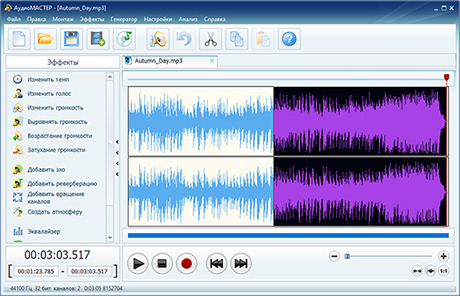
АудиоМАСТЕР лучше использовать как первый этап работы на Windows. Его задача — подготовить звук так, чтобы финальное M4B получилось аккуратным: без лишних пауз, резких перепадов громкости, шумных фрагментов и неудачных обрезок. Для аудиокниги это важнее, чем кажется: слушатель замечает не контейнер, а ровность речи, отсутствие щелчков и нормальную громкость между главами.
Программа работает с волновой формой. Это удобно при подготовке длинной главы: видно начало, конец, тишину, слишком громкие участки, резкие всплески. Для MP3-аудиокниги пригодятся обрезка, склейка, нормализация громкости, изменение темпа, шумоподавление и сохранение в распространённые аудиоформаты.
Как подготовить MP3 в АудиоМАСТЕР:
-
Запустите программу.
-
Нажмите кнопку открытия файла или используйте меню
Файл. -
Добавьте исходный MP3.
-
Прослушайте начало и конец главы.
-
Выделите лишнюю тишину мышью на волновой форме.
-
Нажмите кнопку удаления или примените команду обрезки.
-
Откройте блок обработки громкости.
-
Выровняйте уровень так, чтобы речь звучала комфортно без перегруза.
-
При шумной записи примените обработку шума умеренно, без агрессивного подавления.
-
Сохраните подготовленный файл в промежуточном формате.
-
Передайте подготовленные файлы в программу, которая собирает M4B.
Для промежуточного сохранения лучше использовать WAV при дальнейшей сборке на том же компьютере. Так не добавляется ещё один слой MP3-сжатия. При ограниченном месте на диске используйте MP3 с тем же битрейтом, что у исходника, и не снижайте качество повторно.
АудиоМАСТЕР особенно полезен при оцифрованных лекциях, записях диктофона, любительской озвучке, архивах с разной громкостью и старых MP3-файлах. После такой подготовки дальнейшая конвертация MP3 в M4B проходит чище: главы ровнее звучат, плеер не перескакивает через плохо обрезанные фрагменты, а готовая аудиокнига воспринимается цельной.
Плюсы:
-
Русский интерфейс.
-
Удобная работа с волновой формой.
-
Подходит для обрезки, склейки и нормализации.
-
Помогает подготовить материал перед финальной сборкой M4B.
-
Хорошо подходит для начинающих пользователей Windows.
-
Позволяет исправить громкость и шум до конвертации.
Минусы:
-
Это не специализированный сборщик M4B с главами.
-
Для полноценной аудиокниги нужен второй этап в конвертере или FFmpeg.
-
При повторном сохранении в MP3 появляется лишнее сжатие.
-
Большие книги удобнее обрабатывать по частям.
Итог: АудиоМАСТЕР стоит поставить первым способом на Windows, когда исходные MP3 требуют обработки. Он не заменяет специализированный сборщик глав, зато помогает получить качественный материал для дальнейшего экспорта в M4B.
ВидеоМАСТЕР: конвертация MP3 в M4B на Windows
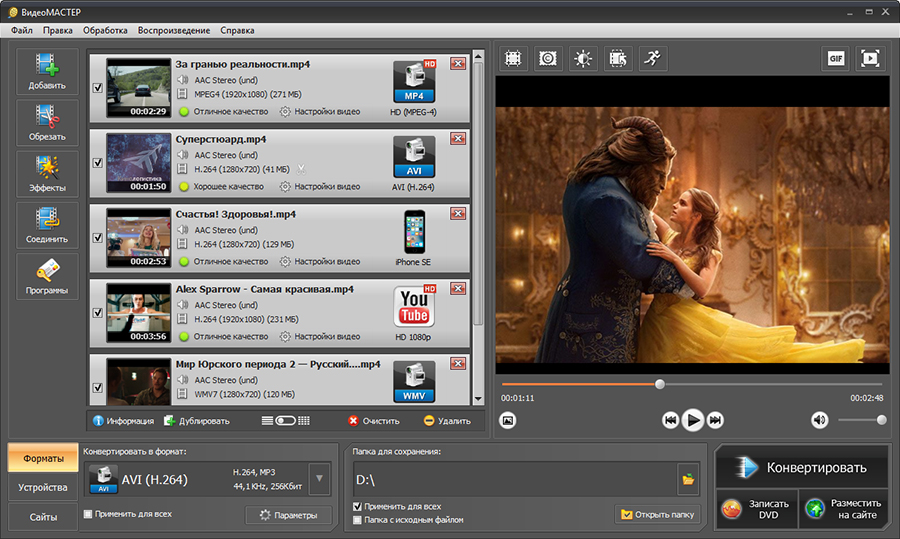
ВидеоМАСТЕР удобен тем, что работает не только с видео, но и с аудиодорожками. Для задачи MP3 в M4B он подходит в сценариях, где нужен простой интерфейс: добавить файл, выбрать формат, указать папку, запустить экспорт. Такой вариант понятнее, чем ручная командная строка, и быстрее, чем сборка сложной книги с отдельными метаданными.
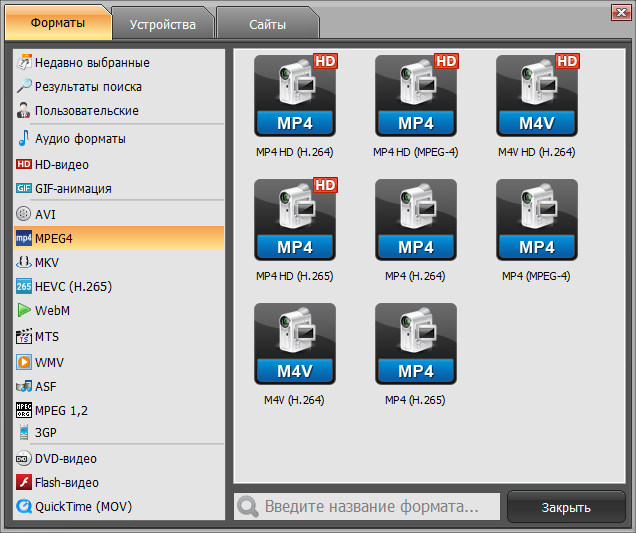
Порядок действий:
-
Откройте ВидеоМАСТЕР.
-
Нажмите
Добавить. -
Выберите MP3-файл или несколько файлов.
-
Проверьте порядок добавления.
-
В нижней части окна откройте выбор формата.
-
Перейдите к аудиоформатам.
-
Выберите M4B или подходящий профиль аудиокниги.
-
Откройте параметры профиля.
-
Установите битрейт: 64–96 кбит/с для речи, 128 кбит/с для книги с музыкой.
-
Выберите частоту 44,1 кГц.
-
Для чистой речи установите моно, для стереопостановки оставьте стерео.
-
Укажите папку сохранения.
-
Нажмите
Конвертировать.
ВидеоМАСТЕР особенно удобен, когда MP3 получен из видеозаписи: лекции, вебинара, урока, записи выступления. В таком случае в одной программе выполняется извлечение звука, обрезка лишнего и дальнейшая конвертация аудиофайла.
Для длинной книги важно не превращать весь процесс в хаотичную пакетную обработку. При нескольких десятках MP3 сначала проверьте порядок, затем выполните тест на одной главе. Готовый M4B откройте в плеере, проверьте громкость, перемотку, отображение длительности и поведение при повторном открытии.
Плюсы:
-
Русский интерфейс.
-
Подходит для пользователей без опыта работы с консолью.
-
Удобно добавлять несколько файлов.
-
Есть выбор профилей и параметров качества.
-
Подходит для извлечения звука из видео перед аудиокнигой.
-
Быстро выполняет типовую конвертацию.
Минусы:
-
Для сложной структуры глав специализированные сборщики удобнее.
-
Метаданные аудиокниги требуют отдельной проверки.
-
При неправильном битрейте итоговый файл становится слишком большим.
-
Для тонкой настройки AAC FFmpeg даёт больше контроля.
Итог: ВидеоМАСТЕР — практичный вариант для Windows, когда нужно быстро перевести MP3 в M4B и не разбираться в командах. Он хорошо подходит для обычной аудиокниги без сложной ручной разметки.
iTunes для Windows: перенос MP3 в категорию аудиокниг
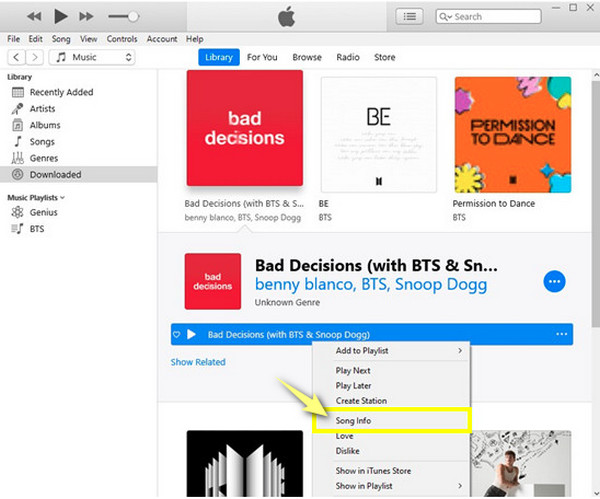
iTunes нужен тем, кто готовит аудиокнигу для iPhone, iPad или старой медиатеки Apple. Его сильная сторона — не просто конвертация, а правильная классификация: файл попадает в аудиокниги, получает тип медиа, автора, название, обложку и корректное поведение в библиотеке.
Рабочий сценарий:
-
Откройте iTunes.
-
Перейдите в меню
Файл. -
Выберите
Добавить файл в медиатекуилиДобавить папку в медиатеку. -
Добавьте MP3.
-
Выделите добавленный файл.
-
Откройте
Сведения о песне. -
На вкладке параметров смените тип медиа на аудиокнигу.
-
Заполните название, автора, альбом, номер части.
-
Добавьте обложку.
-
Проверьте отображение файла в разделе аудиокниг.
-
Перенесите файл на устройство через синхронизацию.
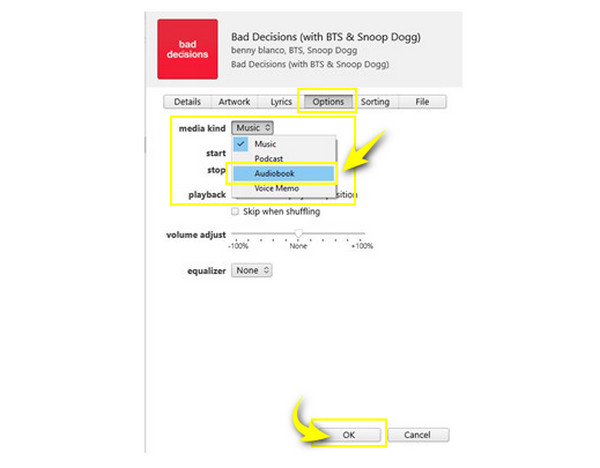
При необходимости iTunes также создаёт AAC-версию файла. После этого расширение иногда меняют на M4B, а тип медиа задают как аудиокнигу. Такой подход подходит для простых книг без сложной структуры глав. Для настоящего M4B с chapter markers удобнее специализированный сборщик или FFmpeg.
Плюсы:
-
Хорошо подходит для экосистемы Apple.
-
Удобно задавать тип медиа и метаданные.
-
Поддерживает обложку и сортировку в медиатеке.
-
Подходит для переноса на iPhone и iPad.
-
Полезен как финальный этап проверки.
Минусы:
-
Неудобен для массовой сборки книг из множества глав.
-
Работа с главами ограничена.
-
Интерфейс перегружен для простой конвертации.
-
На Windows процесс зависит от корректной медиатеки и синхронизации.
Итог: iTunes стоит использовать не как универсальный конвертер, а как инструмент подготовки аудиокниги для Apple-устройств.
Audacity: разметка и обработка глав
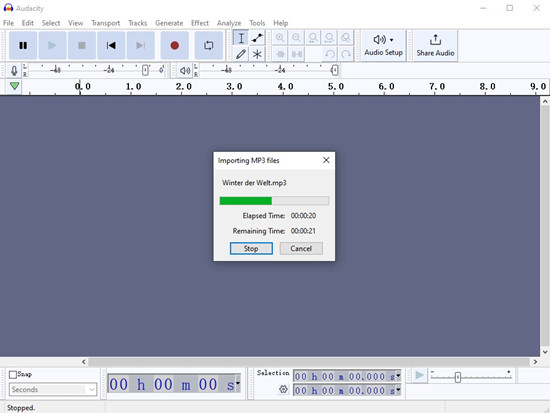
Audacity подходит для подготовки глав, чистки, ручной разметки и контроля звука. Это не самый короткий путь к M4B, зато сильный инструмент для тех случаев, где исходная запись требует монтажа. Например, один большой MP3 нужно разделить на главы, убрать длинные паузы, исправить клики, нормализовать речь и только потом собрать аудиокнигу.
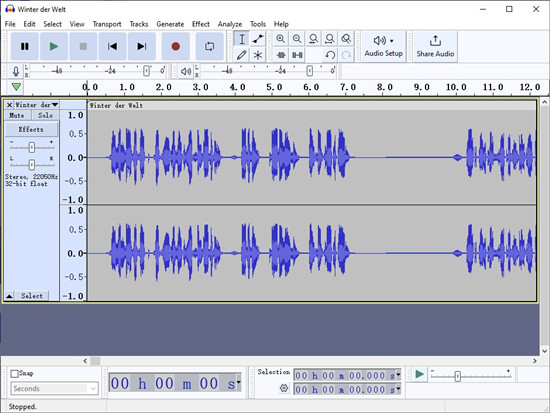
Порядок работы:
-
Откройте Audacity.
-
Перетащите MP3 в окно программы.
-
Дождитесь импорта дорожки.
-
Прослушайте запись и отметьте границы глав.
-
Используйте выделение на шкале времени.
-
Удалите лишнюю тишину в начале и конце.
-
Примените
Normalizeдля выравнивания уровня. -
При наличии постоянного шума используйте шумоподавление.
-
Экспортируйте главы отдельными файлами.
-
Передайте подготовленные части в сборщик M4B.
Для аудиокниг важно не переусердствовать с обработкой. Сильное шумоподавление создаёт металлический оттенок голоса, чрезмерная нормализация делает дыхание и фон слишком заметными, а агрессивная компрессия утомляет при длительном прослушивании. Лучше добиться естественной речи, чем выжать максимальную громкость.
Плюсы:
-
Сильный бесплатный аудиоредактор.
-
Подходит для точной ручной подготовки глав.
-
Видна волновая форма и проблемные участки.
-
Есть нормализация, шумоподавление, обрезка, экспорт.
-
Удобен для лекций, диктофонных записей и самодельной озвучки.
Минусы:
-
Не является самым быстрым способом для простой конвертации.
-
Для M4B с главами нужен дополнительный сборщик.
-
Большие файлы требуют времени на импорт и экспорт.
-
Новичку нужно освоить базовую логику монтажа.
Итог: Audacity лучше использовать для подготовки звука, а не для финальной упаковки. Он даёт контроль над качеством перед тем, как создать M4B аудиокнигу.
Recoupler AudioBookConverter: сборка M4B с главами
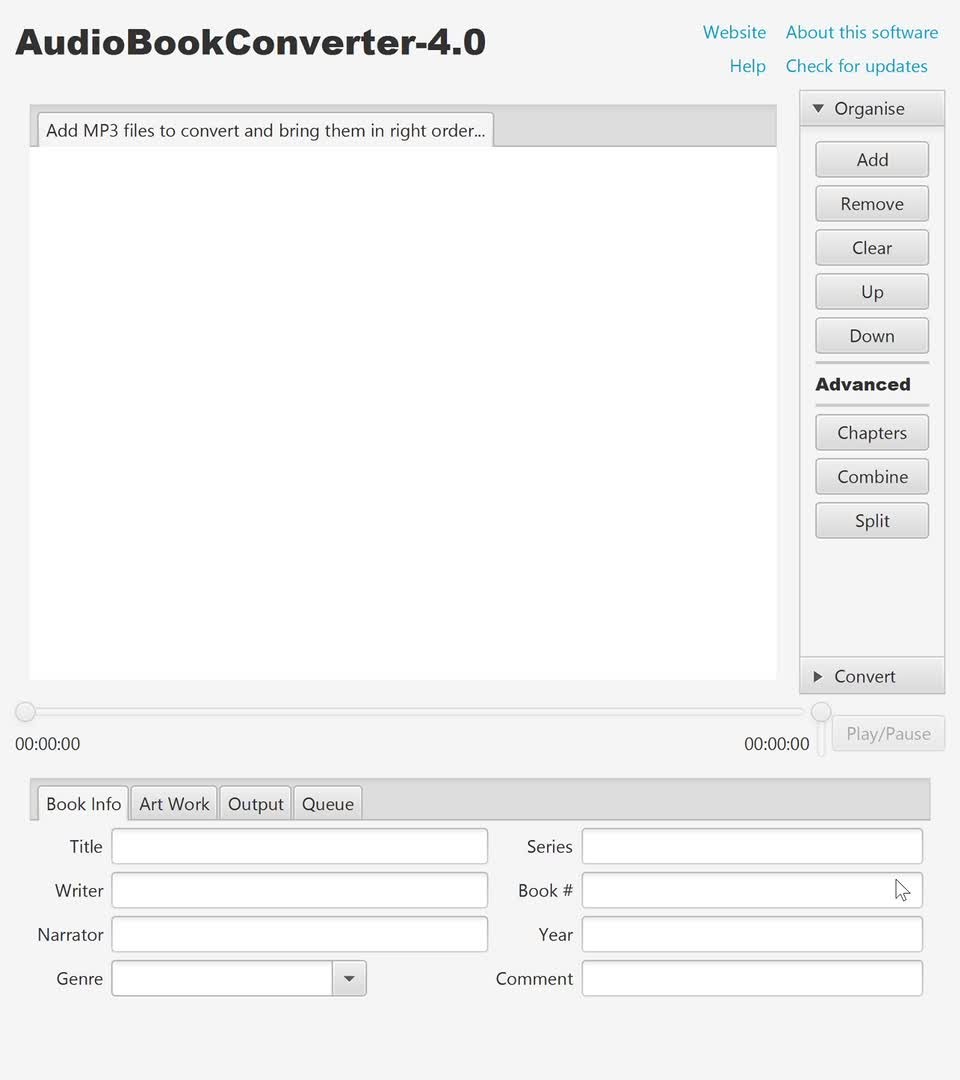
Recoupler AudioBookConverter создан именно для аудиокниг. Его логика ближе к книжному проекту, чем к обычному аудиоконвертеру: добавляются исходные MP3, задаётся порядок, прописывается информация о книге, добавляется обложка, формируются главы и запускается сборка M4B.
Порядок действий:
-
Запустите Recoupler AudioBookConverter.
-
Нажмите
Add. -
Добавьте папку с MP3 или отдельные файлы.
-
Проверьте порядок глав.
-
Используйте
UpиDownдля перемещения. -
Заполните поля
Title,Writer,Narrator,Series,Book #,Year,Genre. -
Откройте вкладку
Art Work. -
Добавьте обложку.
-
Откройте блок глав.
-
Создайте главы по исходным MP3.
-
Проверьте раздел
Output. -
Выберите M4B.
-
Настройте качество.
-
Нажмите
Convert.
Для больших книг Recoupler AudioBookConverter удобнее обычных конвертеров. Он работает с информацией о книге, поддерживает обложки, Unicode-теги, главы, части и качество вывода. Это правильный класс программы для задачи объединить MP3 в один M4B файл.
Плюсы:
-
Специализация на аудиокнигах.
-
Поддержка глав, обложки и метаданных.
-
Удобная сборка книги из множества MP3.
-
Подходит для длинных проектов.
-
Есть управление порядком файлов.
-
Хороший вариант для Apple Books и книжных плееров.
Минусы:
-
Интерфейс менее привычен, чем у простого конвертера.
-
Требует аккуратной подготовки исходных файлов.
-
Для быстрой конвертации одного трека выглядит избыточным.
-
Нужна проверка результата в плеере после сборки.
Итог: Recoupler AudioBookConverter — один из самых логичных вариантов для Windows, когда нужна не просто смена расширения, а настоящая M4B-аудиокнига с главами, обложкой и правильными данными.
FFmpeg: точная конвертация через командную строку
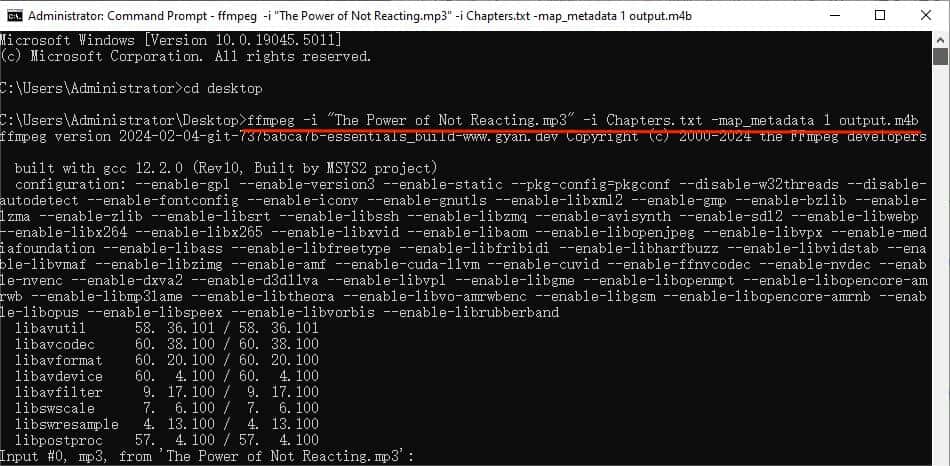
FFmpeg — самый гибкий способ. Он подходит для тех, кто хочет полностью контролировать кодек, битрейт, обложку, метаданные, объединение файлов и структуру глав. Командная строка выглядит сложнее графического интерфейса, зато результат воспроизводим: одна команда одинаково работает на разных компьютерах.
Базовая команда для одного MP3:
ffmpeg -i input.mp3 -c:a aac -b:a 96k -ar 44100 -vn output.m4b
Здесь -c:a aac задаёт кодек AAC, -b:a 96k задаёт битрейт, -ar 44100 фиксирует частоту дискретизации, -vn отключает видео, output.m4b задаёт итоговый файл.
Для речи:
ffmpeg -i input.mp3 -c:a aac -b:a 80k -ac 1 -ar 44100 -vn audiobook.m4b
Для аудиокниги с музыкой и стереоэффектами:
ffmpeg -i input.mp3 -c:a aac -b:a 128k -ac 2 -ar 44100 -vn audiobook.m4b
Для добавления обложки используется отдельный входной файл:
ffmpeg -i input.mp3 -i cover.jpg -map 0:a -map 1:v -c:a aac -b:a 96k -c:v copy -disposition:v attached_pic output.m4b
Для объединения нескольких MP3 подготовьте файл list.txt:
file '001.mp3'
file '002.mp3'
file '003.mp3'
Команда объединения с последующей конвертацией:
ffmpeg -f concat -safe 0 -i list.txt -c:a aac -b:a 96k -ar 44100 output.m4b
Для сохранения метаданных:
ffmpeg -i input.mp3 -c:a aac -b:a 96k -metadata title="Название книги" -metadata artist="Автор" -metadata album="Название книги" output.m4b
FFmpeg особенно полезен при повторяемой обработке: серия лекций, несколько томов, регулярная сборка подкастов в M4B, автоматизация на сервере, пакетная обработка MP3 файлов. Для глав понадобится отдельная разметка через metadata-файл, но зато структура получается точной.
Плюсы:
-
Максимальный контроль параметров.
-
Подходит для автоматизации.
-
Работает с одним файлом и большими партиями.
-
Позволяет добавить обложку и метаданные.
-
Не навязывает лишние профили.
-
Подходит для Windows, macOS и Linux.
Минусы:
-
Нужна работа с командной строкой.
-
Ошибка в путях или кавычках останавливает процесс.
-
Разметка глав требует аккуратности.
-
Новичку проще начать с графической программы.
Итог: FFmpeg — лучший способ для точного результата, повторяемых задач и продвинутой сборки M4B.
NCH Switch Plus: простой аудиоконвертер для Windows и Mac
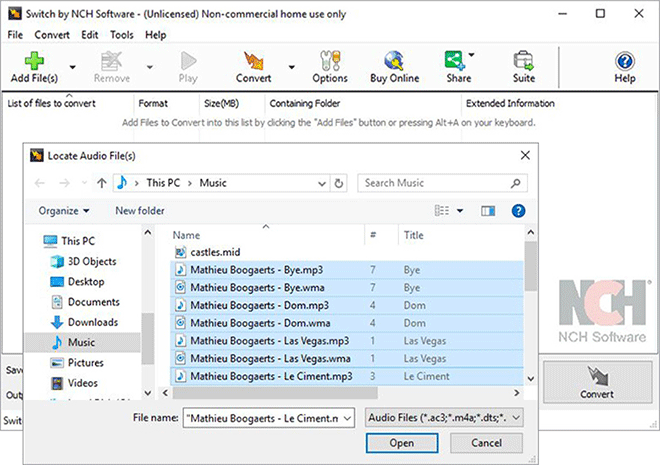
NCH Switch Plus подходит для простой конвертации аудиофайлов. Программа построена вокруг классического сценария: добавить файлы, выбрать папку вывода, указать формат, нажать кнопку конвертации.
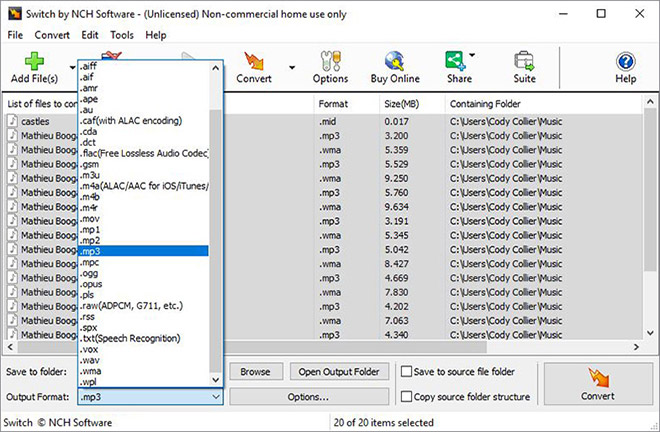
Порядок действий:
-
Откройте NCH Switch Plus.
-
Нажмите кнопку добавления файлов.
-
Выберите MP3.
-
Укажите папку сохранения.
-
В списке форматов выберите M4B.
-
Проверьте параметры кодирования.
-
Нажмите кнопку конвертации.
-
Откройте готовый файл и проверьте длительность.
Плюсы:
-
Простая логика работы.
-
Подходит для одиночных файлов.
-
Есть пакетное добавление.
-
Работает как аудиоконвертер без лишнего монтажа.
-
Доступен для Windows и Mac.
Минусы:
-
Для глав и сложной структуры удобнее специализированные программы.
-
Метаданные аудиокниги требуют дополнительной проверки.
-
Интерфейс ориентирован на конвертацию, а не на книжную сборку.
-
Для больших проектов FFmpeg или AudioBookConverter удобнее.
Итог: NCH Switch Plus подходит для простого перевода MP3 в M4B, когда не нужна глубокая работа с главами.
Программы для конвертации MP3 в M4B на macOS
Apple Music и iTunes: подготовка аудиокниги для Apple Books
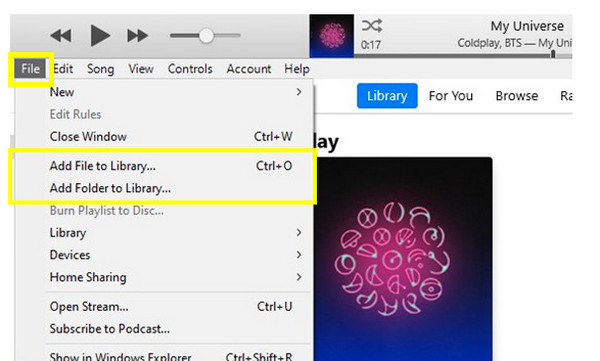
На macOS работа с аудиокнигами чаще всего заканчивается в Apple Books. Старые инструкции используют iTunes, а современные версии macOS разделили медиатеку между Apple Music, Finder и Books. Смысл остаётся прежним: файл должен быть правильно классифицирован, получить метаданные и открываться как книга, а не как музыкальный трек.
Последовательность:
-
Подготовьте MP3.
-
Создайте AAC/M4B через конвертер или сборщик.
-
Заполните название и автора.
-
Добавьте обложку.
-
Перенесите файл в Books.
-
Проверьте продолжение воспроизведения.
-
Проверьте отображение глав.
Для одного большого файла без глав подойдёт простая конвертация. Для книги из многих MP3 лучше использовать Audiobook Builder, Audiobook Binder, AudioBookConverterX или FFmpeg, а Apple Books оставить для проверки результата.
Плюсы:
-
Идеально подходит для iPhone, iPad и Apple Books.
-
Удобно проверять обложку и поведение книги.
-
Поддерживает привычную медиатеку Apple.
-
Хорошо подходит как финальный этап.
Минусы:
-
Не самый удобный инструмент для массовой сборки глав.
-
На разных версиях macOS порядок действий отличается.
-
Конвертацию лучше выполнять отдельной программой.
-
Исправление ошибок метаданных вручную занимает время.
Итог: на macOS Apple Music, Books и iTunes лучше воспринимать как среду проверки и переноса, а не как единственный инструмент конвертации.
MediaHuman Audio Converter: пакетная обработка на Mac
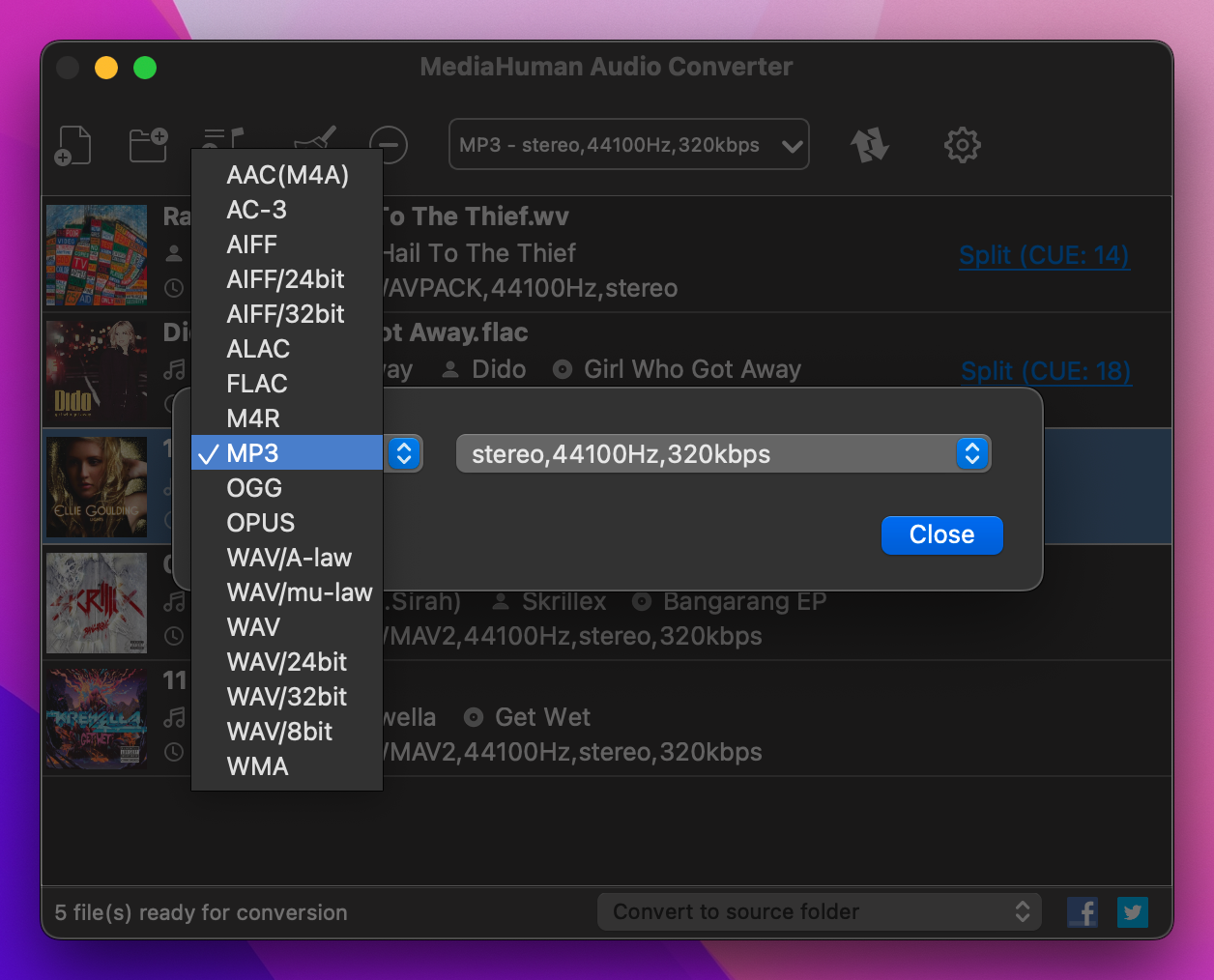
MediaHuman Audio Converter удобен для пакетной обработки. Его используют, когда нужно быстро обработать папку файлов: добавить MP3, выбрать формат, указать качество и запустить конвертацию. Для пользователя Mac это комфортный вариант между простым онлайн-сервисом и командной строкой.
Порядок действий:
-
Откройте MediaHuman Audio Converter.
-
Перетащите MP3 в окно программы.
-
Проверьте список файлов.
-
Откройте выбор выходного формата.
-
Выберите M4B при наличии нужного профиля или AAC/M4A для дальнейшей упаковки.
-
Установите качество.
-
Укажите папку сохранения.
-
Запустите конвертацию.
-
Проверьте итоговый файл в плеере или Books.
MediaHuman Audio Converter хорош для подготовки серии файлов с одинаковыми параметрами. Он не заменяет полноценный редактор глав, но помогает быстро привести аудио к нужному виду перед сборкой книги.
Плюсы:
-
Удобная пакетная обработка.
-
Доступен на macOS и Windows.
-
Простой интерфейс.
-
Подходит для большого количества файлов.
-
Хорош для подготовки аудио перед финальной сборкой.
Минусы:
-
Не является специализированным редактором глав.
-
Для обложки и книжных метаданных часто нужен дополнительный этап.
-
Сложные аудиокниги удобнее собирать в профильных программах.
-
Требуется проверка результата в Books или VLC.
Итог: MediaHuman Audio Converter подходит для аккуратной массовой конвертации, особенно когда исходники уже правильно названы и подготовлены.
Audiobook Builder: сборка M4B на macOS
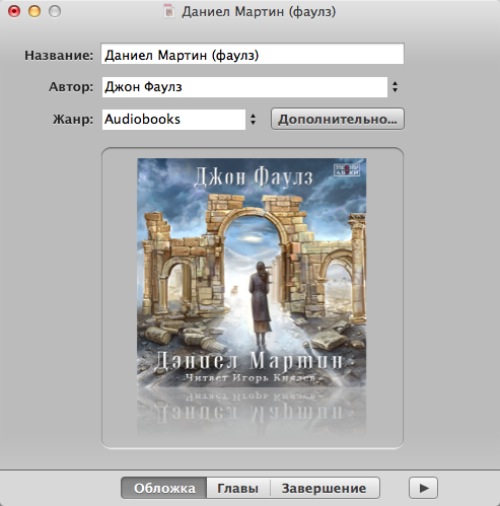
Audiobook Builder — удобный вариант для пользователей Mac, которым нужно собрать аудиокнигу из отдельных MP3. Программа ориентирована именно на книжную структуру: добавление частей, настройка названия, автора, обложки, разделение по главам и экспорт.
Порядок работы:
-
Создайте новый проект.
-
Добавьте MP3-файлы.
-
Проверьте порядок глав.
-
Заполните данные книги.
-
Добавьте обложку.
-
Настройте качество.
-
Выберите экспорт в M4B.
-
Дождитесь сборки.
-
Откройте результат в Books.
Audiobook Builder особенно удобен для книг, где главы уже лежат отдельными файлами. В таком случае программа превращает структуру папки в структуру аудиокниги. Ошибки обычно появляются из-за неверной нумерации или пропущенных файлов, поэтому перед импортом стоит привести имена к единому виду.
Плюсы:
-
Создан для аудиокниг.
-
Удобен на macOS.
-
Поддерживает обложку и данные книги.
-
Хорошо подходит для книги из многих MP3.
-
Не требует работы с командной строкой.
Минусы:
-
Доступен только для Mac.
-
Требует аккуратной подготовки исходной папки.
-
Для сложной ручной разметки FFmpeg гибче.
-
Интерфейс рассчитан на книжный сценарий, а не на универсальную обработку звука.
Итог: Audiobook Builder — один из самых удобных вариантов для macOS, когда задача звучит как создать M4B аудиокнигу из готовых MP3-глав.
FFmpeg на macOS
На macOS FFmpeg работает так же, как на Windows, но команды выполняются в Terminal. Этот способ хорош для повторяемых задач: однажды настроенная команда используется для нескольких книг, томов или лекций.
Пример для речи:
ffmpeg -i input.mp3 -c:a aac -b:a 80k -ac 1 -ar 44100 output.m4b
Пример для файла с обложкой:
ffmpeg -i input.mp3 -i cover.jpg -map 0:a -map 1:v -c:a aac -b:a 96k -c:v copy -disposition:v attached_pic output.m4b
Для нескольких MP3 используется list.txt, где файлы перечислены в правильном порядке. После сборки готовый M4B открывается в Books для проверки обложки, длительности, позиции воспроизведения и глав.
Плюсы:
-
Одинаково работает на Windows, macOS и Linux.
-
Подходит для автоматизации.
-
Даёт контроль битрейта и кодека.
-
Позволяет добавлять обложку и метаданные.
-
Удобен для повторяющихся проектов.
Минусы:
-
Командная строка требует точности.
-
Ошибки в путях приводят к сбою.
-
Главы требуют отдельной разметки.
-
Для новичка графический сборщик проще.
Итог: FFmpeg на macOS — лучший способ для технически аккуратной конвертации без лишних промежуточных программ.
Приложения для конвертации MP3 в M4B на Android
Media.io в браузере Android: быстрый онлайн-способ
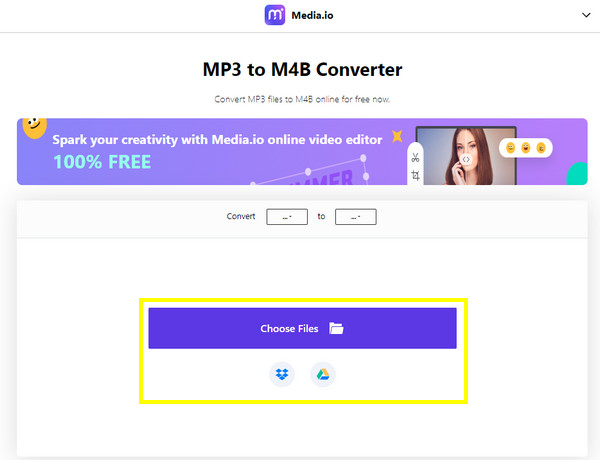
На Android удобнее всего использовать онлайн-сервис, когда нужно быстро преобразовать один MP3 и не устанавливать отдельное приложение. Media.io открывается в мобильном браузере, принимает файл, предлагает выбрать формат и запускает обработку на сервере.
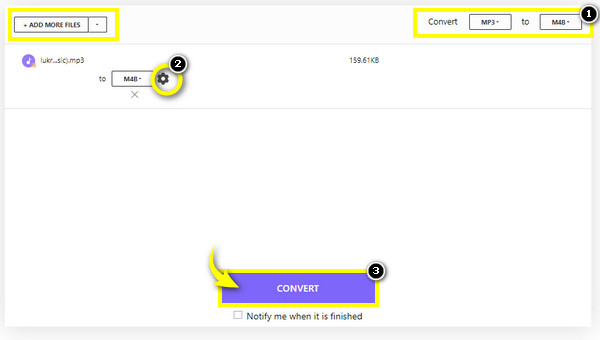
Порядок действий:
-
Откройте браузер на Android.
-
Перейдите к онлайн-конвертеру.
-
Нажмите
Choose FilesилиВыбрать файлы. -
Выберите MP3 из памяти телефона.
-
В выходном формате выберите M4B.
-
Откройте настройки качества.
-
Установите битрейт 64–128 кбит/с.
-
Запустите конвертацию.
-
Скачайте готовый M4B.
-
Откройте файл в плеере, который поддерживает аудиокниги.
Для Android важно учитывать размер файла. Большая книга на несколько часов загружается долго, а мобильный браузер закрывает вкладку при нехватке памяти. Практичнее конвертировать на телефоне короткие записи, лекции, главы и небольшие книги. Полные аудиокниги на десятки часов удобнее собирать на компьютере.
Плюсы:
-
Не нужно устанавливать программу.
-
Работает прямо в браузере.
-
Подходит для одиночных файлов.
-
Удобно для быстрых задач.
-
Можно использовать на любом современном Android-смартфоне.
Минусы:
-
Большие аудиокниги загружаются долго.
-
Нужен стабильный интернет.
-
Работа с главами ограничена.
-
Приватные записи лучше обрабатывать локально.
-
После скачивания нужен подходящий плеер.
Итог: Android-сценарий подходит для быстрой конвертации, но не заменяет полноценную сборку аудиокниги с главами, обложкой и расширенными метаданными.
Приложения для преобразования MP3 в M4B на iOS и iPadOS
Онлайн-конвертация в Safari и перенос в Apple Books
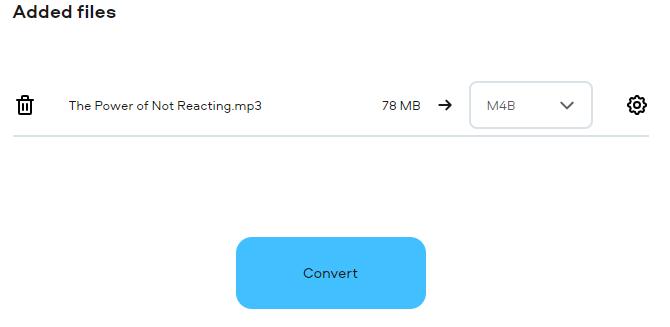
На iPhone и iPad процесс сложнее из-за файловой системы и ограничений мобильного браузера. Тем не менее короткий MP3 можно перевести в M4B через Safari, сохранить в Файлы, а затем открыть в приложении Books или совместимом плеере.
Порядок действий:
-
Откройте Safari.
-
Загрузите MP3 в онлайн-конвертер.
-
Выберите M4B.
-
Установите качество.
-
Запустите обработку.
-
Скачайте готовый файл.
-
Сохраните его в
Файлы. -
Откройте через Books или другой плеер.
-
Проверьте обложку, длительность и продолжение воспроизведения.
Для iOS особенно важна правильная структура файла. Обычный переименованный MP3 с расширением M4B не становится настоящей аудиокнигой. Apple Books лучше принимает корректно собранный AAC/M4B с метаданными. Для больших проектов удобнее сделать книгу на Windows или macOS, а затем перенести готовый файл.
Плюсы:
-
Не нужен компьютер для коротких файлов.
-
Safari работает без установки дополнительных программ.
-
Готовый файл можно сохранить в
Файлы. -
Подходит для небольших лекций и заметок.
Минусы:
-
Большие книги неудобно загружать и скачивать.
-
Главы и обложка зависят от сервиса.
-
Apple Books лучше работает с заранее подготовленными файлами.
-
Массовая сборка на телефоне неудобна.
Итог: iPhone и iPad подходят для проверки и прослушивания M4B, а не для сложной сборки аудиокниги из десятков MP3.
Как конвертировать MP3 в M4B онлайн
Media.io: конвертация MP3 в M4B без установки программ
Media.io подходит для пользователей, которым нужен быстрый онлайн-конвертер MP3 в M4B. Он удобен при одном или нескольких небольших файлах, когда установка программы не оправдана.
Порядок действий:
-
Откройте страницу аудиоконвертера.
-
Нажмите
Choose Files. -
Добавьте MP3.
-
В списке выходных форматов выберите M4B.
-
Откройте настройки.
-
Задайте битрейт и частоту.
-
Нажмите
Convert. -
Скачайте готовый файл.
Плюсы:
-
Работает в браузере.
-
Подходит для Windows, Mac, Android и iOS.
-
Не требует установки.
-
Удобен для быстрого результата.
-
Есть базовые настройки качества.
Минусы:
-
Не лучший вариант для приватных записей.
-
Большие файлы зависят от скорости интернета.
-
Главы и расширенные метаданные ограничены.
-
Бесплатный режим обычно имеет ограничения.
Итог: Media.io удобен для быстрого перевода MP3 в M4B, но для полноценной книги с главами лучше использовать программу на компьютере.
Converter365: простой браузерный способ
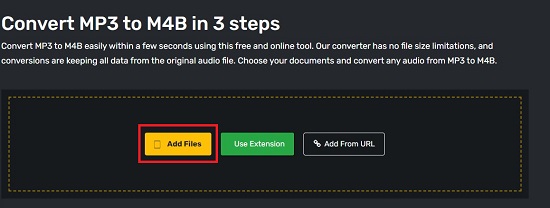
Converter365 — простой онлайн-вариант для конвертации без установки. Его стоит использовать для небольших файлов, тестов и разовых задач.
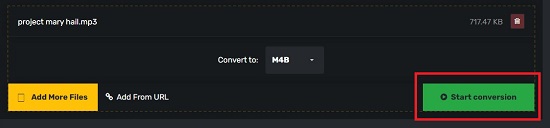
Порядок действий:
-
Откройте страницу MP3 to M4B.
-
Загрузите MP3.
-
Проверьте выходной формат M4B.
-
Запустите конвертацию.
-
Скачайте результат.
-
Откройте файл в плеере.
Плюсы:
-
Очень простой сценарий.
-
Работает без установки.
-
Подходит для одного файла.
-
Удобен для проверки результата.
Минусы:
-
Ограниченная работа с главами.
-
Нет полноценного книжного проекта.
-
Загрузка больших MP3 занимает время.
-
Метаданные часто приходится править отдельно.
Итог: Converter365 — быстрый способ для простых случаев, но не полноценный редактор аудиокниг.
AnyRec Online: онлайн-выбор M4B и настройка звука
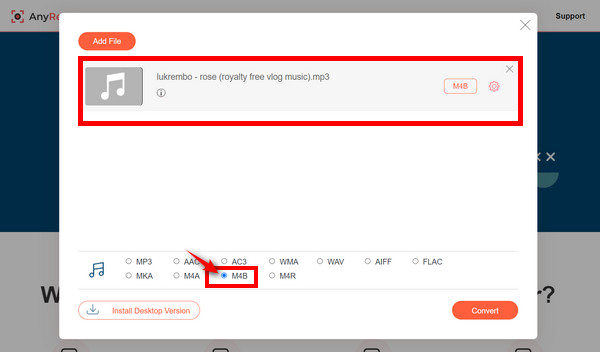
AnyRec Online удобен за счёт понятной схемы: загрузка, выбор формата, настройка качества, конвертация. Такой вариант подходит для небольших аудиофайлов и пользователей, которым нужен результат без установки программы.
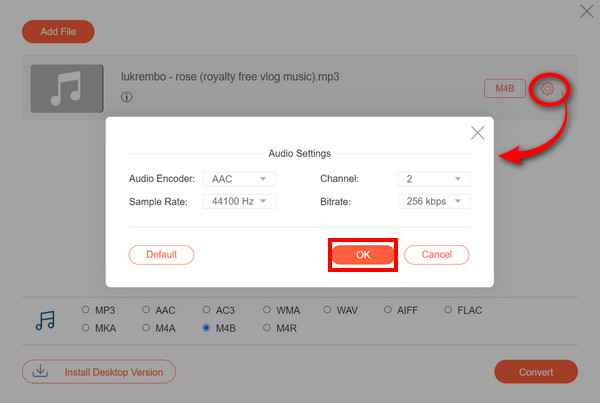
Порядок действий:
-
Нажмите
Add Files to Convert. -
Выберите MP3.
-
Укажите M4B как выходной формат.
-
Откройте настройки аудио.
-
Выберите битрейт.
-
Нажмите
Convert. -
Скачайте M4B.
Плюсы:
-
Наглядный интерфейс.
-
Есть выбор формата M4B.
-
Подходит для быстрой конвертации.
-
Работает через браузер.
Минусы:
-
Онлайн-обработка не подходит для конфиденциальных записей.
-
Большие книги лучше собирать локально.
-
Главы и метаданные ограничены.
-
Для профессиональной структуры нужен другой инструмент.
Итог: AnyRec Online подходит для быстрого преобразования, но не заменяет полноценную сборку аудиокниги.
Как добавить главы в M4B
Главы — главное преимущество M4B перед обычным MP3. С ними слушатель переходит к нужному разделу, видит структуру книги и не перематывает многочасовую запись вручную. При подготовке аудиокниги глава обычно соответствует одному исходному MP3-файлу.
Правильная схема:
| Исходный файл | Глава в M4B |
|---|---|
| 001 Пролог.mp3 | Пролог |
| 002 Глава 1.mp3 | Глава 1 |
| 003 Глава 2.mp3 | Глава 2 |
| 004 Глава 3.mp3 | Глава 3 |
При сборке в Recoupler AudioBookConverter главы создаются по добавленным файлам. При работе через FFmpeg главы задаются через отдельный metadata-файл. При использовании простых онлайн-конвертеров главы обычно не создаются как полноценная навигация.
Для качественной структуры соблюдайте три правила:
-
Одна глава — один файл.
-
Все файлы пронумерованы с ведущими нулями.
-
Название главы прописано в имени файла или метаданных.
После экспорта откройте M4B в VLC Media Player, Apple Books или другом плеере с поддержкой глав. Проверьте переходы, длительность, порядок и названия.
Как добавить обложку и метаданные
Обложка и метаданные делают M4B не просто аудиофайлом, а аудиокнигой. Без них файл часто отображается как неизвестная запись, теряется в медиатеке и хуже сортируется.
Минимальный набор:
| Поле | Что указать |
|---|---|
| Title | Название книги |
| Artist / Author | Автор |
| Album | Название книги или серия |
| Album Artist | Автор или исполнитель |
| Genre | Audiobook / Аудиокнига |
| Track / Part | Номер части |
| Year | Год |
| Cover | Обложка JPG или PNG |
Обложку лучше готовить квадратной: 1000×1000 или 1400×1400 пикселей. Слишком маленькая картинка выглядит плохо на современных экранах, а огромная обложка бессмысленно увеличивает файл. JPG подходит для обычных обложек, PNG — для графики с текстом и ровными областями цвета.
При добавлении обложки через FFmpeg используйте attached_pic. При работе через Recoupler AudioBookConverter откройте вкладку обложки и добавьте файл изображения. В iTunes обложка добавляется через сведения о файле.
Какие параметры качества выбрать
Оптимальные параметры зависят от исходного материала. Для речи не нужен высокий битрейт, а для аудиоспектаклей с музыкой экономить сильнее сложнее.
| Тип материала | Каналы | Битрейт AAC | Частота |
|---|---|---|---|
| Чистая речь, диктор | Моно | 64–80 кбит/с | 44,1 кГц |
| Лекция с шумом зала | Моно | 80–96 кбит/с | 44,1 кГц |
| Подкаст с музыкой | Стерео | 96–128 кбит/с | 44,1 кГц |
| Аудиоспектакль | Стерео | 128–160 кбит/с | 44,1 кГц |
| Музыкальная программа | Стерео | 160–192 кбит/с | 44,1 кГц |
Главная ошибка — ставить качество выше исходника. MP3 96 кбит/с не станет лучше после экспорта в M4B 256 кбит/с. Файл увеличится, а артефакты останутся. Правильная настройка качества сохраняет воспринимаемое звучание и не раздувает размер.
Для речи лучше моно. Голос остаётся в центре, размер уменьшается, совместимость хорошая. Стерео имеет смысл при музыке, панораме, постановочном звуке или записи, где пространственная картина действительно важна.
Сравнение способов
| Способ | Платформа | Лучший сценарий | Главы | Обложка | Сложность |
|---|---|---|---|---|---|
| АудиоМАСТЕР | Windows | Подготовка и обработка MP3 | Нет как финальная сборка | Через дальнейший этап | Низкая |
| ВидеоМАСТЕР | Windows | Быстрая конвертация | Ограниченно | Ограниченно | Низкая |
| iTunes | Windows, старые macOS | Apple-медиатека | Ограниченно | Да | Средняя |
| Audacity | Windows, macOS, Linux | Монтаж и чистка | Через разметку и экспорт | Нет как финальная сборка | Средняя |
| Recoupler AudioBookConverter | Windows | Аудиокнига с главами | Да | Да | Средняя |
| FFmpeg | Windows, macOS, Linux | Точный контроль | Да | Да | Высокая |
| MediaHuman Audio Converter | Windows, macOS | Пакетная подготовка | Ограниченно | Ограниченно | Низкая |
| Онлайн-сервисы | Любая | Быстрый одиночный файл | Обычно нет | Ограниченно | Низкая |
Какой способ выбрать
Для новичка на Windows лучший маршрут такой: обработать MP3 в АудиоМАСТЕР, затем собрать M4B в ВидеоМАСТЕР или Recoupler AudioBookConverter. Такой подход даёт понятный интерфейс и контроль над звуком.
Для Mac лучше использовать Audiobook Builder или FFmpeg, а затем проверить результат в Books. Для простой пакетной подготовки подходит MediaHuman Audio Converter.
Для iPhone и iPad лучше собирать M4B на компьютере. Мобильный онлайн-сценарий годится для коротких записей, но не для полноценной книги с главами.
Для точного контроля качества нужен FFmpeg. Он не самый простой, зато задаёт предсказуемый результат: кодек, битрейт, каналы, метаданные, обложка и главы.
Частые ошибки при конвертации MP3 в M4B
Слишком высокий битрейт
Установка 256–320 кбит/с для голосовой книги не улучшает старый MP3. Размер растёт, качество остаётся тем же. Для речи достаточно 64–96 кбит/с AAC, для стереопостановки — 128–160 кбит/с.
Повторное сжатие через несколько промежуточных MP3
Схема MP3 → MP3 → M4B ухудшает звук. После редактирования лучше сохранять промежуточный файл в WAV или сразу выполнять финальный экспорт.
Неправильный порядок файлов
1.mp3, 2.mp3, 10.mp3 сортируются не так, как ожидает пользователь. Используйте 001, 002, 010.
Отсутствие обложки
Без обложки аудиокнига выглядит как случайный файл. Добавьте квадратное изображение JPG или PNG.
Нет автора и названия
Файл с пустыми метаданными теряется в медиатеке. Заполните название, автора, серию и номер части.
Неправильные главы
При одной длинной дорожке без разметки слушателю приходится перематывать вручную. Для большой книги лучше создать главы.
Обычное переименование MP3 в M4B
Переименование меняет только расширение в имени файла. Оно не создаёт AAC-поток, главы, обложку и книжные метаданные.
Слишком большой файл
Один M4B на десятки часов тяжёлый для копирования и резервного хранения. Для очень длинной книги удобно делать части: том 1, том 2, том 3.
Неподходящий плеер
Не каждый Android-плеер корректно показывает M4B-главы. Для проверки используйте плеер с поддержкой аудиокниг или VLC Media Player.
FAQ
Можно ли конвертировать MP3 в M4B совсем без потери качества?
MP3 уже содержит потери. При стандартной конвертации в AAC/M4B выполняется повторное сжатие. Без заметной потери качества результат достигается правильным битрейтом, отсутствием лишних промежуточных сохранений и аккуратной подготовкой исходника.
Что лучше для аудиокниги: MP3 или M4B?
Для аудиокниги лучше M4B. Он поддерживает главы, закладки, обложку и корректное продолжение воспроизведения. MP3 удобнее для коротких треков и универсального обмена.
Какой битрейт выбрать для голоса?
Для чистой речи подходит 64–80 кбит/с AAC в моно. Для лекций с фоном и записей разного качества лучше 80–96 кбит/с. Для аудиоспектакля с музыкой — 128–160 кбит/с в стерео.
Нужно ли делать стерео?
Для обычной дикторской книги стерео не нужно. Моно уменьшает размер и сохраняет разборчивость. Стерео оставляют для музыки, постановок и записей с важной панорамой.
Можно ли объединить много MP3 в один M4B?
Да. Для этого подходят Recoupler AudioBookConverter, Audiobook Builder и FFmpeg. Главное — правильно пронумеровать файлы.
Как добавить главы в M4B?
Самый простой способ — подготовить каждую главу отдельным MP3 и собрать книгу в программе, которая создаёт главы по файлам. Для ручной разметки используется FFmpeg с metadata-файлом.
Почему M4B не открывается на телефоне?
Причины обычно такие: неподходящий плеер, повреждённый файл, неверный кодек, слишком большой размер или обычное переименование MP3 в M4B без реальной конвертации.
Подходит ли M4B для Android?
Да, но качество поддержки зависит от плеера. Некоторые приложения отображают главы и обложку корректно, другие воспроизводят файл как обычное аудио.
Как перенести M4B на iPhone?
Готовый M4B переносится через Finder, Books, файловые менеджеры или медиатеку Apple. Для корректного отображения заранее заполните название, автора и обложку.
Чем M4B отличается от M4A?
Оба формата относятся к семейству MPEG-4. M4A чаще используется для музыки, M4B — для аудиокниг и длинных записей с закладками и главами.
Можно ли просто переименовать MP3 в M4B?
Нет. Переименование не меняет кодек, контейнер и структуру файла. Для нормального M4B нужна конвертация или упаковка в подходящий контейнер с корректными метаданными.
Итог
Для качественной аудиокниги важна не только сама конвертация MP3 в M4B, но и подготовка: порядок файлов, громкость, обложка, главы и метаданные. На Windows разумно начинать с АудиоМАСТЕР, затем использовать ВидеоМАСТЕР, Recoupler AudioBookConverter или FFmpeg. На macOS удобны Audiobook Builder, MediaHuman Audio Converter, Apple Books и FFmpeg. На телефоне лучше ограничиться короткими файлами и онлайн-конвертацией, а большие книги собирать на компьютере.
Оптимальная финальная настройка для большинства аудиокниг: AAC, M4B, 80–96 кбит/с, 44,1 кГц, моно для речи, обложка JPG/PNG, заполненные поля названия и автора, главы по исходным MP3. Такой файл занимает умеренный объём, хорошо звучит, удобно открывается в книжных плеерах и ведёт себя как полноценная аудиокнига.

Чтобы оставить комментарий, авторизуйтесь или зарегистрируйтесь.