MP3 в MIDI — это не обычное изменение расширения файла. При конвертации MP3 в WAV, AAC или OGG программа перекодирует звук из одного аудиоформата в другой. При переводе MP3 в MIDI задача другая: программа анализирует запись, ищет высоту нот, длительность, начало атаки, ритм, темп, паузы и затем строит MIDI-дорожку. Поэтому результат всегда требует проверки в piano roll, нотном редакторе или секвенсоре.
MIDI-файл не хранит звук как волну. Внутри находятся музыкальные события: какая нота нажата, когда она началась, сколько длилась, с какой силой сыграна, на каком канале находится и каким инструментом должна воспроизводиться. Поэтому один и тот же MIDI-файл звучит по-разному в разных синтезаторах, библиотеках и DAW. MP3 хранит готовое звучание, а MIDI хранит инструкцию для воспроизведения нот.
Лучшие результаты дают чистые фрагменты: вокальная мелодия без плотной аранжировки, соло-гитара, партия фортепиано, басовая линия, отдельный рифф, напетая идея. Полный мастер с барабанами, басом, голосом, синтезаторами, реверберацией и компрессией распознаётся значительно сложнее. Для такого материала сначала отделяют вокал, инструментал или отдельные стемы, а уже потом переводят аудио в MIDI.
Что выбрать для MP3 в MIDI
| Сценарий | Подходящий инструмент | Платформа | Результат |
|---|---|---|---|
| Быстро получить MIDI из голоса, гитары или фортепиано | NeuralNote | Windows, macOS, Linux | MIDI-дорожка |
| Перевести MP3 в ноты и MIDI | AnthemScore | Windows, macOS, Linux | MIDI, PDF, MusicXML |
| Превратить мелодию, гармонию или ударные в MIDI внутри DAW | Ableton Live | Windows, macOS | MIDI-клип |
| Извлечь ноты из фрагмента в FL Studio | FL Studio | Windows, macOS | Ноты в Piano roll |
| Получить MIDI из вокала или монофонической партии на Mac | Apple Logic Pro | macOS | MIDI-трек из Flex Pitch |
| Подготовить MP3 перед распознаванием | Audacity | Windows, macOS, Linux | Очищенный WAV/MP3 |
| Конвертировать MP3 в MIDI в браузере | Basic Pitch | Windows, macOS, Android, iOS | MIDI-файл |
| Простой онлайн-конвертер | Bear Audio Tool | Браузер | MIDI-файл |
| Править готовый MIDI на телефоне | GarageBand | iOS, iPadOS, macOS | Проект с MIDI-регионами |
Почему MP3 не превращается в MIDI идеально
MP3 — это сжатая аудиозапись. В ней уже смешаны инструменты, эффекты, панорама, шум, реверберация, компрессия, атаки и хвосты звука. MIDI — это структурированная музыкальная запись. Чтобы получить MIDI из песни, программа выполняет автоматическую музыкальную транскрипцию: определяет ноты по спектру, отделяет устойчивые частоты от призвуков, ищет начало каждой ноты и решает, где одна нота заканчивается, а другая начинается.
У простого вокального фрагмента задача понятная: одна линия, одна высота в каждый момент времени, выраженные переходы между нотами. У аккордовой гитары уже несколько нот одновременно. У фортепиано добавляются обертоны, педаль, пересечения нот и затухания. У полного микса появляются бас, бочка, тарелки, голос, гитары, синтезаторы и обработка. Поэтому преобразовать MP3 в MIDI без ручной правки получается только на очень чистых партиях.
В MIDI после распознавания чаще всего приходится исправлять:
-
лишние короткие ноты;
-
неправильную высоту отдельных нот;
-
слишком длинные хвосты;
-
дрожание высоты на вокале;
-
лишние ноты от реверберации;
-
смещение относительно сетки;
-
неверно определённый темп;
-
лишние события pitch bend;
-
неправильную силу нажатия;
-
случайные ноты от шумов и дыхания.
Поэтому хороший рабочий процесс выглядит так: сначала подготовить MP3, затем распознать ноты, после этого открыть результат в редакторе и вручную довести MIDI-дорожку до музыкально аккуратного вида.
Как подготовить MP3 перед распознаванием
Перед тем как конвертировать MP3 в MIDI, сократите исходник до рабочего фрагмента. Не загружайте целую песню на 3–5 минут, когда нужна мелодия из припева или рифф из вступления. Отрезок на 10–40 секунд распознаётся быстрее, а править его удобнее.
Для подготовки подходят простые действия:
-
Обрезать тишину в начале и конце.
-
Убрать шум между фразами.
-
Сделать громкость ровнее.
-
Удалить лишние участки с речью, аплодисментами, щелчками и перегрузом.
-
Перевести стерео в моно для одиночной партии.
-
Оставить только нужный инструмент или голос.
-
Сохранить промежуточную копию в WAV, когда программа лучше работает с несжатым звуком.
Важный момент: увеличение битрейта MP3 не восстанавливает потерянные детали. Файл 128 кбит/с, пересохранённый в 320 кбит/с, не становится качественнее. Для распознавания полезнее чистый источник, короткий фрагмент и отсутствие лишних инструментов.
Программы для конвертации MP3 в MIDI на Windows
NeuralNote — локальное распознавание аудио в MIDI
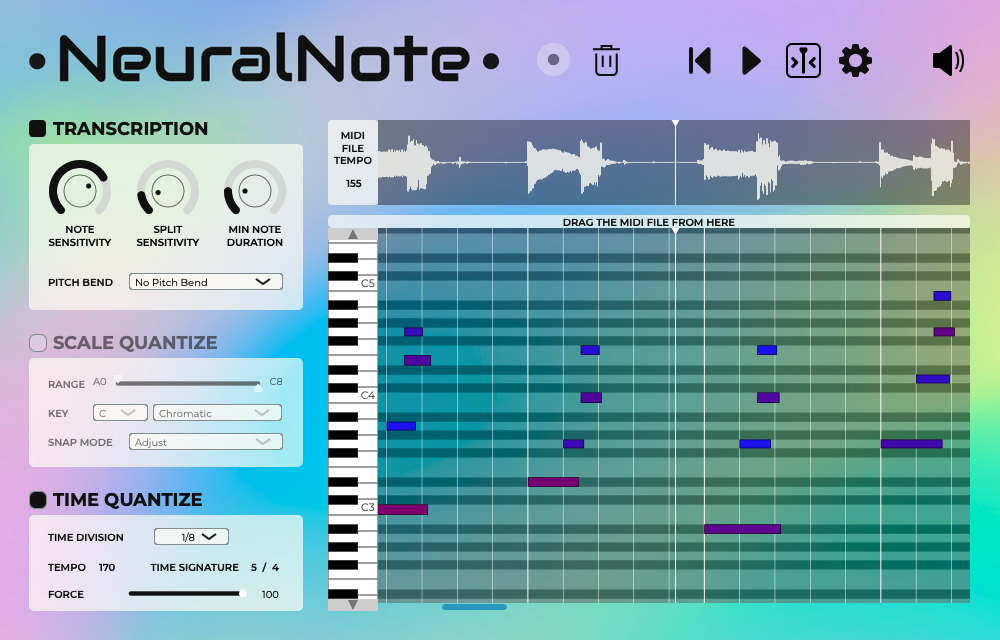
NeuralNote — удобный вариант для тех, кто хочет получить MIDI из MP3 без загрузки файла в онлайн-сервис. Программа работает как самостоятельное приложение и как плагин для DAW. Поддерживаются Windows, macOS и Linux; для Windows доступны standalone и VST3, для macOS — standalone, VST3 и AU. В программу загружаются WAV, AIFF, FLAC, MP3 и OGG, после анализа MIDI появляется в виде piano roll, а результат экспортируется перетаскиванием в DAW или сохранением MIDI-файла.
NeuralNote хорошо подходит для вокала, гитары, баса, фортепиано и чистых инструментальных фраз. Для плотного микса результат получается перегруженным, потому что модель начинает воспринимать обертоны, шумы и остатки других инструментов как отдельные ноты.
Порядок работы:
-
Установите NeuralNote Standalone или подключите VST3/AU-плагин в DAW.
-
Запустите приложение.
-
Перетащите MP3-файл в область загрузки или запишите фрагмент прямо в интерфейсе.
-
Дождитесь появления нот в piano roll.
-
Нажмите Play и сравните распознанные ноты с исходной мелодией.
-
Настройте чувствительность распознавания.
-
Уменьшите количество лишних коротких нот через параметр минимальной длительности.
-
Отключите pitch bend для более ровной нотной дорожки или оставьте его для вокала, гитары с бендами и слайдов.
-
Включите Scale Quantize, когда партия должна попадать в конкретную тональность.
-
Настройте Time Quantize для выравнивания нот по сетке.
-
Перетащите MIDI из области экспорта в DAW или сохраните результат как MIDI-файл.
Для вокала лучше оставить pitch bend включённым на первом прослушивании: так заметны подъезды к нотам, вибрато и портаменто. После проверки включают квантизацию высоты, когда нужна ровная партия для синтезатора. Для баса и простых риффов удобнее сразу убирать лишние изгибы высоты и получать строгие ноты.
Плюсы:
-
работает локально на компьютере;
-
принимает MP3 напрямую;
-
подходит для голоса и тональных инструментов;
-
показывает результат в piano roll;
-
позволяет менять параметры после анализа;
-
поддерживает квантизацию по высоте и времени;
-
результат удобно перетащить в DAW.
Минусы:
-
полный микс требует предварительного разделения на партии;
-
вокал с сильным вибрато даёт много мелких отклонений;
-
шумные MP3 создают лишние ноты;
-
барабанные партии не являются главным сценарием;
-
после экспорта нужна ручная чистка MIDI.
NeuralNote стоит выбирать для быстрых музыкальных набросков: напели мелодию, сыграли рифф, записали басовую линию, получили MIDI и дальше заменили звук любым синтезатором.
AnthemScore — MP3 в ноты, MusicXML и MIDI
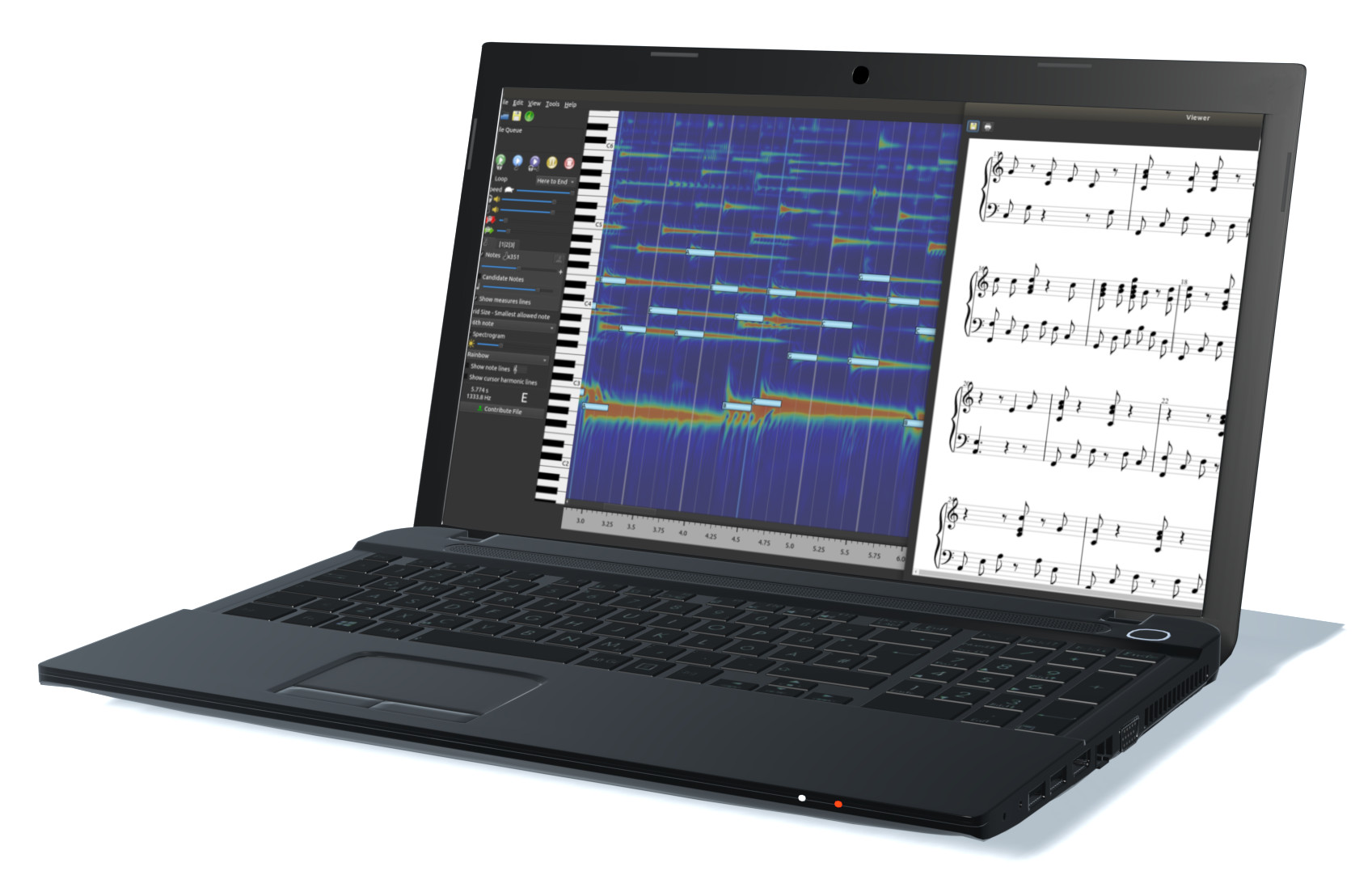
AnthemScore предназначен не только для MIDI, но и для нотной транскрипции. Он анализирует MP3 и WAV, строит ноты, позволяет исправлять результат и экспортирует PDF, MusicXML и MIDI. Программа работает на Windows, macOS и Linux, а пробная версия даёт неограниченные транскрипции по 30 секунд.
Этот вариант удобен, когда нужно не просто получить MIDI-файл, а разобрать мелодию в нотном виде. AnthemScore показывает спектрограмму, нотную сетку и распознанные события, поэтому ошибки легче увидеть глазами: лишняя нота обычно заметна как короткий фрагмент, а неправильная высота — как смещённый блок.
Порядок работы:
-
Запустите AnthemScore.
-
Создайте новый проект.
-
Откройте MP3-файл через команду открытия аудио.
-
Дождитесь автоматического анализа.
-
Проверьте распознанный темп.
-
Прослушайте проблемные места вместе с визуальной разметкой.
-
Удалите лишние короткие ноты.
-
Исправьте высоту нот, которые программа распознала на полтона или тон выше.
-
Проверьте длительности и паузы.
-
Сохраните результат в MIDI, когда нужна редактируемая дорожка.
-
Сохраните MusicXML, когда дальнейшая работа идёт в нотном редакторе.
-
Сохраните PDF, когда нужен лист для печати.
Для фортепиано и гитары полезно сначала распознавать короткие фрагменты. Так проще проверить аккорды и ритм. Для вокала важно прослушать каждую фразу: алгоритм фиксирует вибрато, глиссандо и неустойчивые окончания, из-за чего появляются лишние ноты рядом с основной высотой.
Плюсы:
-
создаёт не только MIDI, но и нотную запись;
-
подходит для разбора мелодий;
-
поддерживает MP3 и WAV;
-
работает на Windows, macOS и Linux;
-
есть ручная правка результата;
-
экспортирует MIDI, PDF и MusicXML.
Минусы:
-
длинные треки требуют много ручной проверки;
-
полный микс даёт перегруженную нотную картину;
-
сложные аккорды требуют исправлений;
-
пробный режим ограничивает длину транскрипции;
-
для продакшена в DAW результат всё равно нужно чистить в piano roll.
AnthemScore подходит музыкантам, которые хотят получить не только MIDI-дорожку, но и визуальную нотную основу для разбора песни.
Ableton Live — Convert Melody, Harmony и Drums to New MIDI Track
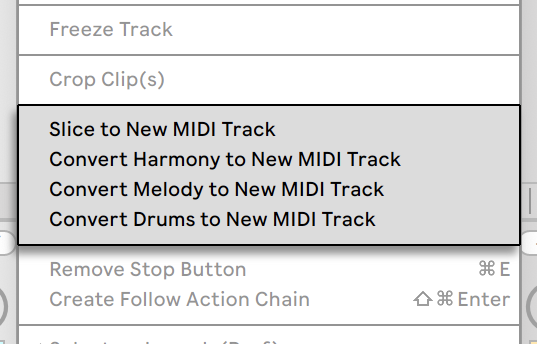
Ableton Live — один из самых удобных вариантов, когда MP3 уже используется в музыкальном проекте. В Live есть команды Convert Melody to New MIDI Track, Convert Harmony to New MIDI Track и Convert Drums to New MIDI Track. Команда для гармонии распознаёт полифоническую запись и создаёт новый MIDI-клип, команда для мелодии работает с монофоническим аудио, а команда для ударных извлекает ритмический рисунок и пытается распределить бочку, малый барабан и хай-хэт.
Для качественного результата в Ableton Live важен правильный выбор команды. Вокал, свист, саксофон, басовую линию и соло-гитару отправляют в Convert Melody to New MIDI Track. Аккорды на фортепиано или гитаре отправляют в Convert Harmony to New MIDI Track. Барабанный луп отправляют в Convert Drums to New MIDI Track. Команда Slice to New MIDI Track нарезает аудио на сэмплы и раскладывает их по MIDI-нотам, но не распознаёт высоту мелодии.
Порядок работы:
-
Создайте новый Live Set.
-
Перетащите MP3 в Audio Track.
-
Обрежьте клип до нужного участка.
-
Проверьте Warp: для ровного темпа оставьте корректное значение BPM, для свободного вокала работайте с короткими фразами.
-
Щёлкните по аудиоклипу правой кнопкой мыши.
-
Выберите Convert Melody to New MIDI Track для одиночной мелодии.
-
Выберите Convert Harmony to New MIDI Track для аккордов.
-
Выберите Convert Drums to New MIDI Track для ударных.
-
Дождитесь создания новой MIDI-дорожки.
-
Откройте MIDI-клип двойным щелчком.
-
Удалите лишние короткие ноты.
-
Проверьте начало нот относительно сетки.
-
Примените Quantize, когда партия должна быть ровной.
-
Подберите инструмент в MIDI-дорожке.
-
Сравните результат с исходным MP3.
Для вокала полезно отключить слишком агрессивную квантизацию на первом этапе. Живой вокал редко попадает в сетку идеально, и жёсткое выравнивание сразу делает мелодию механической. Сначала исправляют неправильные высоты, затем удаляют лишние ноты, после этого аккуратно выравнивают начало фраз.
Для гитары и фортепиано команда Convert Harmony создаёт основу аккордовой партии. В результате появляются лишние ноты от обертонов, особенно при перегрузе, педали, дисторшне и реверберации. Чистый DI-сигнал или сухая запись распознаётся лучше.
Плюсы:
-
встроенное преобразование аудио в MIDI;
-
отдельные команды для мелодии, гармонии и барабанов;
-
результат сразу появляется в проекте;
-
удобно редактировать MIDI-клип;
-
легко заменить звук любым инструментом;
-
подходит для ремиксов, аранжировок и продакшена.
Минусы:
-
MP3 с низким битрейтом даёт менее предсказуемый результат;
-
полный микс распознаётся хуже отдельных партий;
-
аккорды с перегрузом и реверберацией требуют чистки;
-
вокальные украшения превращаются в лишние ноты;
-
для финальной партии нужна ручная редактура.
Ableton Live лучше всего подходит тем, кто после конвертации сразу работает с MIDI в музыкальном проекте: меняет тембр, редактирует ритм, строит басовую линию, усиливает партию синтезатором или делает ремикс.
FL Studio — извлечение нот через Edison и Piano roll
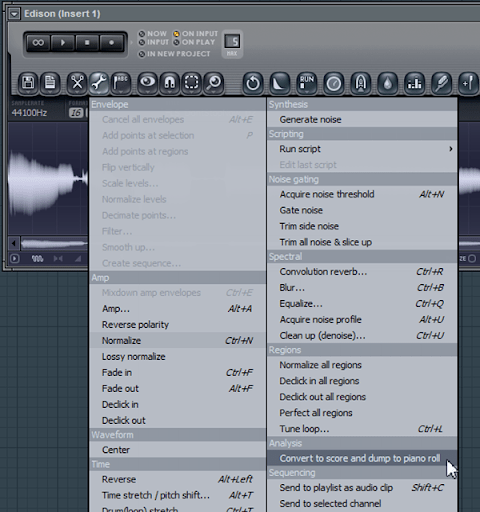
В FL Studio для перевода аудио в ноты используют Edison. Команда Convert to score and dump to piano roll анализирует сэмпл, определяет высоту фрагментов и отправляет результат в Piano roll выбранного канала. В справке Edison эта команда описана как инструмент, который нарезает сэмпл, определяет высоту каждого фрагмента и создаёт ноты в Piano roll выбранного канала.
Метод подходит для коротких фрагментов: вокальный мотив, гитарная фраза, бас, простая мелодия, сэмпл из старой записи. Чем короче и чище фрагмент, тем легче исправить результат.
Порядок работы:
-
Откройте FL Studio.
-
Перетащите MP3 в Playlist или загрузите его в Edison.
-
Создайте инструментальный канал, куда попадут ноты.
-
Выберите этот канал в Channel Rack.
-
Откройте Edison в слоте Mixer.
-
Загрузите MP3 или нужный WAV-фрагмент в Edison.
-
Обрежьте сэмпл до участка с мелодией.
-
Нажмите значок Tools в Edison.
-
Выберите Convert to score and dump to piano roll.
-
Откройте Piano roll выбранного инструмента.
-
Удалите короткие случайные ноты.
-
Проверьте высоту основной мелодии.
-
Выровняйте длину нот.
-
Настройте velocity.
-
Экспортируйте проект или сохраните MIDI через общий экспорт MIDI-файла.
Для вокала Edison часто создаёт ступенчатую дорожку, отражающую скольжения между нотами. Чтобы получить аккуратную мелодию для синтезатора, оставляют только опорные ноты, а лишние переходы удаляют. Для баса результат обычно чище, потому что линия монофоническая и частоты стабильнее.
Для полного микса этот способ используют как черновой анализ. Барабаны, бас и голос в одном файле создают много ложных событий. Перед Edison лучше отделить нужный инструмент, сделать фрагмент тише по шумам и оставить только диапазон, где находится партия.
Плюсы:
-
не нужно выходить из FL Studio;
-
результат сразу попадает в Piano roll;
-
удобно править ноты, длины и velocity;
-
хорошо подходит для коротких сэмплов;
-
полезно для ремейков, ремиксов и битмейкинга;
-
можно сразу заменить звук любым инструментом.
Минусы:
-
распознавание требует чистого сэмпла;
-
плотные миксы дают много лишних нот;
-
вокал с вибрато нужно чистить вручную;
-
команда не заменяет полноценный нотный транскрайбер;
-
итоговая MIDI-партия требует музыкальной проверки.
FL Studio удобен для продюсера, который хочет быстро снять мелодию с сэмпла и сразу использовать её в битах, аранжировке или ремиксе.
intelliScore Ensemble MP3 to MIDI Converter — специализированный конвертер MP3 в MIDI
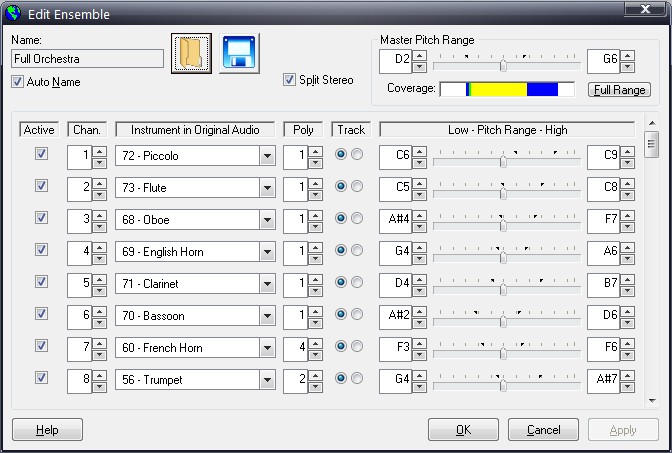
intelliScore Ensemble MP3 to MIDI Converter создан именно для задач MP3, WAV, WMA и CD audio в MIDI. Программа ориентирована на многодорожечное распознавание: она помогает определить ноты, аккорды, тональность и разбить материал по инструментам. В описаниях версии 8.1 указаны MP3, WAV, WMA и CD-аудио, multi-track MIDI, редактирование партий, названия аккордов и тональность.
Этот способ полезен, когда нужна именно отдельная программа-конвертер, а не DAW. В отличие от простых онлайн-сервисов, intelliScore работает через мастер настроек: пользователь задаёт тип исходника, указывает инструменты, выбирает диапазоны, после чего программа строит MIDI.
Порядок работы:
-
Запустите intelliScore Ensemble MP3 to MIDI Converter.
-
Откройте мастер преобразования.
-
Выберите исходный MP3-файл.
-
Укажите тип записи: одиночный инструмент, ансамбль, вокал или смешанный материал.
-
Настройте список инструментов.
-
Проверьте диапазоны высот для каждой предполагаемой партии.
-
Отдельно отметьте ударные, когда они присутствуют в записи.
-
Запустите анализ.
-
Прослушайте получившийся MIDI.
-
Откройте отдельные партии для проверки.
-
Удалите неверно распознанные ноты.
-
Исправьте инструменты и каналы.
-
Сохраните результат в MIDI.
Работа с диапазонами важна. Когда голос находится в среднем регистре, а программа получает слишком широкий диапазон, в результат попадают лишние ноты от обертонов и шума. Для баса оставляют низкий диапазон, для флейты или скрипки — верхний, для вокала — реальный диапазон партии.
Плюсы:
-
программа создана специально для MP3 в MIDI;
-
есть мастер преобразования;
-
поддерживаются многодорожечные результаты;
-
можно настраивать инструменты и диапазоны;
-
подходит для старых Windows-систем;
-
полезна для разбора аккордов и партий.
Минусы:
-
интерфейс выглядит устаревшим;
-
сложные миксы требуют много ручной правки;
-
настройка диапазонов занимает время;
-
результат зависит от качества исходного MP3;
-
для современной продакшн-среды удобнее DAW с piano roll.
intelliScore Ensemble MP3 to MIDI Converter стоит выбирать для учебного разбора и конвертации старых MP3-записей, где важна именно структура MIDI-файла с партиями.
WIDI Recognition System — распознавание MP3, WAV и CD-аудио
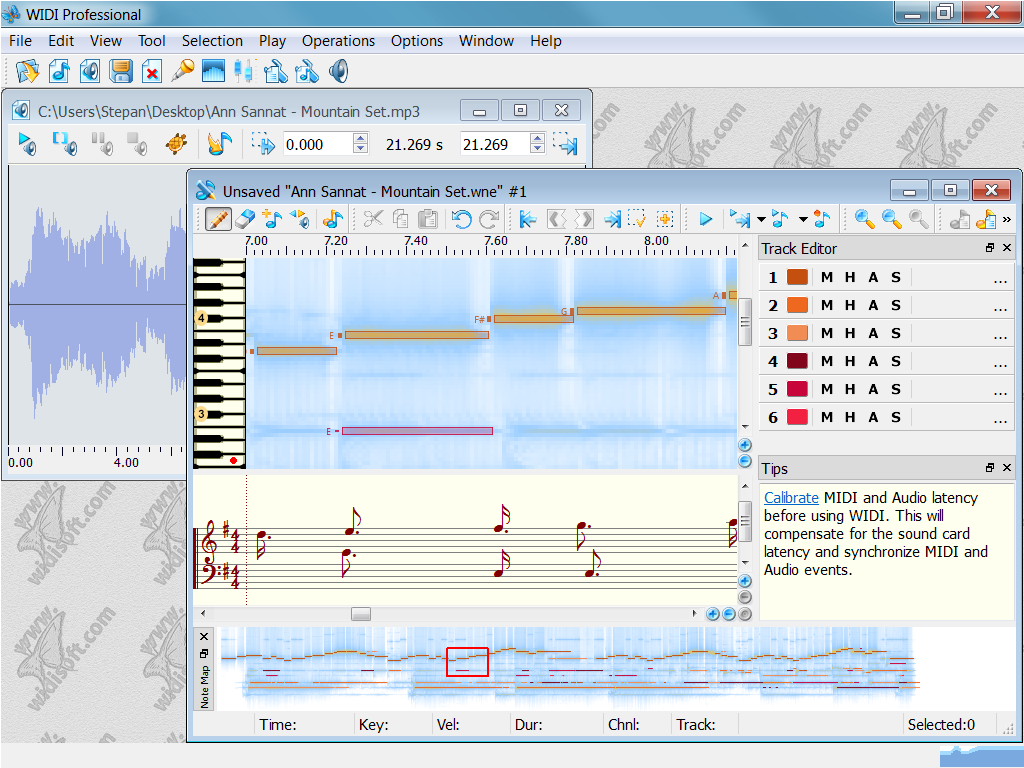
WIDI Recognition System — программа для автоматической и полуавтоматической музыкальной транскрипции. Она принимает MP3, WAV и другие аудиоформаты, создаёт нотный результат и сохраняет его как MIDI-последовательность. В WIDI есть автономное распознавание, работа в реальном времени, Recognition Wizard, редактор TrueTone, piano-roll редактор и просмотр нот.
WIDI полезен тогда, когда результат нужно не просто получить одной кнопкой, а доработать внутри того же приложения. Программа показывает, что именно распознано, и позволяет вручную поправить ошибки.
Порядок работы:
-
Запустите WIDI Recognition System.
-
Откройте MP3-файл.
-
Запустите Recognition Wizard.
-
Укажите тип материала: мелодия, полифония, барабаны или смешанная запись.
-
Настройте чувствительность распознавания.
-
Проверьте предполагаемый темп.
-
Запустите анализ.
-
Прослушайте MIDI рядом с исходным аудио.
-
Откройте TrueTone Editor для исправления нот.
-
Проверьте piano roll.
-
Исправьте лишние и неверные события.
-
Сохраните результат как MIDI.
Для монофонической мелодии WIDI используют как быстрый способ получить черновой MIDI. Для полифонической записи лучше работать небольшими частями. В полном треке программа создаёт много событий, поэтому редактор внутри WIDI становится важной частью процесса.
Плюсы:
-
принимает MP3 и WAV;
-
сохраняет результат как MIDI;
-
есть Recognition Wizard;
-
есть редактор для исправления результата;
-
подходит для автоматической и ручной транскрипции;
-
поддерживает сценарии реального времени.
Минусы:
-
интерфейс требует привыкания;
-
полный микс перегружает результат;
-
современные DAW удобнее для финального редактирования;
-
сложные аккорды нужно проверять вручную;
-
шумные записи создают лишние ноты.
WIDI подходит для тех, кто хочет контролировать процесс транскрипции внутри отдельной программы, а не просто загрузить MP3 в онлайн-конвертер.
Audacity — подготовка MP3 перед распознаванием
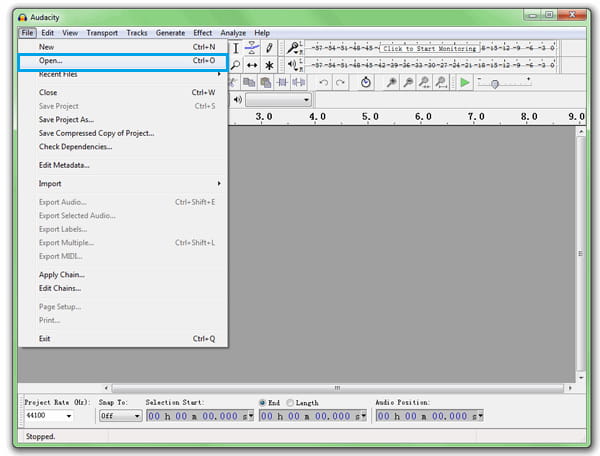
Audacity часто упоминают рядом с MP3 в MIDI, но важно разделять задачи. Audacity не превращает обычную MP3-дорожку в MIDI-ноты. Экспорт MIDI доступен для Note Track, а не для импортированной аудиоволны; в обсуждениях Audacity прямо указывается, что программа не конвертирует аудио в MIDI, а MIDI-экспорт работает с нотной дорожкой.
Зато Audacity отлично подходит как подготовительный этап. В нём удобно обрезать MP3, убрать шум, нормализовать громкость, сохранить чистый WAV и затем загрузить этот файл в NeuralNote, AnthemScore, Basic Pitch, WIDI или другую программу распознавания.
Порядок подготовки:
-
Откройте Audacity.
-
Выберите File → Import → Audio.
-
Укажите MP3-файл.
-
Найдите участок, где хорошо слышна нужная партия.
-
Выделите лишние части и удалите их.
-
Оставьте короткий рабочий фрагмент.
-
Уберите шум через Noise Reduction.
-
Нормализуйте громкость.
-
Переведите стерео в моно для одиночной партии.
-
Сохраните подготовленный файл через Export Audio.
-
Загрузите результат в программу распознавания нот.
Для вокала полезно обрезать дыхание и паузы, которые распознаватель превращает в короткие случайные ноты. Для гитары лучше убрать шум усилителя в начале и конце фраз. Для баса важно сохранить атаку: слишком сильное шумоподавление делает начало нот менее читаемым.
Плюсы:
-
бесплатный аудиоредактор;
-
работает на Windows, macOS и Linux;
-
удобно обрезать MP3;
-
подходит для шумоподавления и нормализации;
-
помогает улучшить качество дальнейшего распознавания;
-
сохраняет подготовленный WAV для точного анализа.
Минусы:
-
не является полноценным конвертером MP3 в MIDI;
-
MIDI-экспорт не работает с обычной импортированной аудиодорожкой;
-
после подготовки нужен другой инструмент;
-
чрезмерное шумоподавление портит атаку нот;
-
сложные миксы в Audacity не разделяются автоматически на ноты.
Audacity стоит использовать не как финальный конвертер, а как аудиолабораторию перед распознаванием.
Конвертеры MP3 в MIDI на macOS
Apple Logic Pro — Flex Pitch и Create MIDI Track from Flex Pitch Data
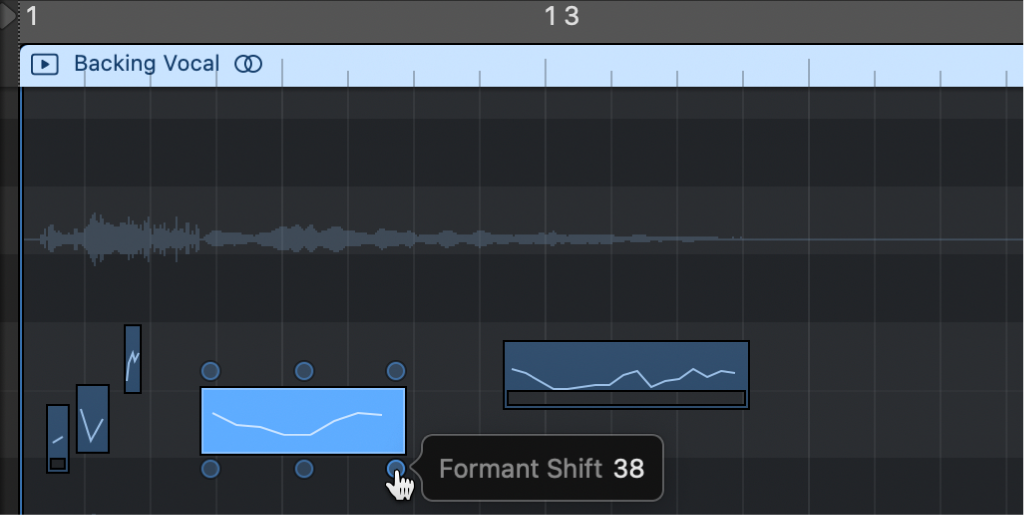
Apple Logic Pro хорошо подходит для вокала, баса и одиночных инструментальных партий. В Logic Pro используется Flex Pitch: аудиофрагмент анализируется по высоте, затем команда Edit → Create MIDI Track from Flex Pitch Data создаёт MIDI-трек на основе распознанных нот. В руководстве Logic Pro указано, что этот способ лучше всего работает с монофоническим материалом, а аккорды и полифония дают ошибки интерпретации.
Порядок работы:
-
Откройте проект в Apple Logic Pro.
-
Перетащите MP3 в область Tracks.
-
Обрежьте аудиорегион до нужной фразы.
-
Дважды щёлкните по региону, чтобы открыть Audio Track Editor.
-
Нажмите кнопку Show/Hide Flex.
-
В меню Flex Mode выберите Flex Pitch.
-
Дождитесь анализа высоты.
-
Исправьте явные ошибки в синих нотных блоках.
-
В меню Audio Track Editor выберите Edit → Create MIDI Track from Flex Pitch Data.
-
Logic создаст новый Software Instrument Track.
-
Откройте Piano Roll.
-
Удалите лишние ноты.
-
Настройте длины, velocity и квантизацию.
-
Выберите инструмент из Library.
-
Сохраните проект или экспортируйте MIDI.
Для вокала сначала исправляют Flex Pitch, а уже затем создают MIDI. Это сокращает количество ошибок в итоговой дорожке. Для баса полезно проверить октавы: низкие ноты иногда распознаются выше или ниже из-за обертонов. Для гитары метод работает лучше на чистом соло без аккордов.
Плюсы:
-
встроенный способ без сторонних сервисов;
-
удобен для вокала и монофонических инструментов;
-
результат сразу появляется как MIDI-трек;
-
можно править высоту до создания MIDI;
-
мощный Piano Roll для дальнейшей чистки;
-
удобно заменить звук любым Software Instrument.
Минусы:
-
способ рассчитан на одиночную мелодическую линию;
-
аккорды и плотная полифония дают ошибки;
-
MP3 с шумом требует подготовки;
-
сильное вибрато создаёт лишние фрагменты;
-
финальная MIDI-дорожка требует ручной правки.
Apple Logic Pro — один из лучших вариантов на Mac, когда задача состоит в переводе вокальной или инструментальной линии в MIDI для дальнейшей аранжировки.
NeuralNote на macOS — быстрый локальный способ для MP3, WAV и FLAC
На macOS NeuralNote работает как самостоятельное приложение и как плагин AU/VST3. Это удобно для Logic Pro, Ableton Live, REAPER и других рабочих сред, где результат нужно сразу перетащить в MIDI-дорожку.
Порядок работы на Mac:
-
Установите standalone-версию или AU/VST3-плагин.
-
Откройте NeuralNote.
-
Перетащите MP3 в окно программы.
-
Проверьте распознанные ноты в piano roll.
-
Включите Scale Quantize для привязки к тональности.
-
Настройте Time Quantize для выравнивания по сетке.
-
Уберите лишний pitch bend, когда нужен ровный синтезаторный результат.
-
Перетащите MIDI в проект Logic Pro, Ableton Live или другой DAW.
-
Откройте MIDI-редактор и исправьте ошибки.
Для Mac этот вариант хорош тем, что не привязывает пользователя к одной DAW. Один и тот же результат можно отправить в Logic Pro, Ableton Live, GarageBand через промежуточный MIDI-файл или в нотный редактор.
Плюсы:
-
работает локально;
-
подходит для разных DAW;
-
принимает MP3 напрямую;
-
даёт визуальный piano roll;
-
поддерживает квантизацию;
-
удобен для вокальных и инструментальных набросков.
Минусы:
-
плотные треки требуют предварительного разделения;
-
полный микс распознаётся с ошибками;
-
результат нужно проверять в MIDI-редакторе;
-
для нотной печати удобнее AnthemScore или MusicXML-редактор;
-
чистка занимает время на длинных фразах.
NeuralNote на macOS стоит использовать как быстрый мост между аудиозаписью и MIDI-партией.
Ableton Live на macOS — конвертация аудиоклипа в MIDI внутри проекта
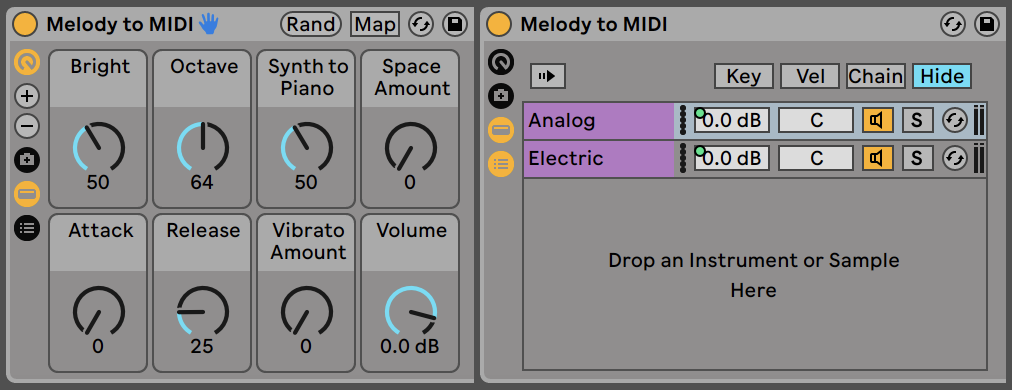
На macOS Ableton Live работает с теми же командами Audio to MIDI, что и на Windows. Главное преимущество — скорость: MP3 лежит в проекте, команда создаёт новый MIDI-трек, после чего пользователь сразу редактирует результат.
Порядок работы:
-
Перетащите MP3 в Arrangement View или Session View.
-
Обрежьте клип до нужного фрагмента.
-
Щёлкните правой кнопкой по аудиоклипу.
-
Выберите Convert Melody to New MIDI Track для вокала, баса или соло.
-
Выберите Convert Harmony to New MIDI Track для аккордов.
-
Выберите Convert Drums to New MIDI Track для ударного лупа.
-
Откройте созданный MIDI-клип.
-
Проверьте ноты по сетке.
-
Уберите случайные короткие события.
-
Подберите инструмент.
-
Сохраните MIDI-клип в проекте.
Для Mac-ноутбука это один из самых практичных сценариев: записали голосовую идею, бросили в Ableton Live, получили MIDI, назначили синтезатор и быстро собрали основу аранжировки.
Плюсы:
-
три отдельных типа распознавания;
-
результат создаётся внутри проекта;
-
удобно для ремикса и саунд-дизайна;
-
не нужен отдельный конвертер;
-
легко заменить тембр;
-
быстро редактируются ритм и высота.
Минусы:
-
полная песня даёт грязную MIDI-дорожку;
-
сложные аккорды требуют ручной чистки;
-
MP3 с артефактами хуже распознаётся;
-
живой вокал нужно аккуратно квантизировать;
-
для нотной записи лучше использовать отдельный нотный редактор.
Ableton Live на Mac особенно удобен для электронных музыкантов и продюсеров.
Samplab — редактирование аудио как MIDI и экспорт нот
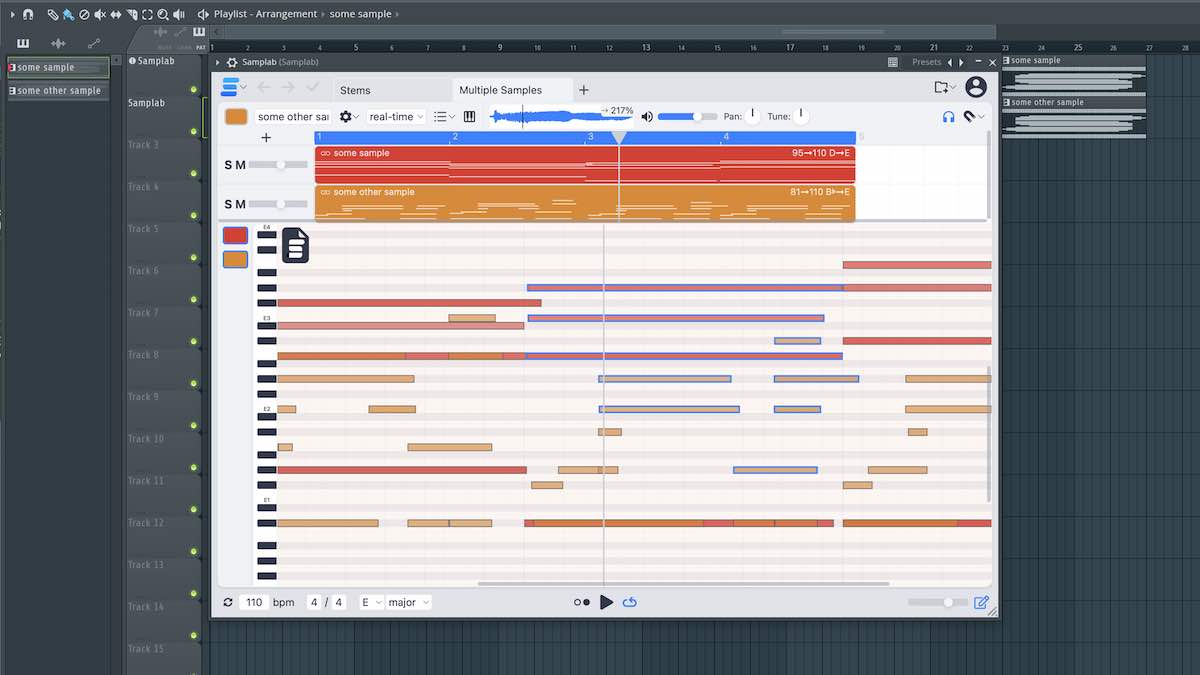
Samplab работает как приложение и плагин, распознаёт WAV, MP3, FLAC и другие аудиоформаты, позволяет редактировать ноты внутри аудио, определять аккорды, разделять стемы и экспортировать результат как MIDI. Сервис и приложение ориентированы на работу с аудио так, будто это MIDI-партия: ноты можно перемещать, менять и использовать в дальнейшем проекте.
Порядок работы:
-
Откройте Samplab как приложение или плагин.
-
Перетащите MP3-файл в окно.
-
Дождитесь анализа.
-
Проверьте распознанные ноты.
-
Удалите лишние фрагменты.
-
Исправьте высоту проблемных нот.
-
При необходимости используйте chord detection.
-
Для сложной записи используйте stem separation.
-
Экспортируйте MIDI.
-
Импортируйте MIDI в DAW.
Samplab удобен для музыкальных сэмплов: он помогает превратить аудиофразу в редактируемую основу, заменить ноты, изменить аккорд или перенести идею в другой инструмент. Для чистого MP3 в MIDI он особенно полезен при работе с короткими лупами и музыкальными фразами.
Плюсы:
-
редактирование аудио в логике MIDI;
-
поддержка MP3 и WAV;
-
есть определение аккордов;
-
есть stem separation;
-
работает как приложение и плагин;
-
результат можно экспортировать в MIDI.
Минусы:
-
длинные готовые песни требуют разделения;
-
плотные миксы распознаются сложнее;
-
бесплатные ограничения зависят от режима использования;
-
после экспорта нужна проверка;
-
для чистой нотной печати удобнее специализированный транскрайбер.
Samplab подходит продюсерам, которые работают с сэмплами и хотят не просто получить MIDI, а редактировать музыкальную фразу как материал для новой аранжировки.
Приложения для конвертирования MP3 в MIDI на Android
Basic Pitch в браузере Android — MP3 в MIDI без установки программы
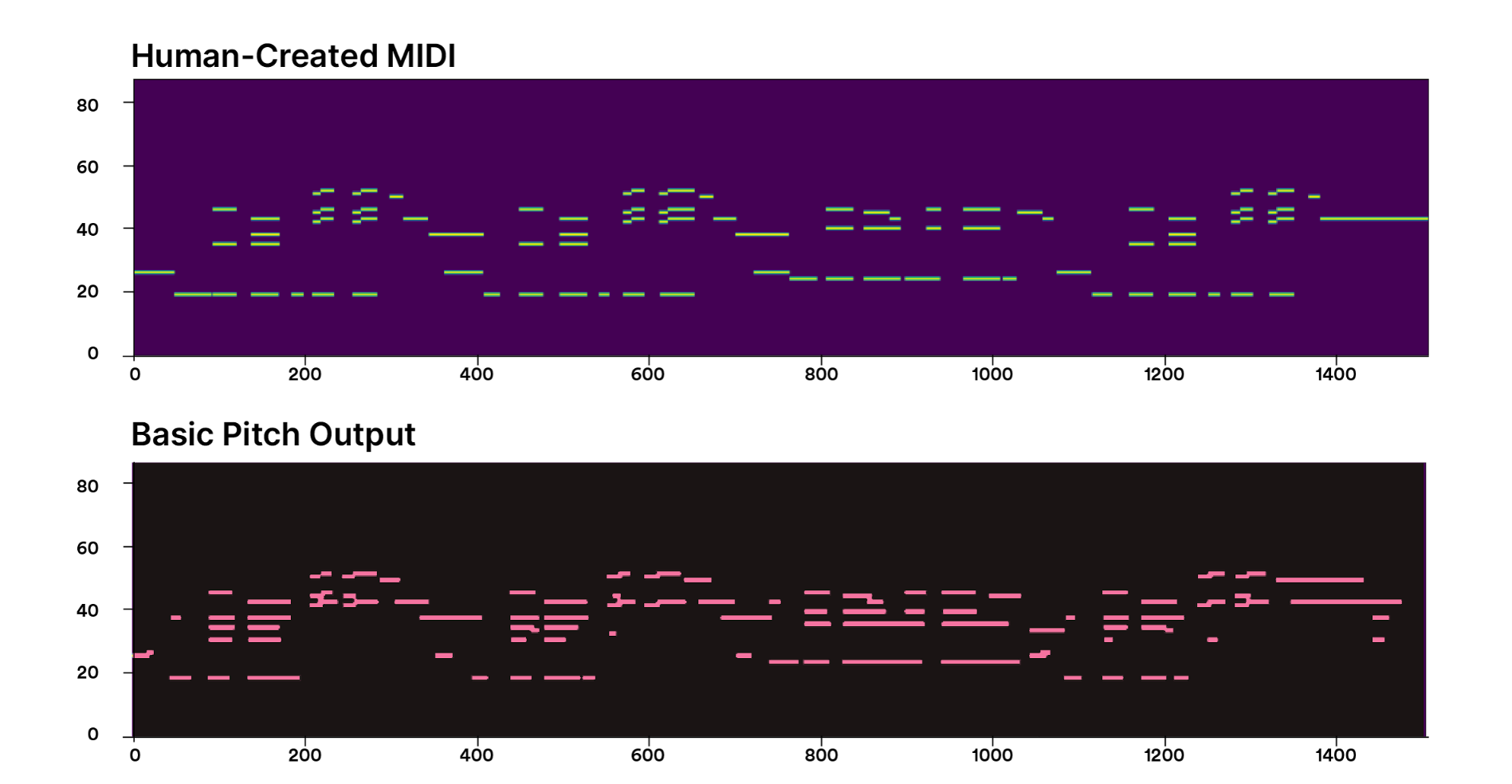
Basic Pitch — бесплатный инструмент для audio-to-MIDI с распознаванием pitch bend. В демо-версии пользователь загружает запись одиночного инструмента или голоса и скачивает MIDI-файл. Basic Pitch работает с инструментальными партиями и голосом, а модель позиционируется как быстрая, лёгкая и подходящая для разных инструментов.
На Android этот способ удобен через Chrome или другой современный браузер. Для хорошего результата лучше заранее подготовить короткий MP3: напетую мелодию, гитарный рифф, басовую линию, фортепианный фрагмент.
Порядок работы:
-
Откройте Basic Pitch в браузере.
-
Нажмите область загрузки файла.
-
Выберите MP3 из памяти телефона.
-
Дождитесь обработки.
-
Прослушайте результат.
-
Скачайте MIDI-файл.
-
Откройте его в мобильном MIDI-редакторе или отправьте на компьютер.
-
Проверьте ноты в DAW.
На Android удобнее работать с короткими фрагментами. Длинные MP3 занимают больше памяти, медленнее загружаются и дают результат, который трудно редактировать на телефоне.
Плюсы:
-
не требуется установка программы;
-
работает в браузере;
-
подходит для голоса и одиночных инструментов;
-
сохраняет MIDI;
-
удобен для быстрых музыкальных идей;
-
можно сразу отправить результат в облако или мессенджер самому себе.
Минусы:
-
мобильный экран неудобен для глубокой правки MIDI;
-
полный микс распознаётся хуже;
-
качество зависит от чистоты MP3;
-
длинные файлы обрабатывать неудобно;
-
итоговую дорожку лучше чистить на компьютере.
Basic Pitch на Android — хороший вариант для быстрого черновика: напели идею, загрузили запись, скачали MIDI и продолжили работу на компьютере.
Bear Audio Tool на Android — простой онлайн-конвертер
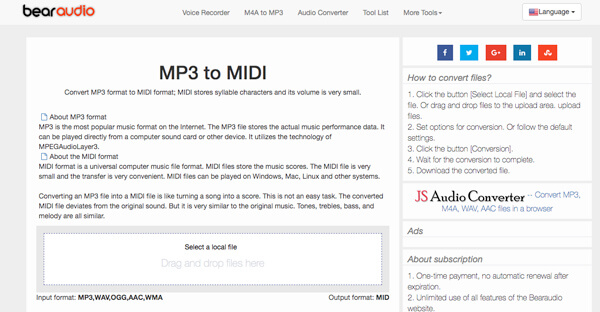
Bear Audio Tool работает в браузере и принимает локальный MP3-файл. На странице конвертации используется понятная последовательность: Select Local File, настройка параметров, Conversion и скачивание готового MIDI.
На Android этот способ подходит для небольших MP3-фрагментов. Чем проще исходник, тем чище результат. Для полной песни сервис создаёт черновой MIDI, который дальше нужно разбирать вручную.
Порядок работы:
-
Откройте страницу Bear Audio Tool в браузере Android.
-
Нажмите Select Local File.
-
Выберите MP3 из файлов телефона.
-
Оставьте настройки по умолчанию для первой проверки.
-
Нажмите Conversion.
-
Дождитесь завершения обработки.
-
Скачайте MIDI.
-
Откройте результат в MIDI-плеере или отправьте на компьютер.
Для Android важно заранее переименовать файл понятным образом. После скачивания MIDI лучше сохранить рядом с исходным MP3, чтобы потом быстро сравнить результат.
Плюсы:
-
работает без установки;
-
простой интерфейс;
-
подходит для коротких MP3;
-
файл выбирается из памяти телефона;
-
результат скачивается как MIDI;
-
удобно для быстрой проверки идеи.
Минусы:
-
мобильная правка MIDI ограничена;
-
качество зависит от исходника;
-
полный микс требует ручной чистки;
-
нет глубокого piano roll прямо в сервисе;
-
сложные аккорды распознаются с ошибками.
Bear Audio Tool выбирают для быстрых задач, когда нужен простой конвертер MP3 в MIDI без установки приложений.
AnyConv на Android — быстрый вариант для простого файла
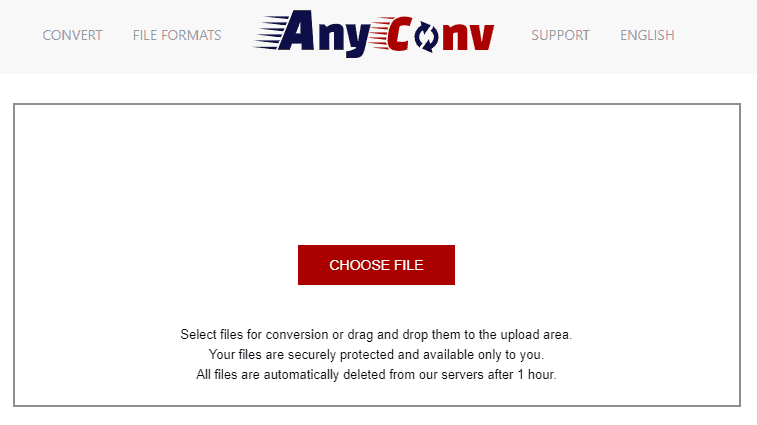
AnyConv работает как браузерный конвертер MP3 в MIDI. На телефоне он удобен, когда нужно быстро проверить, получится ли из короткого файла usable MIDI. Сервис не заменяет продвинутый распознаватель с piano roll, но подходит для простой проверки.
Порядок работы:
-
Откройте AnyConv в браузере.
-
Нажмите Choose File.
-
Выберите MP3.
-
Укажите MIDI как выходной формат.
-
Нажмите Convert.
-
Дождитесь обработки.
-
Скачайте MIDI.
-
Проверьте результат в редакторе.
Плюсы:
-
не нужна установка;
-
простой порядок действий;
-
работает на Android через браузер;
-
подходит для коротких файлов;
-
результат скачивается сразу после обработки.
Минусы:
-
нет детальной настройки распознавания;
-
нет встроенной правки нот;
-
сложный MP3 даёт ошибочную MIDI-дорожку;
-
результат зависит от чистоты мелодии;
-
профессиональную обработку лучше делать в DAW.
AnyConv полезен как быстрый мобильный тест, но для серьёзного перевода аудио в MIDI удобнее Basic Pitch, NeuralNote, Ableton Live или Logic Pro.
Приложения для преобразования MP3 в MIDI на iOS и iPadOS
Basic Pitch в Safari — MP3 в MIDI на iPhone и iPad
На iPhone и iPad Basic Pitch работает через Safari. Сценарий такой же, как на Android: загрузка короткого MP3, анализ, скачивание MIDI и дальнейшая правка. Для iPad этот вариант удобнее, потому что экран больше и проще работать с файлами, облаком и музыкальными приложениями.
Порядок работы:
-
Сохраните MP3 в приложении Файлы.
-
Откройте Basic Pitch в Safari.
-
Нажмите область загрузки.
-
Выберите Browse.
-
Найдите MP3 в Файлах.
-
Дождитесь анализа.
-
Скачайте MIDI.
-
Сохраните файл в нужную папку.
-
Откройте MIDI в GarageBand или отправьте на Mac/Windows.
Для iPhone лучше использовать фрагменты до одной музыкальной части: припев, куплетный мотив, рифф, вокальную фразу. Для iPad удобно сразу открыть результат в музыкальном приложении и проверить ноты.
Плюсы:
-
работает в Safari;
-
не требует установки отдельного конвертера;
-
подходит для голоса и инструментов;
-
создаёт MIDI-файл;
-
удобен для быстрых набросков;
-
хорошо сочетается с iPad и облачным хранением файлов.
Минусы:
-
полный микс создаёт много ошибок;
-
на iPhone неудобно чистить сложный MIDI;
-
качество зависит от исходного MP3;
-
результат требует проверки;
-
для финальной аранжировки удобнее компьютерная DAW.
Basic Pitch на iOS — быстрый способ получить MIDI из идеи, записанной на диктофон или сохранённой как MP3.
GarageBand — правка готового MIDI после распознавания
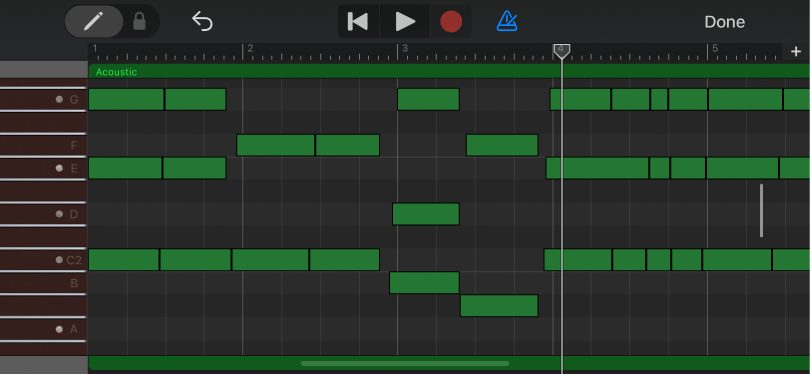
GarageBand не является основным конвертером MP3 в MIDI, но отлично подходит для работы с уже полученным MIDI-файлом на iPhone и iPad. GarageBand для iPhone импортирует MIDI-файлы, создаёт новые Keyboard tracks для дорожек MIDI и позволяет редактировать зелёные регионы с нотами: менять высоту, длительность и velocity отдельных нот.
Порядок работы:
-
Получите MIDI через Basic Pitch, Bear Audio Tool или другой конвертер.
-
Сохраните MIDI в приложении Файлы.
-
Откройте GarageBand.
-
Создайте новый проект.
-
Откройте Tracks View.
-
Нажмите Loop Browser.
-
Перейдите во вкладку Files.
-
Выберите Browse items from the Files app.
-
Найдите MIDI-файл.
-
Перетащите его в проект.
-
Дважды коснитесь зелёного региона.
-
Нажмите Edit.
-
Исправьте высоту нот перетаскиванием вверх или вниз.
-
Исправьте длину нот за край блока.
-
Измените Velocity через меню ноты.
-
Подберите инструмент.
-
Сохраните проект.
На iPad работа заметно удобнее благодаря большему экрану. На iPhone лучше исправлять только простые партии: мелодию, бас или короткий рифф. Для сложных аккордов и длинных фрагментов удобнее экспортировать MIDI на компьютер.
Плюсы:
-
есть версия для iPhone и iPad;
-
импортирует MIDI-файлы;
-
позволяет редактировать ноты;
-
можно менять инструмент;
-
удобно быстро прослушать результат;
-
подходит для доработки MIDI после онлайн-конвертера.
Минусы:
-
не распознаёт MP3 как MIDI самостоятельно;
-
сложную правку удобнее делать на компьютере;
-
длинные MIDI-файлы на телефоне редактировать трудно;
-
для экспорта в профессиональный проект часто нужен перенос в DAW;
-
полный микс нужно распознавать в другом инструменте.
GarageBand нужен на iOS как второй этап: сначала получить MIDI, затем исправить ноты и выбрать инструмент.
Bear Audio Tool в Safari — простой способ без приложений
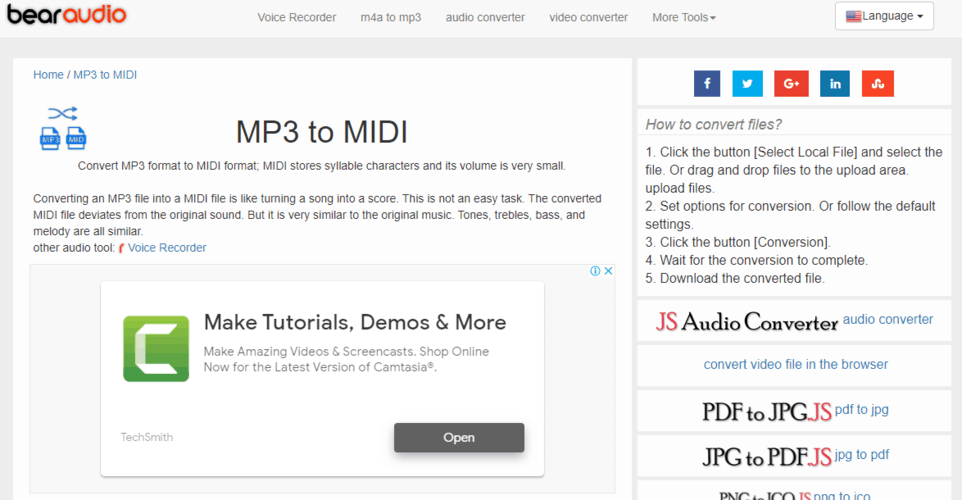
На iPhone и iPad Bear Audio Tool работает как обычный браузерный конвертер. Самый удобный сценарий — загрузить короткий MP3 из приложения Файлы, скачать MIDI и открыть его в GarageBand для проверки.
Порядок работы:
-
Откройте Bear Audio Tool в Safari.
-
Нажмите Select Local File.
-
Выберите MP3 в приложении Файлы.
-
Проверьте настройки.
-
Нажмите Conversion.
-
Дождитесь обработки.
-
Скачайте MIDI.
-
Сохраните его в Файлы.
-
Откройте в GarageBand или отправьте на компьютер.
Плюсы:
-
работает без установки;
-
подходит для iPhone и iPad;
-
простая загрузка файла;
-
есть скачивание MIDI;
-
результат удобно открыть в GarageBand;
-
подходит для коротких мелодий.
Минусы:
-
нет встроенного детального редактора нот;
-
полный микс распознаётся грубо;
-
на iPhone неудобно проверять сложные партии;
-
результат часто требует чистки;
-
качество зависит от исходной записи.
Этот способ подходит для быстрой проверки, когда под рукой только iPhone или iPad.
Как конвертировать MP3 в MIDI онлайн
Basic Pitch — лучший браузерный вариант для одиночных инструментов
Basic Pitch — один из самых полезных онлайн-инструментов для MP3 в MIDI, когда исходник содержит один основной инструмент или голос. Он использует машинное обучение, поддерживает pitch bend, работает с разными инструментами и даёт MIDI-файл для дальнейшей правки в DAW.
Порядок работы:
-
Откройте Basic Pitch.
-
Перетащите MP3 в область загрузки.
-
Дождитесь анализа.
-
Прослушайте MIDI-превью.
-
Скачайте MIDI.
-
Откройте файл в Ableton Live, FL Studio, Logic Pro, GarageBand или другом редакторе.
-
Исправьте лишние ноты.
-
Сохраните финальный вариант.
Basic Pitch хорошо справляется с голосом, фортепиано, гитарой и другими инструментами, когда запись не перегружена. Для full mix результата недостаточно: лучше сначала выделить вокал или инструментальную партию.
Плюсы:
-
работает в браузере;
-
не требует установки;
-
подходит для голоса и одиночных инструментов;
-
поддерживает pitch bend;
-
быстро создаёт MIDI;
-
результат открывается в любой DAW.
Минусы:
-
полный микс даёт ошибки;
-
нет полноценного редактора нот в браузере;
-
сложные фразы требуют правки;
-
шумные MP3 распознаются хуже;
-
итог зависит от чистоты исходника.
Basic Pitch — первый сервис, который стоит попробовать для быстрого перевода аудио в MIDI онлайн.
Bear Audio Tool — онлайн-конвертер MP3 в MIDI с простой логикой
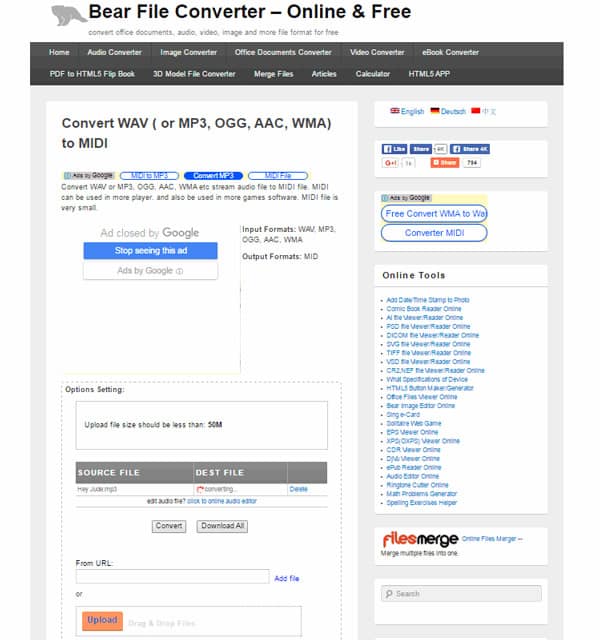
Bear Audio Tool — вариант для тех, кому нужен простой интерфейс: выбрать файл, запустить конвертацию, скачать MIDI. Он удобен для быстрой проверки коротких файлов и работы в браузере без установки программ.
Порядок работы:
-
Откройте Bear Audio Tool.
-
Нажмите Select Local File.
-
Выберите MP3.
-
Оставьте базовые настройки.
-
Нажмите Conversion.
-
Дождитесь окончания обработки.
-
Скачайте MIDI.
-
Откройте MIDI в редакторе.
Для простого вокального фрагмента или мелодии сервис даёт черновую MIDI-дорожку. Для аранжировки с несколькими инструментами потребуется ручная чистка или другой инструмент с более развитым анализом.
Плюсы:
-
простой интерфейс;
-
работает онлайн;
-
не требует установки;
-
подходит для коротких MP3;
-
результат скачивается в MIDI;
-
удобно для первичной проверки.
Минусы:
-
нет глубоких настроек анализа;
-
нет полноценного piano roll;
-
сложные треки распознаются грубо;
-
результат требует ручного редактирования;
-
не подходит для точного снятия полной аранжировки.
Bear Audio Tool стоит использовать для простого файла и быстрой проверки.
AnyConv — быстрый онлайн-конвертер без установки
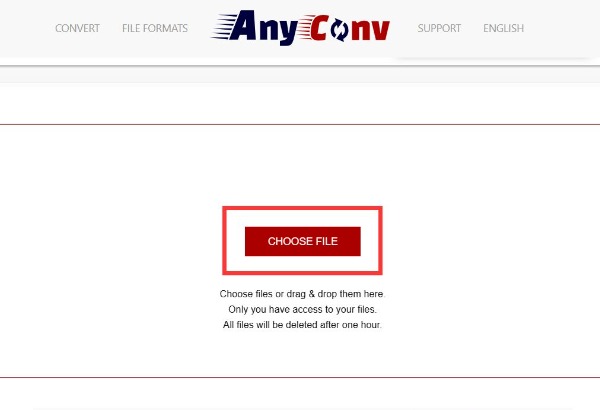
AnyConv используется как простой онлайн-конвертер. Он подходит для пользователей, которым нужно быстро загрузить MP3 и получить MIDI без настройки параметров. На практике это черновой способ: итоговый файл обязательно проверяют в редакторе.
Порядок работы:
-
Откройте AnyConv.
-
Нажмите Choose File.
-
Выберите MP3.
-
Укажите MIDI как выходной формат.
-
Нажмите Convert.
-
Скачайте результат.
-
Откройте MIDI в piano roll.
-
Исправьте ноты.
Плюсы:
-
работает в браузере;
-
не требует установки;
-
понятный процесс загрузки;
-
подходит для быстрого теста;
-
можно использовать на Windows, Mac, Android и iOS.
Минусы:
-
нет тонкой настройки распознавания;
-
нет редактирования нот до скачивания;
-
сложные файлы дают много ошибок;
-
полный трек лучше обрабатывать специализированными инструментами;
-
итоговый MIDI требует проверки.
AnyConv полезен как самый быстрый вариант, когда важна скорость, а не максимальная точность.
Melobytes — экспериментальный способ получить MIDI из аудио
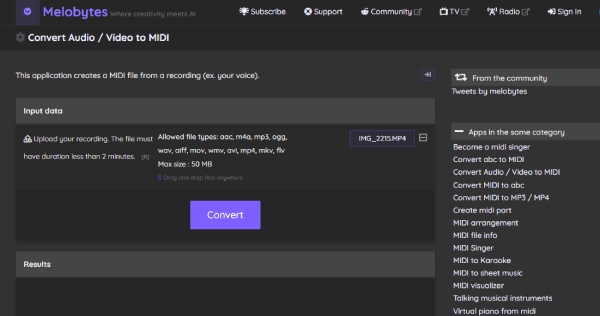
Melobytes подходит для экспериментальной обработки аудио. Это не инструмент для точного снятия профессиональной партии, а сервис для быстрого результата и творческих проб. Он полезен, когда нужен необычный MIDI-черновик из MP3, который затем можно использовать как основу для дальнейшего редактирования.
Порядок работы:
-
Откройте Melobytes.
-
Выберите инструмент преобразования аудио в MIDI.
-
Загрузите MP3.
-
Запустите обработку.
-
Дождитесь результата.
-
Скачайте MIDI.
-
Откройте файл в DAW.
-
Оставьте полезные фрагменты и удалите лишнее.
Плюсы:
-
работает онлайн;
-
подходит для экспериментов;
-
не требует установки;
-
создаёт MIDI-черновик;
-
полезен для необычных идей.
Минусы:
-
результат непредсказуем на сложных файлах;
-
не подходит для точного снятия нот;
-
полная песня требует серьёзной чистки;
-
нет привычного профессионального piano roll;
-
итог лучше использовать как материал для доработки.
Melobytes стоит рассматривать как творческий инструмент, а не как точный транскрайбер.
Audio Convert — простой онлайн-способ для базовой проверки
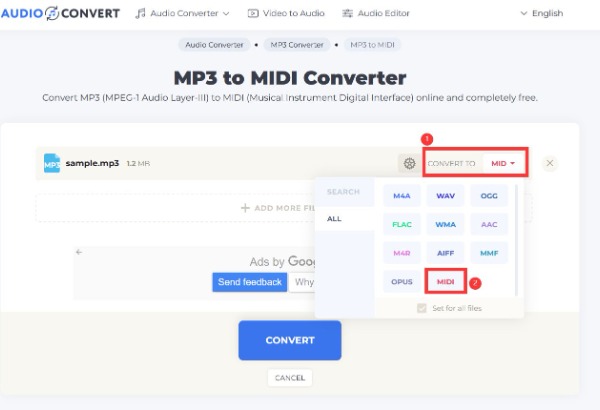
Audio Convert работает по классической схеме: загрузка MP3, выбор MIDI, запуск обработки, скачивание результата. Сервис указывает WAV, MP3, OGG, AAC и WMA как входные аудиоформаты и MID как выходной формат.
Порядок работы:
-
Откройте Audio Convert.
-
Нажмите Upload.
-
Выберите MP3.
-
Укажите выходной формат MID.
-
Запустите конвертацию.
-
Дождитесь окончания обработки.
-
Скачайте MIDI.
-
Проверьте дорожку в редакторе.
Плюсы:
-
поддерживает несколько входных аудиоформатов;
-
работает в браузере;
-
подходит для коротких MP3;
-
сохраняет результат как MID;
-
не требует установки программы.
Минусы:
-
нет детального редактирования;
-
полный микс распознаётся с ошибками;
-
качество зависит от чистоты исходника;
-
результат требует проверки;
-
для музыкальной работы удобнее DAW или специализированный транскрайбер.
Audio Convert подходит для базовой проверки, когда нужно быстро понять, насколько исходный MP3 вообще пригоден для перевода в MIDI.
Какой способ выбрать по типу исходника
Вокал
Для вокала лучше всего подходят NeuralNote, Basic Pitch, Apple Logic Pro и Ableton Live. Вокал является монофонической линией, но в нём много скольжений, вибрато и дыхания. Поэтому сначала получают черновой MIDI, затем удаляют лишние переходные ноты.
Оптимальный порядок:
-
Обрезать фразу.
-
Убрать шум и дыхание.
-
Распознать как Melody.
-
Отключить лишний pitch bend для синтезаторной партии.
-
Исправить высоту.
-
Настроить длительности.
-
Сделать умеренную квантизацию.
Гитара
Для чистой соло-гитары подходят NeuralNote, Basic Pitch, WIDI и Ableton Live. Для аккордовой гитары лучше использовать Convert Harmony to New MIDI Track в Ableton Live или Samplab. Перегруженная электрогитара распознаётся хуже, потому что дисторшн усиливает обертоны и маскирует реальные ноты.
Фортепиано
Для фортепиано полезны AnthemScore, Basic Pitch, Ableton Live, Samplab и WIDI. Простая партия правой руки распознаётся заметно легче, чем плотная фактура с педалью. Для аккордов важно проверять лишние ноты в средних и верхних регистрах.
Бас
Бас лучше распознаётся как монофоническая партия. Подходят NeuralNote, Apple Logic Pro, FL Studio, Basic Pitch и Ableton Live. После распознавания проверяют октавы: басовые ноты иногда требуют переноса на 12 полутонов вниз или вверх.
Ударные
Для ударных удобнее Ableton Live с Convert Drums to New MIDI Track. Задача здесь не в высоте нот, а в распознавании ударных событий: бочка, малый барабан, хай-хэт, перкуссия. Для плотной барабанной партии обязательно проверяют сетку и velocity.
Полный микс
Полный микс — самый сложный материал. Лучший порядок:
-
Отделить вокал, барабаны, бас или инструментал в отдельные дорожки.
-
Работать с каждой партией отдельно.
-
Для вокала использовать Melody.
-
Для аккордов использовать Harmony.
-
Для барабанов использовать Drums.
-
Чистить каждый MIDI-трек отдельно.
-
Сводить результат в DAW.
Перевести полный MP3 в аккуратный MIDI одной кнопкой не получается в профессиональном смысле. Рабочий результат строится через разделение, распознавание и ручную правку.
Как улучшить MIDI после конвертации
После распознавания откройте MIDI в piano roll. Не оценивайте результат только по первому прослушиванию: иногда звук выбранного инструмента мешает понять, где ошибка в нотах. Сначала поставьте простой piano sound, затем исправьте MIDI, а уже потом выбирайте синтезатор, бас, струнные или другой тембр.
Что нужно сделать:
-
Удалить короткие случайные ноты.
-
Исправить неправильные октавы.
-
Проверить тональность.
-
Убрать лишний pitch bend.
-
Исправить длительности.
-
Выровнять начало нот.
-
Настроить velocity.
-
Разделить левую и правую руку для фортепиано.
-
Разнести бас и мелодию на разные дорожки.
-
Проверить темп.
-
Сравнить MIDI с исходным MP3.
-
Сохранить отдельную чистовую копию.
Для вокала полезно сначала оставить только главные ноты мелодии. Для гитары — убрать обертоны. Для фортепиано — проверить педальные хвосты. Для барабанов — привести бочку и малый барабан к правильным нотам drum rack.
Типичные ошибки
Загрузка целой песни вместо короткого фрагмента
Длинный MP3 создаёт длинный список ошибок. Лучше выделить один музыкальный фрагмент и работать с ним.
Ожидание точной копии оригинала
MIDI не хранит тембр оригинального MP3. Он хранит только события. После конвертации нужно подобрать инструмент и обработку.
Работа с плохим MP3
Низкий битрейт, шум, перегруз, реверберация и фазовые проблемы ухудшают распознавание. Чистый WAV или качественный MP3 даёт более аккуратный MIDI.
Неправильный режим распознавания
Мелодию нужно распознавать как Melody, аккорды — как Harmony, ударные — как Drums. Неправильный режим создаёт лишние события.
Отсутствие ручной чистки
Даже хороший распознаватель даёт черновой MIDI. Финальный результат появляется после редактирования.
Использование Audacity как полноценного MP3-to-MIDI конвертера
Audacity готовит звук, но не распознаёт ноты из импортированного MP3 как MIDI-дорожку.
Частые вопросы
Можно ли конвертировать MP3 в MIDI без потери качества?
Формулировка про потерю качества здесь не совсем корректна. MP3 и MIDI — разные типы данных. При обычной конвертации аудио сравнивают качество звучания. При MP3 в MIDI оценивают точность распознавания нот: высоту, ритм, длительность, темп и структуру партии.
Почему MIDI после конвертации звучит не как оригинал?
Оригинальный MP3 содержит реальный звук: голос, инструмент, обработку, пространство, микс. MIDI содержит нотные команды. Чтобы результат звучал похоже, нужно подобрать инструмент, настроить velocity, добавить артикуляцию, эффекты и обработку.
Какой MP3 лучше всего подходит для MIDI?
Лучше всего подходит короткий чистый фрагмент с одним инструментом или голосом. Вокальная фраза без фоновой музыки, басовая линия, соло-гитара и простое фортепиано распознаются лучше, чем готовый мастер с полной аранжировкой.
Как получить ноты из MP3?
Для нотной записи используйте AnthemScore или другой транскрайбер с экспортом MusicXML/PDF. Для DAW-дорожки используйте NeuralNote, Basic Pitch, Ableton Live, Apple Logic Pro или WIDI.
Как конвертировать вокал в MIDI?
Обрежьте вокальную фразу, уберите шум, загрузите её в NeuralNote, Basic Pitch, Apple Logic Pro или Ableton Live, затем исправьте лишние ноты и настройте pitch bend.
Как конвертировать гитару в MIDI?
Соло-гитару распознавайте как мелодию. Аккордовую гитару распознавайте как гармонию. Чистый сигнал без перегруза даёт лучший результат. После конвертации проверьте лишние ноты от обертонов.
Как открыть MIDI после конвертации?
MIDI открывается в DAW и нотных редакторах: Ableton Live, FL Studio, Apple Logic Pro, GarageBand и других MIDI-редакторах. После открытия выберите инструмент, иначе файл будет звучать стандартным синтезатором.
Почему онлайн-конвертер выдаёт хаотичные ноты?
Причины обычно такие: загружен полный микс, в файле много шума, запись с сильной реверберацией, выбран длинный участок, в музыке много инструментов одновременно. Помогает обрезка, очистка, разделение партии и ручное редактирование.
Итог
Для быстрого онлайн-результата начните с Basic Pitch. Он лучше всего подходит для голоса и одиночных инструментов, быстро создаёт MIDI и не требует установки. Для простых браузерных задач используйте Bear Audio Tool, AnyConv или Audio Convert.
Для Windows удобны NeuralNote, AnthemScore, Ableton Live, FL Studio, WIDI и intelliScore Ensemble MP3 to MIDI Converter. Для macOS сильные варианты — Apple Logic Pro, NeuralNote, Ableton Live и Samplab. Для iPhone и iPad рабочая схема выглядит так: распознать MP3 через Basic Pitch или Bear Audio Tool, затем открыть MIDI в GarageBand и исправить ноты.
Главное правило: MP3 в MIDI — это распознавание музыки, а не обычная перекодировка файла. Чем чище исходник, короче фрагмент и проще партия, тем меньше ручной правки. Для готовой песни сначала отделяйте нужный инструмент или вокал, затем распознавайте его отдельно и только после этого собирайте финальный MIDI в редакторе.

Чтобы оставить комментарий, авторизуйтесь или зарегистрируйтесь.