MP3 — это аудиофайл. В нем хранится звук: музыка, подкаст, лекция, голосовая запись, аудиокнига, демо-трек. MP4 — это мультимедийный контейнер, в котором хранится видеоряд, аудиодорожка, субтитры и служебные данные. Поэтому преобразование MP3 в MP4 не сводится к обычной смене расширения. Чтобы получить полноценный MP4, к аудиодорожке добавляют визуальный слой: обложку, статичное изображение, фон, слайд, видеофрагмент, анимацию, титры или простую заставку.
Формулировка MP3 в MP4 без потери качества означает, что звук не ухудшается повторным сжатием. Исходный MP3 уже сжат с потерями, поэтому конвертер не возвращает ему студийное качество WAV или FLAC. Задача другая: сохранить текущую аудиодорожку максимально близко к оригиналу, не занизить битрейт, не сделать лишний ресемплинг, не обрезать начало и конец трека, не получить файл с рассинхроном звука и изображения.
Такой формат нужен для YouTube, VK Видео, Telegram, презентаций, сайтов, онлайн-курсов, видеоплееров, сторис, Reels, Shorts и ситуаций, где площадка принимает видео, но не принимает отдельный MP3. Самый простой вариант — взять обложку трека, растянуть ее на всю длительность аудио и экспортировать ролик в MP4. Более продвинутый вариант — сделать видео с титрами, волной звука, слайдами, логотипом, фоном и плавными переходами.
Что важно понять перед конвертацией MP3 в MP4
MP3 и MP4 решают разные задачи. MP3 хранит только звук. MP4 хранит набор потоков, чаще всего видеопоток H.264 или H.265 и аудиопоток AAC, MP3 или другой совместимый кодек. Поэтому итоговый MP4 состоит минимум из двух частей: изображения и звука.
Для обычного ролика с обложкой достаточно одной картинки JPG или PNG. Программа берет это изображение, создает видеодорожку нужной длины и объединяет ее с MP3. Когда пользователь открывает файл, он видит статичную картинку и слышит звук. Для видеохостинга, соцсетей и мессенджеров это уже полноценное видео.
Главные параметры, которые влияют на результат:
| Параметр | Что означает | Рекомендация |
|---|---|---|
| Аудиокодек | Формат звука внутри MP4 | AAC 256–320 кбит/с для совместимости, копирование MP3 для сохранения исходного потока |
| Видеокодек | Формат изображения внутри MP4 | H.264 для универсального воспроизведения |
| Разрешение | Размер кадра | 1920×1080 для YouTube и обычного видео, 1080×1920 для вертикальных роликов |
| Частота кадров | Количество кадров в секунду | 25 или 30 FPS для статичной картинки достаточно |
| Битрейт видео | Объем данных видеоряда | Для одной картинки высокий битрейт не нужен |
| Формат кадра | Горизонтальный, квадратный, вертикальный | 16:9, 1:1 или 9:16 по месту публикации |
| Длительность изображения | Сколько показывается картинка | Должна совпадать с длительностью MP3 |
Отдельно стоит помнить про звук. Когда исходный MP3 имеет битрейт 320 кбит/с, экспорт в AAC 96 или 128 кбит/с ухудшает звучание. Для музыки, голоса с фоном, аудиокниг и подкастов лучше ставить 192–320 кбит/с. Для музыкального ролика оптимален диапазон 256–320 кбит/с. Для речи без музыки хватает 160–192 кбит/с, но при подготовке универсального файла лучше не экономить слишком сильно.
Лучшие настройки для MP3 в MP4 без лишнего ухудшения звука
| Задача | Формат кадра | Видео | Аудио | Итог |
|---|---|---|---|---|
| Трек с обложкой для YouTube | 16:9 | H.264, 1920×1080, 30 FPS | AAC 320 кбит/с | Универсальный ролик хорошего качества |
| Подкаст с картинкой | 16:9 | H.264, 1280×720 или 1920×1080 | AAC 192–256 кбит/с | Баланс качества и размера |
| Вертикальное видео для Shorts/Reels | 9:16 | H.264, 1080×1920, 30 FPS | AAC 256–320 кбит/с | Подходит для мобильных платформ |
| Файл для пересылки | 16:9 или 1:1 | H.264, 1280×720 | AAC 160–192 кбит/с | Небольшой размер |
| Архивный вариант с минимальным вмешательством | 16:9 | H.264, статичная картинка | копирование MP3 | Минимум повторной обработки аудио |
Для статичной картинки не нужен огромный видеобитрейт. Большой размер кадра и высокий видеобитрейт не делают звук лучше. Они только увеличивают вес файла. Основной контроль качества идет через аудиокодек и битрейт.
Как подготовить изображение для MP4
Перед тем как конвертировать аудио в видео, подготовьте картинку. Это может быть обложка альбома, фото, постер, логотип, слайд с названием выпуска, кадр из презентации или нейтральный фон. Для YouTube удобнее использовать 1920×1080. Для смартфона и вертикальных площадок — 1080×1920. Для квадратного поста — 1080×1080.
Хорошая обложка решает сразу несколько задач: ролик выглядит законченно, файл понятен при просмотре, видео не превращается в черный экран, а зритель сразу видит название трека, автора, тему выпуска или номер урока.
Минимальный набор элементов для обложки:
-
название трека, подкаста, лекции или выпуска;
-
имя автора, исполнителя, канала или проекта;
-
фон без мелкого шума;
-
контрастный текст;
-
безопасные поля по краям;
-
единый стиль для серии роликов.
Не используйте маленькую картинку 300×300 для ролика 1920×1080 без подготовки. При растягивании она станет размытой. Лучше создать фон нужного размера и аккуратно разместить обложку в центре.
Конвертеры MP3 в MP4 для Windows
ВидеоМАСТЕР
ВидеоМАСТЕР — удобный вариант для Windows, когда нужно быстро преобразовать MP3 в MP4 и не разбираться в сложных параметрах кодирования. Программа рассчитана на обычную работу с медиафайлами: добавление файлов, выбор выходного формата, настройка качества и запуск конвертации. Для задачи MP3 в MP4 она полезна тем, что работает с аудио и видеоформатами в одном интерфейсе.
Для ролика с картинкой заранее подготовьте изображение. Это может быть обложка трека, заставка выпуска или простой слайд 1920×1080. Когда нужен обычный MP4 для публикации, выбирайте H.264 для видео и AAC с высоким битрейтом для звука. Когда приоритет — не трогать аудиодорожку, сохраняйте исходные параметры звука настолько близко к исходнику, насколько это позволяет выбранный профиль.
-
Откройте ВидеоМАСТЕР.
-
Нажмите кнопку Добавить.
-
Через Проводник выберите MP3-файл.
-
Добавьте изображение или подготовленный видеоряд, который станет визуальной частью ролика.
-
В блоке Конвертировать в формат… выберите MP4.
-
Откройте настройки профиля.
-
Для видео выберите H.264, разрешение 1920×1080 или 1280×720.
-
Для аудио укажите AAC с битрейтом 256–320 кбит/с.
-
Выберите папку сохранения.
-
Нажмите Конвертировать.
-
После завершения откройте итоговый MP4 и проверьте длительность, звук и изображение.
Для YouTube лучше использовать горизонтальный кадр 16:9 и разрешение 1920×1080. Для пересылки в мессенджерах достаточно 1280×720. Для статичной обложки не ставьте завышенный видеобитрейт: файл станет тяжелее, а качество звука не изменится.
Плюсы:
-
удобный интерфейс на русском языке;
-
понятная кнопка добавления файлов;
-
быстрый выбор MP4;
-
подходит для начинающих пользователей Windows;
-
есть готовые профили;
-
удобно обрабатывать несколько файлов подряд;
-
не требует командной строки.
Минусы:
-
для точного контроля контейнера и потоков FFmpeg гибче;
-
качество итогового файла зависит от выбранного профиля;
-
для красивого ролика с обложкой изображение лучше подготовить заранее;
-
при низком аудиобитрейте звук ухудшается.
ВидеоМАСТЕР хорошо подходит для пользователей, которым нужен понятный конвертер MP3 в MP4 на Windows: добавить трек, выбрать формат, выставить качество и получить готовый файл.
Movavi Video Converter

Movavi Video Converter удобен для быстрой подготовки MP4-файлов, когда нужно обработать аудио, видео и изображения в одном рабочем процессе. Программа ориентирована на пользователей, которым нужен визуальный интерфейс без ручного написания команд. Для MP3 в MP4 важны две операции: добавить звук и получить видеоконтейнер с подходящими параметрами.
Для ролика с обложкой используйте заранее созданное изображение или короткий видеошаблон. Самый чистый сценарий выглядит так: создается видеоряд с картинкой нужной длительности, добавляется MP3, затем файл экспортируется в MP4. При подготовке трека для публикации выбирайте H.264 и AAC. Для музыки ставьте 320 кбит/с, для речи — не ниже 192 кбит/с.
Инструкция:
-
Запустите Movavi Video Converter.
-
Нажмите Добавить файлы.
-
Выберите MP3 или набор аудиофайлов.
-
Добавьте подготовленное изображение или видеооснову для визуальной дорожки.
-
В списке форматов откройте раздел Видео.
-
Выберите MP4.
-
Откройте параметры качества.
-
Укажите разрешение кадра: 1920×1080 для YouTube или 1080×1920 для вертикального ролика.
-
Для аудио выберите AAC 256–320 кбит/с.
-
Выберите папку результата.
-
Нажмите Конвертировать.
-
Проверьте готовый файл в медиаплеере.
Для одного трека с обложкой Movavi удобен, когда визуальная часть уже подготовлена. Для серии выпусков создайте один шаблон изображения: одинаковый фон, место под название, номер выпуска и автора. Так все MP4-файлы будут выглядеть одинаково.
Плюсы:
-
понятный интерфейс;
-
быстрый выбор формата MP4;
-
подходит для пакетной обработки;
-
удобно подбирать профили качества;
-
подходит для Windows и Mac;
-
не требует технических знаний о контейнерах.
Минусы:
-
точный контроль потоков ниже, чем в FFmpeg;
-
для сложной обложки нужен отдельный редактор или готовый шаблон;
-
неверный профиль экспорта увеличивает размер файла;
-
при повторном сжатии на низком битрейте звук теряет детализацию.
Movavi Video Converter стоит выбирать, когда нужна быстрая обработка нескольких файлов и понятные настройки качества.
VLC Media Player
VLC Media Player — бесплатный медиаплеер с функциями конвертации. Он подходит для простого преобразования медиафайлов и проверки результата. Для MP3 в MP4 с картинкой VLC менее удобен, чем полноценный видеоредактор, потому что задача требует видеодорожку. Зато VLC полезен для базовой конвертации, проверки кодеков и быстрого экспорта в профиль MP4.
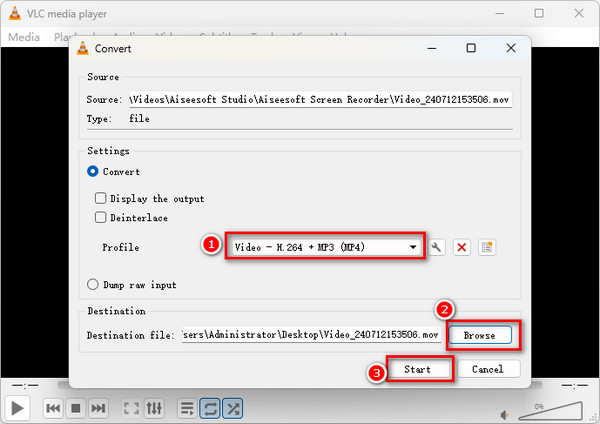
Рабочая логика такая: открыть файл через Media, перейти в Convert / Save, выбрать профиль MP4, задать папку и запустить обработку. При создании MP4 с обложкой лучше использовать готовый видеоряд или заранее подготовленный файл, где картинка уже растянута на длительность аудио.
Инструкция:
-
Откройте VLC.
-
Перейдите в меню Media.
-
Выберите Convert / Save.
-
Нажмите Add и добавьте исходный файл.
-
Нажмите Convert / Save.
-
В поле Profile выберите профиль MP4.
-
Через значок настроек проверьте видеокодек и аудиокодек.
-
Укажите путь сохранения через Browse.
-
Нажмите Start.
-
Дождитесь завершения обработки.
-
Откройте итоговый файл и проверьте звук.
Для сохранения качества звука не выбирайте профили с низким битрейтом. Когда исходный MP3 записан в 320 кбит/с, выставляйте AAC 256–320 кбит/с. Для голоса достаточно 192 кбит/с, но при наличии музыки и эффектов лучше ставить выше.
Плюсы:
-
бесплатный инструмент;
-
работает на Windows, macOS и Linux;
-
открывает много форматов;
-
подходит для быстрой проверки файла;
-
не требует регистрации;
-
полезен для базового экспорта MP4.
Минусы:
-
неудобен для создания красивого видео из MP3 и картинки;
-
настройки конвертации менее наглядны, чем в видеоредакторах;
-
статичную обложку проще подготовить в другой программе;
-
ошибка в профиле приводит к файлу без нужного видеоряда.
VLC хорош как вспомогательный инструмент: проверить MP3, переконвертировать простой файл, открыть готовый MP4 и убедиться, что звук не пропал.
Freemake Video Converter
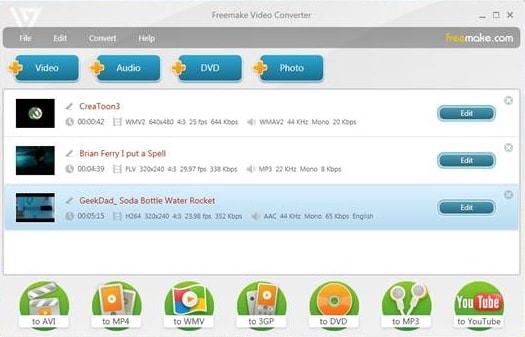
Freemake Video Converter подходит для пользователей Windows, которым нужен визуальный конвертер с готовыми кнопками форматов. Для MP3 в MP4 программа удобна тем, что в ней легко выбрать итоговый контейнер и базовые параметры экспорта. При работе со звуком и статичной обложкой сначала подготовьте визуальную основу, затем объедините ее с аудио и сохраните результат как MP4.
Инструкция:
-
Откройте Freemake Video Converter.
-
Добавьте MP3 через кнопку добавления аудио или файлов.
-
Добавьте изображение, видеозаставку или подготовленный слайд.
-
В нижней панели форматов выберите MP4.
-
Откройте настройки профиля.
-
Укажите разрешение 1920×1080 для обычного ролика или 1080×1920 для вертикального видео.
-
Для звука задайте высокий битрейт.
-
Выберите папку сохранения.
-
Запустите конвертацию.
-
Проверьте итоговый MP4 в медиаплеере.
Для статичной картинки не ставьте слишком высокий видеобитрейт. Изображение не меняется, поэтому лишние мегабиты только увеличат размер файла. Важнее сохранить звук: не опускать аудио ниже 192 кбит/с для речи и ниже 256 кбит/с для музыки.
Плюсы:
-
простой выбор MP4;
-
понятная логика работы;
-
подходит для базовых задач;
-
есть готовые профили;
-
удобно использовать на Windows;
-
не требует сложных настроек.
Минусы:
-
ограничения версии влияют на рабочий процесс;
-
точный контроль качества ниже, чем в FFmpeg;
-
для аккуратного визуального оформления нужна заранее подготовленная картинка;
-
при неправильном профиле файл получается слишком тяжелым.
Freemake Video Converter подходит для простых роликов из MP3 и изображения, когда важны скорость и понятные кнопки.
Adobe Premiere Pro
Adobe Premiere Pro — профессиональный видеоредактор для случаев, когда MP3 нужно не просто завернуть в MP4, а оформить как полноценный ролик: добавить обложку, анимированный фон, титры, визуализатор звука, логотип, переходы, субтитры и финальную заставку. Это один из самых гибких способов, но он требует больше времени.
Рабочий процесс строится через таймлайн. Аудиофайл помещается на аудиодорожку, картинка — на видеодорожку. Затем изображение растягивается до конца трека, настраивается размер кадра, добавляются титры и выполняется экспорт в MP4.
Инструкция:
-
Создайте новый проект.
-
Импортируйте MP3 через File → Import.
-
Импортируйте JPG или PNG с обложкой.
-
Создайте последовательность с нужным размером кадра.
-
Перетащите изображение на видеодорожку.
-
Перетащите MP3 на аудиодорожку.
-
Растяните изображение до конца аудиотрека.
-
Добавьте текст, логотип или фоновые элементы.
-
Откройте File → Export → Media.
-
В поле формата выберите H.264.
-
В пресете выберите подходящий профиль для 1080p.
-
В аудионастройках задайте AAC 320 кбит/с для музыки.
-
Нажмите Export.
Для YouTube используйте 1920×1080, 30 FPS, H.264 и AAC 320 кбит/с. Для вертикальных площадок создавайте последовательность 1080×1920. Для квадратных публикаций используйте 1080×1080. Все элементы лучше сразу размещать в безопасной зоне, чтобы интерфейс соцсети не перекрывал текст.
Плюсы:
-
полный контроль над видеорядом;
-
удобно добавлять титры и визуальные элементы;
-
подходит для музыкальных роликов, подкастов и промо;
-
гибкие настройки экспорта;
-
высокая точность работы со звуком и таймлайном;
-
подходит для серийного оформления контента.
Минусы:
-
сложнее простых конвертеров;
-
требует подготовки проекта;
-
для одной короткой конвертации избыточен;
-
неверные настройки экспорта создают слишком большой файл.
Adobe Premiere Pro подходит для профессионального оформления MP3 в MP4, когда важен не только формат, но и внешний вид ролика.
FFmpeg
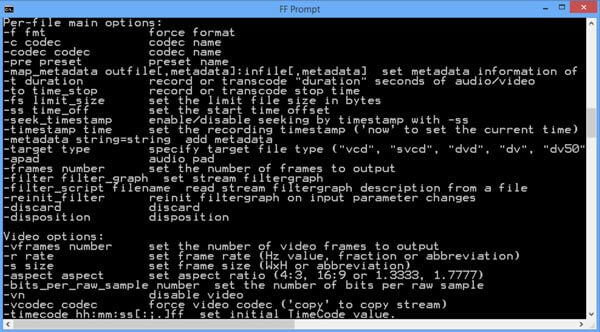
FFmpeg — самый точный способ конвертировать MP3 в MP4 без лишнего ухудшения качества. Он работает через командную строку и позволяет явно указать, что делать с аудио: копировать MP3 без повторного сжатия или перекодировать в AAC для совместимости. Для статичной обложки FFmpeg особенно удобен: одна команда объединяет картинку и аудио в MP4.
Базовая команда для MP3 и JPG:
ffmpeg -loop 1 -i cover.jpg -i audio.mp3 -c:v libx264 -tune stillimage -c:a copy -shortest output.mp4
Что делает команда:
-
-loop 1зацикливает картинку; -
cover.jpgстановится видеодорожкой; -
audio.mp3становится аудиодорожкой; -
-c:v libx264кодирует видеоряд в H.264; -
-tune stillimageоптимизирует кодирование статичного изображения; -
-c:a copyкопирует MP3 без повторного сжатия; -
-shortestзавершает видео по длительности самой короткой дорожки, в этой задаче по длине аудио; -
output.mp4— итоговый файл.
Команда с перекодированием звука в AAC:
ffmpeg -loop 1 -i cover.jpg -i audio.mp3 -c:v libx264 -tune stillimage -c:a aac -b:a 320k -shortest output.mp4
Команда для YouTube 1920×1080:
ffmpeg -loop 1 -i cover.jpg -i audio.mp3 -vf "scale=1920:1080,format=yuv420p" -c:v libx264 -tune stillimage -r 30 -c:a aac -b:a 320k -shortest output.mp4
Команда для вертикального видео 1080×1920:
ffmpeg -loop 1 -i cover.jpg -i audio.mp3 -vf "scale=1080:1920,format=yuv420p" -c:v libx264 -tune stillimage -r 30 -c:a aac -b:a 320k -shortest output.mp4
Команда для PNG-обложки:
ffmpeg -loop 1 -i cover.png -i audio.mp3 -c:v libx264 -tune stillimage -pix_fmt yuv420p -c:a aac -b:a 320k -shortest output.mp4
Для проверки файла используйте:
ffprobe output.mp4
В результате должны отображаться видеопоток H.264 и аудиопоток. Когда звук копировался без повторного сжатия, аудиокодек останется MP3. Когда выбран AAC, файл будет совместимее с площадками и устройствами.
Плюсы:
-
максимальный контроль качества;
-
есть режим без повторного сжатия аудио;
-
удобно создавать MP4 из одной картинки и MP3;
-
работает на Windows, macOS и Linux;
-
подходит для пакетной обработки;
-
команды легко автоматизировать.
Минусы:
-
требуется командная строка;
-
ошибка в параметрах приводит к некорректному файлу;
-
для визуального дизайна нужна отдельная подготовка обложки;
-
новичку сложнее разобраться с путями к файлам.
FFmpeg — лучший вариант для технически точной конвертации, особенно когда важно сохранить звук без дополнительной деградации.
Программы для конвертации MP3 в MP4 на Mac
iMovie

iMovie — удобный способ сделать MP4 из MP3 на Mac без сторонних сложных программ. Он хорошо подходит для ролика с обложкой, подкаста с заставкой, лекции с титульным слайдом или музыкального видео со статичным фоном. В iMovie работа идет через проект: добавляется изображение, добавляется MP3, картинка растягивается на длину аудио, затем результат экспортируется как видео.
Инструкция:
-
Откройте iMovie.
-
Создайте новый проект.
-
Импортируйте изображение через область медиатеки.
-
Импортируйте MP3.
-
Перетащите изображение на таймлайн.
-
Перетащите MP3 под изображение на аудиодорожку.
-
Растяните картинку до конца аудио.
-
Выключите лишнее автоматическое движение изображения, когда нужен полностью статичный фон.
-
Добавьте титр с названием трека или выпуска.
-
Нажмите кнопку экспорта.
-
Выберите сохранение в файл.
-
Укажите разрешение, качество и имя файла.
-
Сохраните MP4.
Для горизонтального видео используйте изображение 1920×1080. Для вертикальных роликов iMovie менее удобен, потому что классическая работа в нем ориентирована на горизонтальный видеомонтаж. Для YouTube, презентаций и обычного просмотра iMovie подходит отлично.
Чтобы сохранить качество звука, выбирайте высокий уровень качества при экспорте. Для музыкального файла не используйте минимальные настройки. После сохранения откройте MP4 в QuickTime Player и проверьте, что длительность совпадает с MP3.
Плюсы:
-
уже доступен на Mac;
-
простой таймлайн;
-
удобно добавлять картинку и музыку;
-
подходит для роликов с обложкой;
-
легко добавить титры;
-
результат сохраняется в MP4.
Минусы:
-
меньше технических настроек, чем в FFmpeg;
-
вертикальные проекты требуют дополнительной подготовки;
-
для пакетной обработки неудобен;
-
экспорт всегда проходит через видеомонтажную логику, а не через простой конвертер.
iMovie — лучший стартовый способ на Mac, когда нужно сделать аккуратный MP4 из MP3 и изображения без командной строки.
Wondershare UniConverter
Wondershare UniConverter удобен для пользователей, которым нужен универсальный инструмент для работы с аудио и видео. Он подходит для конвертации, пакетной обработки, сжатия и подготовки файлов под разные устройства. Для MP3 в MP4 он полезен, когда требуется быстро выбрать формат, настроить качество и получить совместимый файл.
При создании MP4 из MP3 важно добавить визуальную часть. Используйте обложку, фон или подготовленный короткий видеоряд. Затем выберите MP4 и задайте параметры аудио. Для универсальной совместимости выбирайте AAC 256–320 кбит/с.
Инструкция:
-
Запустите Wondershare UniConverter.
-
Откройте раздел конвертации.
-
Добавьте MP3.
-
Добавьте визуальную основу: изображение или видеофайл.
-
В списке выходных форматов выберите MP4.
-
Откройте дополнительные параметры.
-
Установите H.264 для видео.
-
Установите AAC для аудио.
-
Выберите битрейт 256–320 кбит/с.
-
Укажите папку сохранения.
-
Запустите обработку.
-
Проверьте результат.
Для серии файлов используйте одинаковый профиль экспорта. Это особенно удобно для подкастов, аудиоуроков, медитаций, музыкальных подборок и материалов для обучения.
Плюсы:
-
подходит для Windows и Mac;
-
поддерживает пакетную обработку;
-
есть готовые профили;
-
удобен для разных типов медиа;
-
подходит для подготовки файлов под устройства;
-
позволяет быстро получить MP4.
Минусы:
-
для статичной обложки нужен визуальный файл;
-
расширенный контроль ниже, чем в FFmpeg;
-
программа избыточна для одной простой операции;
-
итог зависит от выбранного профиля.
Wondershare UniConverter подходит для тех, кто регулярно работает с медиафайлами и хочет держать конвертацию, сжатие и экспорт в одном приложении.
HandBrake
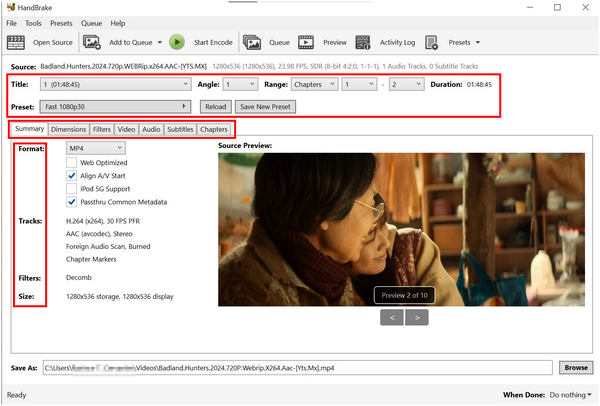
HandBrake — сильный инструмент для перекодирования видео в MP4 и MKV. Он отлично работает с уже существующим видеорядом, но не является самым удобным способом создать MP4 из одного MP3 и картинки. Поэтому для этой задачи схема такая: сначала создается ролик из MP3 и изображения в iMovie, Shotcut, Premiere Pro или FFmpeg, затем HandBrake используется для финального сжатия, изменения разрешения и приведения файла к нужному профилю.
Инструкция для финальной обработки:
-
Создайте MP4 из MP3 и изображения в любом редакторе.
-
Откройте HandBrake.
-
Нажмите Open Source.
-
Выберите готовый MP4.
-
В поле Format выберите MP4.
-
В разделе Dimensions проверьте разрешение.
-
В разделе Video выберите H.264.
-
В разделе Audio проверьте дорожку и битрейт.
-
Выберите папку сохранения.
-
Нажмите Start Encode.
-
Сравните размер исходного и итогового файла.
HandBrake стоит использовать, когда исходный MP4 получился слишком большим. Для одной статичной картинки можно заметно уменьшить размер файла без сильного изменения восприятия, потому что видеоряд не содержит движения. Со звуком работайте аккуратно: не ставьте слишком низкий битрейт.
Плюсы:
-
бесплатный инструмент;
-
работает на Windows, macOS и Linux;
-
качественно сжимает видео;
-
есть пресеты;
-
полезен для финальной оптимизации;
-
подходит для больших файлов.
Минусы:
-
не лучший первый инструмент для создания MP4 из чистого MP3;
-
требует готовый видеоряд;
-
неверная настройка аудио ухудшает звук;
-
интерфейс рассчитан на перекодирование видео, а не на создание ролика с обложкой.
HandBrake полезен как второй этап: сначала создайте MP4 из MP3, затем оптимизируйте вес и совместимость.
Shotcut
Shotcut — бесплатный видеоредактор, который подходит для Windows, macOS и Linux. В задаче MP3 в MP4 он удобен как альтернатива iMovie и Premiere Pro: есть таймлайн, можно добавить картинку, аудио, текст, фильтры и экспортировать ролик в MP4.
Инструкция:
-
Откройте Shotcut.
-
Создайте новый проект.
-
Добавьте MP3 в список воспроизведения.
-
Добавьте изображение JPG или PNG.
-
Перетащите изображение на видеодорожку.
-
Перетащите MP3 на аудиодорожку.
-
Растяните изображение до конца трека.
-
При необходимости добавьте текст через фильтры.
-
Откройте раздел Export.
-
Выберите профиль MP4 или H.264.
-
Проверьте аудиопараметры.
-
Нажмите Export File.
-
Сохраните готовый ролик.
Для ролика с обложкой Shotcut удобен тем, что не требует платной подписки и дает больше свободы, чем простой конвертер. Для серии выпусков создайте один проект-шаблон, меняйте только аудио и текст.
Плюсы:
-
бесплатный видеоредактор;
-
подходит для Windows, Mac и Linux;
-
работает с таймлайном;
-
удобно добавлять обложку и титры;
-
есть экспорт в MP4;
-
подходит для роликов с простой графикой.
Минусы:
-
требует больше действий, чем конвертер;
-
интерфейс нужно освоить;
-
пакетная обработка не так удобна, как в конвертерах;
-
качество зависит от настроек экспорта.
Shotcut подходит для пользователей, которым нужен бесплатный монтажный способ создать MP4 из MP3 с изображением и титрами.
FFmpeg на Mac
На Mac FFmpeg работает так же точно, как на Windows. Разница только в путях к файлам и запуске через Terminal. Для подготовки MP4 из MP3 и изображения положите audio.mp3 и cover.jpg в одну папку, откройте Terminal в этой папке и выполните команду.
Команда с сохранением MP3 без повторного сжатия:
ffmpeg -loop 1 -i cover.jpg -i audio.mp3 -c:v libx264 -tune stillimage -pix_fmt yuv420p -c:a copy -shortest output.mp4
Команда с AAC 320 кбит/с:
ffmpeg -loop 1 -i cover.jpg -i audio.mp3 -c:v libx264 -tune stillimage -pix_fmt yuv420p -c:a aac -b:a 320k -shortest output.mp4
Вариант с масштабированием до Full HD:
ffmpeg -loop 1 -i cover.jpg -i audio.mp3 -vf "scale=1920:1080,format=yuv420p" -c:v libx264 -tune stillimage -r 30 -c:a aac -b:a 320k -shortest output.mp4
Плюсы:
-
полный контроль аудио и видео;
-
подходит для автоматизации;
-
не требует видеоредактора;
-
удобно создавать много файлов;
-
позволяет копировать аудио без повторного кодирования;
-
результат легко воспроизводится на Mac и других устройствах.
Минусы:
-
нужен Terminal;
-
требуется аккуратно писать имена файлов;
-
нет визуального предпросмотра монтажа;
-
дизайн обложки создается отдельно.
На Mac FFmpeg стоит выбирать для технически точной конвертации и пакетной подготовки роликов.
Приложения для конвертации MP3 в MP4 на Android
CapCut
CapCut удобен на Android, когда нужно сделать не просто MP4 из MP3, а ролик для соцсетей. Приложение работает через таймлайн: добавляется изображение или фон, затем аудио, после чего ролик экспортируется в MP4. Для вертикальных публикаций CapCut особенно удобен: сразу выбирается формат 9:16, добавляется текст, эффекты, обложка и анимация.
Инструкция:
-
Откройте CapCut.
-
Нажмите Новый проект.
-
Выберите изображение, которое станет фоном.
-
Добавьте его на таймлайн.
-
Откройте раздел Аудио.
-
Добавьте MP3 из памяти телефона.
-
Растяните изображение до конца аудиодорожки.
-
Выберите формат кадра: 16:9, 1:1 или 9:16.
-
Добавьте текст с названием трека или выпуска.
-
Откройте параметры экспорта.
-
Выберите 1080p.
-
Установите 30 FPS.
-
Нажмите Экспорт.
-
Проверьте MP4 в галерее.
Для MP3 с обложкой лучше заранее подготовить фон нужного размера. Для вертикального ролика используйте 1080×1920, для YouTube — 1920×1080. Когда изображение слишком маленькое, добавьте размытый фон или однотонную подложку, чтобы не растягивать обложку до мыла.
Плюсы:
-
удобно делать ролики для соцсетей;
-
есть таймлайн;
-
легко добавить текст и обложку;
-
быстрый экспорт в MP4;
-
подходит для Android;
-
хорошо работает с вертикальным форматом.
Минусы:
-
точный контроль аудиокодека ограничен;
-
для большого количества файлов неудобен;
-
качество зависит от настроек экспорта;
-
для длинных аудиозаписей удобнее компьютер.
CapCut подходит для смартфона, когда результат нужен сразу для Shorts, Reels, TikTok, VK Клипов или Telegram.
InShot

InShot — мобильный видеоредактор, который хорошо подходит для создания MP4 из MP3 и картинки. В нем удобно выбрать холст, добавить фон, поставить музыку, написать название и сохранить видео. Этот способ подходит для Android и iOS, но в Android-разделе он особенно полезен как простой редактор для быстрой сборки ролика.
Инструкция:
-
Откройте InShot.
-
Выберите Видео.
-
Создайте новый проект.
-
Добавьте изображение или фон.
-
Откройте раздел Музыка.
-
Добавьте MP3 из памяти устройства.
-
Установите длительность изображения по длине аудио.
-
В разделе Холст выберите 16:9, 1:1 или 9:16.
-
Добавьте текст, наклейку или логотип.
-
Нажмите Сохранить.
-
Выберите разрешение 1080p.
-
Сохраните MP4.
Для музыкального трека используйте 1080p и высокое качество. Для голосовой заметки, которую нужно переслать как видео, подойдет более легкий профиль. Важно проверить начало и конец: картинка должна длиться столько же, сколько аудио.
Плюсы:
-
быстрый способ на телефоне;
-
удобный выбор формата кадра;
-
легко добавить текст и обложку;
-
подходит для соцсетей;
-
результат сохраняется как MP4;
-
не требует компьютера.
Минусы:
-
точные аудиопараметры ограничены;
-
на длинных файлах работа менее удобна;
-
бесплатный режим имеет ограничения;
-
для пакетной обработки не подходит.
InShot стоит выбирать, когда нужно быстро сделать MP4 из MP3 на Android и сразу отправить или опубликовать ролик.
Video Converter для Android
Мобильные приложения с названием Video Converter используются для простой обработки медиафайлов на Android. Они удобны, когда нужно быстро изменить формат, выбрать MP4 и сохранить файл на телефоне. Для MP3 в MP4 с обложкой выбирайте приложение, где есть добавление изображения или создание видеодорожки. Простая смена контейнера без картинки не решает задачу публикации на видеоплатформах.
Инструкция:
-
Откройте Video Converter.
-
Выберите MP3 из памяти телефона.
-
Добавьте изображение, когда приложение поддерживает визуальный слой.
-
В списке форматов выберите MP4.
-
Откройте параметры качества.
-
Выберите H.264 для видео.
-
Для звука выберите высокий битрейт.
-
Запустите конвертацию.
-
Сохраните итоговый MP4.
-
Откройте файл в галерее и проверьте воспроизведение.
Для надежного результата используйте изображение с тем же соотношением сторон, что и итоговый ролик. При создании видео для телефона лучше выбрать 1080×1920. Для просмотра на компьютере и телевизоре — 1920×1080.
Плюсы:
-
работает прямо на Android;
-
не нужен компьютер;
-
подходит для коротких файлов;
-
можно быстро получить MP4;
-
удобно для пересылки;
-
простой интерфейс.
Минусы:
-
возможности зависят от конкретного приложения;
-
не каждый мобильный конвертер добавляет изображение;
-
длинные треки обрабатываются медленнее;
-
точный контроль аудиокачества ограничен.
Мобильный Video Converter подходит для разовых задач, но для аккуратного ролика с обложкой InShot или CapCut удобнее.
Приложения для преобразования MP3 в MP4 на iPhone и iPad
iMovie
iMovie на iPhone и iPad позволяет создать видео из изображения и MP3 без компьютера. Этот способ удобен для подкаста, лекции, песни, поздравления, аудиосообщения или короткого проморолика. Работа похожа на Mac: создается проект, добавляется картинка, затем звук, после чего результат сохраняется как видео.
Инструкция:
-
Откройте iMovie.
-
Создайте новый проект.
-
Выберите изображение для обложки.
-
Добавьте его на таймлайн.
-
Добавьте MP3 через импорт аудио.
-
Растяните изображение по длине звука.
-
Добавьте титры.
-
Проверьте просмотр ролика.
-
Нажмите кнопку экспорта.
-
Сохраните видео в приложение Фото.
-
Откройте сохраненный MP4 и проверьте звук.
Для горизонтального ролика подготовьте изображение 1920×1080. Для публикации с телефона используйте крупный текст, потому что мелкие подписи плохо читаются на экране смартфона. Когда ролик предназначен для YouTube, оставляйте горизонтальный формат.
Плюсы:
-
доступен на iPhone и iPad;
-
не требует компьютера;
-
удобно добавить картинку и аудио;
-
результат сохраняется в видео;
-
подходит для простых роликов;
-
есть базовые титры.
Минусы:
-
меньше настроек экспорта, чем на компьютере;
-
неудобен для массовой обработки;
-
вертикальная подготовка ограничена;
-
длинные аудиозаписи проще обрабатывать на Mac или Windows.
iMovie — надежный способ на iPhone, когда нужен простой MP4 из MP3 и изображения без онлайн-сервисов.
InShot
InShot на iPhone удобен для вертикальных и квадратных роликов. Он подходит для музыкальной обложки, аудиопоста, короткого проморолика, сторис и публикаций в соцсетях. Главное преимущество — быстрый выбор холста и простое добавление музыки.
Инструкция:
-
Откройте InShot.
-
Нажмите Видео.
-
Создайте новый проект.
-
Выберите изображение или фон.
-
Откройте раздел Музыка.
-
Добавьте MP3.
-
Подгоните длительность картинки под звук.
-
В разделе Холст выберите нужный формат.
-
Добавьте текст с названием.
-
Нажмите Сохранить.
-
Выберите 1080p.
-
Сохраните MP4 в галерею.
Для ролика с обложкой используйте крупный заголовок и контрастный фон. Для музыкальных публикаций добавьте имя исполнителя, название трека и дату. Для обучающих материалов добавьте номер урока или темы.
Плюсы:
-
быстрый монтаж на iPhone;
-
удобные форматы под соцсети;
-
легко добавить музыку;
-
есть текст и базовые эффекты;
-
экспортирует MP4;
-
подходит для вертикальных видео.
Минусы:
-
точные параметры аудиокодирования ограничены;
-
бесплатный режим имеет ограничения;
-
длинные проекты менее удобны;
-
для пакетной обработки не подходит.
InShot подходит для мобильного контента, где важны скорость, вертикальный формат и простая обложка.
Wondershare Filmora
Wondershare Filmora полезна, когда из MP3 нужно сделать более оформленный MP4: добавить анимированную заставку, шаблон, титры, фон, визуальные эффекты и экспортировать готовое видео. Это не просто конвертер, а видеоредактор, поэтому он подходит для контента, который должен выглядеть как готовый ролик.
Инструкция:
-
Создайте новый проект.
-
Добавьте MP3.
-
Добавьте изображение, фон или видеофрагмент.
-
Разместите картинку на видеодорожке.
-
Разместите MP3 на аудиодорожке.
-
Растяните визуальный слой до конца звука.
-
Добавьте титры, шаблон или переход.
-
Откройте экспорт.
-
Выберите MP4.
-
Укажите разрешение 1080p.
-
Для аудио выберите высокий битрейт.
-
Сохраните готовое видео.
Для iPhone Filmora удобна тем, что сразу ориентирована на соцсети. Для длинных подкастов и лекций лучше использовать компьютерную версию или другой настольный редактор.
Плюсы:
-
подходит для красивого оформления;
-
есть шаблоны и титры;
-
удобно создавать ролики для соцсетей;
-
поддерживает экспорт MP4;
-
позволяет работать с картинкой и звуком на таймлайне;
-
подходит для более сложных проектов.
Минусы:
-
сложнее простого конвертера;
-
для одной операции избыточна;
-
точный аудиоконтроль ниже, чем в FFmpeg;
-
часть возможностей ограничена условиями версии.
Filmora стоит выбирать, когда MP3 нужно превратить в визуально оформленное видео, а не просто получить файл MP4.
Как конвертировать MP3 в MP4 онлайн
Online-Convert

Online-Convert подходит для разовой конвертации без установки программ. Онлайн-способ удобен, когда MP3 небольшой, компьютер не свой, а получить MP4 нужно быстро. Для задачи с обложкой выбирайте инструмент, где есть параметры видео и возможность добавить изображение или подготовить файл с визуальным рядом.
Инструкция:
-
Откройте Online-Convert.
-
Выберите раздел видео.
-
Выберите целевой формат MP4.
-
Загрузите MP3.
-
Добавьте изображение или настройте визуальную часть, когда это доступно в выбранном инструменте.
-
Откройте дополнительные параметры.
-
Укажите аудиокачество.
-
Выберите разрешение.
-
Запустите конвертацию.
-
Скачайте готовый MP4.
-
Проверьте файл локально.
Для онлайн-конвертации особенно важен размер файла. Длинные аудиокниги, лекции и подкасты лучше обрабатывать на компьютере. Для короткого трека, заставки или голосового сообщения онлайн-сервис удобен.
Плюсы:
-
не нужна установка;
-
работает в браузере;
-
подходит для разовой задачи;
-
есть выбор форматов;
-
удобно на разных устройствах;
-
не требует настройки программы.
Минусы:
-
размер файла ограничен условиями сервиса;
-
загрузка зависит от скорости интернета;
-
конфиденциальные аудиофайлы лучше обрабатывать локально;
-
точный контроль качества ниже, чем в настольных программах.
Online-Convert подходит для быстрого преобразования MP3 в MP4, когда файл небольшой и нужна работа прямо в браузере.
FreeConvert
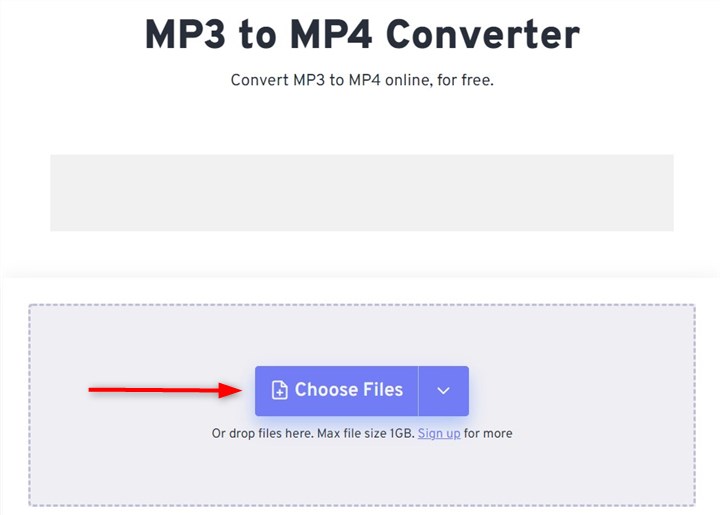
FreeConvert — онлайн-сервис для конвертации файлов. Он удобен для коротких аудиофайлов, когда нужно быстро получить MP4 без установки редактора. В работе с MP3 важно проверить, что сервис создает именно видеофайл, а не другой аудиоформат. Для MP4 с изображением используйте инструмент, который поддерживает визуальный слой.
Инструкция:
-
Откройте FreeConvert.
-
Выберите конвертацию в MP4.
-
Загрузите MP3.
-
Откройте настройки.
-
Укажите параметры аудио.
-
Добавьте изображение, когда выбранный режим поддерживает создание видео с картинкой.
-
Запустите конвертацию.
-
Скачайте MP4.
-
Проверьте длительность и звук.
Для качества выбирайте высокий аудиобитрейт. Когда сервис предлагает экономичный профиль, он уменьшает размер, но звук становится хуже. Для музыки лучше использовать 256–320 кбит/с.
Плюсы:
-
работает в браузере;
-
подходит для коротких файлов;
-
не требует установки;
-
есть дополнительные настройки;
-
удобен для разовых задач;
-
быстро выдает результат.
Минусы:
-
ограничения по размеру и числу операций;
-
загрузка длинных файлов занимает время;
-
не подходит для приватных материалов;
-
точность настройки ниже, чем в FFmpeg.
FreeConvert удобен для быстрой онлайн-конвертации, когда важна скорость и файл не содержит закрытой информации.
Zamzar
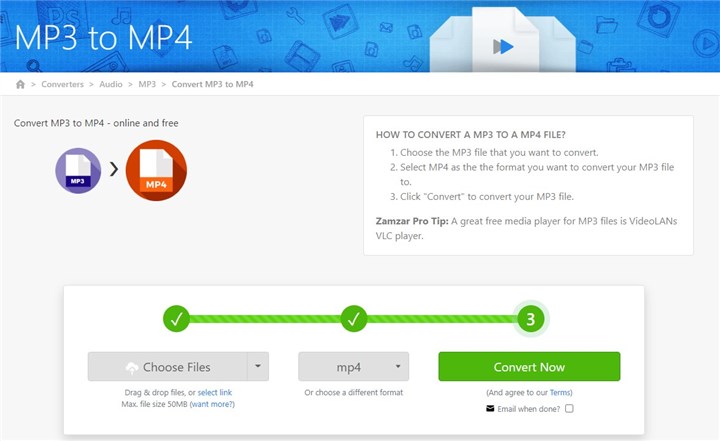
Zamzar подходит для простой онлайн-конвертации, когда нужно загрузить файл, выбрать формат и скачать результат. Это вариант для пользователей, которым не нужны монтажные функции. Для MP3 в MP4 с обложкой заранее проверьте итог: файл должен открываться как видео, а не как аудиоконтейнер без изображения.
Инструкция:
-
Откройте Zamzar.
-
Добавьте MP3.
-
Выберите MP4 как выходной формат.
-
Запустите конвертацию.
-
Скачайте результат.
-
Проверьте воспроизведение в плеере.
-
При отсутствии изображения используйте видеоредактор или сервис с поддержкой обложки.
Zamzar удобен для базового сценария, но не заменяет видеоредактор. Когда нужен красивый ролик с картинкой, титрами и фоном, лучше использовать Canva, InShot, iMovie, Shotcut или Premiere Pro.
Плюсы:
-
максимально простой порядок действий;
-
работает без установки;
-
подходит для небольших файлов;
-
понятен новичкам;
-
быстро решает базовую задачу;
-
удобен на чужом компьютере.
Минусы:
-
ограниченный контроль параметров;
-
не лучший вариант для ролика с полноценной обложкой;
-
длинные файлы удобнее обрабатывать локально;
-
для приватных записей локальные программы безопаснее.
Zamzar подходит для самой простой операции, когда нужно быстро получить файл в другом формате.
Canva

Canva — не обычный конвертер, а онлайн-редактор дизайна и видео. Для MP3 в MP4 она удобна тогда, когда нужна красивая обложка: музыкальный постер, заставка подкаста, титульный слайд лекции, вертикальный ролик или рекламная карточка с аудио. Вместо сухой конвертации пользователь создает визуальный макет, добавляет звук и экспортирует результат как MP4.
Инструкция:
-
Создайте дизайн видео.
-
Выберите формат: 1920×1080, 1080×1920 или квадратный шаблон.
-
Добавьте фон, изображение, обложку или готовый шаблон.
-
Загрузите MP3.
-
Перетащите аудио в проект.
-
Настройте длительность страницы под аудиотрек.
-
Добавьте название, автора, логотип или номер выпуска.
-
Проверьте предпросмотр.
-
Нажмите Скачать.
-
Выберите MP4.
-
Сохраните файл.
Для обложки трека Canva удобнее обычного конвертера. В ней можно быстро сделать аккуратный визуал без отдельного графического редактора. Для длинных аудиокниг и многочасовых записей настольные инструменты практичнее.
Плюсы:
-
отлично подходит для красивых обложек;
-
есть шаблоны;
-
удобно делать вертикальные и квадратные ролики;
-
не нужна установка;
-
экспортирует MP4;
-
подходит для соцсетей и презентаций.
Минусы:
-
зависит от интернета;
-
не предназначена для технической пакетной конвертации;
-
точные аудиопараметры ограничены;
-
длинные файлы удобнее обрабатывать локально.
Canva — хороший выбор, когда задача звучит не просто преобразовать MP3 в MP4, а сделать готовый визуальный ролик.
AnyConv
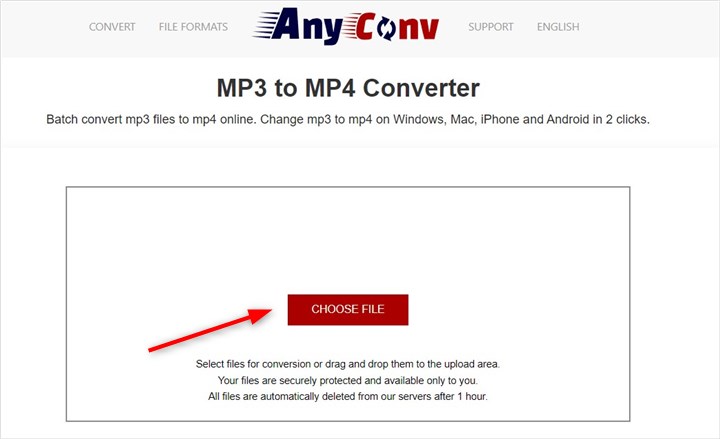
AnyConv подходит для быстрой онлайн-конвертации небольших файлов. Его используют, когда не нужна установка, нет требований к сложному оформлению, а результат нужен сразу. Для MP3 в MP4 с изображением этот способ уступает редакторам, но полезен для простых операций.
Инструкция:
-
Откройте AnyConv.
-
Загрузите MP3.
-
Выберите MP4.
-
Запустите конвертацию.
-
Скачайте результат.
-
Откройте MP4 и проверьте наличие видеоряда.
-
При черном экране подготовьте ролик через редактор с изображением.
Для качественного результата онлайн-конвертер должен сохранить нормальный битрейт аудио. После скачивания обязательно проверьте звук в наушниках: резкое падение качества, шумы, тише исходника и рассинхрон сразу заметны.
Плюсы:
-
простой интерфейс;
-
не требует установки;
-
подходит для коротких файлов;
-
работает в браузере;
-
быстро выполняет базовую операцию;
-
удобен для разовой задачи.
Минусы:
-
мало настроек;
-
не лучший способ для ролика с обложкой;
-
не подходит для больших архивов;
-
контроль качества ограничен.
AnyConv стоит использовать для быстрой проверки и простых файлов. Для публикации лучше подготовить MP4 в редакторе.
Сравнение способов
| Способ | Платформа | Нужна установка | Удобство для MP3 с картинкой | Контроль звука | Лучший сценарий |
|---|---|---|---|---|---|
| ВидеоМАСТЕР | Windows | Да | Высокое | Средний | Быстро сделать MP4 на Windows |
| Movavi Video Converter | Windows, Mac | Да | Среднее | Средний | Конвертация и пакетная обработка |
| VLC Media Player | Windows, Mac, Linux | Да | Низкое | Средний | Проверка и базовый экспорт |
| Freemake Video Converter | Windows | Да | Среднее | Средний | Простая конвертация |
| Adobe Premiere Pro | Windows, Mac | Да | Очень высокое | Высокий | Профессиональный ролик |
| FFmpeg | Windows, Mac, Linux | Да | Высокое | Максимальный | Без повторного сжатия и автоматизация |
| iMovie | Mac, iPhone, iPad | Да | Высокое | Средний | Обложка + аудио без сложных настроек |
| Wondershare UniConverter | Windows, Mac | Да | Среднее | Средний | Универсальная обработка медиа |
| HandBrake | Windows, Mac, Linux | Да | Низкое как первый этап | Средний | Сжатие уже готового MP4 |
| Shotcut | Windows, Mac, Linux | Да | Высокое | Средний | Бесплатный монтаж с обложкой |
| CapCut | Android, iOS | Да | Высокое | Средний | Вертикальные ролики |
| InShot | Android, iOS | Да | Высокое | Средний | Быстрый мобильный MP4 |
| Filmora | Windows, Mac, iOS, Android | Да | Высокое | Средний | Ролик с шаблонами и эффектами |
| Online-Convert | Онлайн | Нет | Среднее | Средний | Разовая обработка в браузере |
| FreeConvert | Онлайн | Нет | Среднее | Средний | Быстрая онлайн-конвертация |
| Zamzar | Онлайн | Нет | Низкое | Низкий | Самая простая смена формата |
| Canva | Онлайн | Нет | Очень высокое | Средний | Красивый MP4 с дизайном |
| AnyConv | Онлайн | Нет | Низкое | Низкий | Быстрая простая операция |
Что выбрать для разных задач
Для Windows лучше начинать с ВидеоМАСТЕРа. Он проще командной строки и подходит для пользователей, которым нужен понятный интерфейс. Когда важен максимальный контроль качества, используйте FFmpeg. Когда нужен красивый оформленный ролик, выбирайте Adobe Premiere Pro или Shotcut.
Для Mac удобнее всего iMovie. Он быстро превращает MP3 и картинку в MP4. Для точного сохранения звука используйте FFmpeg. Для сжатия уже готового ролика добавьте HandBrake как финальный этап.
Для Android лучший практический выбор — CapCut или InShot. CapCut удобнее для вертикальных видео и эффектов. InShot проще для быстрой обложки и музыки. Простые мобильные конвертеры подходят для коротких файлов и базовой обработки.
Для iPhone и iPad используйте iMovie, InShot или Filmora. iMovie удобен для простого ролика без лишнего оформления. InShot лучше подходит для соцсетей. Filmora полезна для шаблонов, титров и визуального оформления.
Для онлайн-работы выбирайте Canva, когда нужна красивая обложка, и Online-Convert или FreeConvert, когда нужно быстро обработать файл в браузере. Zamzar и AnyConv лучше подходят для простой конвертации без детальной настройки.
Как не испортить качество при MP3 в MP4
Главное правило — не снижать качество аудио ниже исходного уровня. MP3 уже содержит сжатый звук. Повторное кодирование в низкий битрейт добавляет артефакты: шипение, грязные высокие частоты, глухой голос, слабую стереобазу и неприятное звучание тарелок, синтезаторов, реверберации.
Практические настройки:
| Исходный MP3 | Экспорт в MP4 | Рекомендация |
|---|---|---|
| 320 кбит/с, музыка | AAC 320 кбит/с | Оптимально для качества |
| 256 кбит/с, музыка | AAC 256–320 кбит/с | Не опускаться ниже 256 |
| 192 кбит/с, голос | AAC 192–256 кбит/с | Достаточно для речи |
| 128 кбит/с, голос | AAC 160–192 кбит/с | Не завышает реальное качество, но сохраняет разборчивость |
| Любой MP3 для архива | копирование аудио | Использовать FFmpeg с -c:a copy |
Дополнительные правила:
-
не меняйте частоту дискретизации без необходимости;
-
не экспортируйте музыку в 96 кбит/с;
-
не ставьте 4K-разрешение для статичной картинки без причины;
-
не растягивайте маленькую обложку на весь кадр;
-
не используйте несколько последовательных конвертаций;
-
сохраняйте исходный MP3 отдельно;
-
проверяйте результат в нескольких плеерах.
Почему файл MP4 получается слишком большим
MP4 из одного MP3 и статичной картинки часто раздувается из-за видеобитрейта. Конвертер воспринимает ролик как обычное видео и выделяет много данных на видеоряд. Для статичной картинки это не нужно. Используйте H.264, 25–30 FPS и умеренный видеобитрейт. Звук оставляйте качественным, а видео сжимайте разумно.
Файл становится тяжелым из-за:
-
4K-разрешения;
-
высокого видеобитрейта;
-
60 FPS для статичного изображения;
-
длинного аудио;
-
повторного экспорта через несколько программ;
-
анимированного фона вместо одной картинки;
-
слишком высокого качества без реальной пользы.
Для обычного аудиоролика с обложкой 1920×1080 и 30 FPS достаточно. Для пересылки часто хватает 1280×720. Для аудиокниг и длинных лекций лучше уменьшить разрешение, а звук оставить чистым.
Частые ошибки при конвертации MP3 в MP4
Переименование файла вместо конвертации
Переименование audio.mp3 в audio.mp4 не создает видео. Расширение меняется, содержимое файла остается прежним. Плееры видят неправильный контейнер и открывают файл с ошибками. Настоящий MP4 создается через конвертер или редактор.
Отсутствие изображения
MP4 для видеоплатформы должен иметь видеодорожку. Когда пользователь загружает только MP3 и выбирает MP4, некоторые инструменты создают файл без нормального визуального слоя или не принимают задачу. Добавьте картинку, фон или видео.
Картинка короче звука
При работе в редакторе изображение должно длиться столько же, сколько MP3. Когда картинка заканчивается раньше, в конце ролика появляется черный экран или видео обрывается.
Слишком низкий аудиобитрейт
Экспорт музыки в 96–128 кбит/с заметно ухудшает звук. Для музыки используйте 256–320 кбит/с. Для голоса используйте 192 кбит/с как надежный базовый уровень.
Неправильное соотношение сторон
Горизонтальный кадр 16:9 плохо смотрится в вертикальных сторис, а вертикальный 9:16 неудобен для обычного YouTube-ролика. Сразу выбирайте формат под площадку.
Маленькая обложка
Картинка 500×500 при растягивании до Full HD становится размытой. Используйте изображение высокого разрешения или создайте фон нужного размера.
Лишний 60 FPS
Для статичной обложки 60 FPS не дает пользы. 25 или 30 FPS достаточно. Лишняя частота кадров увеличивает размер файла.
Онлайн-сервис сжал звук
После онлайн-конвертации всегда слушайте результат. Когда звук стал тише, глуше или появились артефакты, используйте другой профиль или локальную программу.
FAQ
Можно ли конвертировать MP3 в MP4 без потери качества?
Да, в практическом смысле это означает отсутствие дополнительного ухудшения. Лучший вариант — сохранить исходный аудиопоток без повторного кодирования через FFmpeg. Для лучшей совместимости используйте AAC 256–320 кбит/с.
Почему MP3 нельзя просто сохранить как MP4?
MP3 — аудиофайл, MP4 — контейнер для видео и аудио. Для MP4 нужен корректный контейнер, служебная структура и видеодорожка. Переименование расширения не меняет содержимое файла.
Нужно ли добавлять картинку?
Для обычного MP4, который воспроизводится как видео, картинка или другой видеоряд нужны. Самый простой вариант — одна обложка на всю длительность аудио.
Что лучше для MP4: MP3 или AAC?
AAC чаще используется внутри MP4 и лучше подходит для совместимости с устройствами, браузерами и площадками. MP3 удобно копировать без повторного сжатия, когда главная цель — сохранить исходный звук.
Какой битрейт выбрать?
Для музыки выбирайте 256–320 кбит/с. Для голоса — 192–256 кбит/с. Для коротких голосовых сообщений допустим меньший битрейт, но универсальный безопасный вариант — 192 кбит/с и выше.
Как сделать MP4 для YouTube из MP3?
Создайте изображение 1920×1080, добавьте MP3 в редакторе, растяните картинку на длину аудио и экспортируйте MP4 с H.264 и AAC 320 кбит/с. Для Windows подойдет ВидеоМАСТЕР, Shotcut, Premiere Pro или FFmpeg. Для Mac — iMovie или FFmpeg.
Как сделать вертикальный MP4 из MP3?
Создайте проект 1080×1920, добавьте фон или обложку, разместите MP3 на аудиодорожке и экспортируйте MP4. На телефоне удобны CapCut и InShot. На компьютере подойдут Premiere Pro, Shotcut и FFmpeg.
Какой способ самый точный?
FFmpeg. Он позволяет копировать аудио без повторного сжатия, явно задавать кодеки, разрешение, частоту кадров и длительность.
Какой способ самый простой на Windows?
ВидеоМАСТЕР. В нем достаточно добавить файлы, выбрать MP4, настроить качество и запустить конвертацию.
Какой способ самый простой на Mac?
iMovie. Он позволяет быстро собрать ролик из картинки и MP3, а затем сохранить результат как видео.
Какой способ лучше для телефона?
Для Android и iPhone удобны CapCut и InShot. Они позволяют выбрать формат кадра, добавить обложку, текст и экспортировать MP4 прямо в галерею.
Итог
MP3 в MP4 — это не простая смена расширения, а создание видеофайла с аудиодорожкой и визуальным слоем. Для минимальной потери качества важно не занизить аудиобитрейт и не выполнять лишние перекодирования. Для обычного ролика достаточно изображения 1920×1080, видеокодека H.264 и звука AAC 256–320 кбит/с. Для технически точного результата используйте FFmpeg с копированием аудио. Для простой работы на Windows подойдет ВидеоМАСТЕР. Для Mac — iMovie. Для телефона — CapCut или InShot. Для красивого онлайн-ролика с обложкой удобна Canva.

Чтобы оставить комментарий, авторизуйтесь или зарегистрируйтесь.