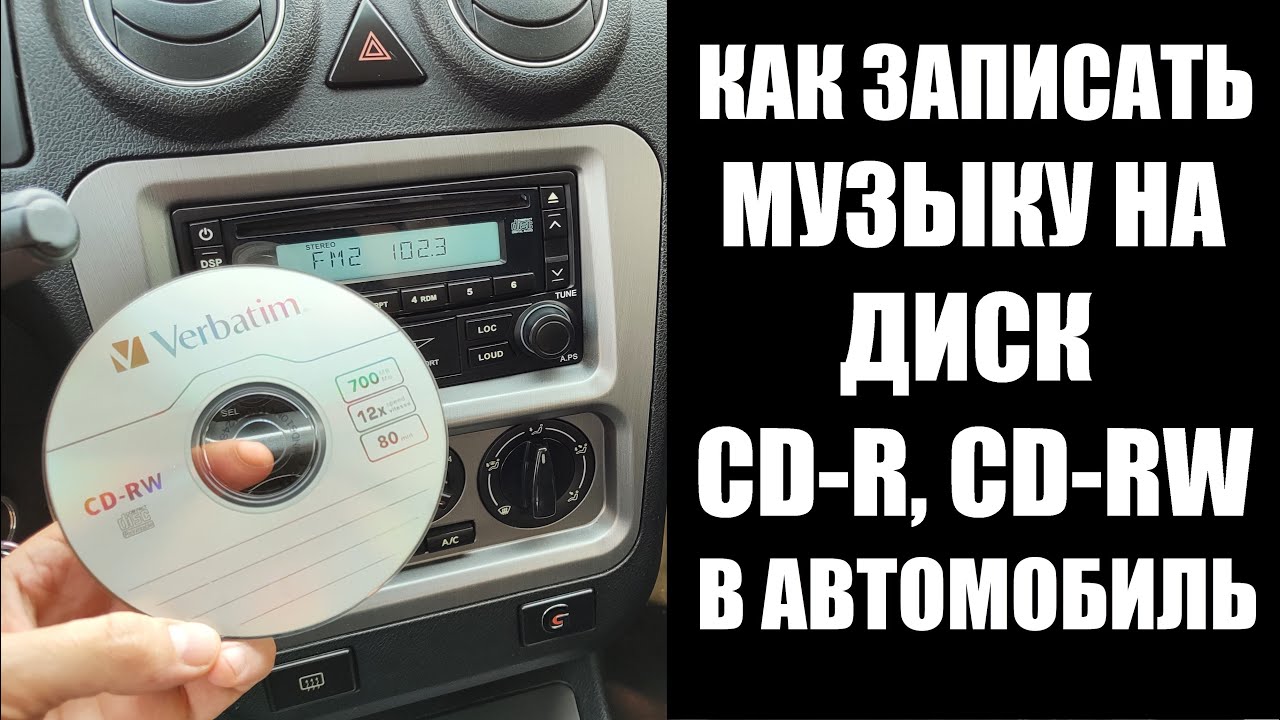
MP3-диск для машины нужен в двух типовых ситуациях. Первая — автомагнитола поддерживает MP3 и читает обычные файлы с CD. Вторая — магнитола старая, USB-разъёма нет, а диск остаётся единственным удобным способом слушать музыку без замены штатного устройства. Главная ошибка при записи заключается в том, что пользователь просто копирует песни на болванку, не проверяет тип диска, не закрывает сессию, выбирает неподходящий формат проекта или записывает DVD вместо CD. Компьютер такой диск открывает, а автомагнитола не читает его, показывает Error, No Disc, CD Error или просто долго крутит привод без результата.
Чтобы записать мп3 диск для автомагнитолы правильно, нужно понять три вещи: какой формат поддерживает сама магнитола, какой носитель она читает стабильнее и в каком режиме записывается диск. MP3 CD и Audio CD — разные типы дисков. MP3 CD хранит файлы как обычные данные, поэтому на 700 МБ помещается много песен. Audio CD содержит аудиодорожки, поэтому его чаще понимают старые CD-проигрыватели, но по длительности он ограничен стандартным временем звучания диска. Для большинства старых автомобильных магнитол самый надёжный вариант — CD-R, записанный одной сессией, без дозаписи, с финализацией и умеренной скоростью прожига.
MP3-диск и Audio CD: в чём разница для автомагнитолы
MP3-диск — это диск с файлами. На нём лежат треки с расширением .mp3, папки с альбомами, названия композиций и теги. Автомагнитола сама открывает файловую систему, находит MP3, декодирует звук и выводит его на динамики. Такой вариант удобен, когда на корпусе магнитолы, в инструкции или на дисплее есть поддержка MP3, WMA, CD-MP3, MP3 Disc или Data CD.
Audio CD — это не папка с MP3-файлами. При создании Audio CD программа берёт исходные MP3, WAV или другие аудиофайлы и записывает их как дорожки стандартного аудиодиска. В проводнике такой диск не выглядит как обычная папка с песнями: там отображаются дорожки, а не исходные MP3. Старые магнитолы, домашние CD-проигрыватели и штатные автомобильные устройства без поддержки MP3 чаще работают именно с Audio CD.
| Параметр | MP3-диск | Audio CD |
|---|---|---|
| Что записывается | Обычные MP3-файлы | Аудиодорожки CD |
| Вместимость | До 700 МБ файлов на CD-R | Обычно до 74–80 минут звучания |
| Совместимость со старыми магнитолами | Только при поддержке MP3 | Выше у старых CD-проигрывателей |
| Папки | Поддерживаются магнитолами с файловым браузером | Не используются как папки |
| Названия треков | Читаются из имени файла или тегов | Зависит от поддержки CD-Text |
| Лучший сценарий | Современная магнитола с MP3 | Старая магнитола без MP3 |
| Тип записи | Диск с данными или MP3 CD | Audio CD |
Главное правило простое: магнитола с поддержкой MP3 получает MP3-диск, а старая магнитола без поддержки MP3 получает Audio CD. Запись MP3-файлов на болванку не превращает их в Audio CD. Для Audio CD нужен отдельный режим в программе записи.
Какой диск выбрать для машины
Для автомагнитолы важен не только формат музыки, но и тип болванки. CD-R, CD-RW, DVD-R и DVD-RW выглядят похожими, но читаются автомобильными приводами по-разному.
CD-R
CD-R — лучший базовый выбор для записи музыки в машину. Такой диск записывается один раз, после финализации не рассчитан на стирание и повторное использование. Автомобильные CD-приводы читают CD-R стабильнее, чем CD-RW, потому что отражающий слой у CD-R обычно воспринимается лазером увереннее.
Для старых штатных магнитол, которые капризно реагируют на самописные диски, CD-R остаётся самым безопасным вариантом. Особенно это касается устройств начала и середины 2000-х, где поддержка MP3 уже есть, но привод плохо переносит перезаписываемые носители и сложные файловые системы.
CD-RW
CD-RW стирается и записывается повторно. Для экспериментов он удобен, но для постоянного диска в машине хуже. Многие автомагнитолы читают CD-RW нестабильно, долго индексируют файлы, перескакивают по трекам или вовсе не видят диск. Перезаписываемый носитель хорош для проверки порядка песен и тестовой записи, но финальную сборку лучше делать на CD-R.
DVD-R и DVD-RW
DVD подходит только для магнитол, где прямо указана поддержка DVD с аудиофайлами или DVD-MP3. CD-привод не читает DVD-болванку. Запись MP3 на DVD-R не помогает обычной CD-магнитоле: для неё такой диск физически другой носитель. У автомагнитол с DVD-приводом поддержка MP3 на DVD встречается чаще, но порядок папок, количество файлов и файловая система всё равно зависят от конкретной модели.
| Носитель | Когда использовать | Когда не использовать |
|---|---|---|
| CD-R | Основной вариант для MP3-диска и Audio CD | Для тестов с многократной перезаписью |
| CD-RW | Для пробной записи и проверки совместимости | Для старой магнитолы и постоянной коллекции |
| DVD-R | Для магнитолы с DVD-приводом и поддержкой MP3/DVD | Для обычной CD-магнитолы |
| DVD-RW | Для тестов на DVD-магнитоле | Для максимальной совместимости |
Как подготовить MP3-файлы перед записью
Правильная подготовка файлов решает половину проблем с чтением диска. Автомагнитола работает проще, чем компьютерный плеер: она хуже переносит длинные имена, повреждённые теги, вложенные папки, нестандартный битрейт и большое количество файлов в одном каталоге.
Формат и параметры MP3
Для максимальной совместимости используйте MP3 с частотой 44,1 кГц и битрейтом 128–320 кбит/с. Старые автомагнитолы стабильнее читают CBR, то есть постоянный битрейт. VBR тоже распространён, но на старых устройствах иногда приводит к неправильному отображению длительности, перескокам и задержкам при перемотке.
Перед записью удалите из подборки файлы с ошибками. Признаки проблемного трека: он не открывается в обычном плеере, обрывается в середине, имеет нулевую длительность, слишком большой размер для обычной песни или содержит нестандартное расширение при фактически другом формате. Переименование AAC, M4A, FLAC или OGG в .mp3 не делает файл MP3. Магнитола ориентируется не только на расширение, но и на содержимое файла.
Названия файлов
Старые магнитолы лучше работают с короткими именами. Для надёжности используйте латиницу, цифры, дефисы и подчёркивания. Кириллица на современных моделях обычно отображается, но старые CD-MP3 устройства часто показывают квадраты, вопросительные знаки или сортируют такие файлы неправильно.
Хороший вариант:
001_Artist_Song.mp3
002_Artist_Song.mp3
003_Artist_Song.mp3
Нежелательный вариант:
Любимая песня!!! финал (версия из ВК) [320 kbps] — копия.mp3
Нумерация в начале имени помогает сохранить порядок треков. Автомагнитола часто сортирует файлы не по дате добавления, а по имени, структуре каталогов или внутреннему порядку записи на диск. Поэтому сборник для дороги лучше заранее разложить и пронумеровать.
Папки и вложенность
Для современной магнитолы удобно создать папки по жанрам или альбомам:
Rock
Pop
Road
Retro
Для старой магнитолы лучше сделать структуру проще. Один уровень папок читается надёжнее, чем вложенность вида Artist → Album → Disc 1 → Tracks. Некоторые устройства ограничивают количество каталогов и файлов. Чем проще структура, тем быстрее магнитола индексирует диск после вставки.
ID3-теги и обложки
ID3-теги хранят название трека, исполнителя, альбом, год, жанр и обложку. Новые магнитолы используют эти данные для отображения информации на экране. Старые устройства иногда плохо реагируют на тяжёлые теги, большие встроенные обложки и нестандартную кодировку.
Для автомобильного MP3 CD лучше оставить базовые теги: исполнитель, название, альбом, номер трека. Огромные обложки 2000–4000 пикселей внутри каждого MP3 увеличивают размер файлов и усложняют чтение. Перед записью большой коллекции полезно удалить лишние изображения из тегов или уменьшить их размер в аудиоредакторе.
Настройки записи, от которых зависит совместимость
Тип проекта
Для MP3-диска выбирайте проект с данными, Data Disc, Диск с данными, MP3 CD или похожий режим. Для старой магнитолы без MP3 выбирайте Audio CD, Звуковой компакт-диск или Аудиодиск. Режим Video DVD, ISO-образ, загрузочный диск и копирование диска для этой задачи не подходят.
Файловая система
Для CD с MP3 чаще всего подходит ISO 9660 с Joliet. ISO 9660 обеспечивает базовую совместимость, Joliet помогает работать с более длинными именами файлов. UDF хорош для современных систем и DVD, но старые автомагнитолы читают его хуже. Для простой музыкальной болванки в машину лучше не усложнять проект и не использовать режимы, рассчитанные на постоянную дозапись.
Скорость записи
Максимальная скорость не всегда даёт лучший результат. Для аудиодисков и MP3 CD под старую магнитолу выбирайте умеренную скорость: 8x, 12x, 16x или ближайшее доступное значение. Слишком низкая скорость на современных болванках тоже не всегда полезна, но запись на максимуме повышает риск ошибок на старом приводе магнитолы. Оптимальный подход — выбрать среднее значение, закрыть диск и включить проверку после прожига.
Мультисессия и финализация
Мультисессия позволяет дописывать файлы позже. Для автомобильной магнитолы это плохой режим. Старые приводы часто видят только первую сессию, путают структуру или вообще не читают диск. Для машины записывайте диск за один раз и закрывайте его после прожига. В разных программах эта настройка называется Закрыть диск, Финализировать диск, No multisession, Disc-at-once или Finalize.
Проверка после записи
Проверка данных после записи сравнивает записанное содержимое с исходными файлами. Она увеличивает время прожига, но помогает сразу обнаружить неудачную болванку, слабый привод или ошибку записи. Для диска в машину проверка особенно полезна: лучше потратить несколько минут дома, чем получить ошибку чтения в дороге.
Как записать MP3-диск для автомагнитолы на Windows
Студия Дисков
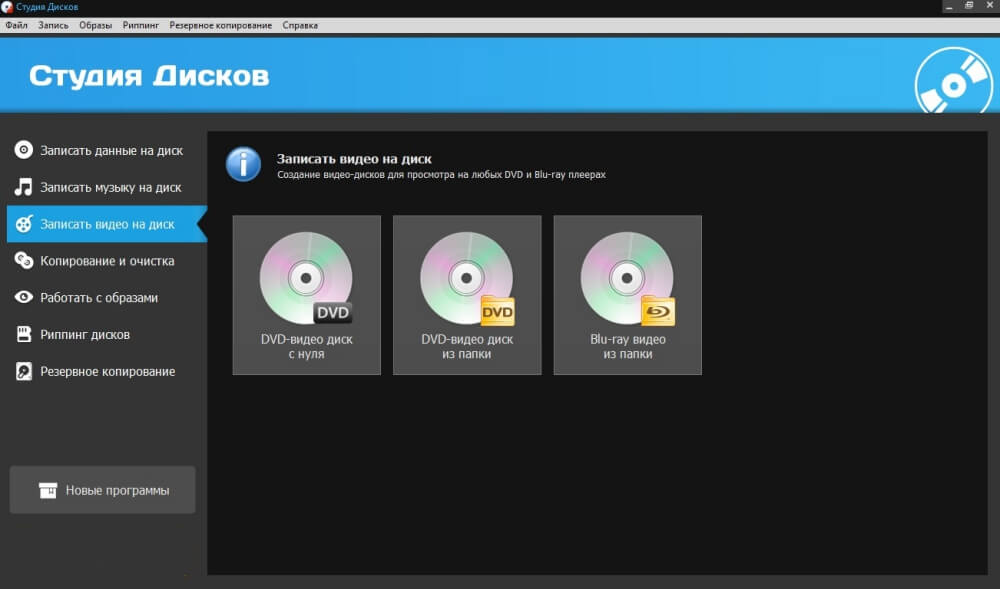
Студия Дисков — удобный первый способ для Windows, когда нужно записать музыку на диск в машину без ручного разбора сложных параметров. В программе есть отдельные разделы для данных, музыки, видео, копирования, работы с образами и риппинга. Для автомагнитолы используются два сценария: запись MP3 как файлов на диск и создание музыкального диска.
Для MP3-диска выбирайте режим записи данных. В этом режиме программа записывает на CD-R сами MP3-файлы. Такой диск подходит автомагнитоле с поддержкой MP3. Для старой магнитолы без MP3 нужен музыкальный диск, где программа создаёт Audio CD из исходных файлов.
Порядок работы для MP3-диска:
-
Вставьте чистый CD-R в привод компьютера.
-
Запустите Студию Дисков.
-
Откройте раздел Записать данные на диск.
-
Добавьте папку с подготовленными MP3 или отдельные треки.
-
Проверьте общий объём проекта. Для стандартного CD-R ориентируйтесь на 700 МБ.
-
Разложите песни в нужном порядке и заранее пронумеруйте имена файлов.
-
В настройках записи выберите привод, укажите умеренную скорость и отключите дозапись.
-
Запустите прожиг.
-
Дождитесь завершения записи и проверки.
-
Извлеките диск, снова вставьте его в компьютер и убедитесь, что файлы открываются.
Порядок работы для Audio CD:
-
Откройте раздел записи музыки.
-
Добавьте MP3-файлы в список.
-
Следите не за мегабайтами, а за длительностью дорожек.
-
Выберите режим аудиодиска.
-
Установите паузу между треками, когда она нужна для сборника.
-
Запишите диск и закройте его.
Для машины лучше не смешивать разные задачи в одном проекте. MP3 CD — это файлы, Audio CD — дорожки. Когда автомагнитола не поддерживает MP3, запись файлов на диск не сработает даже при идеальном CD-R.
Плюсы:
-
простой интерфейс на русском языке;
-
отдельные разделы для данных, музыки и образов;
-
подходит для CD-R с MP3 и для музыкального диска;
-
удобно добавлять папки целиком;
-
не требует знания командной строки и ручного создания образов.
Минусы:
-
для старых магнитол всё равно нужно правильно выбрать Audio CD или диск с данными;
-
качество результата зависит от болванки и привода;
-
диск нужно закрывать, иначе автомагнитола часто не видит содержимое.
Проводник Windows
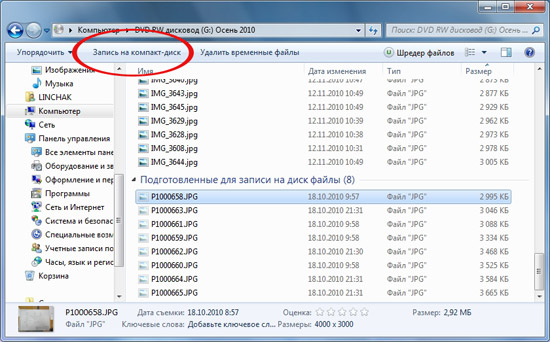
Проводник Windows подходит для простой записи MP3-диска без установки дополнительных программ. Это вариант для автомагнитолы, которая читает MP3 как файлы. Для Audio CD Проводник не подходит: он не создаёт стандартный аудиодиск из MP3.
В Windows при вставке чистого CD появляется выбор режима использования диска. Для машины лучше выбирать вариант, рассчитанный на CD/DVD-проигрыватель, а не режим как флеш-накопитель USB. Режим Live File System удобен для дозаписи, но хуже совместим со старыми устройствами. Для автомагнитолы нужен закрытый диск с простой структурой.
Порядок работы:
-
Подготовьте папку с MP3.
-
Переименуйте треки с нумерацией: 001, 002, 003.
-
Вставьте CD-R в привод.
-
Откройте Этот компьютер.
-
Дважды щёлкните по CD/DVD-приводу.
-
В окне Записать диск введите название диска латиницей, например ROAD_MUSIC.
-
Выберите вариант С проигрывателем CD/DVD.
-
Перетащите MP3-файлы в окно диска.
-
Нажмите Управление или Средства работы с дисками.
-
Выберите Завершить запись или Записать на диск.
-
Укажите скорость записи.
-
Дождитесь завершения процесса.
После записи откройте диск на компьютере. Файлы должны отображаться как обычные MP3. Затем проверьте его в автомобиле. Когда магнитола показывает названия криво, но треки играют, проблема находится в кодировке имён или тегах, а не в записи.
Плюсы:
-
не требуется установка сторонней программы;
-
способ работает средствами Windows;
-
удобно для быстрого MP3-диска;
-
понятный перенос файлов мышью.
Минусы:
-
нет гибкого контроля файловой системы;
-
не создаёт Audio CD;
-
режим как флеш-накопитель USB плохо подходит для старых магнитол;
-
меньше настроек проверки и финализации, чем в специализированных программах.
Windows Media Player
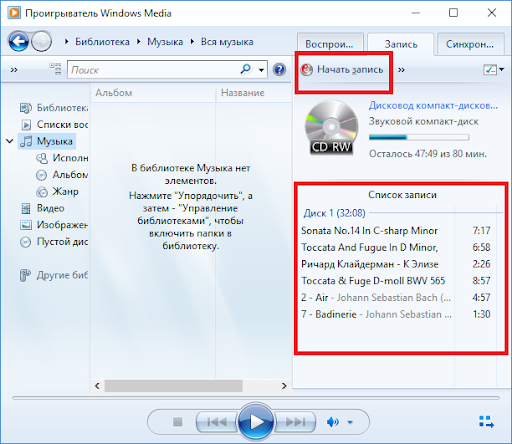
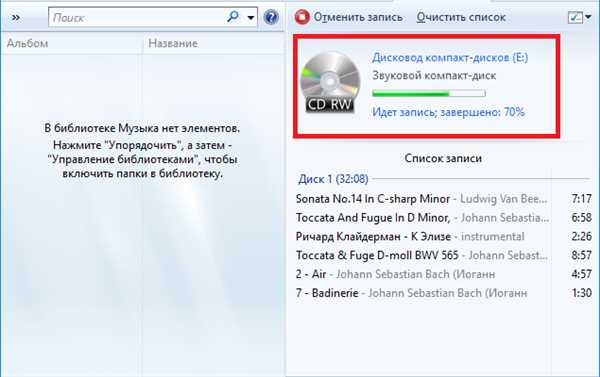
Windows Media Player полезен, когда нужно сделать Audio CD из MP3. Это лучший встроенный вариант для старой автомагнитолы, которая не понимает MP3-файлы, но читает обычные музыкальные CD. Также в нём доступна запись диска с данными, но для простой файловой записи удобнее Проводник или отдельная программа.
Порядок работы для Audio CD:
-
Откройте Windows Media Player.
-
Перейдите в режим Библиотека.
-
В правой верхней части окна откройте вкладку Запись.
-
Нажмите кнопку параметров записи.
-
Выберите Звуковой компакт-диск или Audio CD.
-
Вставьте чистый CD-R.
-
Перетащите треки в список записи справа.
-
Проверьте суммарную длительность. Для Audio CD важны минуты, а не размер MP3.
-
Расставьте треки в нужном порядке.
-
Нажмите Начать запись.
-
Дождитесь завершения прожига.
Для автомагнитолы без MP3 это правильный сценарий. Программа не просто копирует файлы, а создаёт аудиодорожки. Поэтому на диск помещается намного меньше песен, чем при MP3 CD, зато совместимость выше.
Важный момент: не добавляйте слишком много треков. Когда список превышает допустимую длительность диска, часть песен не помещается. Ориентируйтесь на шкалу длительности в списке записи. Для сборника в машину удобно делать 16–22 трека средней длины.
Плюсы:
-
встроен в Windows;
-
хорошо подходит для Audio CD;
-
понятная вкладка Запись;
-
можно быстро собрать плейлист;
-
не требует отдельного конвертера MP3 в аудиодорожки.
Минусы:
-
не лучший вариант для тонкой настройки MP3 CD;
-
не даёт такого контроля файловой системы, как программы прожига;
-
Audio CD вмещает меньше музыки;
-
в новых сборках Windows доступ к классическому проигрывателю зависит от установленных компонентов системы.
CDBurnerXP
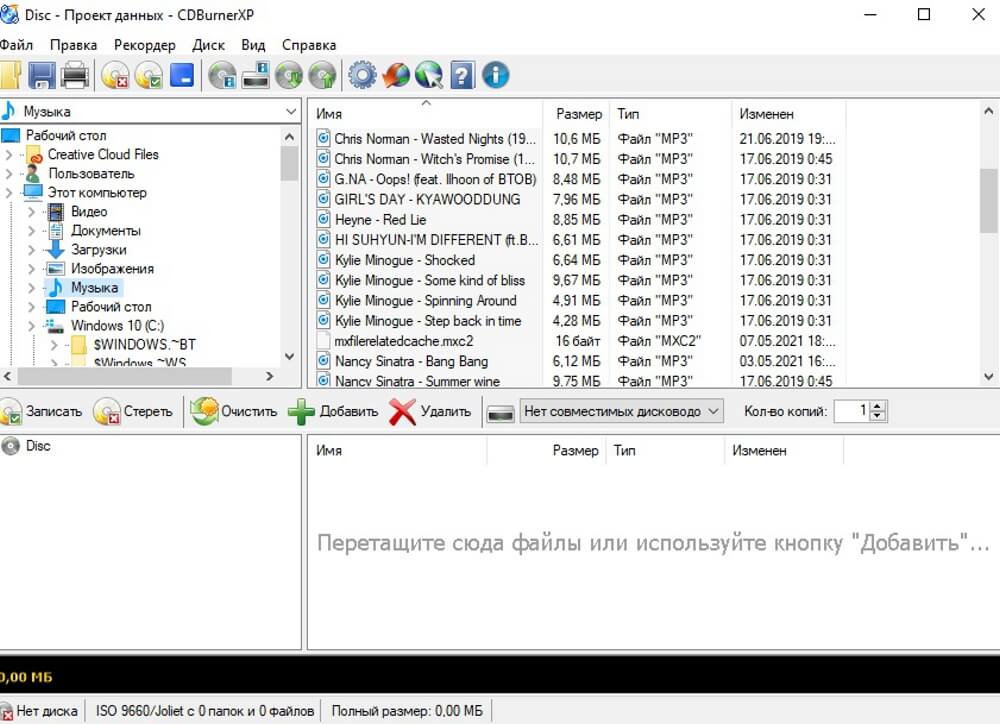
CDBurnerXP — бесплатная программа для записи CD, DVD и Blu-ray. Для автомагнитолы она удобна тем, что позволяет выбрать проект с данными, добавить MP3, контролировать размер сборки и записать диск в привычном интерфейсе с двумя панелями.
Для MP3-диска выбирайте Диск с данными. Это создаёт обычный CD с файлами, который понимает магнитола с поддержкой MP3. Для старой магнитолы выбирайте Аудиодиск, где исходные MP3 превращаются в дорожки Audio CD.
Порядок работы для MP3 CD:
-
Запустите CDBurnerXP.
-
В стартовом окне выберите Диск с данными.
-
Нажмите ОК.
-
В верхней части окна найдите папку с MP3.
-
Перетащите файлы в нижнюю область проекта.
-
Следите за шкалой заполнения диска.
-
Удалите лишние файлы при превышении 700 МБ.
-
Нажмите Записать.
-
В параметрах записи выберите привод и скорость.
-
Отключите мультисессию для финального диска.
-
Запустите прожиг и дождитесь завершения.
Для Audio CD:
-
В стартовом окне выберите Аудиодиск.
-
Добавьте MP3-файлы.
-
Проверьте длительность проекта.
-
Расставьте порядок треков.
-
Нажмите Записать.
-
Используйте умеренную скорость и закрытие диска.
CDBurnerXP особенно удобен для случаев, когда нужно вручную подготовить аккуратную структуру папок. Например, сделать четыре каталога Road, Rock, Pop, Retro и положить в каждый по 30–50 файлов. Для старой магнитолы лучше не делать больше одного уровня вложенности.
Плюсы:
-
бесплатная программа;
-
есть режимы для данных и аудиодисков;
-
удобно контролировать размер проекта;
-
подходит для MP3 CD;
-
есть привычный файловый интерфейс.
Минусы:
-
интерфейс выглядит технически;
-
новичку нужно внимательно выбрать тип проекта;
-
для Audio CD важно следить за длительностью;
-
результат зависит от правильной финализации.
BurnAware Free
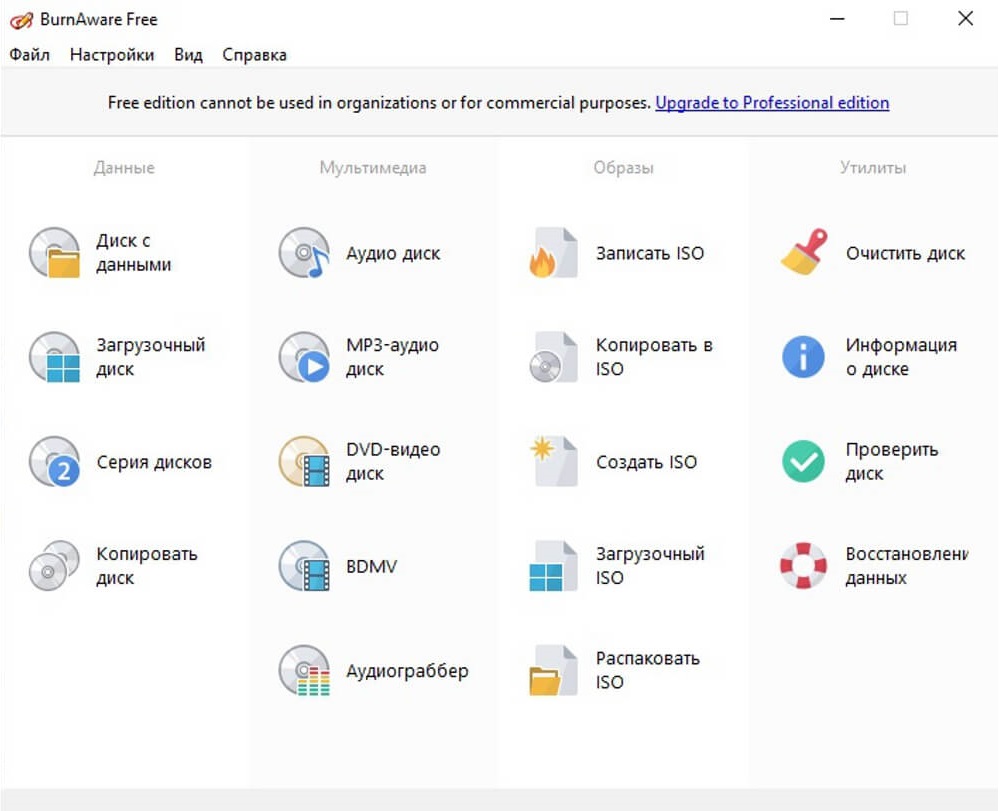
BurnAware Free подходит пользователям, которым нужен простой интерфейс с крупными пунктами: Диск с данными, Аудио диск, MP3-аудио диск, Записать ISO, Очистить диск и Проверить диск. Для автомагнитолы особенно полезны режимы Диск с данными, MP3-аудио диск и Аудио диск.
Режим MP3-аудио диск в BurnAware записывает MP3-файлы как специальный файловый музыкальный сборник для устройств с поддержкой MP3. Режим Аудио диск создаёт обычный Audio CD. Режим Диск с данными тоже подходит, когда магнитола читает MP3-файлы с CD.
Порядок работы:
-
Вставьте CD-R.
-
Откройте BurnAware Free.
-
Для магнитолы с MP3 выберите MP3-аудио диск или Диск с данными.
-
Для старой магнитолы выберите Аудио диск.
-
Нажмите Добавить файлы.
-
Выберите подготовленные MP3.
-
Проверьте размер или длительность проекта.
-
Нажмите Записать.
-
Выберите привод и скорость.
-
Используйте закрытие диска для финальной записи.
-
Дождитесь окончания прожига.
Для MP3-диска в машину лучше заранее упорядочить файлы до добавления в проект. Программа запишет их в выбранном виде, но сортировка в магнитоле всё равно зависит от модели устройства. Нумерация файлов остаётся самым надёжным способом сохранить порядок.
Плюсы:
-
простой стартовый экран;
-
отдельный режим MP3-аудио диска;
-
есть проверка диска;
-
подходит для CD, DVD и образов;
-
быстро осваивается новичками.
Минусы:
-
часть расширенных функций находится в платных редакциях;
-
нужно различать MP3-аудио диск и Audio CD;
-
старые магнитолы всё равно требуют CD-R и финализацию;
-
для сложной структуры папок удобнее CDBurnerXP.
Nero Burning ROM
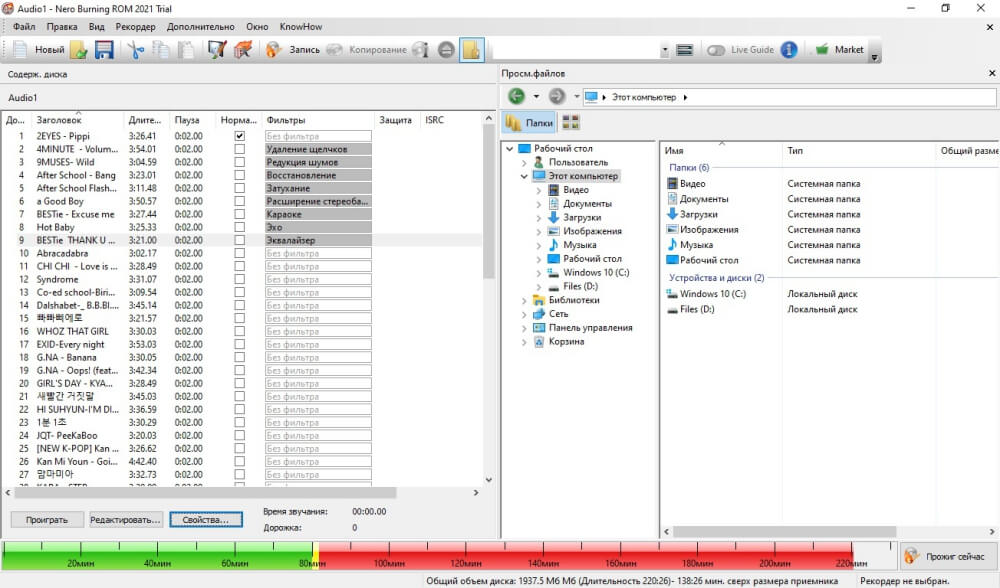
Nero Burning ROM — классическая профессиональная программа для записи дисков. Для автомобильных сборников она полезна тем, что даёт точный контроль типа проекта, сессии, скорости, финализации, Audio CD и CD с данными. Nero Express проще, но логика та же: выбрать правильный тип диска и не оставлять его открытым для дозаписи.
Для MP3-диска выбирайте CD-ROM с данными или MP3-диск в упрощённом интерфейсе. Для старой магнитолы выбирайте Audio CD. В Nero важно не перепутать CD и DVD: MP3 на DVD-R подходит только DVD-магнитоле, обычная CD-магнитола такой диск не читает.
Порядок работы для MP3 CD:
-
Откройте Nero Burning ROM.
-
В окне нового проекта выберите CD.
-
Укажите CD-ROM или Data CD.
-
Настройте ISO 9660/Joliet.
-
Отключите мультисессию для финального диска.
-
Добавьте MP3-файлы.
-
Проверьте объём проекта.
-
Нажмите Запись или Burn.
-
Выберите скорость.
-
Включите финализацию.
-
Запустите прожиг.
Порядок работы для Audio CD:
-
В новом проекте выберите Audio CD.
-
Добавьте MP3-файлы в список дорожек.
-
Проверьте суммарную длительность.
-
Настройте паузы между дорожками.
-
Включите финализацию.
-
Запишите диск.
Nero хорошо подходит для аккуратной записи, когда магнитола привередлива. В настройках проекта для старого устройства лучше избегать мультисессии, длинных имён и сложной структуры. Для Audio CD можно использовать паузу 2 секунды между треками или убрать её для концертных записей, где дорожки должны идти без разрыва.
Плюсы:
-
точный контроль параметров записи;
-
удобная работа с Audio CD;
-
поддержка разных типов проектов;
-
подходит для сложных задач с дисками;
-
стабильная финализация при правильной настройке.
Минусы:
-
программа перегружена функциями для простой задачи;
-
требует внимательного выбора проекта;
-
платная лицензия;
-
новичок легко путает CD-ROM, Audio CD и DVD-проект.
Ashampoo Burning Studio
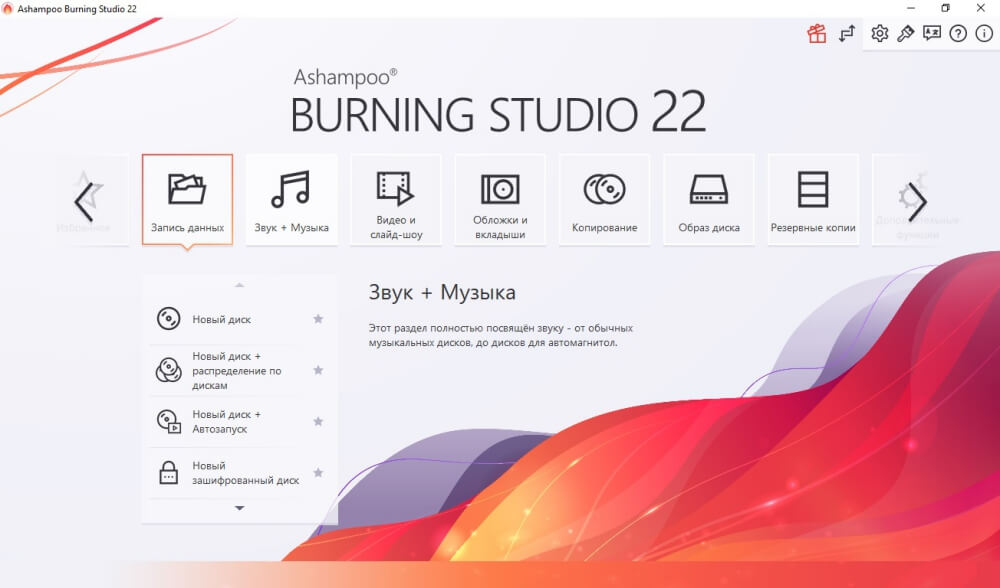
Ashampoo Burning Studio удобно разделяет задачи по категориям: запись данных, звук и музыка, видео, образы, копирование, резервные копии. Для автомагнитолы используются разделы Запись данных и Звук + Музыка. Первый нужен для MP3-диска с файлами, второй — для музыкального диска или MP3-сборника.
Порядок работы для MP3 CD:
-
Запустите Ashampoo Burning Studio.
-
Выберите Запись данных.
-
Откройте создание нового диска.
-
Добавьте папки или отдельные MP3-файлы.
-
Проверьте заполнение CD.
-
Перейдите к записи.
-
Выберите привод и скорость.
-
Запишите диск одной сессией.
-
Завершите диск после прожига.
Порядок работы для Audio CD:
-
Откройте раздел Звук + Музыка.
-
Выберите создание аудиодиска.
-
Добавьте MP3.
-
Проверьте общую длительность.
-
Настройте порядок песен.
-
Запишите CD-R.
Для машины Ashampoo удобен тем, что пользователь выбирает задачу словами, а не техническими названиями. Но итоговая совместимость всё равно зависит от режима. Когда нужна запись MP3 диска для автомагнитолы с поддержкой MP3, выбирается файловый проект. Когда магнитола читает только обычные CD, выбирается аудиодиск.
Плюсы:
-
понятные разделы интерфейса;
-
удобно добавлять целые папки;
-
есть отдельная работа со звуком и музыкой;
-
подходит для MP3 CD и Audio CD;
-
современный интерфейс.
Минусы:
-
в разных версиях названия пунктов отличаются;
-
часть функций доступна в платных редакциях;
-
нужно внимательно выбирать между данными и аудио;
-
для максимально старых магнитол требуется простая структура без вложенности.
UltraISO
UltraISO чаще используют для ISO-образов, загрузочных дисков и работы с образами CD/DVD. Для MP3-диска программа подходит, когда нужно собрать файловый CD и записать его на болванку. Для Audio CD она не так удобна, как Windows Media Player, Nero, BurnAware или Ashampoo, потому что задача Audio CD относится к музыкальному прожигу, а UltraISO сильнее именно в образах и файловых структурах.
Порядок работы для MP3-диска:
-
Подготовьте папку с MP3.
-
Запустите UltraISO.
-
Создайте новый образ с данными.
-
Добавьте MP3-файлы в область проекта.
-
Проверьте размер образа, чтобы он помещался на CD-R.
-
Используйте простые имена файлов.
-
Откройте инструмент записи образа или проекта на диск.
-
Выберите CD/DVD-привод.
-
Укажите умеренную скорость.
-
Запустите прожиг.
-
После записи проверьте диск на компьютере.
UltraISO рационально использовать, когда программа уже установлена и пользователь привык к её интерфейсу. Для новичка удобнее Студия Дисков, BurnAware или CDBurnerXP, потому что там режимы музыкального диска выделены явно. Для магнитолы с MP3 итоговый диск будет обычным диском с данными.
Плюсы:
-
удобна для ISO и файловых образов;
-
подходит для записи CD с MP3-файлами;
-
позволяет контролировать размер проекта;
-
полезна, когда нужно сохранить структуру как образ.
Минусы:
-
менее удобна для Audio CD;
-
новичку сложнее выбрать правильный сценарий;
-
интерфейс ориентирован на образы, а не на музыкальные сборники;
-
для автомагнитолы важнее финализация и простая структура, чем возможности ISO-редактора.
Как записать музыку на диск для магнитолы в macOS
Finder
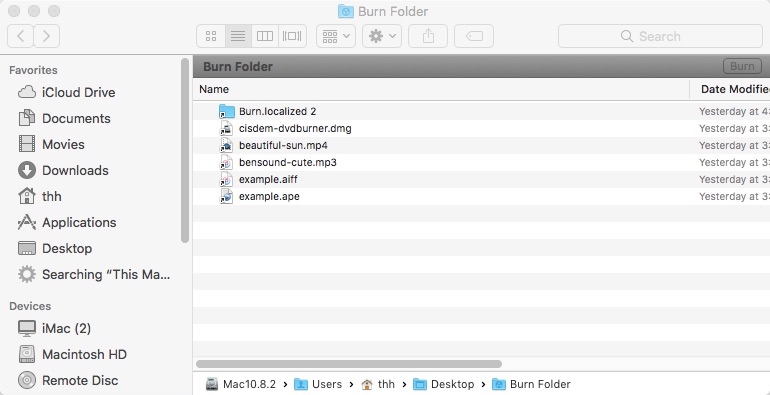
Finder подходит для записи MP3-диска как диска с данными. Это аналог простого копирования файлов на CD, но с прожигом на оптический носитель. Такой диск читает автомагнитола с поддержкой MP3. Для создания Audio CD лучше использовать Music или iTunes, потому что Finder записывает файлы, а не аудиодорожки.
Порядок работы:
-
Подключите внешний CD/DVD-привод к Mac.
-
Вставьте чистый CD-R.
-
Откройте Finder.
-
В меню File выберите New Burn Folder.
-
Назовите папку латиницей.
-
Перетащите в неё подготовленные MP3-файлы.
-
Проверьте, что общий размер не превышает ёмкость CD.
-
Откройте Burn Folder.
-
Нажмите Burn.
-
Укажите имя диска и скорость.
-
Запустите запись.
-
Дождитесь завершения.
Burn Folder хранит ссылки на исходные файлы до момента записи, поэтому перемещать исходную папку с музыкой во время подготовки не нужно. После прожига Finder записывает сами файлы на диск. Для машины лучше использовать CD-R и не создавать сложную вложенность.
Плюсы:
-
встроенный способ macOS;
-
не требует установки программ;
-
подходит для MP3-диска с файлами;
-
понятная логика Burn Folder;
-
удобно быстро записать подготовленную папку.
Минусы:
-
не создаёт Audio CD;
-
мало специальных настроек для автомагнитол;
-
современные Mac требуют внешний привод;
-
старые магнитолы хуже читают сложные структуры папок.
Music на macOS
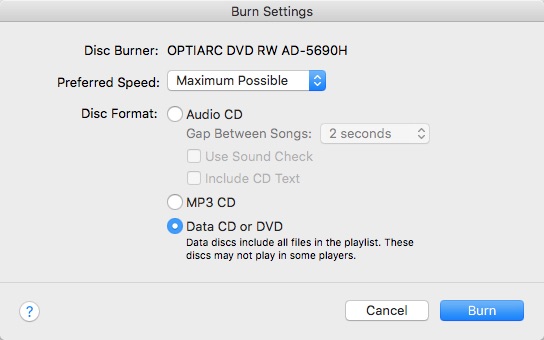
Music на macOS подходит для записи Audio CD, MP3 CD и диска с данными через плейлист. Это основной встроенный способ для Mac, когда нужно превратить MP3 в аудиодиск для старой автомагнитолы или создать MP3 CD для устройства с поддержкой MP3.
Порядок работы:
-
Откройте Music.
-
Создайте новый плейлист.
-
Добавьте в него песни.
-
Расставьте порядок треков.
-
Проверьте, что нужные композиции отмечены галочками в режиме списка.
-
Вставьте чистый CD-R.
-
Выделите плейлист.
-
Откройте File.
-
Выберите Burn Playlist to Disc.
-
В окне Burn Settings выберите формат диска.
-
Для старой магнитолы выберите Audio CD.
-
Для MP3-магнитолы выберите MP3 CD.
-
Укажите скорость записи.
-
Настройте паузу между песнями.
-
Нажмите Burn.
В Audio CD важна длительность плейлиста. В MP3 CD важен размер файлов и формат самих треков. Для MP3 CD все песни должны быть в MP3, иначе часть файлов не запишется как ожидается или потребует предварительного преобразования. Для обычного Audio CD исходный формат менее важен, потому что Music создаёт аудиодорожки.
Плюсы:
-
встроенный способ macOS для аудиодисков;
-
есть выбор Audio CD, MP3 CD и Data CD/DVD;
-
удобно собирать диск через плейлист;
-
можно задать паузу между треками;
-
подходит для старых магнитол при выборе Audio CD.
Минусы:
-
современные Mac требуют внешний привод;
-
для MP3 CD нужны именно MP3-файлы;
-
защищённые потоковые треки не записываются как обычные локальные MP3;
-
нужно проверять галочки у песен в плейлисте.
iTunes
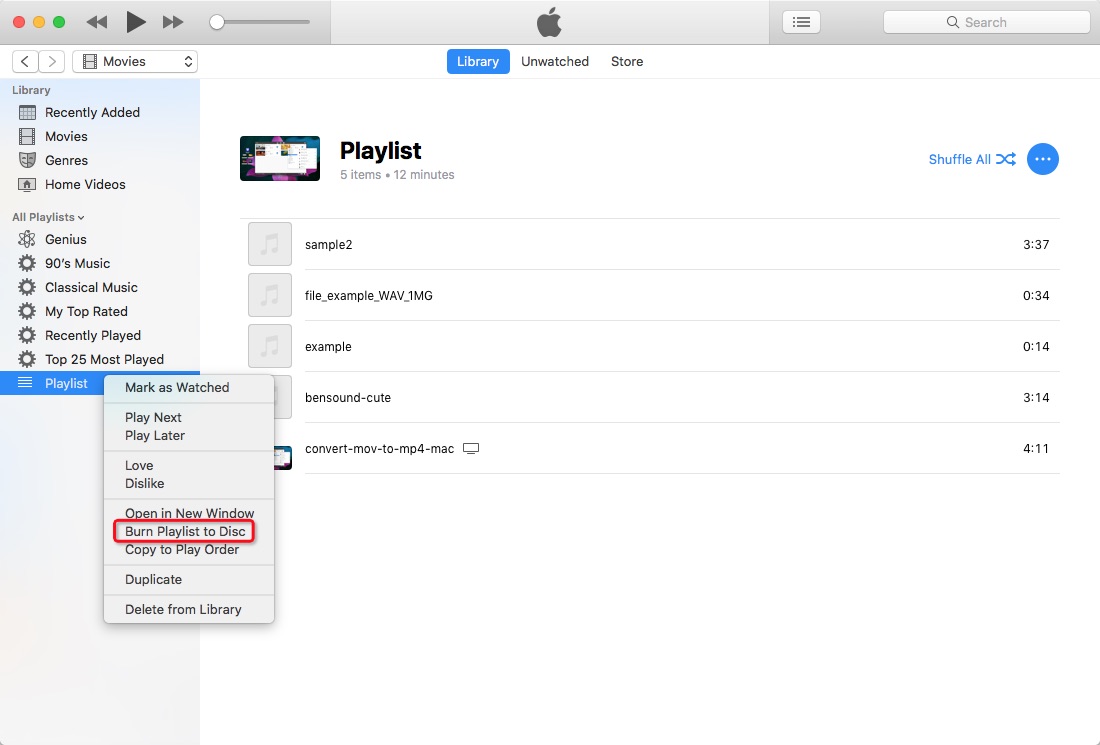
iTunes актуален для старых версий macOS и для Windows, где программа используется как медиатека. Логика записи такая же: сначала создаётся плейлист, затем выбирается команда записи плейлиста на диск, после чего задаётся формат Audio CD, MP3 CD или Data CD/DVD.
Порядок работы:
-
Откройте iTunes.
-
Создайте новый плейлист.
-
Перетащите в него MP3-файлы.
-
Выделите плейлист.
-
Вставьте чистый CD-R.
-
Откройте File.
-
Выберите Burn Playlist to Disc.
-
В Burn Settings выберите Audio CD или MP3 CD.
-
Для Audio CD укажите паузу между треками.
-
Для MP3 CD проверьте, что все файлы действительно имеют формат MP3.
-
Нажмите Burn.
iTunes удобен тем, что порядок песен задаётся в плейлисте. Для дорожного сборника можно заранее создать список на 70–75 минут для Audio CD или подборку до 700 МБ для MP3 CD. Перед записью стоит отключить случайную сортировку и убедиться, что плейлист отображается именно в нужном порядке.
Плюсы:
-
удобная запись из плейлиста;
-
поддержка Audio CD и MP3 CD;
-
подходит для старых macOS и Windows;
-
порядок треков легко настроить до прожига;
-
есть настройки пауз и формата диска.
Минусы:
-
iTunes заменён Music в новых версиях macOS;
-
не подходит для прямой записи защищённого потокового контента;
-
MP3 CD требует исходные MP3-файлы;
-
интерфейс медиатеки перегружен для простой записи диска.
Express Burn
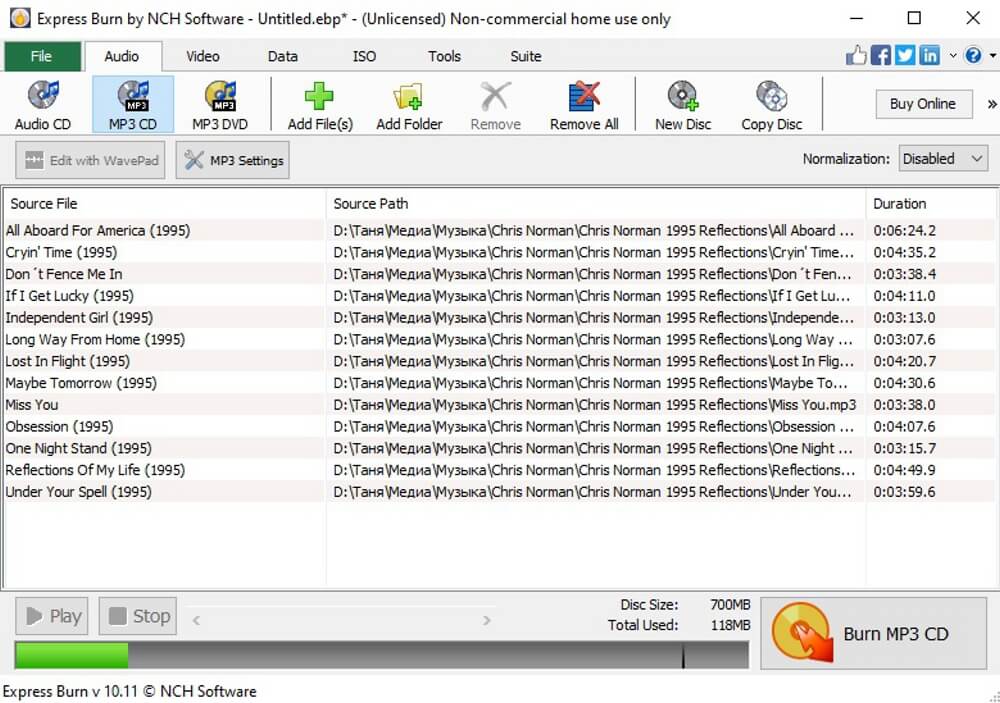
Express Burn — программа для записи CD, DVD и Blu-ray, доступная на Windows и macOS. Для автомагнитолы она удобна тем, что прямо показывает режимы Audio CD, MP3 CD и MP3 DVD. Пользователь выбирает нужный тип носителя, добавляет файлы и запускает прожиг.
Для CD-магнитолы с MP3 выбирайте MP3 CD. Для старой магнитолы выбирайте Audio CD. Для DVD-магнитолы с поддержкой MP3 выбирается MP3 DVD, но этот вариант не подходит обычному CD-приводу.
Порядок работы:
-
Запустите Express Burn.
-
Откройте вкладку Audio.
-
Выберите Audio CD или MP3 CD.
-
Нажмите Add File(s) или Add Folder.
-
Добавьте подготовленные треки.
-
Проверьте общий размер или длительность.
-
Выберите привод.
-
Укажите скорость.
-
Нажмите Burn MP3 CD или Burn.
-
Дождитесь завершения записи.
Express Burn хорош для тех, кто работает на разных системах и хочет похожий интерфейс на Windows и Mac. В автомобильном сценарии главное — не выбирать MP3 DVD для CD-магнитолы и не пытаться сделать Audio CD простым копированием файлов.
Плюсы:
-
есть версии для Windows и macOS;
-
понятные режимы Audio CD и MP3 CD;
-
можно добавлять файлы и папки;
-
подходит для разных типов дисков;
-
удобный выбор формата до записи.
Минусы:
-
интерфейс не полностью русифицирован;
-
часть функций относится к платным редакциям;
-
MP3 DVD подходит только DVD-магнитолам;
-
для старой магнитолы всё равно нужен Audio CD на CD-R.
Как записать диск для старой автомагнитолы с максимальной совместимостью
Для старого автомобильного CD-проигрывателя используйте максимально простой рецепт:
-
Возьмите новый CD-R нормального качества.
-
Не используйте CD-RW для финальной записи.
-
Подготовьте MP3 с частотой 44,1 кГц.
-
Для MP3 CD используйте CBR 192–320 кбит/с.
-
Переименуйте файлы латиницей.
-
Добавьте нумерацию в начало имени.
-
Не делайте глубокие папки.
-
Выберите диск с данными или MP3 CD только для магнитолы с MP3.
-
Для магнитолы без MP3 выберите Audio CD.
-
Записывайте одной сессией.
-
Отключите дозапись.
-
Закройте диск после записи.
-
Выберите умеренную скорость.
-
Включите проверку после прожига.
-
Проверьте диск сначала на компьютере, потом в машине.
Для старой штатной магнитолы Audio CD часто оказывается надёжнее MP3 CD. На него помещается меньше песен, зато вероятность чтения выше. Для магнитолы с явной поддержкой MP3 выгоднее MP3 CD: на один CD-R помещается несколько часов музыки.
Почему автомагнитола не читает записанный диск
Неподходящий тип носителя
Обычная CD-магнитола не читает DVD-R. Перезаписываемый CD-RW читается хуже, чем CD-R. Для проверки используйте новый CD-R и повторите запись одной сессией.
Диск записан как данные, а магнитола ждёт Audio CD
Старая магнитола без MP3 не понимает файлы .mp3 на диске. Для неё нужно записать Audio CD через Windows Media Player, Music, iTunes, BurnAware, Nero или Ashampoo.
Диск не закрыт
Открытая мультисессия часто не читается автомобильным приводом. Запишите диск заново и включите закрытие диска.
Слишком высокая скорость записи
Запись на максимальной скорости создаёт больше проблем на старых приводах. Перезапишите диск на 8x, 12x или 16x.
Сложная структура папок
Глубокие папки и большое количество каталогов замедляют чтение. Сделайте один уровень папок или положите треки в корень диска.
Кириллица и спецсимволы
Старые магнитолы плохо отображают русские имена файлов и необычные символы. Используйте латиницу, цифры, дефис и подчёркивание.
Неподдерживаемые MP3
Проблемы вызывают повреждённые файлы, нестандартный VBR, неправильная частота дискретизации, переименованные M4A или FLAC. Перекодируйте треки в обычный MP3 44,1 кГц.
Грязная линза привода
Автомобильный привод работает в пыли, вибрации, холоде и жаре. Когда магнитола плохо читает даже фирменные диски, причина находится не в записи, а в самом приводе.
Таблица быстрых решений
| Проблема | Причина | Решение |
|---|---|---|
| Компьютер видит диск, машина нет | Диск не закрыт или выбран UDF | Записать CD-R заново, закрыть диск |
| Магнитола пишет No Disc | Использован DVD вместо CD | Взять CD-R |
| Играют не все песни | Неподдерживаемые файлы или лимит папок | Упростить структуру, перекодировать MP3 |
| Порядок треков неправильный | Сортировка по имени или структуре записи | Пронумеровать файлы |
| Вместо названий символы | Кириллица или кодировка тегов | Переименовать латиницей, обновить теги |
| Диск заикается | Ошибки записи или плохая болванка | Записать на другой CD-R с меньшей скоростью |
| Audio CD вмещает мало песен | Ограничение по длительности | Делать MP3 CD только для магнитолы с MP3 |
| CD-RW не читается | Низкая совместимость RW | Использовать CD-R |
| После дозаписи пропали старые треки | Мультисессия | Записать всё за один раз |
| Долго грузится | Слишком много папок и файлов | Сократить структуру и количество каталогов |
Как сохранить порядок песен на диске
Порядок воспроизведения в автомагнитоле зависит от прошивки устройства. Одна магнитола сортирует по имени файла, другая — по порядку записи, третья — по папкам и номерам треков в тегах. Самый надёжный способ — нумерация в начале имени файла.
Используйте формат:
001_song.mp3
002_song.mp3
003_song.mp3
Для папок:
01_Road
02_Rock
03_Retro
04_Night
Не рассчитывайте на дату копирования. После прожига порядок в файловой системе меняется. Нумерация даёт магнитоле простой ориентир и помогает сохранить нужную последовательность.
Сколько песен помещается на MP3 CD
Стандартный CD-R вмещает около 700 МБ. Количество песен зависит от битрейта и длительности. При 128 кбит/с на диск помещается больше треков, при 320 кбит/с — меньше. Для автомобильного прослушивания разумный баланс — 192 или 256 кбит/с, особенно когда акустика штатная и дорожный шум всё равно маскирует часть деталей.
Примерная вместимость:
| Битрейт MP3 | Средний размер песни 4 минуты | Примерное количество на 700 МБ |
|---|---|---|
| 128 кбит/с | 3,5–4 МБ | 160–190 |
| 192 кбит/с | 5–6 МБ | 110–135 |
| 256 кбит/с | 7–8 МБ | 85–100 |
| 320 кбит/с | 9–10 МБ | 65–80 |
Это приблизительные значения. Реальная вместимость зависит от длины песен, тегов, обложек и структуры папок.
Почему Audio CD вмещает мало треков
Audio CD ограничен длительностью звучания, а не размером исходных MP3. Когда программа создаёт Audio CD, она превращает сжатые файлы в аудиодорожки стандартного CD. Поэтому сборник из 150 MP3 не помещается на один Audio CD. На обычный музыкальный диск попадает примерно 74–80 минут материала.
Для старой магнитолы это нормальное ограничение. Такой диск читается как обычный фирменный CD. Для большой коллекции нужна магнитола с MP3 или несколько Audio CD.
Нужно ли закрывать диск после записи
Для автомагнитолы диск нужно закрывать. Открытая сессия нужна для дозаписи на компьютере, но автомобильному проигрывателю она мешает. Закрытый CD-R воспринимается проще и стабильнее. В программах ищите настройки Finalize, Закрыть диск, Завершить диск, No multisession или похожие формулировки.
Дозапись удобна только на компьютере. Для машины лучше собрать весь диск заранее, записать один раз и больше не изменять.
Какая скорость записи лучше
Для CD-R под автомагнитолу выбирайте не максимальную, а умеренную скорость. Хороший рабочий диапазон — 8x–16x. На некоторых современных приводах минимальная доступная скорость выше, тогда выбирайте ближайшее среднее значение. После записи включайте проверку данных.
При проблемах чтения сделайте три вещи: возьмите другой CD-R, уменьшите скорость и закройте диск. Обычно этого достаточно, чтобы магнитола начала видеть сборник.
Можно ли записать MP3 на DVD для автомагнитолы
MP3 на DVD подходит только магнитоле с DVD-приводом и поддержкой чтения аудиофайлов с DVD. Обычная CD-магнитола DVD не читает. На корпусе, в меню или инструкции должно быть указано DVD, DVD-MP3, DVD-R/RW или поддержка дисков DVD с данными. При отсутствии таких обозначений используйте CD-R.
Что лучше: CD-R или CD-RW
Для финального диска в машину лучше CD-R. CD-RW оставьте для тестов. Перезаписываемые носители читаются менее стабильно, особенно в старых штатных магнитолах. Новый CD-R, записанный одной сессией и закрытый после прожига, даёт лучший результат.
Какой способ выбрать
| Ситуация | Лучший способ |
|---|---|
| Нужен простой MP3 CD на Windows | Студия Дисков, BurnAware Free, CDBurnerXP |
| Нужен Audio CD на Windows | Windows Media Player, Nero, Ashampoo |
| Нужен MP3 CD без установки программ | Проводник Windows |
| Нужен диск с точными настройками | Nero Burning ROM |
| Уже установлен UltraISO | UltraISO для файлового MP3 CD |
| Нужен MP3 CD на Mac | Finder или Music |
| Нужен Audio CD на Mac | Music или iTunes |
| Нужна кроссплатформенная программа | Express Burn |
Итоговая памятка
Для автомагнитолы с поддержкой MP3 записывайте CD-R как диск с MP3-файлами. Для старой магнитолы без MP3 создавайте Audio CD. Не используйте DVD для обычного CD-привода, не оставляйте диск открытым, не делайте мультисессию, не усложняйте папки и не записывайте на максимальной скорости. Самая надёжная схема для машины выглядит так: новый CD-R, подготовленные MP3, короткие имена латиницей, простая структура, умеренная скорость, финализация и проверка после прожига.
Когда диск не читается, не меняйте сразу программу. Сначала проверьте тип проекта, носитель и финализацию. В большинстве случаев проблема не в самих песнях, а в том, что MP3 записаны не тем режимом, диск оставлен открытым или магнитола ждёт Audio CD вместо файлового MP3-диска.

Чтобы оставить комментарий, авторизуйтесь или зарегистрируйтесь.