Создание фильма начинается не с кнопки экспорта, а с понятной истории. Видеоредактор нужен на финальной стадии, но качество готовой работы закладывается раньше: в идее, сценарии, списке сцен, съёмке, звуке, свете и порядке материалов. Даже короткий домашний фильм из поездки, семейного праздника или школьного проекта выигрывает от подготовки: зрителю легче смотреть ролик, где есть начало, развитие и завершение, а не просто набор случайных фрагментов.
Фильм бывает разным: семейная хроника, короткометражка, документальная зарисовка, ролик о путешествии, учебный проект, презентационный сюжет, видеоотчёт с мероприятия. Во всех случаях базовый процесс одинаковый: сначала формулируют идею, затем собирают материалы, снимают недостающие сцены, монтируют на таймлайне, добавляют звук, титры и музыку, корректируют изображение и сохраняют результат в подходящем формате.
Ниже — подробная инструкция, как сделать фильм самостоятельно на Windows, macOS, Android, iOS и в браузере. Разбор построен так, чтобы один и тот же принцип был понятен на разных устройствах: где создать проект, куда добавить материалы, как обрезать лишнее, как собрать сцены в нужном порядке, как добавить музыку, как оформить титры и как сохранить фильм в MP4.
Какой способ выбрать
| Задача | Оптимальный вариант |
|---|---|
| Быстро создать фильм на Windows | ВидеоМОНТАЖ |
| Собрать простой фильм из фото и музыки | ВидеоМОНТАЖ, Windows Movie Maker |
| Смонтировать фильм на Mac | iMovie |
| Сделать более сложный монтаж на Mac | Final Cut Pro |
| Сделать цветокоррекцию и звук на продвинутом уровне | DaVinci Resolve |
| Смонтировать на Android | InShot, YouCut, CapCut |
| Смонтировать на iPhone или iPad | iMovie, LumaFusion, Splice |
| Создать фильм онлайн | Canva, Adobe Express, Kapwing |
Из чего состоит создание фильма
Фильм собирается в несколько стадий. Пропуск любой из них делает работу тяжелее: без идеи монтаж превращается в случайную нарезку, без нормального звука даже красивое изображение выглядит любительским, без финальной проверки в готовом файле остаются пустоты, скачки громкости и неудачные титры.
1. Идея
Идея отвечает на вопрос: о чём фильм и зачем зритель будет смотреть его до конца. Для домашнего фильма идея звучит просто: показать один день путешествия, сохранить атмосферу праздника, рассказать историю ребёнка, собрать воспоминание о семье. Для короткометражного фильма идея строится вокруг героя, цели и препятствия. Для документального — вокруг темы, факта, человека или наблюдения.
Рабочая формула выглядит так: герой хочет получить результат, но сталкивается с проблемой. Даже в маленьком фильме такая конструкция помогает держать внимание. В видео о поездке героем становится человек или группа, целью — маршрут, событие или впечатление, препятствием — дорога, погода, усталость, неожиданная встреча. В фильме о празднике целью становится не просто показать гостей, а передать настроение дня.
2. Сценарий
Сценарий не обязан быть литературным текстом на десятки страниц. Для первого фильма достаточно таблицы:
| Сцена | Что происходит | Что снять | Звук | Примечание |
|---|---|---|---|---|
| Завязка | Герой собирается в дорогу | общий план комнаты, крупный план рук, деталь чемодана | шум комнаты, короткая реплика | снять 2–3 дубля |
| Развитие | Герой приезжает на место | дорога, вывеска, встреча | музыка, живой звук | нужны перебивки |
| Финал | Герой получает результат | общий план, эмоции, финальный кадр | музыка тише, финальная фраза | оставить паузу перед титром |
Такой сценарий помогает не забыть важные планы. Без него после съёмки часто выясняется, что есть много одинаковых фрагментов, но нет начала, нет деталей и нет финала.
3. Раскадровка и список кадров
Раскадровка — это схема будущих кадров. Достаточно простых прямоугольников с подписью: общий план, крупный план, деталь, движение камеры, титр. Для домашнего фильма можно заменить раскадровку списком кадров.
Минимальный набор:
-
общий план места;
-
средний план человека;
-
крупный план лица;
-
детали рук, предметов, еды, билетов, декора;
-
перебивки без людей;
-
кадр для начала;
-
кадр для финала;
-
кадры под титры.
Перебивки особенно важны. Они закрывают склейки, помогают убрать лишние паузы, дают монтажёру свободу. Во время съёмки стоит отдельно снять вывески, улицу, небо, предметы, интерьер, эмоции людей, движение транспорта, руки, экран телефона, детали одежды.
4. Подготовка съёмки
Перед съёмкой нужно собрать всё в одном месте: сценарий, список сцен, список участников, адреса локаций, реквизит, костюмы, аккумуляторы, карты памяти, штатив, микрофон, свет. На этой стадии решается половина будущих проблем.
Проверьте:
-
хватает ли памяти на телефоне или карте;
-
заряжены ли аккумуляторы;
-
чистый ли объектив;
-
записывается ли звук;
-
не дрожит ли камера;
-
хватает ли света;
-
нет ли в кадре лишних предметов;
-
есть ли запасной план на дождь, шум или плохое освещение.
Для фильма, который снимается на смартфон, особенно важны три вещи: стабильность, чистый звук и правильная ориентация кадра. Горизонтальный фильм удобен для телевизора, YouTube и компьютера. Вертикальный формат подходит для Reels, Shorts, TikTok и сторис. Смешивать ориентации в одном фильме стоит только осознанно: иначе часть кадров придётся кадрировать, а часть — размещать с полями.
5. Съёмка
Во время съёмки лучше записывать каждый важный момент в нескольких планах: общий, средний, крупный и деталь. Один длинный непрерывный кадр сложнее монтировать, чем несколько коротких дублей. Хорошая сцена обычно складывается из чередования: человек входит, крупный план лица, деталь рук, реакция другого человека, общий план пространства.
Важные правила:
-
начинайте запись за 2–3 секунды до действия;
-
не останавливайте запись сразу после реплики, оставьте короткую паузу;
-
снимайте больше перебивок;
-
держите камеру устойчиво;
-
избегайте резких зумов;
-
не ставьте героя спиной к яркому окну без дополнительного света;
-
записывайте важные реплики ближе к источнику звука;
-
делайте несколько дублей сложных действий.
6. Монтаж
Монтаж начинается с отбора материала. Сначала удаляют технический брак: смазанные кадры, случайные включения камеры, дубли с плохим звуком, слишком тёмные фрагменты. Затем выбирают рабочие сцены и собирают черновую версию.
Правильный порядок:
-
Создать папку проекта.
-
Скопировать туда видео, фото, музыку, озвучку и графику.
-
Открыть видеоредактор.
-
Создать новый проект.
-
Добавить материалы.
-
Разложить сцены в логическом порядке.
-
Удалить лишние паузы.
-
Добавить перебивки.
-
Настроить звук.
-
Добавить музыку.
-
Добавить титры.
-
Улучшить изображение.
-
Проверить фильм полностью.
-
Сохранить в MP4.
Черновая сборка должна быть понятной без эффектов. Переходы, фильтры и цвет добавляются после того, как история уже работает.
7. Звук
Звук часто важнее изображения. Зритель терпит среднюю картинку, но быстро выключает фильм с глухой речью, резкими скачками громкости и музыкой, которая заглушает людей.
Проверьте:
-
голос слышен ясно;
-
музыка не спорит с речью;
-
громкие хлопки, ветер и случайные удары приглушены;
-
в начале и конце нет резких обрывов;
-
фоновые шумы не отвлекают;
-
все сцены звучат примерно на одном уровне.
Музыку лучше подбирать после черновой сборки. Сначала определяется ритм сцены, затем под него выбирается трек. В семейном фильме музыка работает как эмоциональная основа, но не должна превращать каждую сцену в клип.
8. Экспорт
Финальный файл чаще всего сохраняют в MP4 с кодеком H.264. Для обычного домашнего фильма достаточно Full HD 1920×1080. Для материала, снятого в 4K, подходит экспорт 3840×2160, когда устройство и площадка просмотра поддерживают такое качество. Перед публикацией стоит открыть готовый файл отдельно от редактора и просмотреть от начала до конца.
Что подготовить перед монтажом
Создайте на диске отдельную папку с понятным названием: Film_2026_Project. Внутри сделайте подпапки:
-
01_video; -
02_photo; -
03_audio; -
04_music; -
05_titles; -
06_export; -
07_backup.
В папке 01_video храните исходные видео. В 02_photo — фотографии. В 03_audio — голос, шумы, дикторскую запись. В 04_music — музыку. В 06_export сохраняйте финальные версии.
Файлы лучше переименовать до монтажа: scene_01_arrival.mp4, scene_02_family.mp4, detail_cake_01.mp4. Так легче найти нужный момент и не потерять материал. Особенно это важно для фильма из десятков коротких клипов со смартфона.
Как создать фильм на Windows
ВидеоМОНТАЖ
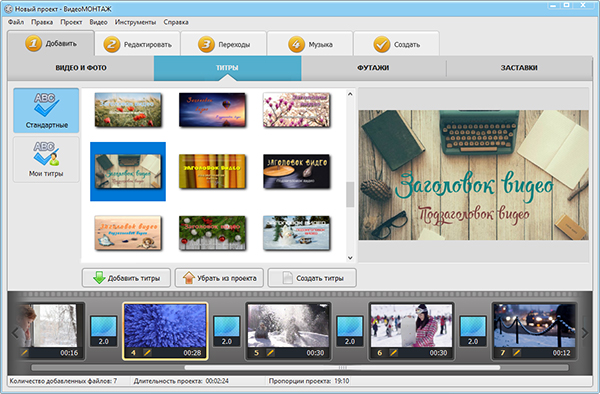
ВидеоМОНТАЖ удобен для первого фильма на Windows: интерфейс русскоязычный, основные этапы идут последовательно, а монтаж не требует знания профессиональных панелей. Программа подходит для домашнего фильма, школьного проекта, видеопоздравления, ролика из поездки, фильма из фотографий с музыкой и короткого сюжета из снятых клипов.
Как создать фильм в ВидеоМОНТАЖ
-
Откройте программу и создайте новый проект.
-
Добавьте видео и фотографии через импорт файлов.
-
Расставьте фрагменты в нужном порядке.
-
Перейдите к обрезке и удалите лишние начала, паузы и неудачные дубли.
-
Чередуйте планы: после общего вида ставьте средний, затем крупный, затем деталь.
-
Добавьте переходы только между сценами, где они действительно нужны.
-
Оформите начало: название фильма, дата, место, короткая заставка.
-
Добавьте музыку на отдельную дорожку.
-
Уменьшите громкость музыки под речью.
-
Настройте яркость, контрастность и насыщенность кадров.
-
Добавьте финальные титры.
-
Сохраните фильм в MP4.
Для фильма из фотографий лучше не держать каждый снимок на экране слишком долго. Оптимальный ритм — 3–5 секунд на кадр, а важные фотографии можно оставить на 6–7 секунд. Когда музыка динамичная, смена кадров должна попадать в ритм. Когда фильм спокойный, переходы делайте мягче и реже.
Как выстроить сцену
Сначала поставьте общий план: зритель понимает, где происходит действие. Затем добавьте средний план героя. После этого вставьте крупный план лица или детали. Такая схема делает даже обычную домашнюю съёмку похожей на осмысленный фильм.
Пример порядка:
-
Общий план дома или улицы.
-
Человек входит в кадр.
-
Крупный план лица.
-
Деталь: руки, подарок, билет, чашка, чемодан.
-
Реакция другого человека.
-
Общий план финала сцены.
Плюсы
-
Русскоязычный интерфейс.
-
Хорошо подходит для первого фильма на Windows.
-
Удобная сборка фильма из видео, фото и музыки.
-
Есть инструменты для титров, переходов и улучшения изображения.
-
Подходит для семейных фильмов, поздравлений и учебных работ.
-
Простая логика: добавить материалы, смонтировать, оформить, сохранить.
Минусы
-
Не рассчитан на сложный профессиональный грейдинг.
-
Для крупных проектов с большим числом дорожек удобнее продвинутые редакторы.
-
При активном использовании эффектов нужно внимательно проверять плавность воспроизведения.
-
Для работы с многокамерной съёмкой лучше выбрать более сложную монтажную систему.
Лучший сценарий применения
ВидеоМОНТАЖ стоит выбрать, когда нужно создать фильм на компьютере без долгого обучения: семейная история, ролик из отпуска, фильм ко дню рождения, памятное видео, школьный проект, рассказ о мероприятии.
Clipchamp
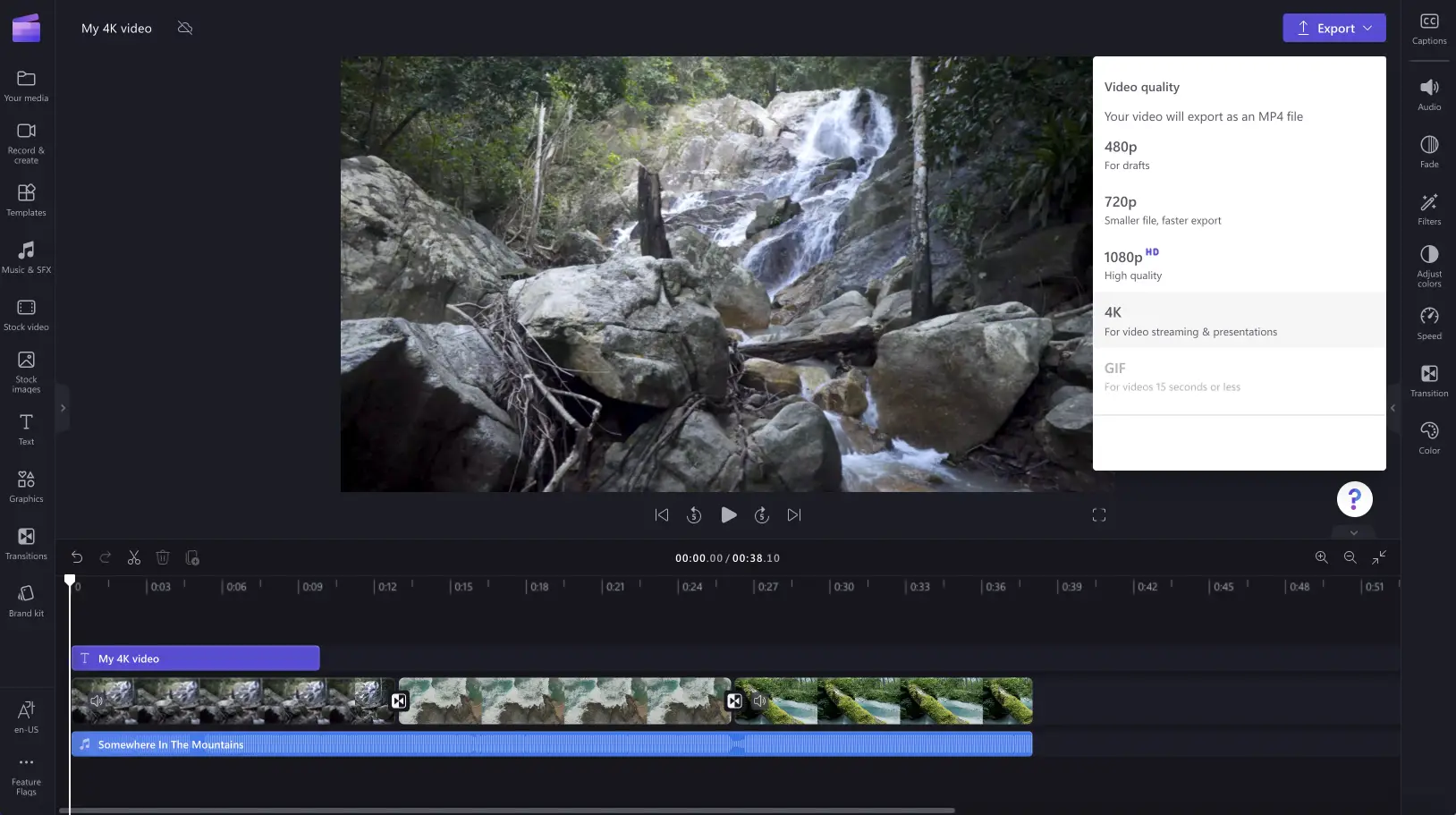
Clipchamp встроен в современную экосистему Windows и работает как редактор для быстрых роликов в браузере и настольном приложении. В редакторе есть импорт медиа, таймлайн, текстовые блоки, переходы, музыка, стоковые материалы и экспорт. В официальной инструкции Clipchamp импорт выполняется через кнопку Import media, затем материалы перетаскиваются на таймлайн; текст добавляется через вкладку Text, переходы — через вкладку Transitions, музыка — через Music & SFX, экспорт запускается кнопкой Export в правом верхнем углу.
Как создать фильм в Clipchamp
-
Откройте Clipchamp.
-
Создайте новый проект.
-
Нажмите Import media.
-
Добавьте видео, фото и аудио.
-
Перетащите материалы на таймлайн.
-
Обрежьте лишнее, потянув край клипа.
-
Разделите длинные фрагменты инструментом Split.
-
Перейдите в Text и добавьте название фильма.
-
Перейдите в Transitions и поставьте переходы между крупными смысловыми блоками.
-
В Music & SFX выберите музыку или добавьте свой файл.
-
Нажмите Export.
-
Выберите качество экспорта.
Clipchamp особенно удобен для роликов, где важны шаблоны, быстрые титры и простая сборка. Для длинного фильма с большим количеством исходников заранее разложите материалы по папкам и добавляйте их партиями, иначе медиатека быстро становится перегруженной.
Плюсы
-
Работает в браузере и в Windows-приложении.
-
Простая логика импорта и таймлайна.
-
Есть текст, переходы, музыка и стоковые материалы.
-
Подходит для коротких фильмов, роликов и презентационных видео.
-
Экспорт запускается прямо из верхней панели.
Минусы
-
Для больших проектов нужна аккуратная организация файлов.
-
Часть возможностей зависит от тарифа.
-
Онлайн-работа зависит от стабильности соединения.
-
Для профессионального цветового монтажа лучше использовать DaVinci Resolve.
Лучший сценарий применения
Clipchamp хорош для быстрого фильма на Windows: ролик о событии, короткая история из поездки, учебный проект, видео с титрами, монтаж для соцсетей.
Windows Movie Maker
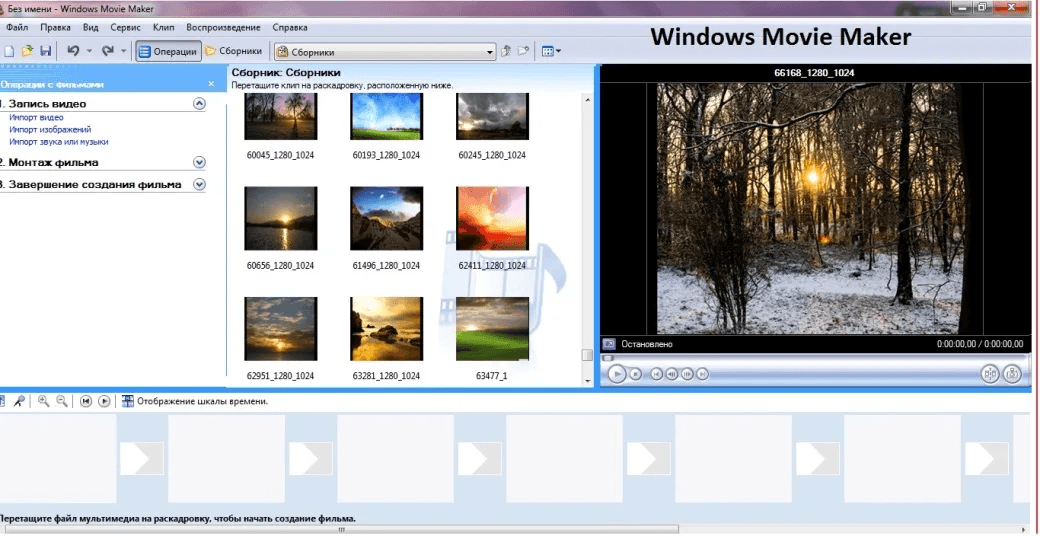
Windows Movie Maker подходит для простых фильмов из картинок, фото, музыки и коротких видео. Этот способ особенно понятен тем, кто раньше работал со старой линейкой Windows Live: материалы добавляются в проект, затем раскладываются в последовательность, после чего настраиваются длительность, анимация, подписи и музыка.
Как создать фильм в Windows Movie Maker
-
Откройте программу.
-
Нажмите добавление видео и фотографий.
-
Выберите файлы для фильма.
-
Расставьте их в нужном порядке.
-
Удалите лишние клипы.
-
Для фотографий задайте длительность показа.
-
Добавьте музыку.
-
Используйте подписи для названия сцен.
-
Добавьте начальные и финальные титры.
-
Настройте переходы.
-
Просмотрите фильм полностью.
-
Сохраните готовый файл.
Для фильма из фотографий важно не перегружать проект переходами. Достаточно одного спокойного типа перехода для большинства сцен. Яркие перелистывания, вращения и вспышки быстро утомляют, особенно в семейном видео.
Плюсы
-
Простая структура.
-
Хорошо подходит для фильма из фотографий.
-
Удобно добавлять музыку и подписи.
-
Легко менять порядок кадров.
-
Подходит для старых компьютеров и простых задач.
Минусы
-
Устаревший редактор.
-
Меньше инструментов, чем в современных программах.
-
Ограниченные возможности цветокоррекции.
-
Не подходит для сложного многодорожечного монтажа.
-
Поддержка новых форматов зависит от системы и установленных кодеков.
Лучший сценарий применения
Windows Movie Maker удобен для простой видеопамяти: фотоархив, школьная работа, поздравление, семейная хроника с музыкой и подписями.
Movavi Video Editor
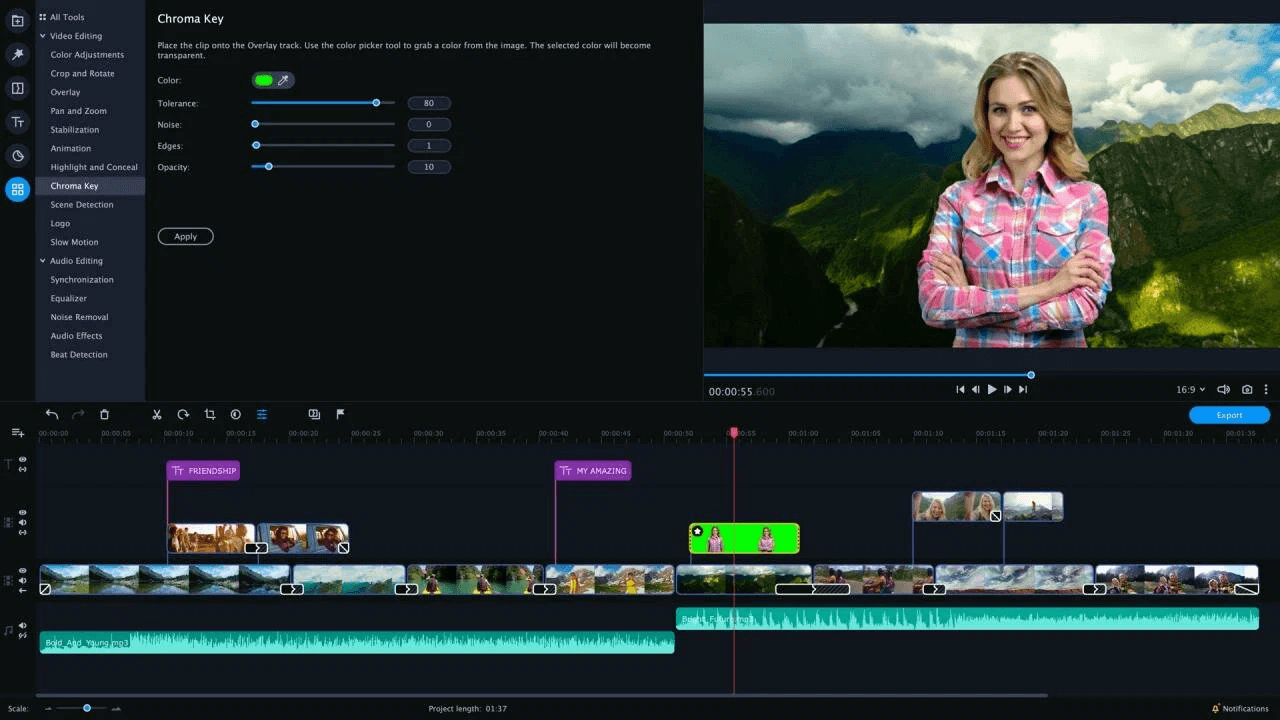
Movavi Video Editor ориентирован на быстрый монтаж с визуальными эффектами, переходами, титрами и музыкой. На сайте Movavi редактор описан как простой инструмент для начинающих; в наборе материалов указаны оверлеи, титры, LUT, музыка, переходы, стикеры, интро, а также ограничения пробной версии: водяной знак, лимит длины видео или аудио и заблокированные продвинутые функции при экспорте.
Как создать фильм в Movavi Video Editor
-
Запустите редактор.
-
Создайте новый проект.
-
Добавьте медиафайлы.
-
Перетащите клипы на таймлайн.
-
Обрежьте края клипов.
-
Разделите длинные видео на сцены.
-
Переставьте сцены в логическом порядке.
-
Добавьте переходы только между смысловыми блоками.
-
Откройте раздел титров и добавьте название фильма.
-
Добавьте фоновую музыку.
-
Отрегулируйте громкость каждого аудиофрагмента.
-
Добавьте цветовой фильтр или LUT при необходимости единого настроения.
-
Откройте экспорт и сохраните фильм.
Для фильма с речью сначала выровняйте звук, а уже потом добавляйте музыку. Музыка должна поддерживать сцену, а не бороться с голосом. В эмоциональных местах её можно поднять, под диалогом — снизить.
Плюсы
-
Удобен для начинающих.
-
Есть переходы, титры, музыка, оверлеи и LUT.
-
Подходит для роликов под соцсети.
-
Быстро собирает фильм из разрозненных материалов.
-
Достаточно прост для домашнего проекта.
Минусы
-
В пробной версии присутствуют ограничения.
-
Для профессионального монтажа с точной цветокоррекцией лучше DaVinci Resolve.
-
Большое количество эффектов легко перегружает фильм.
-
Для длинных проектов нужна аккуратная медиатека.
Лучший сценарий применения
Movavi Video Editor удобен для красивого фильма из отпуска, поздравления, обзорного ролика, клипа для соцсетей, семейной хроники с титрами и музыкой.
DaVinci Resolve
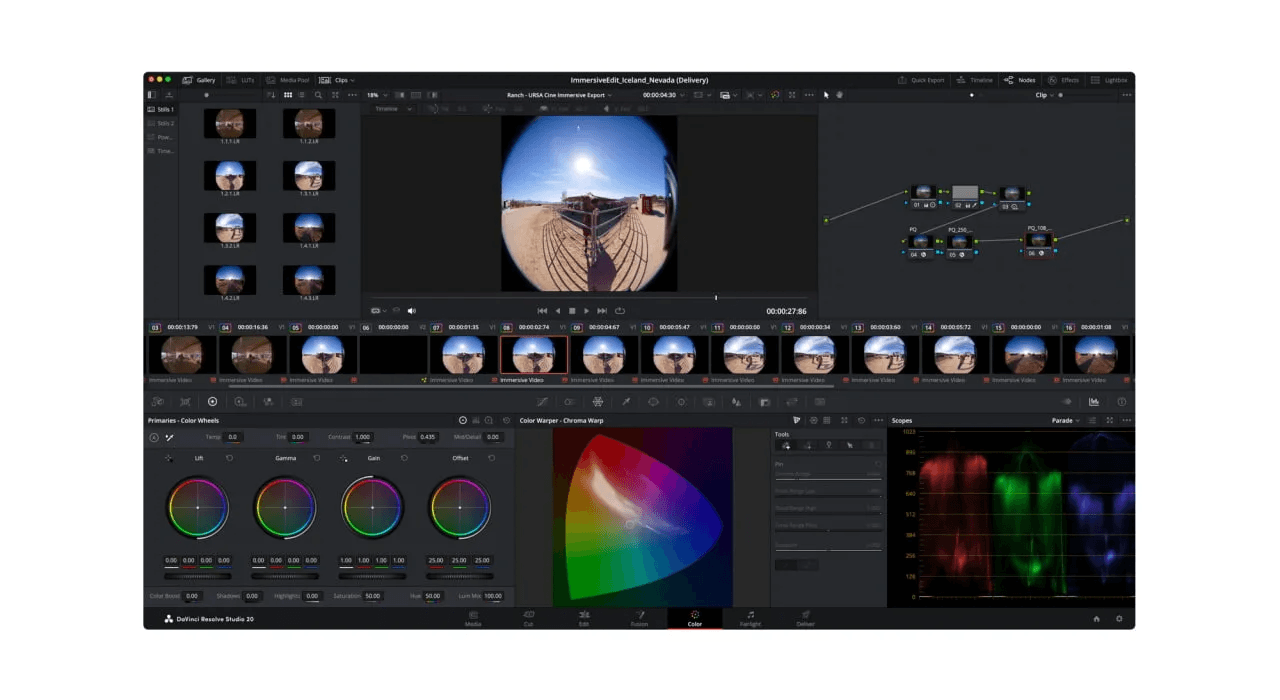
DaVinci Resolve — редактор для тех, кто хочет контролировать монтаж, цвет, звук, эффекты и экспорт в одной среде. Официальное описание Blackmagic Design подчёркивает, что DaVinci Resolve объединяет монтаж, цветокоррекцию, визуальные эффекты, motion graphics и аудиопостпродакшен; рабочие области разделены на страницы Media, Cut, Edit, Fusion, Color, Fairlight и Deliver.
Как создать фильм в DaVinci Resolve
-
Откройте Project Manager.
-
Создайте новый проект.
-
Перейдите на страницу Media.
-
Импортируйте видео, аудио и фотографии.
-
Разложите материалы по bins: сцены, музыка, звук, графика.
-
Перейдите на страницу Edit.
-
Создайте таймлайн.
-
Добавьте клипы в нужном порядке.
-
Используйте Blade Edit Mode для разрезания клипов.
-
Уберите паузы, повторы и технический брак.
-
Добавьте B-roll и перебивки.
-
Перейдите на Color для коррекции цвета.
-
Перейдите на Fairlight для звука.
-
Перейдите на Deliver.
-
Выберите формат, кодек, разрешение и добавьте задачу в Render Queue.
-
Запустите рендер.
Страница Edit удобна для основной сборки. Cut помогает быстро собирать материал. Color используется для выравнивания кадров по свету и цвету. Fairlight нужен для очистки и сведения звука. Deliver отвечает за финальный файл.
Как настроить цвет
Начните с базовой коррекции: экспозиция, контраст, баланс белого, насыщенность. Не превращайте каждый кадр в отдельный фильтр. Фильм выглядит цельным, когда сцены имеют общий цветовой характер. Сначала выровняйте разные камеры и освещение, затем добавляйте стилизацию.
Как настроить звук
На странице Fairlight проверьте уровни голоса, музыки и фоновых звуков. Диалог должен быть главным. Музыку уводите ниже речи. Резкие щелчки и шумы обрезайте или сглаживайте короткими фейдами.
Плюсы
-
Профессиональный монтаж, цвет, звук и экспорт в одной программе.
-
Есть страницы для разных стадий постпродакшена.
-
Подходит для короткометражного фильма, документального проекта и серьёзной цветокоррекции.
-
Гибкий экспорт через страницу Deliver.
-
Есть бесплатная версия с широкими возможностями.
Минусы
-
Требует времени на освоение.
-
Нужен достаточно производительный компьютер.
-
Интерфейс сложнее, чем у простых домашних редакторов.
-
Для первого семейного фильма функциональность избыточна.
-
Неподготовленный проект быстро становится перегруженным без правильной организации bins.
Лучший сценарий применения
DaVinci Resolve подходит для короткометражки, документального фильма, музыкального клипа, проекта с несколькими камерами, фильма с важной цветокоррекцией и аккуратным звуком.
Shotcut
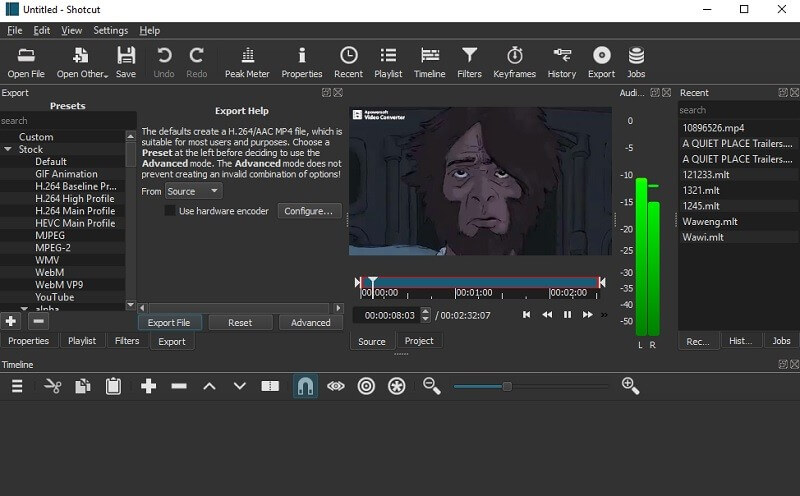
Shotcut — бесплатный редактор для Windows, macOS и Linux. В нём есть таймлайн, фильтры, переходы и экспорт. В документации Shotcut подчёркивается важный момент: сохранение проекта и экспорт фильма — разные действия; File > Save сохраняет проект, а Export создаёт новый видео- или аудиофайл.
Как создать фильм в Shotcut
-
Запустите Shotcut.
-
Откройте новый проект.
-
Укажите папку проекта.
-
Добавьте файлы через Open File или перетащите их в Playlist.
-
Перенесите клипы на Timeline.
-
Разрежьте видео на нужные части.
-
Удалите лишние фрагменты.
-
Перетаскивайте клипы для смены порядка.
-
Добавьте переход через наложение одного клипа на другой.
-
Откройте Filters и примените коррекцию.
-
Добавьте текстовый фильтр для титров.
-
Откройте Export.
-
Выберите профиль H.264 или подходящий пресет.
-
Нажмите Export File.
Shotcut лучше использовать с аккуратной структурой. Перед началом создайте папку проекта и не переносите исходники после импорта. Так редактор не потеряет ссылки на файлы.
Плюсы
-
Бесплатный редактор.
-
Работает на нескольких настольных платформах.
-
Есть таймлайн, фильтры и экспорт.
-
Подходит для базового фильма без покупки софта.
-
Поддерживает разные форматы.
Минусы
-
Интерфейс менее дружелюбен для новичка.
-
Некоторые действия требуют привыкания.
-
Шаблонов и готового оформления меньше, чем в коммерческих редакторах.
-
Для красивых титров нужно больше ручной настройки.
-
При сложном проекте важно следить за порядком файлов.
Лучший сценарий применения
Shotcut подходит для бесплатного монтажа фильма на компьютере: учебная работа, короткая история, ролик из поездки, проект без сложных эффектов.
Как сделать фильм на macOS
iMovie
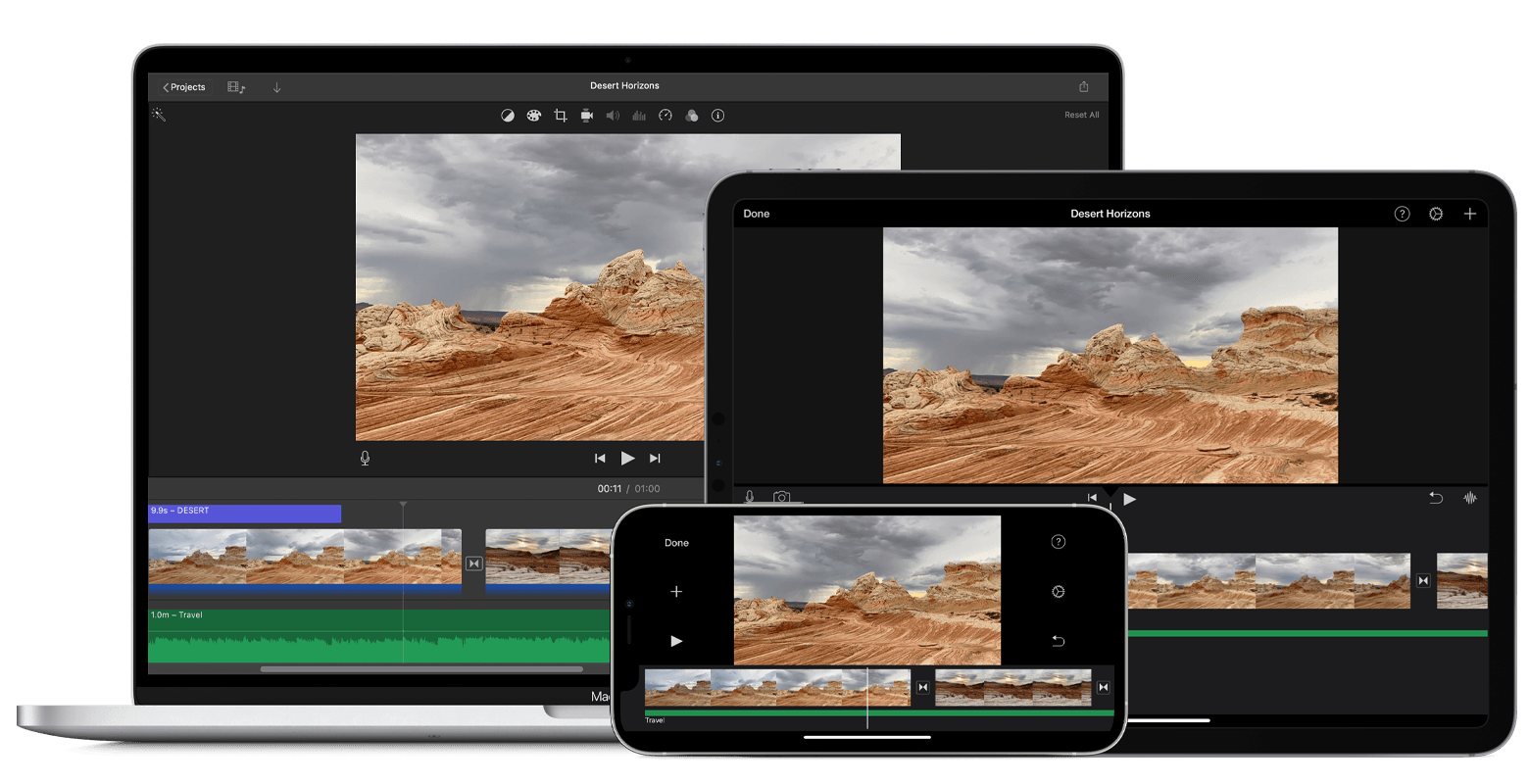
iMovie — простой редактор Apple для создания фильма из видео, фото, музыки, диалогов, звуковых эффектов, титров и видеоэффектов. В официальной инструкции Apple процесс описан как создание проекта, добавление материалов, обрезка и изменение последовательности клипов, добавление музыки, титров, визуальных изменений и экспорт.
Как создать фильм в iMovie на Mac
-
Откройте iMovie.
-
Нажмите Create New.
-
Выберите Movie.
-
Импортируйте видео и фотографии.
-
Перетащите клипы на шкалу времени.
-
Измените порядок сцен.
-
Обрежьте начало и конец каждого клипа.
-
Добавьте переходы между сценами.
-
Откройте Titles и добавьте название.
-
Добавьте музыку или звуковые эффекты.
-
Настройте громкость.
-
Используйте цветовые инструменты для выравнивания изображения.
-
Поделитесь или экспортируйте готовый фильм.
Для первого фильма в iMovie лучше держать структуру простой: вступительный титр, 5–7 сцен, музыка, финальный титр. Такой подход помогает не утонуть в оформлении и сосредоточиться на истории.
Плюсы
-
Удобен для пользователей Mac, iPhone и iPad.
-
Простая шкала времени.
-
Есть музыка, звуковые эффекты, титры и видеофильтры.
-
Подходит для фильма из фото и видео.
-
Легко менять порядок клипов.
-
Хорошо подходит для семейных и учебных проектов.
Минусы
-
Меньше профессиональных инструментов, чем в Final Cut Pro.
-
Ограниченная гибкость сложного многодорожечного монтажа.
-
Не рассчитан на продвинутую цветокоррекцию.
-
Для крупных проектов с большим числом сцен удобнее Final Cut Pro или DaVinci Resolve.
Лучший сценарий применения
iMovie стоит выбрать для домашнего фильма, школьной работы, ролика из путешествия, видео ко дню рождения, простого документального сюжета.
Final Cut Pro
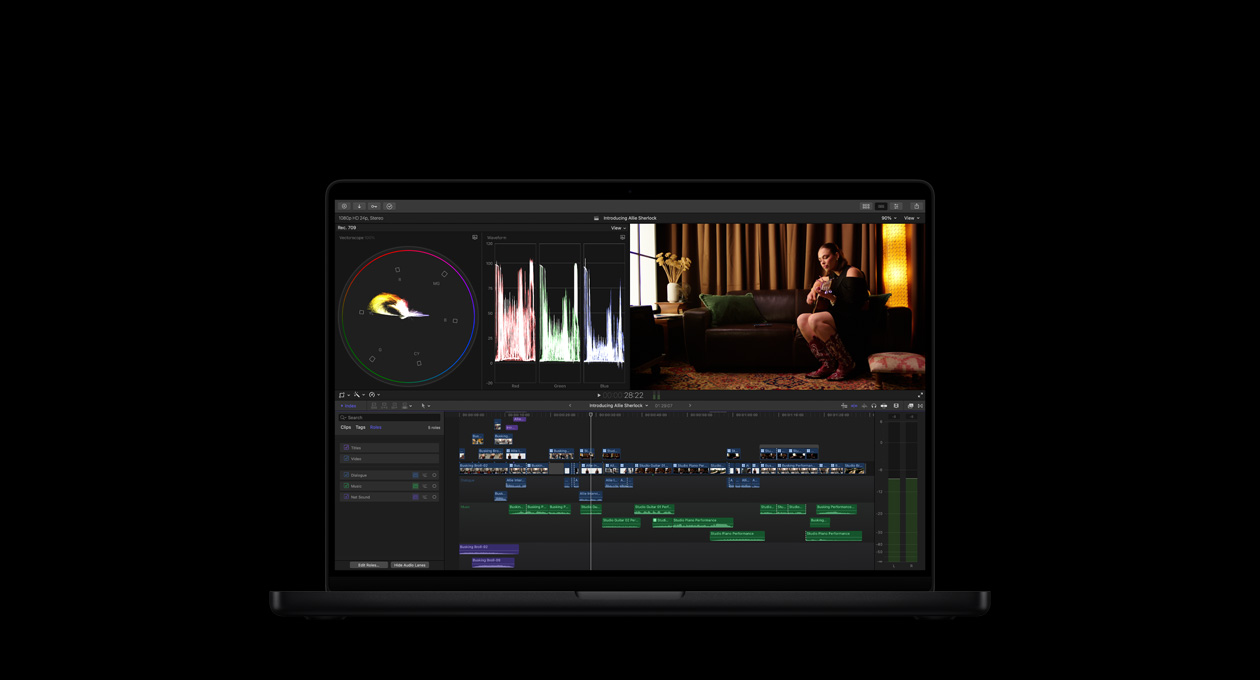
Final Cut Pro подходит для сложного монтажа на Mac: библиотека проекта, медиабраузер, магнитная временная шкала, цвет, звук, эффекты, титры и экспорт. Apple описывает Magnetic Timeline как среду, где клипы перемещаются и подрезаются, сохраняя синхронизацию; в интерфейсе Final Cut Pro нижняя часть окна занимает таймлайн, где собирается фильм.
Как создать фильм в Final Cut Pro
-
Создайте Library.
-
Создайте Event для материалов.
-
Импортируйте видео, фото, аудио и графику.
-
Создайте Project.
-
Выберите разрешение и частоту кадров.
-
Разложите материалы по избранным диапазонам.
-
Перетащите главные сцены в Magnetic Timeline.
-
Добавьте B-roll над основной линией.
-
Подрежьте клипы инструментами Trim.
-
Добавьте Titles.
-
Добавьте Transitions.
-
Настройте цвет через Color Inspector.
-
Откройте аудиоинспектор и выровняйте громкость.
-
Проверьте весь фильм.
-
Экспортируйте через Share.
Final Cut Pro особенно хорош для проектов, где много исходников. Работайте через избранные диапазоны: отмечайте удачные фразы, эмоции, перебивки и детали. Тогда монтаж становится быстрее, потому что на таймлайн попадает только рабочий материал.
Плюсы
-
Быстрый монтаж на Mac.
-
Удобная работа с библиотеками и событиями.
-
Magnetic Timeline помогает сохранять связность монтажа.
-
Подходит для длинных фильмов и сложных проектов.
-
Есть развитые инструменты цвета, звука, титров и экспорта.
-
Хорошо работает в экосистеме Apple.
Минусы
-
Доступен только в экосистеме Apple.
-
Требует покупки.
-
Нужен период адаптации после классических редакторов с дорожками.
-
Для простого семейного ролика функциональность избыточна.
-
Проекты требуют аккуратной организации библиотеки.
Лучший сценарий применения
Final Cut Pro подходит для блогов, короткометражек, документальных фильмов, роликов с большим количеством B-roll, интервью и проектов, где важна скорость монтажа на Mac.
Как создать короткометражку на Android
InShot

InShot подходит для создания фильма на смартфоне: быстрое добавление клипов, обрезка, музыка, текст, стикеры, фильтры, изменение формата кадра и экспорт. На странице Google Play среди возможностей InShot указаны обрезка и объединение клипов, реверс, текст, стикеры, музыка, звуковые эффекты, озвучка, изменение соотношения сторон, управление скоростью, хромакей и анимация по точкам.
Как создать фильм в InShot
-
Откройте приложение.
-
Выберите Video.
-
Отметьте нужные клипы и фотографии.
-
Нажмите галочку для создания проекта.
-
Обрежьте клипы на таймлайне.
-
Расставьте фрагменты в нужном порядке.
-
Выберите Canvas и задайте формат: 16:9, 9:16 или 1:1.
-
Добавьте музыку через Music.
-
Запишите озвучку через Record.
-
Добавьте текст через Text.
-
Используйте фильтры осторожно, чтобы кадры не отличались слишком резко.
-
Нажмите Save.
-
Выберите разрешение и частоту кадров.
-
Сохраните фильм.
Для фильма на Android заранее решите формат. Горизонтальный 16:9 подходит для телевизора и YouTube. Вертикальный 9:16 — для социальных лент. Квадрат 1:1 удобен для некоторых публикаций, но для обычного фильма выглядит тесно.
Плюсы
-
Удобный мобильный монтаж.
-
Есть музыка, текст, стикеры и фильтры.
-
Подходит для вертикальных и горизонтальных фильмов.
-
Быстро собирает ролик из видео и фото.
-
Удобно делать фильм сразу на телефоне.
-
Есть инструменты скорости и озвучки.
Минусы
-
На маленьком экране сложнее точно подрезать длинные сцены.
-
Длинные фильмы быстрее перегружают телефон.
-
Для сложной цветокоррекции лучше настольный редактор.
-
Нужно следить за качеством экспорта и свободной памятью.
-
Эффекты и стикеры легко делают фильм перегруженным.
Лучший сценарий применения
InShot хорош для короткого фильма из поездки, семейного ролика, вертикального видео, небольшого сюжета с музыкой и текстом.
YouCut
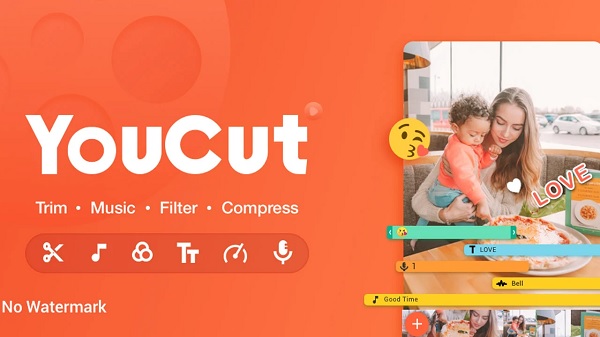
YouCut — мобильный видеоредактор для Android, который подходит для лёгкой сборки фильма из клипов, фотографий и музыки. Его удобно использовать, когда монтаж нужен без сложной профессиональной структуры: открыть проект, выбрать файлы, обрезать лишнее, добавить музыку и сохранить.
Как создать фильм в YouCut
-
Откройте приложение.
-
Создайте новый проект.
-
Выберите видео и фото.
-
Расставьте материалы в нужном порядке.
-
Используйте Trim для подрезки.
-
Разделите длинные клипы на короткие сцены.
-
Добавьте музыку.
-
Добавьте текстовые подписи.
-
Настройте формат кадра.
-
Посмотрите фильм целиком.
-
Нажмите Save.
-
Выберите качество сохранения.
YouCut удобен для лаконичного фильма. Делайте сцены короткими: 3–7 секунд для динамичных кадров, 8–12 секунд для спокойных моментов. Длинные фрагменты оставляйте только там, где есть речь, действие или важная эмоция.
Плюсы
-
Простое мобильное управление.
-
Быстрая обрезка клипов.
-
Удобен для фильма на Android.
-
Есть музыка и текст.
-
Подходит для соцсетей и личного архива.
Минусы
-
Меньше возможностей для сложного монтажа.
-
На длинных проектах экран смартфона ограничивает точность.
-
Крупные исходники занимают много памяти.
-
Для аккуратного звука лучше использовать настольный редактор.
-
Профессиональные титры делать сложнее.
Лучший сценарий применения
YouCut подходит для короткого фильма на телефоне: прогулка, поездка, праздник, ролик из нескольких сцен, семейный архив.
CapCut
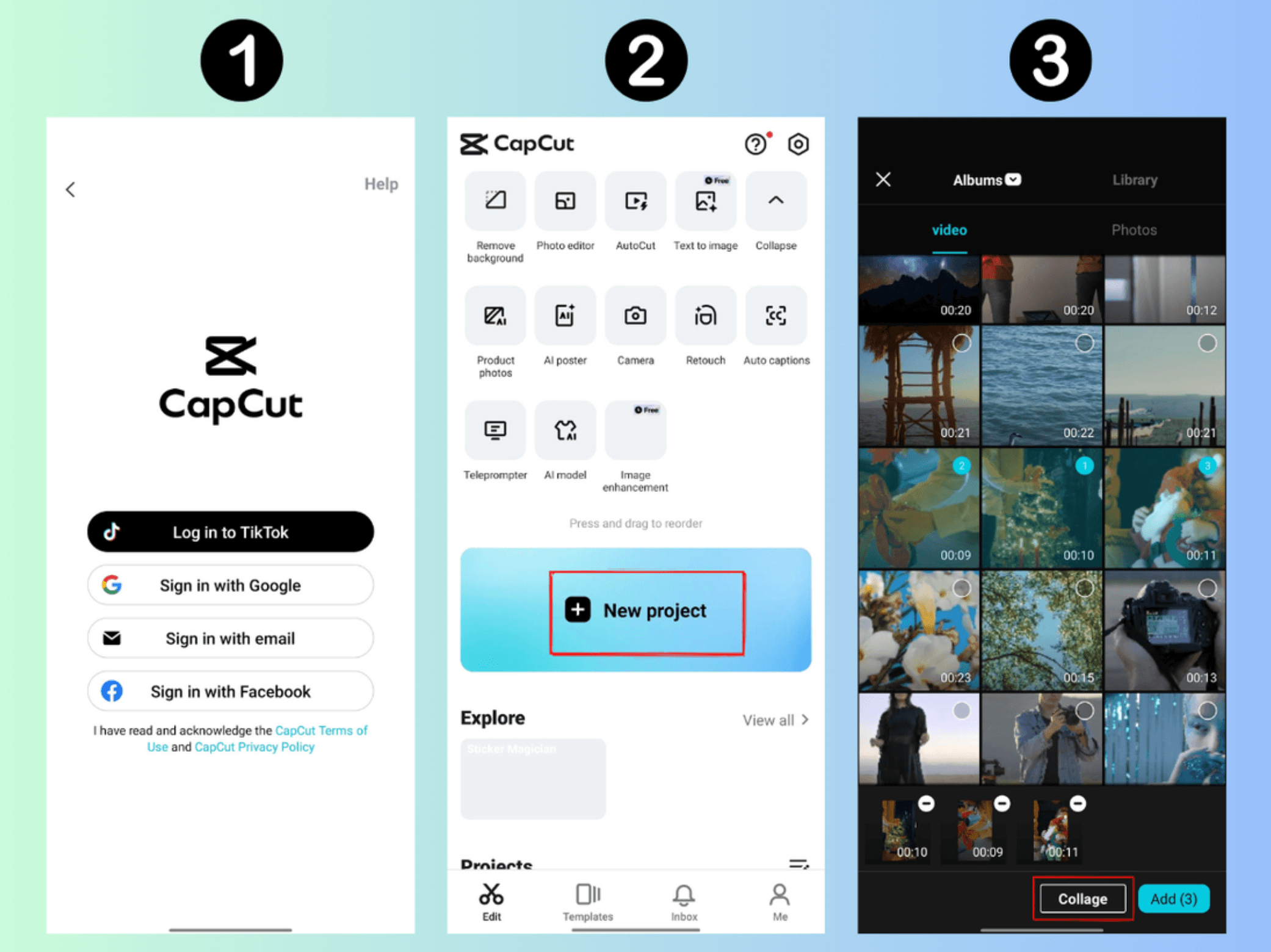
CapCut удобен для фильмов, где важны шаблоны, быстрые субтитры, музыка, эффекты и вертикальный формат. Он подходит для ролика из путешествия, семейной истории, клипа под музыку, короткого учебного видео и контента для социальных платформ.
Как создать фильм в CapCut
-
Откройте CapCut.
-
Нажмите New project.
-
Выберите видео и фото.
-
Добавьте материалы на таймлайн.
-
Удалите лишние фрагменты.
-
Разделите длинные клипы на сцены.
-
Настройте формат кадра.
-
Добавьте музыку.
-
Добавьте Text для заголовков.
-
Используйте Captions для субтитров.
-
Добавьте переходы между разделами фильма.
-
Настройте цвет через Adjust.
-
Нажмите Export.
-
Выберите разрешение и частоту кадров.
CapCut лучше раскрывается в коротком и среднем формате. Для фильма на 2–5 минут используйте разделы: вступление, основная часть, кульминация, финал. Не строите весь фильм только на шаблонах — шаблон помогает оформить кадры, но историю делают исходники и порядок сцен.
Плюсы
-
Удобен для мобильного монтажа.
-
Сильная работа с текстом и субтитрами.
-
Подходит для вертикальных форматов.
-
Есть эффекты, музыка и шаблоны.
-
Быстро экспортирует короткие фильмы.
Минусы
-
Шаблоны легко делают ролик похожим на другие видео.
-
Для длинного фильма лучше настольный таймлайн.
-
Нужен контроль громкости и качества экспорта.
-
Сложные проекты перегружают телефон.
-
Чрезмерные эффекты снижают кинематографичность.
Лучший сценарий применения
CapCut подходит для динамичного фильма на смартфоне: поездка, день из жизни, короткий документальный ролик, вертикальный фильм, видео с субтитрами и музыкой.
Как сделать короткометражку на iOS
iMovie на iPhone и iPad
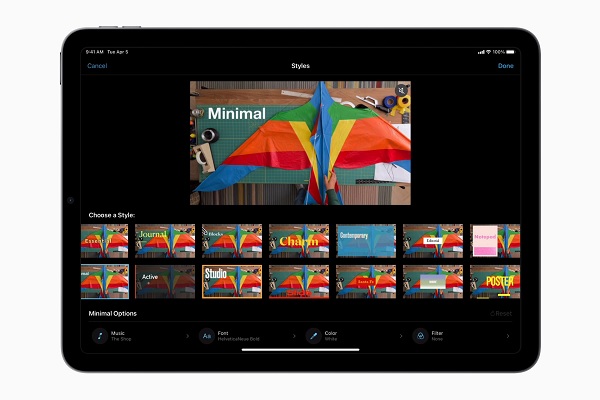
iMovie на iPhone и iPad подходит для быстрого фильма из снятых роликов, фотографий, музыки, титров и звуковых эффектов. Сильная сторона — простая логика: выбрать материалы, собрать их на шкале времени, подрезать, добавить музыку и поделиться готовым фильмом.
Как создать фильм в iMovie на iPhone
-
Откройте iMovie.
-
Нажмите Start New Project.
-
Выберите Movie.
-
Отметьте видео и фотографии.
-
Нажмите Create Movie.
-
Перетаскивайте клипы для изменения порядка.
-
Коснитесь клипа для обрезки.
-
Добавьте переходы между сценами.
-
Нажмите плюс для добавления музыки или звуков.
-
Добавьте текстовый титр.
-
Проверьте фильм.
-
Нажмите Done.
-
Используйте Share для сохранения или отправки.
Для фильма на iPhone удобно сначала собрать весь материал в приложение Фото: добавить в альбом только удачные кадры, удалить явный брак, затем импортировать выбранное в iMovie. Так монтаж проходит быстрее.
Плюсы
-
Простая работа на iPhone и iPad.
-
Подходит для первого фильма.
-
Есть титры, музыка и переходы.
-
Удобно менять порядок клипов.
-
Хорошо работает с материалами из Фото.
-
Быстро сохраняет готовый фильм.
Минусы
-
Меньше ручного контроля, чем в LumaFusion.
-
На маленьком экране сложнее монтировать длинные фильмы.
-
Ограниченные профессиональные настройки цвета.
-
Для большого проекта удобнее Mac.
-
Сложные звуковые правки делать труднее.
Лучший сценарий применения
iMovie на iPhone удобен для семейного фильма, ролика из путешествия, детского проекта, школьной работы и короткой истории из фото и видео.
LumaFusion
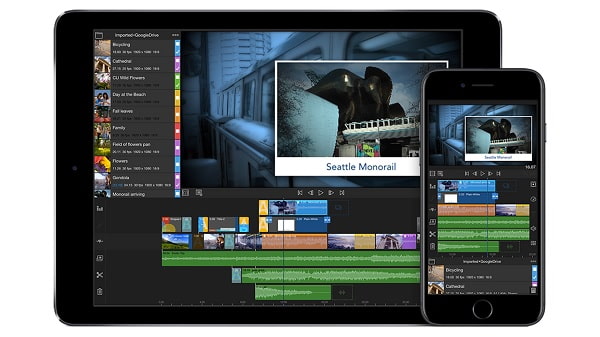
LumaFusion — мощный мобильный редактор для iPhone и iPad. В официальном описании LumaTouch указаны 12 видео, аудио или графических дорожек и 12 дополнительных аудиодорожек, магнитная временная шкала, переходы, маркеры, заметки, копирование и вставка клипов между таймлайнами.
Как создать фильм в LumaFusion
-
Создайте новый проект.
-
Укажите формат кадра и частоту кадров.
-
Импортируйте видео, фото и звук.
-
Разложите клипы на таймлайне.
-
Используйте несколько дорожек для основного видео, B-roll, музыки и титров.
-
Подрежьте сцены.
-
Добавьте переходы.
-
Настройте цвет.
-
Добавьте титры и графику.
-
Выровняйте звук по дорожкам.
-
Добавьте маркеры для важных мест.
-
Экспортируйте готовый фильм.
LumaFusion стоит выбирать для серьёзного мобильного монтажа: интервью, репортажа, ролика с несколькими аудиодорожками, фильма, где нужны слои, B-roll и точная структура.
Плюсы
-
Многодорожечный монтаж на iPhone и iPad.
-
Подходит для серьёзных мобильных проектов.
-
Есть отдельные дорожки для видео, графики и звука.
-
Удобно монтировать интервью и репортаж.
-
Есть маркеры и гибкая организация материала.
Минусы
-
Сложнее iMovie.
-
Требует времени на освоение.
-
На телефоне работать тесно, удобнее iPad.
-
Для очень крупных проектов настольный монтаж комфортнее.
-
Требует аккуратной структуры медиа.
Лучший сценарий применения
LumaFusion подходит для мобильного документального фильма, репортажа, короткометражки на iPad, ролика с несколькими звуковыми дорожками и аккуратным монтажом.
Splice
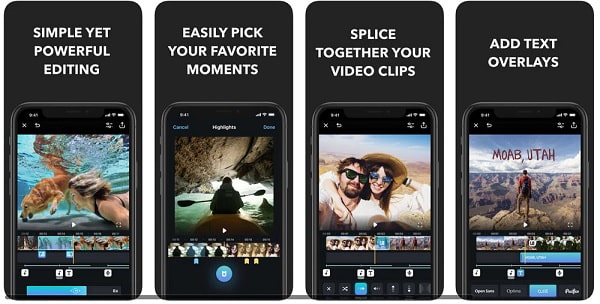
Splice — мобильный редактор для быстрого создания фильма на iPhone. Он подходит для тех, кто хочет быстро собрать видео из клипов, добавить музыку, обрезать лишнее, оформить текстом и сохранить результат.
Как создать фильм в Splice
-
Создайте новый проект.
-
Выберите видео и фотографии.
-
Расставьте материалы в нужном порядке.
-
Обрежьте клипы.
-
Добавьте музыку.
-
Настройте громкость.
-
Добавьте текстовые подписи.
-
Примените переходы между крупными разделами.
-
Проверьте финальный ритм.
-
Сохраните фильм.
Splice хорошо подходит для эмоциональных роликов: поездка, день рождения, прогулка, короткий фильм о событии. Важнее всего не перегружать монтаж: оставляйте сильные кадры, удаляйте повторы, следите за тем, чтобы музыка не перекрывала речь.
Плюсы
-
Быстрый монтаж на iPhone.
-
Удобен для коротких фильмов.
-
Есть музыка и текст.
-
Подходит для видео из поездки и событий.
-
Не требует сложной подготовки.
Минусы
-
Ограничен по сравнению с LumaFusion.
-
Не лучшая среда для длинного фильма.
-
Для детальной цветокоррекции нужны другие инструменты.
-
Сложная работа со звуком ограничена.
-
Точные монтажные правки удобнее на большом экране.
Лучший сценарий применения
Splice подходит для короткого фильма из повседневных кадров, путешествия, семейного события, видеоотчёта и ролика под музыку.
Как создать фильм онлайн
Canva
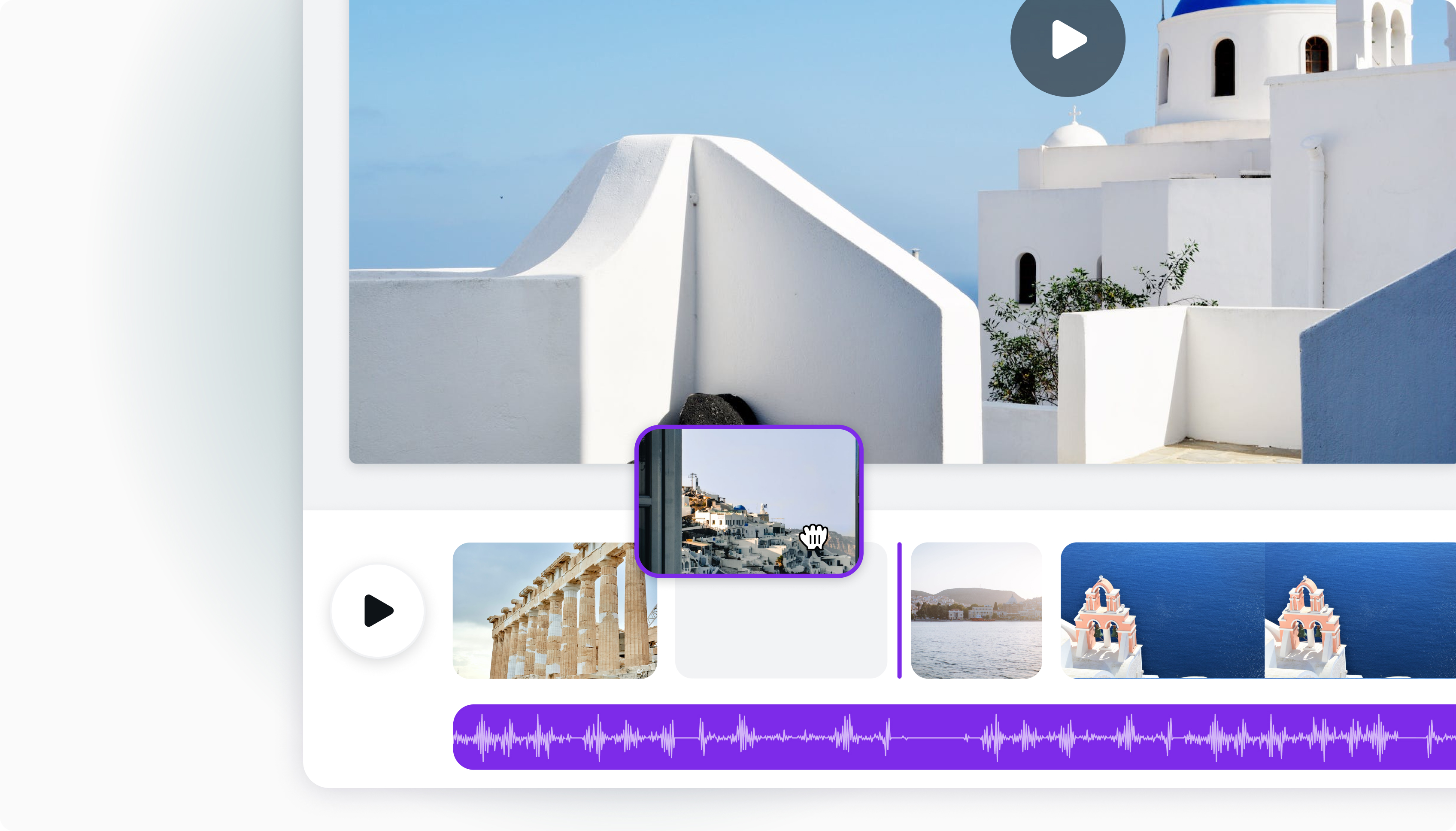
Canva удобна для фильма из фотографий, шаблонов, текста, музыки и простых видеофрагментов. Canva описывает свой photo video maker как инструмент с drag-and-drop, timeline editing, библиотекой медиаэлементов, шаблонами, экспортом в MP4 и доступом с компьютера и мобильных устройств.
Как создать фильм в Canva
-
Откройте Canva.
-
Создайте видеопроект.
-
Выберите шаблон или пустой макет.
-
Загрузите фотографии и видео.
-
Перетащите материалы на страницы или таймлайн.
-
Настройте длительность каждой сцены.
-
Добавьте заголовок.
-
Добавьте текстовые блоки.
-
Выберите музыку.
-
Добавьте переходы между сценами.
-
Проверьте ритм.
-
Скачайте фильм в MP4.
Canva особенно удобна для фотофильмов: выпускной, свадьба, день рождения, альбом поездки, презентационный фильм о проекте. Для снятого кино с диалогами редактор менее удобен, потому что точная работа с длинным таймлайном и звуком сильнее реализована в настольных редакторах.
Плюсы
-
Работает в браузере.
-
Много шаблонов.
-
Удобно делать фильм из фотографий.
-
Есть текст, графика, музыка и переходы.
-
Подходит для презентационного фильма.
-
Можно быстро оформить красивый визуальный стиль.
Минусы
-
Для сложного монтажа таймлайн ограничен.
-
При большом количестве видеофайлов нужен стабильный интернет.
-
Точная работа со звуком уступает настольным редакторам.
-
Шаблонный стиль требует ручной доработки.
-
Для длинного фильма с диалогами лучше использовать видеоредактор.
Лучший сценарий применения
Canva подходит для фильма из фото, поздравительного ролика, презентационного видео, истории о мероприятии, визуального фильма с текстами и музыкой.
Adobe Express
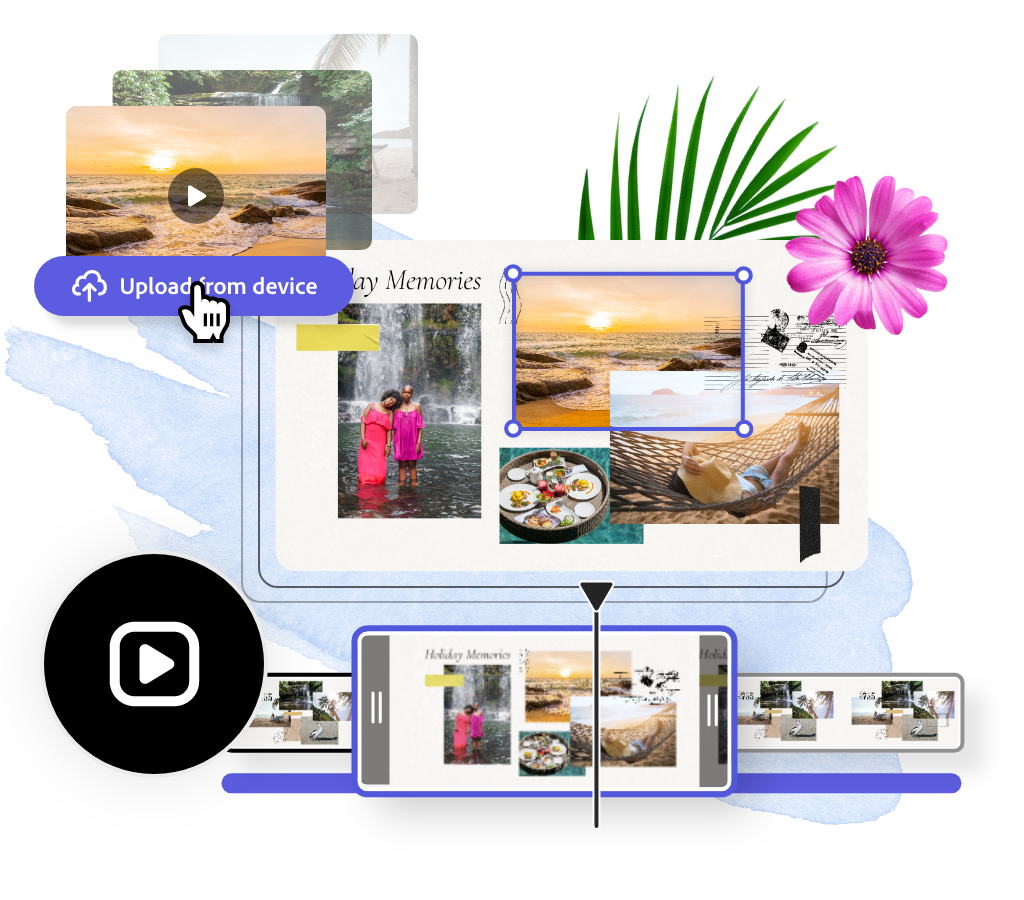
Adobe Express работает в браузере и помогает быстро создать фильм с шаблонами, видео, текстом, музыкой и экспортом в MP4. В официальном описании Adobe Express указаны загрузка медиа, выбор шаблона, обрезка, разделение клипов, добавление Adobe Stock soundtrack, загрузка собственной музыки и скачивание готового видео в MP4.
Как создать фильм в Adobe Express
-
Откройте видеоредактор Adobe Express.
-
Загрузите видео или начните с шаблона.
-
Добавьте фото и видеоклипы.
-
Разложите сцены в нужной последовательности.
-
Обрежьте лишнее.
-
Разделите длинные фрагменты.
-
Добавьте текст и заголовки.
-
Добавьте музыку.
-
Настройте формат под площадку просмотра.
-
Проверьте фильм.
-
Скачайте MP4.
Adobe Express хорошо подходит для небольших фильмов с дизайном: социальный ролик, промо, учебный сюжет, визуальная история из фото, короткий фильм с текстовыми блоками.
Плюсы
-
Работает онлайн.
-
Есть шаблоны и дизайнерские элементы.
-
Поддерживает экспорт в MP4.
-
Подходит для коротких фильмов и промороликов.
-
Удобно добавлять текст, музыку и графику.
Минусы
-
Не заменяет профессиональный монтажный редактор.
-
Для длинного фильма с большим числом сцен нужна строгая организация.
-
Работа зависит от браузера и соединения.
-
Точная звуковая обработка ограничена.
-
Шаблоны нужно адаптировать под собственный материал.
Лучший сценарий применения
Adobe Express подходит для короткого фильма с графикой, ролика для презентации, видеоистории из фото и промо с титрами.
Kapwing
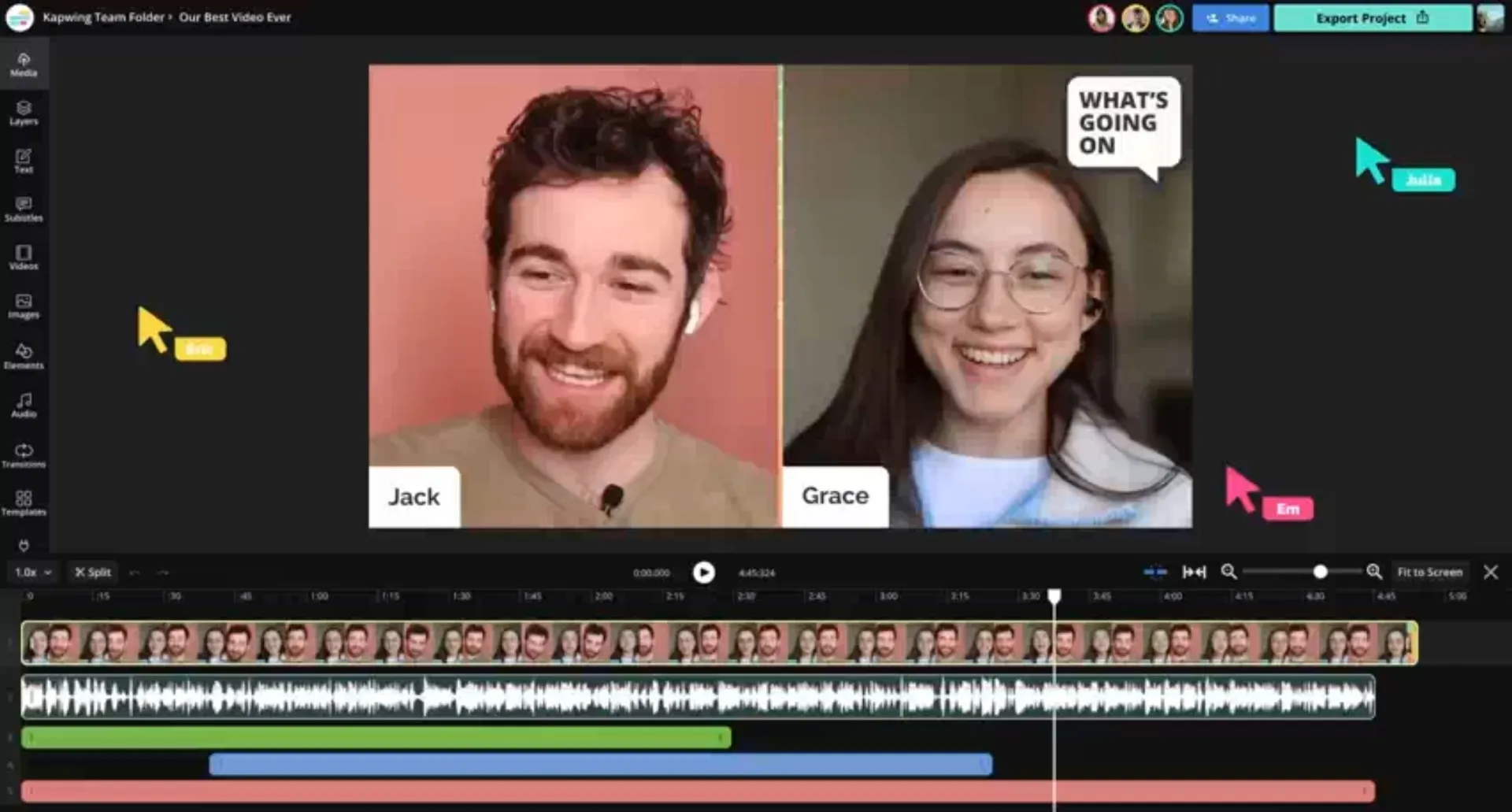
Kapwing — онлайн-редактор для видео, субтитров, B-roll, эффектов, аудио и совместной работы. На странице Kapwing описаны загрузка видео, работа с drag-and-drop timeline, trim, split, transitions, B-roll, эффекты, автоматические субтитры, очистка аудио, удаление фона и экспорт до 4K на Pro-планах.
Как создать фильм в Kapwing
-
Откройте онлайн-редактор.
-
Загрузите видео или вставьте ссылку на материал.
-
Перетащите клипы на таймлайн.
-
Используйте Split для разрезания.
-
Удалите лишние части.
-
Добавьте B-roll.
-
Добавьте Subtitles для текста речи.
-
Добавьте музыку или обработайте аудио.
-
Настройте формат кадра.
-
Экспортируйте фильм.
Kapwing удобен для фильмов, где важны субтитры, переработка длинного видео в короткую историю, совместное редактирование и быстрый онлайн-доступ без установки программы.
Плюсы
-
Работает в браузере.
-
Есть таймлайн и инструменты разрезания.
-
Удобен для субтитров.
-
Поддерживает совместную работу.
-
Подходит для коротких фильмов и контента для соцсетей.
-
Есть инструменты на основе ИИ.
Минусы
-
Бесплатный план имеет ограничения.
-
Для больших исходников нужен стабильный интернет.
-
Фильм с большим количеством материалов требует аккуратной медиатеки.
-
Для сложной цветокоррекции лучше настольный редактор.
-
Онлайн-экспорт зависит от сервиса и тарифа.
Лучший сценарий применения
Kapwing подходит для онлайн-фильма с субтитрами, короткой документальной нарезки, учебного ролика, пересборки длинного видео в компактный сюжет.
Как создать фильм с помощью нейросетей
Нейросети помогают на отдельных стадиях: придумать структуру, составить список сцен, сгенерировать черновой сценарий, сделать отдельные видеовставки, создать фон, озвучку, титры или иллюстрации. Полностью доверять им весь фильм не стоит: финальную историю всё равно собирает человек, который отвечает за ритм, смысл и связность.
Практичный порядок такой:
-
Написать короткое описание фильма.
-
Разбить историю на сцены.
-
Подготовить текстовые описания кадров.
-
Сгенерировать отдельные фрагменты.
-
Отобрать удачные сцены.
-
Собрать их в обычном видеоредакторе.
-
Добавить музыку, титры и звук.
-
Проверить целостность истории.
-
Экспортировать финальный MP4.
Нейросетевые вставки лучше использовать как дополнение: заставка, стилизованный кадр, фантазийная сцена, иллюстрация, переход, фоновый план. Для фильма о реальных людях основой остаются собственные видео и фотографии.
Как собрать фильм из фотографий с музыкой
Фильм из фотографий требует не меньше внимания, чем фильм из видео. Главная ошибка — поставить снимки подряд на одинаковую длительность и добавить случайную музыку. Такой ролик быстро становится однообразным. Лучше выстроить историю.
Порядок работы:
-
Отберите только сильные фотографии.
-
Удалите дубли.
-
Разделите снимки на блоки: начало, событие, эмоции, детали, финал.
-
Выберите музыку по настроению.
-
Поставьте самые сильные кадры на начало и конец.
-
Настройте длительность показа.
-
Добавьте плавные переходы.
-
Напишите короткие подписи.
-
Добавьте финальный титр.
-
Сохраните в MP4.
Фотографии с людьми лучше чередовать с деталями: общий снимок семьи, крупный портрет, детали стола, руки, место, общий план. Так фильм не выглядит как слайд-шоу из одинаковых кадров.
Как сделать фильм кинематографичнее
Кинематографичность появляется не от фильтра, а от внимания к кадру, свету, звуку и ритму.
Чередуйте планы
Сцена становится живее, когда в ней есть:
-
общий план;
-
средний план;
-
крупный план;
-
деталь;
-
реакция;
-
перебивка.
Не ставьте подряд десять одинаковых средних планов. Зритель быстро устаёт от одинаковой дистанции.
Следите за направлением взгляда и движения
Когда герой в одном кадре идёт слева направо, следующий кадр лучше продолжать в той же логике. Резкая смена направления без причины сбивает восприятие.
Оставляйте воздух
Не обрезайте каждую реплику вплотную. Короткая пауза до и после действия делает монтаж естественнее.
Не злоупотребляйте переходами
Простая склейка часто выглядит лучше, чем эффектная анимация. Переход нужен между разделами, временем, локациями или смысловыми блоками. Между обычными фразами и деталями достаточно прямой склейки.
Работайте со звуком
Добавьте фоновый шум места: улица, море, кафе, зал, шаги, ветер, аплодисменты. Живой звук делает фильм объёмнее. Музыка не должна закрывать атмосферу полностью.
Сравнительная таблица программ
| Программа | Платформа | Сложность | Лучше всего подходит для | Сильная сторона |
|---|---|---|---|---|
| ВидеоМОНТАЖ | Windows | Низкая | Домашний фильм | Простая сборка |
| Clipchamp | Windows, онлайн | Низкая | Быстрый ролик | Текст, шаблоны, экспорт |
| Windows Movie Maker | Windows | Низкая | Фотофильм | Простое слайд-шоу |
| Movavi Video Editor | Windows, macOS | Низкая-средняя | Красивый домашний ролик | Эффекты и титры |
| DaVinci Resolve | Windows, macOS, Linux | Высокая | Серьёзный монтаж | Цвет, звук, экспорт |
| Shotcut | Windows, macOS, Linux | Средняя | Бесплатный монтаж | Форматы и фильтры |
| iMovie | macOS, iOS | Низкая | Фильм на устройствах Apple | Простота |
| Final Cut Pro | macOS | Средняя-высокая | Продвинутый монтаж на Mac | Magnetic Timeline |
| InShot | Android, iOS | Низкая | Мобильный ролик | Быстрый монтаж |
| YouCut | Android | Низкая | Короткий фильм | Простая обрезка |
| CapCut | Android, iOS, онлайн | Низкая-средняя | Социальные форматы | Субтитры и эффекты |
| Canva | Онлайн, мобильные устройства | Низкая | Фотофильм и презентационный ролик | Шаблоны |
| Adobe Express | Онлайн, мобильные устройства | Низкая | Короткий визуальный фильм | Дизайн и MP4 |
| Kapwing | Онлайн | Средняя | Субтитры и совместная работа | Онлайн-таймлайн |
Типичные ошибки при создании фильма
Нет идеи
Без идеи фильм превращается в набор клипов. Перед монтажом сформулируйте одну фразу: о чём фильм. Например: семейная поездка к морю, первый школьный концерт, история подготовки к празднику, один день в городе, путь героя к результату.
Слишком длинные сцены
Зритель не обязан смотреть весь исходный дубль. Оставляйте только действие, эмоцию и смысл. Вырезайте подготовку, случайные паузы, повторные фразы, дрожание камеры и технические моменты.
Слабый звук
Глухая речь и громкая музыка портят фильм быстрее, чем средняя картинка. Сначала настройте голос, затем добавляйте музыку.
Слишком много переходов
Переходы должны помогать структуре. Один спокойный переход между блоками лучше, чем десять разных эффектов подряд.
Нет перебивок
Перебивки спасают монтаж. Снимайте детали заранее: руки, предметы, вывески, улицу, интерьер, еду, окна, дорогу, свет, реакцию людей.
Разный цвет кадров
Кадры из разных мест и камер отличаются по яркости и температуре. Перед финальным экспортом выровняйте основные сцены: слишком жёлтые охладите, слишком тёмные осветлите, пересвеченные смягчите.
Нечитаемые титры
Титры должны быть крупными и контрастными. Не ставьте тонкий белый текст на светлое небо. Добавляйте тень, подложку или затемнение.
Неправильный экспорт
Перед сохранением проверьте разрешение, формат, частоту кадров и место сохранения. Для большинства задач подходит MP4 в Full HD. Для 4K-фильма используйте 4K-экспорт только при наличии 4K-исходников и устройства для просмотра.
Чек-лист перед экспортом
-
В фильме есть начало, развитие и финал.
-
Все клипы расположены в правильном порядке.
-
Нет случайных пустот на таймлайне.
-
Нет лишних дублей.
-
Музыка не заглушает речь.
-
Голос звучит ровно.
-
Титры читаются на любом фоне.
-
Переходы не перегружают фильм.
-
Цвет кадров не скачет слишком резко.
-
Финальный кадр не обрывается внезапно.
-
Выбран MP4.
-
Разрешение соответствует исходникам.
-
Файл сохранён в отдельную папку экспорта.
-
Готовый фильм просмотрен от начала до конца.
Частые вопросы
Можно ли создать фильм без опыта?
Да. Первый фильм лучше делать коротким: 1–3 минуты. Так проще контролировать структуру, ритм, звук и титры. Начните с готовых материалов: фотографии, несколько видеофрагментов, музыка, простое название и финальный титр.
Какую программу выбрать для первого фильма на Windows?
Для первого фильма на Windows удобнее начать с ВидеоМОНТАЖ. Он подходит для домашнего монтажа, ролика из фото и видео, титров, переходов, музыки и сохранения в популярные форматы.
Как создать фильм из фотографий с музыкой?
Отберите фотографии, разложите их по смысловым блокам, добавьте музыку, настройте длительность показа, поставьте плавные переходы, добавьте заголовок и финальный титр. Не используйте все фотографии подряд: оставляйте только сильные кадры.
Где лучше монтировать: на компьютере, телефоне или онлайн?
Компьютер удобнее для длинного фильма, точного звука и аккуратного монтажа. Телефон подходит для короткого ролика, когда весь материал уже снят на смартфон. Онлайн-сервис удобен для шаблонов, фотофильма и быстрого оформления без установки программы.
В каком формате сохранять фильм?
Для большинства задач подходит MP4. Для обычного просмотра выбирайте Full HD 1920×1080. Для 4K-исходников и просмотра на 4K-экране выбирайте 3840×2160. Перед отправкой проверьте размер файла.
Какой длины делать первый фильм?
Первый фильм лучше сделать коротким: 1–3 минуты. Для семейного события достаточно 3–7 минут. Документальный или учебный фильм делают длиннее только при наличии структуры, хорошего звука и достаточного количества разнообразных планов.
Как не испортить качество при экспорте?
Не экспортируйте фильм многократно через разные редакторы. Сохраняйте финальную версию один раз из монтажной программы. Используйте разрешение, соответствующее исходникам. Не увеличивайте 720p до 4K ради цифры: детализация от этого не появится.
Итог
Создать фильм самостоятельно реально на любом устройстве. Для Windows самым удобным первым вариантом остаётся ВидеоМОНТАЖ. Для Mac и iPhone хорошо подходит iMovie. Для продвинутого монтажа, цвета и звука стоит использовать DaVinci Resolve. Для мобильного монтажа удобны InShot, YouCut, CapCut и LumaFusion. Для онлайн-фильма из фото, текста и шаблонов подойдут Canva, Adobe Express и Kapwing.
Главное — не начинать с эффектов. Сначала придумайте историю, подготовьте сцены, снимите разные планы, соберите черновой монтаж, выровняйте звук, добавьте титры, проверьте фильм полностью и только потом сохраняйте финальный файл. Тогда даже фильм, снятый на смартфон и собранный дома, будет выглядеть цельно, понятно и аккуратно.

Чтобы оставить комментарий, авторизуйтесь или зарегистрируйтесь.