
Ускорить видео можно двумя разными путями: просто быстрее воспроизводить ролик у себя на устройстве или сохранить новый файл с уже изменённой скоростью. Это принципиально разные задачи. В первом случае вы ничего не экспортируете и не получаете новый клип. Во втором — меняете темп ролика, длительность, звук, а затем сохраняете готовый файл для соцсетей, мессенджеров, монтажа, сторис или таймлапса.
Статья разбита по платформам, а каждый способ будет предельно детализирован: кому подходит, где находится управление скоростью, как ускорить весь ролик и фрагмент, что происходит со звуком, как сохранить файл и когда выбирать именно этот способ.
Отдельно важно понимать ещё один момент. На iPhone в приложении Фото управление скоростью теперь встроено прямо в стандартный редактор, а набор доступных скоростей зависит от формата исходного ролика. В Adobe Premiere Pro скорость регулируется не одним, а сразу несколькими инструментами: Speed/Duration, Rate Stretch и Time Remapping. В Clipchamp диапазон скорости сейчас доходит от 0.1x до 16x. Всё это влияет на выбор инструмента под конкретную задачу.
Какой способ выбрать быстрее всего
| Платформа | Самый простой вариант | Самый гибкий вариант | Когда использовать |
|---|---|---|---|
| Windows | ВидеоМОНТАЖ | Adobe Premiere Pro | Быстрый монтаж дома или точная работа с темпом по фрагментам |
| macOS | iMovie | DaVinci Resolve | Быстро ускорить домашнее видео или точно выстроить темп в полноценном проекте |
| Android | CapCut | CyberLink PowerDirector | Ролики для соцсетей, короткие клипы, мобильный таймлапс |
| iPhone / iOS | Фото | iMovie | Быстрое ускорение без сторонних приложений или более аккуратный монтаж |
| Онлайн | 123apps | Clideo | Когда нужно ускорить видео онлайн без установки редактора |
Что важно перед ускорением видео
Перед тем как менять скорость клипа, проверьте четыре вещи.
Во-первых, решите, ускоряете вы весь ролик или только отдельный фрагмент. Для таймлапса часто ускоряют весь материал сразу. Для обычного монтажа гораздо удобнее менять скорость только нужного куска: проезд, сборку, дорогу, распаковку, длинный проход, запись экрана.
Во-вторых, сразу оцените, нужен ли исходный звук. При сильном ускорении голос становится либо слишком высоким, либо просто неразборчивым. В таких случаях проще выключить оригинальную дорожку, поставить музыку или оставить только нужные реплики в обычной скорости.
В-третьих, смотрите на итоговую длительность. Когда вы ускоряете видео в 2 раза, оно становится в 2 раза короче. Если делаете клип для Reels, Shorts или сторис, это даже удобно. Если ролик должен уложиться в точный хронометраж, сначала прикиньте длительность, а потом уже ставьте коэффициент.
В-четвёртых, не путайте ускорение съёмки и ускорение готового файла. Таймлапс, снятый камерой или телефоном сразу в ускоренном режиме, почти всегда выглядит чище, чем просто ускоренное длинное видео. Но если материал уже снят, задача решается обычным редактором без пересъёмки.
Как ускорить видео на Windows
ВидеоМОНТАЖ
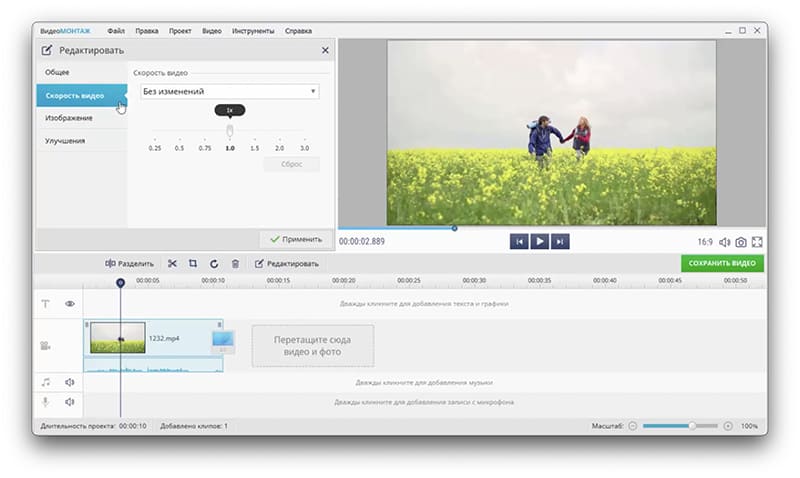
ВидеоМОНТАЖ — лучший стартовый вариант, когда нужно ускорить видео на компьютере без долгого привыкания к интерфейсу. Это особенно удобно для бытовых задач: ускорить длинный ролик из отпуска, сделать видео быстрее для соцсетей, убрать затянутость из записи экрана, собрать короткий таймлапс из обычной съёмки. Именно этот редактор чаще всего выбирают, когда нужен прямой сценарий: импорт файла, выделение клипа на шкале, переход в настройки скорости, экспорт.
Порядок работы здесь понятный даже без опыта. Сначала создайте пустой проект, затем через вкладку Файлы импортируйте ролик. После этого перенесите видео на временную шкалу. Дальше логика зависит от того, хотите ли вы ускорить весь ролик или только часть. Если весь — выделяете весь клип. Если фрагмент — сначала разрезаете материал в нужных местах, чтобы скорость менять только на выбранном участке.
Само управление находится в параметре Скорость. В одних версиях этот пункт оформлен как отдельная вкладка после нажатия кнопки редактирования, в других — как ползунок на шкале скорости. Практически это означает одно и то же: вы выбираете клип на таймлайне, открываете его редактирование и двигаете бегунок в сторону ускорения. При этом длительность ролика пересчитывается автоматически. Если поставить коэффициент слишком высоко, видео становится рваным на восприятии, поэтому для обычных бытовых роликов лучше начинать с 1.25x–2x, а для таймлапса уже уходить выше.
Ещё одна сильная сторона ВидеоМОНТАЖа — быстрый экспорт. После настройки темпа не приходится искать сложный рендер через отдельные вкладки профессионального типа. Достаточно нажать кнопку сохранения, выбрать качество, формат и папку. Для тех, кто хочет ускорить видео на ноутбуке без тяжелой профессиональной среды, это реально один из самых удобных путей.
Плюсы
-
очень понятный интерфейс для новичка
-
скорость меняется быстро и без лишних панелей
-
удобно ускорять как весь ролик, так и отдельный фрагмент после нарезки
-
простой экспорт без перегруженных настроек
-
хорошо подходит, когда нужно сохранить ускоренное видео без долгого обучения
Минусы
-
по гибкости уступает профессиональным таймлайнам
-
для сложной кривой скорости и тонкой работы с ритмом возможностей меньше
-
при серьёзном монтажном проекте функциональность уже не такая глубокая, как у Premiere Pro или DaVinci Resolve
Когда выбирать
Берите ВидеоМОНТАЖ, когда нужен понятный способ ускорить видео на компьютере, не тратить время на освоение профессионального редактора и быстро получить готовый файл.
VSDC Free Video Editor
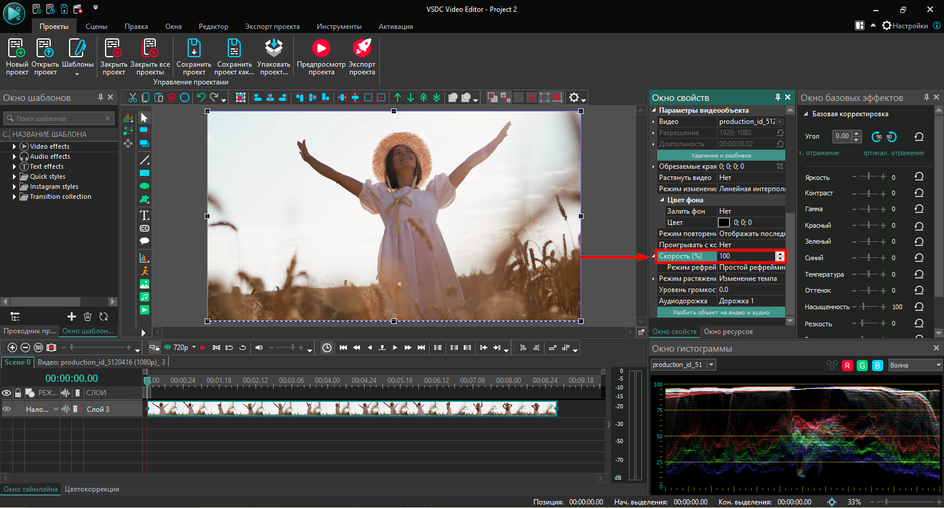
VSDC — хороший вариант для тех, кому уже мало совсем простого редактора, но ещё не хочется идти в тяжёлые профессиональные пакеты. У него другой характер интерфейса: здесь больше окон, свойств и ручных параметров, зато управление темпом очень точное. VSDC работает через Окно свойств и параметр Скорость%. В официальной инструкции VSDC этот путь подтверждается: ролик или его фрагмент открывается через Свойства, затем в правой панели меняется параметр Скорость%, а результат удобно проверить красной кнопкой предпросмотра над шкалой времени.
Рабочий сценарий такой. Создайте Новый проект, задайте параметры и добавьте ролик. Если хотите ускорить не весь файл, а только кусок, сначала разрежьте клип по границам нужного фрагмента. Затем выделите этот объект, откройте Окно свойств и найдите пункт Скорость%. Здесь всё считается в процентах: 100% — обычный темп, 200% — ускорение в 2 раза, 300% — в 3 раза, 400% — в 4 раза. Для таймлапсов часто поднимают значение ещё выше.
У VSDC есть важная особенность: при таком изменении видео темп аудио тоже меняется вместе с картинкой. Это удобно, когда нужен именно эффект ускоренного видео со звуком, но не подходит, если речь человека должна остаться естественной. В таком случае аудиодорожку лучше отключить или заменить на музыку. Для коротких клипов это обычно оказывается самым чистым решением.
После изменения темпа обязательно прогоните предпросмотр. VSDC позволяет быстро понять, не вышли ли вы на слишком резкое ускорение. Потом остаётся экспорт: выберите профиль сохранения и формат. Если нужен универсальный результат для телефона, браузера и мессенджеров, самый практичный вариант — MP4.
Плюсы
-
точная ручная настройка скорости в процентах
-
удобно менять темп у отдельного фрагмента
-
есть нормальный предпросмотр перед экспортом
-
хорошо подходит для таймлапсов и технических задач
-
бесплатная версия реально закрывает базовое ускорение видео
Минусы
-
интерфейс сложнее, чем у бытовых редакторов
-
новичку сначала непривычно искать нужные свойства
-
звук ускоряется вместе с видео, если не отключить его отдельно
Когда выбирать
VSDC нужен тогда, когда вы хотите ускорить фрагмент видео точнее, чем это делают самые простые редакторы, и готовы работать через свойства и таймлайн.
Adobe Premiere Pro
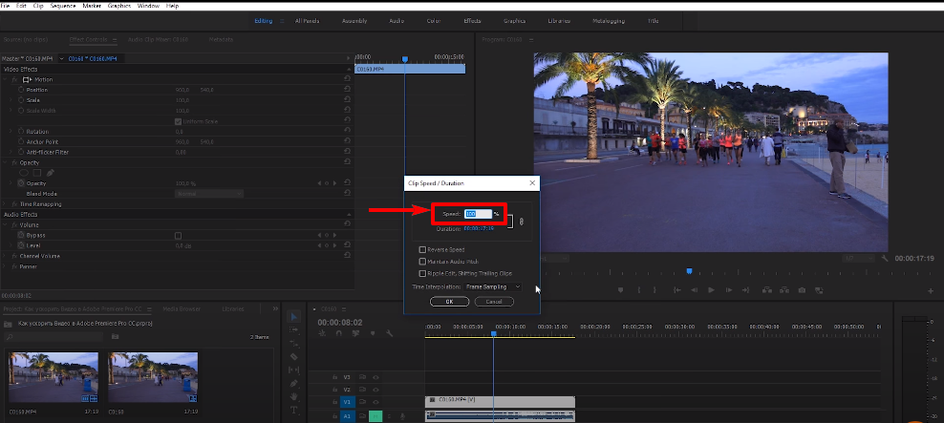
Premiere Pro — это уже профессиональный уровень, и для ускорения видео он хорош именно тем, что не ограничивается одним ползунком. В актуальной справке Adobe для Premiere Pro скорость клипа меняется тремя основными способами: через Speed/Duration, через Rate Stretch Tool и через Time Remapping. Это важно, потому что каждый способ закрывает свою задачу: быстро выставить точный процент, руками растянуть длительность клипа на таймлайне или сделать сложное изменение темпа внутри одного и того же куска.
Для обычной задачи — ускорить ролик целиком — путь самый прямой. Импортируете файл через File → Import, перетаскиваете его на таймлайн, затем правой кнопкой мыши открываете Speed/Duration. В поле Speed задаётся нужный процент. 200% — ускорение в два раза, 300% — в три раза. Здесь же можно настроить способ интерполяции кадров. Если материал обычный, чаще хватает базового режима. Если важна плавность движения при сложной скорости, уже имеет смысл смотреть на более продвинутые варианты интерполяции.
Если задача другая — например, сначала оставить нормальный темп речи, затем резко ускорить проход или движение — здесь удобнее Time Remapping. В этом режиме скорость управляется прямо на клипе в таймлайне. Это уже монтажный инструмент, а не бытовая кнопка. Он удобен, когда вы делаете ролик динамичнее и вам нужно не просто сделать видео быстрее, а выстроить ритм.
Для быстрого грубого изменения длительности ещё есть Rate Stretch Tool. Он позволяет потянуть край клипа и тем самым поменять его скорость и продолжительность одновременно. Это полезно, когда ролик должен точно уложиться в музыку или в фиксированный хронометраж.
Плюсы
-
несколько способов менять скорость под разные монтажные сценарии
-
удобно ускорять и весь клип, и отдельные участки
-
сильная работа с таймлайном и сложным монтажом
-
хорошо подходит для клипов, рекламы, YouTube и коммерческого видео
-
качество результата контролируется намного точнее, чем в простых редакторах
Минусы
-
высокий порог входа
-
тяжёлый интерфейс для разовой бытовой задачи
-
на слабом ноутбуке работать некомфортно
-
подписочная модель для многих остаётся неудобной
Когда выбирать
Premiere Pro нужен, когда вы не просто хотите увеличить скорость видео, а собираете полноценный монтажный проект и хотите контролировать темп точно, по-фрагментно и без компромиссов.
DaVinci Resolve
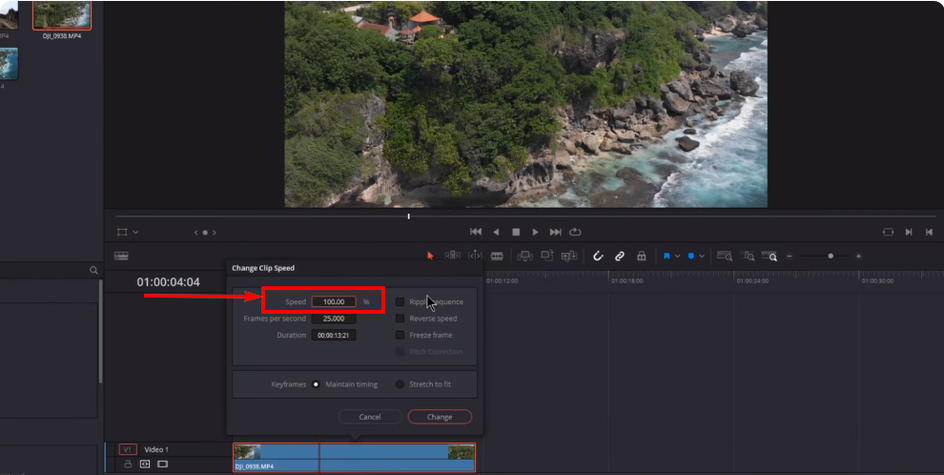
DaVinci Resolve часто выбирают не ради одной функции ускорения, а как полноценную монтажную среду. Но именно в задаче изменения скорости он тоже очень силён. Самый прямой путь пролегает через правый клик по клипу и команду Change Clip Speed. Это удобно: не надо искать скрытые панели, для базового ускорения всё лежит почти под рукой.
Логика работы здесь такая. Импортируете материал, кладёте его на таймлайн, выделяете нужный клип и вызываете Change Clip Speed. Дальше в поле Speed задаёте нужный процент. Для обычных задач этого хватает с запасом: ускорить в два раза, сделать длинный проход короче, собрать таймлапс из уже снятого материала, сократить однообразный кусок без потери остального монтажа.
Главная сила DaVinci раскрывается дальше. Если обычного ускорения мало, можно переходить к более сложному управлению темпом внутри клипа, сочетать это с монтажом, цветом и звуком в одном проекте. Именно поэтому Resolve хорошо подходит тем, кто уже понимает, что ролик будет не просто «ускоренной версией исходника», а частью более сложной сборки.
Для бытового пользователя Resolve бывает тяжеловат. Но если вы уже работаете с несколькими дорожками, хотите делать видео быстрее без потери контроля над монтажом и параллельно заниматься цветокоррекцией, это очень сильный вариант.
Плюсы
-
точное изменение скорости через отдельную команду
-
удобно работать в больших проектах
-
хороший выбор для тех, кто сразу монтирует, красит и экспортирует в одной среде
-
подходит для ускорения отдельных сцен внутри сложного ролика
-
бесплатная версия очень функциональна
Минусы
-
интерфейс тяжёлый для новичка
-
для разовой задачи ускорения видео часто избыточен
-
требует более мощного железа, чем простые редакторы
Когда выбирать
DaVinci Resolve выбирайте, когда скорость — только один из этапов серьёзного монтажа, а не единственная задача.
VEGAS Pro
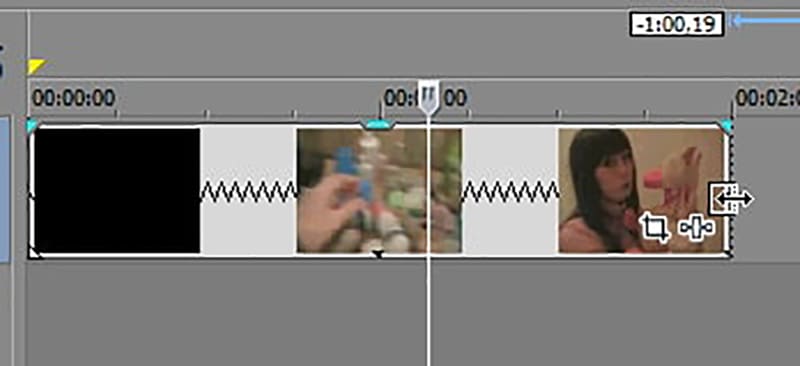
VEGAS Pro удобен тем, что ускорить ролик здесь можно двумя понятными путями. Первый — через Properties и параметр Playback rate. Второй — через растягивание клипа на таймлайне с клавишей Ctrl. Оба способа имеют место быть, и именно поэтому VEGAS остаётся удобным вариантом для тех, кто любит работать руками прямо на шкале времени.
Если нужен точный коэффициент, открывайте клип через Properties и меняйте Playback rate. Это более предсказуемый путь. Если задача монтажная и вы хотите глазами подогнать длительность прямо на таймлайне, зажимайте Ctrl, берите край клипа и тяните его влево. Чем сильнее сжимаете, тем быстрее становится видео. Для грубой подгонки под музыку или конкретную длину этот способ очень удобен.
VEGAS особенно хорош, когда вы уже мыслите монтажом, а не отдельными кнопками. Здесь легко работать с несколькими дорожками, быстро перестраивать ритм ролика и сразу видеть, как ускоренный кусок садится в общую структуру проекта. Для тех, кто делает музыкальные видео, игровые ролики, нарезки и динамичные монтажи, такой подход часто удобнее, чем отдельные окна в более бытовых редакторах.
Плюсы
-
есть точная настройка через Playback rate
-
есть быстрый монтажный способ через Ctrl и перетягивание края клипа
-
удобно подгонять длительность под ритм ролика
-
сильная работа со звуком и многодорожечным монтажом
Минусы
-
интерфейс сложнее, чем у простых редакторов
-
русскоязычная логика меню не всегда привычна
-
для совсем новичка порог входа заметный
Когда выбирать
VEGAS Pro — отличный выбор, когда вы часто ускоряете видео в рамках полноценного таймлайна и хотите делать это быстро, руками и без лишних диалоговых окон.
Movavi Video Editor
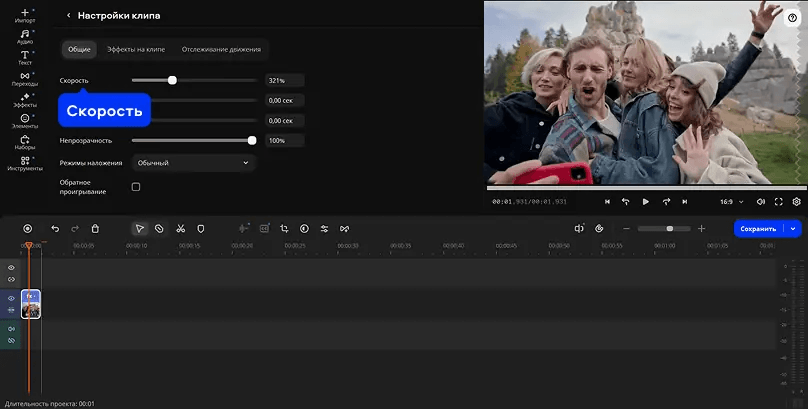
Movavi Video Editor занимает очень удачную середину между совсем простыми программами и профессиональными пакетами. Изменение скорости происходит через Свойства клипа и ползунок Speed / Скорость. Рядом выводится текущее значение в процентах, и его можно не только двигать мышью, но и вводить вручную. Диапазон настройки уходит очень широко — вплоть до сильного замедления и ускорения, так что для бытовых и полупрофессиональных задач этого более чем достаточно.
Работа строится так. Вы добавляете ролик, переносите его на таймлайн, при необходимости режете на части, затем выделяете нужный кусок и открываете Свойства клипа. Дальше двигаете ползунок Скорость или вводите точное значение. Это особенно удобно, когда один участок нужно ускорить совсем немного, а другой — заметно сильнее. Внутри одного проекта такой сценарий собирается быстро.
Movavi хорош и тем, что не заставляет пользователя проваливаться в тяжёлую монтажную теорию. Всё, что нужно для типовой задачи, лежит рядом: импорт, разрезание, скорость, переходы, сохранение. Если вы хотите ускорить снятое видео, но при этом сохранить возможность добавить текст, переход, музыку и сделать нормальный экспорт, этот редактор попадает в очень практичную зону.
Плюсы
-
понятная настройка скорости через свойства клипа
-
удобно работать и ползунком, и ручным вводом значения
-
простой таймлайн без перегруза
-
хороший баланс между удобством и функциональностью
-
подходит для роликов под соцсети, блог, семейное видео и учебные материалы
Минусы
-
тонкая профессиональная работа с темпом здесь слабее, чем в Premiere Pro
-
часть пользователей быстро упирается в потолок возможностей
-
для тяжёлых проектов это уже не самый сильный инструмент
Когда выбирать
Movavi Video Editor стоит брать, когда нужен удобный редактор для ускорения видео и параллельного лёгкого монтажа без провала в профессиональную сложность.
Как сделать ускоренное видео на macOS
На Mac логичнее всего смотреть либо в сторону нативного iMovie, либо брать кроссплатформенные редакторы, если нужен более точный контроль.
iMovie
На Mac iMovie — самый понятный вариант для тех, кто не хочет ничего осваивать сверх базового монтажа. В официальной справке Apple изменение скорости на Mac делается так: выбираете клип на таймлайне, нажимаете Speed в панели настроек и дальше работаете уже с параметрами скорости. Отдельно Apple указывает, что для высокочастотных клипов доступны автоматические варианты замедления, а для обычных роликов скорость меняется вручную.
Практически это означает следующее. Вы создаёте проект, добавляете ролик, кладёте его на таймлайн и выбираете нужный фрагмент. После нажатия Speed появляется управление темпом. Для обычного ускорения достаточно выбрать нужное значение и просмотреть результат. Если ролик короткий и задача бытовая — этого хватает полностью.
Сила iMovie на Mac не в тонкой режиссуре скорости, а в скорости самой работы. Им удобно ускорить домашнее видео, запись поездки, урок, кусок с процессом сборки или демонстрацией экрана, а затем сразу сохранить ролик в нормальном формате без лишней мороки.

Плюсы
-
самый нативный путь для Mac
-
не перегружает интерфейсом
-
управление скоростью находится быстро
-
удобно для коротких роликов и домашнего монтажа
Минусы
-
для сложной кривой скорости возможностей мало
-
гибкость ниже, чем у Premiere Pro и DaVinci Resolve
-
крупные проекты вести в iMovie неудобно
Когда выбирать
iMovie на Mac берите тогда, когда нужно быстро ускорить видео на макбуке и сразу сохранить готовый файл без лишнего изучения интерфейса.
Adobe Premiere Pro на macOS
На Mac Premiere Pro логически ничем не уступает Windows-версии в задаче изменения скорости. Здесь остаются те же три сильных инструмента: Speed/Duration, Rate Stretch Tool и Time Remapping. Если на Mac вы уже монтируете в Adobe-экосистеме, ускорение видео вообще не становится отдельной задачей — это просто часть монтажного процесса.
Для базового ускорения путь остаётся прежним: импортируете ролик, кладёте на таймлайн, открываете Speed/Duration, ставите процент и подтверждаете. Для более сложной динамики внутри клипа используете Time Remapping. На Mac это особенно удобно, когда вы одновременно работаете с несколькими окнами, крупным превью и многодорожечным монтажом.
Плюсы
-
тот же мощный набор инструментов, что и на Windows
-
удобно для сложных проектов на Mac
-
хорошо работает для ускорения отдельных участков
-
легко комбинировать скорость с цветом, титрами и звуком
Минусы
-
избыточен для простой разовой задачи
-
требует времени на освоение
-
не лучший выбор для человека, который хочет просто сделать ролик быстрее за 5 минут
Когда выбирать
Используйте Premiere Pro на Mac, когда скорость — часть серьёзного монтажа, а не единственная правка.
DaVinci Resolve на macOS
DaVinci Resolve на Mac особенно удобен тем, кто уже привык к монтажу в экосистеме Apple, но хочет получить более глубокий контроль над темпом, чем даёт iMovie. Команда Change Clip Speed делает базовое ускорение очень прямым, а дальше уже можно наращивать сложность проекта без смены программы.
Для большинства практических задач сценарий такой: импорт, таймлайн, правый клик, Change Clip Speed, ввод процента, просмотр и экспорт. Если нужно быстро сделать длинное видео короче, этот путь работает отлично. Если нужно сложнее — Resolve позволяет развернуть полноценную работу с ритмом сцены уже внутри большого проекта.
Плюсы
-
мощная бесплатная версия
-
точное изменение темпа
-
удобно сочетать ускорение со сложным монтажом
-
сильный инструмент для длинных и многослойных проектов
Минусы
-
тяжёлый интерфейс
-
не самый быстрый вариант для новичка
-
для простого домашнего ролика часто избыточен
Когда выбирать
DaVinci Resolve на Mac нужен, когда вы хотите не просто ускорить видео, а получить полноценную монтажную среду без перехода в другую программу.
Как ускорить видео на Android
CapCut
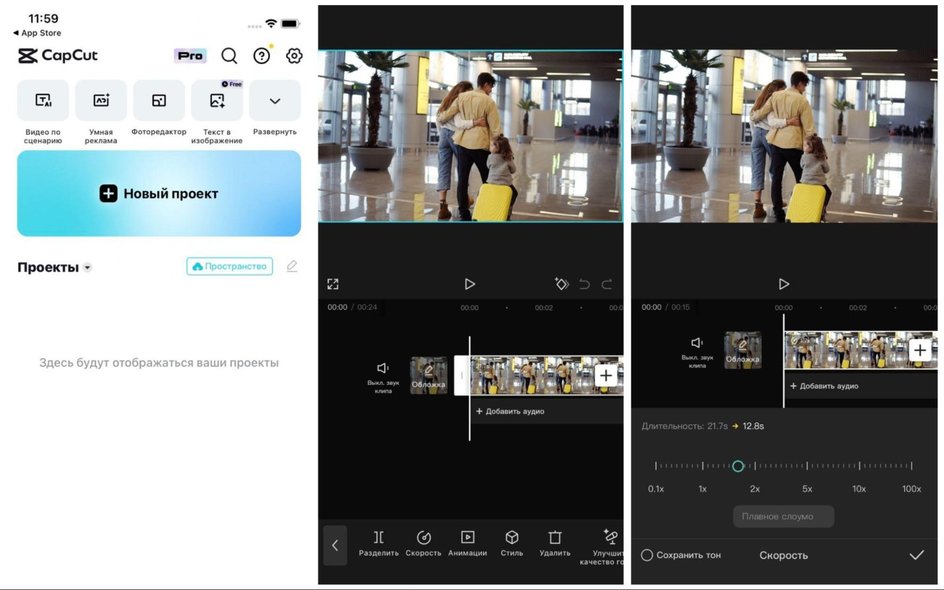
CapCut — один из самых удобных мобильных вариантов, когда нужно быстро ускорить видео на телефоне и сразу получить ролик под соцсети. Инструмент Скорость есть в мобильной версии, в десктопной и в вебе, а на телефоне путь обычно строится так: Новый проект → Добавить ролик → Скорость → Нормальная или переход к более сложной кривой скорости. В обзорных материалах по CapCut диапазон ускорения описан очень широко, а для эффектных переходов и резких динамических акцентов используется отдельный режим с кривой скорости.
На практике CapCut хорош тем, что не заставляет пользователя долго думать. Открываете Новый проект, добавляете видео, выделяете клип, выбираете Скорость, а дальше уже задаёте обычное ускорение или играете с более сложным темпом. Для бытовых роликов чаще всего хватает обычного режима без кривой. Он лучше подходит, когда нужно быстро сделать видео быстрее, не ломая структуру ролика.
Если ускоряете разговорный кусок, звук почти всегда стоит либо приглушать, либо заменять. Если ускоряете B-roll, дорогу, сборку, распаковку, природу, процесс работы, CapCut справляется отлично и без сложных дополнительных действий.
Плюсы
-
быстрый вход без обучения
-
очень удобно ускорять ролики для соцсетей
-
есть обычное ускорение и более сложная кривая скорости
-
хороший экспорт прямо с телефона
Минусы
-
при сильном ускорении легко переборщить и сделать ролик суетливым
-
для очень точной работы по кадрам это всё же мобильный редактор
-
интерфейс перенасыщен дополнительными эффектами и легко отвлекает
Когда выбирать
CapCut — оптимальный путь, когда нужно ускорить видео на андроиде быстро, визуально и без долгой подготовки.
CyberLink PowerDirector
PowerDirector это более универсальный вариант, чем многие «быстрые» редакторы. Он удобен тем, что позволяет не только ускорить видео, но и дальше нормально собирать проект: резать, добавлять переходы, работать с музыкой и сохранять всё в привычном формате.
Для задачи ускорения логика стандартная: создаёте проект, добавляете клип, выделяете его на таймлайне, открываете управление скоростью и задаёте нужный темп. У этого редактора сильная сторона — более монтажное мышление интерфейса. То есть он удобен не только для короткого ролика на скорую руку, но и для более длинной сборки прямо на телефоне.
Если вы часто монтируете на Android и хотите, чтобы редактор был не одноразовым, а более системным, PowerDirector оказывается очень разумным выбором.

Плюсы
-
удобен для более длинных проектов на телефоне
-
не сводится только к функции скорости
-
хорош для монтажа роликов целиком
-
подходит тем, кто хочет один мобильный редактор на всё
Минусы
-
для совсем быстрого результата CapCut обычно проще
-
интерфейс плотнее и серьёзнее
-
часть людей считает его перегруженным для коротких бытовых задач
Когда выбирать
PowerDirector на Android берите тогда, когда нужно не просто ускорить видео на телефоне, а смонтировать полноценный ролик без перехода на компьютер.
Встроенный инструмент на Android
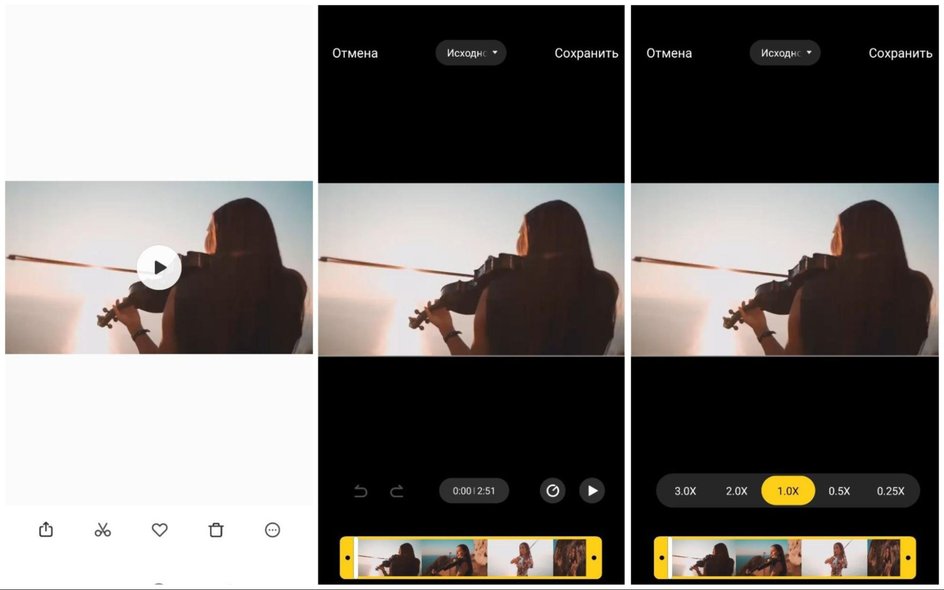
Встроенный редактор на Android удобен тем, что позволяет обойтись без установки программы, когда нужно быстро ускорить ролик из галереи. Такой путь существует не на каждом устройстве одинаково, потому что производители оболочек оформляют его по-разному, но сама идея одна: открываете ролик в галерее, переходите к редактированию и ищете инструмент изменения скорости.
Это не самый мощный сценарий, но он отлично подходит для простой задачи: сделать видео быстрее, отправить в мессенджер, выложить в историю или сократить слишком длинный кусок без полноценного монтажа. Ограничение здесь очевидное: встроенный редактор почти всегда слабее отдельного приложения и не даёт такой гибкости по фрагментам, звуку и экспорту.
Плюсы
-
не требует установки отдельной программы
-
удобно для самой быстрой правки
-
подходит для разовых задач
Минусы
-
функциональность сильно зависит от оболочки телефона
-
меньше контроля над отдельными фрагментами
-
слабее экспорт и меньше возможностей по звуку
Когда выбирать
Используйте встроенный редактор, когда нужно ускорить снятое видео на андроиде максимально быстро и без установки приложений.
Как сделать ускоренное видео на iPhone / iOS
Фото
В 2026 году стандартное приложение Фото на iPhone — это уже не просто галерея, а нормальный быстрый способ изменить скорость ролика. В официальном руководстве Apple для iPhone указано, что скорость воспроизведения меняется прямо в приложении Фото: открываете ролик, нажимаете Изменить, переходите к видео и выбираете Playback Speed. Apple отдельно уточняет, что доступные варианты зависят от формата исходного видео. Дополнительно есть настройка замедленного фрагмента у роликов, снятых в режиме slow motion.
На практике это один из самых удобных способов вообще. Открываете ролик, жмёте Изменить, выбираете управление скоростью, ставите нужное значение, проверяете нижнюю шкалу и сохраняете через Готово. Именно этот путь хорош, когда не нужен отдельный редактор и задача сводится к одному действию: ускорить видео на айфоне без установки стороннего приложения.
Нужно учитывать один нюанс. Фото не превращает iPhone в полноценный монтажный стол. Здесь удобно быстро менять темп, но не так удобно делать сложную многослойную сборку. Зато для бытовой и повседневной работы этот способ один из лучших.

Плюсы
-
встроено в систему
-
не требует установки приложения
-
очень быстрое изменение скорости
-
идеально для разового ускорения ролика
Минусы
-
не заменяет полноценный видеоредактор
-
гибкость ниже, чем у iMovie
-
набор вариантов зависит от формата исходного файла
Когда выбирать
Фото — лучший выбор, когда нужно ускорить видео на айфоне за минуту и не заниматься монтажом в отдельной программе.
iMovie на iPhone
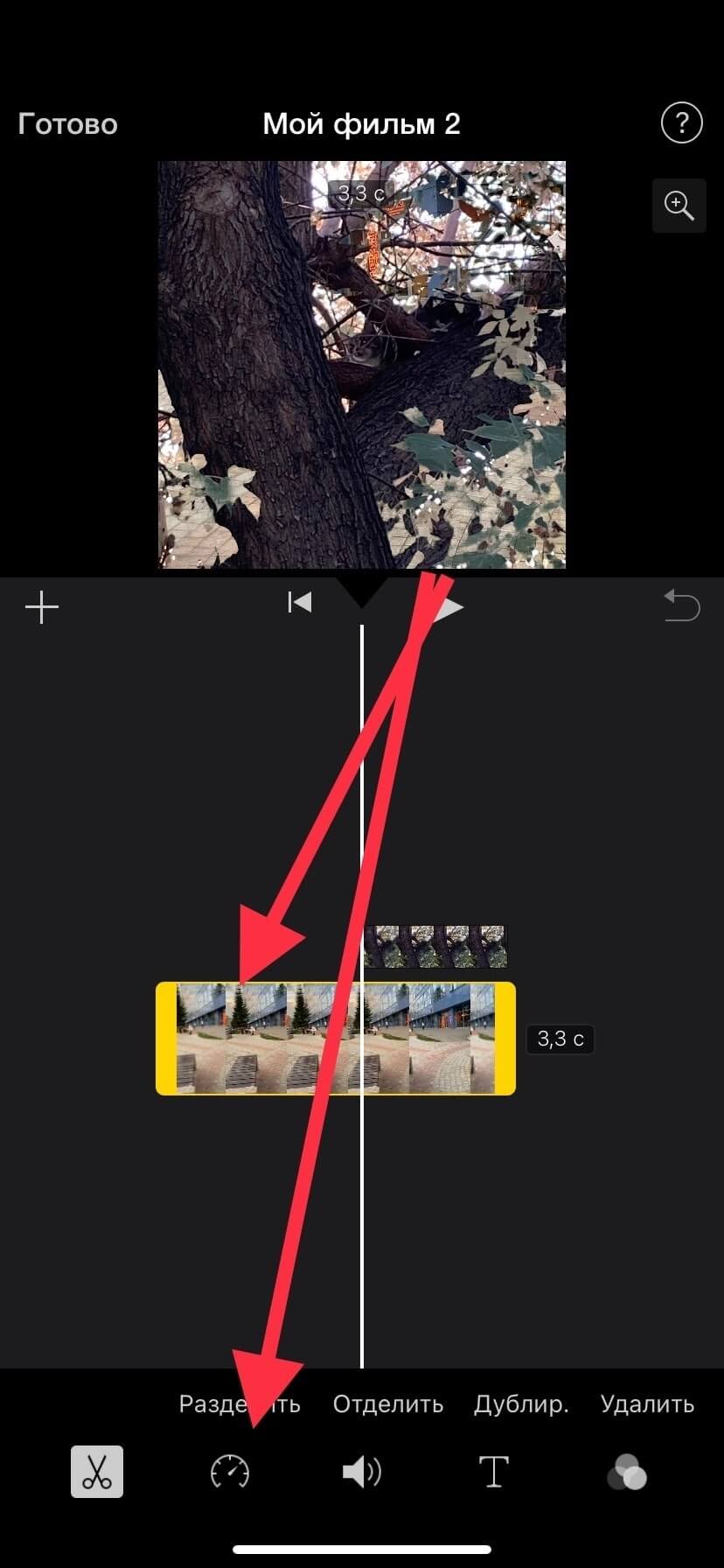
Если стандартного приложения Фото уже мало, следующий логичный шаг на iPhone — iMovie. В официальной справке Apple путь описан очень чётко: открываете проект, тапаете по клипу на таймлайне, снизу появляется инспектор, затем нажимаете кнопку Speed. После этого появляется жёлтая полоса диапазона, а в инспекторе работает ползунок скорости. Apple также отдельно указывает опцию Speed changes pitch, которая позволяет менять высоту тона вместе со скоростью, если это нужно.
Практически iMovie на iPhone нужен для двух сценариев. Первый: вы хотите ускорить не весь ролик, а именно фрагмент. Второй: после ускорения вам ещё нужны обрезка, титры, музыка и нормальный экспорт. В отличие от Фото, iMovie уже мыслит проектом и таймлайном, а не только отдельным файлом.
Сценарий работы простой. Создаёте фильм, добавляете ролик, нажимаете по нему на таймлайне, открываете Speed, двигаете ползунок вправо и проверяете, как это выглядит. Если нужно, можно ограничить диапазон и ускорить только часть клипа. Для роликов под соцсети это очень удобная середина между простотой и реальным монтажем.
Плюсы
-
очень понятный редактор для iPhone
-
легко ускорять фрагменты, а не только весь ролик
-
есть базовый монтаж после изменения скорости
-
экспорт понятный и без лишней путаницы
Минусы
-
не рассчитан на тяжёлые большие проекты
-
сложная кривая скорости отсутствует
-
по гибкости уступает настольным решениям
Когда выбирать
iMovie на iPhone берите, когда приложение Фото уже тесно, но полноценный большой редактор вам всё ещё не нужен.
Adobe Premiere Rush
Premiere Rush долго был одним из самых заметных мобильных редакторов Adobe для быстрого монтажа и изменения скорости. В справке Adobe управление делается стандартно: выделяете клип на таймлайне, нажимаете Speed, а для частичного ускорения используете Range с синими границами диапазона. Это очень удобно, когда нужно ускорить не весь кусок, а только центральный фрагмент.
Но для 2026 года есть важное обновление: Adobe уже прекратила распространение Premiere Rush через Adobe.com с 30 сентября 2025 года и продвигает Premiere on iPhone как следующий мобильный продукт. Поэтому Rush сегодня — это не главный «новый» выбор в мобильной линейке Adobe, а скорее уже существующий инструмент в текущей экосистеме.
С практической стороны Rush всё ещё остаётся понятным: клип на таймлайне, иконка Speed, настройка диапазона, ползунок ускорения, экспорт. Если у вас этот редактор уже есть в рабочей среде, путь вполне нормальный и удобный.

Плюсы
-
понятная работа со скоростью и диапазоном
-
удобно менять темп у отдельного участка
-
хороший интерфейс для быстрых вертикальных и коротких роликов
Минусы
-
в 2026 году это уже не основной мобильный продукт Adobe
-
экосистема продукта находится в переходной фазе
-
для нового старта на iPhone это не самый очевидный первый выбор
Когда выбирать
Premiere Rush подходит тем, кто уже работает в мобильной среде Adobe и хочет менять скорость видео знакомым способом через таймлайн и диапазон.
Как ускорить видео онлайн
123apps
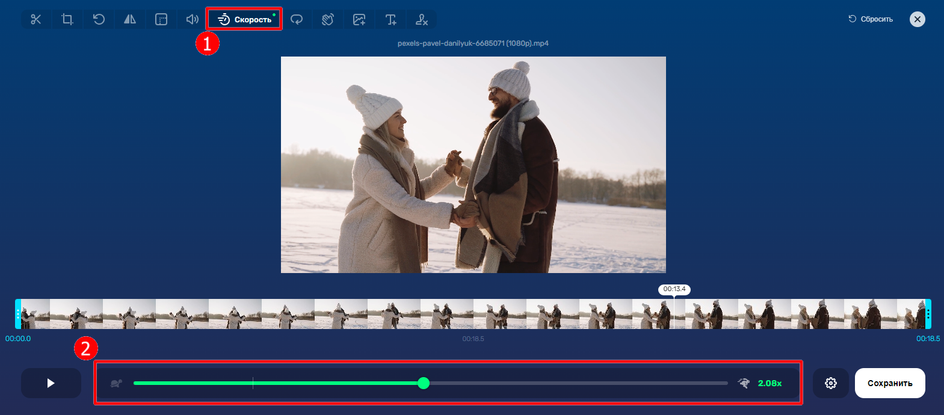
123apps — один из самых удобных способов ускорить видео онлайн без установки программ. Логика выглядит максимально прямой: Open file, загрузка ролика, выбор скорости внизу, затем сохранение через Save. Для пользователя это удобно по двум причинам. Во-первых, сервис не требует сложного изучения. Во-вторых, он сразу решает задачу именно как веб-инструмент: загрузил, поменял темп, скачал готовый файл.
Для разовой задачи это очень сильный вариант. Если нужно сделать видео быстрее в браузере на рабочем компьютере, чужом ноутбуке или в ситуации, где нет желания ставить редактор, 123apps закрывает задачу за несколько минут. Особенно хорошо он работает, когда ролик короткий или среднего размера и вам не нужен полноценный монтаж.
Плюсы
-
не требует установки
-
очень простой интерфейс
-
удобно для разовых задач
-
быстрое сохранение результата
Минусы
-
зависит от скорости интернета
-
для больших файлов менее удобен
-
монтажные возможности ограничены
Когда выбирать
123apps — лучший способ ускорить видео онлайн, когда вам нужен именно быстрый веб-сервис без тяжёлого редактора.
Clipchamp
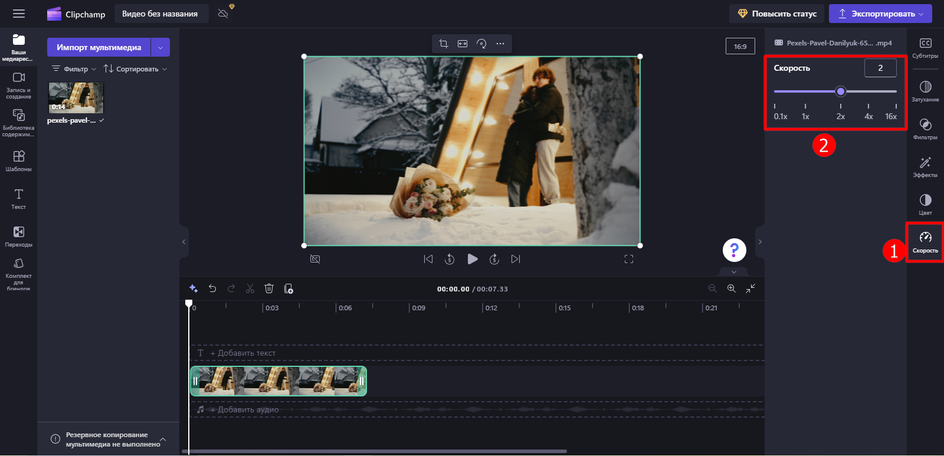
В Clipchamp скорость меняется через панель свойств. В актуальной инструкции сервиса путь выглядит так: выбрать клип на таймлайне, открыть вкладку Speed в property panel, затем либо двигать ползунок, либо ввести точное значение. Текущий диапазон сервиса — от 0.1x до 16x, а если аудио связано с видео, изменение темпа затрагивает и звук, поэтому для аккуратного результата Clipchamp рекомендует при необходимости отделять аудио от видеодорожки.
Это делает Clipchamp очень удобным, когда вы работаете не просто с одним видеофайлом, а хотите собрать ролик в браузере по-человечески: с таймлайном, импортом, подрезкой, музыкой и потом уже экспортом. В отличие от максимально простых веб-сервисов, здесь ощущается именно онлайн-редактор, а не «одна функция в браузере».
Если у вас короткий рекламный ролик, клип для соцсетей, презентация, вертикальное видео или простой монтажный проект, Clipchamp даёт удобную середину между обычным сервисом и полноценной программой.
Плюсы
-
полноценная таймлайн-логика прямо в браузере
-
точная настройка скорости
-
подходит для более серьёзных онлайн-проектов
-
удобно ускорять видео и сразу делать остальной монтаж
Минусы
-
тяжелее простых веб-сервисов
-
при слабом браузере работать менее комфортно
-
для одного быстрого действия бывает избыточен
Когда выбирать
Clipchamp нужен тогда, когда вы хотите именно смонтировать ролик онлайн, а не просто изменить скорость файла и уйти.
Clideo
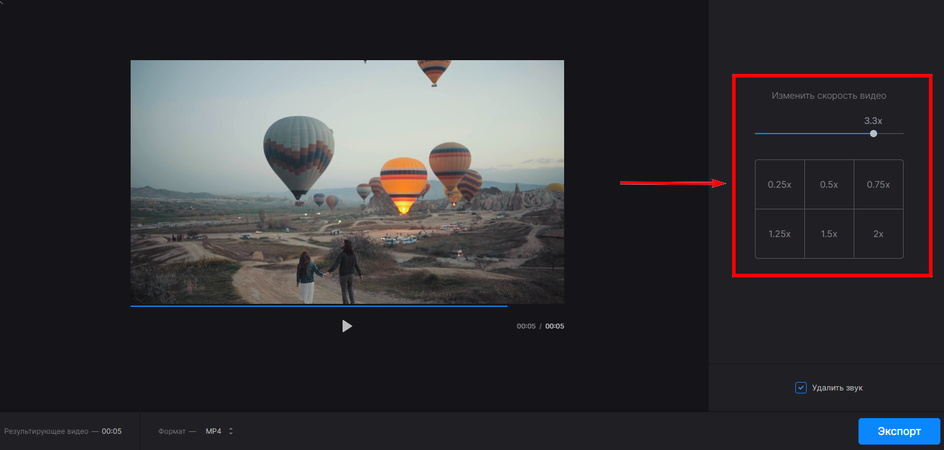
Clideo — ещё один очень понятный браузерный путь. Сервис используется аналогично другим: загрузка ролика, настройка темпа, экспорт. Он удобен для тех, кто хочет ускорить видео онлайн без изучения сложной монтажной среды, но при этом предпочитает более современный интерфейс, чем у самых простых сервисов.
Для роликов под быстрый постинг, пересылку или базовую подготовку это хороший вариант. Если нужно просто сократить длительность и сделать ролик быстрее без установки программы, Clideo справляется уверенно.
Плюсы
-
понятный веб-интерфейс
-
подходит для быстрого ускорения файла
-
не требует установки на ПК
-
удобно для коротких роликов и соцсетей
Минусы
-
гибкость ниже, чем у Clipchamp
-
большие проекты в браузере здесь делать неудобно
-
всё равно завязан на скорость загрузки и выгрузки файлов
Когда выбирать
Clideo удобен, когда нужно ускорить видео онлайн быстро, аккуратно и без лишнего функционала вокруг.
Wave.video
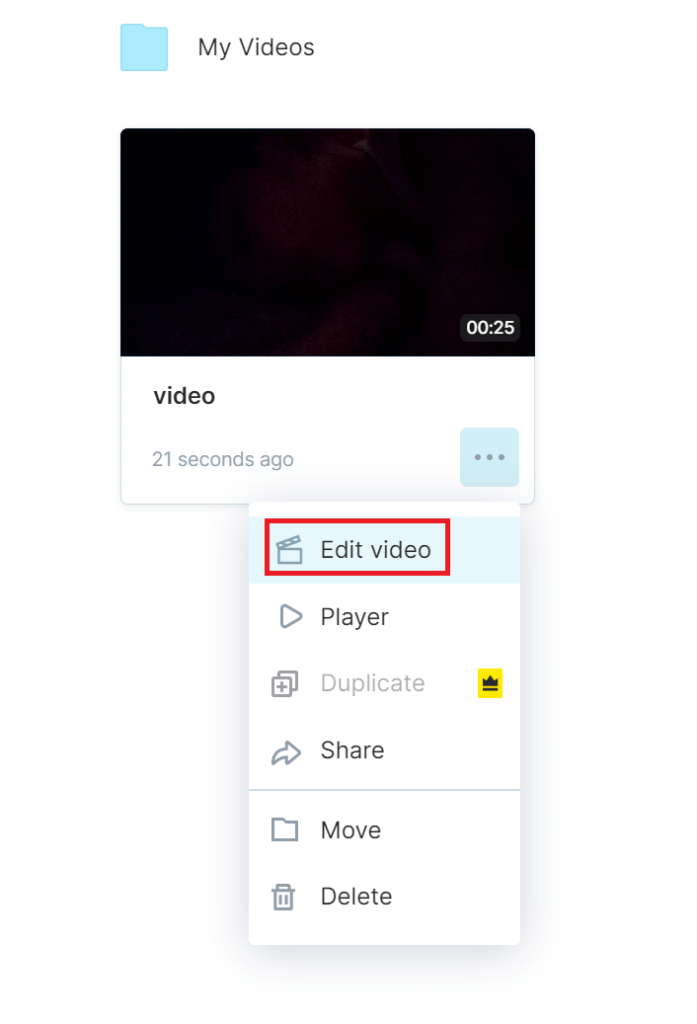
Wave.video — это уже не просто сервис «изменить один параметр», а более широкий онлайн-редактор и платформа для работы с видеоконтентом. Инструкция по изменению скорости очень проста: загрузить видео, перейти к редактированию скорости, отрегулировать темп и затем опубликовать или экспортировать ролик. По сути, это хороший вариант для тех, кто сразу думает о дальнейшей упаковке контента, а не только о том, как сделать видео быстрее.
Сильная сторона Wave.video в том, что после ускорения клипа можно продолжать оформление: текст, шаблоны, публикация, адаптация под площадки. Для человека, который ведёт контент регулярно, это иногда удобнее, чем держать отдельно «ускоритель видео» и отдельно другой редактор.
Плюсы
-
хороший браузерный редактор для контент-задач
-
после ускорения можно сразу доделать оформление ролика
-
удобен тем, кто работает с видео регулярно
Минусы
-
для одной маленькой правки бывает тяжеловат
-
не самый быстрый путь ради одной функции
-
нужен стабильный интернет и терпение при работе с файлами
Когда выбирать
Wave.video хорош, когда вы хотите не только ускорить видео онлайн, но и дальше оформить его в том же браузерном рабочем процессе.
Какой способ выбрать под конкретную задачу
Если вам нужно просто быстро сделать видео короче и быстрее, без монтажа, самый рациональный путь выглядит так:
-
на Windows — ВидеоМОНТАЖ
-
на iPhone — Фото
-
на Android — встроенный редактор или CapCut
-
в браузере — 123apps
Если задача — ускорить только отдельный фрагмент видео, лучше подходят:
-
VSDC
-
iMovie
-
Premiere Pro
-
Premiere Rush
-
Clipchamp
Если задача — сделать таймлапс из видео, лучше смотреть в сторону:
-
VSDC
-
CapCut
-
DaVinci Resolve
-
VEGAS Pro
Если вам нужно ускорить видео и сохранить нормальный монтажный контроль, самые сильные варианты:
-
Premiere Pro
-
DaVinci Resolve
-
VEGAS Pro
-
PowerDirector
Если нужен максимально простой способ для новичка, самые понятные:
-
ВидеоМОНТАЖ
-
Movavi Video Editor
-
iMovie
-
Фото
Частые ошибки при ускорении видео
Сразу ставят слишком большой коэффициент
Одна из самых частых ошибок — сразу выставить 4x, 8x или ещё выше и потом удивляться, что ролик стал дёрганым, нервным и нечитаемым. Для разговорных и обычных бытовых кадров чаще всего лучший результат лежит в зоне 1.25x–2x. Выше имеет смысл идти уже для таймлапсов, процессов, дороги, сборки, распаковки, уборки, рисования, строительства и других длинных действий.
Ускоряют вместе со звуком, хотя он уже не нужен
Когда в кадре есть речь, ускорённый звук почти всегда проигрывает отдельной музыке или переозвучке. Если речь не несёт смысловой нагрузки, проще отключить аудиодорожку, чем слушать ускоренный писк и гул.
Не режут ролик перед изменением темпа
Очень часто пользователь хочет ускорить только середину, но меняет скорость всему клипу. В результате вступление и концовка тоже «улетают». Правильный путь: сначала разрезать видео на части, потом менять скорость только у нужного фрагмента.
Путают ускорение просмотра и ускорение файла
VLC, встроенные плееры, браузеры и часть галерей умеют проигрывать ролик быстрее, но это не значит, что вы сохранили новый ускоренный файл. Для публикации всегда нужен именно редактор или веб-сервис с экспортом.
Не проверяют итоговую длину до экспорта
Когда ролик должен уложиться в конкретный лимит, сначала прикиньте длительность после ускорения. Иначе легко получить файл, который всё равно слишком длинный для сторис, рекламы или презентации.
Что в итоге выбрать
Если нужен самый удобный способ на Windows, первым делом смотрите на ВидеоМОНТАЖ. Он проще всего закрывает вопрос как ускорить видео на ноутбуке или ПК без долгого обучения.
Если нужен лучший бесплатный и при этом достаточно точный способ на Windows, берите VSDC Free Video Editor.
Если нужен профессиональный контроль над темпом, лучший набор инструментов дают Adobe Premiere Pro, DaVinci Resolve и VEGAS Pro.
Если нужен лучший путь на Mac без боли, начните с iMovie.
Если нужен самый простой способ ускорить видео на айфоне, открывайте Фото. Для более аккуратной работы переходите в iMovie.
Если нужен лучший мобильный вариант на Android, CapCut закрывает задачу быстрее остальных.
Если нужен лучший онлайн-сервис без установки, первым стоит пробовать 123apps. Если нужен именно онлайн-таймлайн-редактор, смотрите на Clipchamp.
Главное правило одно: не начинайте с максимальной скорости. Сначала ускорьте ролик чуть-чуть, посмотрите, как изменилась длительность, нужна ли вам исходная аудиодорожка, и только потом усиливайте эффект. Именно такой подход почти всегда даёт результат, который выглядит не как «ролик просто прокрутили быстрее», а как нормально собранное ускоренное видео.

Чтобы оставить комментарий, авторизуйтесь или зарегистрируйтесь.