Обложка MP3-файла — это не просто красивая картинка рядом с песней. При правильном добавлении изображение записывается внутрь аудиофайла в метаданные, а затем отображается в плеере, медиатеке, на телефоне, в автомобильной магнитоле, в колонке с экраном или в музыкальном менеджере. Поэтому задача не сводится к тому, чтобы положить рядом с песней файл cover.jpg. Нужно именно встроить обложку в MP3, сохранить теги и проверить, что картинка читается не только в одной программе, но и на другом устройстве.
В этой инструкции подробно разобраны способы для Windows, macOS, Linux, Android, iPhone и браузера. Для каждого варианта есть пошаговые действия, пояснения по интерфейсу, плюсы и минусы, а также скриншоты. Отдельно разобраны частые ошибки: обложка не отображается, плеер показывает старую картинку, изображение добавилось только в медиатеку, файл стал слишком большим или телефон не видит обновлённые теги.
Перед началом: что именно меняется в MP3
MP3 хранит не только аудиоданные. Внутри файла есть область с метаданными: название трека, исполнитель, альбом, год, жанр, номер дорожки и прикреплённая картинка. Для обложки используется специальный блок ID3-тегов, который обычно называют artwork, cover art, album art или attached picture. В редакторах тегов эта картинка отображается как обложка альбома, изображение трека или фронтальная обложка.
Когда пользователь хочет добавить картинку в MP3, правильный результат выглядит так: файл остаётся аудиофайлом с расширением .mp3, звук не перекодируется, а изображение записывается в теги. После этого обложка MP3 файла открывается вместе с песней в плеере. Такая схема подходит для музыкальных коллекций, подкастов, демозаписей, аудиоуроков, локальных альбомов и файлов, которые переносятся между компьютером и телефоном.
Есть другой сценарий: изображение ставится на дорожку вместе с музыкой в видеоредакторе, а затем экспортируется MP4. Это уже не MP3 с обложкой, а видео с неподвижной картинкой и аудио. Такой вариант нужен для YouTube, VK Видео, Reels, Shorts, презентаций и публикаций в соцсетях. Для обычного музыкального плеера лучше использовать редактор тегов, а для видеоплатформ — видеоредактор.
Перед работой подготовьте два файла: сам MP3 и картинку. Для обложки подходят JPG, JPEG и PNG. Практичный размер — квадрат от 600×600 до 1500×1500 пикселей. Для аккуратной медиатеки удобно использовать 1000×1000 или 1400×1400 пикселей: картинка остаётся чёткой на современных экранах и не раздувает размер файла. Огромные изображения 3000×3000 и выше стоит сжимать заранее, потому что каждая встроенная обложка увеличивает вес MP3. При добавлении одной картинки к 20 трекам альбома изображение записывается в каждый файл отдельно.
Перед массовым редактированием сделайте копию папки с музыкой. Редакторы тегов работают напрямую с файлами: после сохранения обложка и поля метаданных меняются в оригинальном MP3. Копия защищает от ситуации, когда одна картинка случайно ставится не тому альбому или перезаписываются корректные теги.
Минимальная подготовка выглядит так:
| Что подготовить | Практическая рекомендация |
|---|---|
| MP3-файл | Проверьте, что файл открывается и не защищён от записи |
| Изображение | Используйте JPG или PNG с квадратными пропорциями |
| Название трека | Заполните поле Title до добавления в медиатеку |
| Исполнитель | Заполните Artist, чтобы плеер правильно группировал песни |
| Альбом | Заполните Album, когда ставите одну обложку на несколько треков |
| Резервная копия | Сохраните исходную папку перед пакетной обработкой |
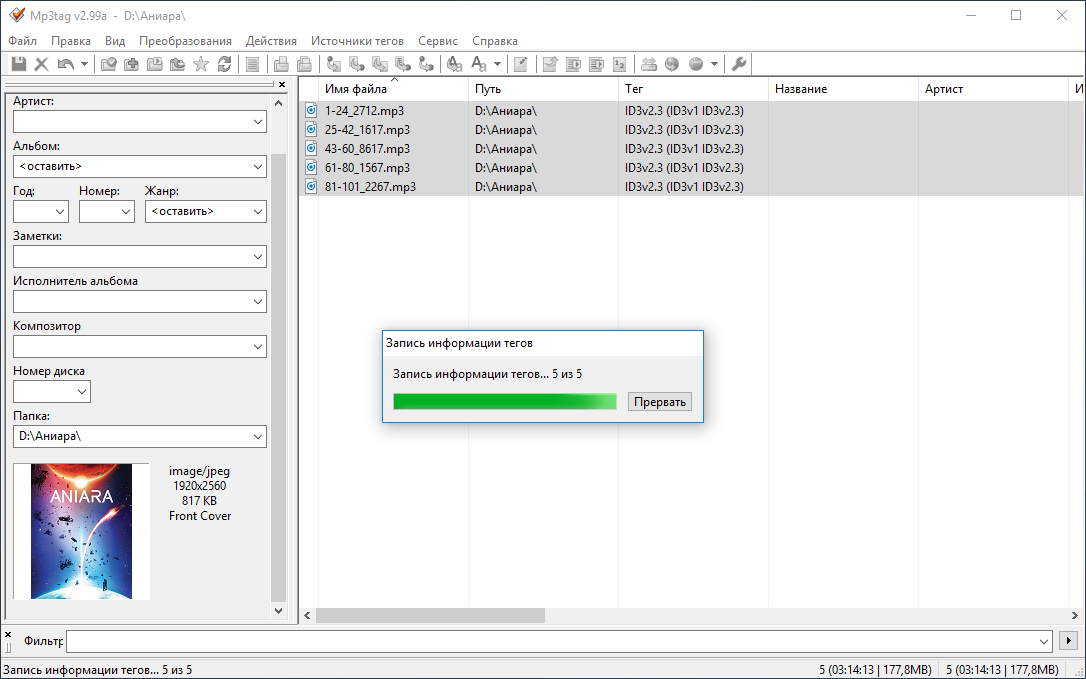
Проверять результат лучше в двух местах. Например, после сохранения в Mp3tag откройте файл в VLC, затем скопируйте его на телефон. Так сразу видно, встроилась ли картинка в сам MP3 или программа просто показала локальную миниатюру в собственной библиотеке.
Как добавить обложку к MP3-файлу на Windows
Mp3tag: точное добавление обложки в один MP3 или целую папку
Mp3tag — один из самых удобных вариантов для Windows, когда нужно поставить обложку на песню, заменить старую картинку, удалить лишнее изображение или обработать сразу несколько файлов. Программа работает именно с тегами, поэтому результат сохраняется внутри MP3, а не только в библиотеке конкретного плеера.
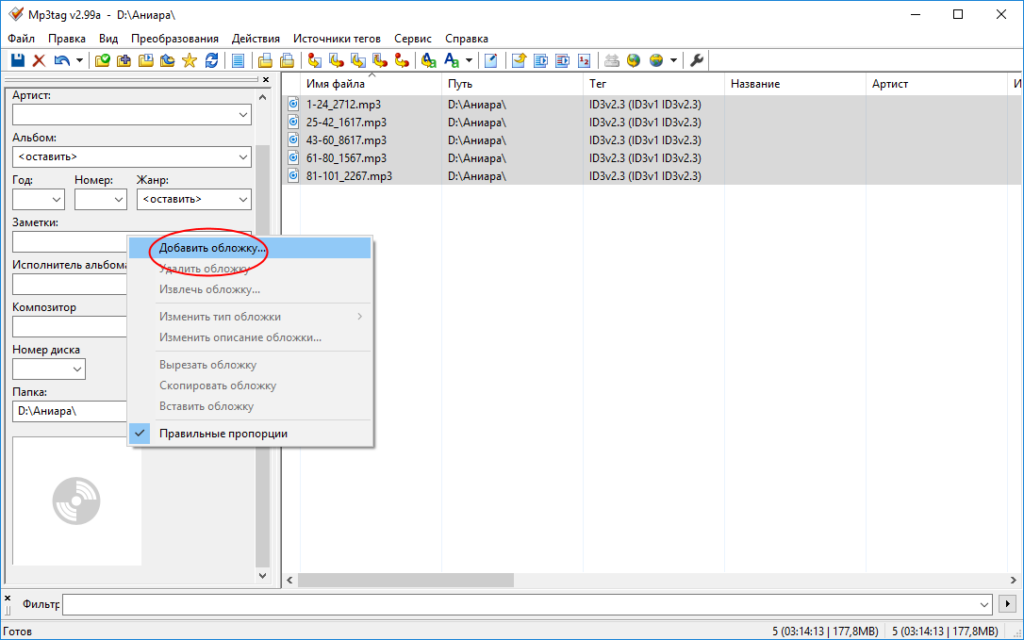
Для одиночного файла порядок такой:
-
Откройте Mp3tag.
-
Перетащите MP3 в окно программы или выберите папку через меню
Файл→Сменить папку. -
Выделите нужный трек в таблице.
-
В левой части окна проверьте поля
Title,Artist,Album,Year,Genre. -
Найдите квадратную область обложки внизу слева.
-
Нажмите по области обложки правой кнопкой мыши.
-
Выберите
Add cover...илиДобавить обложку.... -
Укажите JPG или PNG на диске.
-
Нажмите
Ctrl+Sили кнопку сохранения на панели инструментов. -
Откройте файл в плеере и проверьте, что изображение отображается вместе с треком.
В русскоязычном интерфейсе названия пунктов отличаются в зависимости от версии перевода, но логика сохраняется: обложка добавляется через контекстное меню в области изображения, а изменения фиксируются отдельным сохранением. Пока пользователь не нажал сохранение, файл на диске не обновился.
Для альбома удобнее работать пакетно. Поместите все треки одного альбома в папку, откройте её в Mp3tag, выделите все файлы через Ctrl+A, добавьте одну картинку в область обложки и сохраните. Перед сохранением проверьте, что в таблице нет лишних песен из другого релиза. Поля Album и Album Artist должны совпадать у всех дорожек одного альбома, иначе плееры группируют их неправильно.
Чтобы заменить обложку MP3, сначала удалите старое изображение. В Mp3tag нажмите правой кнопкой по обложке, выберите удаление, затем добавьте новую картинку и сохраните. Такой порядок предотвращает ситуацию, когда в файле остаётся несколько изображений, а разные плееры показывают разные версии. Для подкастов, аудиоуроков и авторских треков это особенно важно: слушатель видит одну корректную картинку на всех устройствах.
Mp3tag полезен и для диагностики. Когда обложка не отображается в телефоне или автомагнитоле, откройте файл в программе и проверьте, есть ли изображение в области обложки. При пустом поле картинка не встроена. При нескольких картинках удалите лишние изображения, оставьте фронтальную обложку и сохраните файл заново.
Плюсы:
-
Точно записывает изображение в теги MP3.
-
Подходит для одного трека и для папки с альбомом.
-
Позволяет одновременно изменить название, исполнителя, альбом, год и жанр.
-
Удобен для замены и удаления старой обложки.
-
Не перекодирует звук при обычном редактировании тегов.
-
Быстро обрабатывает большие музыкальные коллекции.
Минусы:
-
Интерфейс рассчитан на работу с метаданными, поэтому новичку нужно привыкнуть к таблице и полям.
-
При неаккуратном выделении одна обложка ставится сразу на лишние файлы.
-
После добавления изображения обязательно нужно нажимать сохранение.
-
Автоматическая организация библиотеки не является главным сценарием программы.
Windows Media Player: добавление обложки через медиатеку Windows
Windows Media Player удобен для пользователей, которые уже хранят музыку в библиотеке Windows. Его способ строится вокруг альбомов: пользователь открывает медиатеку, находит нужную запись и вставляет изображение как обложку альбома. Этот вариант подходит для быстрой правки отображения в классической музыкальной библиотеке, но для максимально надёжного результата после него стоит проверить файл в редакторе тегов.
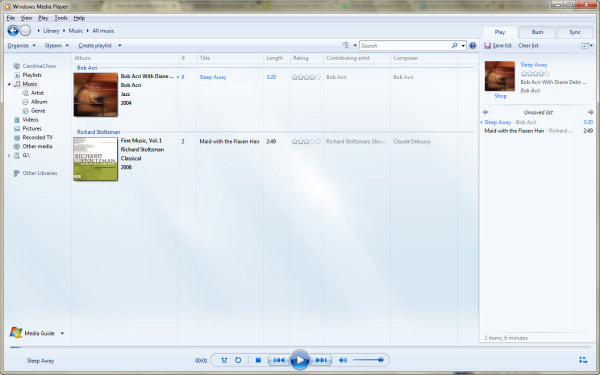
Порядок работы:
-
Откройте Windows Media Player.
-
Перейдите в режим библиотеки.
-
Откройте раздел
Music. -
Выберите представление
Albumили найдите трек через список песен. -
Подготовьте изображение обложки в проводнике или браузере.
-
Скопируйте картинку в буфер обмена.
-
Вернитесь в Windows Media Player.
-
Нажмите правой кнопкой мыши по текущей обложке альбома или пустой миниатюре.
-
Выберите
Paste album art. -
Дождитесь обновления миниатюры в медиатеке.
-
Откройте песню заново и проверьте отображение.
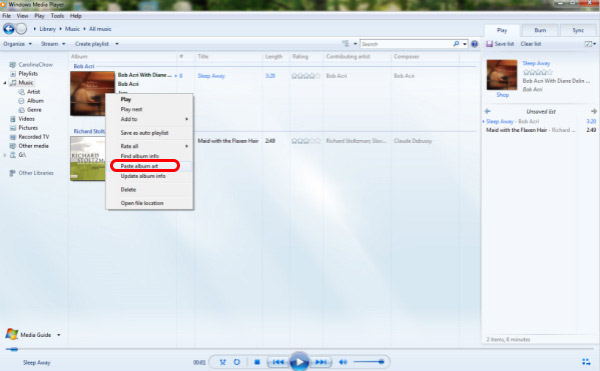
Этот способ особенно удобен, когда музыка уже разложена по альбомам. При корректно заполненных полях исполнитель и альбом изображение применяется к нужной группе. При хаотичных тегах Windows Media Player объединяет разные треки в один альбом или, наоборот, дробит один релиз на несколько блоков. Поэтому перед добавлением картинки лучше проверить поля Artist, Album и Album Artist.
Для старых коллекций Windows Media Player часто используют как инструмент визуальной организации. Он показывает обложки, помогает быстро увидеть пустые альбомы и привести библиотеку к более аккуратному виду. Но этот способ уступает Mp3tag при точной работе с файлами. Когда нужно гарантированно встроить картинку в MP3, отправить файл на телефон или подготовить папку для автомагнитолы, после работы в Windows Media Player откройте файл в Mp3tag и убедитесь, что изображение действительно находится в теге.
Плюсы:
-
Уже знаком многим пользователям Windows.
-
Удобно работать с альбомами в медиатеке.
-
Не требует отдельного сложного редактора для простой визуальной правки.
-
Быстро показывает, у каких альбомов нет картинки.
Минусы:
-
Результат зависит от состояния медиатеки.
-
При неправильных полях альбома картинка применяется к неверной группе.
-
Для точной пакетной обработки Mp3tag удобнее.
-
После правки требуется проверка в другом плеере или редакторе тегов.
VLC Media Player: просмотр, добавление и сохранение обложки через сведения о медиа
VLC Media Player чаще используют для воспроизведения, но в нём есть окно сведений о медиа, где отображаются теги и текущая обложка. Через него удобно проверить, видит ли плеер embedded artwork, а также добавить изображение к одному файлу. Способ подходит для разовой правки и проверки, но для крупной коллекции лучше использовать специализированный редактор.
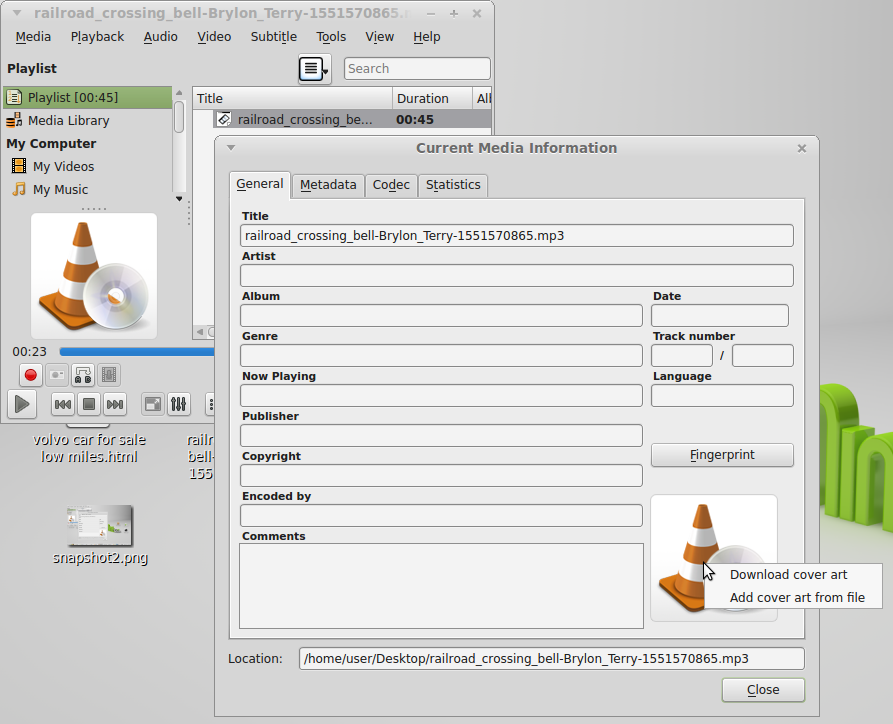
Порядок работы в Windows:
-
Откройте MP3 в VLC Media Player.
-
Нажмите
Ctrl+Iили откройте менюTools→Media Information. -
В окне
Current Media Informationпроверьте поляTitle,Artist,Album,Genre. -
В нижней правой части окна найдите область обложки.
-
Нажмите по изображению или значку правой кнопкой мыши.
-
Выберите добавление обложки из файла.
-
Укажите JPG или PNG.
-
Нажмите
Save Metadata. -
Закройте файл и откройте его повторно.
-
Проверьте, что картинка осталась после перезапуска плеера.
В VLC важно не ограничиваться просмотром. Плеер показывает картинку, которую читает из файла, из кеша или из внешних данных. После изменения закройте трек, откройте его снова и проверьте результат. Для окончательной проверки откройте тот же MP3 в Mp3tag: в области обложки должно появиться выбранное изображение.
VLC Media Player удобен, когда пользователь не хочет устанавливать отдельный редактор ради одного файла. Например, нужно быстро заменить картинку в аудиозаписи перед отправкой или проверить, почему обложка не отображается в другом плеере. Для массовой обработки VLC не подходит: редактировать десятки файлов через окно сведений долго и неудобно.
Плюсы:
-
Работает на Windows, macOS и Linux.
-
Подходит для быстрой проверки встроенной обложки.
-
Позволяет открыть окно сведений через
Ctrl+I. -
Не требует сложной медиатеки.
-
Удобен для одиночных файлов.
Минусы:
-
Не предназначен для массовой обработки тегов.
-
Правка обложки менее наглядна, чем в Mp3tag.
-
После сохранения нужно обязательно перезапускать файл для проверки.
-
Для больших коллекций лучше использовать Mp3tag или MusicBrainz Picard.
foobar2000: редактирование свойств и контроль медиатеки
foobar2000 подходит тем, кто хранит большую локальную коллекцию и хочет видеть теги, альбомы и обложки в одном рабочем пространстве. Программа гибко настраивается, поддерживает разные виды библиотеки и даёт доступ к свойствам треков. Для добавления обложки используется окно свойств и вкладка artwork.
Порядок работы:
-
Откройте foobar2000.
-
Добавьте MP3 через
File→Add files...или перетащите папку в окно программы. -
Выделите один трек или несколько файлов одного альбома.
-
Нажмите правой кнопкой мыши.
-
Откройте
Properties. -
Перейдите к вкладке или разделу
Artwork. -
Добавьте фронтальную обложку из JPG или PNG.
-
Проверьте поля
Artist,Album,Title,Track number. -
Нажмите
Apply, затемOK. -
Обновите библиотеку или перезапустите файл.
foobar2000 особенно удобен для опытных пользователей, которые работают не только с картинкой, но и со всей структурой библиотеки. В нём удобно сразу увидеть, как треки группируются по альбомам, какие поля заполнены неправильно и какие записи лишены обложек. Для тех, кто использует кастомные панели, обложки становятся частью интерфейса: плеер показывает их в списке альбомов, в панели текущего трека и в режимах визуального просмотра коллекции.
При пакетном редактировании действует то же правило, что и в Mp3tag: сначала выделяйте только файлы одного альбома, затем добавляйте изображение. Одинаковая картинка для разных синглов создаёт путаницу в медиатеке. После сохранения откройте несколько файлов из группы и убедитесь, что обложка появилась в каждом.
Плюсы:
-
Удобен для больших локальных коллекций.
-
Позволяет редактировать свойства выбранных треков.
-
Хорошо показывает состояние медиатеки.
-
Поддерживает гибкое отображение обложек в интерфейсе.
-
Подходит для опытных пользователей Windows.
Минусы:
-
Интерфейс требует привыкания.
-
Для разовой правки Mp3tag проще.
-
Некоторые удобные панели зависят от настройки интерфейса.
-
Новичку сложнее найти нужный раздел свойств.
MusicBrainz Picard: автоматический подбор метаданных и обложек
MusicBrainz Picard полезен, когда нужно не просто добавить обложку альбома, а привести музыкальную коллекцию к порядку: найти правильные названия треков, сопоставить альбом с релизом, записать исполнителя, год, номер дорожки и картинку. Программа использует базу MusicBrainz и подходит для Windows, macOS и Linux.
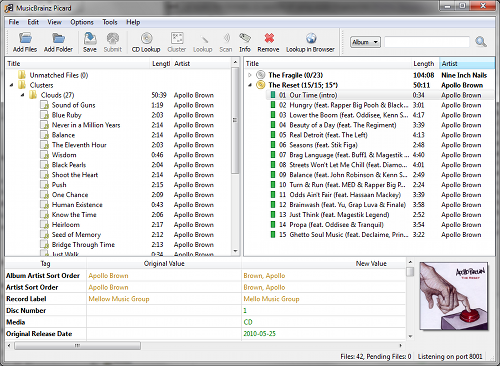
Порядок работы:
-
Откройте MusicBrainz Picard.
-
Добавьте папку через
Add Folderили отдельные файлы черезAdd Files. -
Выделите файлы в левой части окна.
-
Нажмите
Lookupдля поиска по имеющимся тегам. -
Нажмите
Scan, когда у файлов плохо заполнены названия и программа должна распознать аудио по отпечатку. -
Дождитесь сопоставления с релизом в правой части окна.
-
Проверьте список треков, обложку, исполнителя, год и название альбома.
-
Откройте настройки
Options. -
В разделе
Cover Artвключите встраивание изображений в теги. -
Выберите источники обложек.
-
Нажмите
Save, чтобы записать изменения в файлы.
MusicBrainz Picard сильнее всего раскрывается на альбомах. Он помогает исправить хаотичную папку, где файлы называются track01.mp3, audio_2.mp3, new song.mp3, но на самом деле относятся к известному релизу. После распознавания программа подставляет корректные поля и обложку. Перед сохранением обязательно сравните длительность, порядок треков и название релиза. У разных изданий одного альбома отличаются обложки, бонусные дорожки, год выпуска и порядок композиций.
Для ручной локальной работы Picard тоже подходит. В настройках можно использовать локальные файлы обложек, например cover.jpg в папке альбома. При включённом встраивании программа берёт изображение и записывает его в каждый нужный MP3. Это удобно для коллекций, которые уже разложены по папкам, но не имеют картинок внутри файлов.
Плюсы:
-
Помогает автоматически восстановить теги и обложки.
-
Подходит для больших коллекций.
-
Работает на Windows, macOS и Linux.
-
Использует музыкальную базу и распознавание.
-
Позволяет встраивать обложки в сами файлы.
Минусы:
-
Перед сохранением нужно проверять совпадение релиза.
-
Для одного файла программа избыточна.
-
Автоматический подбор требует внимательности.
-
Разные издания одного альбома имеют разные обложки.
AnyMP4 Video Converter: добавление изображения через редактор метаданных
AnyMP4 Video Converter в отзывах рассматривается как вариант для Windows и Mac, когда пользователю нужен графический инструмент с отдельным редактором метаданных. В таких программах обложка добавляется не через медиатеку, а через окно редактирования информации о файле.
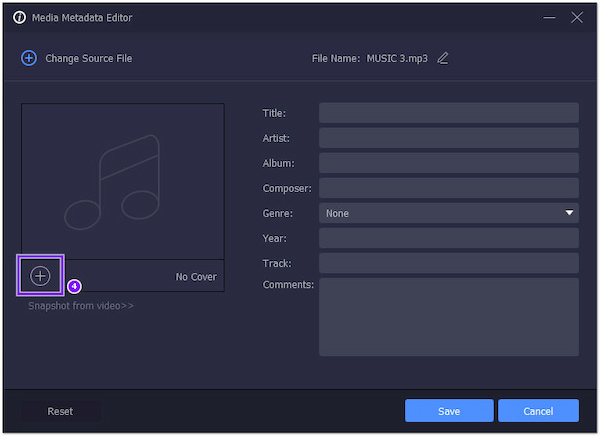
Порядок работы:
-
Откройте AnyMP4 Video Converter.
-
Перейдите в раздел инструментов.
-
Откройте редактор метаданных медиафайлов.
-
Добавьте MP3.
-
Нажмите на область обложки или кнопку добавления изображения.
-
Выберите JPG или PNG.
-
Заполните название, исполнителя, альбом и жанр.
-
Нажмите
Save. -
Откройте готовый файл в музыкальном плеере.
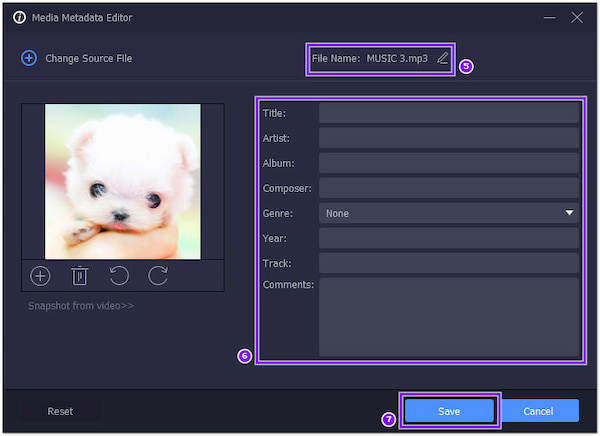
Такой способ удобен для пользователей, которые уже работают в медиаконвертере и хотят быстро поправить один файл. Главное — не путать редактор метаданных с обычным конвертированием. При добавлении обложки через редактор тегов звук не нужно переводить в новый формат. Перекодирование MP3 ради картинки только снижает качество и создаёт лишний файл.
Для постоянной работы с музыкальными коллекциями Mp3tag и MusicBrainz Picard удобнее. AnyMP4 Video Converter лучше рассматривать как универсальный инструмент для пользователей, которым нужен набор функций в одном окне: конвертация, правка метаданных, подготовка медиафайлов и простое добавление обложки.
Плюсы:
-
Есть отдельный графический редактор метаданных.
-
Подходит для Windows и Mac.
-
Удобен для одиночных файлов.
-
Позволяет заполнить основные поля вместе с картинкой.
-
Интерфейс проще командной строки.
Минусы:
-
Для большой аудиотеки специализированные редакторы тегов быстрее.
-
Важно использовать именно редактор метаданных, а не перекодирование.
-
Универсальная программа занимает больше места, чем лёгкий тег-редактор.
-
Для пакетной музыкальной каталогизации Picard и Mp3tag практичнее.
Wondershare Filmora: создание видео с картинкой и музыкой
Wondershare Filmora нужен не для классического ID3-тега, а для другой задачи: сделать аудиотрек с визуальной обложкой как видео. Это полезно для публикации песни, демо, подкаста или озвучки на видеоплатформах. Результатом становится ролик, где картинка отображается всё время звучания аудио.
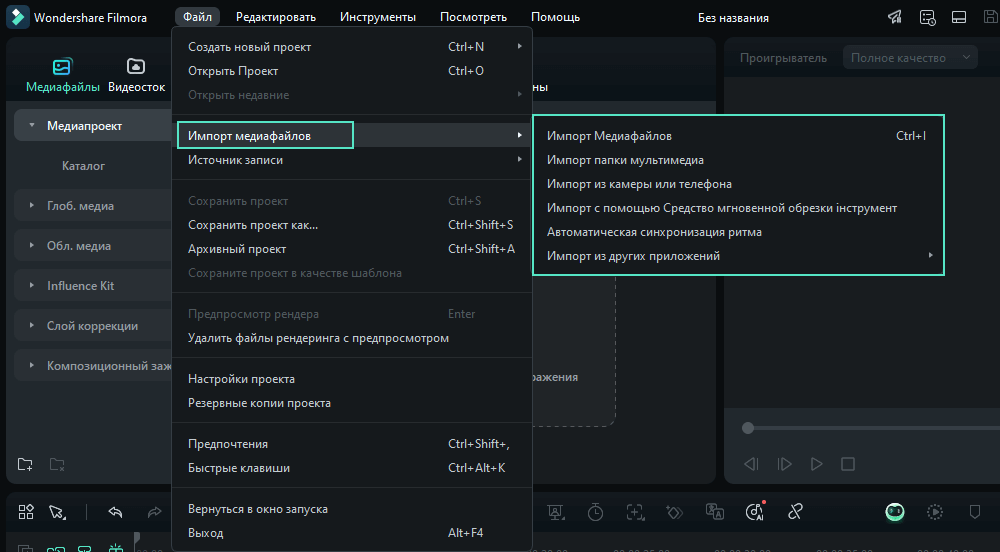
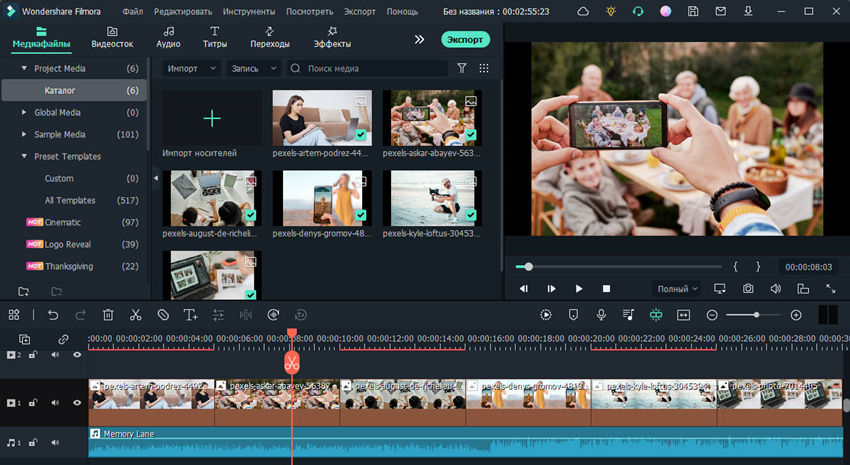
Порядок работы:
-
Откройте Wondershare Filmora.
-
Создайте новый проект.
-
Импортируйте MP3 в медиатеку проекта.
-
Импортируйте изображение обложки.
-
Перетащите картинку на видеодорожку.
-
Перетащите MP3 на аудиодорожку.
-
Растяните изображение по длине аудиофайла.
-
Добавьте текст, название трека или исполнителя при необходимости.
-
Откройте экспорт.
-
Выберите MP4 для видеоплатформ или другой нужный формат.
-
Сохраните ролик.
Этот способ не заменяет добавление artwork в MP3. Музыкальный плеер не получает аудиофайл с тегом, он получает видеофайл. Поэтому для телефона, автомагнитолы, локальной музыкальной библиотеки и MP3-плеера используйте Mp3tag, iTunes, Picard или другой редактор тегов. Для YouTube, VK Видео, Shorts и публикаций с визуалом используйте видеоредактор.
Плюсы:
-
Подходит для публикации музыки с картинкой на видеоплатформах.
-
Позволяет добавить текст, анимацию, фон, титры и эффекты.
-
Удобен для клипов, подкастов и презентационных роликов.
-
Даёт контроль над длительностью изображения и форматом экспорта.
Минусы:
-
Не встраивает классическую обложку в MP3 как тег.
-
Итоговый файл становится видео.
-
Экспорт занимает больше времени, чем сохранение метаданных.
-
Размер файла обычно больше, чем у обычного MP3.
Как сделать обложку на MP3-файле в macOS
Apple Music и iTunes: добавление artwork через сведения о треке
На macOS основным способом для обычного пользователя остаётся приложение Apple Music. В старых системах и на Windows ту же задачу выполняет iTunes. В обоих случаях обложка добавляется через сведения о песне или альбоме. Этот способ удобен для медиатеки Apple и синхронизации с iPhone.
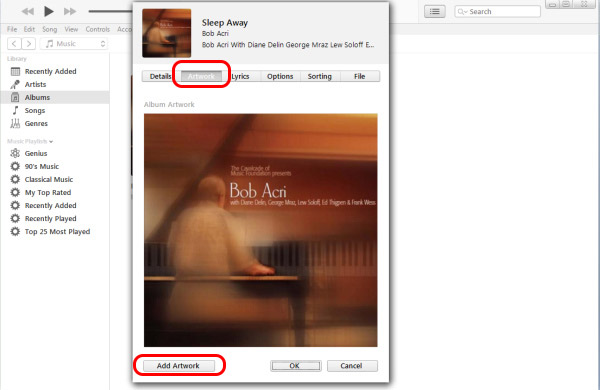
Порядок работы в Apple Music на Mac:
-
Откройте приложение
Музыка. -
Перейдите в раздел песен.
-
Добавьте MP3 в медиатеку перетаскиванием или через импорт.
-
Выделите один трек или несколько песен одного альбома.
-
Откройте меню
Song→Get Info. -
Перейдите на вкладку
Artwork. -
Нажмите
Add Artwork. -
Выберите изображение JPG или PNG.
-
Нажмите
Open. -
Нажмите
OK, чтобы сохранить изменения. -
Проверьте отображение в медиатеке.
В iTunes порядок похожий: выделите трек, откройте Song Info или Get Info, перейдите в Artwork, добавьте картинку и сохраните. При работе с альбомом выделяйте все его дорожки, чтобы одна обложка применялась ко всему релизу. После этого можно синхронизировать медиатеку с iPhone или перенести файл на другое устройство.
Apple Music и iTunes хорошо подходят для пользователей экосистемы Apple. Но важно понимать отличие медиатеки от обычной папки. Песня может отображаться с картинкой в приложении, а исходный файл в другой папке останется прежним. Для контроля откройте отредактированный файл в независимом плеере или редакторе тегов. При экспорте и переносе следите, чтобы копировалась именно обновлённая версия.
Плюсы:
-
Удобно для пользователей Mac и iPhone.
-
Подходит для треков и альбомов.
-
Обложка красиво отображается в медиатеке.
-
Удобно синхронизировать музыку с устройствами Apple.
-
Не требует стороннего редактора для базовой задачи.
Минусы:
-
Нужно понимать логику медиатеки Apple.
-
Не всегда удобно работать с файлами вне библиотеки.
-
Для массового технического редактирования Mp3tag и Picard быстрее.
-
После правки стоит проверить сам MP3 вне приложения.
Mp3tag для Mac и MusicBrainz Picard: точная правка файлов на macOS
На macOS редакторы тегов нужны тогда, когда обложка должна быть встроена именно в файл, а не просто отображаться в библиотеке. Такой сценарий важен для музыки, которую отправляют другим людям, загружают на сайт, переносят на Android, флешку или автомобильную систему.
Порядок работы в редакторе тегов:
-
Откройте редактор тегов на Mac.
-
Добавьте MP3 или папку с альбомом.
-
Выделите нужный файл.
-
Проверьте поля
Title,Artist,Album. -
Добавьте изображение в область обложки.
-
Сохраните изменения.
-
Откройте файл в Apple Music, VLC или другом плеере.
-
Проверьте, что обложка отображается после повторного открытия.
MusicBrainz Picard на Mac особенно полезен для альбомов с неполными тегами. Программа сопоставляет файлы с релизом, подставляет данные и добавляет обложку. При ручной работе проще использовать локальный редактор: он быстрее открывает отдельный MP3 и позволяет заменить картинку без анализа всей коллекции.
Для Mac действует общий принцип: Apple Music удобен для медиатеки, редактор тегов удобен для файлов. Когда задача звучит как добавить обложку к MP3 файлу для отправки, переноса или публикации, используйте редактор тегов и проверяйте результат вне медиатеки. Когда задача касается личной библиотеки Apple, достаточно Apple Music или iTunes.
Плюсы:
-
Подходит для реального изменения MP3-файлов.
-
Удобно переносить результат между устройствами.
-
Можно обработать папку с альбомом.
-
Picard помогает восстановить недостающие теги.
-
Результат не привязан к одной медиатеке.
Минусы:
-
Нужно устанавливать отдельную программу.
-
Перед сохранением важно проверять выделение файлов.
-
Автоматический подбор обложки требует контроля релиза.
-
Для пользователей, которые слушают только в Apple Music, способ менее привычен.
Как вставить обложку в MP3 на Linux
VLC Media Player в Ubuntu и других дистрибутивах
На Linux VLC Media Player удобен для простой ручной проверки MP3. Плеер показывает текущие метаданные и обложку, а также открывает окно информации о медиа. Для одного файла это быстрый путь без командной строки.
Порядок работы:
-
Откройте MP3 в VLC Media Player.
-
Нажмите
Ctrl+I. -
Проверьте поля метаданных.
-
Нажмите правой кнопкой мыши в области обложки.
-
Добавьте изображение из файла.
-
Сохраните метаданные.
-
Закройте MP3 и откройте его снова.
-
Проверьте отображение картинки.
Linux-пользователи часто выбирают командную строку для массовой работы, но VLC остаётся удобным визуальным способом. Он хорошо подходит для ситуации, когда нужно проверить один файл, понять, есть ли внутри APIC-изображение, и быстро увидеть результат. Для папки из десятков треков лучше использовать FFmpeg, eyeD3, mid3v2 или MusicBrainz Picard.
Плюсы:
-
Работает в графическом интерфейсе.
-
Подходит для быстрой проверки обложки.
-
Не требует знания команд.
-
Доступен на разных дистрибутивах.
-
Удобен для одиночных файлов.
Минусы:
-
Неудобен для пакетной обработки.
-
Для автоматизации нужны консольные инструменты.
-
Нужно проверять сохранение после повторного открытия.
-
Массовая правка тегов быстрее выполняется через Picard или терминал.
FFmpeg, eyeD3 и mid3v2: добавление обложки через терминал
Командная строка — лучший вариант для Linux, когда нужно обработать много файлов, встроить одну обложку в альбом или автоматизировать подготовку подкастов. Основной плюс: команды легко повторяются и превращаются в скрипт. Основной минус: ошибка в имени файла или пути создаёт неправильный результат.
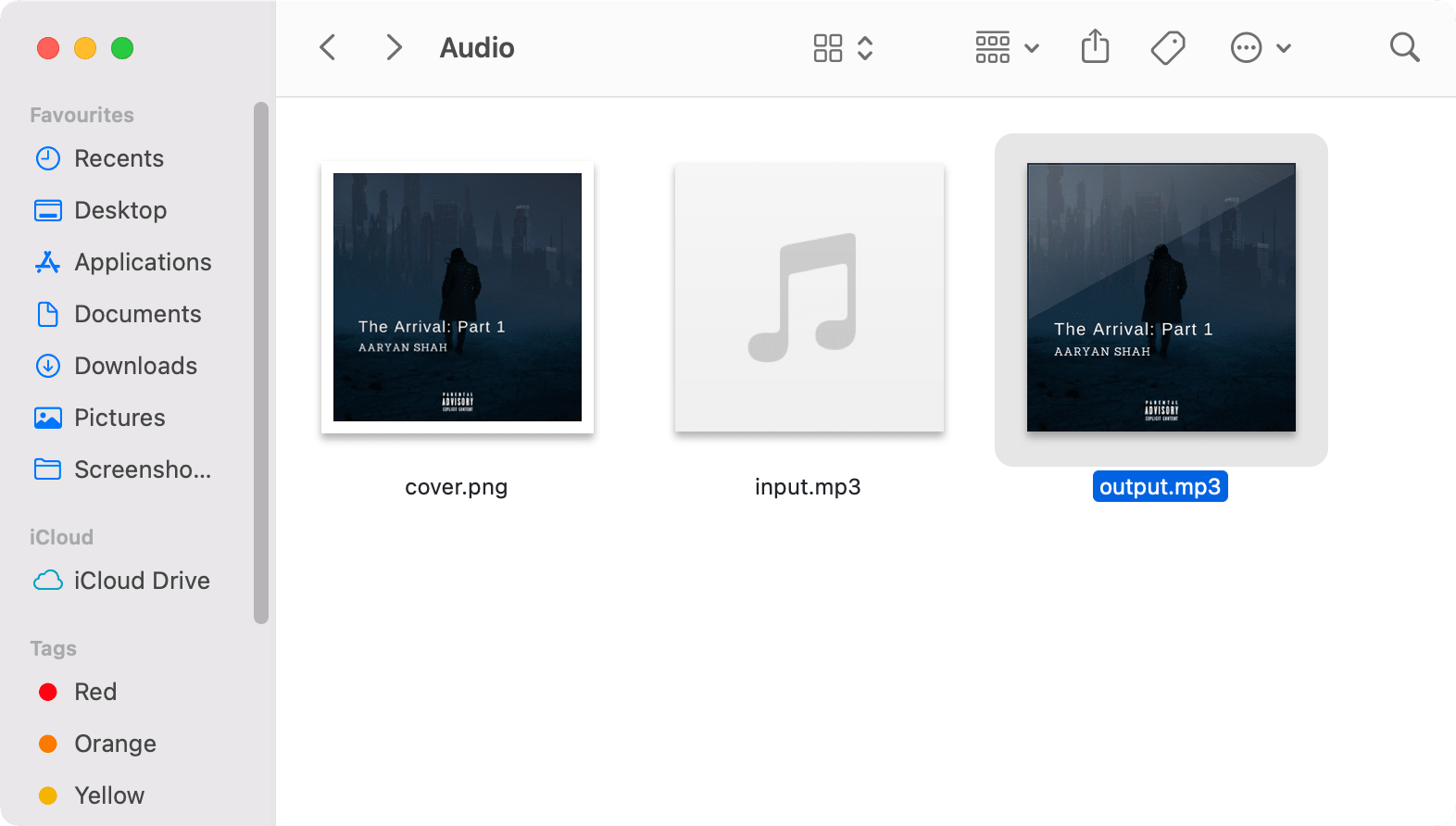
Базовая команда FFmpeg для MP3:
ffmpeg -i input.mp3 -i cover.jpg -map 0 -map 1 -c copy -id3v2_version 3 output.mp3
Что делает команда:
| Фрагмент | Значение |
|---|---|
-i input.mp3 |
исходный MP3 |
-i cover.jpg |
изображение обложки |
-map 0 |
берёт потоки из первого файла |
-map 1 |
добавляет изображение из второго файла |
-c copy |
копирует аудио без перекодирования |
-id3v2_version 3 |
записывает совместимые ID3v2.3-теги |
output.mp3 |
готовый файл с обложкой |
FFmpeg создаёт новый файл. Он не редактирует исходный MP3 прямо на месте. Поэтому безопасный порядок такой: создать output.mp3, проверить результат, затем заменить исходный файл вручную. Для альбома можно использовать цикл в shell-скрипте, который проходит по всем MP3 в папке и добавляет одну картинку.
Команда eyeD3 выглядит проще:
eyeD3 --add-image="cover.jpg":FRONT_COVER "song.mp3"
eyeD3 работает именно с MP3-тегами. Он удобен для случаев, когда нужно добавить фронтальную обложку без создания отдельного выходного файла. После выполнения проверьте результат командой просмотра тегов или откройте файл в плеере.
Для mid3v2 используется такая команда:
mid3v2 --picture cover.jpg song.mp3
Эти инструменты удобны для администраторов, разработчиков, владельцев больших локальных коллекций и тех, кто регулярно готовит аудиофайлы по шаблону. Например, для подкаста можно хранить episode.mp3 и cover.jpg, запускать команду, получать готовый файл и сразу отправлять его в публикацию.
Плюсы:
-
Подходит для автоматизации.
-
Хорошо работает с большими папками.
-
FFmpeg копирует звук без перекодирования при
-c copy. -
eyeD3 и mid3v2 напрямую работают с тегами MP3.
-
Команды легко включить в скрипт.
Минусы:
-
Новичку сложнее, чем в графическом редакторе.
-
Нужно точно указывать пути к файлам.
-
FFmpeg создаёт новый выходной файл.
-
Ошибка в цикле обрабатывает не те файлы.
-
После массовой операции требуется выборочная проверка результата.
Как вшить обложку в MP3 на Android
Album Art Grabber: быстрый способ добавить обложку на телефоне
Album Art Grabber используется на Android для поиска и добавления обложек к локальной музыке. Такой способ удобен, когда MP3 уже находится на телефоне, а компьютера рядом нет. Приложение показывает альбомы, позволяет найти изображение и применить его к выбранной записи.
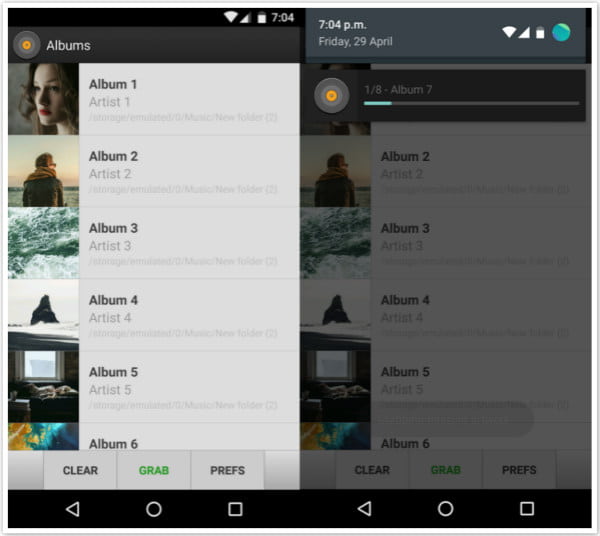
Порядок работы:
-
Откройте Album Art Grabber.
-
Разрешите доступ к музыкальным файлам.
-
Дождитесь сканирования медиатеки.
-
Найдите нужный альбом или трек.
-
Нажмите
Grabдля поиска обложки. -
Выберите подходящее изображение.
-
Используйте
Clear, когда нужно удалить неверную картинку. -
Откройте музыкальный плеер и проверьте результат.
-
Перезапустите плеер при старой миниатюре.
На Android обложка часто зависит не только от самого MP3, но и от медиасканера системы. После изменения картинки плеер продолжает показывать старую миниатюру из кеша. В таком случае помогает повторное сканирование медиатеки, перезапуск плеера, очистка кеша музыкального приложения или перенос файла в другую папку с последующим возвратом.
Для одиночных треков Album Art Grabber удобен. Для аккуратной библиотеки из сотен файлов лучше использовать компьютер: Mp3tag, Picard или iTunes быстрее показывают все теги, позволяют сортировать таблицу и контролировать массовое сохранение.
Плюсы:
-
Работает прямо на Android.
-
Подходит для быстрого добавления картинки.
-
Удобно использовать без компьютера.
-
Есть поиск обложек.
-
Можно очистить неверное изображение.
Минусы:
-
Доступ к файлам зависит от версии Android и разрешений.
-
Кеш плеера часто показывает старую картинку.
-
Для большой коллекции экран телефона неудобен.
-
Автоматический поиск требует проверки результата.
Android-редакторы тегов: ручная замена картинки в MP3
Кроме Album Art Grabber на Android используются редакторы тегов. Их логика похожа: приложение открывает аудиофайл, показывает поля метаданных, даёт нажать на картинку и выбрать изображение из галереи. Такой способ подходит для тех, кто хочет вручную поменять обложку песни, заполнить название и сохранить результат без компьютера.
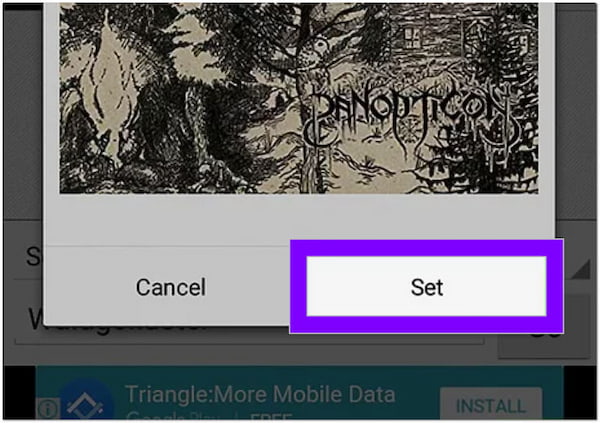
Порядок работы:
-
Откройте редактор тегов на Android.
-
Дайте доступ к памяти устройства.
-
Найдите папку с MP3.
-
Выберите нужный трек.
-
Откройте редактирование тегов.
-
Нажмите на область изображения.
-
Выберите картинку из галереи или файлового менеджера.
-
Заполните
Title,Artist,Album. -
Нажмите
Save. -
Проверьте результат в другом плеере.
При работе на Android важны разрешения. Новые версии системы ограничивают доступ приложений к папкам, поэтому редактор должен иметь право изменять аудиофайлы. Когда сохранение не срабатывает, перенесите MP3 в папку Music, выдайте приложению доступ к файлам и повторите операцию. После этого откройте файл в другом плеере, чтобы убедиться, что картинка встроена, а не просто показана внутри редактора.
Для локального прослушивания этого достаточно. Для отправки файла другим людям лучше проверить MP3 на компьютере. Так видно, сохранилась ли обложка в ID3-тегах и корректно ли заполнены остальные поля.
Плюсы:
-
Не нужен компьютер.
-
Подходит для одного или нескольких треков.
-
Можно выбрать картинку из галереи.
-
Позволяет править основные поля MP3.
-
Результат сразу проверяется на телефоне.
Минусы:
-
Права доступа Android мешают сохранению в отдельных папках.
-
Не все приложения одинаково корректно записывают теги.
-
Массовая обработка неудобна.
-
Кеш плеера скрывает свежие изменения.
-
Для точной проверки лучше использовать ПК.
Как изменить обложку MP3-файла на iPhone и iPad
Apple Music и iTunes: самый надёжный путь для iPhone
На iPhone добавление обложки к локальному MP3 удобнее выполнять через компьютерную медиатеку. Пользователь добавляет MP3 в Apple Music или iTunes, редактирует artwork, затем синхронизирует музыку с телефоном. Такой подход лучше вписывается в ограничения iOS и даёт стабильное отображение в приложении Музыка.
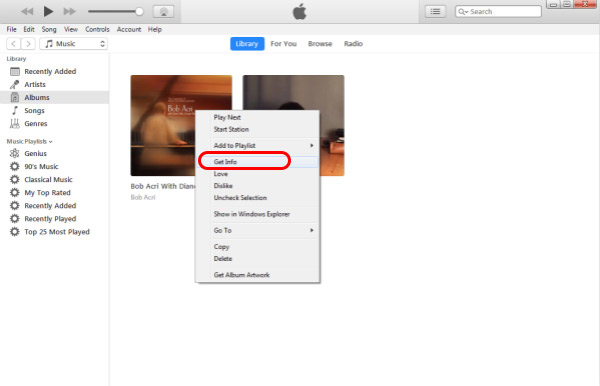
Порядок работы:
-
Откройте Apple Music на Mac или iTunes на Windows.
-
Добавьте MP3 в медиатеку.
-
Выделите трек или альбом.
-
Откройте
Get InfoилиSong Info. -
Перейдите на вкладку
Artwork. -
Нажмите
Add Artwork. -
Выберите JPG или PNG.
-
Сохраните изменения.
-
Подключите iPhone.
-
Синхронизируйте музыку.
-
Откройте приложение Музыка на iPhone и проверьте обложку.
Этот вариант особенно удобен для альбомов. Выделите все треки одного релиза, добавьте одну картинку, проверьте поля альбома и только после этого синхронизируйте. При разных названиях альбома iPhone разделяет песни на несколько блоков, даже когда у них одинаковая обложка.
Локальные файлы на iPhone управляются иначе, чем на Android или Windows. Поэтому попытки править MP3 напрямую в приложении Файлы часто упираются в ограничения конкретного редактора. Для аккуратной музыкальной библиотеки связка Apple Music или iTunes плюс синхронизация остаётся самым понятным вариантом.
Плюсы:
-
Хорошо подходит для медиатеки iPhone.
-
Удобно работать с альбомами.
-
Обложка отображается в приложении Музыка.
-
Синхронизация переносит уже подготовленные данные.
-
Не требуется искать файловую структуру iOS.
Минусы:
-
Нужен компьютер.
-
Нужно учитывать синхронизацию медиатеки.
-
Прямое редактирование локального MP3 на iPhone ограничено.
-
Для отправки файла вне медиатеки нужна дополнительная проверка.
Файловые приложения и мобильные редакторы на iOS
На iPhone существуют приложения, которые открывают аудиофайлы и редактируют метаданные. Такой вариант подходит для единичных файлов, которые хранятся в приложении Файлы или импортируются в конкретный аудиоредактор. По удобству он уступает компьютерной медиатеке, но помогает, когда нужно поменять обложку песни без доступа к Mac или Windows.
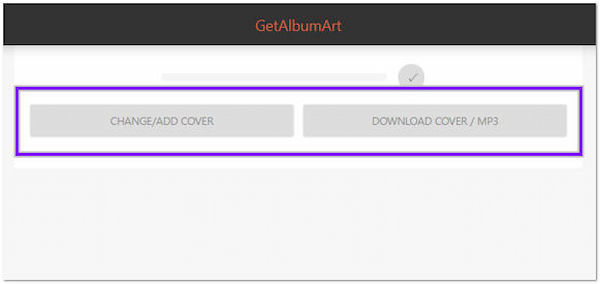
Порядок работы:
-
Сохраните MP3 в приложении Файлы.
-
Сохраните изображение обложки в Фото или Файлы.
-
Откройте приложение для редактирования аудиотегов.
-
Импортируйте MP3.
-
Откройте редактирование метаданных.
-
Нажмите область обложки.
-
Выберите изображение.
-
Сохраните файл.
-
Экспортируйте обновлённый MP3.
-
Проверьте его в плеере или после передачи на другое устройство.
Главное ограничение iOS — доступ к файлам. Редактор часто создаёт собственную копию MP3 внутри приложения. После сохранения нужно экспортировать именно обновлённую версию. При отправке старого файла из исходной папки обложка не появится, потому что изменения остались внутри приложения.
Для регулярной работы с музыкой на iPhone лучше готовить файлы на компьютере. Для разового изменения мобильный редактор закрывает задачу, особенно когда нужно быстро добавить картинку к демозаписи, голосовому материалу или аудиофайлу для отправки.
Плюсы:
-
Работает без компьютера.
-
Подходит для единичных файлов.
-
Можно использовать картинку из Фото или Файлов.
-
Удобно для быстрой правки в дороге.
Минусы:
-
iOS ограничивает доступ к файлам.
-
Редактор часто создаёт отдельную копию.
-
Нужно внимательно экспортировать готовый MP3.
-
Для альбомов и больших папок компьютер удобнее.
-
Проверка результата занимает больше шагов.
Как приделать обложку к MP3 онлайн
Онлайн-редакторы тегов: добавление обложки в браузере
Онлайн-редактор удобен, когда нужно быстро добавить обложку онлайн к одному небольшому MP3 и не устанавливать программу. Пользователь загружает файл, выбирает картинку, редактирует поля и скачивает готовую версию. Такой вариант подходит для тестовых, публичных и неважных с точки зрения приватности аудиофайлов.
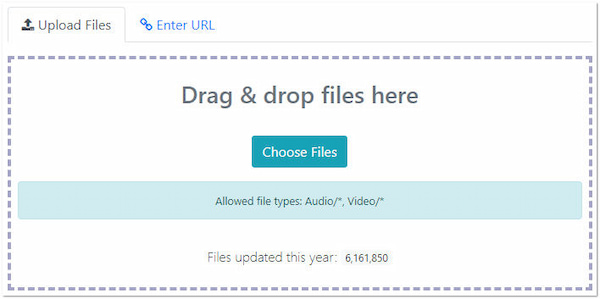
Общий порядок работы:
-
Откройте онлайн-редактор тегов.
-
Загрузите MP3.
-
Дождитесь чтения метаданных.
-
Загрузите изображение JPG или PNG.
-
Заполните название, исполнителя и альбом.
-
Нажмите кнопку сохранения или генерации нового файла.
-
Скачайте готовый MP3.
-
Откройте его локально и проверьте обложку.
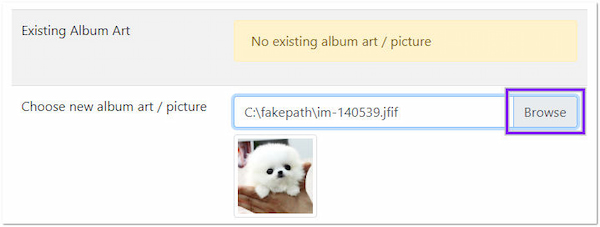
Перед работой с браузерными сервисами важно различать два типа инструментов. Первый действительно меняет теги MP3 и возвращает аудиофайл с обложкой. Второй создаёт MP4-ролик, где картинка показывается во время воспроизведения музыки. Для музыкального плеера нужен первый вариант. Для видеоплатформ нужен второй.
Не загружайте в случайные онлайн-сервисы приватные записи, неопубликованные песни, коммерческие демо, личные голосовые материалы и файлы с конфиденциальным содержанием. Онлайн-инструмент получает ваш аудиофайл на сервер, поэтому локальные программы безопаснее для личной медиатеки.
Плюсы:
-
Не требуется установка.
-
Работает в браузере.
-
Удобно для одного файла.
-
Подходит для быстрой правки на чужом компьютере.
-
Интерфейс обычно проще, чем у профессиональных редакторов.
Минусы:
-
Файл загружается на сторонний сервер.
-
Есть ограничения по размеру.
-
Не все сервисы сохраняют именно MP3 с тегами.
-
Скорость зависит от загрузки и интернета.
-
Для личных записей безопаснее локальный редактор.
Online-Convert и похожие сервисы: когда нужен не MP3, а файл с картинкой для публикации
Online-Convert и другие универсальные онлайн-конвертеры полезны для задач, где нужно подготовить медиафайл под конкретный формат. В контексте обложек важно проверять, что именно создаёт сервис: MP3 с ID3v2-обложкой или MP4-видео с картинкой.
Для MP3 с обложкой выбирайте режим, где сервис сохраняет аудиофайл и метаданные. Для ролика с музыкой и картинкой выбирайте режим создания видео. После скачивания проверьте расширение файла: .mp3 означает аудио с тегами, .mp4 означает видео. Ошибка выбора формата приводит к тому, что музыкальный плеер не воспринимает файл как обычную песню.
Правильная проверка после онлайн-сервиса:
| Что проверить | Правильный результат |
|---|---|
| Расширение | Для музыки нужен .mp3 |
| Обложка | Видна в VLC, Mp3tag или другом плеере |
| Звук | Не стал заметно хуже |
| Размер | Не вырос чрезмерно из-за огромной картинки |
| Теги | Название, исполнитель и альбом заполнены корректно |
Плюсы:
-
Удобно для редких задач.
-
Работает без установки.
-
Помогает подготовить файл для конкретной платформы.
-
Есть варианты с созданием видео из картинки и музыки.
Минусы:
-
Нужно внимательно выбирать режим.
-
Личные файлы лучше не загружать.
-
Ограничения по размеру мешают длинным аудио.
-
Результат обязательно нужно проверять после скачивания.
-
Для постоянной работы локальные редакторы быстрее.
Как понять, что обложка встроена правильно
Правильное добавление обложки к MP3 имеет несколько признаков. Файл остаётся MP3, открывается как обычная песня, картинка видна после перезапуска плеера и не исчезает после копирования на другое устройство. При открытии в редакторе тегов изображение отображается внутри файла, а не просто лежит рядом в папке.
Самая надёжная проверка:
-
Откройте MP3 в редакторе тегов.
-
Убедитесь, что картинка отображается в поле обложки.
-
Сохраните файл.
-
Закройте программу.
-
Откройте MP3 в другом плеере.
-
Скопируйте файл в новую папку без картинки
cover.jpg. -
Откройте файл повторно.
-
Проверьте отображение на телефоне или другом компьютере.
Когда обложка пропадает после копирования в новую папку, значит плеер показывал внешнюю картинку из каталога, а не встроенное изображение. Это распространённая путаница. Многие плееры умеют показывать folder.jpg, cover.jpg или картинку из медиатеки, но такой файл не переносится вместе с MP3. Для полноценного результата изображение нужно записать в теги.
Что выбрать для разных задач
| Задача | Лучший способ |
|---|---|
| Быстро добавить картинку к одному MP3 на Windows | Mp3tag |
| Поставить одну обложку на целый альбом | Mp3tag или MusicBrainz Picard |
| Поправить медиатеку Apple | Apple Music или iTunes |
| Подготовить MP3 для iPhone | Apple Music или iTunes с синхронизацией |
| Проверить, есть ли обложка в файле | VLC или Mp3tag |
| Автоматически восстановить теги и картинки | MusicBrainz Picard |
| Обработать папку через скрипт | FFmpeg, eyeD3 или mid3v2 |
| Добавить картинку прямо на Android | Album Art Grabber или редактор тегов |
| Сделать видео с картинкой и музыкой | Wondershare Filmora |
| Быстро обработать неперсональный файл без установки | Онлайн-редактор тегов |
Для Windows лучший универсальный выбор — Mp3tag. Он быстро открывает папки, показывает обложки, сохраняет теги и не перекодирует звук. Для macOS удобнее начать с Apple Music, а для технической правки использовать редактор тегов или MusicBrainz Picard. Для Linux сильнее всего командная строка, но VLC и Picard закрывают графические сценарии. Для Android подходит мобильный редактор, а для iPhone стабильнее подготовить MP3 на компьютере и синхронизировать медиатеку.
Частые ошибки и способы исправления
Обложка не отображается в плеере
Откройте MP3 в редакторе тегов. При пустой области изображения картинка не встроена. Добавьте её заново и сохраните файл. Затем откройте песню в другом плеере. При отображении в одном приложении и отсутствии в другом проблема связана с кешем, медиатекой или совместимостью тегов.
Для старых устройств используйте JPG вместо PNG, размер около 600×600 или 1000×1000 пикселей и ID3v2.3. Автомагнитолы и старые MP3-плееры часто хуже работают с большими PNG и нестандартными тегами.
На компьютере обложка видна, а на телефоне нет
Телефон использует собственный индекс медиатеки. После копирования файла перезапустите музыкальный плеер, обновите медиатеку или очистите кеш приложения. На Android помогает перенос MP3 в папку Music и повторное сканирование. На iPhone проверьте синхронизацию через Apple Music или iTunes.
Также проверьте, что вы скопировали именно обновлённый файл. При работе через медиатеку на компьютере пользователь часто редактирует копию в библиотеке, а затем переносит старый MP3 из другой папки.
После замены показывается старая картинка
В файле осталось несколько изображений или плеер показывает старую миниатюру из кеша. Откройте MP3 в Mp3tag, удалите все старые обложки, добавьте новую фронтальную картинку и сохраните. Затем удалите файл из медиатеки плеера и добавьте его заново.
При работе с альбомами проверьте соседние треки. Плеер группирует песни по полям Album и Album Artist, поэтому старая картинка одного трека отображается для всей группы.
MP3 стал заметно больше
Обложка хранится внутри файла. При добавлении изображения весом 3 МБ к каждому треку альбома из 20 песен папка увеличивается примерно на 60 МБ. Для локальной коллекции это лишняя нагрузка. Перед добавлением уменьшите картинку до 1000×1000 или 1400×1400 пикселей и сохраните в JPG с нормальным качеством.
Обложка добавилась не к тем трекам
В редакторе были выделены лишние файлы. Перед сохранением всегда проверяйте список выделенных строк. Для альбомов работайте по одной папке: откройте только нужный релиз, выделите все его дорожки, добавьте обложку и сохраните. После этого переходите к следующему альбому.
Плеер показывает картинку из папки, а не из файла
Удалите или временно переименуйте cover.jpg, folder.jpg и другие изображения в папке. Откройте MP3 заново. Когда обложка исчезла, она не была встроена в файл. Добавьте её через редактор тегов.
Как правильно добавить одну обложку ко всему альбому
Для альбома важна не только картинка, но и единые поля. У всех треков должны совпадать Album и Album Artist; поле Track должно отражать порядок дорожек. Тогда плееры правильно группируют песни и показывают один релиз.
Порядок работы:
-
Соберите все MP3 одного альбома в одну папку.
-
Откройте папку в Mp3tag, MusicBrainz Picard или другом редакторе.
-
Отсортируйте список по номеру дорожки.
-
Проверьте, что в папке нет лишних файлов.
-
Выделите все треки альбома.
-
Заполните общий
Album. -
Заполните общий
Album Artist. -
Добавьте одну обложку.
-
Сохраните.
-
Проверьте первый, средний и последний трек.
При сборниках поле Artist у дорожек отличается, а Album Artist обычно заполняется как Various Artists или название проекта. Это помогает плееру не разбивать сборник на десятки отдельных альбомов.
Как удалить обложку из MP3
Удаление нужно перед заменой картинки, уменьшением размера файла или очисткой неверных метаданных. В Mp3tag нажмите правой кнопкой по обложке, выберите удаление, сохраните файл. В Apple Music или iTunes откройте сведения, перейдите на вкладку Artwork, выделите изображение и удалите его. В foobar2000 используйте свойства трека и раздел artwork.
Через терминал удаление выполняется инструментами для тегов. После удаления откройте MP3 в плеере без внешних картинок в папке. При пустой миниатюре изображение действительно удалено из файла.
Как заменить обложку без потери качества звука
При работе с редактором тегов звук не меняется. Программа обновляет метаданные: картинку, название, исполнителя, альбом и другие поля. Аудиопоток остаётся прежним. Поэтому для замены обложки не нужно конвертировать MP3 заново, менять битрейт или экспортировать файл через аудиоредактор.
Потеря качества появляется тогда, когда пользователь вместо редактора тегов запускает конвертер и создаёт новый MP3 с перекодированием. Поэтому выбирайте режим редактирования метаданных, а не конвертацию. В FFmpeg используйте -c copy, чтобы скопировать аудиопоток без повторного кодирования.
Можно ли использовать PNG вместо JPG
PNG подходит для современных плееров, компьютеров и телефонов. Но для максимальной совместимости с автомобильными магнитолами, старыми MP3-плеерами и некоторыми телевизорами лучше использовать JPG. Он меньше весит и чаще корректно читается старым программным обеспечением.
Практичная схема такая:
| Устройство | Рекомендация |
|---|---|
| Современный телефон | JPG или PNG |
| Компьютерный плеер | JPG или PNG |
| Автомагнитола | JPG |
| Старый MP3-плеер | JPG |
| Подкаст или публичный трек | JPG 1000×1000 или 1400×1400 |
| Личная коллекция с качественными обложками | JPG 1000×1000 или PNG при разумном размере |
Чем MP3 с обложкой отличается от MP4 с картинкой
MP3 с обложкой — это аудиофайл. Картинка хранится в тегах и показывается плеером как миниатюра. Такой файл подходит для музыкальных библиотек, телефонов, автомагнитол и аудиоплееров.
MP4 с картинкой — это видеофайл. Изображение находится на видеодорожке, звук — на аудиодорожке. Такой файл подходит для YouTube, VK Видео, Shorts, Reels и презентаций. Музыкальный плеер воспринимает его как видео или не добавляет в обычную аудиотеку.
Выбирайте MP3 с обложкой для прослушивания. Выбирайте MP4 с картинкой для публикации там, где нужен видеоряд.
Ответы на частые вопросы
Можно ли добавить обложку к MP3 без потери качества?
Да. Редактор тегов меняет метаданные и не перекодирует звук. Используйте Mp3tag, MusicBrainz Picard, Apple Music, iTunes, eyeD3 или FFmpeg с копированием аудиопотока.
Нужно ли менять битрейт MP3?
Нет. Для обложки битрейт не меняется. Изображение добавляется отдельно от звукового потока.
Почему обложка не видна в машине?
Автомагнитола не читает конкретный вариант тегов, слишком большой PNG или кеширует старую картинку. Используйте JPG, размер около 600×600 или 1000×1000 пикселей, сохраните теги заново и проверьте файл на компьютере.
Можно ли поставить разные обложки на разные песни одного альбома?
Да. Каждый MP3 хранит свою картинку. Но многие плееры группируют альбом и показывают одну обложку для всего релиза. Для разных картинок лучше использовать разные названия альбома или отдельные синглы.
Можно ли добавить обложку к WAV или FLAC?
FLAC поддерживает обложки и хорошо работает с метаданными. WAV хуже подходит для таких задач, потому что поддержка тегов зависит от программы и устройства. Для музыкальной библиотеки с обложками удобнее MP3, FLAC или M4A.
Почему картинка есть в папке, но не видна после отправки файла?
Картинка лежит отдельно и не встроена в MP3. Вставьте изображение в теги через редактор. После этого файл будет переноситься вместе с обложкой.
Какой способ самый простой?
Для Windows — Mp3tag. Для macOS — Apple Music или iTunes. Для Android — редактор тегов или Album Art Grabber. Для Linux — MusicBrainz Picard или FFmpeg. Для iPhone — подготовка через Apple Music или iTunes на компьютере.
Итог
Добавить обложку к MP3-файлу правильно — значит записать изображение в метаданные, сохранить файл и проверить результат вне программы, в которой выполнялась правка. На Windows быстрее всего работать через Mp3tag. Для медиатеки Apple удобны Apple Music и iTunes. Для автоматического наведения порядка в альбомах подходит MusicBrainz Picard. Для Linux и пакетной обработки сильны FFmpeg, eyeD3 и mid3v2. Для Android работают мобильные редакторы и Album Art Grabber. Для iPhone стабильнее готовить файлы на компьютере, а затем синхронизировать.
Самое важное — не путать встроенную обложку MP3 с внешней картинкой в папке и не перекодировать звук ради изменения изображения. Редактор тегов меняет только служебные данные файла, поэтому качество аудио сохраняется, а песня получает аккуратную обложку, которая отображается в плеерах, медиатеках и на переносных устройствах.

Чтобы оставить комментарий, авторизуйтесь или зарегистрируйтесь.