
AnyMP4 Video Converter Ultimate — это программа, которую обычно ищут не ради одной-единственной конвертации файла, а ради полного набора ежедневных задач с видео. В одном интерфейсе здесь собраны обычный конвертер, DVD-ripper, быстрый редактор, модуль создания роликов MV, режим Collage и большой набор инструментов в Toolbox. За счет этого программа закрывает не только перевод видео из одного формата в другой, но и сжатие, обрезку, поворот, замену аудио, добавление субтитров, создание GIF, ускорение или замедление ролика, реверс, исправление рассинхрона и еще целый ряд бытовых задач, которые у пользователей возникают уже после самой конвертации.
В этом и состоит главная особенность AnyMP4 Video Converter Ultimate как конкретной программы: она не заставляет переходить между разными приложениями ради каждой мелочи. Если нужно быстро перегнать клип в MP4, уменьшить размер файла для мессенджера, обрезать начало, встроить .srt, поднять громкость, а затем собрать несколько фрагментов в один ролик, все это делается внутри одной оболочки. Для домашнего пользователя, автора коротких видео, преподавателя, монтажера начального уровня и просто человека, который постоянно работает с медиафайлами, такой подход оказывается гораздо практичнее, чем связка из нескольких отдельных утилит.
Что представляет собой AnyMP4 Video Converter Ultimate
Программа построена вокруг пяти основных разделов верхней панели: Converter, Ripper, MV, Collage и Toolbox. Уже по этой структуре видно, что перед нами не узкий видеоконвертер, а полноценный настольный инструмент для работы с видео, аудио, DVD и вспомогательными файлами. Во вкладке Converter сосредоточена пакетная конвертация; Ripper отвечает за работу с DVD; MV нужен для сборки роликов из фото и видео; Collage — для split-screen и picture-in-picture; Toolbox — для точечных операций вроде сжатия, GIF, изменения метаданных, обрезки, поворота, реверса и синхронизации аудио.
С точки зрения повседневной практики это очень удачная архитектура. В AnyMP4 Video Converter Ultimate легко понять, куда идти за конкретной задачей. Нужен массовый экспорт в другой формат — открывается Converter. Нужно снять дорожку с DVD и сразу вывести все в MP4 или MKV — используется Ripper. Нужно быстро сделать ролик из набора фото с музыкой и шаблоном — есть MV. Нужно расположить несколько источников на одном экране — есть Collage. Нужно решить одну узкую задачу, например сжать ролик, поправить цвет, изменить скорость или сделать GIF — все это лежит в Toolbox.
Ниже кратко видно, как распределены роли по основным вкладкам.
| Раздел | Для чего нужен | Типичные задачи |
|---|---|---|
Converter |
Основная конвертация видео и аудио | MP4, MOV, MKV, AVI, MP3, пакетная обработка, объединение файлов |
Ripper |
Работа с DVD | рип DVD, вывод в MPG/MKV Lossless или обычные форматы |
MV |
Сборка ролика по шаблону | фото+видео+музыка, темы, быстрый экспорт |
Collage |
Split-screen | 2–9 источников в одном кадре, фильтры, аудио, экспорт |
Toolbox |
Набор отдельных утилит | сжатие, GIF, watermark, speed controller, reverser, metadata |
Скачать AnyMP4 Video Converter
- Конвертация видео
- Пакетная обработка
- Пресеты устройств
- Платная версия
- Ограничения Free
- Много настроек
Первый запуск и логика интерфейса
Главный экран AnyMP4 Video Converter Ultimate сделан в максимально прямой логике. Слева вверху находится кнопка Add Files, рядом доступен вариант Add Folders, а в нижней части окна вынесены Output Format, путь сохранения и крупная кнопка Convert All. Это важная деталь: разработчики не прячут критические элементы глубоко в меню, и базовый сценарий конвертации читается буквально с первого взгляда. Пользователь добавляет файлы, выбирает итоговый формат, при необходимости открывает настройки профиля, указывает папку для сохранения и запускает экспорт.
Даже если человек впервые открыл AnyMP4 Video Converter Ultimate, разобраться в нем несложно. Левый верх отвечает за импорт, нижняя зона — за выходной формат и путь, центральная часть — за список добавленных файлов и операции над каждым отдельным элементом. Подход особенно удобен при пакетной работе: можно загрузить несколько роликов, задать общий Output Format, а затем точечно поменять настройки только для некоторых позиций.
Через меню Preference программа открывает дополнительные разделы настроек: General, Convert, Ripper, MV, Collage, Toolbox и Task Schedule. Здесь же находятся параметры папки вывода, GPU acceleration и общие настройки обработки. Это правильное решение: основные кнопки остаются на виду, а все служебные параметры убраны в отдельное место и не засоряют главный интерфейс.
Что можно сделать в AnyMP4 Video Converter Ultimate на практике
Когда пользователь вводит запрос вроде обзор AnyMP4 Video Converter Ultimate, ему важно понимать не абстрактные обещания, а конкретные сценарии. С этим у программы все в порядке. Она умеет:
-
конвертировать видео в видео и видео в аудио;
-
переводить аудио в другие аудиоформаты;
-
рипать DVD;
-
выбирать готовые пресеты и настраивать профиль через
Custom Profile; -
объединять клипы через
Merge into one file; -
обрезать ролики и кадрировать изображение;
-
поворачивать и отражать видео;
-
менять яркость, контраст, насыщенность и оттенок;
-
добавлять текстовый или графический водяной знак;
-
выбирать аудиодорожку, регулировать громкость и задержку;
-
встраивать внешние субтитры
.srt,.ssa,.ass; -
создавать GIF из видео или изображений;
-
уменьшать размер ролика в
Video Compressor; -
ускорять и замедлять видео в
Video Speed Controller; -
разворачивать видео в обратном направлении через
Video Reverser; -
объединять ролики в
Video Merger; -
править метаданные в
Media Metadata Editor; -
исправлять рассинхрон и убирать фоновый шум;
-
делать split-screen и простые ролики по шаблонам.
Именно поэтому AnyMP4 Video Converter Ultimate воспринимается не как утилита разово перегнать AVI в MP4, а как постоянный рабочий инструмент. У него очень понятный порог входа, но при этом список реальных задач заметно шире, чем у обычных конвертеров, которые умеют только импортировать файл, выбрать формат и нажать Start.
Конвертация видео и аудио: как устроен модуль Converter
Базовый сценарий работы
Основной модуль Converter в AnyMP4 Video Converter Ultimate рассчитан на быстрый и повторяемый рабочий цикл. Пользователь нажимает Add Files, выбирает Add Files или Add Folders, либо просто перетаскивает материалы в окно программы. После этого внизу открывается выпадающий список Output Format, где собраны пресеты по типу контента: видео, аудио и устройства. Когда формат выбран, остается указать папку сохранения и нажать Convert All. Именно так AnyMP4 организует стандартную конвертацию видео и аудио.
Важный плюс этого экрана — он не заставляет сразу уходить в тонкую настройку. AnyMP4 Video Converter Ultimate хорошо подходит тем, кто не хочет каждый раз отдельно думать о кодеке, контейнере и битрейте. Можно выбрать готовый профиль и получить предсказуемый результат. Но если нужна более точная подгонка, рядом с пресетом доступен Custom Profile, где меняются codec, resolution, frame rate, bitrate и другие параметры.
Набор готовых профилей в программе устроен логично: есть разделы Video, Audio и Device. Это особенно удобно в бытовых сценариях, когда человеку не нужен формат ради формата, а нужен файл под конкретное устройство или привычный контейнер вроде MP4 H.264/HEVC. AnyMP4 Video Converter Ultimate в этом отношении хорошо сбалансирован: новичок берет готовый профиль, а пользователь поопытнее сразу идет в Custom Profile и вручную настраивает параметры экспорта.
Ниже — экран выбора профиля в Output Format, где видно деление на категории и доступ к готовым пресетам.

Само окно хорошо показывает сильную сторону AnyMP4 Video Converter Ultimate: программа не заставляет работать вслепую. Видно тип контейнера, кодек, разрешение и качество пресета, а рядом открыт доступ к точной корректировке профиля. Для пользователя это означает меньше лишних действий и меньше риска случайно вывести файл в неподходящем формате.
Пакетная конвертация
Пакетная обработка — одна из причин, по которым AnyMP4 Video Converter Ultimate удобно держать как основной видеоконвертер для Windows или Mac. Программа рассчитана на добавление нескольких файлов сразу, умеет работать с папками и поддерживает общий экспорт через Convert All. Когда файлов много, именно такая логика экономит время: не нужно отдельно открывать каждый ролик, отдельно выбирать формат и отдельно запускать обработку.
Если материалы нужно собрать в один ролик, в том же рабочем окне доступна опция Merge into one file. Это важная деталь: во многих простых конвертерах объединение вынесено в отдельный инструмент, а здесь его можно включить прямо в общем процессе конвертации. Такой подход полезен для лекций, интервью, фрагментов вебинара, серий коротких клипов или видеонарезок, которые нужно собрать без отдельного монтажного проекта.
Когда модуль Converter особенно удобен
У AnyMP4 Video Converter Ultimate отлично получаются сценарии, где важны скорость, понятный пресет и минимум лишних решений. Например:
-
быстро перевести MOV в MP4;
-
выгрузить аудио из видео в MP3 или AAC;
-
подготовить несколько файлов для смартфона;
-
прогнать пачку файлов в единый контейнер;
-
сохранить несколько роликов в одном стиле качества;
-
объединить серию клипов в один файл без отдельного редактора.
В этих задачах AnyMP4 работает особенно уверенно, потому что ключевые элементы — Add Files, Output Format, Custom Profile, Merge into one file, Convert All — собраны прямо на главном экране и не требуют долгого изучения интерфейса.
Точная настройка выходного файла
Одна из сильных сторон программы — возможность не ограничиваться заводскими пресетами. Через Custom Profile AnyMP4 Video Converter Ultimate дает менять параметры вывода: codec, resolution, frame rate, bitrate и другие значения. Для обычного пользователя это означает вполне практичную свободу: можно сделать файл легче, можно сохранить высокое разрешение, можно подогнать ролик под требования платформы или устройства.
Особенно хорошо это ощущается при работе с тяжелыми исходниками. AnyMP4 Video Converter Ultimate поддерживает 8K/5K/4K/1080p и выводит материалы в 500+ цифровых форматов, включая популярные контейнеры и кодеки вроде MP4, MKV, MOV, AVI, MP3, GIF, H.264 и HEVC. За счет этого программа подходит не только для старых бытовых форматов, но и для современных файлов, которые нужно сохранить в более универсальном виде или уменьшить без полной потери управляемости по настройкам.
При этом интерфейс не скатывается в перегруженную техническую панель. Настройки профиля здесь поданы в удобной для настольного конвертера логике, а не в стиле энкодера для специалистов. Поэтому AnyMP4 Video Converter Ultimate хорошо держит баланс между простотой и контролем: пользователь видит именно те параметры, которые реально влияют на результат, и не тонет в десятках малопонятных опций.
Работа с DVD: встроенный Ripper
Как устроен режим Ripper
Во вкладке Ripper AnyMP4 Video Converter Ultimate работает как DVD-ripper. Загрузка источника идет через Load DVD, после чего можно добавить диск, ISO-файл или DVD-папку. Затем выбирается выходной формат и запускается обработка через Rip All. Такая структура понятна сразу: загрузка источника, выбор режима вывода, при необходимости редактирование, старт рипа.
Программа предлагает два разных подхода к результату. Первый — работать через MPG/MKV Lossless, сохраняя максимально близкий к исходнику результат и исходную структуру DVD. Второй — сразу выбрать обычный цифровой формат для просмотра на компьютере, смартфоне, телевизоре или в медиатеке. Для пользователя это важный практический выбор: иногда нужен именно удобный MP4 для хранения и пересылки, а иногда важнее сохранить структуру и качество.
AnyMP4 Video Converter Ultimate также умеет делать 1:1-копию DVD в ISO и папку с сохранением исходной структуры, включая audio tracks, menus, chapters, subtitles и исходные параметры аудио и видео. Это выводит модуль Ripper за рамки простого перевода DVD в MP4: программа решает не только задачу просмотра, но и задачу аккуратного сохранения содержимого диска в удобном виде.
Редактирование DVD перед выводом
Внутри Ripper доступны кнопки Edit и Clip, так что AnyMP4 Video Converter Ultimate не заставляет сначала рипать DVD, а потом отдельно обрабатывать уже готовый файл. Если требуется быстро подрезать лишнее или внести простые изменения перед экспортом, это можно сделать в одном процессе. При этом для редактирования нужно выбирать не MPG/MKV Lossless, а другой цифровой формат.
На практике это очень удобно для домашнего архива. Можно взять DVD-концерт, убрать ненужные фрагменты, выбрать обычный MP4 и получить файл, который проще воспроизводить на любом устройстве. Можно сделать цифровую копию фильма, оставив нужные субтитры и дорожки. Можно собрать хранящиеся на дисках материалы в единую медиатеку без перехода по цепочке из нескольких программ.
Базовое редактирование видео
Trim, Crop, Rotate
AnyMP4 Video Converter Ultimate не претендует на место полноценного монтажного пакета с многодорожечным таймлайном, но для быстрых правок подходит очень хорошо. Через кнопку Edit открывается окно редактирования, где доступны вкладки Rotate & Crop, Effect & Filter, Watermark, Audio и Subtitle. Это именно тот набор, который чаще всего нужен перед экспортом: подрезать кадр, выровнять ориентацию, поправить картинку, сменить звук или встроить субтитры.
Во вкладке Rotate & Crop программа позволяет поворачивать видео, отражать его по вертикали и горизонтали, а также задавать область кадрирования, соотношение сторон и режим масштабирования. Это удобно и для исправления криво снятых роликов, и для обычной подготовки под вертикальные или горизонтальные площадки. Если нужно убрать черные полосы, изменить композицию кадра или привести файл к более аккуратному виду перед конвертацией, этот инструмент справляется быстро и без лишней возни.
Ниже — окно Rotate & Crop, в котором видно, что кадрирование и поворот вынесены в один понятный экран.

С практической точки зрения это один из самых полезных разделов редактора. В реальной жизни видео часто требует не творческого монтажа, а именно исправления ориентации, подрезки по краям и банального приведения в нормальный вид. AnyMP4 Video Converter Ultimate делает это без лишних переходов между окнами и без отдельного проекта.
Effect & Filter
Во вкладке Effect & Filter программа дает менять brightness, contrast, saturation, hue, включать deinterlacing и выбирать фильтр для видео. Для бытовых задач этого более чем достаточно. Если ролик выглядит тускло, пересвеченно или просто нуждается в легкой косметике перед экспортом, здесь можно быстро привести изображение в более пригодное состояние.
Это не цветокоррекция уровня DaVinci Resolve, и AnyMP4 Video Converter Ultimate не пытается ей быть. Но как быстрый редактор для конвертации программа здесь работает очень уверенно. Когда нужно не красить фильм, а выровнять картинку перед отправкой, публикацией или архивированием, именно такой компактный инструментарий и нужен.
Watermark
AnyMP4 Video Converter Ultimate умеет добавлять как текстовый, так и графический watermark. В текстовом режиме настраиваются шрифт, цвет, размер и стиль текста, а сам водяной знак можно разместить в нужной точке кадра. В режиме изображения выбирается картинка, после чего меняются ее размер и положение. Отдельный инструмент Video Watermark в Toolbox идет еще дальше и позволяет добавлять несколько водяных знаков, регулировать прозрачность и поворот для графической метки.
С практической стороны это полезно не только для защиты авторского контента, но и для брендирования обучающих материалов, демороликов, презентационных видео и корпоративных файлов. Если нужно быстро проставить логотип или подпись, AnyMP4 Video Converter Ultimate делает это без обращения к полноценному видеоредактору.
Audio
Во вкладке Audio программа позволяет выбрать аудиодорожку, изменить громкость и скорректировать delay. Это один из самых недооцененных элементов интерфейса. Многие конвертеры концентрируются на картинке и почти не помогают со звуком, а здесь аудио не оставлено на втором плане. AnyMP4 Video Converter Ultimate дает заменить или подправить звук прямо в процессе подготовки файла.
На уровне ежедневных задач это означает очень многое. Можно приглушить или усилить исходную дорожку, можно компенсировать задержку, можно выбрать нужный audio track, можно подмешать внешний звук. Для пользователя это не дополнительная галочка, а реальная экономия времени, потому что проблема с аудио обычно всплывает именно перед экспортом, а не в отдельной сессии работы над файлом.
Subtitle
Поддержка субтитров реализована в AnyMP4 Video Converter Ultimate очень удобно. Вкладка Subtitle позволяет импортировать внешние файлы .srt, .ssa, .ass, после чего настраиваются position, font, color, transparency, delay, outline и другие параметры. То есть пользователь не просто подсовывает субтитры к видео, а действительно может подогнать их внешний вид и синхронизацию под итоговый экспорт.
Это особенно полезно в случаях, когда видео готовится для публикации, архива или автономного просмотра без отдельного плеера с поддержкой внешних субтитров. Если нужен файл, в котором надписи уже встроены и выглядят аккуратно, AnyMP4 Video Converter Ultimate закрывает такую задачу без сторонних инструментов.
Ниже — окно работы с субтитрами, где хорошо видно поля для шрифта, позиции, прозрачности и задержки.

Пошагово это выглядит так: открыть ролик, нажать Edit, перейти на вкладку Subtitle, импортировать .srt, .ssa или .ass, задать положение, цвет, прозрачность и задержку, затем подтвердить изменения через OK. Для программы такого класса это очень сильная реализация, потому что она позволяет решить задачу полностью, а не наполовину.
Toolbox: один из самых сильных разделов программы
Если смотреть на AnyMP4 Video Converter Ultimate как на конкретный продукт, а не как на абстрактный видеоконвертер с редактором, именно Toolbox больше всего объясняет его ценность. Эта вкладка превращает программу из конвертера в рабочую среду для постоянных задач с медиа. Здесь лежат Media Metadata Editor, Video Compressor, Audio Compressor, Video Watermark Remover, Noise Remover, GIF Maker, Image Converter, 3D Maker, Video Enhancer, Video Trimmer, Video Merger, Video Cropper, Video Watermark, Color Correction, Video Speed Controller, Video Reverser, Video Rotator, Volume Booster, Audio Sync, File Date Changer, Video Player и поиск по инструментам через строку Search Tool.
Это очень грамотная организация. Вместо перегрузки главного окна десятками кнопок AnyMP4 Video Converter Ultimate уводит специальные утилиты в отдельную вкладку. Там пользователь получает библиотеку точечных операций. Нужен GIF — открывается GIF Maker. Нужно сжать видео — Video Compressor. Нужно исправить delay — Audio Sync. Нужно быстро воспроизвести файл без стороннего плеера — Video Player. Такой подход делает программу заметно удобнее в долгой работе.
Ниже — общий экран Toolbox, который лучше всего показывает масштаб встроенного набора инструментов.

Media Metadata Editor
Media Metadata Editor поддерживает добавление и редактирование имени файла, обложки, artist, album, composer, genre, year, track и comments. Для медиатеки это очень полезная функция. Когда файлы хранятся в беспорядке, проигрыватели и медиасерверы часто показывают их криво или слишком бедно. AnyMP4 Video Converter Ultimate позволяет привести библиотеку в порядок прямо в той же программе, где уже идет работа с конвертацией.
Video Compressor
Video Compressor — один из самых востребованных инструментов в Toolbox. Он позволяет добавить ролик, затем изменить size, format, resolution и bitrate, после чего сохранить результат через Compress. Это именно тот случай, когда функция важна не на бумаге, а в реальных сценариях: отправка видео в мессенджер, публикация на площадке с ограничением по размеру, экономия места в архиве, подготовка файлов для облака или почты.
Плюс AnyMP4 Video Converter Ultimate состоит в том, что сжатие здесь не спрятано где-то глубоко внутри общего модуля конвертации. Инструмент вынесен отдельно, и пользователь открывает его именно как отдельную задачу. Это быстрее и понятнее: когда нужен не новый формат как таковой, а меньше вес файла, программа предлагает сразу идти туда, где за это отвечают размер, битрейт и разрешение.
Ниже — окно запуска Video Compressor.
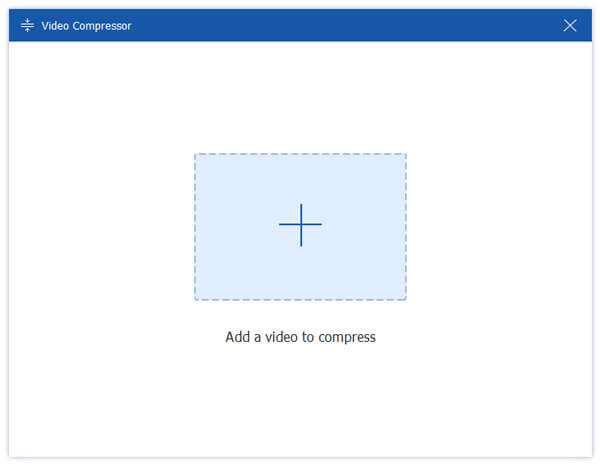
Если говорить совсем прикладно, AnyMP4 Video Converter Ultimate хорошо подходит как программа для сжатия видео без лишних действий. Открыть Toolbox, выбрать Video Compressor, добавить файл, уменьшить размер, при необходимости изменить формат и разрешение, нажать Compress — это один из самых удачных и понятных сценариев во всем приложении.
GIF Maker
GIF Maker работает в двух режимах: Video to GIF и Photo to GIF. В первом случае можно добавить видео, подрезать нужный фрагмент, применить Rotate & Crop, Effect & Filter, Watermark, Audio, Subtitle и затем нажать Generate GIF. Во втором режиме в GIF собирается последовательность изображений; там можно менять порядок кадров, разрешение и frame rate.
Для коротких демонстраций, реакций, фрагментов туториалов и иллюстраций в чатах это очень полезный инструмент. AnyMP4 Video Converter Ultimate не ограничивает пользователя только голым экспортом в GIF, а дает подготовить материал перед созданием анимации. Именно поэтому встроенный GIF Maker выглядит не декоративной функцией, а полноценной рабочей утилитой.
Video Enhancer
Video Enhancer в программе отвечает за Upscale Resolution, Remove Video Noise, Optimize Brightness and Contrast и Reduce Video Shaking. Плюс доступно короткое предварительное сравнение через Preview. Для старых роликов, шумных записей, лекций и бытовых видео этот инструмент может быть полезнее, чем кажется: не всегда нужен глубокий монтаж, иногда достаточно просто сделать картинку чище и читабельнее.
Video Trimmer, Cropper, Rotator, Merger
В Toolbox AnyMP4 Video Converter Ultimate дублирует некоторые базовые функции редактора как отдельные специализированные инструменты. Это удобно, потому что пользователь может идти не через общий Edit, а сразу в Video Trimmer, Video Cropper, Video Rotator или Video Merger, если задача узкая и не требует остального. Video Trimmer позволяет двигать границы, задавать Set Start и Set End, использовать Add Segment и Fast Split; Video Cropper отвечает за область кадра и aspect ratio; Video Rotator — за левый и правый поворот, вертикальное и горизонтальное отражение; Video Merger — за сборку нескольких роликов с изменением порядка, вызовом Edit и Trim.
Это хорошо показывает зрелость интерфейса AnyMP4 Video Converter Ultimate. Разработчики понимают, что пользователю не всегда нужен один и тот же маршрут. Кому-то удобнее зайти через Converter и нажать Edit; кому-то — открыть отдельный инструмент и решить одну задачу за минуту. Программа поддерживает оба сценария.
Video Speed Controller и Video Reverser
Video Speed Controller позволяет выбирать фиксированные коэффициенты скорости, включая замедление и ускорение, а затем экспортировать итоговый ролик. Это очень удобно для демонстраций, ускоренных инструкций, фрагментов с таймлапсом или, наоборот, для подробного разбора движения и действий на экране.
Video Reverser работает с выделением нужного фрагмента через границы времени или ползунок и затем выводит материал в обратном направлении. У этого инструмента есть важная особенность: аудио не разворачивается вместе с видео, поэтому при необходимости к итоговому файлу можно отдельно добавить дорожку. Это ограничение не критичное, но его нужно понимать заранее.
Audio Sync, Volume Booster, Noise Remover, Audio Compressor
На аудиочасть в AnyMP4 Video Converter Ultimate обращено заметно больше внимания, чем в большинстве схожих программ. Audio Sync позволяет исправлять рассинхрон через Delay, Volume Booster регулирует громкость и тоже помогает с audio delay, Noise Remover включает подавление фонового шума через Enable audio noise reduction, а Audio Compressor уменьшает размер звукового файла через настройку размера.
Для лекций, записей встреч, домашних роликов и видео с неидеальным звуком это действительно полезный набор. Когда обзор программы касается не класса приложений вообще, а конкретного продукта, такие детали имеют значение. AnyMP4 Video Converter Ultimate ощутимо выигрывает у множества обычных конвертеров именно потому, что не бросает пользователя один на один с проблемами звука.
Image Converter, File Date Changer, Video Player
Image Converter переводит картинки между JPG, PNG, BMP, TIF, WEBP и DDS; File Date Changer меняет created date, modified date и accessed date; Video Player воспроизводит видео внутри программы и дает базовое управление проигрыванием — пауза, продолжение, остановка, перемотка и переходы по таймлайну. Эти функции не относятся к ядру видеоконвертации, но они повышают общую практичность продукта.
MV: быстрый монтаж роликов по шаблону
Вкладка MV — это режим, где AnyMP4 Video Converter Ultimate собирает ролик из видео, фото и музыки с помощью готовых тем. Пользователь нажимает Add, импортирует исходники, меняет их порядок кнопками Behind и Forward или простым перетаскиванием, при необходимости открывает Trim и Edit, затем выбирает тему, музыку и идет в Export, где задаются format, frame rate, resolution, video quality, destination и GPU acceleration. Финальный рендер запускается кнопкой Export.
Практическая ценность MV в том, что AnyMP4 Video Converter Ultimate закрывает задачу простого ролика без монтажа на полноценной временной шкале. Если нужно быстро собрать поздравление, презентационный клип, ролик из поездки, визуальное сопровождение для музыки, короткий семейный монтаж или видео из фотографий, этот режим оказывается очень удобным.
Программа также позволяет в Setting выбрать, что делать со звуком: сохранить original audio track, использовать стандартную музыку темы или добавить новый background music. То есть MV — это не просто конструктор картинок, а вполне рабочий модуль для быстрого клипа, в котором можно управлять и визуальной частью, и аудио.
Сильная сторона этого режима — скорость. AnyMP4 Video Converter Ultimate не перегружает пользователя сложной логикой монтажа, зато позволяет быстро получить аккуратный результат. Для людей, которые хотят сделать понятный ролик без изучения тяжелого редактора, это один из самых удачных разделов программы.
Collage: split-screen и picture-in-picture
Collage — еще одна функция, которая выгодно отличает AnyMP4 Video Converter Ultimate от простых конвертеров. Программа позволяет выбрать split-screen template, добавить до 9 видео или изображений, менять border color и ratio, работать с Filter и Audio для всего экрана, а также редактировать каждый отдельный фрагмент через плавающую панель над выбранной ячейкой. Для каждой ячейки доступны Replace, Edit, Cut, Disable Audio Track, Reset Scale and Position; для изображений есть отдельные настройки замены, поворота, кадрирования и длительности.
Это важный модуль не ради красивой витрины, а ради конкретных задач. В Collage удобно собирать обучающие сравнения до/после, подборки с несколькими сценами, параллельный показ камер, промо с несколькими исходниками, вертикальные шаблоны для соцсетей и simple split-screen ролики для презентаций. AnyMP4 Video Converter Ultimate в этом режиме не заставляет отдельно монтировать композицию на таймлайне: пользователь сразу работает с шаблоном экрана.
Ниже — интерфейс Collage, где видны шаблоны экрана, настройки рамки и вкладки Template, Filter, Audio, Export.

Экспорт в этом режиме тоже организован правильно. После того как шаблон и содержимое готовы, пользователь открывает Export, выбирает format, frame rate, resolution, quality, destination и при необходимости включает GPU acceleration, а затем нажимает Start Export. Это завершенный рабочий маршрут от выбора шаблона до готового split-screen файла.
Скорость работы, аппаратное ускорение и качество
AnyMP4 Video Converter Ultimate делает ставку на быстрое преобразование файлов. Программа заявляет обработку видео и аудио до 70x faster speed за счет hardware-accelerated processing на AMD, Intel HD Graphics, NVIDIA CUDA, NVENC и NVDEC, а также умеет использовать multi-core processor для batch conversion. Для DVD отдельно заявляется 10x faster speed при рипе.
На практике это означает простую вещь: программа ориентирована не только на разовую домашнюю конвертацию, но и на регулярную работу с массивом файлов. Когда речь идет о серии роликов, тяжелых исходниках, пакетной перекодировке или регулярной подготовке файлов для публикации, поддержка GPU acceleration и многопоточности становится уже не рекламной фразой, а ощутимой частью пользовательского опыта.
Важно и другое: AnyMP4 Video Converter Ultimate не сводит тему качества к одному слову быстро. В DVD-режиме есть MPG/MKV Lossless, сохраняющий структуру и качество, в модуле конвертации доступны детальные настройки профиля, а в компрессоре пользователь вручную регулирует размер, разрешение, формат и битрейт. Иначе говоря, программа дает управлять компромиссом между скоростью, весом файла и итоговым качеством, а не навязывает один режим на все случаи.
Где AnyMP4 Video Converter Ultimate особенно силен
У программы несколько сильных сторон, которые чувствуются не в рекламном описании, а в реальной работе.
1. Понятная архитектура
AnyMP4 Video Converter Ultimate очень легко раскладывается по задачам. Пользователь практически всегда знает, куда идти: Converter, Ripper, MV, Collage или Toolbox. Для настольной программы такого класса это одно из важнейших качеств.
2. Широкий охват повседневных задач
Конвертация, DVD, сжатие, базовое редактирование, GIF, водяные знаки, аудиосинхронизация, шумоподавление, изменение скорости, реверс, split-screen, simple movie maker — все это AnyMP4 Video Converter Ultimate делает в одном интерфейсе. Большинству пользователей этого достаточно, чтобы не держать рядом несколько отдельных утилит.
3. Хороший баланс между простотой и управляемостью
Программа не заставляет разбираться в сложной технической терминологии, но и не загоняет пользователя в совсем жесткие рамки. Есть готовые пресеты, есть Custom Profile, есть ручная работа с битрейтом и разрешением, есть выбор дорожек, субтитров и параметров кадра.
4. Сильный Toolbox
Во многих аналогах Toolbox выглядит набором второстепенных и редко нужных кнопок. В AnyMP4 Video Converter Ultimate этот раздел действительно полезен. Video Compressor, GIF Maker, Media Metadata Editor, Audio Sync, Noise Remover, Video Speed Controller, Video Reverser, Video Player и другие инструменты закрывают реальные сценарии, которые постоянно возникают вокруг файлов.
Ограничения и слабые стороны
Чтобы обзор AnyMP4 Video Converter Ultimate был честным, нужно проговорить и слабые стороны.
Во-первых, это не программа для большого творческого монтажа. В ней нет логики полноценного нелинейного редактора с развернутым многодорожечным таймлайном, сложной анимацией, композингом и детальной постобработкой. AnyMP4 Video Converter Ultimate рассчитан на быстрое редактирование вокруг конвертации и подготовки файла, а не на полноценный монтажный проект с глубокой режиссурой и сложной структурой. Это не недостаток как ошибка разработки, а граница класса продукта. Она становится заметной только тогда, когда от программы начинают требовать нехарактерные для нее задачи.
Во-вторых, часть инструментов внутри Toolbox ориентирована на быстрый результат, а не на максимально глубокий контроль. Например, Video Speed Controller, Video Reverser, Noise Remover и Audio Sync отлично закрывают бытовые сценарии, но не заменяют специализированные пакеты для профессиональной аудио- и видеопостобработки.
В-третьих, в ряде сценариев у продвинутого пользователя могут возникнуть запросы на еще более детальный контроль энкодинга. AnyMP4 Video Converter Ultimate предлагает управляемые профили и ручные параметры, но его логика все равно остается более прикладной и ориентированной на удобство, чем у специализированных энкодеров. Для большинства людей это плюс. Для технически требовательной аудитории — уже вопрос приоритетов.
Сравнение с аналогами
На рынке у AnyMP4 Video Converter Ultimate есть несколько очевидных конкурентов, и сравнивать его стоит не с абстрактными другими видеоконвертерами, а с конкретными программами: Wondershare UniConverter, Movavi Video Converter, HandBrake и XMedia Recode. У каждой из них своя сильная сторона, и именно на этом фоне особенно хорошо видно, кому подойдет AnyMP4.
Wondershare UniConverter
Wondershare UniConverter 17 тоже построен как универсальное приложение: конвертация, enhancement, compression, recording, AI tools, subtitle and translation tools, watermark remover, metadata work и большой toolbox. Он заявляет поддержку 1000+ форматов и скорость до 130x faster. То есть по масштабу функций это самый близкий прямой аналог AnyMP4.
Но разница в ощущении от продукта заметна. Wondershare UniConverter сегодня заметно сильнее давит в сторону AI-функций, записи экрана, перевода, автоматизации и сервисных возможностей вокруг видео. AnyMP4 Video Converter Ultimate, наоборот, выглядит более прямолинейным и собранным: конвертация, DVD, быстрый редактор, MV, Collage, Toolbox. В этом смысле AnyMP4 проще читается как рабочий инструмент для конкретных файловых задач, а UniConverter — как более широкий мультимедийный пакет с акцентом на дополнительные AI-сценарии.
Кому что выбрать в этой паре:
-
AnyMP4 Video Converter Ultimate лучше смотрится, когда нужен понятный и быстрый настольный видеоконвертер с DVD, сжатием, редактированием,
MV,Collageи удобнымToolbox. -
Wondershare UniConverter сильнее тогда, когда нужен максимально широкий all-in-one пакет с уклоном в AI-функции, улучшение, запись и расширенные дополнительные сервисы.
Movavi Video Converter
Movavi Video Converter позиционируется как быстрый и простой конвертер с акцентом на lightning-fast file conversion, powerful video compression и AI video upscaling up to 8X. Это очень понятный продукт для массовой аудитории: быстро изменить формат, сжать файл, подготовить видео для устройства или площадки.
По удобству AnyMP4 Video Converter Ultimate и Movavi Video Converter близки: обе программы рассчитаны на быстрый старт и не требуют долгого обучения. Но у AnyMP4 заметно шире внутренний охват задач. Помимо самого конвертера, здесь есть Ripper, MV, Collage, Video Reverser, Audio Sync, Noise Remover, GIF Maker, Media Metadata Editor, File Date Changer и встроенный Video Player. Movavi делает более сильный акцент именно на скорости, компрессии и повышении разрешения, тогда как AnyMP4 предлагает шире разложенный набор инструментов вокруг файла.
Здесь выбор очень зависит от сценария:
-
Movavi Video Converter — хороший вариант, если нужен максимально простой конвертер с понятной компрессией и минимальным порогом входа.
-
AnyMP4 Video Converter Ultimate — более сильный вариант, если кроме конвертации нужны DVD, split-screen, быстрые ролики по шаблонам и целый набор вспомогательных видеоинструментов.
HandBrake
HandBrake — совсем другой тип конкурента. Это open-source video transcoder, который умеет брать почти любой распространенный мультимедийный источник и выводить видео в MP4, MKV или WebM. Он поддерживает AV1, H.265, H.264, MPEG-4, MPEG-2, VP8, VP9, hardware accelerated encoding и работу с DVD/Blu-ray без copy protection.
Главное отличие HandBrake от AnyMP4 Video Converter Ultimate в философии. HandBrake — это прежде всего энкодер, ориентированный на саму перекодировку. AnyMP4 — это настольная программа для конвертации и сопутствующих задач вокруг файла. В HandBrake нет такого же богатого набора утилит уровня GIF Maker, Audio Sync, Video Reverser, MV, Collage, Media Metadata Editor или Video Player. Зато HandBrake остается очень сильным вариантом для тех, кому важнее бесплатный инструмент, хорошие пресеты и ясный фокус именно на кодировании.
Итог по этой паре простой:
-
HandBrake стоит выбирать, когда нужен бесплатный энкодер с хорошей репутацией и акцентом на саму перекодировку.
-
AnyMP4 Video Converter Ultimate логичнее выбирать, когда нужен не только экспорт в другой контейнер, но и весь набор сопутствующих операций внутри одной программы.
XMedia Recode
XMedia Recode — еще один интересный аналог, особенно для Windows-пользователей. Он поддерживает очень широкий набор форматов, умеет конвертировать unprotected Blu-rays and DVDs, поддерживает Intel Quick Sync, Nvidia NVENC/CUDA, AMD AMF и предлагает профили для множества устройств. Плюс у него есть basic editing functions: cutting, rotating, scaling и настройки аудио.
На фоне XMedia Recode AnyMP4 Video Converter Ultimate выглядит менее техническим, но более дружелюбным и цельным. XMedia традиционно сильнее интересен людям, которые любят возиться с подробностями форматов, кодеков и аппаратных энкодеров. AnyMP4, напротив, лучше подходит тем, кто хочет открыть программу и быстро решить задачу без ощущения, что он работает внутри утилиты для энтузиастов. При этом по набору практических инструментов AnyMP4 выглядит богаче: MV, Collage, GIF Maker, Noise Remover, Video Speed Controller, Video Reverser, Media Metadata Editor, Video Player и целый ряд других функций создают более широкий прикладной пакет.
Поэтому выбор здесь тоже зависит от типа пользователя:
-
XMedia Recode — сильный вариант для тех, кому нужен более техничный Windows-инструмент с упором на энкодинг и детальный форматный контроль.
-
AnyMP4 Video Converter Ultimate — более удачный вариант для тех, кто хочет современный интерфейс, прямую логику работы и широкий набор инструментов в одной оболочке.
Для кого программа подойдет лучше всего
Новичок
Если пользователь просто ищет удобный видеоконвертер для Windows или Mac и не хочет долго разбираться, AnyMP4 Video Converter Ultimate подойдет очень хорошо. Программа дает понятный маршрут: Add Files → Output Format → Convert All, а затем при необходимости предлагает отдельные инструменты для сжатия, обрезки, субтитров и звука.
Домашний пользователь
Для домашнего архива AnyMP4 Video Converter Ultimate вообще один из самых удачных форматов программы. Здесь можно перевести старые файлы в MP4, привести в порядок видео со смартфона, вытащить аудио, сделать GIF, убрать шум, добавить надпись, сжать ролик для пересылки и рипнуть DVD. В такой повседневной среде программа раскрывается особенно хорошо.
Автор коротких роликов
Если человек делает короткие ролики для соцсетей, презентации, визуальные подборки и обучающие видео, ему пригодятся MV, Collage, Video Compressor, Video Watermark, Subtitle, GIF Maker, Video Speed Controller и Video Reverser. AnyMP4 Video Converter Ultimate хорошо закрывает всю техническую обвязку вокруг короткого контента.
Пользователь DVD-архива
Если в работе еще встречаются DVD, наличие встроенного Ripper делает AnyMP4 Video Converter Ultimate заметно полезнее обычных конвертеров. Можно выводить материалы в MP4 и другие форматы, работать с MPG/MKV Lossless, делать 1:1-копию в ISO и folder и хранить содержимое дисков в более удобной цифровой форме.
Тот, кому нужен бесплатный энкодер и максимум технического контроля
Вот здесь AnyMP4 Video Converter Ultimate уже не самый очевидный выбор. Если приоритет — open-source решение или максимально энкодерный подход к работе с видео, логичнее смотреть на HandBrake или XMedia Recode. Они устроены иначе и лучше попадают в потребности пользователя, которому важен именно технический контроль перекодировки как основной процесс.
Итог
AnyMP4 Video Converter Ultimate — это сильная настольная программа для людей, которым нужен не просто перевод форматов, а нормальная ежедневная работа с видеофайлами. Ее ценность не в одном громком пункте характеристик, а в сочетании нескольких вещей сразу: понятный Converter, полноценный Ripper для DVD, быстрый редактор, полезные режимы MV и Collage, очень сильный Toolbox, поддержка пакетной обработки, гибкие профили экспорта, работа с субтитрами, аудио и сжатием.
Программа особенно хороша там, где пользователь регулярно сталкивается с типовыми задачами: конвертация видео, сжатие, правка кадра, замена или коррекция звука, встраивание субтитров, объединение файлов, создание GIF, split-screen и быстрые ролики по шаблонам. AnyMP4 Video Converter Ultimate не пытается быть тяжелой монтажной системой — и именно поэтому работает быстро, понятно и по делу.
Если нужен универсальный видеоконвертер с широким набором реальных инструментов, а не голая перекодировка файла из одного контейнера в другой, AnyMP4 Video Converter Ultimate производит очень сильное впечатление. Это удобная программа для тех случаев, когда с видео приходится не просто что-то экспортировать, а действительно регулярно доводить файлы до готового состояния.
