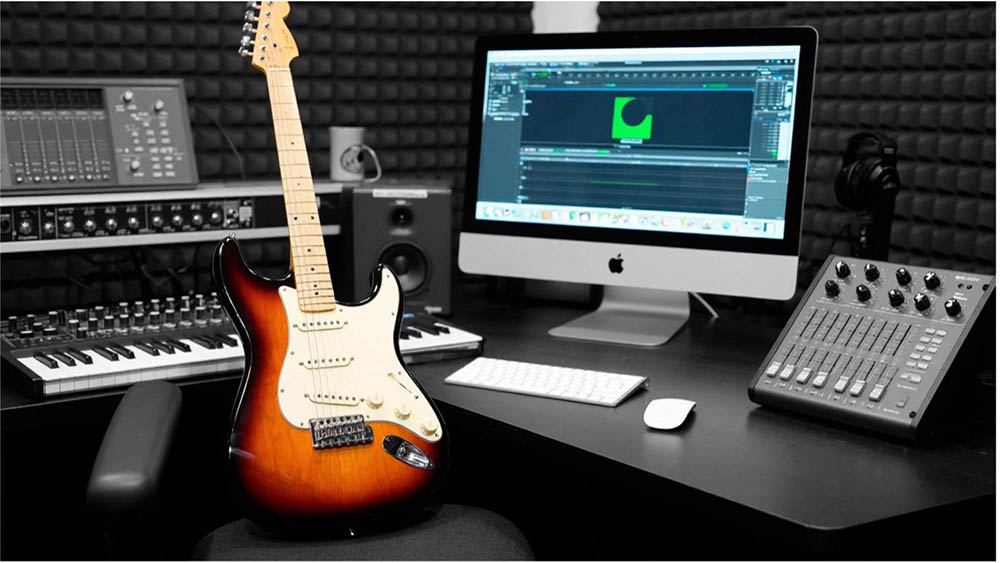
Домашняя запись гитары давно не требует отдельной студии с микшерным пультом и стойкой дорогостоящего оборудования. Для первого качественного результата достаточно исправного инструмента, подходящего способа подключения, аккуратно выставленного входного уровня и программы, соответствующей поставленной задаче. Главное — не пытаться компенсировать обработкой ошибки, возникшие на этапе записи. Перегруженный вход, сильный шум, неудачное положение микрофона и заметная задержка мешают гораздо сильнее, чем отсутствие дорогих эффектов.
Способ записи зависит от типа инструмента. Акустическую гитару обычно снимают микрофоном, поскольку основная часть её характера формируется корпусом, струнами и помещением. Электроакустику дополнительно записывают через встроенный звукосниматель. Электрогитару подключают к инструментальному входу аудиоинтерфейса, записывают через процессор или снимают микрофоном с гитарного кабинета.
В простом проекте работает следующая цепочка:
гитара → микрофон или инструментальный кабель → аудиоинтерфейс → программа → редактирование → обработка → экспорт
Для электрогитары без настоящего усилителя цепочка дополняется программным трактом:
электрогитара → Hi-Z-вход аудиоинтерфейса → чистая дорожка → эмулятор усилителя → кабинет или импульс кабинета → эквалайзер → пространственные эффекты
Что понадобится для записи гитары на компьютер
Набор оборудования зависит от инструмента и выбранного способа. Для акустической гитары важнее микрофон и помещение. Для электрогитары на первый план выходят аудиоинтерфейс, инструментальный вход и контроль задержки.
| Оборудование | Для чего используется | Когда требуется |
|---|---|---|
| Компьютер или ноутбук | Запуск программы, запись, редактирование и хранение проектов | Во всех сценариях |
| Аудиоинтерфейс | Преобразование аналогового сигнала в цифровой, подключение микрофона и электрогитары | Для стабильной записи с низким уровнем шума |
| Инструментальный кабель TS 6,3 мм | Передача сигнала электрогитары или электроакустики | При записи через звукосниматель |
| XLR-кабель | Подключение микрофона к аудиоинтерфейсу | При записи акустики или кабинета |
| Микрофонная стойка | Стабильное положение микрофона | При записи звука в помещении |
| Закрытые наушники | Контроль сигнала без попадания минусовки в микрофон | Во время записи |
| Студийные мониторы | Проверка обработки и баланса | Во время сведения |
| DI-бокс | Согласование сигнала, разделение тракта, запись чистой дорожки | Для электрогитары и реампинга |
| Гитарный процессор | Эмуляция усилителей, кабинетов и педалей | Для электрогитары |
| Поп-фильтр | Защита микрофона от взрывных согласных | При одновременной записи гитары и вокала |
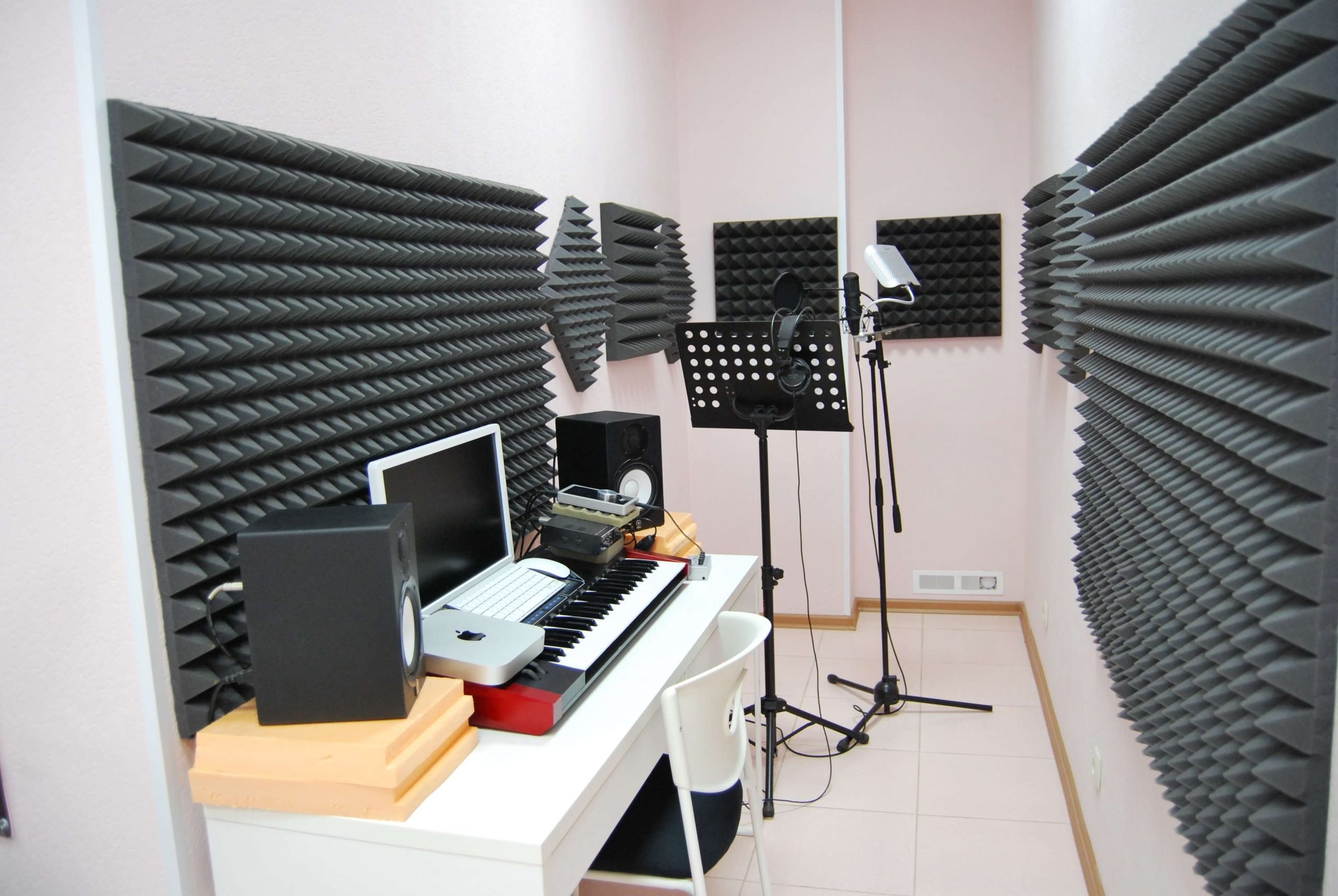
| Акустические панели | Уменьшение ранних отражений и гула комнаты | При записи акустики конденсаторным микрофоном |
Чем отличаются микрофонный, линейный и инструментальный входы
Ошибки при выборе входа сразу портят исходник. Даже аккуратная последующая обработка не возвращает потерянную динамику и не убирает все искажения.
| Тип входа | Что к нему подключают | Особенности |
|---|---|---|
| Микрофонный | Динамический или конденсаторный микрофон | Рассчитан на слабый микрофонный сигнал, использует предусилитель |
| Линейный | Процессор, микшер, синтезатор, линейный выход усилителя | Принимает сигнал линейного уровня |
| Инструментальный Hi-Z | Электрогитара, бас-гитара, электроакустика | Сохраняет атаку и частотный баланс пассивных звукоснимателей |
| Выход для наушников | Наушники | Используется для мониторинга, а не как основной выход гитары |
| Speaker Out | Гитарный кабинет | Не подключается напрямую к обычному входу аудиоинтерфейса |
Электрогитару подключают к входу Instrument, Inst или Hi-Z. Обычный линейный вход даёт менее выразительный результат: сигнал теряет часть атаки, верхние частоты становятся тусклыми, а ощущение динамики ухудшается.
Выход Speaker Out передаёт усиленный сигнал для кабинета. Такой выход подключают только к подходящей нагрузке, кабинету или специализированному нагрузочному устройству. Прямое соединение Speaker Out с обычным входом аудиоинтерфейса повреждает оборудование.
Как подготовить гитару перед записью
Программа фиксирует не только полезный сигнал, но и дребезг ладов, скрип пальцев, нестабильный строй, гул электроники и случайные удары по корпусу. Перед созданием проекта выполните короткую техническую подготовку.
-
Установите свежие струны заранее. Совершенно новые струны звучат ярко, но быстрее теряют строй. После замены растяните каждую струну рукой и несколько раз настройте инструмент.
-
Проверьте строй перед каждым дублем. Для плотных ритмических партий повторяйте проверку после нескольких проходов.
-
Прослушайте каждый лад. Устраните выраженный дребезг, который становится особенно заметным после компрессии.
-
Проверьте кабель. Потрескивание при движении штекера указывает на повреждение контакта.
-
Отключите лишние источники шума. Зарядные устройства, блоки питания, светильники с диммерами и близко расположенные сетевые адаптеры создают наводки.
-
Подготовьте удобную посадку. Изменение положения корпуса между дублями заметно меняет звук акустической гитары.
-
Настройте метроном и темп проекта до первого дубля.
-
Создайте отдельную папку проекта. Храните в ней исходники, обработанные версии и экспортированные файлы.
Какие настройки использовать в начале работы
Для большинства домашних проектов подходят следующие параметры:
| Параметр | Рабочее значение | Пояснение |
|---|---|---|
| Частота дискретизации | 44,1 или 48 кГц | Для музыкального релиза достаточно 44,1 кГц, для видео удобно использовать 48 кГц |
| Разрядность записи | 24 бит | Оставляет запас по уровню и упрощает работу с тихими фрагментами |
| Размер буфера при записи | 64–128 сэмплов | Подходит для мониторинга через программные эффекты на стабильной системе |
| Размер буфера при появлении щелчков | 256 сэмплов | Снижает нагрузку на компьютер |
| Размер буфера при сведении | 512 сэмплов и выше | Удобен для проекта с большим количеством эффектов |
| Пиковый уровень на входе | примерно от −12 до −6 dBFS | Оставляет запас до цифрового перегруза |
| Формат исходников | WAV | Сохраняет материал без потерь |
| Формат копии для отправки | MP3 | Подходит для быстрого прослушивания и пересылки |
Не стремитесь заполнять индикатор до самого верха. Красный сегмент означает цифровой перегруз. Искажённые пики не восстанавливаются обычной нормализацией.
Как записать акустическую гитару на компьютер
Акустическая гитара звучит не только благодаря струнам. В итог входят резонанс корпуса, атака медиатора или пальцев, помещение и положение микрофона. Поэтому сначала добейтесь приятного исходника, а затем переходите к эквалайзеру и компрессору.
Способ 1. Запись акустической гитары одним микрофоном
Один микрофон — лучший старт для домашней записи. Схема проста, не создаёт фазовых проблем и подходит для отдельной партии, демоверсии, аккомпанемента и совместной записи с вокалом.
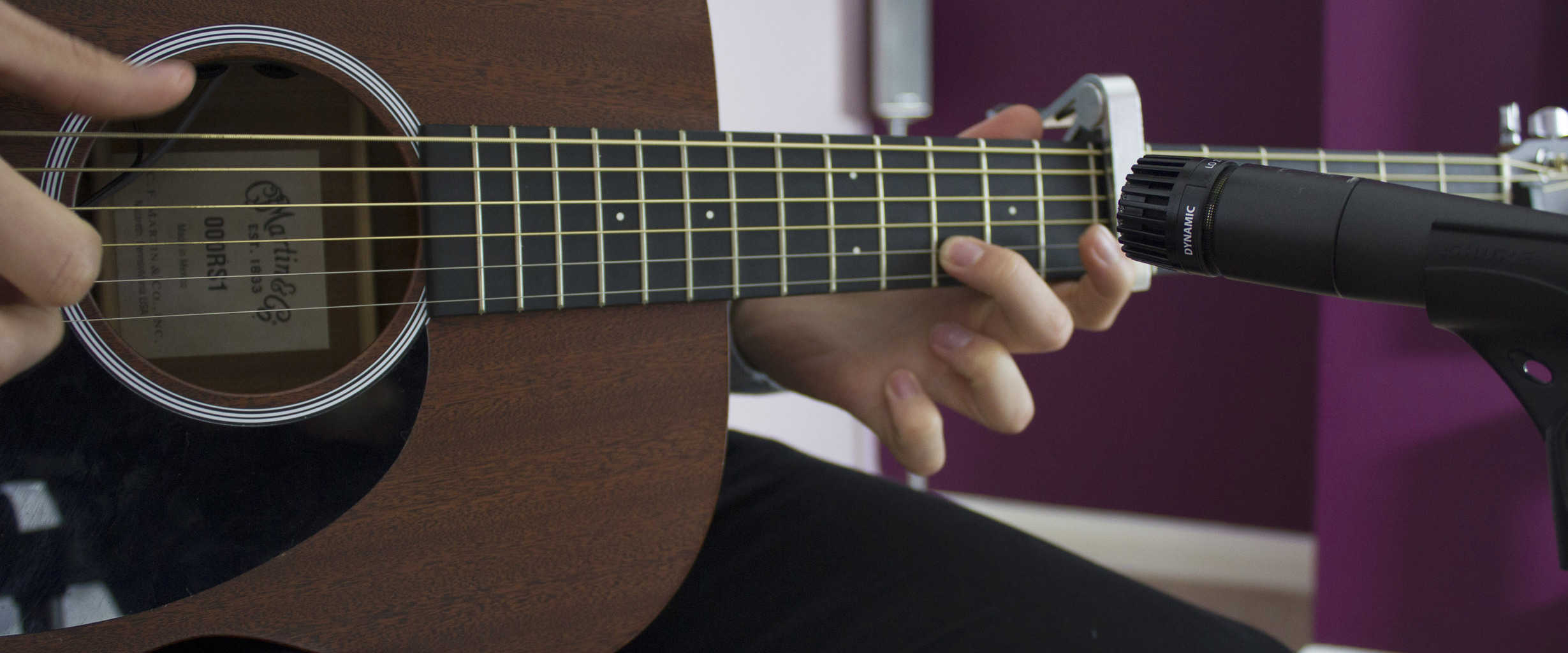
Начальная точка — область возле 12-го лада на расстоянии 20–40 см. Такое положение сохраняет баланс между атакой струн и корпусным резонансом. При направлении микрофона прямо в розетку звук становится гулким и перегруженным низкими частотами. При смещении к грифу партия становится тоньше и детальнее. При смещении к корпусу появляется больше плотности.
Порядок действий:
-
Установите микрофон на стойку.
-
Направьте капсюль в область 12-го лада.
-
Подключите микрофон XLR-кабелем к аудиоинтерфейсу.
-
Для конденсаторной модели активируйте фантомное питание 48 V, когда оно требуется микрофону.
-
Создайте монофоническую дорожку.
-
Сыграйте самый громкий фрагмент партии.
-
Настройте усиление так, чтобы пики оставались примерно в диапазоне от −12 до −6 dBFS.
-
Запишите короткий тест.
-
Прослушайте запись в наушниках.
-
Передвиньте микрофон на несколько сантиметров и повторите тест.
Перемещение микрофона часто приносит больше пользы, чем последующая обработка. Не исправляйте выраженный гул сложным эквалайзером, пока не проверили положение стойки.
Плюсы:
-
простая настройка;
-
минимальное количество оборудования;
-
стабильный монофонический сигнал;
-
отсутствие проблем между двумя микрофонами;
-
удобное редактирование.
Минусы:
-
меньшая ширина по сравнению с записью двумя микрофонами;
-
сильное влияние помещения;
-
необходимость внимательно выбирать положение стойки.
Способ 2. Запись акустической гитары двумя микрофонами
Два микрофона дают объём и естественную ширину. Такая схема подходит для сольной акустики, переборов, вступлений и композиций, где инструмент занимает заметную часть аранжировки.
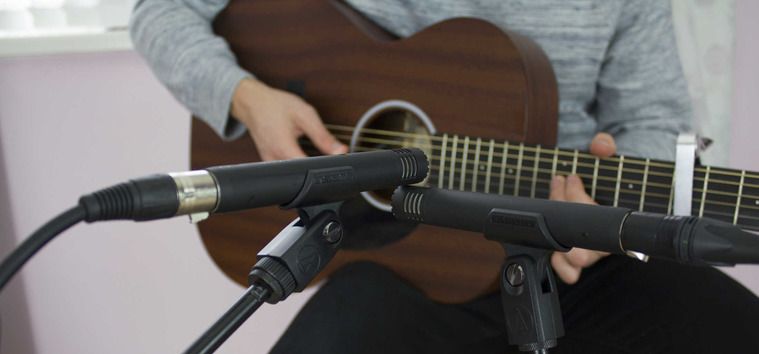
Первый практичный вариант — поставить один микрофон возле 12-го лада, а второй направить на корпус. Второй вариант — использовать схему X/Y: капсюли располагаются близко друг к другу под углом. X/Y даёт предсказуемый результат при прослушивании в моно.
Порядок действий:
-
Подключите оба микрофона к разным входам аудиоинтерфейса.
-
Создайте две отдельные монофонические дорожки.
-
Назначьте каждой дорожке свой аппаратный вход.
-
Запишите тестовую партию.
-
Выставьте обе дорожки по центру и прослушайте их одновременно.
-
Затем прослушайте микс в моно.
-
При заметном ослаблении низа передвиньте один микрофон и повторите тест.
-
После получения стабильного исходника разведите дорожки по панораме умеренно, без чрезмерного расширения.
Не используйте две дорожки как повод выкручивать ширину до предела. В плотном миксе акустика часто лучше воспринимается при умеренном панорамировании.
Плюсы:
-
естественный объём;
-
больше контроля над тембром;
-
удобный баланс между атакой и резонансом корпуса;
-
выразительное звучание сольных партий.
Минусы:
-
требуется интерфейс минимум с двумя микрофонными входами;
-
возрастает влияние помещения;
-
требуется проверка совместимости дорожек в моно;
-
настройка занимает больше времени.
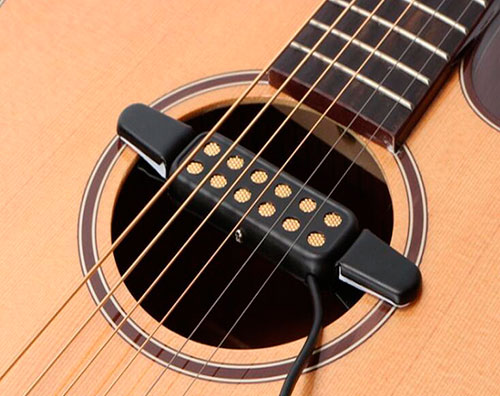
Способ 3. Запись электроакустической гитары через звукосниматель
Встроенный звукосниматель упрощает запись. Сигнал не зависит от шума комнаты и сохраняется стабильно от дубля к дублю. Этот способ особенно удобен для черновиков, плотных аранжировок и одновременной записи нескольких партий.
Порядок действий:
-
Подключите электроакустику инструментальным кабелем к входу Instrument, Inst или Hi-Z.
-
Создайте монофоническую аудиодорожку.
-
Назначьте вход аудиоинтерфейса.
-
Сыграйте самый громкий фрагмент.
-
Выставьте безопасный входной уровень.
-
Запишите чистый сигнал.
-
После записи скорректируйте резкие средние частоты эквалайзером и добавьте короткую реверберацию.
-
При наличии микрофона сохраните дополнительную микрофонную дорожку. Смешивание двух источников делает звук естественнее.
Пьезоэлектрический звукосниматель часто подчёркивает атаку и даёт характерную сухость. Поэтому прямой сигнал обычно не оставляют единственным источником в сольной акустической композиции. В плотном миксе такая дорожка хорошо сохраняет читаемость ритма.
Плюсы:
-
стабильный уровень;
-
независимость от акустики помещения;
-
простое подключение;
-
удобная запись под метроном;
-
хорошая читаемость ритмической партии.
Минусы:
-
менее естественный тембр по сравнению с микрофоном;
-
подчёркнутая атака пьезодатчика;
-
необходимость аккуратно корректировать средние частоты.
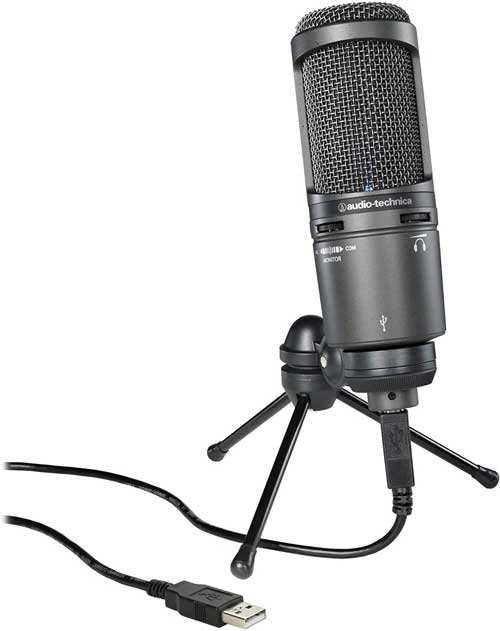
Способ 4. Запись через USB-микрофон или портативный рекордер
USB-микрофон подходит для первого домашнего комплекта без отдельного аудиоинтерфейса. Портативный рекордер полезен в комнате, где неудобно размещать компьютер возле исполнителя.
Порядок действий для USB-микрофона:
-
Подключите микрофон к USB-порту.
-
Выберите устройство в системных настройках звука.
-
Назначьте тот же микрофон внутри программы.
-
Создайте монофоническую дорожку.
-
Поставьте микрофон возле 12-го лада.
-
Запишите тестовый фрагмент.
-
Проверьте уровень и фон.
-
Запишите основной дубль в WAV.
Порядок действий для рекордера:
-
Установите рекордер на стойку или устойчивую поверхность.
-
Выберите формат WAV и разрядность 24 бит.
-
Настройте входной уровень по самому громкому фрагменту.
-
Запишите короткий тест.
-
Перенесите файл на компьютер.
-
Импортируйте запись в проект.
-
При работе под метроном оставьте в начале заметный ориентир для синхронизации.
Плюсы:
-
быстрый старт;
-
меньше кабелей;
-
компактный набор оборудования;
-
удобная запись идеи в любом помещении.
Минусы:
-
меньше контроля над задержкой;
-
ограниченная модернизация тракта;
-
одновременная запись нескольких источников требует другого оборудования.
Программы для записи акустической гитары
Для простой акустической партии достаточно редактора с записью с микрофона, обрезкой, регулировкой громкости и экспортом в WAV. Для песни с несколькими дублями, вокалом и дополнительными инструментами нужна многодорожечная студия.
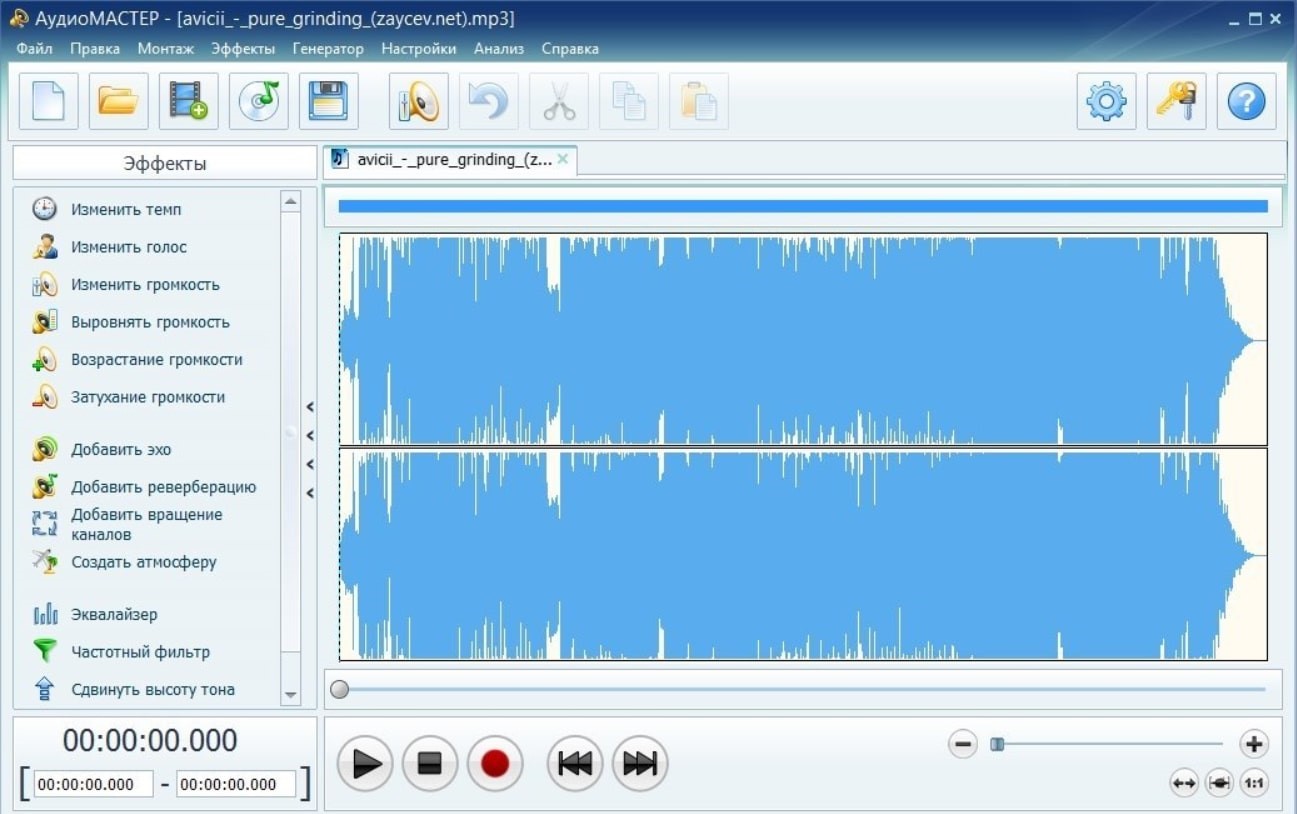
АудиоМАСТЕР
АудиоМАСТЕР подходит для быстрой записи акустической гитары одним микрофоном, обрезки дубля, выравнивания громкости и сохранения готовой дорожки. Интерфейс рассчитан на работу с одним открытым аудиофайлом. Для большой аранжировки с десятками дорожек используйте многодорожечную студию.
Как записать гитару:
-
Запустите программу.
-
На стартовом экране выберите Записать звук с микрофона.
-
В окне записи укажите микрофон или вход аудиоинтерфейса.
-
Нажмите Начать новую запись.
-
Сыграйте партию.
-
Завершите захват и откройте записанный файл в редакторе.
-
Выделите лишний фрагмент в начале или конце и удалите его.
-
Для сохранения откройте Файл → Сохранить как.
-
Выберите WAV для исходника и MP3 для компактной копии.
Для дополнительной обработки используйте команды Изменить громкость, Выровнять громкость, Возрастание громкости, Затухание громкости, Добавить эхо, Добавить реверберацию, Эквалайзер и Частотный фильтр. Для соединения нескольких готовых фрагментов откройте Монтаж → Смешать файлы.
Плюсы:
-
русскоязычный интерфейс;
-
понятный сценарий записи с микрофона;
-
быстрый монтаж одного дубля;
-
встроенный эквалайзер;
-
реверберация и плавное затухание;
-
экспорт готовой записи в популярные форматы.
Минусы:
-
не заменяет полноценную многодорожечную студию;
-
не предназначен для сложного компинга большого количества дублей;
-
не подходит для проекта с развитой маршрутизацией.
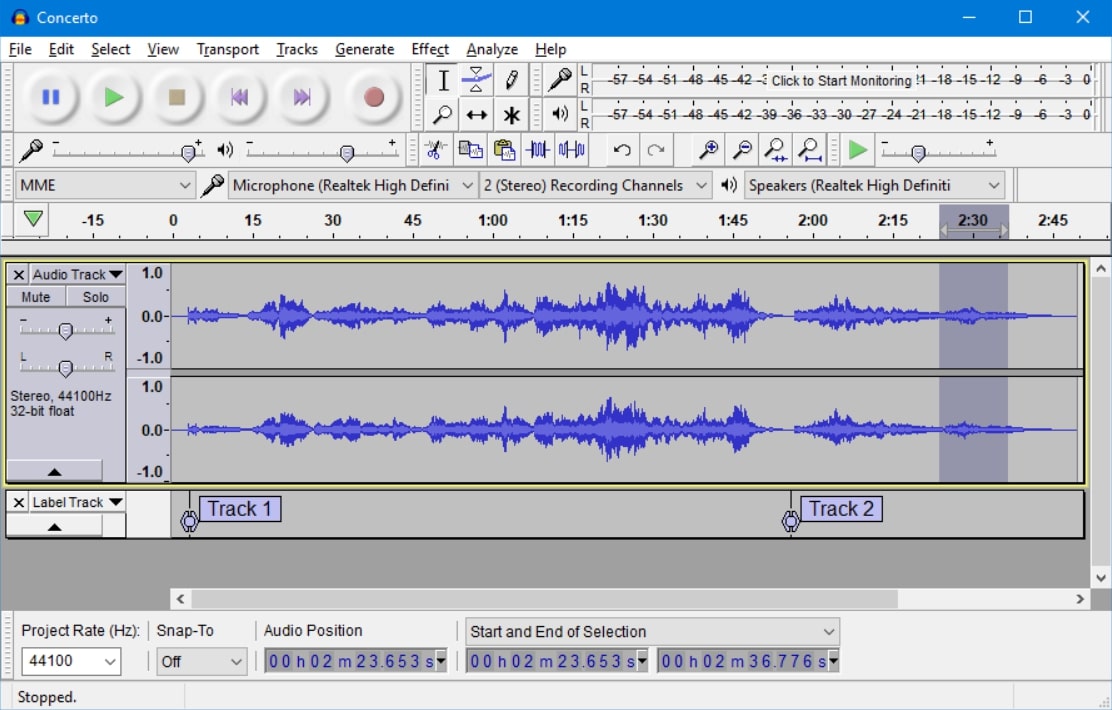
Audacity
Audacity подходит для бесплатной записи акустики, проверки микрофонного уровня, монтажа нескольких фрагментов и экспорта результата.
Как записать гитару:
-
Подключите микрофон или аудиоинтерфейс.
-
Откройте панель Audio Setup.
-
В списке Recording Device выберите нужное устройство.
-
Для одного микрофона задайте один канал записи.
-
Активируйте контроль уровня и сыграйте громкий фрагмент.
-
Нажмите Record.
-
После дубля остановите запись.
-
Удалите лишние участки в начале и конце.
-
Для сохранения откройте File → Export Audio.
-
Сохраните исходник в WAV.
В Audacity удобно записывать несколько проходов на отдельных дорожках, вырезать неудачные фрагменты, создавать плавные переходы и подготавливать чистый файл для дальнейшей работы.
Плюсы:
-
бесплатное использование;
-
версии для Windows, macOS и Linux;
-
простая запись с микрофона;
-
многодорожечное редактирование;
-
удобный контроль формы волны;
-
экспорт WAV и MP3.
Минусы:
-
интерфейс ориентирован на редактирование, а не на полноценное музыкальное производство;
-
сложная аранжировка менее удобна, чем в DAW;
-
работа с большим проектом требует аккуратной организации дорожек.
MixPad
MixPad подходит для небольшой многодорожечной сессии: акустика, вокал, второй дубль, простая перкуссия и минусовка размещаются на отдельных дорожках.
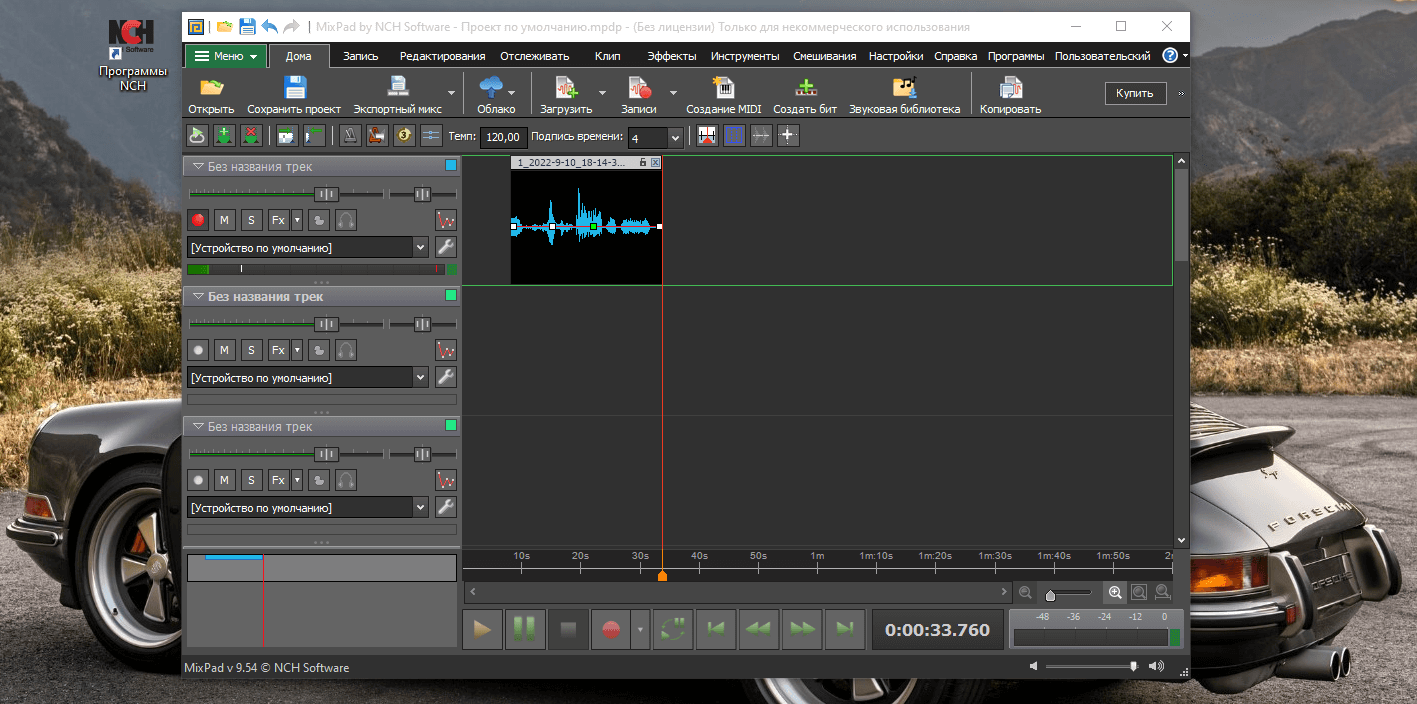
Как записать гитару:
-
Создайте новый проект.
-
Добавьте аудиодорожку для гитары.
-
Назначьте микрофон или вход аудиоинтерфейса.
-
Проверьте уровень сигнала.
-
Активируйте запись дорожки.
-
Запишите основной дубль.
-
Добавьте вторую дорожку для дополнительного прохода.
-
Откройте Mixer Window.
-
Настройте громкость и панораму.
-
Экспортируйте готовый микс.
MixPad удобен для домашней песни, где требуется не просто сохранить гитару, а собрать несколько источников в один файл. Дубли можно записывать под уже существующие дорожки.
Плюсы:
-
многодорожечная структура;
-
отдельная регулировка громкости;
-
панорамирование;
-
запись под минусовку;
-
понятный микшер;
-
удобен для небольших домашних проектов.
Минусы:
-
требуется время на освоение микшера;
-
простой редактор быстрее справляется с одиночным дублем;
-
крупная аранжировка требует более развитой DAW.
WavePad
WavePad подходит для записи отдельного акустического дубля, точной обрезки, нормализации и быстрой подготовки файла.
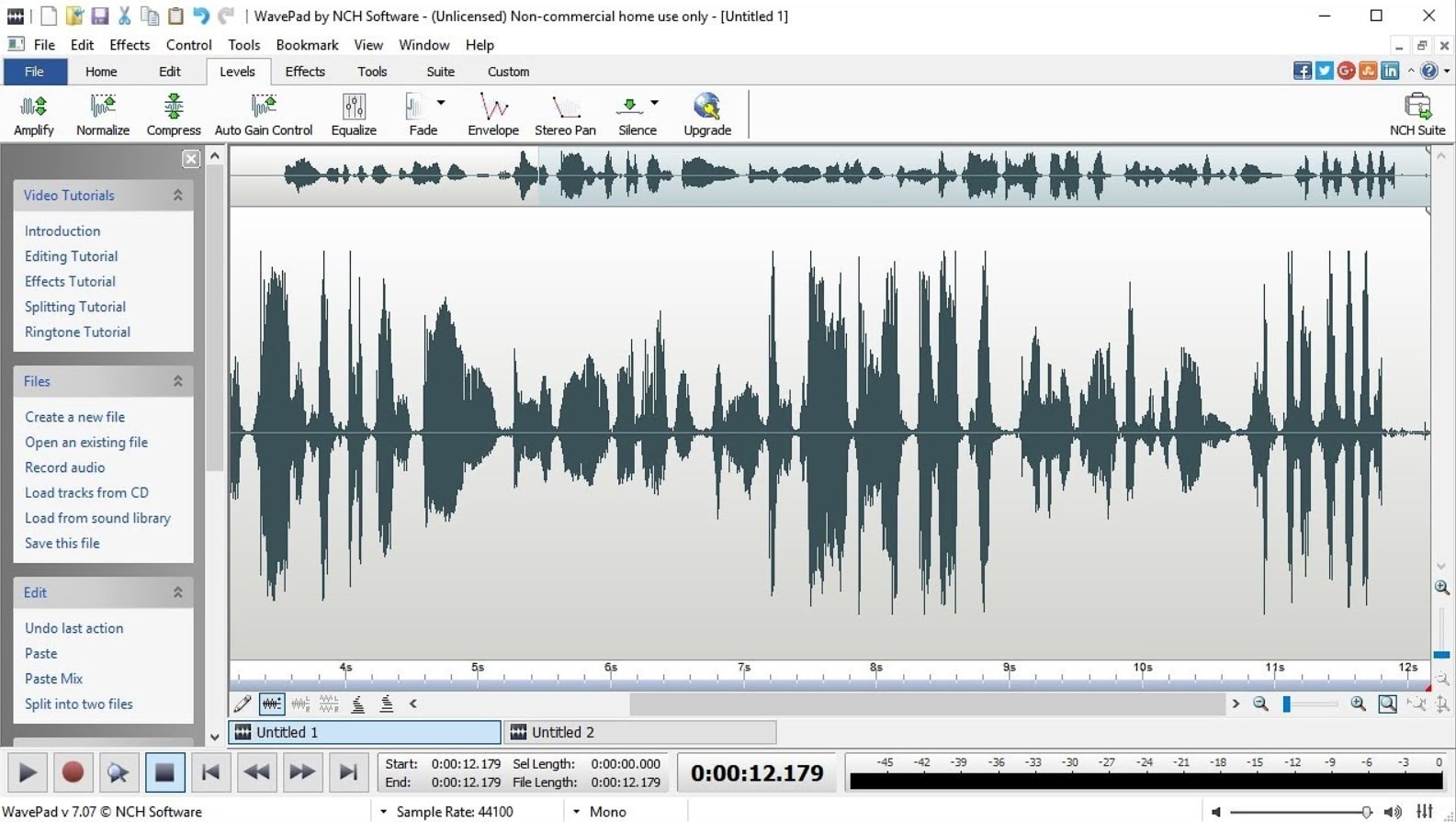
Как записать гитару:
-
Откройте вкладку Tools.
-
Перейдите в Options.
-
Выберите вкладку Recording.
-
В поле Device назначьте микрофон или аудиоинтерфейс.
-
В поле Input channel выберите нужный канал.
-
Создайте новый файл командой New.
-
Нажмите Record.
-
Запишите партию и остановите захват.
-
Используйте команды обрезки и удаления лишних фрагментов.
-
Сохраните файл в WAV.
После записи доступны Amplify, Normalize, Fade, Echo, Reverb, удаление шума и автоматическое удаление лишней тишины. Для смешивания готового дубля с другим файлом применяется Paste Mix.
Плюсы:
-
понятная настройка устройства записи;
-
точная работа с отдельным файлом;
-
нормализация;
-
удаление шума;
-
плавное появление и затухание;
-
реверберация и эхо.
Минусы:
-
не заменяет полноценную DAW;
-
большой многодорожечный проект удобнее собирать в другой программе;
-
для сложного компинга требуется дополнительная организация материала.
GarageBand
GarageBand подходит владельцам Mac, которым нужна простая многодорожечная студия с метрономом, эффектами и удобной записью нескольких партий.
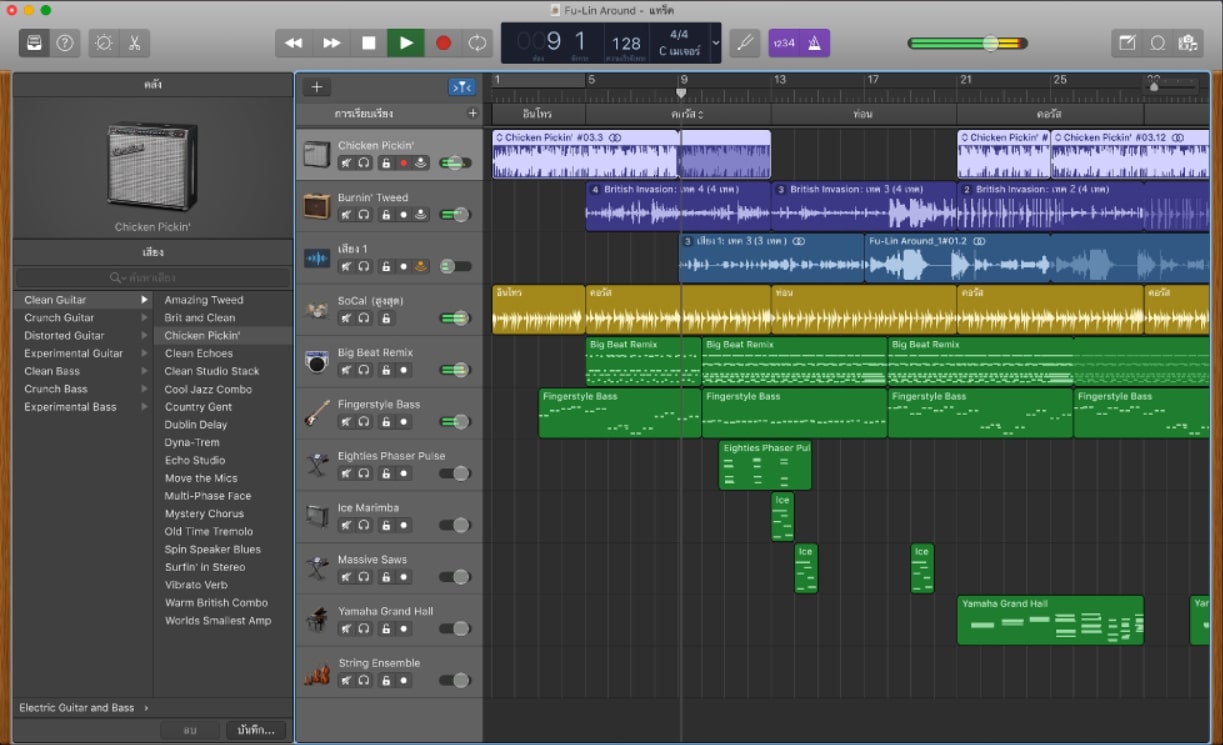
Как записать гитару:
-
Создайте новый проект.
-
Добавьте аудиодорожку для микрофона или гитары.
-
Выберите вход аудиоинтерфейса.
-
Активируйте мониторинг входа.
-
Настройте метроном и темп.
-
Проверьте уровень по самому громкому фрагменту.
-
Нажмите кнопку записи на транспортной панели.
-
Запишите несколько дублей.
-
Обрежьте лишние участки.
-
Настройте громкость и пространственный эффект.
-
Экспортируйте композицию.
Для акустической гитары используйте чистую дорожку с умеренной реверберацией. Для электроакустики сохраните прямой сигнал на отдельной дорожке и добавьте микрофонную запись.
Плюсы:
-
удобный старт на macOS;
-
многодорожечная запись;
-
метроном;
-
встроенные эффекты;
-
понятное редактирование регионов;
-
быстрый переход от идеи к аранжировке.
Минусы:
-
доступен только в экосистеме Apple;
-
сложная маршрутизация уступает профессиональным DAW;
-
крупный проект требует более строгой организации дорожек.
BandLab
BandLab подходит для записи идеи в браузере, быстрого создания демоверсии и совместной работы.
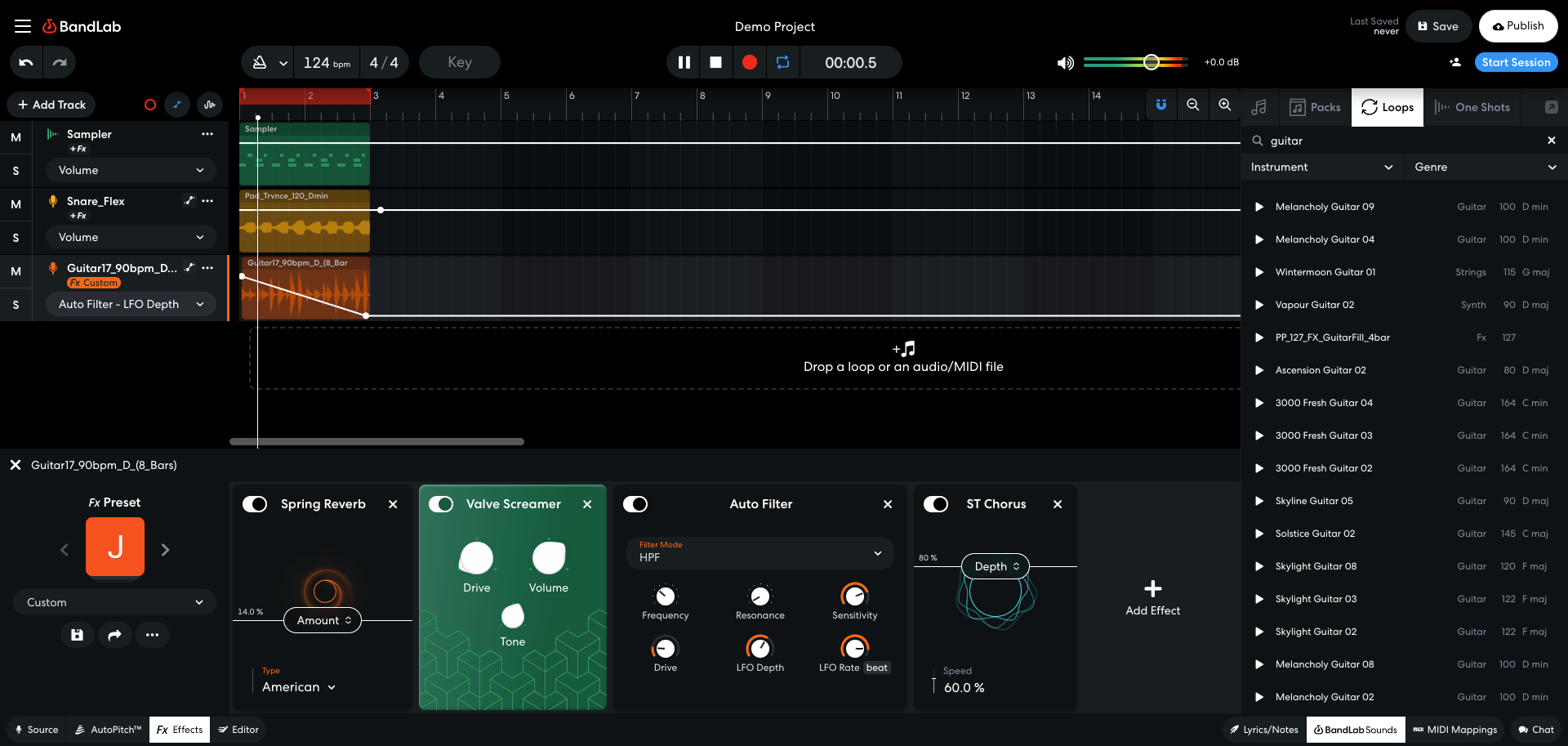
Как записать гитару:
-
Откройте студию.
-
Добавьте дорожку Voice/Audio, Guitar или Bass.
-
Перейдите в Studio Settings.
-
В поле Input Device выберите микрофон или аудиоинтерфейс.
-
В поле Input Channel назначьте нужный канал.
-
Активируйте мониторинг.
-
Проверьте уровень.
-
Нажмите кнопку записи.
-
Остановите захват после завершения дубля.
-
Обрежьте регион и настройте громкость.
Для одновременного захвата нескольких источников в браузерной версии откройте настройки и активируйте многодорожечную запись, затем назначьте канал каждой дорожке и подготовьте их к захвату.
Плюсы:
-
работа в браузере;
-
быстрый старт;
-
отдельные дорожки;
-
настройка входного устройства;
-
мониторинг;
-
совместная работа над демоверсией.
Минусы:
-
стабильность работы зависит от браузера и интернет-соединения;
-
локальная DAW удобнее для тяжёлого проекта;
-
контроль задержки ограничен возможностями системы и драйвера.
Ardour
Ardour подходит для детальной многодорожечной записи акустической гитары, двух микрофонов, вокала и дополнительных инструментов.
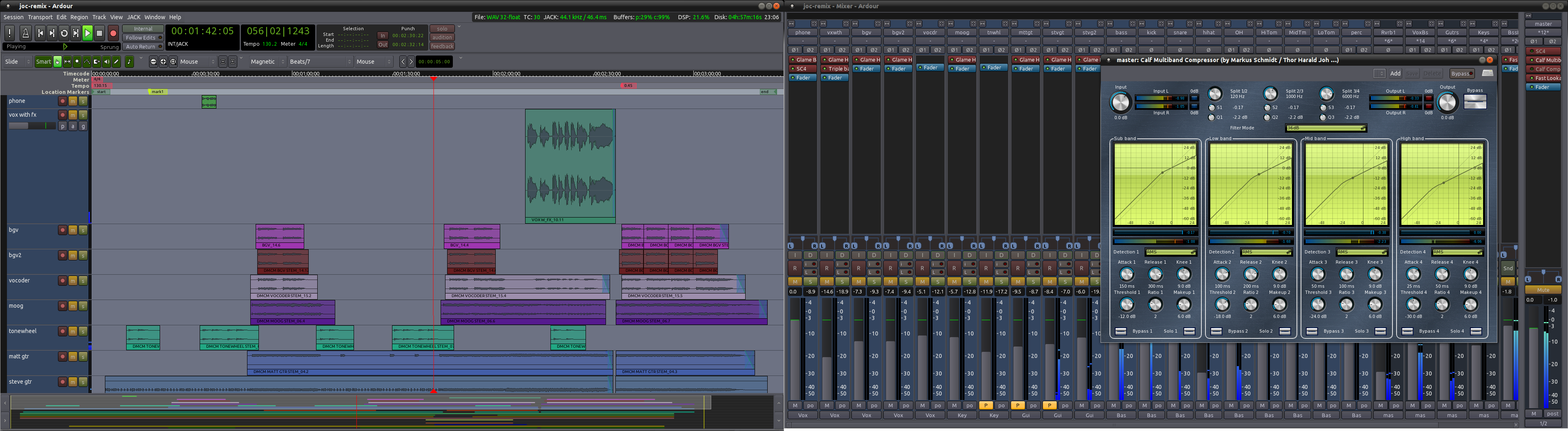
Как записать гитару:
-
Создайте новую сессию.
-
Добавьте монофоническую аудиодорожку.
-
Назначьте аппаратный вход.
-
Для двух микрофонов создайте вторую монофоническую дорожку и выберите другой вход.
-
Активируйте Record Enable на нужных дорожках.
-
Настройте мониторинг в параметрах записи.
-
Активируйте общую кнопку записи.
-
Запустите воспроизведение.
-
Запишите дубль.
-
Остановите транспорт.
-
Проверьте обе микрофонные дорожки в моно.
-
Настройте баланс и панораму.
В Ardour удобно сохранять несколько проходов, собирать итоговую партию и работать с большим проектом без превращения исходников в один длинный файл.
Плюсы:
-
развитая многодорожечная запись;
-
гибкая маршрутизация;
-
запись двух микрофонов на разные дорожки;
-
подробная настройка мониторинга;
-
полноценный микшер;
-
версии для основных настольных систем.
Минусы:
-
интерфейс требует изучения;
-
одиночный быстрый дубль проще записать в редакторе;
-
маршрутизация занимает время при первом запуске.
n-Track Studio
n-Track Studio подходит для домашней записи нескольких партий с последующим сведением в одном проекте.
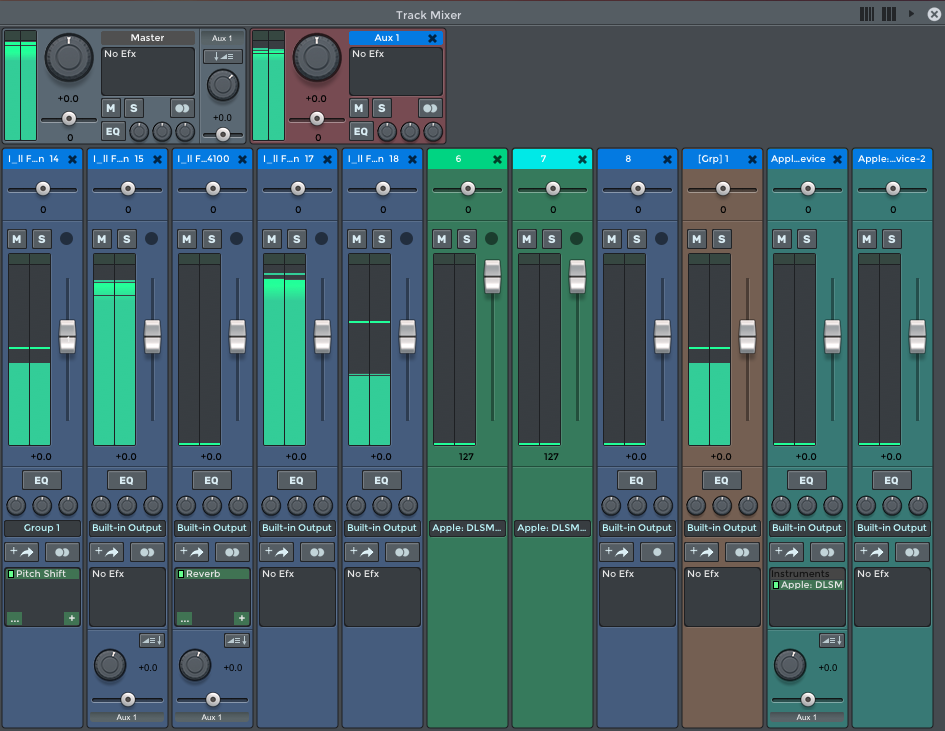
Как записать гитару:
-
Откройте Settings.
-
Перейдите к выбору Audio Devices.
-
Назначьте устройство ввода и устройство вывода.
-
Создайте новую дорожку.
-
Выберите левый или правый монофонический вход аудиоинтерфейса.
-
Проверьте уровень.
-
Нажмите Record на нижней панели.
-
Запишите партию.
-
Нажмите Stop.
-
Настройте громкость и панораму в микшере.
-
Добавьте следующую дорожку для второго дубля или вокала.
-
Экспортируйте результат.
Плюсы:
-
многодорожечная запись;
-
отдельный выбор входов и выходов;
-
работа с внешним интерфейсом;
-
микшер;
-
панорамирование;
-
удобен для компактной домашней студии.
Минусы:
-
большое количество функций требует освоения;
-
для одиночной записи интерфейс избыточен;
-
сложный проект требует аккуратного именования дорожек.
Adobe Audition
Adobe Audition подходит для записи акустики, очистки шума, редактирования дублей и сведения нескольких дорожек в режиме Multitrack.
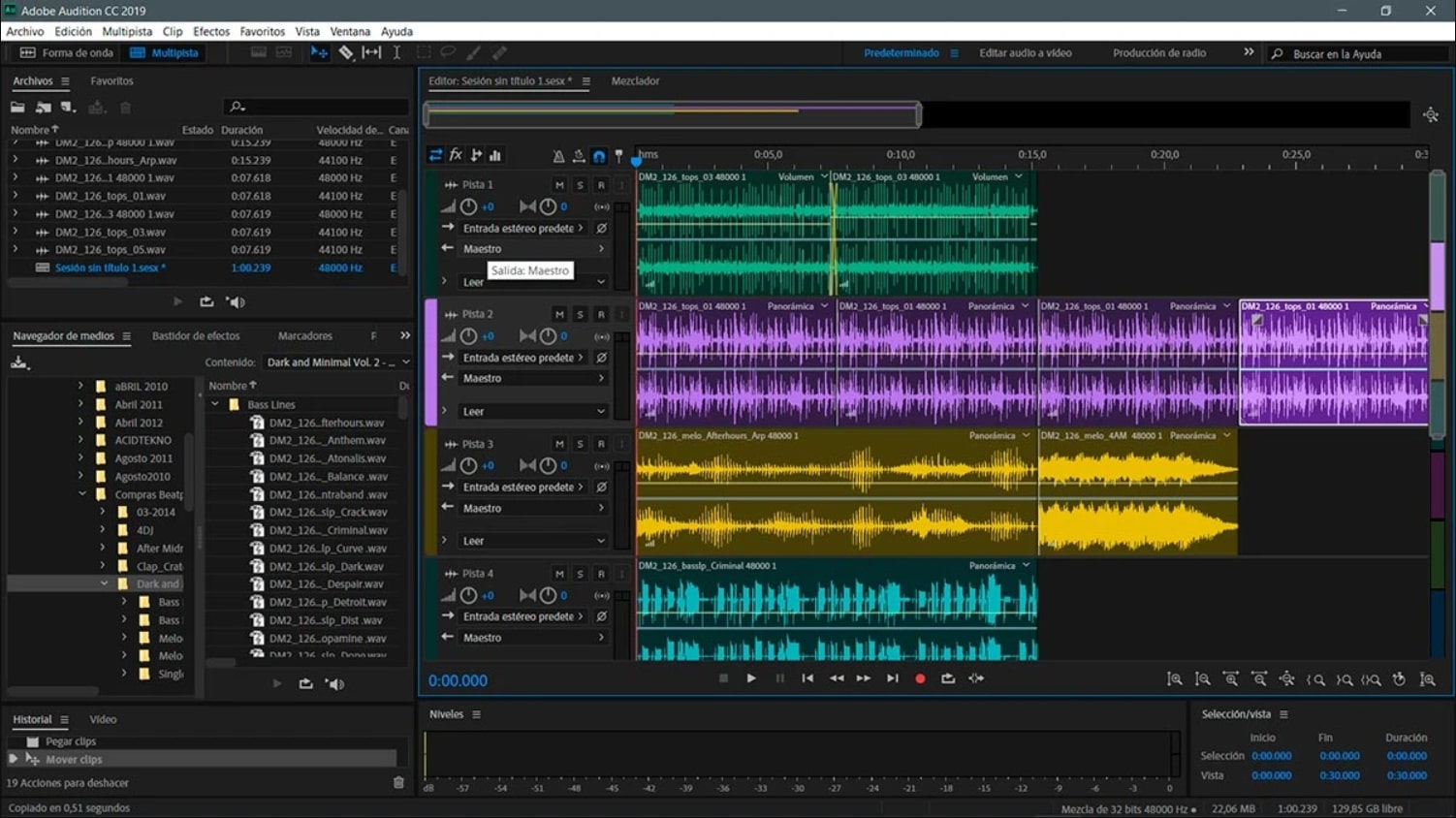
Как записать гитару:
-
Создайте многодорожечную сессию.
-
Для добавления дорожек откройте Multitrack → Add Tracks.
-
В меню входа дорожки выберите микрофон или канал аудиоинтерфейса.
-
Активируйте Arm For Record.
-
Для прослушивания входа активируйте Monitor Input.
-
Сыграйте громкий фрагмент и проверьте индикатор.
-
Нажмите кнопку записи в нижней транспортной панели.
-
Запишите дубль.
-
Остановите транспорт.
-
Повторите запись на новой дорожке или в новом фрагменте.
-
Выполните монтаж.
-
Экспортируйте микс.
Audition особенно полезен при работе с шумом помещения, случайными щелчками и отдельными проблемными фрагментами.
Плюсы:
-
режим Multitrack;
-
удобное редактирование формы волны;
-
развитая очистка звука;
-
мониторинг входа;
-
подробные индикаторы уровня;
-
подходит для подготовки чистой дорожки.
Минусы:
-
интерфейс сложнее простых редакторов;
-
для музыкального продакшена с MIDI существуют более специализированные DAW;
-
подписочная модель увеличивает стоимость постоянного использования.
Avid Pro Tools
Avid Pro Tools подходит для студийной сессии с несколькими микрофонами, вокалом, компингом дублей и точным сведением.
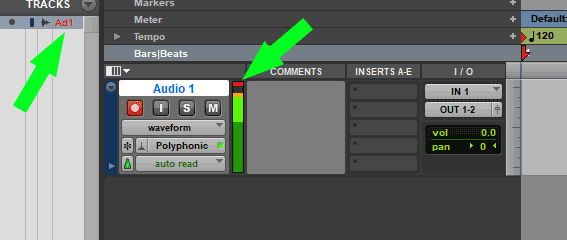
Как записать гитару:
-
Создайте новую сессию.
-
Откройте Track → New.
-
Добавьте монофоническую аудиодорожку.
-
Выберите аппаратный вход.
-
Активируйте подготовку дорожки к записи.
-
Проверьте уровень на индикаторе.
-
Настройте мониторинг.
-
Активируйте запись на транспортной панели.
-
Запустите воспроизведение.
-
Запишите дубль.
-
Создайте дополнительные проходы.
-
Соберите итоговую партию и выполните экспорт.
Плюсы:
-
профессиональная многодорожечная среда;
-
удобная работа с дублями;
-
точное редактирование;
-
развитая маршрутизация;
-
подходит для большой сессии;
-
удобен для дальнейшего сведения.
Минусы:
-
требует времени на освоение;
-
избыточен для быстрой записи одной идеи;
-
полноценная студийная работа предъявляет повышенные требования к организации проекта.
Как записать электрогитару на компьютер
Электрогитара требует другого подхода. Её звук формируется не только звукоснимателем, но и усилителем, кабинетом, микрофоном, педалями или их программными аналогами. Поэтому чистый сигнал часто сохраняют отдельно. Это оставляет возможность заменить тракт после записи.
Способ 1. Запись электрогитары через аудиоинтерфейс с Hi-Z-входом
Это основной домашний способ. Он не требует громкого комбика и подходит для работы в квартире.
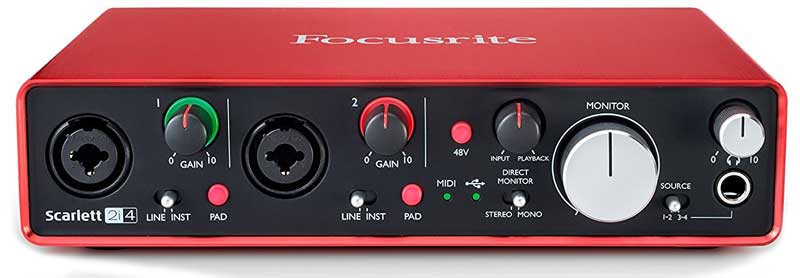
Порядок действий:
-
Подключите аудиоинтерфейс к компьютеру.
-
Установите драйвер производителя.
-
Подключите гитару инструментальным кабелем.
-
Активируйте режим Instrument, Inst или Hi-Z.
-
Создайте монофоническую дорожку.
-
Назначьте аппаратный вход.
-
Сыграйте самый громкий фрагмент.
-
Выставьте гейн без красных пиков.
-
Добавьте эмулятор усилителя на дорожку.
-
Настройте небольшой размер буфера.
-
Запишите чистый сигнал.
-
Оставьте программную обработку редактируемой до завершения сведения.
Для максимальной гибкости не записывайте только обработанный звук. Сухая DI-дорожка пригодится для смены усилителя, кабинета и настроек перегруза.
Плюсы:
-
тихая работа в наушниках;
-
чистая DI-дорожка;
-
смена тембра после записи;
-
простой домашний тракт;
-
минимум оборудования.
Минусы:
-
требуется аудиоинтерфейс с Hi-Z-входом;
-
программный мониторинг чувствителен к задержке;
-
качественный тембр требует настройки усилителя и кабинета.
Способ 2. Запись через гитарный процессор по USB
Современный процессор объединяет эффекты, усилители, кабинеты и USB-аудиоинтерфейс. Такой способ подходит музыканту, который уже использует подготовленные пресеты на репетициях и концертах.
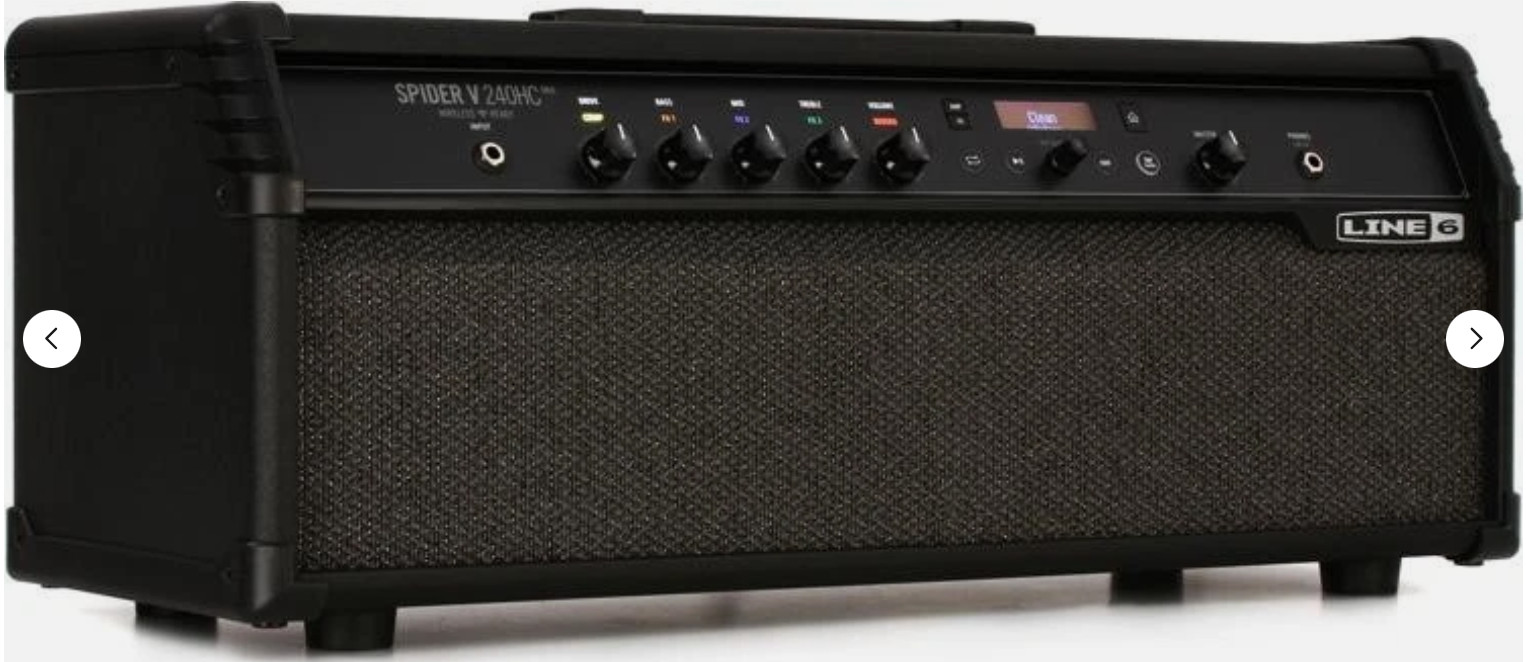
Порядок действий:
-
Подключите процессор к компьютеру через USB.
-
Установите драйвер.
-
Выберите процессор как устройство ввода и вывода.
-
Назначьте нужный канал внутри программы.
-
Проверьте, какой сигнал поступает на выбранный USB-канал: обработанный, чистый или оба варианта на разных каналах.
-
Создайте отдельные дорожки для обработанного и сухого сигнала.
-
Настройте пресет.
-
Проверьте входной уровень на процессоре.
-
Запишите тест.
-
Запишите основную партию.
-
Сохраните чистую дорожку для последующей замены тембра.
Плюсы:
-
готовый гитарный звук во время игры;
-
низкая задержка;
-
компактный тракт;
-
использование концертных пресетов;
-
запись сухого и обработанного сигнала на разных каналах у подходящих моделей.
Минусы:
-
маршрутизация USB-каналов различается у разных устройств;
-
пресет требует проверки внутри микса;
-
чрезмерно обработанный исходник сложнее исправить.
Способ 3. Запись через комбик с USB-выходом, Line Out или Phones Out
Некоторые усилители передают звук по USB или оснащаются линейным выходом. Этот способ сохраняет характер комбика и не требует микрофона перед динамиком.
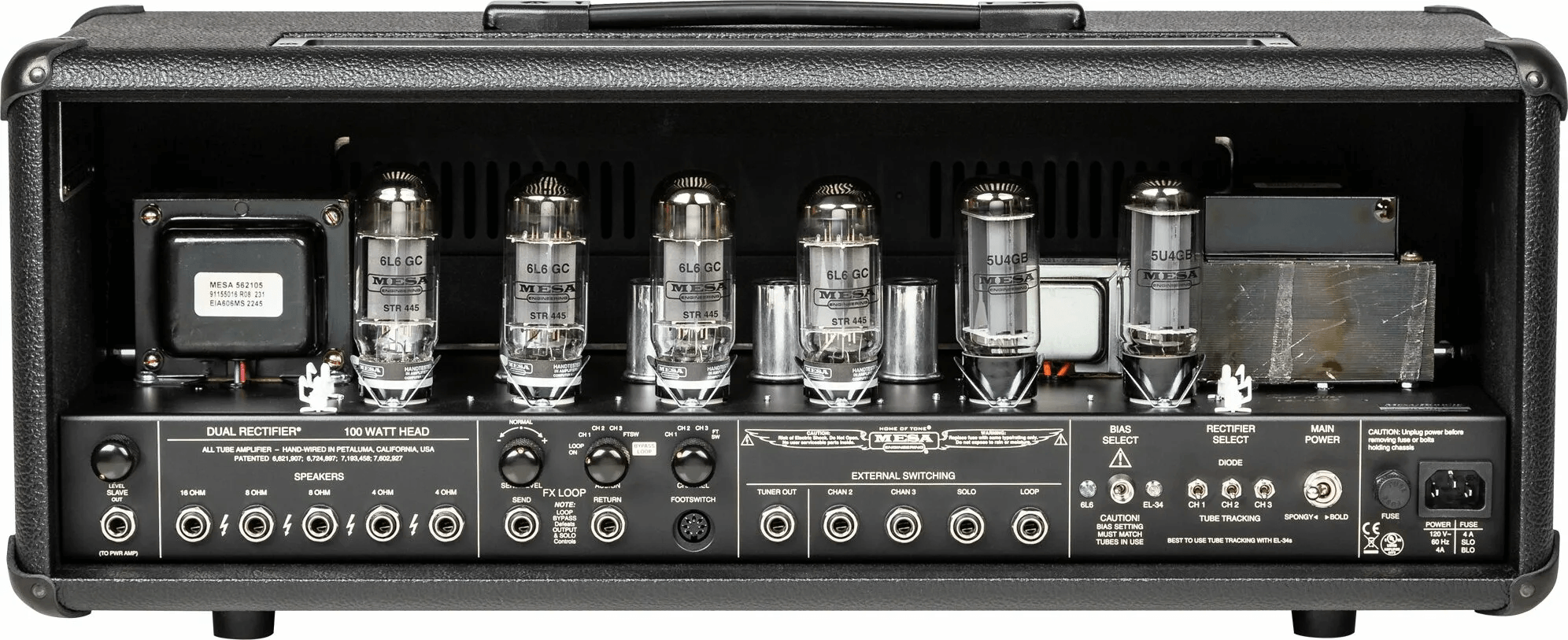
| Выход усилителя | Как использовать |
|---|---|
| USB | Подключить усилитель к компьютеру и выбрать его как аудиоустройство |
| Line Out | Подключить к линейному входу аудиоинтерфейса |
| Phones Out | Использовать осторожно, начиная с низкой громкости |
| Speaker Out | Не подключать к обычному входу аудиоинтерфейса |
Порядок действий:
-
Найдите подходящий выход на усилителе.
-
Для USB установите драйвер усилителя.
-
Для Line Out подключите усилитель к линейному входу аудиоинтерфейса.
-
Создайте монофоническую дорожку.
-
Назначьте нужный канал.
-
Установите безопасный уровень.
-
Запишите тест.
-
Прослушайте результат без дополнительной обработки.
-
Добавьте минимальную коррекцию после записи.
Плюсы:
-
использование знакомого усилителя;
-
отсутствие микрофона;
-
стабильный сигнал;
-
удобная работа дома;
-
быстрый старт.
Минусы:
-
доступные выходы зависят от модели комбика;
-
линейный сигнал отличается от микрофонной записи настоящего кабинета;
-
прямое подключение Speaker Out запрещено.
Способ 4. Запись гитарного кабинета микрофоном
Микрофон перед кабинетом сохраняет характер динамика, усилителя и помещения. Этот способ подходит для громкой студийной работы и комнаты, где разрешено использовать усилитель на подходящей громкости.
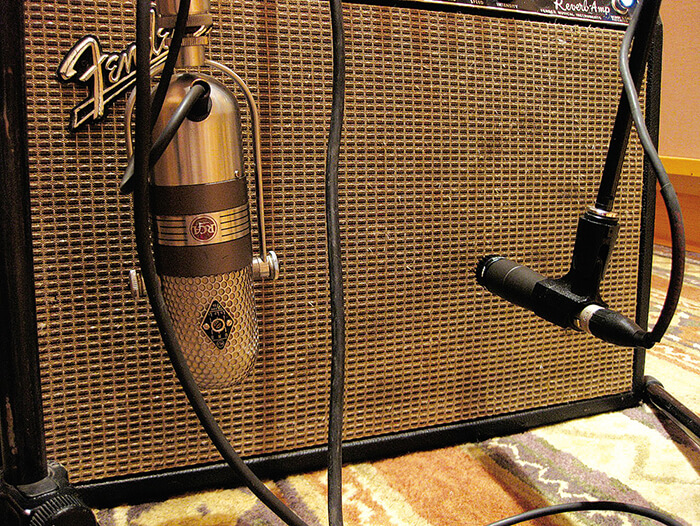
Начальная точка — микрофон близко к защитной сетке динамика. Смещение к центру делает звук ярче и резче. Смещение к краю даёт более мягкий тембр. Увеличение расстояния добавляет помещение.
Порядок действий:
-
Подключите гитару к усилителю.
-
Установите микрофон перед динамиком.
-
Подключите микрофон к аудиоинтерфейсу.
-
Создайте монофоническую дорожку.
-
Настройте входной уровень.
-
Запишите короткий рифф.
-
Передвиньте микрофон ближе к центру динамика.
-
Запишите второй тест.
-
Передвиньте микрофон к краю.
-
Сравните варианты внутри микса.
-
Выберите положение.
-
Запишите основную партию.
Плюсы:
-
живой характер кабинета;
-
привычная реакция усилителя;
-
естественное взаимодействие динамика и микрофона;
-
выразительный тембр;
-
удобство для студийной записи.
Минусы:
-
требуется помещение;
-
высокий уровень громкости мешает соседям;
-
неудачное положение микрофона заметно портит тембр;
-
изменение положения между дублями нарушает一致ность звучания.
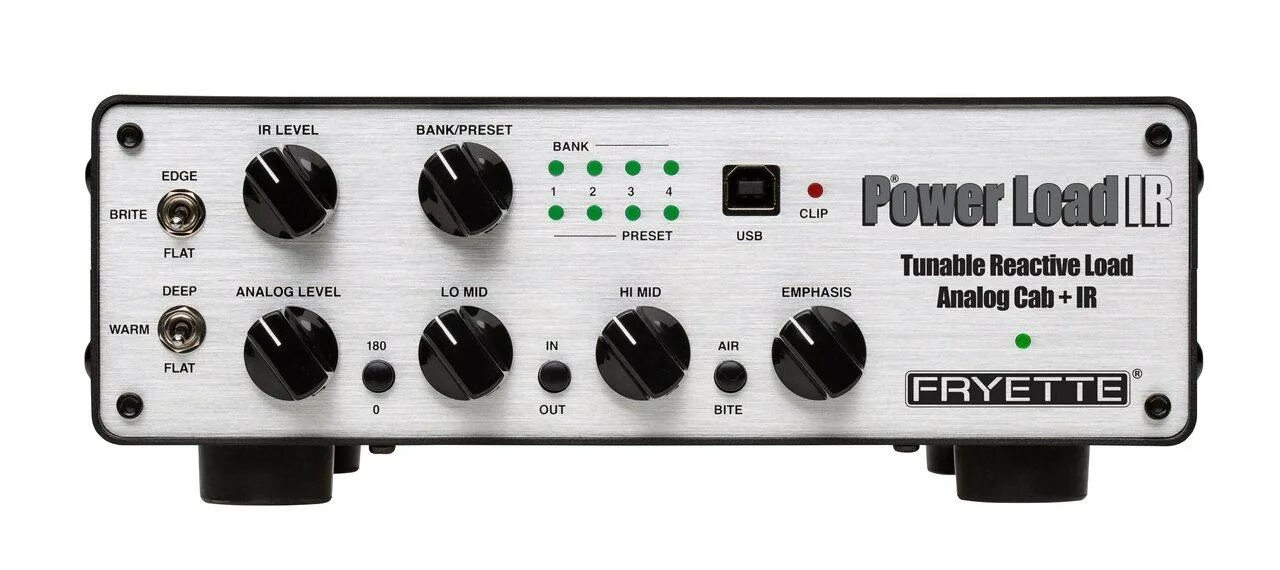
Способ 5. Запись чистого DI-сигнала и реампинг
Реампинг разделяет исполнение и поиск тембра. Сначала сохраняется чистая партия, затем тот же сигнал повторно отправляется в усилитель или программный тракт.
Порядок действий:
-
Подключите гитару к DI-боксу или инструментальному входу аудиоинтерфейса.
-
Создайте монофоническую дорожку.
-
Запишите чистый сигнал без перегруза.
-
Сохраните исходник.
-
Добавьте программный усилитель и кабинет.
-
Настройте тембр.
-
Для записи настоящего кабинета отправьте сухую дорожку через подходящее устройство реампинга в усилитель.
-
Поставьте микрофон перед кабинетом.
-
Запишите результат на новую дорожку.
-
Сравните варианты в миксе.
DI-сигнал особенно важен для тяжёлых ритм-гитар. После записи партии меняются усилитель, кабинет, импульс, уровень перегруза и положение виртуального микрофона без повторного исполнения.
Плюсы:
-
гибкая замена тембра;
-
сохранение исходного исполнения;
-
удобная работа с виртуальными усилителями;
-
повторная запись через настоящий кабинет;
-
экономия времени при сведении.
Минусы:
-
требуется аккуратная маршрутизация;
-
настоящий реампинг использует специализированное оборудование;
-
плохой исходный дубль не исправляется заменой усилителя.
Программы для записи электрогитары
Для электрогитары удобнее использовать DAW с поддержкой эффектов в реальном времени. Отдельный гитарный процессор внутри компьютера отвечает за тембр, а многодорожечная студия сохраняет дубли и собирает аранжировку.
REAPER
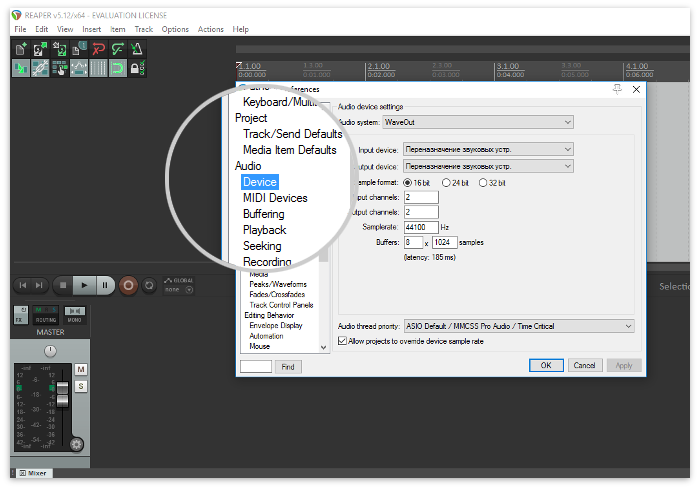
REAPER подходит для записи электрогитары через аудиоинтерфейс, работы с чистой DI-дорожкой, подключения эмуляторов усилителей и компинга дублей.
Как записать гитару:
-
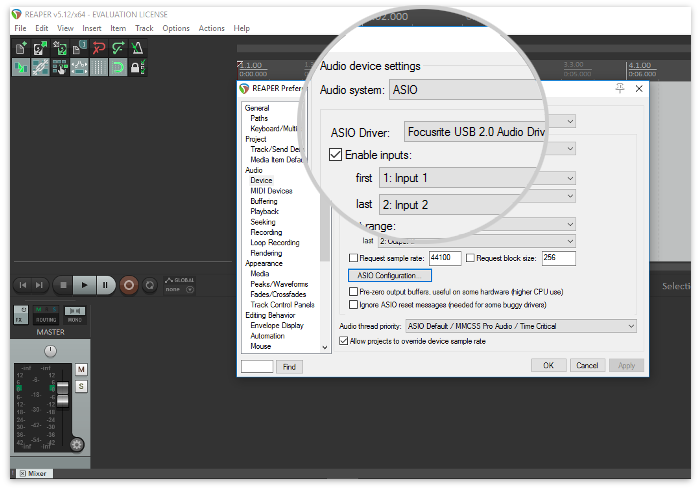
Откройте Options → Preferences → Audio → Device.
-
Для Windows выберите ASIO-драйвер аудиоинтерфейса.
-
Укажите диапазон входов и выходов.
-
Создайте дорожку сочетанием
Ctrl+T. -
Нажмите кнопку подготовки дорожки к записи.
-
Откройте меню входа и выберите Input: Mono с нужным аппаратным каналом.
-
Активируйте мониторинг входа.
-
Нажмите FX.
-
Добавьте эмулятор усилителя и кабинет.
-
Проверьте задержку и уровень.
-
Нажмите кнопку записи на транспортной панели.
-
Запишите несколько дублей.
-
Для сохранения микса откройте File → Render.
Плюсы:
-
гибкая маршрутизация;
-
удобная работа с VST-плагинами;
-
лёгкий проект;
-
запись сухого сигнала;
-
компинг;
-
точный экспорт через Render.
Минусы:
-
интерфейс требует первоначальной настройки;
-
внешний вид менее дружелюбен для новичка;
-
большой набор параметров отвлекает при первом запуске.
FL Studio
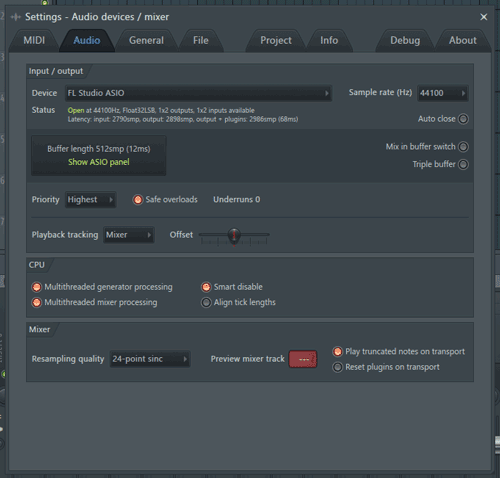
FL Studio подходит для записи электрогитары внутри проекта с битами, синтезаторами и подробной аранжировкой.
Как записать гитару:
-
Откройте Options → Audio settings или нажмите
F10. -
Выберите ASIO-драйвер аудиоинтерфейса.
-
Откройте Mixer.
-
Выберите свободный канал микшера.
-
Назначьте внешний вход аудиоинтерфейса.
-
Добавьте эмулятор усилителя в слот эффектов.
-
Подготовьте канал к записи.
-
Нажмите общую кнопку записи.
-
Выберите запись аудио в Playlist.
-
Запустите воспроизведение.
-
Сыграйте партию.
-
Остановите транспорт.
-
Проверьте размещение клипа в Playlist.
Для чистого исходника записывайте сигнал до эффектов. Для готового обработанного результата выбирайте маршрут после цепочки эффектов.
Плюсы:
-
удобная работа в аранжировке;
-
развитый Mixer;
-
плагины на канале;
-
интеграция с битами и синтезаторами;
-
автоматизация;
-
удобен для электронной музыки и гитарных гибридных жанров.
Минусы:
-
настройка внешнего входа неочевидна для новичка;
-
рабочий процесс отличается от традиционной студийной DAW;
-
требуется заранее определить, записывается чистый или обработанный сигнал.
Cubase
Cubase подходит для многодорожечной записи гитар, редактирования дублей, обработки и сведения полноценной композиции.
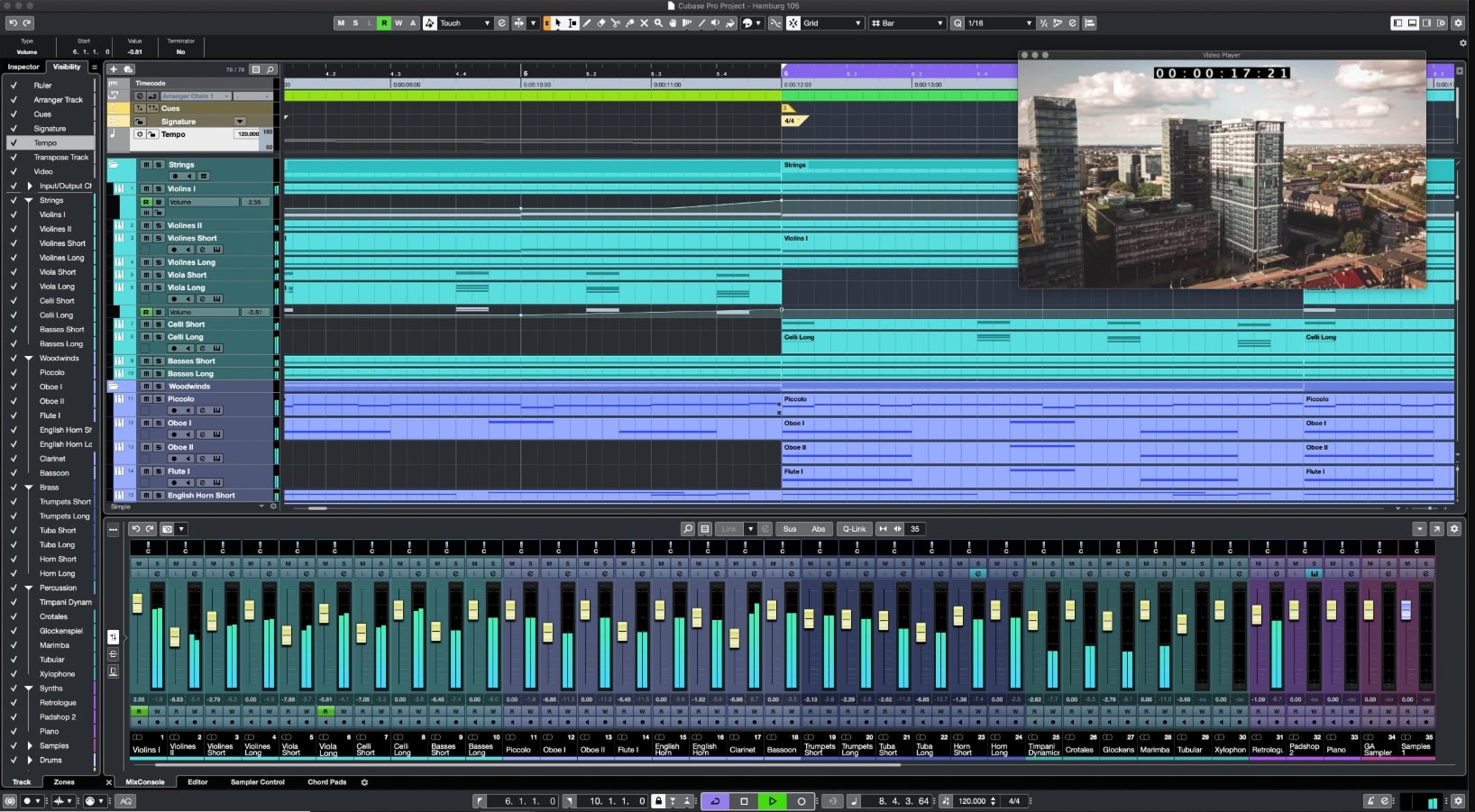
Как записать гитару:
-
Создайте проект.
-
Настройте вход аудиоинтерфейса.
-
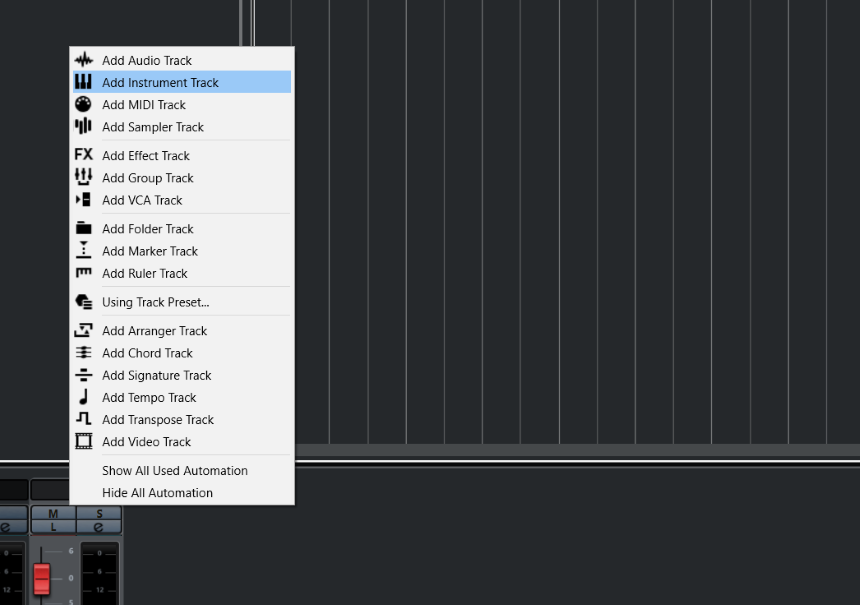
Добавьте монофоническую аудиодорожку.
-
Выберите аппаратный вход в параметрах дорожки.
-
Активируйте Record Enable.
-
Для прослушивания входа активируйте Monitor с пиктограммой динамика.
-
Добавьте эмулятор усилителя в Inserts.
-
Установите темп и включите метроном.
-
Нажмите кнопку записи.
-
Запишите дубль.
-
Остановите транспорт.
-
Повторите проходы.
-
Отредактируйте фрагменты и выполните экспорт.
Плюсы:
-
профессиональная многодорожечная запись;
-
удобный мониторинг;
-
Inserts;
-
метроном;
-
редактирование дублей;
-
развитое сведение.
Минусы:
-
большое количество окон и параметров;
-
требуется время на настройку проекта;
-
для быстрой записи одного риффа интерфейс избыточен.
PreSonus Studio One
PreSonus Studio One подходит для записи гитарных партий, вокала, баса и дальнейшего сведения в едином проекте.
Как записать гитару:
-
Создайте новый Song.
-
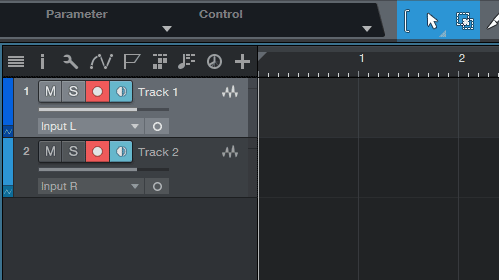
Добавьте аудиодорожку.
-
Назначьте монофонический вход аудиоинтерфейса.
-
Активируйте подготовку дорожки к записи.
-
Активируйте мониторинг.
-
Добавьте гитарный эффект на дорожку.
-
Проверьте уровень и задержку.
-
Настройте темп.
-
Запустите запись.
-
Сыграйте партию.
-
Запишите дополнительные проходы.
-
Выберите лучшие фрагменты.
-
Экспортируйте микс.
Плюсы:
-
понятная структура проекта;
-
удобные дорожки;
-
мониторинг;
-
работа с плагинами;
-
запись нескольких партий;
-
подходит для полноценной песни.
Минусы:
-
требует освоения DAW;
-
тяжёлые плагины увеличивают задержку;
-
сложный проект требует аккуратного управления версиями дублей.
Cakewalk Sonar
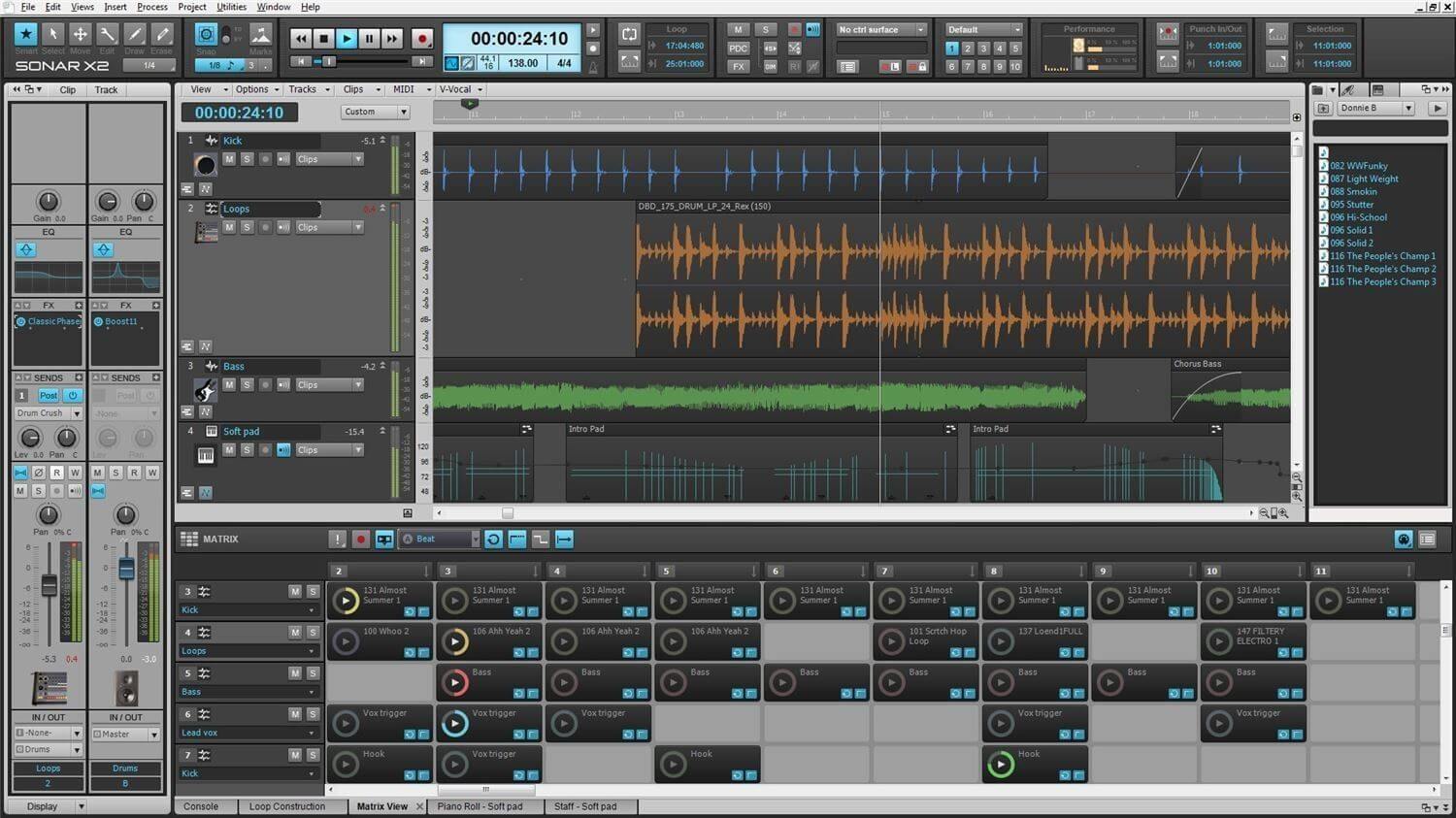
Cakewalk Sonar подходит для записи электрогитары на отдельную дорожку, мониторинга через эффекты и сборки аранжировки.
Как записать гитару:
-
Откройте View → Track View или нажмите
Alt+1. -
Щёлкните правой кнопкой в свободной области и выберите Insert Audio Track.
-
Назначьте вход дорожки.
-
Активируйте Record Enable.
-
Активируйте Track Monitor для прослушивания через программу.
-
Проверьте индикатор уровня.
-
Добавьте эмулятор усилителя.
-
Нажмите Record на транспортной панели или клавишу
R. -
Сыграйте партию.
-
Остановите запись пробелом.
-
Запишите дополнительные дубли.
-
Выполните монтаж и экспорт.
Плюсы:
-
традиционная структура DAW;
-
Track View;
-
мониторинг входа;
-
поддержка эффектов;
-
удобная запись отдельных партий;
-
работа с полноценной аранжировкой.
Минусы:
-
интерфейс требует изучения;
-
необходимо внимательно настроить драйвер;
-
низкий размер буфера повышает нагрузку на компьютер.
Ableton Live
Ableton Live подходит для записи гитарных идей, лупов, сцен и линейной аранжировки.
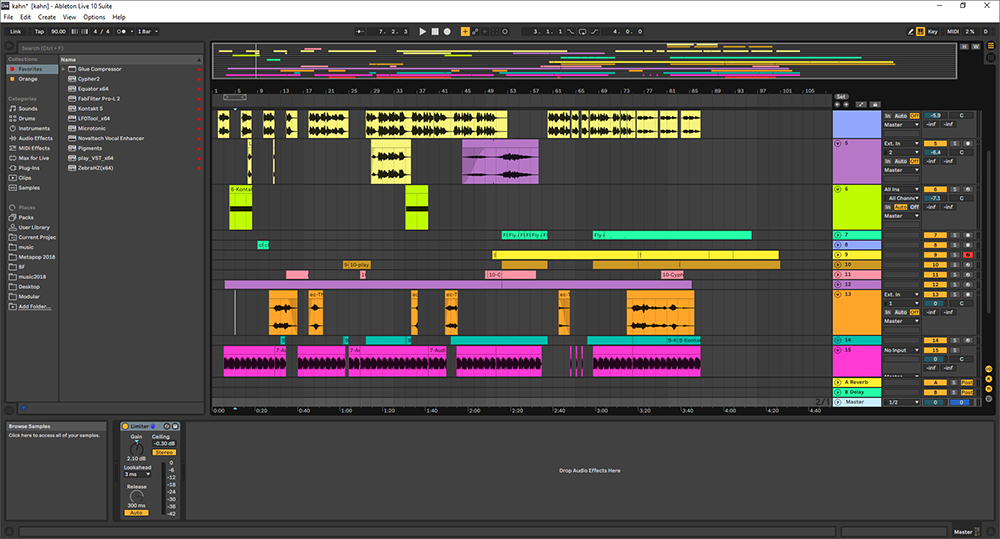
Как записать гитару:
-
Откройте настройки Audio.
-
Выберите аудиоинтерфейс.
-
Активируйте нужные входы.
-
Создайте аудиодорожку.
-
В поле Audio From назначьте монофонический вход.
-
В секции мониторинга выберите Auto.
-
Нажмите Arm на дорожке.
-
Добавьте гитарный эффект.
-
Для линейной записи перейдите в Arrangement View.
-
Для коротких вариантов используйте пустой слот в Session View.
-
Запустите запись.
-
Сыграйте партию.
-
Остановите транспорт и отредактируйте клип.
Плюсы:
-
Session View для быстрых идей;
-
Arrangement View для песни;
-
мониторинг Auto;
-
удобные клипы;
-
эффекты на дорожке;
-
автоматизация.
Минусы:
-
рабочий процесс отличается от классической DAW;
-
новичку требуется освоить два режима отображения;
-
большой буфер делает программный мониторинг менее комфортным.
Apple Logic Pro
Apple Logic Pro подходит для полной записи песни на Mac: гитары, вокал, бас, виртуальные инструменты и обработка собираются в одном проекте.
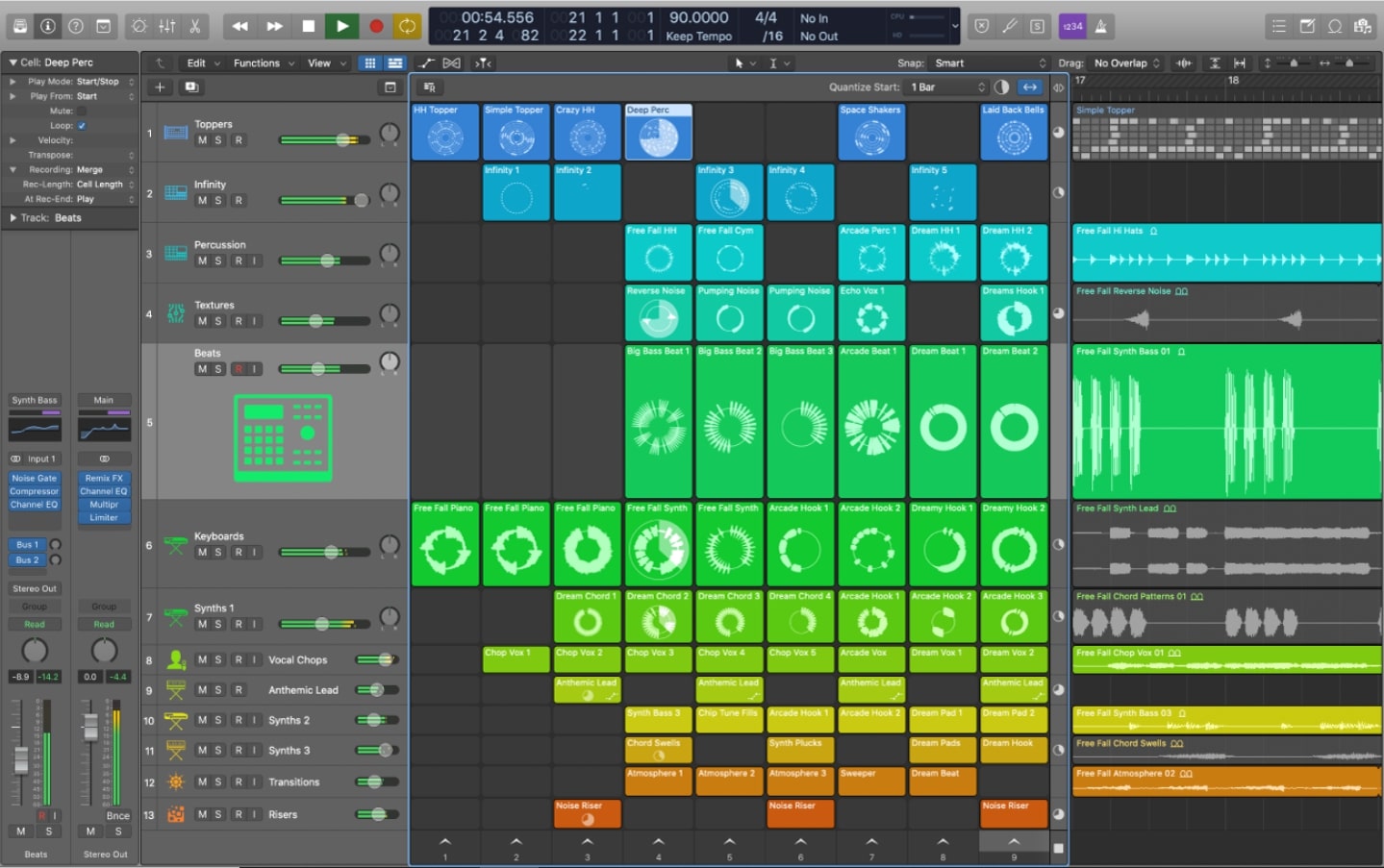
Как записать гитару:
-
Создайте новый проект.
-
Добавьте аудиодорожку.
-
Назначьте аппаратный вход.
-
Активируйте R для подготовки к записи.
-
Активируйте I для Input Monitoring.
-
Добавьте гитарный тракт.
-
Проверьте уровень.
-
Установите темп.
-
Нажмите запись на транспортной панели.
-
Запишите несколько проходов.
-
Соберите итоговую партию.
-
Выполните Bounce готового проекта.
Плюсы:
-
развитая среда для macOS;
-
мониторинг входа;
-
запись дублей;
-
встроенные эффекты;
-
удобная аранжировка;
-
полноценное сведение.
Минусы:
-
работает только на Mac;
-
требует времени на освоение;
-
крупный набор функций избыточен для одиночного риффа.
Acoustica Mixcraft
Acoustica Mixcraft подходит для домашней записи электрогитары в Windows с понятным управлением дорожками.
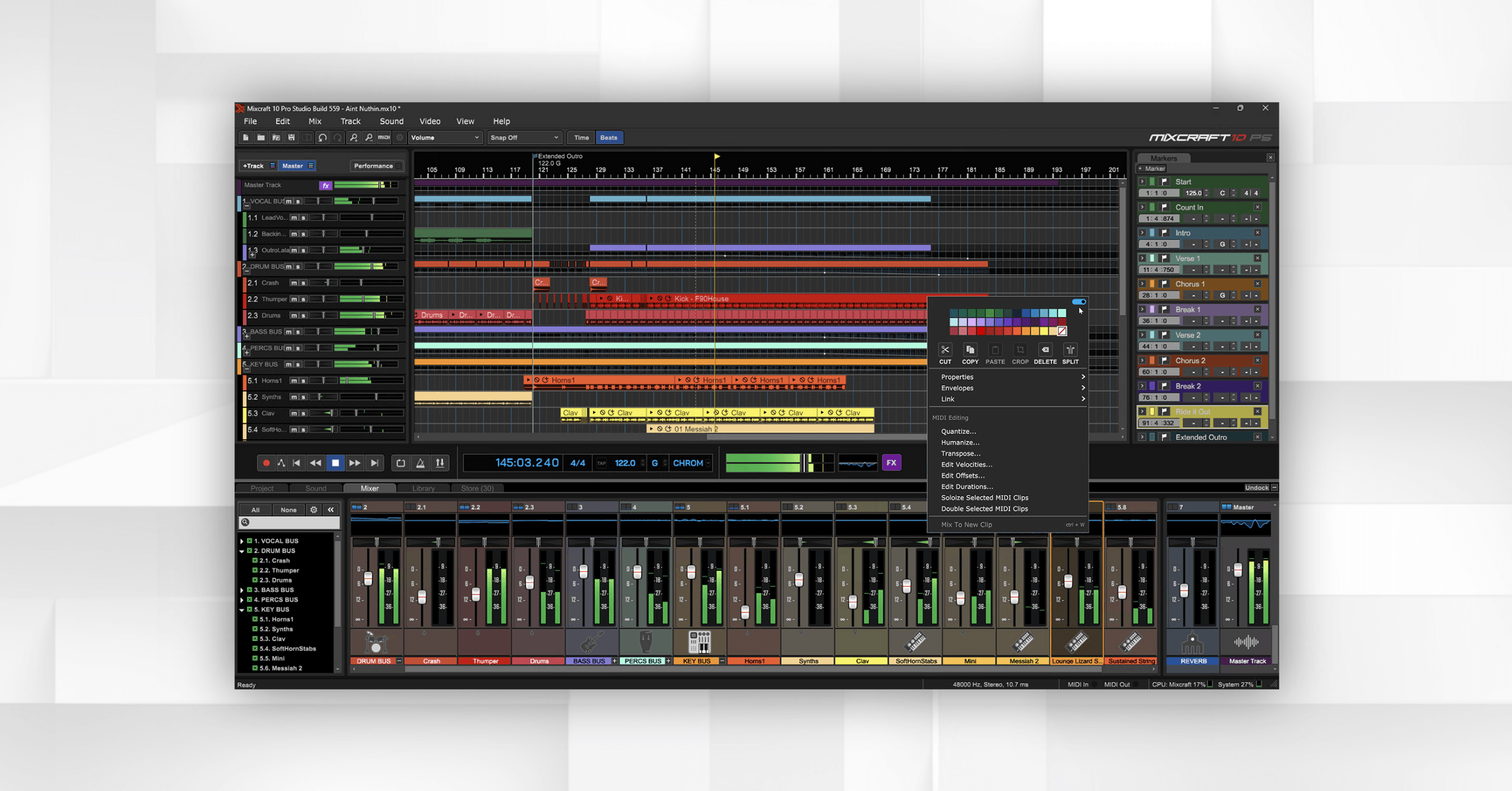
Как записать гитару:
-
Откройте параметры звука через File → Preferences.
-
Выберите аудиоинтерфейс.
-
Создайте аудиодорожку.
-
Нажмите стрелку справа от кнопки Arm.
-
Выберите устройство и монофонический вход.
-
Нажмите Arm.
-
Активируйте мониторинг с пиктограммой динамика.
-
Проверьте уровень.
-
Добавьте гитарный эффект.
-
Запустите запись.
-
Сыграйте партию.
-
Остановите транспорт и выполните монтаж.
Плюсы:
-
понятная подготовка дорожки;
-
выбор входа через меню Arm;
-
мониторинг;
-
эффекты;
-
удобен для Windows;
-
подходит для домашней песни.
Минусы:
-
крупный проект требует изучения микшера;
-
обработка в реальном времени увеличивает нагрузку;
-
для профессиональной студийной маршрутизации существуют более сложные DAW.
MAGIX Samplitude Music Studio
MAGIX Samplitude Music Studio подходит для записи гитар, аранжировки и сведения домашней композиции.
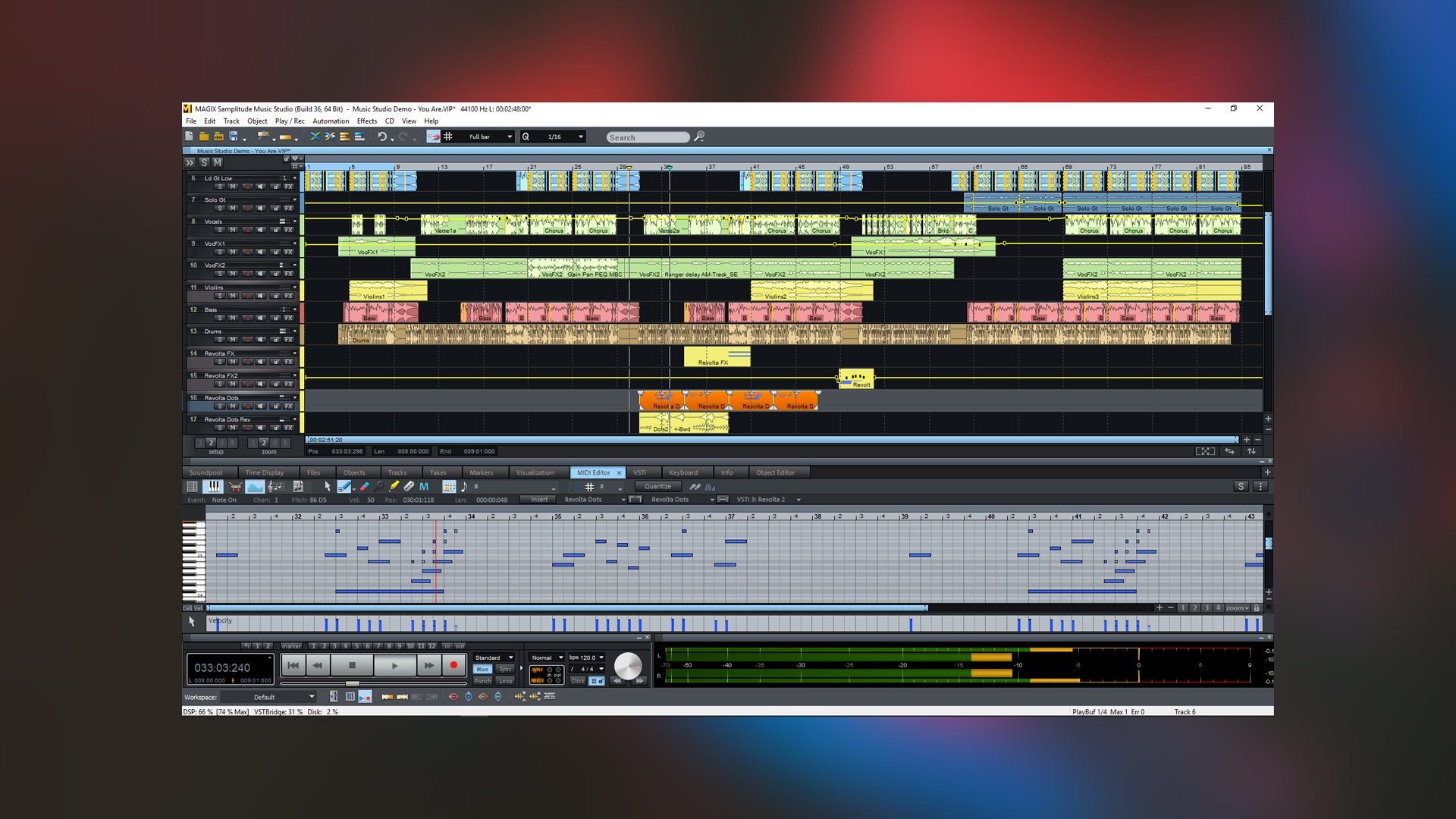
Как записать гитару:
-
Создайте новый проект.
-
Добавьте аудиодорожку.
-
Назначьте вход аудиоинтерфейса.
-
Подготовьте дорожку к записи.
-
Активируйте мониторинг.
-
Проверьте уровень.
-
Добавьте гитарный плагин.
-
Настройте метроном.
-
Запустите запись.
-
Сыграйте партию.
-
Повторите проходы на отдельных дорожках.
-
Выполните монтаж.
-
Экспортируйте готовый микс.
Плюсы:
-
многодорожечная запись;
-
работа с эффектами;
-
аранжировка;
-
микшер;
-
подходит для полноценного домашнего проекта;
-
экспорт итоговой композиции.
Минусы:
-
требуется освоение интерфейса;
-
одиночный дубль быстрее записывается в простом редакторе;
-
большой проект требует порядка в дорожках и папках.
Guitar Rig
Guitar Rig используется как гитарный процессор и плагин внутри DAW. Программа формирует тракт из усилителей, кабинетов и эффектов. Для сложной песни сохраняйте партии в многодорожечной студии.
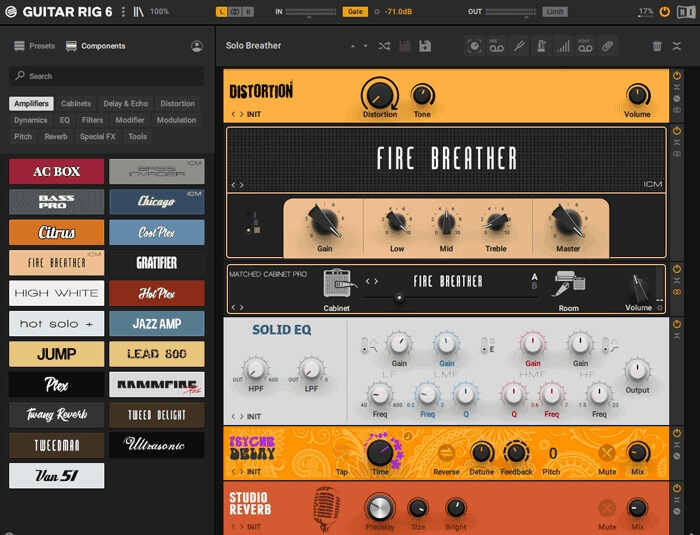
Как записать гитару:
-
Выберите вход и выход аудиоинтерфейса.
-
Подключите гитару к Hi-Z-входу.
-
Проверьте входной уровень.
-
Выберите пресет или соберите тракт вручную.
-
Для сухого сигнала используйте Tapedeck Pre.
-
Для обработанного результата используйте Tapedeck Post.
-
Запишите короткий тест.
-
Проверьте шум и динамику.
-
Для многодорожечной композиции откройте Guitar Rig как плагин на дорожке DAW.
-
Сохраните чистую DI-дорожку.
Плюсы:
-
усилители и кабинеты;
-
педали и эффекты;
-
Tapedeck Pre;
-
Tapedeck Post;
-
работа как плагин;
-
удобный поиск тембра в наушниках.
Минусы:
-
не заменяет полноценную DAW;
-
тяжёлый тракт увеличивает задержку;
-
готовый пресет требует проверки внутри микса.
Guitarix
Guitarix подходит пользователям Linux. Программа принимает монофонический сигнал гитары, обрабатывает его виртуальным усилителем и передаёт результат через JACK.
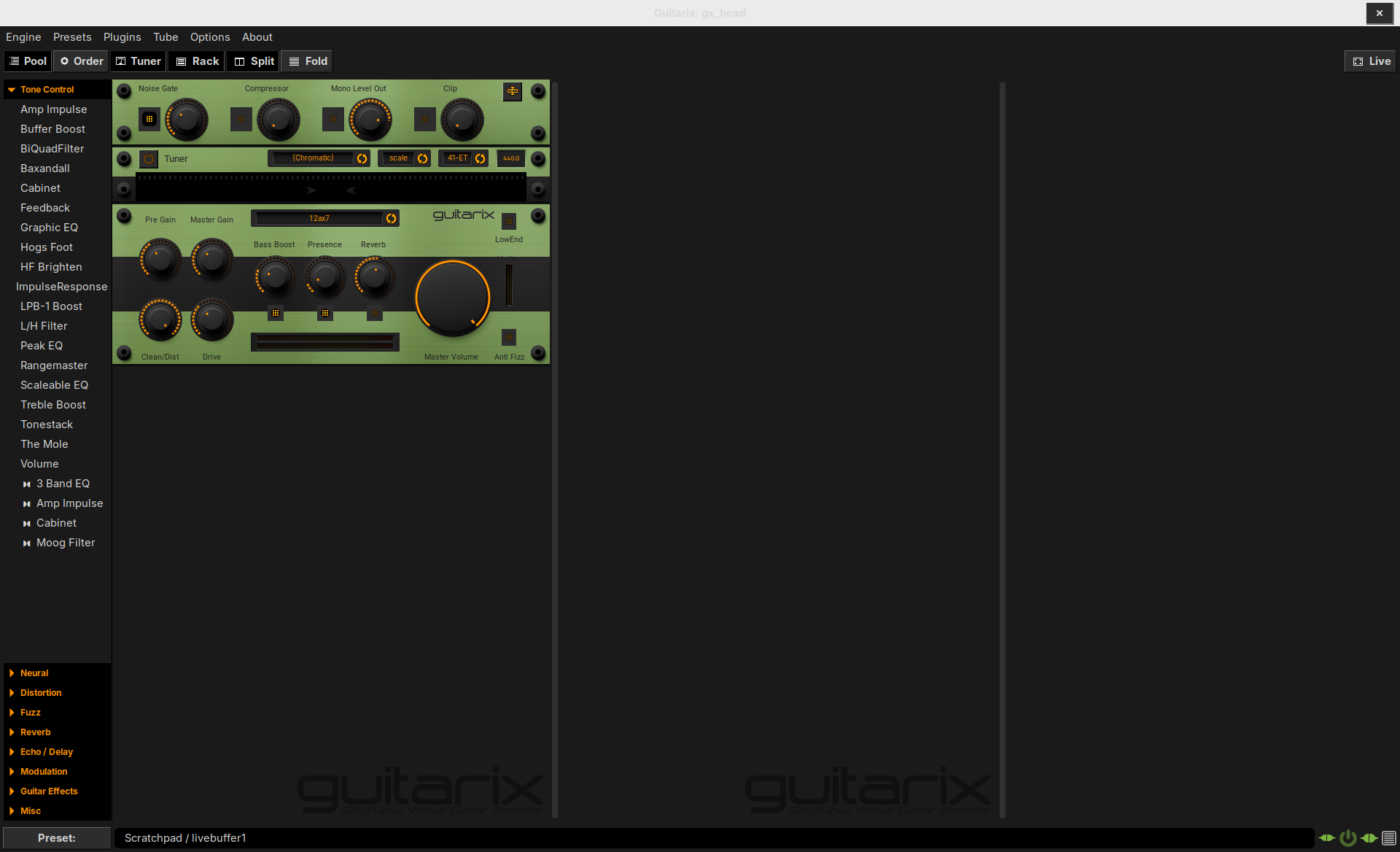
Как записать гитару:
-
Подключите инструмент к Hi-Z-входу.
-
Настройте JACK.
-
Передайте вход аудиоинтерфейса в Guitarix.
-
Соберите тракт из усилителя и модулей.
-
Добавьте кабинет.
-
Настройте шумовой гейт.
-
Передайте обработанный стереосигнал в Ardour или REAPER.
-
Создайте дорожку записи в DAW.
-
Сохраните сухой сигнал отдельно.
-
Запишите обработанную дорожку.
-
Сравните версии.
-
Выполните экспорт из DAW.
Плюсы:
-
работа в Linux;
-
виртуальный усилитель;
-
кабинет;
-
встроенные модули;
-
маршрутизация через JACK;
-
обработанный стереовыход.
Минусы:
-
требуется настройка JACK;
-
многодорожечную запись удобнее выполнять в DAW;
-
маршрутизация сложнее простого подключения одного редактора.
AmpliTube
AmpliTube используется как самостоятельный гитарный процессор и как плагин внутри DAW. В программе есть виртуальный тракт, усилители, кабинеты, микрофоны, педали и встроенный восьмидорожечный рекордер.
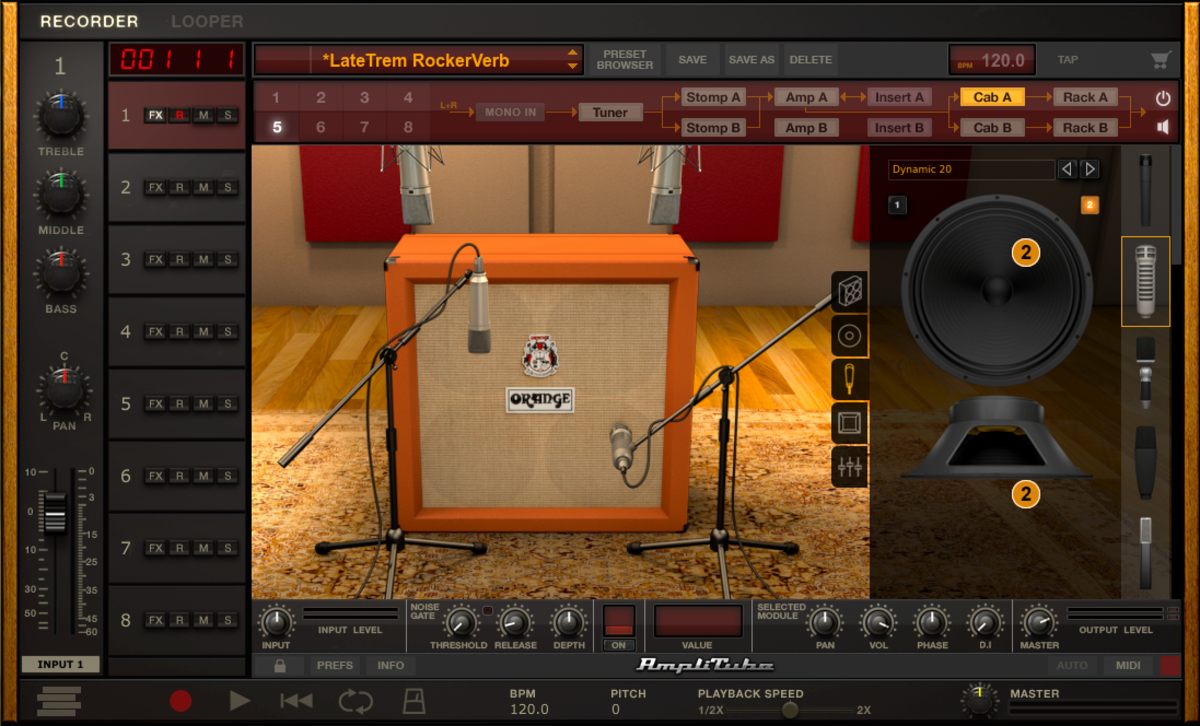
Как записать гитару:
-
Подключите гитару к Hi-Z-входу.
-
Выберите аудиоинтерфейс в настройках звука.
-
Проверьте входной уровень.
-
Соберите тракт из педалей, усилителя и кабинета.
-
Настройте виртуальный микрофон.
-
Откройте встроенный рекордер.
-
Создайте дорожку.
-
Запишите первый дубль.
-
Добавьте второй проход на отдельную дорожку.
-
Настройте панораму.
-
При работе над большой песней откройте AmpliTube как плагин внутри DAW.
-
Сохраните чистый DI-сигнал отдельно.
Плюсы:
-
виртуальные усилители;
-
кабинеты;
-
педали;
-
настройка микрофона;
-
встроенный восьмидорожечный рекордер;
-
работа как самостоятельная программа и плагин.
Минусы:
-
требуется время на выбор тракта;
-
чрезмерное количество эффектов перегружает микс;
-
для большой аранжировки удобнее использовать DAW.
Как уменьшить задержку при записи электрогитары
Задержка особенно заметна при игре через программный усилитель. Музыкант ударяет по струне, а обработанный звук поступает в наушники позже. Даже небольшое запаздывание мешает ритму и заставляет играть менее уверенно.
Выполните следующие действия:
-
Установите фирменный ASIO-драйвер аудиоинтерфейса в Windows.
-
Выберите этот драйвер внутри DAW.
-
Установите буфер 64 или 128 сэмплов.
-
Уберите с мастер-канала тяжёлые плагины с заметной задержкой.
-
Отключите лимитеры, линейно-фазовые эквалайзеры и ресурсоёмкие модули во время записи.
-
При щелчках увеличьте буфер до 256 сэмплов.
-
Для чистой записи без программного усилителя используйте прямой мониторинг аудиоинтерфейса.
-
После завершения дублей увеличьте буфер до 512 сэмплов и верните плагины сведения.
| Симптом | Причина | Решение |
|---|---|---|
| Звук приходит с опозданием | Большой буфер | Уменьшить размер буфера |
| Появились щелчки | Буфер слишком мал или процессор перегружен | Увеличить буфер до 256 сэмплов |
| Задержка появилась после добавления мастеринга | Тяжёлый плагин на мастер-канале | Отключить его до сведения |
| Прямой мониторинг звучит сухо | Сигнал идёт мимо программного усилителя | Использовать низкий буфер и мониторинг через DAW |
Записывать гитару в моно или стерео
Одна электрогитара, один микрофон и один звукосниматель записываются в моно. На дорожку приходит один источник. Искусственное создание стереодорожки не добавляет деталей.
Стереоформат используется в следующих случаях:
-
акустика записывается двумя микрофонами;
-
гитарный процессор передаёт стереоэффекты;
-
реверберация и дилей формируют широкое пространство;
-
две отдельно исполненные ритм-гитары разводятся по панораме;
-
два кабинета снимаются разными микрофонами.
Для широкой тяжёлой ритм-гитары запишите два отдельных прохода. Одну дорожку разместите левее, вторую — правее. Копирование одного дубля не заменяет дабл-трекинг: совпадающие атаки и одинаковая динамика не создают естественной ширины.
Как обработать записанную акустическую гитару
Акустическая дорожка требует умеренной обработки. Главная задача — сохранить живую атаку и убрать проблемы, а не превратить инструмент в плоский фон.
1. Отберите лучший дубль
Сначала прослушайте все варианты без эффектов. Выберите исполнение с ровным ритмом, стабильной динамикой и минимальным количеством случайных шумов. Не собирайте партию из десятков микрофрагментов без необходимости: слишком частые склейки делают акустику неестественной.
2. Удалите лишние участки
Обрежьте шум до начала исполнения и после окончания партии. Не удаляйте естественное затухание последнего аккорда. На стыках используйте короткие плавные переходы.
3. Уберите выраженный гул
Начните с поиска причины. При слишком плотном низе проверьте положение микрофона. После записи применяйте мягкую коррекцию. Не вырезайте широкий диапазон без прослушивания внутри аранжировки.
4. Настройте эквалайзер
Практический порядок:
-
Включите всю аранжировку.
-
Найдите область, где акустика конфликтует с басом.
-
Уберите ненужный низ плавным фильтром.
-
Ослабьте гудящую область узкой полосой.
-
Проверьте атаку медиатора.
-
Не усиливайте высокие частоты автоматически.
-
Сравните обработанную и исходную дорожки при одинаковой громкости.
5. Добавьте лёгкую компрессию
Компрессор выравнивает слишком резкие удары и помогает партии оставаться читаемой. Не подавляйте каждую атаку. Перебор и ритмическая игра требуют разных настроек.
6. Используйте короткую реверберацию
Реверберация добавляет пространство. Для плотной песни достаточно короткого аккуратного хвоста. Для сольной акустики применяйте более заметное помещение, но проверяйте разборчивость каждой ноты.
Как обработать записанную электрогитару
Электрогитарный тракт строится последовательно. Каждый блок влияет на следующий. Чрезмерный перегруз на раннем этапе делает эквалайзер и компрессию менее эффективными.

Базовая цепочка для DI-дорожки
-
Шумовой гейт.
-
Педаль перегруза или бустер.
-
Эмулятор усилителя.
-
Кабинет или импульс кабинета.
-
Корректирующий эквалайзер.
-
Компрессия для чистого звука или отдельных задач.
-
Модуляция.
-
Дилей.
-
Реверберация.
Как настроить шумовой гейт
Гейт убирает фон в паузах, но агрессивная настройка обрезает затухание нот.
-
Сыграйте короткий рифф с паузами.
-
Поднимайте порог до исчезновения заметного фона.
-
Прослушайте длинную ноту.
-
Убедитесь, что хвост не обрывается резко.
-
Проверьте тихие ноты и легато.
-
Верните часть естественного затухания при необходимости.
Как настроить усилитель
Не выкручивайте перегруз до максимума. Для плотных ритм-гитар умеренный гейн часто звучит мощнее: атака остаётся разборчивой, а несколько дублей не превращаются в сплошной шум.
Проверяйте тембр внутри аранжировки. Отдельно прослушанная гитара часто кажется недостаточно насыщенной, но в миксе занимает правильное место.
Зачем нужен кабинет или импульс кабинета
Сигнал усилителя без кабинета звучит резко и неестественно. Кабинет формирует итоговый частотный баланс. При работе с виртуальным усилителем добавьте кабинет внутри того же плагина или используйте отдельный загрузчик импульсов.
Как применять эквалайзер
Для тяжёлых ритм-гитар действуйте аккуратно:
-
уберите ненужный низ, который конфликтует с басом и бочкой;
-
ослабьте неприятный гул;
-
проверьте резкость верхней середины;
-
не пытайтесь сделать одну дорожку огромной;
-
оценивайте две ритм-гитары вместе;
-
сравнивайте обработку внутри всей композиции.
Когда нужен компрессор
Перегруженная гитара уже обладает ограниченной динамикой. Дополнительный компрессор применяется точечно. Для чистых партий, фанка, арпеджио и акустики компрессия используется заметно чаще.
Как правильно записать дабл-трекинг
Дабл-трекинг создаётся двумя отдельными исполнениями одной партии.
Порядок действий:
-
Запишите первую ритм-гитару.
-
Проверьте ритм и остановитесь на удачном дубле.
-
Создайте новую дорожку.
-
Запишите ту же партию заново.
-
Не копируйте первый файл.
-
Разместите дорожки по разным сторонам панорамы.
-
Сравните баланс.
-
Отредактируйте только заметные неточности.
-
Не выравнивайте каждую атаку до полной идентичности.
-
При необходимости запишите дополнительные слои для отдельных частей композиции.
Разница между двумя настоящими проходами создаёт естественную ширину. Небольшие расхождения формируют объём, а не дефект.
Частые проблемы при записи гитары и способы решения
| Проблема | Основная причина | Что сделать |
|---|---|---|
| Программа не получает сигнал | Назначен неправильный вход | Выбрать аппаратный канал аудиоинтерфейса в параметрах дорожки |
| Электрогитара звучит тускло | Используется линейный вход вместо Hi-Z | Подключить инструмент к входу Instrument, Inst или Hi-Z |
| Акустика звучит гулко | Микрофон направлен в розетку корпуса | Сместить микрофон к 12-му ладу |
| Появились цифровые искажения | Слишком высокий входной уровень | Уменьшить гейн и перезаписать дубль |
| Слышен постоянный гул | Наводки, кабель, питание или электроника инструмента | Проверить тракт поэтапно, заменить кабель, убрать сетевые адаптеры |
| Звук запаздывает | Большой аудиобуфер | Уменьшить буфер и убрать тяжёлые плагины |
| Появились щелчки | Слишком маленький буфер | Увеличить буфер до стабильного значения |
| Два микрофона ослабляют низ | Дорожки конфликтуют между собой | Проверить запись в моно и изменить положение одного микрофона |
| Гитарный плагин звучит резко | Нет кабинета или импульса | Добавить кабинет после усилителя |
| Ритм-гитары не создают ширину | Один дубль скопирован дважды | Записать второй проход отдельно |
| Гейт обрывает ноты | Порог установлен слишком высоко | Уменьшить порог и проверить длинные ноты |
| Минусовка попадает в микрофон | Используются открытые колонки | Записывать в закрытых наушниках |
| Вокал и акустика мешают друг другу | Инструмент и голос записаны одним файлом | Записывать источники на отдельные дорожки |
| После экспорта звук тише | Сравниваются разные уровни или применена другая обработка | Проверить мастер-канал и параметры экспорта |
| Speaker Out подключён к интерфейсу | Использован неподходящий выход усилителя | Немедленно отключить соединение и использовать Line Out, USB или нагрузочное устройство |
Какой способ записи выбрать
| Сценарий | Оборудование | Сложность | Главное преимущество | Основное ограничение |
|---|---|---|---|---|
| Акустика одним микрофоном | Микрофон, интерфейс, стойка | Низкая | Естественный звук без сложной настройки | Требуется тихая комната |
| Акустика двумя микрофонами | Два микрофона, интерфейс с двумя входами | Средняя | Объём и ширина | Требуется проверка совместимости дорожек |
| Электроакустика через звукосниматель | Кабель, Hi-Z-вход | Низкая | Стабильный сигнал | Тембр менее естественный |
| USB-микрофон | USB-микрофон, компьютер | Низкая | Минимальный комплект | Меньше возможностей расширения |
| Электрогитара через интерфейс | Кабель, Hi-Z-вход, DAW, гитарный плагин | Средняя | Тихая запись и смена тембра | Требуется настроить задержку |
| Электрогитара через процессор USB | Процессор, USB-кабель | Средняя | Готовый звук и удобный мониторинг | Маршрутизация зависит от устройства |
| Комбик через Line Out | Усилитель, интерфейс | Средняя | Использование знакомого тракта | Отличается от микрофонной записи кабинета |
| Кабинет через микрофон | Усилитель, кабинет, микрофон, интерфейс | Высокая | Живой характер | Требуется подходящее помещение |
| DI и реампинг | Интерфейс, DI-бокс, оборудование для реампинга | Высокая | Максимальная гибкость | Более сложная маршрутизация |
Готовые комплекты для старта
Бюджетный комплект для акустической гитары
Подходит для черновиков, домашнего обучения и сохранения идей.
-
USB-микрофон;
-
закрытые наушники;
-
стойка;
-
АудиоМАСТЕР или Audacity;
-
запись одним микрофоном возле 12-го лада;
-
сохранение исходника в WAV.
Универсальный домашний комплект
Подходит для акустики, электроакустики, электрогитары и вокала.
-
аудиоинтерфейс с двумя входами;
-
закрытые наушники;
-
один конденсаторный микрофон;
-
один динамический микрофон;
-
XLR-кабель;
-
инструментальный кабель;
-
стойка;
-
REAPER, Cubase или PreSonus Studio One;
-
отдельная запись DI-сигнала;
-
работа с гитарным плагином;
-
экспорт в WAV.
Расширенный комплект
Подходит для записи полноценных аранжировок, микрофонного съёма кабинета и реампинга.
-
аудиоинтерфейс с несколькими входами;
-
два микрофона для акустики;
-
динамический микрофон для кабинета;
-
DI-бокс;
-
оборудование для реампинга;
-
студийные мониторы;
-
закрытые наушники;
-
акустическая обработка комнаты;
-
полноценная DAW;
-
сохранение чистых и обработанных дорожек;
-
резервное копирование проекта.
Ответы на частые вопросы
Нужна ли внешняя звуковая карта для записи гитары?
Для стабильной домашней записи используйте аудиоинтерфейс. Он даёт подходящие входы, контролируемое усиление, подключение наушников и удобную настройку задержки. USB-микрофон остаётся упрощённым вариантом для акустики.
Как записать акустическую гитару без микрофона?
Используйте электроакустику со встроенным звукоснимателем или установите отдельный датчик. Подключите инструмент к Hi-Z-входу и запишите монофоническую дорожку. Для более естественного тембра добавьте короткую реверберацию и аккуратную частотную коррекцию.
Как записать электрогитару без комбика?
Подключите инструмент к Hi-Z-входу аудиоинтерфейса. Создайте монофоническую дорожку, добавьте эмулятор усилителя и кабинет, настройте низкий размер буфера и сохраните чистый DI-сигнал.
Стоит ли использовать микрофонный вход ноутбука?
Обычный вход ноутбука не заменяет аудиоинтерфейс. Для электрогитары нужен инструментальный Hi-Z-вход. Для качественного микрофона требуется подходящий предусилитель и правильное подключение.
Почему электрогитара звучит очень тихо?
Проверьте режим входа. Для пассивного звукоснимателя требуется Instrument, Inst или Hi-Z. Затем настройте гейн и убедитесь, что дорожка получает правильный аппаратный канал.
Почему запись гитары запаздывает?
Задержка увеличивается из-за большого буфера и тяжёлых эффектов. Выберите фирменный ASIO-драйвер, установите 64–128 сэмплов и временно отключите ресурсоёмкие плагины сведения.
Как убрать гул электрогитары?
Проверьте кабель, блоки питания, положение инструмента относительно компьютера и осветительных приборов. Затем протестируйте гитару без педалей и дополнительных устройств. Добавляйте элементы тракта по одному.
Как записать гитару и вокал одновременно?
Используйте интерфейс минимум с двумя входами. Назначьте гитару и микрофон на разные дорожки. Записывайте в закрытых наушниках. Для электроакустики подключите звукосниматель к Hi-Z-входу, а вокальный микрофон — к микрофонному.
Записывать ли электрогитару сразу с эффектами?
Сохраните чистый DI-сигнал. Эффекты оставьте редактируемыми внутри проекта. Дополнительную обработанную дорожку используйте для удобного мониторинга или как ориентир.
Как записать акустику двумя микрофонами без провала низких частот?
Запишите тест, поставьте обе дорожки по центру и прослушайте микс в моно. При заметном ослаблении низа измените положение одного микрофона. Для предсказуемого старта используйте X/Y.
Какой формат выбрать для исходника?
Сохраняйте исходники в WAV с разрядностью 24 бит. Для отправки демоверсии создайте дополнительную MP3-копию. Не заменяйте исходник сжатым файлом.
Что выбрать новичку для акустической гитары?
Для одной готовой дорожки подойдёт АудиоМАСТЕР. Для бесплатного старта используйте Audacity. Для песни с несколькими дорожками выберите GarageBand, MixPad или REAPER.
Что выбрать новичку для электрогитары?
Для домашней записи через Hi-Z-вход подойдёт REAPER. Для проекта с битами удобен FL Studio. Для Mac используйте Apple Logic Pro или GarageBand. Для Linux подходит связка Guitarix и Ardour.
Итоги
Качественная запись начинается не с дорогого плагина, а с правильно подготовленного исходника. Для акустики поставьте микрофон возле 12-го лада, запишите тест и найдите удачное положение стойки. Для электрогитары используйте Hi-Z-вход, сохраните чистую DI-дорожку и настройте программный усилитель без чрезмерного перегруза.
Одиночный акустический дубль быстро записывается в АудиоМАСТЕР или Audacity. Полноценная песня удобнее собирается в REAPER, Cubase, Ableton Live, PreSonus Studio One или Apple Logic Pro.
Не пытайтесь исправить всё после записи. Перемещение микрофона, правильный вход, безопасный уровень и отдельный DI-сигнал экономят больше времени, чем сложная цепочка обработки.

Чтобы оставить комментарий, авторизуйтесь или зарегистрируйтесь.