
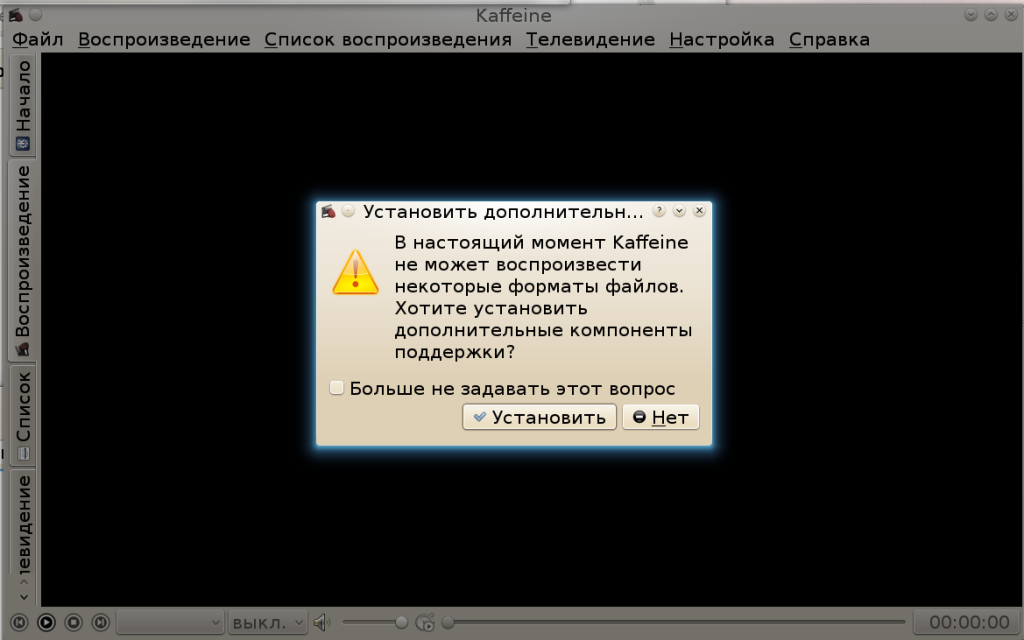
Видео перестает запускаться по разным причинам: неподдерживаемый кодек, поврежденный файл, старый драйвер видеокарты, сбой браузера, кэш сайта, расширение-блокировщик, слабое интернет-соединение, DRM-защита, неправильное приложение по умолчанию или конфликт аппаратного ускорения. Самая частая ошибка при диагностике — сразу переустанавливать плеер или скачивать случайный пакет кодеков. Правильнее сначала понять, где именно ломается воспроизведение: в одном файле, во всех роликах, только в браузере, только на YouTube, только во ВКонтакте или во всей системе.
В Windows Media Player проблема часто связана с отсутствующим кодеком: Microsoft прямо указывает, что плеер содержит популярные кодеки, но не все форматы, а при нехватке кодека появляется сообщение вида A codec is required to play this file. При этом не каждая ошибка воспроизведения связана именно с кодеками. Для YouTube важны скорость соединения и выбранное качество: для 4K требуется около 20 Мбит/с устойчивой скорости, для 1080p — около 5 Мбит/с, для 720p — около 2,5 Мбит/с. На Mac файл не открывается в QuickTime, Photos, Safari, iMovie и Keynote, когда он поврежден или записан в неподдерживаемом формате.
Общие проблемы: как быстро понять причину
Начните с простой развилки. Она экономит время и сразу отделяет поврежденный файл от системной ошибки.
| Симптом | Где искать причину | Первый шаг |
|---|---|---|
| Не открывается один конкретный файл | Сам файл, кодек, контейнер, повреждение | Открыть файл в другом плеере и проверить кодек |
| Не открываются все видеофайлы | Плеер, драйвер, системные компоненты | Проверить стандартный плеер, VLC и драйвер видеокарты |
| Звук есть, изображения нет | Видеокодек, аппаратное ускорение, GPU-драйвер | Открыть в VLC, отключить аппаратное ускорение, обновить драйвер |
| Черный экран в браузере | Расширения, кэш, аппаратное ускорение, DRM | Запустить инкогнито, очистить данные сайта, проверить ускорение |
| YouTube грузится бесконечно | Интернет, DNS, аккаунт, расширения, качество видео | Снизить качество, отключить расширения, проверить скорость |
| ВК Видео показывает ошибку | Кэш сайта, блокировщик рекламы, VPN, доступ к ролику | Очистить данные сайта, открыть в другом браузере |
| MP4 не воспроизводится | HEVC, AV1, 10-bit, повреждение файла | Проверить кодек через MediaInfo, конвертировать в H.264 |
| MOV с iPhone не открывается на Windows | HEVC/H.265, формат Apple, отсутствие расширения | Установить HEVC-компонент или конвертировать в MP4 H.264 |
| AVI не открывается | Старый DivX/Xvid, битый индекс | Открыть в VLC, восстановить индекс, перекодировать |
| Онлайн-кинотеатр не запускается | DRM, Widevine, браузер, регион, VPN | Разрешить защищенный контент, отключить VPN |
Быстрая проверка за 5 минут
-
Откройте другой видеофайл в том же плеере.
-
Откройте проблемный файл в другом плеере.
-
Перетащите файл в VLC Media Player.
-
Проверьте, идет ли онлайн-видео в другом браузере.
-
Откройте YouTube или ВК Видео в режиме инкогнито.
-
Перезагрузите компьютер и роутер.
-
Проверьте видеодрайвер в Диспетчере устройств.
-
При проблеме с MP4, MOV, MKV и AVI проверьте кодек через MediaInfo.
-
Для универсального результата конвертируйте файл в MP4 с H.264 и AAC.
Локальные видеофайлы: формат, кодек и контейнер
Многие считают MP4, AVI, MKV и MOV видеокодеками. На деле это контейнеры. Контейнер похож на коробку, внутри которой лежит видеодорожка, аудиодорожка, субтитры, главы и служебные данные. В MP4 бывает H.264, H.265/HEVC, AV1, MPEG-4 Part 2 и другие варианты. Именно поэтому один MP4 открывается везде, а другой MP4 не запускается в стандартном плеере Windows.
Что такое контейнер и кодек
| Элемент | Примеры | За что отвечает |
|---|---|---|
| Контейнер | MP4, MKV, AVI, MOV, WEBM, TS, MTS | Хранит дорожки и служебную структуру |
| Видеокодек | H.264, H.265/HEVC, AV1, VP9, Xvid, DivX | Сжимает и декодирует изображение |
| Аудиокодек | AAC, MP3, AC3, DTS, Opus, FLAC | Отвечает за звук |
| Профиль и разрядность | 8-bit, 10-bit, Main, High, Main10 | Определяет совместимость с плеером и железом |
| Битрейт | 5 Мбит/с, 20 Мбит/с, 80 Мбит/с | Влияет на нагрузку и размер файла |
Проблема появляется, когда контейнер поддерживается, а кодек внутри — нет. Например, Windows открывает MP4 с H.264, но не воспроизводит MP4 с HEVC без соответствующего расширения. Microsoft Store содержит HEVC Video Extensions для воспроизведения HEVC-видео в приложениях Windows.
Как проверить свойства видео
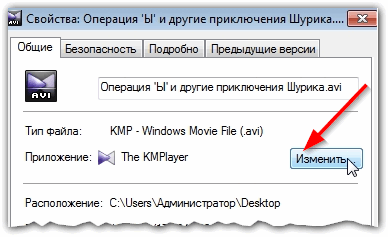
Сначала откройте свойства файла: правый клик по видео → Свойства → Подробно. В Windows там отображаются ширина кадра, высота, частота кадров, скорость передачи данных и длительность. Этого недостаточно для точной диагностики, но помогает увидеть, что файл не нулевого размера и содержит видеоданные.
Для точного анализа используйте MediaInfo. Откройте файл, переключите вид на Tree или Text и посмотрите строки Format, Codec ID, Format profile, Bit depth, Frame rate, Writing library. Так определяется, что внутри MP4 находится HEVC Main10, что MKV содержит AV1, что AVI использует Xvid, а MOV записан в ProRes.
Плюсы проверки через MediaInfo:
-
показывает реальный кодек, а не только расширение;
-
помогает выбрать правильное решение: кодек, другой плеер или конвертацию;
-
показывает аудиодорожки, субтитры и частоту кадров;
-
быстро выявляет 10-bit HEVC, AV1 и нестандартные профили.
Минусы:
-
для новичка интерфейс перегружен техническими строками;
-
программа не чинит файл, а только показывает параметры;
-
ошибку поврежденного индекса не всегда видно с первого взгляда.
Способ 1. Откройте файл в другом плеере
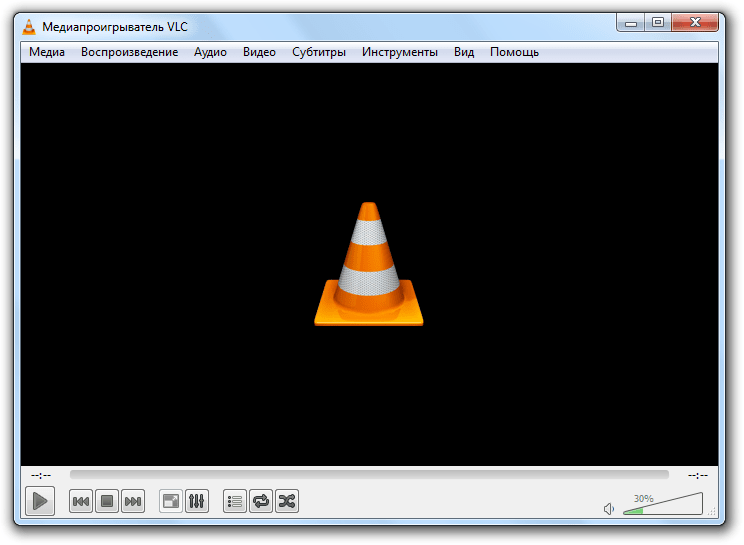
Когда видео не открывается в стандартном приложении Windows, первым делом проверьте его в VLC Media Player. VLC содержит собственные декодеры, поэтому часто открывает MKV, AVI, MOV, WEBM, TS и поврежденные файлы лучше стандартного проигрывателя. Для старых AVI подойдут KMPlayer, MPC-HC или PotPlayer. На macOS удобны VLC и IINA.
Инструкция
-
Установите VLC Media Player.
-
Нажмите правой кнопкой по видеофайлу.
-
Выберите Открыть с помощью.
-
Выберите VLC media player.
-
Проверьте, есть ли изображение, звук и перемотка.
-
При успешном запуске назначьте VLC временным плеером для этого типа файлов.
-
При черном экране откройте Инструменты → Настройки → Видео и смените вывод видео.
Когда способ подходит
Этот вариант нужен, когда видео не воспроизводится на компьютере в стандартном плеере, но файл выглядит целым: у него нормальный размер, длительность и расширение. Особенно полезно для MKV, AVI, MOV, WEBM, TS, M2TS, VOB, FLV и файлов с камер наблюдения.
Плюсы:
-
быстро проверяет, проблема в файле или в стандартном плеере;
-
не требует установки отдельных кодеков в систему;
-
поддерживает много контейнеров и кодеков;
-
открывает часть поврежденных файлов;
-
подходит для Windows, macOS и Linux.
Минусы:
-
не исправляет сам файл;
-
не добавляет поддержку формата в другие программы;
-
при тяжелом HEVC 4K на слабом процессоре тормоза остаются;
-
интерфейс настроек сложнее, чем у стандартного плеера.
Способ 2. Установите недостающий кодек или расширение HEVC
Когда MP4 не воспроизводится, а VLC открывает его без проблем, причина часто в отсутствующем системном декодере. Особенно это заметно с видео с iPhone, GoPro, экшен-камер, современных смартфонов и камер наблюдения. Такие устройства часто записывают HEVC/H.265, потому что он лучше сжимает видео, но старые системы и приложения открывают его хуже.
В Windows 10 и Windows 11 HEVC решается установкой соответствующего расширения из Microsoft Store. Для DVD, MPEG-2, старых AVI и редких форматов используют отдельные кодеки или плееры с собственными декодерами.
Инструкция для Windows 10 и Windows 11
-
Откройте Microsoft Store.
-
Найдите HEVC Video Extensions.
-
Установите расширение.
-
Перезапустите Media Player, Кино и ТВ или приложение Фото.
-
Откройте проблемный MP4 или MOV заново.
-
При сохранении ошибки проверьте файл через MediaInfo: HEVC Main10 и 4K 60 FPS сильнее нагружают железо.
Когда нужен пакет кодеков
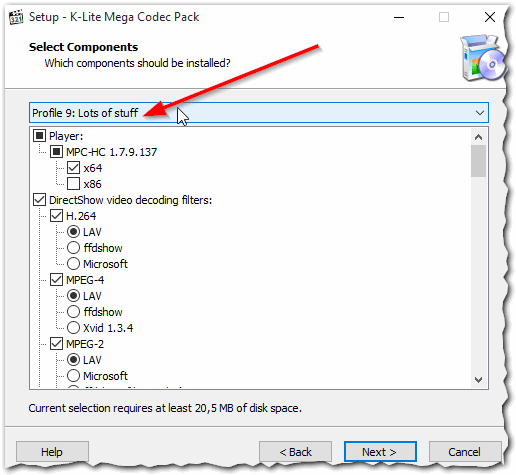
Пакеты кодеков нужны для старых AVI, DivX, Xvid, MPEG-2, редких аудиодорожек AC3/DTS и старых медиаплееров. Устанавливайте только один пакет, без одновременного набора похожих решений. Смешивание нескольких пакетов приводит к конфликтам фильтров, неправильным ассоциациям и нестабильному воспроизведению.
K-Lite Video Conversion Pack подходит для сценариев, где нужно восстановить совместимость старых форматов и Windows-плееров.
Плюсы:
-
системные приложения начинают открывать больше форматов;
-
помогает со старыми AVI, MPEG-2, DivX и Xvid;
-
решает ошибки отсутствующего кодека;
-
удобнее, чем каждый раз открывать файл в отдельном плеере.
Минусы:
-
лишние кодеки засоряют систему;
-
несколько пакетов одновременно конфликтуют;
-
HEVC 10-bit и AV1 на слабом железе всё равно тормозят;
-
поврежденный файл кодеки не восстанавливают.
Способ 3. Обновите драйвер видеокарты
Черный экран при воспроизведении видео, зеленый экран, артефакты, зависания, рывки и пропадание картинки при наличии звука часто связаны с видеодрайвером. Особенно после обновления Windows, замены видеокарты, перехода на Windows 11, установки нового браузера или включения HDR.
Microsoft рекомендует обновлять драйвер через Диспетчер устройств: открыть устройство, выбрать Update driver и затем Search automatically for updated driver software.
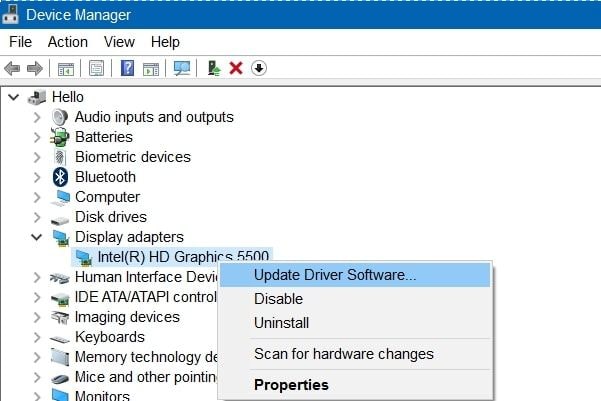
Инструкция для Windows
-
Нажмите Win + X.
-
Откройте Диспетчер устройств.
-
Раскройте раздел Видеоадаптеры.
-
Нажмите правой кнопкой по NVIDIA, AMD Radeon или Intel Graphics.
-
Выберите Обновить драйвер.
-
Нажмите Автоматический поиск драйверов.
-
После установки перезагрузите компьютер.
-
При ноутбуке с двумя видеокартами обновите и встроенный Intel/AMD, и дискретный NVIDIA/AMD.
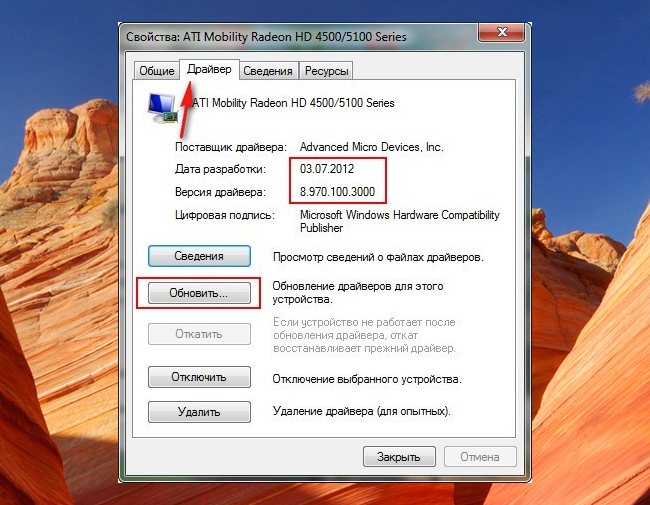
Когда нужен откат
Откат нужен, когда видео перестало запускаться сразу после обновления драйвера. Откройте свойства видеоадаптера → Драйвер → Откатить. После отката перезагрузите компьютер и снова проверьте локальный файл, YouTube и ВК Видео.
Плюсы:
-
исправляет аппаратное декодирование H.264, HEVC, VP9 и AV1;
-
убирает часть черных и зеленых экранов;
-
помогает браузерам, плеерам и видеоредакторам одновременно;
-
часто улучшает плавность 4K и 60 FPS.
Минусы:
-
автоматический поиск Windows не всегда ставит самый свежий драйвер;
-
неправильный драйвер для ноутбука ломает переключение графики;
-
после обновления иногда требуется откат;
-
старые видеокарты не получают поддержку новых кодеков.
Способ 4. Проверьте аппаратное ускорение
Аппаратное ускорение передает декодирование видео на GPU. На нормальном драйвере это снижает нагрузку на процессор и делает 4K-видео плавнее. При конфликте драйвера, браузера и видеокарты появляются черный экран, зеленый экран, мерцание, зависание плеера и отставание звука.
В браузерах этот параметр особенно важен. При проблеме с YouTube, ВК Видео, RuTube, онлайн-кинотеатрами и встроенными плеерами проверьте ускорение в настройках браузера.
Chrome, Edge, Яндекс Браузер
-
Откройте меню браузера.
-
Перейдите в Настройки.
-
Откройте раздел Система.
-
Найдите Использовать аппаратное ускорение, когда доступно.
-
Переключите параметр.
-
Перезапустите браузер.
-
Проверьте видео заново.
Для проверки в Chrome также откройте chrome://gpu. На этой странице видно, какие функции ускорения активны, а какие отключены драйвером или браузером.
Плюсы:
-
быстро исправляет черный экран в онлайн-видео;
-
не требует переустановки браузера;
-
помогает при конфликтах с драйвером;
-
легко вернуть прежнее состояние.
Минусы:
-
на слабом процессоре отключение ускорения усиливает тормоза;
-
после обновления драйвера параметр нужно проверить заново;
-
разные браузеры ведут себя по-разному на одном ПК;
-
проблема с поврежденным файлом не исчезает.
Windows 10: что делать, когда видео не запускается
В Windows 10 чаще всего встречаются четыре сценария: отсутствующий кодек, сбитые приложения по умолчанию, старый видеодрайвер и поврежденные системные компоненты. Отдельно проверяйте ноутбуки: в режиме экономии энергии видео тормозит сильнее, потому что система снижает частоты CPU/GPU.
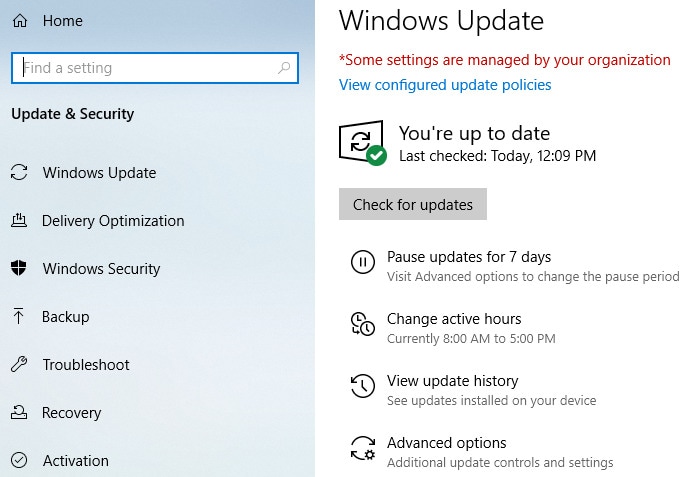
Сбросьте приложение Кино и ТВ или Media Player
-
Откройте Параметры.
-
Перейдите в Приложения.
-
Откройте Приложения и возможности.
-
Найдите Кино и ТВ или Media Player.
-
Откройте Дополнительные параметры.
-
Нажмите Завершить.
-
Нажмите Исправить.
-
После проверки нажмите Сбросить.
-
Откройте видео заново.
Этот способ подходит, когда не воспроизводится видео на компьютере именно в стандартном приложении, а в VLC тот же файл работает.
Плюсы:
-
не затрагивает личные файлы;
-
исправляет сбой приложения;
-
возвращает стандартный плеер в рабочее состояние;
-
выполняется без сторонних утилит.
Минусы:
-
не добавляет новые кодеки;
-
не чинит поврежденные MP4 и AVI;
-
не помогает при проблеме драйвера;
-
после сброса настройки приложения возвращаются к исходным.
Проверьте приложения по умолчанию
-
Откройте Параметры.
-
Перейдите в Приложения → Приложения по умолчанию.
-
Найдите расширение
.mp4,.mkv,.avi,.mov. -
Назначьте нужный плеер.
-
Для проблемных форматов временно выберите VLC.
-
Проверьте запуск двойным щелчком.
Это полезно, когда файл открывается не тем приложением, появляется ошибка неподдерживаемого формата, а через Открыть с помощью видео запускается.
Восстановите системные файлы
Повреждение системных компонентов Windows влияет на Media Player, Microsoft Store, драйверные службы и декодеры. Для проверки используйте DISM и SFC. Microsoft описывает схему восстановления: сначала DISM, затем System File Checker. Команда sfc /scannow проверяет защищенные системные файлы и заменяет поврежденные копии.
Откройте Командную строку от имени администратора и выполните:
DISM.exe /Online /Cleanup-image /Restorehealth
sfc /scannow
После завершения перезагрузите компьютер.
Плюсы:
-
исправляет поврежденные системные компоненты;
-
помогает не только видео, но и другим приложениям Windows;
-
не требует переустановки системы;
-
работает встроенными средствами.
Минусы:
-
процесс занимает время;
-
требуется запуск от имени администратора;
-
при сильном повреждении системы одной проверки недостаточно;
-
кодеки и поврежденные файлы этот способ не заменяет.
Windows 11: отдельные причины
В Windows 11 чаще встречаются сбои нового Media Player, проблемы после обновления драйверов, HDR, Auto HDR, нестандартное масштабирование и конфликт аппаратного ускорения в браузерах.
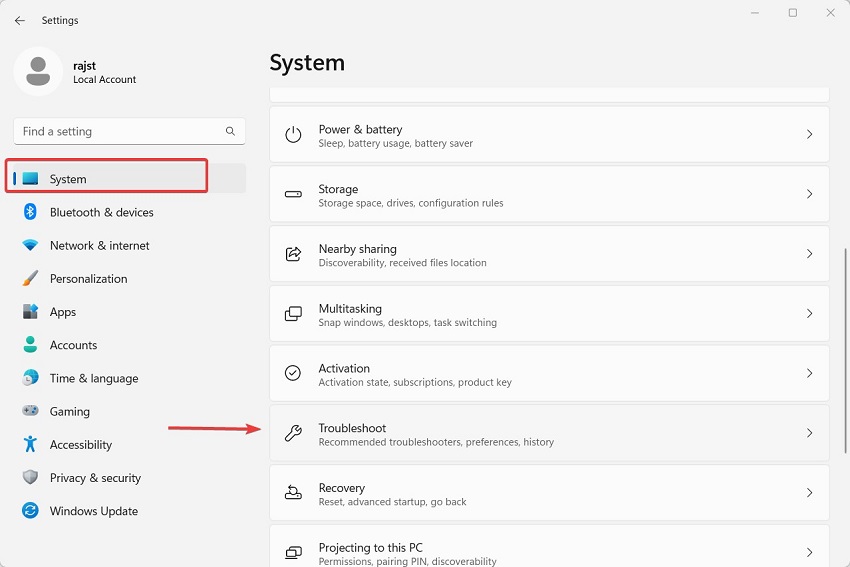
Проверьте новый Media Player
-
Откройте Microsoft Store.
-
Нажмите Библиотека.
-
Обновите Media Player.
-
Откройте Параметры → Приложения → Установленные приложения.
-
Найдите Media Player.
-
Откройте Дополнительные параметры.
-
Выполните Исправить, затем Сбросить.
-
Перезагрузите компьютер.
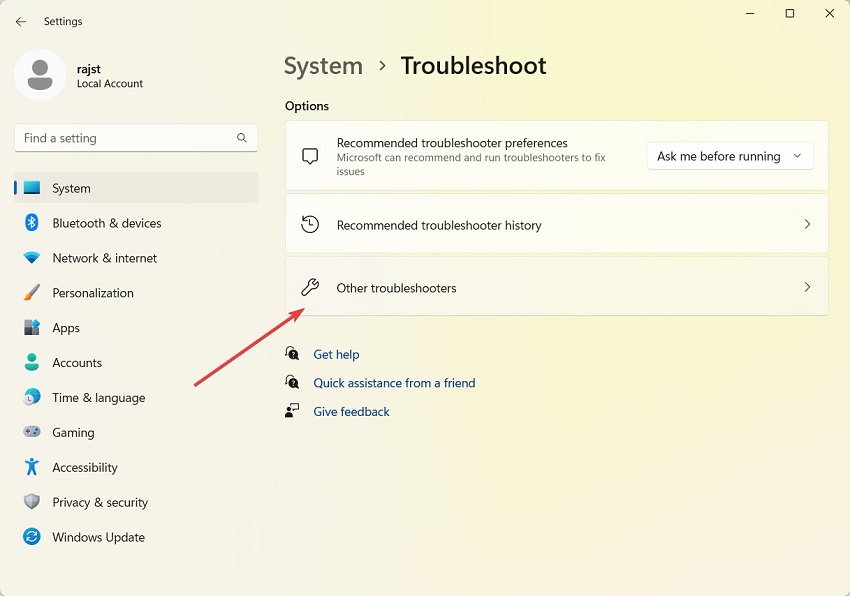
Отключите HDR и проверьте цвет
Когда видео открывается, но экран черный, цвета неправильные, окно плеера мигает или изображение пропадает в полноэкранном режиме, проверьте HDR.
-
Откройте Параметры.
-
Перейдите в Система → Дисплей.
-
Откройте HDR.
-
Отключите Использовать HDR и Auto HDR.
-
Закройте плеер.
-
Откройте видео заново.
Плюсы:
-
помогает при черном экране в полноэкранном режиме;
-
исправляет выцветшие цвета в SDR-видео;
-
не требует удаления драйвера;
-
быстро проверяется.
Минусы:
-
для HDR-монитора придется включать параметр обратно;
-
не влияет на неподдерживаемые кодеки;
-
не исправляет битый файл;
-
часть игр и приложений меняет HDR автоматически.
Проверьте питание ноутбука
На ноутбуках Windows 11 снижает энергопотребление от батареи. Из-за этого видео в 4K, HEVC, AV1 и 60 FPS идет рывками, особенно в браузере.
-
Откройте Параметры → Система → Питание и батарея.
-
В режиме питания выберите Лучшая производительность.
-
Подключите зарядное устройство.
-
Откройте Панель управления NVIDIA или AMD Software.
-
Для браузера и плеера выберите производительную видеокарту.
-
Проверьте воспроизведение заново.
Плюсы:
-
убирает рывки на ноутбуках;
-
помогает тяжелому онлайн-видео;
-
снижает отставание звука;
-
не требует изменения файла.
Минусы:
-
расход батареи увеличивается;
-
вентилятор работает громче;
-
старый ноутбук не начинает декодировать AV1 аппаратно;
-
проблема поврежденного файла остается.
macOS: почему видео не открывается на Mac
На Mac стандартный путь начинается с QuickTime Player. Он хорошо работает с MOV, MP4, H.264, HEVC и форматом Apple, но хуже относится к старым AVI, WMV, FLV, редким MKV и нестандартным дорожкам. Apple указывает, что файл не открывается, когда он поврежден или использует неподдерживаемый формат; для старых и специализированных форматов требуется другое ПО.
Откройте через QuickTime Player
-
Откройте Finder.
-
Дважды щелкните файл.
-
При ошибке откройте QuickTime Player.
-
Выберите Файл → Открыть файл.
-
Укажите видео.
-
Проверьте воспроизведение, перемотку и звук.
Apple указывает, что в QuickTime Player файл открывается через File → Open File или двойным щелчком в Finder.
Плюсы:
-
встроено в macOS;
-
хорошо работает с MOV и MP4;
-
поддерживает экспорт и базовые операции;
-
не требует установки сторонних плееров.
Минусы:
-
старые AVI и WMV открываются плохо;
-
MKV поддерживается ограниченно;
-
поврежденные файлы не восстанавливаются;
-
редкие аудиодорожки не всегда читаются.
Используйте VLC или IINA на Mac
VLC и IINA нужны для MKV, AVI, WEBM, FLV, TS, старых камер и файлов с нестандартными субтитрами. Когда QuickTime показывает ошибку, но файл целый, сторонний плеер решает задачу без конвертации.
Конвертируйте в MP4 H.264
Для передачи видео между Mac, Windows, телевизором и смартфоном выбирайте MP4, H.264 и AAC. QuickTime Player экспортирует видео через File → Export As, а для 4K использует QuickTime movie с H.264 или HEVC. Для максимальной совместимости выбирайте H.264, потому что HEVC на старых устройствах открывается хуже.
Браузеры: Chrome, Edge, Яндекс Браузер, Firefox, Opera, Safari
Когда не воспроизводится видео в браузере, локальные файлы тут ни при чем. Причина находится в кэше, cookies, JavaScript, расширениях, блокировщиках рекламы, аппаратном ускорении, DRM, DNS, VPN или настройках конкретного сайта.
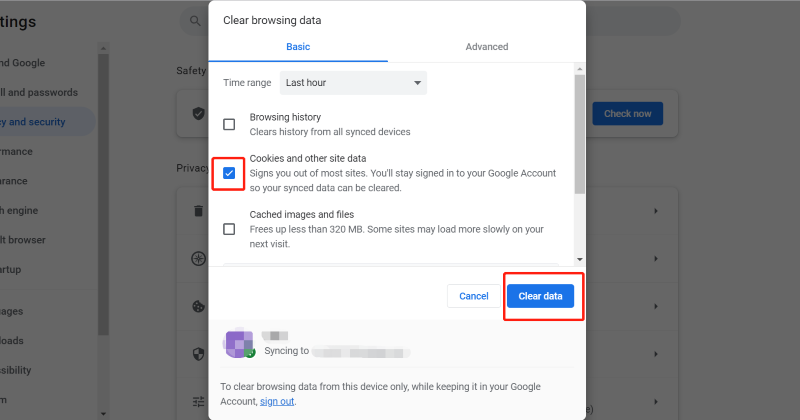
Очистите кэш и cookies
Для Chrome, Edge и Яндекс Браузера:
-
Откройте меню браузера.
-
Перейдите в Настройки.
-
Откройте Конфиденциальность и безопасность.
-
Нажмите Очистить историю или Очистить данные браузера.
-
Выберите Все время.
-
Отметьте Файлы cookie и другие данные сайтов.
-
Отметьте Изображения и другие файлы, сохраненные в кэше.
-
Нажмите Удалить данные.
-
Перезапустите браузер.
Для Firefox:
-
Откройте Настройки.
-
Перейдите в Приватность и защита.
-
Найдите Cookies и данные сайтов.
-
Нажмите Удалить данные.
-
Очистите кэш и cookies.
Для Safari:
-
Откройте Safari → Настройки.
-
Перейдите в Конфиденциальность.
-
Нажмите Управлять данными сайтов.
-
Удалите данные проблемного сайта или все данные.
Плюсы:
-
исправляет вечную загрузку плеера;
-
помогает YouTube, ВК Видео, RuTube и онлайн-кинотеатрам;
-
устраняет битые cookies авторизации;
-
быстро выполняется.
Минусы:
-
после очистки придется заново входить на сайты;
-
сохраненные настройки сайтов сбрасываются;
-
при проблеме драйвера видео продолжит зависать;
-
поврежденный локальный файл не затрагивается.
Проверьте режим инкогнито
Откройте проблемный сайт в приватном окне. В Chrome это Ctrl + Shift + N, в Firefox и Edge — Ctrl + Shift + P. Когда видео в инкогнито запускается, причина почти всегда в расширении, cookies или настройке профиля браузера.
Отключите расширения
Расширения для блокировки рекламы, приватности, скачивания видео, скриптов и VPN часто ломают онлайн-плееры. Особенно это заметно на YouTube, ВК Видео, RuTube и онлайн-кинотеатрах.
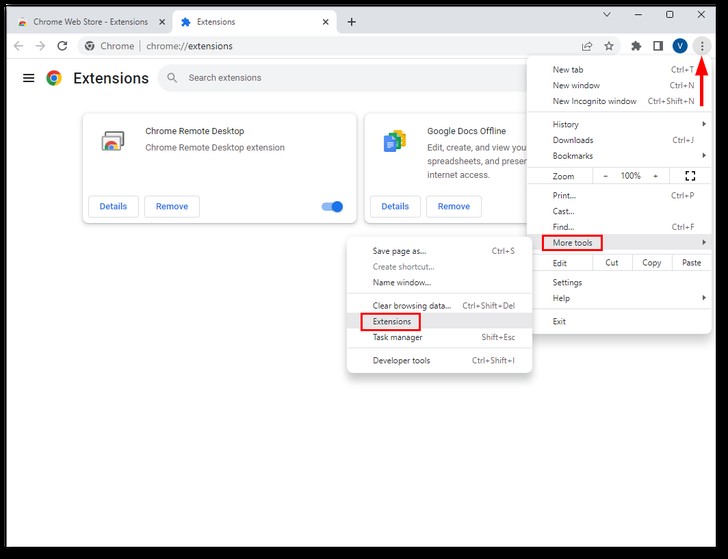
Инструкция для Chrome, Edge и Яндекс Браузера:
-
Откройте меню.
-
Перейдите в Расширения.
-
Отключите блокировщики рекламы.
-
Отключите расширения приватности.
-
Отключите VPN и прокси-расширения.
-
Перезапустите браузер.
-
Проверьте видео.
-
Включайте расширения по одному, чтобы найти конфликтующее.
Плюсы:
-
быстро находит источник конфликта;
-
не требует переустановки браузера;
-
помогает встроенным плеерам сайтов;
-
сохраняет закладки и историю.
Минусы:
-
реклама возвращается на время проверки;
-
некоторые расширения включаются синхронизацией снова;
-
точный виновник находится только поочередным включением;
-
DRM и проблемы сети так не исправляются.
Включите JavaScript
Современные видеоплееры используют JavaScript для загрузки интерфейса, кнопок, рекламы, авторизации, качества, субтитров и потоков. При отключенном JavaScript сайт открывается, но плеер не стартует.
В Chrome и Edge путь такой: Настройки → Конфиденциальность и безопасность → Настройки сайтов → JavaScript → Разрешить сайтам использовать JavaScript.
Разрешите защищенный контент
Онлайн-кинотеатры, платные трансляции и часть обучающих платформ используют DRM. В Chrome и Edge проверьте Настройки сайтов → Дополнительные разрешения → Защищенный контент. Параметры воспроизведения защищенного контента должны быть разрешены.
Плюсы:
-
исправляет онлайн-кинотеатры и платные уроки;
-
не влияет на локальные файлы;
-
включается точечно для браузера;
-
не требует переустановки системы.
Минусы:
-
не помогает обычным MP4, MKV и AVI;
-
корпоративные политики браузера ограничивают настройку;
-
VPN и региональные ограничения всё равно мешают;
-
старые браузеры хуже работают с современным DRM.
YouTube: ролики не запускаются, грузятся бесконечно или показывают ошибку
YouTube ломается по другой логике, чем локальный файл. Здесь важны браузер, аккаунт, качество, скорость, расширения, DNS, VPN и аппаратное ускорение. Встроенный плеер YouTube сам выбирает кодек: H.264, VP9 или AV1. На старом компьютере AV1 и 4K нагружают процессор заметно сильнее.
Снизьте качество ролика
-
Откройте ролик.
-
Нажмите шестеренку.
-
Выберите Качество.
-
Поставьте 720p или 480p.
-
Проверьте, исчезла ли буферизация.
-
Для 4K проверьте скорость соединения.
YouTube указывает ориентиры скорости: 4K — 20 Мбит/с, 1080p — 5 Мбит/с, 720p — 2,5 Мбит/с.
Плюсы:
-
быстро убирает буферизацию;
-
не требует изменения системы;
-
помогает на слабом Wi-Fi;
-
снижает нагрузку на процессор и видеокарту.
Минусы:
-
качество изображения падает;
-
при проблеме расширений ролик всё равно не стартует;
-
при нестабильном DNS загрузка продолжает срываться;
-
4K на старом ПК не становится плавным.
Очистите данные YouTube
-
Откройте YouTube.
-
Нажмите на значок слева от адреса сайта.
-
Откройте Настройки сайтов.
-
Нажмите Удалить данные.
-
Перезагрузите вкладку.
-
Войдите в аккаунт заново.
-
Проверьте ролик.
Отключите ограниченный режим
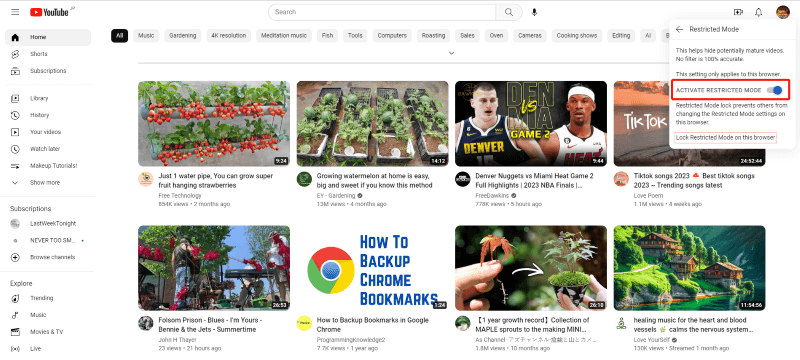
Ограниченный режим скрывает часть роликов и меняет поведение воспроизведения. Проверьте его в меню аккаунта.
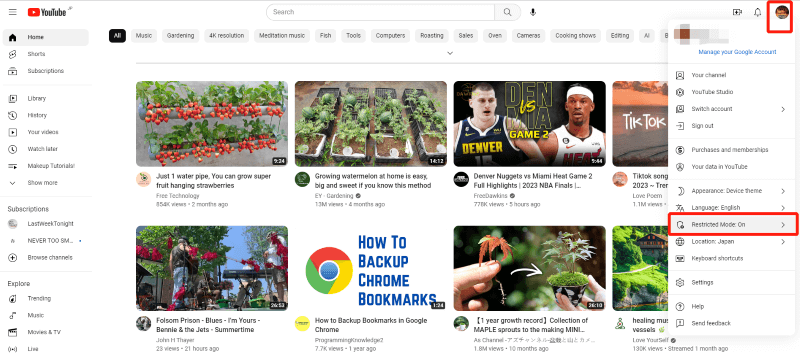
-
Нажмите на аватар YouTube.
-
Найдите Ограниченный режим.
-
Откройте пункт.
-
Отключите режим.
-
Обновите страницу.
Проверьте YouTube в другом аккаунте
Когда YouTube не воспроизводит видео только под одним аккаунтом, причина находится в настройках аккаунта, возрасте, ограничениях, истории, регионе или временном сбое профиля. Откройте тот же ролик без входа, в приватном окне или под другим аккаунтом.
Плюсы:
-
отделяет проблему аккаунта от проблемы браузера;
-
быстро проверяет возрастные и региональные ограничения;
-
не требует переустановки браузера;
-
помогает при сбое синхронизации.
Минусы:
-
не исправляет низкую скорость интернета;
-
не убирает конфликт драйвера;
-
отдельные ролики недоступны из-за прав;
-
часть настроек управляется владельцем семейной группы или организации.
ВК Видео: черный экран, ошибка плеера и бесконечная загрузка
ВК Видео зависит от авторизации, cookies, скриптов, рекламы, доступности ролика, настроек приватности и браузерных расширений. Когда ВК Видео не работает, сначала откройте тот же ролик в другом браузере. Так сразу видно, проблема в ВК, аккаунте или конкретном браузере.
Проверьте доступ к ролику
-
Откройте страницу с видео.
-
Проверьте, не удален ли ролик.
-
Откройте видео в новой вкладке.
-
Проверьте вход в аккаунт.
-
Откройте ролик в другом браузере.
-
Проверьте доступ к сообществу, где размещено видео.
Когда ролик закрыт настройками приватности, браузер и кодеки не влияют на результат. Видео не загрузится даже после очистки кэша.
Очистите данные VK
-
Откройте vk.com.
-
Нажмите на значок слева от адресной строки.
-
Откройте Настройки сайтов.
-
Удалите данные сайта.
-
Перезапустите браузер.
-
Войдите во ВКонтакте заново.
-
Откройте ВК Видео.
Плюсы:
-
исправляет битые cookies авторизации;
-
помогает при ошибке плеера;
-
не очищает весь браузер;
-
работает быстрее полного сброса.
Минусы:
-
придется снова входить в аккаунт;
-
проблема недоступного ролика не исчезает;
-
VPN и расширения нужно проверять отдельно;
-
слабое соединение продолжит давать буферизацию.
Отключите VPN, антибаннер и скрипт-блокеры
ВК Видео чувствителен к фильтрации запросов. Антибаннер блокирует часть элементов плеера, VPN меняет маршрут к CDN, а скрипт-блокер не дает интерфейсу загрузиться.
-
Отключите VPN.
-
Отключите блокировщик рекламы.
-
Отключите расширения приватности.
-
Обновите страницу Ctrl + F5.
-
Проверьте ролик.
-
Добавьте vk.com в исключения расширения.
RuTube, Одноклассники, онлайн-кинотеатры и встроенные плееры
Для RuTube, ОК Видео, онлайн-кинотеатров, обучающих платформ и встроенных плееров важны четыре вещи: cookies, JavaScript, DRM и сеть. На таких сайтах видео часто открывается не прямым MP4-файлом, а потоковой передачей с авторизацией и проверкой устройства.
Проверьте DRM и защищенный контент
-
Обновите браузер.
-
Разрешите защищенный контент.
-
Отключите приватный режим для онлайн-кинотеатра.
-
Отключите VPN.
-
Проверьте дату и время Windows.
-
Очистите данные конкретного сайта.
-
Откройте сайт в Chrome или Edge.
Смените качество потока
Встроенные плееры часто выбирают Full HD автоматически. При нестабильной сети это приводит к бесконечной загрузке. Выберите 720p или 480p, затем проверьте стабильность.
Плюсы:
-
помогает слабому Wi-Fi;
-
снижает нагрузку на старый ПК;
-
быстро проверяется;
-
не меняет настройки системы.
Минусы:
-
картинка становится менее четкой;
-
DRM-ошибки так не исправляются;
-
региональные ограничения остаются;
-
при перегруженном провайдере эффект ограничен.
Интернет и сеть: когда видео не грузится из-за соединения
Сайт открывается быстрее, чем видеопоток. Поэтому ситуация, когда страницы загружаются, а видео не идет, нормальна для нестабильного интернета. Видеоплеер требует устойчивого потока, а не только пиковой скорости.
Проверьте Wi-Fi, кабель и мобильный интернет
-
Запустите проверку скорости.
-
Сравните Wi-Fi и кабель.
-
Перезагрузите роутер.
-
Подключитесь к мобильной точке доступа.
-
Проверьте YouTube в 720p.
-
Проверьте ВК Видео.
-
При улучшении через мобильную сеть проблема находится в роутере, провайдере или DNS.
Отключите VPN и прокси
VPN часто снижает скорость, повышает задержку и ломает доступ к CDN. Это особенно заметно на YouTube, ВК Видео, RuTube, онлайн-кинотеатрах и трансляциях.
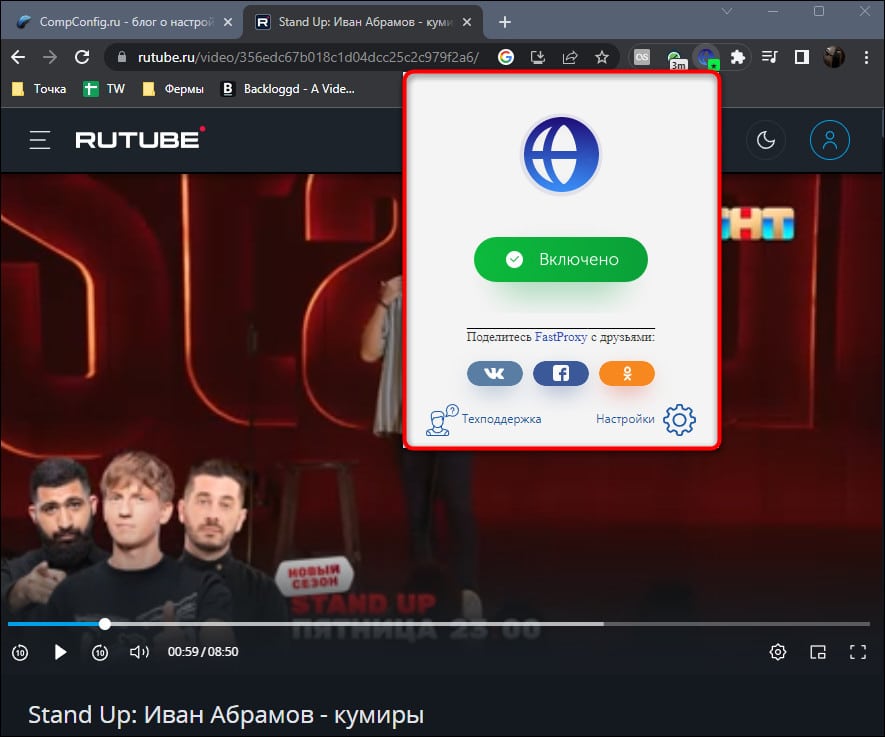
Для проверки отключите VPN полностью, закройте браузер, откройте его заново и запустите видео. Затем проверьте другой сервер VPN. Для онлайн-кинотеатров лучше использовать соединение без VPN, потому что DRM и региональные ограничения конфликтуют с подменой региона.
Плюсы:
-
быстро выявляет сетевую причину;
-
помогает потоковым сервисам;
-
не требует изменений в файлах;
-
возвращает нормальный маршрут к видеосерверам.
Минусы:
-
часть сайтов открывается только через VPN;
-
корпоративные сети блокируют настройки;
-
смена DNS не исправляет слабый Wi-Fi;
-
провайдерские ограничения требуют отдельной диагностики.
Проверьте дату и время
Неверная дата Windows или macOS ломает сертификаты HTTPS. В результате сайт открывается частично, а видеоплеер, авторизация и защищенные потоки не работают.
Windows: Параметры → Время и язык → Дата и время → Установить время автоматически.
macOS: Системные настройки → Основные → Дата и время → Устанавливать автоматически.
Конвертация видео как универсальное решение
Конвертация нужна, когда файл открывается только в одном плеере, не воспроизводится на телевизоре, не загружается на сайт, не открывается в стандартном приложении Windows или записан в HEVC, AV1, старом AVI, MOV с iPhone, MTS, TS, VOB, WMV, FLV. Универсальная настройка для совместимости: MP4, H.264, AAC, исходная частота кадров, разрешение не выше 1080p для слабых устройств.
ВидеоМАСТЕР: конвертация в MP4 на Windows
ВидеоМАСТЕР удобен для быстрой подготовки проблемного файла к воспроизведению на Windows, телевизоре, смартфоне или в браузере. В программе есть добавление файлов, выбор формата, пресеты устройств, обрезка, сжатие и пакетная обработка.
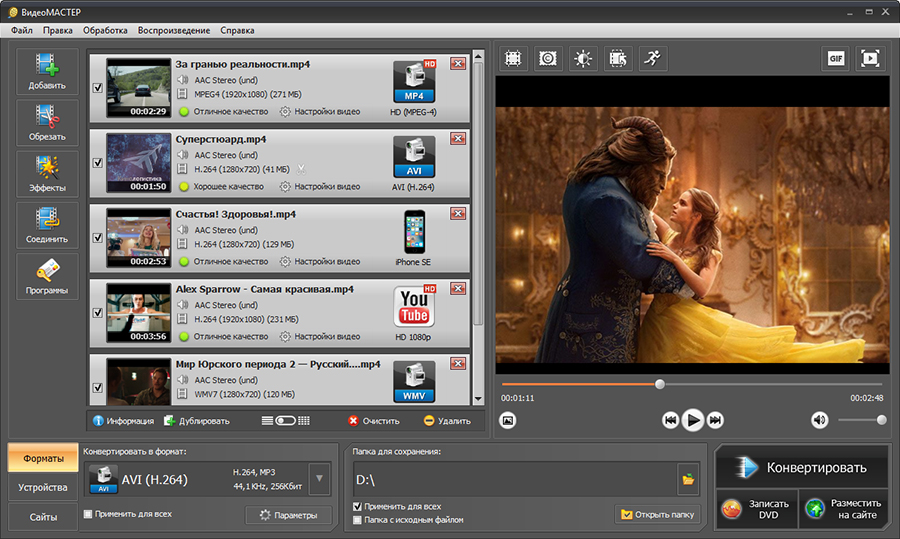
Инструкция:
-
Запустите ВидеоМАСТЕР.
-
Нажмите Добавить.
-
Выберите проблемный файл.
-
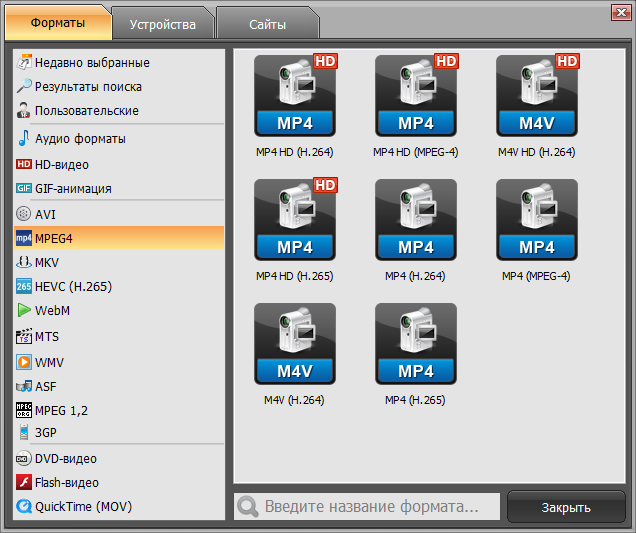
В блоке Конвертировать в формат откройте список форматов.
-
Выберите MP4.
-
Для максимальной совместимости выберите MP4 H.264.
-
В настройках видео оставьте исходное разрешение или выберите 1920×1080.
-
Для аудио выберите AAC.
-
Укажите папку сохранения.
-
Нажмите Конвертировать.
-
Откройте полученный MP4 в стандартном плеере Windows и в браузере.
Плюсы:
-
русскоязычный интерфейс;
-
понятный выбор MP4, AVI, MKV, MOV, MPEG и HEVC;
-
есть пресеты для устройств;
-
подходит для пакетной обработки;
-
помогает привести видео к совместимому H.264 + AAC.
Минусы:
-
это отдельная установка на Windows;
-
при повторном сжатии качество зависит от настроек;
-
очень поврежденный файл сначала требует восстановления;
-
для профессионального цветокора и монтажа нужны более сложные редакторы.
HandBrake: бесплатное перекодирование
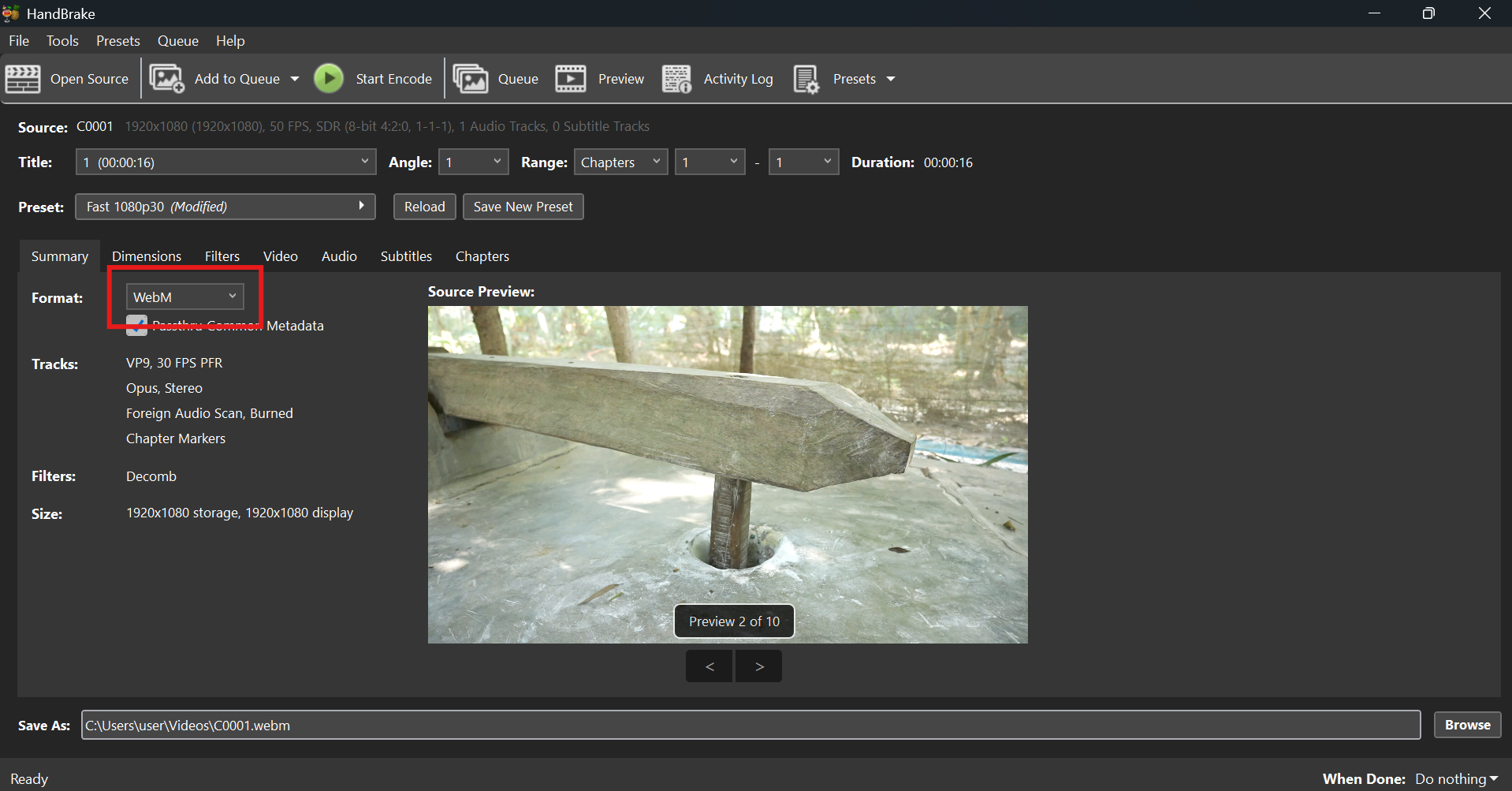
HandBrake подходит для точной конвертации в MP4 или MKV. В нем удобно выбрать Preset, Video Encoder, Framerate, Constant Quality и аудио. Для совместимости выбирайте Preset Fast 1080p30 или Fast 720p30, контейнер MP4, кодек H.264, аудио AAC.
Инструкция:
-
Откройте HandBrake.
-
Нажмите Open Source.
-
Выберите видео.
-
В Summary укажите Format: MP4.
-
В Preset выберите Fast 1080p30.
-
В Video выберите Video Encoder: H.264.
-
В Framerate выберите Same as source.
-
В Audio оставьте AAC.
-
Укажите путь в Save As.
-
Нажмите Start Encode.
Плюсы:
-
бесплатная программа;
-
тонкие настройки качества;
-
хорошие пресеты;
-
работает на Windows, macOS и Linux;
-
подходит для сжатия больших файлов.
Минусы:
-
интерфейс сложнее для новичка;
-
нет привычного монтажного режима;
-
неправильный Constant Quality сильно меняет размер;
-
поврежденный источник кодируется не всегда.
VLC Media Player: быстрая конвертация без отдельного конвертера
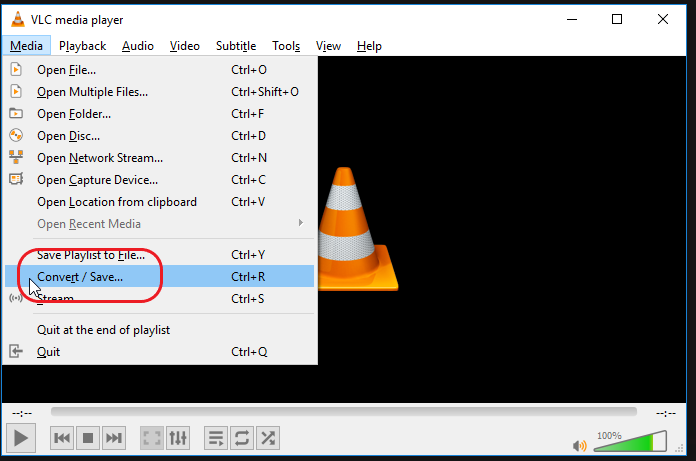
VLC не только проигрывает, но и конвертирует. Это удобно, когда нужно быстро получить MP4 из AVI, MOV, MKV или WEBM.
Инструкция:
-
Откройте VLC.
-
Выберите Медиа → Конвертировать/сохранить.
-
Нажмите Добавить.
-
Выберите файл.
-
Нажмите Конвертировать/сохранить.
-
В профиле выберите Video - H.264 + MP3 или MP4.
-
Укажите файл назначения с расширением
.mp4. -
Нажмите Начать.
Плюсы:
-
плеер и конвертер в одной программе;
-
быстро проверяет проблемные файлы;
-
поддерживает много форматов;
-
не требует дополнительных кодеков.
Минусы:
-
настройки экспорта менее удобны, чем в конвертерах;
-
интерфейс конвертации неочевидный;
-
пакетная обработка ограничена;
-
качество зависит от выбранного профиля.
XMedia Recode, Avidemux и другие варианты
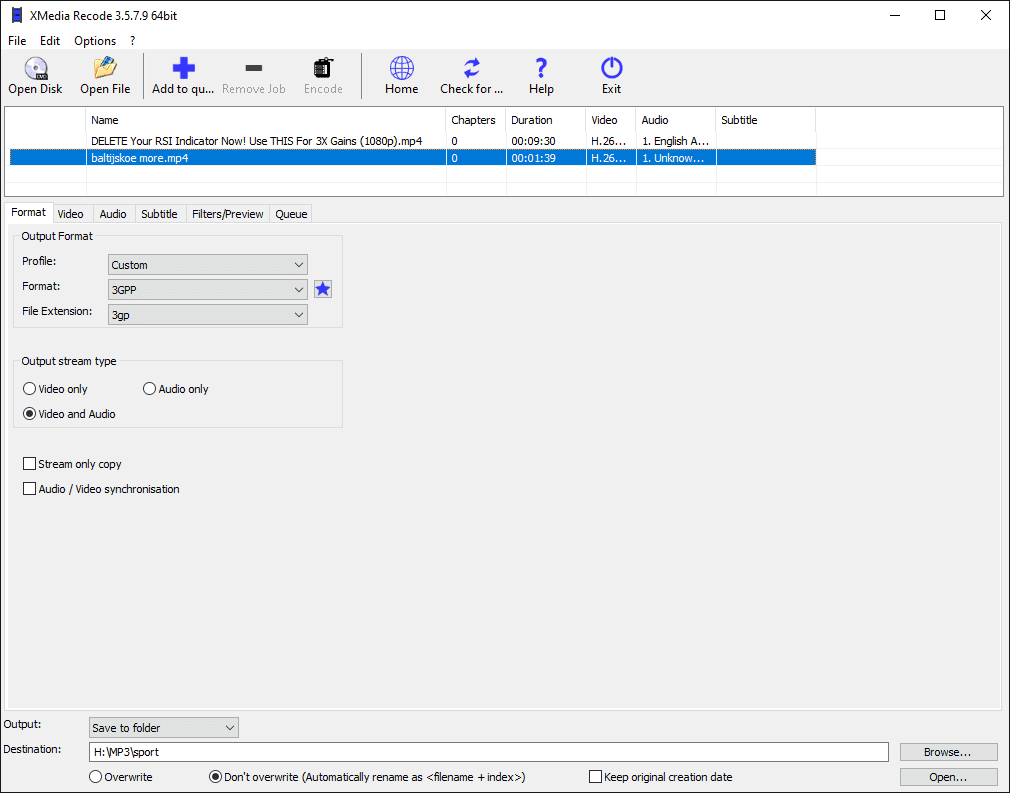
XMedia Recode удобен, когда нужно контролировать контейнер, видеокодек, аудиокодек, битрейт, субтитры и дорожки. Avidemux полезен для простого пересохранения, обрезки и перекодирования без тяжелого видеоредактора. Для массовой конвертации также подходят Any Video Converter, AVS Video Converter, Convertilla, Freemake Video Converter, VSDC Free Video Converter и Wondershare UniConverter.
| Задача | Формат | Видео | Аудио | Комментарий |
|---|---|---|---|---|
| Максимальная совместимость | MP4 | H.264 | AAC | Лучший вариант для Windows, Mac, ТВ, смартфонов |
| Меньший размер | MP4 | H.265/HEVC | AAC | Лучше сжимает, но хуже совместимость |
| YouTube | MP4 | H.264 | AAC | Подходит для загрузки роликов |
| Старый телевизор | MP4 или AVI | H.264 или MPEG-4 | AAC или MP3 | Зависит от модели ТВ |
| Архив без потери качества | MKV | Copy или H.264 | Copy или FLAC/AAC | Удобно для хранения |
| Монтаж | MOV или MP4 | ProRes/H.264 | PCM/AAC | Зависит от редактора |
Когда видео воспроизводится, но с проблемами
Звук есть, изображения нет
Главная причина — плеер читает аудиодорожку, но не декодирует видеодорожку. Это бывает с HEVC, AV1, старым Xvid/DivX, поврежденным индексом AVI, конфликтом видеодрайвера и аппаратного ускорения.
Что делать:
-
Откройте файл в VLC.
-
Проверьте кодек через MediaInfo.
-
Обновите драйвер видеокарты.
-
Отключите аппаратное ускорение в браузере или плеере.
-
Установите HEVC-расширение для Windows.
-
Конвертируйте файл в MP4 H.264.
Видео тормозит и дергается
Причины: тяжелый кодек, высокий битрейт, 4K, 60 FPS, слабый процессор, старый GPU, медленный HDD, перегрев, режим экономии энергии, открытые фоновые программы.
Что делать:
-
Закройте лишние программы.
-
Проверьте нагрузку в Диспетчере задач.
-
Скопируйте видео на SSD.
-
Включите производительный режим питания.
-
Снизьте качество онлайн-видео.
-
Конвертируйте 4K HEVC в 1080p H.264.
Звук отстает от изображения
Рассинхрон появляется из-за переменной частоты кадров, повреждения файла, перегрузки процессора, плохого перекодирования или проблемного плеера.
Что делать:
-
Откройте видео в другом плеере.
-
Проверьте, сохраняется ли отставание после перемотки.
-
Перекодируйте файл в HandBrake с Constant Framerate.
-
Для временного просмотра настройте задержку аудио в VLC клавишами J и K.
-
При монтаже используйте постоянную частоту кадров.
Зеленый экран и артефакты
Зеленый экран указывает на сбой декодирования, драйвер, аппаратное ускорение или поврежденную видеодорожку.
Что делать:
-
Отключите аппаратное ускорение в браузере.
-
Обновите видеодрайвер.
-
Проверьте файл в VLC.
-
Конвертируйте файл в H.264.
-
Проверьте температуру видеокарты.
Отдельные форматы и типовые ошибки
MP4 не воспроизводится
MP4 не гарантирует совместимость. Внутри бывает H.264, HEVC, AV1, 10-bit, нестандартный профиль, поврежденная таблица индексов или аудио DTS/AC3.
Что делать:
-
Откройте MP4 в VLC.
-
Проверьте кодек через MediaInfo.
-
Для HEVC установите HEVC Video Extensions.
-
Для AV1 обновите браузер или поставьте плеер с AV1.
-
Для телевизора конвертируйте в MP4 H.264 + AAC.
AVI не воспроизводится
AVI часто содержит DivX, Xvid, Motion JPEG, старые аудиодорожки или битый индекс. Стандартные плееры Windows открывают такие файлы хуже.
Что делать:
-
Откройте AVI в VLC.
-
При предложении восстановить индекс согласитесь.
-
Проверьте дорожки через MediaInfo.
-
Конвертируйте в MP4 H.264.
-
Для архива сохраните исходник отдельно.
MKV не запускается
MKV — гибкий контейнер. Внутри находятся H.264, HEVC, AV1, VP9, DTS, FLAC, несколько субтитров и дорожек. Стандартный плеер не всегда корректно работает с такой структурой.
Что делать:
-
Откройте MKV в VLC.
-
Проверьте аудиодорожки.
-
Смените дорожку звука.
-
Для телевизора конвертируйте в MP4 H.264 + AAC.
-
Для хранения оставьте MKV.
MOV не открывается на Windows
MOV с iPhone часто использует HEVC. Профессиональные камеры записывают MOV в ProRes, который требует другого декодирования и дает большой битрейт.
Что делать:
-
Откройте MOV в VLC.
-
Установите HEVC-расширение для Windows.
-
Для ProRes используйте профессиональный редактор или конвертер.
-
Для обычного просмотра конвертируйте MOV в MP4 H.264.
-
На iPhone для будущих съемок выберите Наиболее совместимые в настройках камеры.
WEBM не открывается в стандартном плеере
WEBM связан с веб-видео. Внутри обычно VP8, VP9, AV1 и Opus. Лучшее место для проверки — браузер или VLC.
Что делать:
-
Откройте WEBM в Chrome, Edge или Firefox.
-
Проверьте файл в VLC.
-
Для Windows-плеера конвертируйте в MP4.
-
Для монтажа используйте конвертацию в H.264 или ProRes.
Ошибки Windows при воспроизведении
| Ошибка | Что означает | Что делать |
|---|---|---|
| 0xc00d36c4 | Файл не поддерживается, поврежден или не читается | VLC, проверка кодека, конвертация |
| 0xc00d5212 | Отсутствует кодек | HEVC-расширение, другой плеер, MP4 H.264 |
| 0xc10100bf | Формат не поддерживается или файл поврежден | Проверить файл, скачать заново, конвертировать |
| A codec is required | Плееру нужен кодек | Установить компонент или открыть в VLC |
| This file isn’t playable | Плеер не читает файл | Проверить контейнер, кодек и целостность |
| Черный экран | Драйвер, ускорение, кодек, повреждение | Обновить GPU, отключить ускорение, VLC |
| Нет звука | Аудиокодек, дорожка, устройство вывода | Сменить дорожку, проверить микшер, конвертировать звук |
Поврежденный видеофайл: как распознать и что сделать
Файл поврежден, когда он скачан не полностью, оборвалась запись камеры, флешка была извлечена во время сохранения, произошел сбой питания, поврежден диск или файл копировался с ошибками.
Признаки:
-
размер файла подозрительно маленький;
-
видео открывается только до середины;
-
перемотка не работает;
-
плеер зависает на одном кадре;
-
есть звук без изображения;
-
VLC открывает файл с ошибками;
-
стандартный плеер показывает 0xc00d36c4 или 0xc10100bf;
-
файл не копируется с диска.
Безопасный порядок действий
-
Скопируйте файл в отдельную папку.
-
Работайте только с копией.
-
Проверьте размер файла.
-
Сравните с исходником, когда он есть на телефоне, камере или карте памяти.
-
Откройте в VLC.
-
Попробуйте перекодировать в VLC или HandBrake.
-
При поврежденной карте памяти сначала восстановите файлы, затем чините видео.
-
Не удаляйте исходник до успешной проверки копии.
Плюсы работы с копией:
-
исходный файл остается нетронутым;
-
можно пробовать разные утилиты;
-
меньше риск окончательно испортить данные;
-
удобно сравнивать результат.
Минусы:
-
требуется дополнительное место на диске;
-
сильное повреждение не всегда восстанавливается;
-
повторное сжатие снижает качество;
-
восстановление длинных файлов занимает много времени.
Чего не стоит делать
Не переименовывайте расширение вместо конвертации
Переименование video.avi в video.mp4 не меняет контейнер и кодек. Плеер видит несоответствие и показывает ошибку. Для смены формата нужен конвертер или ремультиплексирование.
Не ставьте несколько пакетов кодеков подряд
Одновременная установка нескольких наборов кодеков приводит к конфликтам фильтров. Система выбирает не тот декодер, плеер зависает, а видео начинает открываться хуже.
Не скачивайте неизвестные плееры
Случайные сайты часто предлагают установщики с лишними компонентами. Безопаснее использовать известные плееры и конвертеры, а страницы программ на XeonLive применять как ориентир для выбора.
Не удаляйте оригинал
После восстановления, конвертации или ремонта видео проверьте весь файл от начала до конца. Только потом удаляйте исходник. Для важных файлов храните оригинал, копию и экспортированный MP4.
Итоговый алгоритм
-
Проверьте, не открывается один файл или все видео.
-
Откройте проблемный файл в VLC Media Player.
-
Проверьте свойства файла и кодек через MediaInfo.
-
Для HEVC установите HEVC-расширение или конвертируйте видео.
-
Обновите драйвер видеокарты.
-
Проверьте аппаратное ускорение в браузере и плеере.
-
В Windows 10 и Windows 11 сбросьте Media Player или Кино и ТВ.
-
В macOS проверьте QuickTime, затем VLC или IINA.
-
В браузере очистите кэш и cookies, отключите расширения, проверьте JavaScript и DRM.
-
Для YouTube снизьте качество и проверьте скорость.
-
Для ВК Видео очистите данные сайта, отключите VPN и блокировщики.
-
Для универсального результата используйте MP4, H.264 и AAC.
-
Первым вариантом конвертации на Windows используйте ВидеоМАСТЕР.
-
Для бесплатной точной настройки используйте HandBrake.
-
При повреждении файла работайте только с копией.
Частые вопросы
Почему видео не воспроизводится, а звук есть?
Плеер декодирует аудиодорожку, но не читает видеодорожку. Главные причины: отсутствующий видеокодек, HEVC/AV1 без поддержки, старый драйвер видеокарты, конфликт аппаратного ускорения или поврежденный файл. Быстрая проверка: открыть в VLC, посмотреть кодек через MediaInfo, обновить драйвер и конвертировать в MP4 H.264.
Почему MP4 не открывается, хотя это популярный формат?
MP4 — контейнер, а не гарантия совместимости. Внутри находится видеокодек. MP4 с H.264 открывается почти везде, а MP4 с HEVC Main10, AV1 или редким аудиокодеком открывается не на каждом компьютере.
Нужно ли устанавливать кодеки?
Кодеки нужны, когда стандартный плеер не читает конкретный формат, а требуется открыть файл именно в системных приложениях Windows. Для быстрой проверки лучше использовать VLC. Для постоянной совместимости с HEVC в Windows используйте HEVC-расширение. Для старых AVI подходит один аккуратно выбранный пакет кодеков.
Какой формат выбрать после конвертации?
Для максимальной совместимости выбирайте MP4, H.264 и AAC. Разрешение оставляйте как в исходнике или снижайте до 1920×1080 для старых устройств. Частоту кадров оставляйте как в оригинале. Для YouTube, ВК, телевизора, Windows, macOS и смартфонов это самый безопасный вариант.
Почему видео работает в VLC, но не открывается в стандартном плеере Windows?
VLC использует собственные декодеры и не зависит от многих системных компонентов Windows. Стандартный плеер опирается на поддержку системы и установленные компоненты. Поэтому один и тот же MKV, AVI, MOV или MP4 с HEVC открывается в VLC и не запускается в Media Player.
Что делать, когда YouTube не воспроизводит видео только в Chrome?
Откройте YouTube в инкогнито, отключите расширения, очистите данные сайта YouTube, проверьте аппаратное ускорение, обновите Chrome и проверьте другой аккаунт. При черном экране отдельно проверьте видеодрайвер.
Почему ВК Видео не работает, а YouTube работает?
У ВК Видео другие скрипты, авторизация, cookies, CDN и требования к расширениям. Блокировщик рекламы, VPN или поврежденные данные сайта ломают ВК, но не мешают YouTube. Очистите данные vk.com, отключите VPN и расширения, затем откройте ролик в другом браузере.
Как понять, что файл поврежден?
Файл поврежден, когда не работает перемотка, видео обрывается в одном месте, плеер зависает, размер меньше ожидаемого, файл не копируется или разные плееры показывают ошибку. Работайте с копией и не удаляйте оригинал.
Что лучше: поставить кодек или конвертировать видео?
Для просмотра на одном компьютере удобнее установить недостающий компонент или использовать VLC. Для передачи на телевизор, смартфон, сайт, рабочий компьютер или старый ноутбук надежнее конвертировать файл в MP4 H.264 + AAC.

Чтобы оставить комментарий, авторизуйтесь или зарегистрируйтесь.