Подкаст не требует дорогой студии на старте. Первый выпуск реально записать дома: достаточно выбрать тему, подготовить тезисы, найти тихую комнату, правильно расположить микрофон и сохранить исходник до начала обработки. Качество результата сильнее зависит от аккуратной подготовки, чем от количества оборудования.
Самый простой формат для первого эпизода — сольный выпуск с одним ведущим. Для него подходит USB-микрофон или даже смартфон с внешним микрофоном, закрытые наушники и обычный аудиоредактор. Интервью и диалоги требуют больше внимания: участников лучше записывать на отдельные дорожки, чтобы после разговора выровнять громкость каждого голоса, убрать кашель, удалить паузы и приглушить фон только там, где он мешает.
Видеоподкаст добавляет новые задачи. Помимо речи, приходится контролировать кадр, освещение, фон, синхронизацию камер и размер итогового файла. Для такого формата используют программы захвата экрана, видеокамеру или смартфон, а чистый звук записывают отдельно.
Ниже разобран весь путь: от идеи и выбора микрофона до монтажа, экспорта и публикации. Отдельные разделы посвящены Windows, macOS, браузерным сервисам, смартфонам, Discord, Zoom и Telegram.
Короткий маршрут от идеи до готового выпуска
| Этап | Что нужно сделать | Результат |
|---|---|---|
| 1. Определить тему | Выбрать одну понятную проблему или историю | Слушатель сразу понимает, зачем включать выпуск |
| 2. Подготовить структуру | Написать тезисы, вопросы гостю и порядок смысловых блоков | Разговор не уходит в сторону |
| 3. Собрать оборудование | Подключить микрофон, наушники и при необходимости аудиоинтерфейс | Голос записывается без перегруза и эха |
| 4. Настроить программу | Выбрать устройство ввода, записать тестовый фрагмент и проверить уровень | Технические ошибки обнаружены до основной записи |
| 5. Записать выпуск | Сохранить основную и резервную версии | Есть исходник для монтажа |
| 6. Обработать звук | Удалить ошибки, длинные паузы и постоянный фон, выровнять громкость | Голос звучит разборчиво и ровно |
| 7. Добавить оформление | Подключить заставку, финальную отбивку и описание | Выпуск готов к размещению |
| 8. Экспортировать | Сохранить мастер-файл и версию для публикации | Исходник не потеряется, а готовый файл откроется на площадках |
| 9. Опубликовать | Загрузить эпизод на хостинг и проверить карточку выпуска | Подкаст доступен аудитории |
Что решить до начала записи
Выберите понятную тему
У хорошего подкаста есть ясная предметная область. Формулировка обо всём сразу мешает подготовке: ведущий не понимает, какие вопросы раскрывать, а слушатель не видит причины возвращаться к новым эпизодам.
Начните с трёх вопросов:
-
О чём будет проект?
-
Для кого он записывается?
-
Что человек получит после прослушивания одного выпуска?
Например, вместо широкой темы о кино лучше выбрать разбор операторских приёмов в популярных фильмах. Вместо разговоров о технологиях — практические выпуски о домашних серверах, сборке компьютеров или защите данных. Узкое направление не ограничивает развитие проекта: оно задаёт понятную точку входа.
Для первого выпуска выберите тему, которую удаётся раскрыть за один разговор. Не начинайте с энциклопедического обзора всей области. Один эпизод должен отвечать на один основной вопрос.
Определите формат
Формат влияет на оборудование, программу, длительность записи и объём монтажа.
| Формат | Что происходит в выпуске | Подготовка | Монтаж |
|---|---|---|---|
| Монолог | Один ведущий раскрывает тему по плану | Невысокая | Невысокий |
| Интервью | Ведущий задаёт вопросы гостю | Средняя | Средний |
| Диалог соведущих | Два человека обсуждают тему | Средняя | Средний |
| Круглый стол | Три и более участников говорят по очереди | Высокая | Высокий |
| Документальный выпуск | Используются закадровый текст, интервью, музыка и атмосферные звуки | Высокая | Высокий |
| Видеоподкаст | Разговор записывается одновременно на камеру | Высокая | Высокий |
| Прямой эфир | Выпуск публикуется во время разговора | Высокая | Монтаж проводится только для архивной версии |
Для первого самостоятельного опыта лучше подходит монолог длительностью 15–30 минут или интервью с одним гостем. Эти варианты не требуют сложной режиссуры и позволяют сосредоточиться на качестве голоса.
Подготовьте сценарный план
Полный сценарий нужен не каждому выпуску. Дословный текст помогает записать короткое вступление, рекламу, объяснение сложной темы и финальную часть. В живом интервью чтение по бумаге делает речь неестественной. Для беседы достаточно списка вопросов и дополнительных уточнений.
Рабочая структура эпизода:
-
Заставка — короткая музыкальная отбивка.
-
Вступление — представление ведущего, темы и пользы выпуска.
-
Контекст — объяснение, почему тема важна.
-
Основная часть — 3–5 смысловых блоков.
-
Вывод — краткое резюме без повторения всего разговора.
-
Призыв к действию — предложение подписаться, написать комментарий или перейти к следующему выпуску.
-
Финальная отбивка — музыка с плавным затуханием.
Для интервью подготовьте вопросы в логическом порядке: от простого к сложному. Начните с представления гостя, затем переходите к опыту, конкретным ситуациям, ошибкам и практическим советам. Сохраните несколько уточняющих вопросов: они пригодятся, когда собеседник даст короткий ответ.
Определите длительность
Не растягивайте материал до заранее выбранной цифры. Выпуск должен заканчиваться после раскрытия темы. Короткий полезный эпизод лучше длинной беседы с повторами.
Ориентиры:
| Формат | Комфортная длительность |
|---|---|
| Новости и короткие объяснения | 5–15 минут |
| Сольный тематический выпуск | 15–35 минут |
| Интервью | 30–70 минут |
| Круглый стол | 45–90 минут |
| Документальный выпуск | 20–60 минут |
| Видеоподкаст | 30–90 минут |
Записывайте немного больше материала, чем планируете опубликовать. После удаления ошибок, пауз и повторов выпуск станет короче.
Какое оборудование нужно для подкаста
Минимальный набор
Для старта достаточно:
-
компьютера, ноутбука или смартфона;
-
микрофона;
-
закрытых наушников;
-
стойки или устойчивого крепления;
-
тихой комнаты;
-
программы для записи;
-
свободного места для хранения исходников;
-
резервного способа записи.
Поп-фильтр полезен при близком расположении микрофона. Он уменьшает резкие воздушные удары на согласных. Для настольного микрофона также пригодится антивибрационное крепление: оно снижает гул от ударов по столу и движения мыши.
Встроенный микрофон ноутбука
Встроенный микрофон подходит для черновика, теста и резервной дорожки. Для постоянного выпуска он неудобен: находится далеко от рта, записывает клавиатуру, шум вентилятора и отражения комнаты. Когда ведущий наклоняется или отворачивается, тембр и громкость заметно меняются.
Гарнитура
Гарнитура даёт более стабильный результат, чем микрофон ноутбука. Капсюль остаётся рядом со ртом даже во время движения головы. Такой вариант подходит для первых дистанционных интервью, рабочих разговоров и записи в поездке.
Главный недостаток — ограниченная детализация голоса. Недорогие гарнитуры делают речь узкой и подчёркивают дыхание. Перед длинным разговором обязательно запишите тест.
USB-микрофон
USB-микрофон подключается напрямую к компьютеру. Для сольного подкаста это удобный вариант: не требуется отдельный аудиоинтерфейс, а настройка занимает несколько минут.
Для комнаты без акустической обработки хорошо подходит динамическая модель. Она слабее захватывает дальние отражения и бытовой фон. Конденсаторный USB-микрофон передаёт больше деталей, но вместе с голосом записывает шум комнаты, движения и гул техники.
XLR-микрофон и аудиоинтерфейс
XLR-микрофон подключается через аудиоинтерфейс. Такой комплект нужен для записи нескольких участников в одной комнате, точной настройки усиления и дальнейшего расширения домашней студии.
Аудиоинтерфейс выполняет несколько задач:
-
усиливает сигнал микрофона;
-
преобразует аналоговый звук в цифровой;
-
позволяет подключить несколько источников;
-
передаёт звук в наушники без заметной задержки;
-
даёт отдельную ручку усиления для каждого входа;
-
подаёт фантомное питание для конденсаторных моделей.
Для интервью двух человек выбирайте интерфейс минимум с двумя микрофонными входами. Каждый участник должен записываться на собственную дорожку.
Портативный рекордер
Портативный рекордер удобен для выездных интервью, репортажей и резервной записи. Он работает автономно и не зависит от уведомлений, обновлений операционной системы и нагрузки на ноутбук. Встроенные микрофоны подходят для атмосферы помещения, а входы позволяют подключить внешние источники.
Закрытые наушники
Наушники нужны не только для монтажа. Во время теста они помогают услышать:
-
гул вентиляции;
-
шум компьютера;
-
треск кабеля;
-
перегруз;
-
слишком громкие вдохи;
-
удары по столу;
-
эхо комнаты;
-
звук из динамиков;
-
разницу между голосами участников.
Используйте закрытые модели. Открытые наушники пропускают звук наружу, и микрофон записывает повторяющийся сигнал.
Как подготовить комнату
Даже хороший микрофон не исправляет сильное эхо. Пустая комната с голыми стенами делает голос гулким и далёким. Удалить такие отражения после записи полностью не удаётся.
Для домашней записи подойдёт небольшая комната с мягкими поверхностями:
-
шторами;
-
ковром;
-
диваном;
-
креслом;
-
книжными полками;
-
одеждой в открытом шкафу;
-
пледом на пустой стене.
Не ставьте микрофон посреди комнаты и не направляйте его на голую стену. Разместите рабочее место рядом с мягкими поверхностями. Закройте окно, выключите вентилятор, кондиционер, увлажнитель и уведомления на устройствах. Проверьте, не вибрирует ли стол от системного блока.
Перед началом запишите 10–20 секунд тишины. Этот фрагмент пригодится для анализа фона и настройки шумоподавления.
Как правильно расположить микрофон
Держите микрофон на стабильном расстоянии. Для большинства разговорных записей подходит расстояние 10–20 сантиметров. Точное положение зависит от модели и чувствительности.
Не направляйте поток воздуха прямо в капсюль. Сместите микрофон немного в сторону и поверните к рту под небольшим углом. Поп-фильтр установите между голосом и капсюлем.
Во время теста произнесите обычный фрагмент речи, затем несколько громких предложений и слова с резкими согласными. По индикатору записи проверьте запас до перегруза. Голос не должен упираться в край шкалы. Пики оставляйте с запасом: после записи громкость легко повысить, а искажённый сигнал восстановить нельзя.
Как записать сольный выпуск: универсальная инструкция
-
Закройте лишние приложения.
-
Отключите уведомления на компьютере и телефоне.
-
Подключите микрофон и наушники.
-
Откройте программу записи.
-
Выберите микрофон в настройках ввода.
-
Создайте монофоническую голосовую дорожку.
-
Запишите короткий тест.
-
Прослушайте его в наушниках.
-
Исправьте положение микрофона и уровень усиления.
-
Запишите 10–20 секунд тишины.
-
Начните основной дубль.
-
После ошибки остановитесь на несколько секунд, повторите предложение с начала и продолжайте. Такая пауза заметна на волновой форме и ускоряет монтаж.
-
После завершения сохраните проект.
-
Экспортируйте необработанный WAV-файл.
-
Скопируйте исходник в отдельную папку или облачное хранилище.
-
Только после этого переходите к монтажу.
Как записать интервью в одной комнате
Лучший вариант — отдельный микрофон для каждого человека. Каждый источник записывается на собственную дорожку. Такая схема позволяет отдельно обработать ведущего и гостя.
Преимущества раздельной записи:
-
громкость выравнивается независимо;
-
кашель одного участника удаляется без обрыва чужой реплики;
-
фон приглушается точечно;
-
разные микрофоны корректируются отдельно;
-
перебивания разбираются аккуратнее;
-
паузы сокращаются без повреждения соседней речи.
Один микрофон между собеседниками подходит только для простого черновика. Голоса будут звучать по-разному: один участник окажется ближе, другой дальше. Комната и движения станут заметнее.
Перед записью попросите участников не стучать по столу, не трогать стойки и не двигать микрофоны. Стакан с водой поставьте на отдельную поверхность или мягкую подставку.
Как записать подкаст на Windows
1. АудиоМАСТЕР
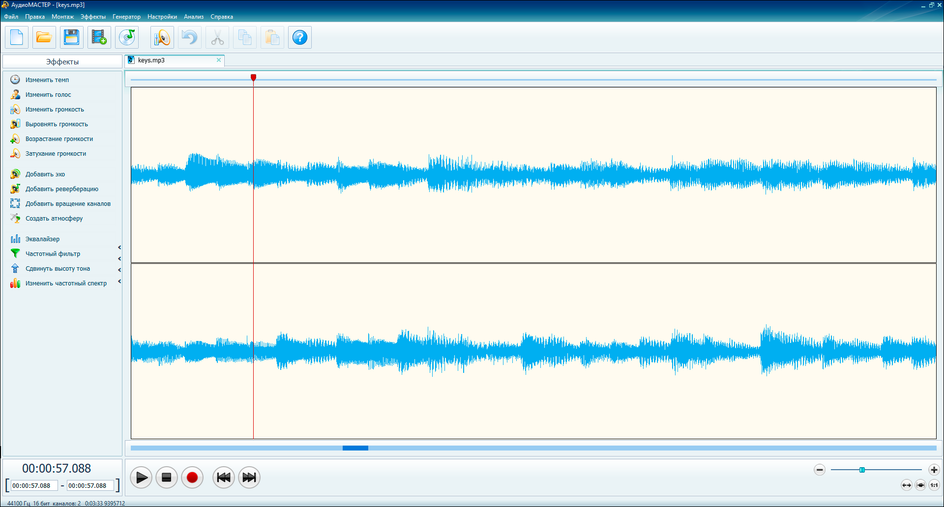
АудиоМАСТЕР подходит для первого сольного выпуска, обработки интервью и подготовки готового MP3-файла без сложной студийной настройки. В одном окне доступны запись с микрофона, обрезка, удаление неудачных фрагментов, склейка, изменение громкости, добавление музыки и сохранение результата.
Для каких задач подходит
-
запись сольного подкаста;
-
подготовка короткого вступления;
-
удаление ошибок и длинных пауз;
-
соединение нескольких дублей;
-
добавление заставки;
-
повышение или снижение громкости;
-
сохранение выпуска в распространённом аудиоформате;
-
извлечение звука из видео для дальнейшей обработки.
Как записать голос
-
Запустите программу.
-
Создайте новый проект.
-
Нажмите Записать звук с микрофона.
-
В окне записи выберите подключённый микрофон.
-
Произнесите тестовый фрагмент и следите за индикатором.
-
Нажмите Начать новую запись.
-
После завершения нажмите Остановить запись.
-
Добавьте полученный фрагмент в проект.
-
Сохраните проект перед редактированием.
Как удалить ошибки
-
Выделите неудачный участок на волновой форме.
-
Прослушайте границы выделения.
-
Удалите фрагмент.
-
Проверьте место склейки.
-
При резком переходе оставьте короткую естественную паузу.
Для заставки добавьте музыкальный файл на отдельный участок проекта, сократите его длительность и настройте плавное затухание. Музыка не должна перекрывать первые слова ведущего.
Плюсы
-
понятный интерфейс на русском языке;
-
быстрый старт без сложной маршрутизации;
-
запись и обработка находятся в одной программе;
-
подходит для новичка;
-
есть инструменты обрезки, склейки и изменения громкости;
-
удобно готовить финальный файл для публикации.
Минусы
-
не рассчитан на сложные многодорожечные студийные сессии;
-
для большого интервью с несколькими отдельными микрофонами удобнее профессиональная рабочая станция;
-
видеоподкаст обрабатывается в отдельной программе.
2. Audacity
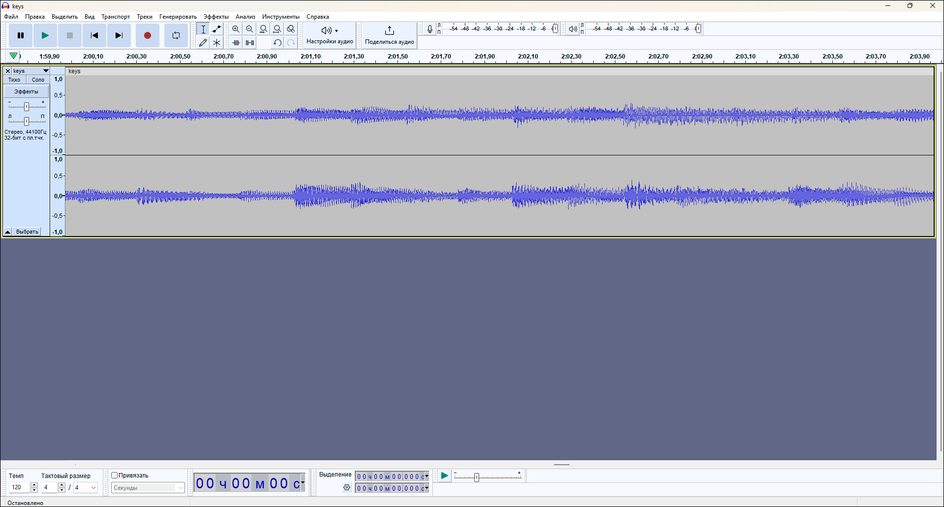
Audacity подходит для бесплатной записи и монтажа. Программа работает с одной или несколькими дорожками, показывает волновую форму, позволяет вырезать ошибки, приглушать постоянный фон, нормализовать громкость и экспортировать результат.
Для каких задач подходит
-
запись речи с одного микрофона;
-
монтаж интервью;
-
обработка отдельных дорожек;
-
удаление фонового гула;
-
выравнивание громкости;
-
добавление заставки;
-
подготовка WAV и MP3;
-
сохранение проекта для дальнейшей правки.
Как начать запись
-
Подключите микрофон.
-
Откройте Audacity.
-
В меню Audio Setup выберите устройство ввода.
-
Для голоса установите один канал записи.
-
Нажмите красную кнопку Record.
-
Проговорите тестовый фрагмент.
-
Нажмите Stop.
-
Прослушайте запись.
-
Удалите тест или создайте новую дорожку.
-
Запишите основной выпуск.
Как убрать постоянный фон
Шумоподавление подходит для ровного фона: гула вентилятора, шипения или слабого электрического шума. Оно не исправляет громкие удары, речь соседей и сильное эхо комнаты.
-
Найдите участок с тишиной.
-
Выделите его.
-
Откройте Effect → Noise Removal and Repair → Noise Reduction.
-
Нажмите Get Noise Profile.
-
Выделите дорожку целиком.
-
Снова откройте Noise Reduction.
-
Выполните обработку.
-
Прослушайте несколько участков с разными интонациями.
Не усиливайте эффект без необходимости. Слишком агрессивная обработка делает голос металлическим.
Как выровнять громкость
Для обработки голосовой дорожки используйте инструменты из группы Effect → Volume and Compression. Сначала удалите грубые ошибки, затем примените нормализацию и аккуратную компрессию. В конце прослушайте выпуск целиком.
Плюсы
-
бесплатная программа;
-
работает на Windows, macOS и Linux;
-
подходит для базового и среднего уровня монтажа;
-
поддерживает несколько дорожек;
-
есть шумоподавление и обработка громкости;
-
доступны проекты для дальнейшего редактирования.
Минусы
-
интерфейс требует привыкания;
-
длинный многодорожечный проект становится менее удобным;
-
обработку приходится настраивать вручную;
-
встроенной видеозаписи нет.
3. Экранная Камера
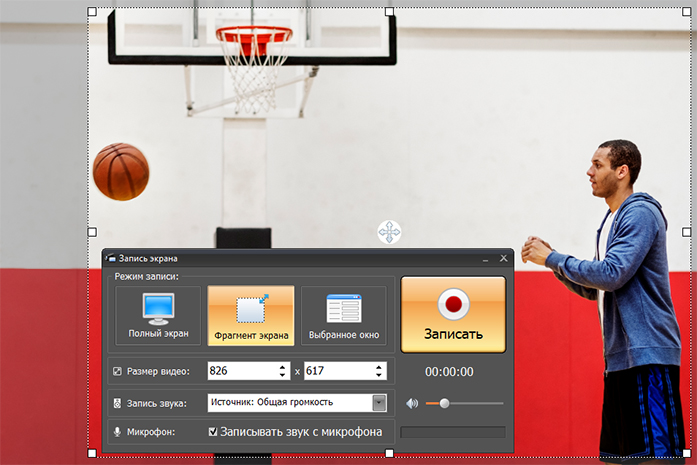
Экранная Камера нужна для видеоподкаста, демонстрации презентации, записи интервью с экраном и подготовки ролика для YouTube. Программа захватывает весь экран, выбранное окно или отдельный фрагмент. После записи доступны обрезка, заставки, надписи, музыка и экспорт.
Для каких задач подходит
-
видеоподкаст с демонстрацией материалов;
-
выпуск с презентацией;
-
запись окна браузера;
-
обучение и разбор интерфейсов;
-
создание видео с голосовым комментарием;
-
быстрая обрезка начала и конца;
-
добавление титров;
-
сохранение ролика в MP4.
Как записать видеоподкаст
-
Запустите программу.
-
Нажмите Запись экрана.
-
Выберите режим: весь экран, окно программы или фрагмент.
-
Отметьте источник звука.
-
Выберите микрофон.
-
Проверьте область захвата.
-
Нажмите Записать.
-
Проведите выпуск.
-
Остановите запись.
-
Откройте ролик в редакторе.
-
Удалите лишние секунды в начале и конце.
-
Добавьте вступительную заставку и подпись.
-
Сохраните видео.
Для выпуска с презентацией заранее отключите уведомления и закройте лишние вкладки. Увеличьте масштаб текста, чтобы зритель видел подписи на экране.
Плюсы
-
простой старт записи;
-
три режима захвата;
-
есть встроенный редактор;
-
удобно готовить ролик без отдельного видеомонтажа;
-
подходит для обучающих и разговорных выпусков;
-
позволяет добавить титры и музыку.
Минусы
-
для сложной сцены с несколькими камерами лучше подходит OBS Studio;
-
обработка отдельных голосовых дорожек требует отдельного аудиоредактора;
-
перед длинной записью нужно проверить свободное место на диске.
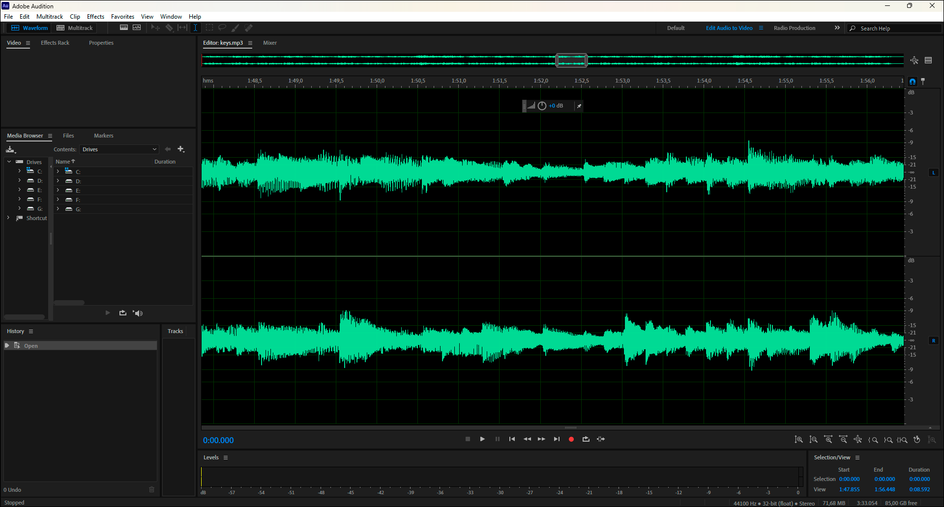
4. Adobe Audition
Adobe Audition подходит для детального монтажа интервью, документальных выпусков и многодорожечных проектов. Ведущего, гостей, музыку и атмосферные звуки удобно размещать на отдельных дорожках.
Для каких задач подходит
-
интервью с несколькими участниками;
-
документальный подкаст;
-
монтаж отдельных реплик;
-
работа с музыкой и фоновыми звуками;
-
автоматизация громкости;
-
обработка каждого голоса отдельно;
-
подготовка финального микса.
Как создать многодорожечный проект
-
Откройте File → New → Multitrack Session.
-
Укажите имя сессии и папку проекта.
-
Добавьте дорожки для ведущего, гостя, заставки и фоновых звуков.
-
В поле входа каждой голосовой дорожки выберите нужный микрофон или канал аудиоинтерфейса.
-
Включите Arm For Record на нужных дорожках.
-
Активируйте мониторинг входа при необходимости.
-
Нажмите кнопку записи в нижней панели.
-
После разговора остановите запись и сохраните сессию.
Как собрать выпуск
Разместите голоса на разных дорожках. Удаляйте ошибки только на дорожке конкретного участника. Музыку держите отдельно, чтобы регулировать её громкость независимо от речи. Для финального файла используйте Multitrack → Mixdown Session to New File.
Плюсы
-
профессиональная многодорожечная работа;
-
точная обработка голоса;
-
удобный монтаж сложных интервью;
-
отдельные эффекты для каждой дорожки;
-
автоматизация громкости;
-
гибкий экспорт.
Минусы
-
требуется время на освоение;
-
для простого одиночного выпуска функциональность избыточна;
-
программа требовательнее к ресурсам компьютера;
-
перед записью нужно внимательно настроить входы.
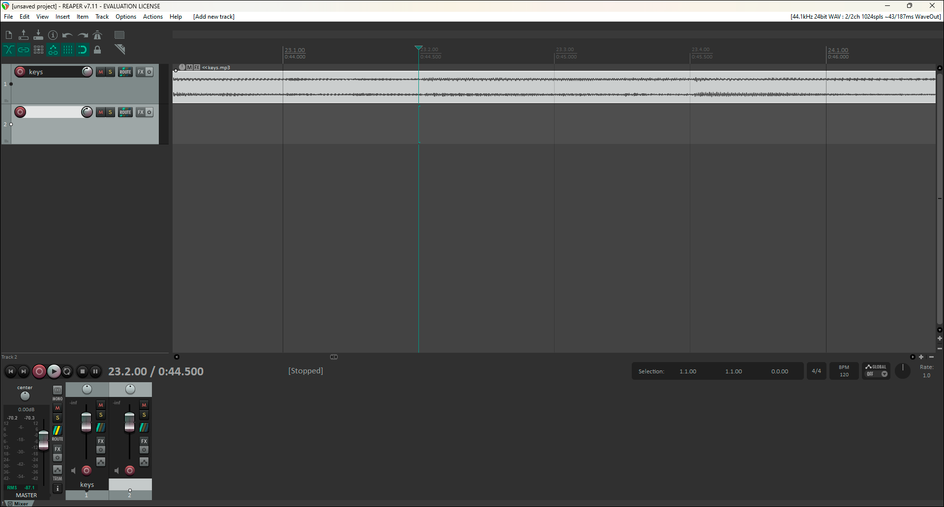
5. Reaper
Reaper — рабочая станция для записи, монтажа и сведения. Она подходит для домашней студии, нескольких микрофонов и длинных проектов.
Для каких задач подходит
-
сольные выпуски;
-
интервью в одной комнате;
-
многодорожечная запись;
-
монтаж разговорного материала;
-
подключение эффектов;
-
создание шаблона для регулярных выпусков;
-
сохранение мастер-файла.
Как записать несколько микрофонов
-
Откройте Options → Preferences → Audio → Device.
-
Выберите аудиоинтерфейс.
-
Создайте дорожки через Track → Insert New Track.
-
На первой дорожке выберите вход ведущего.
-
На второй дорожке выберите вход гостя.
-
Включите запись на каждой нужной дорожке.
-
Проверьте уровни.
-
Нажмите кнопку записи на транспортной панели.
-
После разговора остановите запись.
-
Сохраните проект.
Для регулярного подкаста создайте шаблон: первая дорожка для ведущего, вторая для гостя, третья для заставки, четвёртая для фоновых звуков. Тогда перед новым выпуском останется только проверить входы.
Плюсы
-
гибкая маршрутизация;
-
подходит для нескольких микрофонов;
-
удобно создавать шаблоны;
-
работает с длинными проектами;
-
доступно большое количество эффектов;
-
подходит для роста проекта.
Минусы
-
интерфейс насыщен настройками;
-
новичку требуется время на освоение;
-
часть действий удобнее выполнять после настройки собственного шаблона;
-
для быстрого черновика есть более простые решения.
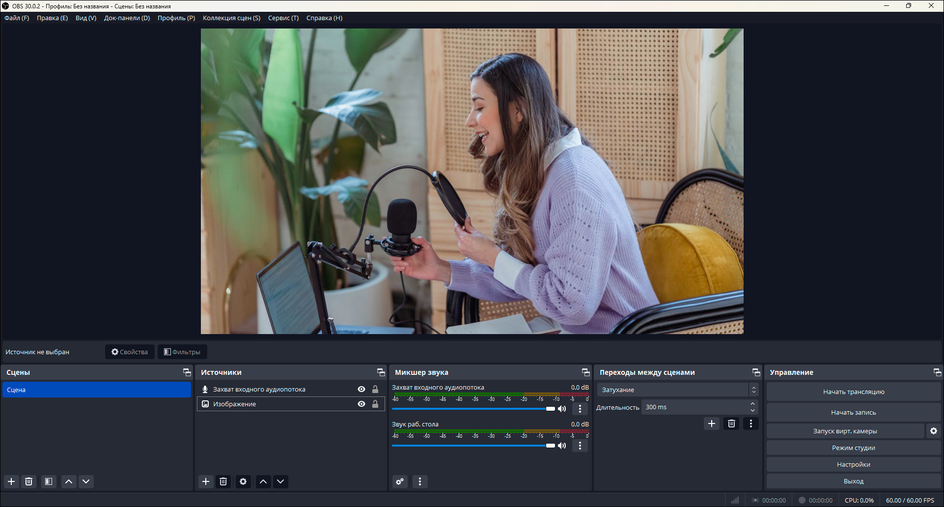
6. OBS Studio
OBS Studio подходит для видеоподкаста с несколькими источниками: камерой, экраном, презентацией, заставкой и отдельными звуковыми дорожками. Программа также используется для прямых эфиров.
Для каких задач подходит
-
видеоподкаст;
-
запись нескольких камер;
-
захват окна программы;
-
демонстрация рабочего стола;
-
прямой эфир;
-
отдельные дорожки микрофона и системного звука;
-
переключение сцен во время разговора.
Как собрать сцену
-
В блоке Scenes нажмите кнопку добавления.
-
Создайте сцену для разговора.
-
В блоке Sources добавьте камеру через Video Capture Device.
-
Добавьте микрофон через Audio Input Capture.
-
При демонстрации материалов подключите Window Capture или Display Capture.
-
Расположите элементы в кадре.
-
В Audio Mixer проверьте уровни.
-
Откройте Settings → Output.
-
Настройте запись и папку сохранения.
-
Нажмите Start Recording.
-
После выпуска нажмите Stop Recording.
Для последующего монтажа разнесите источники по отдельным дорожкам в расширенном режиме вывода. Сохраните общий микс и независимые дорожки микрофонов. Тогда при обработке удастся снизить громкость одного участника, не затрагивая остальных.
Плюсы
-
бесплатная программа;
-
подходит для сложных видеосцен;
-
поддерживает камеры, экран и графику;
-
работает на Windows, macOS и Linux;
-
позволяет записывать отдельные аудиодорожки;
-
подходит для стрима и локальной записи.
Минусы
-
встроенного видеомонтажа нет;
-
перед выпуском требуется настроить сцены;
-
неверная маршрутизация приводит к потере отдельной дорожки;
-
для слабого компьютера нужно уменьшить разрешение и частоту кадров.
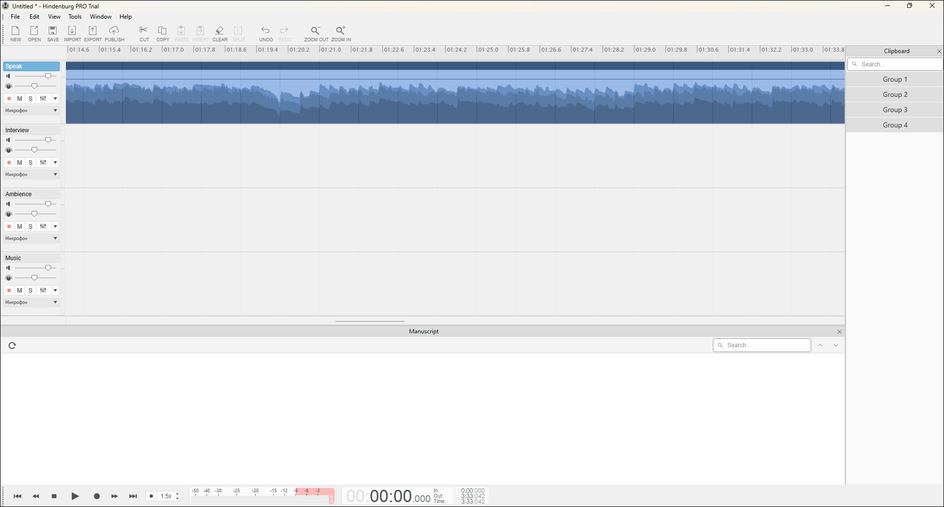
7. Hindenburg Journalist
Hindenburg Journalist ориентирован на разговорный контент. Программа удобна для интервью, репортажей и подкастов, где основную часть проекта составляет речь.
Для каких задач подходит
-
разговорные выпуски;
-
интервью;
-
журналистские репортажи;
-
монтаж реплик;
-
добавление музыки;
-
выравнивание речевых фрагментов;
-
подготовка готовой версии к публикации.
Как собрать проект
-
Создайте новый проект.
-
Подготовьте дорожки ведущего, гостя, заставки и фоновых материалов.
-
Выберите микрофон для записи.
-
Проверьте индикатор уровня.
-
Запишите голос.
-
Перетащите музыкальную отбивку на отдельную дорожку.
-
Обрежьте ошибки.
-
Расставьте фрагменты в нужном порядке.
-
Настройте громкость музыки.
-
Экспортируйте выпуск.
Плюсы
-
интерфейс ориентирован на речь;
-
удобно собирать интервью;
-
дорожки легко разделять по назначению;
-
подходит для журналистских форматов;
-
упрощает регулярную работу с разговорным материалом.
Минусы
-
для сложной музыкальной аранжировки лучше выбрать универсальную рабочую станцию;
-
новичку всё равно нужно освоить многодорожечный монтаж;
-
видеоподкаст собирается в отдельной программе.
8. MixPad
MixPad подходит для многодорожечной сборки выпуска. Голос, музыку, рекламную вставку и атмосферные звуки удобно размещать отдельно.
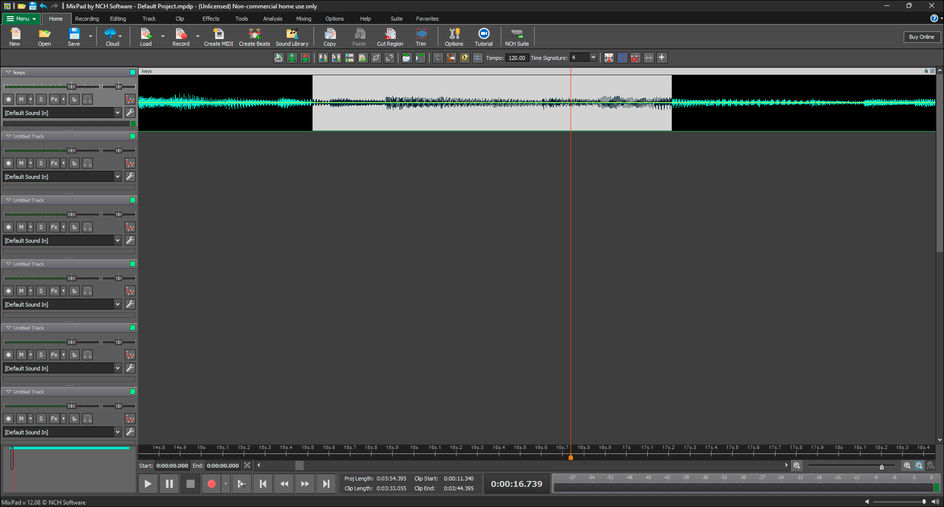
Как работать
-
Создайте новый проект.
-
Добавьте аудиодорожку для ведущего.
-
Выберите устройство ввода.
-
Включите запись.
-
После разговора импортируйте заставку.
-
Разместите музыку на отдельной дорожке.
-
Настройте громкость.
-
Удалите ошибки.
-
Сведите проект.
-
Сохраните готовый файл.
Плюсы
-
многодорожечный монтаж;
-
понятное разделение материалов;
-
удобно добавлять музыку;
-
подходит для интервью и выпусков со вставками;
-
есть инструменты сведения.
Минусы
-
для одной короткой записи интерфейс выглядит избыточно;
-
обработка речи требует ручной настройки;
-
видеозаписи нет.
9. Avid Pro Tools
Avid Pro Tools подходит для профессиональной студии, нескольких микрофонов, сложной обработки и совместной работы с инженером монтажа.
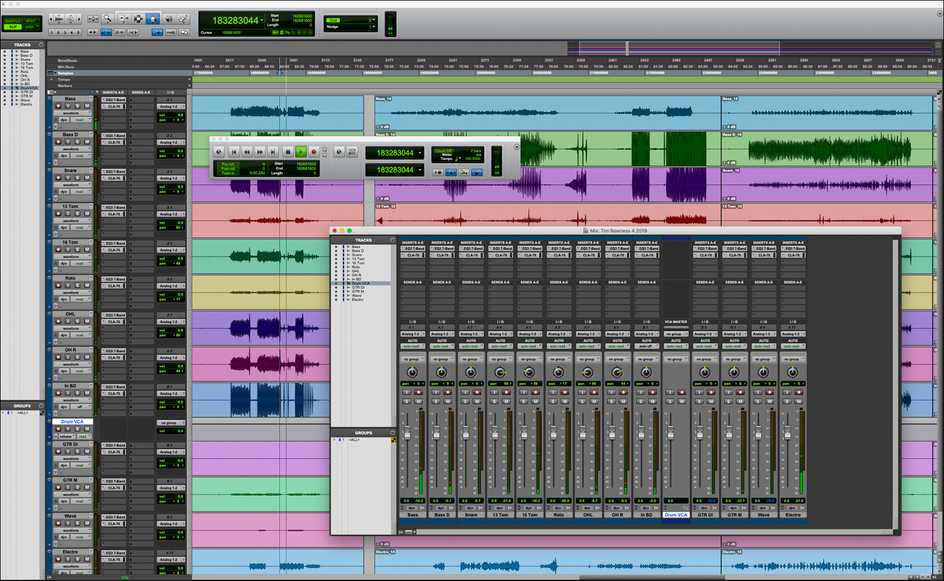
Как организовать сессию
-
Создайте новую сессию.
-
Добавьте монофонические дорожки для участников.
-
Назначьте входы аудиоинтерфейса.
-
Включите запись на дорожках.
-
Проверьте уровни каждого человека.
-
Запишите тест.
-
Запустите основной дубль.
-
После разговора сохраните сессию.
-
Удалите ошибки.
-
Настройте обработку и экспортируйте финальный микс.
Плюсы
-
профессиональная многодорожечная среда;
-
точная маршрутизация;
-
подходит для студийной записи;
-
удобно работать с большим количеством дорожек;
-
поддерживает сложную обработку.
Минусы
-
высокий порог входа;
-
для первого сольного выпуска функциональность избыточна;
-
требуется аккуратная настройка оборудования;
-
работа ускоряется только после создания шаблона.
10. AnyMP4 Screen Recorder
AnyMP4 Screen Recorder подходит для записи видеоподкаста, окна видеозвонка, экрана и микрофона. Это дополнительный вариант для пользователя, которому не нужны сложные сцены OBS Studio.
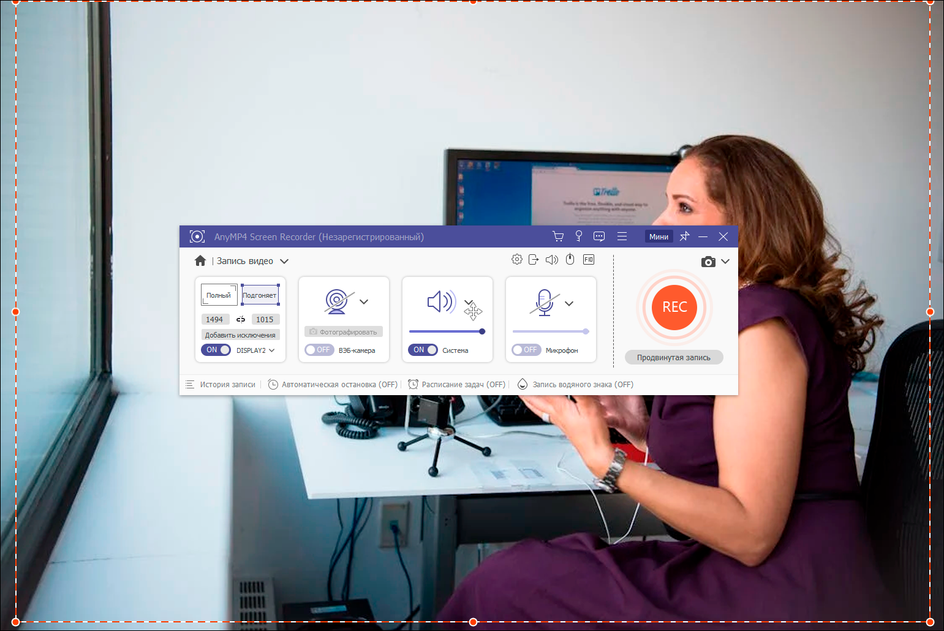
Как записать выпуск
-
Откройте видеорекордер.
-
Выберите область экрана.
-
Включите системный звук при записи удалённого разговора.
-
Включите микрофон.
-
Проверьте индикаторы.
-
Нажмите REC.
-
После беседы остановите захват.
-
Просмотрите файл.
-
Обрежьте лишние секунды.
-
Сохраните результат.
Плюсы
-
быстрый захват экрана;
-
запись микрофона и системного звука;
-
подходит для видеозвонков;
-
простой сценарий работы.
Минусы
-
для нескольких сцен удобнее OBS Studio;
-
отдельный чистый аудиоисходник лучше записывать параллельно;
-
полноценный монтаж выполняется в другой программе.
Как сделать подкаст на macOS
1. GarageBand
GarageBand подходит для записи голоса, добавления музыки и подготовки подкаста на Mac. Программа удобна для сольных выпусков и несложных интервью.
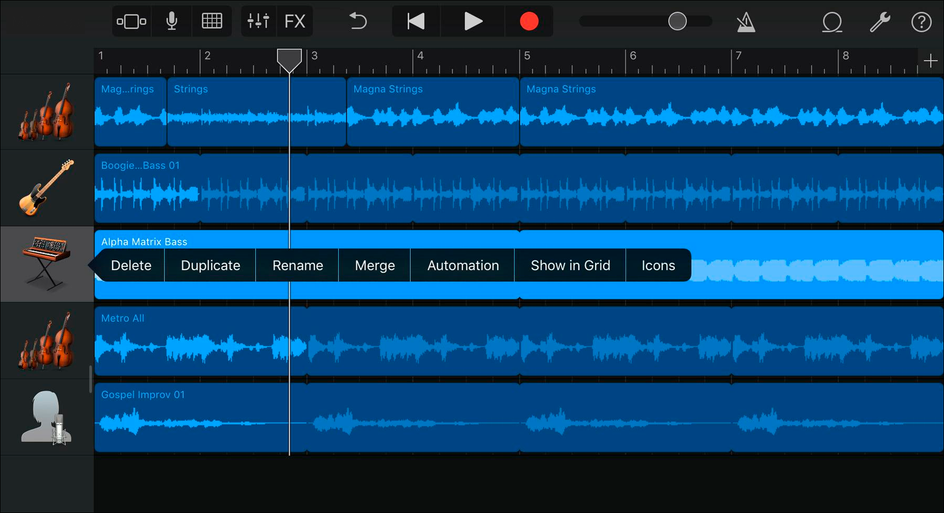
Как записать голос
-
Создайте пустой проект.
-
Добавьте аудиодорожку с микрофонным входом.
-
Выберите источник ввода.
-
Проверьте уровень.
-
Нажмите красную кнопку записи.
-
Проведите выпуск.
-
Остановите запись.
-
Обрежьте ошибки.
-
Добавьте музыку на отдельную дорожку.
-
Настройте громкость.
-
Экспортируйте готовый файл.
Плюсы
-
подходит для начинающего пользователя Mac;
-
есть многодорожечный монтаж;
-
удобно добавлять музыку;
-
интерфейс понятнее профессиональных станций;
-
доступна мобильная версия для iPhone и iPad.
Минусы
-
сложные проекты удобнее собирать в Logic Pro;
-
для детальной реставрации звука нужен дополнительный редактор;
-
видеозаписи нет.
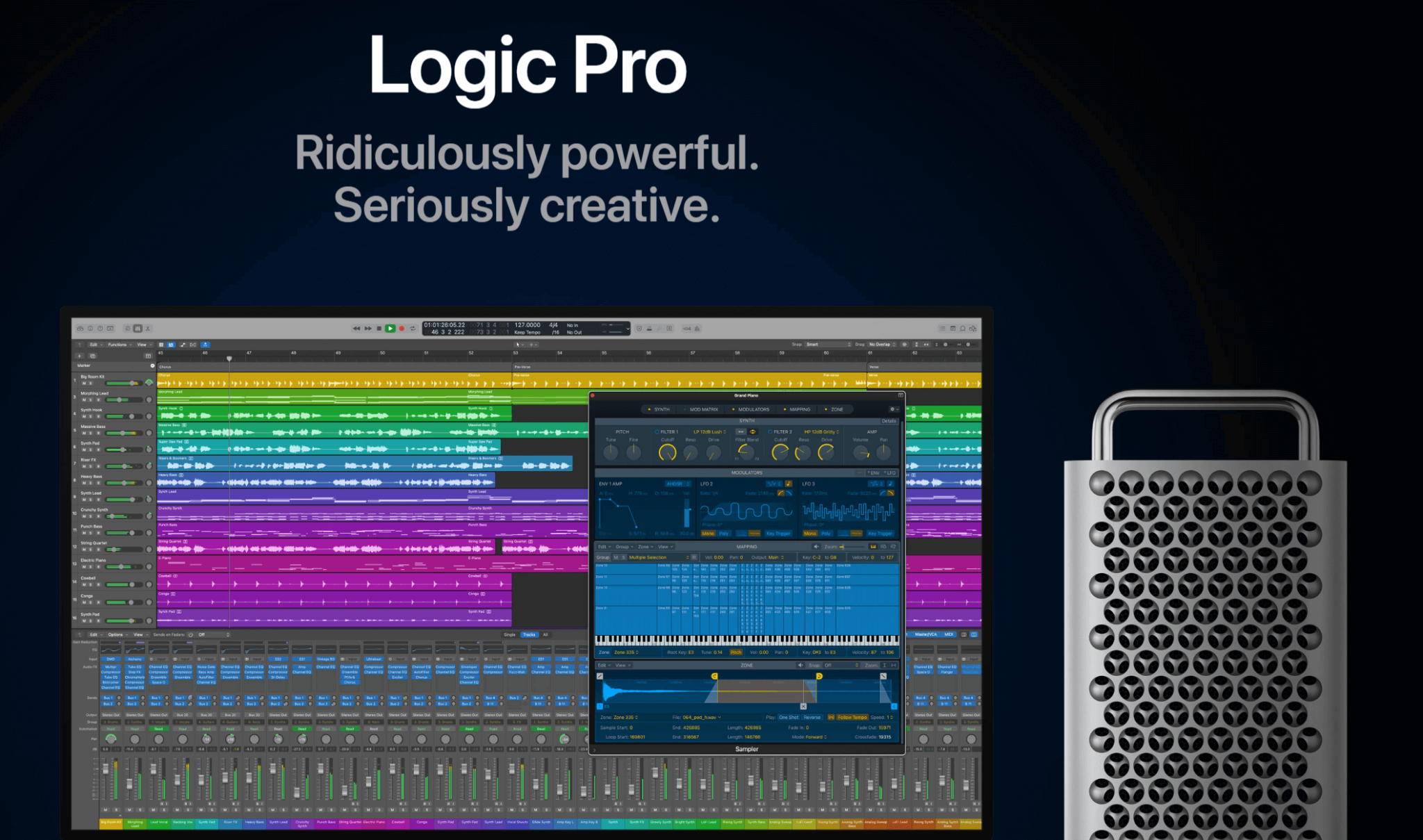
2. Apple Logic Pro
Apple Logic Pro подходит для профессиональной записи и сведения на Mac. Программа нужна для нескольких микрофонов, сложного монтажа и регулярного производства.
Как записать участников
-
Создайте новый проект.
-
Добавьте нужное количество аудиодорожек.
-
Для каждой дорожки выберите вход аудиоинтерфейса.
-
Включите запись на нужных дорожках.
-
Проверьте индикаторы.
-
Запишите тест.
-
Запустите основной дубль.
-
Сохраните проект.
-
Выполните монтаж.
-
Экспортируйте выпуск через функцию финального сведения.
Плюсы
-
профессиональная рабочая среда;
-
многодорожечная запись;
-
развитая обработка;
-
удобно создавать шаблон регулярного подкаста;
-
подходит для музыки, речи и сложных вставок.
Минусы
-
требует освоения;
-
для короткого первого выпуска возможностей слишком много;
-
программа предназначена только для экосистемы Apple;
-
перед записью нужно проверить маршрутизацию.
3. QuickTime Player
QuickTime Player подходит для быстрого голосового черновика и резервной записи. Встроенный инструмент не заменяет многодорожечный редактор, зато запускается за несколько секунд.
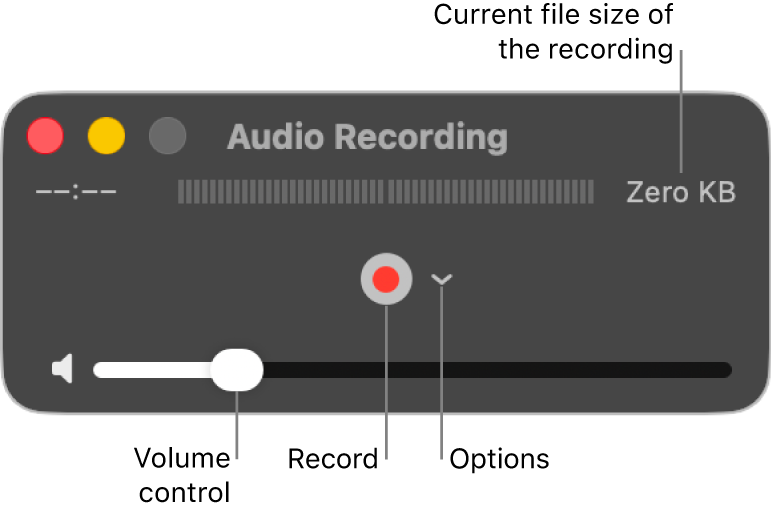
Как сделать запись
-
Откройте File → New Audio Recording.
-
Нажмите раскрывающееся меню рядом с кнопкой записи.
-
Выберите микрофон.
-
Установите качество.
-
Нажмите красную кнопку.
-
Запишите выпуск или резервный дубль.
-
Остановите запись.
-
Откройте File → Save.
-
Сохраните файл в папку проекта.
Плюсы
-
встроен в macOS;
-
запускается быстро;
-
подходит для резервной дорожки;
-
не требует сложной настройки;
-
удобен для черновиков.
Минусы
-
нет полноценного многодорожечного монтажа;
-
музыка и заставка добавляются в другой программе;
-
отдельная обработка голоса ограничена;
-
для интервью лучше использовать GarageBand или Logic Pro.
Рабочие варианты для Linux
Для Linux подходят Audacity, Reaper и OBS Studio.
| Задача | Подходящий вариант |
|---|---|
| Записать сольный аудиовыпуск | Audacity |
| Смонтировать несколько голосов | Reaper |
| Записать видеоподкаст | OBS Studio |
| Сохранить экран, камеру и микрофон | OBS Studio |
| Подготовить простой MP3 | Audacity |
Перед основным дублем проверьте доступ программы к микрофону, выбранный аудиосервер и канал ввода.
Как создать подкаст онлайн
Браузерные студии удобны для дистанционного интервью. Гость подключается по приглашению, а ведущий получает отдельные дорожки для монтажа. Перед разговором каждый участник должен открыть ссылку заранее, выбрать микрофон, надеть наушники и оставить вкладку открытой до завершения загрузки файлов.
1. Zencastr
Zencastr создан для удалённых интервью. Ведущий создаёт сессию, приглашает гостей и сохраняет отдельные дорожки.
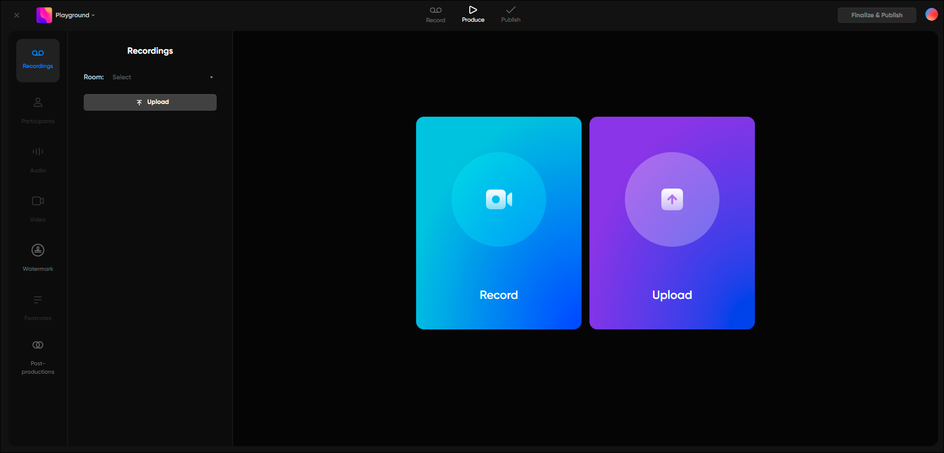
Как записать интервью
-
Создайте новую сессию.
-
Откройте страницу записи.
-
Скопируйте приглашение и отправьте гостю.
-
Попросите собеседника подключить наушники.
-
Проверьте микрофоны участников.
-
Нажмите Start Recording.
-
Проведите интервью.
-
Нажмите Stop.
-
Дождитесь завершения загрузки дорожек.
-
Скачайте исходники.
-
Импортируйте их в аудиоредактор.
Плюсы
-
подходит для дистанционных интервью;
-
отдельные дорожки участников;
-
гостю не требуется сложная настройка;
-
запись запускается в браузере;
-
удобно готовить материал к дальнейшему монтажу.
Минусы
-
качество разговора зависит от устройств участников;
-
нельзя закрывать вкладку до завершения загрузки;
-
финальный монтаж удобнее выполнять в отдельном редакторе;
-
перед выпуском требуется тест подключения.
2. Riverside
Riverside подходит для дистанционной записи аудио и видео. Участники подключаются к студии через браузер, а файлы сохраняются раздельно. Такой подход удобен для интервью и видеоподкаста.
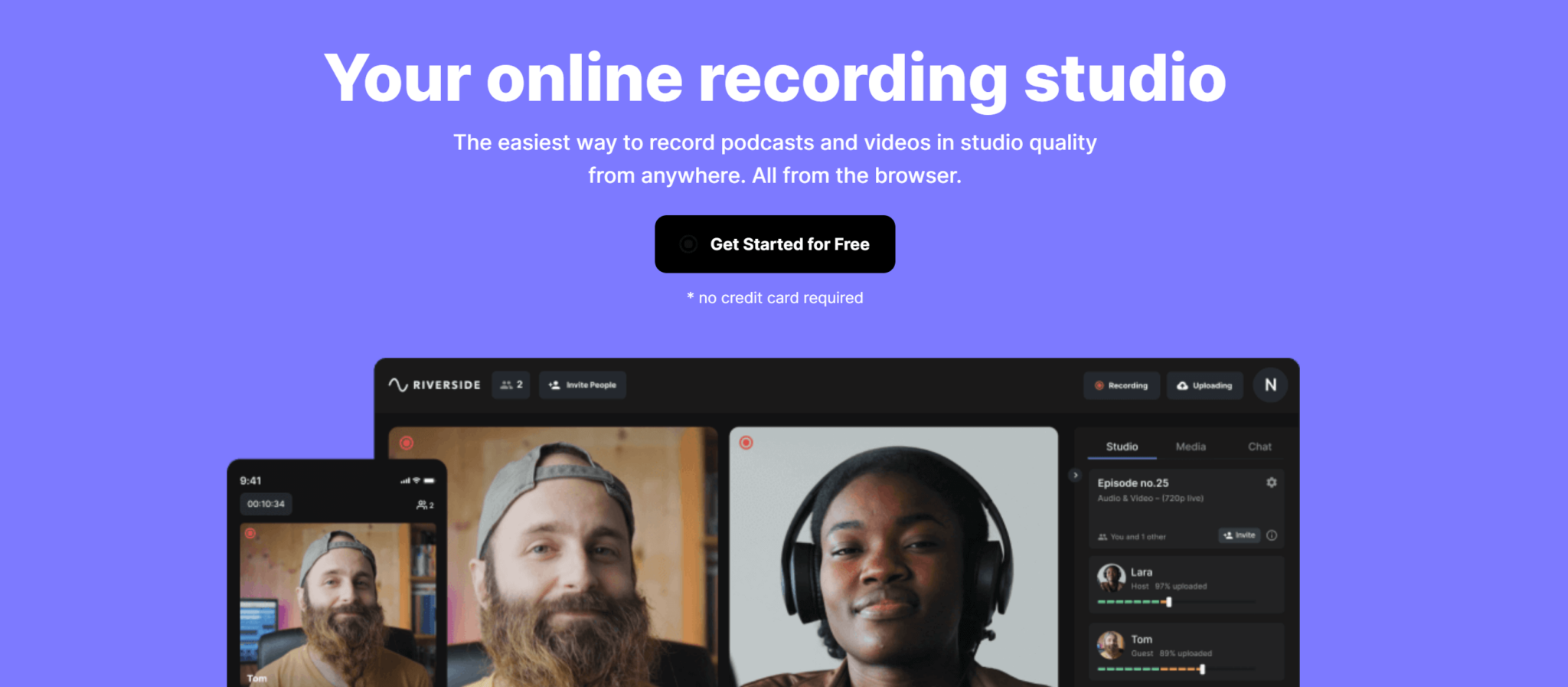
Как провести запись
-
Создайте студию.
-
Отправьте приглашение гостю.
-
Попросите участника открыть ссылку на компьютере.
-
Выберите камеру и микрофон.
-
Проверьте наушники.
-
Запишите тест.
-
Запустите основной дубль.
-
После разговора остановите запись.
-
Дождитесь завершения загрузки материалов.
-
Скачайте раздельные файлы.
-
Соберите выпуск в редакторе.
Плюсы
-
подходит для аудио- и видеоподкаста;
-
отдельные файлы участников;
-
удобен для удалённого интервью;
-
материалы подходят для дальнейшего монтажа;
-
не требуется устанавливать сложную студийную программу гостю.
Минусы
-
стабильность работы зависит от браузера и соединения;
-
участник должен дождаться загрузки файла;
-
обработка длинного проекта выполняется после скачивания;
-
перед разговором нужно провести техническую проверку.
3. Podcastle
Podcastle подходит для записи и редактирования разговорного материала в браузере. Сервис используется для сольных выпусков и удалённых интервью.
Как записать выпуск
-
Создайте проект.
-
Откройте студию записи.
-
Пригласите гостя при необходимости.
-
Выберите микрофон.
-
Запишите тест.
-
Запустите основной дубль.
-
Остановите запись.
-
Обрежьте лишние фрагменты.
-
Проверьте громкость.
-
Экспортируйте готовый файл.
Плюсы
-
работает в браузере;
-
подходит для сольного выпуска и интервью;
-
объединяет запись и базовое редактирование;
-
не требует установки настольного редактора для простого проекта.
Минусы
-
сложный монтаж удобнее выполнять в отдельной программе;
-
результат зависит от стабильности браузера;
-
резервный дубль всё равно полезен;
-
перед длинной беседой требуется тест.
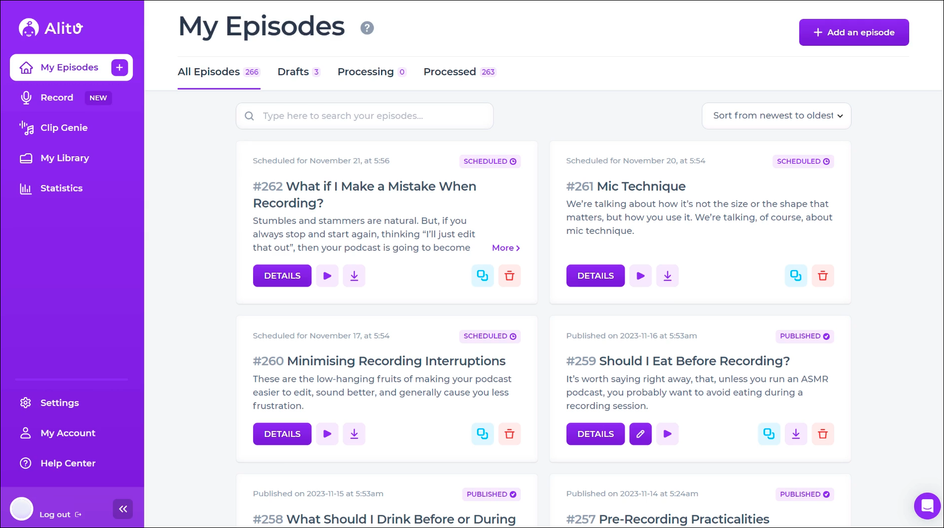
4. Alitu
Alitu ориентирован на упрощённую подготовку разговорных выпусков. Сервис помогает собрать эпизод из записанных фрагментов, заставки и финальной отбивки.
Как подготовить выпуск
-
Создайте эпизод.
-
Добавьте голосовую запись.
-
Загрузите заставку.
-
Расставьте материалы в нужном порядке.
-
Удалите лишние фрагменты.
-
Проверьте переходы.
-
Настройте начало и завершение.
-
Прослушайте выпуск целиком.
-
Экспортируйте готовую версию.
Плюсы
-
простой рабочий процесс;
-
удобно собирать разговорный эпизод;
-
подходит для регулярного выпуска;
-
заставка и финальная музыка добавляются отдельно;
-
не требует глубокого освоения многодорожечной станции.
Минусы
-
точная ручная обработка ограничена;
-
сложный документальный монтаж удобнее выполнять в Audition или Reaper;
-
исходники нужно хранить отдельно;
-
перед публикацией необходима финальная прослушка.
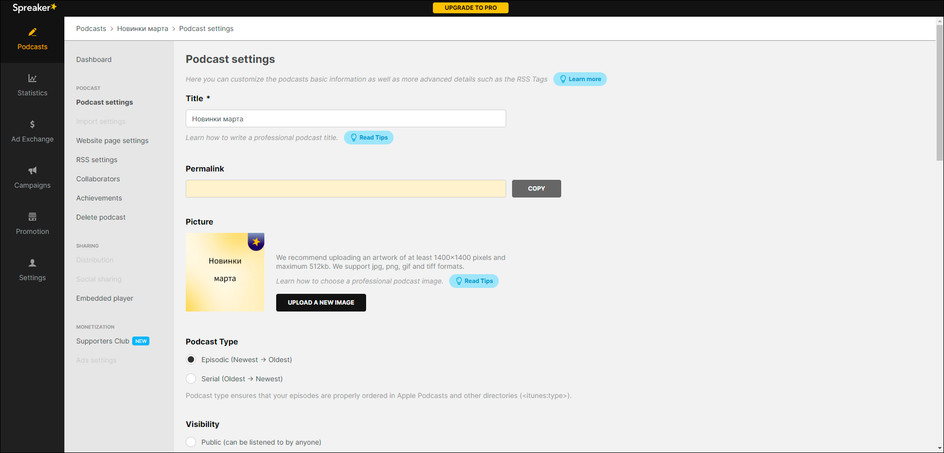
5. Spreaker Studio
Spreaker Studio используется для записи, подготовки и трансляции выпусков. Программа подходит для ведущего, которому нужен эфирный формат и быстрая публикация.
Как записать выпуск
-
Создайте новый эпизод.
-
Выберите микрофон.
-
Проверьте уровень.
-
Добавьте музыкальные фрагменты при необходимости.
-
Начните запись.
-
Проведите выпуск.
-
Остановите запись.
-
Прослушайте результат.
-
Заполните данные эпизода.
-
Сохраните или опубликуйте выпуск.
Плюсы
-
запись и публикация связаны в одном рабочем процессе;
-
подходит для эфирного формата;
-
удобно готовить регулярные эпизоды;
-
доступна работа с музыкальными фрагментами;
-
подходит для быстрого старта.
Минусы
-
сложную обработку лучше выполнять в отдельном редакторе;
-
для документального выпуска требуется более гибкая монтажная среда;
-
перед прямым эфиром обязательно нужен тест микрофона.
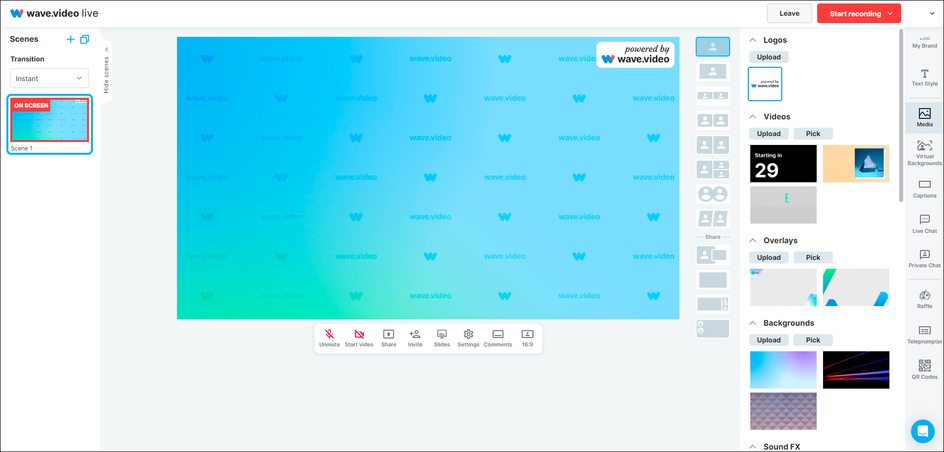
6. Wave.video
Wave.video подходит для видеоподкаста в браузере. Сервис используется для записи, оформления и подготовки видео с участниками, камерой и экраном.
Как подготовить видеоподкаст
-
Создайте студию.
-
Настройте камеру и микрофон.
-
Добавьте участника.
-
Проверьте кадр.
-
Настройте фон и оформление.
-
Запишите тест.
-
Запустите выпуск.
-
Остановите запись.
-
Проверьте ролик.
-
Подготовьте финальную версию.
Плюсы
-
работает в браузере;
-
подходит для видеоформата;
-
удобно подключать участников;
-
доступны оформление и подготовка ролика;
-
не требуется устанавливать настольную студию.
Минусы
-
сложный монтаж удобнее завершать в отдельной программе;
-
качество зависит от камеры, микрофона и соединения;
-
перед выпуском нужно проверить браузерные разрешения;
-
для длинного ролика требуется запас свободного места и времени на обработку.
Как записывать подкасты на Android и iPhone
Смартфон подходит для коротких выпусков, поездок, выездных интервью и резервного дубля. Перед записью включите авиарежим, освободите память, отключите вибрацию и поставьте устройство на устойчивую поверхность. Не держите телефон в руке: трение пальцев и движения корпуса попадут в запись.
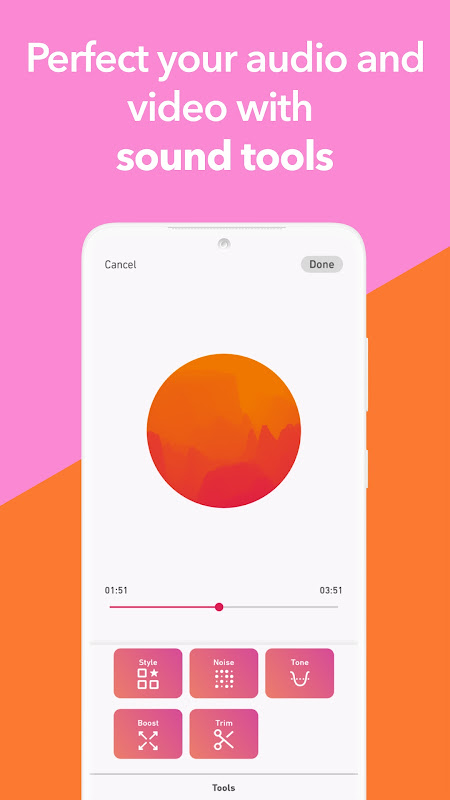
1. Dolby On
Dolby On подходит для быстрой записи голоса на смартфон. Приложение обрабатывает звук, снижает фоновый шум, регулирует тональный баланс и позволяет обрезать начало и конец.
Как записать голос
-
Откройте приложение.
-
Поставьте смартфон на устойчивую подставку.
-
Нажмите кнопку с микрофоном.
-
Запишите тест.
-
Прослушайте результат.
-
Повторите запись после настройки положения телефона.
-
Остановите дубль.
-
Откройте сохранённый файл.
-
Проверьте обработку.
-
Обрежьте лишние секунды.
-
Экспортируйте результат.
Плюсы
-
быстро запускается;
-
подходит для записи в поездке;
-
есть автоматическая обработка;
-
доступно снижение фонового шума;
-
удобно сохранить резервный дубль;
-
поддерживает работу с внешним микрофоном.
Минусы
-
многодорожечного монтажа нет;
-
автоматика не заменяет тихую комнату;
-
интервью с несколькими участниками удобнее записывать на отдельные устройства;
-
сложный выпуск собирается на компьютере.
2. GarageBand для iPhone и iPad
Мобильная версия GarageBand подходит для записи голоса, обрезки, добавления заставки и переноса проекта на Mac.
Как записать выпуск
-
Создайте новый проект.
-
Добавьте аудиодорожку.
-
Выберите микрофон.
-
Запишите тест.
-
Начните основной дубль.
-
Остановите запись.
-
Удалите длинные паузы.
-
Добавьте заставку.
-
Настройте громкость.
-
Сохраните проект.
-
Экспортируйте готовый файл или продолжите работу на Mac.
Плюсы
-
подходит для iPhone и iPad;
-
есть дорожки и базовый монтаж;
-
удобно продолжить проект на Mac;
-
можно добавить музыку;
-
подходит для мобильного сольного выпуска.
Минусы
-
длинный монтаж удобнее выполнять на большом экране;
-
для нескольких участников нужен отдельный план записи;
-
обработка сложного интервью занимает больше времени;
-
перед длинным дублем нужно проверить свободное место.
3. Встроенный диктофон смартфона
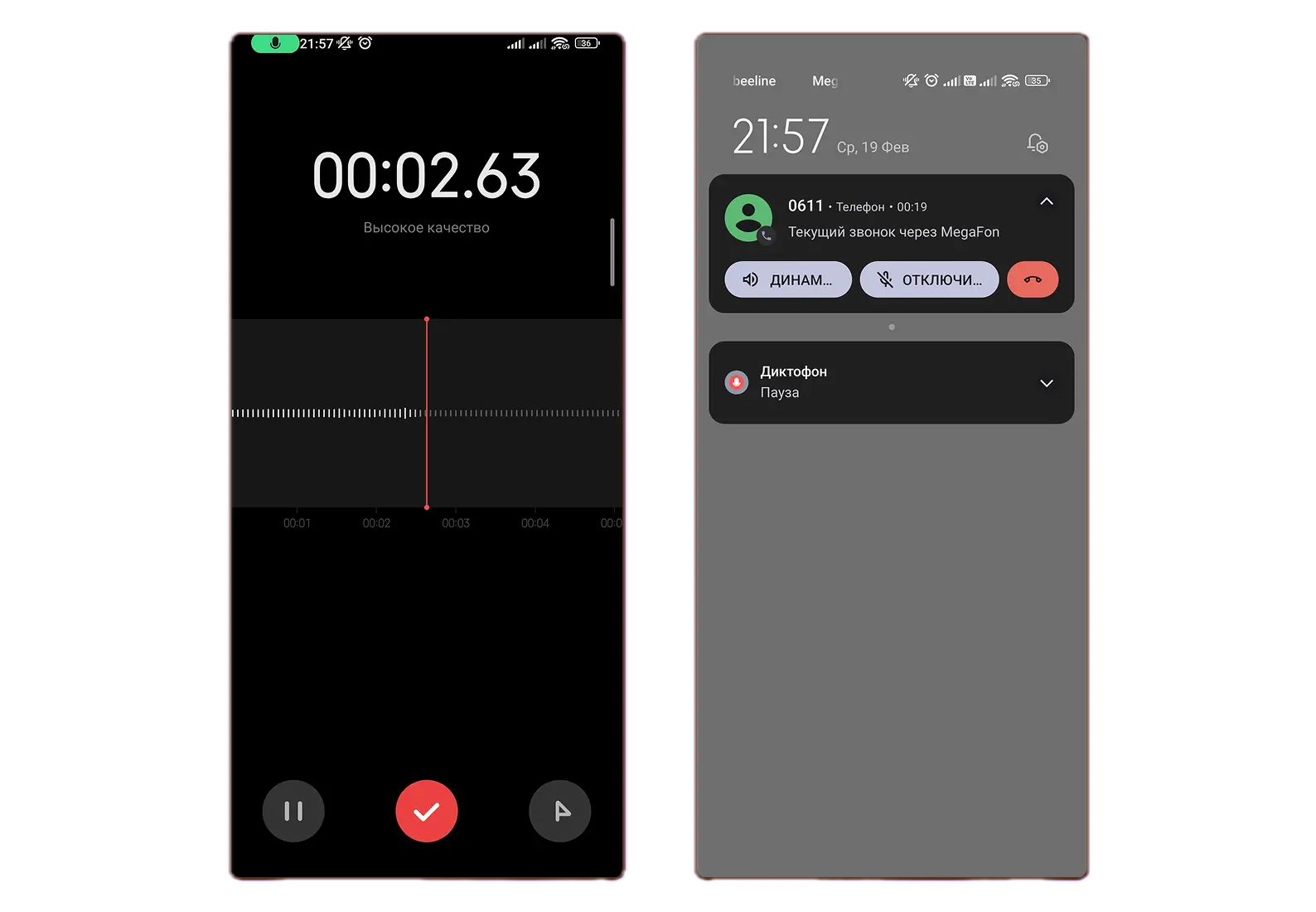
Встроенный диктофон — самый простой резервный инструмент. Он пригодится даже при использовании отдельного микрофона и компьютера.
Как использовать резервную запись
-
Поставьте телефон рядом с ведущим.
-
Включите авиарежим.
-
Откройте диктофон.
-
Запишите тест.
-
Проверьте, не лежит ли устройство на вибрирующем столе.
-
Начните запись перед запуском основной программы.
-
После выпуска остановите дубль.
-
Переименуйте файл.
-
Скопируйте его в папку проекта.
Плюсы
-
доступен сразу;
-
подходит для страховочного дубля;
-
запускается быстро;
-
полезен в поездке;
-
не зависит от компьютера.
Минусы
-
встроенный микрофон записывает комнату;
-
монтаж ограничен;
-
положение телефона сильно влияет на тембр;
-
для постоянного выпуска лучше использовать внешний микрофон.
Как записать разговор в Discord, Zoom и Telegram
Перед записью удалённого разговора предупредите участников. Получите согласие до начала беседы. Объясните, где будет опубликован выпуск и будет ли доступна видеоверсия.
Для качественного интервью каждый собеседник должен использовать наушники. Динамики создают эхо: голос ведущего возвращается в микрофон гостя с задержкой.
Discord: запись через Craig
Craig сохраняет разговор из голосового канала Discord и формирует отдельные дорожки участников. Это удобно для подкаста с удалёнными соведущими.
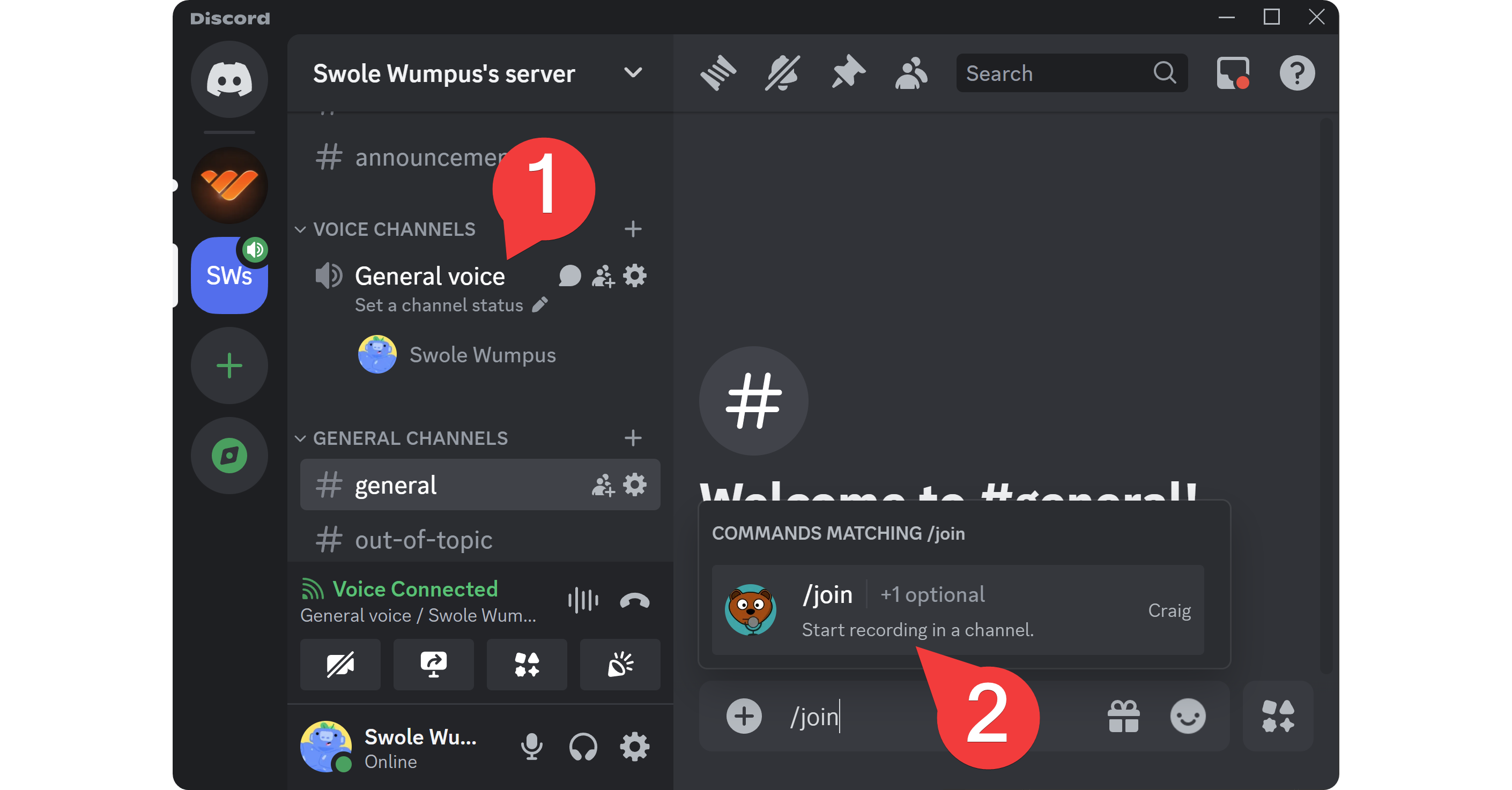
Как записать разговор
-
Создайте сервер Discord или откройте существующий.
-
Добавьте Craig в приложения сервера.
-
Подключите участников к голосовому каналу.
-
Проверьте, что все используют наушники.
-
Введите команду
/join. -
Убедитесь, что Craig подключился к голосовому каналу.
-
Проведите интервью.
-
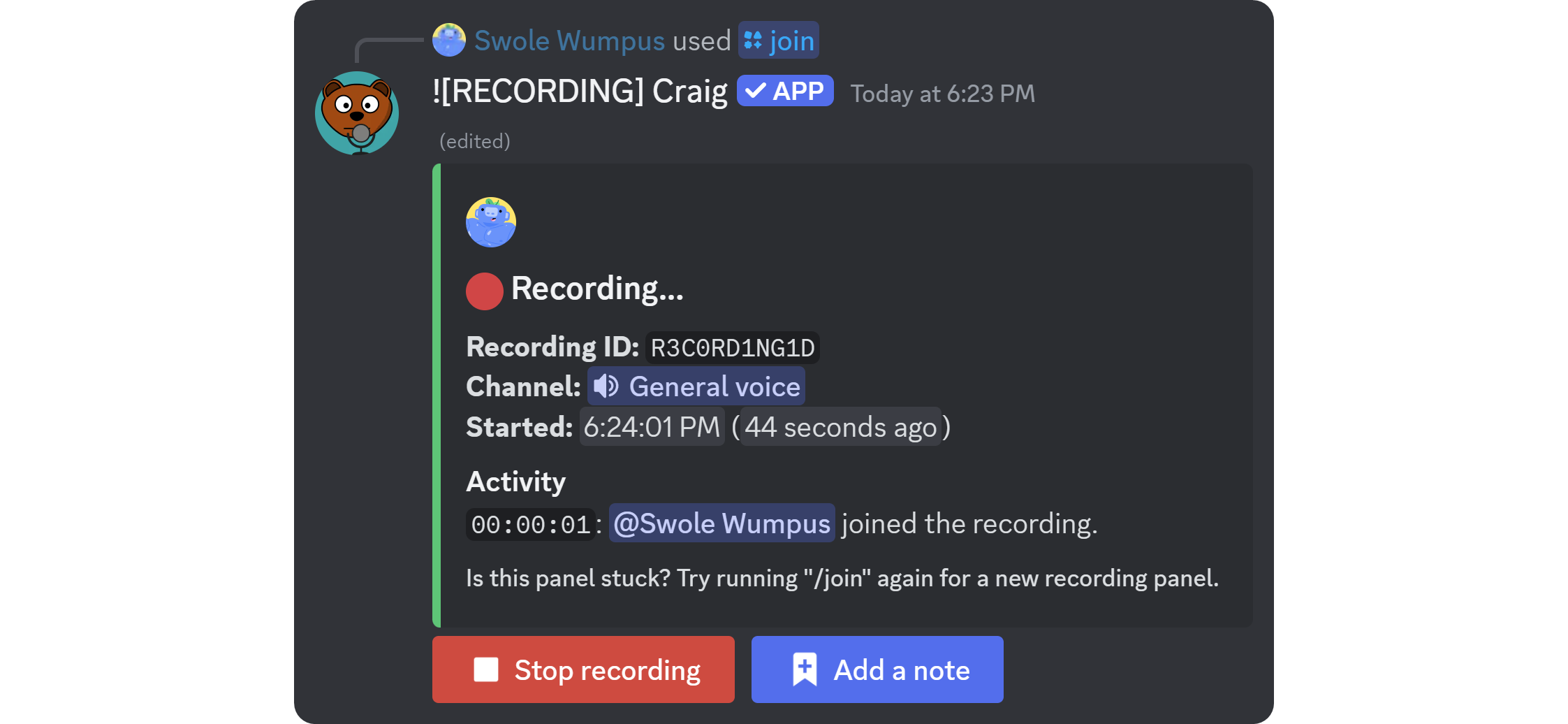
Остановите запись кнопкой Stop recording или командой
/stop. -
Откройте сообщение Craig.
-
Скачайте многодорожечную версию.
-
Импортируйте файлы участников в Audacity, Reaper или Adobe Audition.
-
Совместите дорожки по началу.
-
Выровняйте громкость каждого участника.
-
Удалите фон и лишние паузы.
Почему отдельные дорожки важны
Участники используют разные микрофоны, комнаты и уровни усиления. В общем файле исправить одного человека без влияния на остальных трудно. Отдельные дорожки позволяют уменьшить шум конкретного гостя, поднять тихий голос и удалить кашель во время чужой реплики.
Плюсы
-
запись участников по отдельности;
-
подходит для удалённого интервью;
-
удобно выравнивать громкость после разговора;
-
не требуется сложная студия у каждого собеседника;
-
материалы загружаются в аудиоредактор.
Минусы
-
используется только голосовой канал сервера;
-
перед записью нужно добавить приложение;
-
гости должны проверить микрофоны заранее;
-
финальный монтаж выполняется отдельно.
Zoom: запись дистанционного интервью
Zoom подходит для интервью с гостем, который уже знаком с видеоконференциями. Для монтажа полезно включить сохранение отдельного аудиофайла каждого участника.
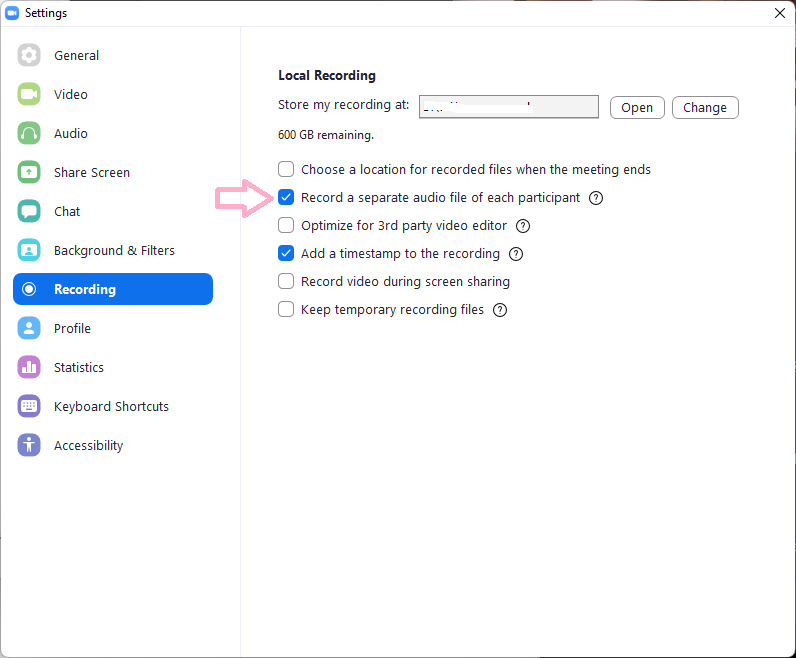
Как включить отдельные файлы участников
-
Откройте настройки Zoom.
-
Перейдите в раздел записи.
-
Активируйте сохранение отдельного аудиофайла для каждого участника.
-
Выберите папку хранения.
-
Создайте встречу.
-
Подключите гостя.
-
Проверьте микрофоны.
-
Попросите участника использовать наушники.
-
Начните локальную запись.
-
После интервью остановите запись.
-
Дождитесь подготовки файлов.
-
Откройте папку встречи.
-
Импортируйте отдельные дорожки в аудиоредактор.
Плюсы
-
знакомый интерфейс для большинства гостей;
-
отдельные звуковые файлы участников;
-
подходит для видеоинтервью;
-
легко провести технический тест;
-
можно записать демонстрацию экрана.
Минусы
-
участники должны правильно выбрать микрофоны;
-
качество исходника зависит от оборудования;
-
перед публикацией нужен монтаж;
-
динамики вместо наушников создают эхо.
Telegram: запись группового эфира и видеочата
Telegram подходит для группового эфира в канале или видеочата в сообществе. Администратор запускает запись из меню трансляции, выбирает аудиоверсию или видео со звуком, а после завершения получает файл в сохранённых сообщениях.
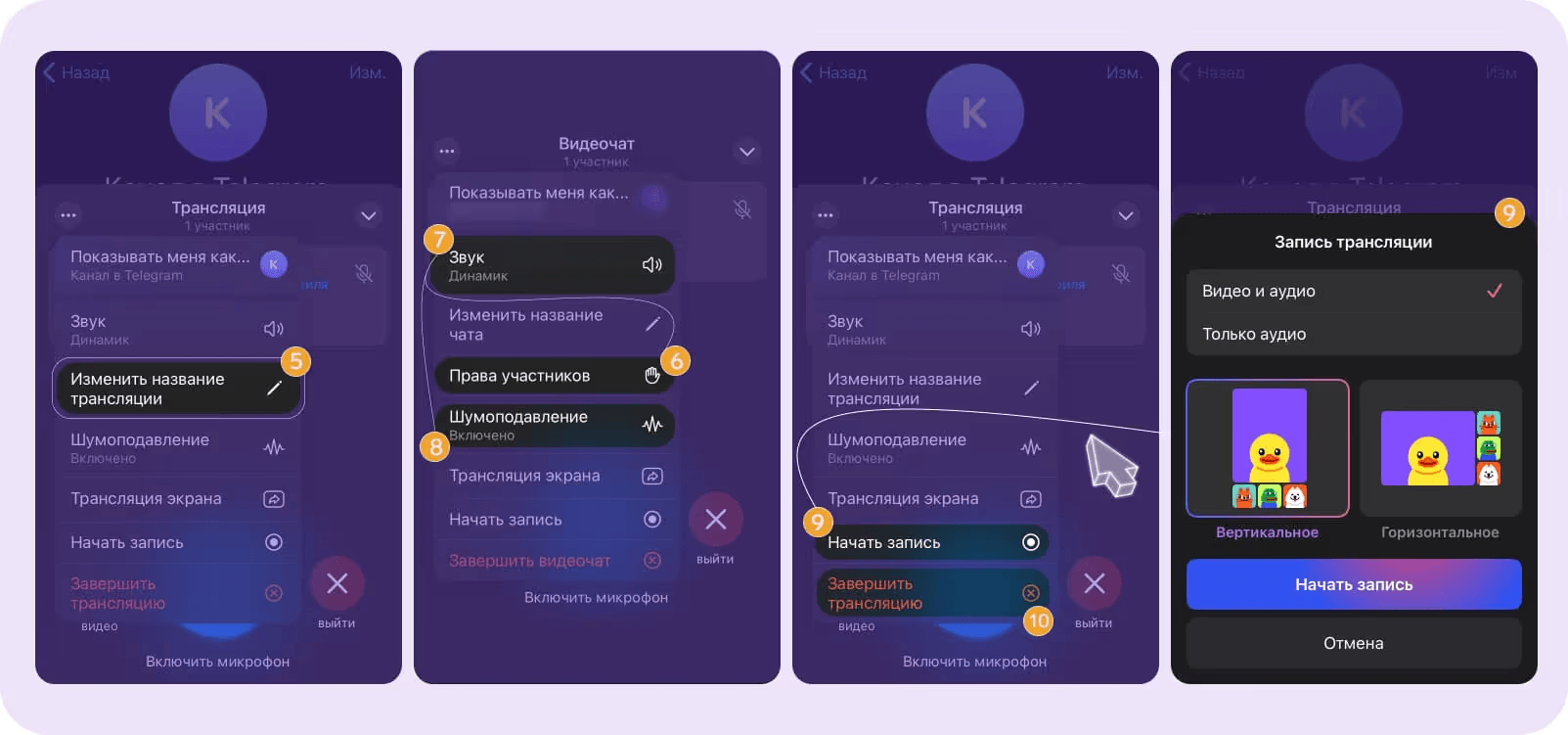
Как сохранить эфир
-
Откройте канал или группу.
-
Запустите прямой эфир или видеочат.
-
Подключите участников.
-
Откройте меню трансляции.
-
Запустите запись.
-
Выберите аудиоверсию или видео со звуком.
-
Для видео укажите ориентацию кадра.
-
Проведите выпуск.
-
Остановите запись.
-
Откройте сохранённые сообщения.
-
Скачайте файл.
-
Выполните монтаж перед публикацией архивной версии.
Когда использовать Telegram
Этот способ подходит для разговора с аудиторией, вопросов в прямом эфире, открытой дискуссии и публикации архивной записи в канале. Для тщательно смонтированного интервью лучше параллельно сохранить локальные дорожки ведущего и гостя.
Плюсы
-
запись группового эфира;
-
сохранение аудио или видео;
-
файл приходит администратору;
-
удобно общаться с аудиторией;
-
выпуск сразу связан с каналом распространения.
Минусы
-
полноценный многодорожечный монтаж требует дополнительных исходников;
-
перед эфиром нужно проверить права администратора;
-
качество зависит от устройств участников;
-
архивную версию лучше обработать отдельно.
Как записать видеоподкаст
Видеоподкаст требует отдельной подготовки. Помимо звука, проверьте кадр, освещение, фон и синхронизацию.
Выберите схему
| Схема | Что попадает в кадр | Подходящий инструмент |
|---|---|---|
| Один ведущий | Камера и микрофон | Экранная Камера, OBS Studio, смартфон |
| Интервью в комнате | Две камеры или общий план | OBS Studio и отдельный аудиорекордер |
| Удалённое интервью | Окна участников | Riverside, Zoom, OBS Studio |
| Разбор программы | Камера и экран | Экранная Камера, OBS Studio |
| Презентация | Слайды и голос | Экранная Камера, OBS Studio |
| Прямой эфир | Камера, экран, заставка | OBS Studio, Telegram, Spreaker Studio |
Настройте кадр
Расположите камеру на уровне глаз. Не снимайте снизу. Оставьте небольшой запас над головой и проверьте фон. Яркое окно за спиной превращает лицо в тёмный силуэт. Свет должен падать спереди или немного сбоку.
Перед записью уберите из кадра случайные предметы, закройте уведомления и проверьте отражения в стекле.
Записывайте звук отдельно
Камерный звук используйте для синхронизации и резервной копии. Основной голос сохраните через отдельный микрофон. В начале дубля хлопните в ладоши: резкий пик будет виден на всех дорожках и поможет совместить материалы.
Проверьте место на диске
Видео занимает значительно больше места, чем аудио. Перед длинным разговором убедитесь, что на диске есть запас. Запишите минутный тест, проверьте размер файла и оцените объём для всего выпуска.
Как смонтировать подкаст
Сделайте копию исходников
Храните три версии:
-
необработанный исходник;
-
проект редактора;
-
финальный файл.
Не редактируйте единственную запись. Сразу после разговора скопируйте материалы в отдельную папку. Для интервью сохраните дорожки всех участников и общий резервный микс.
Рабочая структура папок:
podcast-episode-01/
├── raw/
│   ├── host.wav
│   ├── guest.wav
│   ├── backup-phone.m4a
│   └── camera.mp4
├── project/
├── music/
├── artwork/
└── export/
Удалите грубые ошибки
Начните с крупных фрагментов:
-
повторённых предложений;
-
долгих остановок;
-
технических пауз;
-
посторонних разговоров;
-
кашля;
-
резких ударов;
-
неудачных дублей;
-
лишних вступлений перед началом темы.
Не вырезайте все вдохи. Слишком стерильная речь звучит неестественно. Сокращайте только заметные и мешающие паузы.
Очистите постоянный фон
Шумоподавление используйте после грубой нарезки. Выберите участок тишины, получите профиль фона и примените умеренную обработку к голосу. Затем прослушайте выпуск в наушниках.
Не пытайтесь полностью убрать сильное эхо. Комнату нужно исправить до записи. После монтажа удаётся только уменьшить заметность проблемы.
Выровняйте голоса
У ведущего и гостя часто разная громкость. Сначала обработайте дорожки отдельно, затем проверьте их вместе. Не поднимайте тихий голос бездумно: вместе с ним усиливается фон.
Правильный порядок:
-
удалить ошибки;
-
приглушить постоянный фон;
-
скорректировать слишком резкие частоты;
-
применить умеренную компрессию;
-
выровнять громкость;
-
проверить пики;
-
прослушать выпуск целиком.
Добавьте заставку
Заставка не должна затягивать начало. Короткой музыкальной фразы достаточно. Ведущий может начать говорить после отбивки или поверх тихого затухания.
Проверьте права на музыку. Не используйте случайную композицию из стримингового сервиса. Для подкаста нужен материал с подходящими условиями использования.
Добавьте финальную отбивку
Финальная музыка помогает мягко завершить выпуск. Снизьте громкость речи только после последней фразы и сделайте плавное затухание.
Прослушайте готовый эпизод
Проверьте выпуск минимум на двух устройствах:
-
в наушниках;
-
через динамики ноутбука;
-
на смартфоне;
-
в автомобиле при наличии такой возможности.
На разных устройствах проявляются разные проблемы. Тихий голос гостя легко пропустить в студийных наушниках и заметить через динамик телефона.
В каком формате сохранить выпуск
Храните мастер-файл без сильного сжатия, а для публикации создавайте отдельную версию.
| Формат | Для чего подходит | Особенности |
|---|---|---|
| WAV | Исходники и архив | Большой размер, удобен для монтажа |
| FLAC | Архивное хранение | Сжатие без потери качества |
| MP3 | Публикация аудиоподкаста | Небольшой размер и широкая совместимость |
| AAC или M4A | Мобильные устройства и дополнительные версии | Хорошее соотношение качества и размера |
| MP4 | Видеоподкаст | Подходит для публикации видео |
Для разговорного выпуска не увеличивайте размер файла без причины. Слушателю важнее разборчивость голоса, стабильная громкость и отсутствие перегруза.
Как оформить подкаст
Название
Название должно быть коротким, запоминающимся и связанным с темой. Избегайте слишком общих слов. Проверьте, как оно выглядит в маленькой карточке приложения.
Обложка
На обложке используйте:
-
крупный заголовок;
-
простой фон;
-
контраст;
-
минимум мелких деталей;
-
читаемый шрифт;
-
единый стиль.
Не перегружайте изображение длинным описанием. В маленькой выдаче мелкий текст исчезнет.
Описание проекта
В описании ответьте на три вопроса:
-
О чём этот подкаст?
-
Для кого он записывается?
-
Как часто выходят новые эпизоды?
Описание выпуска
Для каждого эпизода укажите:
-
тему;
-
имя гостя;
-
основные вопросы;
-
полезные материалы;
-
таймкоды для длинного разговора;
-
способ обратной связи.
Где публиковать подкаст
Подкаст-хостинг и RSS-лента
Основной выпуск загружается на подкаст-хостинг. Он хранит файлы и формирует RSS-ленту. Эту ленту подключают к каталогам. После публикации нового эпизода информация обновляется автоматически.
Перед загрузкой проверьте:
-
название;
-
номер выпуска;
-
описание;
-
обложку;
-
файл;
-
длительность;
-
дату публикации;
-
отсутствие длинной тишины в начале;
-
корректное воспроизведение конца.
Яндекс Музыка
Для каталога подготовьте RSS-ленту, обложку и описание. После добавления проверьте карточку подкаста и воспроизведение первого эпизода.
Apple Podcasts
Подключите RSS-ленту, проверьте оформление и описание. Убедитесь, что новый эпизод корректно отображается в каталоге.
Spotify for Creators
Площадка используется для управления проектом, публикации и аналитики. Для видеоподкаста подготовьте отдельный MP4-файл.
VK
VK удобно использовать как дополнительный канал распространения. Размещайте анонсы, короткие фрагменты, обложки и ссылки на новые выпуски. Для видеоверсии публикуйте ролик отдельно.
Telegram
Создайте канал подкаста. После публикации выпуска добавляйте:
-
краткое описание;
-
обложку;
-
ссылку на эпизод;
-
таймкоды;
-
цитату гостя;
-
короткий аудиофрагмент;
-
вопрос аудитории.
YouTube
Для YouTube подготовьте видеоподкаст или статичную обложку со звуком. Добавьте главы, описание и ссылки на остальные эпизоды. Для длинного интервью особенно полезны таймкоды.
Как продвигать первые выпуски
Не ограничивайтесь публикацией одного файла. Из каждого эпизода подготовьте несколько материалов:
-
короткую цитату;
-
вертикальный видеофрагмент;
-
карточку с мыслью гостя;
-
пост с основными тезисами;
-
таймкоды;
-
небольшой аудиофрагмент;
-
вопрос для обсуждения;
-
анонс следующего выпуска.
Для видеоподкаста нарежьте фрагменты длительностью 30–90 секунд. Один ролик должен содержать одну законченную мысль. Начинайте с содержательной фразы, а не с длинного представления гостя.
Первые выпуски используйте для корректировки формата. Смотрите, какие темы вызывают больше обсуждений, где слушатели перестают дослушивать и какие гости приводят новую аудиторию.
Частые ошибки
Запись без теста
Даже знакомая схема требует проверки. После подключения другого порта, обновления системы или запуска новой программы источник ввода меняется. Запишите короткий фрагмент и прослушайте его до начала разговора.
Слишком большой уровень усиления
Громкий сигнал кажется надёжным, но перегруз разрушает запись. Оставляйте запас. Громкость повышается при обработке.
Микрофон далеко от рта
Дальний микрофон записывает комнату сильнее голоса. Приблизьте капсюль и говорите стабильно.
Один общий файл для нескольких участников
Общий микс пригоден как резерв, но неудобен для монтажа. Записывайте отдельные дорожки.
Динамики вместо наушников
Звук возвращается в микрофон и создаёт эхо. Каждый участник удалённого интервью должен использовать наушники.
Сильное шумоподавление
Избыточная обработка делает голос металлическим и утомительным. Сначала исправляйте комнату и положение микрофона.
Музыка громче речи
Заставка не должна мешать первым словам. Снижайте громкость музыки под голосом.
Монтаж единственной копии
Сохраните исходник отдельно. Ошибка редактирования или повреждение проекта не должны уничтожить запись.
Отсутствие резервного дубля
Включите диктофон смартфона. Даже средняя резервная запись спасает выпуск при сбое основной программы.
Публикация без финальной проверки
Прослушайте начало, середину и конец экспортированного файла. Проверьте его на смартфоне. Убедитесь, что дорожка не обрезана и открывается после загрузки.
Какой способ выбрать
| Сценарий | Подходящий вариант |
|---|---|
| Первый сольный выпуск на Windows | АудиоМАСТЕР |
| Бесплатная запись и монтаж | Audacity |
| Простой видеоподкаст на Windows | Экранная Камера |
| Видеоподкаст с несколькими источниками | OBS Studio |
| Сложное интервью | Adobe Audition или Reaper |
| Разговорный монтаж | Hindenburg Journalist |
| Запись на Mac | GarageBand |
| Профессиональная студия на Mac | Apple Logic Pro |
| Быстрый резервный дубль на Mac | QuickTime Player |
| Интервью через браузер | Zencastr или Riverside |
| Выпуск на смартфоне | Dolby On |
| Запись разговора в Discord | Craig |
| Запись интервью в конференции | Zoom |
| Открытый эфир для аудитории | Telegram |
| Резервная запись | Диктофон смартфона |
Ответы на частые вопросы
Можно ли записать подкаст без отдельного микрофона?
Да. Для первого тестового выпуска достаточно смартфона или гарнитуры. Поставьте устройство на устойчивую поверхность, выберите тихую комнату и не держите телефон в руке. Для регулярного проекта используйте USB-микрофон или XLR-модель с аудиоинтерфейсом.
Какая программа подходит новичку на Windows?
Для быстрого старта подходит АудиоМАСТЕР. Для бесплатной записи и ручной обработки используйте Audacity.
Как записать видеоподкаст без сложной настройки?
Для простого выпуска с экраном используйте Экранную Камеру. Для нескольких камер, сцен и отдельных звуковых дорожек выберите OBS Studio.
Как записать гостя дистанционно?
Используйте Zencastr, Riverside, Discord с Craig или Zoom. Сохраняйте отдельные дорожки участников и просите гостей надеть наушники.
Нужен ли видеоряд?
Нет. Аудиоподкаст проще производить регулярно. Видео добавляйте после отладки звука и сценария. Оно полезно для YouTube, коротких вертикальных фрагментов и прямых эфиров.
Как убрать эхо?
Исправьте комнату до начала записи. Используйте шторы, ковёр, мягкую мебель и близкое расположение микрофона. Сильное эхо не удаляется полностью при обработке.
Как убрать шум вентилятора?
Выключите источник шума, отодвиньте компьютер от микрофона и запишите участок тишины. Затем примените умеренное шумоподавление. Не повышайте интенсивность до появления металлического тембра.
Нужно ли записывать в стерео?
Для одного голоса достаточно монофонической дорожки. Она занимает меньше места и проще монтируется. Музыку оставляйте в стерео.
Зачем сохранять WAV?
WAV удобен для исходников и дальнейшего монтажа. Он не добавляет лишних потерь качества. Для публикации создавайте отдельный MP3-файл.
Как часто выпускать эпизоды?
Выберите график, который удаётся соблюдать без спешки. Лучше публиковать один подготовленный выпуск раз в две недели, чем обещать еженедельный формат и постоянно переносить даты.
Как записать первый выпуск без стресса?
Сделайте короткий сольный эпизод на знакомую тему. Подготовьте 5–7 тезисов, запишите тест, включите резервный диктофон и не пытайтесь говорить без ошибок одним дублем. Ошибочные фразы удаляются при монтаже.
Итоговый чек-лист перед записью
-
тема выпуска сформулирована одним предложением;
-
сценарный план открыт перед ведущим;
-
вопросы гостю подготовлены;
-
микрофон подключён;
-
наушники надеты;
-
уведомления отключены;
-
окно закрыто;
-
вентилятор выключен;
-
телефон переведён в авиарежим;
-
записан тест;
-
проверен уровень;
-
записана тишина комнаты;
-
включён резервный диктофон;
-
на диске достаточно места;
-
участники предупреждены о записи;
-
создана папка для исходников;
-
после выпуска файлы скопированы;
-
мастер-версия сохранена;
-
экспортированный файл прослушан;
-
карточка эпизода проверена после публикации.
Главное правило простое: сначала добейтесь чистой и стабильной записи голоса, затем усложняйте производство. Дорогая техника, несколько камер и сложные эффекты не компенсируют плохую подготовку. Тихая комната, близкое положение микрофона, отдельные дорожки участников и резервная копия дают больший результат, чем случайный набор профессионального оборудования.

Чтобы оставить комментарий, авторизуйтесь или зарегистрируйтесь.