- Категория: Инструкции
|
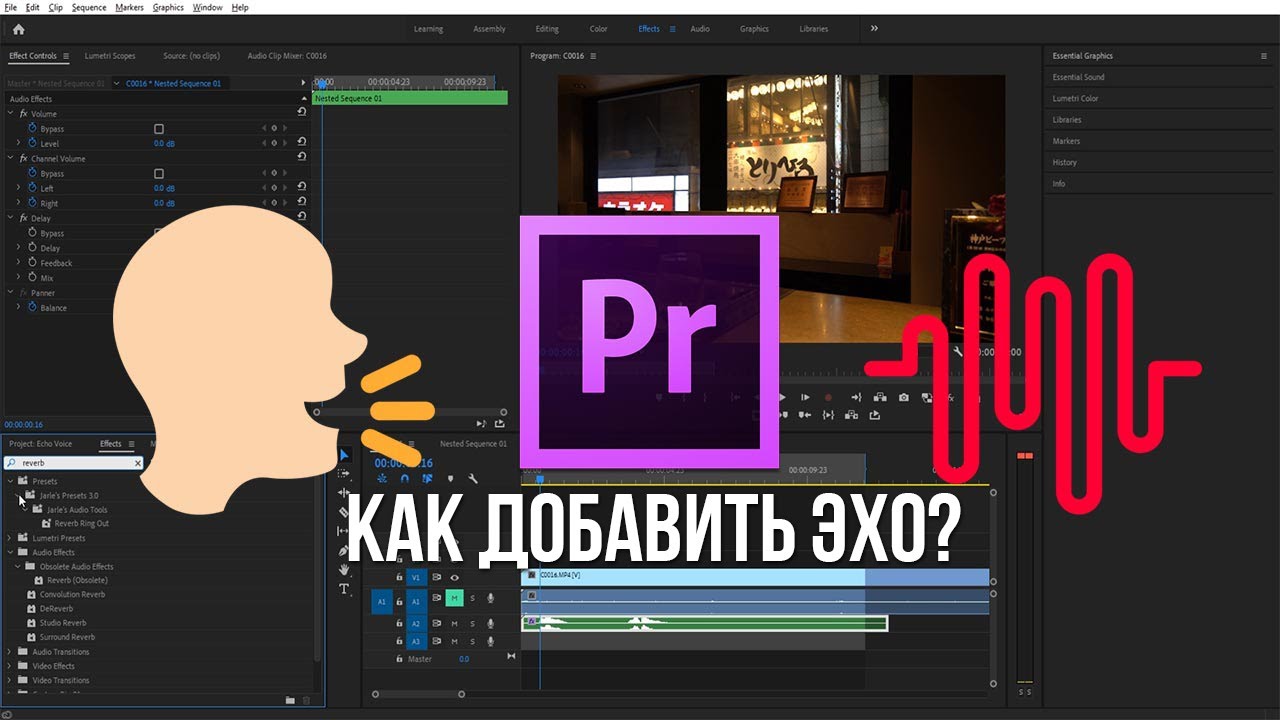
Эхо в аудио — это повтор исходного сигнала через заданный промежуток времени. В живой среде такой эффект появляется, когда звук отражается от стен, скал, крупных предметов или других поверхностей. В аудиоредакторе этот же принцип имитируется искусственно: программа берёт фрагмент записи, повторяет его с задержкой и постепенно уменьшает громкость каждого следующего повтора. Эхо используют для вокала, дикторской озвучки, музыкальных инструментов, подкастов, игровых роликов, трейлеров и коротких видео для соцсетей. На голосе оно добавляет глубину, на музыке помогает создать пространство, а в видео работает как выразительный звуковой спецэффект: голос в пещере, объявление в большом зале, воспоминание, сон, комичный повтор фразы. |
- Категория: Инструкции
|
8D-музыка — это обычный стереотрек, обработанный так, чтобы звук двигался вокруг головы слушателя. Эффект лучше всего раскрывается в наушниках: левый и правый каналы не смешиваются в комнате, поэтому мозг отчетливо воспринимает перемещение сигнала из стороны в сторону. На колонках результат слышен слабее: вместо вращения обычно остается только расширенная стереобаза, эхо и необычная смена громкости. Технически 8D не является отдельным форматом файла. Это не MP3 нового типа и не запись в восьми физических измерениях. В основе эффекта лежат несколько понятных приемов: панорамирование, автоматизация громкости, реверберация, небольшая задержка между каналами, эквализация и аккуратный экспорт. В простом редакторе часть операций выполняется готовой функцией, а в профессиональной музыкальной программе пользователь сам рисует движение звука по времени. |
- Категория: Инструкции
|
Ableton Live и FL Studio относятся к тем DAW, вокруг которых чаще всего спорят начинающие и опытные продюсеры. Обе программы подходят для полноценного создания музыки: в них пишут биты, записывают вокал, собирают аранжировки, работают с MIDI, подключают VST-плагины, сводят треки и экспортируют готовый материал. Разница не в профессиональности, а в логике работы. FL Studio быстрее раскрывается в битмейкинге, создании паттернов, работе с Piano Roll, драмами, сэмплами и лупами. В ней удобно начать с короткого ритмического рисунка, накидать бас, мелодию, аккорды, затем перенести паттерны в Playlist и собрать полноценный трек. Поэтому её часто выбирают для hip-hop, trap, drill, pop, EDM, phonk и домашних проектов, где важна скорость наброска. |
- Категория: Инструкции
|
MP3 уже является сжатым аудиоформатом, поэтому работа с ним отличается от обычного архивирования. Файл нельзя просто уменьшить в несколько раз без изменения аудиоданных: итоговый размер зависит от битрейта, режима кодирования, частоты дискретизации, количества каналов и длительности записи. На практике сжатие MP3 файла означает повторное сохранение с более экономными параметрами. Главное — выбрать такие настройки, при которых размер станет меньше, а звук не превратится в глухую, металлическую или шипящую запись. Для музыки обычно используют 192 кбит/с или 160 кбит/с, для обычного прослушивания на телефоне часто хватает 128 кбит/с, для речи, интервью, лекций и диктофонных заметок подходят 96–128 кбит/с. Для голосовых записей также помогает перевод stereo в mono: речь не требует широкой стереосцены, зато один канал сразу уменьшает поток данных. С музыкальными треками так делать не стоит, потому что пропадает пространственность, панорама и часть ощущения объема. |
- Категория: Инструкции

|
WAV чаще всего используют там, где важна чистая исходная запись: монтаж, озвучка, музыка, подкасты, диктофонные интервью, работа со студийным звуком. Главная проблема формата — большой размер. Несколько минут стереозвука в PCM 16 бит 44,1 кГц занимают десятки мегабайт, а запись 24 бит 96 кГц быстро превращается в файл на сотни мегабайт. Сжать WAV можно разными способами. Самый аккуратный вариант — сохранить звук без потерь в FLAC или WavPack. Такой файл станет меньше, но аудиоданные останутся восстановимыми. Второй путь — перевести WAV в MP3, AAC, M4A или OGG. Размер уменьшается сильнее, но часть звуковой информации отбрасывается кодеком. Третий вариант — изменить параметры самого аудио: снизить частоту дискретизации, перевести стерео в моно, уменьшить битовую глубину, вырезать тишину и лишние фрагменты. |
Как преобразовать FLAC в WAV без потери качества: гайд для Виндовс, Mac, Линукс, телефона и браузера
- Категория: Инструкции
|
FLAC и WAV часто ставят рядом, потому что оба формата используются для качественного звука. Разница не в уровне звучания как таковом, а в способе хранения аудиоданных. FLAC сжимает звук без потерь, поэтому занимает меньше места. WAV чаще хранит несжатый PCM-поток, поэтому весит заметно больше, зато отлично подходит для монтажа, мастеринга, работы в DAW, старого оборудования, аудиоредакторов и видеоредакторов. Конвертация FLAC в WAV без потери качества означает не улучшение звука, а корректную распаковку lossless-аудио в несжатый PCM WAV. При правильных настройках музыкальные данные сохраняются, длительность не меняется, каналы остаются теми же, а частота дискретизации и битность не уменьшаются. Важно выбрать именно WAV PCM, не включать нормализацию, шумоподавление, усиление, изменение громкости и другие обработки, которые меняют исходную волну. |
- Категория: Инструкции
|
WAV и MIDI часто ставят рядом, но это не два обычных аудиоформата. WAV хранит сам звук: форму волны, частоту дискретизации, битность, громкость, шумы, реверберацию, паузы, дыхание вокалиста, атаку медиатора, призвуки помещения. MIDI хранит не звук, а музыкальные события: ноту, длительность, силу нажатия, темп, канал, инструмент, контроллеры и другие команды для синтезатора или виртуального инструмента. Поэтому конвертировать WAV в MIDI без потери качества в буквальном смысле нельзя: MIDI не переносит тембр исходной записи. Зато можно извлечь из WAV ноты и получить редактируемую MIDI-дорожку, которую затем открывают в DAW, нотном редакторе или секвенсоре. Правильный результат зависит не от битрейта, а от музыкального материала. Чистый вокал, соло-гитара, бас, флейта, свист, простая мелодия на пианино и отдельный синтезаторный лид распознаются заметно лучше, чем готовый мастер-трек со всеми инструментами. Для полной песни сначала отделяют вокал, бас, ударные или инструментал, затем уже запускают распознавание нот. Встроенные функции Ableton Live отдельно работают с мелодией, гармонией и барабанами, а Logic Pro создаёт MIDI из Flex Pitch Data для монофонического аудио; оба подхода требуют проверки результата вручную. |
Страница 23 из 93
- Вы здесь:
-
Главная

- Инструкции