- Категория: Инструкции
|
Одна и та же композиция сохраняется в WAV, FLAC, MP3, AAC и десятках других вариантов. На слух файлы нередко звучат похоже, но отличаются размером в несколько раз, совместимостью с устройствами, удобством редактирования и требованиями к скорости передачи данных. Причина заключается не только в расширении после точки. На итоговый результат влияют аудиокодек, контейнер, битрейт, частота дискретизации, разрядность, количество каналов и параметры кодирования. Аудиокодеки используются повсюду. Они уменьшают размер музыкальных файлов, помогают передавать голосовые сообщения через мобильную сеть, сохраняют дорожки в видео, обеспечивают работу видеоконференций и отвечают за беспроводную передачу звука в Bluetooth-наушники. От выбора кодека зависит, откроется ли запись на старой автомагнитоле, сколько места займёт музыкальный архив и насколько удобно будет редактировать исходник в аудиоредакторе. |
- Категория: Инструкции
|
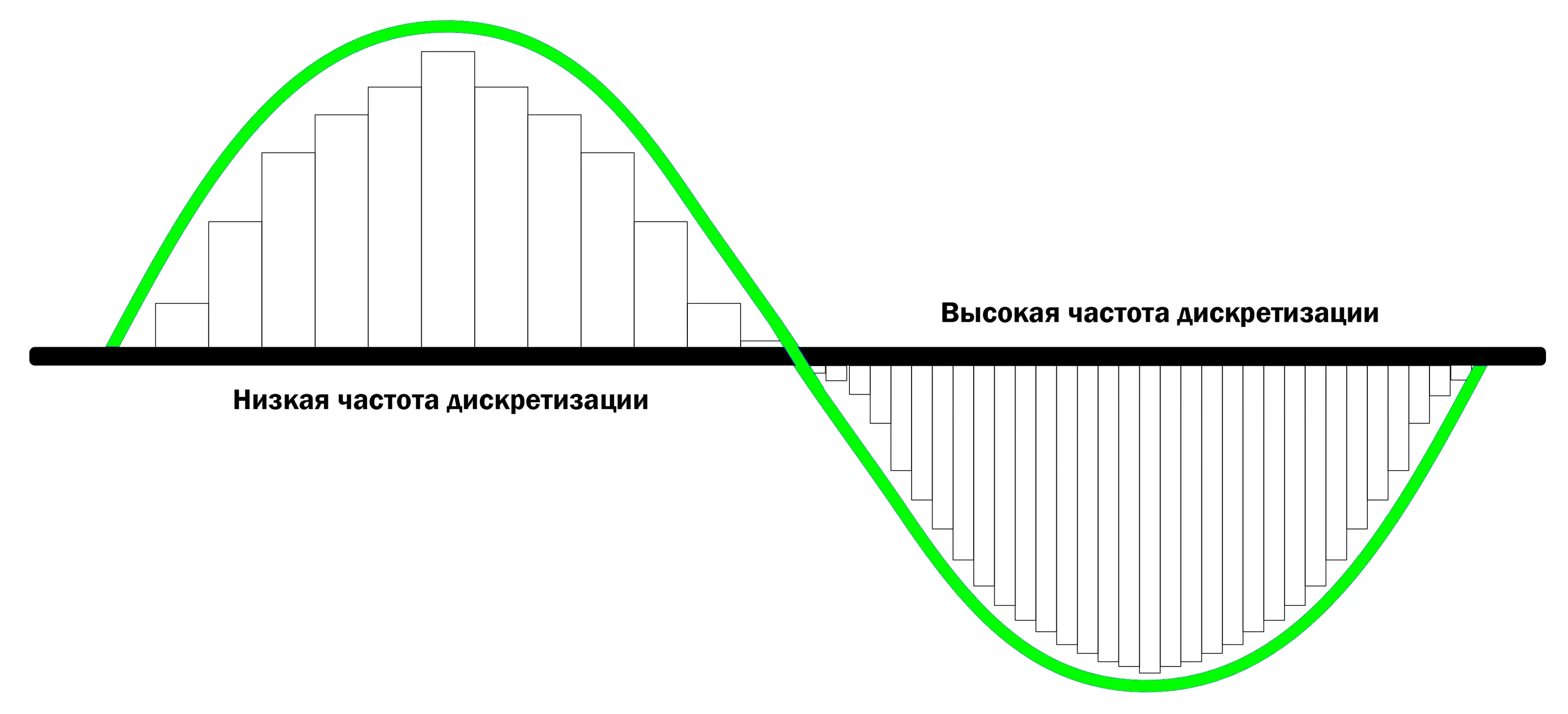
Цифровой аудиофайл нельзя представить без частоты дискретизации. Этот параметр встречается в свойствах WAV и FLAC, настройках микрофона, параметрах аудиоинтерфейса, окне экспорта аудиоредактора и конфигурации монтажного проекта. Пользователь видит значения 44,1, 48, 96 или 192 кГц, но не всегда понимает, чем они отличаются и нужно ли выбирать самое большое число. Частотная дискретизация звукового сигнала определяет, сколько раз за одну секунду система измеряет амплитуду аналоговой волны при оцифровке. Чем чаще выполняются измерения, тем более высокий частотный диапазон можно корректно сохранить. При этом максимальное значение не является универсальным признаком высокого качества. Для обычной музыки достаточно 44,1 кГц, для видеомонтажа стандартным рабочим вариантом остаются 48 кГц, а 96 кГц применяются при записи исходников, сложной обработке и саунд-дизайне. |
- Категория: Инструкции
|
Вокал занимает центральное место в большинстве песен. Слушатель замечает неточные ноты, резкие согласные, провалы громкости, лишние вдохи и неудачно подобранную реверберацию быстрее, чем небольшие огрехи инструментальной аранжировки. Поэтому сведение вокала начинается не с загрузки эффектов, а с последовательной подготовки исходных дорожек. Хорошо обработанный голос сохраняет характер исполнителя, остаётся разборчивым на фоне музыки и не утомляет слух. Он не выпадает из аранжировки на тихих строках, не перекрывает инструменты на громких нотах и не превращается в неестественно ровный синтетический сигнал. Для такого результата требуется пройти несколько этапов: отбор дублей, редактирование, очистку записи, коррекцию высоты нот, эквализацию, компрессию, контроль шипящих согласных, пространственную обработку и автоматизацию громкости. |
- Категория: Инструкции

|
Формат WAV часто используют для хранения диктофонных записей, звуковых эффектов, музыкальных фрагментов, оцифрованных кассет, интервью, подкастов и исходников для монтажа. Такие файлы удобно редактировать: на звуковой волне хорошо заметны паузы, начало речи, резкие пики и тихие участки. При этом WAV нередко занимает значительно больше места, чем MP3, поэтому даже простая запись продолжительностью несколько минут может оказаться довольно тяжёлой. Обрезать WAV-файл требуется в разных ситуациях. Иногда нужно удалить тишину в начале записи, убрать ненужную концовку или сохранить короткий звуковой эффект. В других случаях задача сложнее: требуется вырезать оговорку из середины интервью, разделить длинную лекцию на главы либо подготовить отдельные сэмплы из одной дорожки. |
- Категория: Инструкции
|
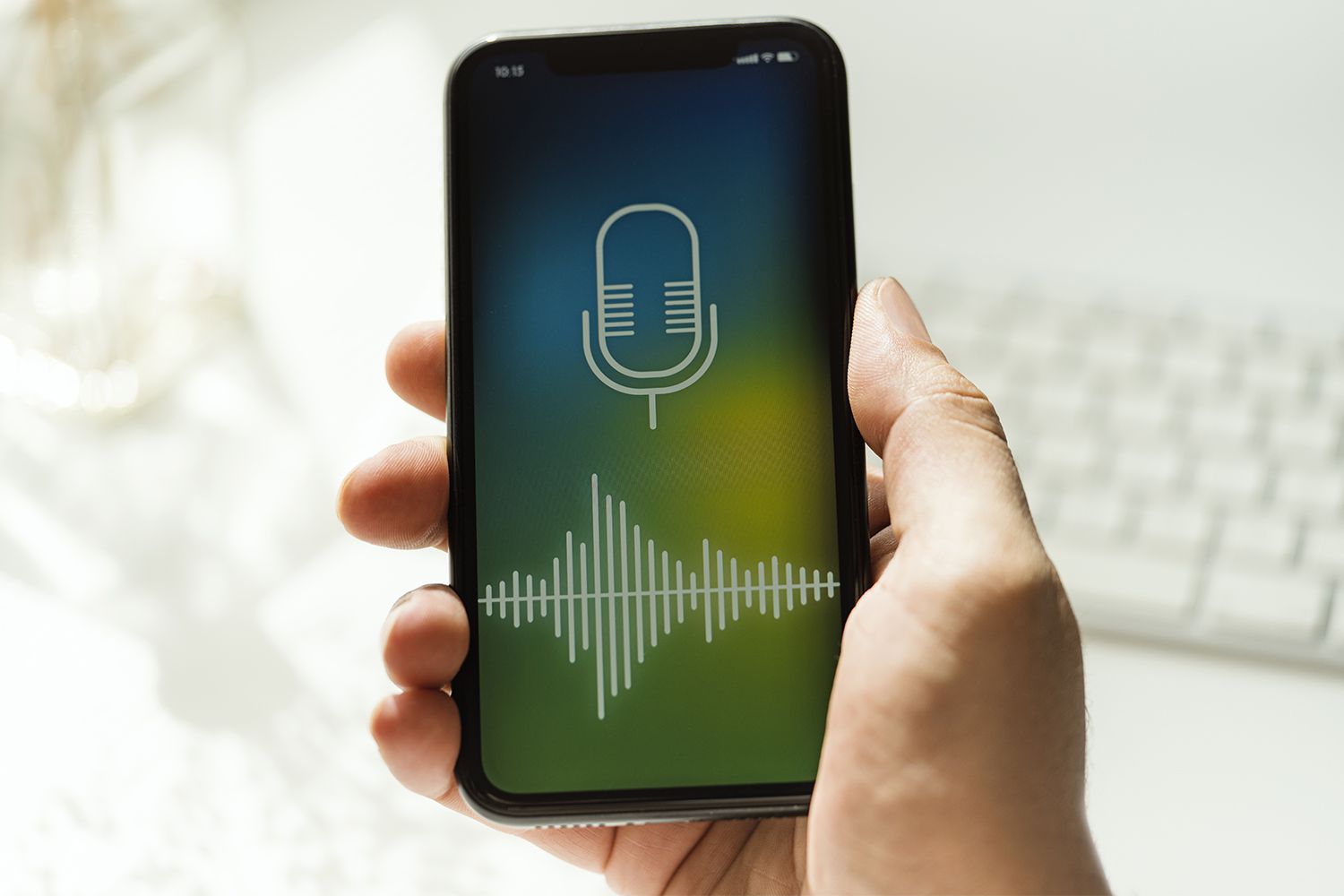
Смартфон подходит не только для коротких голосовых заметок. При правильной настройке он заменяет отдельный диктофон на лекции, деловой встрече, интервью, репетиции, конференции или во время подготовки озвучки для ролика. Главное — подобрать приложение под конкретную задачу и заранее проверить качество записи. Простой диктофон запускается одной кнопкой и сохраняет файл без лишних действий. Продвинутые приложения работают иначе: позволяют выбрать формат, частоту дискретизации, битрейт, источник звука, режим моно или стерео, папку хранения и способ резервного сохранения. Отдельные программы умеют пропускать тишину, расставлять метки, обрезать ненужные фрагменты, уменьшать шум, выравнивать громкость и переводить речь в текст. |
- Категория: Инструкции

|
Обрезка аудио требуется в самых разных ситуациях. Иногда нужно убрать несколько секунд тишины в начале диктофонной записи. Иногда требуется сохранить только припев песни, удалить неудачную реплику из интервью, подготовить короткий рингтон или разделить длинную лекцию на несколько файлов. Для каждой задачи подходит свой инструмент. Самый простой вариант — открыть дорожку в аудиоредакторе, выделить лишний участок и удалить его. Но результат зависит не только от положения маркеров на временной шкале. Важно выбрать правильный способ сохранения. При работе с MP3 повторное кодирование способно изменить звучание, а неверные параметры экспорта уменьшают битрейт, переводят стереозапись в моно или создают слишком большой файл. |
- Категория: Инструкции
|
Соединить две песни в одну требуется в разных ситуациях: при подготовке музыки для выступления, создании непрерывного плейлиста, монтаже подкаста, сборке рингтона или оформлении звуковой дорожки для видео. Иногда достаточно поставить композиции друг за другом. В других случаях требуется удалить лишнее вступление, выровнять громкость и сделать плавный переход без паузы и резкого скачка. Для простой склейки не нужно осваивать профессиональную студию звукозаписи. С задачей справляются аудиоредакторы для Windows и macOS, мобильные приложения и браузерные сервисы. Разница между ними заключается в степени контроля над результатом. Быстрый инструмент объединяет файлы за несколько минут, а полноценный редактор позволяет точно выбрать точки стыка, настроить затухание, убрать тишину и сохранить итоговую запись с подходящими параметрами. |
Страница 21 из 93
- Вы здесь:
-
Главная

- Инструкции