Запись звука с сайта нужна в самых разных ситуациях: при сохранении собственного вебинара, подготовке конспекта по онлайн-лекции, работе с интервью, создании резервной копии разрешённой трансляции, монтаже подкаста или фиксации разговора с согласия всех участников. Правильный способ зависит от того, какой результат требуется получить: отдельный аудиофайл, видеозапись со звуковой дорожкой, звук одной вкладки браузера или весь аудиопоток компьютера.
Самая распространённая ошибка заключается в попытке записать воспроизведение через обычный микрофон ноутбука. Такой подход фиксирует не исходный цифровой поток, а звук из помещения: к нему примешиваются шум вентилятора, щелчки мыши, разговоры, отражения от стен и акустические искажения колонок. Для чистого результата нужен системный захват аудио, захват конкретного приложения или запись текущей вкладки браузера.
В этом руководстве разобраны способы для Windows и macOS, расширения Chrome и Firefox, инструменты без установки, а также отдельные сценарии для Discord, Zoom, Google Meet, Microsoft Teams и WhatsApp. Для каждого основного инструмента приведены пошаговые действия, сильные и слабые стороны, область применения и рабочий скриншот интерфейса.
Что именно можно записать с сайта
Перед началом работы нужно определить источник аудио. От этого зависит выбор программы и схема настройки.
| Задача | Какой способ подходит |
|---|---|
| Сохранить звук только одной вкладки Chrome | Chrome Audio Capture или браузерный сервис с передачей звука вкладки |
| Записать вебинар вместе с изображением | Экранная Студия, OBS Studio, Icecream Screen Recorder или Movavi Screen Capture |
| Получить отдельный аудиофайл без видео | Audacity, АудиоМАСТЕР, Free Sound Recorder, Audio Hijack |
| Записать весь системный звук Windows | Audacity через Windows WASAPI loopback, Stereo Mix, OBS Studio |
| Исключить уведомления и посторонние программы | OBS Studio с источником Application Audio Capture |
| Записать аудио браузера на Mac | Audio Hijack, Loopback, QuickTime Player с BlackHole |
| Сохранить обычный открытый MP3, M4A или OGG со страницы | Инструменты разработчика браузера |
| Записать разговор в Discord | OBS Studio либо Экранная Студия с системным звуком и микрофоном |
| Записать конференцию | Встроенная функция Zoom, Google Meet или Microsoft Teams |
| Быстро выполнить захват без установки | Онлайн-рекордер с выбором вкладки и включённым Share tab audio |
Не каждый вариант одинаково удобен для длинной записи. Расширение подходит для короткого аудио из одной вкладки, а OBS Studio лучше справляется с многочасовым вебинаром, голосовым каналом Discord или прямой трансляцией. Для последующего монтажа выгоднее получать WAV либо отдельную дорожку с минимальным количеством лишних звуков.
Чем запись отличается от обычного скачивания
Запись и скачивание решают разные задачи.
Скачивание сохраняет уже существующий файл, который сайт открыто передаёт браузеру. Такой способ подходит для обычного MP3, M4A, WAV или OGG без технической защиты. Файл переносится на компьютер без повторного кодирования, поэтому качество не меняется.
Запись фиксирует воспроизводимый поток в реальном времени. Она нужна для интернет-радио, онлайн-лекции, голосового канала, прямого эфира или страницы, где отдельная кнопка сохранения отсутствует. При записи важно правильно выбрать источник и заранее проверить уровень громкости.
Защищённые аудио- и видеопотоки не относятся к обычным открытым файлам. Обход DRM, ограничений платных сервисов и механизмов защиты в этом руководстве не рассматривается.
Что проверить перед началом записи
Подготовка занимает несколько минут, но избавляет от тишины, эха и испорченных многочасовых файлов.
-
Откройте нужную страницу и дождитесь полной загрузки проигрывателя.
-
Проверьте, что звук выводится через требуемые наушники или колонки.
-
Закройте игры, мессенджеры и вкладки, которые могут воспроизводить уведомления.
-
Включите режим
Не беспокоитьв Windows или режим фокусирования в macOS. -
Выберите системный звук, звук отдельного приложения либо звук вкладки.
-
Отключите микрофон, когда комментарии не нужны.
-
Подключите наушники для записи звонка: это предотвращает попадание звука собеседников в микрофон и убирает эхо.
-
Выполните тестовую запись продолжительностью 10–20 секунд.
-
Прослушайте файл до начала основного захвата.
-
Проверьте свободное место на диске.
Для речи достаточно MP3 с битрейтом 128–192 кбит/с. Для музыки и дальнейшего монтажа лучше выбрать WAV либо MP3 с битрейтом 256–320 кбит/с. Многочасовую лекцию удобно сохранять в MP3, поскольку несжатый WAV занимает значительно больше места.
Как записать звук с сайта в Windows и macOS
Десктопные программы дают самый стабильный результат. Они подходят для длинных вебинаров, интернет-радио, потокового аудио, голосовых каналов, собственных трансляций и страниц, где расширение браузера неудобно.
Экранная Студия
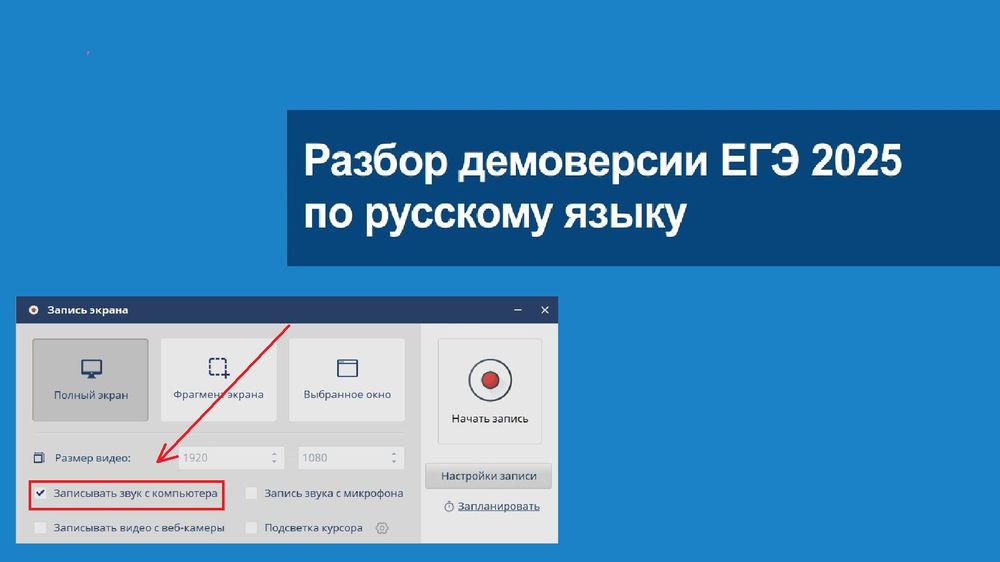
Экранная Студия подходит для Windows и особенно удобна в ситуации, когда нужно записать вебинар, онлайн-урок, презентацию, прямой эфир или ролик вместе со звуком компьютера. Программа сохраняет видеозапись, после чего дорожку можно оставить в ролике либо извлечь в отдельный аудиофайл во время дальнейшей обработки.
Главное преимущество способа — понятная настройка перед началом захвата. Пользователь сразу видит режим записи, область экрана и переключатель системного аудио.
Как сделать запись
-
Запустите Экранную Студию.
-
В стартовом окне выберите
Записать видео с экрана. -
Укажите режим: весь экран, выбранное окно или выделенный фрагмент.
-
Активируйте пункт
Записывать звук с компьютера. -
Включите микрофон только для голосовых комментариев.
-
Откройте сайт и перемотайте проигрыватель к нужному месту.
-
Нажмите
Начать запись. -
Запустите воспроизведение после обратного отсчёта.
-
Для завершения нажмите
F10либо кнопку остановки на панели. -
Просмотрите ролик и удалите лишние фрагменты в начале и конце.
-
Сохраните результат в подходящем формате.
Для чистого аудио без комментариев микрофон нужно оставить выключенным. При записи вебинара с собственными пояснениями системный звук и микрофон включаются одновременно.
Когда использовать
Экранная Студия подходит для пользователей, которым нужен простой путь от захвата страницы до готового файла. Программа удобна для лекций, вебинаров, демонстраций интерфейса и обучающих роликов.
Плюсы
-
понятное русскоязычное меню;
-
запись системного звука и микрофона;
-
выбор всего экрана, окна или отдельной области;
-
встроенное редактирование после завершения;
-
удобный вариант для начинающих пользователей;
-
возможность сохранить вебинар вместе с изображением.
Минусы
-
результат изначально сохраняется как видео;
-
для записи только звука требуется дополнительное извлечение аудиодорожки;
-
системный режим фиксирует уведомления других приложений.
OBS Studio
OBS Studio подходит для Windows, macOS и Linux. Программа используется для записи экрана, стриминга, захвата отдельных окон и раздельной работы со звуковыми источниками. Для сайта особенно полезны два режима: запись всего системного выхода и захват аудио только из выбранного браузера.
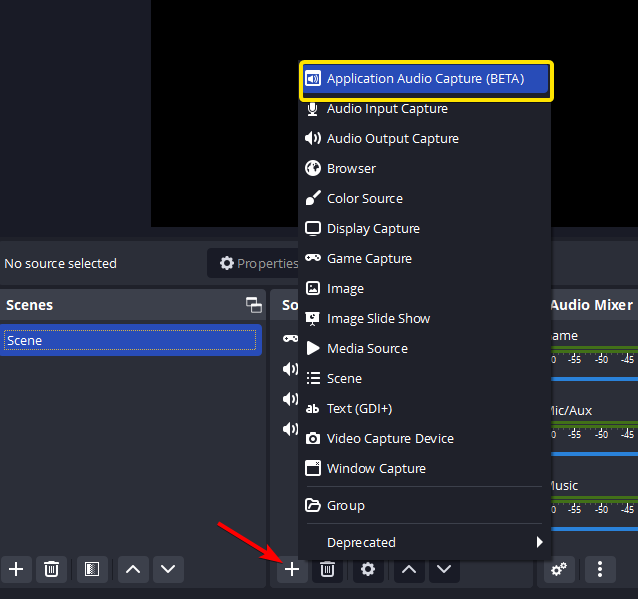
В Windows 10 актуальных сборок и Windows 11 в OBS Studio доступен источник Application Audio Capture. Он записывает звук конкретного приложения. При такой настройке в файл не попадают системные уведомления, другой браузер, медиаплеер и посторонние программы.
Как записать звук только из браузера в Windows
-
Откройте OBS Studio.
-
В блоке
Scenesнажмите+и создайте новую сцену. -
В блоке
Sourcesнажмите+. -
Выберите
Application Audio Capture (BETA). -
В поле выбора приложения укажите Chrome, Firefox, Edge или другой браузер.
-
Для Chrome включите сопоставление по исполняемому файлу браузера: заголовок вкладки меняется при переходе между страницами.
-
Нажмите
OK. -
Откройте
Settings. -
Перейдите в раздел
Audio. -
Отключите глобальный источник
Desktop Audio, когда он не нужен. Это предотвращает двойной захват и эхо. -
Вернитесь в главное окно.
-
Запустите воспроизведение на сайте.
-
Проверьте движение индикатора в
Audio Mixer. -
В блоке
ControlsнажмитеStart Recording. -
После окончания нажмите
Stop Recording.
При записи только аудио визуальный источник добавлять не требуется. OBS Studio создаст видеофайл с пустым изображением и звуковой дорожкой. Для последующей работы дорожку нужно извлечь в аудиоредакторе или конвертере.
Как записать вебинар вместе с экраном
-
В
Sourcesнажмите+. -
Добавьте
Window Captureдля окна браузера либоDisplay Captureдля всего монитора. -
Добавьте
Application Audio Capture (BETA)и выберите браузер. -
Для комментариев добавьте микрофон через
Audio Input Capture. -
Проверьте уровни в
Audio Mixer. -
Нажмите
Start Recording. -
После завершения нажмите
Stop Recording.
На macOS 13 и более новых версиях OBS Studio работает с источником macOS Screen Capture. Он захватывает экран и аудио приложения. Для звука браузера без изображения размер визуального источника можно свести к нулю в сцене.
Когда использовать
OBS Studio подходит для длинных записей, Discord, прямых трансляций, конференций, вебинаров и сложных проектов с несколькими источниками. Это лучший вариант для точного контроля над тем, какие звуки попадут в итоговый файл.
Плюсы
-
бесплатная программа с открытым исходным кодом;
-
запись конкретного приложения в Windows;
-
отдельные дорожки для системного звука и микрофона;
-
индикаторы уровня в
Audio Mixer; -
отсутствие водяного знака;
-
удобная запись длинных трансляций;
-
поддержка Windows, macOS и Linux;
-
гибкое управление сценами и источниками.
Минусы
-
итоговый файл обычно содержит видеоконтейнер;
-
интерфейс требует внимательной первоначальной настройки;
-
одновременно активные
Desktop AudioиApplication Audio Captureсоздают дублирование; -
для чистого MP3 или WAV требуется извлечение дорожки.
Audacity
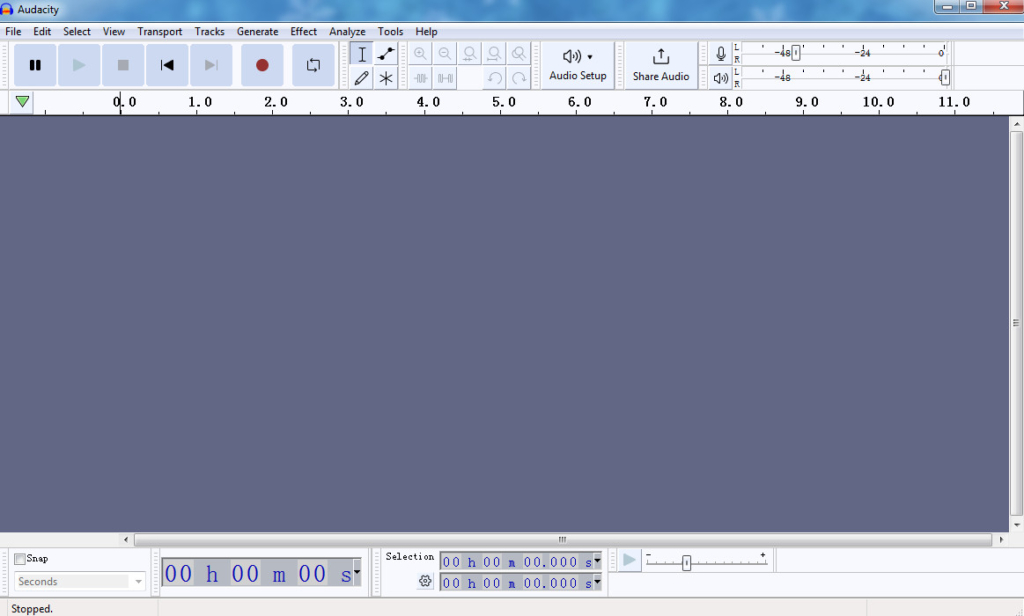
Audacity — бесплатный аудиоредактор для Windows, macOS и Linux. В Windows программа умеет записывать системный выход через Windows WASAPI loopback. Это прямой путь к отдельному аудиофайлу без видеодорожки.
Режим WASAPI loopback фиксирует звук, который отправляется на выбранные динамики или наушники. Колонки не нужно подносить к микрофону: поток передаётся внутри системы.
Как записать системный звук в Windows
-
Запустите Audacity.
-
Нажмите
Audio Setup. -
Откройте
Host. -
Выберите
Windows WASAPI. -
Снова нажмите
Audio Setup. -
Откройте
Recording Device. -
Укажите устройство вывода с пометкой
(loopback), например динамики или наушники. -
Откройте сайт и включите тестовый фрагмент.
-
Убедитесь, что индикатор уровня реагирует на воспроизведение.
-
Нажмите красную кнопку
Record. -
Запустите нужное аудио с начала.
-
После завершения нажмите
Stop. -
Выделите лишние фрагменты по краям дорожки и удалите их клавишей
Delete. -
Откройте
File→Export Audio. -
Выберите MP3, WAV или другой доступный формат.
-
Укажите папку и сохраните файл.
Для обработки тихой речи используйте Effect → Volume and Compression → Normalize. Слишком громкий исходник с хрипом и обрезанными пиками нормализация не исправляет, поэтому уровень нужно проверять заранее.
Как работать на macOS
Audacity для macOS не записывает системный выход напрямую. Сначала нужно создать виртуальный аудиомаршрут через BlackHole или Loopback, затем выбрать виртуальное устройство в качестве входа Audacity.
Когда использовать
Audacity подходит для интернет-радио, подкастов, открытых лекций, интервью и любой задачи, где нужен отдельный аудиофайл с последующей обрезкой.
Плюсы
-
сохранение чистого аудиофайла без видео;
-
бесплатное использование;
-
режим Windows WASAPI loopback;
-
обрезка, нормализация и базовая обработка;
-
экспорт в распространённые форматы;
-
визуальная форма волны;
-
удобная очистка начала и конца записи.
Минусы
-
на macOS нужен отдельный виртуальный драйвер;
-
программа записывает весь выбранный выход, а не одну вкладку;
-
уведомления Windows попадают в файл;
-
неверно выбранное устройство loopback приводит к тишине.
АудиоМАСТЕР
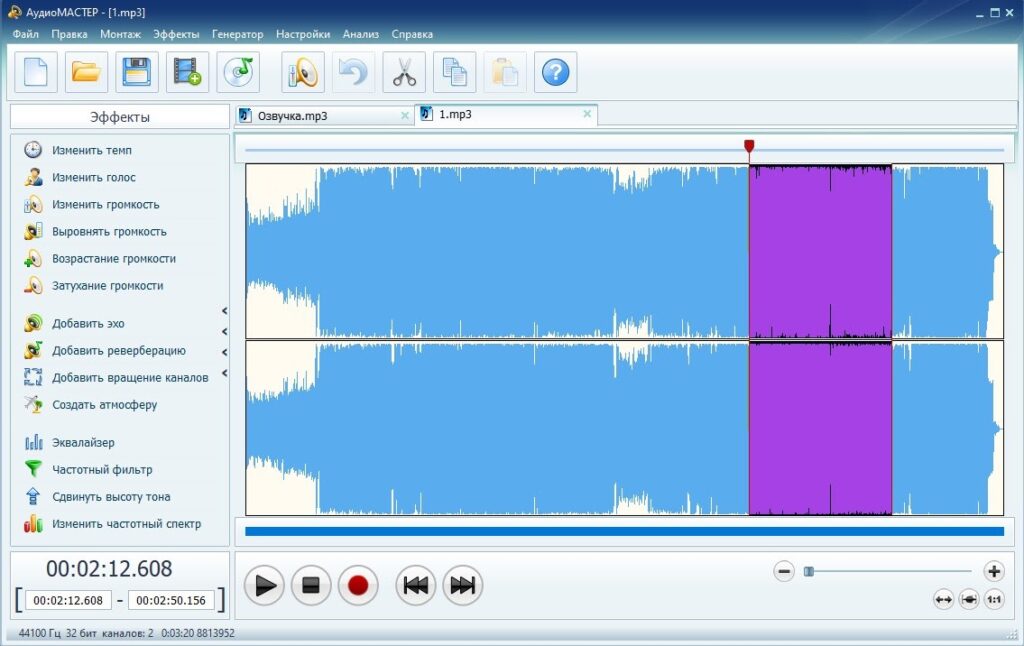
АудиоМАСТЕР — редактор для Windows, который объединяет запись и обработку. Он подходит для сохранения интернет-радио, звука веб-страницы, лекции, голосового сообщения и открытого потока с последующей обрезкой.
Для системного звука используется стереомикшер Windows. Это виртуальное устройство записи, которое получает поток с выхода звуковой карты.
Как настроить запись
-
Откройте параметры звука Windows.
-
Перейдите в классическое окно звуковых устройств.
-
Откройте вкладку
Запись. -
Активируйте
Стерео микшер, когда звуковой драйвер предоставляет это устройство. -
Назначьте стереомикшер источником записи.
-
Запустите АудиоМАСТЕР.
-
Откройте инструмент записи.
-
Укажите стереомикшер как входной источник.
-
Запустите воспроизведение на сайте.
-
Начните запись.
-
Остановите захват после окончания нужного фрагмента.
-
Обрежьте тишину и лишние части.
-
Сохраните дорожку в MP3, WAV или другом требуемом формате.
Программа полезна в ситуации, когда записанный материал нужно сразу привести в порядок: убрать паузы, вырезать рекламу интернет-радио, сократить вступление или подготовить файл для прослушивания на телефоне.
Когда использовать
АудиоМАСТЕР подходит для пользователей Windows, которым нужен русскоязычный редактор с последовательным переходом от записи к обработке.
Плюсы
-
запись и редактирование в одном окне;
-
обрезка ненужных участков;
-
сохранение в распространённых аудиоформатах;
-
удобный вариант для интернет-радио и лекций;
-
русскоязычный интерфейс;
-
возможность подготовить компактный MP3.
Минусы
-
работает только в Windows;
-
системный захват зависит от наличия стереомикшера;
-
звук других программ и уведомления попадает в дорожку;
-
для записи одной вкладки удобнее браузерное расширение.
Icecream Screen Recorder
Icecream Screen Recorder записывает экран, выбранную область и системный звук. Программа подходит для вебинаров, роликов с сайта, онлайн-трансляций и обучающих материалов. Её удобно использовать, когда требуется сохранить происходящее на экране вместе с аудио.
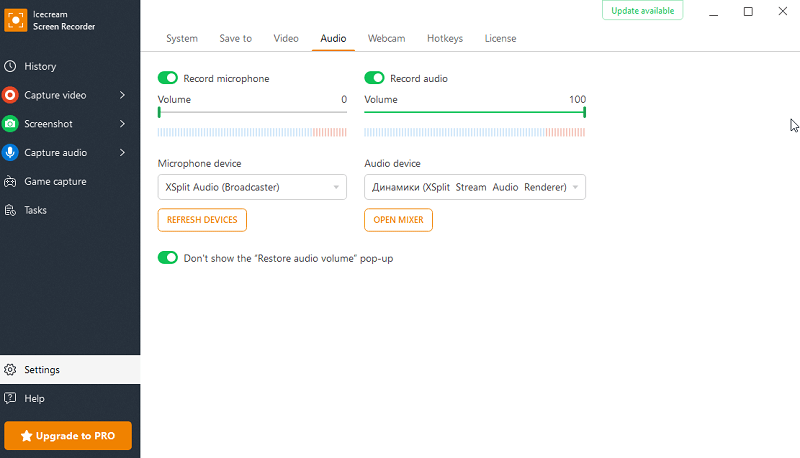
Как записать сайт со звуком
-
Запустите Icecream Screen Recorder.
-
Откройте режим записи экрана.
-
Выберите область браузера либо весь экран.
-
На панели записи откройте
Capture audio. -
Укажите подходящий уровень качества: высокий, средний или низкий битрейт.
-
Откройте настройки программы.
-
Перейдите на вкладку звука.
-
Убедитесь, что запись системного аудио включена.
-
Отключите микрофон, когда комментарии не требуются.
-
Нажмите кнопку записи.
-
Запустите воспроизведение на сайте.
-
После завершения остановите захват и сохраните файл.
Высокий битрейт выбирают для музыки и материалов, которые будут редактироваться. Среднего уровня достаточно для речи, вебинара и онлайн-лекции.
Когда использовать
Программа подходит для простого захвата сайта вместе с изображением. Она удобна, когда чистый аудиофайл не нужен сразу, а важен полный видеоролик с действиями на странице.
Плюсы
-
понятная панель управления;
-
выбор области записи;
-
системный звук и микрофон;
-
регулировка качества аудио;
-
удобство для вебинаров;
-
быстрый старт без сложных сцен.
Минусы
-
результат сохраняется как видеозапись;
-
системный режим фиксирует посторонние уведомления;
-
для отдельного MP3 требуется извлечь дорожку;
-
возможностей маршрутизации меньше, чем в OBS Studio.
Free Sound Recorder
Free Sound Recorder предназначен для записи звука без видеоряда. Программа подходит для системного аудио Windows, интернет-радио, речи, музыки и воспроизведения из браузера. Главное условие — правильно выбрать источник.
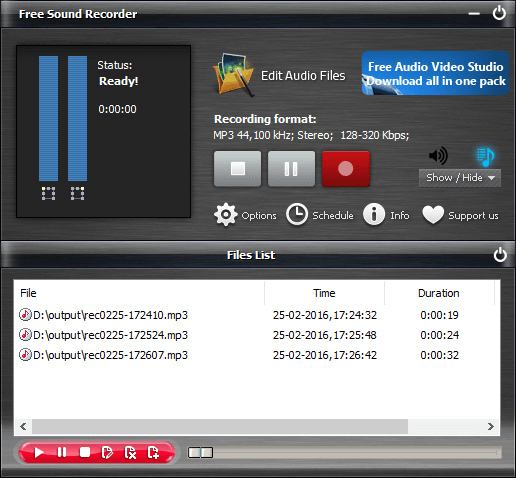
Как выполнить захват
-
Запустите Free Sound Recorder.
-
Откройте окно выбора устройства записи.
-
Укажите системный источник: Stereo Mix, Wave Out Mix или другой виртуальный вход, который предоставляет драйвер звуковой карты.
-
Выберите формат сохранения.
-
Настройте папку для готовых файлов.
-
Запустите аудио на сайте на несколько секунд.
-
Проверьте индикатор громкости.
-
Перемотайте проигрыватель к началу.
-
Нажмите кнопку записи.
-
Остановите захват после окончания.
-
Прослушайте файл и убедитесь, что дорожка не содержит эхо и перегрузку.
Программа ориентирована на отдельное аудио, поэтому не требует последующего извлечения дорожки из видеоконтейнера.
Когда использовать
Free Sound Recorder подходит для компьютеров Windows, где доступен системный вход звуковой карты и не требуется сложное редактирование.
Плюсы
-
запись без видео;
-
простой интерфейс;
-
выбор формата и папки;
-
контроль уровня перед стартом;
-
удобство для интернет-радио;
-
небольшой порог освоения.
Минусы
-
системный источник зависит от драйвера;
-
встроенная обработка ограничена;
-
уведомления других приложений записываются вместе с сайтом;
-
для точной записи одной программы лучше использовать OBS Studio.
Movavi Screen Capture
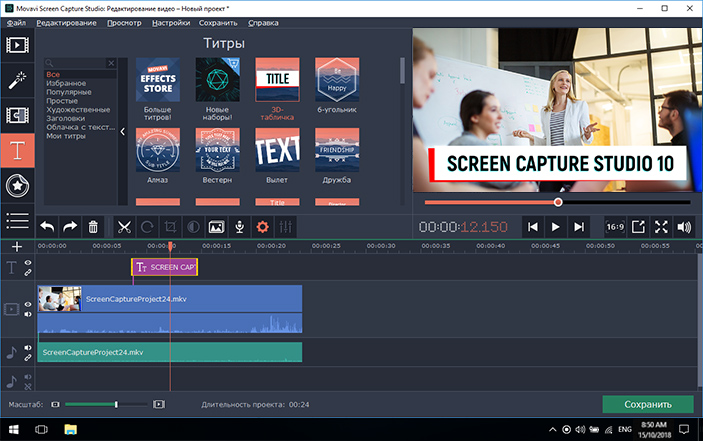
Movavi Screen Capture подходит для Windows и macOS. Программа записывает область экрана, системный звук, микрофон и веб-камеру. Она полезна для собственных вебинаров, презентаций и онлайн-уроков.
Как записать веб-страницу
-
Запустите программу.
-
Нажмите значок записи экрана на боковой панели.
-
Выделите область браузера.
-
Активируйте кнопку системного аудио на панели записи.
-
Включите микрофон только для комментариев.
-
Нажмите
REC. -
Запустите воспроизведение на сайте.
-
После окончания нажмите
Stop. -
Обрежьте лишние части в начале и конце.
-
Сохраните результат.
В macOS для системного аудио программа использует собственный компонент захвата. После установки компонента системный звук включается кнопкой на панели записи.
Когда использовать
Movavi Screen Capture подходит для пользователей, которым нужен быстрый видеозахват без сложной настройки сцен.
Плюсы
-
запись системного звука и микрофона;
-
выбор области экрана;
-
простой запуск через боковую панель;
-
обрезка ненужных частей;
-
поддержка Windows и macOS;
-
удобство для вебинаров и инструкций.
Минусы
-
запись защищённых потоков недоступна;
-
чистое аудио требует извлечения дорожки;
-
пробная версия имеет ограничения;
-
для раздельной работы со множеством источников удобнее OBS Studio.
Bandicam
Bandicam работает в Windows и записывает экран, отдельную область, системный звук и микрофон. Для сайта используется режим записи экрана. Программа полезна для вебинаров, роликов и трансляций, где важен видеоряд.
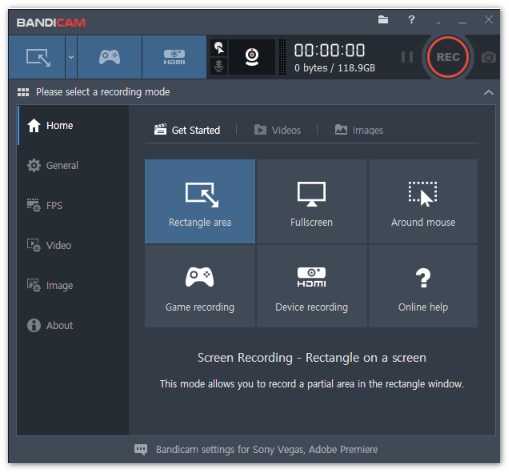
Как записать звук сайта вместе с экраном
-
Запустите Bandicam.
-
Выберите режим записи экрана.
-
Откройте настройки звука.
-
Включите запись системного аудио.
-
Отключите микрофон, когда голосовые комментарии не нужны.
-
Укажите область браузера.
-
Нажмите
REC. -
Запустите воспроизведение.
-
Для завершения снова нажмите
RECлибо используйте кнопку остановки. -
Откройте папку с готовым файлом.
Bandicam также подходит для записи системного аудио и собственного голоса одновременно. Для разговора нужны наушники: они предотвращают повторное попадание голоса собеседника в микрофон.
Когда использовать
Bandicam удобен для Windows, когда нужно сохранить экран браузера и звук без сложной конфигурации OBS Studio.
Плюсы
-
простой старт записи;
-
системный звук и микрофон;
-
выбор области экрана;
-
понятная панель;
-
удобство для роликов и вебинаров;
-
отдельный контроль аудиоустройств.
Минусы
-
программа ориентирована на видеозахват;
-
отдельный MP3 требует последующего извлечения;
-
системные уведомления попадают в запись;
-
возможности раздельной маршрутизации ограничены.
VLC Media Player
VLC Media Player нужен не для универсальной записи любой страницы, а для сохранения открытого сетевого потока с прямым адресом. Этот вариант подходит для разрешённого интернет-радио, публичного аудиопотока и собственных трансляций.
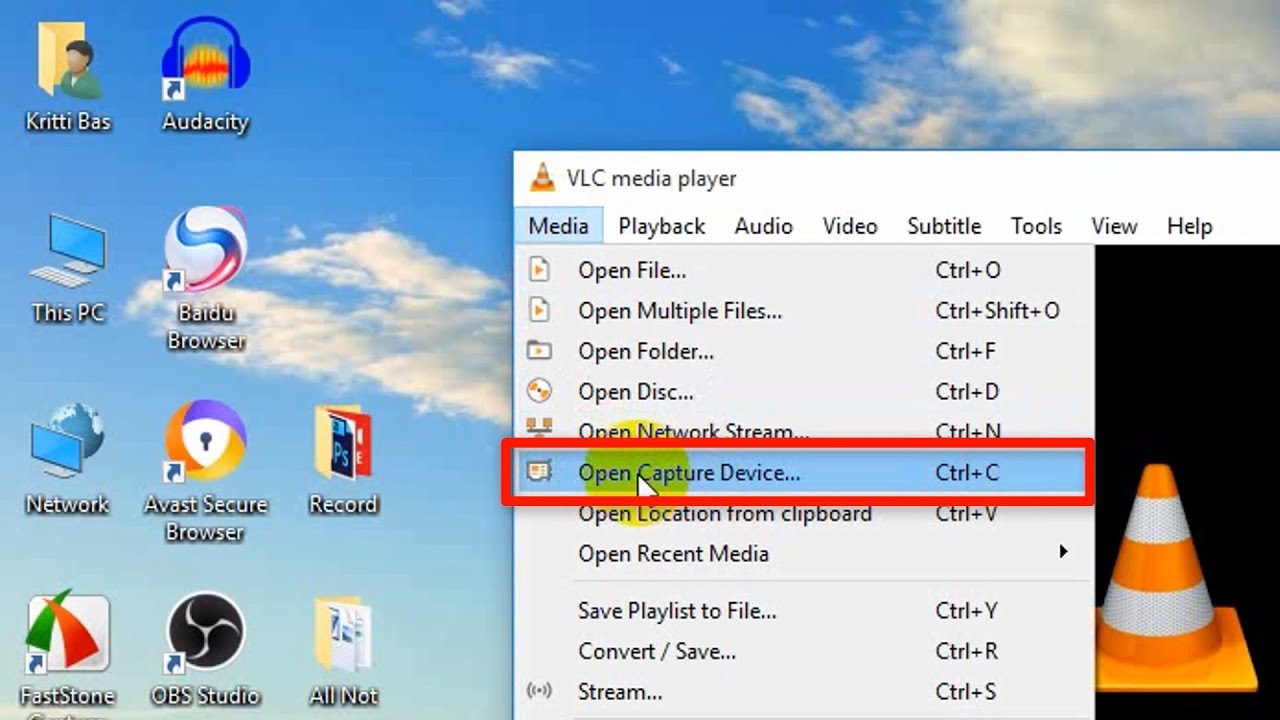
Как сохранить открытый сетевой поток
-
Запустите VLC Media Player.
-
Откройте
Media. -
Выберите
Open Network Stream. -
Вставьте прямой адрес открытого потока.
-
Нажмите стрелку рядом с кнопкой воспроизведения.
-
Выберите
Convert. -
Укажите профиль с подходящим аудиоформатом.
-
Выберите папку и имя файла.
-
Запустите сохранение.
-
Остановите процесс после окончания нужного фрагмента.
Прямой адрес потока не равен адресу страницы в браузере. VLC работает с открытым медиаресурсом, а не с произвольным сайтом.
Когда использовать
VLC подходит для открытого интернет-радио и прямых сетевых потоков без защиты.
Плюсы
-
бесплатное использование;
-
работа с открытыми сетевыми потоками;
-
отсутствие повторного захвата через микрофон;
-
выбор профиля преобразования;
-
поддержка Windows, macOS и Linux;
-
знакомый интерфейс медиаплеера.
Минусы
-
обычный адрес страницы не подходит;
-
программа не заменяет системный рекордер;
-
защищённые потоки не сохраняются;
-
для вебинара и браузерного проигрывателя удобнее OBS Studio или Экранная Студия.
Как записать системный звук через Stereo Mix в Windows
Stereo Mix, или стереомикшер, — виртуальное устройство записи, которое предоставляет драйвер звуковой карты. Оно фиксирует то, что компьютер отправляет на динамики или наушники.
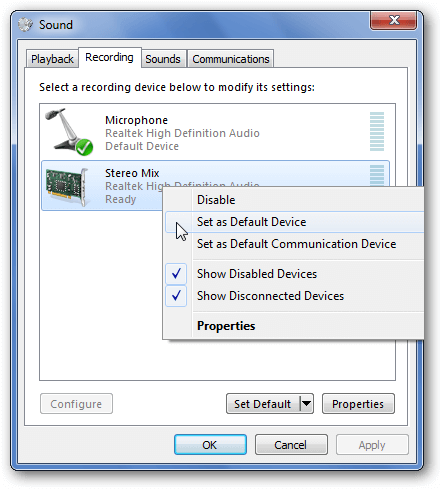
Как включить стереомикшер
-
Откройте
Параметры. -
Перейдите в
Система→Звук. -
Откройте дополнительные параметры звука.
-
Перейдите на вкладку
Запись. -
Нажмите правой кнопкой мыши в пустой области списка.
-
Включите отображение отключённых устройств.
-
Найдите
Стерео микшер. -
Активируйте устройство.
-
Выберите его в программе записи вместо микрофона.
Stereo Mix появляется только на компьютерах, где звуковой драйвер предоставляет эту функцию. На остальных системах используйте Windows WASAPI loopback в Audacity или Application Audio Capture в OBS Studio.
Плюсы
-
системный поток без микрофона;
-
совместимость с простыми диктофонами;
-
запись браузера, плеера и других программ;
-
не требуется видеозахват.
Минусы
-
устройство присутствует не во всех драйверах;
-
записывается весь выход компьютера;
-
уведомления и посторонние приложения попадают в файл;
-
отдельную вкладку выделить нельзя.
Как записать звук сайта на macOS
В macOS нужно различать запись микрофона и запись системного аудио. Встроенные средства Apple записывают экран и выбранный микрофон. Для передачи звука браузера в рекордер используется виртуальное устройство или специализированная программа.
QuickTime Player и BlackHole
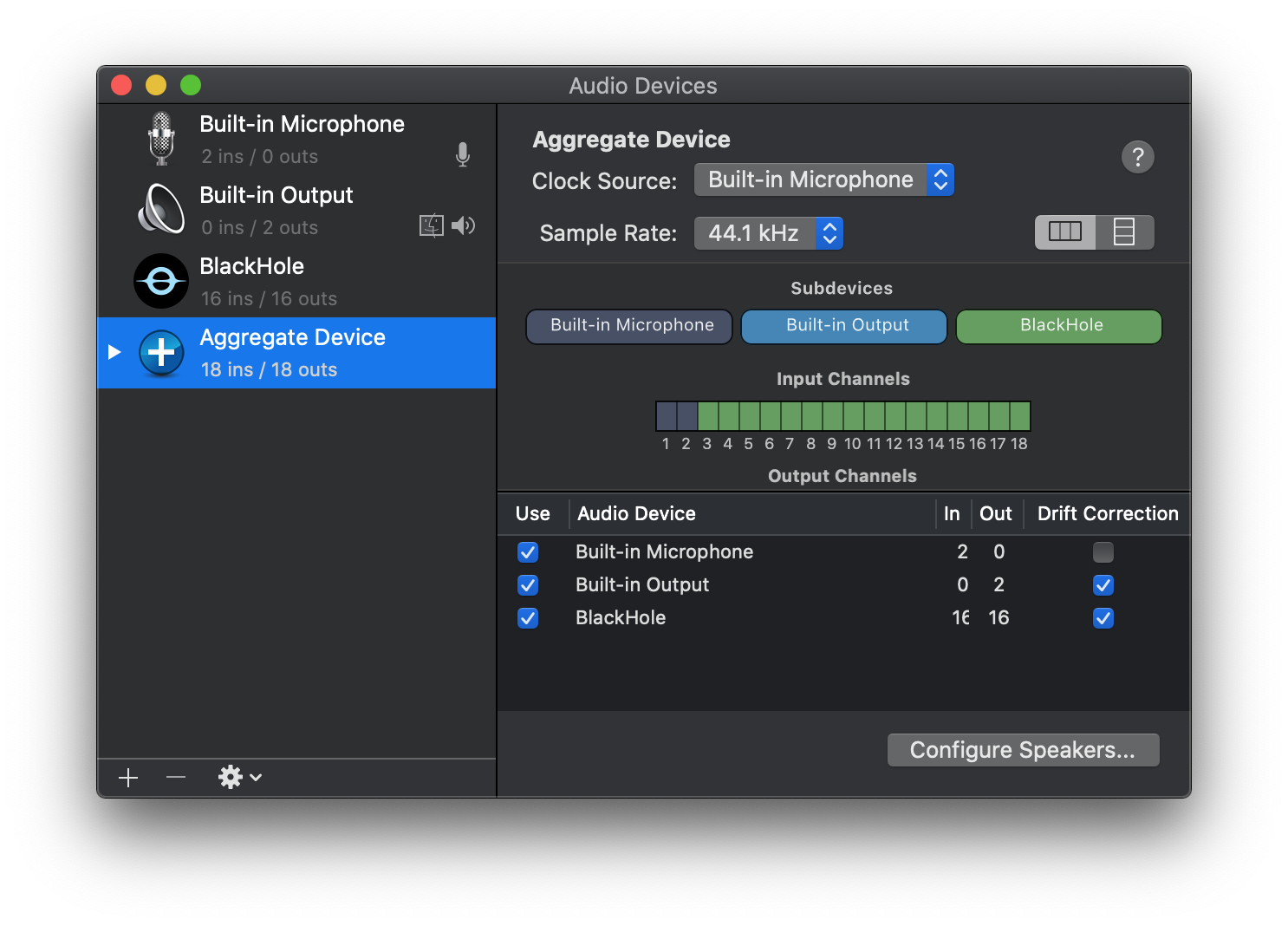
QuickTime Player встроен в macOS. Он записывает экран через системную панель. Для системного аудио используется BlackHole — виртуальный loopback-драйвер, который передаёт звук между приложениями.

Как создать виртуальный маршрут
-
Установите BlackHole.
-
Откройте
Audio MIDI Setup. -
Нажмите
+в нижней части окна. -
Создайте
Multi-Output Device. -
Включите обычные наушники или колонки.
-
Добавьте BlackHole.
-
Выберите созданное устройство как системный выход macOS.
-
Откройте QuickTime Player.
-
Перейдите в
File→New Screen Recording. -
В системной панели откройте
Options. -
Выберите BlackHole как источник аудио.
-
Нажмите
Record. -
Запустите воспроизведение на сайте.
-
Для завершения нажмите кнопку остановки в строке меню.
-
Верните обычное устройство вывода после записи.
Multi-Output Device нужен для одновременной передачи звука в BlackHole и в наушники. Без него запись выполняется, но пользователь перестаёт слышать воспроизведение во время захвата.
Когда использовать
Связка QuickTime Player и BlackHole подходит для бесплатной записи вебинара, презентации и страницы со звуком на Mac.
Плюсы
-
QuickTime Player уже установлен в macOS;
-
запись экрана встроенными средствами;
-
BlackHole передаёт системный звук без микрофона;
-
Multi-Output Device сохраняет прослушивание через наушники;
-
подходит для вебинаров и инструкций.
Минусы
-
требуется предварительная настройка Audio MIDI Setup;
-
результат сохраняется как видео;
-
системный выход нужно вернуть после окончания;
-
для частой записи удобнее Audio Hijack или Loopback.
Audio Hijack
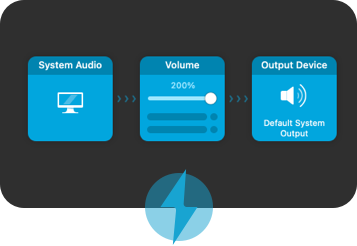
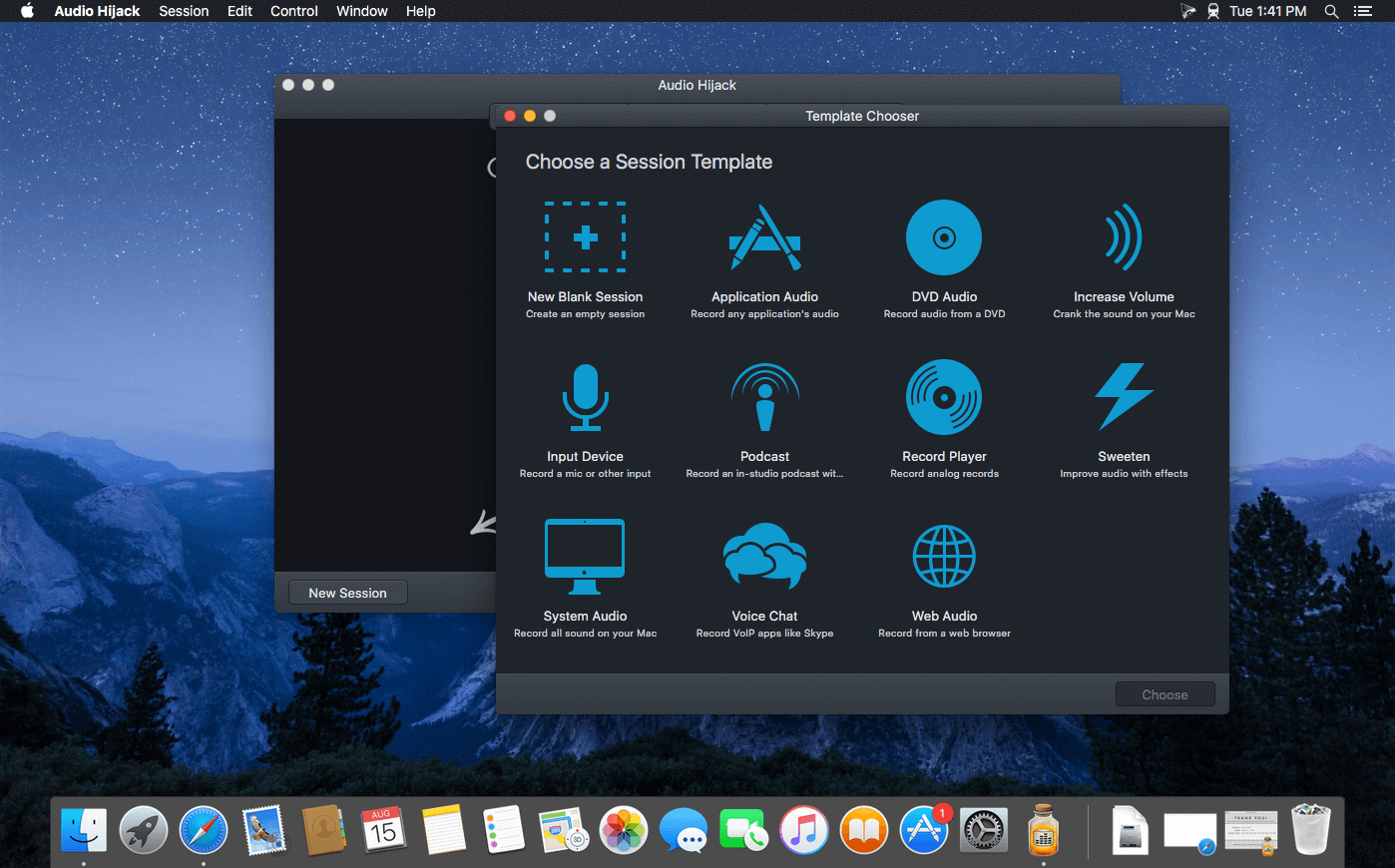
Audio Hijack предназначен для macOS и записывает отдельное приложение, системный звук, микрофон или собранную цепочку источников. Для сайта достаточно добавить браузер в качестве источника и подключить блок записи.
Как записать браузер
-
Запустите Audio Hijack.
-
Создайте новую сессию.
-
Добавьте блок
Application. -
Выберите Safari, Chrome, Firefox или другой браузер.
-
Добавьте блок
Recorder. -
Соедините источник и рекордер.
-
Укажите формат сохранения.
-
Запустите сессию.
-
Включите воспроизведение на сайте.
-
Следите за уровнем сигнала.
-
Остановите сессию после окончания.
-
Откройте вкладку записей и найдите готовый файл.
Для фиксации всего, что слышно на Mac, вместо Application используется источник System Audio. Для звонка дополнительно добавляется микрофон.
Audio Hijack сохраняет MP3, AAC, AIFF, WAV, ALAC и FLAC. Для речи подходит MP3 или AAC, а для монтажа — WAV, AIFF либо FLAC.
Когда использовать
Audio Hijack удобен для регулярной записи интернет-радио, веб-потоков, подкастов, голосовых звонков и отдельных приложений на Mac.
Плюсы
-
запись конкретного браузера;
-
исключение посторонних приложений;
-
отдельный системный источник;
-
блоковая схема;
-
несколько аудиоформатов;
-
удобство для звонков и подкастов;
-
повторное использование настроенной сессии.
Минусы
-
программа предназначена только для macOS;
-
полная версия платная;
-
первоначальная настройка сложнее обычного диктофона;
-
для простой разовой записи достаточно QuickTime Player и BlackHole.
Loopback
Loopback создаёт виртуальные аудиоустройства в macOS. Он нужен, когда звук браузера, микрофона и других программ требуется собрать в единый вход для QuickTime Player, OBS Studio, Audacity или программы конференций.
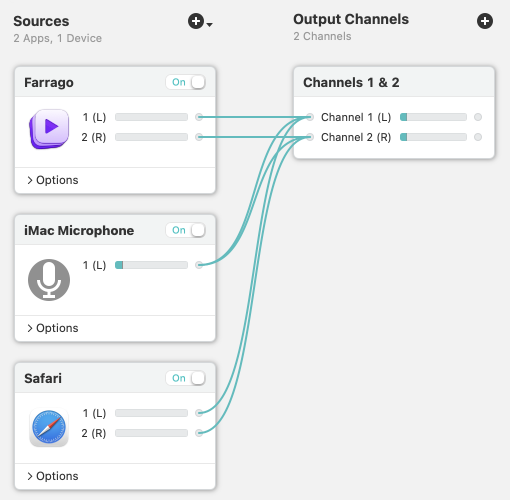
Как создать виртуальное устройство
-
Запустите Loopback.
-
Нажмите
New Virtual Device. -
В блоке
Sourcesнажмите+. -
Добавьте Safari, Chrome или другой браузер.
-
Добавьте микрофон только для комментариев.
-
При необходимости добавьте второе приложение.
-
Проверьте уровни каналов.
-
Откройте программу записи.
-
Выберите созданное устройство Loopback как вход.
-
Подключите наушники.
-
Выполните тестовую запись.
-
Запустите основной захват.
Для исключения эха звук разговора не нужно повторно направлять на колонки. Наушники решают эту проблему и позволяют контролировать воспроизведение.
Когда использовать
Loopback подходит для сложной маршрутизации: записи Discord, интервью, подкаста, браузера и микрофона в одной схеме.
Плюсы
-
точная маршрутизация приложений;
-
объединение браузера и микрофона;
-
виртуальное устройство для других программ;
-
наглядная схема каналов;
-
удобство для постоянной рабочей конфигурации;
-
исключение ненужных системных звуков.
Минусы
-
работает только в macOS;
-
требует настройки перед первым использованием;
-
полная версия платная;
-
для одной короткой записи избыточен.
Как записать звук с сайта онлайн без установки программ
Онлайн-сервисы подходят для разовой задачи на компьютере, где нельзя устанавливать программы. Современный браузер открывает системное окно выбора источника. Для записи страницы нужно выбрать вкладку и включить передачу её звука.
Главный переключатель называется Share tab audio. Без него сервис получает изображение вкладки, но итоговый ролик сохраняется без звука.
Apeaksoft Free Online Audio Recorder
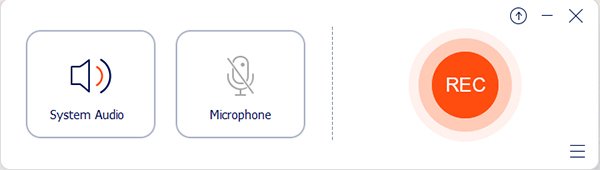
Apeaksoft Free Online Audio Recorder записывает микрофон, системный звук или оба источника одновременно. Сервис подходит для короткой записи речи, интернет-радио и открытого воспроизведения в браузере.
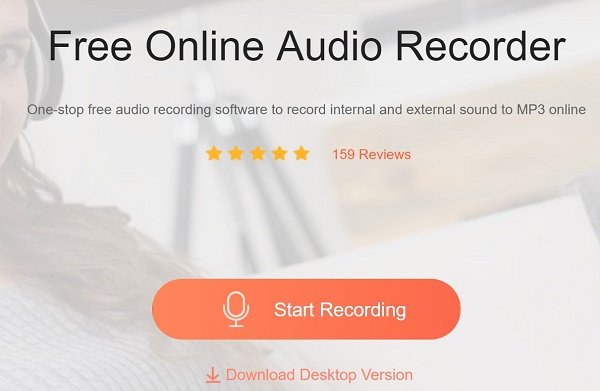
Как выполнить запись
-
Откройте онлайн-рекордер.
-
Нажмите кнопку запуска.
-
Разрешите браузеру доступ к требуемому источнику.
-
Выберите системный звук.
-
Отключите микрофон, когда комментарии не нужны.
-
Включите воспроизведение на сайте.
-
Нажмите кнопку записи.
-
После окончания остановите захват.
-
Прослушайте результат.
-
Сохраните файл на компьютер.
Когда использовать
Сервис подходит для разовой записи на личном компьютере без установки десктопной программы.
Плюсы
-
работа через браузер;
-
системный звук и микрофон;
-
быстрый запуск;
-
предварительное прослушивание результата;
-
подходит для коротких материалов;
-
не требуется видеомонтаж.
Минусы
-
браузер запрашивает разрешение на доступ;
-
стабильность длинной записи ниже, чем у десктопной программы;
-
закрытие вкладки прерывает работу;
-
для многочасового вебинара лучше выбрать OBS Studio.
123apps Online Voice Recorder
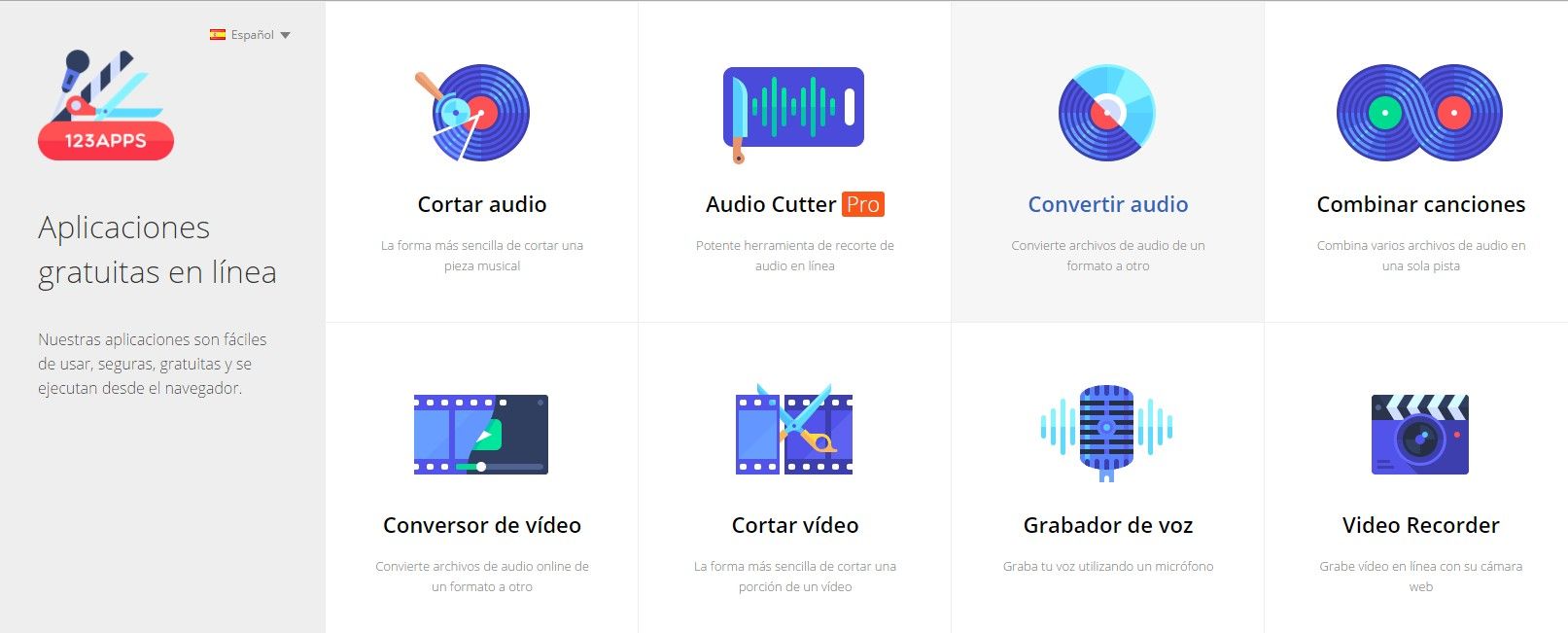
123apps Online Voice Recorder — простой браузерный диктофон. Он ориентирован на входное устройство записи. Для захвата звука сайта в Windows нужно передать системный поток через Stereo Mix. Для голоса достаточно обычного микрофона.
Как записать системный звук в Windows
-
Включите Stereo Mix в классическом окне звуковых устройств.
-
Назначьте его входным устройством.
-
Откройте онлайн-диктофон.
-
Разрешите браузеру использовать выбранный вход.
-
Нажмите красную кнопку с микрофоном.
-
Запустите воспроизведение на сайте.
-
Для паузы используйте кнопку паузы.
-
Для завершения нажмите стоп.
-
Обрежьте края дорожки ползунками.
-
Нажмите
Save.
Сервис подходит для речи, интервью и короткой записи. Для вкладки Chrome без системного микшера удобнее Chrome Audio Capture.
Когда использовать
123apps удобен для простой записи с микрофона или системного входа Windows.
Плюсы
-
минималистичный интерфейс;
-
работа без установки;
-
пауза и остановка;
-
обрезка краёв;
-
быстрое сохранение;
-
удобство для короткой речи.
Минусы
-
для системного аудио нужен Stereo Mix;
-
отдельную вкладку браузера выбрать нельзя;
-
качество зависит от входного устройства;
-
сервис не подходит для сложной маршрутизации.
Apowersoft Free Online Screen Recorder
Apowersoft Free Online Screen Recorder используется для записи вкладки, окна либо всего экрана через браузер. Для сайта важен выбор вкладки и передача аудио.
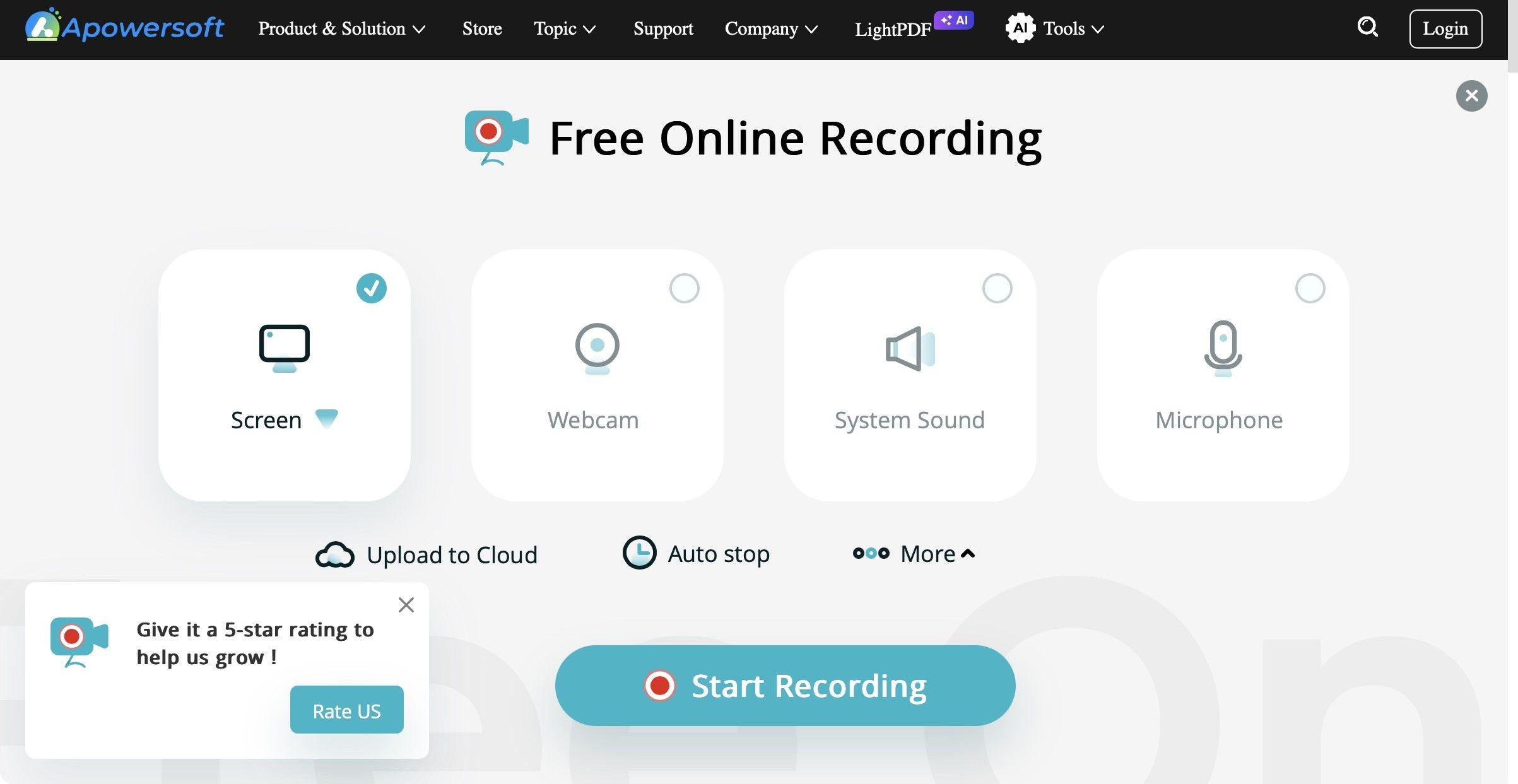
Как записать вкладку со звуком
-
Откройте сервис в браузере.
-
Нажмите
Start Recording. -
В системном окне выберите
Browser Tab. -
Укажите вкладку с проигрывателем.
-
Активируйте
Share tab audio. -
Нажмите
Share. -
Запустите воспроизведение.
-
После окончания нажмите стоп.
-
Сохраните результат.
Для захвата всего рабочего стола используется режим полного экрана и переключатель системного аудио. Для чистого звука одной страницы предпочтительнее вкладка браузера: она не включает уведомления других программ.
Когда использовать
Сервис подходит для разовой записи вебинара или страницы со звуком без установки десктопного рекордера.
Плюсы
-
запись вкладки браузера;
-
передача звука вкладки;
-
не требуется установка полноценной программы;
-
можно выбрать окно или весь экран;
-
подходит для презентаций;
-
не записывает лишние окна при выборе вкладки.
Минусы
-
результат сохраняется как видео;
-
вкладку нельзя закрывать во время записи;
-
перед стартом нужно проверить
Share tab audio; -
длинные материалы надёжнее записывать десктопной программой.
Расширения для Chrome и Firefox
Расширение устанавливается в браузер и работает с текущей вкладкой. Такой способ удобен, когда требуется сохранить звук сайта без уведомлений Windows, голосов из другого приложения и видеоряда.
Chrome Audio Capture
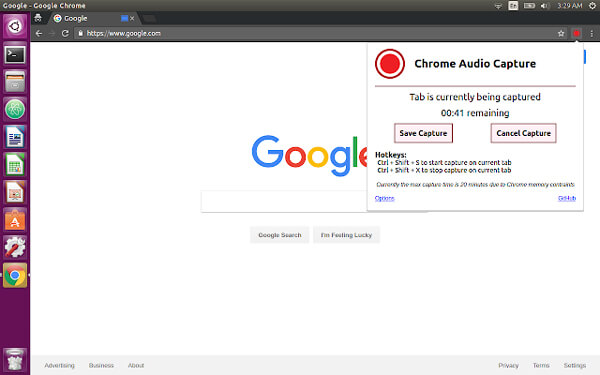
Chrome Audio Capture записывает звук текущей вкладки Chrome и сохраняет результат в WAV или MP3. Расширение подходит для коротких роликов, речи, интернет-радио и открытого аудио на странице.
Как записать текущую вкладку
-
Установите Chrome Audio Capture.
-
Откройте страницу с аудио.
-
Нажмите значок расширений в Chrome.
-
Запустите Chrome Audio Capture.
-
Нажмите
Start Capture. -
Включите воспроизведение на странице.
-
Не закрывайте вкладку во время захвата.
-
После окончания откройте панель расширения.
-
Нажмите
Save Capture. -
Выберите формат и сохраните файл.
Для длинного материала сначала нужно сделать короткую проверочную запись. Браузерные расширения удобны для компактных фрагментов, а длительный вебинар надёжнее сохранять в OBS Studio.
Когда использовать
Chrome Audio Capture подходит для записи одной вкладки Chrome без посторонних системных звуков.
Плюсы
-
запись текущей вкладки;
-
отсутствие звуков других приложений;
-
сохранение WAV и MP3;
-
простой запуск;
-
не требуется видеозахват;
-
подходит для коротких материалов.
Минусы
-
работает в Chrome;
-
вкладку нельзя закрывать;
-
длинную запись нужно предварительно тестировать;
-
редактирование дорожки отсутствует.
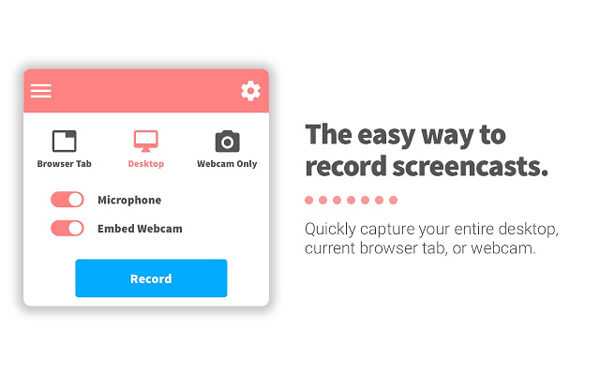
Screencastify
Screencastify записывает вкладку Chrome, экран или веб-камеру. Для веб-страницы используется режим This Tab. Расширение удобно для объяснений, демонстраций интерфейса и собственных видеоуроков.
Как записать страницу
-
Установите Screencastify.
-
Откройте вкладку с сайтом.
-
Нажмите значок расширения.
-
Выберите
This Tab. -
Включите или отключите
Microphone. -
Включите
Embed Webcamтолько для видеоурока с камерой. -
Нажмите синюю кнопку
Record. -
Дождитесь обратного отсчёта.
-
Запустите воспроизведение.
-
Для остановки снова откройте панель расширения.
-
Сохраните результат.
Для чистой записи аудио Screencastify избыточен, поскольку создаёт видеоматериал. Его сильная сторона — демонстрация страницы с пояснениями.
Когда использовать
Расширение подходит для учебного скринкаста, презентации и записи действий в одной вкладке Chrome.
Плюсы
-
режим
This Tab; -
запись микрофона;
-
подключение веб-камеры;
-
быстрый запуск из браузера;
-
инструменты для объяснений;
-
удобно для видеоуроков.
Минусы
-
результат ориентирован на видео;
-
для чистого MP3 удобнее Chrome Audio Capture;
-
функция веб-камеры не нужна для простого сохранения звука;
-
длинную запись следует предварительно протестировать.
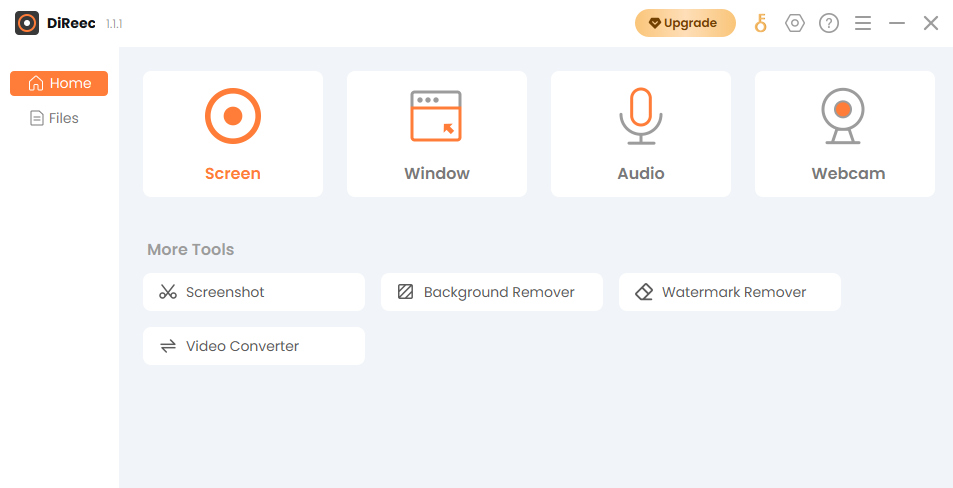
DiReec Screen Recorder для Firefox
DiReec Screen Recorder используется в Firefox для записи вкладки, окна или экрана. Он подходит для браузера, где расширения Chrome недоступны.
Как записать страницу в Firefox
-
Откройте Firefox.
-
Установите расширение.
-
Перейдите на страницу с аудио.
-
Нажмите значок DiReec.
-
Выберите запись вкладки браузера.
-
Включите аудио вкладки.
-
Отключите микрофон, когда комментарии не нужны.
-
Запустите захват.
-
Включите воспроизведение.
-
Остановите запись после окончания.
-
Сохраните файл.
Для короткого аудио такой подход проще, чем установка десктопной программы. Для продолжительного вебинара лучше использовать OBS Studio или Экранную Студию.
Когда использовать
DiReec подходит для записи вкладки Firefox и разовых браузерных задач.
Плюсы
-
работа в Firefox;
-
запись вкладки;
-
системное аудио страницы;
-
отключение микрофона;
-
простой старт;
-
не требуется отдельная десктопная программа.
Минусы
-
браузерный формат менее удобен для длинных сессий;
-
возможности редактирования ограничены;
-
закрытие вкладки завершает захват;
-
для сложной работы со звуком нужен аудиоредактор.
Как сохранить открытый аудиофайл через инструменты браузера
Иногда записывать воспроизведение не требуется. Страница уже загружает обычный MP3, M4A, OGG или WAV. Такой файл можно сохранить напрямую без ухудшения качества.
Метод подходит только для открытых медиаресурсов. Он не применяется для защищённых потоков, платных подписок и страниц с DRM.
Как найти открытый файл
-
Откройте страницу в Chrome, Edge или Firefox.
-
Нажмите
F12. -
Перейдите на вкладку
Network. -
Обновите страницу.
-
Запустите воспроизведение аудио.
-
Используйте фильтр
Media. -
Найдите ресурс с расширением MP3, M4A, OGG или WAV.
-
Откройте ресурс в новой вкладке.
-
Сохраните файл средствами браузера.
Вместо Media можно использовать поиск по расширению. Для динамических потоков список содержит сегменты, а не единый файл. Такой материал удобнее записать системным рекордером при наличии разрешения владельца.
Плюсы
-
исходное качество без повторного кодирования;
-
высокая скорость сохранения;
-
не нужно ждать окончания воспроизведения;
-
отсутствуют системные уведомления;
-
не требуется установка программы.
Минусы
-
работает только с открытыми файлами;
-
не подходит для DRM;
-
сетевые сегменты не образуют готовый аудиофайл;
-
интерфейс инструментов разработчика сложнее обычного рекордера.
Как записать звук из Discord
Discord требует отдельного внимания: в разговоре участвуют другие люди, поэтому запись выполняется только после их согласия. Для локального архива голосового канала подходят OBS Studio и Экранная Студия.
Наушники обязательны. При воспроизведении через колонки голос собеседников попадает в микрофон повторно и создаёт эхо.
Запись Discord через OBS Studio в Windows
-
Откройте Discord и подключите наушники.
-
Запустите OBS Studio.
-
Создайте новую сцену.
-
Добавьте
Application Audio Capture (BETA). -
Выберите Discord.
-
Для своего голоса добавьте
Audio Input Capture. -
Укажите микрофон.
-
Отключите глобальный
Desktop Audio, чтобы избежать дублирования. -
Проверьте два индикатора в
Audio Mixer. -
Попросите собеседника произнести несколько слов.
-
Сделайте тестовую запись.
-
Прослушайте результат.
-
Нажмите
Start Recording. -
После разговора нажмите
Stop Recording.
При такой настройке дорожка получает звук Discord и ваш микрофон, но не записывает уведомления браузера и медиаплеер.
Запись Discord через Экранную Студию
-
Подключите наушники.
-
Запустите Экранную Студию.
-
Нажмите
Записать видео с экрана. -
Выберите небольшую область окна Discord либо весь экран.
-
Активируйте
Записывать звук с компьютера. -
Включите микрофон.
-
Начните запись.
-
После разговора остановите захват.
-
Обрежьте начало и конец.
Экранная Студия проще OBS Studio, но фиксирует весь системный поток. На время разговора нужно отключить уведомления и закрыть лишние приложения.
Что выбрать для Discord
| Задача | Подходящий вариант |
|---|---|
| Записать только Discord и микрофон | OBS Studio с Application Audio Capture |
| Быстро сохранить разговор без сложной настройки | Экранная Студия |
| Собрать браузер, Discord и микрофон на Mac | Loopback |
| Создать отдельный аудиофайл на Mac | Audio Hijack |
Как записать Zoom, Google Meet, Microsoft Teams и WhatsApp
Для конференций сначала нужно проверить встроенную функцию площадки. Она уведомляет участников и сохраняет запись штатным способом. Внешний рекордер нужен для собственного вебинара, демонстрации интерфейса или разрешённой локальной копии.
Как записать конференцию в Zoom
Zoom поддерживает локальную запись встречи на компьютере.
Как запустить локальную запись
-
Начните встречу.
-
На нижней панели нажмите
Record. -
При появлении меню выберите
Record on this Computer. -
Убедитесь, что участники получили уведомление.
-
Для паузы используйте
Pause Recording. -
Для завершения нажмите
Stop Recording. -
Завершите встречу.
-
Дождитесь преобразования файла.
-
Откройте папку с результатом.
Zoom создаёт видеозапись MP4 и отдельный аудиофайл M4A. Для конспекта, расшифровки или монтажа можно использовать готовую аудиодорожку без извлечения из ролика.
Плюсы
-
встроенная функция;
-
уведомление участников;
-
отдельный аудиофайл;
-
не требуется сторонняя программа;
-
удобство для интервью и вебинаров.
Минусы
-
доступ зависит от роли участника и настроек встречи;
-
локальная запись запускается на компьютере;
-
нужно дождаться преобразования;
-
для дополнительной демонстрации интерфейса удобен OBS Studio.
Как записать конференцию в Google Meet
Google Meet предоставляет встроенную запись для поддерживаемых рабочих и учебных аккаунтов. Функция запускается на компьютере и зависит от настроек администратора и прав участника.
Как запустить встроенную запись
-
Присоединитесь к встрече с компьютера.
-
Откройте
Activities. -
Перейдите в раздел записи.
-
Запустите запись.
-
Подтвердите начало.
-
Убедитесь, что участники увидели уведомление.
-
После окончания остановите запись.
-
Дождитесь обработки.
-
Найдите файл в папке
Meet Recordingsна Google Drive организатора.
Для личного аккаунта без встроенной функции используйте OBS Studio, Экранную Студию или QuickTime Player с виртуальным аудиоустройством на Mac.
Плюсы
-
встроенное уведомление участников;
-
сохранение в облаке;
-
не требуется отдельная настройка системного аудио;
-
подходит для рабочих встреч.
Минусы
-
функция доступна не во всех аккаунтах;
-
права зависят от настроек организации;
-
готовый файл появляется после обработки;
-
для личной записи собственной демонстрации нужен внешний рекордер.
Microsoft Teams
Microsoft Teams поддерживает встроенную запись встречи и отдельный режим аудио.
Как сохранить встречу
-
Откройте панель
More actions. -
Выберите
Record and transcribe. -
Нажмите
Start recording. -
Подтвердите действие.
-
Для записи только звука снова откройте дополнительные параметры.
-
Перейдите к выбору содержимого записи.
-
Выберите
Audio only. -
Подтвердите настройку.
-
После окончания откройте
More actions. -
Выберите
Record and transcribe. -
Нажмите
Stop recording.
Участники получают уведомление. Готовый файл сохраняется в корпоративном хранилище Microsoft 365, связанном с учётной записью.
Плюсы
-
встроенная запись;
-
уведомление участников;
-
режим только аудио;
-
централизованное хранение;
-
удобно для рабочих совещаний.
Минусы
-
доступ зависит от корпоративных настроек;
-
файл появляется после обработки;
-
организатор должен учитывать правила компании;
-
для личной демонстрации экрана удобен внешний рекордер.
Как записать разговор в WhatsApp
Для разговора WhatsApp на компьютере используется системный рекордер. В Windows удобнее OBS Studio, а в macOS — Audio Hijack или Loopback.
Как записать WhatsApp Desktop через OBS Studio
-
Подключите наушники.
-
Откройте WhatsApp Desktop.
-
Запустите OBS Studio.
-
Добавьте
Application Audio Capture (BETA). -
Выберите WhatsApp.
-
Добавьте
Audio Input Capture. -
Укажите микрофон.
-
Проверьте уровни.
-
Начните звонок.
-
Сообщите собеседнику о записи.
-
Нажмите
Start Recording. -
После разговора нажмите
Stop Recording.
Плюсы
-
раздельная настройка приложения и микрофона;
-
отсутствие лишних уведомлений при точной маршрутизации;
-
запись голосового и видеозвонка;
-
контроль уровней перед стартом.
Минусы
-
требуется согласие собеседника;
-
нужны наушники;
-
итоговую аудиодорожку нужно извлечь из контейнера OBS Studio;
-
мобильные устройства требуют отдельной схемы.
Как выбрать формат и качество аудио
Формат нужно выбирать до записи либо при экспорте. От него зависят размер файла, совместимость и удобство редактирования.
| Формат | Когда использовать | Особенности |
|---|---|---|
| MP3 | Лекции, интервью, речь, интернет-радио | Компактный размер, широкая совместимость |
| WAV | Монтаж, очистка, архивирование исходника | Большой размер, отсутствие потерь при сохранении PCM |
| M4A | Записи Zoom, устройства Apple, речь | Компактный размер и хорошая совместимость |
| AAC | Речь, подкасты, macOS | Эффективное сжатие |
| FLAC | Музыка и архивирование | Сжатие без потерь |
| OGG | Веб-аудио и отдельные приложения | Поддерживается не всеми бытовыми устройствами |
| WebM | Результат отдельных браузерных рекордеров | Часто требует последующего преобразования |
Какой битрейт выбрать
| Материал | Подходящий битрейт MP3 |
|---|---|
| Голосовая заметка | 96–128 кбит/с |
| Лекция или вебинар | 128–192 кбит/с |
| Интервью и подкаст | 192 кбит/с |
| Музыка для прослушивания | 256–320 кбит/с |
| Монтаж музыки | WAV или FLAC вместо MP3 |
Повышенный битрейт не исправляет плохой исходник. Когда запись уже содержит хрип, щелчки, эхо или перегрузку, экспорт в 320 кбит/с сохраняет эти дефекты.
Как настроить громкость
Перед длительным захватом запишите тестовый фрагмент. Индикатор не должен постоянно упираться в максимальное значение. Для речи нужен запас по уровню: резкий смех, громкая музыка или внезапное повышение голоса не должны превращаться в искажение.
При записи звонка отдельно проверьте собеседника и собственный микрофон. В OBS Studio это делается по двум шкалам в Audio Mixer.
Что делать, когда запись сохранилась без звука
Пустой файл обычно связан не с сайтом, а с неверно выбранным источником.
| Проблема | Причина | Решение |
|---|---|---|
| В готовом файле полная тишина | Выбран микрофон вместо системного входа | Переключите источник на WASAPI loopback, Stereo Mix или аудио приложения |
| OBS Studio не показывает уровень | Добавлено неверное приложение | Повторно выберите браузер в Application Audio Capture |
| В OBS Studio слышно эхо | Одновременно активны Desktop Audio и захват приложения |
Отключите дублирующий источник |
| Онлайн-сервис записал видео без звука | Не включён Share tab audio |
Повторите захват и активируйте передачу аудио вкладки |
| Audacity не получает сигнал | Выбрано обычное устройство вместо (loopback) |
Откройте Audio Setup и выберите WASAPI loopback |
| Stereo Mix отсутствует | Драйвер не предоставляет виртуальный вход | Используйте Audacity WASAPI loopback или OBS Studio |
| На Mac записывается только микрофон | Не создан виртуальный маршрут | Настройте BlackHole, Loopback или Audio Hijack |
| В файле слышны уведомления | Записывается весь системный выход | Включите режим Не беспокоить либо захватывайте отдельное приложение |
| Голос собеседника дублируется | Звук из колонок повторно попадает в микрофон | Подключите наушники |
| Музыка хрипит | Уровень слишком высокий | Снизьте громкость до начала основной записи |
| Запись прервалась | Вкладка браузера закрыта или ноутбук перешёл в сон | Отключите автоматический сон и используйте десктопную программу |
| Файл слишком большой | Выбран WAV для длинной речи | Экспортируйте лекцию в MP3 с битрейтом 128–192 кбит/с |
Как избежать эха при записи звонка
Эхо появляется по трём причинам:
-
голос собеседника воспроизводится через колонки и снова попадает в микрофон;
-
OBS Studio одновременно записывает системный выход и отдельное приложение;
-
виртуальный маршрут macOS возвращает один поток в цепочку дважды.
Для устранения проблемы:
-
подключите проводные или Bluetooth-наушники;
-
в OBS Studio оставьте только нужные источники;
-
отключите
Desktop Audioпри использованииApplication Audio Capture; -
проверьте виртуальное устройство Loopback;
-
выполните тестовую запись до разговора;
-
попросите собеседника говорить несколько секунд;
-
прослушайте тест в наушниках.
Как записать длинный вебинар без потери результата
Длинная запись требует более тщательной подготовки, чем короткий фрагмент.
-
Подключите ноутбук к питанию.
-
Отключите автоматический переход в сон.
-
Освободите место на диске.
-
Закройте обновления, игры и лишние приложения.
-
Включите режим
Не беспокоить. -
Выберите OBS Studio, Экранную Студию или Movavi Screen Capture.
-
Выполните тест продолжительностью 30–60 секунд.
-
Прослушайте системный звук и микрофон.
-
Проверьте папку сохранения.
-
Начните запись заранее.
-
Не меняйте устройство вывода во время вебинара.
-
После остановки дождитесь завершения сохранения файла.
-
Создайте резервную копию исходника перед монтажом.
Для лекции без демонстрации экрана в Windows удобно использовать Audacity. Для вебинара с презентацией лучше записать видео: оно сохранит контекст, слайды и действия ведущего.
Как получить MP3 из записанного видео
Экранная Студия, OBS Studio, Bandicam, Icecream Screen Recorder и Movavi Screen Capture создают видеоролик со звуковой дорожкой. Для прослушивания на телефоне можно извлечь аудио.
Подходящий внутренний материал: как вытащить аудио из видео и сохранить его в MP3, WAV или AAC.
Для речи выбирайте MP3 с битрейтом 128–192 кбит/с. Для монтажа сохраняйте WAV. Исходный видеоролик удаляйте только после проверки готовой дорожки.
Какие программы выбрать для разных задач
| Задача | Лучший вариант | Почему |
|---|---|---|
| Простая запись вебинара в Windows | Экранная Студия | Быстрый старт и понятный переключатель системного звука |
| Точная запись одной программы в Windows | OBS Studio | Application Audio Capture исключает лишние приложения |
| Отдельный аудиофайл в Windows | Audacity | WASAPI loopback и экспорт аудио |
| Запись с последующей обработкой в Windows | АудиоМАСТЕР | Запись, обрезка и сохранение в одном редакторе |
| Быстрый видеозахват страницы | Icecream Screen Recorder | Простая панель и настройка качества |
| Запись ролика или презентации | Bandicam | Удобный режим записи экрана |
| Открытое интернет-радио с прямым адресом | VLC Media Player | Работа с сетевым потоком |
| Бесплатный видеозахват на Mac | QuickTime Player и BlackHole | Встроенное средство macOS и виртуальный маршрут |
| Запись конкретного браузера на Mac | Audio Hijack | Источник Application и готовый аудиофайл |
| Сложная маршрутизация на Mac | Loopback | Объединение приложений и микрофона |
| Короткая запись без установки | Apeaksoft Free Online Audio Recorder | Быстрый запуск через браузер |
| Одна вкладка Chrome | Chrome Audio Capture | Сохранение аудио вкладки без уведомлений |
| Видеоурок во вкладке Chrome | Screencastify | Вкладка, микрофон и веб-камера |
| Вкладка Firefox | DiReec Screen Recorder | Захват страницы через расширение |
| Разговор Discord в Windows | OBS Studio | Раздельный захват Discord и микрофона |
| Конференция Zoom | Встроенная запись Zoom | Уведомление участников и отдельный M4A |
| Конференция Microsoft Teams | Встроенная запись Teams | Штатный режим Audio only |
| Открытый MP3 на странице | Инструменты разработчика | Сохранение исходного файла без перекодирования |
Дополнительные программы для записи звука и экрана
Для нестандартных задач пригодятся и другие инструменты. Их выбор зависит от операционной системы, требуемого формата и необходимости записывать видеоряд.
| Программа | Для чего подходит |
|---|---|
| Movavi Screen Capture | Вебинары, презентации, захват области экрана |
| Free Sound Recorder | Отдельный аудиофайл в Windows |
| Apowersoft Free Online Screen Recorder | Разовая запись вкладки через браузер |
| OBS Studio | Сложные сцены, трансляции, Discord |
| Audacity | Запись, обрезка и экспорт аудио |
| АудиоМАСТЕР | Русскоязычная обработка дорожки |
| Icecream Screen Recorder | Простой видеозахват сайта |
| Bandicam | Запись экрана Windows |
| VLC Media Player | Открытые сетевые потоки |
| QuickTime Player | Встроенный захват экрана macOS |
| Audio Hijack | Запись отдельного приложения на Mac |
| Loopback | Виртуальная маршрутизация macOS |
| BlackHole | Бесплатное loopback-устройство macOS |
| Chrome Audio Capture | Аудиофайл из одной вкладки Chrome |
| Screencastify | Видеоуроки и презентации в Chrome |
| DiReec Screen Recorder | Вкладка Firefox |
| 123apps Online Voice Recorder | Быстрый браузерный диктофон |
| Apeaksoft Free Online Audio Recorder | Онлайн-запись системного звука |
| Stereo Mix | Системный вход Windows |
Правовые ограничения
Записывайте только те материалы, на которые у вас есть права или разрешение владельца. Для разговора, интервью, конференции и голосового канала заранее получите согласие участников. Штатные функции Zoom, Google Meet и Microsoft Teams показывают уведомление о начале записи.
Не распространяйте чужие лекции, музыку, подкасты, курсы и трансляции без разрешения правообладателя. Не применяйте инструменты захвата для обхода DRM, платной подписки и технической защиты.
Частые вопросы
Как записать звук с сайта без микрофона?
В Windows используйте Audacity с Windows WASAPI и устройством (loopback), OBS Studio с Application Audio Capture, Stereo Mix либо АудиоМАСТЕР. В Chrome для одной вкладки подойдёт Chrome Audio Capture. В macOS используйте Audio Hijack, BlackHole или Loopback.
Как записать только звук вкладки браузера?
Для Chrome используйте Chrome Audio Capture. В OBS Studio на Windows добавьте Application Audio Capture (BETA) и выберите браузер. В онлайн-рекордере выберите вкладку и активируйте Share tab audio.
Почему обычный диктофон записывает сайт плохо?
Обычный диктофон получает сигнал с микрофона. Он фиксирует колонки, шум комнаты, вентилятор ноутбука и отражения от стен. Системный захват получает цифровой поток внутри компьютера.
Как сохранить запись сразу в MP3?
Chrome Audio Capture сохраняет MP3 или WAV. Audacity экспортирует MP3 через File → Export Audio. АудиоМАСТЕР и Free Sound Recorder также создают отдельные аудиофайлы. Zoom сохраняет дорожку M4A.
Что лучше выбрать для музыки?
Для открытого обычного файла используйте прямое сохранение через инструменты браузера. Для разрешённого потока в Windows выберите Audacity и WAV. На Mac используйте Audio Hijack с WAV, AIFF или FLAC.
Как записать звук в Windows 11?
Самый простой вариант для отдельного аудиофайла — Audacity через Windows WASAPI loopback. Для записи одного приложения используйте OBS Studio и Application Audio Capture. Для вебинара вместе с экраном подойдёт Экранная Студия.
Как записать звук на Mac?
Для бесплатного видеозахвата настройте BlackHole и Multi-Output Device, затем запустите QuickTime Player. Для отдельного аудиофайла выберите Audio Hijack. Для сложной схемы с браузером и микрофоном используйте Loopback.
Почему онлайн-рекордер сохраняет вкладку без аудио?
Перед началом не был включён переключатель Share tab audio. Повторите выбор вкладки, активируйте передачу звука и выполните короткую тестовую запись.
Как убрать системные уведомления из записи?
Включите режим Не беспокоить. Для полной изоляции в Windows используйте OBS Studio с источником Application Audio Capture. Он фиксирует выбранный браузер и не записывает остальные приложения.
Почему в Discord слышно эхо?
Голос собеседника воспроизводится через колонки и повторно попадает в микрофон либо один источник добавлен в OBS Studio дважды. Подключите наушники и отключите глобальный Desktop Audio при использовании захвата приложения.
Как записать длинную лекцию?
Для отдельного аудиофайла в Windows выберите Audacity. Для лекции со слайдами используйте OBS Studio или Экранную Студию. Перед началом выполните тест, отключите сон компьютера и проверьте свободное место.
Как извлечь звук из видеозаписи?
Сохраните исходный ролик, затем извлеките дорожку в MP3 для прослушивания или в WAV для монтажа. Подробная последовательность описана в материале как вытащить аудио из видео и сохранить его в MP3, WAV или AAC.
Итоги
Для записи звука с сайта не нужен внешний микрофон. В Windows отдельную дорожку проще всего получить в Audacity через WASAPI loopback. Для точной фиксации одного браузера или Discord лучше использовать OBS Studio с Application Audio Capture. Экранная Студия подходит для быстрого сохранения вебинара вместе с изображением.
На Mac бесплатный вариант строится на QuickTime Player и BlackHole. Для регулярной записи отдельного приложения удобнее Audio Hijack, а для сложной маршрутизации — Loopback.
Короткий фрагмент из одной вкладки Chrome можно сохранить через Chrome Audio Capture. Открытый MP3, M4A, OGG или WAV выгоднее скачать напрямую через инструменты браузера без повторного кодирования. Для конференций Zoom
, Google Meet и Microsoft Teams сначала нужно использовать встроенную запись площадки: она уведомляет участников и сохраняет материал штатным способом.

Чтобы оставить комментарий, авторизуйтесь или зарегистрируйтесь.