- Категория: Инструкции
|
Чистый и разборчивый голос нужен не во всех проектах. Для пародийного ролика, игровой сцены, озвучки персонажа, стилизации под старую рацию, имитации телефонного разговора или проверки голосового чата иногда требуется намеренно ухудшить звук микрофона. Голос должен стать глухим, шумным, перегруженным, прерывистым или похожим на запись с дешёвой гарнитуры. Лучше создавать такой эффект программными средствами. Не нужно повреждать микрофон, перегибать кабель, использовать неисправный переходник или кричать в капсюль с минимального расстояния. Программная обработка даёт управляемый результат: интенсивность эффекта легко уменьшить, готовую настройку можно повторить, а исходное звучание восстанавливается за несколько действий. |
- Категория: Инструкции
|
Иногда звук требуется не улучшить, а сознательно сделать грубее. Чистая студийная запись подходит не для каждого ролика, игры или музыкального фрагмента. Для имитации телефонного разговора нужен узкий частотный диапазон. Голосу диспетчера или пилота требуется окраска рации. В ретро-игре уместен цифровой хруст. В лоу-фай-композиции органично звучат приглушённые высокие частоты, фоновый шум и лёгкая нестабильность. Для отправки большого файла бывает достаточно уменьшить битрейт без художественных эффектов. У этих задач разная природа. Уменьшение битрейта меняет степень сжатия. Понижение частоты дискретизации ограничивает детализацию сигнала и заметнее влияет на верхнюю часть спектра. Перевод дорожки в моно убирает пространственную ширину. Эквалайзер делает звук похожим на телефон, старый радиоприёмник или громкоговоритель. Дисторшн и клиппинг добавляют резкость. Биткрашер создаёт намеренно примитивный цифровой характер. |
- Категория: Инструкции
|
Cubase — полноценная цифровая звуковая рабочая станция для создания музыки, записи вокала и живых инструментов, программирования MIDI-партий, редактирования аудио, аранжировки, сведения и подготовки готового трека к публикации. В одном проекте объединяются микрофонные записи, электрогитары, бас, виртуальные синтезаторы, ударные, сэмплы, автоматизация и общая обработка. Освоение программы не сводится к запоминанию расположения кнопок. Главная задача новичка — понять последовательность прохождения сигнала. Звук поступает с микрофона или инструмента во вход аудиоинтерфейса, затем направляется на входную шину, попадает на аудиодорожку, проходит через плагины и группы, приходит на мастер-канал и выводится в наушники, мониторы или экспортируемый файл. MIDI работает иначе: дорожка хранит ноты, длительности и управляющие команды, а слышимый звук создаёт виртуальный или внешний инструмент. |
- Категория: Инструкции
|
Переименование MP3 выглядит простой операцией только до первого большого архива с музыкой, аудиокнигой, сборником для автомобиля или папкой, где одни треки называются Поэтому правильное переименование аудиофайлов начинается не с хаотичной правки имён, а с выбора задачи. Для флешки в машину важны короткие имена и номера в начале. Для музыкальной коллекции важны теги исполнитель, альбом, жанр и год. Для аудиокниги важна сквозная нумерация глав. Для медиатеки важна одинаковая структура: |
- Категория: Инструкции
|
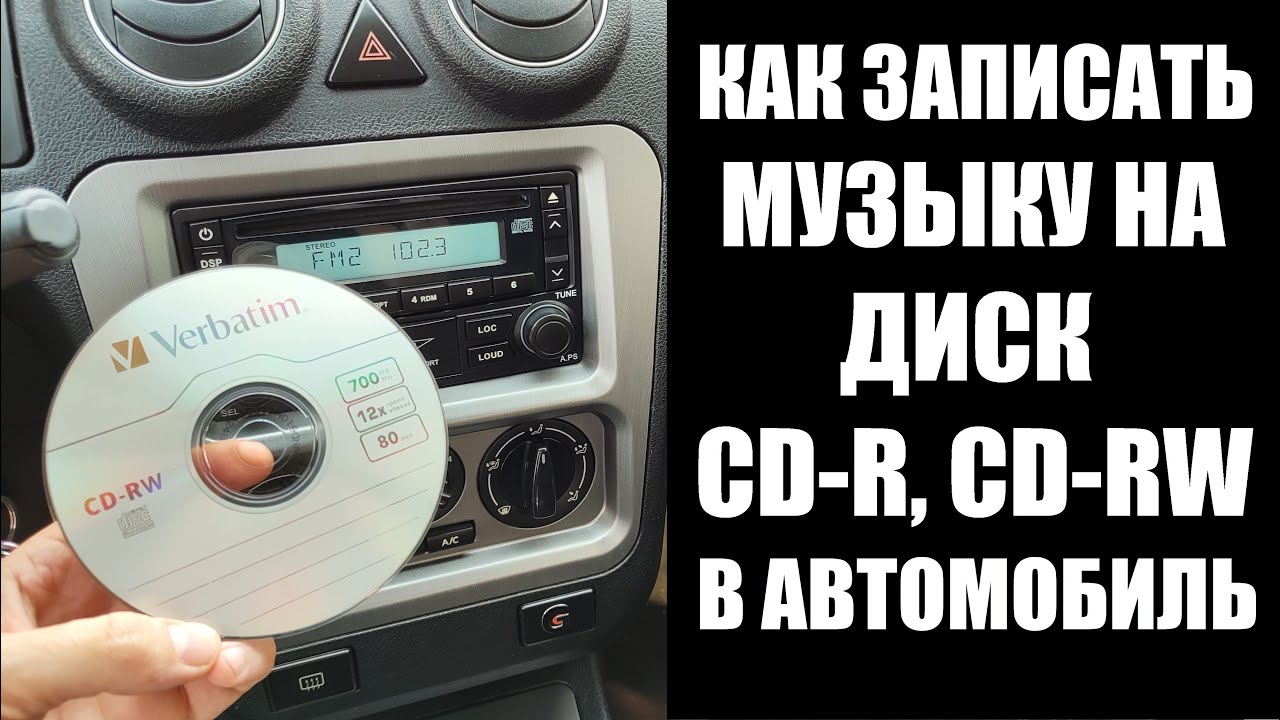
MP3-диск для машины нужен в двух типовых ситуациях. Первая — автомагнитола поддерживает MP3 и читает обычные файлы с CD. Вторая — магнитола старая, USB-разъёма нет, а диск остаётся единственным удобным способом слушать музыку без замены штатного устройства. Главная ошибка при записи заключается в том, что пользователь просто копирует песни на болванку, не проверяет тип диска, не закрывает сессию, выбирает неподходящий формат проекта или записывает DVD вместо CD. Компьютер такой диск открывает, а автомагнитола не читает его, показывает Error, No Disc, CD Error или просто долго крутит привод без результата. Чтобы записать мп3 диск для автомагнитолы правильно, нужно понять три вещи: какой формат поддерживает сама магнитола, какой носитель она читает стабильнее и в каком режиме записывается диск. MP3 CD и Audio CD — разные типы дисков. MP3 CD хранит файлы как обычные данные, поэтому на 700 МБ помещается много песен. Audio CD содержит аудиодорожки, поэтому его чаще понимают старые CD-проигрыватели, но по длительности он ограничен стандартным временем звучания диска. Для большинства старых автомобильных магнитол самый надёжный вариант — CD-R, записанный одной сессией, без дозаписи, с финализацией и умеренной скоростью прожига. |
- Категория: Инструкции
|
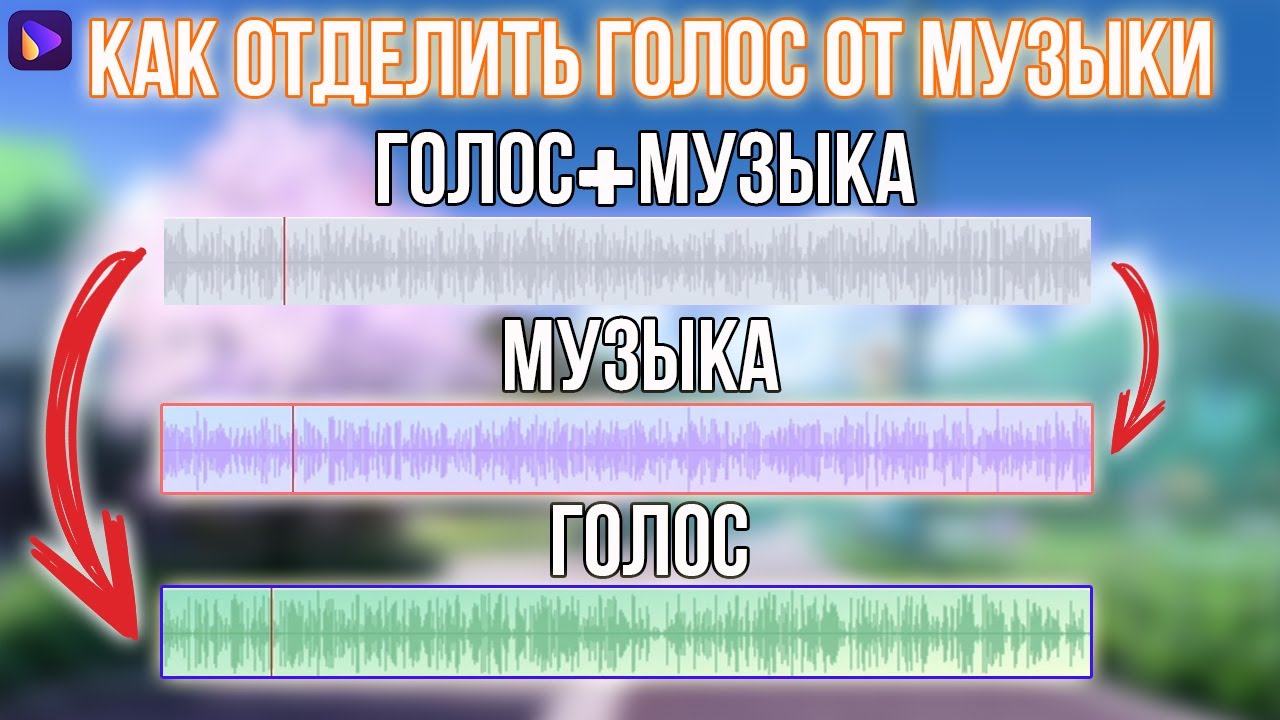
Удалить голос из песни значит отделить вокальную часть от инструментальной основы. На практике задача распадается на два близких сценария: сделать минусовку из песни, чтобы осталась музыка без основного вокала, или извлечь акапеллу, чтобы остался только голос. Современные сервисы чаще работают не как простая задавка центрального канала, а как разделение на стемы: вокал, барабаны, бас, остальные инструменты, иногда гитара, фортепиано и дополнительные партии. Главная сложность в том, что готовая песня уже сведена в один стереофайл. Голос, реверберация, бэк-вокал, синтезаторы, тарелки, гитары и эффекты часто занимают общие частотные области. Нейросеть анализирует спектрограмму, распознаёт признаки человеческого голоса и строит отдельные дорожки. Поэтому результат зависит не от одного формата MP3 или WAV, а от аранжировки, сведения, панорамы, плотности эффектов и качества исходника. |
- Категория: Инструкции
|
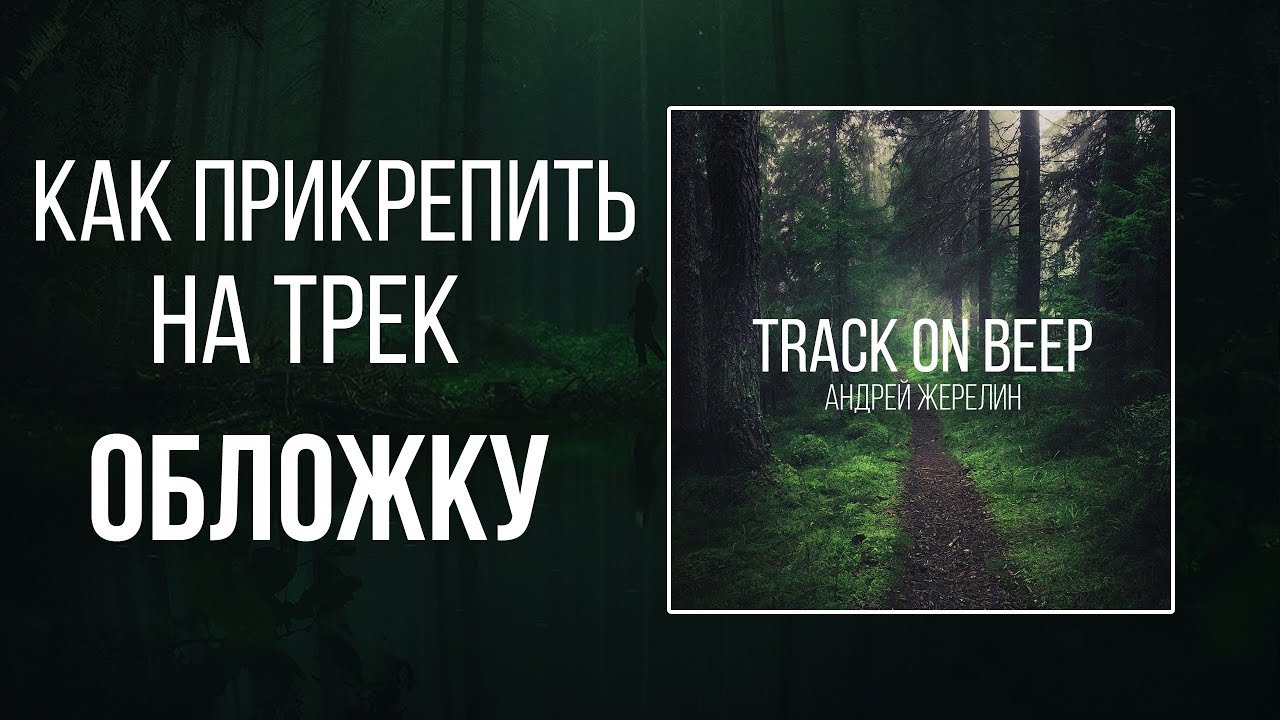
Обложка MP3-файла — это не просто красивая картинка рядом с песней. При правильном добавлении изображение записывается внутрь аудиофайла в метаданные, а затем отображается в плеере, медиатеке, на телефоне, в автомобильной магнитоле, в колонке с экраном или в музыкальном менеджере. Поэтому задача не сводится к тому, чтобы положить рядом с песней файл В этой инструкции подробно разобраны способы для Windows, macOS, Linux, Android, iPhone и браузера. Для каждого варианта есть пошаговые действия, пояснения по интерфейсу, плюсы и минусы, а также скриншоты. Отдельно разобраны частые ошибки: обложка не отображается, плеер показывает старую картинку, изображение добавилось только в медиатеку, файл стал слишком большим или телефон не видит обновлённые теги. |
Страница 22 из 93
- Вы здесь:
-
Главная

- Инструкции