
Добавить страницу в PDF нужно в самых разных ситуациях: к договору прикладывают новый лист с реквизитами, в отчёт вставляют титульную страницу, в сканированный документ добавляют недостающий разворот, в учебный материал вносят чистый лист для заметок, а в презентацию добавляют ещё один слайд, сохранённый в PDF. На первый взгляд задача простая, но на практике у неё есть несколько разных сценариев.
Один пользователь хочет добавить пустую страницу в PDF, другой — вставить лист из другого PDF, третий — добавить JPG или PNG как полноценную страницу, четвёртый — объединить несколько документов и расставить страницы в правильном порядке. Поэтому универсальной кнопки для всех случаев нет: в разных программах эта задача находится в разделе страниц, организации документа, объединения файлов или миниатюр.
Перед редактированием лучше сделать копию исходного файла. PDF часто используют для договоров, актов, заявлений, презентаций, технических заданий и бухгалтерских документов, поэтому безопаснее работать не с оригиналом, а с дублем. После добавления страницы нужно проверить порядок листов, ориентацию, масштаб, нумерацию, поля, закладки и интерактивные элементы. Особенно важно просмотреть итоговый файл после сохранения, потому что некоторые редакторы при объединении документов меняют размер страниц или сжимают изображения.
В этом руководстве разобраны программы для Windows, macOS, онлайн-сервисы и мобильные приложения. Для каждого способа есть отдельная инструкция, плюсы, минусы и практические нюансы.
Что именно означает добавить страницу в PDF
Под добавлением страницы в PDF обычно понимают одну из четырёх операций.
Первая операция — вставить пустой лист. Такой способ нужен для заметок, разделителей, титульных страниц, будущего текста или дополнительного места в документе. В редакторах эта команда называется по-разному: Blank Page, Insert Blank Page, Добавить страницу, Вставить пустую страницу.
Вторая операция — добавить страницу из другого PDF. Это самый частый сценарий для документов: к основному файлу прикладывают скан, заявление, дополнительное соглашение, приложение, копию паспорта, коммерческое предложение или отдельную страницу отчёта. В интерфейсе такая функция часто называется Insert from File, Insert Pages, From PDF, Добавить из файла.
Третья операция — добавить изображение как страницу PDF. Такой способ нужен для сканов, фотографий документов, квитанций, чеков, схем, скриншотов и изображений в JPG или PNG. Редактор конвертирует картинку в страницу, после чего её можно поставить в нужное место.
Четвёртая операция — объединить PDF документы и затем изменить порядок страниц. Это удобно, когда редактор не вставляет лист прямо внутрь открытого файла, но умеет собирать PDF из нескольких документов. Пользователь разделяет исходный PDF на части или добавляет второй файл между страницами, а затем сохраняет результат как один документ.
Что проверить перед добавлением страницы
Перед тем как вставить страницу в PDF файл, нужно проверить несколько вещей.
Во-первых, у документа бывает защита от редактирования. PDF открывается для чтения, но команды вставки, удаления и перемещения страниц заблокированы. В таком случае редактор показывает предупреждение о правах доступа или просит пароль владельца документа.
Во-вторых, у страниц бывает разный размер. Например, основной документ сделан в A4, а добавляемая страница — Letter, A5 или изображение с нестандартным соотношением сторон. После вставки такой лист визуально выбивается из документа. Хороший редактор позволяет выбрать размер, ориентацию и положение новой страницы.
В-третьих, у отсканированных файлов часто нет настоящего текста. Это не мешает добавить страницу, но влияет на поиск, копирование и редактирование содержимого. Для таких документов полезны программы с OCR, которые распознают текст на изображении.
В-четвёртых, после вставки страницы меняется нумерация. В PDF номера страниц бывают двух типов: реальные порядковые номера внутри файла и напечатанные номера на самих листах. При вставке листа в середину документа визуальная нумерация на страницах не перестраивается автоматически, когда она уже нанесена как обычный текст или часть изображения.
В-пятых, итоговый документ нужно сохранить под новым именем. Так проще вернуться к исходной версии, когда добавленная страница оказалась не в том месте или документ был сжат неудачно.
Быстрое сравнение способов
| Способ | Платформа | Что удобно делать | Уровень сложности | Для кого подходит |
|---|---|---|---|---|
| PDF Commander | Windows | Добавлять пустые страницы, вставлять PDF, менять порядок листов | Низкий | Домашние пользователи, офис, документы |
| Adobe Acrobat Pro | Windows, macOS | Профессионально организовывать страницы | Средний | Бизнес, юристы, документооборот |
| Foxit PDF Editor | Windows, macOS | Вставлять страницы, работать с миниатюрами, редактировать PDF | Средний | Офисная работа, команды |
| PDF-XChange Editor | Windows | Управлять страницами через миниатюры | Средний | Пользователи, которым нужен мощный редактор |
| PDF24 Creator | Windows | Объединять, сортировать, добавлять и удалять страницы | Низкий | Бесплатная офлайн-работа |
| Icecream PDF Editor | Windows | Добавлять пустые страницы, изображения и страницы из PDF | Низкий | Простое редактирование |
| PDFelement Pro | Windows, macOS | Вставлять страницы из файла и создавать пустые листы | Средний | Учёба, офис, работа со сканами |
| Master PDF Editor | Windows, macOS, Linux | Вставлять, удалять, поворачивать и менять размер страниц | Средний | Кроссплатформенная работа |
| PDFgear | Windows, macOS, онлайн | Добавлять пустые страницы, PDF и изображения | Низкий | Бесплатное редактирование PDF |
| PDFsam | Windows, macOS, Linux | Собирать документ из нескольких PDF | Средний | Разделение и объединение файлов |
| Preview | macOS | Перетаскивать страницы между PDF | Низкий | Пользователи Mac |
| Smallpdf | Онлайн | Объединять и переставлять страницы | Низкий | Разовые задачи в браузере |
| iLovePDF | Онлайн, Android, iOS | Организовывать PDF и вставлять листы | Низкий | Быстрая работа без сложного интерфейса |
| Sejda PDF Editor | Онлайн, Windows, macOS, Linux | Редактировать, объединять и упорядочивать PDF | Средний | Работа с небольшими файлами |
| PDF Candy | Онлайн, Windows, Android | Объединять PDF и менять порядок страниц | Низкий | Простые операции с файлами |
| Xodo PDF Reader | Android, iOS, веб | Работать с PDF на телефоне | Средний | Мобильная работа с документами |
Как добавить страницу в PDF на Windows
PDF Commander
PDF Commander удобно использовать, когда нужно добавить страницу в PDF на компьютере без сложного профессионального интерфейса. Программа ориентирована на работу с документами: открытие PDF, редактирование текста, добавление изображений, объединение файлов, удаление страниц, изменение порядка листов и сохранение результата в PDF.
В контексте этой задачи PDF Commander подходит для трёх основных сценариев. Первый — добавить пустую страницу в нужное место документа. Второй — вставить один PDF в другой. Третий — добавить скан или изображение как отдельный лист. Для пользователя это выглядит проще, чем в профессиональных редакторах: документ открывается, страницы отображаются в виде миниатюр, а нужные действия выполняются через инструменты работы со страницами.
Чтобы вставить страницу в PDF файл через PDF Commander, откройте программу и нажмите Открыть PDF. Выберите документ на компьютере. После загрузки файла перейдите к управлению страницами: в левой части интерфейса отображаются миниатюры, по которым удобно понять, куда именно нужно поставить новый лист. Выберите страницу, после которой должен появиться новый материал. Для добавления пустого листа используйте команду создания новой страницы. Для добавления другого PDF используйте функцию вставки или объединения документов, выберите файл на диске и подтвердите добавление.
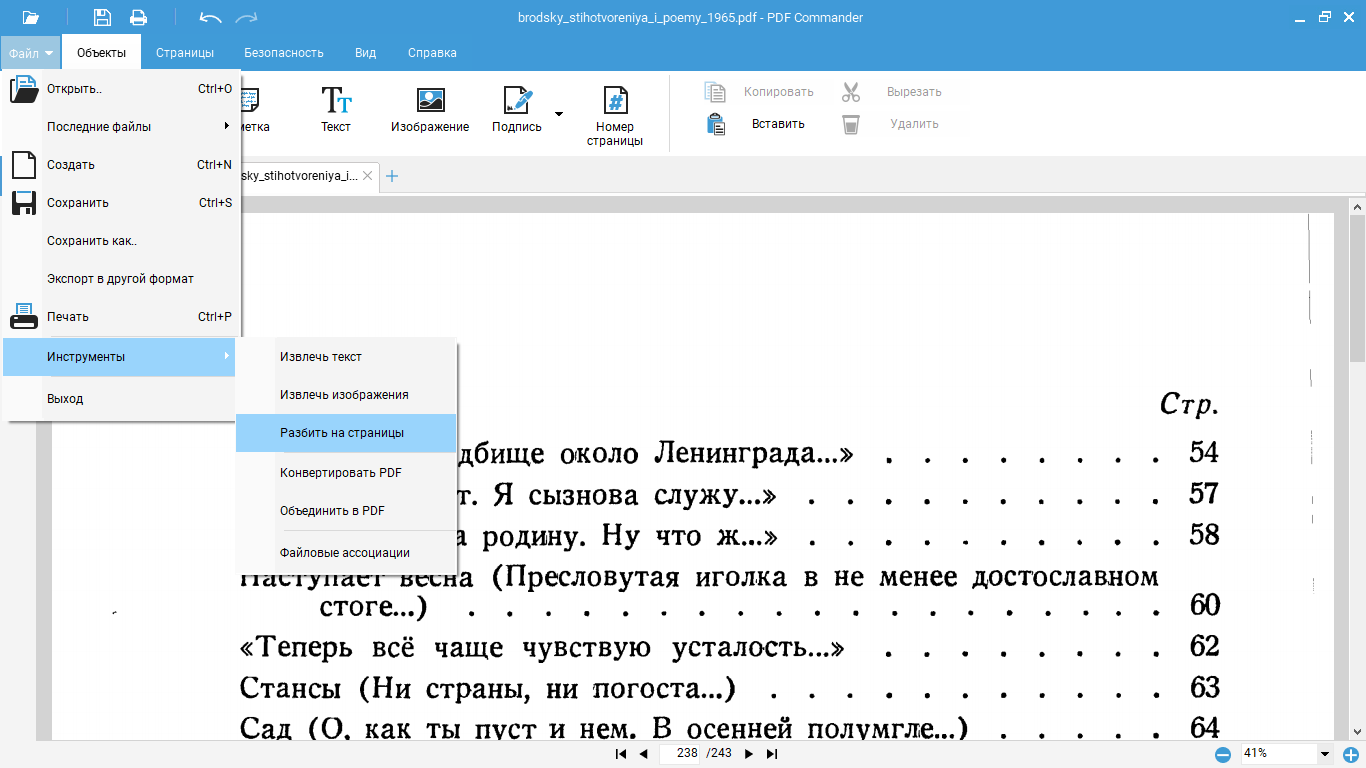
После вставки страницы проверьте её положение. При необходимости перетащите миниатюру мышью выше или ниже. Лишние листы удаляются через команду удаления страницы, а повернутые сканы корректируются поворотом на 90 градусов. Когда порядок стал правильным, сохраните документ через Файл — Сохранить как. Для важных документов лучше создать новую копию, а не перезаписывать исходник.
PDF Commander особенно удобен для домашних и офисных задач: добавить титульный лист, прикрепить приложение к договору, собрать сканы в один файл, вставить недостающую страницу в инструкцию, дополнить готовый PDF новым листом с подписью или реквизитами.
Плюсы:
-
простой интерфейс на русском языке;
-
удобная работа с миниатюрами страниц;
-
поддержка добавления страниц, удаления и перестановки листов;
-
подходит для объединения нескольких PDF;
-
работает офлайн на Windows;
-
не требует загрузки документов в браузер;
-
удобен для разовых бытовых и офисных задач.
Минусы:
-
профессиональные функции для сложного документооборота уступают Acrobat Pro;
-
для регулярной пакетной обработки большого количества PDF удобнее специализированные инструменты;
-
при работе со сканами качество исходного изображения остаётся важным фактором;
-
перед сохранением нужно вручную проверить порядок страниц.
PDF Commander стоит выбирать первым на Windows, когда задача формулируется просто: быстро добавить страницу в ПДФ документ, не разбираться в перегруженном интерфейсе и сохранить файл в понятном виде.
Adobe Acrobat Pro
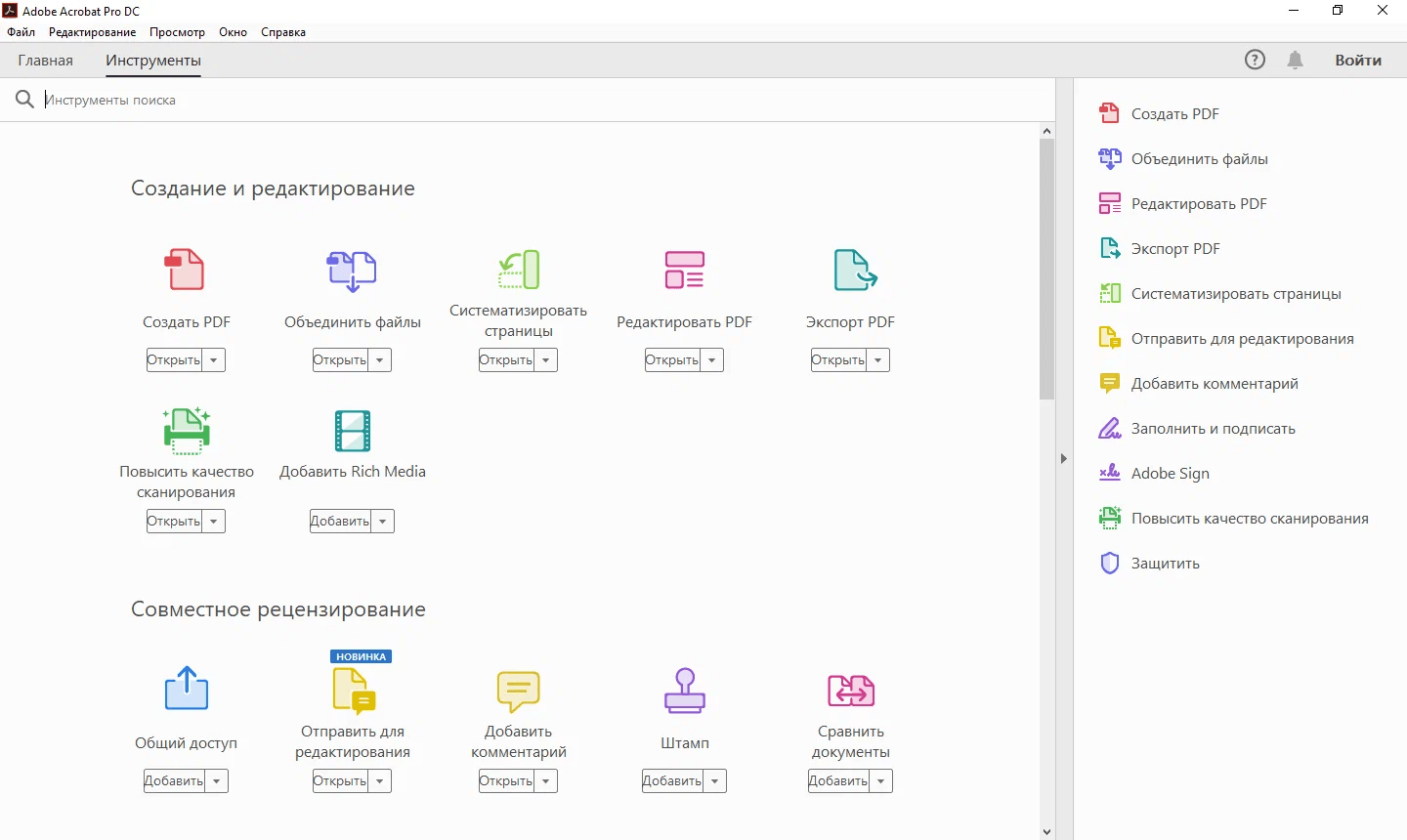
Adobe Acrobat Pro — профессиональный редактор PDF для работы со страницами, текстом, формами, подписями, защитой и объединением документов. Для добавления страниц в нём используется инструмент Organize Pages. Он показывает документ в виде сетки миниатюр, где можно вставлять пустые листы, добавлять страницы из другого файла, менять порядок, удалять, извлекать и поворачивать страницы.
Для вставки пустой страницы откройте PDF в Acrobat Pro. Перейдите в Tools и выберите Organize Pages. На панели инструментов используйте Insert, затем Blank Page. После этого укажите место вставки: перед выбранной страницей, после неё, в начало или в конец документа. Acrobat добавит чистый лист с выбранным размером. После вставки проверьте документ в режиме миниатюр и сохраните его.
Для добавления страницы из другого PDF используйте Organize Pages — Insert — From File. В окне выбора файла укажите нужный PDF, затем задайте положение вставки. Такой способ подходит для приложений к договору, отдельных сканов, дополнений к отчёту и документов, которые уже сохранены в PDF. После вставки страницы можно перетащить мышью, удалить лишние листы или повернуть сканы.
Через панель Page Thumbnails также удобно вставлять страницы вручную. Откройте миниатюры слева, щёлкните правой кнопкой по странице, рядом с которой нужно вставить новый лист, выберите Insert Pages и укажите источник. Этот способ быстрее при точечной работе внутри большого документа.
Adobe Acrobat Pro хорошо подходит для документов с закладками, формами, цифровыми подписями, вложениями и сложной структурой. При добавлении страниц важно проверять панель закладок и поля формы: новая страница добавляется в структуру файла, но логика закладок и интерактивных элементов требует отдельного контроля.
Плюсы:
-
профессиональная работа со страницами PDF;
-
удобный инструмент Organize Pages;
-
вставка пустых страниц и страниц из файлов;
-
поддержка удаления, извлечения, замены и поворота страниц;
-
подходит для больших документов;
-
хорошо работает с деловыми PDF, формами и защищёнными файлами;
-
доступен на Windows и macOS.
Минусы:
-
интерфейс сложнее, чем у простых редакторов;
-
подписочная модель невыгодна для редких задач;
-
для одноразового добавления страницы функциональность избыточна;
-
часть операций требует внимательной проверки структуры документа;
-
защищённые PDF ограничивают редактирование без нужных прав.
Adobe Acrobat Pro стоит выбирать для профессиональной работы, где PDF — не просто файл, а юридически значимый или корпоративный документ с требованиями к структуре, качеству и сохранности данных.
Foxit PDF Editor

Foxit PDF Editor — мощный PDF-редактор для Windows и macOS. Он подходит для редактирования текста, комментариев, форм, OCR, защиты, объединения файлов и организации страниц. Для добавления страниц используется вкладка Organize. В ней находятся команды Insert, Delete, Extract, Rotate, Move и другие инструменты управления структурой документа.
Чтобы добавить страницу в PDF через Foxit PDF Editor, откройте файл и перейдите на вкладку Organize. Для вставки листов из другого документа нажмите Insert и выберите From File. В диалоговом окне укажите PDF, который нужно добавить, затем выберите место вставки: перед текущей страницей, после неё, в начало или конец документа. После подтверждения Foxit добавит страницы в открытый файл.
Для вставки пустого листа используйте Insert — Blank Page. В настройках задаётся место вставки, размер страницы и ориентация. Это полезно при подготовке титульных листов, разделителей, пустых страниц для печати и документов, которые затем будут заполняться вручную.
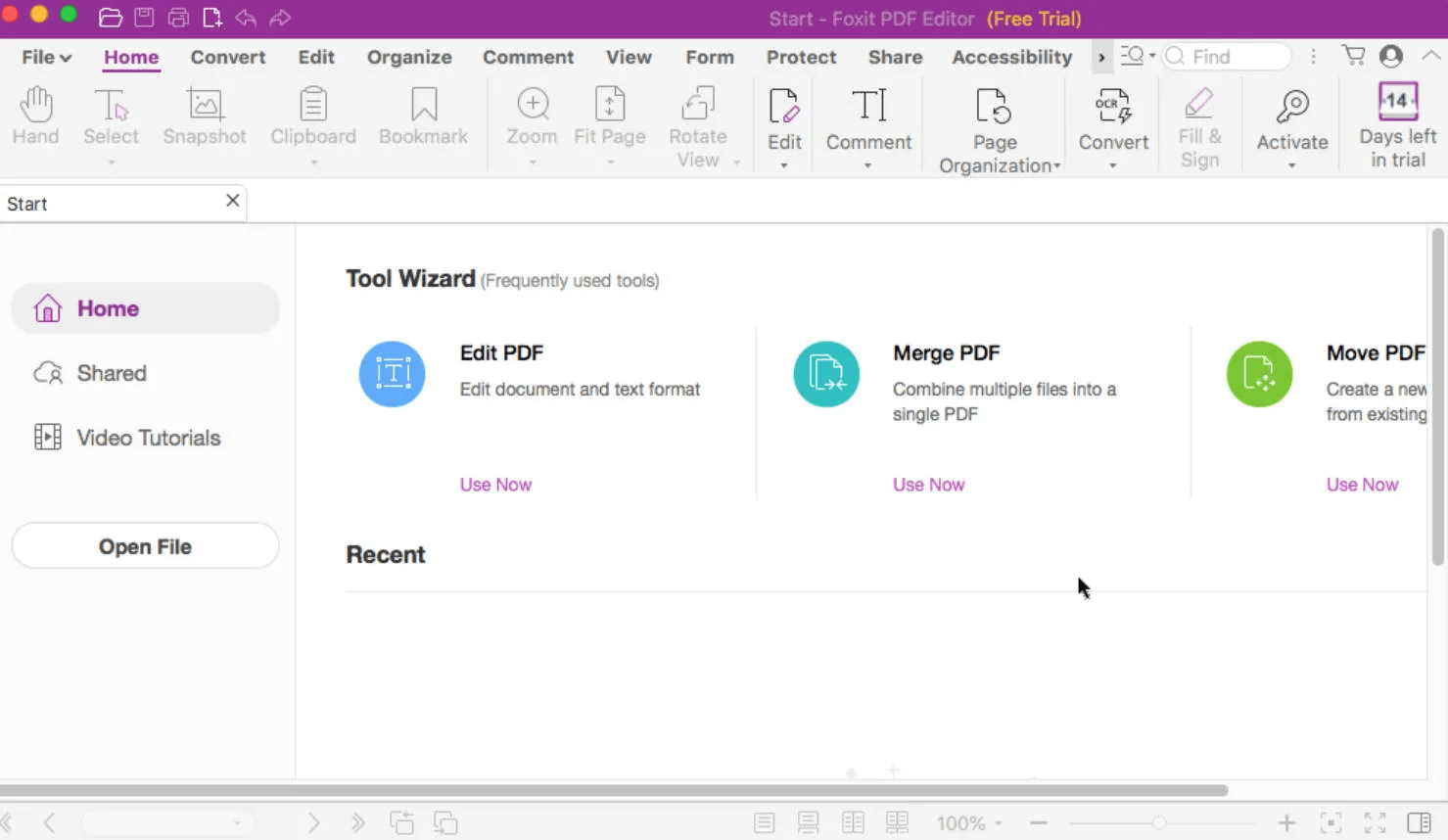
Работать можно и через панель миниатюр. Откройте боковую панель Pages, выберите нужную страницу, щёлкните по ней правой кнопкой мыши и используйте команды Insert Pages. Такой способ удобен, когда документ большой и нужно попасть точно между двумя листами.
После добавления страницы проверьте порядок миниатюр. При необходимости перетащите листы мышью. Затем сохраните документ через File — Save As. Для рабочих файлов лучше использовать новое имя, чтобы сохранить исходную версию.
Плюсы:
-
полноценный редактор PDF для офисной работы;
-
удобная вкладка Organize;
-
вставка страниц из файла, пустых страниц и изображений;
-
работа с миниатюрами страниц;
-
поддержка OCR, форм, комментариев и защиты;
-
подходит для больших документов;
-
доступен на Windows и macOS.
Минусы:
-
интерфейс рассчитан на пользователей, которые часто работают с PDF;
-
для редкого добавления одной страницы программа перегружена;
-
многие расширенные функции доступны в платной версии;
-
при работе с корпоративными документами нужно контролировать права доступа;
-
набор инструментов требует привыкания.
Foxit PDF Editor удобен в офисе, где PDF нужно не только просматривать, но и регулярно редактировать: добавлять страницы, объединять файлы, исправлять текст, оставлять комментарии и готовить документы к отправке.
PDF-XChange Editor
PDF-XChange Editor — функциональный редактор PDF для Windows. Он хорошо подходит для пользователей, которым нужно точно управлять страницами: вставлять, извлекать, удалять, поворачивать, обрезать, редактировать текст, добавлять комментарии и работать с OCR. Для добавления страниц используется панель миниатюр и команды вставки страниц.
Откройте документ в PDF-XChange Editor. Слева включите панель Thumbnails, чтобы видеть все страницы. Выберите страницу, рядом с которой нужно вставить новый лист. Далее используйте меню Organize или контекстное меню на миниатюре. Команда Insert Pages открывает окно выбора источника. В нём можно добавить страницы из другого PDF, выбрать диапазон страниц, указать место вставки и подтвердить операцию.
Для добавления пустой страницы используется команда New Page или Insert Empty Pages. В окне параметров задаётся размер, ориентация и расположение новой страницы. Это удобно для вставки листа между разделами, создания места под подпись или добавления чистого листа перед приложениями.
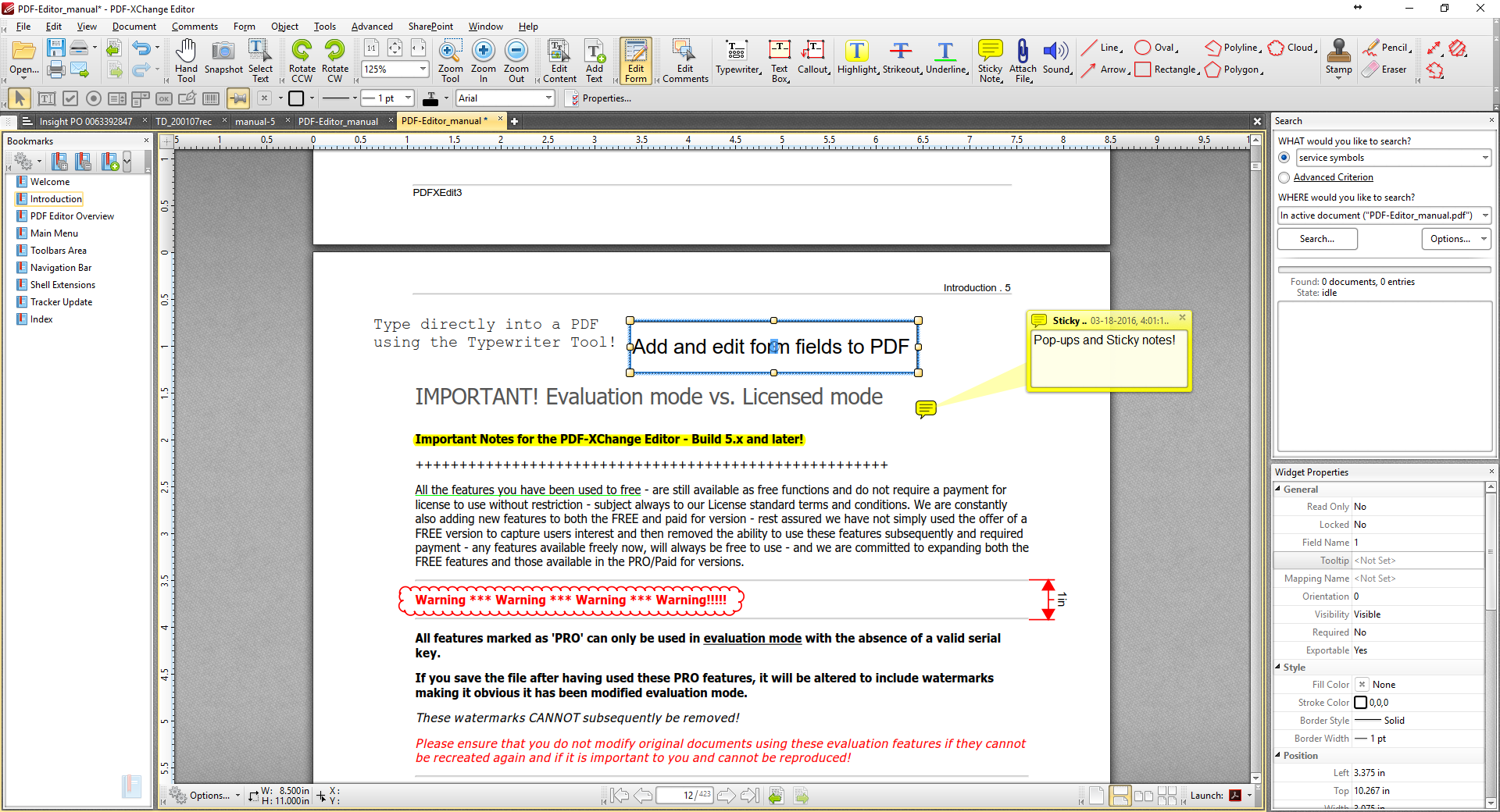
PDF-XChange Editor особенно полезен, когда нужно вставить не весь второй документ, а только отдельные страницы. В параметрах вставки можно выбрать диапазон, например страницы 2–4 из другого файла. После добавления миниатюры перетаскиваются мышью, поэтому порядок легко исправить без повторной вставки.
После завершения работы используйте Save As. При редактировании важных документов проверьте размер страниц и визуальную нумерацию. Вставленная страница меняет порядок листов внутри файла, но не исправляет номера, напечатанные на самих страницах.
Плюсы:
-
мощные инструменты управления страницами;
-
удобная панель миниатюр;
-
вставка диапазонов страниц из других PDF;
-
добавление пустых страниц;
-
развитые инструменты комментариев и OCR;
-
хорошая точность при работе с большими документами;
-
подходит для опытных пользователей Windows.
Минусы:
-
интерфейс насыщен кнопками и вкладками;
-
часть функций относится к платной редакции;
-
новичку требуется время на освоение;
-
для простого объединения двух PDF существуют более лёгкие решения;
-
перед сохранением нужно внимательно проверять порядок страниц.
PDF-XChange Editor стоит использовать, когда важна точность: нужно вставить конкретный лист в середину большого документа, выбрать страницы из другого файла, сохранить структуру и быстро исправить порядок через миниатюры.
PDF24 Creator
PDF24 Creator — бесплатный набор инструментов для Windows, в котором есть офлайн-модули для объединения, сортировки, удаления, извлечения, поворота и конвертации страниц. Программа особенно удобна, когда нужно добавить страницу в PDF не через классический редактор, а через сборку нового документа из нескольких файлов.
Откройте PDF24 Creator и выберите инструмент для объединения или организации PDF. Добавьте основной документ. Затем добавьте второй PDF, изображение или другой файл, который должен стать новой страницей. В рабочей области появятся миниатюры. Перетащите добавляемую страницу в нужное место: в начало, между страницами, перед приложением или в конец документа.
Для добавления скана или изображения перетащите JPG или PNG в окно PDF24. Программа преобразует изображение в страницу PDF. После этого страницу можно поставить в нужное место среди остальных листов. Такой способ удобен для квитанций, фотографий документов, подписанных листов и сканов с телефона.
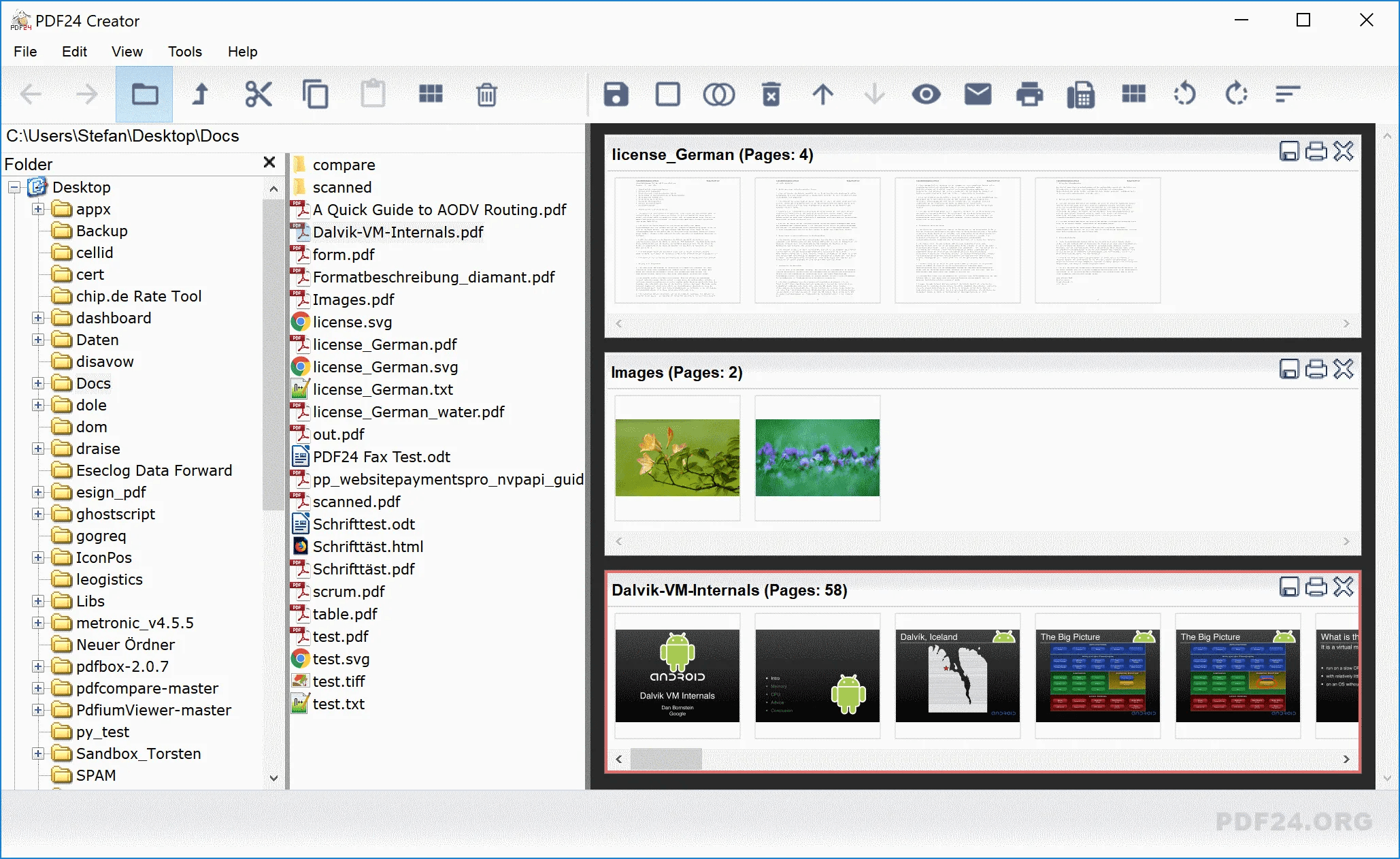
PDF24 полезен при задаче объединить PDF документы и вставить новый лист внутрь общего файла. Вместо редактирования исходника создаётся новая сборка: пользователь добавляет документы, сортирует страницы и сохраняет итог. Это снижает риск случайно испортить оригинал.
После сортировки нажмите Сохранить. В параметрах сохранения можно задать качество, сжатие и имя файла. Для документов с изображениями проверьте, не уменьшилось ли качество сканов.
Плюсы:
-
бесплатная работа на Windows;
-
офлайн-обработка файлов;
-
удобное перетаскивание страниц;
-
поддержка PDF, изображений и других файлов;
-
подходит для объединения документов;
-
можно добавить скан как страницу;
-
простая логика работы через миниатюры.
Минусы:
-
это скорее набор инструментов, чем классический редактор PDF;
-
точечное редактирование текста ограничено;
-
при сборке большого документа нужно внимательно контролировать порядок;
-
интерфейс отличается от офисных редакторов;
-
версия PDF24 Creator устанавливается только на Windows.
PDF24 Creator хорош для практичной задачи: собрать один PDF из нескольких документов, добавить страницу в нужное место, удалить лишние листы и сохранить результат без покупки профессионального редактора.
Icecream PDF Editor
Icecream PDF Editor — простой PDF-редактор для Windows с инструментами просмотра, аннотирования, редактирования и управления страницами. Он подходит для задач, где нужно добавить лист в PDF, вставить изображение как страницу, удалить ненужные страницы или сохранить обновлённый документ.
Для добавления страницы откройте PDF в Icecream PDF Editor. Перейдите к режиму управления страницами или откройте панель миниатюр. Выберите место, куда будет добавлен новый лист. Для чистого листа используйте функцию добавления пустой страницы. Для вставки другого документа используйте добавление страниц из файла. Когда добавляется изображение, оно размещается как новая страница PDF.
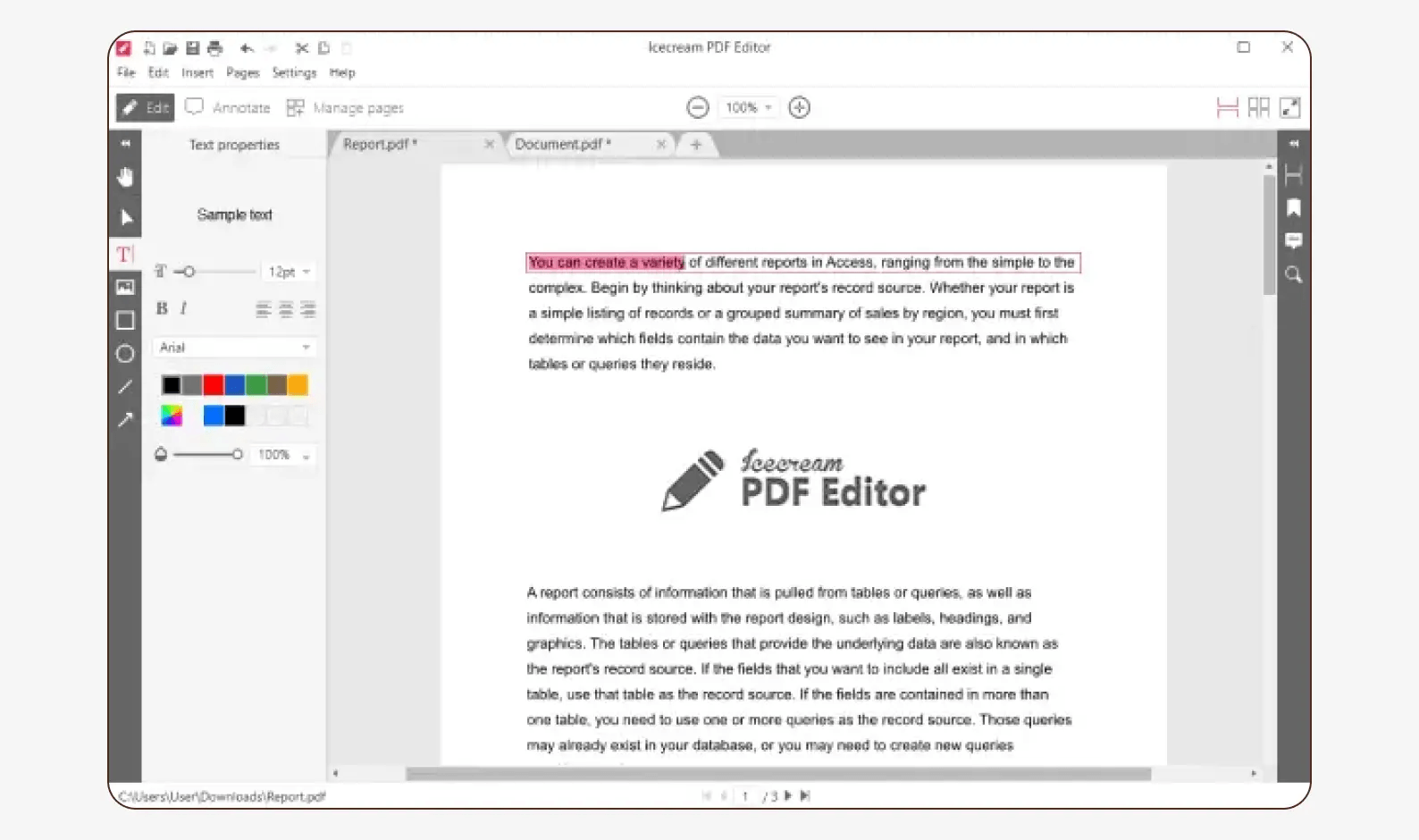
Важный плюс Icecream PDF Editor — наглядность. Пользователь видит страницы в виде миниатюр, поэтому проще понять, где должен стоять новый лист. Это особенно удобно при небольших документах: заявлениях, инструкциях, учебных материалах, договорах на несколько страниц.
После вставки страницы проверьте ориентацию. Сканы с телефона часто оказываются повернутыми, поэтому их нужно развернуть до сохранения. Затем сохраните файл через Save или Save As. Для важных документов используйте Save As, чтобы исходный PDF остался без изменений.
Плюсы:
-
простой интерфейс для новичков;
-
удобная работа с миниатюрами;
-
добавление пустых страниц;
-
вставка страниц из других документов;
-
добавление изображений как страниц PDF;
-
подходит для небольших и средних файлов;
-
быстро осваивается.
Минусы:
-
не рассчитан на сложные корпоративные процессы;
-
профессиональные инструменты слабее, чем в Acrobat Pro;
-
для больших документов удобнее редакторы с развитой навигацией;
-
отдельные функции доступны в платной редакции;
-
перед сохранением нужно проверять качество добавленных изображений.
Icecream PDF Editor подходит пользователям Windows, которым нужен понятный редактор без лишней сложности: открыть PDF, добавить страницу, расставить листы и сохранить готовый документ.
PDFelement Pro

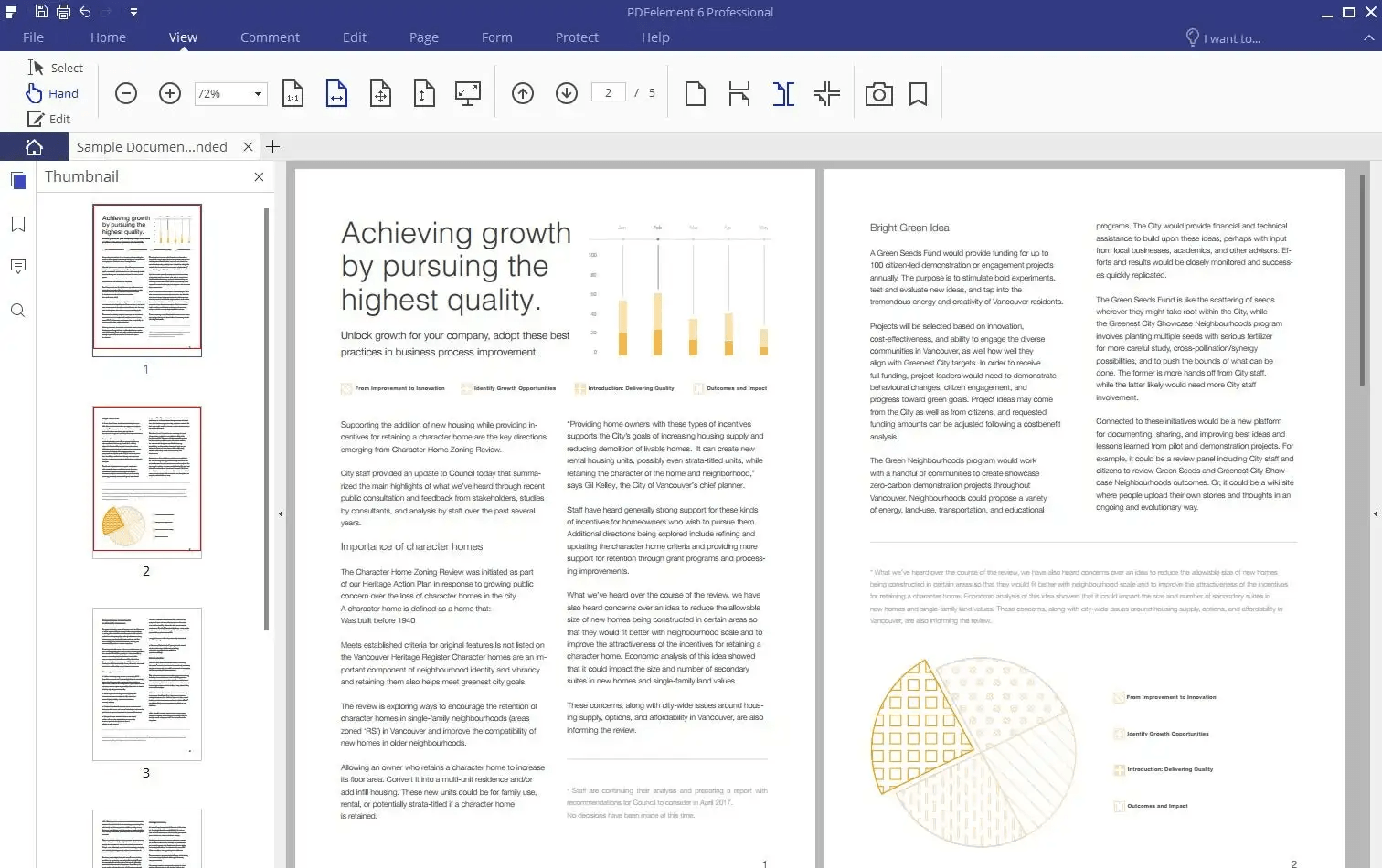
PDFelement Pro — редактор PDF для Windows и macOS с инструментами редактирования текста, OCR, конвертации, заполнения форм, комментариев и управления страницами. Для добавления страниц используется раздел Page. В нём находятся команды Insert, Extract, Delete, Rotate, Replace и другие функции работы со структурой документа.
Чтобы добавить пустую страницу, откройте PDF в PDFelement Pro. Перейдите во вкладку Page и нажмите Insert. Выберите Blank Page. В параметрах укажите место вставки: перед текущей страницей, после неё, в начало или в конец. После подтверждения новая страница появится среди миниатюр.
Для вставки страницы из другого PDF используйте Insert — From PDF. Выберите файл на компьютере, задайте диапазон страниц и место вставки. Такой способ удобен, когда нужно добавить только часть второго документа, например одну страницу приложения, титульный лист, подпись или скан.
PDFelement Pro хорошо работает со сканированными документами. После добавления страницы можно использовать OCR для распознавания текста, редактировать элементы, добавлять заметки и сохранять результат. Это полезно для архивов, учебных материалов, договоров и документов, полученных со сканера.
После вставки страницы проверьте миниатюры. Листы можно перетаскивать, удалять и поворачивать. Затем используйте File — Save As. Для документов с распознанным текстом проверьте поиск по файлу и корректность отображения кириллицы.
Плюсы:
-
удобная вкладка Page;
-
вставка пустых страниц и страниц из PDF;
-
работа с диапазонами страниц;
-
поддержка OCR;
-
доступен на Windows и macOS;
-
подходит для сканов и офисных документов;
-
интерфейс проще, чем у некоторых профессиональных редакторов.
Минусы:
-
часть функций доступна по платной лицензии;
-
OCR требует проверки результата;
-
при сложной вёрстке редактирование текста требует аккуратности;
-
для разовой вставки одной страницы программа избыточна;
-
большие файлы со сканами требуют больше ресурсов.
PDFelement Pro удобен для пользователей, которым нужно не только вставить лист из другого PDF, но и дальше работать с документом: распознавать текст, комментировать, редактировать и конвертировать.
Master PDF Editor
Master PDF Editor — кроссплатформенный редактор PDF для Windows, macOS и Linux. Он подходит для создания, редактирования, объединения, разделения, поворота, перемещения и вставки страниц. В программе есть инструменты для текста, изображений, закладок, форм, подписей и OCR.
Чтобы добавить страницу в Master PDF Editor, откройте PDF и перейдите к управлению страницами. Через меню Document доступны команды Insert Pages, Insert Blank Pages, Delete Pages, Extract Pages и Rotate Pages. Для вставки страницы из другого PDF выберите Insert Pages, укажите файл, диапазон страниц и место вставки. Для чистого листа используйте Insert Blank Pages.
Программа хорошо подходит для точной работы, потому что позволяет указывать диапазоны и положение вставки. Например, можно добавить страницу перед первой, после текущей, в конец документа или между выбранными листами. После вставки откройте панель миниатюр и проверьте порядок.
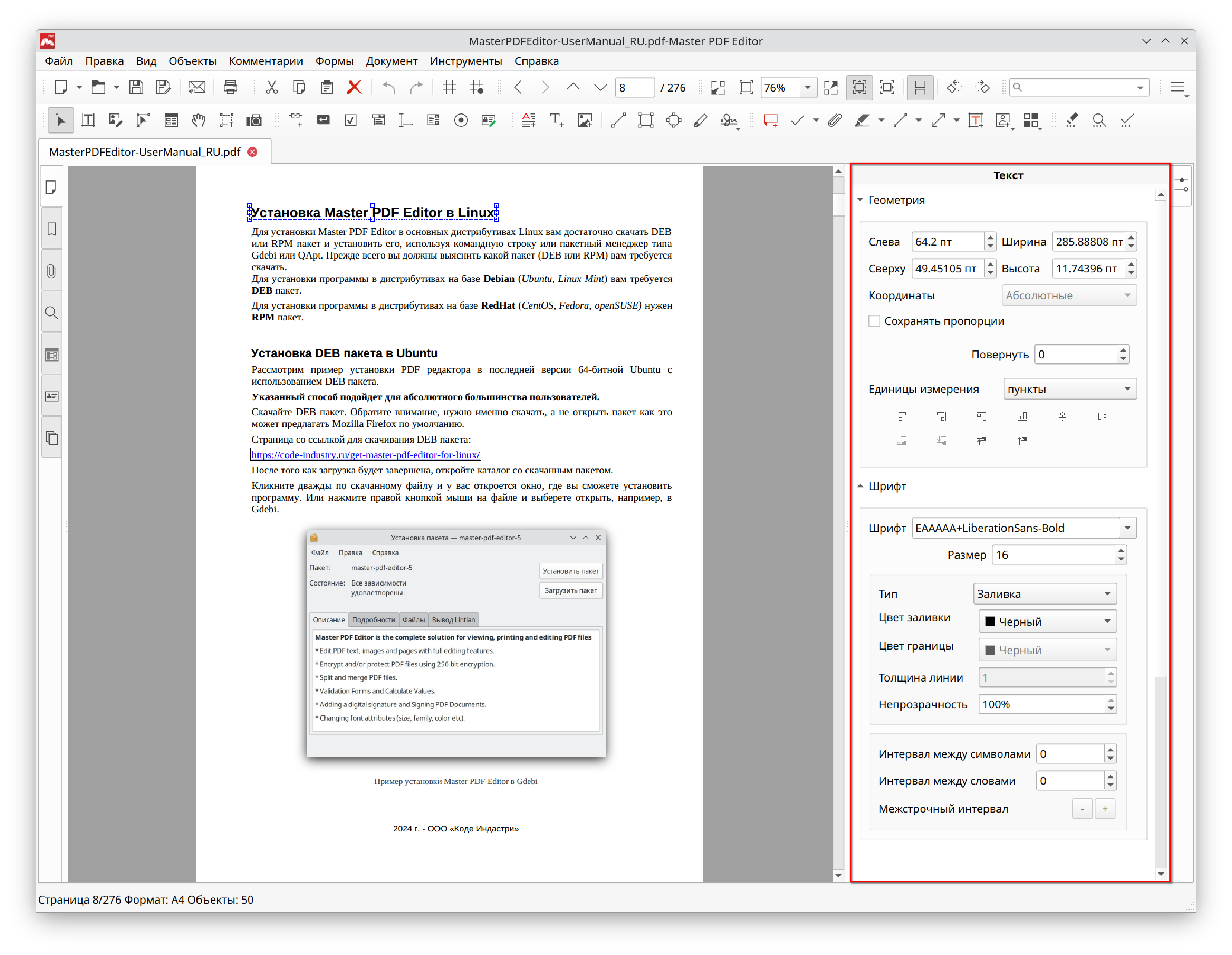
Master PDF Editor удобен для пользователей Linux и macOS, которым нужен редактор не только для просмотра, но и для реального изменения структуры PDF. В Windows он также полезен как альтернатива крупным коммерческим редакторам.
После добавления страницы сохраните файл. При использовании демонстрационного режима нужно учитывать ограничения редакции, связанные с итоговым файлом. Перед отправкой документа получателю откройте сохранённый PDF и проверьте, что все страницы на месте.
Плюсы:
-
работает на Windows, macOS и Linux;
-
поддерживает вставку, удаление, перемещение и поворот страниц;
-
умеет объединять и разделять PDF;
-
подходит для редактирования текста и объектов;
-
есть инструменты закладок, форм и OCR;
-
удобен для пользователей разных операционных систем;
-
даёт точный контроль над страницами.
Минусы:
-
интерфейс выглядит более техническим;
-
новичку нужно привыкнуть к меню Document;
-
бесплатный режим имеет ограничения;
-
для простых задач существуют более лёгкие сервисы;
-
при сложных PDF нужно проверять результат после сохранения.
Master PDF Editor стоит выбирать для кроссплатформенной работы, особенно когда на одном компьютере Windows, на другом macOS, а часть задач выполняется в Linux.
PDFgear
PDFgear — редактор PDF с настольными и онлайн-инструментами. Он подходит для просмотра, аннотирования, редактирования, конвертации, объединения и управления страницами. Для добавления страницы в PDF используется вкладка Page и команда Insert Pages.
Откройте PDF в PDFgear. Перейдите во вкладку Page. Нажмите Insert Pages и выберите Blank Page для чистого листа. В настройках задайте размер, ориентацию и место вставки. После подтверждения новая страница появится в документе. Такой способ удобен для добавления разделителя, места под подпись или пустого листа для будущих заметок.
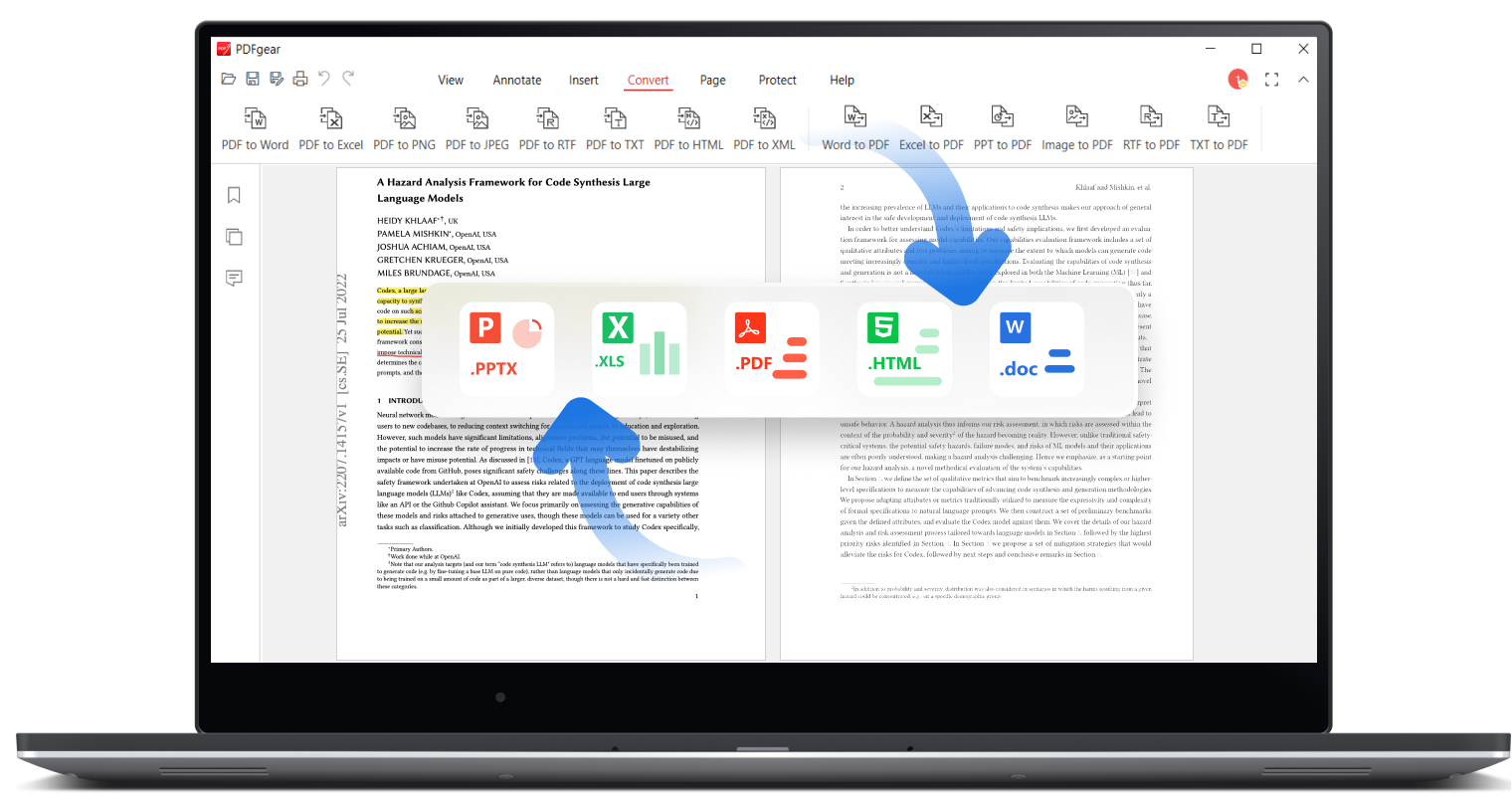
Для вставки другого PDF используйте вариант добавления страниц из файла. Выберите документ на компьютере, укажите нужные страницы и место вставки. PDFgear также удобен для добавления изображений: JPG и PNG можно превратить в страницы PDF и поставить их в нужный порядок.
После добавления листа проверьте миниатюры. Внутри PDFgear можно перемещать страницы, удалять лишние, поворачивать сканы и сохранять документ. Для итоговой версии используйте отдельное имя файла, особенно при работе с договорами и отчётами.
Плюсы:
-
понятный современный интерфейс;
-
есть настольные и онлайн-инструменты;
-
поддержка пустых страниц, PDF и изображений;
-
удобная вкладка Page;
-
подходит для быстрой организации документа;
-
полезен для учебных и офисных файлов;
-
не перегружает новичка лишними панелями.
Минусы:
-
набор профессиональных функций уступает Acrobat Pro;
-
онлайн-инструменты не подходят для конфиденциальных документов;
-
в больших файлах нужно тщательно проверять порядок страниц;
-
сложные формы и закладки требуют контроля после сохранения;
-
интерфейс разных версий отличается.
PDFgear хорош для пользователей, которым нужно быстро вставить страницу, добавить скан, объединить несколько PDF и не погружаться в сложный профессиональный документооборот.
PDFsam

PDFsam — программа для разделения, объединения, извлечения, поворота и смешивания PDF. Она не работает как классический редактор страницы внутри открытого документа, но отлично подходит для сценария, где нужно вставить страницу в PDF через сборку нового файла.
Типичный порядок такой: основной PDF разделяется на две части, затем между ними вставляется нужный лист, после чего всё объединяется в один документ. Например, нужно добавить страницу после третьего листа. В PDFsam можно извлечь страницы 1–3 в один файл, страницы 4–конец — во второй, затем объединить первый файл, новую страницу и второй файл.
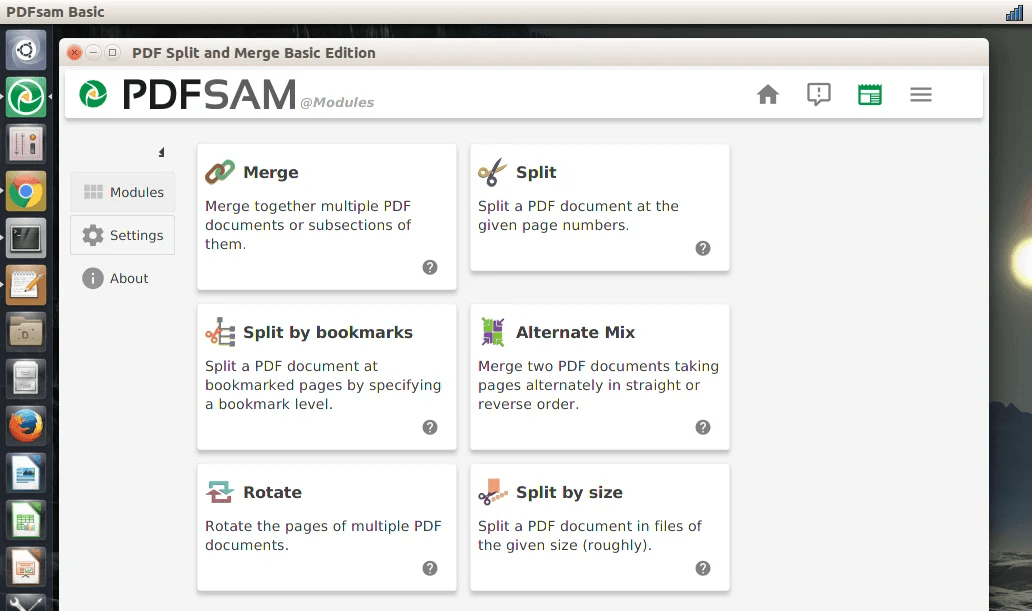
Для простых документов часто достаточно модуля Merge. Добавьте исходный PDF и второй PDF с новой страницей. Укажите порядок файлов. При необходимости используйте диапазоны страниц, чтобы взять только нужные листы. После настройки нажмите Run и сохраните результат.
PDFsam особенно полезен при работе с большими архивами, когда нужно не редактировать текст, а собрать правильную структуру PDF. Программа подходит для технической документации, сканов, отчётов, учебных материалов и архивных файлов.
Плюсы:
-
сильные инструменты разделения и объединения PDF;
-
подходит для точной сборки документов;
-
есть версии для Windows, macOS и Linux;
-
можно работать с диапазонами страниц;
-
полезен для больших файлов;
-
удобен для пакетной логики обработки;
-
базовые операции доступны без сложного редактора.
Минусы:
-
не предназначен для редактирования текста PDF;
-
вставка страницы выполняется через сборку, а не как в обычном редакторе;
-
новичку нужно понять логику разделения и объединения;
-
для добавления одного пустого листа проще использовать редактор;
-
результат нужно проверять особенно внимательно.
PDFsam стоит использовать, когда задача связана не с правкой содержимого, а с правильной сборкой документа из частей: разделить, добавить, объединить, сохранить.
ABBYY FineReader
ABBYY FineReader особенно полезен при работе со сканированными PDF. Его выбирают не только для вставки страниц, но и для распознавания текста, исправления сканов, объединения документов и подготовки файлов, где текст должен искаться и копироваться. Это важное отличие от простых PDF-редакторов: программа хорошо подходит для документов, полученных со сканера или камеры телефона.
Чтобы добавить страницу, откройте PDF в FineReader. В панели страниц найдите место, куда нужно вставить новый лист. Добавьте страницу из файла или со сканера. При добавлении нового скана программа помещает его в структуру документа, после чего можно выполнить распознавание и сохранить результат как PDF.
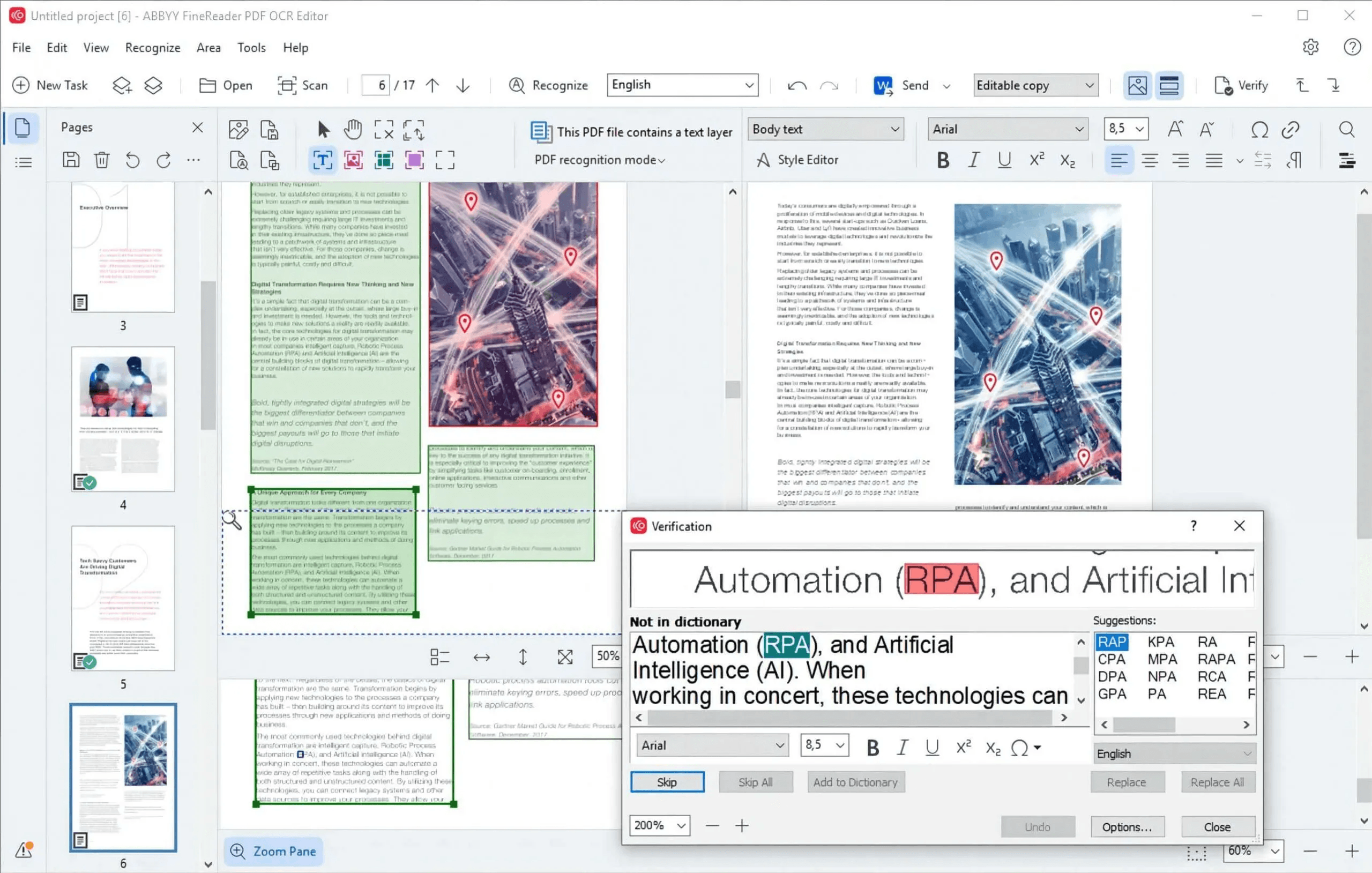
Для вставки страницы из другого PDF добавьте нужный файл в проект, затем проверьте порядок страниц в панели миниатюр. Листы можно перемещать мышью, удалять, поворачивать и распознавать. После редактирования сохраните документ в PDF. Для сканов важно проверить качество распознавания и внешний вид страницы.
FineReader удобен для задач, где новая страница — это не просто пустой лист, а скан договора, паспорта, заявления, накладной или архивного документа. После добавления такой страницы файл остаётся единым, а текстовая прослойка делает его более удобным для поиска.
Плюсы:
-
сильная работа со сканами;
-
распознавание текста в PDF;
-
добавление страниц из файлов и сканера;
-
удобная панель страниц;
-
подходит для архивов и документов;
-
полезен для многостраничных сканов;
-
помогает сделать PDF поисковым.
Минусы:
-
программа избыточна для простой вставки пустой страницы;
-
OCR требует проверки;
-
интерфейс ориентирован на работу с документами и распознаванием;
-
для лёгкого объединения PDF есть более простые инструменты;
-
лицензия рассчитана на пользователей, которые часто работают со сканами.
ABBYY FineReader стоит выбирать, когда нужно добавить скан в PDF документ и получить не просто картинку внутри файла, а удобный документ с распознанным текстом.
Как добавить страницу в PDF-документ на macOS
Preview

Preview — встроенное приложение macOS для просмотра изображений и PDF. Оно не выглядит как полноценный PDF-редактор, но отлично справляется с базовой задачей: вставить страницу из одного PDF в другой, поменять порядок листов, удалить лишнюю страницу и сохранить результат.
Откройте основной PDF в Preview. В меню View выберите Thumbnails, чтобы слева появились миниатюры страниц. Затем откройте второй PDF в отдельном окне Preview. Включите миниатюры и в нём. Перетащите нужную страницу из второго документа в панель миниатюр первого PDF. Поставьте её между нужными листами. После вставки сохраните документ.
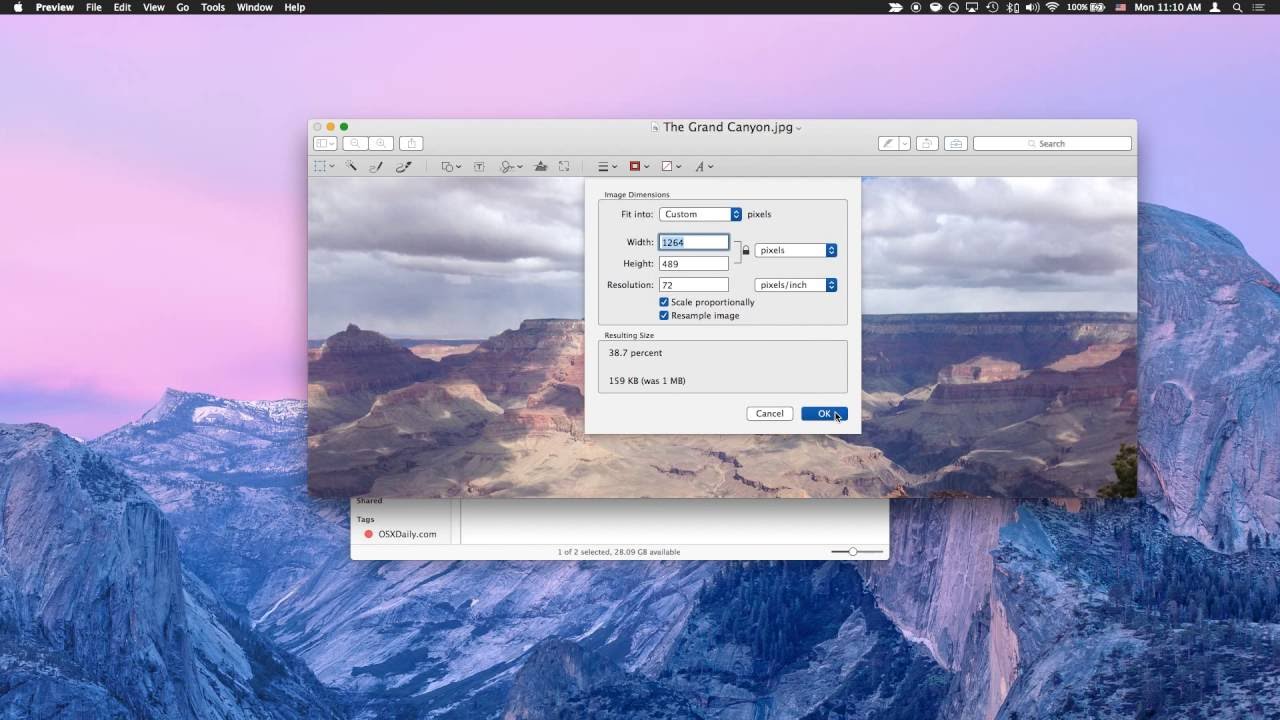
Для добавления изображения как страницы откройте JPG или PNG в Preview, затем перетащите его миниатюру в PDF или используйте экспорт в PDF перед объединением. После добавления проверьте размер страницы: изображение с нестандартными пропорциями отличается от обычного листа A4.
Preview удобен для пользователей Mac, которым нужно быстро добавить лист без установки сторонних программ. Он особенно хорошо подходит для небольших документов: договоров, сканов, инструкций, заявлений и учебных PDF.
Плюсы:
-
встроен в macOS;
-
не требует установки;
-
удобное перетаскивание страниц;
-
подходит для вставки страниц из другого PDF;
-
можно удалять и переставлять страницы;
-
быстро работает с небольшими файлами;
-
сохраняет результат прямо в PDF.
Минусы:
-
нет полноценного инструмента создания пустых страниц внутри PDF;
-
сложные формы и интерактивные элементы требуют проверки;
-
работа с изображениями как страницами требует аккуратности;
-
для больших документов удобнее специализированный редактор;
-
профессионального набора инструментов PDF нет.
Preview — лучший первый способ на Mac, когда нужно быстро добавить страницу из одного PDF в другой и сохранить документ без лишней установки.
Adobe Acrobat Pro для macOS
На macOS Adobe Acrobat Pro работает по той же логике, что и на Windows. Основной инструмент — Organize Pages. Он показывает PDF как набор миниатюр и даёт команды для вставки, удаления, поворота, извлечения, замены и перемещения страниц.
Откройте документ в Acrobat Pro. Перейдите в Tools — Organize Pages. Для добавления чистого листа выберите Insert — Blank Page. Укажите положение: перед выбранной страницей, после неё, в начало или конец. Для добавления листов из другого PDF используйте Insert — From File, выберите документ и задайте место вставки.
На Mac этот способ особенно удобен для деловых файлов, где важна точность: договоры, отчёты, юридические документы, презентации, файлы с закладками и приложениями. После вставки страницы проверьте закладки, интерактивные поля и порядок листов.
Плюсы:
-
профессиональная работа со страницами;
-
одинаковая логика на Windows и macOS;
-
удобный раздел Organize Pages;
-
вставка пустых страниц и страниц из файлов;
-
подходит для больших документов;
-
работает с формами, подписями и защитой;
-
хорош для корпоративного документооборота.
Минусы:
-
подписка невыгодна для редких задач;
-
интерфейс перегружен для простых операций;
-
при защищённых документах нужны права на редактирование;
-
после вставки страниц нужно проверять структуру;
-
для бытовой задачи часто хватает Preview.
Adobe Acrobat Pro на macOS стоит выбирать, когда PDF нужно подготовить профессионально: добавить лист, сохранить структуру, проверить страницы и отправить документ без риска потери оформления.
PDFelement Pro для macOS
PDFelement Pro на macOS подходит для добавления страниц, редактирования текста, распознавания сканов и подготовки документов. Для управления страницами используется раздел Page, где доступны команды Insert, Delete, Extract, Rotate и Replace.
Откройте PDF в PDFelement Pro. Перейдите во вкладку Page. Для пустого листа выберите Insert — Blank Page. Для добавления другого PDF выберите Insert from PDF или аналогичную команду вставки из файла. Укажите документ, диапазон страниц и место вставки. После подтверждения проверьте миниатюры и сохраните файл.
Программа хорошо подходит для документов со сканами. Когда в PDF добавляется отсканированная страница, её можно распознать, повернуть, обрезать и сохранить в составе общего файла. Это удобно для учебных материалов, архивов, актов и приложений к договорам.
Плюсы:
-
доступен на macOS и Windows;
-
есть инструменты для вставки страниц;
-
поддерживается OCR;
-
удобна работа с миниатюрами;
-
можно добавлять страницы из другого PDF;
-
подходит для сканов;
-
интерфейс понятнее, чем у некоторых профессиональных редакторов.
Минусы:
-
часть функций платная;
-
OCR нужно проверять вручную;
-
для простой вставки одной страницы Preview быстрее;
-
большие сканы требуют ресурсов;
-
после сохранения нужно контролировать размер файла.
PDFelement Pro на Mac стоит выбирать, когда встроенного Preview уже недостаточно: нужно добавить страницы, распознать текст, поправить PDF и сохранить документ в аккуратном виде.
Master PDF Editor для macOS
Master PDF Editor на macOS подходит для пользователей, которым нужен классический редактор PDF с управлением страницами. Он позволяет вставлять пустые страницы, добавлять листы из других файлов, удалять, поворачивать, извлекать и менять размер страниц.
Откройте PDF и перейдите в меню Document. Для чистого листа выберите Insert Blank Pages. Для добавления другого документа выберите Insert Pages. Укажите файл, диапазон страниц и место вставки. Затем проверьте результат в панели миниатюр. После завершения сохраните документ под новым именем.
Этот способ удобен для пользователей, которые работают на разных системах и хотят одинаковую логику на macOS, Windows и Linux. Программа не ограничивается просмотром PDF и даёт именно инструменты редактирования структуры.
Плюсы:
-
работает на macOS, Windows и Linux;
-
вставляет пустые страницы и страницы из файлов;
-
поддерживает удаление, поворот и извлечение страниц;
-
подходит для технических документов;
-
удобен для кроссплатформенной работы;
-
есть инструменты для форм и закладок;
-
даёт точный контроль над структурой PDF.
Минусы:
-
интерфейс менее дружелюбен, чем у Preview;
-
для разовой простой задачи требуется больше действий;
-
бесплатный режим имеет ограничения;
-
сложные PDF нужно проверять после сохранения;
-
новичку нужно освоить меню Document.
Master PDF Editor на macOS полезен, когда нужно не просто перетащить страницу, а полноценно управлять PDF как документом.
Как добавить страницу в PDF онлайн
Smallpdf
Smallpdf — онлайн-сервис для работы с PDF в браузере. Он подходит для объединения документов, изменения порядка страниц, сжатия, конвертации, подписей и других быстрых операций. Для добавления страницы чаще всего используется инструмент объединения PDF или организации страниц.
Чтобы добавить страницу в PDF онлайн, откройте инструмент объединения PDF в Smallpdf. Загрузите основной документ. Затем добавьте второй PDF или изображение, которое должно стать новой страницей. В режиме миниатюр расставьте страницы в нужном порядке. Перетащите добавленную страницу туда, где она должна находиться: в начало, между листами или в конец. Затем нажмите кнопку завершения обработки и скачайте готовый PDF.
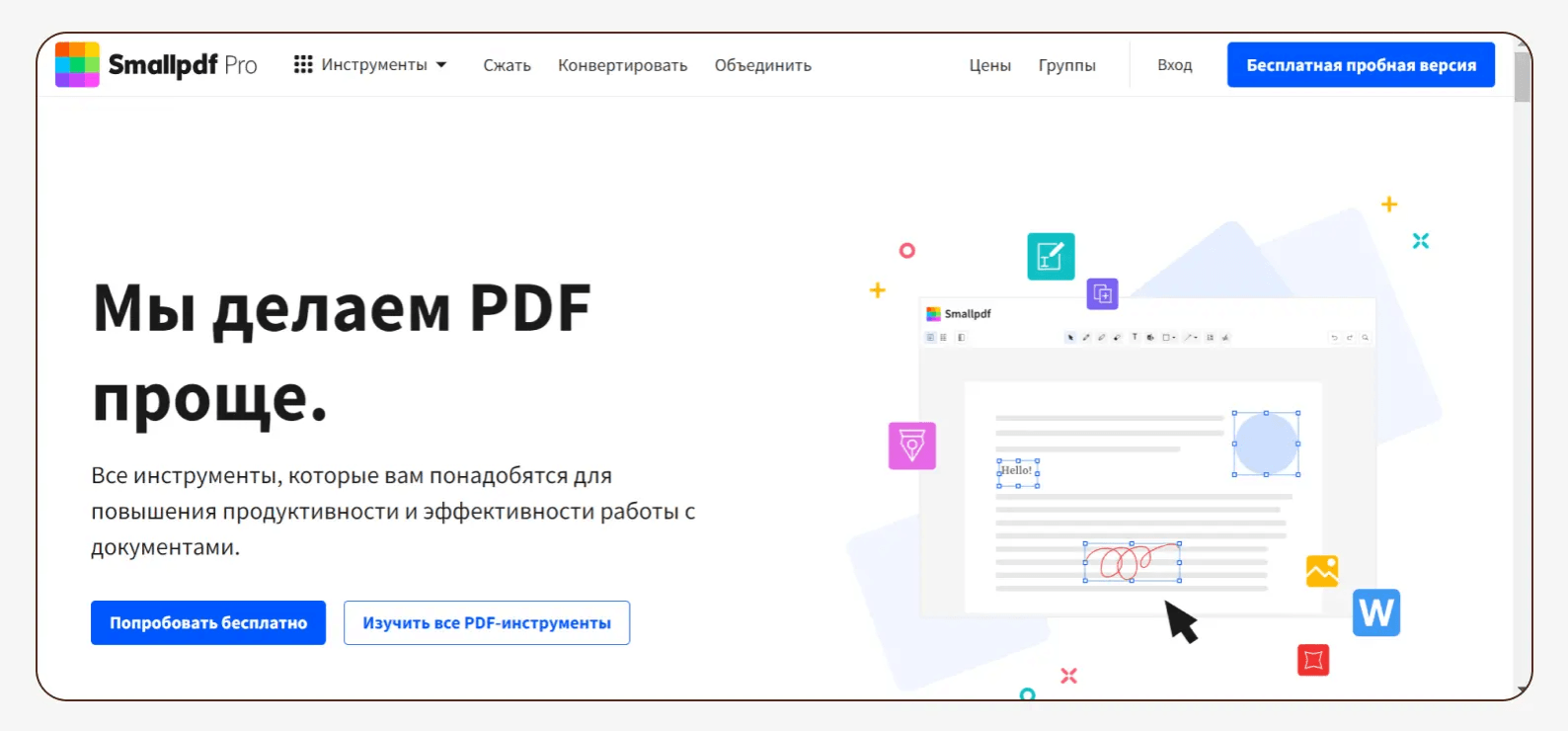
Smallpdf удобен для разовых задач, когда на компьютере нет PDF-редактора. Сервис особенно хорошо подходит для документов без конфиденциальных данных: учебных материалов, презентаций, инструкций, публичных файлов и простых сканов.
При работе с онлайн-сервисом важно учитывать приватность. Документы загружаются в браузерный сервис, поэтому для договоров, паспортов, финансовых отчётов и служебных файлов лучше использовать офлайн-программу.
Плюсы:
-
работает в браузере;
-
не требует установки;
-
понятное добавление файлов;
-
удобная перестановка страниц;
-
подходит для объединения PDF;
-
можно добавить изображение как страницу;
-
быстро решает разовые задачи.
Минусы:
-
документы загружаются в онлайн-сервис;
-
бесплатный режим имеет ограничения;
-
для конфиденциальных файлов лучше выбрать офлайн-редактор;
-
при больших файлах скорость зависит от интернета;
-
сложная структура PDF требует проверки после скачивания.
Smallpdf стоит выбирать, когда нужно быстро добавить страницу в PDF онлайн, а документ не содержит чувствительных данных.
iLovePDF
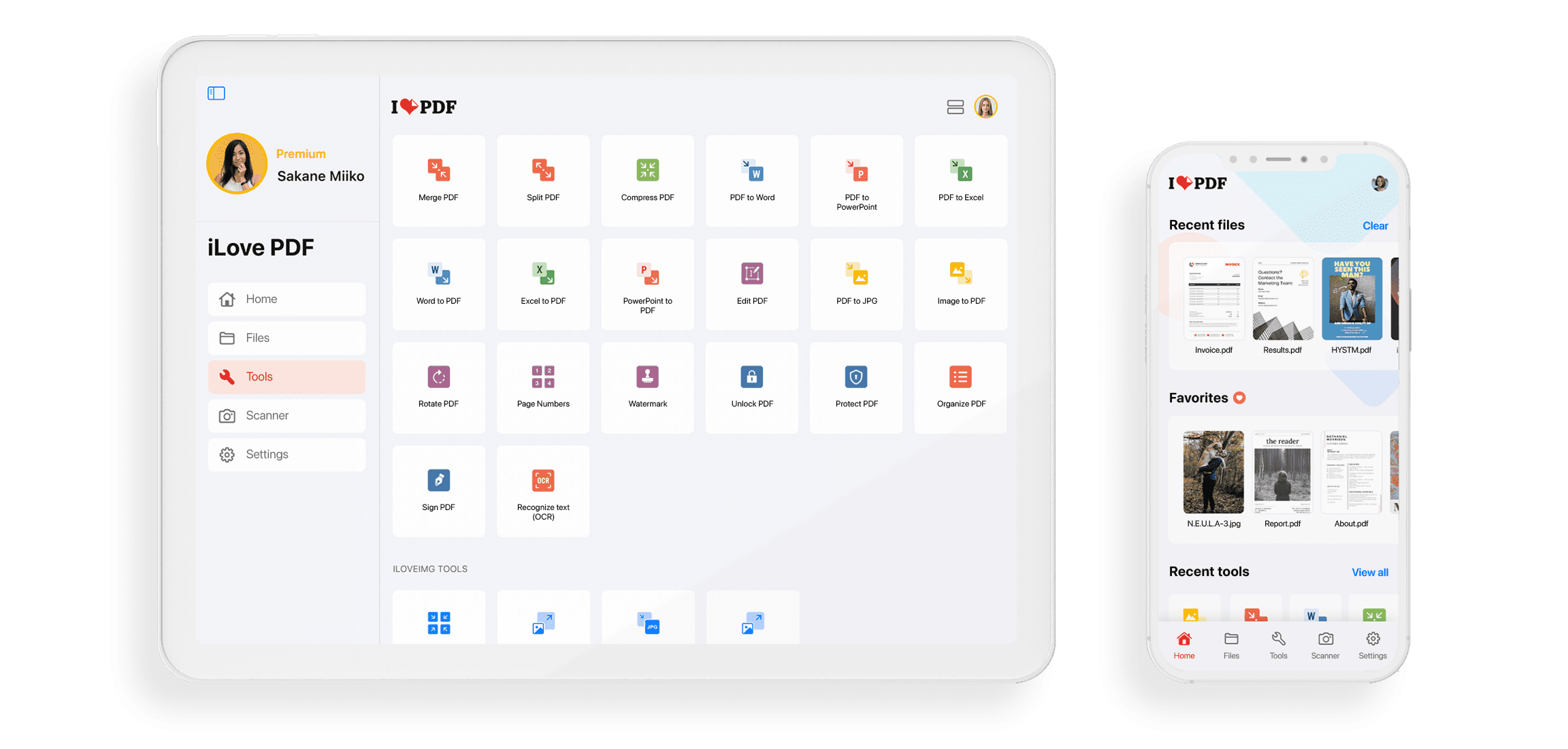
iLovePDF — популярный онлайн-набор инструментов для PDF. В нём есть объединение, разделение, сжатие, конвертация, нумерация, поворот, организация страниц и мобильные приложения. Для добавления страницы используются инструменты Merge PDF и Organize PDF.
Для вставки листа через объединение загрузите основной PDF, затем добавьте PDF с новой страницей. В режиме сортировки поставьте файлы в нужном порядке. Для более точного результата используйте организацию страниц: сервис показывает миниатюры, которые можно перетаскивать.
Для добавления изображения используйте конвертацию JPG в PDF или добавление изображения в набор объединяемых файлов. После обработки скачайте итоговый документ и проверьте порядок страниц.
iLovePDF удобен для пользователей, которым нужен простой интерфейс без установки редактора. Он хорошо подходит для учебных файлов, анкет, небольших рабочих документов и личных материалов, не содержащих конфиденциальных данных.
Плюсы:
-
простой интерфейс;
-
есть инструменты объединения и организации PDF;
-
работает в браузере;
-
есть мобильные приложения;
-
можно переставлять страницы;
-
удобно добавлять несколько файлов;
-
подходит для быстрых операций.
Минусы:
-
онлайн-обработка не подходит для чувствительных документов;
-
бесплатный режим ограничивает часть сценариев;
-
при большом количестве страниц нужен внимательный контроль порядка;
-
для редактирования текста нужен отдельный инструмент;
-
результат нужно обязательно проверить после скачивания.
iLovePDF — хороший вариант для быстрой вставки листа через браузер, особенно когда нужно объединить несколько PDF и расставить страницы вручную.
Sejda PDF Editor

Sejda PDF Editor — онлайн-сервис и настольное приложение для задач PDF. Он включает редактирование, объединение, разделение, сжатие, удаление страниц, извлечение страниц и визуальное объединение. Для добавления страницы удобнее использовать инструменты Merge или Visual Combine and Reorder.
Откройте инструмент визуального объединения и загрузите основной PDF. Добавьте файл, который нужно вставить. В режиме миниатюр расставьте страницы вручную. При необходимости удалите лишние листы, поверните страницы и скачайте итоговый PDF.
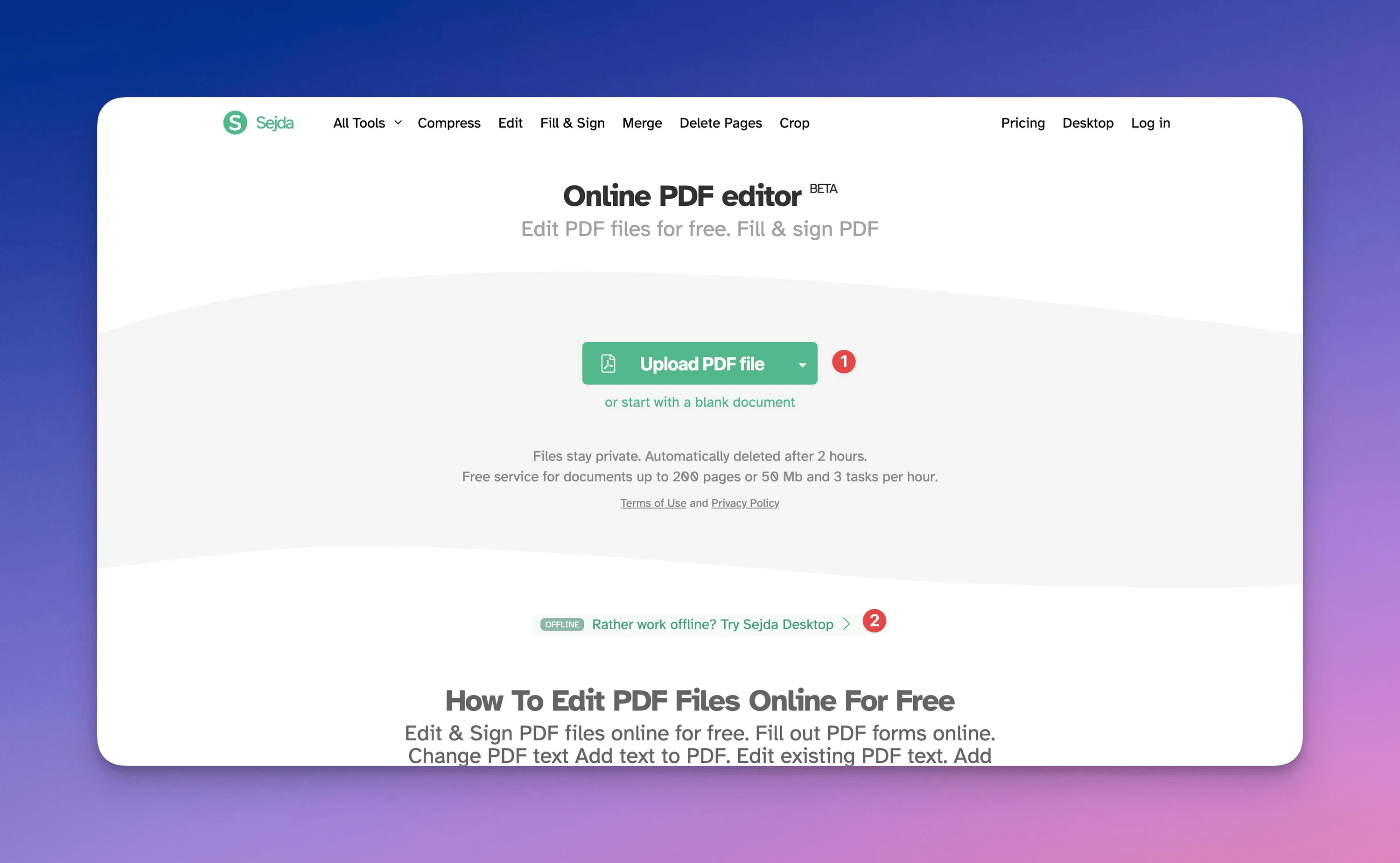
Sejda полезен для небольших документов, где нужно не только объединить файлы, но и быстро подправить содержимое: добавить текст, подпись, изображение, комментарий или удалить ненужную страницу. Для задачи добавления страницы он работает по логике визуальной сборки документа.
Плюсы:
-
есть онлайн-версия и настольное приложение;
-
удобная визуальная организация страниц;
-
поддержка объединения PDF;
-
можно удалять и переставлять листы;
-
есть инструменты редактирования;
-
подходит для небольших документов;
-
интерфейс понятен без длительного обучения.
Минусы:
-
бесплатное использование имеет ограничения;
-
онлайн-версия не подходит для конфиденциальных документов;
-
большие файлы удобнее обрабатывать офлайн;
-
некоторые операции выполняются через отдельные инструменты;
-
после скачивания нужно проверить оформление.
Sejda удобно использовать для небольшого PDF, когда нужно добавить страницу, поправить порядок и сразу внести простые правки в документ.
PDF Candy
PDF Candy — онлайн-сервис с набором инструментов для PDF. Для добавления страниц используются объединение файлов, сортировка страниц и инструменты конвертации изображений в PDF. Сервис подходит для простых задач: добавить один лист, объединить несколько документов, вставить картинку как страницу, поменять порядок и скачать результат.
Откройте инструмент Merge PDF. Загрузите основной файл и добавьте PDF, который должен войти в документ. Расставьте документы или страницы в нужной последовательности. Для изображения сначала используйте добавление JPG или PNG в набор файлов либо конвертацию изображения в PDF, затем объедините результат с основным документом.
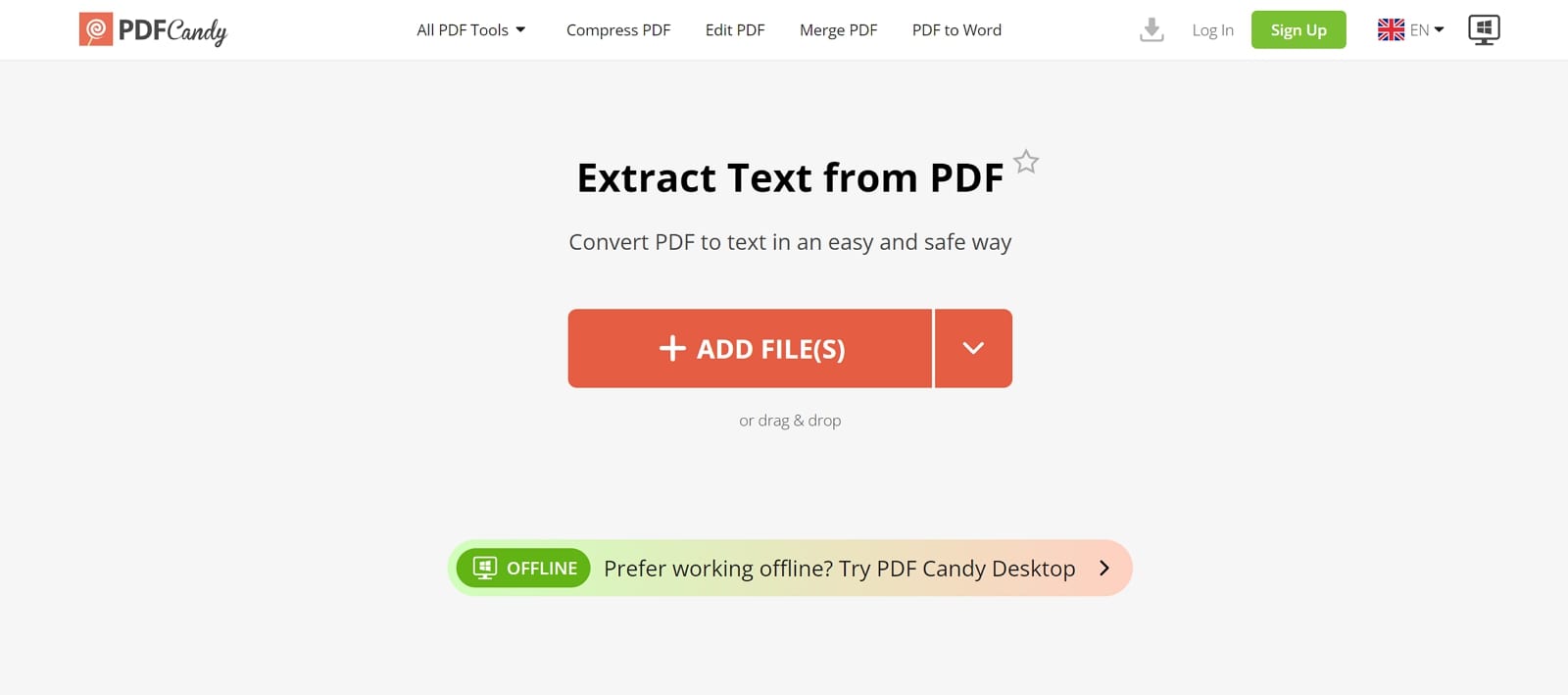
PDF Candy удобен, когда нужно быстро собрать документ без установки программы. Он подходит для учебных материалов, небольших рабочих файлов, презентаций, инструкций и несложных сканов.
Плюсы:
-
работает онлайн;
-
простой выбор файлов;
-
поддержка объединения PDF;
-
можно использовать изображения;
-
есть много дополнительных PDF-инструментов;
-
подходит для разовых задач;
-
интерфейс не перегружен.
Минусы:
-
документы обрабатываются онлайн;
-
бесплатный режим ограничивает интенсивное использование;
-
точечная вставка страницы требует внимательной сортировки;
-
для защищённых документов нужны права;
-
сложные PDF лучше проверять в настольном редакторе.
PDF Candy стоит выбирать для быстрой операции: добавить лист к PDF, объединить файлы и скачать готовый документ.
AvePDF

AvePDF — онлайн-сервис для PDF-операций: объединения, сжатия, преобразования, защиты, OCR и управления страницами. Для добавления новой страницы удобнее использовать объединение документов или инструменты организации страниц.
Загрузите основной PDF в подходящий инструмент AvePDF. Добавьте второй документ или изображение. Расположите страницы в нужном порядке и запустите обработку. После завершения скачайте итоговый файл. При работе с изображениями проверьте размер страницы и ориентацию.
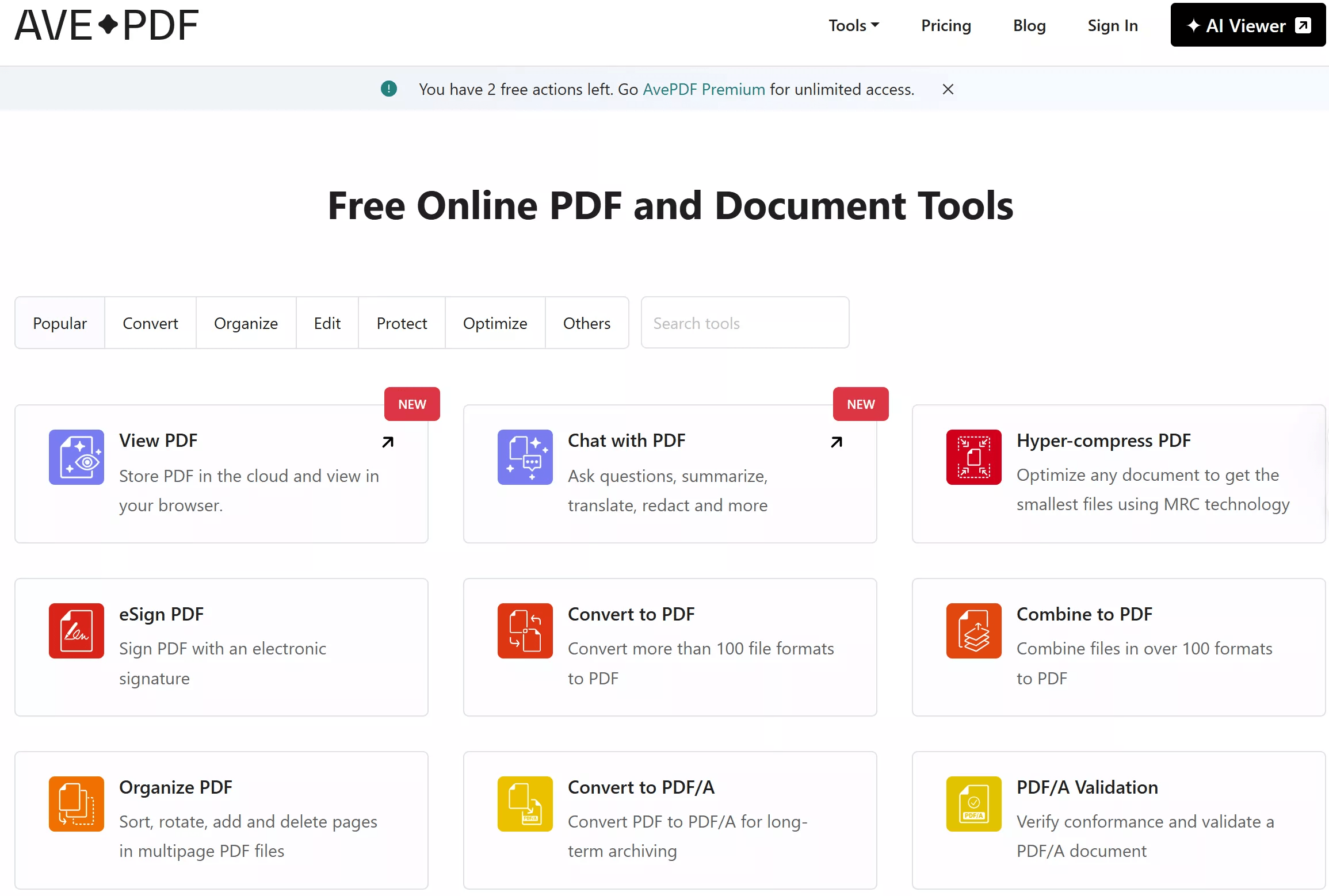
AvePDF полезен для быстрых задач в браузере. Он подходит для файлов, которые не требуют строгой локальной обработки. Для документов с персональными данными лучше использовать настольную программу.
Плюсы:
-
работает в браузере;
-
есть инструменты объединения и обработки PDF;
-
поддерживает разные сценарии с файлами;
-
подходит для быстрой вставки страницы;
-
не требует установки;
-
есть дополнительные инструменты защиты и OCR;
-
удобен для разовых операций.
Минусы:
-
онлайн-обработка не подходит для конфиденциальных данных;
-
для больших файлов важна скорость соединения;
-
порядок страниц нужно проверять вручную;
-
часть сценариев требует нескольких инструментов;
-
результат зависит от параметров исходных файлов.
AvePDF подойдёт тем, кто хочет добавить страницу в PDF онлайн и сразу выполнить сопутствующие операции: сжать, конвертировать, распознать или защитить документ.
PDF Bob

PDF Bob — онлайн-редактор PDF с простым интерфейсом. Он подходит для добавления текста, фигур, аннотаций, страниц и базовой правки документа в браузере. Для добавления страницы откройте файл в редакторе, перейдите к панели страниц и используйте команду добавления нового листа.
После добавления пустой страницы её можно использовать как место для текста, подписи, изображения или заметок. Для добавления внешнего материала применяйте импорт файла или вставку изображения, затем сохраните обновлённый PDF.
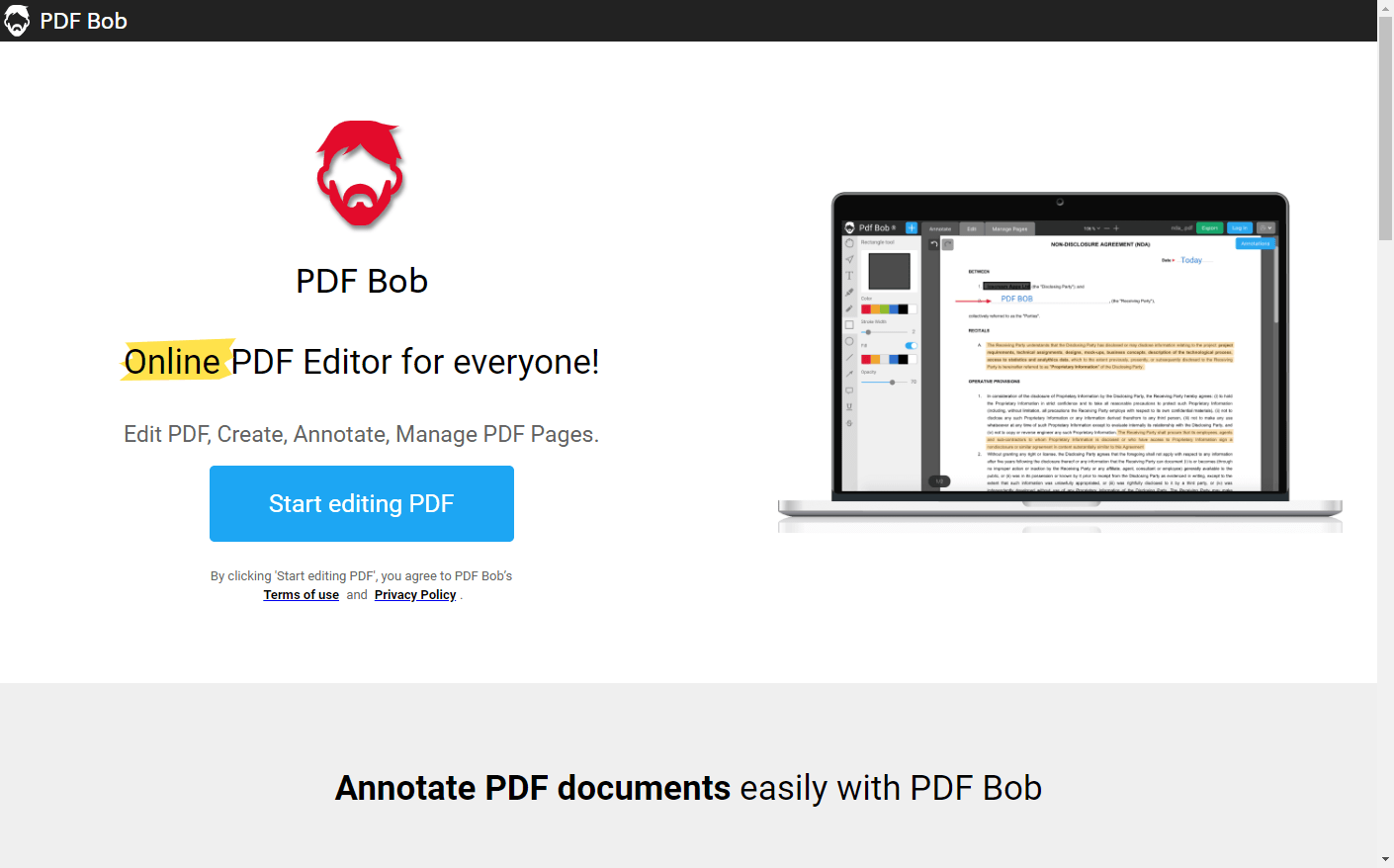
PDF Bob удобен, когда нужно быстро добавить лист и внести простые визуальные правки. Он не заменяет профессиональный редактор, но хорошо подходит для лёгких задач: добавить пустую страницу, подписать документ, вставить комментарий или подготовить файл к отправке.
Плюсы:
-
простой онлайн-редактор;
-
можно добавлять страницы и элементы;
-
работает в браузере;
-
подходит для быстрых правок;
-
не требует установки;
-
удобен для небольших документов;
-
интерфейс легко освоить.
Минусы:
-
не подходит для сложной корпоративной структуры PDF;
-
онлайн-обработка ограничивает работу с конфиденциальными файлами;
-
профессиональные функции слабее, чем у настольных редакторов;
-
большие документы обрабатывать менее удобно;
-
перед отправкой нужно проверить итоговый файл.
PDF Bob стоит использовать для лёгкого редактирования PDF онлайн, когда нужно быстро добавить пустую страницу и внести небольшие правки.
Как добавить страницу в PDF на Android и iPhone
Xodo PDF Reader
Xodo PDF Reader — приложение и онлайн-инструмент для чтения, аннотирования, подписания, редактирования и управления PDF. На телефоне оно удобно для ситуаций, когда новый лист нужно добавить без компьютера: получен скан, нужно приложить фото документа, добавить страницу с подписью или собрать несколько PDF в один файл.
Откройте PDF в Xodo. Перейдите к инструментам управления страницами. В зависимости от версии приложения нужные команды находятся в разделе редактирования, организации страниц или дополнительных действий. Добавьте страницу, импортируйте файл или используйте создание нового листа. После добавления проверьте порядок страниц в миниатюрах и сохраните PDF.
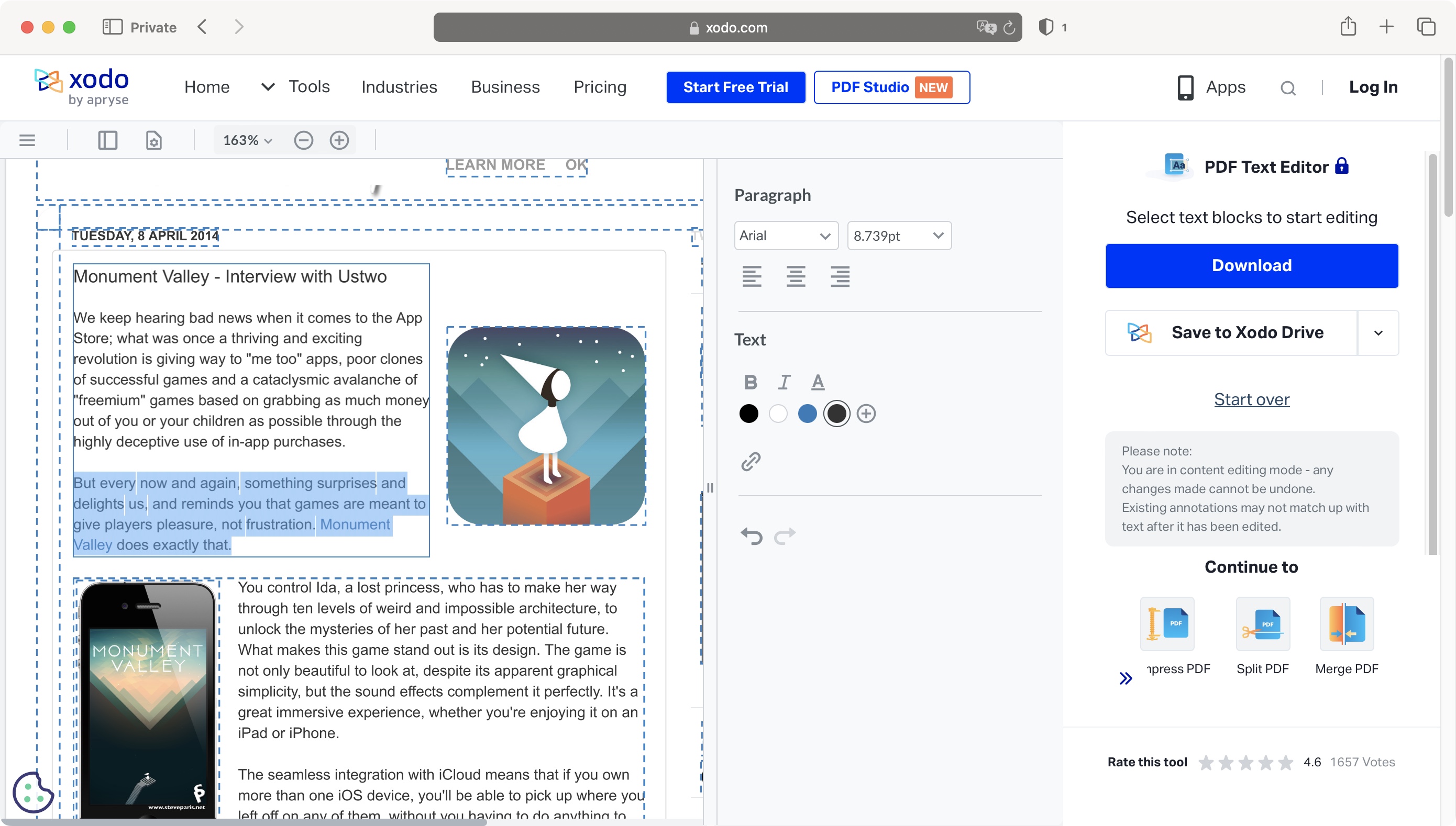
Для добавления скана сначала создайте снимок документа через камеру телефона или импортируйте изображение из галереи. Затем добавьте его в PDF как страницу. После вставки проверьте ориентацию и обрезку: мобильные сканы часто требуют поворота и выравнивания.
Плюсы:
-
удобно работать с PDF на телефоне;
-
поддерживает аннотации, подписи и редактирование;
-
подходит для сканов и мобильных документов;
-
можно добавлять материалы без компьютера;
-
есть версии для Android и iOS;
-
полезен для учёбы и работы в дороге;
-
поддерживает облачные сценарии.
Минусы:
-
на маленьком экране сложнее контролировать порядок страниц;
-
интерфейс отличается между версиями;
-
большие PDF удобнее редактировать на компьютере;
-
точное размещение страниц требует внимательности;
-
часть функций зависит от версии и тарифа.
Xodo стоит выбирать, когда добавить страницу в PDF нужно прямо на телефоне: прикрепить скан, подписанный лист, фото документа или дополнительную страницу без доступа к ПК.
Adobe Acrobat Reader
Adobe Acrobat Reader на телефоне удобен для просмотра, комментариев, подписей и базовой работы с PDF. Для расширенной организации страниц используются платные инструменты экосистемы Acrobat. Приложение подходит для пользователей, которые уже работают с Adobe Document Cloud и хотят продолжить работу с файлом на смартфоне.
Откройте PDF в Adobe Acrobat Reader. Перейдите к инструментам редактирования или организации страниц. Для добавления листов используйте доступные функции объединения, вставки или организации страниц. После изменения порядка сохраните документ и проверьте его в просмотре страниц.
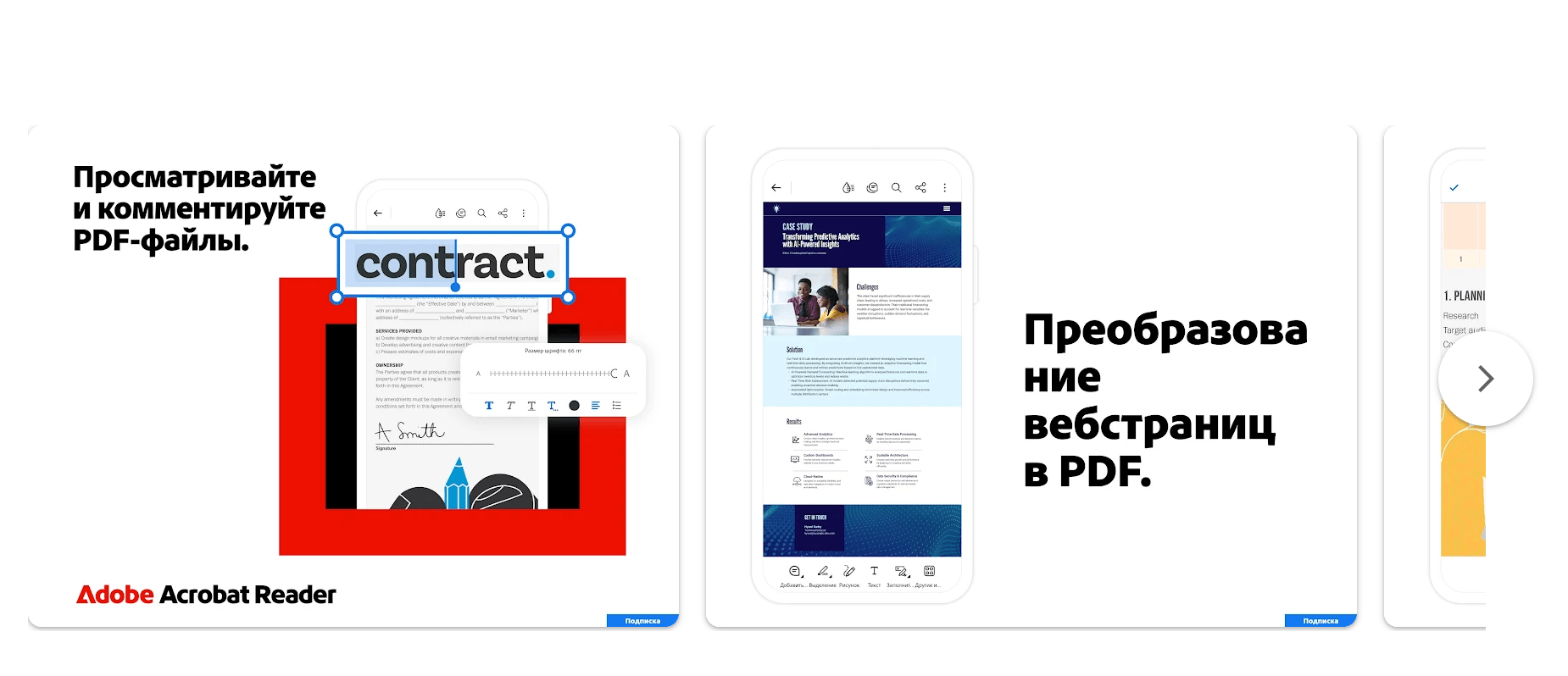
Для мобильной работы Acrobat Reader удобен тем, что синхронизирует документы, позволяет подписывать файлы и открывать PDF в знакомом интерфейсе. При добавлении страницы важно учитывать, что часть функций относится к расширенным возможностям Acrobat.
Плюсы:
-
знакомый интерфейс Adobe;
-
есть мобильные приложения;
-
удобно просматривать и подписывать PDF;
-
интеграция с облаком Adobe;
-
подходит для работы с деловыми документами;
-
доступны инструменты комментариев;
-
удобно проверять итоговый PDF на телефоне.
Минусы:
-
расширенная организация страниц относится к платным возможностям;
-
на телефоне сложно работать с большими документами;
-
для частого редактирования удобнее настольный Acrobat Pro;
-
часть задач требует входа в аккаунт;
-
порядок страниц нужно проверять после сохранения.
Adobe Acrobat Reader на телефоне подходит для тех, кто уже использует Adobe и хочет быстро добавить или проверить страницу в PDF в мобильной среде.
iLovePDF на Android и iPhone
iLovePDF на телефоне удобен для быстрых операций с файлами: объединить PDF, изменить порядок страниц, сжать документ, конвертировать изображение в PDF и скачать результат. Это хороший вариант, когда нужно добавить страницу из галереи или объединить несколько PDF прямо на смартфоне.
Откройте приложение или мобильную версию сервиса. Выберите инструмент объединения PDF или организации страниц. Добавьте основной файл, затем добавьте документ или изображение, которое станет новой страницей. Расставьте страницы в нужном порядке и сохраните итоговый PDF.
При добавлении фото как страницы нужно заранее проверить качество снимка. Документ должен быть ровным, без сильных теней и лишнего фона. После сборки откройте итоговый PDF и убедитесь, что страница стоит в правильном месте.
Плюсы:
-
удобно на Android и iPhone;
-
есть инструменты объединения и организации PDF;
-
можно работать с файлами из телефона;
-
подходит для изображений и сканов;
-
простой интерфейс;
-
быстро решает разовые задачи;
-
не требует полноценного настольного редактора.
Минусы:
-
мобильный экран ограничивает контроль над большим документом;
-
онлайн-обработка не подходит для секретных файлов;
-
бесплатный режим имеет ограничения;
-
качество фото влияет на итоговый PDF;
-
сложные документы лучше редактировать на ПК.
iLovePDF на телефоне подходит для повседневных ситуаций: добавить скан, прикрепить фото документа, объединить PDF и отправить готовый файл.
Практические сценарии
Как добавить пустую страницу в начало PDF
Для начала документа пустая страница нужна под титульный лист, сопроводительный текст, печать, подпись или заметки. В редакторе откройте инструмент управления страницами, выберите первую страницу и используйте вставку пустой страницы перед ней. В программах с миниатюрами это обычно делается через правый клик по первой странице или через команду Insert Blank Page.
После вставки проверьте, что новая страница стала первой. При необходимости перетащите её в самое начало. Затем добавьте на неё текст, изображение, подпись или оставьте пустой. Сохраните PDF под новым именем.
Как добавить пустую страницу в конец PDF
Пустая страница в конце нужна для приложений, заметок, будущей подписи, печати оборотной стороны или ручного заполнения. Откройте управление страницами и выберите вставку после последней страницы. В профессиональных редакторах место вставки задаётся в отдельном окне, а в простых редакторах лист появляется рядом с выбранной страницей.
После добавления пролистайте документ до конца и убедитесь, что новая страница стоит последней. Для печати проверьте ориентацию и формат листа.
Как вставить страницу между двумя листами
Это самый частый сценарий. Откройте миниатюры страниц, найдите место вставки и выберите страницу, после которой должен появиться новый лист. Используйте Insert Pages или Add Page. При добавлении из другого PDF укажите файл и диапазон страниц. После вставки проверьте соседние листы: новая страница должна стоять строго между нужными страницами.
В больших документах лучше ориентироваться по миниатюрам, заголовкам и номерам страниц. После сохранения откройте итоговый PDF и пролистайте участок вставки.
Как добавить страницу из другого PDF
Откройте основной документ в редакторе. Найдите команду Insert from File, From PDF, Insert Pages или Добавить из файла. Выберите второй PDF. Укажите, какие страницы нужно вставить: весь файл или отдельный диапазон. Затем задайте место вставки и подтвердите действие.
После добавления проверьте размер страниц. Документ с разными форматами листов выглядит неаккуратно, особенно при печати. В профессиональных редакторах можно менять размер страницы или масштабировать содержимое.
Как добавить JPG или PNG как новую страницу PDF
Сначала подготовьте изображение: поверните его, обрежьте лишние поля, проверьте резкость и читаемость. Затем откройте PDF-редактор и используйте добавление изображения как страницы или объединение изображения с PDF. В некоторых сервисах нужно сначала конвертировать JPG в PDF, а затем объединить полученный файл с основным документом.
После вставки проверьте, как изображение выглядит на странице. Фото с телефона часто имеет нестандартное соотношение сторон, поэтому вокруг него появляются поля. Для документов лучше использовать режим сканирования или заранее привести изображение к формату A4.
Как добавить отсканированную страницу в PDF
Отсканируйте страницу в PDF, JPG или PNG. Откройте основной документ в редакторе. Добавьте скан как страницу через вставку из файла или объединение. Поставьте лист в нужное место. Поверните страницу, когда скан оказался боком. Затем сохраните документ.
Для сканов полезны ABBYY FineReader, PDFelement Pro и Adobe Acrobat Pro, потому что они поддерживают OCR. После распознавания текст можно искать внутри документа.
Как добавить титульный лист
Создайте титульный лист в текстовом редакторе, сохраните его как PDF, затем вставьте перед первой страницей основного документа. В редакторе выберите Insert from File и поставьте титульный PDF в начало. После вставки проверьте, что титульный лист имеет тот же размер, что и остальные страницы.
Этот способ лучше, чем вставлять титул как изображение, потому что текст остаётся чётким и пригодным для печати.
Как заменить одну страницу в PDF
Замена страницы отличается от добавления. Сначала вставьте новую страницу рядом со старой, проверьте её вид и положение, затем удалите старую. В профессиональных редакторах есть отдельная команда Replace Pages. Она заменяет выбранный лист страницей из другого файла и сохраняет общее место в документе.
После замены проверьте закладки, номера, ссылки и визуальную последовательность.
Частые ошибки
Новая страница вставилась не туда
Так происходит, когда пользователь выбрал не ту миниатюру или неправильно указал Before и After. Откройте панель страниц и перетащите лист мышью в нужное место. В больших документах ориентируйтесь не только по номерам, но и по содержанию соседних страниц.
Страница оказалась другого размера
Причина — добавляемый файл создан в другом формате. Например, основной PDF в A4, а вставленный лист в Letter или в размере фотографии. Для исправления используйте масштабирование страницы, печать в PDF с нужным размером или предварительное приведение изображения к формату A4.
После вставки изменилась нумерация
Порядковый номер страницы внутри PDF меняется автоматически, но напечатанный номер на листе остаётся прежним. Для документов с визуальной нумерацией нужно отдельно исправить номера или добавить новую нумерацию поверх страниц.
Онлайн-сервис сжал файл
Некоторые онлайн-инструменты применяют оптимизацию. После скачивания сравните качество сканов и изображений. Для документов, где важна читаемость мелкого текста, используйте настройки качества или офлайн-редактор.
PDF защищён от редактирования
При защите документа команды вставки страниц недоступны. Для редактирования нужен пароль владельца или исходный файл без ограничений. Обход защиты без прав использовать нельзя.
Кириллица стала отображаться неправильно
Проблема обычно связана не с добавлением страницы, а с редактированием текста и шрифтами. При вставке готовой страницы из PDF кириллица сохраняется корректнее, чем при попытке переписать текст внутри PDF.
Страница повернулась боком
Сканы и фотографии часто добавляются в ориентации, заданной камерой. Откройте инструмент Rotate и поверните страницу на 90 градусов. После поворота сохраните документ и проверьте файл заново.
Файл стал слишком большим
Добавленные сканы и фотографии увеличивают размер PDF. Перед вставкой сожмите изображение, используйте сканирование в разумном разрешении или примените инструмент сжатия PDF после сборки. Для документов обычно достаточно читаемого качества, а не максимального размера фотографии с камеры.
Как выбрать лучший способ
Для Windows самый удобный первый вариант — PDF Commander. Он подходит для простого добавления страниц, вставки PDF, работы с миниатюрами и сохранения документа без сложной профессиональной среды.
Для профессиональной работы лучше выбрать Adobe Acrobat Pro, Foxit PDF Editor или PDFelement Pro. Эти редакторы удобны для документов с формами, сканами, подписями, OCR и сложной структурой.
Для бесплатной офлайн-сборки на Windows хорошо подходит PDF24 Creator. Он особенно удобен, когда нужно объединить PDF документы, добавить сканы и изменить порядок страниц.
Для macOS первый способ — Preview. Встроенное приложение быстро перетаскивает страницы между PDF и не требует установки. Для более сложных задач на Mac подходят Acrobat Pro, PDFelement Pro и Master PDF Editor.
Для онлайн-работы подходят Smallpdf, iLovePDF, Sejda PDF Editor, PDF Candy и AvePDF. Их лучше использовать для файлов без персональных и служебных данных.
Для телефона удобны Xodo PDF Reader, Adobe Acrobat Reader и мобильный iLovePDF. Они помогают добавить скан, фото, подпись или дополнительный лист без компьютера.
Главное правило при добавлении страницы в PDF — работать с копией, проверять порядок листов по миниатюрам и обязательно открывать готовый файл после сохранения. Тогда новый лист окажется в нужном месте, документ не потеряет структуру, а итоговый PDF будет готов к отправке, печати или архивированию.

Чтобы оставить комментарий, авторизуйтесь или зарегистрируйтесь.