Рисование в PDF нужно не только дизайнерам и преподавателям. В обычной работе это один из самых быстрых способов показать ошибку в договоре, обвести спорный пункт, подписать акт, поставить стрелку на схеме, отметить правку в макете, выделить участок скана или добавить рукописную заметку на учебный материал. Формат PDF удобен тем, что сохраняет внешний вид страницы, но из-за этого простое редактирование не всегда работает так же, как в Word. Поэтому для рисунков, карандашных пометок и фигур используют PDF-редакторы, встроенные просмотрщики, онлайн-сервисы и мобильные приложения.
Главная мысль простая: рисовать поверх PDF удобнее через инструменты аннотаций. Они добавляют на страницу слой с пометками: линиями, стрелками, маркером, прямоугольниками, овалами, текстовыми заметками и свободным рисунком. В одних программах эти элементы остаются редактируемыми комментариями, в других после сохранения встраиваются в страницу. Для отправки документа коллегам, печати и архивации важно не только нарисовать нужный объект, но и правильно сохранить файл, чтобы пометки открылись в другом просмотрщике.
Чем рисование отличается от редактирования PDF
Когда пользователь хочет рисовать в ПДФ файле, обычно речь идет о трех разных задачах.
Первая задача — аннотация. На страницу добавляют карандашную линию, стрелку, выделение, заметку, обводку или рукописную подпись. Исходный текст документа не меняется, а поверх него появляется дополнительный объект. Этот способ подходит для согласования договоров, учебных материалов, рецензирования статей, комментариев к макетам и быстрых правок.
Вторая задача — полноценное редактирование. Здесь меняют текст, изображения, страницы, порядок блоков, фон, ссылки и другие элементы. Рисование в PDF редакторе при таком подходе становится частью общего редактирования: пользователь не просто ставит отметку, а собирает новый вариант документа.
Третья задача — визуальная маскировка. Пользователь закрашивает часть текста белым прямоугольником или черной плашкой. Такой способ подходит только для визуального оформления, но не заменяет безопасное удаление конфиденциальных данных. Текст под плашкой остается в файле, когда редактор не выполняет настоящую редактуру с удалением содержимого. Для паспортных данных, номеров счетов, персональных сведений и коммерческой информации нужен отдельный инструмент редактуры, а не обычная белая фигура.
Какие инструменты нужны для рисования в PDF
В хорошей программе для разметки PDF есть не один карандаш, а целый набор инструментов. Для быстрой офисной работы достаточно маркера, линии, стрелки, прямоугольника и подписи. Для учебы и работы со стилусом важнее свободное рисование, плавная рукописная линия, ластик, выбор толщины и нормальная работа с масштабом страницы.
| Инструмент | Для чего нужен | Что проверить перед сохранением |
|---|---|---|
| Карандаш | Рукописные заметки, обводка, свободные линии | Видна ли линия после открытия файла в другом просмотрщике |
| Маркер | Выделение текста или области | Не закрывает ли цвет важный текст |
| Линия | Подчеркивание, технические отметки, схемы | Ровно ли выставлена толщина |
| Стрелка | Указание на ошибку, объект, подпись, фрагмент | Понятно ли, куда указывает наконечник |
| Прямоугольник | Рамка вокруг блока, выделение зоны | Не перекрывает ли рамка текст |
| Овал | Обводка номера, даты, элемента схемы | Достаточно ли контрастный цвет |
| Текстовая заметка | Короткое пояснение рядом с правкой | Читается ли шрифт при печати |
| Ластик | Удаление лишних рукописных штрихов | Стирает ли он часть линии или объект целиком |
| Подпись | Быстрое согласование и заполнение документов | Сохранена ли подпись в копии файла |
| Сведение комментариев | Фиксация пометок в документе | Не нужно ли оставить пометки редактируемыми |
Что выбрать для рисования в PDF
| Ситуация | Лучший тип инструмента | Почему |
|---|---|---|
| Нужно быстро отметить договор на Windows | Настольный PDF-редактор | Файл остается на компьютере, доступно сохранение копии |
| Нужно поставить пару стрелок без установки | Microsoft Edge или онлайн-редактор | Действия выполняются за несколько минут |
| Нужно писать от руки стилусом | Планшетное приложение | Линия получается естественной, удобно масштабировать страницу |
| Нужно согласовать макет с дизайнером | Редактор с комментариями и фигурами | Видны все замечания, стрелки и пояснения |
| Нужно редактировать скан | PDF-редактор с OCR и объектами | Обычный просмотрщик работает только с поверхностной разметкой |
| Нужно скрыть данные | Инструмент редактуры | Простая заливка не удаляет скрытую информацию |
| Нужно работать без интернета | Настольная программа | Документы не загружаются в браузер |
| Нужно сделать учебный конспект | Приложение с рукописными заметками | Удобны стилус, страницы, цветные ручки и маркеры |
Как рисовать в PDF на Windows
PDF Commander
PDF Commander стоит рассматривать первым способом для Windows, когда нужно рисовать поверх PDF без сложного профессионального интерфейса. Программа ориентирована на работу с PDF-документами на русском языке: открытие и просмотр файлов, редактирование страниц, добавление текста, изображений, штампов, подписей и графических элементов. Для задачи, где нужно нарисовать в PDF документе стрелку, линию, рамку, подпись или поясняющую отметку, это удобный настольный вариант.
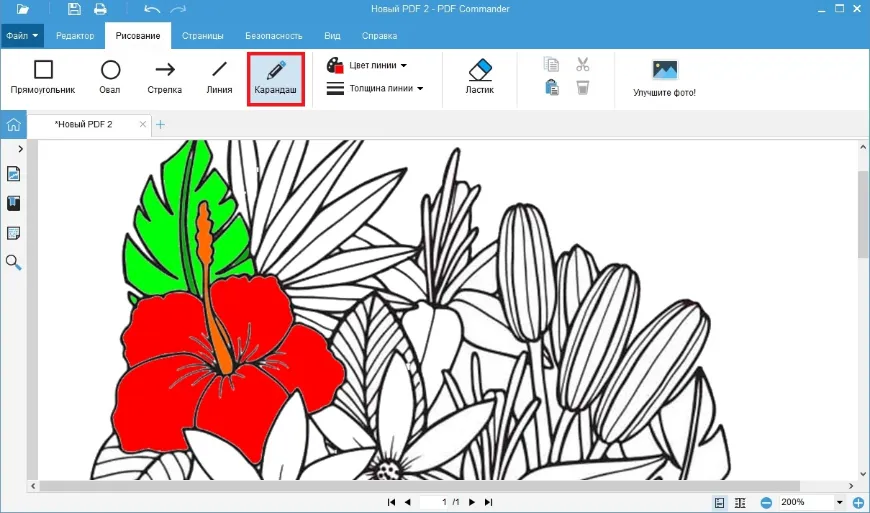
В PDF Commander рисование реализовано через добавление графики и рукописных элементов. Пользователь открывает файл, выбирает нужный инструмент, задает параметры линии, размещает объект на странице и сохраняет итоговый документ. Такой подход хорошо подходит для договоров, актов, заявлений, инструкций, учебных материалов, сканов и простых схем.
Что удобно делать в PDF Commander:
-
рисовать поверх PDF свободной линией;
-
добавлять рукописную подпись;
-
ставить стрелки и поясняющие отметки;
-
вставлять изображение или заранее подготовленный рисунок;
-
менять размер добавленного объекта;
-
передвигать пометку по странице;
-
использовать ластик для исправления рукописного элемента;
-
сохранять готовый файл как отдельный документ.
Пошаговая инструкция:
-
Откройте PDF Commander.
-
Нажмите Открыть PDF.
-
Выберите файл на компьютере.
-
Перейдите к инструментам добавления графики или подписи.
-
Выберите Нарисовать, когда нужна рукописная линия.
-
Настройте цвет и толщину.
-
Нарисуйте объект мышью или стилусом.
-
Разместите его в нужной части страницы.
-
При необходимости измените размер за угловые маркеры.
-
Используйте Стереть для исправления лишних штрихов.
-
Сохраните документ через Файл и Сохранить как.
Плюсы:
-
интерфейс на русском языке;
-
подходит для новичков;
-
не требует загрузки документа в интернет;
-
есть инструменты для работы не только с рисунками, но и со страницами;
-
удобно добавлять подписи, картинки, штампы и пояснения;
-
подходит для Windows-компьютеров с мышью и графическим планшетом;
-
результат сохраняется в PDF.
Минусы:
-
для больших профессиональных рабочих процессов возможностей меньше, чем в Acrobat Pro;
-
рукописные линии мышью выглядят менее аккуратно, чем стилусом;
-
при активной работе с десятками комментариев удобнее редакторы с расширенной панелью рецензирования;
-
сложные технические чертежи лучше готовить в специализированной CAD-программе, а в PDF переносить финальную разметку.
PDF Commander лучше всего подходит пользователям, которым нужно не изучать профессиональный пакет, а быстро сделать пометки в PDF, поставить подпись, обвести фрагмент и отправить готовый файл.
Adobe Acrobat Pro
Adobe Acrobat Pro подходит для сложной работы с PDF: правки, комментарии, согласование, подписи, защита, редактирование текста и изображений. Для рисования используется раздел комментариев. В нем доступны свободная линия, фигуры, стрелки, цвет, толщина, прозрачность и другие параметры внешнего вида.
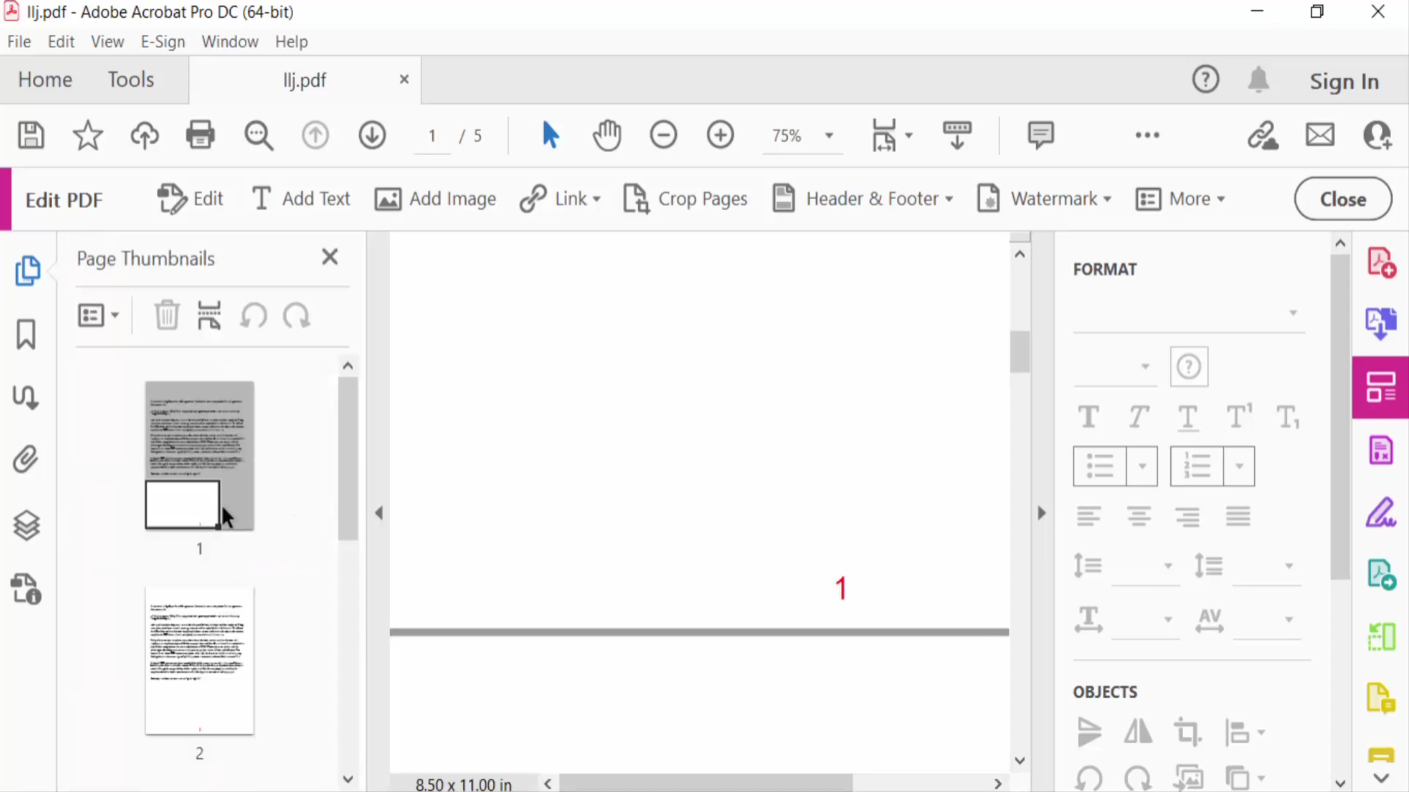
Acrobat удобен в рабочих процессах, где PDF проходит через несколько участников: юрист проверяет договор, редактор оставляет замечания, дизайнер получает визуальные правки, руководитель утверждает документ. Рисунок в таком случае выступает не декоративным элементом, а частью согласования.
Что можно сделать:
-
открыть PDF и включить Comment;
-
выбрать Draw Free Form;
-
рисовать карандашом поверх страницы;
-
добавить стрелку, линию, прямоугольник или овал;
-
изменить цвет, толщину и прозрачность линии;
-
выделить текст маркером;
-
написать пояснение в виде комментария;
-
удалить или изменить отдельный объект разметки;
-
сохранить файл с комментариями.
Пошаговая инструкция:
-
Запустите Adobe Acrobat Pro.
-
Откройте документ через File и Open.
-
На правой панели выберите Comment.
-
В панели комментариев нажмите Draw Free Form.
-
Настройте цвет, толщину и прозрачность.
-
Нарисуйте пометку на странице.
-
Для стрелок и фигур выберите Drawing Tools.
-
Щелкните по готовому объекту, чтобы изменить параметры.
-
Для удаления выделите объект и нажмите Delete.
-
Сохраните документ через File и Save или Save As.
Плюсы:
-
профессиональные инструменты комментариев;
-
хорошая совместимость с PDF-документами;
-
удобно работать с правками, заметками и согласованием;
-
есть полноценное редактирование PDF;
-
доступны подписи, защита, подготовка форм и экспорт;
-
подходит для корпоративной работы.
Минусы:
-
интерфейс перегружен для простой задачи;
-
часть функций доступна в платной версии;
-
для быстрого рисунка на одном файле программа избыточна;
-
на слабых компьютерах работает тяжелее простых PDF-редакторов.
Adobe Acrobat Pro стоит выбирать, когда рисование в PDF связано с профессиональным документооборотом: нужно не только поставить стрелку, но и хранить комментарии, править содержимое, защищать файл и готовить его к отправке.
Adobe Acrobat Reader
Adobe Acrobat Reader используется как бесплатный просмотрщик PDF, но в нем доступны инструменты комментариев. Это хороший вариант, когда нужно писать от руки в PDF, выделить фрагмент, добавить простую линию или оставить заметку без покупки полного редактора.
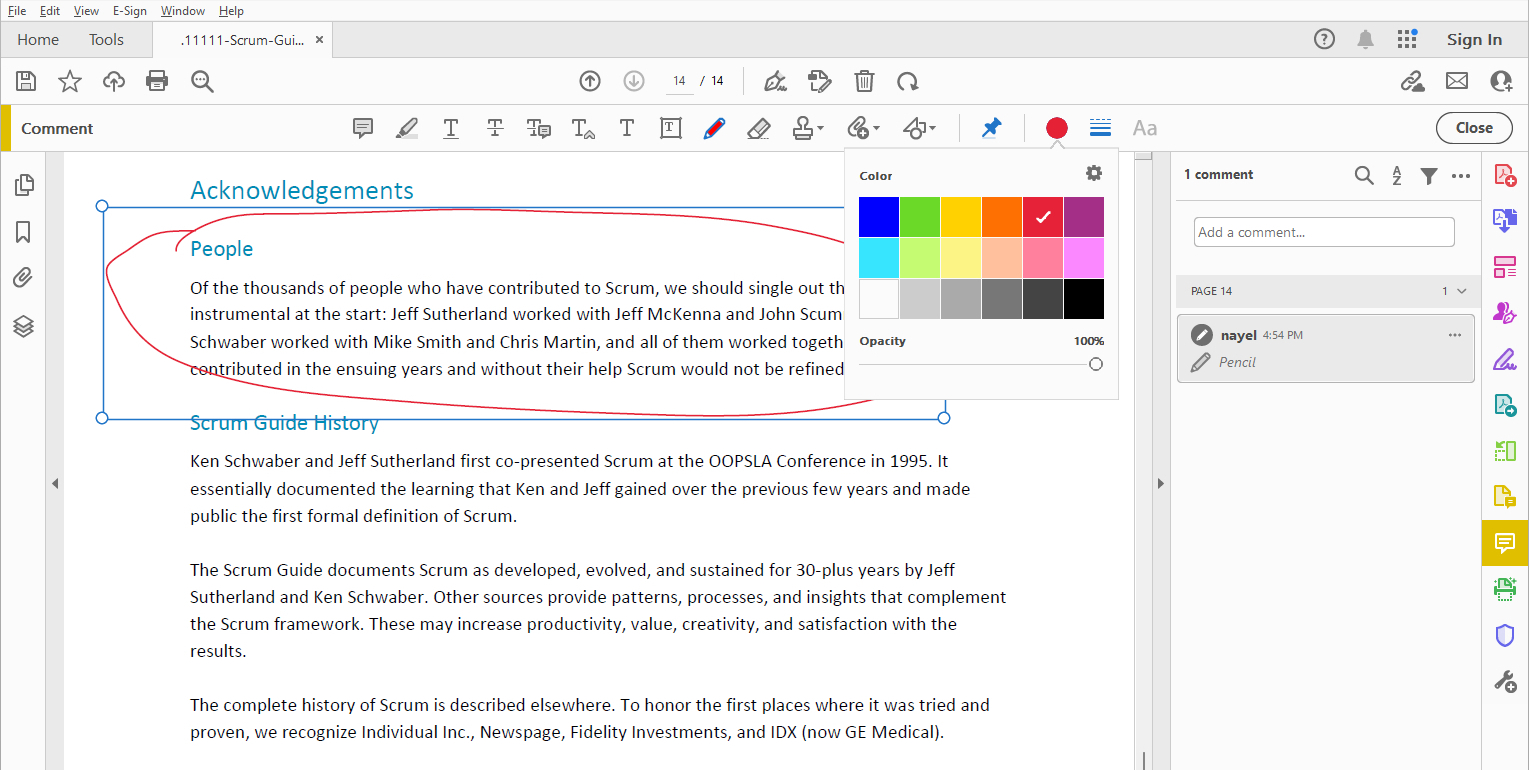
Reader удобен для учебы, проверки присланных файлов, чтения инструкций и рабочих правок. Он не заменяет полноценный редактор, но с аннотациями справляется уверенно. Рисунки остаются как комментарии, поэтому файл лучше сохранить отдельной копией и проверить в другом просмотрщике.
Что доступно:
-
рукописное рисование;
-
выделение текста;
-
текстовые комментарии;
-
простые графические пометки;
-
настройка цвета;
-
сохранение файла с аннотациями.
Пошаговая инструкция:
-
Откройте PDF в Adobe Acrobat Reader.
-
Нажмите Comment или значок комментариев.
-
Выберите инструмент рисования.
-
Настройте цвет и толщину линии.
-
Проведите мышью, стилусом или пальцем по странице.
-
Добавьте текстовое пояснение рядом с рисунком.
-
Сохраните файл через File и Save As.
Плюсы:
-
бесплатный способ для базовой разметки;
-
знакомый интерфейс для многих пользователей;
-
подходит для Windows и macOS;
-
хорошо открывает сложные PDF;
-
удобно выделять текст и добавлять заметки.
Минусы:
-
редактирование исходного текста ограничено;
-
расширенные функции находятся в платной версии Acrobat;
-
рукописная работа мышью не такая удобная, как на планшете;
-
при большом количестве пометок управлять объектами сложнее, чем в редакторах для рецензирования.
Acrobat Reader подходит для ситуаций, когда нужно быстро сделать пометки в PDF и отправить файл без глубокой переработки документа.
PDF-XChange Editor
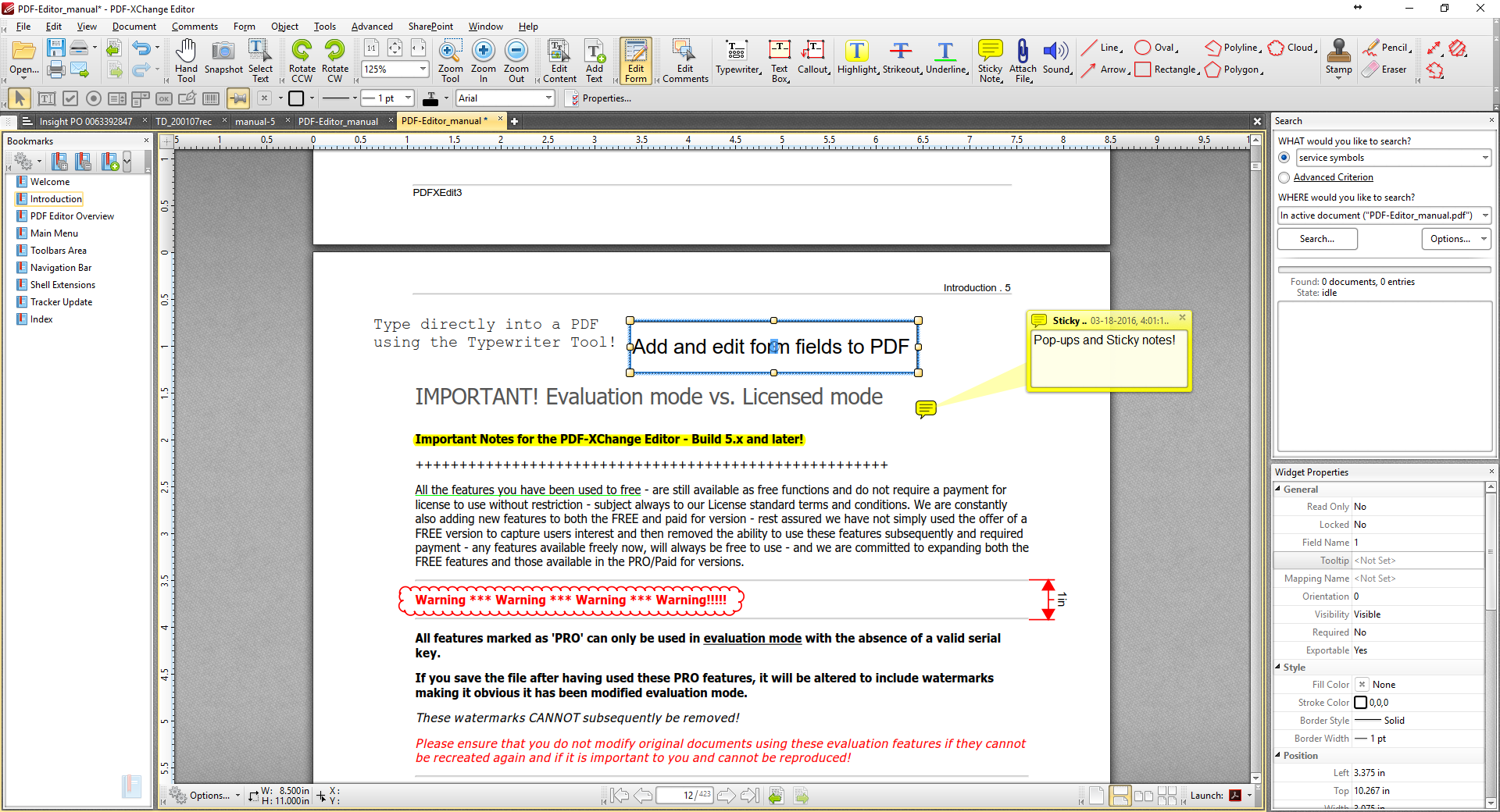
PDF-XChange Editor — мощный редактор для Windows, который особенно хорош для комментариев, разметки, OCR и точной работы с объектами. Его выбирают пользователи, которым нужны гибкие настройки и быстрый интерфейс без тяжелой оболочки.
В PDF-XChange Editor удобно рисовать карандашом, добавлять линии, стрелки, прямоугольники, облака, многоугольники и текстовые заметки. Для каждого объекта доступны свойства: цвет, стиль линии, толщина, заливка, прозрачность, автор комментария и статус.
Что можно сделать:
-
рисовать Pencil Tool;
-
добавлять Drawing Markups;
-
менять свойства объекта;
-
копировать и переносить пометки;
-
использовать штампы и комментарии;
-
выполнять распознавание текста в сканах;
-
фиксировать комментарии перед отправкой.
Пошаговая инструкция:
-
Откройте PDF в PDF-XChange Editor.
-
Перейдите на вкладку Comment.
-
Выберите Pencil, Line, Arrow, Rectangle или Oval.
-
Нарисуйте объект на странице.
-
Щелкните по нему правой кнопкой.
-
Откройте Properties.
-
Настройте цвет, толщину, прозрачность и стиль.
-
Повторите разметку на нужных страницах.
-
Сохраните файл через File и Save As.
Плюсы:
-
много инструментов аннотаций;
-
точные настройки внешнего вида;
-
высокая скорость работы;
-
подходит для больших документов;
-
удобен для технических правок;
-
есть OCR и дополнительные PDF-инструменты.
Минусы:
-
новичку требуется время на освоение;
-
интерфейс насыщен настройками;
-
часть функций находится в платной редакции;
-
для одной простой подписи программа выглядит избыточной.
PDF-XChange Editor хорошо подходит инженерам, преподавателям, редакторам и офисным пользователям, которые часто рисуют в PDF, оставляют комментарии и работают с многостраничными файлами.
Foxit PDF Editor
Foxit PDF Editor подходит для деловой разметки: комментарии, выделения, штампы, подписи, фигуры и карандашные пометки находятся в разделе Comment. В программе удобно рисовать поверх PDF, потому что объекты остаются редактируемыми: их передвигают, перекрашивают, удаляют и комментируют.
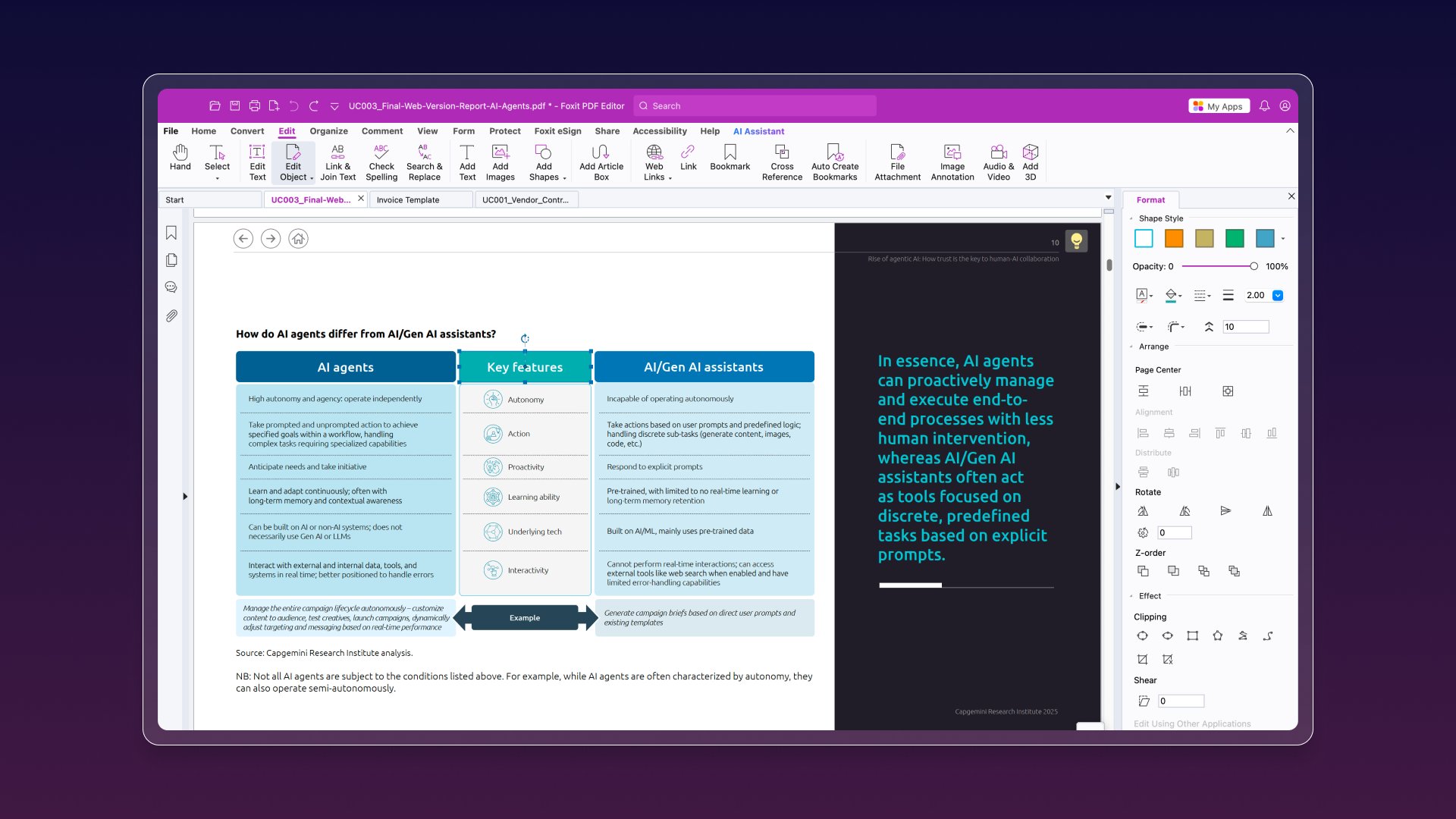
В Foxit особенно удобно оставлять правки в документах, которые проходят согласование. Карандаш подходит для свободной линии, Area Highlight — для выделения области, а фигуры — для точного обозначения элементов. Когда нужно добавить стрелку в PDF, пользователь выбирает соответствующий инструмент на панели комментариев и протягивает линию от пояснения к объекту.
Что можно сделать:
-
нарисовать свободную линию Pencil;
-
стереть карандашную разметку Eraser;
-
поставить стрелку;
-
выделить область;
-
добавить текстовую заметку;
-
изменить цвет и толщину линии;
-
использовать штампы;
-
сохранить PDF с комментариями.
Пошаговая инструкция:
-
Откройте файл в Foxit PDF Editor.
-
Перейдите на вкладку Comment.
-
Выберите Pencil для свободного рисования.
-
Проведите линию по странице.
-
Для стрелок и фигур выберите Drawing.
-
Настройте цвет и толщину через свойства комментария.
-
Для исправления используйте Eraser или удаление объекта.
-
Сохраните файл.
Плюсы:
-
удобный набор инструментов комментариев;
-
подходит для делового документооборота;
-
разметку легко редактировать;
-
есть инструменты подписей и штампов;
-
хорошо работает с большими PDF;
-
подходит для совместной проверки документов.
Минусы:
-
часть функций доступна в платных версиях;
-
интерфейс требует привыкания;
-
простому пользователю не всегда нужны все панели;
-
для рукописных учебных конспектов удобнее планшетные приложения.
Foxit PDF Editor лучше использовать для рабочих PDF, где важны аккуратные стрелки, заметки, выделения и управляемая разметка.
PDFelement
PDFelement сочетает редактирование PDF и инструменты комментариев. Для рисования используется раздел Comment: карандаш, ластик, фигуры, цвет, ширина линии, заметки и маркер. Программа удобна тем, что не ограничивается простыми пометками, а дает доступ к редактированию текста, изображений, страниц и форм.
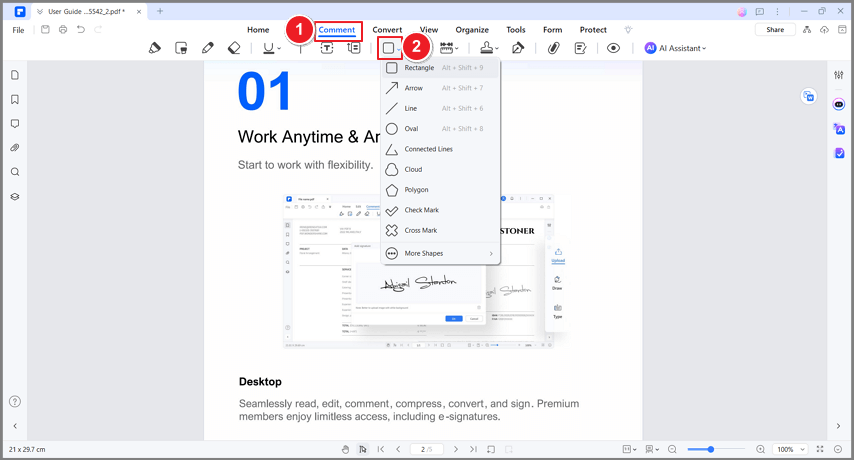
PDFelement подходит для пользователей, которым нужно не просто сделать разметку PDF, а довести документ до готового вида: добавить рисунок в PDF, вставить пояснение, подписать, отредактировать страницу и сохранить результат для отправки.
Что можно сделать:
-
выбрать Pencil для свободного рисования;
-
задать цвет и ширину карандаша;
-
стереть рисунок Eraser;
-
добавить линию, стрелку, прямоугольник, овал;
-
выделить текст маркером;
-
поставить штамп;
-
добавить подпись;
-
сохранить копию PDF.
Пошаговая инструкция:
-
Откройте PDF в PDFelement.
-
Включите раздел Comment.
-
Нажмите Pencil.
-
Выберите цвет и толщину.
-
Нарисуйте линию или рукописную заметку.
-
Для удаления используйте Eraser.
-
Для аккуратных объектов выберите Shape.
-
Сохраните файл через Save или Save As.
Плюсы:
-
понятный интерфейс;
-
много инструментов для аннотаций;
-
доступно полноценное редактирование PDF;
-
удобно работать с подписями и формами;
-
есть версии для разных платформ;
-
подходит для офисной и учебной работы.
Минусы:
-
часть функций связана с платной редакцией;
-
для простых правок онлайн-сервис открывается быстрее;
-
на старых компьютерах работает тяжелее легких просмотрщиков;
-
большое количество функций отвлекает при простой разметке.
PDFelement выбирают для универсальной работы: рисование, комментарии, подпись, редактирование и подготовка документа в одном интерфейсе.
PDFgear
PDFgear удобен для бесплатной разметки PDF. В программе есть инструменты Ink, Line, Rectangle, Oval и другие элементы, которые закрывают основные задачи: рисовать карандашом в PDF, выделять фрагменты, добавлять рамки и готовить файл к отправке.

PDFgear хорошо подходит для пользователей, которым нужен современный редактор без сложной настройки. Для свободного рисования используется Ink, для точных отметок — Line, Rectangle и Oval. Цвет, толщина и прозрачность помогают сделать пометки читаемыми, а не случайными.
Что можно сделать:
-
рисовать от руки;
-
добавлять линии;
-
ставить прямоугольники и овалы;
-
выделять важные области;
-
комментировать документ;
-
сохранять файл без водяных знаков в стандартном сценарии работы.
Пошаговая инструкция:
-
Откройте PDFgear.
-
Нажмите Open File.
-
Выберите PDF.
-
На верхней панели выберите Ink.
-
Настройте цвет, толщину и прозрачность.
-
Нарисуйте пометку.
-
Для геометрии используйте Line, Rectangle или Oval.
-
Сохраните документ.
Плюсы:
-
бесплатный редактор;
-
удобный интерфейс;
-
есть свободное рисование и фигуры;
-
подходит для быстрых правок;
-
доступен настольный и онлайн-сценарий;
-
хорош для учебы и офисных задач.
Минусы:
-
отдельные расширенные функции уступают профессиональным редакторам;
-
выбор тонкой настройки комментариев меньше, чем в PDF-XChange;
-
при сложной юридической подготовке документа удобнее Acrobat Pro;
-
интерфейс онлайн-версии зависит от браузера.
PDFgear подходит тем, кто хочет быстро понять, как рисовать в PDF файле без долгого изучения программы.
Icecream PDF Editor
Icecream PDF Editor — простой PDF-редактор для Windows с режимами редактирования, аннотаций, управления страницами и заполнения. Для рисования используются инструменты разметки: карандаш, линии, стрелки, фигуры, текст и выделение.
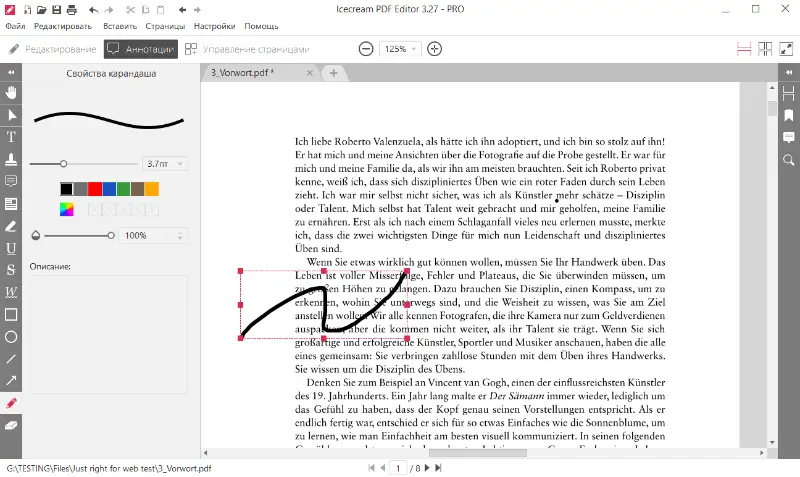
Программа особенно удобна для пользователей, которым нужен визуальный способ править документ: открыл PDF, выбрал инструмент, поставил отметку, сохранил результат. Интерфейс не перегружен, поэтому Icecream PDF Editor подходит для разовой задачи и регулярной офисной работы.
Что можно сделать:
-
нарисовать свободную линию;
-
поставить стрелку;
-
добавить прямоугольник или овал;
-
выделить фрагмент;
-
добавить текст;
-
вставить штамп;
-
управлять страницами;
-
сохранить готовый PDF.
Пошаговая инструкция:
-
Запустите Icecream PDF Editor.
-
Откройте нужный PDF.
-
Перейдите к режиму аннотаций.
-
Выберите инструмент рисования.
-
Настройте цвет и толщину.
-
Нарисуйте пометку на странице.
-
Добавьте фигуру или текстовое пояснение.
-
Проверьте страницу в масштабе 100%.
-
Сохраните документ.
Плюсы:
-
простой интерфейс;
-
быстрый вход в инструменты рисования;
-
подходит для Windows;
-
есть аннотации, текст, страницы и штампы;
-
не требует отправки файла в облако;
-
удобен для новичков.
Минусы:
-
для сложной коллективной проверки функций меньше, чем в Acrobat;
-
часть возможностей связана с Pro-версией;
-
свободное рисование мышью требует аккуратности;
-
для стилуса удобнее планшет.
Icecream PDF Editor хорошо подходит для небольших документов, простых правок, бытовых задач и офисных PDF.
PDF24 Creator
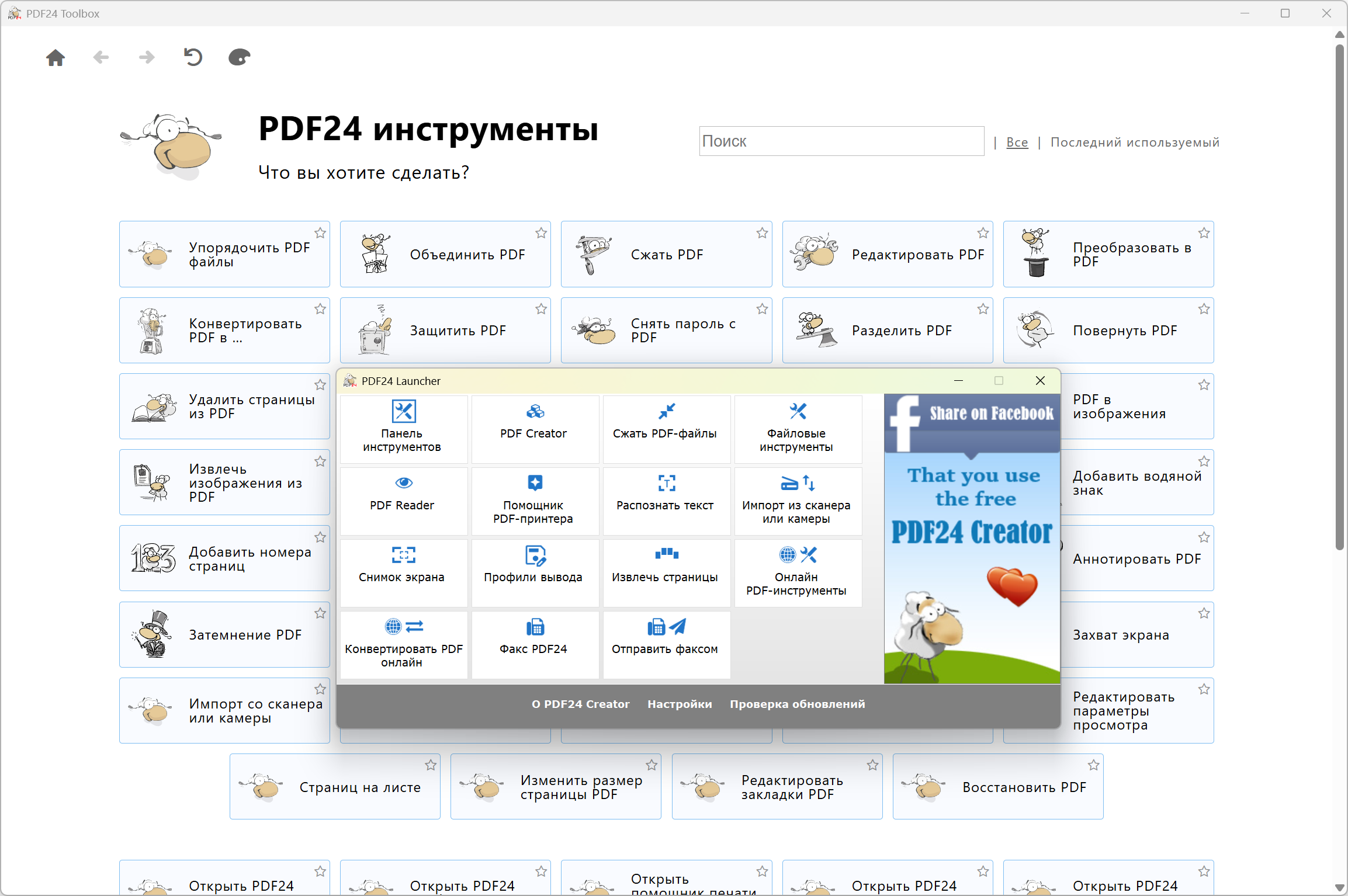
PDF24 Creator — набор PDF-инструментов для Windows. Он известен прежде всего созданием, объединением, сжатием, разделением и конвертацией PDF, но в экосистеме PDF24 есть и редактор, где доступны текст, изображения, формы и свободное рисование.
PDF24 удобен как универсальный набор инструментов. Когда нужно не только сделать заметки в PDF документе, но и сжать файл, объединить его с другими страницами, повернуть листы или подготовить документ к отправке, PDF24 закрывает несколько задач сразу.
Что можно сделать:
-
добавить свободный рисунок;
-
вставить текст;
-
добавить форму;
-
разместить изображение;
-
отредактировать страницы;
-
сохранить итоговый PDF.
Пошаговая инструкция:
-
Откройте PDF24 Creator или редактор PDF24.
-
Выберите инструмент редактирования PDF.
-
Добавьте файл.
-
Выберите свободное рисование или фигуру.
-
Разместите пометку на странице.
-
Добавьте текстовое пояснение.
-
Сохраните результат.
Плюсы:
-
много PDF-инструментов в одном наборе;
-
подходит для Windows;
-
удобен для подготовки документа после разметки;
-
есть локальные и онлайн-сценарии;
-
интерфейс рассчитан на массовые офисные задачи.
Минусы:
-
не самый специализированный инструмент именно для рукописных заметок;
-
тонкая работа с комментариями уступает PDF-XChange и Acrobat;
-
интерфейс разных инструментов отличается;
-
для стилуса не лучший вариант.
PDF24 Creator стоит использовать, когда рисование — только одна часть работы, а дальше нужно сжать, объединить, повернуть или подготовить PDF к отправке.
LibreOffice
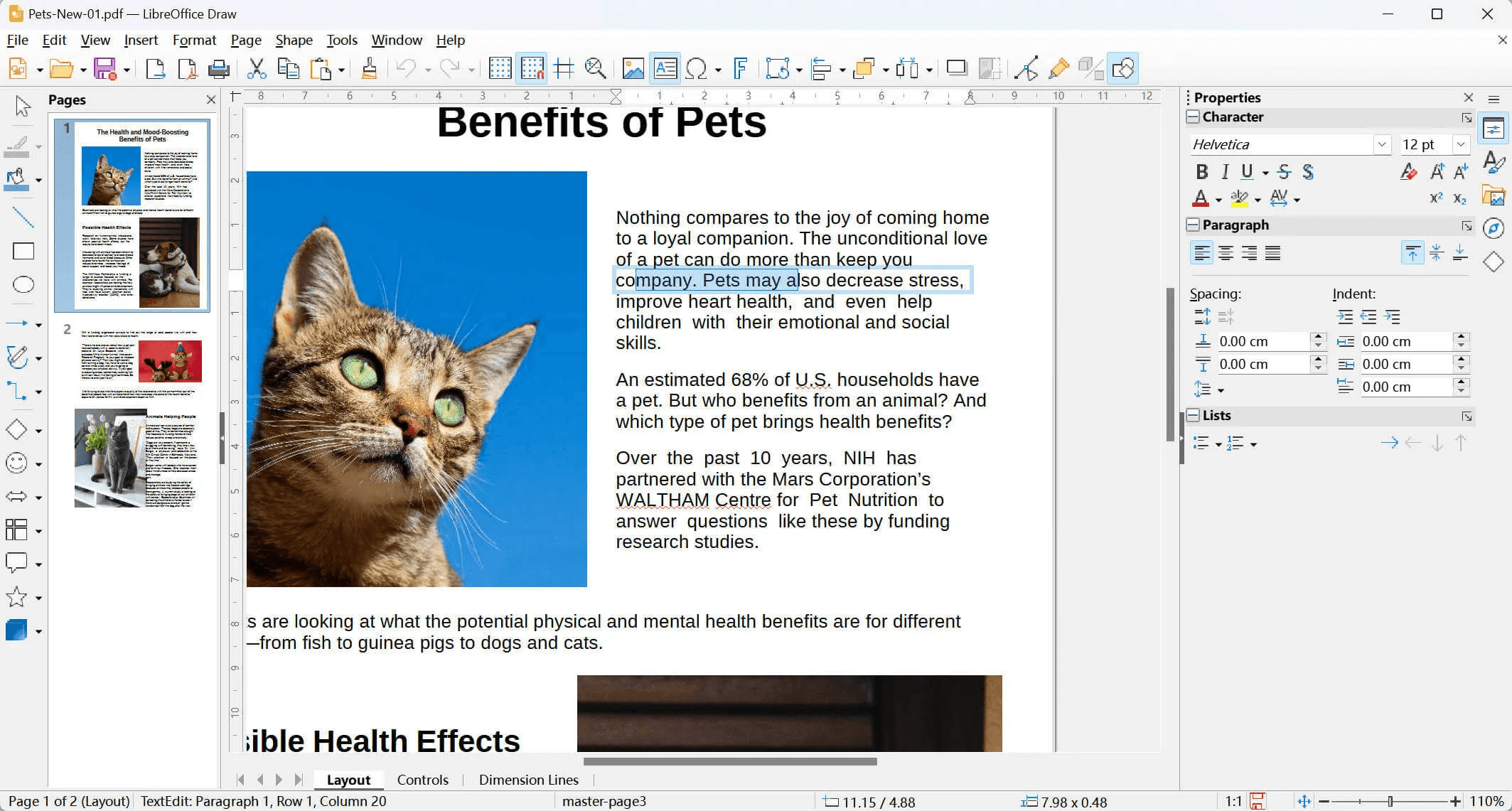
LibreOffice Draw открывает PDF как редактируемый макет. Это не классическая аннотация поверх страницы, а работа с объектами: текстовыми блоками, изображениями, линиями, фигурами и элементами страницы. Такой способ полезен, когда нужно добавить рисунок в PDF, стрелку, пояснение или рамку и экспортировать новый файл.
В LibreOffice Draw удобно делать простую графическую доработку: добавить стрелки к схеме, рамку вокруг блока, текстовую подпись, линию, прямоугольник или изображение. При открытии сложных PDF с нестандартными шрифтами верстка иногда меняется, поэтому после редактирования нужно внимательно проверить все страницы.
Что можно сделать:
-
открыть PDF как макет;
-
добавить линию;
-
поставить стрелку;
-
нарисовать фигуру;
-
вставить текстовое пояснение;
-
изменить расположение объектов;
-
экспортировать документ обратно в PDF.
Пошаговая инструкция:
-
Запустите LibreOffice Draw.
-
Откройте PDF через Файл и Открыть.
-
Дождитесь импорта страниц.
-
Выберите линию, стрелку или фигуру на панели рисования.
-
Разместите объект на странице.
-
Настройте цвет и толщину.
-
Добавьте текст при необходимости.
-
Используйте Файл и Экспорт в PDF.
Плюсы:
-
бесплатный офисный пакет;
-
подходит для Windows, macOS и Linux;
-
удобно добавлять фигуры и подписи;
-
работает без интернета;
-
хорошо подходит для простых макетных правок;
-
экспортирует результат в PDF.
Минусы:
-
сложная верстка PDF после импорта меняется;
-
это не лучший инструмент для комментариев;
-
рукописное рисование не так удобно, как в специальных PDF-редакторах;
-
перед отправкой нужно проверять каждую страницу.
LibreOffice Draw стоит выбирать, когда нужно добавить графические элементы к PDF и экспортировать новую версию, а не вести полноценное рецензирование с комментариями.
Microsoft Edge
Microsoft Edge — встроенный способ рисовать в PDF на Windows без установки отдельного редактора. Браузер открывает PDF-файлы и показывает панель с инструментами Draw, Highlight, Erase, Save и Save as. Для быстрой пометки это самый доступный вариант.
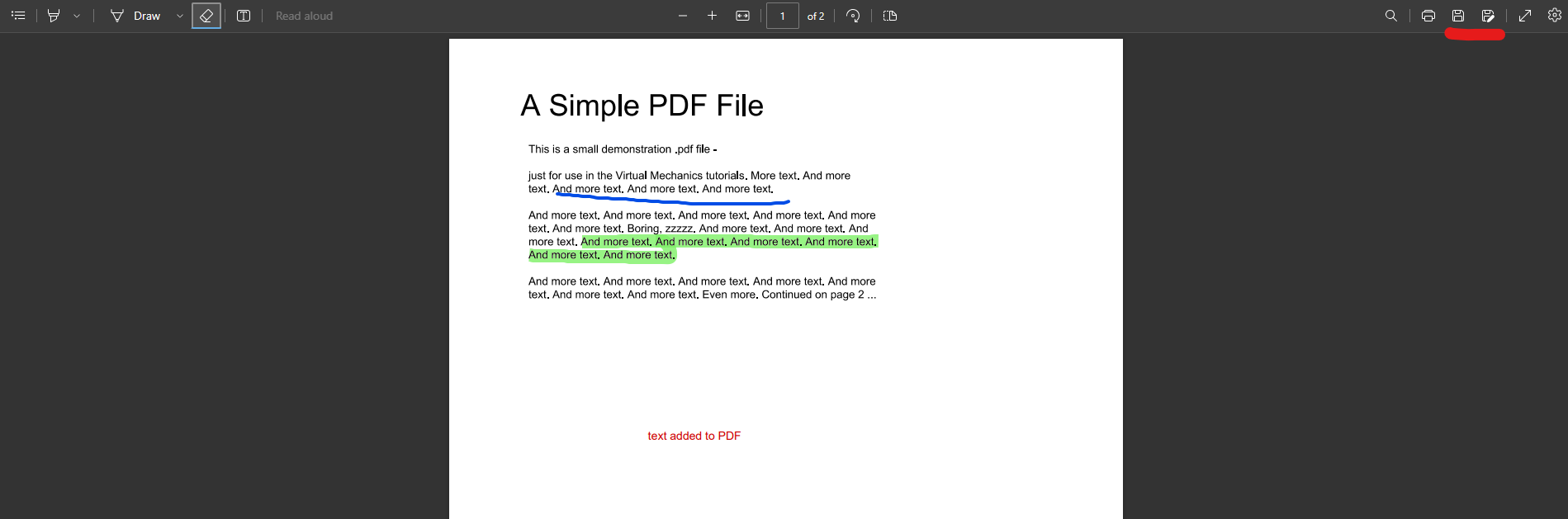
Edge подходит, когда нужно обвести фразу, написать короткую рукописную заметку, выделить текст или сохранить файл с простой разметкой. Это не профессиональный редактор, но он быстро решает повседневные задачи.
Что можно сделать:
-
рисовать свободной линией;
-
выбрать цвет и толщину;
-
стереть пометку;
-
выделить текст;
-
сохранить файл;
-
сохранить копию с правками.
Пошаговая инструкция:
-
Щелкните PDF правой кнопкой мыши.
-
Выберите Открыть с помощью и Microsoft Edge.
-
На верхней панели нажмите Draw.
-
Выберите цвет и толщину линии.
-
Нарисуйте пометку.
-
Для исправления нажмите Erase.
-
Нажмите Save или Save as.
Плюсы:
-
уже установлен в Windows;
-
не требует отдельной программы;
-
подходит для быстрых пометок;
-
есть рисование, выделение и ластик;
-
удобно сохранить копию.
Минусы:
-
нет полноценного редактирования PDF;
-
мало настроек для комментариев;
-
неудобно работать с большим количеством правок;
-
не подходит для сложной подготовки документов.
Edge — хороший способ на один раз: открыть файл, быстро нарисовать, сохранить и отправить.
Master PDF Editor
Master PDF Editor подходит для пользователей, которым нужны инструменты рисования в PDF на Windows, macOS и Linux. В программе есть стрелка, линия, прямоугольник, эллипс, карандаш, кисть, многоугольник, облако и настройки параметров объектов.
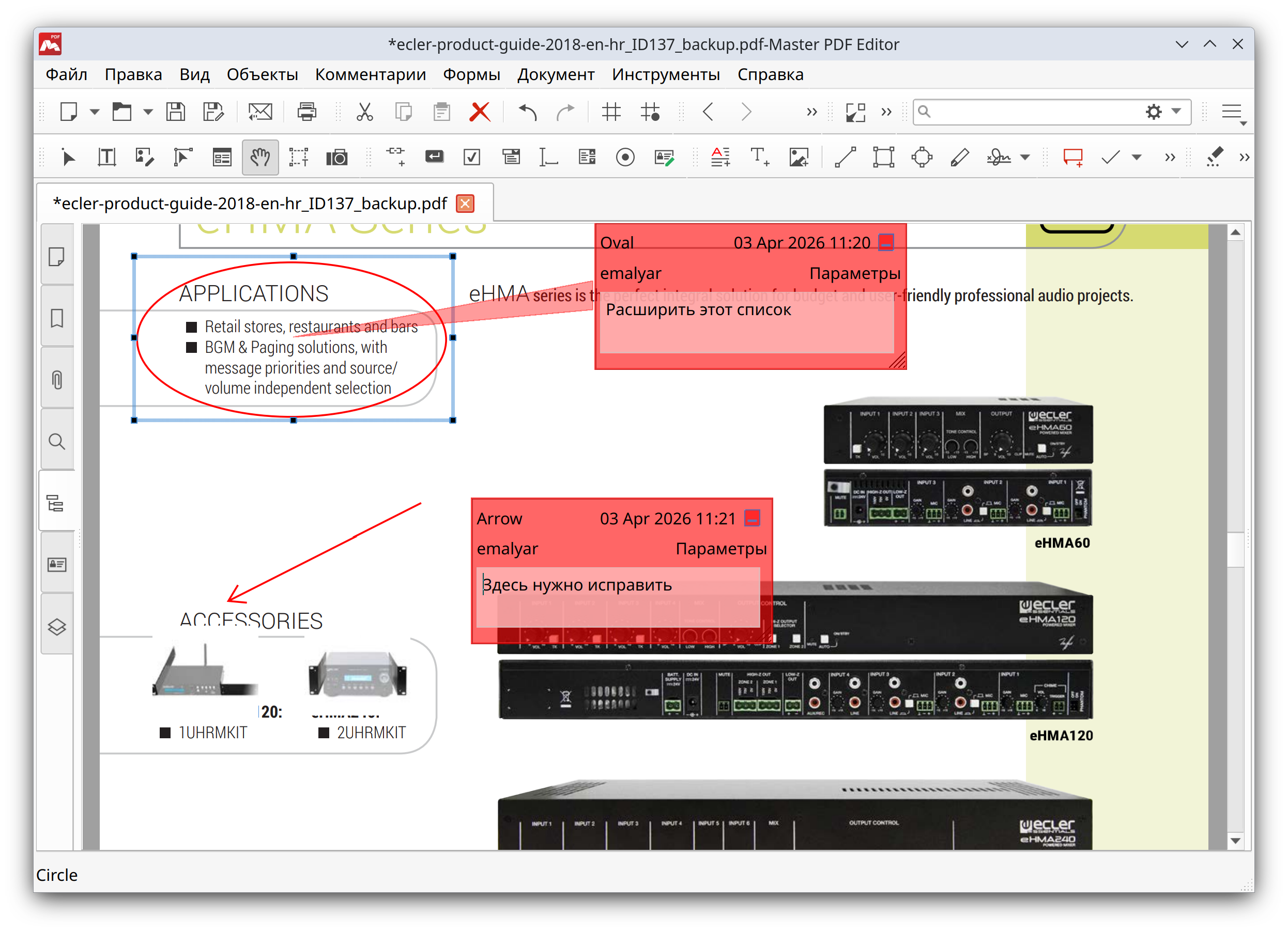
Master PDF Editor удобен для технических замечаний: нужно показать область на чертеже, провести стрелку к ошибке, обвести блок, нарисовать пометку карандашом или добавить комментарий к объекту. Каждый рисунок выступает как аннотация, с которой дальше работают отдельно.
Что можно сделать:
-
добавить стрелку;
-
провести линию;
-
нарисовать прямоугольник или эллипс;
-
использовать карандаш и кисть;
-
добавить облако для правки;
-
прикрепить комментарий к объекту;
-
настроить цвет, толщину и стиль линии.
Пошаговая инструкция:
-
Откройте PDF в Master PDF Editor.
-
Перейдите к инструментам комментариев.
-
Выберите стрелку, линию, карандаш или фигуру.
-
Нарисуйте объект на странице.
-
Выделите его.
-
Настройте параметры на панели свойств.
-
Добавьте комментарий при необходимости.
-
Сохраните документ.
Плюсы:
-
много графических инструментов;
-
подходит для Windows, macOS и Linux;
-
удобно работать с техническими правками;
-
есть комментарии к объектам;
-
настройки линии и заливки гибкие;
-
подходит для деловых PDF.
Минусы:
-
интерфейс выглядит менее простым, чем у бытовых редакторов;
-
новичку нужно привыкнуть к панели инструментов;
-
для обычной подписи функций слишком много;
-
часть сценариев требует аккуратной настройки объектов.
Master PDF Editor хорошо подходит для пользователей, которые регулярно размечают PDF-документы, схемы, планы и инструкции.
Как рисовать в PDF-файле на macOS
Preview
Preview, или Просмотр, — встроенное приложение macOS для изображений и PDF. Оно открывает документы без установки сторонних программ и содержит панель Markup. Через нее выполняются рукописные пометки, линии, фигуры, текст, подписи и выделение.
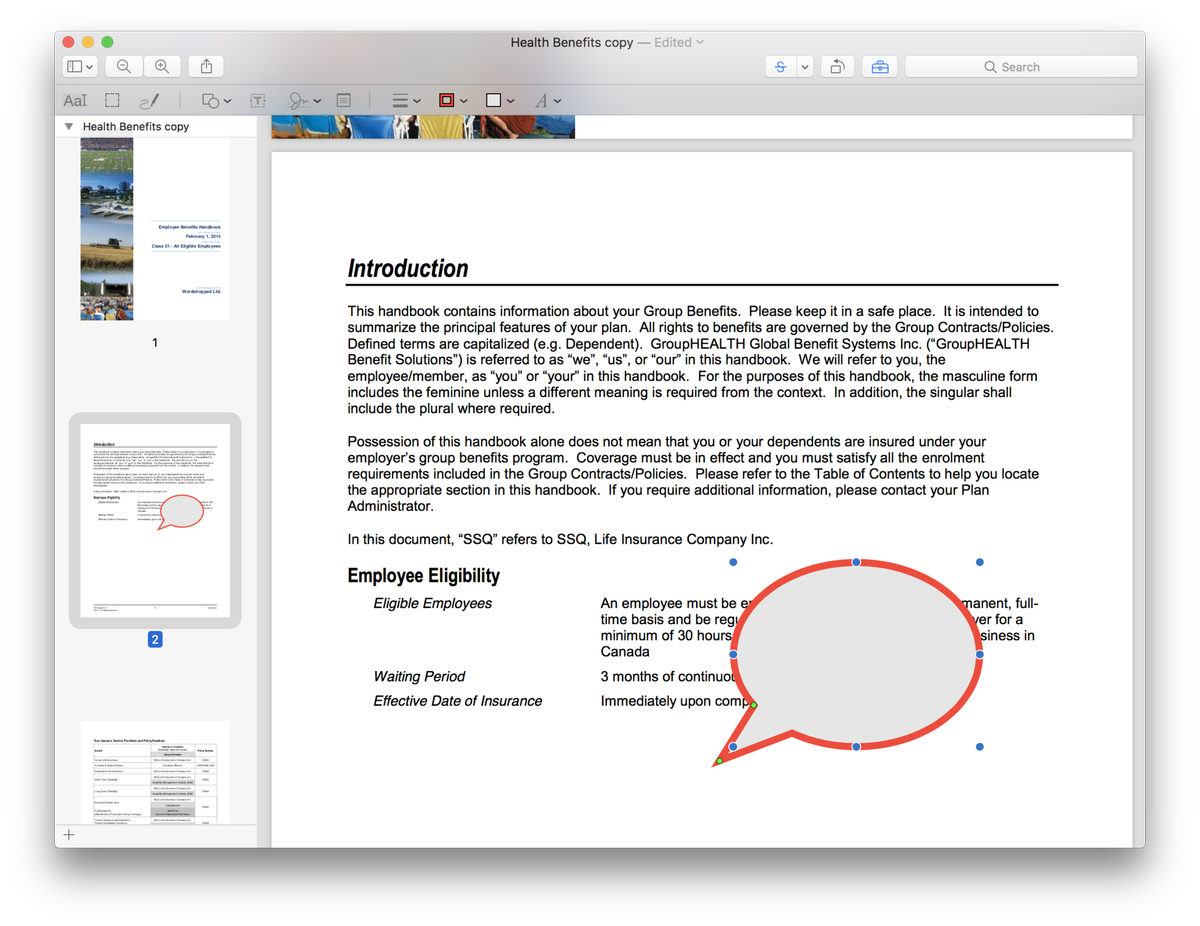
Preview особенно удобен для быстрых правок: подписать документ, обвести фрагмент, добавить стрелку, написать пояснение, подчеркнуть важное место. На Mac с трекпадом Force Touch доступен инструмент Draw, где сила нажатия влияет на толщину линии. Sketch превращает похожий рисунок в аккуратную фигуру, когда система распознает форму.
Что можно сделать:
-
рисовать Sketch;
-
использовать Draw на поддерживаемых Mac;
-
добавить линию и стрелку;
-
поставить прямоугольник, овал или облако;
-
добавить текст;
-
вставить подпись;
-
изменить цвет и толщину;
-
сохранить PDF.
Пошаговая инструкция:
-
Откройте PDF в Preview.
-
Нажмите кнопку Markup Toolbar.
-
Выберите Sketch или Draw.
-
Нарисуйте пометку.
-
Для стрелок и фигур откройте Shapes.
-
Настройте цвет обводки и толщину.
-
Добавьте подпись через Signature.
-
Сохраните файл.
Плюсы:
-
встроен в macOS;
-
не требует установки;
-
удобен для подписи и быстрых пометок;
-
есть фигуры, текст, подпись и рукописные линии;
-
хорошо подходит для трекпада;
-
быстро сохраняет результат.
Минусы:
-
нет полноценного профессионального редактирования PDF;
-
меньше настроек, чем в специализированных редакторах;
-
при ошибке лучше работать с копией файла;
-
для больших проектов согласования возможностей мало.
Preview — лучший стартовый вариант на Mac: он уже есть в системе и закрывает большинство задач по разметке PDF.
Adobe Acrobat Reader для macOS
Adobe Acrobat Reader на Mac выполняет те же базовые задачи, что и версия для Windows: открывает PDF, добавляет комментарии, позволяет рисовать свободной линией, выделять текст и сохранять файл с пометками.
Reader стоит использовать на Mac, когда документ должен корректно открываться у пользователей Windows и macOS. Для рабочих файлов это важнее, чем внешний вид интерфейса: комментарии Acrobat обычно хорошо распознаются другими PDF-просмотрщиками.
Что можно сделать:
-
включить Comment;
-
нарисовать свободную линию;
-
изменить цвет;
-
выделить текст;
-
добавить заметку;
-
сохранить PDF с аннотациями.
Пошаговая инструкция:
-
Откройте файл в Adobe Acrobat Reader.
-
Выберите Comment.
-
Активируйте инструмент рисования.
-
Настройте цвет и толщину.
-
Нанесите пометки.
-
Добавьте текстовые комментарии.
-
Сохраните копию файла.
Плюсы:
-
бесплатный просмотрщик;
-
хорошая совместимость PDF;
-
подходит для обмена файлами;
-
доступен на Windows и macOS;
-
есть комментарии, выделение и рисование.
Минусы:
-
полноценное редактирование требует Acrobat Pro;
-
интерфейс тяжелее Preview;
-
для стилуса на iPad удобнее мобильные приложения;
-
при большом количестве пометок нужен более мощный редактор.
Acrobat Reader для macOS подходит для аккуратных комментариев и обмена документами между разными платформами.
PDF Expert
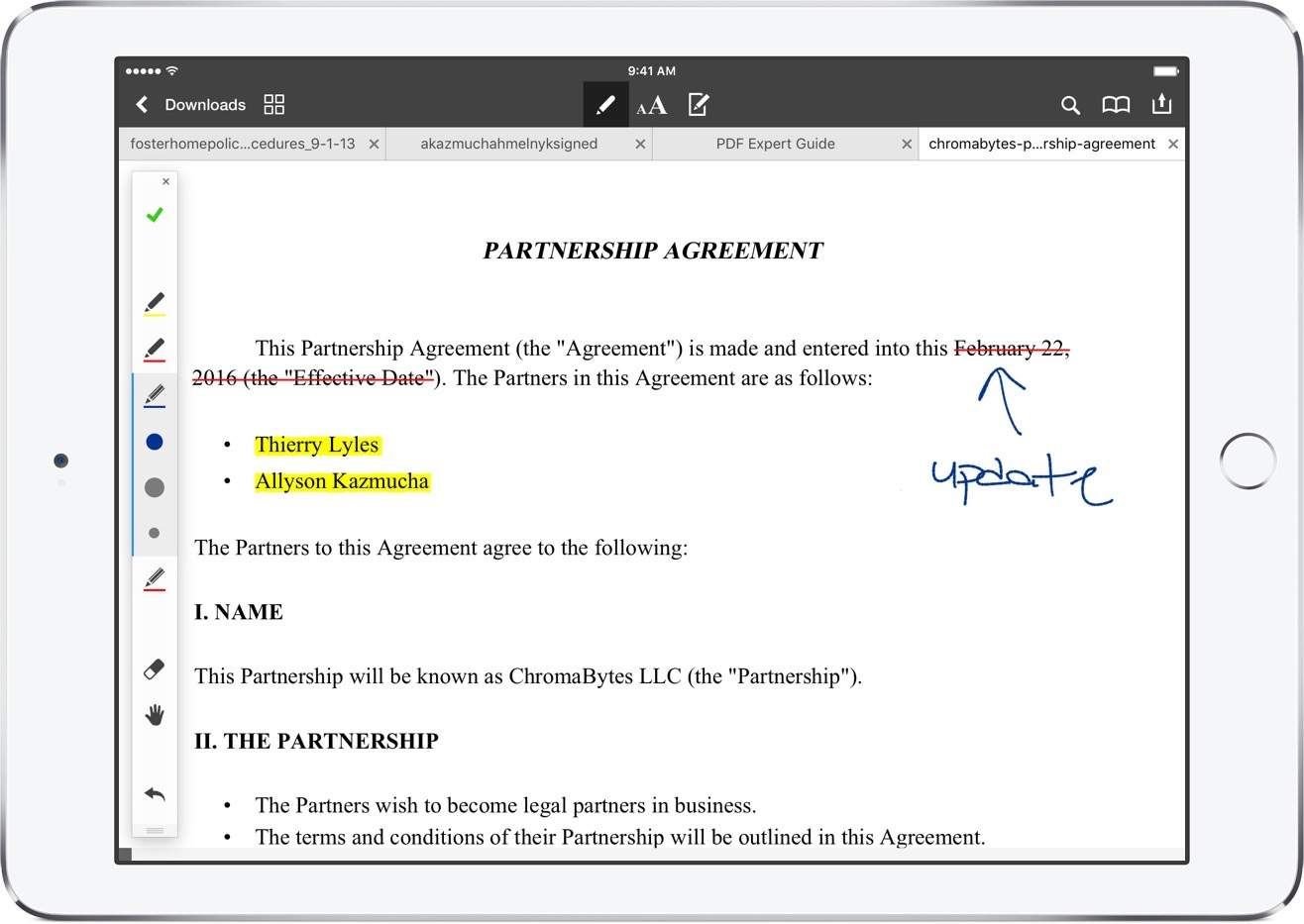
PDF Expert — популярный редактор для Mac, iPad и iPhone. Он ориентирован на чтение, аннотирование, подписи, редактирование и организацию PDF. Для рисования есть панель Annotate: ручка, маркер, фигуры, текстовые комментарии и подпись.
PDF Expert особенно удобен в экосистеме Apple. На iPad с Apple Pencil он превращает PDF в рабочую тетрадь: пользователь пишет от руки, ставит стрелки, выделяет текст и возвращается к правкам позже. На Mac программа удобна для чтения и деловых комментариев.
Что можно сделать:
-
писать от руки;
-
выделять текст;
-
добавлять фигуры;
-
ставить стрелки;
-
использовать подпись;
-
добавлять заметки;
-
редактировать текст и изображения в платных сценариях;
-
синхронизировать документы между устройствами.
Пошаговая инструкция:
-
Откройте PDF в PDF Expert.
-
Перейдите в Annotate.
-
Выберите Pen или Marker.
-
Настройте цвет, толщину и прозрачность.
-
Нарисуйте пометку.
-
Для стрелок выберите Shapes.
-
Добавьте подпись через Signature.
-
Сохраните документ.
Плюсы:
-
отлично подходит для Mac, iPad и iPhone;
-
удобен для стилуса;
-
понятная панель аннотаций;
-
красиво отображает рукописные пометки;
-
подходит для учебы и деловых файлов;
-
есть подписи и работа с формами.
Минусы:
-
полноценные функции редактирования требуют покупки;
-
доступен только для устройств Apple;
-
для Windows нужен другой редактор;
-
не лучший выбор для пользователей, которым нужен полностью бесплатный инструмент.
PDF Expert стоит выбирать владельцам Mac и iPad, которые часто читают PDF и хотят рисовать стилусом без лишних действий.
Как рисовать в PDF онлайн
Smallpdf
Smallpdf — онлайн-сервис для работы с PDF. В редакторе доступны текст, фигуры, изображения, выделение, заметки и свободные аннотации. Он подходит для разовых задач, когда нужно быстро нарисовать в PDF онлайн и скачать готовый файл.
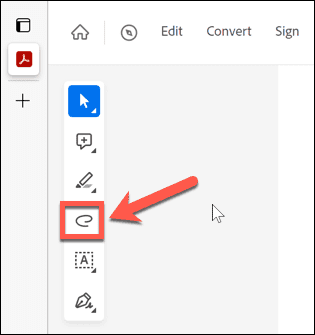
Smallpdf удобен тем, что работает в браузере на Windows, macOS и мобильных устройствах. Он не требует установки, но документы загружаются в онлайн-сервис, поэтому для конфиденциальных файлов лучше использовать настольную программу.
Что можно сделать:
-
загрузить PDF;
-
рисовать свободной линией;
-
добавить фигуры;
-
поставить заметку;
-
выделить текст;
-
скачать готовый файл.
Пошаговая инструкция:
-
Откройте редактор PDF Smallpdf.
-
Загрузите документ.
-
Выберите инструмент Draw или фигуры.
-
Настройте цвет и толщину.
-
Сделайте пометки.
-
Добавьте текст или заметку.
-
Экспортируйте и скачайте PDF.
Плюсы:
-
работает в браузере;
-
подходит для быстрых задач;
-
есть фигуры, текст, изображения и свободные аннотации;
-
не требует установки;
-
удобен на разных устройствах.
Минусы:
-
файл загружается на сервер;
-
бесплатный режим имеет ограничения;
-
не подходит для закрытых документов;
-
при нестабильном интернете работа прерывается.
Smallpdf подходит для быстрых правок, когда важна скорость, а не локальная обработка файла.
Sejda PDF Editor
Sejda PDF Editor — онлайн-редактор с инструментами текста, изображений, форм, аннотаций, подписи, фигур и Whiteout. Он полезен, когда нужно не только рисовать, но и внести небольшие изменения в PDF прямо в браузере.
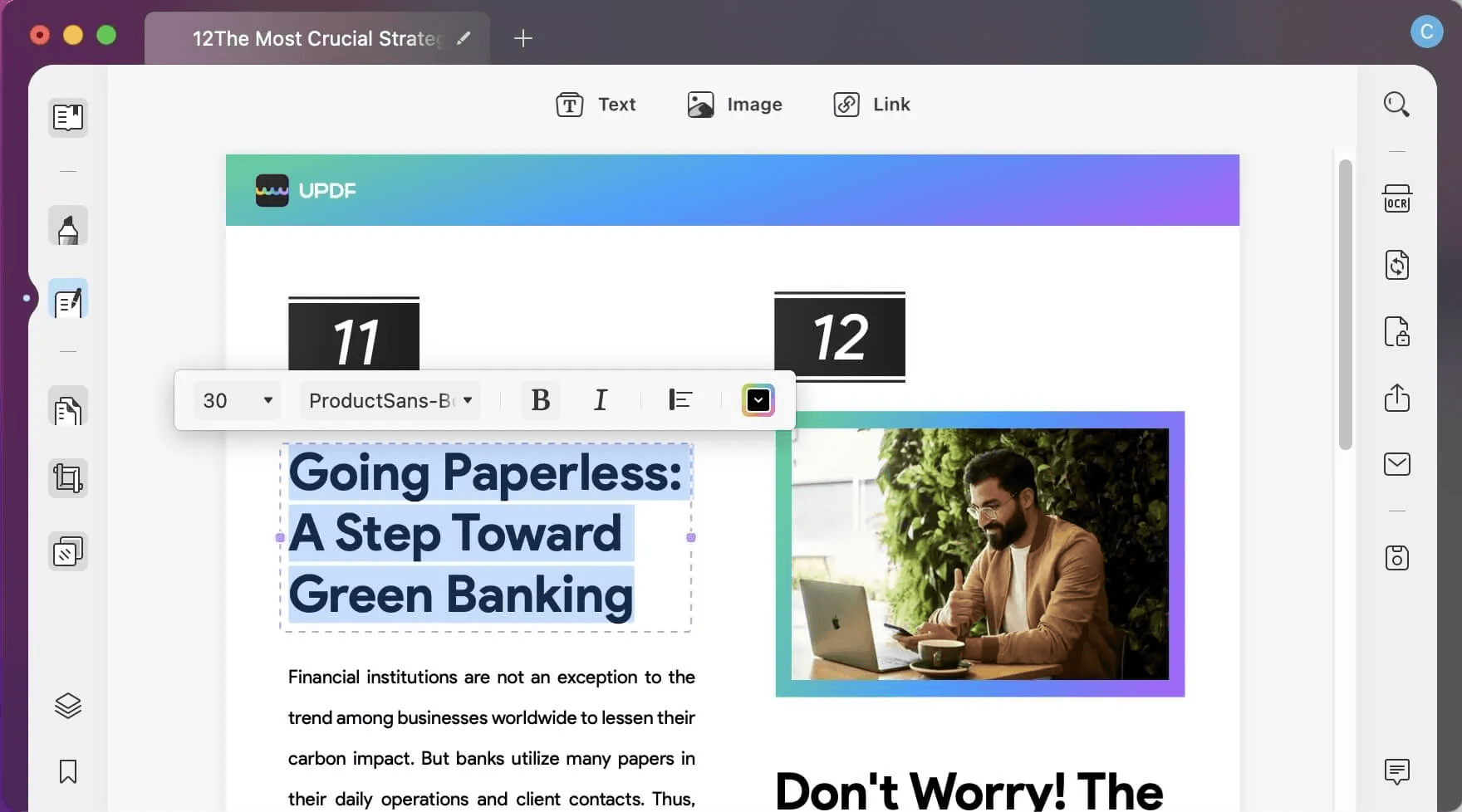
Sejda хорошо подходит для документов среднего размера: можно добавить стрелку, написать комментарий, закрыть визуально лишний фрагмент, поставить подпись и скачать готовый PDF. Для регулярной работы есть настольная версия, но онлайн-сценарий чаще используют для разовых правок.
Что можно сделать:
-
добавить текст;
-
вставить изображение;
-
поставить фигуру;
-
нарисовать пометку;
-
использовать Whiteout;
-
добавить подпись;
-
скачать итоговый PDF.
Пошаговая инструкция:
-
Откройте Sejda PDF Editor.
-
Загрузите файл.
-
Выберите Annotate, Shapes или Whiteout.
-
Разместите объект на странице.
-
Настройте цвет и размер.
-
Нажмите Apply changes.
-
Скачайте документ.
Плюсы:
-
удобный онлайн-интерфейс;
-
есть текст, изображения, подписи и фигуры;
-
подходит для быстрых правок;
-
не требует установки;
-
есть отдельная настольная версия.
Минусы:
-
действуют ограничения бесплатного использования;
-
конфиденциальные файлы лучше редактировать локально;
-
большие документы обрабатываются дольше;
-
интернет влияет на стабильность работы.
Sejda стоит использовать для быстрых онлайн-правок, когда нужно добавить рисунок, подпись, стрелку или текст.
iLovePDF
iLovePDF — набор онлайн-инструментов для PDF: объединение, разделение, сжатие, конвертация, подпись и редактирование. Для разметки используется редактор, где добавляют текст, фигуры, изображения и аннотации.
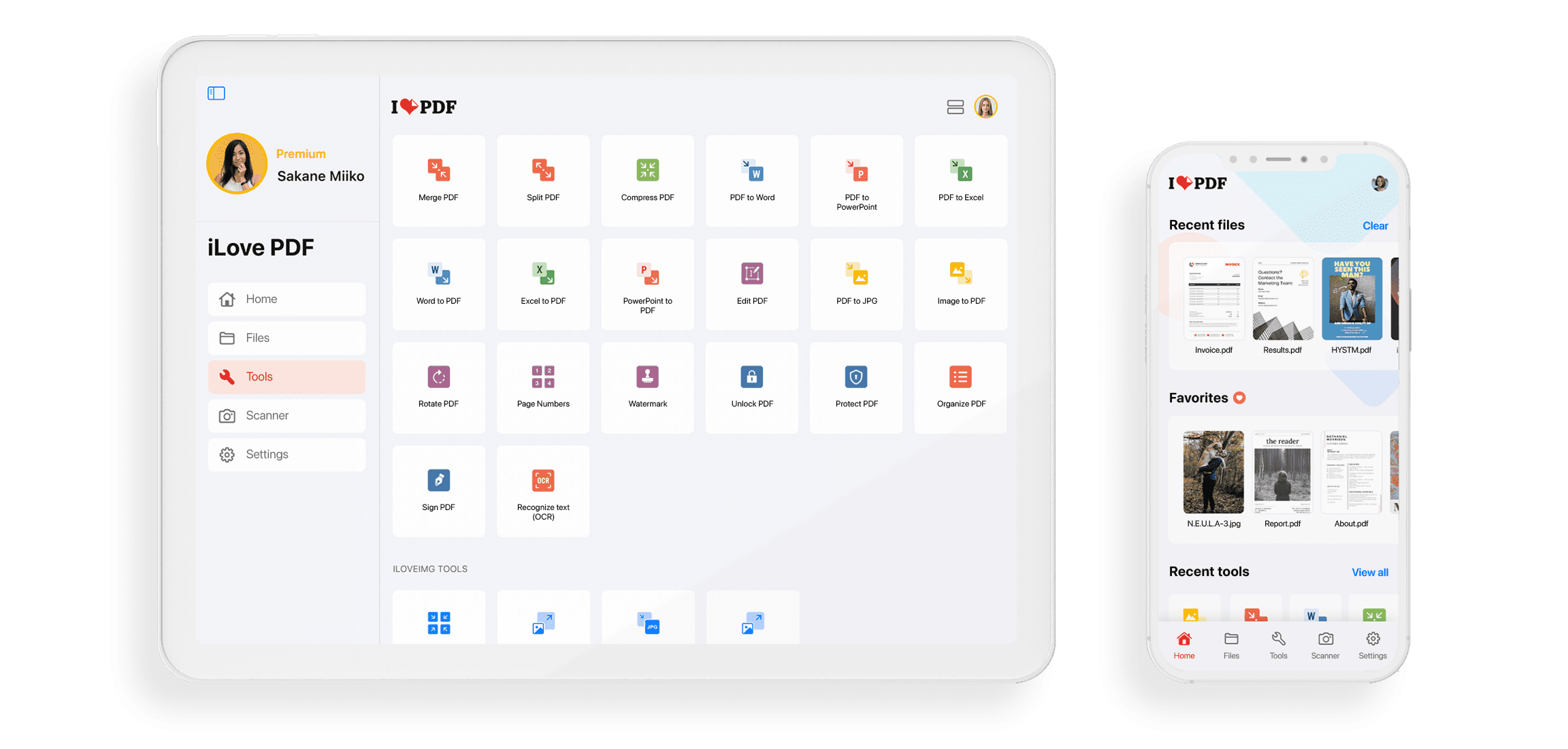
iLovePDF удобен для пользователя, которому нужно быстро загрузить PDF, поставить пару визуальных отметок и скачать файл. Это не замена профессиональному редактору, но для простых стрелок, рамок и подписей сервис подходит.
Что можно сделать:
-
добавить текст;
-
поставить фигуру;
-
выделить область;
-
добавить изображение;
-
подписать документ;
-
скачать файл после обработки.
Пошаговая инструкция:
-
Откройте редактор iLovePDF.
-
Загрузите PDF.
-
Выберите инструмент текста, фигуры или рисования.
-
Разместите объект на странице.
-
Настройте внешний вид.
-
Примените изменения.
-
Скачайте готовый PDF.
Плюсы:
-
много PDF-инструментов в одном сервисе;
-
работает без установки;
-
удобен для разовых задач;
-
понятен новичкам;
-
подходит для простых визуальных пометок.
Минусы:
-
файл отправляется в онлайн-сервис;
-
для частой работы удобнее настольный редактор;
-
бесплатный режим ограничен;
-
сложные комментарии и согласование лучше делать в Acrobat, Foxit или PDF-XChange.
iLovePDF стоит выбирать для простого браузерного сценария: добавить отметку, подписать, скачать.
PDFescape
PDFescape — онлайн-редактор PDF с инструментами вставки текста, форм, фигур, линий, стрелок, заметок и визуальной корректировки. Он хорошо подходит для пользователей, которым нужна простая разметка без установки программы.
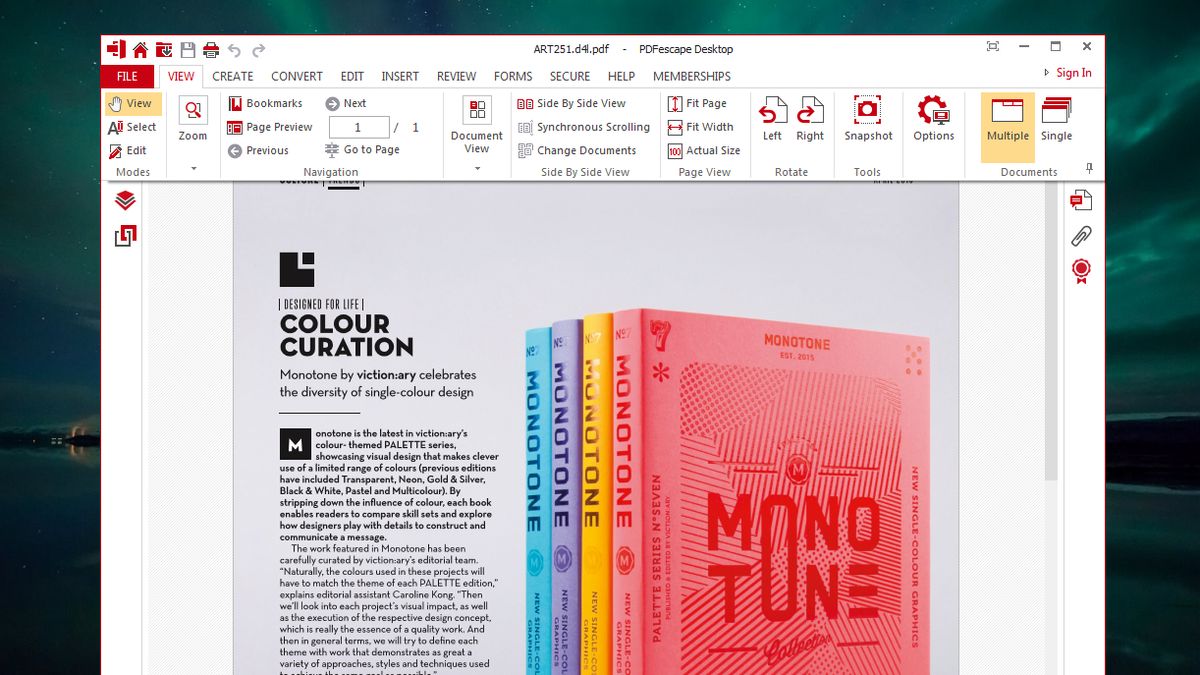
В PDFescape удобно работать с формами и простыми документами. Для рисования используются объекты, которые размещаются поверх страницы. Когда нужно поставить стрелку, обвести пункт или добавить короткий комментарий, сервис справляется быстро.
Что можно сделать:
-
добавить текст;
-
поставить линию;
-
нарисовать стрелку;
-
добавить прямоугольник;
-
использовать Whiteout;
-
оставить заметку;
-
скачать измененный файл.
Пошаговая инструкция:
-
Откройте PDFescape.
-
Загрузите PDF.
-
Перейдите в инструменты Insert или Annotate.
-
Выберите Line, Arrow, Rectangle или Text.
-
Разместите объект на странице.
-
Настройте размер и положение.
-
Сохраните и скачайте файл.
Плюсы:
-
работает в браузере;
-
подходит для форм и простых правок;
-
есть линии, стрелки, текст и заметки;
-
не требует установки;
-
удобен для небольших документов.
Минусы:
-
интерфейс выглядит устаревшим;
-
бесплатный режим ограничен;
-
файл загружается в интернет;
-
рукописное рисование не самое комфортное.
PDFescape подходит для простой онлайн-разметки, особенно когда нужно быстро добавить текст, стрелку или рамку.
PDF Candy
PDF Candy — онлайн-набор инструментов для PDF. Для рисования и визуальных правок используются редактор, вставка изображений, текст, фигуры и отдельные инструменты вроде Whiteout. Сервис подходит для пользователей, которые часто выполняют разные операции с PDF в браузере.
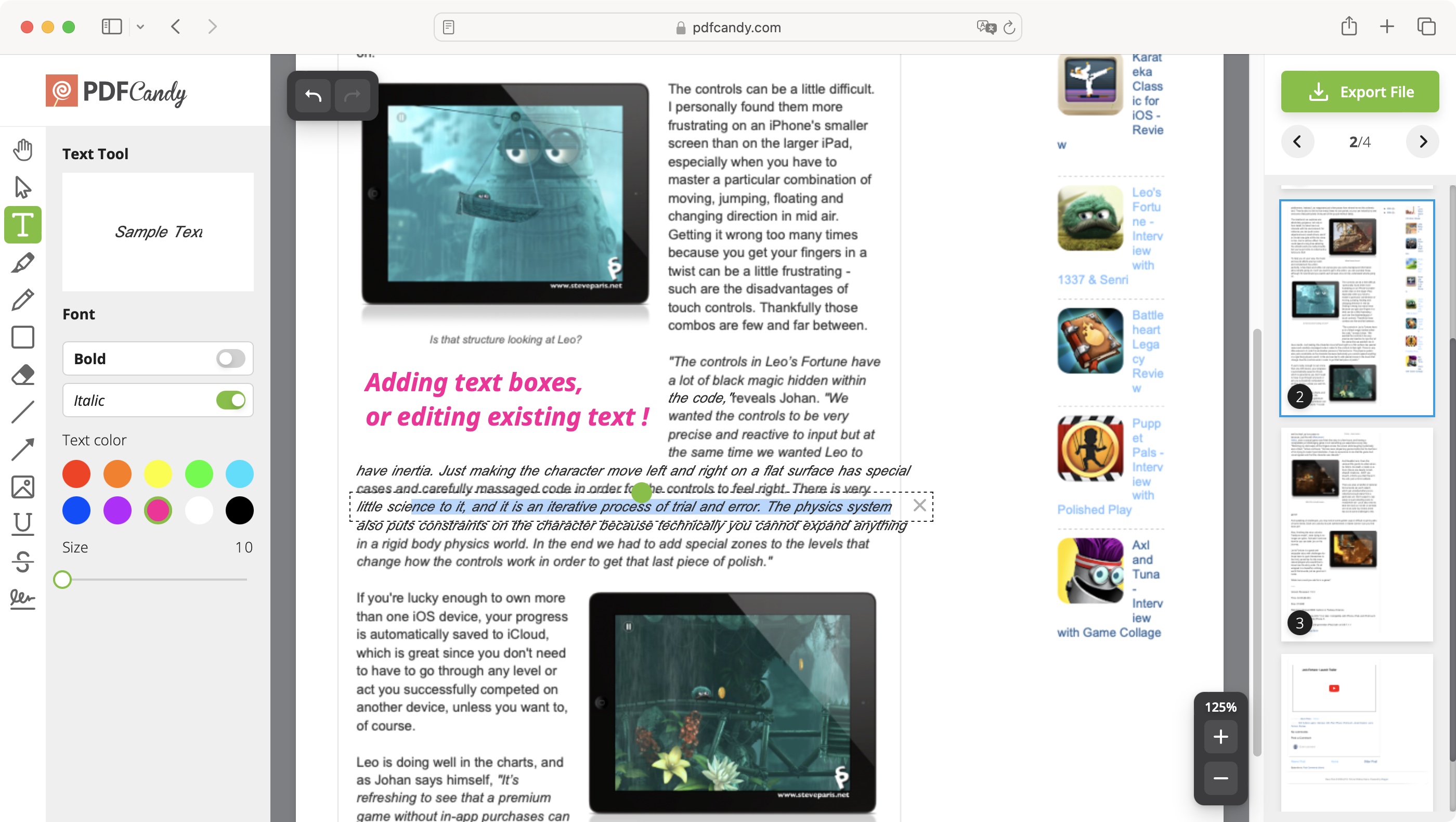
PDF Candy удобен, когда нужно не только сделать пометку, но и преобразовать, сжать, разделить или объединить файл. Визуальное закрытие фрагмента через Whiteout помогает подготовить внешний вид документа, но для настоящего удаления данных нужен инструмент редактуры.
Что можно сделать:
-
добавить текст;
-
вставить изображение;
-
визуально закрыть область;
-
подготовить файл к скачиванию;
-
выполнить дополнительные операции с PDF.
Пошаговая инструкция:
-
Откройте нужный инструмент PDF Candy.
-
Загрузите PDF.
-
Выберите действие: редактирование, добавление изображения или Whiteout.
-
Разместите объект на странице.
-
Проверьте результат.
-
Скачайте готовый файл.
Плюсы:
-
много инструментов для PDF;
-
работает онлайн;
-
подходит для разовых операций;
-
есть функции конвертации и сжатия;
-
удобен для простых визуальных правок.
Минусы:
-
не лучший вариант для рукописных заметок;
-
файл загружается на сервер;
-
бесплатный режим имеет ограничения;
-
для точной разметки удобнее специализированный редактор.
PDF Candy стоит использовать как универсальный онлайн-набор, где рисование и визуальная правка идут вместе с другими PDF-операциями.
PDF Bob
PDF Bob — простой онлайн-редактор, ориентированный на быстрые действия: добавить текст, фигуры, стрелки, линии, свободные пометки и скачать файл. Он хорошо подходит для небольших документов и разовой разметки.
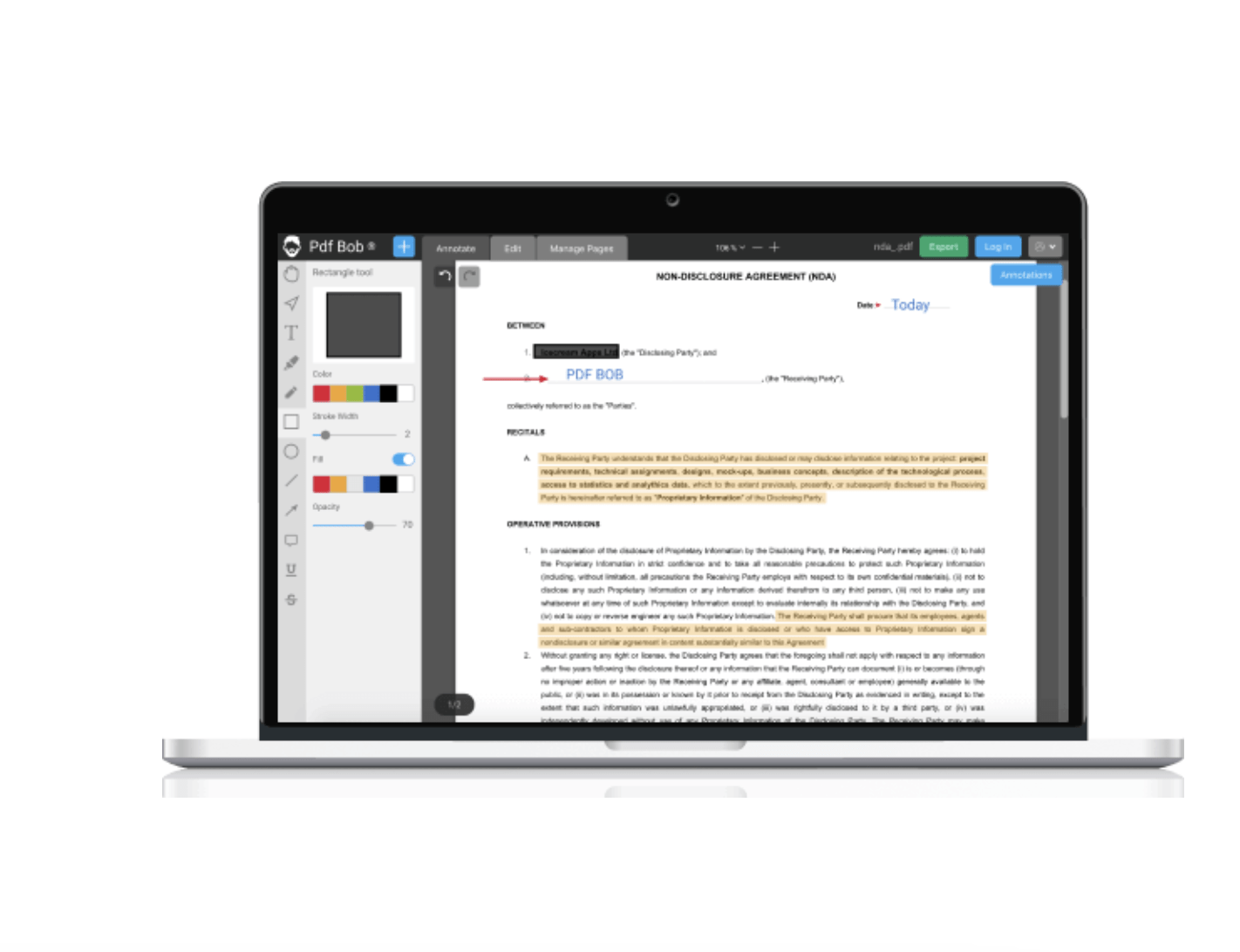
PDF Bob удобен тем, что не перегружает пользователя лишними инструментами. Для задачи поставить стрелку в PDF, добавить рамку или написать короткую заметку этого достаточно.
Что можно сделать:
-
рисовать свободной линией;
-
добавлять фигуры;
-
писать текст;
-
ставить стрелки;
-
скачивать итоговый PDF.
Пошаговая инструкция:
-
Откройте PDF Bob.
-
Загрузите документ.
-
Выберите инструмент рисования или фигуры.
-
Нанесите пометку.
-
Добавьте поясняющий текст.
-
Скачайте готовый PDF.
Плюсы:
-
простой интерфейс;
-
быстрый старт;
-
подходит для разовой разметки;
-
есть базовые инструменты рисования;
-
работает в браузере.
Минусы:
-
меньше функций, чем у крупных PDF-сервисов;
-
не подходит для конфиденциальных файлов;
-
не лучший вариант для многостраничного согласования;
-
зависит от интернет-соединения.
PDF Bob стоит выбирать, когда задача максимально простая: быстро открыть файл, сделать пару пометок и скачать результат.
Xodo
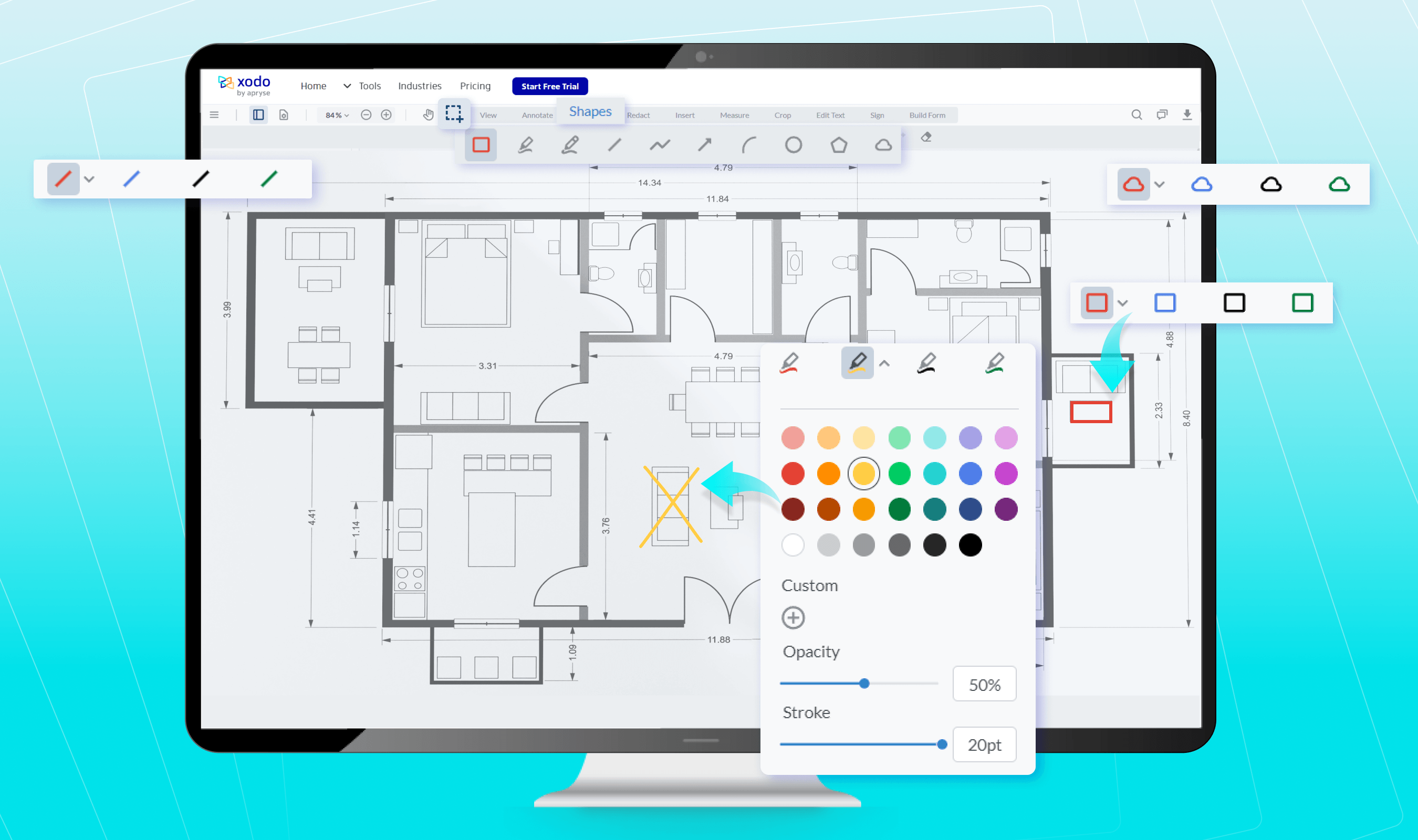
Xodo работает на мобильных устройствах, в браузере и на настольных платформах. Он ориентирован на чтение, аннотации, подписи, заполнение форм и работу с PDF в дороге. Для рисования есть свободная линия, выделение, текст, фигуры и заметки.
Xodo особенно удобен на планшете: пальцем или стилусом легко писать от руки, подчеркивать текст, обводить фрагменты и ставить подписи. В офисной работе Xodo помогает быстро разметить документ без сложной настройки.
Что можно сделать:
-
писать от руки;
-
выделять текст;
-
добавлять заметки;
-
вставлять фигуры;
-
подписывать PDF;
-
заполнять формы;
-
сохранять и отправлять файл.
Пошаговая инструкция:
-
Откройте PDF в Xodo.
-
Включите панель аннотаций.
-
Выберите Pen или Draw.
-
Настройте цвет и толщину.
-
Нарисуйте пометку.
-
Добавьте текст или фигуру.
-
Поставьте подпись при необходимости.
-
Сохраните документ.
Плюсы:
-
удобен на телефоне и планшете;
-
есть рукописные пометки;
-
подходит для подписей и форм;
-
работает на разных платформах;
-
хорошо подходит для учебы и деловых файлов;
-
быстрый обмен результатом.
Минусы:
-
на маленьком экране рисовать сложнее;
-
некоторые функции зависят от версии приложения;
-
для сложного редактирования удобнее настольный редактор;
-
при работе с конфиденциальными файлами нужно внимательно выбирать локальный или облачный сценарий.
Xodo — один из лучших вариантов для мобильной разметки PDF и работы со стилусом.
Как рисовать в PDF-файле на Android и iOS
Adobe Acrobat Reader Mobile
Мобильный Acrobat Reader подходит для просмотра, комментариев, выделения, подписи и простого рисования в PDF. На телефоне удобно ставить подпись и короткие отметки, а на планшете — писать стилусом и делать полноценные рукописные заметки.
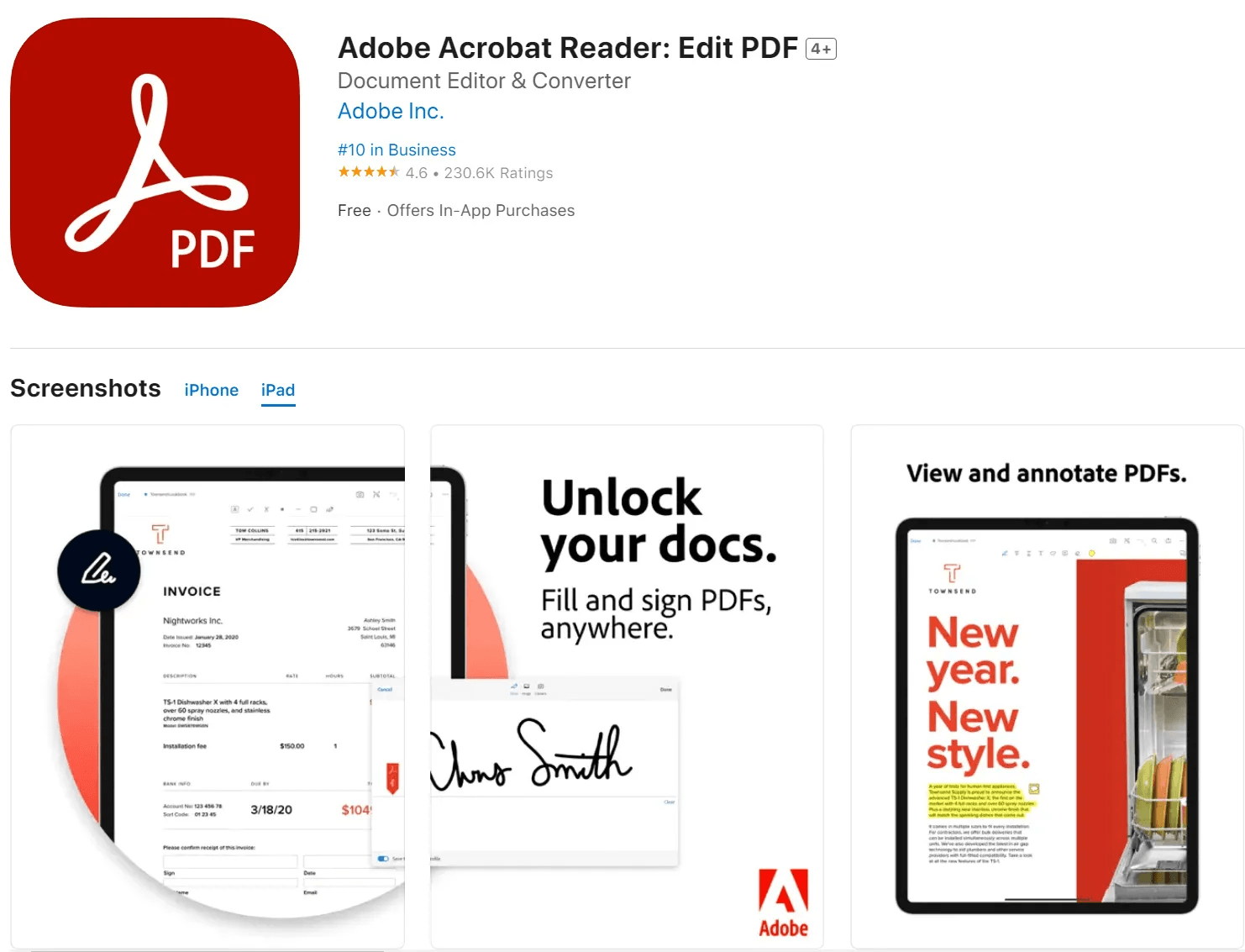
Для рабочих документов мобильная версия удобна тем, что PDF открывается прямо из почты, мессенджера или облака. Пользователь делает пометки, сохраняет файл и отправляет его обратно.
Что можно сделать:
-
нарисовать линию;
-
выделить текст;
-
добавить комментарий;
-
поставить подпись;
-
заполнить форму;
-
сохранить файл.
Пошаговая инструкция:
-
Откройте PDF в Acrobat Reader на телефоне.
-
Нажмите Comment или значок редактирования.
-
Выберите инструмент рисования.
-
Проведите пальцем или стилусом по странице.
-
Добавьте подпись или заметку.
-
Сохраните документ.
Плюсы:
-
работает на Android и iOS;
-
удобно подписывать документы;
-
подходит для быстрых пометок;
-
знакомый формат комментариев;
-
удобно открывать файлы из почты.
Минусы:
-
на телефоне мало места для точного рисования;
-
часть функций связана с подпиской;
-
для больших правок лучше планшет или компьютер;
-
мелкий почерк пальцем выглядит неаккуратно.
Acrobat Reader Mobile подходит для быстрых правок, подписей и комментариев в дороге.
Xodo на Android и iOS
Мобильный Xodo хорошо подходит для тех, кто много читает PDF на планшете. В нем удобно делать заметки, рисовать стилусом, выделять текст, добавлять подписи и отправлять файл после правок.
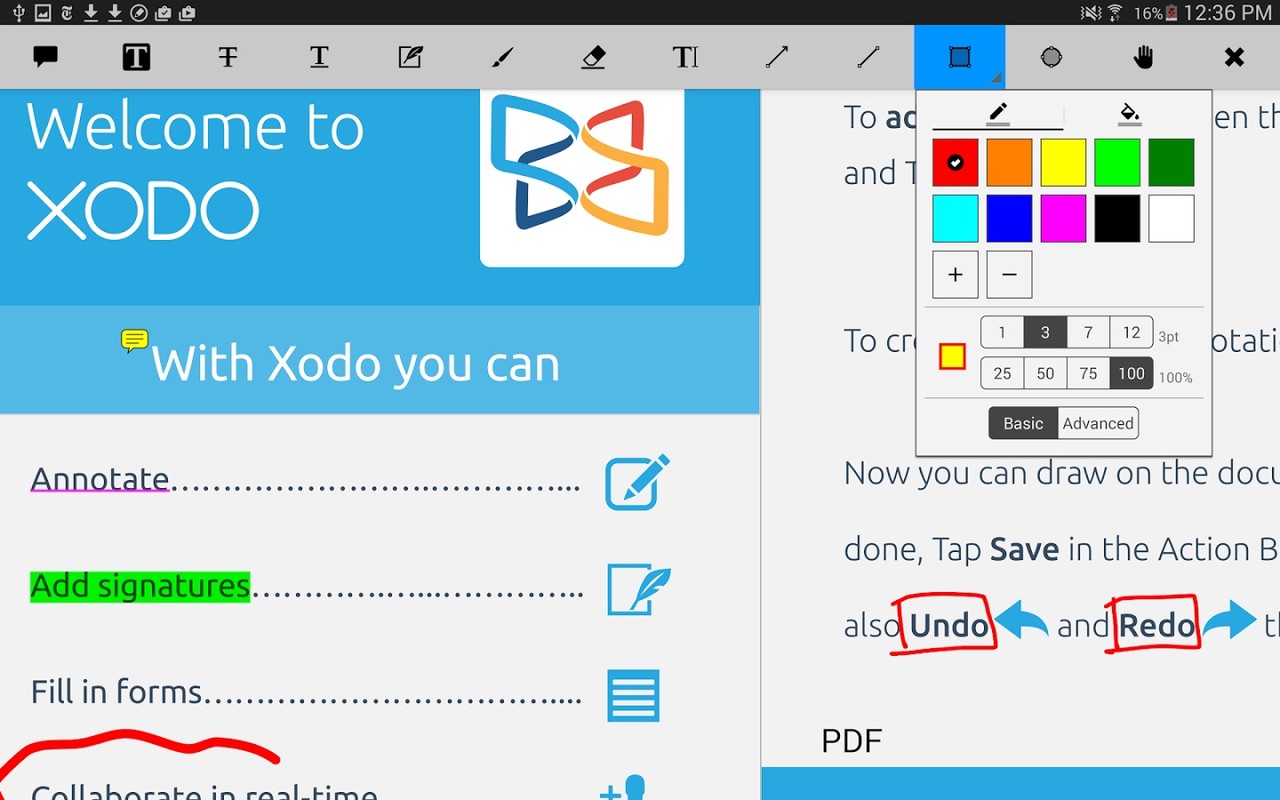
Сильная сторона Xodo — быстрый доступ к аннотациям. Пользователь не ищет сложные команды: открывает файл, выбирает ручку, пишет, сохраняет. Для учебы, лекций, рабочих согласований и чтения технической документации это очень удобно.
Что можно сделать:
-
писать стилусом;
-
рисовать пальцем;
-
выделять фрагменты;
-
добавлять текстовые заметки;
-
подписывать PDF;
-
заполнять формы;
-
сохранять файл после правок.
Пошаговая инструкция:
-
Откройте PDF в Xodo.
-
Нажмите на панель аннотаций.
-
Выберите ручку.
-
Настройте цвет и толщину.
-
Напишите заметку или нарисуйте стрелку.
-
Добавьте текст при необходимости.
-
Сохраните файл.
Плюсы:
-
удобен для стилуса;
-
подходит для учебы;
-
есть подписи и формы;
-
быстро открывает PDF;
-
работает на телефонах и планшетах;
-
хороший набор аннотаций.
Минусы:
-
на небольшом телефоне неудобно работать с деталями;
-
сложное редактирование лучше выполнять на компьютере;
-
интерфейс зависит от версии приложения;
-
большое количество рукописных пометок увеличивает вес файла.
Xodo на планшете — удобный вариант для тех, кто хочет писать от руки в PDF и хранить документы в цифровом виде.
PDF Expert для iPad и iPhone
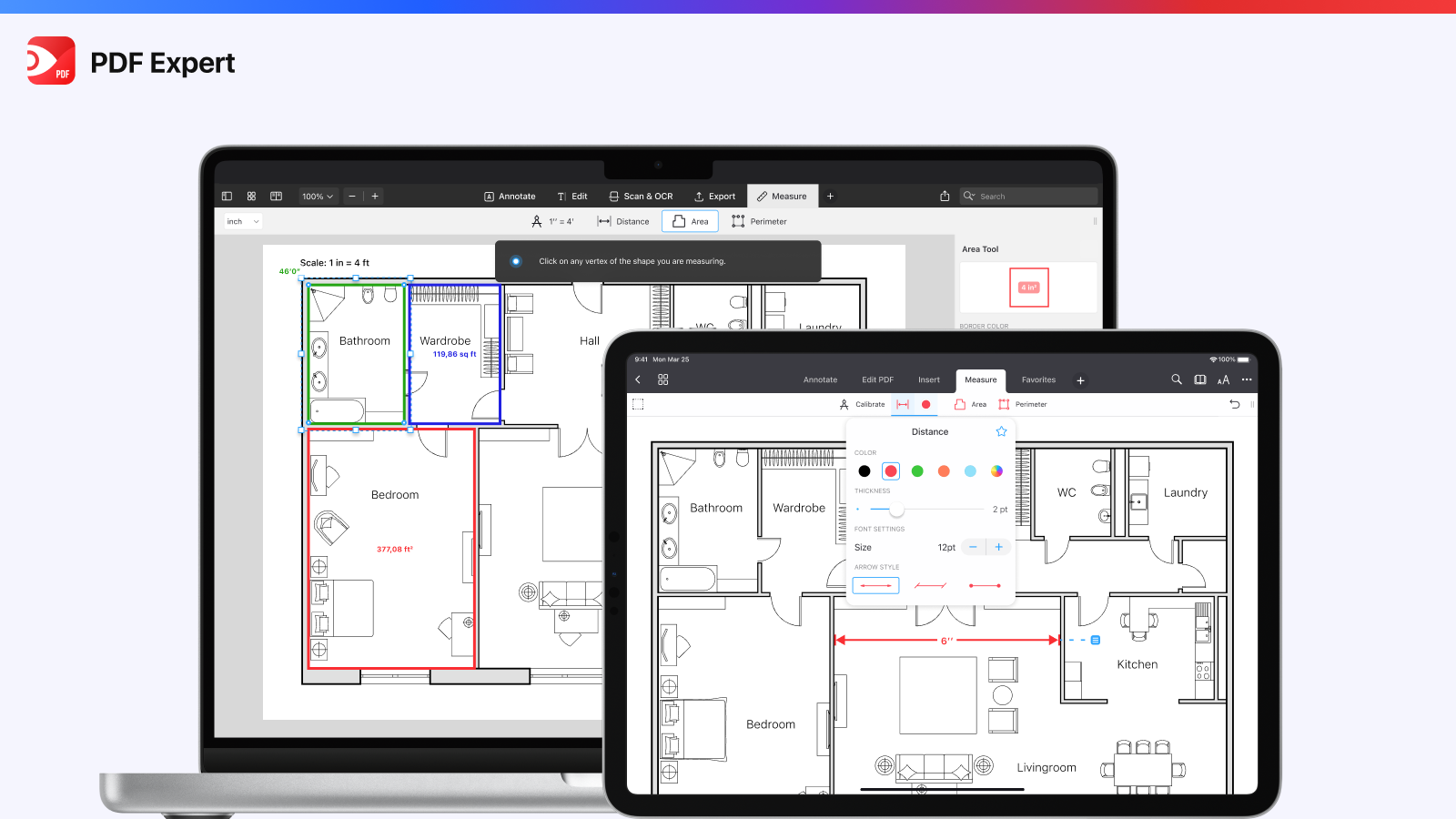
PDF Expert на iPad раскрывается лучше всего. С Apple Pencil он дает естественное письмо, аккуратные линии, быстрое переключение цветов, маркер, фигуры, подписи и заметки. Для учебных PDF, договоров, инструкций и статей это один из самых удобных мобильных способов.
Приложение подходит для сценария, где PDF становится рабочей тетрадью. Пользователь открывает учебник, лекцию, чек-лист или договор, пишет на полях, обводит важные места, ставит стрелки и сохраняет документ с разметкой.
Что можно сделать:
-
писать Apple Pencil;
-
выделять текст маркером;
-
добавлять фигуры;
-
ставить подпись;
-
использовать заметки;
-
хранить файлы в папках;
-
возвращаться к разметке позже.
Пошаговая инструкция:
-
Откройте PDF в PDF Expert.
-
Нажмите Annotate.
-
Выберите Pen или Highlighter.
-
Настройте цвет и толщину.
-
Пишите по странице стилусом.
-
Для стрелки выберите Shapes.
-
Сохраните файл.
Плюсы:
-
отличная работа со стилусом;
-
удобен для iPad;
-
аккуратный интерфейс;
-
подходит для учебы и работы;
-
есть подписи, фигуры и маркер;
-
удобно читать большие PDF.
Минусы:
-
доступен только для Apple-устройств;
-
часть возможностей платная;
-
для Windows нужен другой инструмент;
-
при работе с большим количеством файлов требуется организация папок.
PDF Expert лучше всего подходит владельцам iPad, которым нужно регулярно рисовать в PDF и делать рукописные заметки.
GoodNotes
GoodNotes — приложение для рукописных заметок, которое хорошо работает с импортированными PDF. Его используют студенты, преподаватели, проектировщики, менеджеры и все, кто воспринимает PDF как тетрадь: лекции, методички, планы, инструкции, распечатки, чек-листы.
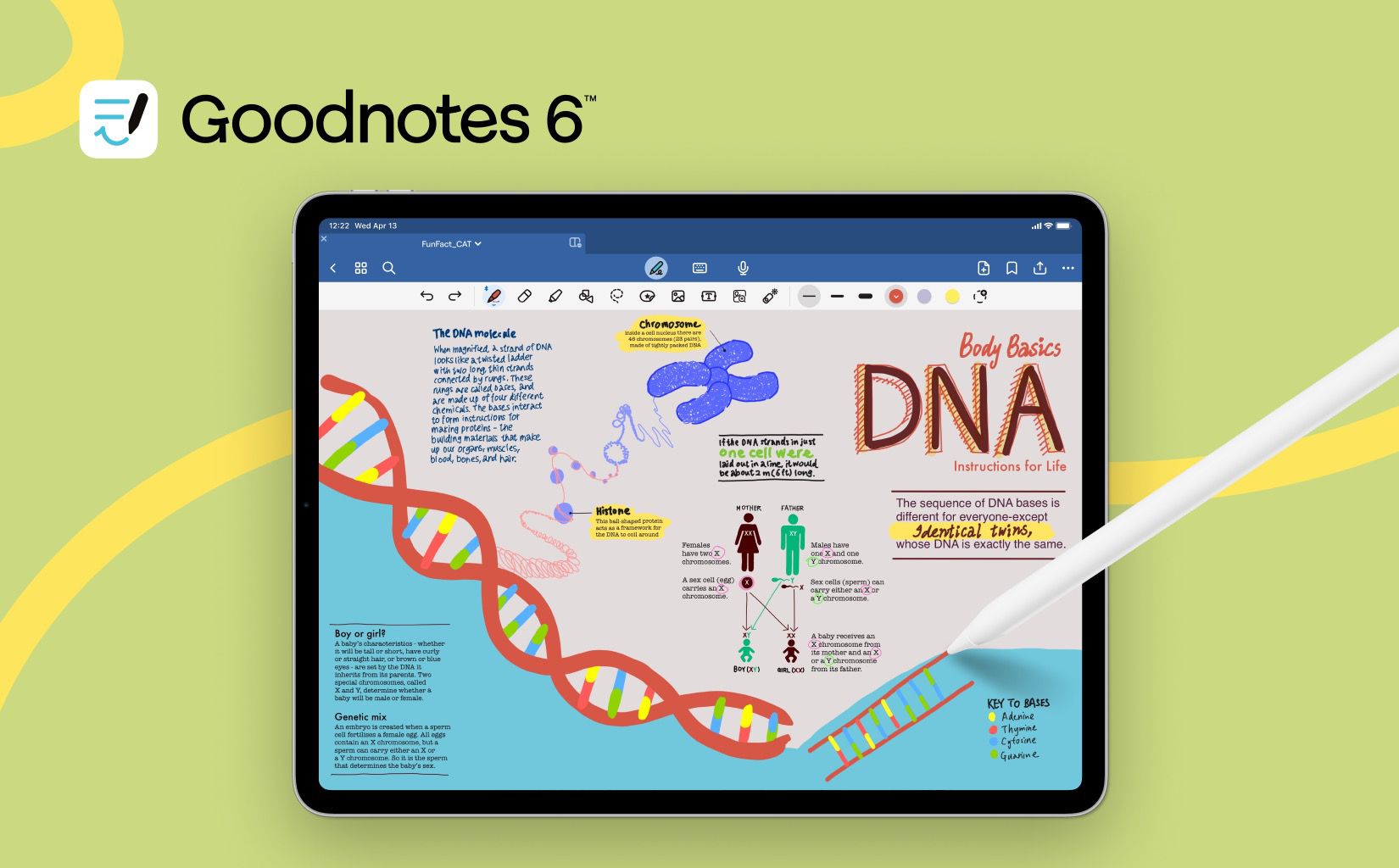
GoodNotes не является классическим PDF-редактором для правки текста. Его сильная сторона — красивое письмо стилусом, страницы, ручки, маркеры, стикеры, организация тетрадей и удобная работа с учебными материалами.
Что можно сделать:
-
импортировать PDF;
-
писать по странице стилусом;
-
выделять маркером;
-
рисовать стрелки и схемы;
-
добавлять страницы;
-
вести конспект поверх документа;
-
экспортировать PDF с заметками.
Пошаговая инструкция:
-
Импортируйте PDF в GoodNotes.
-
Откройте документ.
-
Выберите ручку или маркер.
-
Настройте цвет и толщину.
-
Пишите по странице.
-
Добавьте схемы или стрелки.
-
Экспортируйте файл как PDF.
Плюсы:
-
очень удобно писать стилусом;
-
подходит для учебы;
-
красивая рукописная линия;
-
есть организация по тетрадям;
-
удобно добавлять страницы;
-
хороший вариант для конспектов.
Минусы:
-
не предназначен для полноценного редактирования PDF;
-
лучше работает на планшете, чем на телефоне;
-
деловые комментарии удобнее делать в PDF-редакторах;
-
для Windows-сценариев выбор ограничен.
GoodNotes стоит использовать не для офисного редактирования, а для учебных PDF, конспектов и рукописной работы.
Notability
Notability похож по сценариям на GoodNotes: пользователь импортирует PDF и пишет поверх него. Приложение популярно у студентов и преподавателей, потому что объединяет рукописные заметки, маркеры, аудиозаписи и работу с учебными материалами.

Notability подходит для лекций, семинаров, проверки заданий, подготовки заметок и чтения материалов. В нем удобно писать стилусом, выделять важные фрагменты, добавлять схемы и сохранять документ с пометками.
Что можно сделать:
-
импортировать PDF;
-
писать от руки;
-
выделять маркером;
-
рисовать схемы;
-
добавлять страницы;
-
использовать заметки;
-
экспортировать PDF.
Пошаговая инструкция:
-
Импортируйте PDF в Notability.
-
Откройте файл.
-
Выберите ручку.
-
Настройте цвет и толщину.
-
Сделайте пометки на странице.
-
Используйте маркер для важных фрагментов.
-
Экспортируйте готовый PDF.
Плюсы:
-
удобно для учебы;
-
хорошо работает со стилусом;
-
подходит для лекционных материалов;
-
поддерживает рукописные схемы;
-
удобно хранить заметки;
-
подходит для проверки PDF-заданий.
Минусы:
-
не заменяет профессиональный PDF-редактор;
-
доступность функций зависит от платформы и тарифа;
-
деловые правки удобнее вести в редакторах с комментариями;
-
на маленьком экране телефона работать неудобно.
Notability стоит выбирать для учебных PDF и рукописных заметок, а не для сложного редактирования договоров.
Как правильно сохранять PDF после рисования
После рисования в PDF важнее всего сохранить файл так, чтобы пометки увидел другой человек. Ошибка многих пользователей — нарисовать правки, закрыть документ и отправить старую версию без изменений. Вторая частая ошибка — сохранить файл с комментариями, которые видны только в одном просмотрщике.
Правильный порядок такой:
-
Сделайте пометки.
-
Проверьте каждую страницу с разметкой.
-
Сохраните копию через Save As.
-
Откройте копию в другом просмотрщике.
-
Проверьте, что линии, стрелки, подписи и текстовые заметки отображаются.
-
Для печати используйте предварительный просмотр.
-
Для отправки важного документа сохраните отдельную финальную версию.
Разница между командами:
| Команда | Что делает | Когда использовать |
|---|---|---|
| Save | Перезаписывает текущий файл | Когда работаете с копией |
| Save As | Создает новый файл | Когда нужно сохранить исходник |
| Export | Выводит документ в новый PDF или формат | Когда редактор работает через проект |
| Download | Скачивает результат из онлайн-сервиса | При работе в браузере |
| Flatten | Встраивает комментарии в страницу | Когда пометки должны стать частью документа |
Как рисовать стилусом в PDF
Стилус дает лучший результат, чем мышь. Мышью удобно ставить стрелки и рамки, но писать от руки сложно: линия дергается, буквы получаются неровными, подпись выглядит неестественно. Для рукописных заметок лучше использовать планшет, сенсорный ноутбук или графический планшет.
Практические настройки:
-
увеличьте масштаб страницы до 125–200%;
-
используйте толщину линии 1–3 пункта для заметок;
-
для подписей выбирайте черный или темно-синий цвет;
-
для учебных материалов используйте 2–3 постоянных цвета;
-
не рисуйте поверх мелкого текста;
-
оставляйте поля для комментариев;
-
перед отправкой уменьшите масштаб и проверьте читаемость.
Для длинных заметок лучше не писать поверх основного текста. Используйте свободное поле, отдельную пустую страницу или текстовый комментарий. Рукописные пометки хороши для акцентов, но плохо подходят для длинных юридических пояснений.
Как добавить стрелку, круг или рамку в PDF
Для точной разметки лучше использовать фигуры, а не свободный карандаш. Стрелка показывает направление, прямоугольник выделяет область, овал подходит для номера, даты или короткого фрагмента, линия работает как подчеркивание.
Универсальная инструкция:
-
Откройте PDF в редакторе.
-
Перейдите к комментариям или разметке.
-
Выберите Arrow, Line, Rectangle или Oval.
-
Протяните объект по странице.
-
Настройте цвет.
-
Установите толщину 1–2 пункта для текста и 3–4 пункта для схем.
-
Добавьте рядом пояснение.
-
Сохраните PDF.
Лучше не использовать слишком яркие цвета на деловых документах. Красный подходит для ошибок, синий — для комментариев, зеленый — для согласования, желтый — для выделения. В одном документе достаточно трех цветов, иначе разметка становится шумной.
Как закрасить область в PDF
Закрашивание бывает двух типов. Первый тип — визуальная плашка: белый прямоугольник закрывает текст, но не удаляет его из файла. Второй тип — редактура: программа удаляет содержимое и только потом ставит плашку. Для безопасности нужен второй способ.
Для обычного оформления:
-
Выберите Rectangle или Whiteout.
-
Разместите объект поверх области.
-
Сделайте заливку белой.
-
Уберите обводку или сделайте ее белой.
-
Сохраните копию.
Для конфиденциальных данных:
-
Используйте инструмент Redact или редактуру.
-
Выделите текст и изображения.
-
Примените удаление.
-
Сохраните новый файл.
-
Проверьте, что текст не копируется и не находится поиском.
Не закрывайте паспортные данные, номера договоров, банковские реквизиты и личные сведения обычной фигурой. Такая плашка подходит для визуального макета, но не для защиты информации.
Типичные ошибки при рисовании в PDF
| Ошибка | Причина | Как исправить |
|---|---|---|
| Пометки пропали после отправки | Файл не был сохранен | Использовать Save As и проверить копию |
| Рисунок виден только у автора | Комментарии не встроены в PDF | Свести комментарии или экспортировать финальный файл |
| Линии слишком толстые | Неверная толщина пера | Уменьшить stroke width |
| Подпись выглядит грубо | Использовалась мышь | Подписывать стилусом или трекпадом |
| Закрашенный текст копируется | Использована фигура, а не редактура | Применить Redact |
| Онлайн-сервис изменил документ | Сложная верстка или шрифты | Использовать настольный редактор |
| Файл стал тяжелым | Много рукописных объектов | Сохранить оптимизированную копию |
| Нельзя стереть часть линии | Редактор работает с объектом целиком | Удалить объект и нарисовать заново |
| Стрелки закрывают текст | Неправильный цвет и толщина | Уменьшить толщину и сдвинуть объект |
| Правки не печатаются | Отключена печать комментариев | Включить печать разметки |
Какая программа лучше для разных задач
| Задача | Лучший вариант |
|---|---|
| Быстро нарисовать в PDF на Windows | PDF Commander или Microsoft Edge |
| Профессионально согласовать документ | Adobe Acrobat Pro, Foxit PDF Editor, PDF-XChange Editor |
| Бесплатно добавить пометки | Adobe Acrobat Reader, PDFgear, Edge |
| Работать на Mac без установки | Preview |
| Писать стилусом на iPad | PDF Expert, GoodNotes, Notability |
| Рисовать на Android | Xodo или Adobe Acrobat Reader Mobile |
| Разметить PDF онлайн | Smallpdf, Sejda, PDFescape, PDF Bob |
| Добавить фигуры и стрелки | PDF-XChange Editor, Foxit, Acrobat Pro, Master PDF Editor |
| Подписать документ | PDF Commander, Acrobat, Preview, Xodo, PDF Expert |
| Закрыть конфиденциальные данные | Редактор с функцией Redact |
| Сделать учебные заметки | GoodNotes, Notability, Xodo |
| Работать с техническими схемами | Master PDF Editor, PDF-XChange Editor, Foxit |
Частые вопросы
Можно ли рисовать в PDF бесплатно?
Да. Бесплатно рисовать в PDF позволяют Microsoft Edge, Preview на macOS, Adobe Acrobat Reader, PDFgear, Xodo и часть онлайн-сервисов. Для сложного редактирования, работы с текстом, защитой, OCR и профессиональным согласованием удобнее платные редакторы.
Как рисовать в PDF на Windows 11?
Самый быстрый способ — открыть файл в Microsoft Edge и нажать Draw. Для более аккуратной работы используйте PDF Commander, PDF-XChange Editor, Foxit PDF Editor, PDFgear или Adobe Acrobat. В настольных программах больше настроек цвета, толщины, фигур и сохранения.
Чем рисовать в PDF на Mac?
На Mac сначала используйте Preview. В нем есть Markup Toolbar, Sketch, Draw, Shapes, Text и Signature. Для регулярной работы подойдут Adobe Acrobat Reader, Acrobat Pro или PDF Expert.
Как писать в PDF стилусом?
Откройте документ на планшете или сенсорном устройстве, выберите Pen, Pencil или Draw, увеличьте масштаб страницы и пишите стилусом. Для iPad удобны PDF Expert, GoodNotes и Notability. Для Android хорошо подходит Xodo.
Почему рисунок не сохраняется?
Документ закрыт без сохранения, сохранена не та копия или просмотрщик не показывает комментарии. Используйте Save As, откройте итоговый файл заново и проверьте разметку перед отправкой.
Как стереть рисунок в PDF?
Выделите объект и нажмите Delete или используйте Eraser. В одних редакторах ластик стирает часть рукописной линии, в других удаляет объект целиком. Когда частичное стирание не работает, удалите линию и нарисуйте ее заново.
Как добавить стрелку в PDF?
Откройте панель комментариев или разметки, выберите Arrow, протяните стрелку от подписи к нужному месту, настройте цвет и толщину. Для деловых документов лучше использовать тонкую стрелку темного цвета.
Как нарисовать поверх скана?
Скан в PDF обычно является изображением страницы. Поверх него рисуют так же, как поверх обычного PDF: карандашом, стрелками, фигурами и текстовыми заметками. Для редактирования самого текста скана нужен OCR.
Как сохранить PDF, чтобы правки видели другие?
Сохраните копию файла и откройте ее в другом просмотрщике. Для финальной версии используйте экспорт или сведение комментариев, когда редактор поддерживает такую функцию.
Как безопасно закрыть личные данные?
Используйте Redact, а не белый прямоугольник. Обычная фигура закрывает текст визуально, но не удаляет его из структуры PDF. После редактуры проверьте, что скрытый текст не выделяется, не копируется и не находится поиском.
Итог
Для Windows первым удобнее рассмотреть PDF Commander: он подходит для понятной работы с рисунками, подписями, стрелками и простыми правками без загрузки файла в интернет. Для профессионального документооборота сильнее Adobe Acrobat Pro, Foxit PDF Editor и PDF-XChange Editor. Для бесплатной быстрой разметки достаточно Edge, Acrobat Reader или PDFgear. На macOS самый простой вариант — Preview, а для владельцев iPad и Apple Pencil удобнее PDF Expert, GoodNotes и Notability. Онлайн-сервисы Smallpdf, Sejda, iLovePDF, PDFescape, PDF Candy и PDF Bob подходят для разовых задач, но конфиденциальные документы лучше редактировать локально.
Главное правило: сначала определите, что именно нужно сделать. Для стрелки и подписи хватит простого просмотрщика. Для согласования договора нужен редактор с комментариями. Для учебных рукописных заметок нужен планшет со стилусом. Для скрытия данных нужен инструмент редактуры. Тогда рисование в PDF будет не случайной пометкой поверх страницы, а аккуратной и понятной частью работы с документом.

Чтобы оставить комментарий, авторизуйтесь или зарегистрируйтесь.