Объединение PDF нужно не только для того, чтобы склеить два документа. В реальной работе приходится собирать договор с приложениями, отчет с титульным листом, сканы паспорта, акты, счета, презентационные материалы, методички, портфолио или пачку документов для отправки в одну организацию. В такой задаче важно не просто объединить PDF в один файл, а сохранить правильный порядок страниц, не потерять качество сканов, не перепутать приложения и не отправить лишние листы.
Самый удобный способ зависит от платформы. На Windows проще работать в отдельной программе: она не отправляет документы в браузер, дает контроль над страницами и подходит для файлов с персональными данными. На macOS базовую сборку можно выполнить в приложении Просмотр. Онлайн-сервисы выручают, когда нужно быстро объединить несколько PDF без установки. На телефоне удобнее пользоваться приложениями с инструментами организации страниц или системными функциями iOS.
Что проверить перед объединением PDF
Перед тем как объединить ПДФ файлы, подготовьте исходные документы. Это экономит время и снижает риск ошибки в готовом файле.
Сначала проверьте порядок файлов. Операционная система часто сортирует документы по имени, а не по смыслу. Файлы договор.pdf, акт.pdf, приложение.pdf легко встанут не так, как нужно. Для надежной сборки переименуйте их с номерами: 01_договор.pdf, 02_приложение.pdf, 03_акт.pdf. Такой порядок понимают почти все программы и онлайн-сервисы.
Второй момент — страницы внутри каждого PDF. В одном документе могут быть лишние пустые листы, перевернутые сканы, дубликаты, титульные страницы из черновика. Удобный редактор PDF позволяет удалить такие страницы до сохранения итогового файла.
Третий момент — защита. PDF с паролем не всегда добавляется в общий документ сразу. Сначала откройте файл, введите пароль владельца или пароль просмотра, затем сохраните копию без защиты только в том случае, когда у вас есть право на такие действия. Документы с электронной подписью лучше не объединять без отдельной проверки: после изменения структуры файла подпись перестает подтверждать исходное состояние документа.
Еще один важный пункт — размер. Один PDF из двадцати сканов легко превращается в файл на сотни мегабайт. Для отправки по почте, через форму на сайте или в мессенджере после объединения пригодится сжатие PDF. При этом не стоит сжимать сканы слишком агрессивно: мелкий текст, печати и подписи должны оставаться читаемыми.
Быстрый выбор способа
| Ситуация | Что выбрать |
|---|---|
| Нужно собрать рабочие документы на Windows | PDF Commander |
| Нужна бесплатная офлайн-сборка | PDF24 Creator или PDFsam |
| Нужно собрать PDF из разных форматов | Adobe Acrobat Pro |
| Нужно изменить порядок отдельных страниц | PDF Commander, PDF-XChange Editor, PDFgear |
| Нужно объединить PDF на Mac без установки | Просмотр |
| Нужно быстро сделать один PDF в браузере | iLovePDF, Smallpdf, PDF Candy |
| Нужно объединить PDF на iPhone | Файлы или iLovePDF |
| Нужно объединить PDF на Android | Xodo PDF Reader, iLovePDF, Adobe Acrobat Reader |
Как объединить PDF в один файл на Windows
PDF Commander
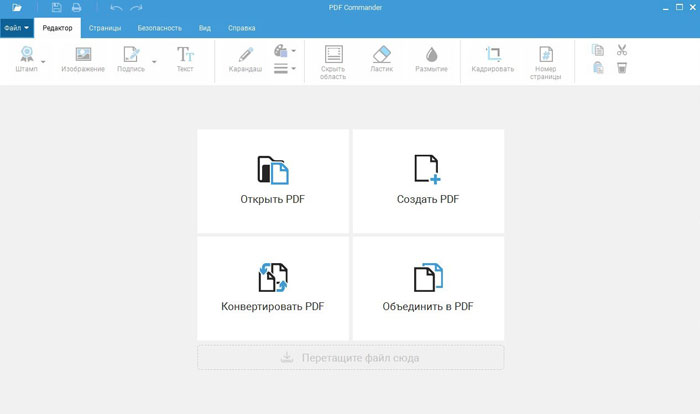
PDF Commander подходит для Windows, когда нужно объединить PDF файлы в один документ без загрузки материалов в интернет. Программа ориентирована на работу с PDF-документами: в ней удобно просматривать страницы, редактировать содержимое, добавлять изображения, ставить подписи и штампы, нумеровать страницы, закрывать части документа, устанавливать пароль и сохранять результат в PDF.
Для задачи слияния PDF здесь важны две вещи: понятное стартовое окно и отдельный инструмент объединения. Пользователь не ищет команду в глубоком меню, а сразу выбирает нужное действие.
Как объединить ПДФ в один файл в PDF Commander:
-
Запустите PDF Commander.
-
В стартовом окне выберите пункт Объединить в PDF.
-
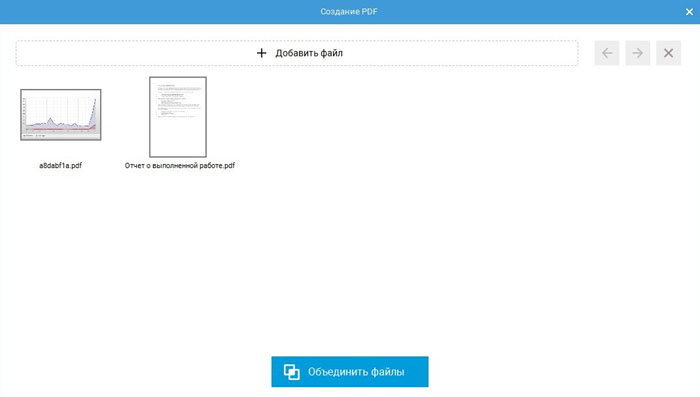
Добавьте исходные документы через окно выбора файлов или перетащите PDF в рабочую область.
-
Проверьте порядок файлов в списке. Документ, который стоит первым, станет началом итогового PDF.
-
Переместите документы вверх или вниз, чтобы договор, приложения, акты и сканы шли в нужной последовательности.
-
Удалите из списка лишний файл, когда он попал в проект случайно.
-
Нажмите Объединить.
-
После сборки откройте готовый документ в редакторе и пролистайте его от первой до последней страницы.
-
Нажмите значок сохранения в верхней части окна.
-
Укажите папку, задайте понятное имя файла и сохраните результат.
После объединения документ можно доработать. Например, добавить номер страницы, поставить подпись, вставить печать, скрыть фрагмент с персональными данными, добавить комментарий или защитить файл паролем. Это удобно для рабочих комплектов, где итоговый PDF нужно не только собрать, но и подготовить к отправке.
PDF Commander особенно удобен для документов, где важна визуальная проверка. В онлайн-сервисе пользователь часто видит только список файлов. В редакторе проще открыть готовый PDF и убедиться, что титульный лист, приложения и подписи стоят правильно.
Плюсы:
-
работает на Windows без браузера;
-
подходит для конфиденциальных документов;
-
есть отдельный инструмент объединения PDF;
-
порядок файлов меняется перед сборкой;
-
после объединения документ открывается для проверки;
-
есть редактирование текста, изображений, подписей и штампов;
-
можно защитить итоговый PDF паролем;
-
интерфейс понятен пользователям без опыта работы с профессиональными редакторами.
Минусы:
-
программа устанавливается на компьютер;
-
для постоянной работы требуется лицензия;
-
нет версии для macOS;
-
для очень больших архивов со сканами требуется заранее подготовить свободное место на диске.
PDF Commander лучше всего выбирать для договоров, актов, счетов, сканов документов, учебных материалов и других PDF, которые нельзя отправлять в случайный онлайн-сервис. Это первый вариант для Windows, когда нужно быстро собрать PDF из нескольких файлов и сразу проверить результат.
PDF24 Creator
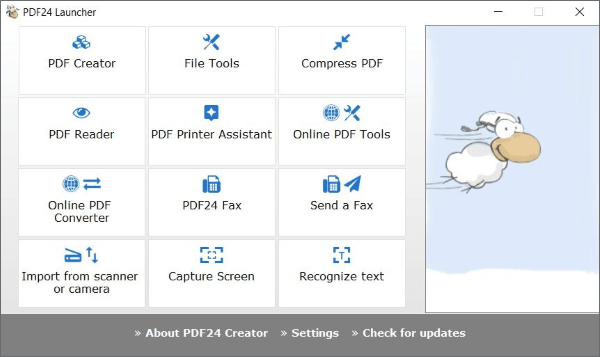
PDF24 Creator — бесплатный набор инструментов для PDF на Windows. В нем есть объединение, разделение, сжатие, конвертация, защита, снятие защиты при наличии прав, поворот страниц, удаление страниц, извлечение страниц, создание PDF из изображений и другие операции. Для слияния файлов удобен модуль Merge PDF.
В отличие от онлайн-инструмента, настольная версия PDF24 Creator обрабатывает документы локально. Это важно для счетов, актов, договоров, медицинских справок и других файлов, которые не стоит загружать в браузер.
Как соединить PDF документы в PDF24 Creator:
-
Откройте PDF24 Toolbox.
-
Выберите инструмент Merge PDF.
-
Нажмите кнопку выбора файлов или перетащите PDF в окно программы.
-
Добавьте все документы, которые должны попасть в итоговый файл.
-
Разложите файлы в нужном порядке.
-
Откройте просмотр страниц, когда требуется проверить структуру каждого документа.
-
Удалите лишние страницы до сборки.
-
Нажмите кнопку объединения.
-
Сохраните готовый PDF на компьютер.
PDF24 Creator хорошо подходит для регулярной бытовой работы: склеить PDF файлы, убрать лишние страницы, повернуть сканы, сжать итоговый документ и отправить его по почте. В интерфейсе много отдельных плиток, поэтому каждую задачу проще выполнять отдельным инструментом: сначала объединить, затем сжать, затем защитить паролем.
Для большого количества файлов удобно заранее пронумеровать документы в Проводнике. После этого их можно выделить и перетащить в окно PDF24. Такой прием снижает риск перепутать порядок приложений.
Плюсы:
-
бесплатная программа для Windows;
-
работает офлайн;
-
есть отдельный инструмент Merge PDF;
-
поддерживает сортировку файлов и страниц;
-
рядом находятся инструменты сжатия, поворота, удаления и извлечения страниц;
-
подходит для домашних задач и офисной рутины;
-
можно быстро подготовить итоговый PDF к отправке.
Минусы:
-
интерфейс состоит из большого набора отдельных инструментов;
-
для новичка сначала требуется привыкнуть к логике PDF24 Toolbox;
-
программа ориентирована на операции с файлами, а не на глубокое редактирование содержимого страницы;
-
при сложной задаче приходится переходить между несколькими модулями.
PDF24 Creator стоит использовать, когда нужен бесплатный офлайн-способ объединить PDF на компьютере и сразу уменьшить размер итогового документа.
PDFsam
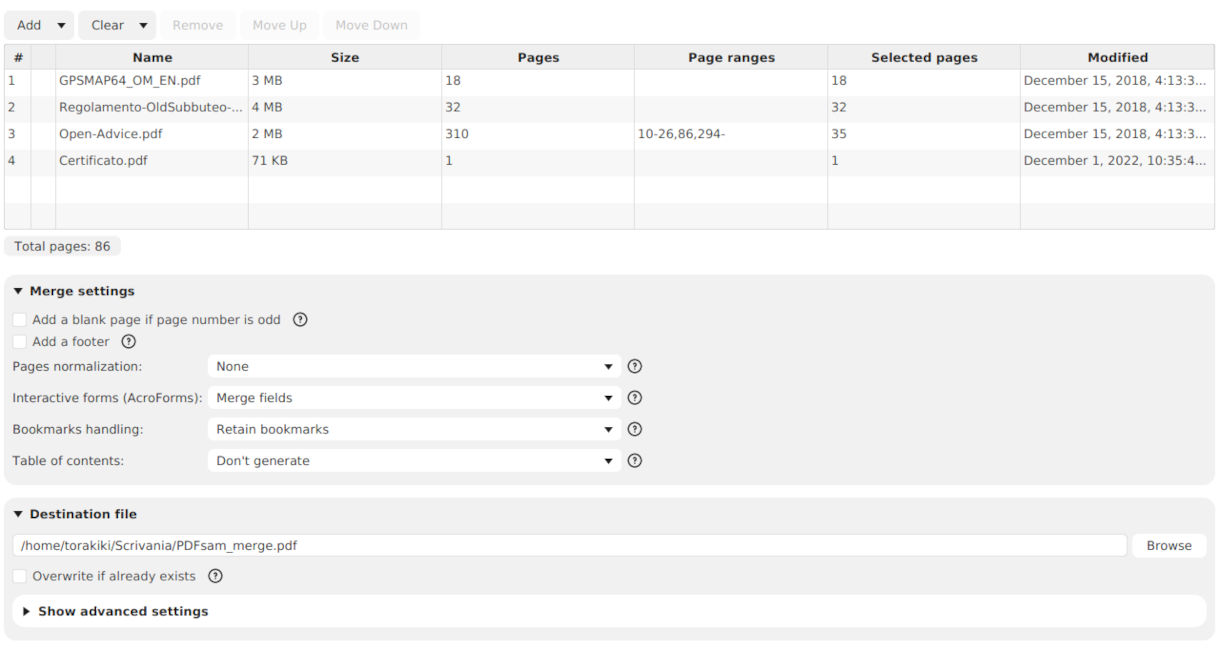
PDFsam — удобный вариант для тех, кому нужен строгий инструмент для объединения, разделения и перестановки PDF без лишнего визуального редактора. PDFsam Basic работает на Windows, macOS и Linux. В базовой версии доступны модули объединения, разделения, извлечения, поворота, смешивания и вставки PDF.
Для соединения документов используется модуль Merge. Он особенно полезен, когда требуется объединить не весь файл, а конкретные страницы. Например, из первого PDF взять страницы 1–3, из второго — страницу 5, из третьего — весь документ.
Как собрать PDF из нескольких файлов в PDFsam:
-
Откройте PDFsam.
-
На главном экране выберите модуль Merge.
-
Нажмите Add и добавьте PDF-документы.
-
Расположите файлы в нужной последовательности через перемещение строк.
-
В поле диапазона страниц укажите нужные страницы для каждого документа. Например,
1-5,7,10-. -
Проверьте дополнительные параметры: закладки, формы, пустые страницы, нормализацию размеров.
-
В блоке Destination file укажите путь и имя итогового PDF.
-
Нажмите Run.
-
Откройте результат и проверьте порядок страниц.
PDFsam хорош тем, что не отвлекает от структуры файла. Здесь нет лишней дизайнерской обработки, зато есть контроль над диапазонами. Это удобно для отчетов, архивов, технической документации, учебных материалов, судебных и бухгалтерских комплектов, где важен точный порядок страниц.
Важная особенность — работа с закладками и формами. При объединении PDF с оглавлением, интерактивными полями и разными размерами страниц стоит отдельно проверить настройки модуля Merge. Так итоговый документ будет аккуратнее: страницы не потеряются, а структура будет понятнее при просмотре.
Плюсы:
-
есть бесплатная базовая версия;
-
работает на Windows, macOS и Linux;
-
документы обрабатываются локально;
-
удобно задавать диапазоны страниц;
-
есть инструменты разделения и извлечения страниц;
-
подходит для больших комплектов документов;
-
не требует загрузки файлов в браузер.
Минусы:
-
интерфейс выглядит технически и сухо;
-
меньше возможностей визуального редактирования страницы;
-
для исправления текста, печатей и изображений нужен другой редактор;
-
новичку требуется внимательно читать параметры перед запуском.
PDFsam — один из лучших вариантов для точной сборки документов из разных страниц. Его удобно использовать, когда нужно объединить несколько PDF в один и заранее указать, какие листы брать из каждого файла.
Adobe Acrobat Pro
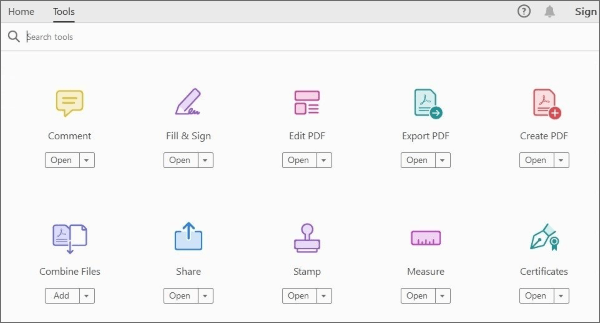
Adobe Acrobat Pro — профессиональный PDF-редактор для работы с документами, формами, подписями, комментариями, распознаванием текста, защитой и конвертацией. Для объединения используется инструмент Combine Files.
Главное преимущество Acrobat Pro — он собирает не только PDF. В один документ можно добавить файлы Word, Excel, PowerPoint, изображения и уже готовые PDF. Программа преобразует материалы и формирует итоговый PDF. Это удобно для презентационных комплектов, коммерческих предложений, учебных материалов и отчетов, где исходники приходят в разных форматах.
Как объединить PDF файлы в Adobe Acrobat Pro:
-
Откройте Adobe Acrobat Pro.
-
Перейдите в раздел Tools.
-
Выберите Combine Files.
-
Нажмите Add Files.
-
Добавьте PDF, изображения или офисные документы.
-
Расположите элементы в нужном порядке.
-
Удалите лишние файлы из списка.
-
Переключитесь на просмотр страниц, когда требуется проверить содержимое документов.
-
Нажмите Combine.
-
Сохраните готовый PDF через File → Save As.
Adobe Acrobat Pro удобен для корпоративной среды. В одном окне можно объединить документы, добавить закладки, применить распознавание текста, поставить защиту, подготовить файл к подписанию, проверить доступность и экспортировать PDF в другие форматы.
При сборке сложных документов стоит уделить внимание формам и закладкам. PDF с интерактивными полями, вложениями и комментариями после объединения нужно обязательно открыть и проверить. Особенно это относится к анкетам, заявлениям, договорам и документам, где важны заполненные поля.
Плюсы:
-
профессиональный инструмент для работы с PDF;
-
объединяет PDF, изображения и офисные документы;
-
есть сортировка и просмотр элементов перед сборкой;
-
поддерживает редактирование, комментарии, формы и защиту;
-
подходит для корпоративного документооборота;
-
удобен для сложных документов с разными источниками.
Минусы:
-
платная программа;
-
интерфейс перегружен для простого разового объединения;
-
занимает больше места, чем небольшие утилиты;
-
для домашней задачи на два файла выглядит избыточно.
Adobe Acrobat Pro стоит выбирать для профессиональной работы, где объединение PDF — только часть большого процесса: правка, проверка, защита, подпись, конвертация и подготовка документа к отправке.
Foxit PDF Editor
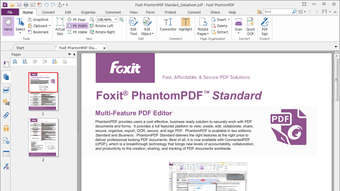
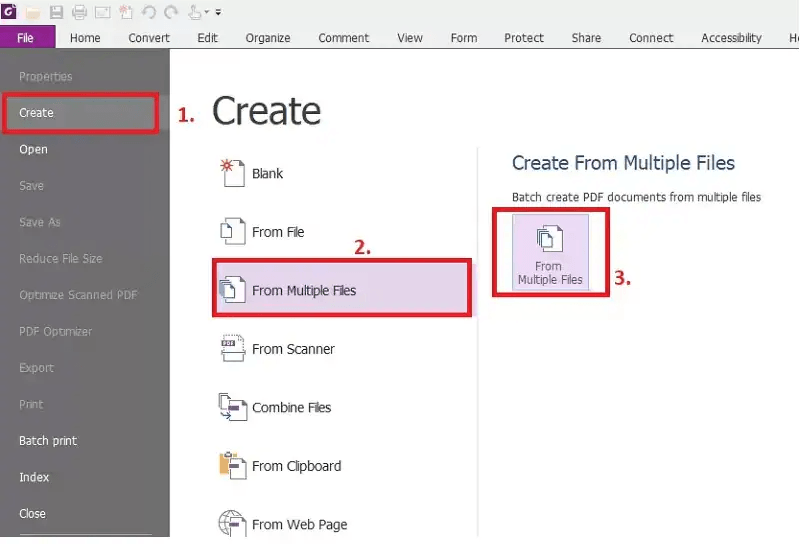
Foxit PDF Editor — редактор PDF с инструментами создания, объединения, редактирования, комментирования, защиты и экспорта документов. Для слияния PDF используется команда создания документа из нескольких файлов.
Как объединить PDF в Foxit PDF Editor:
-
Откройте Foxit PDF Editor.
-
Перейдите в File → Create.
-
Выберите Combine Files.
-
Добавьте PDF через Add Files.
-
Для папки с большим количеством документов используйте добавление папки.
-
Разместите файлы в нужной последовательности.
-
Удалите лишние элементы из списка.
-
Запустите объединение.
-
После создания нового PDF сохраните его через Save As.
В Foxit удобно работать с документами, которые после объединения нужно комментировать или отправлять на согласование. Программа поддерживает аннотации, выделения, заметки, штампы и защиту. Поэтому ее часто выбирают не только для задачи собрать PDF из нескольких файлов, но и для дальнейшей офисной работы.
Отдельно стоит учитывать разницу между бесплатным просмотрщиком и редактором. Для полноценного объединения используется именно Foxit PDF Editor, а не только просмотрщик PDF.
Плюсы:
-
полноценный редактор PDF;
-
есть объединение нескольких файлов;
-
подходит для офисного документооборота;
-
доступны комментарии, штампы, защита и редактирование;
-
можно добавлять файлы и папки;
-
удобен для работы с согласованиями.
Минусы:
-
полный набор функций относится к редактору;
-
интерфейс требует привыкания;
-
для простой разовой склейки PDF возможностей слишком много;
-
программа рассчитана на пользователей, которые регулярно работают с документами.
Foxit PDF Editor подойдет офисным пользователям, которым нужно объединить PDF, оставить комментарии, подготовить документ к отправке и сохранить аккуратный рабочий файл.
PDF-XChange Editor
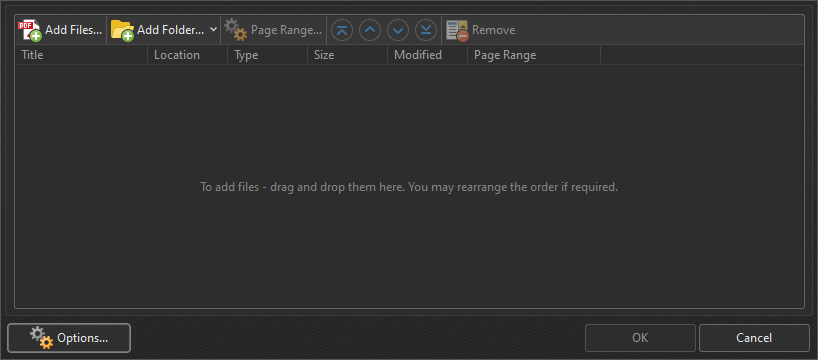
PDF-XChange Editor — мощный PDF-редактор для Windows. В нем есть создание нового PDF из нескольких файлов, редактирование страниц, комментарии, работа с формами, закладками, слоями и параметрами импорта.
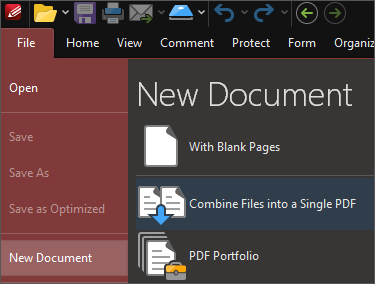
Для объединения документов используется команда Combine Files into a Single PDF. Она находится в создании нового документа.
Как объединить PDF на Windows в PDF-XChange Editor:
-
Откройте PDF-XChange Editor.
-
Перейдите в File → New Document.
-
Выберите Combine Files into a Single PDF.
-
Нажмите Add Files или Add Folder.
-
Добавьте документы в список.
-
Настройте порядок файлов.
-
Используйте Page Range, чтобы выбрать отдельные страницы.
-
Проверьте параметры комментариев, полей форм, закладок и слоев.
-
Подтвердите создание документа.
-
Сохраните итоговый PDF.
PDF-XChange Editor особенно полезен, когда PDF неоднородные: где-то есть комментарии, где-то формы, где-то закладки, где-то сканы с разными размерами страниц. Перед сборкой можно настроить, что переносить в итоговый документ.
Еще один сценарий — объединение не файлов целиком, а частей. Например, первый документ дает титульный лист, второй — страницы с таблицами, третий — приложения. Диапазон страниц задается прямо в окне объединения.
Плюсы:
-
детальная настройка объединения;
-
можно выбирать диапазоны страниц;
-
есть параметры для комментариев, форм, закладок и слоев;
-
подходит для технических и офисных документов;
-
работает локально на Windows;
-
совмещает объединение с редактированием PDF.
Минусы:
-
интерфейс насыщен настройками;
-
новичку нужно внимательно проверять параметры;
-
часть функций доступна в платных режимах;
-
для быстрой бытовой задачи проще взять более простой инструмент.
PDF-XChange Editor стоит выбрать, когда важна точность: какие страницы входят в итоговый PDF, что делать с закладками, как переносить комментарии и поля форм.
PDFgear
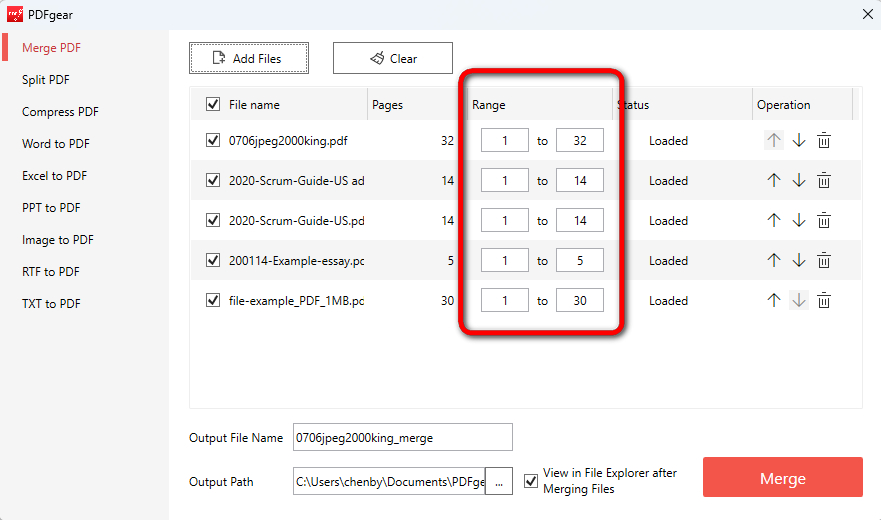
PDFgear — современный PDF-редактор с инструментами просмотра, редактирования, конвертации, сжатия, объединения и разделения документов. Для слияния используется раздел Merge & Split, где есть отдельная команда Merge PDF.
Как объединить PDF в PDFgear:
-
Откройте PDFgear.
-
Перейдите в раздел Merge & Split.
-
Выберите Merge PDF.
-
Нажмите Add Files.
-
Добавьте нужные документы.
-
Проверьте порядок файлов в списке.
-
Для отдельных документов задайте диапазон страниц.
-
Укажите имя итогового файла.
-
Выберите папку сохранения.
-
Нажмите Merge.
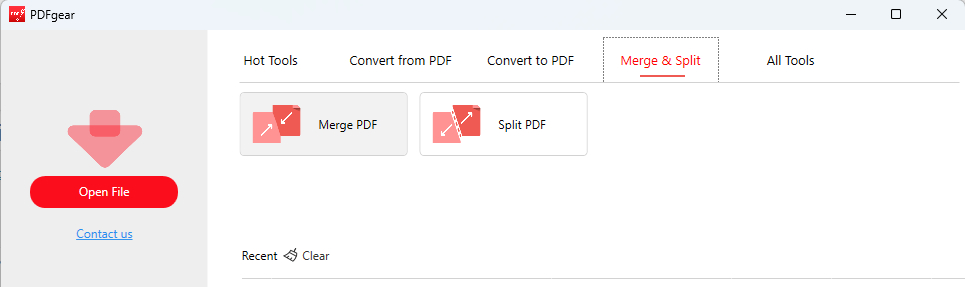
PDFgear удобен тем, что объединение PDF не спрятано в сложной структуре меню. Инструмент расположен рядом с разделением файлов, поэтому программа хорошо подходит для задач вроде собрать один PDF из нескольких документов, затем отделить лишние страницы или подготовить новую версию комплекта.
При работе с отчетами и методичками полезен выбор диапазона страниц. Пользователь добавляет весь файл, но в итоговый документ отправляет только нужный фрагмент. Это избавляет от отдельного предварительного обрезания.
Плюсы:
-
понятный раздел для объединения и разделения PDF;
-
можно задавать диапазоны страниц;
-
есть выбор имени и папки сохранения;
-
подходит для быстрой сборки документов;
-
интерфейс проще, чем у многих профессиональных редакторов;
-
есть дополнительные инструменты для работы с PDF.
Минусы:
-
функциональность распределена по отдельным разделам;
-
перед отправкой важного документа результат нужно внимательно пролистать;
-
для сложной офисной работы с формами и юридическими процессами удобнее профессиональный редактор;
-
при большом количестве сканов итоговый файл требует последующего сжатия.
PDFgear подойдет для пользователей, которым нужен современный PDF-редактор с быстрым инструментом Merge PDF и возможностью собрать документ из выбранных страниц.
Icecream PDF Editor
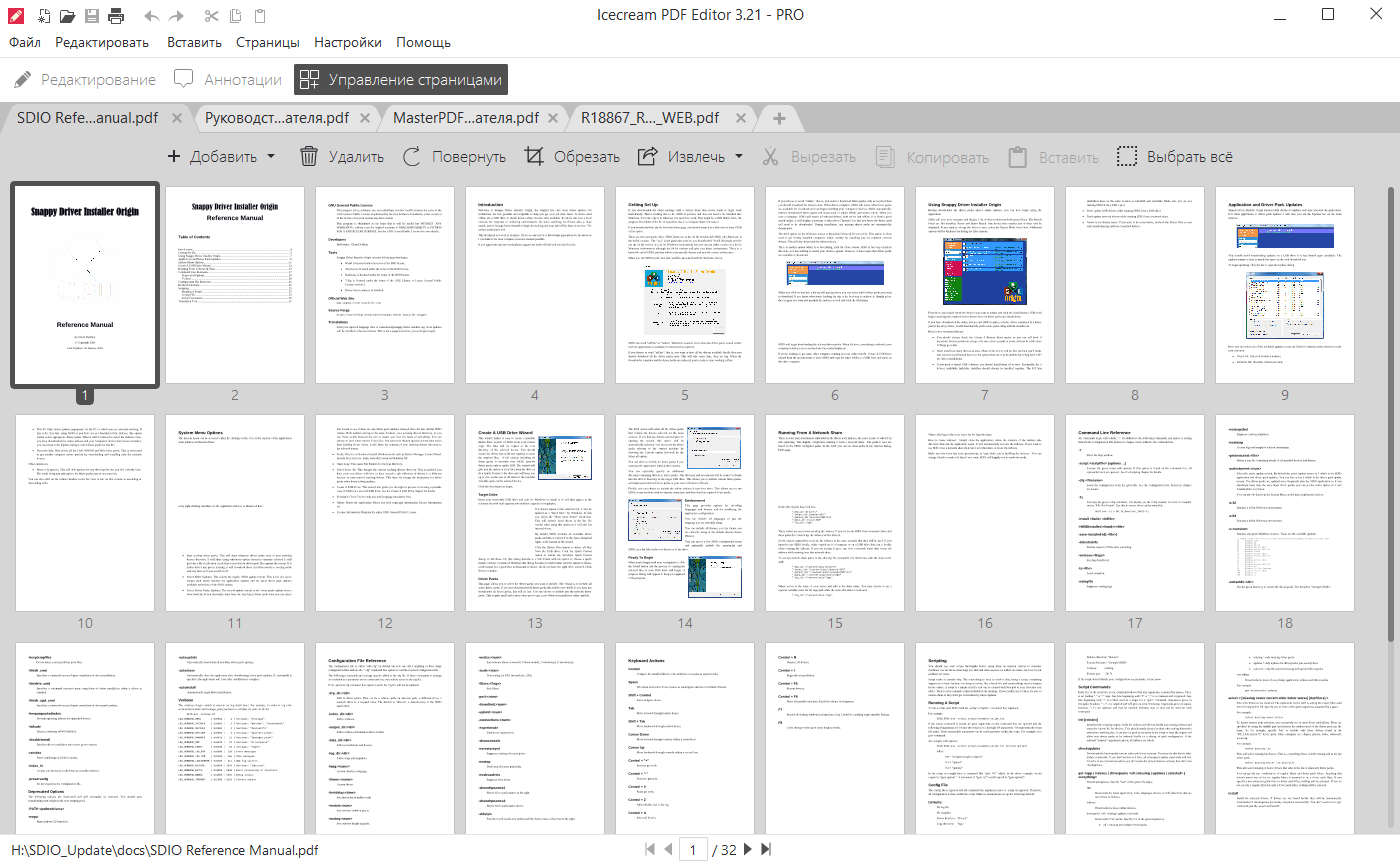
Icecream PDF Editor подходит для пользователей, которым нужно не только объединить страницы PDF, но и быстро внести правки: добавить текст, фигуры, заметки, аннотации, переставить страницы или удалить лишние листы.
Для объединения документов используется работа со страницами. Один PDF открывается как основной, затем в него добавляются страницы из другого документа. Такой подход удобен, когда нужно не просто сложить файлы один за другим, а вручную собрать итоговую структуру.
Как объединить PDF через работу со страницами:
-
Откройте первый PDF в Icecream PDF Editor.
-
Перейдите к управлению страницами.
-
Добавьте страницы из другого PDF.
-
Расположите добавленные страницы в нужных местах.
-
Удалите лишние листы.
-
Поверните страницы, которые были отсканированы боком.
-
Проверьте итоговую последовательность по миниатюрам.
-
Сохраните новый PDF.
Такой способ особенно полезен для небольших документов: заявление плюс приложение, договор плюс скан подписи, несколько страниц инструкции, учебный материал из разных частей. Когда документов много, удобнее использовать отдельный модуль объединения в PDF Commander, PDF24 Creator или PDFsam.
Плюсы:
-
визуальная работа со страницами;
-
можно редактировать PDF после сборки;
-
доступны заметки, текст и графические элементы;
-
удобно удалять и переставлять отдельные листы;
-
подходит для небольших комплектов документов.
Минусы:
-
для большого количества файлов процесс занимает больше времени;
-
объединение через ручную работу со страницами менее удобно, чем отдельный инструмент Merge;
-
часть возможностей зависит от редакторского режима;
-
для пакетной сборки лучше использовать PDFsam или PDF24 Creator.
Icecream PDF Editor стоит использовать, когда нужно собрать PDF вручную и сразу поправить отдельные страницы.
Как соеднить PDF в один файл на macOS
Просмотр
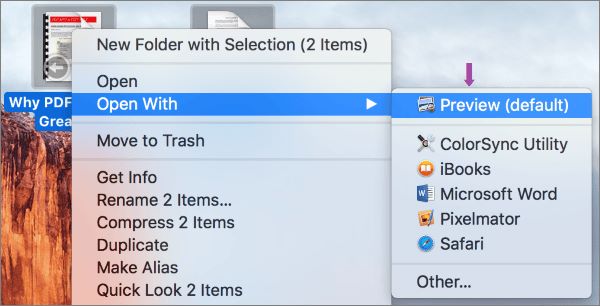
Просмотр — встроенное приложение macOS для PDF и изображений. Оно открывает документы, показывает миниатюры страниц, позволяет перетаскивать страницы, удалять лишние листы, поворачивать сканы, делать разметку и экспортировать результат.
Это лучший способ объединить PDF на Mac без установки отдельной программы. Для простой сборки договоров, сканов и учебных материалов возможностей Просмотра достаточно.
Как объединить PDF на Mac через Просмотр:
-
Откройте первый PDF в Просмотре.
-
В меню выберите View → Thumbnails.
-
Откройте второй PDF в отдельном окне.
-
Включите миниатюры и во втором окне.
-
Выделите нужные страницы во втором документе.
-
Перетащите их в боковую панель первого PDF.
-
Поставьте страницы в нужное место: в начало, в конец или между существующими листами.
-
Повторите действие для остальных документов.
-
Проверьте порядок страниц в боковой панели.
-
Сохраните результат через File → Export as PDF или File → Save.
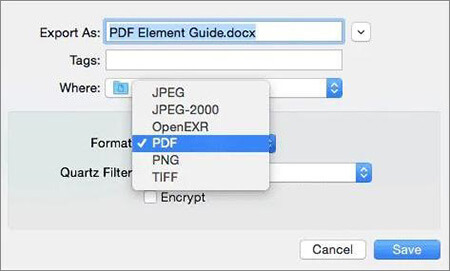
В Просмотре удобно объединять не только целые документы, но и отдельные страницы. Для этого выделите миниатюры с зажатой клавишей Command и перетащите их в другой PDF. Это помогает собрать итоговый файл без лишних приложений и черновых листов.
Для сканов полезно сразу проверить ориентацию страниц. Перевернутые листы можно повернуть перед сохранением, чтобы получатель не открывал документ боком.
Плюсы:
-
встроено в macOS;
-
не требует установки;
-
работает офлайн;
-
удобно перетаскивать отдельные страницы;
-
есть поворот, удаление и базовая разметка;
-
подходит для сканов и небольших рабочих документов.
Минусы:
-
нет отдельного массового мастера объединения;
-
при большом количестве файлов ручное перетаскивание занимает время;
-
ограничены профессиональные настройки закладок, форм и полей;
-
для сложных документов удобнее PDFsam или Acrobat Pro.
Просмотр — главный способ для Mac, когда нужно быстро объединить PDF без стороннего ПО и с ручным контролем страниц.
Finder 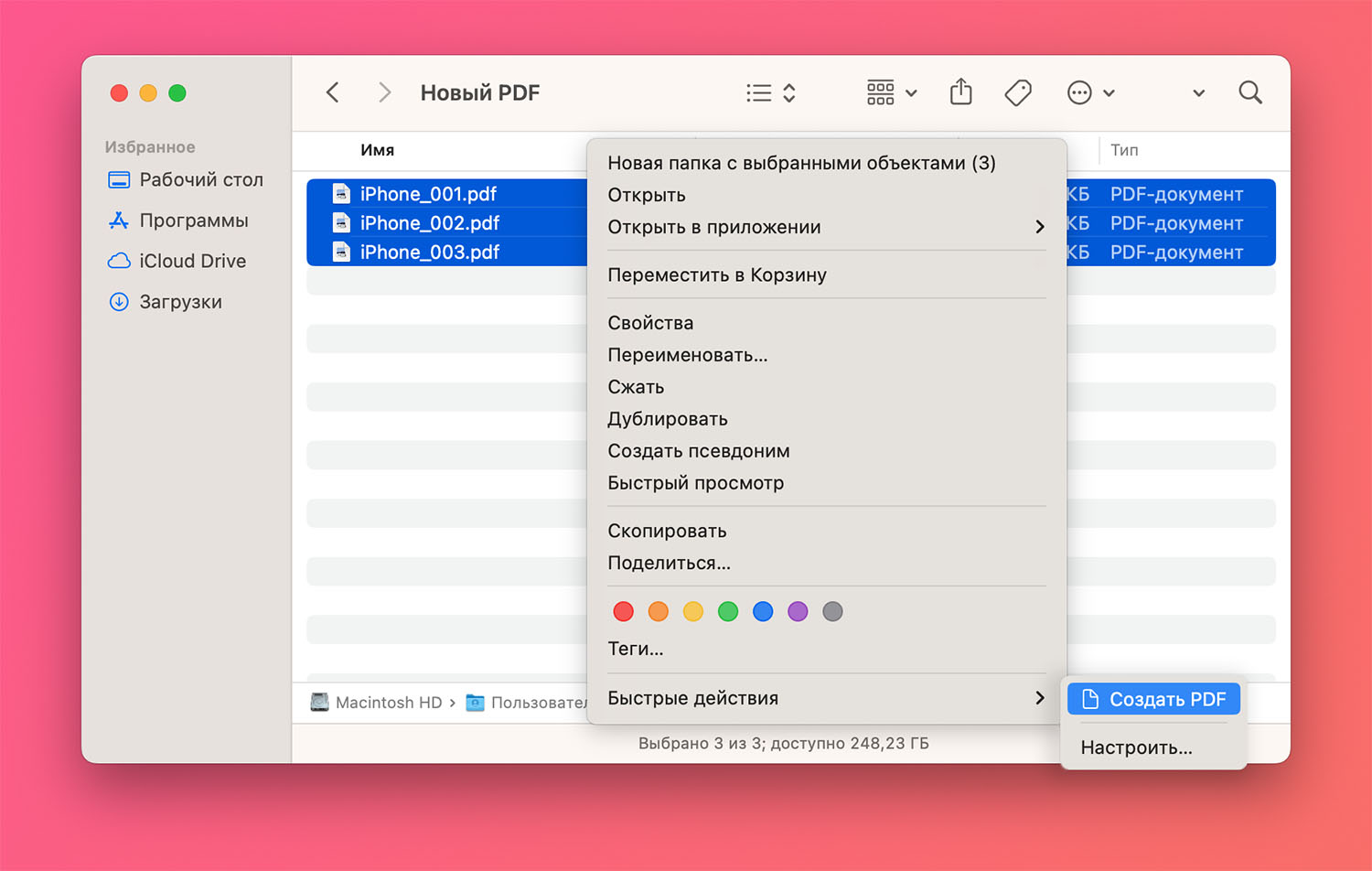
Finder в macOS умеет создавать PDF из выбранных файлов через быстрые действия. Это самый быстрый способ, когда нужно собрать несколько документов или изображений в один PDF без ручного перетаскивания страниц.
Как сделать один PDF через Finder:
-
Откройте папку с PDF или изображениями.
-
Переименуйте файлы так, чтобы они шли в нужном порядке.
-
Выделите документы.
-
Нажмите правой кнопкой мыши или Control-click.
-
Выберите Quick Actions.
-
Нажмите Create PDF.
-
Дождитесь появления нового PDF в той же папке.
-
Переименуйте итоговый файл.
-
Откройте его в Просмотре и проверьте порядок страниц.
Finder хорош для быстрой сборки, но он не дает такого контроля, как Просмотр. Здесь удобнее работать с целыми файлами, а не с отдельными страницами внутри PDF. Для точного порядка лучше заранее переименовать документы с номерами.
Плюсы:
-
встроено в macOS;
-
работает быстро;
-
подходит для PDF и изображений;
-
не требует открытия редактора;
-
удобно для простых комплектов документов.
Минусы:
-
мало контроля над отдельными страницами;
-
порядок зависит от выделения и сортировки файлов;
-
нет расширенных настроек PDF;
-
после создания файл нужно проверить в Просмотре.
Finder подходит для простых случаев: объединить сканы, картинки, квитанции или несколько коротких PDF в один файл.
PDFsam на macOS
На macOS PDFsam удобен для тех же задач, что и на Windows: точная сборка документов, диапазоны страниц, локальная обработка, работа с большими файлами. В отличие от Просмотра, PDFsam лучше подходит для пакетного объединения большого количества PDF.
Порядок действий такой:
-
Запустите PDFsam.
-
Откройте Merge.
-
Добавьте PDF.
-
Настройте порядок.
-
Укажите страницы для каждого файла.
-
Выберите путь сохранения.
-
Нажмите Run.
Плюсы:
-
работает на macOS;
-
обрабатывает документы локально;
-
хорошо подходит для большого количества файлов;
-
есть диапазоны страниц;
-
удобно использовать для отчетов, архивов и технических документов.
Минусы:
-
интерфейс менее визуальный, чем у Просмотра;
-
нет полноценного редактирования содержимого страницы;
-
нужно внимательно проверять параметры объединения.
PDFsam стоит выбрать на Mac, когда встроенный Просмотр уже неудобен из-за количества файлов или необходимости брать только выбранные страницы.
Adobe Acrobat Pro на macOS
На Mac Adobe Acrobat Pro решает те же профессиональные задачи, что и на Windows. Он подходит для файлов с формами, комментариями, разными исходными форматами и документами, которые после объединения нужно редактировать, защищать или отправлять на согласование.
-
Откройте Adobe Acrobat Pro.
-
Перейдите в Tools.
-
Выберите Combine Files.
-
Добавьте документы.
-
Разложите файлы в нужном порядке.
-
Нажмите Combine.
-
Проверьте итоговый PDF.
-
Сохраните файл.
Плюсы:
-
профессиональная работа с PDF;
-
объединяет разные форматы;
-
подходит для корпоративных документов;
-
есть редактирование, защита, формы и комментарии;
-
работает одинаково привычно на Windows и macOS.
Минусы:
-
платная программа;
-
для простой сборки двух файлов выглядит избыточно;
-
требует больше ресурсов, чем встроенный Просмотр;
-
новичку нужно привыкнуть к структуре инструментов.
Adobe Acrobat Pro на macOS нужен там, где PDF — часть серьезного рабочего процесса, а не разовая склейка пары сканов.
Как объединить PDF онлайн
Онлайн-сервисы удобны, когда нужно быстро объединить PDF онлайн: без установки программы, на любом компьютере, в чужой системе или на устройстве, где нет прав администратора. Но для документов с паспортными данными, договорами, финансовыми таблицами, медицинскими справками и внутренней корпоративной информацией лучше выбирать офлайн-программы.
iLovePDF
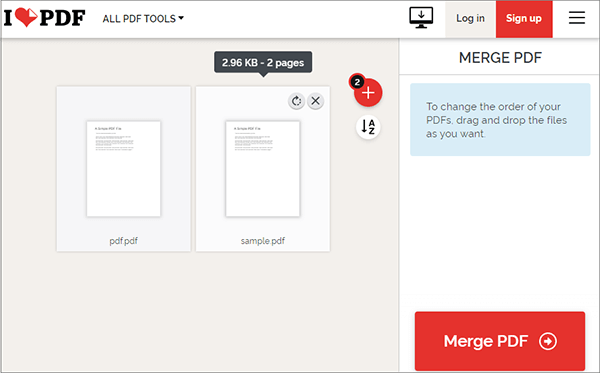
iLovePDF — популярный онлайн-набор инструментов для PDF. В нем есть объединение, разделение, сжатие, конвертация, поворот, нумерация страниц, добавление водяного знака и другие операции.
Как объединить PDF онлайн в iLovePDF:
-
Откройте инструмент объединения PDF.
-
Нажмите Select PDF files.
-
Выберите документы на компьютере.
-
Добавьте файлы из облачного хранилища, когда они лежат там.
-
Дождитесь загрузки.
-
Расположите файлы в нужном порядке.
-
Добавьте еще документы через кнопку добавления.
-
Нажмите Merge PDF.
-
Скачайте готовый файл.
-
Откройте результат и проверьте порядок страниц.
iLovePDF удобен для быстрых задач: соединить PDF документы, собрать сканы, отправить один файл вместо нескольких вложений. Интерфейс простой: большая кнопка выбора файлов, область сортировки и кнопка запуска.
Для регулярной работы с крупными документами стоит учитывать скорость загрузки. Чем больше сканов, тем дольше они отправляются в браузер и скачиваются обратно. На слабом интернете офлайн-редактор работает стабильнее.
Плюсы:
-
работает в браузере;
-
не требует установки;
-
понятный интерфейс;
-
есть сортировка файлов;
-
рядом доступны сжатие, разделение и конвертация;
-
удобно для быстрых бытовых задач.
Минусы:
-
документы загружаются в интернет;
-
скорость зависит от соединения;
-
для конфиденциальных материалов лучше использовать офлайн-программу;
-
при большом количестве сканов процесс занимает больше времени.
iLovePDF — хороший онлайн-вариант, когда нужно быстро объединить PDF без установки и без сложных настроек.
Smallpdf
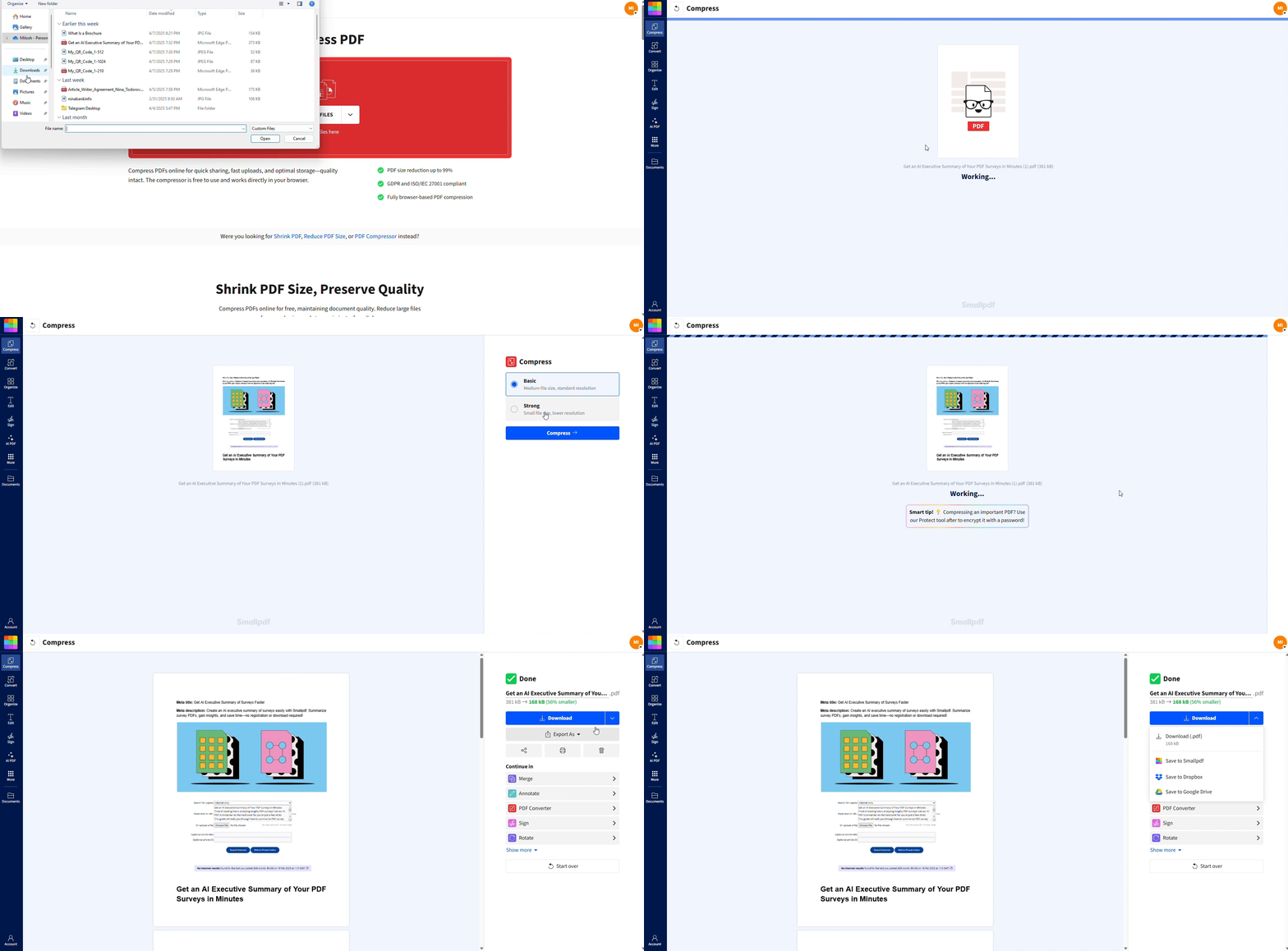
Smallpdf — браузерный сервис для работы с PDF. В нем есть объединение, сжатие, конвертация, редактирование, подпись, организация страниц и другие инструменты. Для слияния используется инструмент Merge PDF.
Как объединить PDF в Smallpdf:
-
Откройте инструмент Merge PDF.
-
Нажмите Choose Files.
-
Добавьте документы с компьютера.
-
Перетащите файлы в окно сервиса.
-
Дождитесь загрузки.
-
Выберите режим объединения файлов.
-
Разложите документы в правильном порядке.
-
Нажмите Merge PDF или Finish.
-
Скачайте готовый документ.
В Smallpdf удобно собирать PDF из разных источников, когда под рукой только браузер. Сервис хорошо подходит для коротких документов: несколько счетов, сканы, инструкции, анкеты, учебные материалы.
При работе с важными файлами обязательно проверьте результат после скачивания. Откройте готовый PDF, убедитесь, что все страницы на месте, порядок верный, изображения не повернуты боком, а итоговый файл открывается без ошибок.
Плюсы:
-
работает в браузере;
-
понятная зона загрузки файлов;
-
есть сортировка документов;
-
рядом доступны другие инструменты PDF;
-
подходит для Windows, macOS и мобильного браузера;
-
не требует установки настольной программы.
Минусы:
-
файлы отправляются на сервер;
-
скорость зависит от интернета;
-
для постоянной пакетной работы удобнее настольная программа;
-
конфиденциальные документы безопаснее обрабатывать локально.
Smallpdf хорош для простой задачи: быстро сделать один PDF из нескольких документов на любом устройстве.
PDF Candy
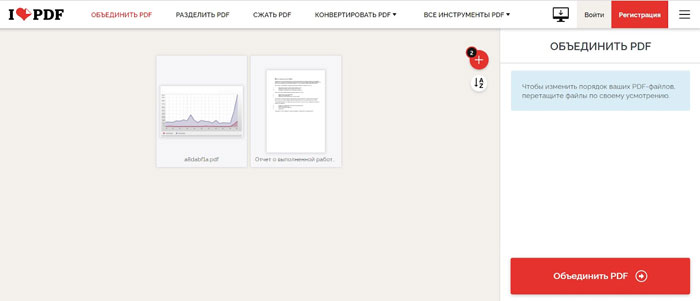
PDF Candy — онлайн-сервис с большим набором инструментов для PDF. Он объединяет PDF, разделяет документы, сжимает файлы, конвертирует изображения и офисные форматы, поворачивает страницы, удаляет лишние листы и выполняет другие операции.
Как объединить PDF в PDF Candy:
-
Откройте инструмент объединения PDF.
-
Нажмите кнопку добавления файлов.
-
Выберите PDF на компьютере.
-
Добавьте дополнительные документы.
-
Расположите файлы в нужном порядке.
-
Запустите объединение.
-
Скачайте готовый PDF.
-
Проверьте итоговый документ.
PDF Candy удобно использовать, когда после слияния требуется дополнительная операция: сжать файл, перевести изображения в PDF, разделить итоговый документ, удалить страницы или преобразовать формат. Сервис строится вокруг отдельных инструментов, поэтому пользователь выбирает конкретную задачу и выполняет ее по шагам.
Для PDF со сканами полезно сначала объединить документы, затем применить сжатие. Так проще контролировать итоговый размер перед отправкой.
Плюсы:
-
работает онлайн;
-
много инструментов для PDF;
-
есть объединение PDF и работа с изображениями;
-
интерфейс построен по отдельным операциям;
-
удобно выполнять несколько действий подряд;
-
подходит для быстрой подготовки файлов.
Минусы:
-
документы загружаются в браузер;
-
скорость зависит от размера файлов;
-
для конфиденциальных документов лучше использовать локальную программу;
-
при частой работе удобнее настольный редактор.
PDF Candy подойдет для пользователей, которым нужен не только инструмент объединения, но и быстрые операции с итоговым PDF.
Sejda PDF Editor
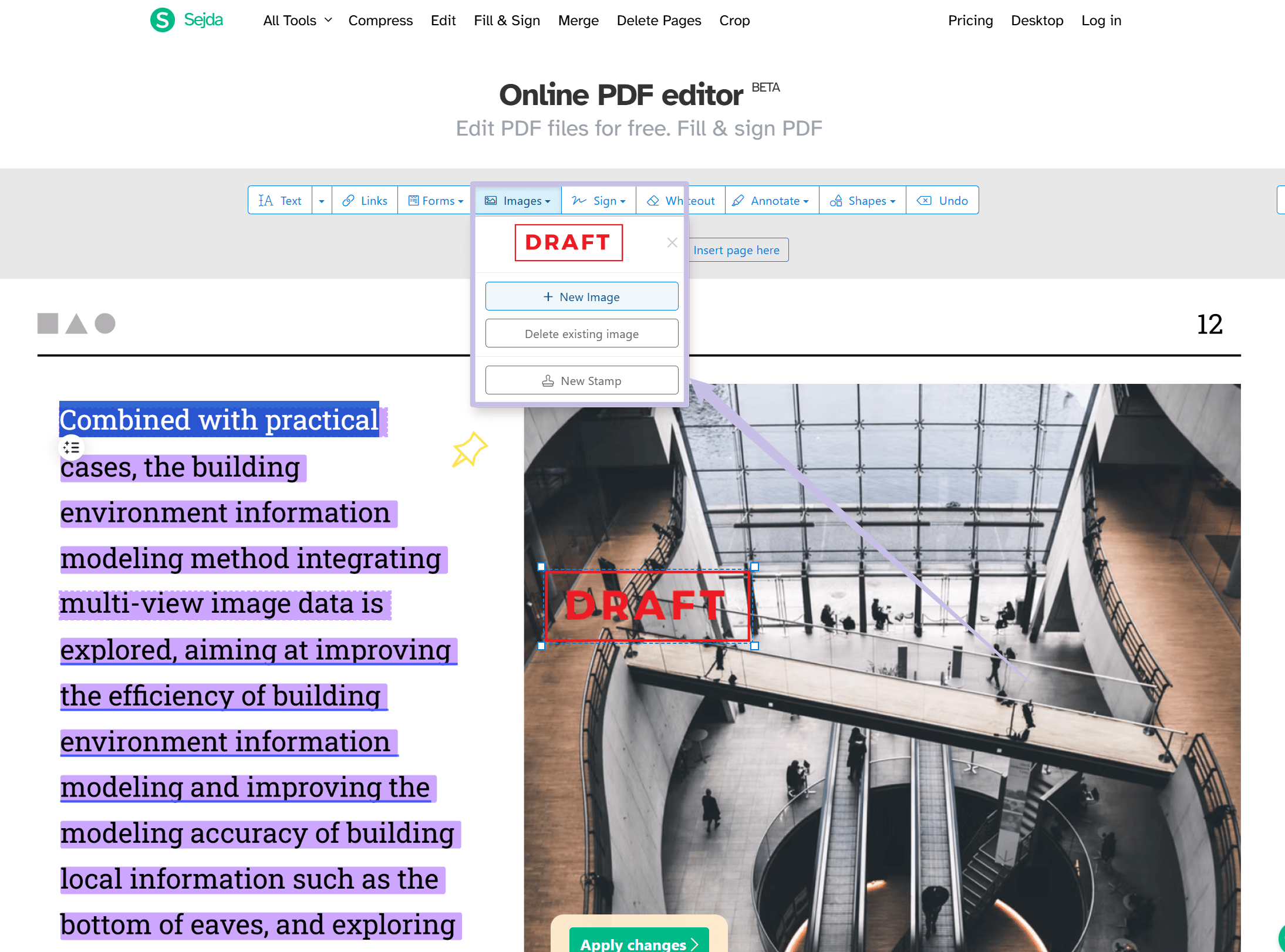
Sejda PDF Editor — онлайн-инструмент для редактирования и организации PDF. Он подходит для объединения документов, перестановки страниц, редактирования, добавления текста, подписей, изображений и базовой подготовки файла.
Как объединить PDF в Sejda:
-
Откройте инструмент слияния PDF.
-
Загрузите документы.
-
Разложите файлы в нужном порядке.
-
Переключитесь на работу со страницами, когда нужно проверить отдельные листы.
-
Удалите лишние страницы.
-
Запустите объединение.
-
Скачайте готовый PDF.
Sejda PDF Editor удобен, когда требуется не только соединить PDF документы, но и внести небольшую правку перед сохранением. Например, добавить подпись, текстовую пометку, удалить лишнюю страницу или разложить материалы по порядку.
Для документов с персональными данными лучше использовать офлайн-альтернативу. Для открытых учебных материалов, инструкций, презентаций и публичных PDF сервис подходит хорошо.
Плюсы:
-
объединяет PDF в браузере;
-
есть инструменты редактирования;
-
можно работать с отдельными страницами;
-
подходит для быстрых правок;
-
удобен на компьютерах без установленного редактора.
Минусы:
-
документы обрабатываются онлайн;
-
бесплатный режим ограничен по интенсивности работы;
-
крупные сканы удобнее собирать офлайн;
-
для строгого документооборота лучше настольная программа.
Sejda PDF Editor стоит выбирать, когда объединение PDF совмещается с быстрым редактированием.
AvePDF
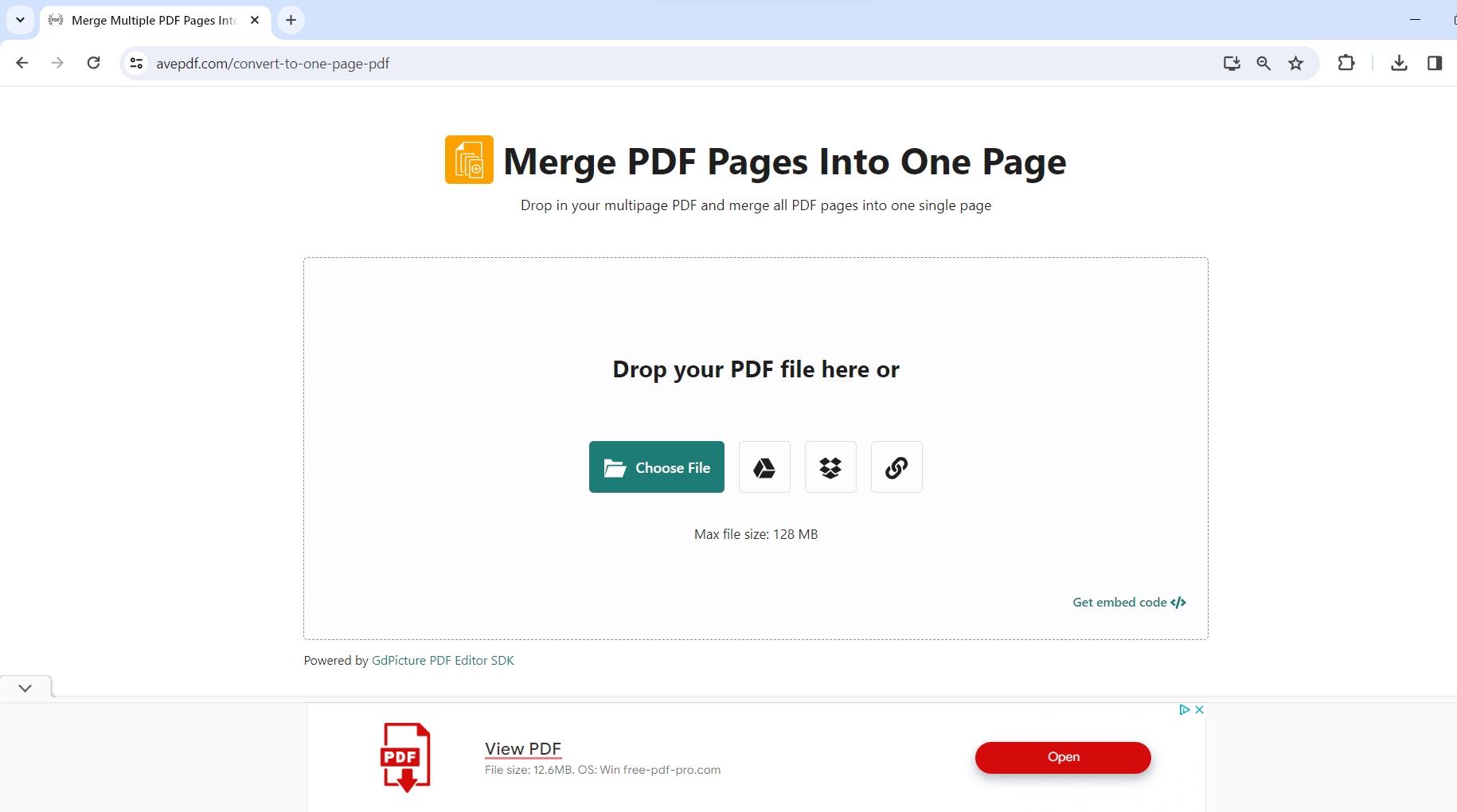
AvePDF — онлайн-сервис для PDF-операций: объединения, сжатия, конвертации, защиты, разблокировки, OCR и других задач. Для слияния используется отдельный инструмент объединения документов.
Как склеить PDF файлы в AvePDF:
-
Откройте инструмент объединения.
-
Добавьте файлы с компьютера.
-
Загрузите документы из облачного хранилища, когда они находятся там.
-
Проверьте порядок файлов.
-
Запустите обработку.
-
Скачайте итоговый PDF.
-
Проверьте результат в просмотрщике PDF.
AvePDF удобен как универсальный браузерный набор инструментов. После объединения можно перейти к сжатию, защите или распознаванию текста. Это полезно для сканов: сначала собрать один PDF, затем сделать текст доступным для поиска.
Плюсы:
-
работает в браузере;
-
много PDF-инструментов в одном месте;
-
есть объединение и сжатие;
-
удобно для сканов и документов из облака;
-
подходит для разовых задач.
Минусы:
-
файлы загружаются онлайн;
-
скорость зависит от размера документов;
-
для закрытой информации лучше офлайн-редактор;
-
интерфейс с большим количеством инструментов требует внимательности.
AvePDF подходит для пользователей, которым нужно объединить PDF и сразу выполнить дополнительные действия с готовым файлом.
Как соеднить PDF на Android
Xodo PDF Reader
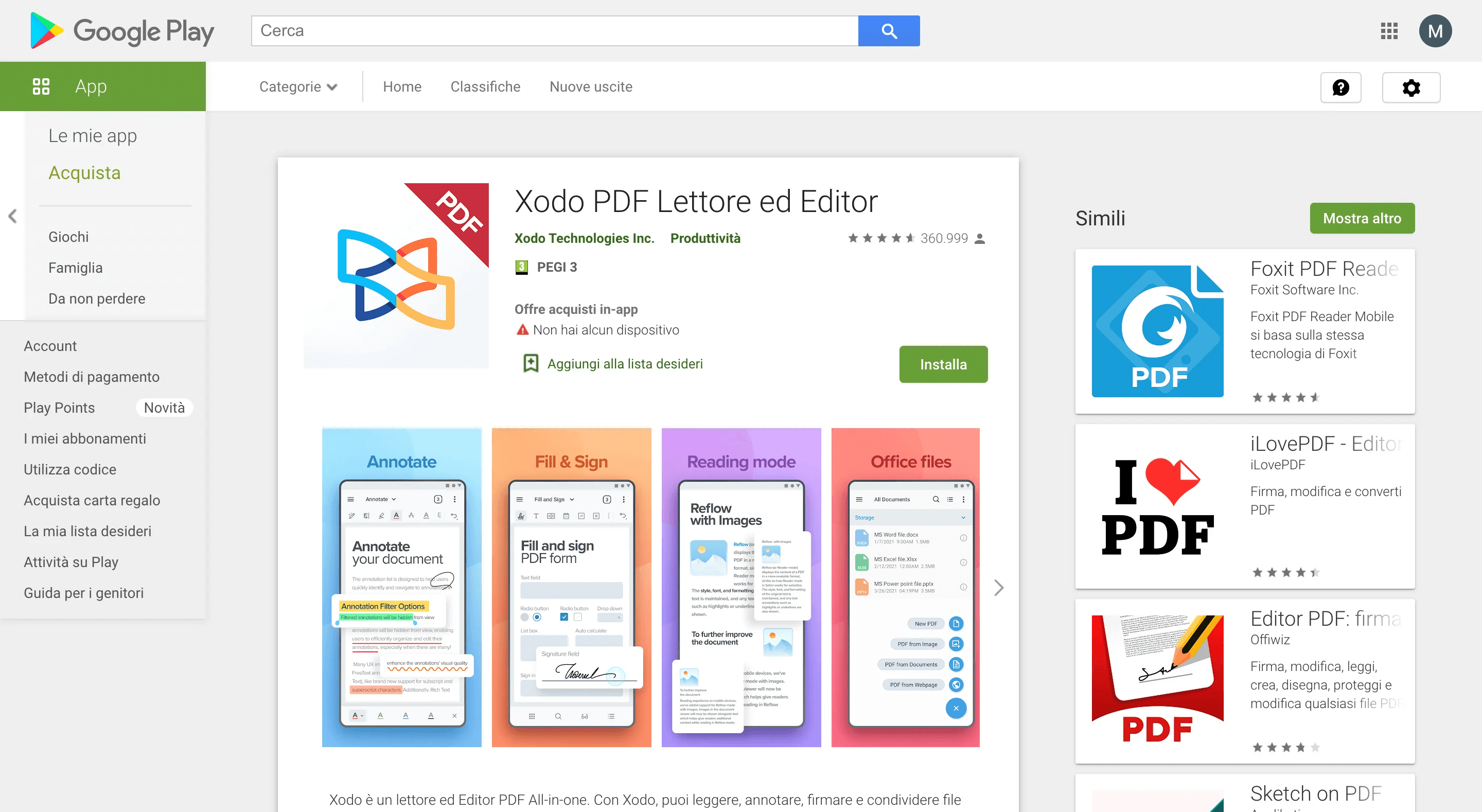
Xodo PDF Reader — приложение для просмотра, аннотирования и организации PDF на мобильных устройствах. Оно удобно, когда нужно работать с документами на Android: открыть PDF, добавить комментарии, подписать файл, управлять страницами и подготовить документ к отправке.
Для объединения PDF на телефоне важно заранее сложить файлы в одну папку. На смартфоне легко выбрать не тот документ, особенно когда имена похожи: scan1.pdf, scan2.pdf, document.pdf. Лучше переименовать файлы до сборки или проверить их миниатюры в файловом менеджере.
Порядок действий в мобильном PDF-редакторе:
-
Откройте Xodo PDF Reader.
-
Перейдите к инструментам PDF.
-
Выберите действие для объединения или организации страниц.
-
Добавьте документы из памяти телефона.
-
Расположите их в нужной последовательности.
-
Проверьте страницы перед сохранением.
-
Сохраните итоговый PDF.
-
Отправьте файл через почту, мессенджер или облачное хранилище.
На телефоне особенно важно проверять итоговый файл после объединения. Маленький экран мешает заметить перевернутые страницы, пустые листы и дубли. Перед отправкой откройте PDF и пролистайте его полностью.
Плюсы:
-
удобно работать с PDF на Android;
-
подходит для просмотра, аннотаций и организации документов;
-
можно подготовить файл без компьютера;
-
удобно подписывать и отправлять PDF;
-
подходит для быстрых мобильных задач.
Минусы:
-
на маленьком экране сложнее проверять порядок страниц;
-
большие сканы занимают много памяти;
-
для массовой сборки документов компьютер удобнее;
-
работа с папками на Android требует аккуратности.
Xodo PDF Reader стоит использовать, когда PDF нужно собрать, проверить и отправить прямо со смартфона.
iLovePDF на Android
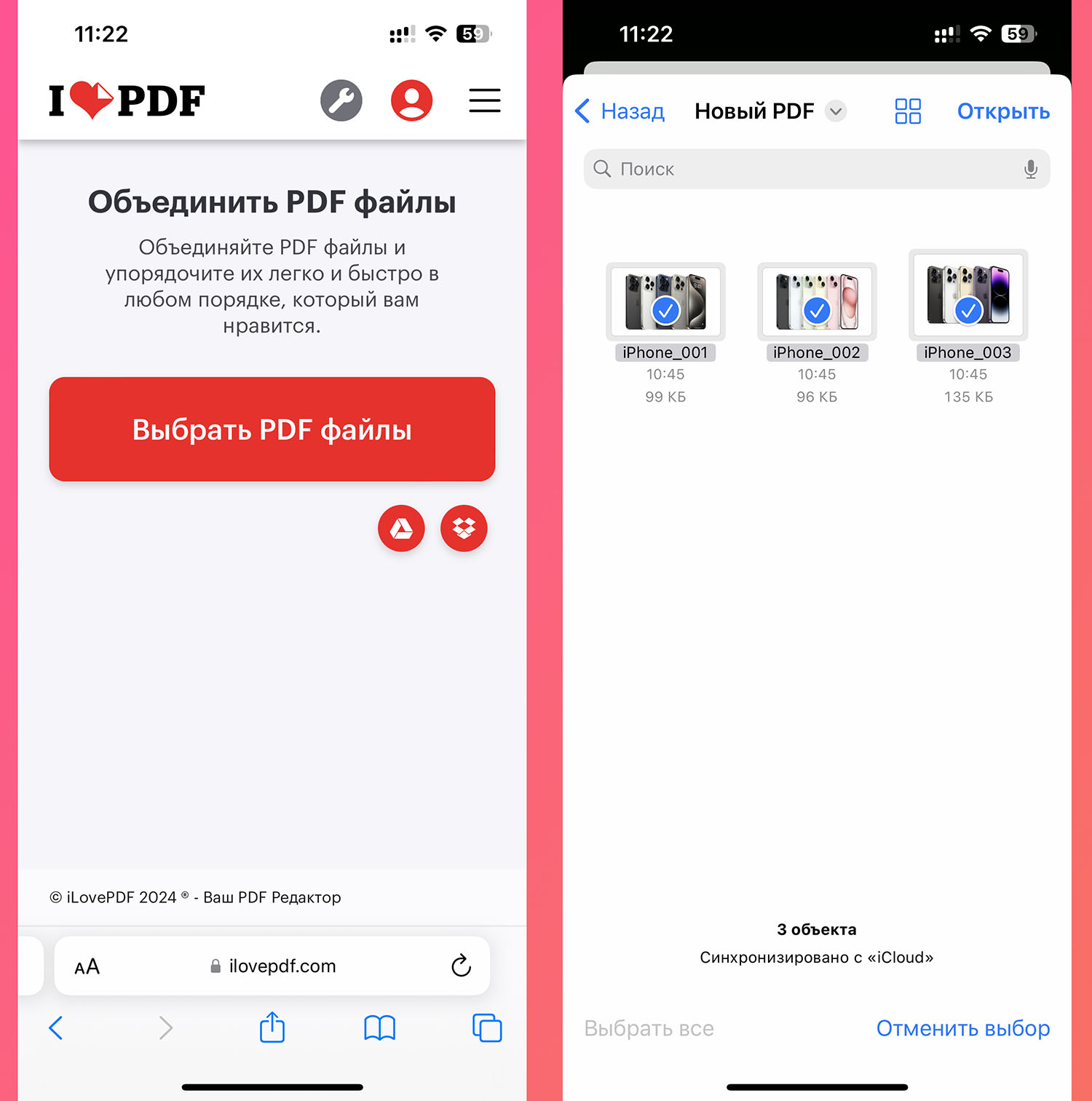
Мобильная версия iLovePDF удобна для объединения документов на телефоне. Логика похожа на браузерную: выбрать инструмент, добавить файлы, отсортировать их, запустить объединение и сохранить результат.
Как объединить PDF на Android через iLovePDF:
-
Откройте приложение или мобильный сайт iLovePDF.
-
Перейдите в раздел инструментов.
-
Выберите Merge PDF.
-
Добавьте файлы из памяти телефона.
-
Расположите документы в правильном порядке.
-
Нажмите кнопку объединения.
-
Откройте раздел файлов.
-
Проверьте готовый PDF.
-
Отправьте документ получателю.
На Android этот способ хорошо подходит для учебных материалов, чеков, инструкций, сканов и небольших рабочих PDF. Для закрытых документов с персональными данными предпочтительнее локальный редактор без загрузки файлов в браузер.
Плюсы:
-
понятная мобильная логика;
-
не нужен компьютер;
-
есть сортировка документов;
-
рядом доступны другие PDF-инструменты;
-
удобно быстро отправить готовый файл.
Минусы:
-
работа зависит от интернета;
-
большие файлы долго загружаются;
-
документы обрабатываются онлайн;
-
на телефоне сложнее заметить ошибки в порядке страниц.
iLovePDF на Android — простой вариант для быстрого объединения PDF без переноса документов на компьютер.
Adobe Acrobat Reader
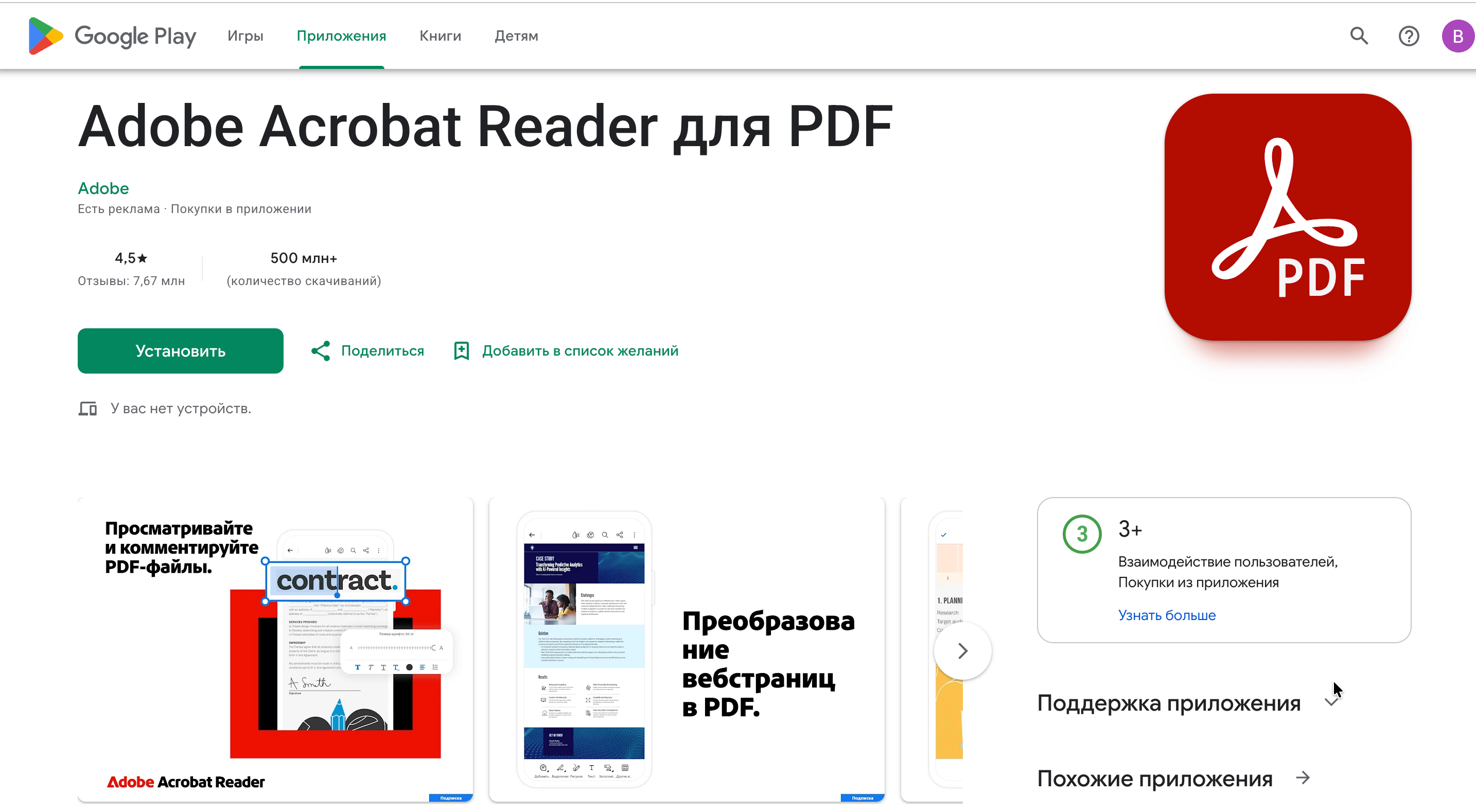
Adobe Acrobat Reader — мобильное приложение для просмотра, комментирования, подписания и работы с PDF. Объединение PDF относится к инструментам Acrobat, которые используются через учетную запись и расширенные функции.
Порядок работы:
-
Откройте Adobe Acrobat Reader.
-
Перейдите к инструментам PDF.
-
Выберите объединение файлов.
-
Добавьте документы из памяти устройства или облачного хранилища.
-
Проверьте порядок.
-
Запустите объединение.
-
Сохраните итоговый PDF.
-
Откройте документ и проверьте страницы.
Adobe Acrobat Reader удобен тем, кто уже работает в экосистеме Adobe: просматривает PDF, подписывает документы, комментирует файлы и синхронизирует их между устройствами.
Плюсы:
-
знакомый просмотрщик PDF;
-
есть комментарии и подписи;
-
удобно работать с облачными файлами;
-
подходит для пользователей Adobe;
-
доступен на мобильных устройствах.
Минусы:
-
объединение относится к расширенным инструментам;
-
для простого разового слияния быстрее использовать iLovePDF или системные функции;
-
большие документы неудобно проверять на маленьком экране;
-
для конфиденциальных файлов лучше настольная офлайн-программа.
Adobe Acrobat Reader подходит для тех, кто уже хранит и обрабатывает PDF в приложениях Adobe.
Как склеить PDF на iPhone и iPad
Файлы
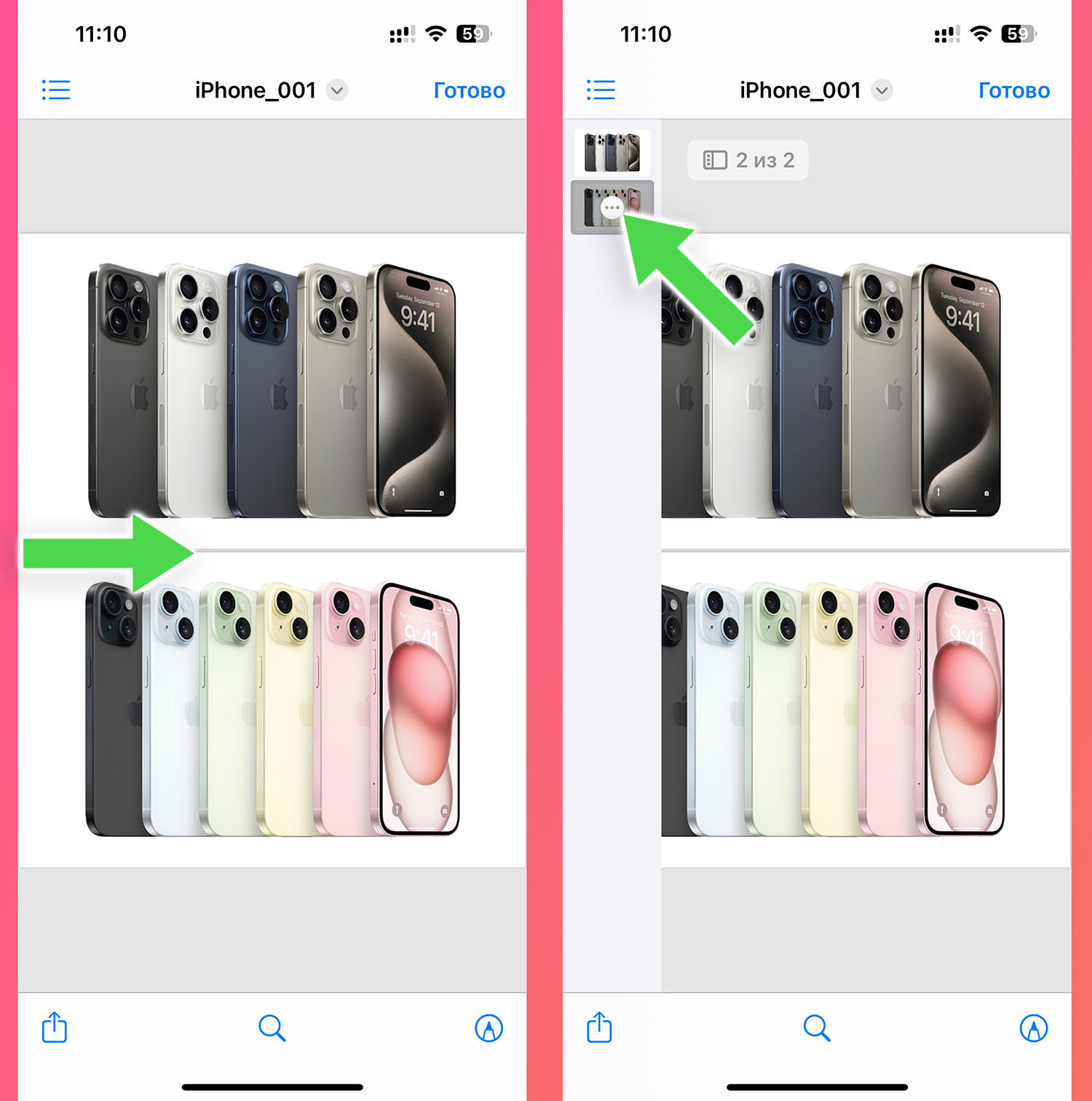
На iPhone и iPad можно объединить PDF без установки отдельного приложения через системное приложение Файлы. Этот способ удобен для сканов, сохраненных документов, чеков, билетов, учебных материалов и вложений, которые уже лежат в памяти устройства или iCloud Drive.
Как объединить PDF на iPhone через Файлы:
-
Откройте приложение Файлы.
-
Перейдите в папку с PDF.
-
Нажмите кнопку с тремя точками.
-
Выберите Выбрать.
-
Отметьте нужные документы.
-
Откройте меню дополнительных действий.
-
Нажмите Создать PDF.
-
Дождитесь появления нового файла.
-
Переименуйте итоговый документ.
-
Откройте его и проверьте страницы.
Порядок в готовом PDF зависит от того, как файлы расположены и выбраны. Для аккуратной сборки лучше заранее переименовать документы с номерами: 01, 02, 03. Это особенно важно для договоров и приложений, где ошибка в последовательности выглядит непрофессионально.
Плюсы:
-
встроено в iOS и iPadOS;
-
не требует установки;
-
работает с файлами на устройстве и в iCloud Drive;
-
быстро создает один PDF;
-
удобно для простых документов.
Минусы:
-
мало контроля над отдельными страницами;
-
порядок нужно готовить заранее;
-
нет расширенных настроек сжатия и защиты;
-
большой документ неудобно проверять на маленьком экране.
Файлы — лучший системный способ для iPhone, когда нужно быстро объединить PDF на телефоне без сторонних приложений.
iLovePDF на iPhone
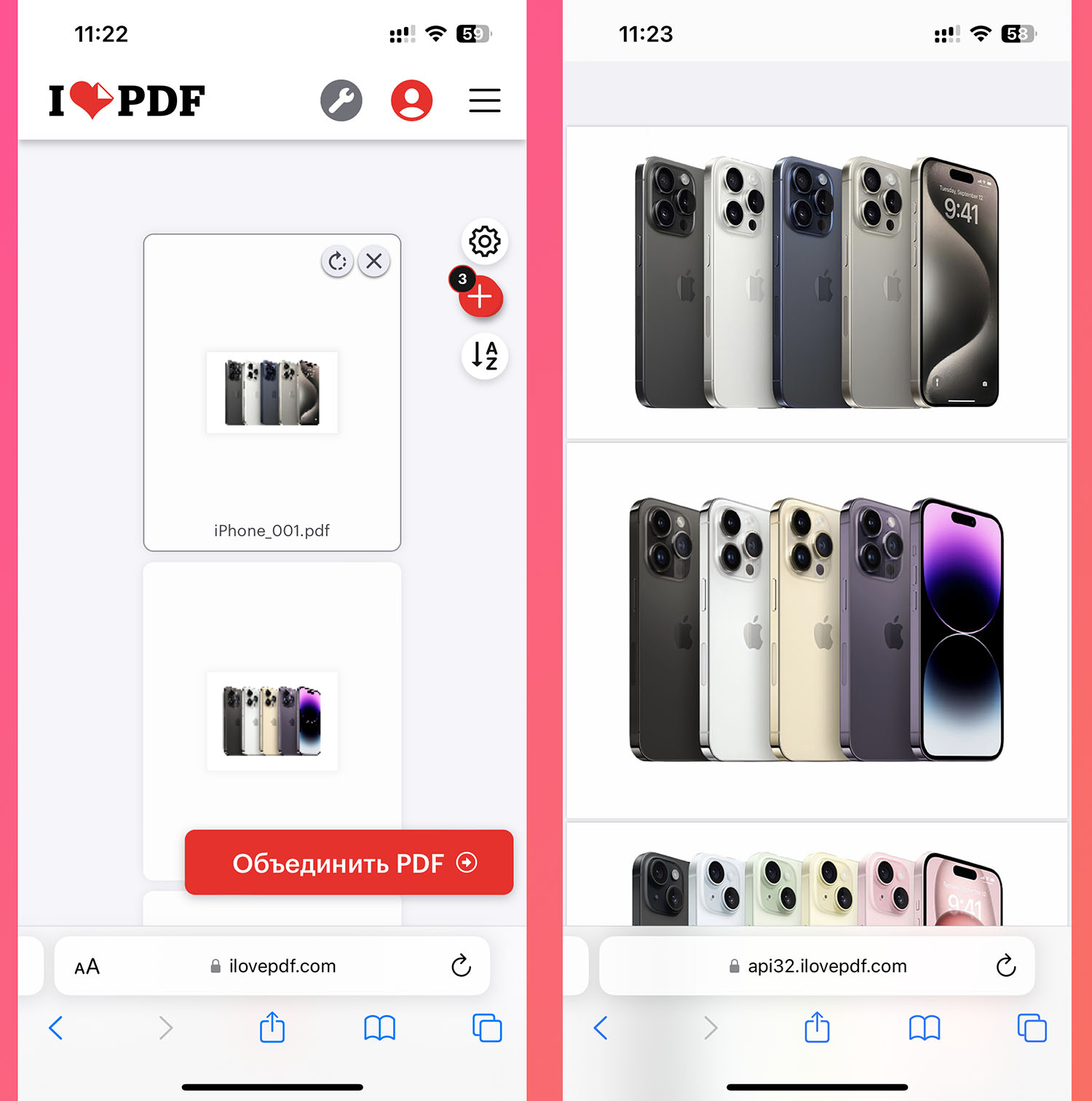
На iPhone iLovePDF удобен тем, что дает более понятный инструмент объединения, чем системное меню Файлов. Пользователь выбирает Merge PDF, добавляет документы, меняет порядок и запускает обработку.
Как объединить PDF на iPhone через iLovePDF:
-
Откройте iLovePDF.
-
Перейдите на вкладку инструментов.
-
Выберите Merge PDF.
-
Добавьте файлы из памяти iPhone, iCloud Drive или другой папки.
-
Расположите документы в нужном порядке.
-
Нажмите кнопку объединения.
-
Перейдите к готовому файлу.
-
Откройте результат и проверьте страницы.
-
Отправьте PDF через меню поделиться.
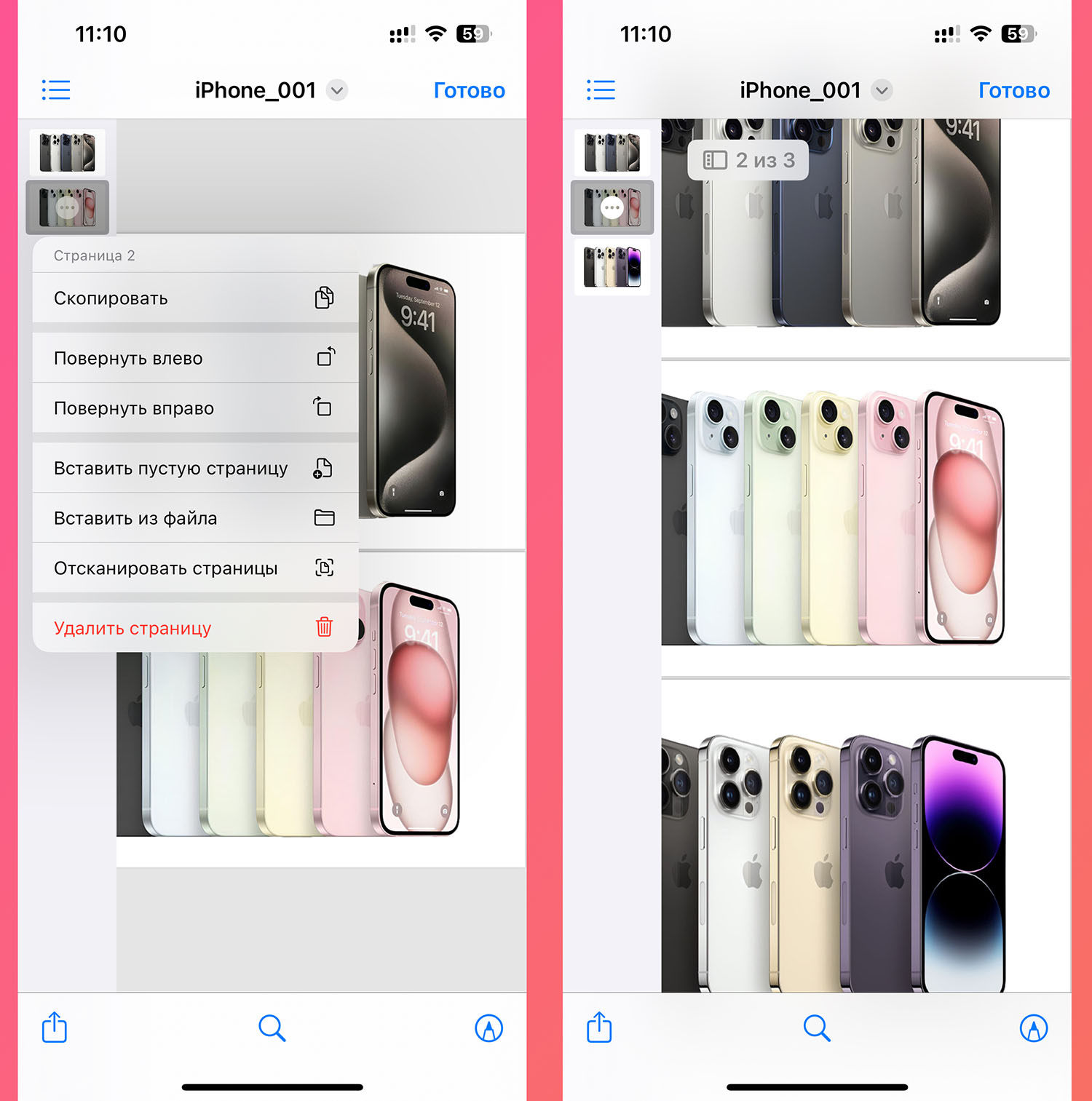
Этот способ удобен для тех, кто часто работает с PDF на телефоне: отправляет документы, собирает сканы, преобразует файлы, сжимает PDF и делит большие документы на части. После объединения можно сразу выполнить другую операцию, например уменьшить размер файла.
Плюсы:
-
понятный инструмент Merge PDF;
-
удобно сортировать документы;
-
не нужен компьютер;
-
рядом есть сжатие и другие операции;
-
подходит для быстрых задач на iPhone.
Минусы:
-
документы загружаются онлайн;
-
работа зависит от соединения;
-
на маленьком экране сложнее проверить длинный файл;
-
для закрытых документов лучше использовать офлайн-редактор на компьютере.
iLovePDF на iPhone хорошо подходит для повседневных документов, которые нужно быстро собрать и отправить.
Как объединить PDF без потери качества
PDF — контейнерный формат. При обычном объединении программа не обязана заново сжимать каждое изображение. Она собирает страницы в один документ, поэтому качество текста и сканов остается прежним. Потеря качества появляется в другом сценарии: пользователь после объединения применяет сильное сжатие, пересохраняет страницы как изображения или печатает документ в PDF с низкими настройками качества.
Для сохранения качества придерживайтесь простых правил:
-
Используйте инструменты объединения, а не печать через виртуальный принтер.
-
Не пересохраняйте сканы в JPG без необходимости.
-
Не выбирайте минимальное качество при сжатии.
-
Проверяйте мелкий текст, подписи и печати после обработки.
-
Для архивных документов храните отдельную копию исходных PDF.
-
Для отправки делайте сжатую копию, а не заменяйте оригинал.
В PDF Commander, PDF24 Creator, PDFsam, Adobe Acrobat Pro и PDF-XChange Editor объединение выполняется как операция с PDF-страницами. Это правильный вариант для документов, где важно сохранить четкость.
Как объединить только выбранные страницы из разных PDF
Задача часто звучит так: есть три документа, но в итоговый файл должны попасть не все страницы. Например, из первого нужен титульный лист, из второго — страницы 2–4, из третьего — приложение без последней страницы. В этом случае простой онлайн-инструмент по принципу файл к файлу не всегда удобен.
Лучшие варианты:
-
PDFsam — для диапазонов страниц;
-
PDF-XChange Editor — для точной настройки страниц, комментариев и форм;
-
PDFgear — для выбора диапазонов в простом интерфейсе;
-
Просмотр — для ручного перетаскивания страниц на Mac;
-
PDF Commander — для сборки и последующей проверки документа на Windows.
На практике удобнее сначала удалить лишние страницы из исходных документов, затем объединить очищенные PDF. Такой подход понятнее для новичков: каждый промежуточный файл уже содержит только нужные страницы.
Как объединить PDF с JPG, Word и другими файлами
Иногда нужно сделать один PDF не только из PDF-документов. Например, есть скан в JPG, заявление в Word, таблица в Excel и готовый PDF с приложением. Для такой задачи нужен инструмент, который умеет преобразовывать разные форматы в PDF перед сборкой.
Лучшие варианты:
-
Adobe Acrobat Pro — для профессиональной сборки из разных форматов;
-
PDF24 Creator — для создания PDF из изображений и дальнейшего объединения;
-
Smallpdf — для браузерной работы с PDF и изображениями;
-
PDF Candy — для онлайн-конвертации и объединения;
-
Finder на macOS — для быстрого создания PDF из изображений.
Для JPG и PNG важно проверить ориентацию и размер страниц. Фото с телефона часто имеет нестандартное соотношение сторон, а при добавлении в PDF может занимать страницу не так, как ожидалось. Перед отправкой готового файла пролистайте его в масштабе 100% и убедитесь, что текст читается.
Что делать, когда итоговый PDF слишком большой
После объединения сканов размер файла часто становится главным препятствием. Почта не принимает вложение, форма на сайте ограничивает загрузку, мессенджер отправляет документ слишком долго. В этом случае не нужно заново собирать весь файл. Сначала сохраните объединенный PDF как основную копию, затем сделайте сжатую версию.
Порядок действий:
-
Объедините документы в один PDF.
-
Сохраните оригинальный итоговый файл.
-
Откройте инструмент сжатия в PDF24 Creator, iLovePDF, Smallpdf или Adobe Acrobat Pro.
-
Выберите умеренное сжатие.
-
Сохраните вторую копию с пометкой
compressedилиsmall. -
Откройте сжатый PDF и проверьте печати, подписи, мелкий текст и QR-коды.
Для документов, где важна читаемость, не используйте максимальное сжатие. Оно уменьшает размер, но портит мелкие детали. Для отправки в организацию лучше файл чуть крупнее, но с читаемыми сканами.
Типичные ошибки при объединении PDF
Файлы встали не в том порядке
Причина обычно в сортировке по имени или в неправильном выделении файлов. Исправление простое: переименуйте документы с номерами и заново объедините PDF. Для ответственных документов используйте программу с ручной сортировкой: PDF Commander, PDF24 Creator, PDFsam или PDFgear.
В документ попали лишние страницы
Перед повторной сборкой удалите лишние листы. На Mac это удобно сделать в Просмотре, на Windows — в PDF Commander, PDF-XChange Editor или PDFgear.
Страницы повернуты боком
Это частая проблема сканов. Откройте документ в редакторе страниц, поверните нужные листы и сохраните PDF заново. После этого объединяйте документы. Так итоговый файл будет выглядеть аккуратно.
Онлайн-сервис не принимает файл
Причины: слишком большой размер, защищенный PDF, нестабильный интернет, сбой браузера. Для крупных документов используйте офлайн-программу: PDF24 Creator, PDFsam или PDF Commander.
Итоговый файл не открывается
Соберите документ повторно и сохраните его под новым именем. Не перезаписывайте исходники. Проверьте каждый PDF отдельно: поврежденный файл часто ломает сборку. Для проблемного документа сначала выполните печать в PDF или экспорт в новую копию, затем добавьте его в объединение.
Пропали интерактивные поля
Формы и поля PDF требуют внимательной проверки. Для таких документов лучше использовать Adobe Acrobat Pro или PDF-XChange Editor, где есть настройки переноса форм и элементов документа.
Итоговый файл слишком тяжелый
Сначала сохраните оригинал, затем сожмите копию. Для сжатия подходят PDF24 Creator, iLovePDF, Smallpdf, PDF Candy и Adobe Acrobat Pro.
Сравнение программ и сервисов
| Инструмент | Платформа | Офлайн | Сортировка | Выбор страниц | Лучшее применение |
|---|---|---|---|---|---|
| PDF Commander | Windows | Да | Да | Через редактор страниц | Рабочие документы, сканы, договоры |
| PDF24 Creator | Windows | Да | Да | Да | Бесплатная офлайн-сборка |
| PDFsam | Windows, macOS, Linux | Да | Да | Да | Точная сборка по диапазонам |
| Adobe Acrobat Pro | Windows, macOS | Да | Да | Да | Профессиональный документооборот |
| Foxit PDF Editor | Windows, macOS | Да | Да | Да | Офисная работа и комментарии |
| PDF-XChange Editor | Windows | Да | Да | Да | Формы, закладки, комментарии |
| PDFgear | Windows, macOS | Да | Да | Да | Быстрое объединение и разделение |
| Просмотр | macOS | Да | Да | Да | Встроенный способ на Mac |
| Finder | macOS | Да | Ограниченно | Нет | Быстрое создание PDF |
| iLovePDF | Браузер, мобильные устройства | Нет | Да | Ограниченно | Быстрое онлайн-объединение |
| Smallpdf | Браузер | Нет | Да | Да | Простая сборка в браузере |
| PDF Candy | Браузер | Нет | Да | Ограниченно | Онлайн-операции с PDF |
| Sejda PDF Editor | Браузер | Нет | Да | Да | Объединение с редактированием |
| Xodo PDF Reader | Android, iOS | Да | Да | Да | Мобильная работа с PDF |
Какой способ выбрать
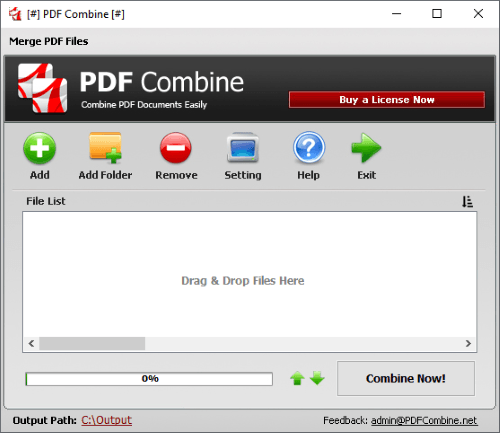
Для Windows первым вариантом стоит рассматривать PDF Commander. Он хорошо подходит для пользователей, которым нужно объединить PDF на компьютере, проверить результат, внести правки, поставить подпись, добавить штамп или защитить документ.
Для бесплатной офлайн-работы на Windows удобны PDF24 Creator и PDFsam. Первый проще для бытовой работы и дополнительных операций, второй лучше для точного выбора страниц.
Для профессиональной работы с документами выбирайте Adobe Acrobat Pro, Foxit PDF Editor или PDF-XChange Editor. Они подходят для сложных PDF с комментариями, формами, закладками и разными форматами исходников.
Для Mac самый быстрый способ — Просмотр. Он встроен в систему, работает с миниатюрами страниц и не требует установки. Для большого количества документов на macOS удобнее PDFsam.
Для онлайн-объединения подойдут iLovePDF, Smallpdf, PDF Candy и Sejda PDF Editor. Эти сервисы удобны для быстрых документов, но для приватных файлов лучше использовать офлайн-программы.
Для iPhone самый быстрый системный способ — Файлы. Для Android и мобильной работы с инструментами PDF удобны Xodo PDF Reader, iLovePDF и Adobe Acrobat Reader.
Частые вопросы
Как объединить ПДФ в один файл бесплатно?
На Windows используйте PDF24 Creator или PDFsam. На macOS используйте Просмотр. В браузере подойдут iLovePDF, Smallpdf и PDF Candy.
Как объединить PDF на Windows 11?
Самый удобный вариант — открыть PDF Commander, выбрать Объединить в PDF, добавить файлы, расставить их в правильном порядке и нажать Объединить. Бесплатный вариант — PDF24 Creator с инструментом Merge PDF.
Как объединить PDF на Mac без программ?
Откройте первый PDF в Просмотре, включите View → Thumbnails, откройте второй PDF, перетащите миниатюры страниц в первый документ и сохраните результат через Export as PDF.
Сохраняется ли качество после объединения?
При обычном объединении страницы PDF сохраняют исходное качество. Качество снижается при сильном сжатии, пересохранении сканов как изображений или печати в PDF с низкими параметрами.
Как объединить PDF с картинками?
Используйте Adobe Acrobat Pro, PDF24 Creator, Smallpdf или PDF Candy. Добавьте JPG или PNG вместе с PDF, задайте порядок и сохраните один документ.
Как объединить PDF без интернета?
На Windows используйте PDF Commander, PDF24 Creator, PDFsam, PDF-XChange Editor или PDFgear. На Mac используйте Просмотр или PDFsam.
Что делать с PDF под паролем?
Откройте документ в программе, введите пароль и сохраните разрешенную копию для дальнейшей работы. Затем добавьте эту копию в общий PDF. Документы с электронной подписью после изменения структуры нужно проверять отдельно.
Как уменьшить размер объединенного PDF?
Сначала сохраните готовый PDF без сжатия, затем создайте уменьшенную копию через PDF24 Creator, iLovePDF, Smallpdf или Adobe Acrobat Pro. Проверьте мелкий текст после сжатия.
Итог
Для Windows самым удобным первым вариантом будет PDF Commander: он объединяет PDF, дает проверить результат и подходит для дальнейшей правки документа. Для бесплатной локальной работы хорошо подходят PDF24 Creator и PDFsam. Для профессионального документооборота выбирайте Adobe Acrobat Pro, Foxit PDF Editor или PDF-XChange Editor.
На macOS достаточно Просмотра, когда нужно вручную перетащить страницы и сохранить один PDF. В браузере быстрее всего работают iLovePDF, Smallpdf и PDF Candy. На телефоне используйте системные Файлы на iPhone, iLovePDF, Xodo PDF Reader или Adobe Acrobat Reader.
Главное правило одно: для обычных материалов подходят онлайн-сервисы, а для персональных, финансовых, медицинских и рабочих документов лучше использовать офлайн-программу и проверять готовый PDF перед отправкой.

Чтобы оставить комментарий, авторизуйтесь или зарегистрируйтесь.