Floorplan 3D относится к программам, которые сделали объёмное проектирование помещений доступным обычным пользователям. В редакторе объединялись планировка комнат, расстановка мебели, оформление интерьера, моделирование частного дома и работа с участком. Такой подход остаётся востребованным: перед ремонтом или строительством важно увидеть не только плоский чертёж, но и будущий результат в объёме.
Полноценная замена Floorplan 3D должна решать конкретные задачи. Для квартиры важны точные размеры стен, двери, окна, перегородки, мебель, отделка, розетки и освещение. Для частного дома дополнительно нужны этажи, лестницы, крыша, фасад, террасы и участок. Для быстрого проекта достаточно онлайн-планировщика, а для обмеров на объекте удобнее мобильное приложение.
Универсального варианта для всех сценариев нет. Дизайн Интерьера 3D удобнее для самостоятельного ремонта квартиры. Мой Дом 3D лучше раскрывается при проектировании коттеджа. Sweet Home 3D подходит для бесплатной работы на компьютере. Planner 5D, Homestyler, Floorplanner и HomeByMe запускаются в браузере. Home Design 3D и magicplan переносят часть работы на смартфон.
В подборку вошли настольные программы, браузерные сервисы и мобильные приложения. Для каждого решения разобраны интерфейс, порядок работы, сильные стороны и ограничения.
Как выбрать подходящую замену Floorplan 3D
Перед установкой программы стоит определить результат, который нужен в конце работы. Разница между эскизом комнаты и проектом двухэтажного дома существенна. Простой планировщик быстро показывает расположение дивана, шкафа и кухонного гарнитура. Домашний архитектурный редактор дополнительно собирает этажи, крышу, лестницы, фасад и прилегающую территорию.
| Задача | Подходящий тип программы |
|---|---|
| Перестановка мебели в комнате | Простой интерьерный планировщик |
| Дизайн-проект квартиры перед ремонтом | Настольная программа с 2D-планом, 3D-режимом и отделкой |
| Работа по плану от застройщика | Редактор с импортом изображения и масштабированием подложки |
| Проектирование частного дома | Программа с этажами, крышей, фасадом и лестницами |
| Быстрое сравнение вариантов интерьера | Онлайн-сервис с каталогом мебели и рендерами |
| Обмер помещения на объекте | Мобильное приложение со сканированием и ручной корректировкой |
| Проект кухни и корпусной мебели | Мебельный редактор с размерами деталей |
| Нестандартная архитектурная форма | Универсальный 3D-редактор со свободным моделированием |
При выборе аналога Floorplan 3D полезно проверить несколько параметров:
-
наличие точного 2D-плана;
-
ввод размеров стен, дверей, окон и мебели;
-
работа с несколькими этажами;
-
редактирование высоты помещений;
-
каталог материалов и предметов интерьера;
-
возможность загружать собственные текстуры;
-
переключение между планом и объёмной сценой;
-
режим просмотра изнутри;
-
экспорт изображения или плана;
-
поддержка инженерных схем;
-
наличие сметы;
-
работа без подключения к интернету;
-
доступность на нужной операционной системе.
Краткое сравнение аналогов Floorplan 3D
| Программа | Платформа | Основной сценарий | 2D-план | 3D-режим | Дом с этажами | Подходит новичкам |
|---|---|---|---|---|---|---|
| Дизайн Интерьера 3D | Windows | Ремонт квартиры и дизайн интерьера | Да | Да | Да | Да |
| Мой Дом 3D | Windows | Проектирование частного дома | Да | Да | Да | Да |
| Sweet Home 3D | Windows, macOS, Linux | Бесплатная планировка интерьера | Да | Да | Да | Да |
| DreamPlan | Windows, macOS | Дом, интерьер и участок | Да | Да | Да | Да |
| Room Arranger | Windows, macOS, Linux | Быстрая планировка комнат | Да | Да | Да | Да |
| PRO100 | Windows | Мебель и интерьер | Да | Да | Ограниченно | После освоения |
| Live Home 3D | Windows, macOS, iPhone, iPad, Android | Дом, квартира и участок | Да | Да | Да | Да |
| SketchUp | Windows, macOS, браузер | Свободное 3D-моделирование | Да | Да | Да | После освоения |
| Punch Home Design | Windows, macOS | Подробный проект дома и участка | Да | Да | Да | После освоения |
| Planner 5D | Браузер, мобильные устройства | Интерьер и визуализация | Да | Да | Да | Да |
| Homestyler | Браузер | Интерьер и рендеры | Да | Да | Да | Да |
| Floorplanner | Браузер | Планы помещений и презентация | Да | Да | Да | Да |
| HomeByMe | Браузер | Дизайн интерьера и меблировка | Да | Да | Да | Да |
| Home Design 3D | iPhone, iPad, Android, macOS | Мобильная планировка дома | Да | Да | Да | Да |
| magicplan | iPhone, iPad, Android | Обмеры и документация объекта | Да | Да | Да | После освоения |
Лучшие аналоги Floorplan 3D для Windows
1. Дизайн Интерьера 3D
Дизайн Интерьера 3D подходит для самостоятельной подготовки проекта квартиры, отдельной комнаты, офиса или небольшого частного дома. Программа объединяет построение плана, меблировку, отделку, работу с освещением, инженерные схемы и расчёт затрат. Интерфейс полностью русскоязычный, поэтому освоение начинается непосредственно с проекта, а не с изучения профессиональной терминологии.
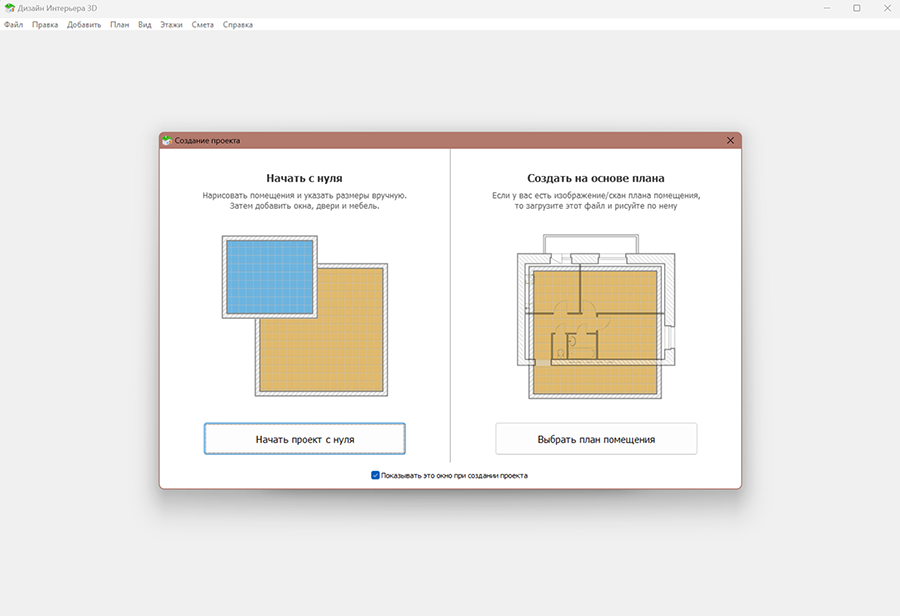
После запуска открывается стартовое окно с командами Создать проект, Типовые планировки и Открыть проект. Новый проект создаётся с нуля или на основе готового изображения. Второй вариант удобен при наличии плана от застройщика, скана БТИ или собственного чертежа. Подложка масштабируется по известному отрезку, после чего стены обводятся поверх изображения.
В верхней части окна находятся кнопки Создать, Открыть, Сохранить, Печать, Просмотр, Фотореализм, Смета, Настройки и Учебник. Слева переключаются режимы Обзор, План, 3D, Вид изнутри и Коммуникации. Справа расположены вкладки Проект, Этажи и Свойства.
На вкладке Проект доступны команды:
-
Нарисовать комнату; -
Добавить комнату; -
Нарисовать перегородку; -
Добавить мебель; -
Добавить дверь; -
Добавить окно; -
добавление светильников;
-
добавление лестниц;
-
добавление колонн.
В свойствах комнаты редактируются высота стен, уровень чистового пола, уровень чистового потолка, название помещения, покрытие пола, материал потолка, внутренняя и наружная отделка стен. Мебель настраивается по ширине, глубине, высоте, положению и углу поворота. Для отдельных объектов доступна замена материалов.
Отдельного внимания заслуживает режим Коммуникации. В нём проект дополняется отоплением, водоснабжением, освещением, выключателями, розетками и электропроводкой. Это превращает красивую картинку в рабочую основу для ремонта. В разделе Смета формируется перечень отделочных работ, материалов, мебели и оборудования.
Как создать проект квартиры
-
Запустите программу и нажмите
Создать проект. -
Выберите
Начать с нуляилиСоздать на основе плана. -
При работе по изображению нажмите
Выбрать план помещения. -
Укажите две точки известного расстояния, введите длину и завершите масштабирование.
-
Используйте
Нарисовать комнатудля внешнего контура. -
Добавьте внутренние стены через
Нарисовать перегородку. -
Расставьте окна и двери.
-
Перейдите в
Свойстваи настройте отделку. -
Добавьте мебель, сантехнику и освещение.
-
Проверьте результат в режимах
3DиВид изнутри. -
Перейдите в
Коммуникациидля розеток, проводки и водоснабжения. -
Откройте
Сметаи соберите расчёт ремонта.
Плюсы
-
русскоязычный интерфейс;
-
понятный порядок работы;
-
построение плана по изображению;
-
режимы 2D, 3D и просмотра изнутри;
-
собственные материалы и текстуры;
-
мебель, техника, сантехника и освещение;
-
проектирование коммуникаций;
-
расчёт затрат;
-
работа с этажами, лестницами и крышей;
-
экспорт плана и изображений.
Минусы
-
программа ориентирована на Windows;
-
для сложной архитектурной документации нужен специализированный CAD-редактор;
-
фотореалистичная визуализация уступает профессиональным пакетам рендеринга.
Кому подходит
Дизайн Интерьера 3D стоит выбирать для ремонта квартиры, перепланировки, расстановки мебели, подготовки схемы электрики и предварительного расчёта бюджета. Это один из наиболее практичных аналогов Floorplan 3D для домашнего использования.
2. Мой Дом 3D
Мой Дом 3D ориентирован на частное строительство. Программа подходит для коттеджа, дачи, загородного дома, бани и пристройки. В ней создаются этажи, цоколь, мансарда, лестницы, крыша, фасад, терраса, интерьер и инженерные сети. В отличие от простого планировщика комнат, редактор работает со зданием целиком.
Основная логика интерфейса похожа на Дизайн Интерьера 3D. В верхнем меню находятся разделы Файл, Правка, Добавить, План, Этажи, Смета, Вид и Справка. Слева переключаются Обзор, План, 3D, Вид изнутри и Коммуникации. Справа используются вкладки Проект, Этажи и Свойства.
Для построения доступны команды:
-
Нарисовать стены; -
Добавить этаж; -
Добавить крышу; -
Двери и ворота; -
Добавить окно; -
Лестницы и вырезы; -
Добавить мебель; -
Светильники и люстры; -
Добавить колонну.
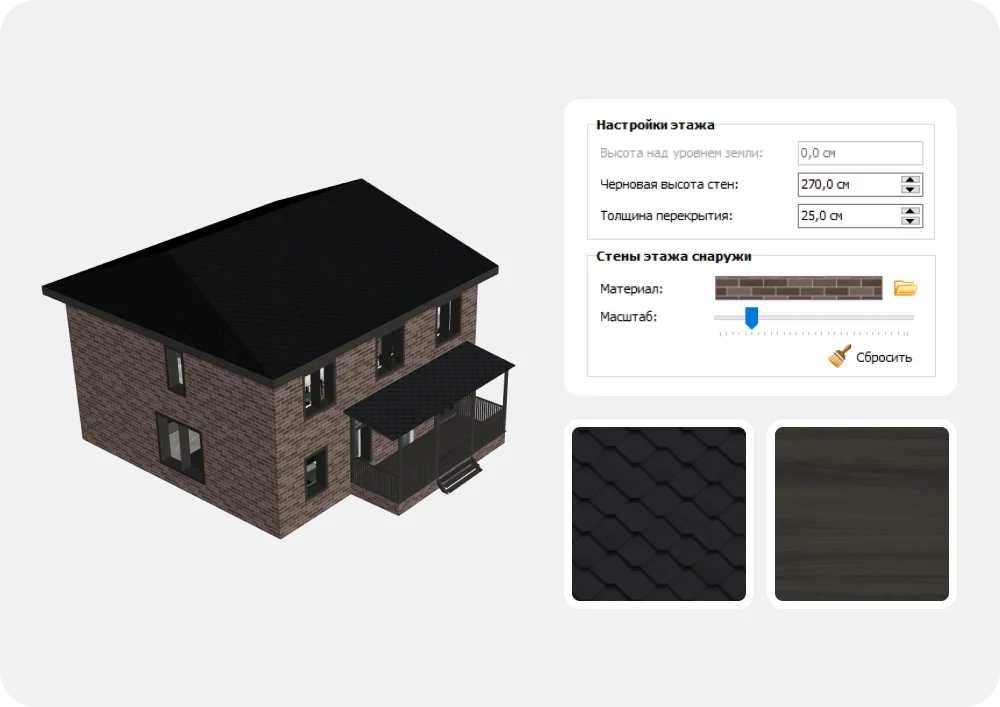
Этаж настраивается по высоте над уровнем земли, черновой высоте стен и толщине перекрытия. Наружным стенам назначается материал фасада. В проект добавляются цоколь, мансарда и несколько уровней. Для крыши предусмотрены разные типы конструкций. После установки кровли редактируются материал, масштаб текстуры и внешний вид покрытия.
Мебель не остаётся статичным элементом каталога. У объектов меняются размеры, положение, высота над полом и отделка. У составных моделей отдельно редактируются элементы. Например, у кресла независимо оформляются обивка и каркас. Инструмент Линейка помогает проверить ширину проходов и расстояние между предметами.
В режиме Коммуникации на план наносятся электрические точки, освещение, отопление, водоснабжение и другие инженерные элементы. Размещение сантехники удобно выполнять до прокладки сетей: ванна, душевая кабина, раковина, унитаз, стиральная машина и посудомоечная машина становятся опорными точками для водоснабжения и канализации.
Как сделать проект дома
-
Создайте новый проект.
-
Нарисуйте внешний контур первого этажа через
Нарисовать стены. -
Добавьте внутренние перегородки.
-
Установите двери, ворота и окна.
-
Откройте
Свойстваэтажа и задайте высоту стен, перекрытие и наружную отделку. -
Нажмите
Добавить этаждля второго уровня, цоколя или мансарды. -
Разместите лестницу и вырез перекрытия.
-
Нажмите
Добавить крышу, выберите конструкцию и настройте кровельный материал. -
Добавьте мебель, сантехнику и освещение.
-
Перейдите в режим
Коммуникации. -
Проверьте дом в 3D и в режиме просмотра изнутри.
-
Откройте
Сметадля расчёта расходов.
Плюсы
-
проектирование дома целиком;
-
несколько этажей;
-
цоколь и мансарда;
-
крыша и фасад;
-
лестницы и вырезы перекрытий;
-
интерьер и мебель;
-
инженерные сети;
-
проверка расстояний инструментом
Линейка; -
русскоязычный интерфейс;
-
смета.
Минусы
-
программа рассчитана на Windows;
-
профессиональные строительные чертежи выпускаются в специализированных системах;
-
для сложного ландшафтного проектирования удобнее отдельный редактор участка.
Кому подходит
Мой Дом 3D стоит выбирать для планировки частного дома с этажами, крышей и внутренней отделкой. Программа полезна на этапе обсуждения архитектуры, подготовки ремонта и проверки взаимного расположения помещений.
3. Sweet Home 3D
Sweet Home 3D остаётся одним из самых известных бесплатных планировщиков интерьера. Программа работает на Windows, macOS и Linux. В ней удобно создавать план квартиры, расставлять мебель и сразу наблюдать результат в нижнем окне 3D-просмотра.
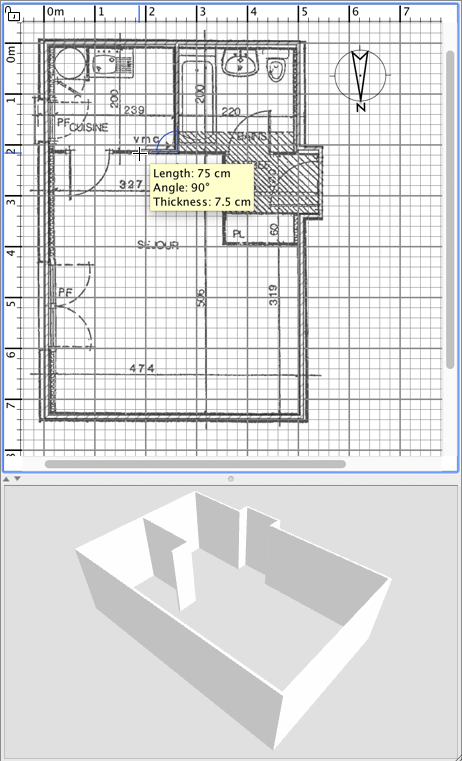
Рабочее пространство разделено на четыре области:
-
каталог мебели;
-
список мебели текущего проекта;
-
2D-план;
-
3D-представление интерьера.
Такая компоновка помогает одновременно видеть чертёж и объёмную модель. После перемещения стены, двери или предмета мебели изменения сразу отображаются в 3D.
Для переноса готового плана используется команда Plan → Import background image.... Мастер импорта предлагает выбрать изображение, задать масштаб по известному отрезку и указать положение подложки. Затем контур обводится стенами. Для построения применяется инструмент Create walls. Геометрия редактируется через Plan → Modify walls....
Двери, окна и мебель добавляются перетаскиванием из каталога. В свойствах задаются размеры, расположение, высота и материал. Каталог расширяется дополнительными моделями. Для собственного интерьера загружаются отдельные 3D-объекты и текстуры.
Sweet Home 3D подходит не только для одной комнаты. Проект поддерживает уровни, поэтому в нём собираются этажи дома. При этом программа сохраняет простую логику интерьерного планировщика и не превращается в тяжёлую архитектурную систему.
Как сделать план квартиры
-
Создайте новый проект.
-
Перейдите в
Plan→Import background image.... -
Выберите изображение плана и задайте масштаб.
-
Включите
Create walls. -
Обведите внешние стены и перегородки.
-
Добавьте двери и окна из каталога.
-
Перетащите мебель на план.
-
Откройте свойства объектов и задайте точные размеры.
-
Проверьте результат в нижнем 3D-окне.
-
Настройте точку обзора и сохраните проект.
Плюсы
-
бесплатное использование;
-
версии для Windows, macOS и Linux;
-
параллельный 2D- и 3D-просмотр;
-
импорт изображения плана;
-
дополнительные каталоги моделей;
-
загрузка собственных текстур;
-
работа с уровнями;
-
экспорт изображений и 3D-модели.
Минусы
-
интерфейс выглядит утилитарно;
-
визуализация проще, чем у современных браузерных сервисов;
-
инженерные сети и смета не относятся к сильным сторонам программы.
Кому подходит
Sweet Home 3D подходит для бесплатной планировки квартиры, перестановки мебели и создания понятного объёмного эскиза. Это рациональная замена Floorplan 3D для пользователей Windows, macOS и Linux.
4. DreamPlan
DreamPlan Home Design Software объединяет дом, интерьер, участок и внешнее благоустройство. Программа подходит для квартиры, коттеджа, террасы и сада. Она проще профессиональных архитектурных пакетов, но заметно шире обычного интерьерного конструктора.
На стартовом экране доступны варианты:
-
Start Blank Project; -
View Sample Project; -
Open Saved Project; -
Trace Floor Plan; -
Watch Online Tutorials.
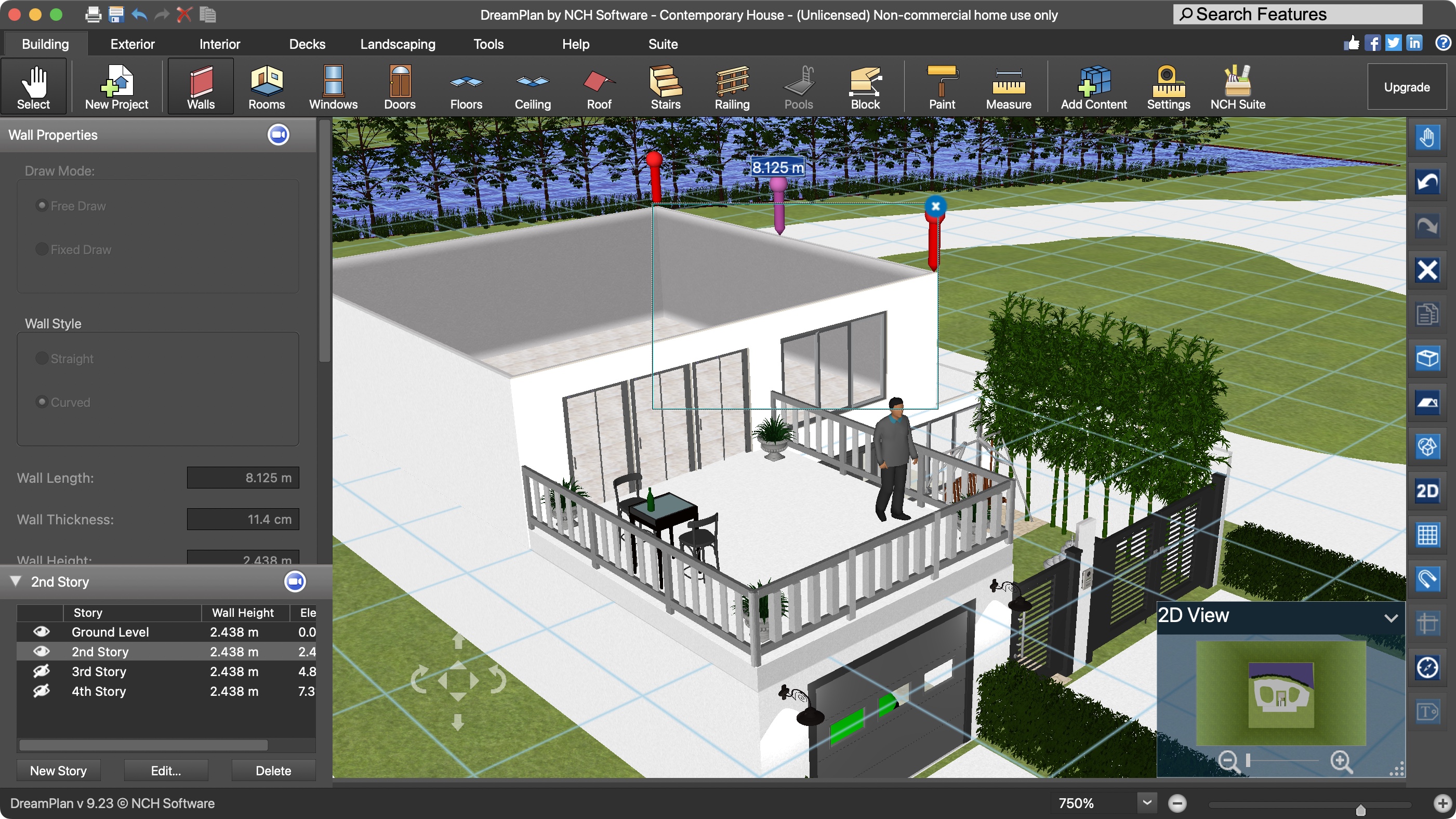
Верхняя панель разбита на тематические вкладки: File, Building, Exterior, Interior, Deck, Landscaping и Tools. В разделе Building находятся стены, комнаты, окна, двери, этажи, потолки, крыши, лестницы, перила и произвольные блоки. В Exterior собраны наружное освещение, дорожки, бассейны, ограждения и садовая мебель. В Interior находятся мебель, бытовая техника, электроника, светильники и сантехника. В Deck создаются настилы, лестницы, перила и опоры.
Для работы по существующей схеме предназначен мастер Trace Floor Plan. После выбора файла через Browse for file... указывается этаж, выполняется калибровка кнопкой Start Calibration, вводится известная длина и нажимается Finish. Подложка становится основой для стен и перегородок.
Для быстрого переключения видов используются сочетания:
-
Ctrl+1— 3D; -
Ctrl+2— 2D Blueprint; -
Ctrl+3— 2D Rendered; -
Ctrl+H— вид сверху; -
Ctrl+R— сброс камеры; -
F3— поиск; -
F8— снимок экрана.
Как создать проект дома
-
Нажмите
Start Blank Projectдля чистого проекта. -
При наличии готовой схемы выберите
Trace Floor Plan. -
Загрузите PNG, JPG или PDF-файл через
Browse for file.... -
Выполните калибровку через
Start Calibration. -
Откройте
Buildingи нарисуйте стены. -
Добавьте комнаты, окна, двери и лестницы.
-
Создайте крышу.
-
Перейдите в
Interiorи расставьте мебель. -
Откройте
Exteriorдля дорожек, растений и ограждений. -
Переключайтесь между 2D и 3D для проверки результата.
Плюсы
-
дом, интерьер и участок в одном проекте;
-
импорт изображения плана;
-
стены, комнаты, крыши и лестницы;
-
террасы и ограждения;
-
сад, дорожки и бассейны;
-
понятная структура вкладок;
-
быстрые переключатели режимов;
-
версии для Windows и macOS.
Минусы
-
скромная визуальная подача интерфейса;
-
детальная рабочая документация требует отдельной системы;
-
библиотека объектов уступает крупным онлайн-сервисам.
Кому подходит
DreamPlan удобен для планировки частного дома и территории без погружения в сложную архитектурную среду. Программа подходит для предварительной проработки здания, интерьера и двора.
5. Room Arranger
Room Arranger создан для быстрой планировки комнат, квартир и небольших офисов. Программа занимает промежуточное место между простым редактором схем и полноценным интерьерным планировщиком. Основная работа ведётся в 2D, а результат проверяется в 3D.
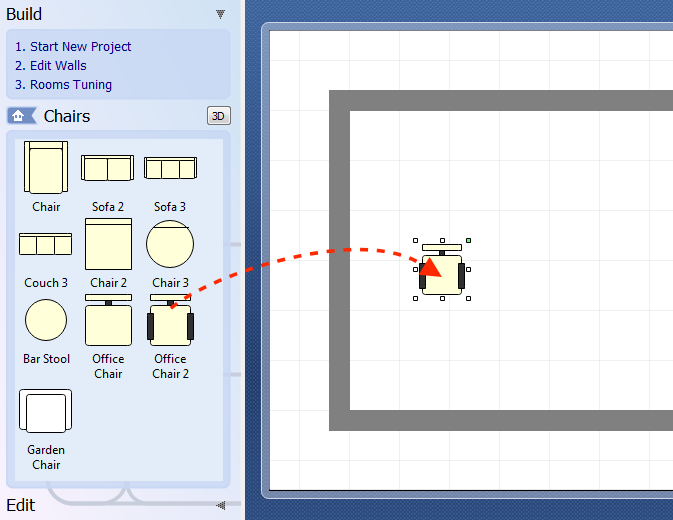
Новый проект создаётся через Project → New. Параметры редактируются в Project Properties, которое открывается сочетанием Ctrl+T. Стены настраиваются через Project → Edit Walls или клавишу F8.
Редактор стен содержит инструменты:
-
Selection Tool; -
New Wall; -
New Wall Polygon; -
New Floor Opening; -
New Eliptical Floor Opening; -
Accept Changes and Close; -
Reject.
В библиотеке размещены кровати, столы, диваны, стулья, шкафы, сантехника, бытовая техника и другие предметы. Объект перетаскивается на план, после чего открываются свойства. Для мебели задаются название, ширина, глубина, высота, координаты, подъём над полом, угол поворота, цвет, привязка к стене, идентификатор и цена.
Слои отображаются через View → Show Layers Window. Список объектов открывается через Objects → Listing или F9. Комнаты проекта показываются командой Rooms in Project или F7. Трёхмерный просмотр запускается через View → Explore in 3D Setup... или F5.
Room Arranger подходит для проверки габаритов мебели. В нём удобно заранее понять, помещается ли кровать в спальне, остаётся ли проход рядом со шкафом и не перекрывает ли диван дверь балкона.
Как создать план комнаты
-
Перейдите в
Project→New. -
Откройте
Project Propertiesи задайте параметры проекта. -
Нажмите
F8. -
Нарисуйте стены через
New Wall. -
Добавьте проёмы.
-
Перетащите мебель из библиотеки.
-
Откройте свойства каждого предмета и задайте размеры.
-
Проверьте список объектов через
F9. -
Запустите 3D-просмотр клавишей
F5. -
Перейдите в
Project→Printдля печати.
Плюсы
-
быстрый старт;
-
точные размеры мебели;
-
редактор стен и проёмов;
-
слои;
-
несколько комнат;
-
список объектов;
-
печать плана;
-
3D-просмотр;
-
версии для Windows, macOS и Linux.
Минусы
-
визуализация выглядит проще современных сервисов;
-
каталог отделки ограничен;
-
программа больше подходит для расстановки, чем для презентационного дизайна.
Кому подходит
Room Arranger стоит использовать для быстрой перестановки мебели, планирования комнаты и подготовки схемы перед покупкой крупных предметов интерьера.
6. PRO100
PRO100 отличается от большинства аналогов Floorplan 3D. Главная специализация программы — проектирование мебели и интерьера. В ней удобно собирать кухни, шкафы, гардеробные, стенки, тумбы, рабочие зоны и другие конструкции с точными размерами.
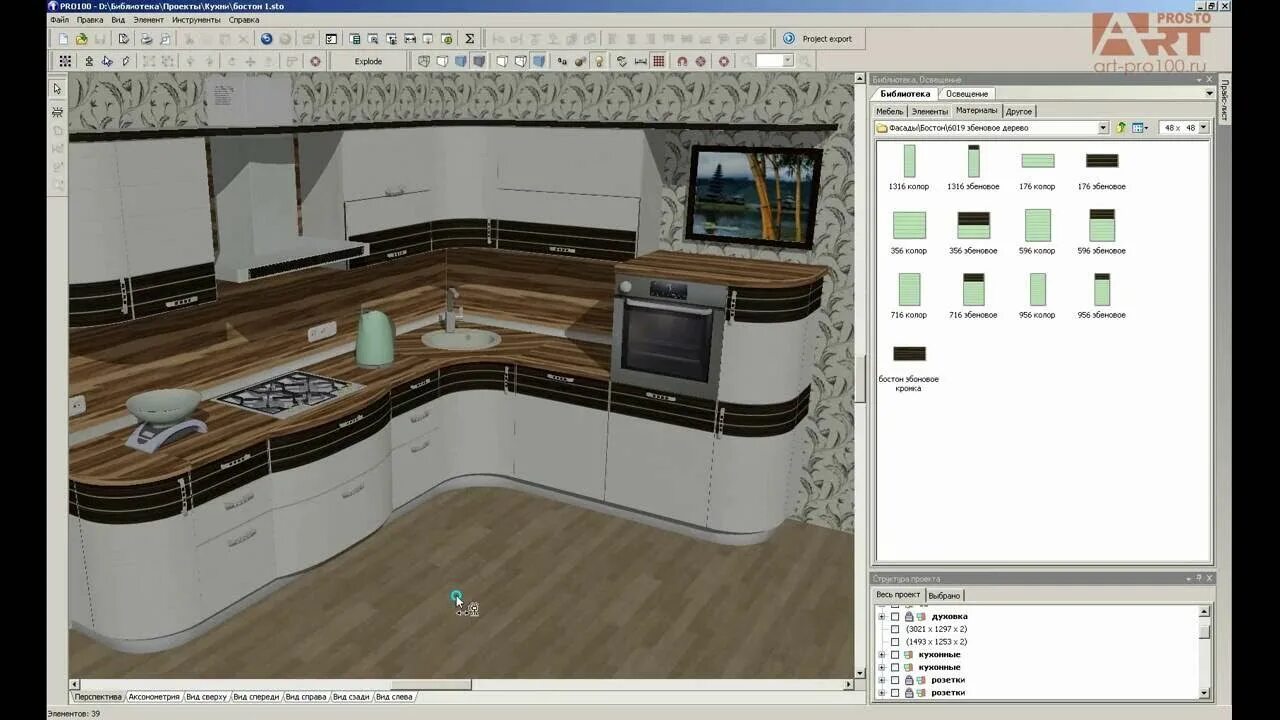
В верхнем меню находятся разделы Файл, Правка, Элемент, Вид, Инструменты и Справка. Рабочую сцену удобно просматривать в режимах:
-
Перспектива; -
Аксонометрия; -
План; -
стены по сторонам света.
Отображение переключается между вариантами:
-
каркас;
-
эскиз;
-
цвета;
-
текстуры;
-
контуры;
-
полупрозрачность;
-
затенение;
-
фотореализм;
-
подписи;
-
размеры;
-
сетка;
-
фон;
-
привязка к сетке.
Проект создаётся через Файл → Новый или на основе шаблона. Каталоги открываются через панели Мебель, Элементы, Материалы и Разное. Для выделенного объекта используются вкладки Общие, Размеры, Материал и Расчёт.
В PRO100 удобно менять ширину, высоту и глубину деталей, назначать материалы, настраивать положение элементов и собирать мебельный комплект внутри помещения. Собственные текстуры добавляются из JPG и BMP. Готовая сцена экспортируется в графический файл.
Для полной архитектурной модели дома PRO100 подходит хуже специализированных планировщиков. Зато для кухни или шкафа программа значительно полезнее простого конструктора комнат: детали редактируются точнее, а мебельный проект сразу становится ближе к производственной задаче.
Как сделать проект кухни
-
Создайте новый проект.
-
Задайте размеры помещения.
-
Откройте каталог мебели.
-
Добавьте базовые шкафы и модули.
-
Выберите элемент и перейдите во вкладку
Размеры. -
Настройте ширину, высоту и глубину.
-
Откройте
Материали назначьте отделку. -
Добавьте столешницу, мойку и бытовую технику.
-
Переключитесь в
Перспектива. -
Включите текстуры, затенение и размеры.
-
Сохраните изображение проекта.
Плюсы
-
точная работа с мебелью;
-
размеры деталей;
-
материалы и текстуры;
-
проектирование кухни;
-
шкафы и системы хранения;
-
несколько способов отображения;
-
расчёт;
-
собственные текстуры;
-
понятная демонстрация результата заказчику.
Минусы
-
программа ориентирована на Windows;
-
для архитектуры дома нужен отдельный редактор;
-
освоение мебельной логики занимает время;
-
интерфейс выглядит насыщенно.
Кому подходит
PRO100 стоит выбирать для мебели на заказ, кухонного гарнитура, шкафа, гардеробной и детальной проработки интерьерных модулей.
Лучшие аналоги Floorplan 3D для macOS
7. Live Home 3D
Live Home 3D подходит владельцам Mac, которым нужен современный редактор квартиры, дома и участка. Программа также работает на Windows, iPhone, iPad и Android, поэтому проект удобно продолжать на разных устройствах.
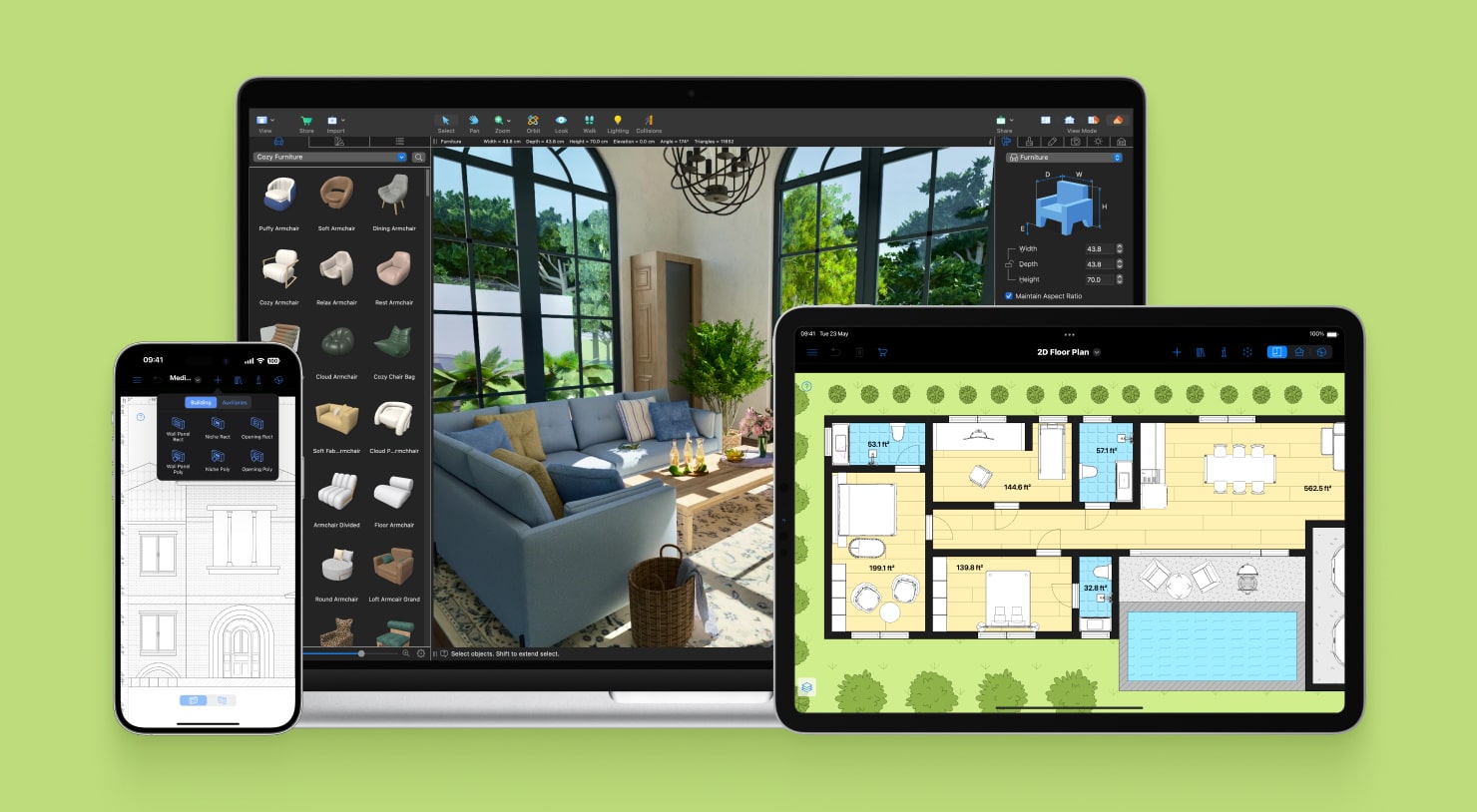
Работа начинается с 2D-плана. Пользователь рисует стены, добавляет двери, окна, лестницы и другие конструктивные элементы. Одновременно формируется объёмная сцена. Переключение между режимами помогает быстро контролировать размеры на схеме и внешний вид интерьера.
В Live Home 3D доступны:
-
поэтажные планы;
-
двери и окна;
-
лестницы;
-
крыши;
-
мебель;
-
освещение;
-
материалы;
-
импорт 3D-моделей;
-
участок;
-
рельеф;
-
внутренние и наружные сцены;
-
виртуальный обход.
Материалы редактируются по цвету и текстуре. Для дополнения библиотеки используются сторонние 3D-модели. Это особенно полезно при нестандартной мебели, конкретной сантехнике и декоративных элементах.
Live Home 3D подходит для квартиры и частного дома. Редактор не ограничивается интерьером: наружная часть здания, крыша и территория входят в общий проект. На Mac программа воспринимается естественно благодаря аккуратному интерфейсу и привычной логике окон.
Как создать проект
-
Создайте новый документ.
-
Перейдите в режим 2D-плана.
-
Нарисуйте внешние стены.
-
Добавьте внутренние перегородки.
-
Разместите двери и окна.
-
Создайте дополнительные этажи.
-
Добавьте лестницу и крышу.
-
Перетащите мебель из библиотеки.
-
Назначьте материалы.
-
Перейдите в 3D и проверьте интерьер.
-
Настройте наружную часть дома и участок.
-
Сохраните изображения проекта.
Плюсы
-
версия для macOS;
-
работа на Windows и мобильных устройствах;
-
квартира, дом и участок в одном проекте;
-
современный интерфейс;
-
планы этажей;
-
крыши и лестницы;
-
импорт дополнительных моделей;
-
редактирование материалов;
-
3D-просмотр.
Минусы
-
часть продвинутых инструментов относится к расширенной редакции;
-
для инженерных чертежей нужна отдельная система;
-
крупный проект требует аккуратной организации объектов.
Кому подходит
Live Home 3D — удачная замена Floorplan 3D для Mac. Программа полезна для квартиры, загородного дома и проекта с наружной территорией.
8. SketchUp
SketchUp не относится к узким интерьерным планировщикам. Это универсальный 3D-редактор для архитектуры, мебели, отдельных помещений и нестандартных объектов. Он подходит для ситуаций, где готовые конструкторы ограничивают свободу формы.
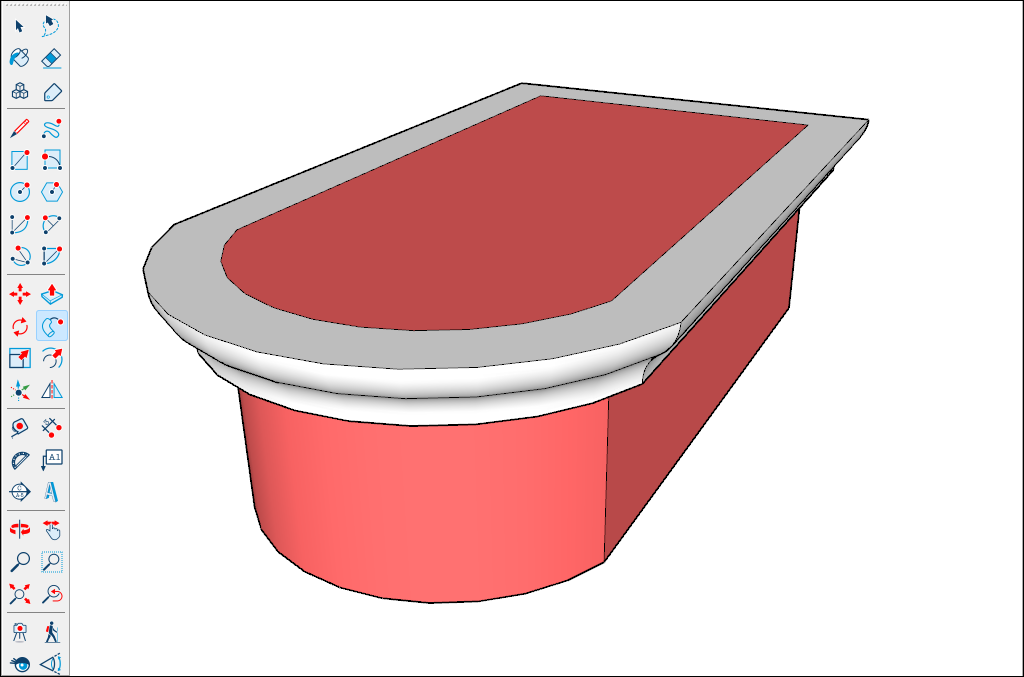
Базовый принцип SketchUp строится на простых инструментах:
-
Line; -
Rectangle; -
Circle; -
Arc; -
Push/Pull; -
Move; -
Rotate; -
Scale; -
Offset; -
Tape Measure; -
Orbit; -
Pan; -
Zoom.
Сначала пользователь рисует плоский контур. Затем Push/Pull вытягивает поверхность в объём. Такой подход удобен для стен, подиумов, ниш, мебели, лестниц и нестандартных архитектурных элементов.
Справа размещаются панели:
-
Materials; -
Components; -
Tags; -
Outliner; -
Entity Info; -
Styles; -
Scenes; -
Instructor.
Для порядка в проекте объекты объединяются в группы и компоненты. Стены, мебель, окна и декоративные элементы удобно разделять по Tags. Компоненты помогают повторно использовать одинаковые предметы.
SketchUp требует больше ручной работы, чем Дизайн Интерьера 3D или Planner 5D. Стена здесь не всегда воспринимается как готовый архитектурный объект с набором свойств. Зато пользователь получает свободу моделирования. В программе создаются сложные ниши, встроенная мебель, лестницы необычной формы, фасадные элементы и индивидуальные конструкции.
Как сделать модель комнаты
-
Нарисуйте контур помещения инструментом
RectangleилиLine. -
Используйте
Offsetдля толщины стен. -
Примените
Push/Pullи вытяните стены вверх. -
Нарисуйте проёмы дверей и окон.
-
Удалите лишние поверхности.
-
Объедините стены в группу.
-
Добавьте мебель из компонентов или создайте её вручную.
-
Назначьте материалы.
-
Разделите элементы по
Tags. -
Используйте
Orbit,PanиZoomдля проверки сцены. -
Сохраните отдельные ракурсы через
Scenes.
Плюсы
-
свободное 3D-моделирование;
-
нестандартная архитектура;
-
проектирование мебели;
-
группы и компоненты;
-
материалы;
-
слои через
Tags; -
дополнительные модели;
-
сцены и ракурсы;
-
версии для Windows, macOS и браузера.
Минусы
-
освоение занимает больше времени;
-
готовый интерьер собирается медленнее;
-
смета и инженерные сети не относятся к базовым возможностям;
-
точная организация модели требует дисциплины.
Кому подходит
SketchUp стоит выбирать для нестандартных помещений, встроенной мебели, сложных форм и проектов, где свобода моделирования важнее быстрого старта.
9. Punch Home Design
Punch Home Design относится к продвинутым домашним проектировщикам. Программа объединяет поэтажный план, стены, окна, двери, крышу, лестницы, террасы, инженерные элементы, интерьер, участок, топографию, растения, полив и расчёт материалов.
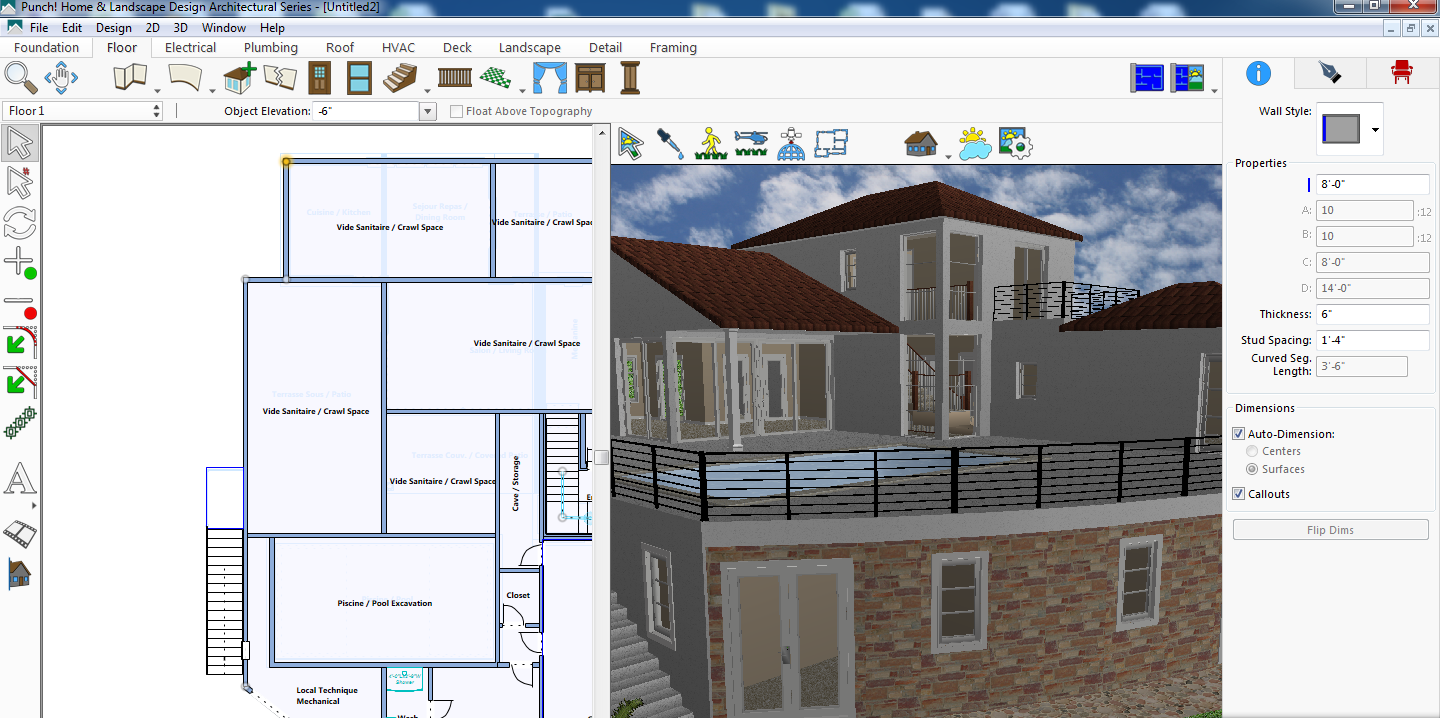
Рабочая область строится вокруг 2D-плана, 3D-окна и правой панели свойств. Верхняя часть разделена по направлениям:
-
Foundation; -
Floor; -
Electrical; -
Plumbing; -
Roof; -
HVAC; -
Deck; -
Landscape; -
Detail; -
Framing.
Такое деление показывает строительный характер программы. Punch Home Design не ограничивается мебелью и цветом стен. В нём последовательно прорабатываются фундамент, этажи, инженерные сети, крыша, участок и конструктив.
Для одновременной проверки плана и объёмной модели используется Split Screen. Выбранный объект настраивается через правую панель Tool Options bar. У стены редактируются высота и толщина. У дверей задаются размеры и параметры открывания. У крыши меняются уклон и конструкция.
Старт проекта выполняется четырьмя способами:
-
QuickStart; -
готовые планы;
-
Floor Plan Trace; -
PhotoView.
QuickStart помогает собрать дом из набора комнат. Floor Plan Trace переносит существующий чертёж в цифровой проект. Подложка настраивается через Design → Floor Plan Trace Properties, а отображение скрывается командой Design → Show Floor Plan Trace Image. PhotoView используется для визуального редизайна по фотографии фасада или участка.
Как создать проект дома
-
Выберите
QuickStartилиFloor Plan Trace. -
Сформируйте комнаты первого этажа.
-
Проверьте стены в
Floor. -
Добавьте двери, окна и лестницы.
-
Создайте дополнительные уровни.
-
Перейдите в
Roofи настройте крышу. -
Откройте
Electrical,PlumbingиHVAC. -
Добавьте террасу во вкладке
Deck. -
Настройте участок через
Landscape. -
Включите
Split Screen. -
Проверьте свойства объектов справа.
-
Сформируйте расчёт материалов.
Плюсы
-
подробный проект частного дома;
-
этажи;
-
фундамент;
-
крыша;
-
лестницы;
-
террасы;
-
электрика;
-
водоснабжение;
-
вентиляция и отопление;
-
топография участка;
-
растения и полив;
-
трассировка плана;
-
расчёт материалов;
-
одновременный просмотр 2D и 3D.
Минусы
-
насыщенный интерфейс;
-
освоение занимает время;
-
для простой перестановки мебели программа избыточна;
-
проект требует внимательной настройки параметров.
Кому подходит
Punch Home Design стоит выбирать для подробного проекта частного дома, реконструкции, работы с участком и предварительного расчёта материалов.
Онлайн-аналоги Floorplan 3D
Онлайн-планировщики запускаются в браузере. Их не нужно устанавливать на компьютер. Проект хранится в личном кабинете и открывается на разных устройствах. Такие сервисы особенно удобны для ремонта квартиры, меблировки, подбора отделки и подготовки наглядных изображений.
10. Planner 5D
Planner 5D подходит для планировки квартиры, дома и отдельной комнаты. Сервис объединяет 2D-чертёж, трёхмерную сцену, мебель, материалы и визуализацию. Интерфейс рассчитан на быстрый переход от пустого проекта к оформленному интерьеру.
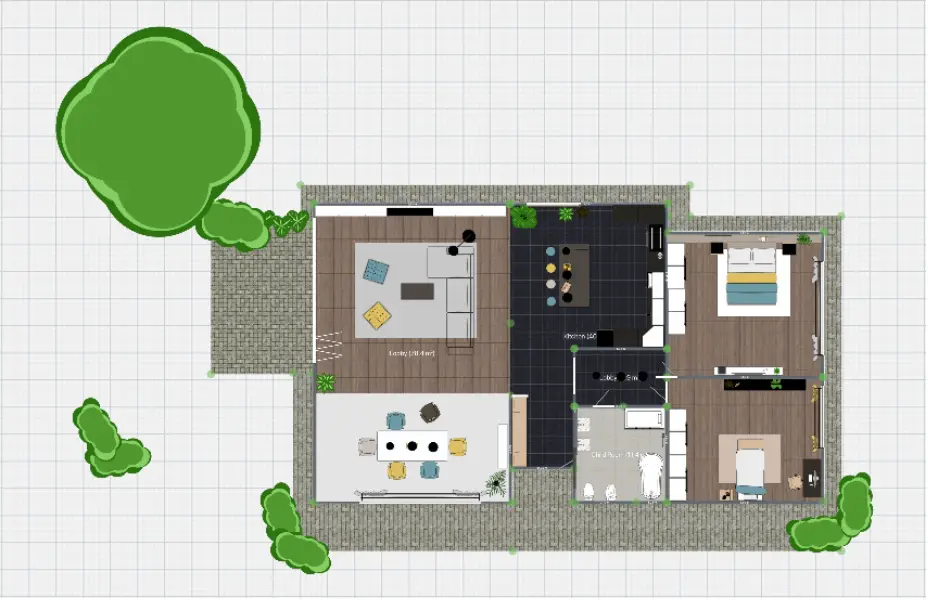
Работа начинается в разделе My Projects. Здесь находятся проекты, рендеры, текстуры, мудборды, документы, архив и инструменты расчёта бюджета. Новый проект создаётся кнопкой New Project.
В редакторе доступны:
-
переключение этажей;
-
Undo; -
Redo; -
режимы
2Dи3D; -
готовые формы помещений;
-
инструмент рисования;
-
каталог объектов;
-
линейка;
-
загрузка плана;
-
рендеры.
Для прямоугольной комнаты удобно взять готовую форму. Для сложной квартиры используются отдельные помещения, которые соединяются в общую планировку. Высота потолка и толщина стен задаются в свойствах выбранной комнаты. У дверей, окон и мебели редактируются размеры.
Инструмент Ruler помогает проверять расстояния между предметами. Это важно для проходов около кровати, глубины кухонной зоны, свободного пространства перед шкафом и расположения сантехники.
Для переноса существующего чертежа используется Upload a Plan. Поддерживаются изображения, PDF и чертёжные файлы. Загруженный план становится основой для цифровой модели. Для многоэтажного проекта применяется Add New Floor.
Мебель, сантехника, освещение, растения и декор добавляются через Catalogue Menu. В 3D удобно оценивать пропорции, отделку и общее впечатление от интерьера. Для презентации создаётся реалистичный рендер.
Как создать интерьер
-
Откройте
My Projects. -
Нажмите
New Project. -
Добавьте готовую форму комнаты или включите инструмент рисования.
-
Задайте размеры и высоту.
-
Расставьте двери и окна.
-
Добавьте дополнительные помещения.
-
Используйте
Rulerдля проверки проходов. -
Откройте
Catalogue Menu. -
Добавьте мебель, светильники и декор.
-
Назначьте материалы.
-
Переключитесь в
3D. -
Создайте рендер.
Плюсы
-
работа в браузере;
-
понятный старт;
-
режимы 2D и 3D;
-
импорт плана;
-
этажи;
-
линейка;
-
каталог мебели;
-
материалы;
-
визуализация;
-
мобильные приложения.
Минусы
-
часть функций относится к платным возможностям;
-
для сложной строительной документации сервис не предназначен;
-
стабильная работа зависит от подключения к интернету.
Кому подходит
Planner 5D удобен для ремонта квартиры, дизайна комнаты, расстановки мебели и быстрого сравнения вариантов отделки.
11. Homestyler
Homestyler ориентирован на дизайн интерьера и презентацию проекта. В сервисе создаётся план помещения, добавляются стены, двери, окна, мебель и материалы, после чего сцена превращается в наглядный трёхмерный интерьер.
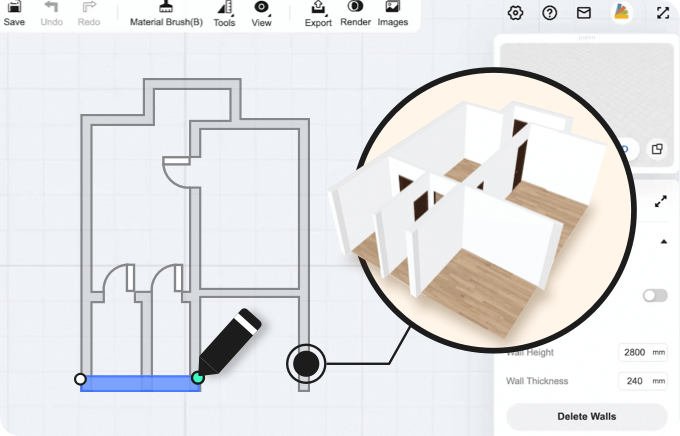
В верхней части редактора размещены основные команды сохранения, отмены действий, работы с материалами, инструментами, просмотром, экспортом и рендерингом. В центре находится рабочий план. Справа показываются параметры выделенного элемента. После выбора стены редактируются высота и толщина.
Проект строится по последовательности:
-
геометрия помещения;
-
окна и двери;
-
мебель;
-
материалы;
-
освещение;
-
декор;
-
визуализация.
Homestyler подходит для комнат, квартир и небольших коммерческих пространств. Каталог позволяет быстро наполнить интерьер. Объекты расставляются на плане, а затем проверяются в объёмном режиме. Для стен, пола и мебели подбираются покрытия.
Сильная сторона сервиса — презентация. После завершения планировки создаются изображения интерьера. Это полезно при сравнении цветовых решений, обсуждении ремонта и подборе мебели.
Как создать проект комнаты
-
Создайте новый проект.
-
Нарисуйте стены.
-
Выберите стену и задайте размеры.
-
Добавьте двери и окна.
-
Переключитесь в 3D.
-
Откройте каталог мебели.
-
Расставьте основные предметы.
-
Назначьте материалы пола и стен.
-
Добавьте освещение и декор.
-
Настройте камеру.
-
Запустите рендеринг.
-
Сохраните изображение.
Плюсы
-
запуск в браузере;
-
современный интерфейс;
-
планировка помещений;
-
мебель и материалы;
-
настройка стен;
-
3D-просмотр;
-
рендеры;
-
удобная презентация интерьера.
Минусы
-
подключение к интернету обязательно;
-
часть каталога и визуализаций относится к платным возможностям;
-
инженерные схемы не входят в основной сценарий.
Кому подходит
Homestyler стоит выбирать для красивой визуализации квартиры, комнаты, студии, кухни или небольшого коммерческого помещения.
12. Floorplanner
Floorplanner создан для планов помещений и наглядной демонстрации интерьера. Сервис подходит для квартиры, дома, офиса, объекта недвижимости и проекта перестановки мебели.
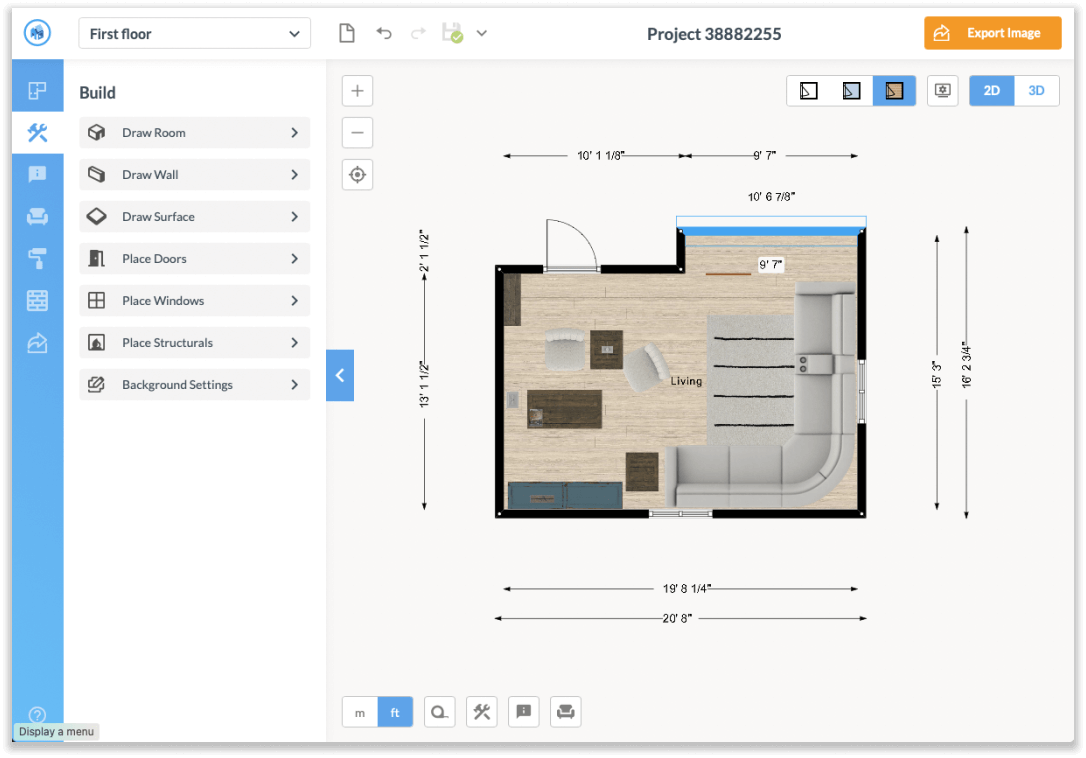
Рабочая область состоит из верхней панели, бокового меню и холста. В верхней части находятся создание проекта, отмена действий, сохранение, экспорт, настройка отображения, единицы измерения, масштаб и работа с этажами.
В боковом меню доступны:
-
Draw Rooms; -
Draw Walls; -
Draw Surfaces; -
Doors; -
Windows; -
Structures; -
Background drawing; -
Room types; -
Text; -
Symbols/Icons; -
Lines; -
Dimensions.
Для быстрого проекта используется Draw Rooms. Для нестандартной планировки удобнее Draw Walls. Изображение существующего чертежа добавляется через Background drawing. Затем подложка масштабируется и обводится.
Двери и окна перетаскиваются на стены. В свойствах редактируются ширина, высота и положение над полом. Комнаты оформляются материалами. Для плана доступны разные стили отображения:
-
чёрно-белый;
-
цветной контур;
-
материалы и тени;
-
режим чертежа.
В трёхмерном режиме используются орбитальный просмотр и прогулка. Мебель добавляется из каталога. Для ускорения работы применяются готовые стили комнат и автоматическая расстановка.
Экспорт выполняется в JPG, PNG и PDF. Это удобно для презентации проекта, публикации объявления о недвижимости и обсуждения ремонта.
Как сделать план квартиры
-
Создайте проект.
-
Добавьте этаж.
-
Выберите
Draw RoomsилиDraw Walls. -
Постройте комнаты.
-
Добавьте двери и окна.
-
Поставьте размеры через
Dimensions. -
Назначьте типы помещений.
-
Добавьте мебель.
-
Настройте материалы.
-
Переключитесь в 3D.
-
Проверьте проходы и расположение объектов.
-
Экспортируйте план или изображение.
Плюсы
-
работа в браузере;
-
быстрые планы помещений;
-
точные размеры;
-
подложка чертежа;
-
разные стили 2D-плана;
-
мебель и материалы;
-
3D-просмотр;
-
экспорт JPG, PNG и PDF;
-
удобство для недвижимости и ремонта.
Минусы
-
часть возможностей ограничена тарифом;
-
инженерные сети не относятся к основной специализации;
-
сложный архитектурный проект удобнее вести в настольной программе.
Кому подходит
Floorplanner стоит выбирать для аккуратного плана квартиры, объекта недвижимости, офиса или небольшого дома с понятной визуальной подачей.
13. HomeByMe
HomeByMe выстраивает весь процесс вокруг интерьера: план, меблировка, отделка, объёмный просмотр, реалистичные изображения и список выбранных предметов. Сервис подходит для квартиры, дома, кухни, ванной, спальни, кабинета и студии.
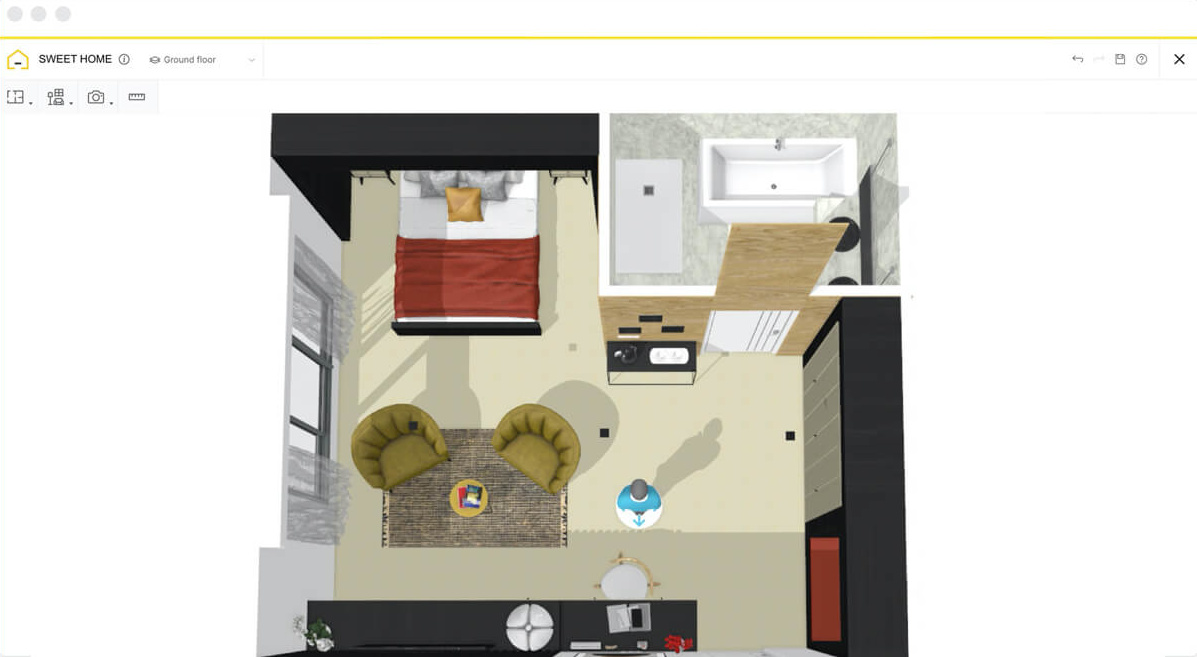
Основные рабочие вкладки:
-
Build; -
Furnish; -
Decorate; -
Photo.
Во вкладке Build создаются комнаты, стены, двери, окна и этажи. Команда Add Room добавляет готовую форму помещения. Add Wall используется для свободного построения стен. Существующий план импортируется через Import your plan and draw over it. Поддерживаются PNG, JPEG и PDF.
После завершения геометрии открывается Furnish. Здесь выбирается мебель. Во вкладке Decorate находятся покрытия и декоративные материалы. Выбранная отделка наносится через Apply to surface, а действие подтверждается кнопкой Validate.
У предмета мебели доступны команды Edit и Duplicate. Они помогают настроить свойства объекта и быстро повторить одинаковые элементы. Вкладка Photo используется для визуализации. В ней создаются реалистичные изображения и панорамы.
Просмотр переключается между 2D, 3D и объёмным видом сверху. Такой формат удобен для оценки проходов и плотности меблировки. На одном экране видно расположение кровати, кухни, ванной, дивана и шкафов.
Как создать интерьер квартиры
-
Создайте проект.
-
Перейдите в
Build. -
Добавьте помещения через
Add Roomили стены черезAdd Wall. -
При наличии готового плана используйте
Import your plan and draw over it. -
Добавьте окна и двери.
-
Откройте
Furnish. -
Расставьте мебель.
-
Перейдите в
Decorate. -
Нанесите покрытия через
Apply to surface. -
Подтвердите выбор кнопкой
Validate. -
Откройте
Photo. -
Создайте реалистичное изображение.
Плюсы
-
работа в браузере;
-
понятная последовательность вкладок;
-
импорт PNG, JPEG и PDF;
-
комнаты и свободное построение стен;
-
мебель;
-
материалы;
-
дублирование объектов;
-
2D и 3D;
-
объёмный вид сверху;
-
визуализация;
-
панорамные изображения.
Минусы
-
сервис зависит от интернета;
-
часть функций относится к платным возможностям;
-
рабочая строительная документация выпускается в других программах.
Кому подходит
HomeByMe стоит выбирать для ремонта квартиры, подбора мебели, оформления кухни, ванной и жилых комнат, а также для подготовки наглядной визуализации.
Аналоги Floorplan 3D для iPhone и Android
Мобильные приложения решают две разные задачи. Первая — быстро собрать планировку на телефоне или планшете. Вторая — снять размеры непосредственно на объекте, добавить фотографии и подготовить отчёт. Home Design 3D относится к первой категории, а magicplan — ко второй.
14. Home Design 3D
Home Design 3D переносит планировку дома и интерьера на смартфон или планшет. Приложение работает на iPhone, iPad, Android и macOS. В нём создаются комнаты, стены, перегородки, этажи, крыши, мебель и отделка.
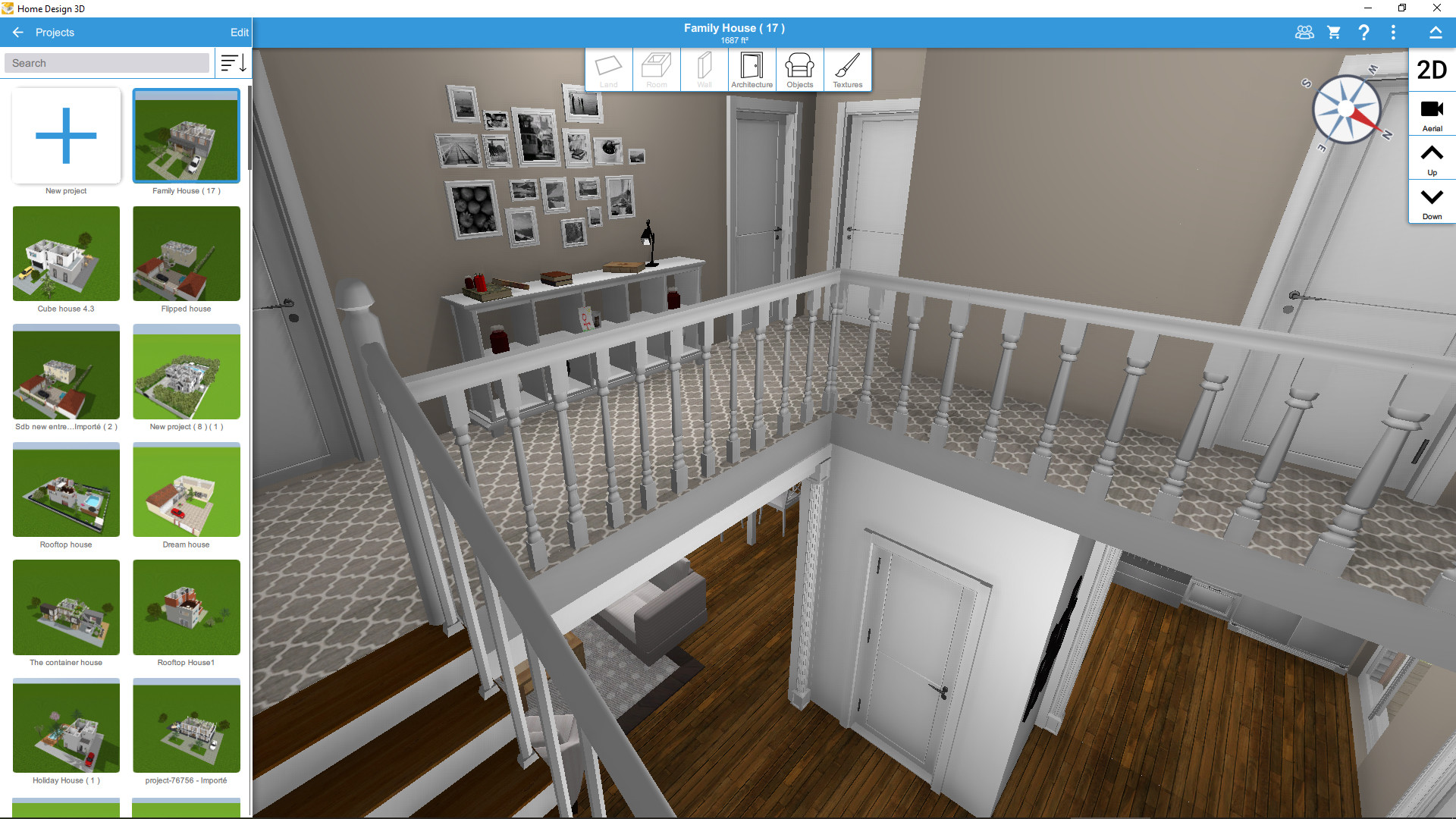
Основные разделы:
-
Architecture; -
Objects; -
Textures; -
Settings; -
Help.
В Architecture находятся комнаты, перегородки, стены, двери, окна, лестницы и крыши. Комната добавляется через Room, а разделитель — через Divider. Размеры меняются инструментом Scale.
Для работы по готовому чертежу используется Import plan. После загрузки изображения настраивается прозрачность через Opacity. Подложка помогает повторить реальные пропорции квартиры или дома.
Мебель добавляется из Objects. Материалы открываются в Textures. Собственные изображения загружаются через Photo или Album. Для крыши используется Architecture → Roofs → Scale.
В Settings настраиваются наружное освещение и качество визуализации. План распечатывается через Share → Print the plan. Файл проекта передаётся через Share this project или Share HD3D File.
Мобильный формат особенно удобен на этапе обсуждения ремонта. План легко открыть непосредственно в комнате, проверить расстановку мебели и внести исправления на месте.
Как сделать план комнаты на телефоне
-
Создайте новый проект.
-
Откройте
Architecture. -
Добавьте комнату через
Room. -
Настройте размеры инструментом
Scale. -
Добавьте перегородки через
Divider. -
Разместите двери и окна.
-
Откройте
Objects. -
Расставьте мебель.
-
Перейдите в
Textures. -
Назначьте покрытия.
-
Проверьте результат в 3D.
-
Сохраните или передайте проект через
Share.
Плюсы
-
работа на iPhone, iPad и Android;
-
мобильная планировка;
-
стены и перегородки;
-
этажи;
-
крыши;
-
импорт плана;
-
мебель;
-
материалы;
-
3D-просмотр;
-
передача проекта;
-
печать плана.
Минусы
-
на небольшом экране сложнее редактировать крупный дом;
-
точная длительная работа удобнее на планшете;
-
инженерные схемы и смета не входят в основную специализацию.
Кому подходит
Home Design 3D удобно использовать для мобильного эскиза квартиры, дома, комнаты или дачи. Приложение подходит для перестановки мебели и предварительного обсуждения ремонта.
15. magicplan
magicplan создан для работы непосредственно на объекте. Приложение помогает собирать план помещения, фиксировать размеры, добавлять фотографии, заметки, формы, отчёты и расчёты. Это не декоративный планировщик, а рабочий инструмент для замеров и документирования.
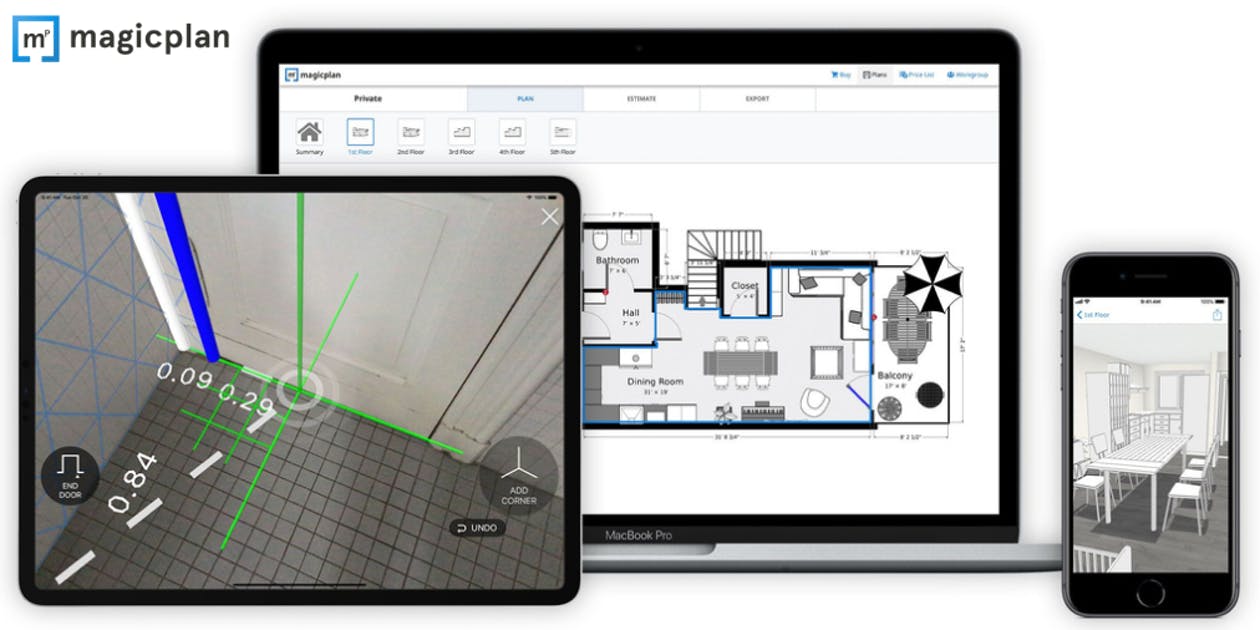
Приложение работает на iPhone, iPad и Android. На совместимых устройствах Apple используется сканирование помещения. На Android доступны ручное построение, добавление прямоугольной комнаты, импорт плана и подключение совместимого лазерного дальномера.
Структура проекта разделена на уровни:
-
главный экран;
-
панель проекта;
-
этаж;
-
комната;
-
объект.
На панели проекта редактируются название, описание, автор, дата создания и расчёт жилой площади. Здесь же находятся файлы, формы, экспорт, передача проекта, добавление в избранное, перемещение, дублирование и архивирование.
Комнаты собираются вручную или через сканирование. После создания плана размеры корректируются. В проект добавляются двери, окна, мебель, оборудование и заметки. Фотографии привязываются к объекту, помещению или точке плана.
magicplan особенно полезен специалистам по ремонту, осмотру недвижимости, оценке повреждений и подготовке смет. Один проект объединяет геометрию, фотофиксацию и сопроводительные материалы.
Как снять план помещения
-
Создайте новый проект.
-
Добавьте этаж.
-
Выберите способ построения комнаты.
-
На совместимом iPhone запустите сканирование.
-
На Android добавьте комнату вручную или загрузите план.
-
Проверьте размеры стен.
-
Добавьте двери и окна.
-
Разместите оборудование и важные объекты.
-
Сделайте фотографии.
-
Добавьте заметки.
-
Заполните формы.
-
Подготовьте отчёт и экспортируйте проект.
Плюсы
-
работа на объекте;
-
мобильные замеры;
-
сканирование на совместимых устройствах;
-
ручное построение;
-
импорт плана;
-
фотографии;
-
заметки;
-
формы;
-
отчёты;
-
расчёты;
-
проект по этажам и комнатам;
-
подключение лазерного дальномера на совместимых устройствах.
Минусы
-
приложение ориентировано на обмеры, а не на красивую интерьерную визуализацию;
-
подробная меблировка удобнее в отдельном дизайнерском сервисе;
-
часть рабочих возможностей относится к платным тарифам.
Кому подходит
magicplan стоит выбирать для обмерного плана, выезда на объект, фотофиксации, отчёта и подготовки исходных данных перед ремонтом.
Какой аналог Floorplan 3D выбрать для конкретной задачи
Разница между программами становится понятнее при сравнении практических сценариев.
| Задача | Лучшие варианты |
|---|---|
| Самостоятельный ремонт квартиры | Дизайн Интерьера 3D, Planner 5D, HomeByMe |
| Частный дом с этажами и крышей | Мой Дом 3D, Punch Home Design, Live Home 3D |
| Бесплатная программа на компьютер | Sweet Home 3D |
| Быстрая перестановка мебели | Room Arranger, Floorplanner |
| Кухня, шкаф и мебель на заказ | PRO100, SketchUp |
| Работа на Mac | Live Home 3D, DreamPlan, SketchUp |
| Красивые визуализации в браузере | Homestyler, HomeByMe, Planner 5D |
| Аккуратный план для презентации | Floorplanner, Room Arranger |
| Планировка на телефоне | Home Design 3D |
| Обмер помещения смартфоном | magicplan |
| Нестандартная геометрия | SketchUp, Punch Home Design |
Чем отличается программа для квартиры от редактора частного дома
Планировка квартиры начинается с существующего контура. Пользователь получает стены, окна, стояки, входную дверь и фиксированные размеры помещений. Основная работа связана с перегородками, мебелью, отделкой, освещением, розетками и сантехникой.
Для квартиры особенно важны:
-
импорт плана;
-
точная калибровка подложки;
-
размеры проходов;
-
направление открывания дверей;
-
размещение кухни;
-
сантехника;
-
электрика;
-
материалы;
-
смета ремонта;
-
вид изнутри.
Частный дом требует более широкого набора инструментов. Помимо комнат и мебели, проект включает наружный контур, этажность, перекрытия, лестницы, крышу, фасад и участок.
Для дома особенно важны:
-
несколько этажей;
-
высота уровней;
-
толщина перекрытий;
-
цоколь;
-
мансарда;
-
лестница;
-
вырез перекрытия;
-
крыша;
-
наружная отделка;
-
терраса;
-
крыльцо;
-
участок;
-
инженерные сети.
Для квартиры рационально начинать с Дизайна Интерьера 3D, Planner 5D или HomeByMe. Для дома лучше подходят Мой Дом 3D, Live Home 3D и Punch Home Design.
Когда достаточно онлайн-планировщика
Браузерный сервис подходит для быстрого проекта интерьера. Он открывается без установки, хранит работу в личном кабинете и помогает за короткое время проверить несколько вариантов.
Онлайн-планировщик удобен для следующих задач:
-
перестановка мебели;
-
сравнение двух вариантов кухни;
-
проверка размеров кровати и шкафа;
-
подбор напольного покрытия;
-
выбор цвета стен;
-
оформление гостиной;
-
подготовка изображения для обсуждения;
-
работа на разных компьютерах;
-
демонстрация проекта семье;
-
предварительная презентация клиенту.
Planner 5D удобен для понятного универсального проекта. Homestyler подходит для визуализации. Floorplanner полезен для аккуратного плана. HomeByMe удобен для мебели, отделки и объёмного просмотра сверху.
Когда нужна настольная программа
Программа для компьютера удобнее при длительной работе над проектом. В ней проще редактировать большой план, переключаться между этажами, управлять сотнями объектов и хранить локальные файлы.
Настольное решение стоит выбирать для следующих задач:
-
подробный ремонт квартиры;
-
схема коммуникаций;
-
электрика;
-
смета;
-
частный дом;
-
крыша;
-
фасад;
-
лестницы;
-
участок;
-
сложная мебель;
-
работа без интернета;
-
локальное хранение проекта.
Для квартиры особенно удобен Дизайн Интерьера 3D. Для дома подходит Мой Дом 3D. Для бесплатной работы стоит установить Sweet Home 3D. Для кухни и шкафа подходит PRO100.
Когда удобнее приложение для телефона
Смартфон особенно полезен во время замеров и обсуждения проекта на объекте. Телефон всегда находится под рукой, поэтому исправление размеров и фиксация деталей выполняются сразу в помещении.
Мобильное приложение подходит для следующих задач:
-
первичный план комнаты;
-
обмер квартиры;
-
фотофиксация;
-
проверка мебели;
-
заметки по ремонту;
-
обсуждение проекта на объекте;
-
перенос существующего плана;
-
быстрый эскиз;
-
отчёт после осмотра.
Home Design 3D удобен для визуального проекта. magicplan лучше подходит для обмеров, фотографий и документации.
Частые вопросы
Какая программа больше всего похожа на Floorplan 3D?
Для комплексного проекта дома ближе всего подходят Мой Дом 3D, Live Home 3D, DreamPlan и Punch Home Design. Они объединяют план, объёмную модель, интерьер и наружную часть здания.
Какая программа удобнее для ремонта квартиры?
Для ремонта квартиры удобен Дизайн Интерьера 3D. В нём есть планировка, мебель, отделка, просмотр изнутри, коммуникации и смета.
Какой бесплатный аналог Floorplan 3D установить на компьютер?
Для бесплатной работы подходит Sweet Home 3D. Программа работает на Windows, macOS и Linux, импортирует изображение плана и одновременно показывает 2D-чертёж и 3D-сцену.
Где быстро расставить мебель без установки программы?
Для быстрой работы в браузере подходят Planner 5D, Floorplanner, Homestyler и HomeByMe.
Какая программа подходит для проекта кухни?
Для детального проекта кухни стоит использовать PRO100. Для быстрого сравнения внешнего вида кухни подойдут Planner 5D и HomeByMe.
Как перенести в программу план от застройщика?
Подложку импортируют Дизайн Интерьера 3D, Sweet Home 3D, DreamPlan, Planner 5D, HomeByMe и Home Design 3D. Общий порядок одинаковый: загрузка изображения, настройка масштаба по известному отрезку и обводка стен.
Как снять обмерный план смартфоном?
Для обмеров подходит magicplan. Приложение создаёт комнаты, хранит размеры, фотографии, заметки, формы и отчёты.
Итоги
Выбор аналога Floorplan 3D зависит от масштаба проекта.
Для самостоятельного ремонта квартиры оптимален Дизайн Интерьера 3D. Программа объединяет план, мебель, отделку, коммуникации, смету и просмотр изнутри.
Для частного дома стоит выбрать Мой Дом 3D. В редакторе есть этажи, лестницы, крыша, фасад и инженерные элементы.
Для бесплатной работы на компьютере подходит Sweet Home 3D. Для быстрого онлайн-проекта удобен Planner 5D. Для красивой визуализации в браузере стоит использовать Homestyler или HomeByMe.
Для мебели на заказ подходит PRO100. Для нестандартной геометрии — SketchUp. Для мобильной планировки — Home Design 3D. Для замеров на объекте — magicplan.
Floorplan 3D остаётся узнаваемой отправной точкой, но современные программы заметно расширяют выбор. Настольные редакторы помогают подготовить ремонт или дом, онлайн-сервисы ускоряют визуализацию, а мобильные приложения переносят обмеры непосредственно на объект.
