
Remplanner подходит для подготовки проекта квартиры перед ремонтом. Сервис работает через браузер и помогает последовательно собрать обмерную основу, расставить перегородки, мебель и сантехнику, продумать размещение розеток, выключателей, светильников и других элементов будущего интерьера. В одном проекте удобно хранить несколько взаимосвязанных схем и использовать их при обсуждении работ с подрядчиками.
Однако Remplanner закрывает не все сценарии. Для самостоятельного ремонта квартиры удобнее настольная программа с русскоязычным интерфейсом, встроенной сметой и работой без постоянного подключения к интернету. Для загородного строительства нужен редактор с этажами, лестницами, крышей и фасадом. Для благоустройства территории требуется отдельная работа с дорожками, забором, растениями, рельефом и инженерными сетями. На объекте полезнее мобильное приложение, в котором обмерный план дополняется фотографиями, заметками и отчетами.
Поэтому подходящая замена Remplanner определяется не количеством функций, а характером проекта. В подборку вошли настольные программы, браузерные редакторы и приложения для телефона или планшета. Каждый вариант разобран по одинаковой схеме: назначение, интерфейс, последовательность действий, преимущества, ограничения и практический сценарий использования.
Чем Remplanner отличается от других планировщиков
Remplanner ориентирован на ремонт и подготовку понятной проектной документации. Это важное отличие от декоративных конструкторов, в которых пользователь расставляет диваны и меняет цвет стен, но не получает достаточного набора схем для работы с мастерами.
В Remplanner полезно создавать:
-
обмерный план помещения;
-
схему демонтажа стен и перегородок;
-
план возведения новых перегородок;
-
расстановку мебели и сантехники;
-
план розеток и выводов;
-
размещение осветительных приборов;
-
схему выключателей;
-
план напольных покрытий;
-
схему теплого пола;
-
раскладку отделочных материалов;
-
расположение кондиционеров;
-
предварительную трехмерную визуализацию квартиры.
При выборе альтернативы стоит заранее определить итоговый результат. Для обсуждения ремонта с бригадой важны размеры, обозначения и печатные планы. Для подбора интерьера важнее быстрый переход между 2D и 3D, каталог мебели и отделка поверхностей. Для частного дома на первый план выходят этажи, крыша, лестницы и фасад. Для участка нужны дорожки, рельеф, растения, дренаж и освещение.
| Задача | Подходящий тип программы |
|---|---|
| Подготовка ремонта квартиры | настольный интерьерный редактор со сметой и коммуникациями |
| Быстрая расстановка мебели | компактный планировщик комнат |
| Проектирование частного дома | программа с этажами, лестницами, кровлей и фасадом |
| Благоустройство участка | ландшафтный редактор |
| Подбор стиля и создание красивой визуализации | браузерный интерьерный сервис |
| Обмеры непосредственно на объекте | мобильное приложение |
| Свободное моделирование нестандартной мебели и архитектуры | универсальный 3D-редактор |
Лучшие аналоги Remplanner для Windows
1. Дизайн Интерьера 3D
Дизайн Интерьера 3D — один из самых практичных вариантов для самостоятельного ремонта квартиры. Программа устанавливается на компьютер, работает без постоянного подключения к интернету и объединяет планировку, отделку, меблировку, проектирование коммуникаций, просмотр интерьера изнутри и расчет затрат.
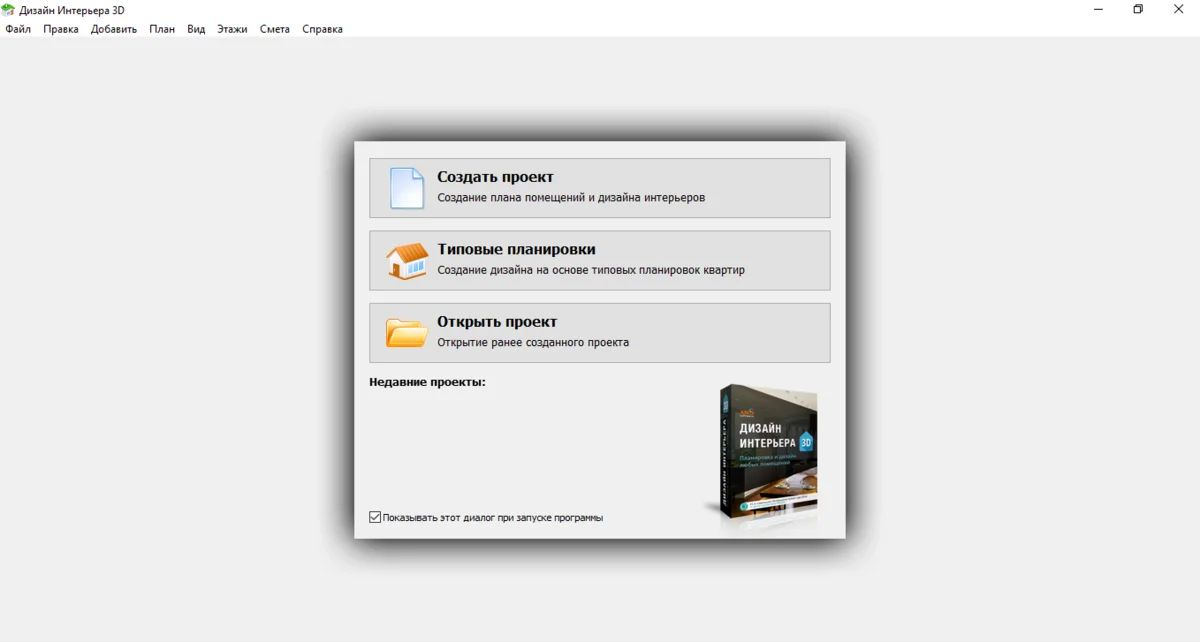
После запуска открывается стартовое окно с тремя понятными сценариями: Создать проект, Типовые планировки и Открыть проект. Новый проект строится с нуля или создается на основе изображения плана квартиры. Второй способ удобен для переноса чертежа от застройщика, плана БТИ или собственного обмерного эскиза.
Основная рабочая область разделена на несколько режимов. Слева находятся Обзор, План, 3D, Вид изнутри и Коммуникации. Справа расположены вкладки Проект, Этажи и Свойства. В верхней части окна вынесены команды Создать, Открыть, Сохранить, Печать, Просмотр, Фотореализм, Смета, Настройки и Учебник.
Для построения квартиры используются команды Нарисовать комнату, Добавить комнату и Нарисовать перегородку. После создания основы добавляются двери, окна, колонны, лестницы и мебель. Каждый выбранный объект редактируется через вкладку Свойства: там меняются размеры, положение, материалы и другие параметры.
Отдельное преимущество программы — работа с коммуникациями. В одном проекте удобно продумать отопление, водоснабжение, освещение, розетки, выключатели и электропроводку. За счет этого интерьерная визуализация не остается красивой картинкой, а превращается в основу для реального ремонта.
Как создать проект квартиры:
-
Запустите программу и нажмите
Создать проект. -
Выберите
Начать с нуляилиСоздать на основе плана. -
Добавьте комнаты через
Нарисовать комнату. -
Уточните длину стен и размеры помещений во вкладке
Свойства. -
Добавьте перегородки, двери и окна.
-
Перейдите к мебели, сантехнике и светильникам.
-
Откройте
Коммуникациии нанесите инженерные элементы. -
Проверьте результат в режимах
3DиВид изнутри. -
Откройте
Сметаи сформируйте расчет по проекту. -
Сохраните файл и подготовьте планы к печати.
Плюсы:
-
русскоязычный интерфейс;
-
понятный старт для человека без опыта в CAD-системах;
-
работа без постоянного подключения к интернету;
-
создание проекта по готовому изображению плана;
-
режимы 2D, 3D и просмотра изнутри;
-
отдельный раздел для коммуникаций;
-
встроенная смета;
-
возможность загрузить собственные материалы отделки;
-
работа не только с квартирой, но и с небольшим домом.
Минусы:
-
программа ориентирована прежде всего на Windows;
-
свободное моделирование нестандартных объектов уступает SketchUp;
-
архитектурная часть менее глубокая, чем в специализированных редакторах коттеджей;
-
рендеры рассчитаны на бытовую и проектную подачу, а не на студийную визуализацию.
Кому подойдет: владельцам квартир, частным дизайнерам, мастерам по ремонту и пользователям, которым нужен понятный проект с планировкой, мебелью, отделкой, коммуникациями и сметой. Для самостоятельного ремонта Дизайн Интерьера 3D выглядит наиболее прямой заменой Remplanner на Windows.
2. Мой Дом 3D
Мой Дом 3D рассчитан на владельцев загородной недвижимости. Программа ведет проект от планировки помещений до крыши, фасада, мебели, инженерных элементов и сметы. Это не простой конструктор интерьера, а редактор частного дома с понятной логикой работы.
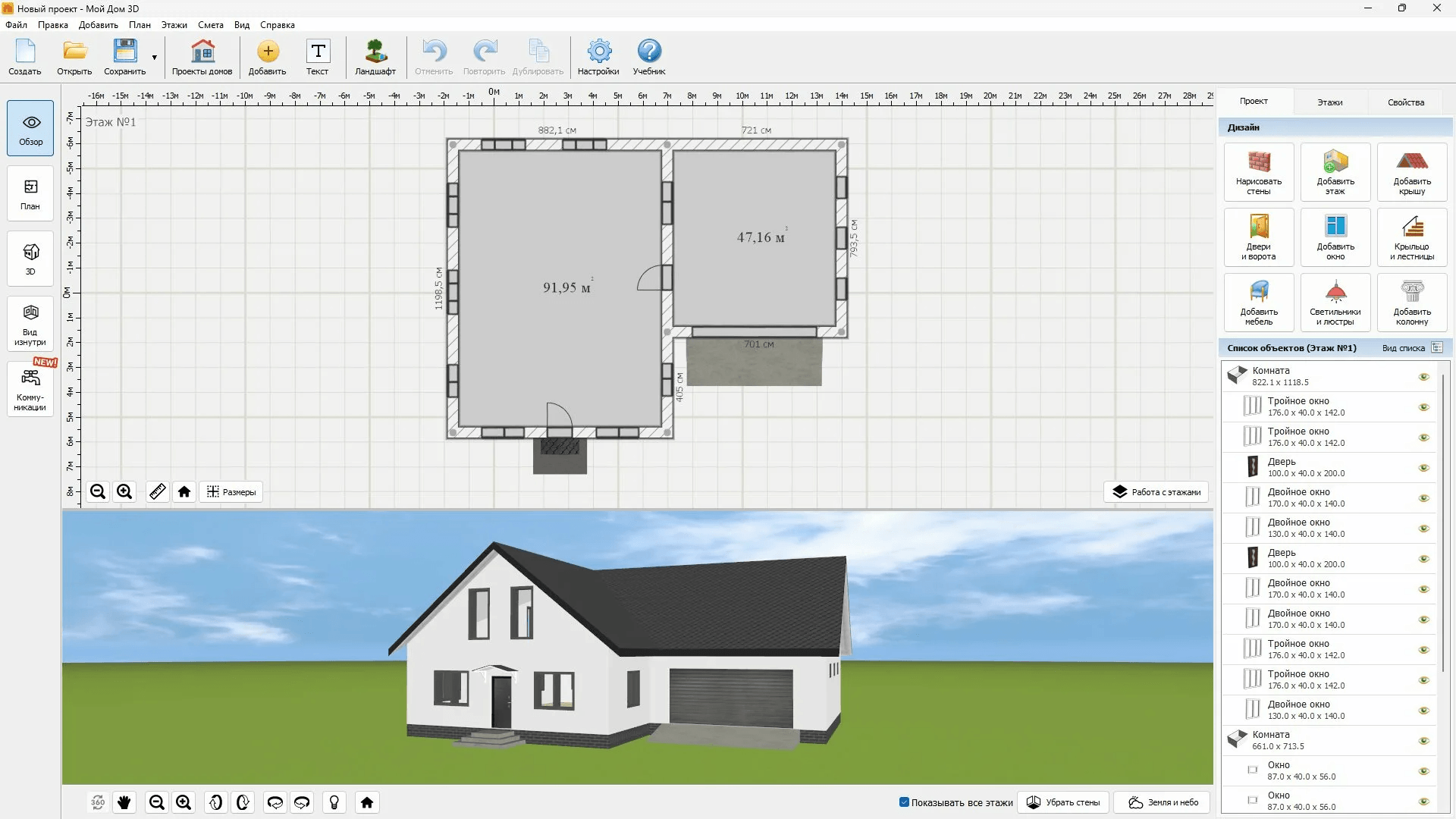
В центре рабочего окна находится план, справа — вкладка Свойства. Основные действия строятся вокруг команд Нарисовать стены, Этажи, План, Коммуникации, Вид изнутри и Смета. После выбора объекта его параметры редактируются справа. Такой принцип одинаково работает для стен, дверей, окон, комнат, мебели, источников света и инженерных элементов.
Старт проекта начинается с команды Нарисовать стены. Пользователь выбирает внешние стены, внутренние стены или перегородку, затем строит контур. Площадь помещений отображается прямо на плане. Готовое изображение чертежа загружается в JPG или PNG и используется как основа для обводки.
Для многоэтажного дома используется раздел Этажи. Кнопка Добавить этаж создает новый уровень. В свойствах задаются высота стен, толщина перекрытий, уровень пола и потолка. Программа поддерживает цоколь и мансарду.
Большое внимание уделено кровле. В каталоге представлены односкатные, двускатные, вальмовые, ломаные, пирамидальные, многощипцовые и плоские крыши. После выбора типа редактируются высота, геометрия и назначение пространства под кровлей. Это помогает заранее сравнить обычный чердак и жилую мансарду.
Как собрать проект частного дома:
-
Создайте новый проект.
-
Нажмите
Нарисовать стены. -
Постройте внешний контур и внутренние перегородки.
-
Проверьте площади помещений.
-
Добавьте двери, арки и окна.
-
Откройте
Этажии создайте дополнительные уровни. -
Вставьте лестницу и настройте марши.
-
Выберите крышу и задайте параметры кровли.
-
Добавьте крыльцо, террасу и наружную отделку.
-
Расставьте мебель и перейдите к
Коммуникации. -
Проверьте дом через
Вид изнутри. -
Сформируйте смету.
Плюсы:
-
проектирование дома в одном файле;
-
этажи, цоколь и мансарда;
-
широкий выбор крыш;
-
настройка лестниц, крыльца и террасы;
-
работа по загруженному чертежу;
-
отделка фасада и интерьера;
-
инженерные элементы;
-
расчет площади помещений;
-
встроенная смета;
-
русскоязычный интерфейс.
Минусы:
-
избыточный функционал для простой перестановки мебели;
-
программа не заменяет профессиональный расчет конструкций;
-
архитектурная документация уступает специализированным BIM-системам;
-
основная платформа — Windows.
Кому подойдет: владельцам участков, семьям на этапе выбора планировки, строителям небольших домов и пользователям, которым требуется не только интерьер, но и целостная модель коттеджа.
3. Ландшафтный Дизайн 3D
Ландшафтный Дизайн 3D дополняет интерьерные и домовые редакторы. Программа предназначена для участка: границы территории, дом, забор, ворота, дорожки, парковка, растения, рельеф, освещение, инженерные сети и малые архитектурные формы собираются в одном проекте.
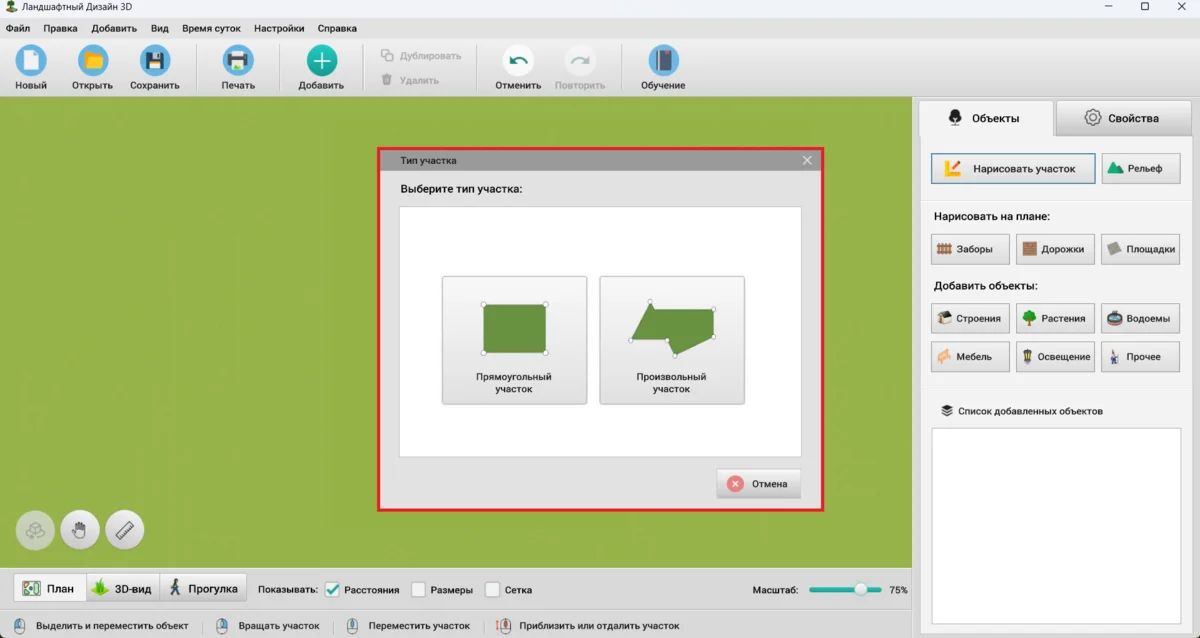
После запуска пользователь нажимает Нарисовать участок и выбирает Прямоугольный участок или Произвольный участок. Второй вариант подходит для территории со скошенными границами, диагональным забором, неровным въездом и сложной конфигурацией.
Справа находятся вкладки Объекты и Свойства. Каталог разделен на понятные группы: Строения, Растения, Заборы, Дорожки, Площадки, Рельеф, Освещение, Водоемы, Мебель и Прочее. Для инженерной части предусмотрены септики, дренаж и электрика.
В нижней части окна переключаются План, 3D-вид и Прогулка. Рядом расположены параметры отображения: Расстояния, Размеры, Сетка и масштаб. Проект удобно проверять сверху, в объемном представлении и с уровня человеческого роста.
Программа полезна не только для декоративного озеленения. Она помогает проверить расположение дома, парковки, дорожек, площадок, клумб, подпорных стенок, освещения и инженерных трасс. Настройка времени суток показывает характер теней на участке.
Как создать проект территории:
-
Нажмите
Нарисовать участок. -
Выберите прямоугольную или произвольную форму.
-
Укажите реальные размеры границ.
-
Добавьте забор, ворота и калитку.
-
Поставьте дом, гараж, баню, теплицу и другие строения.
-
Нарисуйте дорожки, площадки и парковку.
-
Откройте
Рельефи добавьте перепады высот. -
Разместите растения, светильники, мебель и водоемы.
-
Добавьте дренаж, септик и электрические элементы.
-
Переключитесь в
3D-вид. -
Проверьте проект в режиме
Прогулка. -
Откройте смету и оцените состав объектов.
Плюсы:
-
специализированная работа с участком;
-
простое создание территории сложной формы;
-
понятные категории объектов;
-
рельеф, дорожки, площадки и ограждения;
-
растения и декоративные элементы;
-
инженерные сети;
-
настройка солнца и теней;
-
режим прогулки;
-
русскоязычный интерфейс.
Минусы:
-
программа не предназначена для подробной внутренней планировки квартиры;
-
каталог растений и объектов требует ручного отбора под конкретный участок;
-
проект не заменяет рабочую документацию ландшафтного архитектора;
-
глубокая визуализация уступает профессиональным студийным решениям.
Кому подойдет: владельцам дач и частных домов, пользователям на этапе благоустройства, а также тем, кто хочет заранее увидеть участок с дорожками, растениями, постройками и освещением.
4. FloorPlan 3D
FloorPlan 3D относится к более насыщенным настольным редакторам. Он подходит для дома, интерьера и участка. В одном проекте объединяются стены, проемы, лестницы, крыша, мебель, отделка, наружные зоны, рельеф и предварительный расчет стоимости.
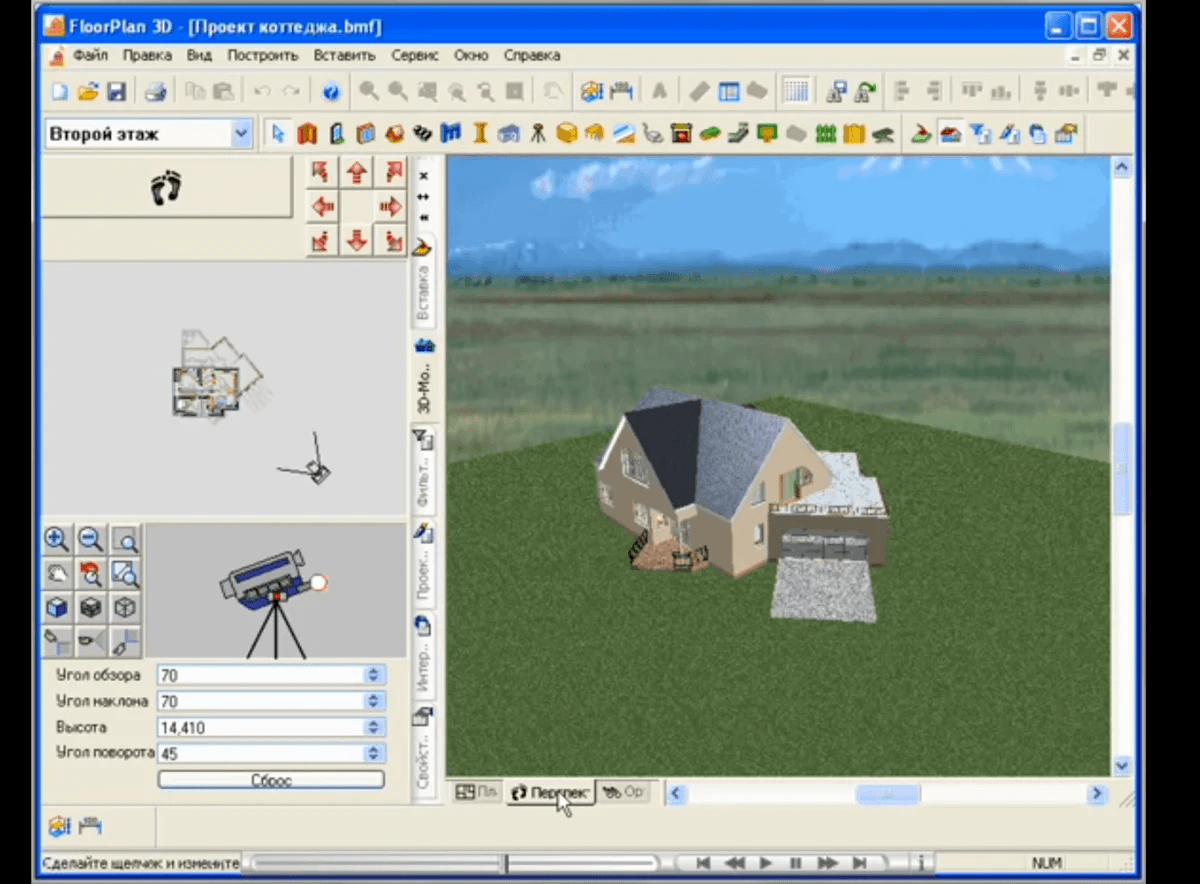
Редактор строится вокруг 2D-плана и связанного с ним трехмерного вида. Проект удобно вести в режиме разделенного экрана: изменения на чертеже сразу отражаются в объеме. Для импорта существующего плана используется Design menu → Floor Plan Trace Properties. В окне трассировки нажимается Set Image, затем задается масштаб через Percentage или Dimensions.
Каталоги открываются через Libraries tab. Выбранный предмет перетаскивается из Preview Bar на план или в трехмерную сцену. Для материалов предусмотрено меню Apply, где доступны режимы Single Plane, Wrap Single Segment, Wrap All Segments, Entire Group, Matching и AutoClick Placement.
Кровля редактируется не только через готовые решения. В набор входят Freehand Roof Tool, Four-Point Freehand Roof Tool, Three-Point Freehand Roof Tool и Dormer Cutout Tool. Это полезно для домов с мансардой, сложными стыками и нестандартными фронтонами.
Как начать проект:
-
Создайте новый файл через мастер старта.
-
Постройте стены вручную или загрузите изображение плана.
-
Откройте
Design menu→Floor Plan Trace Properties. -
Нажмите
Set Imageи откалибруйте подложку. -
Добавьте окна, двери, лестницы и крышу.
-
Откройте
Libraries tab. -
Перетащите мебель и материалы из каталога.
-
Настройте отделку через
Apply. -
Проверьте дом в связке 2D и 3D.
-
Перейдите к наружной зоне и рельефу.
Плюсы:
-
дом, интерьер и участок в одном проекте;
-
импорт существующего чертежа;
-
развитая работа с крышей;
-
гибкое применение материалов;
-
каталоги мебели и наружных объектов;
-
одновременный просмотр 2D и 3D;
-
инструменты рельефа;
-
предварительный расчет затрат.
Минусы:
-
интерфейс заметно сложнее, чем у бытовых планировщиков;
-
для небольшой квартиры часть функций остается невостребованной;
-
требуется время на освоение каталогов и инструментов;
-
редактор ориентирован на пользователя, готового разбираться в структуре проекта.
Кому подойдет: владельцам частных домов, пользователям с комбинированной задачей дом плюс участок и тем, кому стандартных интерьерных конструкторов уже недостаточно.
5. PRO100
PRO100 стоит выбирать для проектирования корпусной мебели в контексте реального помещения. Программа подходит для кухонь, шкафов, гардеробных, офисных зон, торгового оборудования и мебельных композиций для ванной комнаты.
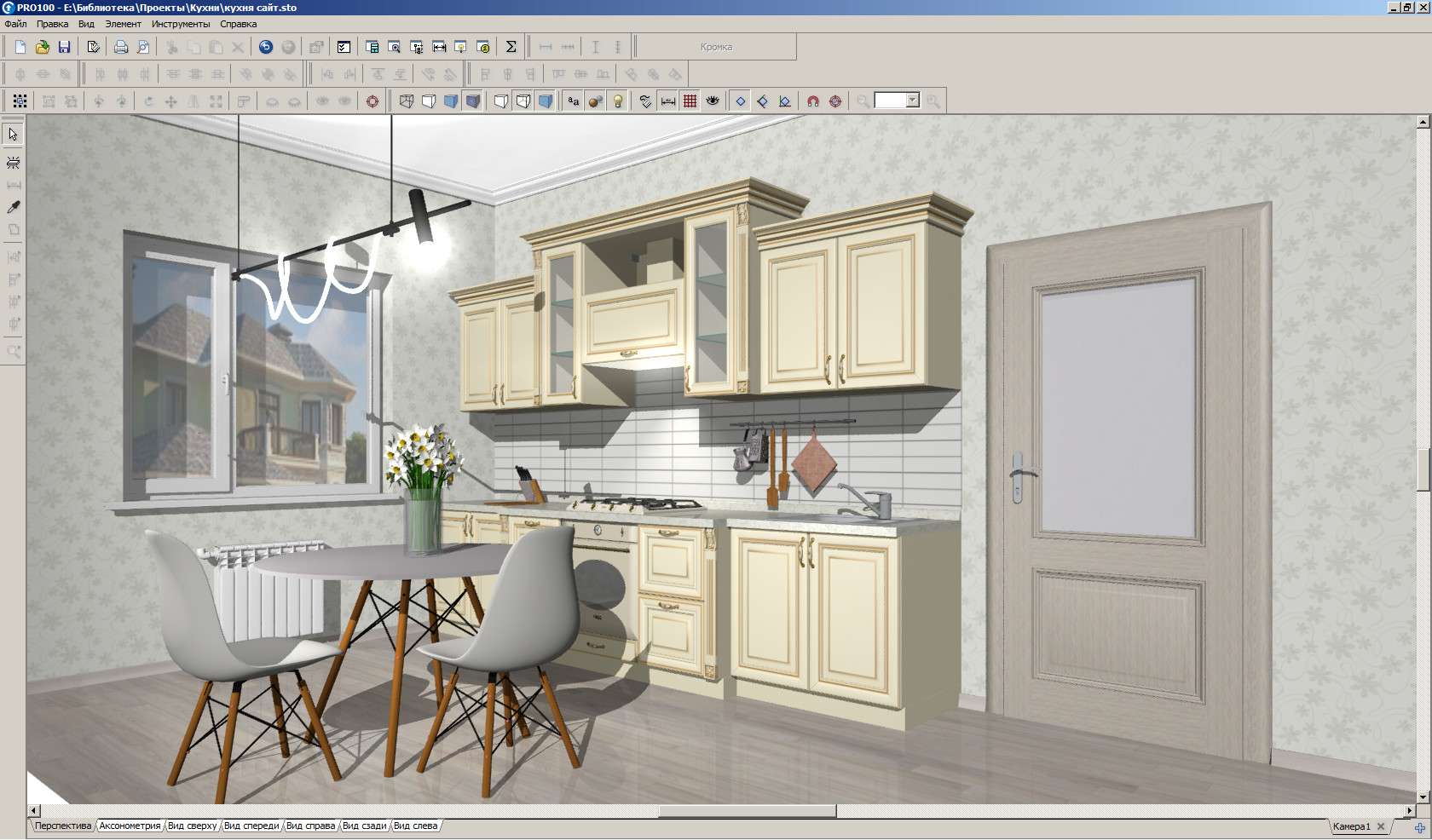
Работа начинается с виртуальной комнаты. Затем пользователь добавляет готовые элементы из каталогов или собирает собственные модули. Размеры, материалы, положение, участие в отчетах и стоимость редактируются через окно свойств.
В верхней части окна расположены меню File, Edit, Element, View, Tools и Help. Для проекта используются каталоги Furniture, Elements, Materials и Varia. Размеры выбранного объекта меняются через Properties → Dimensions, материалы — через Properties → Material, а расчет — через Properties → Calculation.
Для клиентской демонстрации доступны перспективный вид, текстуры и фотореалистичное представление. Производственная часть строится вокруг отчетов: перечень деталей, список элементов, расход материалов и расчет стоимости. Через окно Reports формируется основа для дальнейшей работы мебельщика.
Как собрать кухню или шкаф:
-
Откройте
File→New. -
Задайте размеры виртуальной комнаты.
-
Добавьте мебельные модули из
Furniture. -
Используйте
Elementsдля собственных деталей. -
Выберите объект и откройте
Properties. -
Введите ширину, высоту и глубину в
Dimensions. -
Назначьте материал через
Material. -
Сгруппируйте элементы.
-
Проверьте композицию в перспективе.
-
Откройте
Reportsи сформируйте перечень деталей.
Плюсы:
-
специализированная работа с мебелью;
-
быстрые правки размеров;
-
каталоги элементов и материалов;
-
визуализация внутри помещения;
-
отчеты по деталям;
-
расчет материалов;
-
привязка стоимости;
-
удобство для мебельных салонов и небольших производств.
Минусы:
-
программа сложнее для новичка, которому нужен простой план квартиры;
-
интерфейс выглядит консервативно;
-
инженерные планы ремонта не относятся к основному профилю;
-
проектирование участка и полноценной архитектуры дома не является сильной стороной.
Кому подойдет: мебельщикам, дизайнерам кухонь, мастерам по корпусной мебели и пользователям, которым важнее точный гарнитур, чем полный дизайн-проект ремонта.
6. Room Arranger
Room Arranger — компактная программа для планировки комнаты, квартиры, дома или офиса. Ее сильная сторона — точная работа с размерами без перегруженного интерфейса.
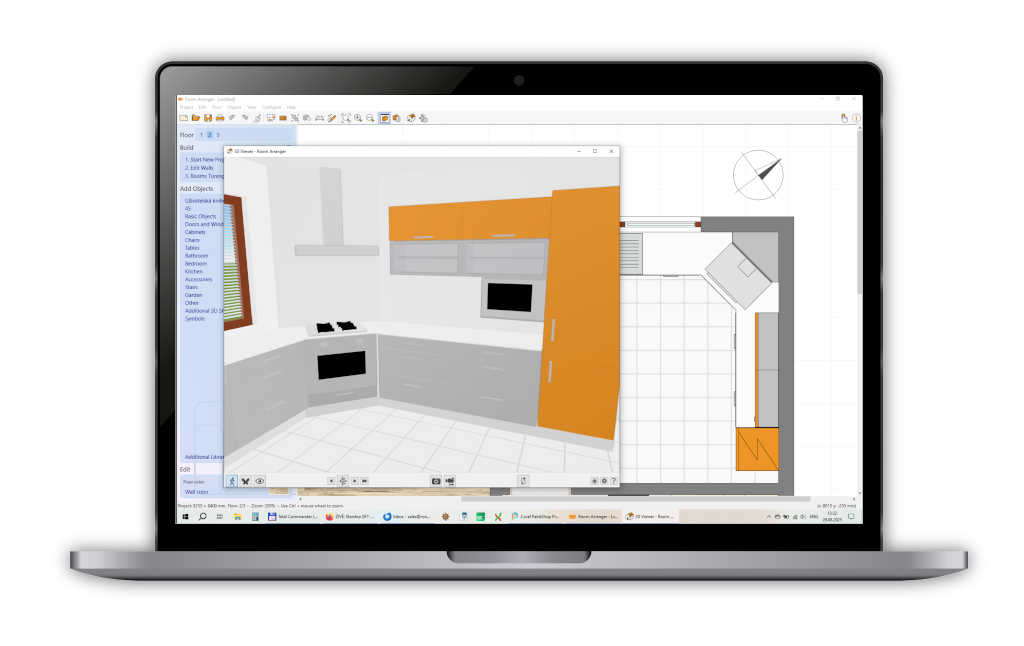
В Room Arranger задаются размеры проекта, толщина стен, высота стен, координаты объектов по осям, ширина, длина, высота, поворот, цвет и цена. Пользователь создает собственные предметы и сохраняет их в библиотеку.
Основные команды находятся в верхнем меню:
-
Project→New— новый проект; -
Project PropertiesилиCtrl+T— параметры проекта; -
Project→Edit WallsилиF8— редактор стен; -
View→Show Layers Window— управление слоями; -
Objects→ListingилиF9— список объектов; -
Rooms in the ProjectилиF7— список помещений; -
View→Explore in 3D Setup...илиF5— трехмерный просмотр; -
Project→Print— печать плана в масштабе.
Для переноса готового чертежа используется режим Build on Image with Floor Plan. Загруженная картинка калибруется по известной длине, после чего поверх нее рисуются стены.
Как проверить расстановку мебели:
-
Создайте проект через
Project→New. -
Откройте
Project Properties. -
Задайте размер помещения.
-
Перейдите в
Project→Edit Walls. -
Постройте стены вручную или включите работу по подложке.
-
Добавьте мебель из библиотеки.
-
Уточните размеры каждого предмета.
-
Откройте
Objects→Listing. -
Запустите
Explore in 3D Setup.... -
Напечатайте итоговый план в масштабе.
Плюсы:
-
компактный интерфейс;
-
точная работа с размерами;
-
подложка готового чертежа;
-
собственные объекты;
-
многоэтажные проекты;
-
печать в масштабе;
-
трехмерный просмотр;
-
версии для нескольких настольных платформ.
Минусы:
-
визуализация выглядит проще, чем у современных браузерных сервисов;
-
программа ориентирована на компоновку, а не на эффектные рендеры;
-
смета и инженерные разделы уступают специализированным решениям;
-
дизайн интерфейса воспринимается устаревшим.
Кому подойдет: пользователям, которым нужно быстро проверить проходы, размеры мебели и общую эргономику помещения без длительного обучения.
Аналоги Remplanner для macOS
7. Sweet Home 3D
Sweet Home 3D работает на macOS, Windows и Linux. Программа подходит для квартиры, дома и отдельных помещений. Ее основная идея — одновременная работа с планом сверху и трехмерным представлением интерьера.
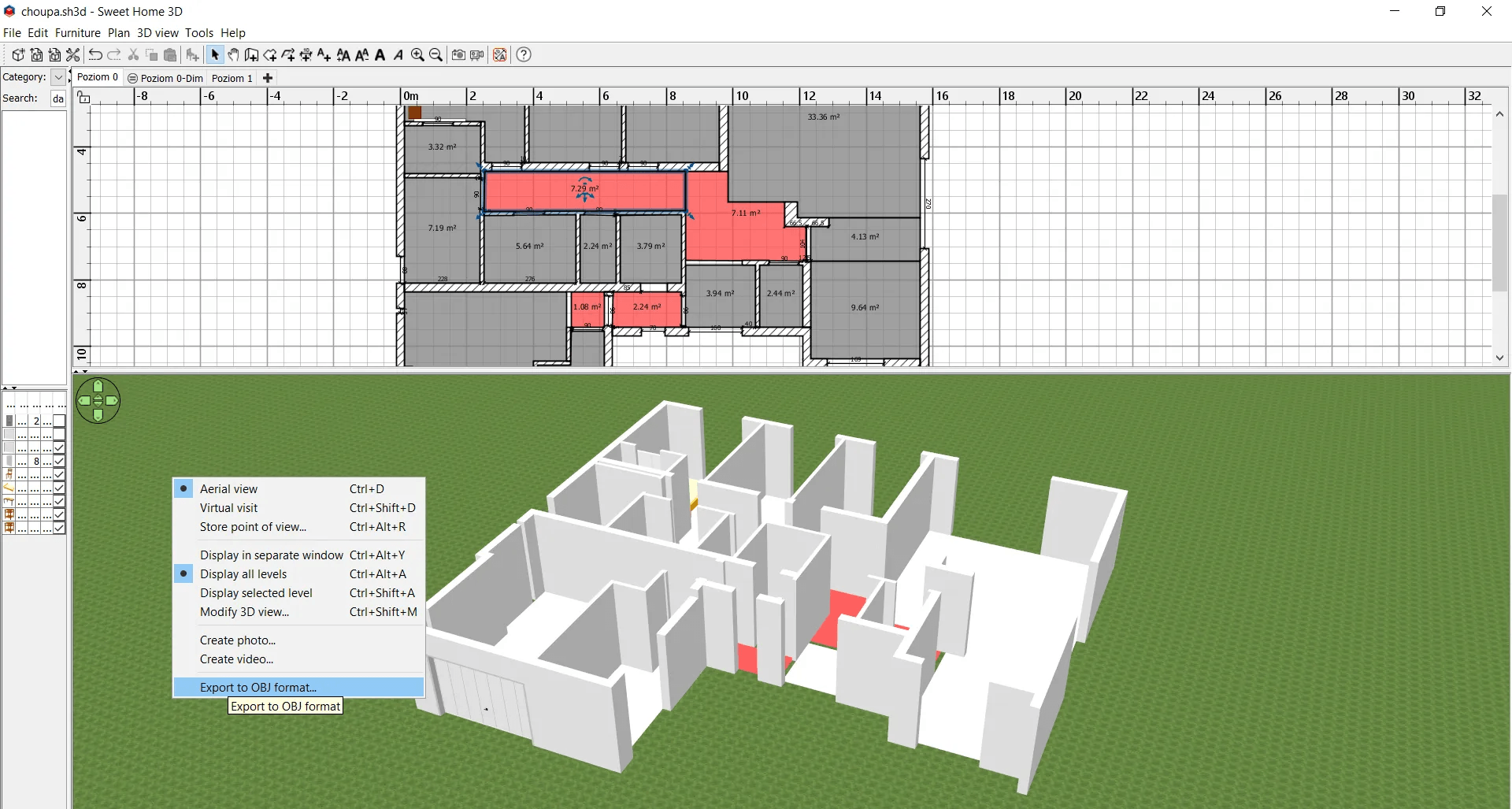
Рабочее окно разделено на четыре области: Furniture catalog, Home furniture list, Home plan и Home 3D view. Слева находится каталог мебели, рядом — перечень объектов проекта, сверху или справа — план, снизу — объемный вид.
Стены рисуются инструментом Create walls, комнаты — Create rooms, размеры — Create dimensions, подписи — Add texts. Двери, окна и мебель перетаскиваются из каталога на план. Импорт дополнительных моделей расширяет библиотеку.
Важное преимущество — мгновенное обновление 3D-вида. Во время перемещения дивана, шкафа или стола сразу видно, насколько свободными остаются проходы и как меняется композиция комнаты.
Как создать план квартиры:
-
Создайте новый проект.
-
Загрузите фоновое изображение плана.
-
Откалибруйте масштаб.
-
Выберите
Create walls. -
Нарисуйте внешний контур и перегородки.
-
Добавьте комнаты через
Create rooms. -
Перетащите двери и окна на стены.
-
Добавьте мебель из
Furniture catalog. -
Нанесите размеры и подписи.
-
Проверьте результат в
Home 3D view. -
Сохраните проект или экспортируйте план.
Плюсы:
-
бесплатная базовая модель;
-
версии для macOS, Windows и Linux;
-
связка плана и объемного вида;
-
импорт подложки;
-
импорт мебели и текстур;
-
размеры и подписи;
-
многоуровневые проекты;
-
понятная структура окна.
Минусы:
-
интерфейс выглядит утилитарно;
-
встроенные модели уступают современным каталогам браузерных сервисов;
-
фотореалистичная подача требует дополнительной настройки;
-
коммуникации и смета не относятся к основному профилю.
Кому подойдет: пользователям macOS, которым нужен бесплатный редактор для квартиры или небольшого дома с точными стенами, мебелью и быстрым трехмерным просмотром.
8. SketchUp
SketchUp отличается от классических планировщиков. Это универсальный редактор трехмерной геометрии. Он подходит для архитектурной концепции, интерьера, мебели, встроенных конструкций, фасада, участка и презентационной модели.
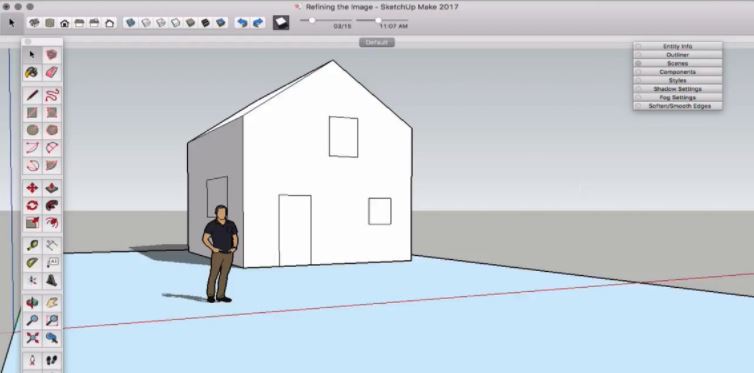
Главное рабочее пространство строится вокруг трех осей и поля Measurements. Точные размеры вводятся во время рисования и трансформации. Базовый набор включает Line, Rectangle, Circle, Arc, Push/Pull, Offset, Move, Rotate, Scale, Follow Me, Tape Measure, Orbit, Pan и Zoom.
Для планировки комнаты сначала рисуется контур инструментом Rectangle, затем стены поднимаются через Push/Pull. Проем строится прямоугольником на плоскости стены и вырезается тем же Push/Pull. Толщина стены, рамка фасада и отступы создаются через Offset.
Сложные модели требуют порядка. Группы и компоненты защищают геометрию от случайного слипания. Tags управляют видимостью, Outliner показывает иерархию, Scenes сохраняют ракурсы и состояния проекта. Для готовых объектов используется библиотека 3D Warehouse.
Как собрать интерьерную модель:
-
Создайте новый файл.
-
Выберите
Rectangleи нарисуйте контур комнаты. -
Введите точные размеры через
Measurements. -
Поднимите стены инструментом
Push/Pull. -
Создайте проемы.
-
Сгруппируйте стены и перекрытия.
-
Добавьте мебель как компоненты.
-
Примените материалы через
Paint Bucket. -
Разделите элементы по
Tags. -
Сохраните ракурсы через
Scenes. -
Используйте
Orbit,PanиZoomдля проверки модели.
Плюсы:
-
свободное моделирование;
-
точный ввод размеров;
-
быстрый переход от плоскости к объему;
-
собственная мебель и нестандартные конструкции;
-
группы, компоненты и теги;
-
сохраненные сцены;
-
крупная библиотека готовых объектов;
-
работа на macOS и Windows;
-
удобная подача архитектурных идей.
Минусы:
-
нет готового сценария ремонта квартиры;
-
новичок быстро запутывается без группировки геометрии;
-
инженерные планы требуют отдельной организации;
-
смета не формируется автоматически;
-
тяжелые модели снижают производительность;
-
импортированные компоненты требуют проверки и очистки.
Кому подойдет: дизайнерам, архитекторам, мебельщикам и опытным пользователям, которым нужен полный контроль над формой, а не только готовые комнаты и предметы из каталога.
9. DreamPlan
DreamPlan подходит для квартиры, частного дома и наружной зоны. Программа работает на macOS и Windows, поддерживает несколько вариантов отображения и помогает быстро перейти от чернового плана к объемной модели.
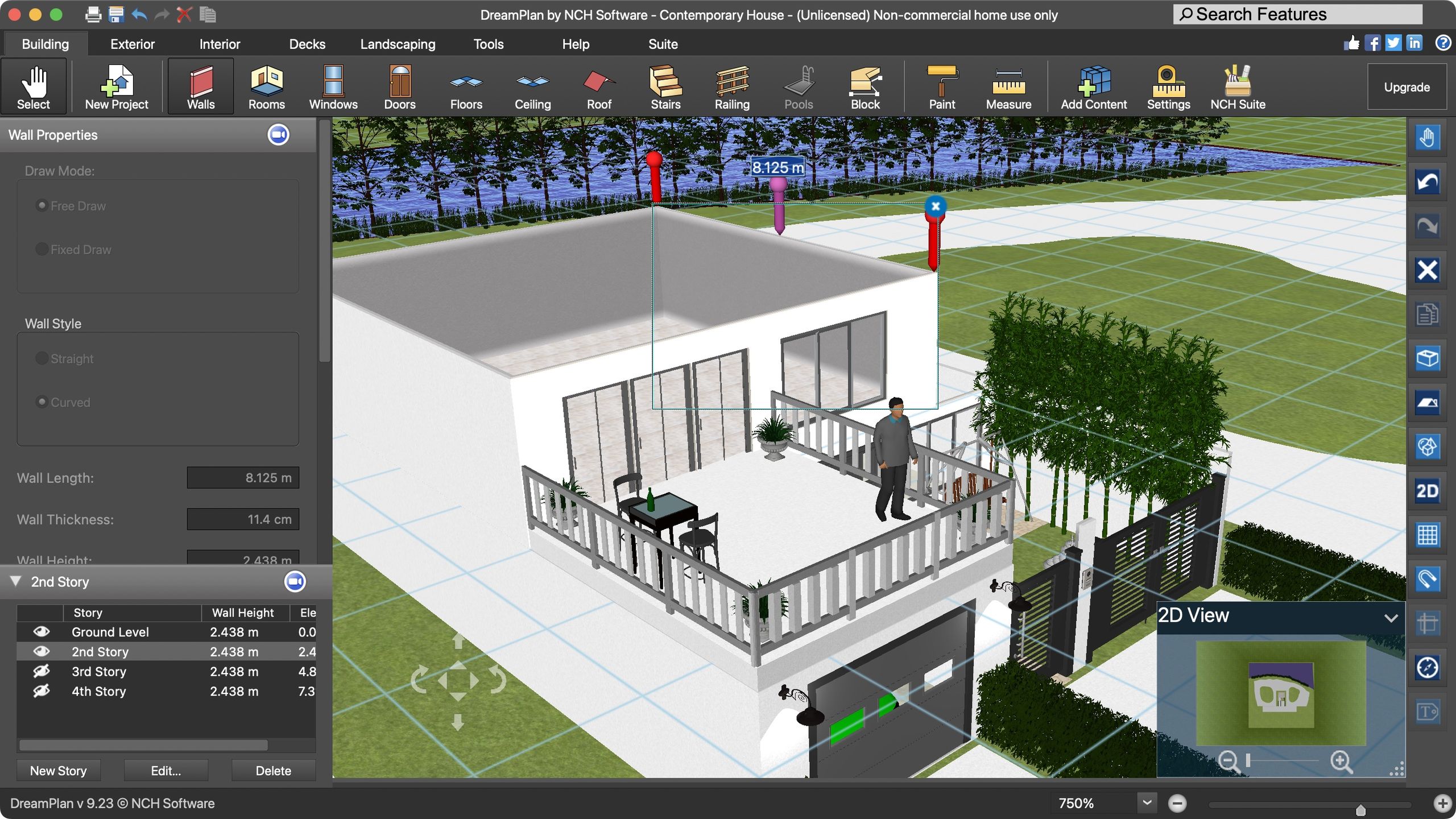
В DreamPlan доступны режимы 3D, 2D Rendered и 2D Blueprint. Для существующего чертежа применяется Trace Floor Plan. После запуска мастера пользователь нажимает Browse for file..., загружает PNG, JPG или PDF, выбирает этаж, запускает калибровку через Start Calibration и завершает действие кнопкой Finish.
Стены создаются в режимах Free Draw и Fixed Draw. После построения каркаса добавляются окна, двери, мебель и материалы. Для участка предусмотрены растения, рельеф, террасы, ограждения и бассейны. Во вкладке Deck находятся Decking, Railing, Stairs и Footing.
Как перенести готовый план:
-
Создайте новый проект.
-
Переключитесь в
2D Blueprint. -
Запустите
Trace Floor Plan. -
Нажмите
Browse for file.... -
Выберите изображение или PDF.
-
Укажите этаж.
-
Нажмите
Start Calibration. -
Проведите контрольный отрезок и введите известную длину.
-
Завершите калибровку через
Finish. -
Нарисуйте стены поверх подложки.
-
Добавьте окна, двери, мебель и отделку.
-
Проверьте результат в 3D.
Плюсы:
-
версии для macOS и Windows;
-
понятная трассировка готового плана;
-
несколько режимов отображения;
-
квартира, дом и участок в одном редакторе;
-
террасы, лестницы, бассейны и наружные зоны;
-
импорт PNG, JPG и PDF;
-
экспорт изображений и трехмерных файлов.
Минусы:
-
интерфейс менее современный, чем у облачных платформ;
-
смета и коммуникации уступают специализированным программам;
-
каталоги объектов требуют привыкания;
-
для сложной архитектуры функциональности недостаточно.
Кому подойдет: владельцам домов, пользователям macOS и тем, кто хочет перенести готовый чертеж, расставить мебель и проверить наружную зону без тяжелой профессиональной системы.
Онлайн-аналоги Remplanner
10. Planner 5D
Planner 5D рассчитан на быстрый переход от идеи к планировке и визуализации. Он работает через браузер, а также представлен на настольных и мобильных платформах. Пользователь рисует комнаты, добавляет двери и окна, расставляет мебель, меняет материалы и переключается между 2D и 3D.
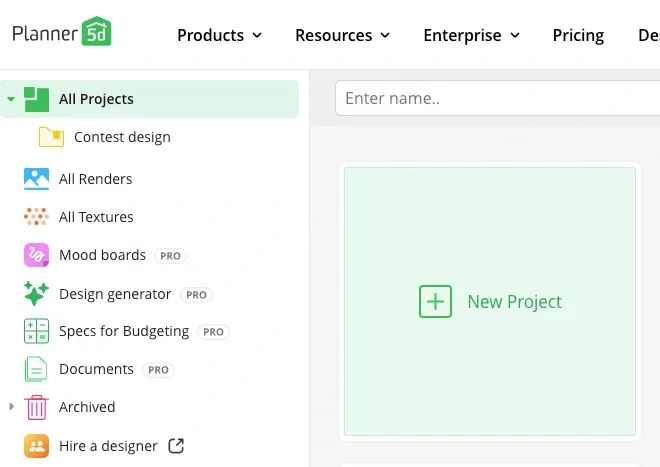
Работа начинается в разделе My Projects. Кнопка New Project создает пустой проект, открывает шаблоны или запускает импорт плана. В редакторе сверху находятся переключение этажей, Undo, Redo, режимы 2D и 3D.
Комната создается из готовой формы или инструментом рисования. После выделения помещения меняются высота потолка и толщина стен. Для окон, дверей и мебели доступны размеры. Каталог используется для наполнения интерьера, а контекстное меню — для перемещения, поворота, дублирования и удаления объектов.
В расширенных сценариях применяются комментарии, публикация проекта, бюджетирование и экспорт. Для совместного обсуждения удобно делиться результатом и хранить несколько вариантов.
Как собрать интерьер в браузере:
-
Откройте
My Projects. -
Нажмите
New Project. -
Выберите пустой проект или загрузку плана.
-
Добавьте комнату из готовой формы.
-
Уточните размеры.
-
Добавьте двери и окна.
-
Перетащите мебель из каталога.
-
Настройте материалы.
-
Переключитесь между
2Dи3D. -
Сохраните проект и подготовьте визуализацию.
Плюсы:
-
работа в браузере;
-
понятный старт;
-
2D и 3D в одном проекте;
-
готовые формы комнат;
-
каталог мебели и материалов;
-
быстрый перебор интерьерных решений;
-
версии для разных устройств;
-
публикация и совместное обсуждение.
Минусы:
-
часть инструментов и объектов относится к расширенным тарифам;
-
работа зависит от качества интернет-соединения;
-
технические планы ремонта уступают специализированным решениям;
-
большие проекты требуют аккуратной организации помещений.
Кому подойдет: пользователям, которым нужна быстрая визуализация интерьера, расстановка мебели и доступ к проекту с разных устройств.
11. Planoplan
Planoplan сочетает планировку, отделку, меблировку, трехмерный просмотр, прогулку, рендеры, планы, спецификации и подготовку материалов для согласования.
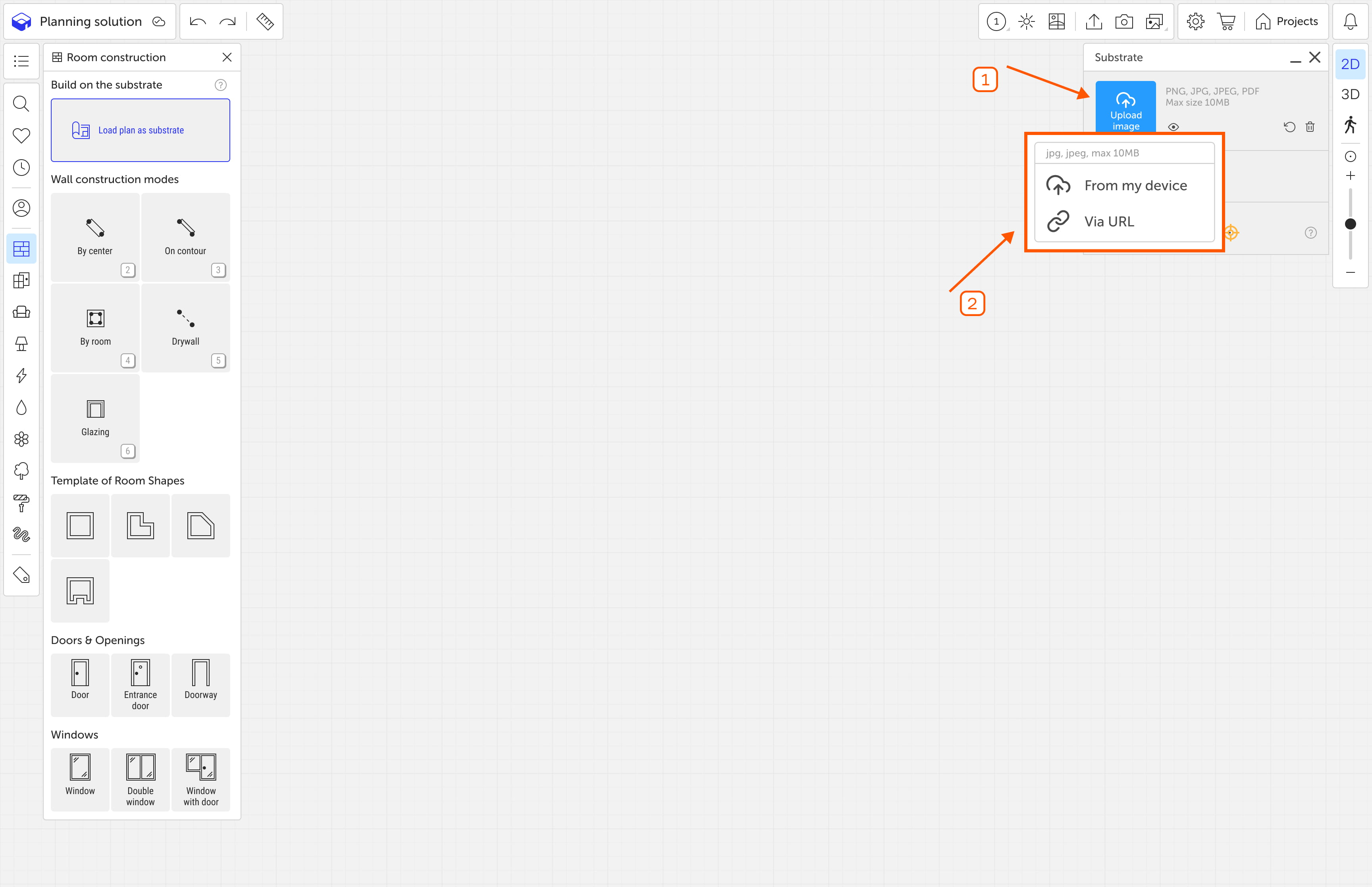
Новый проект начинается со вкладки Construction. Там находятся стены, перегородки, формы помещений, двери, окна и подложка. Готовый обмерный план загружается через Construction → Substrate или сочетание Shift + V. Поддерживаются PNG, JPG и JPEG.
После импорта масштаб настраивается через инструмент Section. Пользователь отмечает известный отрезок и вводит его реальный размер в Section size. Подложка скрывается и показывается клавишей V, а поворот корректируется через Rotation.
В правой части интерфейса переключаются 2D, 3D и Walk. В режиме прогулки интерьер проверяется с уровня глаз. Для презентации сохраняются камеры, создаются превью и финальные рендеры. Спецификация собирает объекты и материалы выбранной комнаты.
Как начать работу по обмерному плану:
-
Создайте новый проект.
-
Откройте
Construction. -
Выберите
Substrate. -
Загрузите PNG, JPG или JPEG.
-
Используйте
Section. -
Отметьте контрольный отрезок.
-
Введите реальную длину в
Section size. -
Постройте стены поверх подложки.
-
Добавьте окна, двери и мебель.
-
Настройте материалы.
-
Переключитесь в
Walk. -
Сохраните камеры и подготовьте планы.
Плюсы:
-
работа по подложке;
-
точная калибровка;
-
режимы 2D, 3D и прогулки;
-
мебель и материалы;
-
рендеры;
-
планы и спецификации;
-
материалы для согласования;
-
удобство для интерьерного проекта.
Минусы:
-
сервис требует подключения к интернету;
-
часть функций относится к платному доступу;
-
инженерная документация ограничена интерьерным профилем;
-
полноценная архитектура дома не относится к основному назначению.
Кому подойдет: частным дизайнерам, владельцам квартир и пользователям, которым нужен баланс между планом, визуализацией и презентационными материалами.
12. Homestyler
Homestyler подходит для создания интерьерной сцены в браузере. В нем удобно строить план, оформлять стены, подбирать мебель, работать с отделкой и получать выразительную визуализацию.
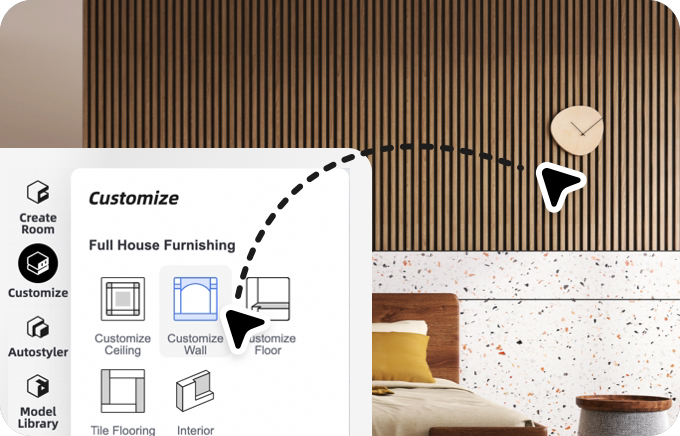
Слева находятся основные модули: Create Room, Customize, Autostyler, Model Library и My Folder. Раздел Create Room отвечает за основу помещения. Пользователь начинает с готовой формы, рисует стены вручную или загружает исходный план.
Модуль Customize рассчитан на детальную отделку. В нем доступны Customize Ceiling, Customize Wall, Customize Floor, работа с плиткой, вставками и отдельными зонами. Этот раздел полезен для акцентных стен, панелей, молдингов, реек и комбинированных покрытий.
Model Library используется для меблировки. My Folder хранит пользовательские материалы и объекты. После наполнения сцены создается визуализация.
Как оформить комнату:
-
Создайте проект.
-
Откройте
Create Room. -
Выберите форму помещения или загрузите план.
-
Добавьте двери и окна.
-
Перейдите в
Model Library. -
Расставьте мебель.
-
Откройте
Customize. -
Настройте стены, потолок и пол.
-
Проверьте композицию в 3D.
-
Подготовьте итоговое изображение.
Плюсы:
-
современный браузерный интерфейс;
-
удобная визуализация;
-
развитая отделка поверхностей;
-
большая библиотека объектов;
-
пользовательская папка;
-
оформление акцентных стен и потолков;
-
быстрый подбор стиля;
-
отсутствие установки на компьютер.
Минусы:
-
технические планы ремонта не являются основным профилем;
-
стабильная работа зависит от интернет-соединения;
-
сложная сцена требует производительного устройства;
-
часть материалов и возможностей относится к расширенному доступу.
Кому подойдет: пользователям, которым важна выразительная визуализация интерьера, подбор материалов и проверка декоративных решений.
13. Floorplanner
Floorplanner — браузерный редактор планов помещений с сильной связкой между геометрией, меблировкой и презентацией результата.
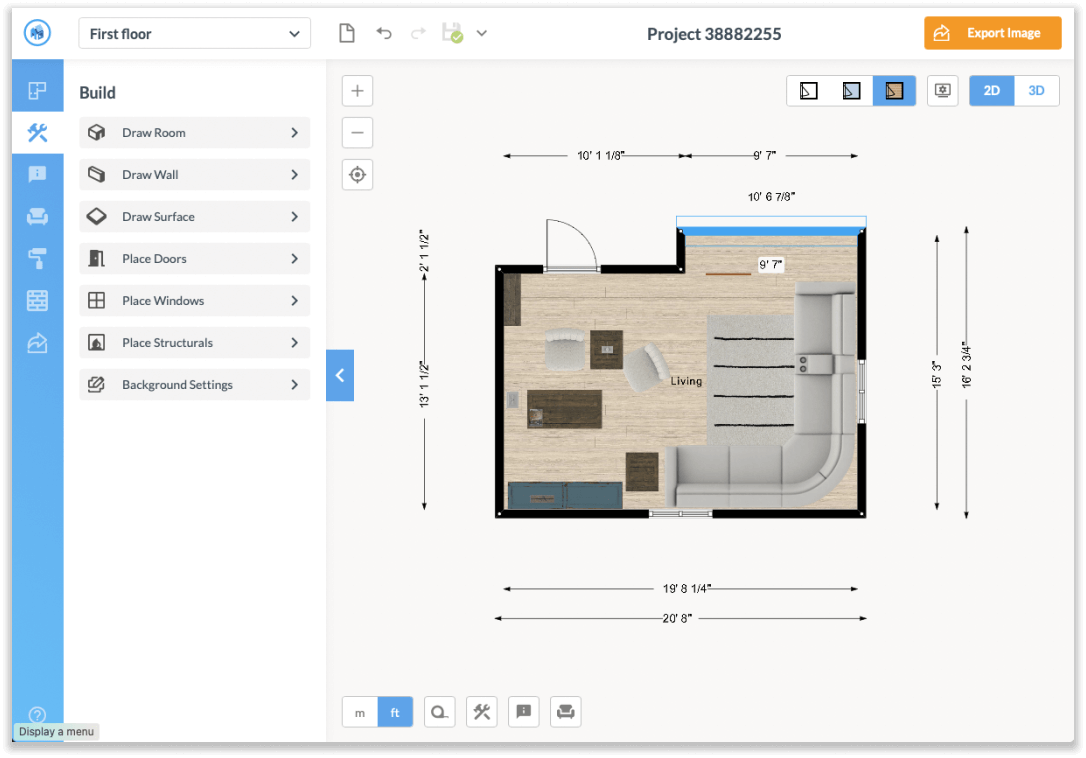
В левой панели открыт раздел Build. В нем находятся Draw Room, Draw Wall, Draw Surface, Place Doors, Place Windows, Place Structures и Background Settings. Переключатель 2D и 3D расположен сверху.
Для нового проекта сначала рисуется комната или внешний контур стен. Затем добавляются окна, двери и конструктивные элементы. После построения основы пользователь переходит к библиотеке мебели, ищет нужные предметы по категориям и перетаскивает их на план.
Размеры отображаются на чертеже. Сохраненные камеры используются для трехмерной подачи. Редактор поддерживает разные варианты планировки одного этажа, что удобно при сравнении нескольких решений.
Как построить комнату:
-
Создайте новый проект.
-
Откройте
Build. -
Выберите
Draw RoomилиDraw Wall. -
Нарисуйте контур.
-
Добавьте двери через
Place Doors. -
Вставьте окна через
Place Windows. -
Используйте
Background Settingsдля подложки. -
Перейдите к библиотеке мебели.
-
Расставьте предметы.
-
Переключитесь в
3D. -
Подготовьте экспорт изображения.
Плюсы:
-
понятный блок построения;
-
работа через браузер;
-
автоматическое отображение размеров;
-
двери, окна и конструктивные элементы;
-
крупная библиотека мебели;
-
режимы 2D и 3D;
-
сохраненные варианты планировки;
-
удобство для презентации.
Минусы:
-
базовый экспорт имеет ограничения;
-
расширенные изображения и презентационные возможности зависят от тарифа;
-
инженерные схемы ремонта отсутствуют;
-
полноценная работа без интернета не предусмотрена.
Кому подойдет: пользователям, которым нужен аккуратный план квартиры, расстановка мебели и понятная трехмерная подача без установки программы.
14. Roomtodo
Roomtodo подходит для построения квартиры, комнаты, кухни, спальни, офиса и небольшого коммерческого помещения. В нем сочетаются чертеж, размеры, отделка, мебель, техника, декор, трехмерный просмотр и прогулка.
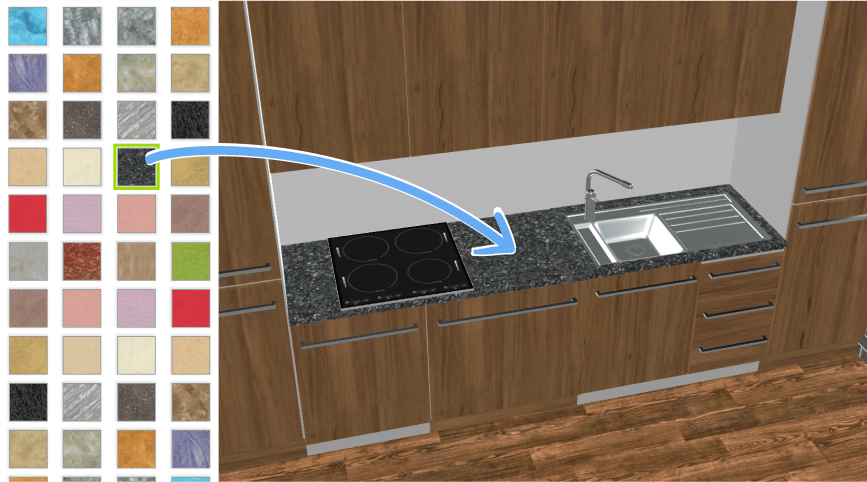
Работа начинается кнопкой Start project. Для ручного построения выбирается Start from scratch, для обводки готового изображения — Upload a floor plan. Основной контур создается через Draw walls, затем используется Wall или Room.
Roomtodo умеет работать со сложными стенами, угловыми конфигурациями и участками разной толщины. После основы добавляются окна, двери, арки и колонны. В правой панели открывается Products catalog, где находятся Construction, Furniture, Electric appliances, Decor и Misc.
Материалы перетаскиваются на поверхности. Для мебели задаются Width, Height, Depth, Elevation и 3D Rotation. После завершения компоновки проект проверяется в 3D и в режиме прогулки от первого лица.
Как создать проект комнаты:
-
Нажмите
Start project. -
Выберите
Start from scratch. -
Включите
Draw walls. -
Используйте
Wallдля ручного контура илиRoomдля быстрой формы. -
Замкните периметр.
-
Проверьте размеры и высоту стен.
-
Добавьте двери, окна и арки.
-
Откройте
Products catalog. -
Перетащите мебель и технику.
-
Нанесите материалы.
-
Настройте размеры предметов.
-
Перейдите в режим прогулки.
Плюсы:
-
браузерная работа;
-
сложные стены;
-
обводка готового плана;
-
двери, окна, арки и колонны;
-
материалы с перетаскиванием;
-
каталог мебели и техники;
-
точные размеры объектов;
-
трехмерный вид;
-
прогулка от первого лица.
Минусы:
-
требуется интернет;
-
часть возможностей относится к платному доступу;
-
инженерные планы не являются сильной стороной;
-
интерфейс требует привыкания при работе со сложной геометрией.
Кому подойдет: владельцам квартир, дизайнерам на эскизном этапе и пользователям, которым требуется проверить реальную компоновку помещения в браузере.
Аналоги Remplanner для Android и iPhone
15. Home Design 3D
Home Design 3D подходит для телефона и планшета. В приложении удобно рисовать комнаты, добавлять перегородки, двери, окна, мебель, материалы, этажи, наружные зоны и крышу.
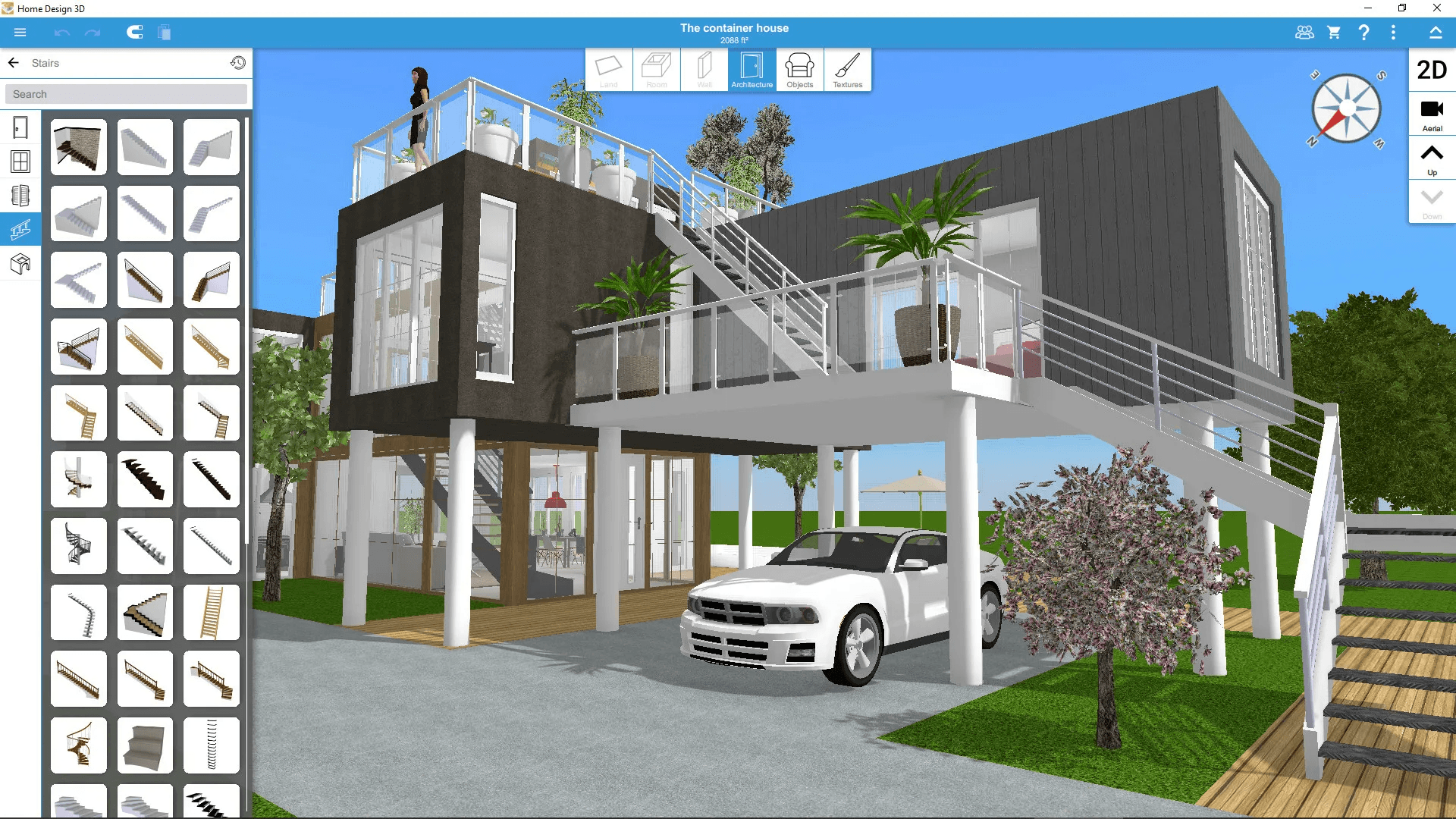
Базовый сценарий строится вокруг 2D-плана и последующей проверки в 3D. Для полноценных помещений используется инструмент Room, для зонирования — Divider. Размеры стены меняются после выделения объекта. Точное значение вводится через значок карандаша.
Для изменения высоты пользователь переходит в трехмерный вид, выбирает комнату или перегородку и настраивает Height. Размеры предметов меняются через Scale. Крыша добавляется по пути Architecture → Roofs, а свет — через Settings → Outdoor Light. Более выразительные тени активируются в Advanced Rendering.
Как собрать мобильный проект:
-
Создайте новый файл.
-
Нарисуйте комнаты через
Room. -
Используйте
Dividerдля локального зонирования. -
Уточните размеры стен.
-
Добавьте двери и окна.
-
Расставьте мебель.
-
Настройте размеры через
Scale. -
Добавьте наружную зону.
-
Перейдите в 3D.
-
Откройте
Settings→Outdoor Light. -
Сохраните проект.
-
Передайте файл через функции общего доступа.
Плюсы:
-
работа на телефоне и планшете;
-
понятная последовательность действий;
-
2D и 3D;
-
комнаты, перегородки и проемы;
-
мебель и материалы;
-
этажи, наружные зоны и крыша;
-
настройка света;
-
обмен проектами.
Минусы:
-
маленький экран телефона ограничивает точность ручного редактирования;
-
детальный проект удобнее доводить на планшете;
-
инженерные планы ремонта не относятся к основному профилю;
-
сложная архитектура требует настольного редактора.
Кому подойдет: пользователям, которым нужен мобильный планировщик для быстрых эскизов, расстановки мебели и проверки общей композиции дома или квартиры.
16. magicplan
magicplan создан для выездной работы. Приложение фиксирует помещение, помогает собрать поэтажный план, прикрепить фотографии, заметки, объекты и чек-листы, а затем подготовить отчет.
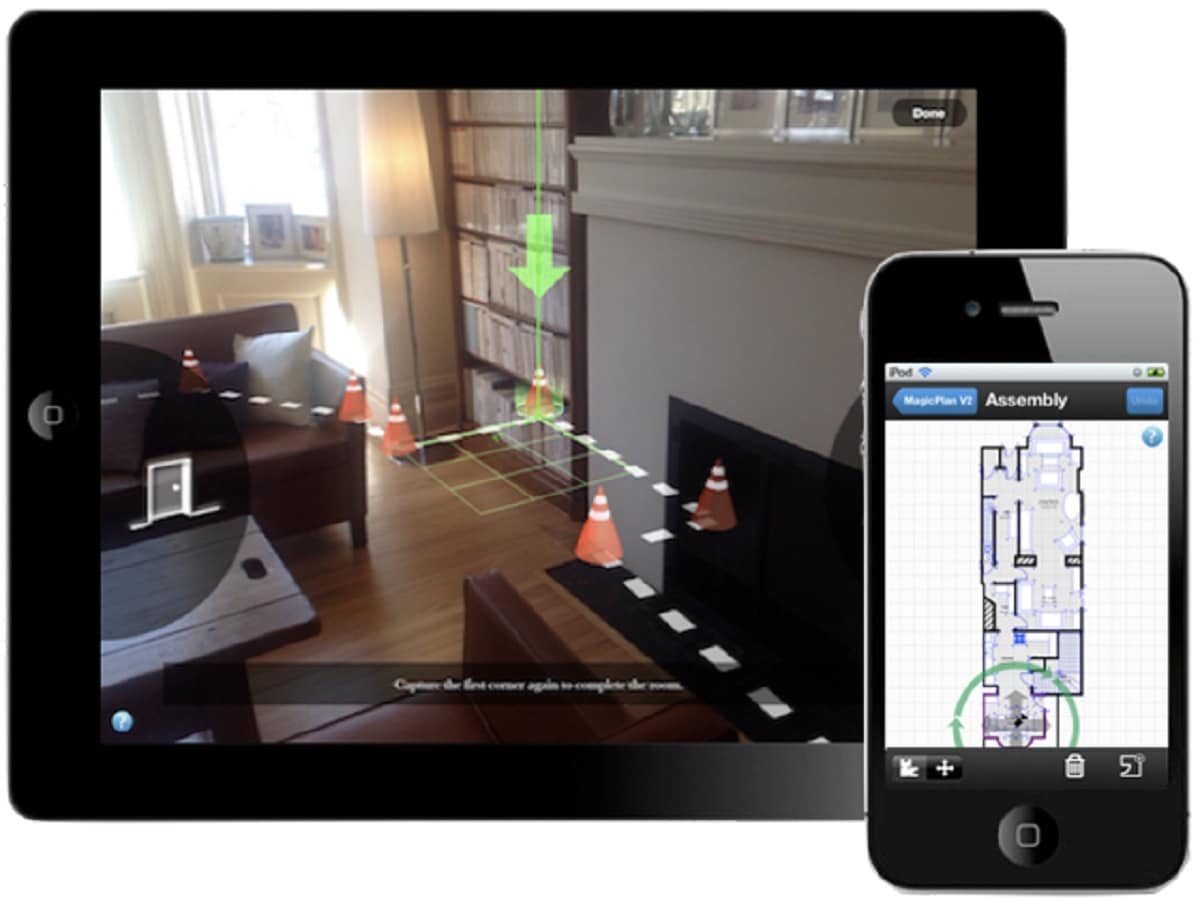
Один из полезных сценариев — импорт существующего плана. На домашнем экране нажимается New Project, затем в разделе этажей добавляется новый уровень. После этого используется + Insert → Room → Import and draw. Приложение загружает изображение и предлагает задать масштаб по известному расстоянию.
Для калибровки пунктирная линия совмещается с контрольным отрезком, затем нажимается Done и вводится размер вручную. После этого комнаты добавляются поверх исходного изображения и объединяются в единый план.
Приложение хранит не только геометрию. К проекту привязываются фотографии, заметки, оборудование, проблемные зоны, формы, панорамы и расчетные материалы. За счет этого magicplan полезен для ремонта, осмотра недвижимости, восстановительных работ и подготовки отчетов.
Как оцифровать готовую схему:
-
Нажмите
New Project. -
Создайте этаж.
-
Выберите
+ Insert. -
Нажмите
Room. -
Выберите
Import and draw. -
Загрузите изображение.
-
Совместите линию масштаба с известным расстоянием.
-
Нажмите
Done. -
Введите фактический размер.
-
Добавьте комнаты.
-
Объедините их в единый план.
-
Прикрепите фотографии и заметки.
-
Подготовьте отчет.
Плюсы:
-
работа непосредственно на объекте;
-
поэтажные планы;
-
импорт изображения и ручная обводка;
-
масштабирование по контрольному расстоянию;
-
фотографии и заметки;
-
объекты и оборудование;
-
формы и чек-листы;
-
отчеты и экспорт;
-
полезность для профессионального осмотра помещений.
Минусы:
-
приложение ориентировано не на декоративный интерьер, а на фиксацию объекта;
-
красивый рендер не является главным сценарием;
-
часть профессиональных функций относится к платному доступу;
-
точность зависит от аккуратности обмера и калибровки.
Кому подойдет: мастерам по ремонту, замерщикам, оценщикам, специалистам по недвижимости и пользователям, которым нужен обмерный план с фотофиксацией.
17. RoomSketcher
RoomSketcher рассчитан на планы помещений и наглядную визуализацию. Проект создается вручную, строится по загруженной схеме или переносится из готового изображения. Приложение работает на компьютерах и планшетах, поэтому проект удобно начинать на одном устройстве и продолжать на другом.
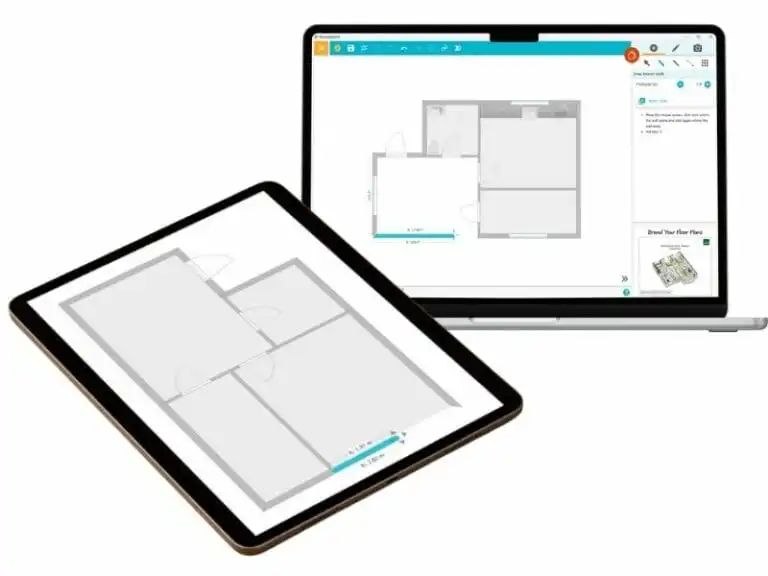
Основная работа начинается со стен. После построения контура добавляются двери, окна и лестницы. Затем используются материалы и мебель. Для итоговой подачи создаются 2D-планы, 3D-планы, изображения интерьера, прогулки и панорамные виды.
RoomSketcher удобно применять не только для ремонта, но и для презентации недвижимости. На плане отображаются размеры стен, площади комнат и названия помещений. Цветные трехмерные схемы помогают быстро объяснить будущую планировку другим людям.
Как создать проект:
-
Создайте новый файл.
-
Выберите ручное построение или перенос готового плана.
-
Нарисуйте стены.
-
Уточните длины.
-
Добавьте двери, окна и лестницы.
-
Подберите материалы.
-
Расставьте мебель.
-
Проверьте проект в 3D.
-
Подготовьте план с размерами.
-
Сохраните визуальные материалы.
-
Синхронизируйте проект между устройствами.
Плюсы:
-
планы с размерами;
-
ручное построение и перенос готового изображения;
-
мебель и материалы;
-
2D- и 3D-планы;
-
интерьерные изображения;
-
прогулки и панорамы;
-
синхронизация между устройствами;
-
удобство для недвижимости и ремонта.
Минусы:
-
часть результатов доступна в расширенных тарифах;
-
технические планы ремонта уступают Remplanner;
-
подробная инженерная часть отсутствует;
-
сложные архитектурные формы удобнее моделировать в другой программе.
Кому подойдет: владельцам квартир, риелторам, дизайнерам на эскизном этапе и пользователям, которым нужен наглядный план с хорошей подачей на планшете.
Сравнение аналогов Remplanner
| Программа | Основная платформа | Квартира | Дом | Участок | Мебель | Инженерные элементы | 3D-просмотр | Работа без интернета |
|---|---|---|---|---|---|---|---|---|
| Дизайн Интерьера 3D | Windows | да | да | частично | да | да | да | да |
| Мой Дом 3D | Windows | да | да | частично | да | да | да | да |
| Ландшафтный Дизайн 3D | Windows | нет | внешний вид | да | садовая | да | да | да |
| FloorPlan 3D | Windows | да | да | да | да | частично | да | да |
| PRO100 | Windows | частично | нет | нет | да | нет | да | да |
| Room Arranger | Windows, macOS, Linux | да | да | частично | да | нет | да | да |
| Sweet Home 3D | macOS, Windows, Linux | да | да | частично | да | нет | да | да |
| SketchUp | macOS, Windows, браузер | да | да | да | да | вручную | да | зависит от версии |
| DreamPlan | macOS, Windows | да | да | да | да | частично | да | да |
| Planner 5D | браузер, приложения | да | да | частично | да | нет | да | зависит от версии |
| Planoplan | браузер | да | частично | нет | да | частично | да | нет |
| Homestyler | браузер | да | частично | нет | да | нет | да | нет |
| Floorplanner | браузер | да | да | частично | да | нет | да | нет |
| Roomtodo | браузер | да | частично | нет | да | нет | да | нет |
| Home Design 3D | Android, iPhone, планшеты | да | да | частично | да | нет | да | да |
| magicplan | Android, iPhone, планшеты | да | да | нет | объекты | да | частично | да |
| RoomSketcher | компьютеры и планшеты | да | да | частично | да | нет | да | частично |
Как выбрать замену Remplanner под конкретную задачу
Для самостоятельного ремонта квартиры
Лучший баланс дает Дизайн Интерьера 3D. Программа объединяет планировку, отделку, мебель, коммуникации, просмотр изнутри и смету. Она подходит для пользователя, который хочет подготовить понятный проект без длительного изучения сложной системы.
Для работы через браузер стоит выбрать Planoplan или Roomtodo. Первый сильнее в подложке, планах, спецификациях и визуализации. Второй удобен для сложных стен, быстрой меблировки и проверки интерьера в режиме прогулки.
Для расстановки мебели
Для быстрой перестановки подойдут Room Arranger, Sweet Home 3D и Floorplanner.
Room Arranger выигрывает точностью и печатью плана в масштабе. Sweet Home 3D дает удобную связку плана и трехмерного окна. Floorplanner подходит для быстрого браузерного проекта с презентационной подачей.
Для частного дома
Для загородного строительства стоит начать с Мой Дом 3D. В программе удобно работать с этажами, цоколем, мансардой, лестницами, кровлей, фасадом, внутренними помещениями и коммуникациями.
FloorPlan 3D подойдет пользователю, которому нужна более насыщенная архитектурная среда с трассировкой планов, гибкой крышей, материалами и наружной зоной. DreamPlan удобен на macOS и хорошо справляется с домом, террасой и участком.
Для участка
Для самостоятельного благоустройства предназначен Ландшафтный Дизайн 3D. В нем собраны участок, ограждения, дорожки, постройки, растения, рельеф, освещение, дренаж и другие инженерные элементы.
Для красивой визуализации
Для декоративной подачи интерьера стоит обратить внимание на Homestyler, Planner 5D и Planoplan. Эти сервисы помогают быстро перейти от схемы к наглядной сцене с мебелью, отделкой и объемным просмотром.
Для обмеров на объекте
Для выездной работы подходит magicplan. Приложение связывает планировку, фотографии, заметки, оборудование и отчеты. Для мобильного интерьерного эскиза удобнее Home Design 3D.
Для нестандартных объектов
Для мебели, встроенных конструкций, архитектурных деталей и свободного трехмерного моделирования стоит выбрать SketchUp. Программа требует дисциплины, но дает максимальную свободу формы среди рассмотренных вариантов.
Частые вопросы
Какой аналог Remplanner лучше выбрать для Windows?
Для ремонта квартиры подойдет Дизайн Интерьера 3D. Для частного дома стоит выбрать Мой Дом 3D. Для участка предназначен Ландшафтный Дизайн 3D.
Где сделать план квартиры без установки программы?
Для браузерной работы подойдут Planner 5D, Planoplan, Homestyler, Floorplanner и Roomtodo.
Какая программа работает без интернета?
Для автономной работы подходят Дизайн Интерьера 3D, Мой Дом 3D, Ландшафтный Дизайн 3D, Room Arranger, Sweet Home 3D и DreamPlan.
В чем сделать план розеток и освещения?
Для домашнего проекта удобно использовать Дизайн Интерьера 3D. В программе есть отдельный режим коммуникаций. Для частного дома подойдет Мой Дом 3D.
Какая программа подойдет для кухни и шкафа?
Для корпусной мебели предназначен PRO100. Для нестандартной геометрии подойдет SketchUp.
Как перенести бумажный план в программу?
Для обводки изображения подходят Дизайн Интерьера 3D, Мой Дом 3D, FloorPlan 3D, Room Arranger, Sweet Home 3D, DreamPlan, Planoplan, Roomtodo и magicplan.
Что выбрать для macOS?
Для простой планировки подойдет Sweet Home 3D. Для дома и наружной зоны — DreamPlan. Для свободного трехмерного моделирования — SketchUp.
Какой вариант самый простой для новичка?
Для Windows проще всего начать с Дизайн Интерьера 3D. Для браузера подойдет Planner 5D. Для телефона — Home Design 3D.
Итоги
Универсальной замены Remplanner для всех задач нет. Сам Remplanner удобен для браузерной подготовки ремонта и набора взаимосвязанных схем. Однако другие программы выигрывают в отдельных сценариях.
Для самостоятельного ремонта квартиры наиболее сбалансированным вариантом остается Дизайн Интерьера 3D. Для загородного строительства лучше подходит Мой Дом 3D. Для благоустройства территории стоит выбрать Ландшафтный Дизайн 3D.
На macOS удобны Sweet Home 3D, SketchUp и DreamPlan. В браузере сильнее всего выглядят Planner 5D, Planoplan, Homestyler, Floorplanner и Roomtodo.
Для работы непосредственно на объекте полезен magicplan. Для мобильного интерьерного эскиза подойдет Home Design 3D. Для наглядных планов и синхронизации между устройствами стоит рассмотреть RoomSketcher.
Главное правило выбора простое: сначала определяется практическая задача, затем под нее подбирается редактор. Такой подход экономит время и помогает получить не абстрактную визуализацию, а полезный проект для ремонта, меблировки, строительства или благоустройства.
