MPEG4 часто ищут как отдельный формат, хотя на практике под этим названием скрываются разные вещи: видеокодек MPEG-4 Part 2, более современный MPEG-4 AVC/H.264, контейнер MP4, старые профили для DVD-плееров, телевизоров, медиаприставок и мобильных устройств. Поэтому хороший конвертер MPEG4 должен не просто менять расширение файла, а давать контроль над контейнером, кодеком, разрешением, битрейтом, частотой кадров и аудиодорожкой.
Для статьи отобрали программы и сервисы, которые реально подходят для перекодирования видео, подготовки роликов к воспроизведению на разных устройствах, уменьшения размера файла и пакетной обработки. По каждому варианту осветим самое важное: что умеет программа, для каких задач подходит, как выполнить конвертацию, какие настройки выбрать, какие есть плюсы и минусы.
MPEG4, MPEG-4 и MP4: что важно понимать перед выбором конвертера
MP4 — это контейнер. Внутри него лежат видеопоток, аудиодорожка, субтитры, главы и служебные данные. MPEG4 — это семейство стандартов сжатия. В старых программах MPEG4 часто означает MPEG-4 Part 2, то есть кодек уровня DivX/Xvid. В современных интерфейсах под MPEG4 часто подразумевается MP4 с H.264, потому что H.264 входит в MPEG-4 AVC и лучше совместим с телефонами, телевизорами, браузерами и видеохостингами.
Главные параметры при конвертации:
| Параметр | За что отвечает | Что выбрать в большинстве случаев |
|---|---|---|
| Контейнер | Расширение и структура файла | MP4 |
| Видеокодек | Способ сжатия видео | H.264 для универсальной совместимости, MPEG-4 Part 2 для старых устройств |
| Аудиокодек | Сжатие звука | AAC для MP4 |
| Разрешение | Размер кадра | Как в исходнике или ниже |
| FPS | Частота кадров | Как в исходнике |
| Битрейт | Баланс качества и размера | Чем выше, тем меньше артефактов и больше файл |
| Профиль устройства | Готовый набор настроек | Для смартфона, ТВ, веба или старого плеера |
Главная ошибка — выбирать MPEG4 только по названию формата. Для старого DVD-плеера нужен один профиль, для загрузки в социальную сеть — другой, для архива — третий. Поэтому ниже программы разделены по платформам, а внутри каждой карточки указано, что именно в ней настраивать.
Конвертеры видео MPEG4 для Windows
1. ВидеоМАСТЕР
ВидеоМАСТЕР — удобный Windows-конвертер для пользователей, которым нужно быстро преобразовать видео в MPEG4, MP4, AVI, MOV, MKV, WMV и другие популярные форматы без командной строки. Программа хорошо подходит для домашней конвертации: ролик с камеры, файл из мессенджера, видео для старого телевизора, материал для отправки по почте, клип для телефона.
В интерфейсе удобно то, что конвертация и базовая обработка собраны в одном рабочем окне. Можно добавить один файл или несколько роликов, выбрать формат, задать профиль устройства, обрезать лишние фрагменты, уменьшить размер файла и запустить пакетную обработку.
Что можно сделать в ВидеоМАСТЕРе
-
преобразовать видео в MPEG4 или MP4;
-
перекодировать AVI, MOV, MKV, WMV, FLV, MPEG, VOB и другие файлы;
-
подготовить ролик для телефона, планшета, телевизора и медиаплеера;
-
уменьшить размер видео за счет разрешения и качества;
-
вырезать лишнее начало или конец;
-
объединить несколько фрагментов;
-
заменить или настроить аудиодорожку;
-
сохранить несколько файлов за один запуск.
Как конвертировать видео в MPEG4
-
Откройте ВидеоМАСТЕР.
-
Нажмите Добавить или Добавить видео.
-
Выберите файл на компьютере.
-
В нижней части окна откройте список форматов.
-
Перейдите к разделу с видеоформатами и выберите MPEG4, MP4 или подходящий профиль устройства.
-
Откройте параметры качества.
-
Укажите разрешение. Для сохранения исходной четкости оставьте размер кадра как в оригинале.
-
Проверьте видеокодек. Для старых устройств подходит MPEG-4, для универсального MP4 — H.264.
-
Выберите папку сохранения.
-
Нажмите Конвертировать.
Для старого плеера лучше использовать MPEG-4 Part 2 в AVI или MP4 с умеренным разрешением. Для современных устройств лучше выбирать MP4 с H.264 и AAC. Так файл открывается на Windows, macOS, Android, iOS, телевизорах и в браузерах.
Плюсы
-
понятный интерфейс на русском языке;
-
много готовых профилей;
-
есть пакетная конвертация;
-
доступны настройки качества и размера;
-
можно обрезать ролик перед экспортом;
-
подходит для новичков;
-
хорошо закрывает бытовые задачи без сложной терминологии.
Минусы
-
программа рассчитана на Windows;
-
для профессионального кодирования меньше тонких параметров, чем в FFmpeg;
-
при сильном сжатии качество заметно падает, как и в любом видеоконвертере.
Кому подойдет
ВидеоМАСТЕР стоит выбирать первым, когда нужно быстро получить рабочий MPEG4-файл без изучения кодеков. Это практичный вариант для домашнего архива, роликов с телефона, видео для телевизора и отправки файлов людям, у которых стоят разные устройства.
2. HandBrake

HandBrake — бесплатный видеоконвертер с открытым исходным кодом. Он хорошо подходит для перекодирования видео в MP4, MKV и WebM, настройки качества через RF/CRF, выбора пресетов и пакетной очереди. В HandBrake есть официальные пресеты для устройств, веба и общих сценариев, а контейнер MP4 используется как один из основных вариантов вывода.
В контексте MPEG4 HandBrake чаще используют не для старого MPEG-4 Part 2, а для MP4 с H.264 или H.265. Это правильный выбор, когда нужен современный файл с хорошим балансом качества и размера.
Что можно сделать в HandBrake
-
перекодировать видео в MP4;
-
выбрать пресет Fast, HQ, Super HQ, Web или устройство;
-
настроить видеокодек H.264, H.265, AV1 и другие доступные кодеки;
-
задать постоянное качество;
-
изменить разрешение;
-
сохранить или ограничить FPS;
-
обрезать черные поля;
-
добавить видео в очередь;
-
настроить аудиодорожки и субтитры.
Как конвертировать видео
-
Запустите HandBrake.
-
Нажмите File или перетащите файл в окно программы.
-
В блоке Preset выберите, например, Fast 1080p30 или HQ 1080p30 Surround.
-
На вкладке Summary выберите формат MP4.
-
На вкладке Video задайте видеокодек, например H.264 (x264).
-
В поле Quality настройте значение RF. Для большинства роликов подходит диапазон 18–23: меньшее число дает лучшее качество и больший размер.
-
На вкладке Dimensions проверьте разрешение.
-
Внизу окна укажите путь сохранения через Browse.
-
Нажмите Start Encode.
-
Для нескольких файлов используйте Add to Queue.
Плюсы
-
бесплатный и кроссплатформенный;
-
много готовых пресетов;
-
хорошо сжимает видео;
-
есть очередь заданий;
-
точная настройка качества;
-
подходит для больших файлов;
-
стабильно работает с MP4.
Минусы
-
интерфейс сложнее, чем у простых домашних конвертеров;
-
нет полноценного видеоредактора;
-
для старого MPEG-4 Part 2 программа подходит хуже, чем для современного H.264/H.265;
-
новичку нужно разобраться с RF, пресетами и вкладками.
Кому подойдет
HandBrake лучше выбирать для бесплатной качественной конвертации в MP4. Он особенно хорош для архива, веб-публикаций, сжатия больших файлов и пакетной обработки.
3. XMedia Recode
XMedia Recode — мощный Windows-конвертер для тех, кому нужен контроль над контейнером, видеокодеком, аудиодорожками, субтитрами и профилями устройств. Программа особенно полезна, когда файл нужно подготовить под конкретный телевизор, смартфон, приставку или старый медиаплеер.
В отличие от максимально простых конвертеров, XMedia Recode показывает много технических параметров: формат, расширение, видеопоток, аудиопоток, фильтры, главы, субтитры, задание в очереди. Для MPEG4 это удобно: можно отдельно выбрать контейнер MP4 или AVI, затем указать видеокодек MPEG-4, H.264 или другой вариант.
Что можно сделать в XMedia Recode
-
конвертировать видео в MP4, AVI, MKV, MOV, WebM и другие форматы;
-
выбрать MPEG-4, H.264, H.265 и другие кодеки;
-
настроить битрейт, качество, FPS и разрешение;
-
сохранить несколько аудиодорожек;
-
встроить или отключить субтитры;
-
обрезать кадр;
-
изменить размер видео;
-
добавить несколько файлов в очередь.
Как конвертировать видео в MPEG4
-
Откройте XMedia Recode.
-
Нажмите Open File и выберите исходное видео.
-
В блоке Format выберите контейнер MP4 или AVI.
-
На вкладке Video активируйте преобразование видеопотока.
-
В поле Codec выберите MPEG-4 для старых устройств или H.264 для современного MP4.
-
В настройках Bitrate или Quality задайте нужный уровень качества.
-
На вкладке Audio выберите AAC или MP3 в зависимости от совместимости устройства.
-
Нажмите Add to Queue.
-
Нажмите Encode.
Плюсы
-
очень гибкие настройки;
-
есть профили устройств;
-
подходит для старых и новых форматов;
-
можно управлять аудио и субтитрами;
-
удобна пакетная очередь;
-
бесплатная программа.
Минусы
-
интерфейс перегружен для новичков;
-
нет полноценного монтажного режима;
-
неправильный выбор кодека легко приводит к несовместимому файлу;
-
настроек больше, чем требуется для простой конвертации.
Кому подойдет
XMedia Recode — хороший выбор для пользователей, которые понимают разницу между контейнером и кодеком. Программа удобна для подготовки файлов под конкретное устройство и для случаев, когда простые конвертеры дают слишком мало настроек.
4. Format Factory
Format Factory — универсальный мультимедийный конвертер для Windows. Он работает не только с видео, но и с аудио, изображениями, документами и дисками. Для MPEG4 полезен тем, что позволяет быстро выбрать целевой формат, добавить несколько файлов и запустить массовую обработку.
Программа подходит для тех, кто конвертирует разные типы файлов и не хочет держать отдельную утилиту под каждую задачу. Видеочасть закрывает типовые сценарии: MP4, AVI, MKV, MOV, WMV, сжатие, смена разрешения, подготовка роликов к воспроизведению.
Что можно сделать в Format Factory
-
преобразовать видео в MP4;
-
конвертировать ролики в AVI, MKV, MOV и другие форматы;
-
изменить разрешение;
-
обработать сразу несколько файлов;
-
объединить или разрезать файлы;
-
подготовить медиа для бытовых устройств.
Как выполнить конвертацию
-
Запустите Format Factory.
-
В левой панели откройте раздел Видео.
-
Выберите MP4 или другой нужный формат.
-
Нажмите Добавить файлы.
-
Откройте Настройки вывода.
-
Выберите размер кадра, качество, видеокодек и аудиокодек.
-
Укажите папку сохранения.
-
Нажмите ОК.
-
В главном окне нажмите Старт.
Плюсы
-
поддерживает много форматов;
-
работает с видео, аудио и изображениями;
-
удобен для пакетной конвертации;
-
есть настройки качества;
-
подходит для повседневных задач;
-
можно быстро сжать файл.
Минусы
-
интерфейс выглядит менее современно;
-
много дополнительных разделов, которые отвлекают от видео;
-
точность настроек ниже, чем в XMedia Recode и FFmpeg;
-
при установке нужно внимательно смотреть дополнительные предложения установщика.
Кому подойдет
Format Factory удобен как универсальный конвертер на каждый день. Его стоит выбирать для пакетного преобразования разных файлов, когда не требуется профессиональная настройка кодирования.
5. Any Video Converter
Any Video Converter — программа для конвертации видео и аудио с готовыми профилями, базовым редактированием и настройкой вывода. Она подходит для MPEG4-сценариев, где нужно быстро перевести ролик в MP4, подготовить его для телефона или уменьшить размер перед отправкой.
Интерфейс построен вокруг добавления файлов, выбора профиля и запуска обработки. Для большинства пользователей этого достаточно: не нужно разбираться с большим количеством вкладок, как в XMedia Recode.
Что можно сделать в Any Video Converter
-
конвертировать видео в MP4 и другие форматы;
-
выбрать профиль для устройства;
-
изменить разрешение;
-
настроить качество;
-
извлечь аудио;
-
обработать несколько файлов;
-
подготовить ролик для публикации.
Как конвертировать
-
Откройте Any Video Converter.
-
Нажмите Add Video(s).
-
Выберите исходный ролик.
-
В правой части окна откройте список профилей.
-
Выберите MP4 Movie или профиль устройства.
-
В параметрах видео задайте размер кадра, качество и кодек.
-
Проверьте папку вывода.
-
Нажмите Convert Now.
Плюсы
-
простой порядок работы;
-
есть пресеты для устройств;
-
поддерживается пакетная обработка;
-
есть базовое редактирование;
-
удобно извлекать аудио;
-
подходит для новичков.
Минусы
-
меньше профессиональных параметров, чем в FFmpeg;
-
часть расширенных функций зависит от редакции программы;
-
интерфейс разных версий отличается;
-
при сильном сжатии появляются стандартные артефакты перекодирования.
Кому подойдет
Any Video Converter хорош для пользователей, которым нужен понятный видеоконвертер с несколькими дополнительными инструментами. Это компромисс между простотой и набором настроек.
6. AVS Video Converter
AVS Video Converter — Windows-программа для конвертации видео с профилями форматов и устройств. Она подходит для тех, кто часто готовит ролики под разные сценарии: MP4 для смартфона, MPEG4 для старого плеера, AVI для совместимости, уменьшенный файл для отправки.
Программа делает акцент на выборе целевого формата. Пользователь добавляет видео, выбирает выходной профиль, меняет параметры и запускает обработку. Для серийной конвертации доступна обработка нескольких файлов.
Что можно сделать в AVS Video Converter
-
перевести видео в MP4, AVI, MPEG, WMV, MOV и другие форматы;
-
выбрать профиль устройства;
-
настроить размер кадра;
-
задать качество;
-
изменить параметры аудио;
-
конвертировать несколько файлов;
-
подготовить видео для записи или просмотра.
Как конвертировать видео
-
Запустите AVS Video Converter.
-
Нажмите Browse или Add File для добавления ролика.
-
Выберите целевой формат, например To MP4 или To MPEG.
-
Откройте Advanced или настройки профиля.
-
Укажите видеокодек, разрешение, битрейт и аудиопараметры.
-
Выберите папку вывода.
-
Нажмите Convert Now.
Плюсы
-
понятный выбор форматов;
-
есть профили устройств;
-
поддерживается пакетная обработка;
-
доступны настройки видео и аудио;
-
удобно готовить ролики под бытовые задачи.
Минусы
-
программа ориентирована на Windows;
-
часть возможностей доступна в платной экосистеме AVS;
-
интерфейс не такой минималистичный, как у простых онлайн-сервисов;
-
для точного контроля кодирования FFmpeg гибче.
Кому подойдет
AVS Video Converter удобен для пользователей, которые часто меняют форматы и хотят видеть отдельные кнопки под популярные направления конвертации.
7. Freemake Video Converter

Freemake Video Converter — популярный домашний видеоконвертер с крупными кнопками форматов и понятной логикой работы. Он подходит для случаев, когда нужно быстро выбрать MP4, AVI, MPEG или профиль устройства и не углубляться в технические вкладки.
Программа удобна для начинающих: пользователь добавляет файл, выбирает формат снизу, меняет качество и запускает экспорт. Для MPEG4 чаще используется MP4-профиль с настройками качества.
Что можно сделать во Freemake Video Converter
-
конвертировать ролики в MP4, AVI, MPEG и другие форматы;
-
выбрать профиль для телефона, планшета или плеера;
-
изменить качество;
-
сжать файл;
-
объединить ролики;
-
вырезать лишние части;
-
подготовить видео для домашнего просмотра.
Как выполнить конвертацию
-
Откройте Freemake Video Converter.
-
Нажмите +Видео.
-
Добавьте файл.
-
В нижней панели выберите в MP4 или в MPEG.
-
Выберите готовый профиль качества.
-
Откройте дополнительные параметры при необходимости.
-
Укажите папку сохранения.
-
Нажмите Конвертировать.
Плюсы
-
очень простой интерфейс;
-
крупные кнопки форматов;
-
есть базовый монтаж;
-
подходят готовые профили;
-
удобно объединять ролики;
-
быстро осваивается.
Минусы
-
тонких настроек меньше, чем у XMedia Recode;
-
часть возможностей зависит от версии;
-
при экспорте важно проверять ограничения бесплатной редакции;
-
программа не подходит для профессиональной очереди кодирования.
Кому подойдет
Freemake Video Converter хорош для разовых домашних задач: перевести файл в MP4, уменьшить размер, объединить несколько роликов, подготовить видео для просмотра на другом устройстве.
8. VSDC Free Video Converter

VSDC Free Video Converter — бесплатный конвертер для Windows с поддержкой популярных видеоформатов и профилей устройств. Его удобно использовать для преобразования файлов в MP4, AVI, MPEG и другие форматы, а также для подготовки роликов к воспроизведению на разных устройствах.
Программа рассчитана на практическую конвертацию, а не на сложный монтаж. В ней можно выбрать формат, указать профиль, настроить качество и запустить обработку.
Что можно сделать в VSDC Free Video Converter
-
конвертировать видео в MP4 и MPEG-совместимые форматы;
-
выбрать профиль устройства;
-
менять разрешение;
-
настраивать качество;
-
обрабатывать несколько файлов;
-
сохранять видео для ПК, телефона или плеера.
Как конвертировать
-
Запустите VSDC Free Video Converter.
-
Добавьте файл через кнопку добавления медиа.
-
Выберите формат вывода.
-
Откройте настройки профиля.
-
Укажите разрешение и качество.
-
Выберите папку сохранения.
-
Запустите конвертацию.
Плюсы
-
бесплатный видеоконвертер;
-
поддерживает популярные форматы;
-
есть профили устройств;
-
подходит для пакетной обработки;
-
интерфейс ориентирован на простую конвертацию.
Минусы
-
только Windows;
-
меньше возможностей редактирования, чем в видеоредакторах;
-
интерфейс требует привыкания;
-
для точной настройки кодека удобнее XMedia Recode или FFmpeg.
Кому подойдет
VSDC Free Video Converter стоит использовать как бесплатный инструмент для регулярной смены форматов, когда не нужны сложные функции монтажа.
9. Wondershare UniConverter
Wondershare UniConverter — многофункциональный комбайн для конвертации, сжатия, базового редактирования, записи экрана и работы с медиафайлами. В отзывах по MPEG4 он часто встречается как универсальное решение для конвертации AVI в MPEG-4, MPEG4 в MP4 и MP4 в другие форматы.
Для пользователя важны два режима: Converter для смены формата и Compressor для уменьшения размера. В MPEG4-сценариях UniConverter удобен, когда нужно не только перекодировать ролик, но и быстро подрезать, сжать, поменять разрешение или подготовить файл под конкретное устройство.
Что можно сделать в Wondershare UniConverter
-
конвертировать видео в MP4, MPEG, AVI, MOV, MKV и другие форматы;
-
выбрать MPEG-4 или H.264 в параметрах вывода;
-
сжать видео до нужного размера;
-
обрезать и кадрировать ролик;
-
объединить несколько файлов;
-
извлечь аудио;
-
выполнить пакетную конвертацию;
-
подготовить ролик для смартфона или веба.
Как конвертировать видео
-
Откройте UniConverter.
-
Перейдите в раздел Converter.
-
Нажмите Add Files.
-
Добавьте исходный файл.
-
В блоке Output Format выберите Video.
-
Укажите MP4 или MPEG-совместимый профиль.
-
Нажмите значок настроек рядом с профилем.
-
Выберите кодек, разрешение, битрейт и частоту кадров.
-
Выберите папку вывода.
-
Нажмите Start All или Convert.
Плюсы
-
много инструментов в одной программе;
-
удобное сжатие видео;
-
есть пакетная обработка;
-
доступны профили устройств;
-
можно редактировать ролик перед экспортом;
-
интерфейс проще, чем у профессиональных кодировщиков.
Минусы
-
коммерческая программа;
-
часть функций избыточна для простой конвертации;
-
занимает больше места, чем легкие конвертеры;
-
для бесплатного сценария есть HandBrake и FFmpeg.
Кому подойдет
UniConverter стоит выбирать, когда помимо преобразования MPEG4 нужны сжатие, монтажные правки, пакетная обработка и дополнительные медиа-инструменты в одном интерфейсе.
10. FFmpeg
FFmpeg — инструмент командной строки для конвертации, кодирования, нарезки, фильтрации, извлечения аудио и работы с потоками. Это самый гибкий вариант в подборке. Он не выглядит как обычная программа с кнопками, зато позволяет точно указать кодек, контейнер, битрейт, разрешение, FPS, аудиокодек и дополнительные фильтры.
Для MPEG4 FFmpeg особенно ценен тем, что поддерживает нативный кодер mpeg4 для MPEG-4 Part 2, а также может использовать libxvid при соответствующей сборке. Документация FFmpeg прямо описывает базовую схему конвертации через команду вида ffmpeg -i input.avi output.mp4, а также работу с битрейтом и кодеками.
Что можно сделать в FFmpeg
-
конвертировать практически любые видеоформаты;
-
создать MP4 с H.264;
-
создать AVI или MP4 с MPEG-4 Part 2;
-
задать битрейт;
-
изменить разрешение;
-
сохранить исходный FPS;
-
извлечь аудио;
-
обрезать фрагмент;
-
пакетно обработать папку файлов через скрипт;
-
настроить фильтры изображения и звука.
Команды для MPEG4 и MP4
MP4 с H.264:
ffmpeg -i input.avi -c:v libx264 -crf 20 -preset medium -c:a aac -b:a 160k output.mp4
MPEG-4 Part 2:
ffmpeg -i input.mp4 -c:v mpeg4 -q:v 4 -c:a libmp3lame -b:a 160k output.avi
Изменение разрешения:
ffmpeg -i input.mov -vf scale=1280:-2 -c:v libx264 -crf 22 -c:a aac output.mp4
Обрезка фрагмента:
ffmpeg -ss 00:00:10 -i input.mp4 -t 00:01:00 -c:v libx264 -c:a aac output.mp4
Плюсы
-
максимальная гибкость;
-
работает на Windows, macOS и Linux;
-
подходит для автоматизации;
-
поддерживает огромное количество форматов;
-
дает точный контроль над параметрами;
-
можно использовать в скриптах.
Минусы
-
нет привычного графического интерфейса;
-
команды нужно писать точно;
-
ошибка в параметрах приводит к неудачному результату;
-
новичку сложнее начать;
-
для простых задач удобнее ВидеоМАСТЕР или HandBrake.
Кому подойдет
FFmpeg нужен продвинутым пользователям, администраторам, монтажерам, разработчикам и всем, кто часто конвертирует видео партиями или хочет полностью управлять процессом кодирования.
Программы для конвертации видео MPEG4 на macOS
1. HandBrake
На macOS HandBrake остается одним из лучших бесплатных вариантов для MP4. Он стабильно работает с большими файлами, использует пресеты, сохраняет очередь заданий и дает понятный контроль качества.
Что можно сделать
-
конвертировать MOV, MKV, AVI, MPEG, WebM и другие файлы в MP4;
-
выбрать пресет под Apple-устройства, веб или общее использование;
-
уменьшить размер ролика;
-
сохранить качество через RF;
-
добавить субтитры;
-
настроить аудио;
-
поставить несколько задач в очередь.
Как работать на Mac
-
Откройте HandBrake.
-
Перетащите видео в окно программы.
-
В Preset выберите профиль.
-
В Format укажите MP4.
-
На вкладке Video выберите кодек H.264.
-
Настройте качество через RF.
-
Укажите папку сохранения.
-
Нажмите Start Encode.
Плюсы
-
бесплатный;
-
подходит для macOS;
-
хорошо сжимает видео;
-
есть пресеты;
-
поддерживает очередь;
-
стабильный экспорт MP4.
Минусы
-
нет полноценного редактора;
-
интерфейс технический;
-
старый MPEG-4 Part 2 не является главным сценарием;
-
требуется понимание качества RF.
Кому подойдет
HandBrake на Mac — лучший бесплатный вариант для тех, кто хочет получить качественный MP4 без подписок и онлайн-загрузки файлов.
2. VLC Media Player
VLC известен как медиаплеер, но в нем есть встроенная конвертация. Это удобно, когда программа уже установлена и нужно быстро преобразовать один файл без отдельного конвертера. В официальной пользовательской документации VLC конвертация выполняется через Media → Convert/Save, затем добавляется файл, выбирается путь сохранения и профиль вывода.
На macOS пункты меню выглядят иначе, но логика сохраняется: открыть поток или файл, выбрать конвертацию, указать профиль и сохранить результат.
Что можно сделать в VLC
-
конвертировать один видеофайл;
-
выбрать MP4-профиль;
-
поменять контейнер;
-
настроить видеокодек и аудиокодек через профиль;
-
извлечь аудио;
-
быстро создать совместимый файл.
Как конвертировать
-
Откройте VLC.
-
Перейдите в меню File или Media в зависимости от версии.
-
Выберите Convert/Save или аналогичный пункт конвертации.
-
Добавьте исходный файл.
-
Выберите профиль Video - H.264 + MP3 (MP4) или близкий MP4-профиль.
-
Укажите имя и папку для файла.
-
Запустите конвертацию.
Плюсы
-
VLC часто уже установлен;
-
бесплатный;
-
работает на Windows и macOS;
-
подходит для быстрой разовой конвертации;
-
поддерживает много форматов.
Минусы
-
конвертация спрятана в меню;
-
настройки менее удобны, чем в специализированных программах;
-
нет комфортной пакетной обработки;
-
прогресс и ошибки отображаются не так наглядно.
Кому подойдет
VLC подходит для разового преобразования, когда отдельный конвертер устанавливать не хочется. Для регулярной работы лучше использовать HandBrake, UniConverter или FFmpeg.
3. Cisdem Video Converter
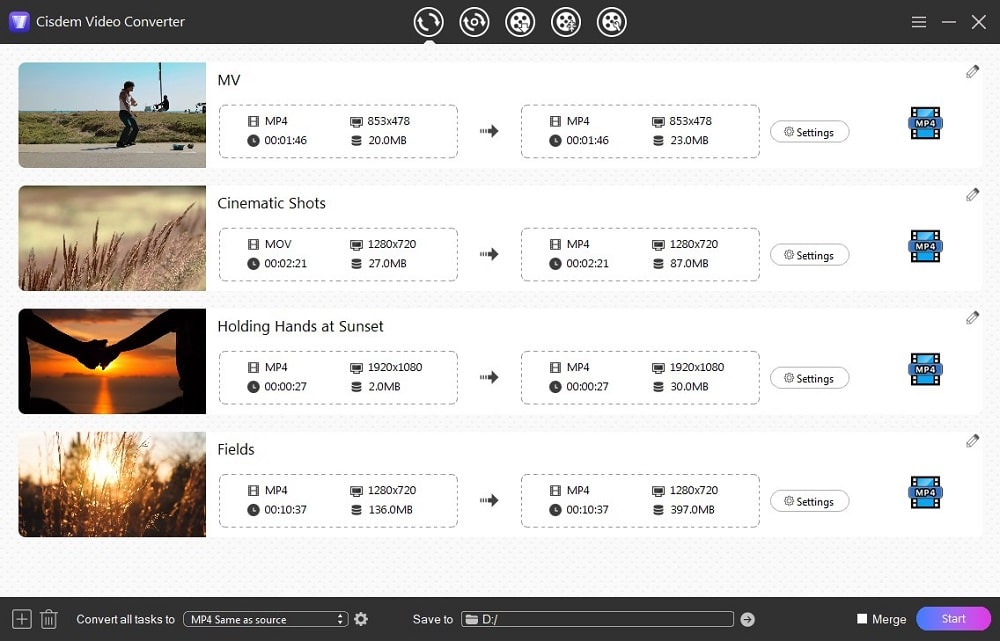
Cisdem Video Converter — коммерческий конвертер для macOS с поддержкой пакетной обработки, профилей устройств и базовой работы с видео. Его удобно использовать, когда нужен Mac-интерфейс с простым выбором формата и без командной строки.
Программа подходит для преобразования MPEG4 в MP4, MP4 в другие форматы, подготовки видео для iPhone, iPad, Apple TV, Android-устройств и веба.
Что можно сделать
-
конвертировать видео в MP4 и другие форматы;
-
выбрать профиль устройства;
-
изменить разрешение;
-
настроить качество;
-
обработать несколько файлов;
-
извлечь аудио;
-
сделать базовые правки перед экспортом.
Как выполнить конвертацию
-
Откройте Cisdem Video Converter.
-
Добавьте видео в рабочую область.
-
Откройте список форматов вывода.
-
Выберите MP4 или профиль устройства.
-
Перейдите к настройкам качества.
-
Укажите кодек, разрешение и битрейт.
-
Выберите папку сохранения.
-
Запустите конвертацию.
Плюсы
-
нативный сценарий для Mac;
-
простая работа с профилями;
-
есть пакетная обработка;
-
подходит для подготовки видео под устройства;
-
не требует командной строки.
Минусы
-
коммерческая программа;
-
меньше технической гибкости, чем у FFmpeg;
-
для простого MP4 есть бесплатный HandBrake;
-
интерфейс ориентирован на готовые профили, а не на глубокую ручную настройку.
Кому подойдет
Cisdem Video Converter стоит выбирать владельцам Mac, которым нужен удобный платный конвертер с понятными профилями и пакетной обработкой.
4. Wondershare UniConverter
На macOS Wondershare UniConverter закрывает те же задачи, что и на Windows: конвертация, сжатие, базовое редактирование, пакетная обработка и подготовка файлов под устройства. Его выбирают, когда нужен не только MPEG4-конвертер, но и универсальная медиа-панель.
Что можно сделать
-
преобразовать видео в MP4;
-
выбрать устройство Apple;
-
сжать большой файл;
-
изменить разрешение и битрейт;
-
подрезать фрагменты;
-
объединить клипы;
-
извлечь аудио;
-
обработать пакет файлов.
Как конвертировать
-
Откройте раздел Converter.
-
Нажмите Add Files.
-
Добавьте ролики.
-
В Output Format выберите MP4 или профиль Apple-устройства.
-
Откройте параметры профиля.
-
Укажите H.264, разрешение и качество.
-
Нажмите Start All.
Плюсы
-
много функций в одном интерфейсе;
-
подходит для macOS;
-
есть сжатие;
-
удобная пакетная обработка;
-
можно редактировать видео перед экспортом.
Минусы
-
платная программа;
-
для базовой конвертации возможностей больше, чем нужно;
-
занимает больше ресурсов, чем HandBrake;
-
не лучший выбор для командной автоматизации.
Кому подойдет
UniConverter на Mac полезен пользователям, которые часто конвертируют, сжимают и слегка редактируют видео в одном приложении.
5. Adobe Media Encoder
Adobe Media Encoder — профессиональная программа для кодирования видео, тесно связанная с Premiere Pro и After Effects. Она подходит для очередей экспорта, пакетного кодирования, пресетов, Watch Folder и подготовки файлов для публикации. В справке Adobe описаны пресеты Match Source - High Bitrate и Match Source - Medium Bitrate, которые сохраняют параметры исходника и задают качество вывода для H.264 и MPEG-2.
Для MPEG4-сценария Media Encoder чаще используют как профессиональный экспорт MP4/H.264. Это не домашний конвертер, а часть рабочего процесса монтажа.
Что можно сделать
-
экспортировать MP4/H.264;
-
кодировать очереди файлов;
-
использовать пресеты;
-
создавать собственные настройки;
-
работать с проектами Premiere Pro и After Effects;
-
настраивать битрейт, профиль, уровень, разрешение и FPS;
-
экспортировать файлы для веба, архива и вещания.
Как экспортировать MP4
-
Откройте Adobe Media Encoder.
-
Добавьте файл или отправьте проект из Premiere Pro через очередь.
-
В колонке Format выберите H.264.
-
В колонке Preset выберите Match Source - High Bitrate или другой пресет.
-
Откройте настройки экспорта.
-
Проверьте Video, Audio, битрейт и разрешение.
-
Укажите путь сохранения.
-
Нажмите зеленую кнопку запуска очереди.
Плюсы
-
профессиональная очередь кодирования;
-
интеграция с Adobe Premiere Pro и After Effects;
-
точные настройки экспорта;
-
пресеты для разных задач;
-
подходит для больших проектов.
Минусы
-
требует подписки Adobe;
-
избыточен для простого домашнего преобразования;
-
интерфейс рассчитан на монтажный рабочий процесс;
-
старый MPEG-4 Part 2 не является главным сценарием.
Кому подойдет
Adobe Media Encoder нужен монтажерам и создателям контента, которые уже работают в экосистеме Adobe и хотят управлять очередями экспорта.
6. FFmpeg
На macOS FFmpeg работает через Terminal. Это лучший вариант для автоматизации, пакетных скриптов и точной настройки. Пользователь получает одинаковую логику команд на Mac, Windows и Linux.
Команда для MP4/H.264
ffmpeg -i input.mov -c:v libx264 -crf 20 -preset medium -c:a aac output.mp4
Команда для MPEG-4 Part 2
ffmpeg -i input.mov -c:v mpeg4 -q:v 4 -c:a aac output.mp4
Плюсы
-
одинаково работает на разных системах;
-
подходит для автоматизации;
-
максимум контроля;
-
поддерживает фильтры;
-
можно создавать собственные сценарии обработки.
Минусы
-
командная строка сложнее графического интерфейса;
-
требуется установка;
-
нужно знать параметры кодеков;
-
ошибки команд не всегда очевидны.
Кому подойдет
FFmpeg на Mac нужен тем, кто часто обрабатывает видео партиями, готовит файлы для проектов и хочет не зависеть от ограничений графического интерфейса.
Как конвертировать видео MPEG4 онлайн
Онлайн-сервисы удобны для коротких роликов, когда программа не установлена или работа идет на чужом компьютере. Их слабое место — загрузка файла на сервер, ограничения по размеру, скорость интернета и конфиденциальность. Для личных архивов, рабочих материалов и крупных файлов лучше использовать настольные программы.
1. CloudConvert
CloudConvert — универсальный онлайн-конвертер, который работает с документами, изображениями, архивами, аудио и видео. Для видео он поддерживает MP4, WebM, AVI и другие форматы, а в настройках можно управлять разрешением, качеством и размером файла.
Что можно сделать
-
конвертировать видео в MP4;
-
выбрать входной и выходной формат;
-
изменить разрешение;
-
настроить качество;
-
загрузить файл с компьютера или облака;
-
скачать результат после обработки.
Как конвертировать
-
Откройте CloudConvert.
-
Нажмите Select File.
-
Добавьте исходное видео.
-
В поле Convert to выберите MP4.
-
Откройте настройки через значок гаечного ключа.
-
Укажите разрешение, качество и дополнительные параметры.
-
Нажмите Convert.
-
Скачайте готовый файл.
Плюсы
-
работает в браузере;
-
поддерживает много форматов;
-
есть настройки качества;
-
не требует установки;
-
подходит для быстрых задач.
Минусы
-
файл загружается на сервер;
-
большие видео зависят от скорости интернета;
-
лимиты зависят от тарифа;
-
для частой конвертации удобнее настольная программа.
Кому подойдет
CloudConvert удобен для разовой браузерной конвертации, когда файл небольшой, а установка программы не нужна.
2. Convertio
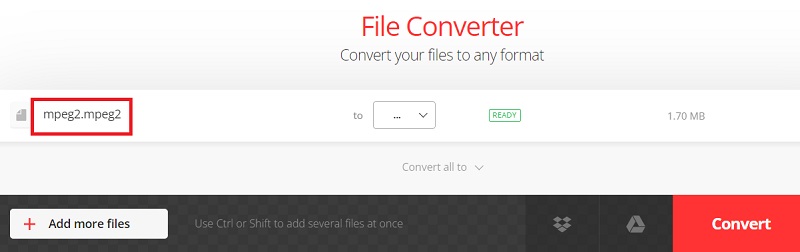
Convertio — простой онлайн-конвертер с поддержкой большого количества форматов. Бесплатный режим у Convertio ограничивает размер файла до 100 МБ, а поддержка форматов охватывает сотни типов файлов и большое число направлений преобразования.
Что можно сделать
-
конвертировать короткое видео в MP4;
-
выбрать формат вывода;
-
загрузить файл с компьютера или облака;
-
изменить качество, кодек, размер и другие параметры в MP4-конвертере;
-
скачать результат после обработки.
Как конвертировать
-
Нажмите Choose Files.
-
Добавьте видео.
-
Выберите выходной формат MP4.
-
Откройте дополнительные настройки при необходимости.
-
Нажмите Convert.
-
Скачайте файл после завершения.
Плюсы
-
очень простой интерфейс;
-
не требует установки;
-
поддерживает много форматов;
-
подходит для коротких роликов;
-
работает на разных устройствах через браузер.
Минусы
-
бесплатный лимит размера файла;
-
видео загружается в облако;
-
для больших файлов не подходит;
-
меньше контроля, чем в HandBrake или FFmpeg.
Кому подойдет
Convertio хорош для небольших роликов, когда нужно быстро преобразовать файл и сразу скачать результат.
3. FreeConvert
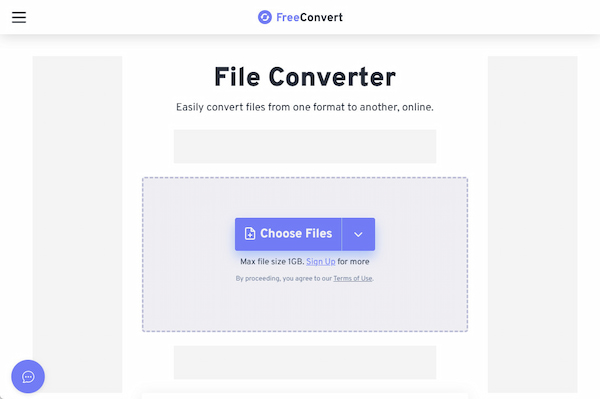
FreeConvert — онлайн-сервис для конвертации и сжатия видео. В видеоконвертере доступны настройки битрейта, разрешения и качества, а MP4-конвертер позволяет менять кодек, качество, размер и другие параметры.
Что можно сделать
-
конвертировать видео в MP4;
-
настроить качество;
-
выбрать видеокодек;
-
изменить разрешение;
-
сжать ролик;
-
загрузить файл с устройства или облака.
Как конвертировать
-
Нажмите Choose Files.
-
Загрузите видео.
-
В Convert To выберите MP4.
-
Откройте Advanced Options.
-
Настройте кодек, размер, битрейт или качество.
-
Нажмите Convert.
-
Скачайте файл через Download.
Плюсы
-
удобные расширенные настройки;
-
есть инструменты сжатия;
-
поддерживает популярные видеоформаты;
-
работает в браузере;
-
подходит для коротких и средних файлов.
Минусы
-
действуют ограничения бесплатного режима;
-
загрузка зависит от интернета;
-
приватные файлы лучше обрабатывать локально;
-
на больших роликах настольные программы стабильнее.
Кому подойдет
FreeConvert стоит использовать, когда нужен онлайн-конвертер с настройками качества, а файл не требует локальной обработки.
4. Online-Convert
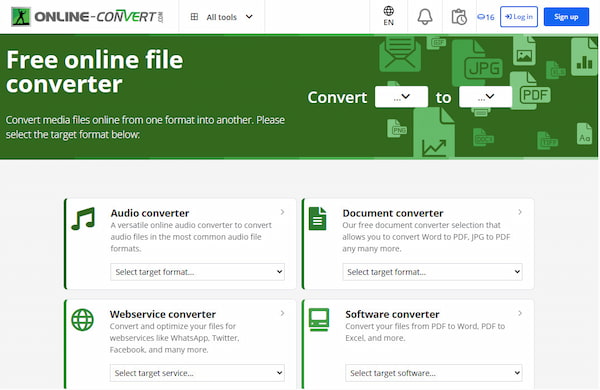
Online-Convert — один из самых гибких браузерных сервисов. В MP4-конвертере доступны опциональные настройки: размер экрана, видеобитрейт, аудио- и видеокодек, поворот, обрезка, зеркалирование и кадрирование.
Что можно сделать
-
конвертировать видео в MP4;
-
выбрать кодек;
-
изменить разрешение;
-
задать битрейт;
-
повернуть ролик;
-
обрезать видео;
-
загрузить файл с компьютера, URL или облака.
Как конвертировать
-
Откройте страницу конвертации в MP4.
-
Нажмите Choose File.
-
Добавьте видео.
-
В блоке Optional settings задайте параметры.
-
При необходимости укажите обрезку или поворот.
-
Нажмите Start conversion.
-
Скачайте результат.
Плюсы
-
много ручных настроек;
-
работает без установки;
-
есть обрезка и поворот;
-
подходит для нестандартных параметров;
-
поддерживает разные источники загрузки.
Минусы
-
интерфейс перегружен параметрами;
-
большие файлы зависят от скорости сети;
-
приватные материалы лучше не загружать в браузерный сервис;
-
пакетная работа уступает настольным программам.
Кому подойдет
Online-Convert — хороший онлайн-вариант для пользователей, которым нужно больше настроек, чем дает простой сервис с одной кнопкой.
5. Adobe Express
Adobe Express предлагает быстрый браузерный инструмент для конвертации видео в MP4. В его сценарии пользователь выбирает файл, конвертирует ролик, а затем продолжает редактирование в онлайн-редакторе: подрезает, отключает звук, добавляет оформление и готовит материал для публикации.
Что можно сделать
-
быстро преобразовать видео в MP4;
-
подрезать ролик;
-
отключить звук;
-
продолжить редактирование в Adobe Express;
-
подготовить клип для публикации.
Как использовать
-
Откройте инструмент MP4 Converter в Adobe Express.
-
Нажмите кнопку выбора файла.
-
Загрузите видео.
-
Дождитесь конвертации.
-
Скачайте MP4 или продолжите редактирование.
Плюсы
-
очень простой сценарий;
-
подходит для социальных сетей;
-
есть продолжение работы в редакторе;
-
не требует установки;
-
удобен для коротких роликов.
Минусы
-
меньше технических настроек;
-
не предназначен для старых MPEG4-профилей;
-
файл обрабатывается онлайн;
-
для пакетной конвертации лучше настольный софт.
Кому подойдет
Adobe Express хорош для быстрого MP4, когда важна не тонкая настройка кодека, а удобная подготовка ролика к публикации.
6. Media.io
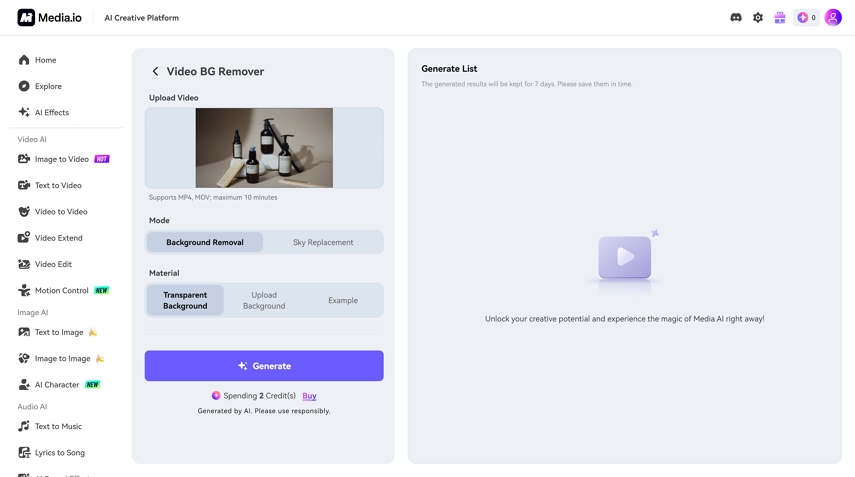
Media.io — онлайн-платформа для работы с видео, аудио и изображениями. В режиме конвертера сервис позволяет загружать медиафайлы, выбирать формат вывода и получать готовый файл без установки программы.
Что можно сделать
-
конвертировать видео в MP4;
-
работать с аудио и изображениями;
-
сжимать медиа;
-
использовать браузерный интерфейс;
-
выполнять базовую подготовку файла.
Как конвертировать
-
Откройте Media.io Converter.
-
Нажмите кнопку загрузки.
-
Добавьте видео.
-
Выберите выходной формат MP4.
-
Запустите конвертацию.
-
Скачайте результат.
Плюсы
-
работает онлайн;
-
подходит для разных типов медиа;
-
интерфейс понятен новичкам;
-
не требует установки;
-
удобно для быстрых задач.
Минусы
-
файл отправляется на сервер;
-
меньше точных параметров, чем в XMedia Recode;
-
большие файлы зависят от скорости интернета;
-
для регулярной пакетной обработки лучше использовать программу.
Кому подойдет
Media.io подходит для простого браузерного преобразования, когда ролик небольшой и важна скорость доступа к инструменту.
7. Zamzar
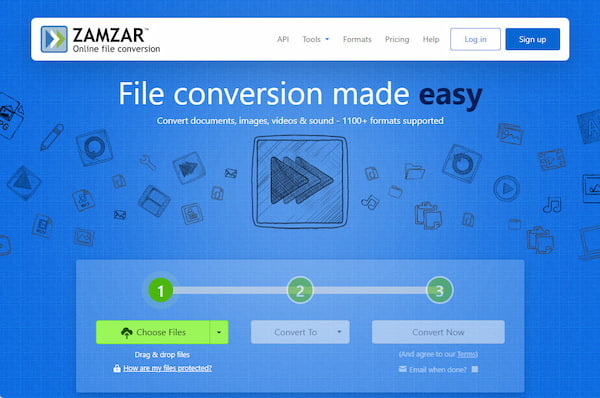
Zamzar — минималистичный онлайн-конвертер с пошаговой схемой: выбрать файл, указать формат, запустить обработку, скачать результат. Сервис поддерживает множество типов файлов, включая видео, изображения, документы и аудио.
Что можно сделать
-
конвертировать видео в MP4;
-
преобразовывать разные типы файлов;
-
работать без установки;
-
быстро получить результат для небольшого файла.
Как конвертировать
-
Нажмите Choose Files.
-
Добавьте видео.
-
В списке форматов выберите MP4.
-
Нажмите Convert Now.
-
Скачайте результат.
Плюсы
-
очень простой сервис;
-
не нужно устанавливать программу;
-
поддерживает много форматов;
-
удобно для редких задач;
-
понятный пошаговый интерфейс.
Минусы
-
мало ручных настроек;
-
действуют ограничения онлайн-сервиса;
-
крупные видео неудобно загружать;
-
конфиденциальные файлы лучше конвертировать локально.
Кому подойдет
Zamzar — вариант для редкой быстрой конвертации, когда технические настройки не нужны.
8. AnyConv
AnyConv — простой онлайн-конвертер без сложного интерфейса. Он подходит для коротких роликов и случаев, когда нужно быстро поменять формат без установки программы.
Что можно сделать
-
загрузить видео;
-
выбрать выходной формат;
-
выполнить онлайн-конвертацию;
-
скачать готовый файл;
-
использовать сервис на разных устройствах.
Как конвертировать
-
Нажмите Choose File.
-
Выберите видео.
-
Укажите формат MP4.
-
Нажмите Convert.
-
Скачайте файл.
Плюсы
-
минимальный интерфейс;
-
быстро осваивается;
-
не требует установки;
-
подходит для редких задач;
-
работает в браузере.
Минусы
-
мало настроек качества;
-
не лучший вариант для больших файлов;
-
нет профессионального контроля кодека;
-
файл загружается на сервер.
Кому подойдет
AnyConv подходит для простых задач, где важна скорость, а не детальная настройка MPEG4-профиля.
9. 123apps Video Converter
123apps Video Converter — браузерный инструмент из набора онлайн-сервисов 123apps. Он подходит для конвертации видео, выбора выходного формата и базовой подготовки файла без установки программы.
Что можно сделать
-
загрузить видео в браузере;
-
выбрать MP4;
-
изменить разрешение;
-
настроить качество;
-
скачать готовый файл;
-
использовать соседние инструменты 123apps для работы с медиа.
Как конвертировать
-
Откройте Video Converter в 123apps.
-
Загрузите файл.
-
Выберите формат MP4.
-
Укажите разрешение или качество.
-
Запустите конвертацию.
-
Скачайте результат.
Плюсы
-
понятный браузерный интерфейс;
-
не нужна установка;
-
есть выбор параметров;
-
рядом доступны другие медиа-инструменты;
-
удобно для коротких файлов.
Минусы
-
не подходит для конфиденциальных роликов;
-
большие файлы зависят от скорости интернета;
-
меньше контроля, чем в настольных программах;
-
пакетная работа ограничена.
Кому подойдет
123apps Video Converter удобен для быстрого преобразования небольших роликов и базовой онлайн-обработки.
Приложения для конвертации MPEG4 на Android
1. Video Converter, Compressor
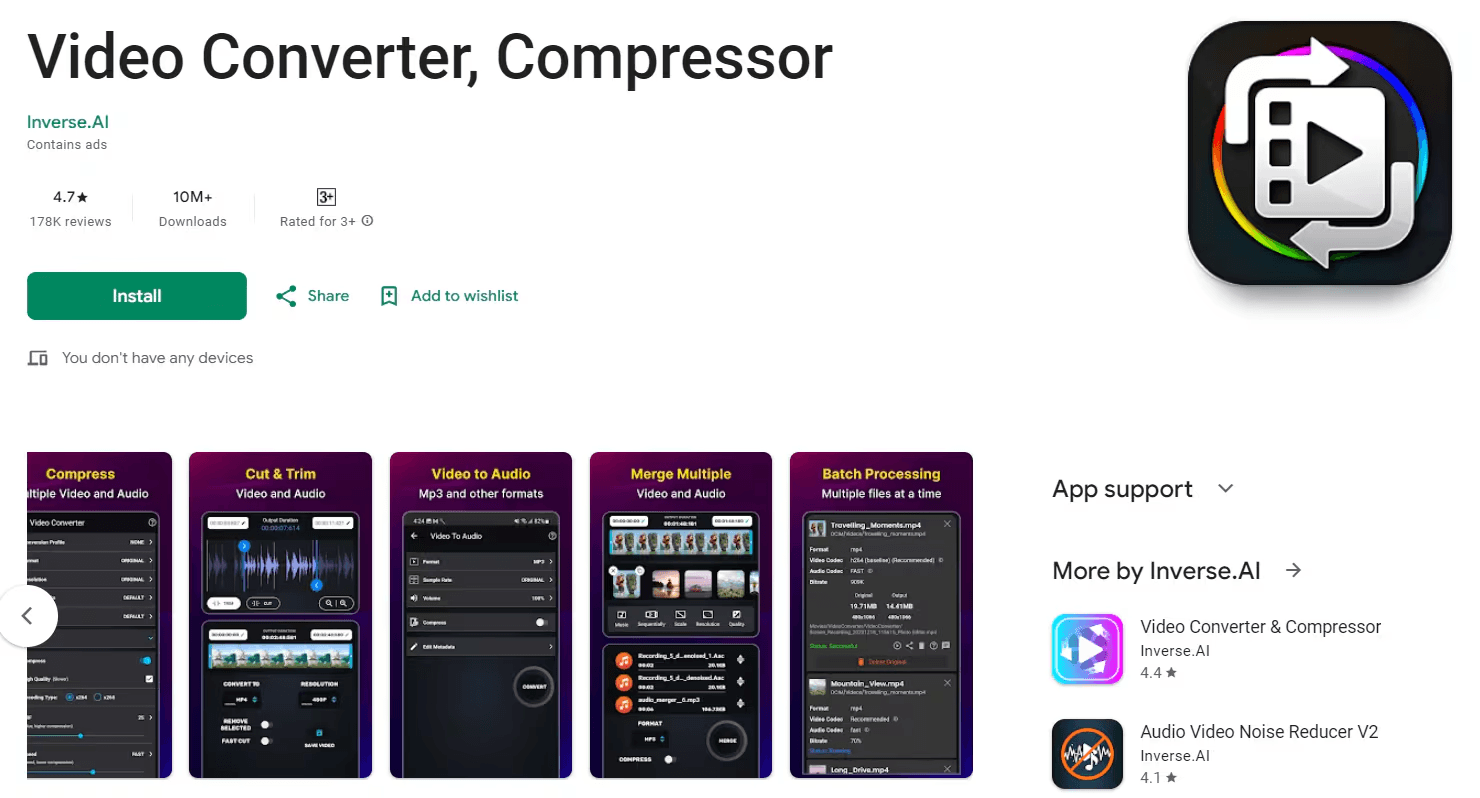
Video Converter, Compressor — Android-приложение для конвертации, сжатия и изменения параметров видео. В карточке Google Play указаны настройки разрешения, FPS, битрейта, кодека, каналов, а также работа с аудио и субтитрами.
Что можно сделать
-
конвертировать видео в MP4;
-
сжимать ролики;
-
менять разрешение;
-
задавать FPS;
-
настраивать битрейт;
-
выбирать кодек;
-
работать с аудиодорожками и субтитрами.
Как конвертировать
-
Откройте приложение.
-
Выберите режим Video Converter.
-
Добавьте файл из памяти телефона.
-
В поле Format выберите MP4.
-
В настройках задайте разрешение и битрейт.
-
Проверьте FPS и кодек.
-
Запустите конвертацию.
-
Откройте готовый файл в папке результатов.
Плюсы
-
работает прямо на смартфоне;
-
есть сжатие;
-
доступны ручные параметры;
-
поддерживает разные форматы;
-
подходит для подготовки видео к отправке.
Минусы
-
скорость зависит от процессора телефона;
-
большие файлы нагревают устройство и расходуют батарею;
-
экран смартфона неудобен для точной настройки;
-
профессиональные задачи лучше выполнять на компьютере.
Кому подойдет
Video Converter, Compressor удобен для Android-пользователей, которым нужно быстро уменьшить ролик или перевести его в MP4 без компьютера.
2. Video Converter от AConvert
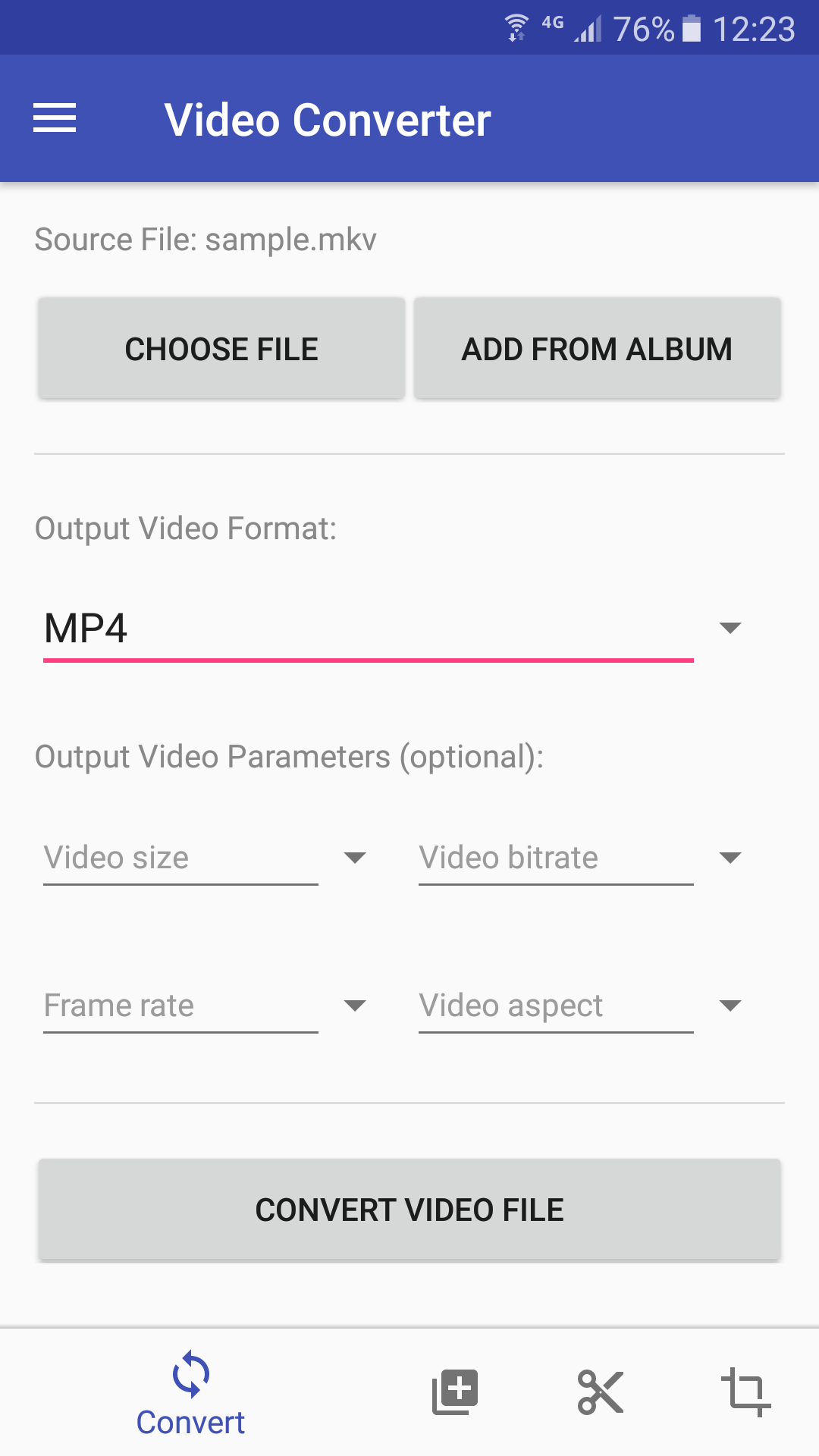
Video Converter от AConvert — Android-приложение для офлайн-конвертации MP4, AVI, MPEG, MKV, WMV, MOV и других видеоформатов. На странице приложения описаны три шага: выбрать файлы, задать формат и параметры, затем нажать Convert video files; среди параметров доступны размер видео, битрейт, FPS и соотношение сторон.
Что можно сделать
-
конвертировать видео офлайн;
-
выбрать MP4, AVI, MPEG, MKV, WMV или MOV;
-
задать размер видео;
-
изменить битрейт;
-
настроить частоту кадров;
-
обрезать фрагмент;
-
объединить несколько видео.
Как конвертировать
-
Откройте Video Converter.
-
Нажмите Choose File или Add from Album.
-
Выберите файл.
-
В Output Video Format укажите MP4 или MPEG-совместимый формат.
-
В Output Video Parameters настройте размер, битрейт, FPS и аспект.
-
Нажмите Convert Video File.
-
Дождитесь обработки.
Плюсы
-
работает офлайн;
-
есть понятные параметры вывода;
-
поддерживает несколько популярных форматов;
-
можно обрезать и объединять видео;
-
подходит для простых мобильных задач.
Минусы
-
интерфейс выглядит технически;
-
скорость ограничена мощностью телефона;
-
большие ролики конвертируются долго;
-
меньше удобства, чем на настольном ПК.
Кому подойдет
AConvert Video Converter подходит для Android, когда нужен офлайн-конвертер с понятными параметрами и без загрузки файла в облако.
3. Timbre
Timbre — Android-приложение для работы с аудио и видео: нарезка, склейка, конвертация, извлечение аудио, создание GIF и изменение скорости. В описании Google Play указаны операции Audio Cutter, Video Cutter, Audio Joiner, Video Joiner, Audio Converter, Video Converter, Video to Audio и Video to GIF; также отмечено использование FFmpeg.
Что можно сделать
-
конвертировать видео;
-
обрезать ролик;
-
склеить несколько файлов;
-
извлечь MP3 из видео;
-
изменить скорость;
-
вырезать середину файла;
-
менять аудиобитрейт.
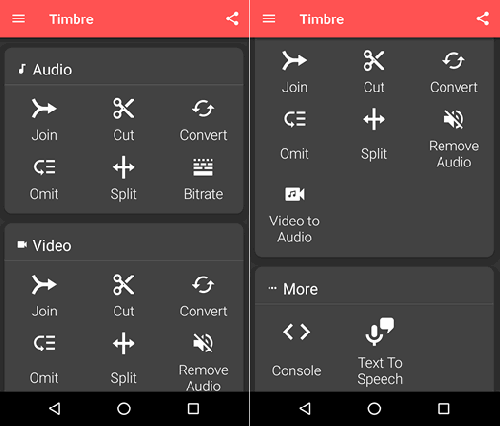
Как использовать для MPEG4/MP4
-
Откройте Timbre.
-
Выберите раздел Video Converter.
-
Добавьте видео.
-
Выберите выходной формат MP4 или другой доступный формат.
-
Настройте параметры.
-
Запустите обработку.
-
Найдите результат в папке сохранения.
Плюсы
-
много операций с аудио и видео;
-
есть конвертация, нарезка и склейка;
-
можно извлечь аудио;
-
подходит для быстрых правок;
-
используется FFmpeg.
Минусы
-
интерфейс насыщен функциями;
-
не заменяет настольный редактор;
-
крупные файлы обрабатываются долго;
-
тонкая настройка удобнее в компьютерных программах.
Кому подойдет
Timbre лучше выбирать, когда на Android нужно не только конвертировать, но и быстро нарезать, склеить или извлечь аудио.
4. FFmpeg Media Encoder
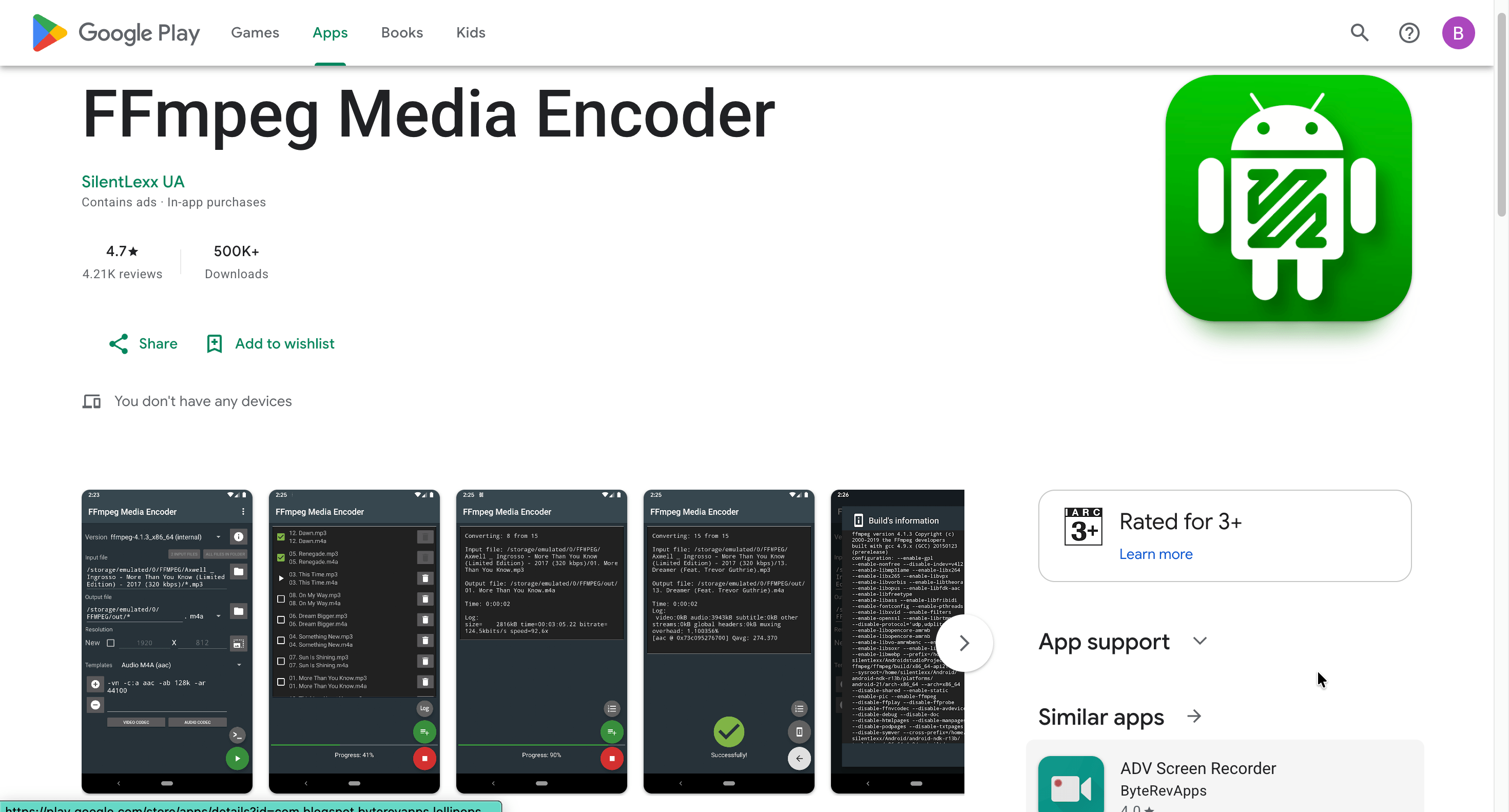
FFmpeg Media Encoder — приложение для Android, которое использует FFmpeg на устройстве. В описании указано, что конвертация выполняется прямо на телефоне, интернет не требуется, скорость зависит от процессора, а среди поддерживаемых форматов есть MPEG4, H.264, H.265, MP3, 3GP, AAC, OGG, Opus, VP8, VP9 и другие.
Что можно сделать
-
конвертировать видео и аудио на устройстве;
-
использовать MPEG4, H.264, H.265 и другие кодеки;
-
работать без интернета;
-
выбирать шаблоны;
-
настраивать команды FFmpeg;
-
задавать параметры аудио и видео.
Как конвертировать
-
Откройте FFmpeg Media Encoder.
-
Выберите входной файл.
-
Укажите выходной файл.
-
Выберите шаблон или задайте параметры вручную.
-
Проверьте видеокодек.
-
Укажите разрешение и аудиокодек.
-
Запустите обработку зеленой кнопкой.
-
Найдите результат в выбранной папке.
Плюсы
-
работает без интернета;
-
использует FFmpeg;
-
поддерживает много кодеков;
-
подходит для MPEG4;
-
дает больше контроля, чем простые мобильные приложения.
Минусы
-
требует понимания параметров;
-
скорость зависит от телефона;
-
интерфейс технический;
-
при больших файлах нагрузка на батарею высокая.
Кому подойдет
FFmpeg Media Encoder подходит продвинутым Android-пользователям, которым нужен локальный конвертер с поддержкой MPEG4 и другими кодеками.
Приложения для преобразования MPEG4 на iOS
1. iConv
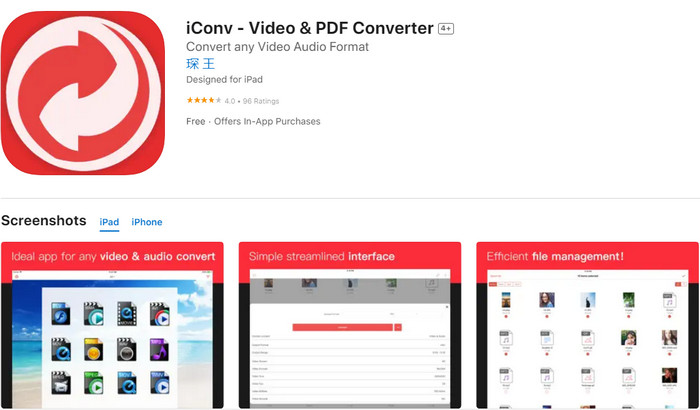
iConv — iOS-приложение для конвертации видео, аудио, документов, изображений и PDF. В карточке App Store указана поддержка пакетной конвертации видео и аудио, работа с файлами через Files App, обрезка по времени начала и конца, а также широкий набор входных видеоформатов, включая WMV, MKV, AVI, DivX, XviD, MPEG, MP4, MOV, FLV, MPEG2, MTS, ASF, 3GP, GIF и H.264/MPEG-4 AVC.
Что можно сделать
-
конвертировать видео на iPhone и iPad;
-
работать с MPEG, MP4, MOV, AVI и другими форматами;
-
обрезать видео по времени;
-
преобразовывать аудио;
-
использовать файлы из приложения Файлы;
-
пакетно обрабатывать медиа.
Как конвертировать
-
Откройте iConv.
-
Импортируйте видео из Файлы или медиатеки.
-
Выберите режим конвертации видео.
-
Укажите выходной формат MP4.
-
При необходимости задайте начало и конец фрагмента.
-
Запустите конвертацию.
-
Сохраните результат в папку или передайте в другое приложение.
Плюсы
-
работает на iPhone и iPad;
-
поддерживает много входных форматов;
-
есть пакетная обработка;
-
можно обрезать фрагмент;
-
интегрируется с Files App;
-
подходит для мультимедийных и документных задач.
Минусы
-
часть функций относится не к видео, а к документам и архивам;
-
расширенные возможности зависят от версии и покупок внутри приложения;
-
длинные ролики удобнее обрабатывать на компьютере;
-
для конфиденциальных файлов нужно внимательно проверять способ обработки.
Кому подойдет
iConv подходит пользователям iPhone, которым нужен универсальный конвертер файлов с поддержкой видео и аудио.
2. The Video Converter
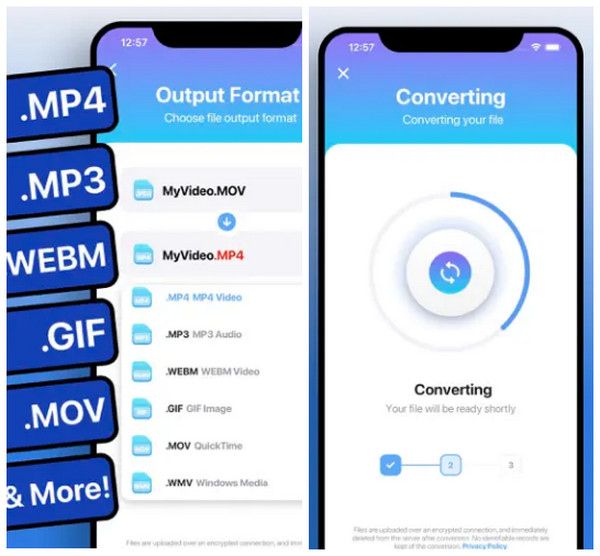
The Video Converter — iOS-приложение для быстрого преобразования видео и аудио. В App Store указаны шаги: выбрать входной файл, выбрать выходной формат, выполнить конвертацию и сохранить результат. Среди форматов вывода перечислены MP4, MP3, WEBM, GIF, MOV, WMV, 3G2, AAC, AVI, FLAC, FLV, M4A, MKV, WAV и MPG.
Что можно сделать
-
конвертировать видео в MP4;
-
преобразовывать ролики в MOV, AVI, MKV и другие форматы;
-
извлекать аудио;
-
сохранять файл;
-
открывать результат в другом приложении;
-
передавать файл через AirDrop.
Как конвертировать
-
Откройте The Video Converter.
-
Выберите исходный файл.
-
Укажите формат MP4.
-
Запустите конвертацию.
-
Сохраните файл или откройте его в другом приложении.
Плюсы
-
очень простой сценарий;
-
поддерживает много форматов вывода;
-
удобно сохранить или отправить результат;
-
подходит для быстрого MP4;
-
есть интеграция с другими приложениями.
Минусы
-
для работы части сценариев используется серверная обработка;
-
требуется интернет для облачной конвертации;
-
меньше ручных настроек, чем в настольных программах;
-
крупные файлы удобнее обрабатывать на ПК или Mac.
Кому подойдет
The Video Converter стоит выбрать, когда на iPhone нужно быстро поменять формат и сохранить готовый файл без сложных настроек.
3. Media Converter
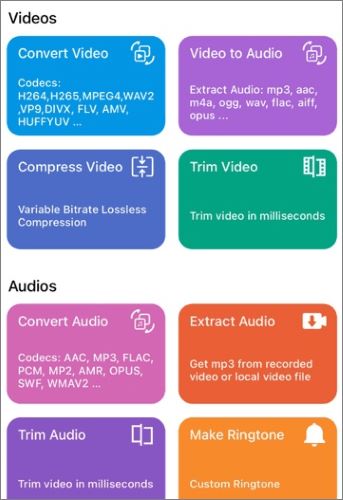
Media Converter для iOS — мобильный вариант для извлечения аудио и конвертации медиафайлов. Он подходит для задач, где из видео нужно получить аудиофайл или быстро подготовить совместимый формат.
Что можно сделать
-
преобразовать видео в аудио;
-
создать MP3 из ролика;
-
конвертировать медиафайл;
-
сохранить результат на iPhone;
-
передать файл в другие приложения.
Как использовать
-
Откройте Media Converter.
-
Импортируйте видео.
-
Выберите действие конвертации.
-
Укажите формат вывода.
-
Запустите обработку.
-
Сохраните результат.
Плюсы
-
удобен для извлечения аудио;
-
подходит для быстрых мобильных задач;
-
не требует компьютера;
-
интерфейс рассчитан на простые действия.
Минусы
-
не лучший вариант для сложной видеонастройки;
-
меньше параметров кодирования;
-
крупные видео удобнее обрабатывать на настольной системе;
-
основной акцент сделан на быстрые операции.
Кому подойдет
Media Converter полезен, когда на iPhone нужно получить аудио из видео или быстро преобразовать медиафайл.
4. Video Converter & Compressor
Video Converter & Compressor — iOS-приложение для конвертации и уменьшения размера роликов. Оно подходит для подготовки видео к отправке, публикации и хранению на устройстве.
Что можно сделать
-
конвертировать видео;
-
сжимать файл;
-
уменьшать размер ролика;
-
подбирать формат для мобильного воспроизведения;
-
готовить видео для отправки.
Как использовать
-
Откройте приложение.
-
Добавьте видео из галереи или файлов.
-
Выберите режим конвертации или сжатия.
-
Укажите формат MP4.
-
Настройте качество.
-
Запустите обработку.
-
Сохраните готовый файл.
Плюсы
-
объединяет конвертацию и сжатие;
-
удобно для отправки видео;
-
работает на iPhone;
-
подходит для быстрых бытовых задач;
-
не требует настольной программы.
Минусы
-
меньше точных настроек, чем у FFmpeg;
-
скорость зависит от устройства и способа обработки;
-
для длинных роликов удобнее компьютер;
-
часть функций зависит от версии приложения.
Кому подойдет
Video Converter & Compressor стоит выбрать, когда на iPhone нужно быстро уменьшить ролик и получить совместимый MP4.
Сравнительная таблица
| Инструмент | Платформа | Лучший сценарий | Ручные настройки | Пакетная обработка | Сложность |
|---|---|---|---|---|---|
| ВидеоМАСТЕР | Windows | Быстрая домашняя конвертация MPEG4/MP4 | Средние | Да | Низкая |
| HandBrake | Windows, macOS, Linux | Бесплатный MP4 с хорошим сжатием | Высокие | Да | Средняя |
| XMedia Recode | Windows | Точный выбор контейнера и кодека | Высокие | Да | Средняя |
| Format Factory | Windows | Универсальная конвертация медиа | Средние | Да | Низкая |
| Any Video Converter | Windows | Простая конвертация и базовые правки | Средние | Да | Низкая |
| AVS Video Converter | Windows | Форматы и профили устройств | Средние | Да | Низкая |
| Freemake Video Converter | Windows | Быстрый выбор формата | Низкие | Да | Низкая |
| VSDC Free Video Converter | Windows | Бесплатная смена форматов | Средние | Да | Средняя |
| Wondershare UniConverter | Windows, macOS | Конвертация, сжатие и редактор | Высокие | Да | Средняя |
| FFmpeg | Windows, macOS, Linux, Android | Автоматизация и точный контроль | Максимальные | Да | Высокая |
| CloudConvert | Онлайн | Быстрый браузерный MP4 | Средние | Ограниченно | Низкая |
| Convertio | Онлайн | Небольшие файлы до лимита | Средние | Ограниченно | Низкая |
| FreeConvert | Онлайн | Онлайн-конвертация с настройками | Средние | Ограниченно | Низкая |
| Online-Convert | Онлайн | Больше ручных параметров в браузере | Средние | Ограниченно | Средняя |
| iConv | iOS | Конвертация на iPhone и iPad | Средние | Да | Низкая |
| Video Converter, Compressor | Android | Конвертация и сжатие на телефоне | Средние | Да | Низкая |
Как конвертировать видео в MPEG4 без заметной потери качества
Полностью без потерь проходит только смена контейнера без перекодирования, когда видеопоток уже совместим с нужным контейнером. При обычной конвертации происходит повторное сжатие, поэтому задача состоит в том, чтобы не ухудшить картинку лишними действиями.
Правильный порядок такой:
-
Сначала проверьте исходное разрешение и FPS.
-
Не повышайте разрешение искусственно. 720p не становится настоящим 1080p после экспорта.
-
Для современных устройств выбирайте MP4 + H.264 + AAC.
-
Для старых плееров используйте MPEG-4 Part 2, AVI или совместимый MP4-профиль.
-
Сохраняйте исходную частоту кадров.
-
Не ставьте слишком низкий битрейт.
-
Делайте тестовый экспорт короткого фрагмента.
-
Сравнивайте качество на том устройстве, где файл будет воспроизводиться.
-
После проверки запускайте полную конвертацию.
-
Не перекодируйте один и тот же ролик много раз подряд.
Для 1080p обычно нужен более высокий битрейт, чем для 720p. Для видео с движением — спорт, игры, съемка с камеры, танцы, дорога — битрейт нужен выше, чем для статичных записей экрана. Для старых устройств лучше снижать разрешение до 720p и использовать более совместимый кодек, чем пытаться проиграть тяжелый 4K-файл.
Какие настройки выбрать для разных задач
Для современного смартфона
-
Контейнер: MP4.
-
Видеокодек: H.264.
-
Аудиокодек: AAC.
-
Разрешение: исходное или 1080p.
-
FPS: как в исходнике.
-
Битрейт: средний или высокий.
Для старого телевизора или медиаплеера
-
Контейнер: AVI или MP4.
-
Видеокодек: MPEG-4 Part 2.
-
Аудиокодек: MP3 или AAC.
-
Разрешение: 720p или ниже.
-
FPS: 25 или 30.
-
Битрейт: умеренный.
Для отправки через мессенджер
-
Контейнер: MP4.
-
Видеокодек: H.264.
-
Разрешение: 720p или 1080p.
-
Битрейт: ниже архивного.
-
Аудио: AAC 128–160 кбит/с.
Для хранения домашнего архива
-
Контейнер: MP4 или MKV.
-
Видеокодек: H.264 или H.265.
-
Разрешение: как в исходнике.
-
FPS: как в исходнике.
-
Качество: не ниже среднего.
-
Повторное перекодирование: минимальное.
Для монтажа
-
Не сжимайте файл слишком сильно перед редактором.
-
Сохраняйте исходное разрешение.
-
Используйте совместимый с редактором формат.
-
Для Premiere Pro и After Effects удобнее связка Adobe Media Encoder.
-
Для бесплатного процесса подходит HandBrake или FFmpeg.
Частые ошибки при конвертации MPEG4
Путаница между MPEG4 и MP4
MP4 — контейнер, MPEG4 — стандарт сжатия. Файл .mp4 не всегда означает старый MPEG-4 Part 2. Чаще внутри находится H.264.
Слишком низкий битрейт
Низкий битрейт уменьшает размер, но создает квадраты, смазывает движение и портит мелкие детали. Особенно это заметно на динамичных сценах.
Повышение разрешения без смысла
Файл 480p после экспорта в 1080p становится больше, но настоящих деталей не добавляет. Лучше сохранить исходный размер или использовать аккуратный апскейл в отдельной программе.
Неправильный FPS
Изменение 25 FPS на 30 FPS или 60 FPS без необходимости может дать рывки. Лучше сохранять частоту кадров исходника.
Потеря аудио
При конвертации проверяйте аудиокодек. Для MP4 чаще всего выбирают AAC. Для старых AVI-профилей часто нужен MP3.
Использование онлайн-сервиса для личных материалов
Онлайн-конвертер удобен, но файл загружается на сервер. Личные, рабочие и коммерческие видео лучше обрабатывать локально.
Повторное перекодирование
Каждое новое сжатие ухудшает видео. Храните исходник и экспортируйте из него, а не из уже сжатой копии.
FAQ
MPEG4 и MP4 — это одно и то же?
Нет. MP4 — контейнер файла, MPEG4 — семейство стандартов сжатия. Внутри MP4 может быть H.264, H.265, MPEG-4 Part 2 и другие потоки.
Что выбрать: MPEG-4 Part 2 или H.264?
Для современных устройств выбирайте H.264 в контейнере MP4. Для старых плееров, которые требуют DivX/Xvid-совместимый файл, выбирайте MPEG-4 Part 2.
Какой конвертер лучше для Windows?
Для простого сценария лучше начать с ВидеоМАСТЕР. Для бесплатной тонкой настройки подходит HandBrake. Для максимального контроля — FFmpeg.
Какой вариант лучше для macOS?
Для бесплатной конвертации — HandBrake. Для профессионального экспорта из монтажных проектов — Adobe Media Encoder. Для командной автоматизации — FFmpeg.
Как конвертировать видео без установки программы?
Используйте CloudConvert, FreeConvert, Convertio, Online-Convert, Adobe Express или 123apps. Для больших и личных файлов лучше выбрать настольную программу.
Можно ли конвертировать MPEG4 на Android?
Да. Для Android подходят Video Converter, Compressor, Video Converter от AConvert, Timbre и FFmpeg Media Encoder.
Можно ли сделать MPEG4 на iPhone?
Да. На iPhone подходят iConv, The Video Converter, Media Converter и Video Converter & Compressor.
Почему файл после конвертации стал больше?
Размер зависит не от расширения, а от битрейта, кодека, разрешения и длительности. Файл может увеличиться, когда выбран слишком высокий битрейт или менее эффективный кодек.
Почему видео не открывается на старом плеере?
Старые устройства часто поддерживают только ограниченные профили: AVI, MPEG-4 Part 2, MP3-аудио, 720p или ниже. MP4 с современным H.264 High Profile или H.265 на них не воспроизводится.
Можно ли сохранить качество исходника?
Можно минимизировать потери: сохранить исходное разрешение и FPS, выбрать адекватный битрейт, не перекодировать файл многократно и делать тестовый экспорт короткого фрагмента.
Итоги: какой конвертер MPEG4 выбрать
Для Windows первым вариантом стоит рассматривать ВидеоМАСТЕР: он проще HandBrake и FFmpeg, но дает достаточно настроек для бытовой конвертации MPEG4/MP4, сжатия и подготовки роликов под устройства.
Для бесплатной качественной конвертации MP4 лучше подходит HandBrake. Он стабилен, хорошо сжимает видео и подходит для Windows, macOS и Linux.
Для точной настройки старого MPEG-4 Part 2, контейнеров, аудио и пакетной автоматизации лучше использовать FFmpeg или XMedia Recode.
Для Mac в профессиональной среде подходит Adobe Media Encoder, особенно когда видео идет из Premiere Pro или After Effects.
Для браузера лучшие варианты — CloudConvert, FreeConvert и Online-Convert. Convertio и Zamzar удобны для небольших файлов и редких задач.
Для Android удобнее всего Video Converter, Compressor и Timbre. Для iPhone — iConv и The Video Converter. Эти приложения закрывают мобильные сценарии, но большие файлы, архивы и важные материалы лучше обрабатывать на компьютере.
