Нейросети для обработки фото перестали быть узкими инструментами для экспериментов. Сейчас это уже рабочий набор для повседневных задач: быстро вырезать объект, заменить фон, убрать лишнего человека, повысить резкость, вытянуть старый семейный кадр, восстановить потертые участки, раскрасить черно-белую фотографию или привести портрет в порядок без долгой ручной ретуши.
Проблема в другом: под общим названием нейросеть для обработки фото скрываются очень разные продукты. Одни хорошо режут фон, но портят волосы. Другие классно повышают резкость, но дают пластиковую кожу. Третьи удобны для карточек товара, но слабее в портретах. Поэтому в этом материале я не смешиваю все инструменты в одну кучу, а группирую их по реальным задачам.
Как выбрать сервис под свою задачу
Сначала полезно разделить все инструменты на четыре большие группы.
-
Для вырезания объектов и замены задника лучше всего подходят сервисы удаления фона.
-
Для шумных, мыльных, маленьких или пережатых файлов нужны отдельные сервисы улучшения качества и апскейла.
-
Для удаления людей, мусора, проводов, надписей и мелких дефектов лучше работают AI-ластики и генеративная заливка.
-
Для старых снимков, портретов и черно-белых кадров нужны уже другие нейросети: реставраторы, колоризаторы и инструменты портретной ретуши.
Если нужен быстрый ориентир без чтения всей статьи, то картина такая:
-
для удаления фона с обычных фото на ПК удобнее всего ФотоМАСТЕР;
-
для маркетплейсов и предметной съемки очень силен Photoroom;
-
для тяжелого улучшения качества и борьбы с шумом выделяется Topaz Photo AI;
-
для очень быстрой портретной обработки и восстановления лица удобен Remini;
-
для удаления лишних объектов одним мазком стабильно хорош Cleanup.pictures;
-
для старых черно-белых снимков особенно интересны Palette.fm и Neural Love.
Нейросети для удаления фона и замены задника
ФотоМАСТЕР
ФотоМАСТЕР в этой категории удобен тем, что не ограничивается одной кнопкой вырезания. Это полноценный редактор для Windows и macOS, где удаление фона встроено в общий рабочий процесс: после вырезания можно сразу подправить края, поставить новый задник, обработать цвет, ретушировать портрет и сохранить кадр без прыжков между разными сервисами. В интерфейсе у программы есть раздел Инструменты, внутри которого находится пункт Замена фона, а в самой панели используются кисти Объект и Фон. Для быстрой повседневной работы это один из самых практичных вариантов, потому что нейросеть здесь не висит отдельно, а встроена в нормальный настольный редактор.
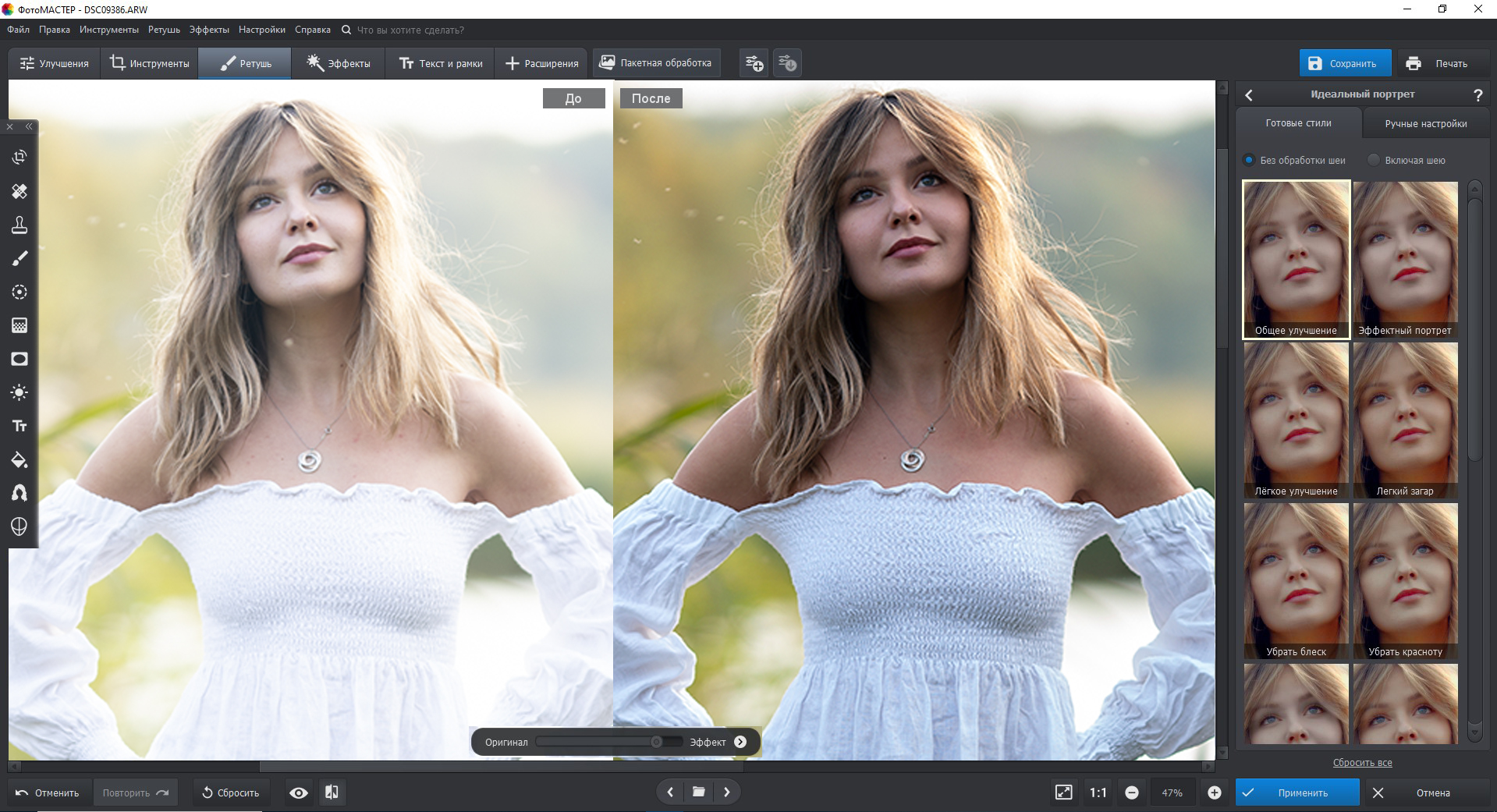
Рабочий сценарий здесь очень понятный. Вы открываете снимок, переходите в Инструменты → Замена фона, зеленой кистью Объект отмечаете человека или предмет, а инструментом Фон показываете, что нужно убрать. После автоматического отделения объекта можно оставить прозрачность, залить однотонный фон или подставить новое изображение. Такой путь особенно хорош, когда после вырезания еще нужно подтянуть экспозицию, контраст, цвет кожи или локально подчистить края.
Плюсы
-
Удаление фона встроено в полноценный редактор, а не существует отдельно от остальной обработки.
-
После вырезания кадр легко сразу довести до результата: ретушь, цвет, резкость, эффекты, экспорт.
-
Интерфейс на русском и логика работы понятна даже без опыта.
Минусы
-
Это не мгновенный браузерный сервис: сначала нужно установить программу.
-
Для потоковой веб-обработки каталога товаров удобнее специализированные онлайн-решения.
remove.bg
remove.bg остается одним из самых быстрых сервисов, когда задача звучит просто: убрать фон с картинки и сразу получить аккуратный PNG. Сервис автоматически вырезает объект за несколько секунд, умеет работать с прозрачным, белым и пользовательским фоном, а у remove.bg есть не только веб-версия, но и десктопное приложение для Windows, Mac и Linux. Сильнее всего он показывает себя на типовых предметных фото, портретах и карточках для каталога, где нужен чистый, предсказуемый контур без ручной дорисовки.
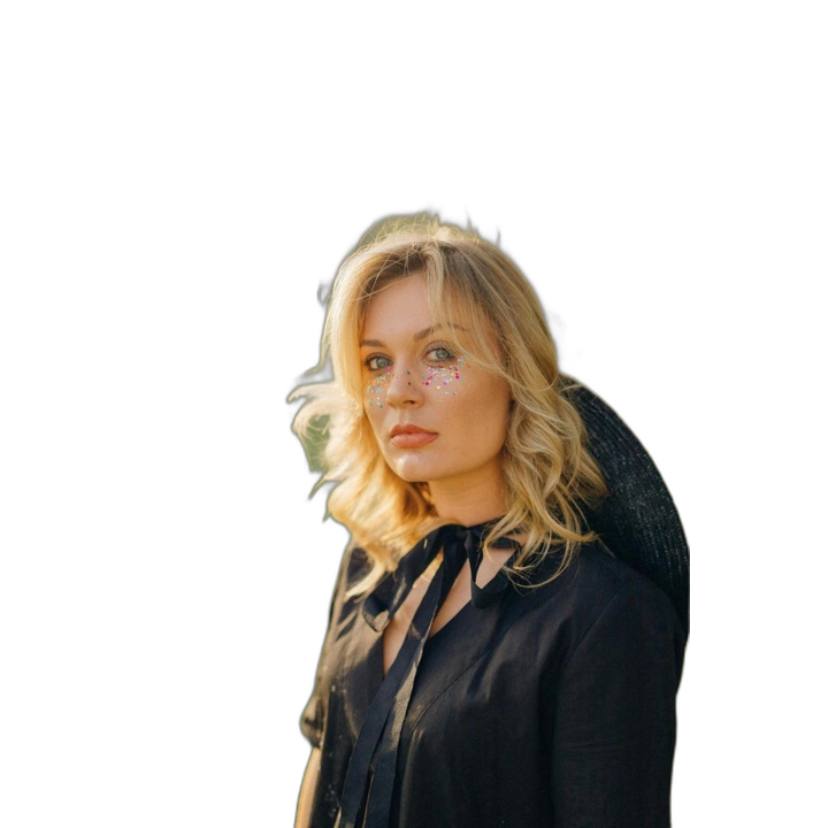
Самый удобный сценарий работы выглядит так: загрузить снимок, дождаться автоматического вырезания, затем открыть блок Background → Photo, а если нужен свой задник, нажать на значок + и добавить собственное изображение. После этого можно скачать результат и продолжить работу уже в другом редакторе. Для тех, кому важна именно скорость, remove.bg часто выигрывает у тяжелых редакторов за счет минимального количества действий.
Плюсы
-
Очень быстрый и понятный сервис без перегруженного интерфейса.
-
Отлично подходит для прозрачного PNG и товарных карточек.
-
Есть веб-версия и десктопное приложение.
Минусы
-
На сложных волосах, мехе и полупрозрачных границах все равно иногда нужна дополнительная правка.
-
Для комплексной ретуши после вырезания понадобится другой редактор.
Photoroom
Photoroom давно вышел за рамки простого удаления фона и превратился в сильный инструмент для продуктовой съемки, карточек маркетплейсов и визуалов для каталога. Его ключевая сила не только в вырезании, но и в том, что после удаления задника сервис позволяет быстро привести изображение к коммерческому виду: сделать белый фон, добавить аккуратную подложку, тень, улучшить предметный кадр и подогнать визуал под публикацию. Сервис работает через веб и поддерживает работу на разных устройствах.
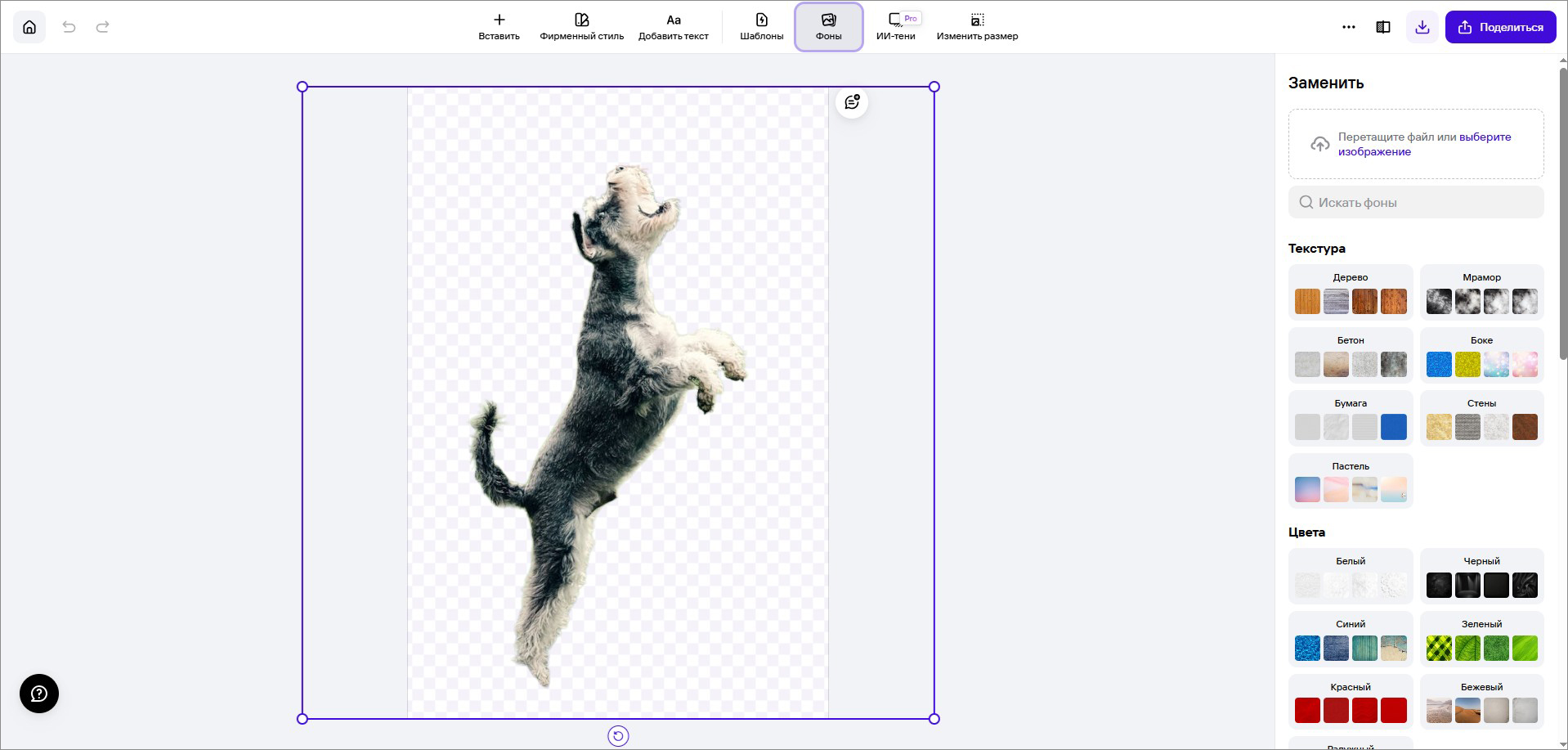
Стандартный путь здесь такой: нажать Start from a photo, загрузить изображение, дождаться автоматического отделения объекта, затем выбрать прозрачный, белый или пользовательский фон и скачать файл в PNG, JPEG или WEBP. Для тех, кто продает товары или делает контент для витрин, это один из самых удобных вариантов, потому что Photoroom ориентирован именно на коммерческую чистоту кадра, а не только на декоративную обработку.
Плюсы
-
Очень сильный вариант для товарной фотографии и маркетплейсов.
-
После удаления фона можно сразу довести картинку до презентабельного вида.
-
Удобный сценарий для пакетной и серийной подготовки визуалов.
Минусы
-
Для художественной ретуши лиц и сложной локальной коррекции это не лучший инструмент.
-
Если нужна тяжелая десктопная обработка, возможностей будет меньше, чем у классических редакторов.
Pixlr
Pixlr хорош тогда, когда нужен не только вырезанный объект, но и дальнейшая работа в браузере. У сервиса есть отдельный инструмент Remove BG, а для замены задника используется AI-функция AI Background Changer. Это удобный вариант для тех, кто хочет сначала убрать фон автоматически, а затем без перехода в другой сервис продолжить работу со слоями, текстом, эффектами и быстрой ретушью. Именно за универсальность Pixlr часто оказывается практичнее узких вырезателей.
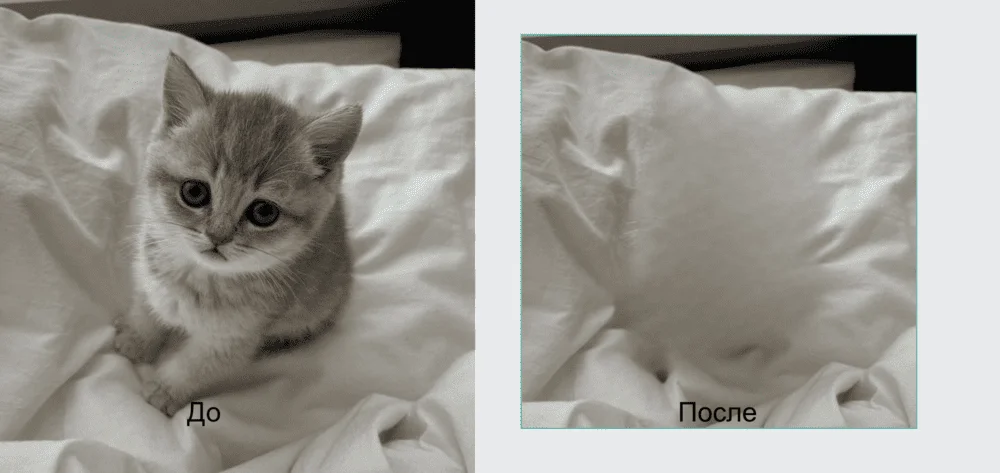
Работать удобно так: открыть Remove BG Now, загрузить фото, получить вырезанный объект, а если нужно не просто очистить фон, а заменить его, перейти в AI Background Changer и задать новый задник. Это уже не сервис одного действия, а удобный браузерный редактор, в котором нейросеть для обработки фото помогает с самыми трудоемкими этапами, а финальные штрихи остаются за пользователем.
Плюсы
-
Комбинирует AI-вырезание и дальнейшее редактирование в одном окне.
-
Подходит для быстрых соцсетевых макетов, баннеров и каталожных картинок.
-
Не требует отдельного тяжелого софта на ПК.
Минусы
-
На очень сложных сценах точность отделения объекта бывает ниже, чем у узкоспециализированных решений.
-
При большой серийной обработке коммерческих карточек Photoroom обычно удобнее.
Cutout.Pro
Cutout.Pro — это уже не просто удаление фона, а целая AI-платформа для визуального контента. В сервисе сильный блок автоматического вырезания, причем отдельно обозначены типы объектов: People, Vegetation, Animals, Sky, Objects, Vehicles, Graphics, Icons, Symbols. Это важная деталь, потому что такая сегментация хорошо показывает, что сервис заточен под разные классы изображений, а не только под портреты. Cutout.Pro подходит для каталога товаров, карточек с техникой, транспорта, животных, декоративной графики и комбинированных сцен.
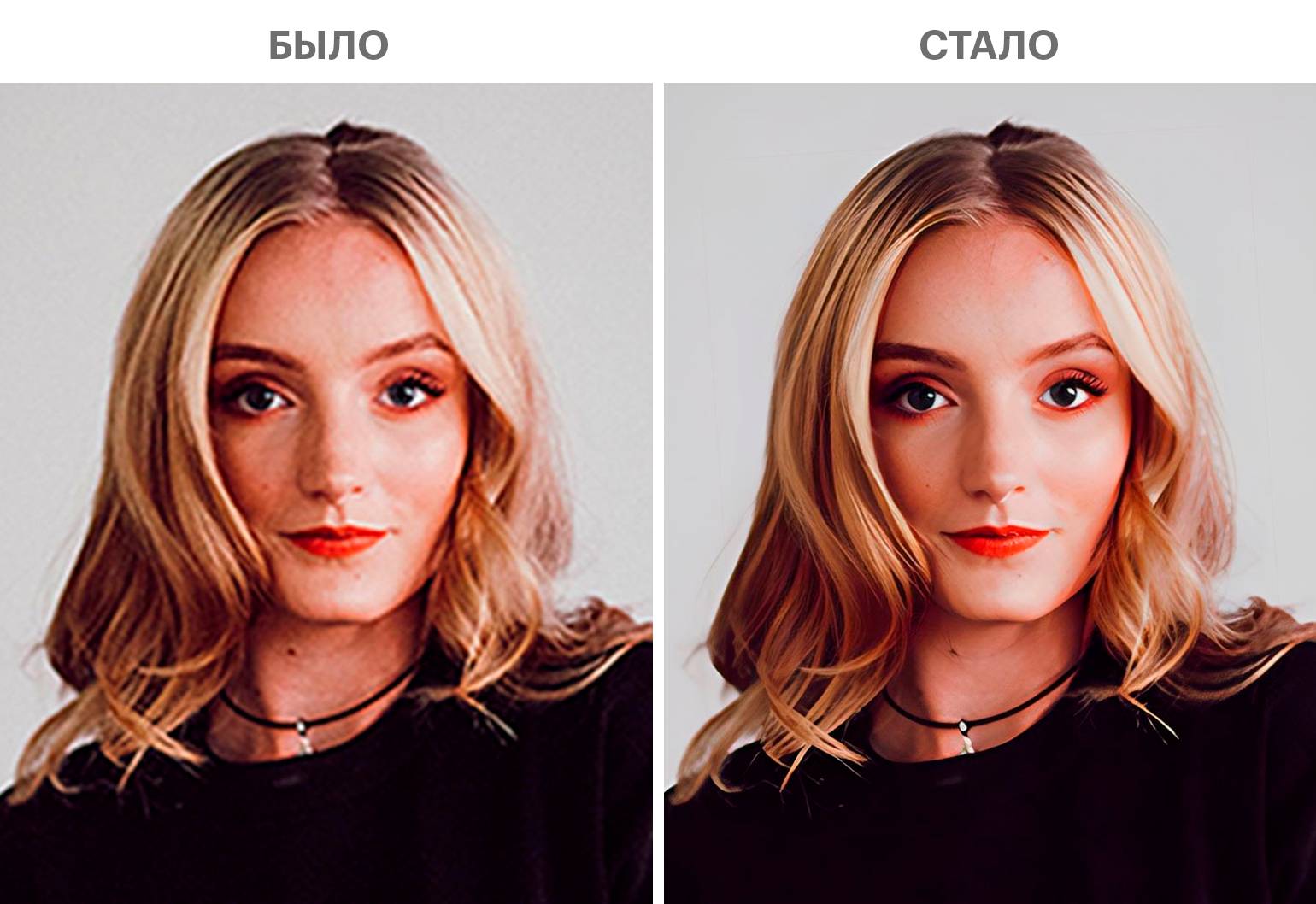
Практика использования простая: загрузить файл в модуль удаления фона, дождаться анализа, затем скачать результат в PNG с прозрачностью или назначить новый фон. Хорошо сервис работает там, где нужно быстро получить аккуратный силуэт без долгой ручной маски. Особенно полезен он в задачах, где фон убирается не у человека, а у товара, иконки или сложного предмета.
Плюсы
-
Хорошо справляется не только с людьми, но и с предметами, транспортом, графикой и животными.
-
Подходит для коммерческих визуалов и каталогов.
-
У сервиса широкий набор соседних AI-инструментов.
Минусы
-
Интерфейс ориентирован на онлайн-поток, а не на классическую художественную обработку.
-
Для точечной ретуши краев все равно иногда удобнее настольный редактор.
Нейросети для улучшения качества, резкости и апскейла
Topaz Photo AI
Topaz Photo AI — один из самых сильных десктопных инструментов для тех случаев, когда простые онлайн-улучшалки уже начинают мылить изображение. У программы есть Autopilot, а также отдельные AI-модули Denoise, Sharpen, Recover Faces, Adjust Lighting, Balance Color и Upscale. Сервис доступен на Windows и macOS и лучше всего раскрывается там, где кадр надо не просто сделать чуть ярче, а реально вытянуть: убрать шум, вернуть фокус, усилить лицо, поднять детализацию после кропа и подготовить снимок к печати.
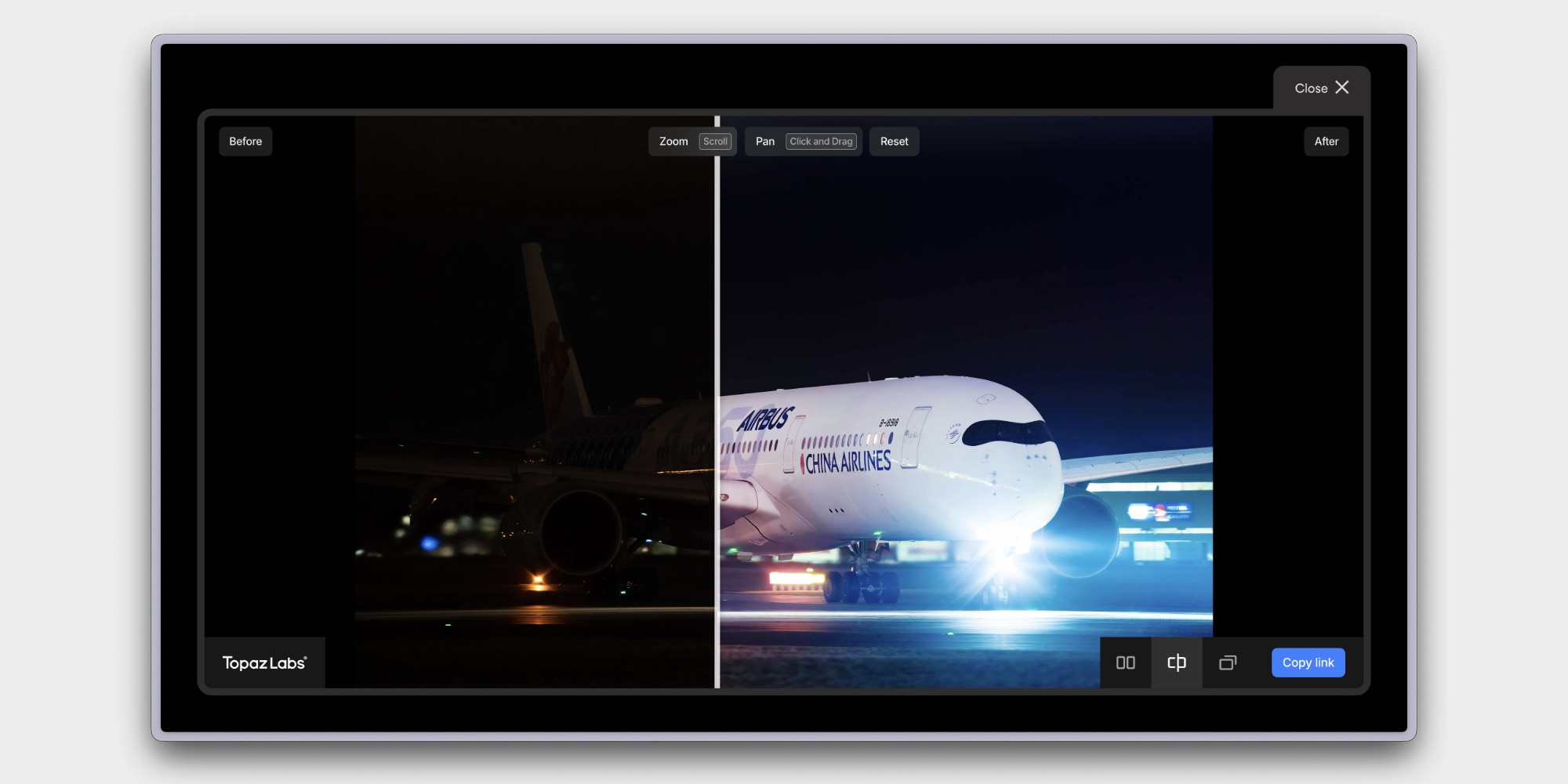
Рабочий сценарий обычно такой: загрузить файл, посмотреть, что предложит Autopilot, а потом вручную включить или ослабить конкретные блоки Denoise, Sharpen, Recover Faces и Upscale. Такой подход дает намного больше контроля, чем сервисы, которые делают все одной кнопкой. Если кадр снят в плохом свете, пережат или неудачно кропнут, Topaz часто показывает наиболее взрослый результат.
Плюсы
-
Очень сильная работа с шумом, резкостью и восстановлением деталей.
-
Подходит для сложных файлов, а не только для легкой косметической правки.
-
Много ручного контроля поверх автоматики.
Минусы
-
Не самый быстрый инструмент для простых бытовых задач.
-
Для случайной одноразовой правки он тяжелее, чем онлайн-сервисы.
Remini
Remini остается одним из самых популярных инструментов для быстрого восстановления лица, портретов и старых снимков. В веб-версии и сервисных модулях прямо вынесены нужные режимы: Unblur & Sharpener, Denoiser, Old Photos Restorer, Image Enlarger, Color Fixer, Face Enhancer, Background Enhancer. Это важный плюс: не нужно гадать, какая кнопка за что отвечает, потому что задачи разложены по понятным категориям. Remini особенно хорош на портретах, селфи, семейных фото и старых кадрах, где главным объектом остается лицо.
Самая удачная логика использования такая: сначала прогнать фото через Unblur & Sharpener или Denoiser, а если снимок старый и человек на нем маленький или размытый, перейти в Old Photos Restorer и затем проверить Face Enhancer. Такой порядок обычно дает более естественный результат, чем попытка сразу перегрузить кадр максимальным усилением. Remini любит лицо и быстро его вытягивает, но фон при этом стоит контролировать внимательнее.
Плюсы
-
Очень быстро улучшает портреты и лица.
-
Понятные режимы под конкретные задачи.
-
Хорошо работает со старыми семейными фото.
Минусы
-
На некоторых кадрах склонен к чрезмерно глянцевому результату.
-
Для пейзажей, архитектуры и предметки есть более аккуратные альтернативы.
Let’s Enhance
Let’s Enhance силен там, где нужен не просто апскейл, а более чистое, профессиональное улучшение без явного пластика. На официальной странице сервиса прямо подчеркивается, что инструмент ориентирован на естественную детализацию, а не на агрессивный искусственный эффект. Для бесплатных аккаунтов указан лимит до 64 мегапикселей для улучшения. Сервис особенно полезен для e-commerce, продуктовых фото, дизайна, печати и ситуаций, где нужно увеличить разрешение, не превращая текстуры в нейросетевую кашу.
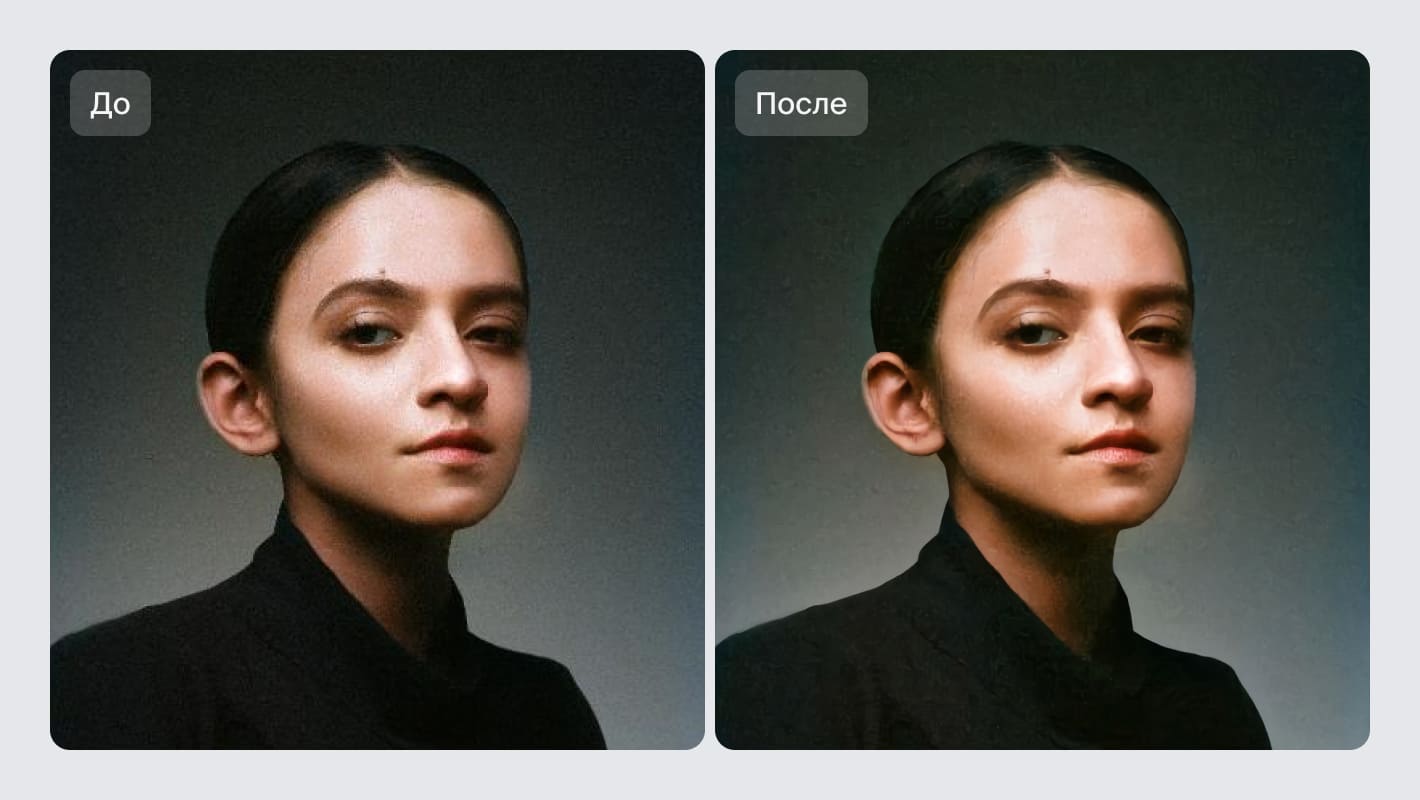
Базовый сценарий очень простой: открыть enhancer, выполнить Upload your image, загрузить JPG, PNG или WebP, затем дождаться обработки и скачать результат. Если ваша задача — улучшить карточку товара, растянуть исходник под баннер или подготовить изображение для печати, Let’s Enhance часто оказывается более аккуратным, чем сервисы, которые любят «перерисовывать» текстуру.
Плюсы
-
Натуральнее многих конкурентов работает с продуктовой и коммерческой графикой.
-
Подходит для печати и увеличения разрешения без агрессивной перерисовки.
-
Понятный интерфейс без лишних отвлекающих функций.
Минусы
-
Для быстрой ретуши портретов сервис не так удобен, как Remini или AirBrush.
-
Если нужен тяжелый ручной контроль, десктопные решения дают больше свободы.
AI Image Enlarger / ImgLarger
AI Image Enlarger сегодня удобнее воспринимать как часть экосистемы ImgLarger. На официальной странице сервис позиционируется как AI-инструмент, который увеличивает изображение на 200%, 400% и 800%, улучшает четкость, борется с размытостью, умеет пакетную обработку, поддерживает JPG и PNG, удаляет фон, делает denoise и даже предлагает отдельный AI Image Denoiser. Для тех, кто хочет один веб-инструмент сразу под несколько задач, это очень сильный вариант.
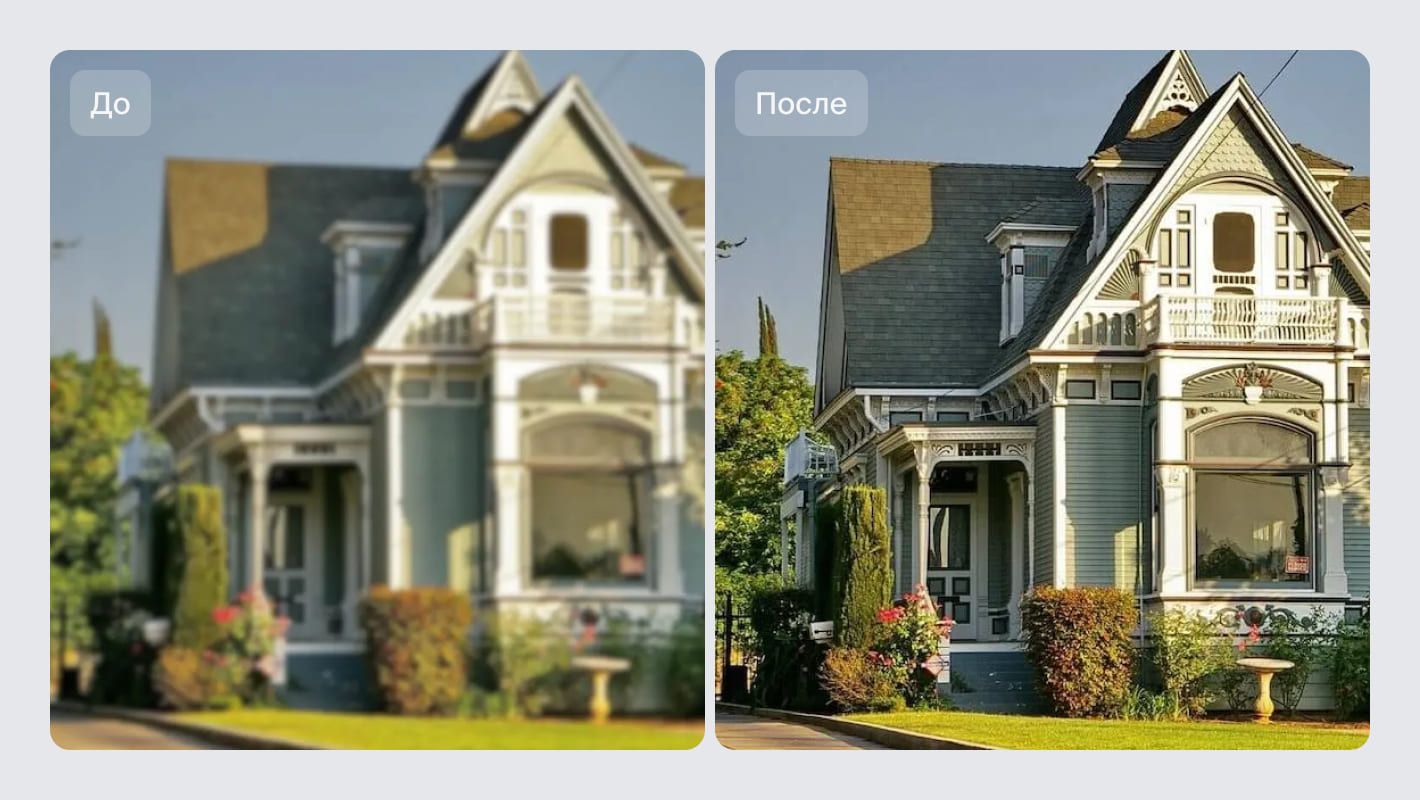
Работать лучше так: сначала выбрать нужный модуль, затем загрузить файл, после апскейла проверить, не появился ли лишний контраст, и при необходимости догнать изображение через AI Image Denoiser или AI Image Enhancer. Если фото маленькое и одновременно шумное, одиночный апскейл часто не дает идеального результата, а вот связка увеличения и шумоподавления работает гораздо чище.
Плюсы
-
Универсальная платформа: апскейл, enhancer, denoise, restore и дополнительные AI-модули.
-
Поддерживает пакетную обработку.
-
Хорошо подходит тем, кто не хочет держать несколько разных сервисов.
Минусы
-
Из-за большого числа инструментов интерфейс кажется менее прямолинейным.
-
На очень сложных кадрах по естественности деталей Topaz часто сильнее.
BigJPG
BigJPG остается удобным вариантом для тех, кому нужен понятный онлайн-апскейл без перегруженного интерфейса. На странице сервиса видны ключевые элементы: Select Images, Download All, а в FAQ указаны ограничения для бесплатного режима — до 3000×3000 px и 5 MB. Сервис построен на суперразрешении и хорошо известен по работе с рисунками, иллюстрациями и аниме-стилем, но при этом поддерживает и обычные фотографии.
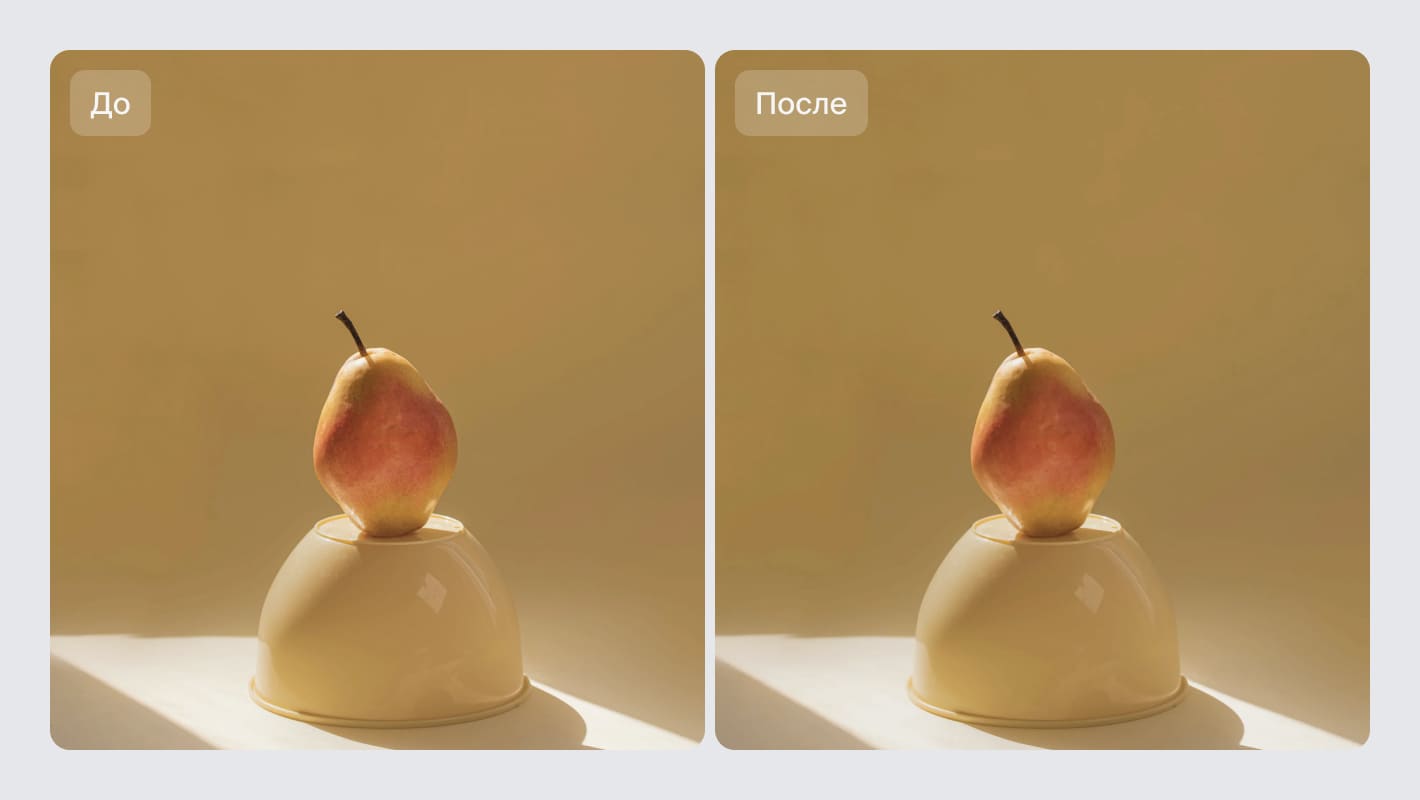
Использовать его удобно так: нажать Select Images, загрузить файл, дождаться обработки, а затем скачать результат. Если задача — увеличить небольшой исходник для веба, карточки товара, поста или превью, BigJPG работает быстро и предсказуемо. Он особенно хорош там, где не нужен целый комбайн из десятков AI-функций, а нужен просто аккуратный апскейл.
Плюсы
-
Очень простой входной сценарий без сложного интерфейса.
-
Хорошо подходит для быстрых задач апскейла.
-
Бесплатный режим понятен по ограничениям.
Минусы
-
Это узкоспециализированный инструмент, а не полный редактор.
-
Для серьезного восстановления сложных фото возможностей меньше, чем у Topaz или ImgLarger.
Waifu2x
Waifu2x — классический алгоритм суперразрешения, который по-прежнему живет и работает, а основной домен сервиса сейчас находится на waifu2x.net. На странице есть понятные параметры: выбор файла, Style с режимами Artwork, Artwork/Scans, Photo, блок Noise Reduction, варианты апскейла 1.6x, 2x и отдельная ссылка на 4x, плюс выбор формата PNG или WebP. Это уже не самый современный универсальный апскейлер на рынке, но для легкой очистки изображения, сканов, манги, рисунков и некоторых фотографий сервис все еще полезен.
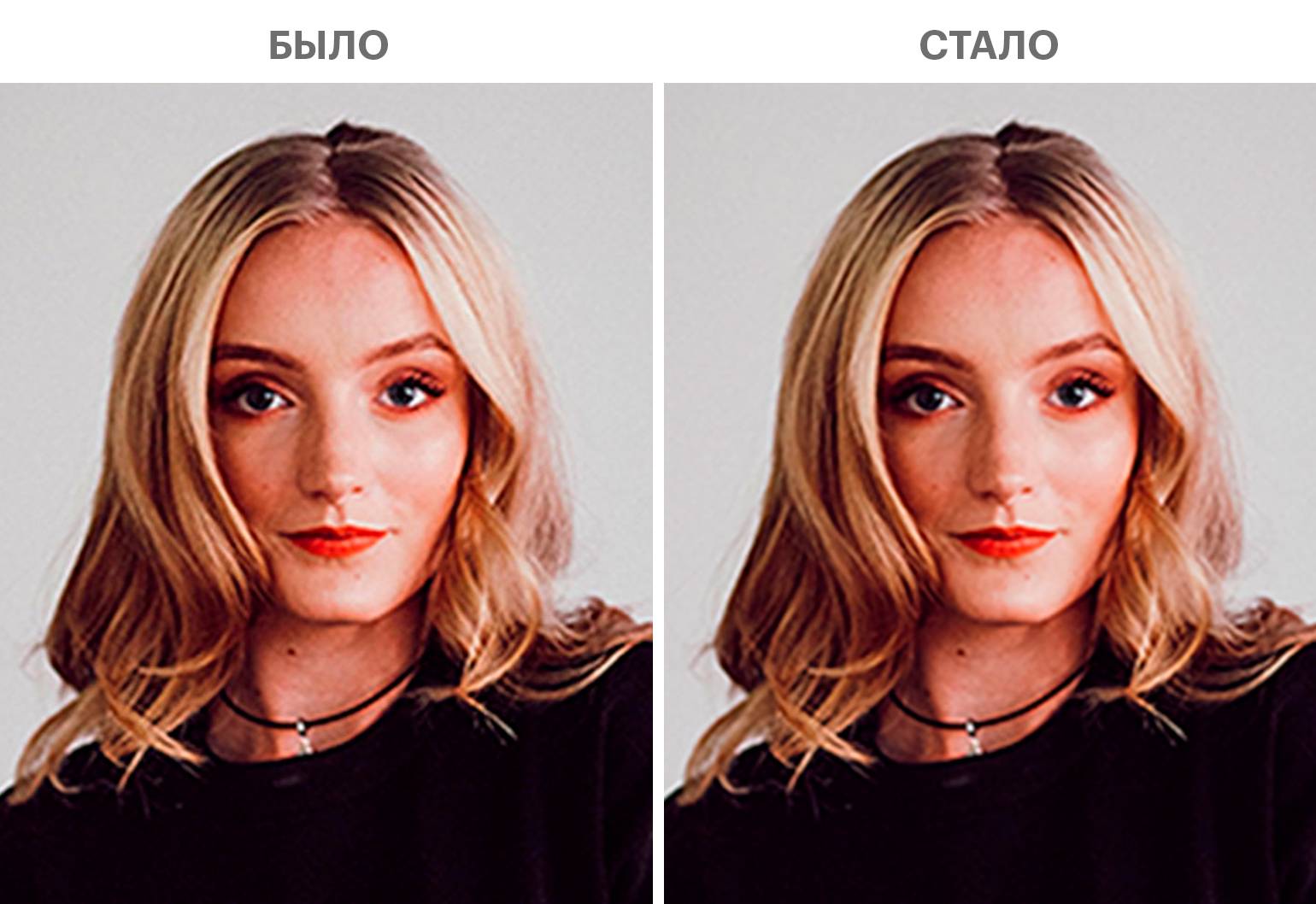
Практический порядок простой: загрузить файл, выбрать Style, затем подобрать Noise Reduction, указать апскейл и экспортировать в PNG или WebP. Главная сила Waifu2x в том, что он хорошо работает на простых задачах и дает пользователю больше ручного контроля, чем многие современные one-click-сервисы. Но чудес от него ждать не стоит: для сложной фотографии с лицами и тонкими текстурами современные AI-апскейлеры уже заметно сильнее.
Плюсы
-
Понятные ручные настройки шума, стиля и коэффициента увеличения.
-
Хорошо подходит для сканов, арта и несложных изображений.
-
Работает быстро и без лишних наворотов.
Минусы
-
На реалистичных фотографиях уже не всегда показывает лучший результат.
-
Для коммерческой предметки и сложных текстур есть более современные решения.
Нейросети для удаления лишних объектов и быстрой AI-правки
Cleanup.pictures
Cleanup.pictures — один из самых удачных AI-ластиков для быстрой уборки мусора с кадра. Сервис заточен под удаление objects, people, text и defects, а алгоритм сам реконструирует то, что должно было находиться за закрытой областью. Его сильная сторона — скорость и предсказуемость. Когда нужно убрать случайного прохожего, провод, мусор, пылинку, дату на фото или мелкую отвлекающую деталь, Cleanup часто решает задачу быстрее, чем полноценный редактор с ручной штамповкой.

Работать с ним лучше так: загрузить изображение, закрасить кистью проблемный участок чуть шире самого объекта и дождаться, пока сервис дорисует фон. Главное правило здесь простое: не пытаться стирать слишком большие сложные зоны одним движением. Cleanup лучше всего работает мелкими проходами, когда маска перекрывает только то, что действительно нужно убрать.
Плюсы
-
Очень быстрый и понятный инструмент под одну конкретную задачу.
-
Хорошо справляется с мелкими и средними отвлекающими объектами.
-
Не перегружает интерфейс лишними функциями.
Минусы
-
Большие зоны на сложном фоне лучше убирать по частям.
-
Для глубокой композиционной правки или генеративной замены объектов возможностей мало.
SnapEdit
SnapEdit интересен тем, что объединяет удаление объектов, текста, фона, улучшение качества и дополнительные AI-функции в одном сервисе. В базовом сценарии для удаления ненужного используется модуль Remove Object, а в инструкциях сервиса последовательно встречаются действия Add photo, Remove и Download. На практике SnapEdit удобен для бытовой чистки кадров: убрать людей, провода, мелкие предметы, логотипы, надписи, а потом при необходимости еще и быстро подтянуть фото внутри того же интерфейса.
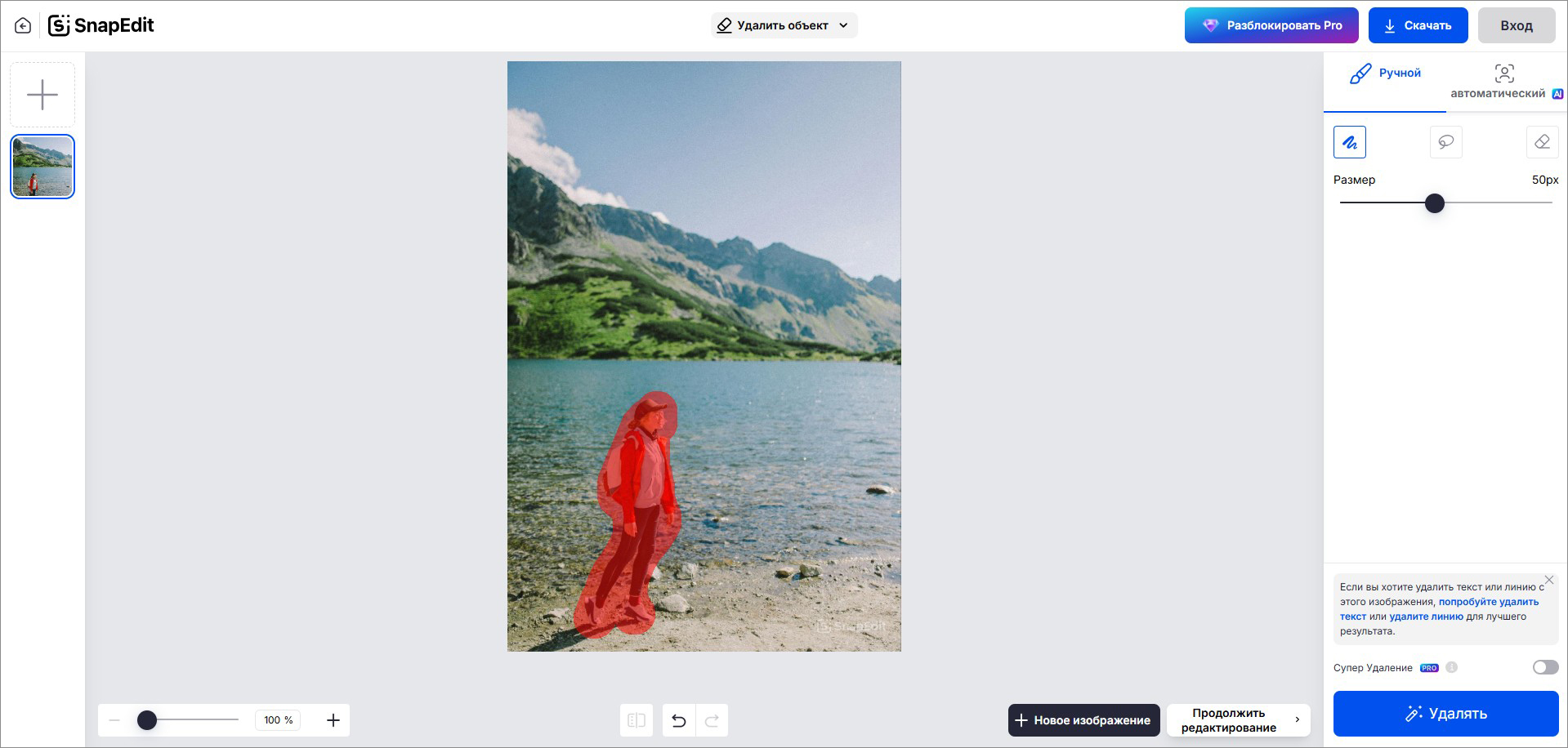
Практически лучше действовать так: нажать Add photo, открыть нужный снимок, выбрать Remove Object, отметить мешающие элементы и после обработки сохранить через Download. Если объект сложный и находится на неоднородном фоне, разумнее удалять его не одной огромной маской, а несколькими локальными проходами. Так фон восстанавливается чище.
Плюсы
-
Сильный универсальный веб-инструмент с несколькими AI-модулями.
-
Удобен для удаления людей, мусора, текста и мелких дефектов.
-
Подходит тем, кто не хочет открывать отдельный редактор для каждой операции.
Минусы
-
На очень крупных и сложных удалениях могут появляться заметные артефакты.
-
Для тонкой художественной ретуши лица сервис не так удобен, как профильные портретные редакторы.
Canva
Canva уже давно перестала быть только шаблонным дизайнером. В AI-блоке у нее есть Magic Eraser, Magic Edit, AI Photo Editor и AI Generative Fill. Для фото это означает очень удобный сценарий: можно быстро стереть лишний объект, потом дорисовать или заменить часть сцены текстовым описанием и сразу встроить готовое изображение в обложку, пост, баннер, карточку или презентацию. По удобству связки редактор + генеративная правка Canva сейчас одна из самых практичных платформ для массового контента.
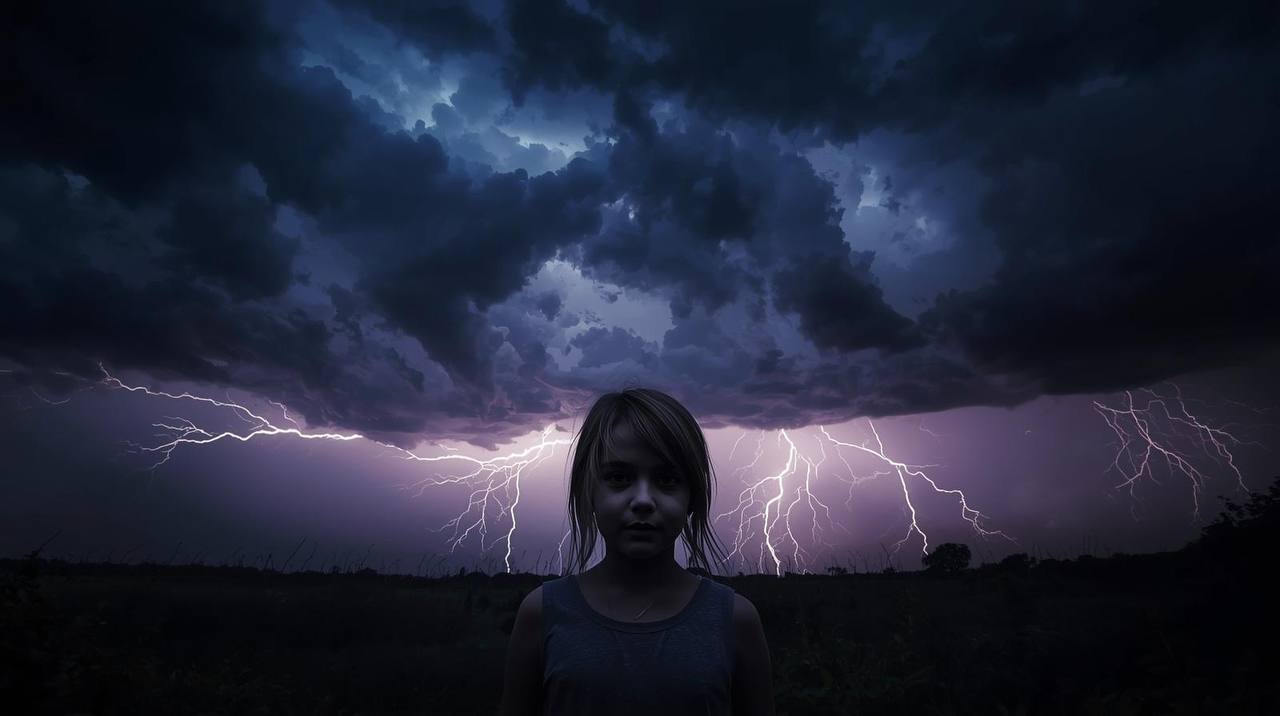
Работать с фото здесь лучше так: открыть изображение, выбрать Magic Eraser для удаления отвлекающего объекта, а если нужно не просто стереть, а заменить участок, перейти в Magic Edit или AI Generative Fill, выделить область кистью и ввести текстовое описание новой детали. Такой подход удобен, когда кадр потом все равно пойдет в макет, а не будет жить отдельно как самостоятельная фотография.
Плюсы
-
Очень удобная связка удаления, замены и дальнейшего дизайна в одном окне.
-
Подходит для соцсетей, баннеров, карточек и презентаций.
-
Генеративная правка экономит массу времени на мелких визуальных правках.
Минусы
-
Для чисто фотографической обработки без дизайна есть более специализированные инструменты.
-
Некоторые сильные AI-функции завязаны на платный тариф.
Fotor
Fotor силен как универсальный AI-редактор для тех, кто хочет в одном сервисе и убрать фон, и подтянуть качество, и сделать простую портретную правку, и собрать визуал для публикации. На официальных страницах прямо перечисляются основные блоки: AI Photo Enhancer, AI Background Remover, AI Object Remover, плюс background changer и другие встроенные инструменты. Для удаления фона сервис дает сценарий с Upload Image, а на странице background remover отдельно отмечены Free HD Download, No Watermarks и No Sign-Up Required. Это делает Fotor особенно удобным для быстрых задач, где нужна не одна операция, а несколько подряд.
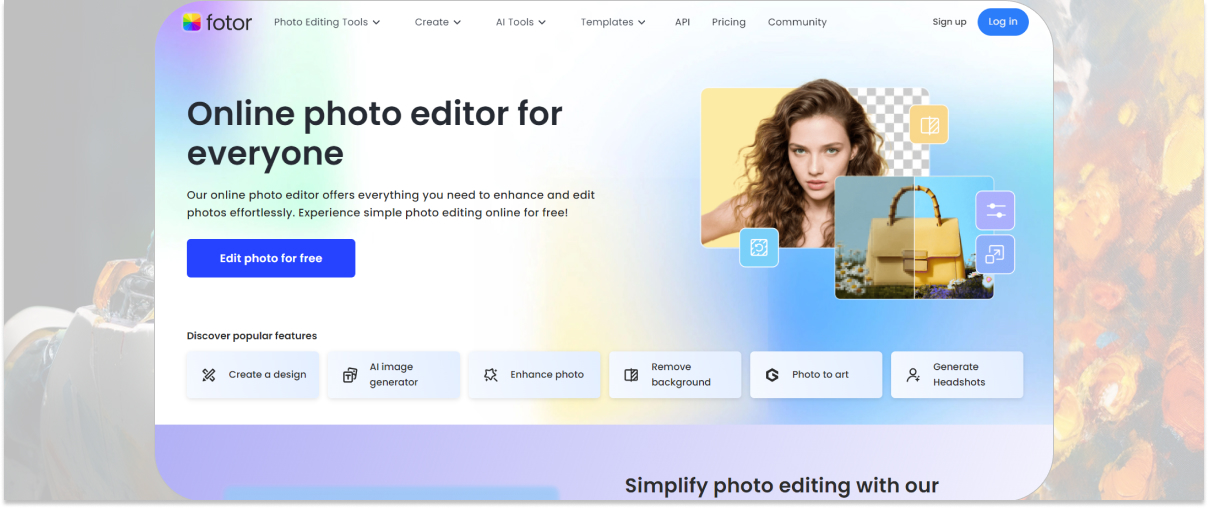
Практический вариант работы такой: загрузить файл через Upload Image, сначала решить основную задачу — удалить фон или улучшить качество, а затем уже пройтись по остальным AI-инструментам. Fotor удобен именно как комбайн на каждый день. Он не всегда лучший по одному узкому направлению, но часто выигрывает за счет того, что после первой операции не нужно никуда переходить.
Плюсы
-
Много AI-функций в одном браузерном редакторе.
-
Хорош для быстрого универсального потока: фон, качество, объект, базовая ретушь.
-
Удобен для начинающих благодаря прямолинейному интерфейсу.
Минусы
-
В специализированных задачах отдельные узкие сервисы могут давать результат лучше.
-
На сложных портретах или тяжелом апскейле это не самый сильный вариант.
Picsart
Picsart хорош тем, что сочетает классический редактор с большой AI-надстройкой. На официальных страницах у сервиса прямо указаны AI Photo Editor, Magic background removal, Photo Enhancer, а также работа в формате mobile & web. Это делает его удобным не только для чистой обработки фото, но и для контента, где нужна смесь ретуши, наклеек, шрифтов, коллажей, эффектов и быстрой AI-правки. Для соцсетей, сторис, визуалов для блога и мобильной обработки это один из самых универсальных вариантов.
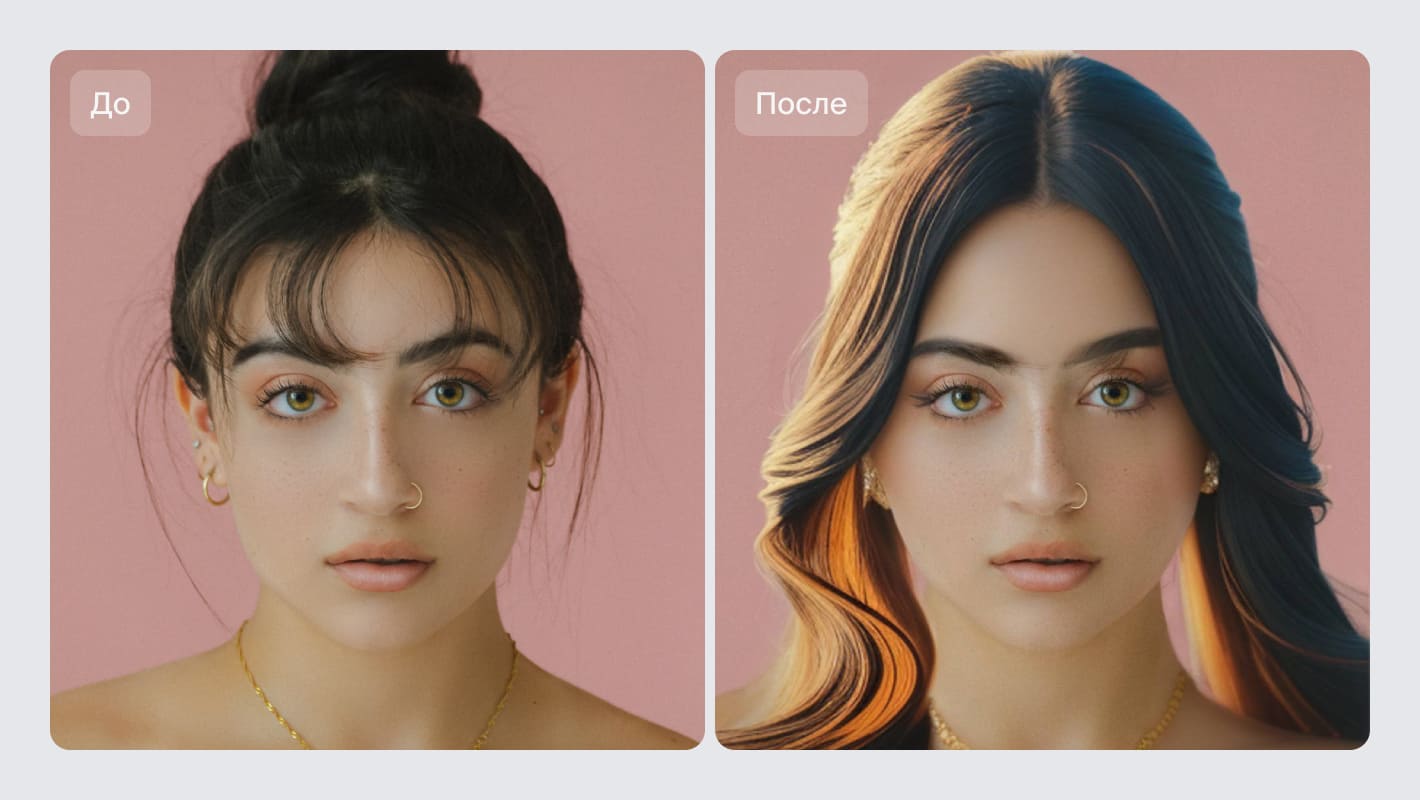
Сценарий работы здесь понятный: Insert image, затем переход к AI-операции, после чего сохранение через Download. Для улучшения качества отдельно используется Photo Enhancer, для вырезания — background removal, для общей AI-правки — редактор с генеративными и стилистическими функциями. Именно за эту универсальность Picsart удобен тем, кто делает много разноформатного контента и не хочет каждый раз подбирать новый сервис.
Плюсы
-
Сильный универсальный редактор под мобильную и веб-работу.
-
Удобен для соцсетей, коллажей, сторис и смешанной AI-обработки.
-
В одном месте собраны улучшение, удаление фона и креативные эффекты.
Минусы
-
Для максимально чистой профессиональной обработки он менее строгий, чем специализированные решения.
-
Из-за богатого функционала новичку сначала легко потеряться.
Нейросети для портретной ретуши, восстановления и раскраски старых фото
AirBrush
AirBrush ориентирован прежде всего на портрет, селфи и быстрый визуальный полиш. На официальных страницах сервис описывает себя как онлайн AI photo editor и отдельное приложение, а в числе ключевых функций выделяет Magic touch-up, Reshape, улучшение качества, background changer и upscaler. Если вам нужен редактор, который за пару минут убирает бытовые недостатки портрета, подтягивает кожу, общую четкость и форму кадра, AirBrush закрывает эту задачу лучше, чем универсальные фоторедакторы без портретной специализации.
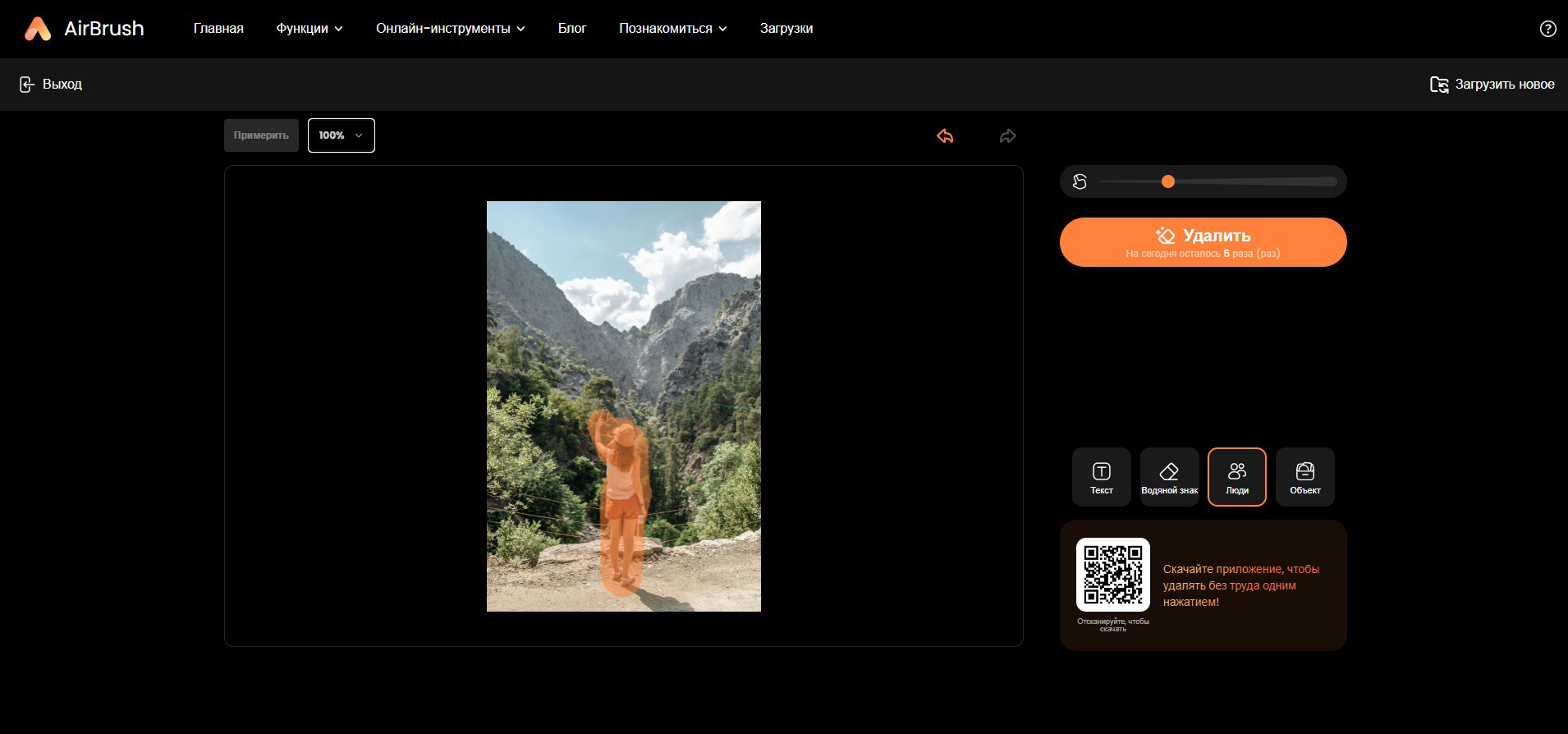
Лучше всего AirBrush использовать так: сначала улучшить общую четкость и цвет, потом пройтись по портретным блокам вроде Magic touch-up или Reshape, а уже после этого при необходимости менять фон или масштабировать итоговый файл. Такой порядок дает более чистый результат, чем попытка сначала деформировать лицо, а потом повышать резкость.
Плюсы
-
Отлично подходит для портретов, селфи и быстрой бьюти-обработки.
-
Удобен на телефоне и в онлайн-режиме.
-
Порог входа очень низкий: результат получается быстро.
Минусы
-
Для серьезной художественной ретуши и сложной цветокоррекции инструментов меньше.
-
При неаккуратном использовании можно легко уйти в чрезмерно глянцевый результат.
Palette.fm
Palette.fm — один из самых интересных сервисов для раскраски черно-белых снимков. Его сила в том, что сервис не просто механически подкрашивает изображение, а предлагает разные цветовые фильтры и сценарии интерпретации. На странице Palette.fm прямо указано, что сервис позволяет загрузить фото, выбрать фильтр и получить реалистичную раскраску за считаные секунды. Для семейных архивов, дореволюционных кадров, старых портретов и исторических снимков это один из самых сильных и удобных инструментов.
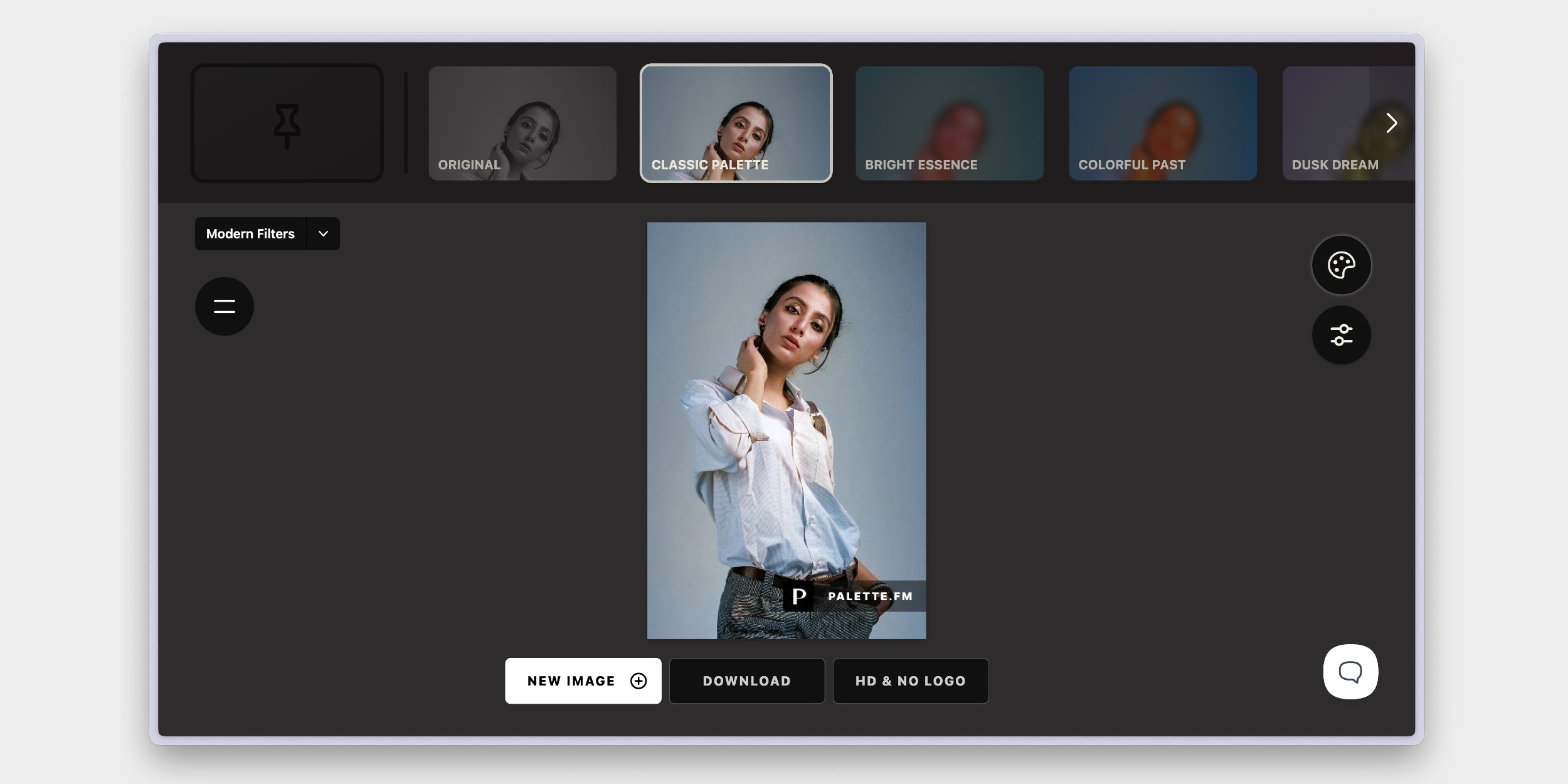
Рабочий сценарий здесь естественный: загрузить снимок, выбрать подходящий цветовой фильтр и уже затем оценить, насколько сервис попал в настроение и эпоху кадра. Важный момент: на старых фотографиях не стоит blindly принимать первый вариант как абсолютную истину. Palette.fm дает очень красивый результат, но с историческими изображениями всегда полезно перепроверять одежду, кожу, фон и предметы вручную.
Плюсы
-
Один из самых красивых сервисов для колоризации старых фото.
-
Быстро дает живой и выразительный результат.
-
Хорошо подходит для семейных архивов и исторических портретов.
Минусы
-
Цвет — это все равно интерпретация, а не документальная реконструкция.
-
Иногда лучший результат достигается только после перебора нескольких фильтров.
Neural Love
Neural Love хорош тем, что сочетает улучшение качества, апскейл, восстановление и раскраску старых снимков. На официальных страницах сервиса отдельно вынесены AI Image Enhancer, Image Upscale, Photo Colorization и Old Photo Restore. Это делает его удобным не только для колоризации, но и для последовательной обработки архивного кадра: сначала вернуть детализацию, затем убрать артефакты, потом при необходимости раскрасить изображение. Такой комплексный подход часто дает более чистый итог, чем одиночный colorize без предварительного восстановления.
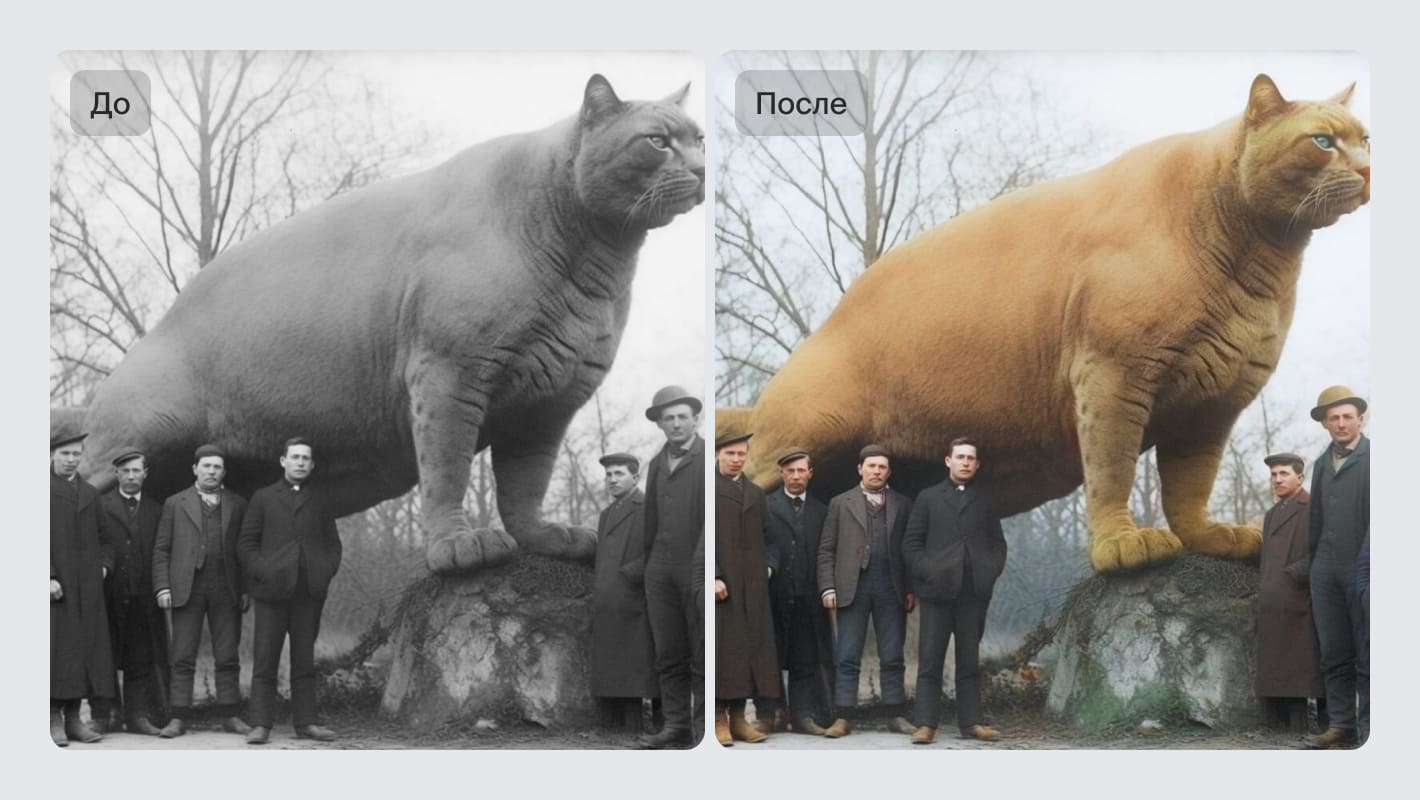
Практически сервис стоит использовать поэтапно: сначала пропустить снимок через enhancement или old photo restore, а уже потом переходить к colorization. Этот порядок особенно важен для старых карточек с трещинами, шумом и тусклыми лицами. Когда основа становится чище, раскраска ложится аккуратнее и выглядит естественнее.
Плюсы
-
Удобен как многофункциональный восстановитель старых фотографий.
-
Сочетает апскейл, enhancement, реставрацию и раскраску.
-
Хорошо подходит для поэтапной работы с архивными кадрами.
Минусы
-
Интерфейс уже не такой минималистичный, как у узких colorize-сервисов.
-
На некоторых кадрах нужен ручной выбор между несколькими подходами обработки.
Pica AI
Pica AI в текущем виде совмещает photo enhancer и блок реставрации старых фото. На официальном сайте указаны модули Photo Enhancer, Restore Old Photo, а также упоминание, что enhancement переведен в более мощный стек Artguru. В модуле реставрации видны понятные элементы интерфейса: Drag to upload photos, Select old photos, Restore Now, а сам сервис обещает убрать царапины, пятна, складки, усилить лицо и увеличить четкость. Это очень удобный вариант для пользователей, которым нужен не музейный уровень реставрации, а быстрый и уверенный способ оживить семейный архив.
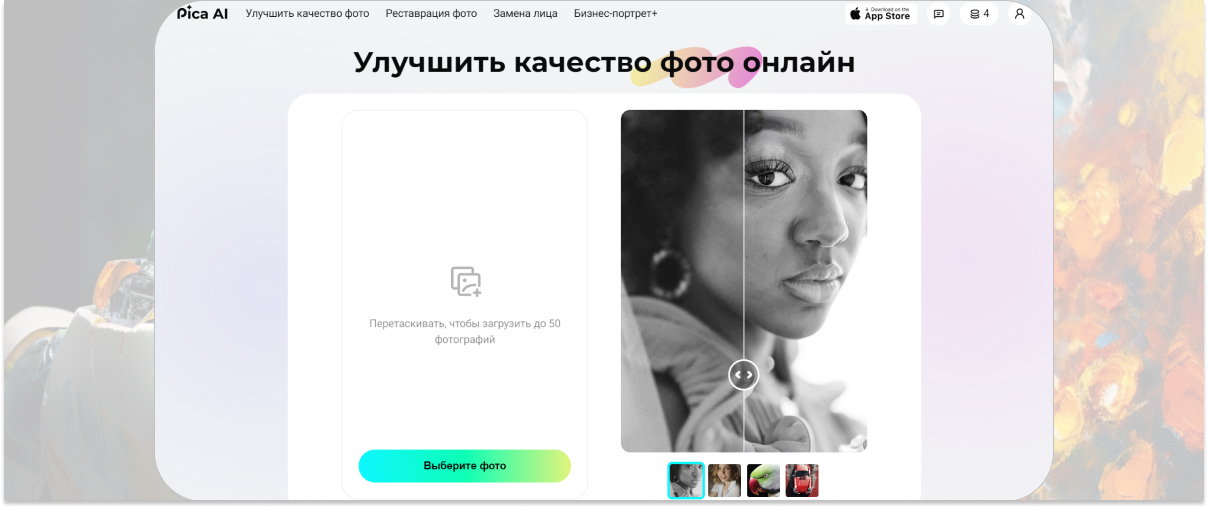
Лучший порядок действий здесь простой: загрузить снимок через Drag to upload photos или Select old photos, прогнать через реставрацию, а после этого при необходимости отдельно использовать enhancer или image enlarger. Pica AI особенно удобен для пользователей, которым не хочется разбираться в десятке параметров. Он берет на себя основную работу и быстро показывает внятный черновой результат, который уже можно сохранить или доработать дальше.
Плюсы
-
Очень понятный сценарий восстановления старых фото.
-
Хорошо сочетает реставрацию и усиление четкости.
-
Подходит тем, кто хочет быстрый результат без сложной настройки.
Минусы
-
Для тонкой ручной реставрации профессионального уровня возможностей меньше.
-
На очень поврежденных снимках итог все равно стоит перепроверять внимательно.
Что в итоге выбрать под конкретную задачу
Если вам нужна одна-единственная рекомендация под конкретный сценарий, я бы ориентировался так.
Для вырезания объекта на компьютере и дальнейшей полной обработки снимка логичнее брать ФотоМАСТЕР. Он удобен именно как редактор, а не как кнопка «убрать фон».
Для максимально быстрого удаления фона без лишних шагов лучше всего подходит remove.bg. Когда важна коммерческая подача карточек товара, сильнее смотрится Photoroom.
Если главный запрос — улучшить качество фото нейросетью и вытянуть тяжелый исходник, самый взрослый инструмент здесь Topaz Photo AI. Для портретов и лиц быстрее срабатывает Remini. Для спокойного апскейла без лишней перерисовки лучше подходят Let’s Enhance и AI Image Enlarger.
Если нужно убрать человека, провод, мусор, дату или надпись, быстрее всего задачу закрывают Cleanup.pictures и SnapEdit. Если заодно нужен баннер, пост или карточка, практичнее открывать Canva.
Для портретной ретуши и селфи удобнее всего AirBrush, а для смешанного контентного сценария, где нужны и AI-эффекты, и коллажи, и быстрая публикационная обработка, очень хорош Picsart.
Если же стоит задача восстановить старое фото, то здесь лучше не хвататься за первый попавшийся enhancer. Для чистой колоризации сильнее всего Palette.fm. Для комплексного восстановления и раскраски удобнее Neural Love. Для простой и быстрой реставрации семейного архива очень приятный результат дает Pica AI.
Финальный вывод
Лучшая нейросеть для обработки фото — это не один сервис на все случаи, а правильно подобранный инструмент под конкретную задачу. Ошибка большинства подборок в том, что они ставят рядом сервис для удаления фона, портретный бьютификатор, восстановитель старых фото и тяжелый апскейлер так, будто это взаимозаменяемые вещи. На практике это разные классы решений.
Если вам нужен результат без лишней суеты, берите простую логику:
-
фон и замена задника — ФотоМАСТЕР, remove.bg, Photoroom;
-
улучшение качества и апскейл — Topaz Photo AI, Remini, Let’s Enhance, AI Image Enlarger;
-
удаление лишнего — Cleanup.pictures, SnapEdit, Canva;
-
старые снимки — Palette.fm, Neural Love, Pica AI.
В таком наборе нейросеть для обработки фото перестает быть игрушкой и становится реальным рабочим инструментом.
