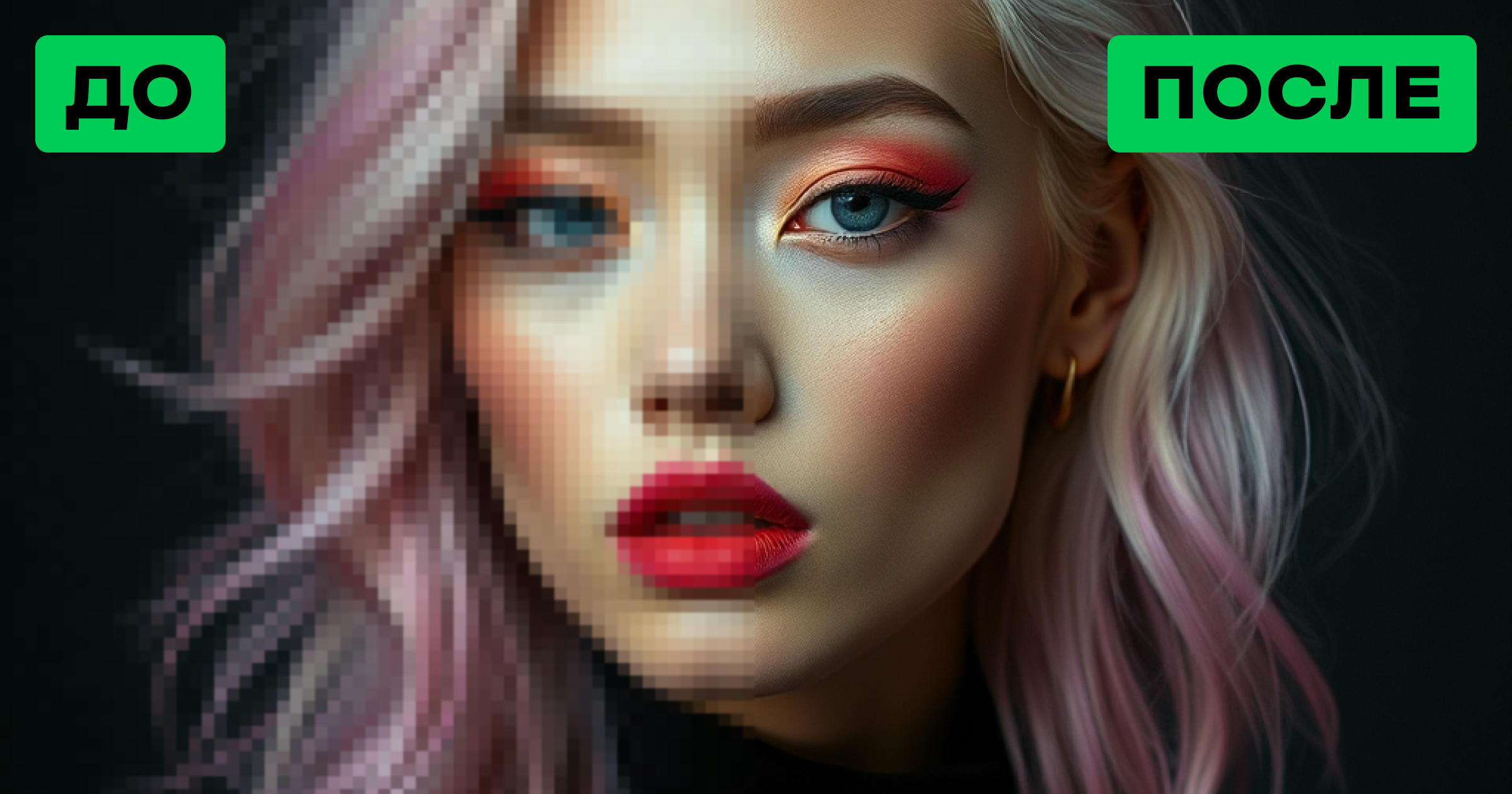
Когда пользователи ищут нейросеть для улучшения качества фото, почти всегда имеют в виду сразу несколько разных задач. Одним нужно убрать шум на фото, другим — сделать фото четче после неудачной съемки, третьим — увеличить разрешение фото перед печатью, а четвертым — восстановить старый семейный снимок, где потеряны детали лица, текстуры одежды и контраст. Из-за этого в одном списке нередко смешивают совершенно разные инструменты: ретушеры, апскейлеры, мобильные фильтры, RAW-редакторы и браузерные сервисы. На практике такой подход неудобен.
Отдельно отметим важный момент. Улучшить качество фото нейросетью можно очень по-разному. Один сервис делает ставку на апскейл фото и дорисовку деталей, второй хорошо работает с портретами и лицами, третий аккуратно убирает цифровой шум, четвертый лучше подходит для старых снимков и восстановления архивных кадров. Поэтому ниже не будет общего победителя для всех случаев. Вместо этого покажем, что выбирать для конкретной задачи.
Что считать улучшением качества фото
Перед выбором инструмента полезно отделить одно действие от другого:
-
шумоподавление убирает зерно, цветной шум и грязь в тенях;
-
повышение резкости делает контуры и мелкие детали заметнее;
-
апскейл увеличивает размер снимка и пытается восстановить детализацию;
-
восстановление лиц дорисовывает глаза, ресницы, губы, волосы и текстуру кожи;
-
реставрация старых фото исправляет выцветание, потерю контраста и мелкие дефекты;
-
локальная коррекция помогает улучшить только отдельные части кадра, а не всю фотографию целиком.
Самая частая ошибка — пытаться решить все эти задачи одной кнопкой. Именно из-за этого пользователи получают слишком гладкую кожу, пластмассовые волосы, ореолы по контурам и ложные детали. Хороший сервис для улучшения фото не просто шарпит картинку, а аккуратно разделяет шум, фактуру, контраст и микродетали.
Краткая сравнительная таблица
| Программа | Платформа | Лучший сценарий | Что особенно хорошо делает |
|---|---|---|---|
| ФотоМАСТЕР | Windows | Быстрое улучшение фото на ПК | Автоулучшение, ручная коррекция, ретушь |
| CyberLink PhotoDirector | Windows | Улучшение портретов и повседневных снимков | AI Enhance, ретушь, пакетные сценарии |
| DxO PhotoLab | Windows | RAW-файлы и сложный шум | DeepPRIME, оптические профили, детализация |
| RawTherapee | Windows | Бесплатная глубокая настройка | Noise Reduction, Sharpening, Resize |
| Pixelmator Pro | macOS | Качественная обработка на Mac | Super Resolution, color adjustments, repair |
| Photomator | macOS | Быстрый AI-апгрейд фотоархива | Auto Enhance, Super Resolution, Denoise |
| Luminar Neo | macOS | Портреты и выразительная доработка | Enhance AI, Noiseless AI, Supersharp AI |
| Fotor | macOS | Нужен простой AI-редактор без долгого освоения | AI Photo Enhancer, upscale, шумоподавление |
| Vance AI Image Enlarger | онлайн | Увеличить фото без сильного мыла | AI апскейл, повышение четкости |
| Cutout.Pro | онлайн | Вытащить резкость из мягкого исходника | Повышение четкости, базовый upscale |
| SnapEdit | онлайн | Улучшить и сразу доредактировать кадр | Enhance, удаление объектов, продолжение редактирования |
| Pixlr | онлайн | Быстрая правка без установки | Усиление резкости, свет, контраст |
| Remini | смартфоны | Лица, старые фото, слабые портреты | Восстановление лиц, sharpen, upscale |
| Fixela | смартфоны | Старые и темные снимки | Реставрация, детализация, цвет |
| YouCam Perfect | смартфоны | Селфи и портреты | Улучшение лица, шумы, четкость |
| Picsart | смартфоны | Улучшение плюс дальнейший монтаж | Enhance, эффекты, экспорт и доработка |
Нейросети для улучшения качества фото на Windows
ФотоМАСТЕР
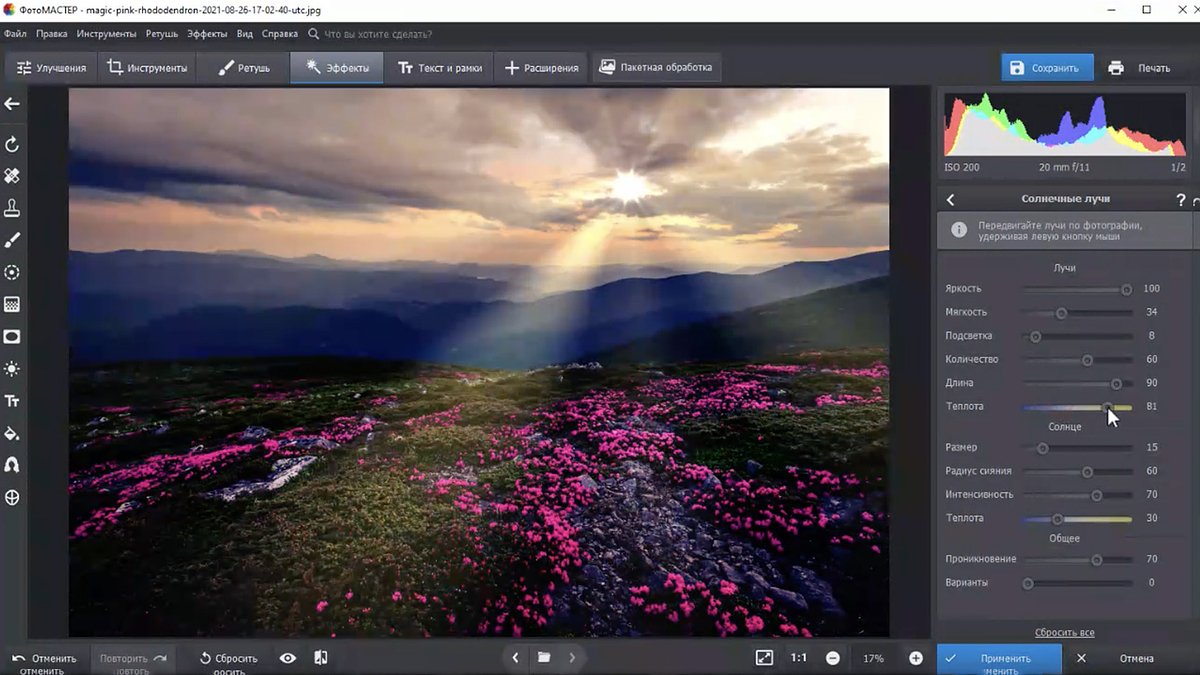
ФотоМАСТЕР — самый понятный вариант для тех, кто хочет улучшить качество фотографии на Windows без длинного входа в профессиональную обработку. У него сильная сторона не только в автоматике, но и в том, что почти любой шаг можно быстро поправить вручную: свет, цвет, резкость, ретушь, удаление дефектов и локальные исправления. Для повседневной работы это важнее, чем кажется. Многие AI-сервисы умеют повысить качество изображения только одной кнопкой, а здесь есть возможность довести результат до аккуратного состояния после автоматики.
Лучше всего программа подходит для таких задач:
-
улучшить качество фото после съемки на телефон;
-
убрать шум на фото вечернего или домашнего кадра;
-
сделать фото четче перед публикацией;
-
восстановить старый снимок с потерей контраста и мелкими дефектами;
-
подготовить серию изображений через пакетную обработку.
Рабочий сценарий здесь очень удобный. Загружаете снимок, затем в разделе Улучшения справа нажимаете Автоматическое улучшение. После этого уже можно не доверять автоматике полностью, а пройтись по ручным блокам. Если кадр темный, подправляете свет и баланс через Инструменты. Если нужно выровнять композицию, открываете Обрезка и поворот. Если основная проблема в лице, коже или мелких дефектах, переходите в раздел Ретушь. Когда результат устраивает, жмете Сохранить вверху справа.
Эта программа особенно хороша там, где нужно не только улучшить качество фото, но и привести кадр в порядок целиком. Например, сначала вы поднимаете четкость, потом убираете шум, потом выправляете цвет кожи и уже после этого подрезаете края. Такой связанный сценарий часто дает более приятный результат, чем чистая нейросеть для увеличения фото, которая просто дорисовывает детали.
Плюсы
-
понятный русскоязычный интерфейс;
-
удобно сочетать автоулучшение и ручную доработку;
-
есть ретушь, исправление цвета и базовая реставрация;
-
подходит для новичков и для быстрой серийной обработки;
-
хорошо ведет себя на обычных фото, а не только на студийных портретах.
Минусы
-
не самый сильный вариант именно для экстремального апскейла;
-
при агрессивной резкости можно быстро получить перешарп;
-
тяжелые повреждения старых фото приходится дорабатывать вручную.
Кому подойдет
ФотоМАСТЕР стоит брать тем, кто хочет одну программу для улучшения качества фото на Windows без связки из нескольких сервисов.
CyberLink PhotoDirector
PhotoDirector удобен тем, что умеет объединять быстрое улучшение качества фото и более творческую доработку. Здесь есть понятные AI-сценарии, которые дают заметный результат на портретах, селфи и обычных бытовых снимках, но при этом редактор не упирается в одну кнопку и позволяет пойти дальше — в ретушь, изменение света, размер кадра, формат выдачи и пакетную работу.
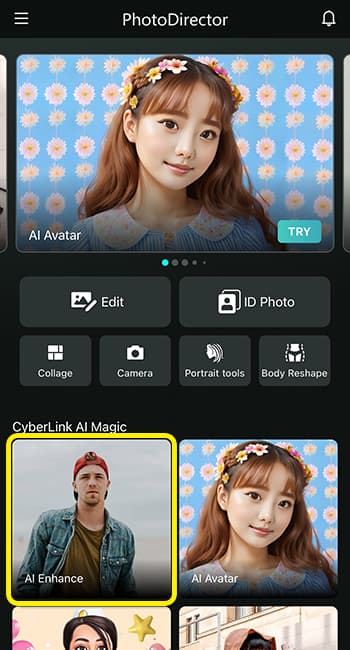
Главный практический плюс PhotoDirector в том, что сервис не только усиливает резкость, но и работает с более широкой задачей: делает лицо читаемее, подтягивает контраст, убирает часть размытия и делает цвет визуально чище. Для пользователя это ощущается как быстрый способ улучшить качество изображения без долгой ручной работы.
Типовой сценарий такой: открываете программу и выбираете инструмент AI Enhance. Дальше импортируете фото и смотрите, насколько устраивает автоматический результат. Если это портрет, можно перейти в Portrait tools и отдельно пройтись по коже, морщинам, бликам или форме отдельных зон. Если снимок нужен под документ, карточку товара или публикацию с фиксированным размером, используете Resize. После этого сохраняете итоговый файл в нужном формате.
Особенно хорошо PhotoDirector показывает себя на кадрах, где проблема не в одном конкретном дефекте, а в общей невыразительности: лицо чуть мыльное, свет плоский, контраст слабый, детали потерялись из-за сжатия. В таких случаях программа дает приятный визуальный прирост без слишком заметной пластмассовой обработки.
Плюсы
-
быстрый AI-путь для улучшения фото;
-
хороший набор портретных инструментов;
-
удобно сочетать автоматическое улучшение и ручную доводку;
-
подходит и для одиночных фото, и для повседневной серии;
-
не требует долгого освоения.
Минусы
-
на сложных фактурах AI иногда сглаживает мелкие детали;
-
для чистой RAW-обработки есть более сильные специализированные конкуренты;
-
часть функций сильнее раскрывается в платной версии.
Кому подойдет
PhotoDirector удачен для тех, кто хочет быстро повысить качество изображения, а потом при необходимости доработать лицо, фон и композицию в одном окне.
DxO PhotoLab
Если главная задача — не просто улучшить фото, а выжать максимум из RAW-файла, DxO PhotoLab остается одним из самых сильных инструментов. Особенно это заметно на высоких ISO, плохом освещении, съемке в тени и сложной оптике. Здесь не просто поднимается резкость, а выстраивается целый технический пайплайн: шумоподавление, коррекция оптики, микродетали, локальные правки, тон и цвет.
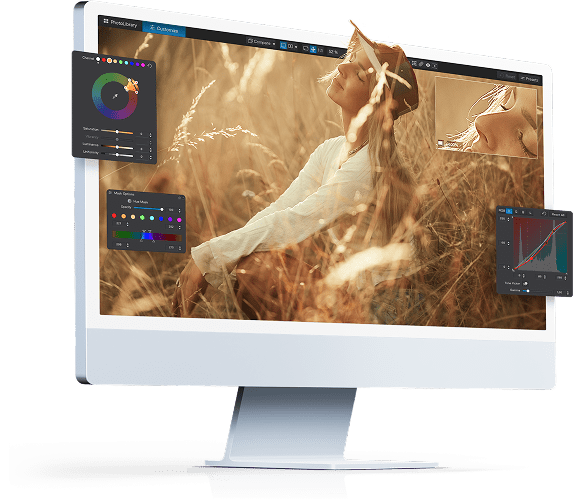
В реальной работе PhotoLab особенно ценят за две вещи. Первая — семейство DeepPRIME, которое очень хорошо убирает шум и при этом не превращает снимок в пластик. Вторая — автоматические оптические профили и компенсация мягкости объектива. Это значит, что программа умеет не просто сделать фото четче, а подтянуть картинку с учетом особенностей конкретной камеры и стекла.
Обычный рабочий сценарий выглядит так. Вкладка PhotoLibrary используется для отбора исходников. Затем переходите в Customize, где уже включаются основные инструменты. Для шумного RAW в первую очередь смотрят на DeepPRIME или более агрессивный режим этой линейки. Если кадр выглядит плоско, добавляют DxO Smart Lighting. Если в атмосферной съемке не хватает объема, помогает ClearView Plus. Для локальных зон используют Local Adjustments, а финальный экспорт делают уже после проверки деталей на 100%.
Это одна из лучших программ, когда нужно убрать шум на фото без грубого размазывания шерсти, ткани, кожи и мелкой фактуры. В ночной съемке, концертах, помещении с плохим светом и репортажных RAW-файлах разница с более простыми AI-редакторами особенно заметна.
Плюсы
-
очень сильное шумоподавление;
-
отличная работа с RAW;
-
качественная коррекция оптики и микродеталей;
-
гибкие локальные правки;
-
особенно хороша на сложных исходниках.
Минусы
-
для новичка интерфейс и логика обработки сложнее, чем у простых AI-редакторов;
-
избыточна, если нужно всего лишь улучшить фото для соцсетей;
-
полноценный результат требует внимательной ручной настройки.
Кому подойдет
DxO PhotoLab стоит выбирать фотографам и тем, кто часто работает с RAW и хочет получить действительно чистый, детальный, технически сильный файл.
RawTherapee
RawTherapee — это бесплатный вариант для тех, кто готов улучшать качество фото не одной магической кнопкой, а осознанной настройкой. На первый взгляд программа строже и сложнее, чем коммерческие редакторы, но она дает очень приличный контроль над шумом, деталями, цветом и итоговым размером файла.
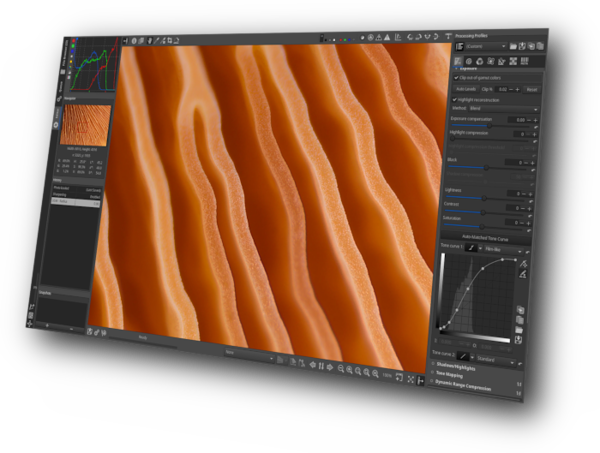
Самый полезный набор для улучшения качества изображения в RawTherapee находится сразу в нескольких вкладках. Во Detail работают Noise Reduction и Sharpening. Во вкладке Exposure выравнивают свет и возвращают детали в тенях и светах. Во вкладке Color корректируют баланс белого и насыщенность. Если фото нужно уменьшить или подготовить для публикации, используют Resize и затем Post-Resize Sharpening.
Здесь важно понимать логику. RawTherapee не пытается сам решить все за пользователя, поэтому результат зависит от того, насколько аккуратно вы разведете шумоподавление и резкость. Если слишком рано поднять sharpening, зерно полезет сильнее. Если задавить шум чрезмерно, фактура станет ватной. Но именно при аккуратной настройке программа позволяет сделать фото четче и чище очень достойно даже без платных AI-подписок.
Пошагово работа обычно выглядит так:
-
Открываете снимок и сразу оцениваете его на 100%.
-
Во вкладке Detail включаете Noise Reduction и убираете цветной шум.
-
Затем очень дозированно добавляете Sharpening.
-
Если нужен экспорт в меньшем размере, включаете Resize.
-
После ресайза используете Post-Resize Sharpening, чтобы изображение не стало мягким.
Плюсы
-
бесплатная программа с серьезным контролем над качеством;
-
хорошо подходит для RAW и технически аккуратной обработки;
-
есть раздельная работа с шумом, деталями и итоговым размером;
-
подходит тем, кто не хочет зависеть от онлайн-сервисов.
Минусы
-
интерфейс требует привыкания;
-
нет ощущения быстрых AI-сценариев, как в более дружелюбных программах;
-
результат очень зависит от аккуратности настройки.
Кому подойдет
RawTherapee подойдет тем, кто хочет улучшить качество фото на ПК бесплатно и при этом готов разбираться в деталях обработки.
Нейросети для улучшения качества фотографий на macOS
Pixelmator Pro
Pixelmator Pro на Mac хорош тем, что сочетает удобный интерфейс, высокую скорость работы и действительно полезные инструменты для повышения качества изображения. Он не перегружает пользователя лишней технической терминологией, но при этом умеет делать то, что в обычной жизни нужно чаще всего: подтянуть цвет, поднять локальную выразительность, убрать лишнее и увеличить снимок без грубого распада картинки.
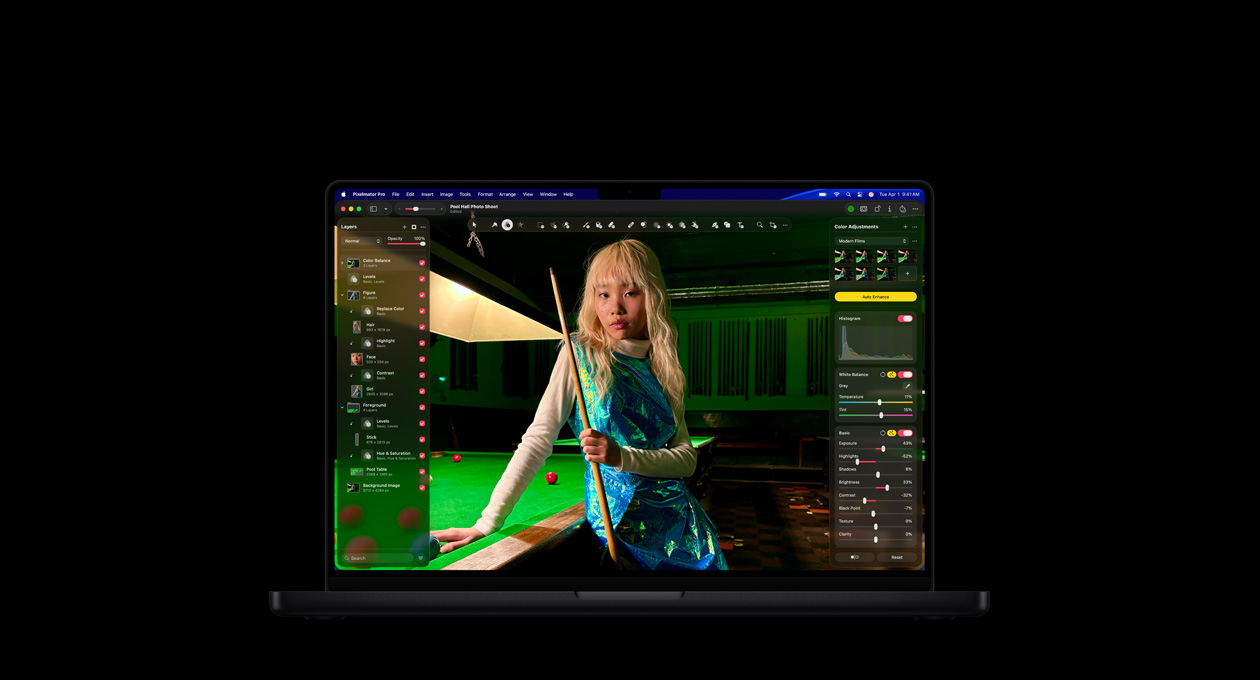
Для задач улучшения фото в Pixelmator Pro особенно важны Super Resolution, Repair Tool и блоки цветовой коррекции. Если исходник маленький, сначала можно увеличить его через Super Resolution. Если проблема в общей блеклости и мягкости, помогает связка из автоулучшения и панели цветовых правок. Когда в кадре есть мелкие дефекты, лишние пятна или случайные элементы, подключается Repair Tool.
Это тот случай, когда нейросеть для увеличения фото не отделена от полноценного редактора. Вы не просто увеличили размер, а сразу после этого можете поправить цвет, маски, тональные диапазоны и локальные области. На macOS такой сценарий очень удобен: не нужно прыгать между несколькими приложениями ради одного результата.
Плюсы
-
быстрый и аккуратный редактор для Mac;
-
сильный инструмент Super Resolution;
-
удобно править цвет и локальные зоны после увеличения;
-
хороший баланс между AI и ручным управлением;
-
подходит и для обычной, и для более вдумчивой обработки.
Минусы
-
ориентирован прежде всего на экосистему Apple;
-
для крайне шумных RAW есть более специализированные конкуренты;
-
лучший результат требует хотя бы базового понимания цветокоррекции.
Кому подойдет
Pixelmator Pro хорош для пользователей macOS, которым нужен качественный редактор для регулярной работы с фото, а не только разовый апскейл.
Photomator
Photomator — один из самых удобных вариантов на Mac, когда нужен именно современный AI-редактор фотографий без перегруженного интерфейса. Он хорошо подходит для массовой повседневной обработки: семейный архив, фото с поездок, портреты, RAW-кадры с легкой недодержкой, серия однотипных снимков под соцсети или печать.
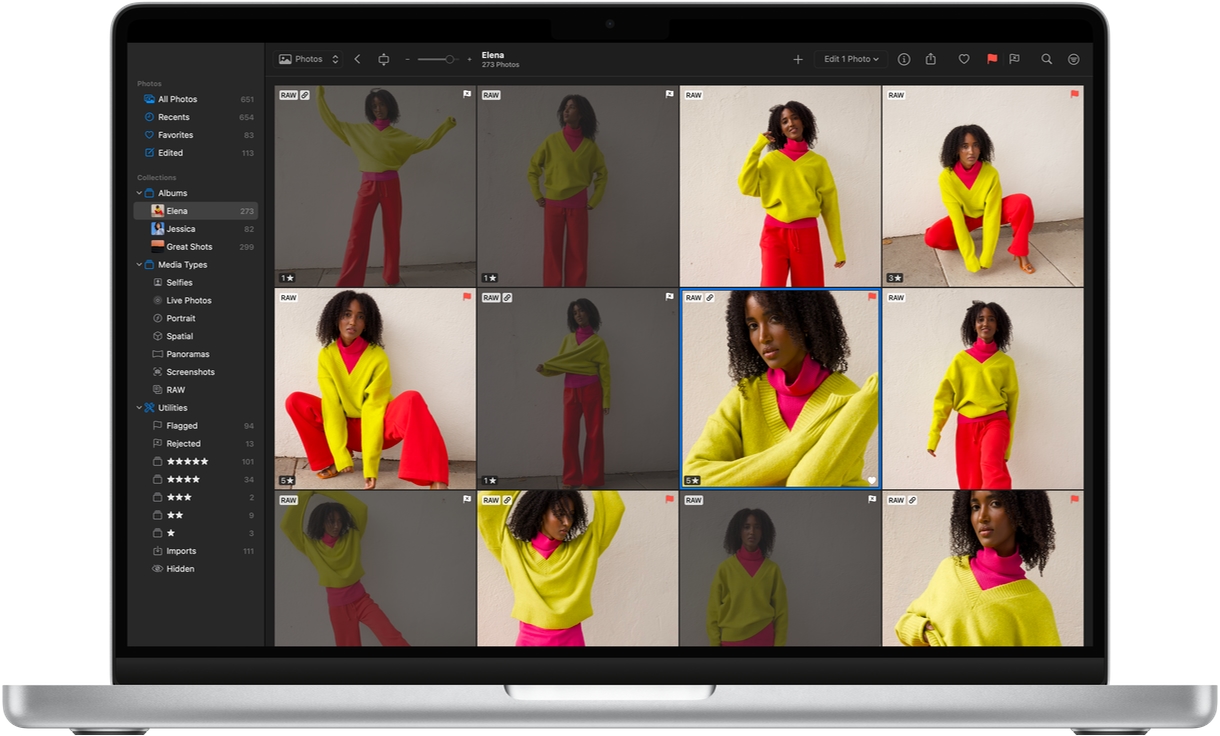
Сильные стороны программы для задач улучшения качества фото лежат на поверхности: Auto Enhance, Super Resolution, Denoise, Repair, ML Crop и пакетная обработка. Это значит, что в одном рабочем цикле вы можете автоматически подтянуть картинку, увеличить разрешение фото, убрать шум, убрать дефект и сразу применить тот же набор настроек к остальным кадрам.
Пошаговый сценарий выглядит очень логично:
-
Открываете библиотеку и отбираете серию снимков.
-
На слабых кадрах запускаете Auto Enhance.
-
Если не хватает размера, применяете Super Resolution.
-
На шумных фото включаете Denoise.
-
Локальные мелкие дефекты убираете через Repair.
-
При необходимости доводите композицию через ML Crop.
Photomator особенно удобен тем, что позволяет не превращать улучшение фото в отдельный технический процесс. Вы просто берете библиотеку и проходите по ней последовательно. Для домашнего архива это один из самых приятных вариантов.
Плюсы
-
отличный баланс простоты и результата;
-
сильные AI-инструменты для повседневной обработки;
-
пакетная работа реально экономит время;
-
хорошо подходит для Mac и фотоархивов;
-
удобно работать с RAW и обычными форматами в одной ленте.
Минусы
-
не такой глубокий технический редактор, как RAW-специалисты;
-
часть задач все равно лучше доводить вручную;
-
не лучший вариант для экстремальной реставрации старых фото.
Кому подойдет
Photomator стоит брать тем, кто на Mac хочет быстро и часто улучшать фото сериями, а не возиться с каждым кадром как с отдельным проектом.
Luminar Neo
Luminar Neo делает ставку не только на техническое улучшение качества фото, но и на выразительность результата. Это особенно нравится тем, кто хочет не просто убрать шум и добавить четкость, а получить более эффектный кадр: объем, свет, глубину, чистое лицо, аккуратный контраст и насыщенный цвет.
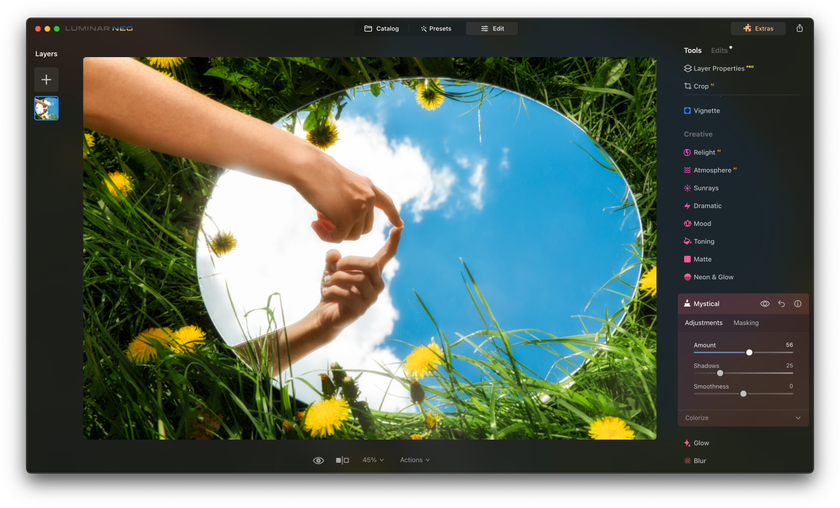
Для улучшения качества изображения здесь полезнее всего несколько конкретных инструментов: Enhance AI, Noiseless AI, Supersharp AI, Mask AI, Relight AI, а в портретах — Face AI и Skin AI. Это один из тех редакторов, где удается очень быстро пройти путь от серого, скучного кадра к выразительной финальной картинке.
Рабочий порядок обычно такой:
-
Начинаете с Enhance AI, чтобы быстро подтянуть общий баланс.
-
Если на фото заметно зерно, подключаете Noiseless AI.
-
Если кадр мягкий по фокусу или потерял микродеталь, добавляете Supersharp AI.
-
Если нужно править не весь снимок, а только предмет, человека, небо или фон, используете Mask AI.
-
В портретах дорабатываете лицо через Face AI и Skin AI.
-
После этого уже можно экспортировать кадр или продолжить художественную доводку.
Luminar Neo отлично справляется в сценариях, где пользователь хочет одновременно улучшить качество фото и сделать его заметно эффектнее. Это один из лучших вариантов, когда исходник неплохой, но выглядит плоско и не цепляет.
Плюсы
-
очень быстрый визуальный прирост качества;
-
сильные AI-инструменты для портретов и общего улучшения;
-
удобно работать с масками и отдельными зонами;
-
помогает сделать фото четче и выразительнее за короткое время;
-
приятен именно как редактор для результата, а не только для техники.
Минусы
-
при чрезмерной обработке легко получить слишком глянцевую картинку;
-
результат иногда выглядит эффектнее, чем естественнее;
-
требует чувства меры, особенно на портретах.
Кому подойдет
Luminar Neo особенно хорош тем, кто любит выразительную картинку и хочет быстро улучшить фото без долгой ручной тонкой настройки.
Fotor
Fotor удобен на macOS как простой AI-инструмент, когда не хочется открывать тяжелый редактор ради пары правок. Он подходит для повседневных задач: улучшить качество изображения для публикации, быстро убрать шум, немного поднять резкость, увеличить размер и получить готовый файл без сложного workflow.
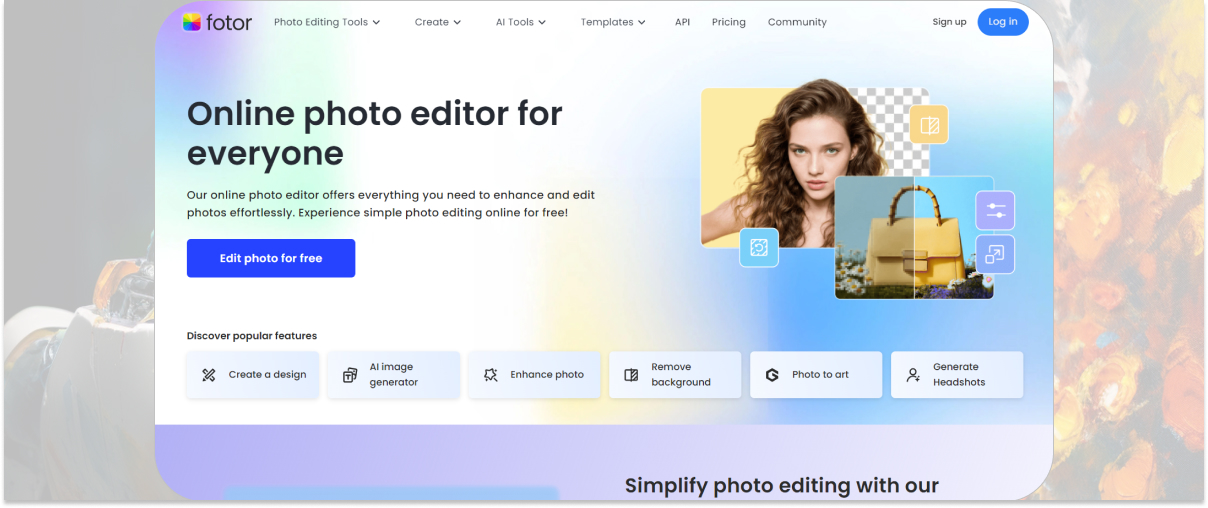
Самая сильная сторона Fotor — скорость. У него есть AI Photo Enhancer, блоки апскейла и автоматического улучшения, поэтому здесь можно буквально за несколько действий превратить блеклый исходник в более чистый и готовый к публикации результат. Если нужно увеличить разрешение фото, подключается AI upscaler. Если кадр шумный, сервис параллельно подтягивает шумоподавление и общую резкость.
Базовый сценарий очень простой: загружаете снимок, запускаете AI Photo Enhancer, оцениваете результат, при необходимости подключаете AI Image Upscaler и после этого скачиваете готовый файл. Для пользователей, которым нужно улучшить качество фото без отдельного обучения редактору, это один из самых удобных путей.
Плюсы
-
очень простой вход;
-
быстрое автоулучшение в один-два шага;
-
подходит для повседневных фото и контента для соцсетей;
-
есть инструменты для увеличения и очистки снимка;
-
не требует долгой настройки.
Минусы
-
меньше ручного контроля, чем в полноценных редакторах;
-
на сложных кадрах результат бывает слишком усредненным;
-
для тонкой работы с RAW и локальными зонами возможностей маловато.
Кому подойдет
Fotor лучше всего брать тем, кому нужен быстрый AI-редактор для Mac без перегруза и без желания изучать профессиональные модули.
Онлайн-нейросети для улучшения качества изображений
Vance AI Image Enlarger
Когда задача звучит как увеличить разрешение фото и одновременно не потерять читаемость деталей, Vance AI Image Enlarger остается одним из самых удобных браузерных решений. Его главный смысл — не просто растянуть изображение, а провести апскейл фото так, чтобы мелкие зоны выглядели аккуратнее и чище.
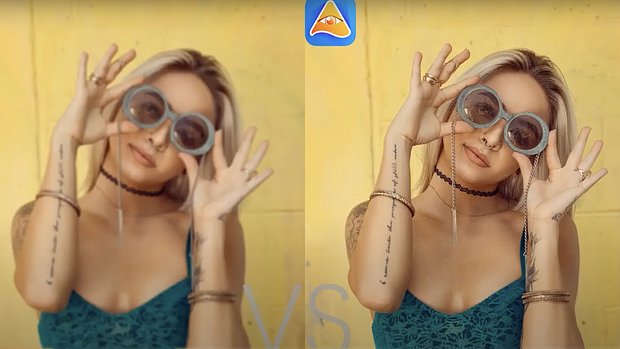
Сервис полезен в нескольких типовых случаях:
-
маленькая карточка товара, которую надо увеличить;
-
архивный снимок, который хочется распечатать;
-
старое фото с недостатком деталей;
-
изображение после мессенджеров и сильного сжатия;
-
подготовка иллюстрации для сайта или публикации.
У Vance AI сильна именно специализация. Если вам нужно не редактировать все подряд, а повысить качество изображения через апскейл, он часто оказывается удобнее универсального редактора. Важный плюс в том, что сервис работает не только онлайн, но и как отдельное решение для настольного использования.
Плюсы
-
сильный AI-апскейл;
-
хороший выбор для увеличения фото;
-
неплохо вытаскивает детали после сжатия;
-
подходит для печати и подготовки контента.
Минусы
-
при слабом исходнике может дорисовывать лишние детали;
-
для цветокоррекции и ретуши нужен второй инструмент;
-
бесплатные возможности ограничены.
Кому подойдет
Vance AI Image Enlarger лучше использовать тогда, когда основная проблема — маленький размер снимка и нехватка детализации.
Cutout.Pro
Cutout.Pro многие знают по удалению фона, но для задач улучшения качества фото этот сервис полезен другой стороной — он умеет поднимать четкость и визуальную читаемость кадра без длинной ручной возни. Это хороший вариант, когда изображение мягкое, немного смазанное или просто не хватает визуальной плотности.
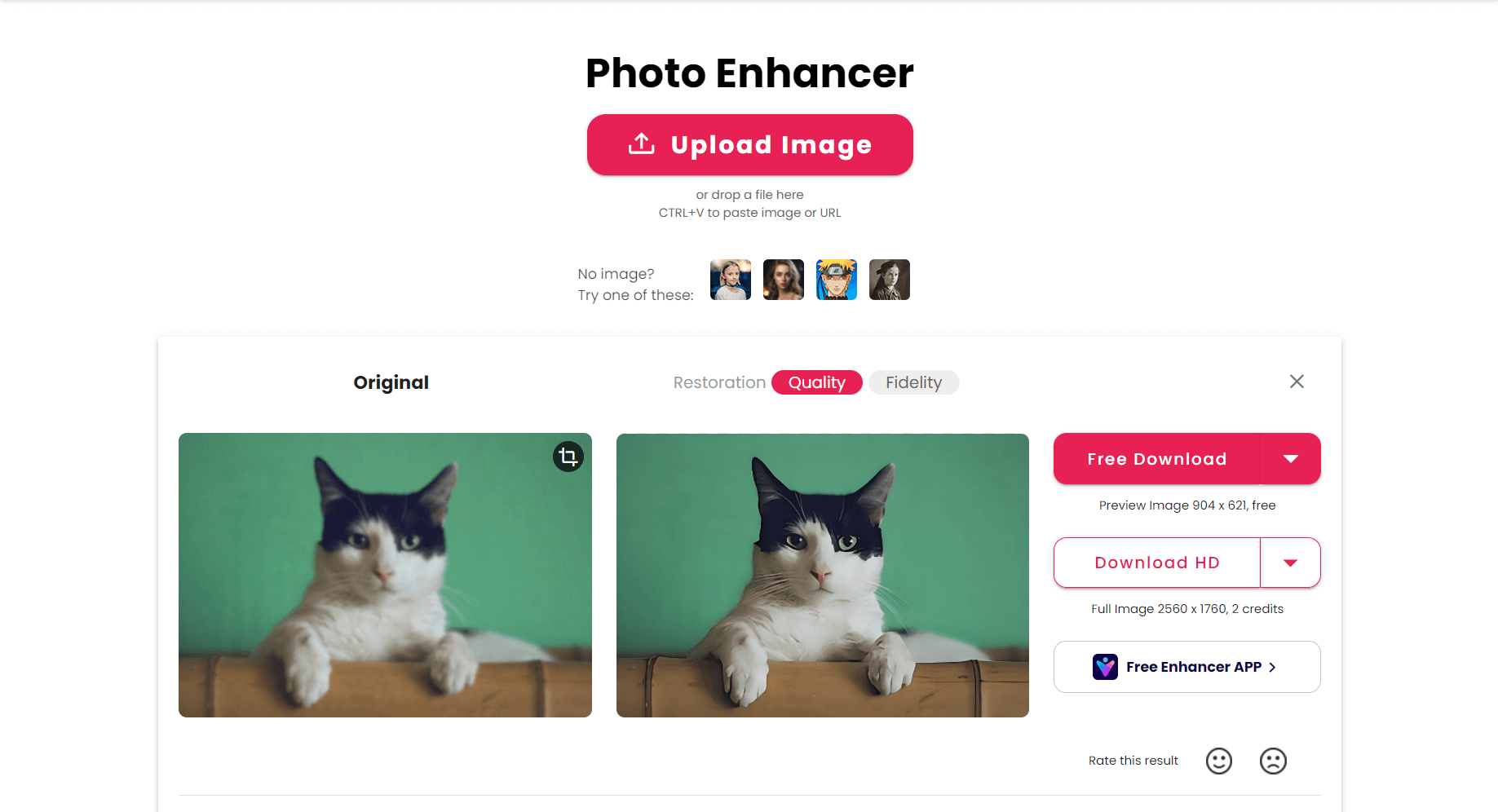
Нюанс сервиса в том, что он больше заточен именно под резкость и clean-up, а не под полноценную фотокоррекцию. То есть здесь не стоит ждать серьезной работы со светом и цветом. Зато если вы хотите быстро сделать фото четче, он с задачей справляется уверенно.
Типовой сценарий использования очень прямой: загружаете кадр, запускаете улучшение четкости, оцениваете превью и уже после этого решаете, тратить ли кредиты на полноразмерный экспорт. Для быстрых рабочих задач это удобнее, чем открывать тяжелый редактор ради одной операции.
Плюсы
-
быстро повышает читаемость и резкость;
-
понятный сценарий без лишних настроек;
-
хорошо подходит для отдельных кадров и быстрых задач;
-
есть мобильный вариант.
Минусы
-
цвет и тон здесь не главный фокус;
-
модель не всегда аккуратно работает с очень мягкими лицами;
-
полноразмерный результат упирается в кредитную систему.
Кому подойдет
Cutout.Pro лучше выбирать тогда, когда нужно быстро повысить четкость фото, а не собирать полноценную художественную обработку.
SnapEdit
SnapEdit удачно сочетает две вещи: быстрое улучшение качества изображения и возможность тут же продолжить редактирование. Именно это делает сервис удобным для повседневных задач. Часто пользователю мало просто повысить резкость. Нужно еще убрать объект, почистить фон, откатить отдельные правки или пересохранить результат в удобном виде. SnapEdit позволяет пройти этот путь без перехода в другой редактор.
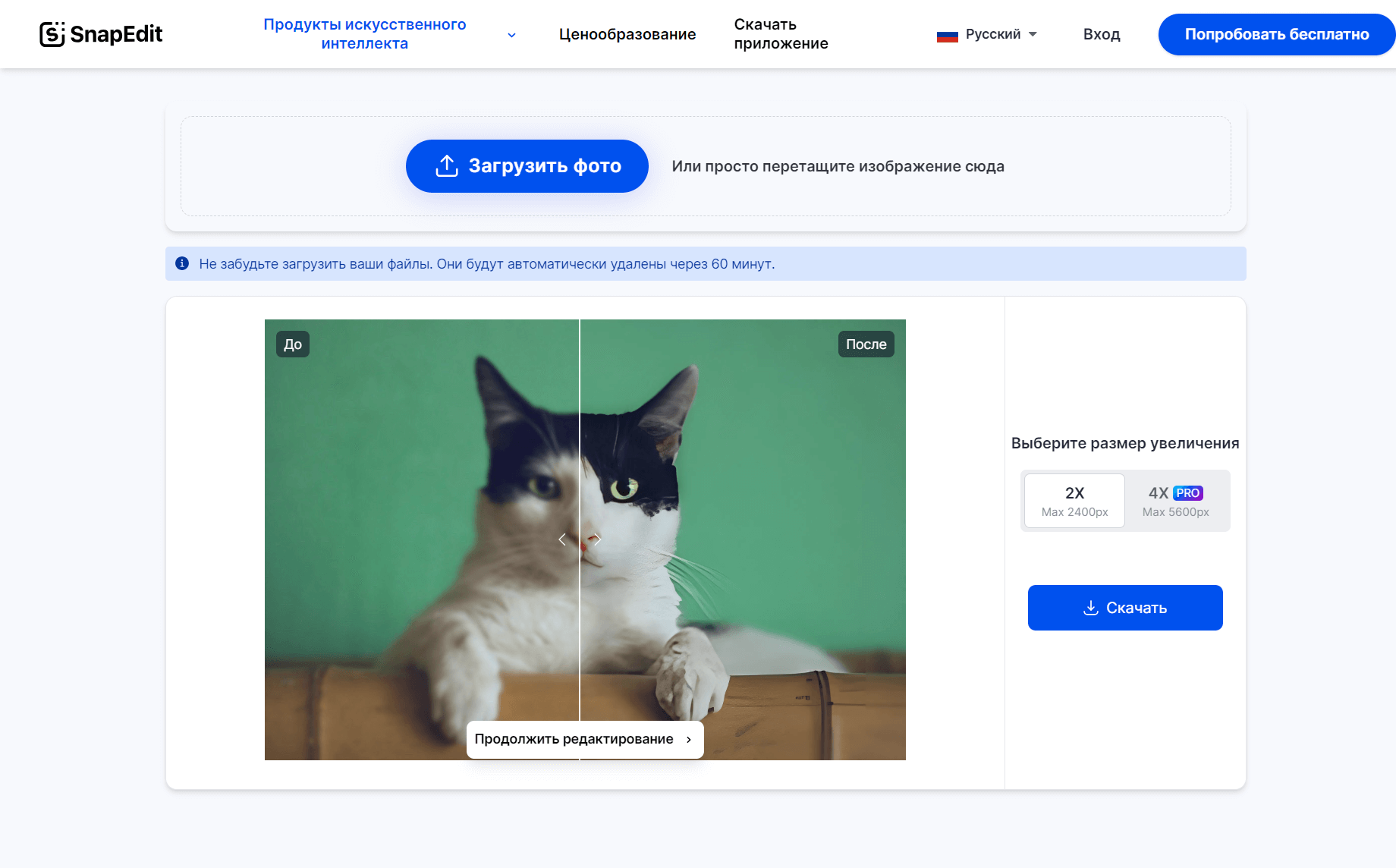
Пошаговый сценарий здесь очень понятный. Нажимаете Загрузить фото или просто перетаскиваете снимок в рабочую область. После улучшения можно выбрать Продолжить редактирование и перейти к следующему действию: например, удалить фон, вырезать объект, восстановить предыдущую версию или доработать композицию. Готовый файл сервис отдает в JPEG.
Это делает SnapEdit особенно полезным в ситуациях, когда нужно не просто улучшить качество фото, а довести его до состояния готового контента. Например, фото для карточки товара, соцсети, презентации или объявления.
Плюсы
-
понятный и быстрый сценарий работы;
-
кнопки и логика интерфейса не перегружены;
-
можно улучшить фото и сразу перейти к следующей правке;
-
есть русский язык;
-
подойдет и для браузера, и для телефона.
Минусы
-
качество зависит от исходного кадра;
-
сложные фоны после улучшения иногда требуют ручной проверки;
-
на очень слабых изображениях детализация может быть неравномерной.
Кому подойдет
SnapEdit — хороший выбор для тех, кому нужен не просто сервис для улучшения фото, а универсальный онлайн-инструмент с продолжением редактирования.
Pixlr
Pixlr хорош тем, что это не только AI-инструмент, но и полноценный браузерный редактор, в котором можно быстро привести фото в порядок вручную. Если нужно немного усилить резкость, поправить свет, контраст, размер и при этом не ставить ничего на компьютер, Pixlr остается очень практичным вариантом.
У сервиса сильная сторона не в экстремальной нейросетевой реставрации, а в скорости и универсальности. Он помогает повысить качество изображения на повседневных кадрах, где проблема в общем ощущении мягкости, блеклости или неудачного света. Для публикации в соцсетях, маркетплейсах и на сайтах такого набора часто достаточно.
Хороший путь работы здесь такой: загрузить фото, сначала поправить экспозицию и контраст, затем чуть усилить резкость, при необходимости изменить размер и только после этого экспортировать. Именно такая последовательность обычно дает лучший визуальный результат, чем попытка сразу накрутить четкость.
Плюсы
-
работает прямо в браузере;
-
сочетает автоулучшение и ручные правки;
-
подходит для быстрых задач без установки;
-
удобен для подготовки фото к публикации.
Минусы
-
не лучший выбор для тяжелой реставрации старых снимков;
-
AI-функции не так глубоки, как у специализированных сервисов;
-
на очень плохом исходнике прирост ограничен.
Кому подойдет
Pixlr подходит тем, кому нужно быстро улучшить фото онлайн и при этом сохранить возможность вручную поправить результат.
Нейросети для улучшения качества снимков на смартфон
Remini
Remini давно известен как мобильный сервис, который очень агрессивно, но часто эффективно работает с лицами. Если у вас старый портрет, мыльное селфи, маленький кадр из архива или снимок, потерявший читаемость после пересылки, Remini часто показывает один из самых заметных визуальных приростов.
Сильнее всего приложение проявляет себя именно на портретах. Оно восстанавливает лицо, подтягивает глаза, брови, губы, волосы, выравнивает тон и делает человека в кадре заметно более читаемым. Для семейных архивов это очень удобно: снимок, который раньше выглядел почти бесполезным, вдруг становится пригодным для просмотра и даже печати в небольшом формате.
Но у этой силы есть оборотная сторона. Remini иногда не столько восстанавливает реальную фактуру, сколько переинтерпретирует лицо. Поэтому для документальной реставрации старых снимков его результат нужно проверять внимательно.
Плюсы
-
один из самых заметных мобильных инструментов для лиц;
-
хорошо подходит для старых портретов и слабых селфи;
-
быстро дает эффект до и после;
-
не требует ручной возни.
Минусы
-
может дорисовывать несуществующие детали;
-
на групповых фото и сложных лицах бывает неравномерным;
-
естественность результата не всегда идеальна.
Кому подойдет
Remini — один из лучших мобильных вариантов, если вам нужно улучшить качество фото человека, а не пейзажа или предметки.
Fixela
Fixela интересен тем, что работает именно в сценарии восстановления и оживления слабых снимков. Это приложение полезно для старых кадров, темных фотографий, смазанных картинок и архивных изображений, где нужно не просто поднять резкость, а вернуть снимку приемлемый вид целиком.
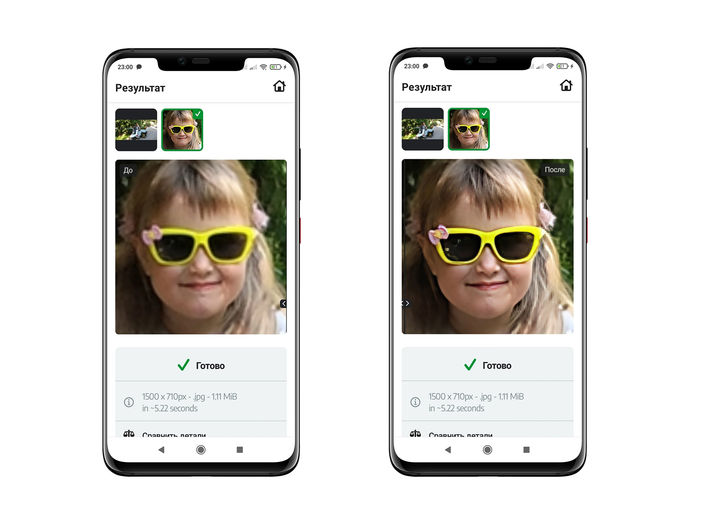
Приложение выручает в тех случаях, когда нужно:
-
восстановить старое фото;
-
сделать фото четче после неудачной съемки;
-
подтянуть темный кадр;
-
улучшить лицо без долгой ручной ретуши;
-
привести архив к более живому и чистому виду.
Fixela обычно применяют как быстрый реставратор. Вы загружаете изображение, запускаете улучшение, оцениваете, насколько хорошо приложение справилось с шумом, контрастом и лицом, и уже затем решаете, стоит ли обрабатывать дальше в другом редакторе. Для домашнего архива это действительно удобно.
Плюсы
-
хорошо подходит для слабых и старых фото;
-
быстро дает видимый прирост в деталях и цвете;
-
полезен на темных и невыразительных кадрах;
-
прост в использовании.
Минусы
-
не всегда аккуратно работает со сложной фактурой кожи;
-
иногда делает картинку слишком глянцевой;
-
для точной ручной доработки нужен второй редактор.
Кому подойдет
Fixela подходит тем, кто чаще работает не с художественной обработкой, а с бытовой задачей спасти плохой снимок.
YouCam Perfect
YouCam Perfect традиционно ассоциируется с селфи и портретами, и именно в этой зоне приложение раскрывается лучше всего. Оно хорошо подходит, когда нужно быстро улучшить качество фотографии на телефоне, подтянуть кожу, убрать часть шума, повысить читаемость лица и сделать снимок аккуратнее перед публикацией.
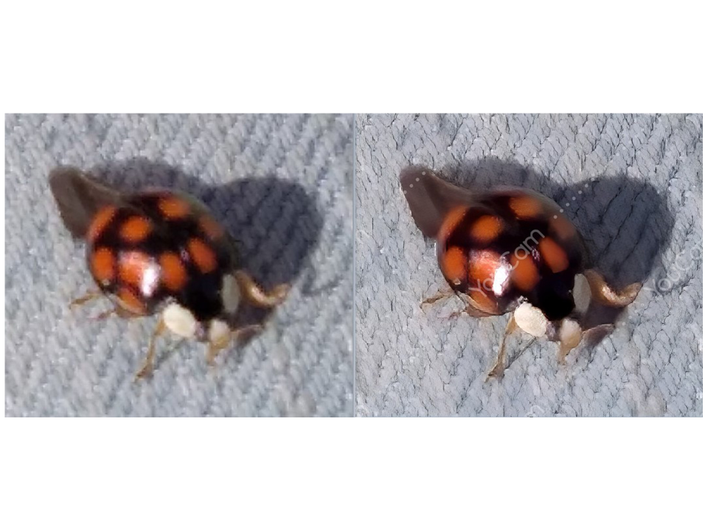
В этом приложении сильна именно комбинация улучшения лица и общей доработки кадра. То есть вы не просто разглаживаете кожу, а получаете более чистую, четкую и пригодную для публикации фотографию. Для сторис, аватаров, карточек профиля и быстрых портретов это очень удобно.
Важно только не увлекаться. Если слишком сильно тянуть все ползунки в сторону идеализации, фотография быстро теряет натуральность. Поэтому YouCam лучше использовать как инструмент умеренного улучшения, а не тотальной пластики.
Плюсы
-
очень удобен для портретов и селфи;
-
быстро улучшает лицо и общую подачу кадра;
-
хорошо подходит для публикации прямо со смартфона;
-
прост в освоении.
Минусы
-
слабее на предметке и пейзажах;
-
легко переборщить с бьюти-эффектом;
-
не лучший выбор для архивной реставрации.
Кому подойдет
YouCam Perfect подойдет тем, кто чаще всего улучшает качество фото человека, а не технических или пейзажных кадров.
Picsart
Picsart хорош тем, что не ограничивается одним AI-улучшением. Он позволяет сначала привести фото к более чистому и четкому виду, а потом сразу же перейти к дальнейшей доработке: эффектам, фону, объектам, тексту, слоям и публикационной подготовке. Для контентных задач это очень сильный плюс.
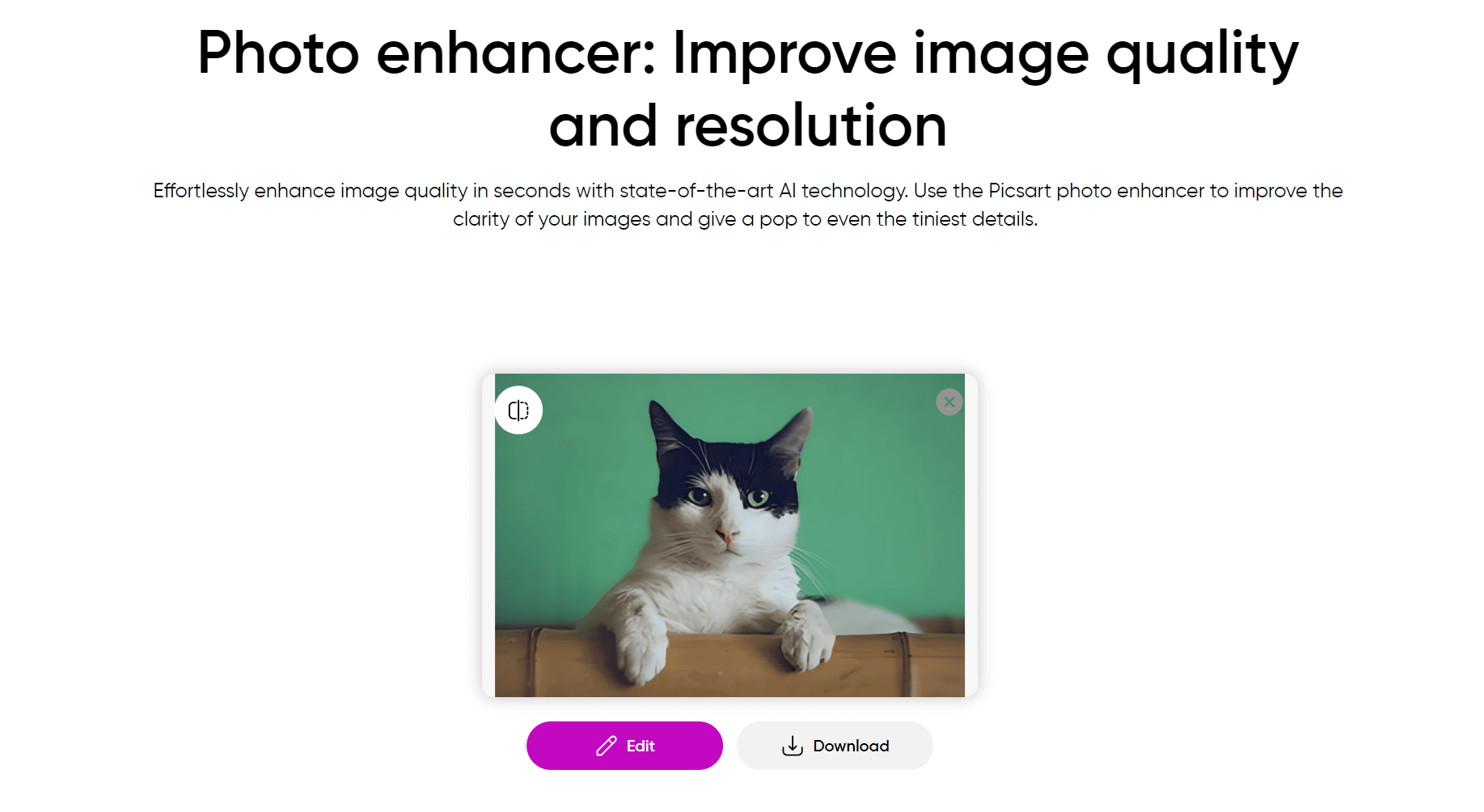
Важный момент: после улучшения качества снимка сервис предлагает дальнейшую работу на той же платформе. Это удобно, когда вы хотите не просто повысить качество изображения, а собрать законченный визуал для сторис, поста, обложки или карточки.
Обычный сценарий такой: запускаете AI-улучшение, оцениваете, насколько снимок стал чище и четче, затем при необходимости переходите к следующему этапу и в конце жмете Download. Готовый файл автоматически сохраняется в PNG, что удобно для дальнейшего использования в дизайне и публикациях.
Плюсы
-
улучшение фото встроено в большой экосистемный редактор;
-
можно сразу перейти к дальнейшему монтажу;
-
удобен для соцсетей и контентных задач;
-
хорошо работает на смартфоне.
Минусы
-
избыточен, если нужно только тихо убрать шум и поднять резкость;
-
часть функций раскрывается лучше в платной версии;
-
чисто фотографический результат иногда уступает более узким сервисам.
Кому подойдет
Picsart стоит выбирать тем, кто после AI-улучшения почти всегда делает еще и дизайн-доработку изображения.
Что выбрать под конкретную задачу
Если не хочется перечитывать весь разбор заново, вот практическая схема выбора.
Если нужно быстро улучшить фото на Windows без сложного входа — лучше начать с ФотоМАСТЕР.
Если у вас шумные RAW и нужен технически сильный результат — сильнее смотрятся DxO PhotoLab и RawTherapee.
Если нужен максимально удобный Mac-вариант для повседневной обработки — хороши Pixelmator Pro и Photomator.
Если хочется выразительный, эффектный результат с AI-инструментами — Luminar Neo.
Если нужно увеличить разрешение фото онлайн — Vance AI Image Enlarger.
Если важнее всего быстро повысить четкость в браузере — Cutout.Pro.
Если надо улучшить фото и тут же продолжить редактирование — SnapEdit.
Если главное — лица и старые портреты на телефоне — Remini.
Если нужен мобильный сценарий для слабых архивных снимков — Fixela.
Если вы работаете в основном с селфи и портретами — YouCam Perfect.
Если после улучшения сразу нужен монтаж для публикации — Picsart.
Частые ошибки при AI-улучшении фото
Даже лучшая нейросеть для улучшения качества фото дает плохой результат, если пользоваться ею без контроля.
Первая ошибка — слишком сильное шумоподавление. После него кожа, ткань, волосы и трава превращаются в мыло. Вторая — агрессивная резкость. Контуры начинают светиться, появляются ореолы, мелкие детали выглядят искусственно. Третья — повторный апскейл одного и того же кадра разными сервисами подряд. Вместо полезного улучшения получается накопление артефактов.
Еще одна частая проблема — попытка спасти очень маленький и сильно пережатый исходник до уровня настоящего качественного файла. Нейросеть может повысить читаемость, но она не превращает плохой источник в честный исходник высокого уровня. Это особенно важно для печати, документов и архивной реставрации.
Правильный порядок почти всегда такой: сначала убрать шум и мусор, потом умеренно поднять детализацию, затем поправить свет и цвет, и только в конце решать вопрос с финальным размером и экспортом.
Итоги
Если нужен универсальный и понятный путь для Windows, самым удобным стартом остается ФотоМАСТЕР. Если важнее качество RAW и техническая чистота, на первый план выходят DxO PhotoLab и RawTherapee. На Mac сильнее всего смотрятся Pixelmator Pro, Photomator и Luminar Neo, но каждый из них хорош в своем сценарии: первый — как мощный редактор, второй — как быстрый AI-организатор и улучшатель архива, третий — как эффектный инструмент для выразительного результата.
Среди онлайн-сервисов лучшая связка для повседневной работы выглядит так: Vance AI Image Enlarger для апскейла, Cutout.Pro для четкости, SnapEdit для сценария улучшить и сразу доредактировать, Pixlr для быстрой ручной доводки в браузере. На смартфоне самыми практичными остаются Remini, Fixela, YouCam Perfect и Picsart.
Главное — выбирать программу не по громкому слову AI, а по конкретной задаче. Тогда улучшить качество фото действительно получится без мыла, без артефактов и без ощущения, что нейросеть просто перерисовала изображение заново.
