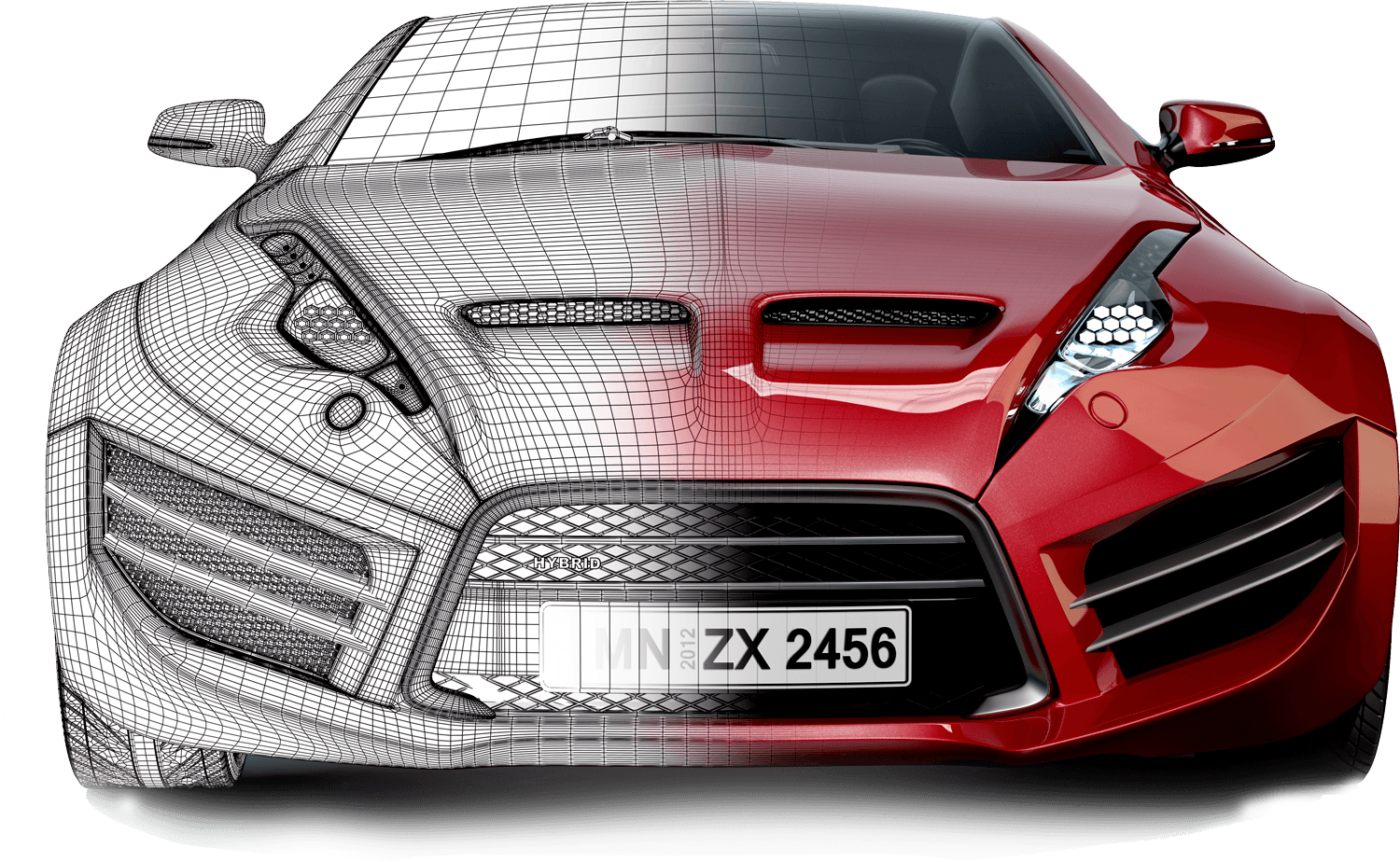
Трёхмерные модели используют при разработке деталей, подготовке объектов к печати, проектировании мебели, планировке участков, создании интерьеров, архитектурной визуализации, производстве анимации и разработке игр. Для каждой задачи требуется собственный набор инструментов. Универсальный редактор подходит для моделирования, текстурирования и рендеринга, но уступает специализированной САПР при создании точной инженерной детали. Приложение для цифровой лепки позволяет проработать лицо персонажа, но не заменяет программу для подготовки сборочного чертежа.
Лучшие программы для 3D-моделирования заметно отличаются по принципу работы. В полигональных редакторах объект собирается из вершин, рёбер и граней. Параметрические САПР строят модель на основе эскизов, размеров и последовательности операций. В редакторах цифровой скульптуры пользователь формирует поверхность кистями, как при работе с глиной. Архитектурные и ландшафтные планировщики предлагают каталоги готовых объектов, поэтому в них не требуется вручную моделировать каждое окно, дерево или предмет мебели.
В подборку вошли настольные программы, браузерные сервисы и мобильные приложения. Каждый вариант разобран по одной схеме: назначение, интерфейс, основные инструменты, порядок создания первой модели, достоинства и ограничения.
Как выбрать программу для создания 3D-моделей
Перед установкой редактора определите тип будущего проекта. Для корпуса устройства, мебельной детали или крепления важны точные размеры и экспорт в STL или STEP. Для игрового персонажа нужны скульптинг, ретопология, UV-развёртка и текстурирование. Для участка требуется каталог растений, дорожек и построек. Для интерьерной планировки удобнее работать с готовой мебелью и переключаться между двумерным планом и объёмным просмотром.
| Задача | Подходящие программы |
|---|---|
| Первое знакомство с трёхмерной графикой | Tinkercad, Wings 3D, SculptGL |
| Универсальное моделирование, материалы и рендеринг | Blender |
| Планировка загородного участка | Ландшафтный Дизайн 3D |
| Инженерные детали и прототипы | FreeCAD, КОМПАС-3D, SolidWorks, OpenSCAD |
| Архитектура и BIM | SketchUp, ArchiCAD, AutoCAD, Rhinoceros 3D |
| Персонажи и органические формы | ZBrush, Nomad Sculpt |
| Анимация персонажей | Autodesk Maya, Cinema 4D, Blender |
| Процедурные сцены и симуляции | Houdini |
| Работа без установки | Tinkercad, SculptGL, Onshape, Vectary, SelfCAD |
| Моделирование на iPad | Shapr3D, Nomad Sculpt, uMake |
| Моделирование на Android | Prisma3D |
| Планировка дома на смартфоне | Home Design 3D |
Краткое сравнение программ
| Программа | Платформы | Основное назначение | Уровень подготовки | Бесплатное использование | Подготовка к 3D-печати |
|---|---|---|---|---|---|
| Blender | Windows, macOS, Linux | Универсальная трёхмерная графика | Средний и высокий | Да | Да |
| Ландшафтный Дизайн 3D | Windows | Планировка участка | Начальный | Пробная версия | Нет |
| FreeCAD | Windows, macOS, Linux | Параметрическое проектирование | Средний | Да | Да |
| КОМПАС-3D | Windows | Инженерное проектирование | Средний и высокий | Учебные и пробные редакции | Да |
| Autodesk 3ds Max | Windows | Моделирование и визуализация | Высокий | Пробная версия | Да |
| ZBrush | Windows, macOS | Цифровая скульптура | Средний и высокий | Пробная версия | Да |
| SolidWorks | Windows | Промышленное проектирование | Высокий | Пробные и учебные редакции | Да |
| SketchUp | Windows, macOS, браузер, iPad | Архитектура и интерьер | Начальный и средний | Браузерная редакция | Да |
| Wings 3D | Windows, macOS, Linux | Полигональное моделирование | Начальный и средний | Да | Да |
| OpenSCAD | Windows, macOS, Linux | Моделирование кодом | Средний | Да | Да |
| AutoCAD | Windows, macOS, браузер, смартфоны | Чертежи и объёмные модели | Высокий | Пробная версия | Да |
| Autodesk Maya | Windows, macOS, Linux | Персонажи и анимация | Высокий | Пробная версия | Да |
| Cinema 4D | Windows, macOS | Моушен-дизайн и рендеринг | Средний и высокий | Пробная версия | Да |
| Houdini | Windows, macOS, Linux | Процедурное моделирование | Высокий | Учебная редакция | Да |
| Rhinoceros 3D | Windows, macOS | NURBS-поверхности | Средний и высокий | Пробная версия | Да |
| Sweet Home 3D | Windows, macOS, Linux, браузер | Интерьерная планировка | Начальный | Да | Нет |
| ArchiCAD | Windows, macOS | Архитектура и BIM | Высокий | Пробная версия | Нет |
| Tinkercad | Браузер | Простые модели и обучение | Начальный | Да | Да |
| SculptGL | Браузер | Скульптинг | Начальный и средний | Да | Да |
| Onshape | Браузер, iOS, Android | Облачная САПР | Средний и высокий | Публичные проекты | Да |
| Vectary | Браузер | Веб-графика и презентации | Начальный и средний | Ограниченный тариф | Да |
| SelfCAD | Браузер, Windows, macOS | Моделирование и слайсинг | Начальный и средний | Ограниченный тариф | Да |
| Shapr3D | macOS, Windows, iPadOS | Сенсорное CAD-моделирование | Средний | Ограниченная редакция | Да |
| Nomad Sculpt | iOS, iPadOS, Android, Windows, macOS | Мобильный скульптинг | Начальный и средний | Демо в браузере | Да |
| uMake | iPhone, iPad, macOS | Концептуальное проектирование | Начальный и средний | Загрузка без оплаты | Да |
| Prisma3D | Android | Мобильные модели и анимация | Начальный и средний | Да | Нет |
| Home Design 3D | Android, iOS, Windows, macOS | Планировка дома | Начальный | Базовая редакция | Нет |
Программы для 3D-моделирования на Windows
1. Blender
Blender — универсальная программа для создания 3D-моделей, анимации, материалов, визуальных эффектов и финальных изображений. В одном проекте можно собрать объект из полигонов, выполнить цифровой скульптинг, развернуть поверхность на плоскость, нарисовать текстуры, поставить свет, настроить камеру и получить готовый рендер.
Редактор подходит для разработки игровых объектов, интерьерных сцен, рекламной графики, роликов, персонажей и моделей для печати. Blender распространяется бесплатно и работает на Windows, macOS и Linux.
Интерфейс и инструменты
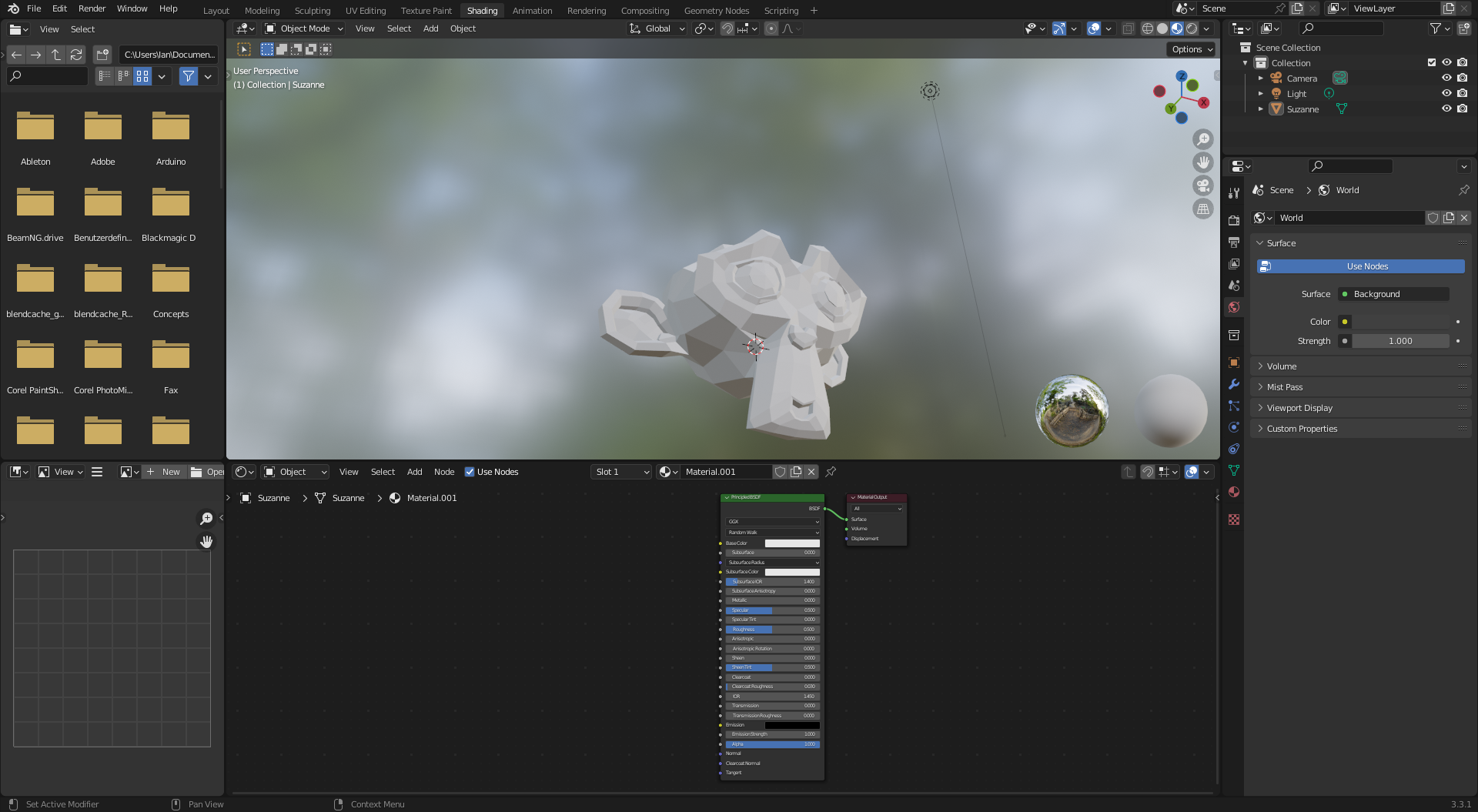
В верхней части окна расположены рабочие пространства Layout, Modeling, Sculpting, UV Editing, Shading, Animation и Rendering. Объекты сцены отображаются в панели Outliner. Параметры выбранного элемента открываются в редакторе свойств справа.
Для полигонального моделирования используются режимы Object Mode и Edit Mode. Переключение выполняется клавишей Tab. В режиме редактирования доступны вершины, рёбра и грани. Основные операции находятся в меню Mesh: Extrude, Inset, Bevel, Loop Cut, Merge и Subdivision.
Вкладка с гаечным ключом открывает Modifier Properties. Через Add Modifier добавляются модификаторы Bevel, Mirror, Solidify, Subdivision Surface, Array и Boolean. Они ускоряют работу и сохраняют возможность вернуться к настройкам на следующем этапе.
Как создать первую модель
-
Оставьте стандартный куб или добавьте объект через
Add → Mesh. -
Нажмите
Tab, перейдите вEdit Mode. -
Выделите грань и примените
Extrude, чтобы вытянуть новую часть формы. -
Добавьте фаски через
Bevel. -
Откройте
Modifier Properties → Add Modifier → Subdivision Surfaceдля сглаживания. -
Перейдите в рабочее пространство
UV Editingи создайте развёртку. -
Добавьте материал в
Material Properties. -
Для печати сохраните модель через
File → Export → STL.
Плюсы
-
бесплатная лицензия без ограничения срока работы;
-
инструменты моделирования, скульптинга, текстурирования и анимации в одном редакторе;
-
модификаторы для неразрушающего редактирования;
-
рендеринг в Cycles и Eevee;
-
экспорт STL, OBJ, FBX, PLY и других распространённых форматов;
-
большое количество учебных материалов.
Минусы
-
интерфейс требует последовательного изучения;
-
горячие клавиши занимают важное место в рабочем процессе;
-
сложные сцены предъявляют высокие требования к видеокарте и оперативной памяти.
Кому подойдёт
Blender стоит выбрать для системного изучения трёхмерной графики. Редактор закрывает большую часть задач частного специалиста, дизайнера, художника и разработчика игр.
2. Ландшафтный Дизайн 3D
Ландшафтный Дизайн 3D предназначен для проектирования придомовых и дачных участков. Программа не требует ручного моделирования растений, заборов, дорожек и строений. Пользователь составляет план территории из готовых элементов, настраивает размеры, покрытия, материалы и положение объектов, а затем оценивает результат в объёмном режиме.
Редактор подходит для планировки сада, огорода, парковки, зоны отдыха, детской площадки, бассейна, беседки и хозяйственных построек. В проекте учитываются возвышенности, низменности и склоны. Отдельные инструменты предназначены для инженерных коммуникаций.
Интерфейс и инструменты
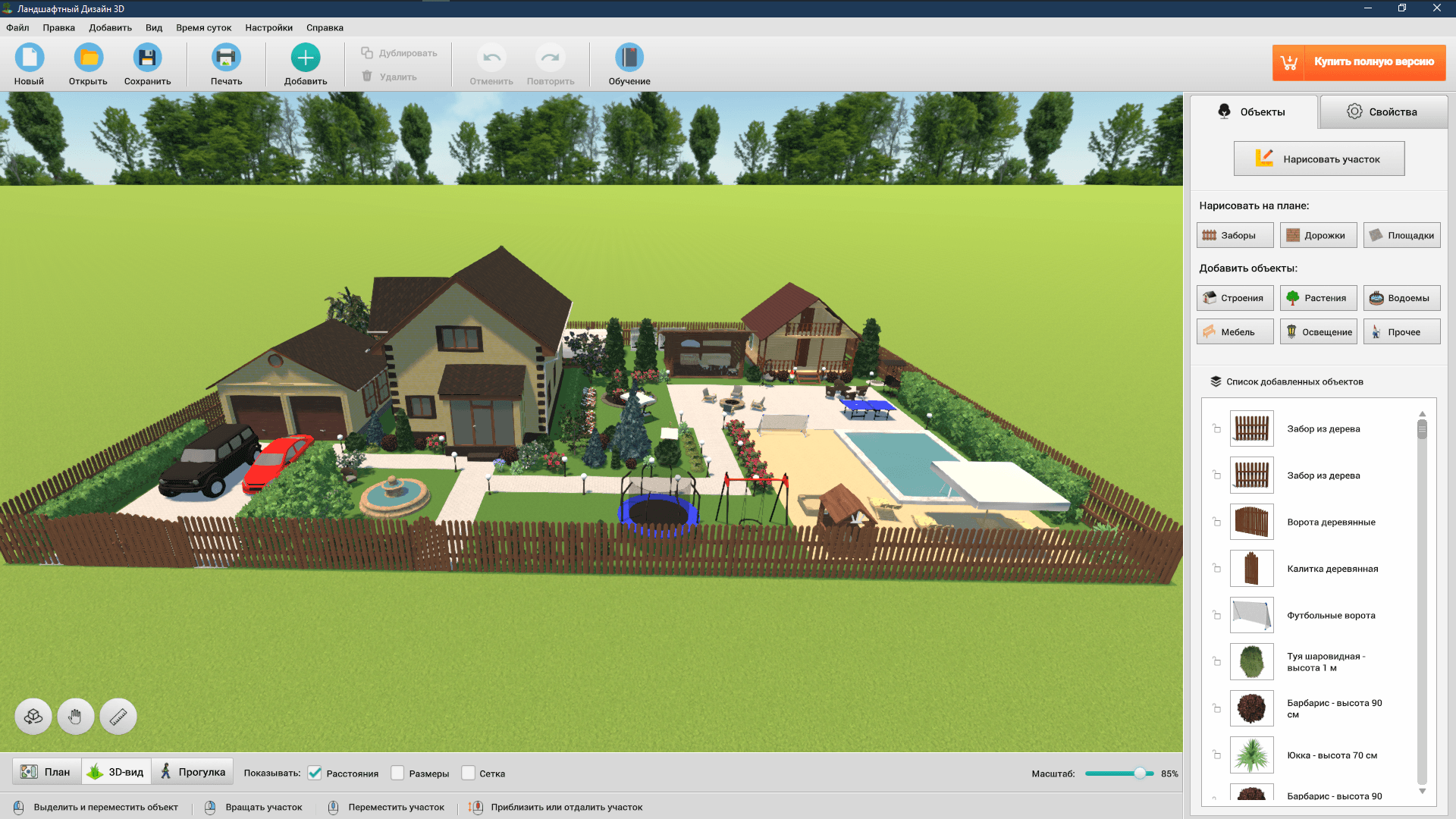
На верхней панели находятся кнопки Новый, Открыть, Сохранить, Печать, Добавить, Отменить, Повторить и Обучение. Справа расположены вкладки Объекты и Свойства.
В разделе объектов доступны:
-
Нарисовать участок; -
Рельеф; -
Заборы; -
Дорожки; -
Площадки; -
Строения; -
Растения; -
Водоёмы; -
Мебель; -
Освещение; -
Прочее.
В нижней части окна находятся режимы План, 3D-вид и Прогулка. Рядом включается отображение расстояний, размеров и сетки. Линейка помогает проверить ширину проходов, расстояние между домом и забором, габариты парковочного места и свободное пространство около беседки.
Как спроектировать участок
-
Нажмите
Нарисовать участок. -
Выберите прямоугольную или произвольную форму.
-
Укажите размеры территории или расставьте точки по контуру.
-
Откройте
Заборы, добавьте калитку и ворота, затем замкните периметр. -
Перейдите в
Строения, поставьте дом, гараж, баню и беседку. -
Нарисуйте парковку через
Площадки. -
Создайте дорожки с поворотами через инструмент
Дорожки. -
Добавьте возвышенность или склон в разделе
Рельеф. -
Расставьте растения, светильники и садовую мебель.
-
Переключитесь в
Прогулкаи осмотрите территорию с уровня человеческого роста.
В свойствах забора изменяются высота, расстояние между секциями, материалы полотна и столбов. Для здания отдельно настраиваются стены, крыша, фундамент, лестница и масштаб текстуры. У дорожек регулируются покрытие, ширина, высота и бордюры.
Плюсы
-
русскоязычный интерфейс;
-
быстрый переход между планом и объёмным просмотром;
-
готовые модели растений, мебели, строений и освещения;
-
инструменты для дорожек, площадок и рельефа;
-
режим прогулки по участку;
-
отображение размеров и сетки;
-
настройка времени суток и теней;
-
печать готового плана.
Минусы
-
программа работает только в Windows;
-
редактор предназначен для планировки участка, а не для свободного полигонального моделирования;
-
состав каталога зависит от редакции программы.
Кому подойдёт
Ландшафтный Дизайн 3D стоит использовать владельцам загородных домов, дачникам и дизайнерам, которым требуется наглядная планировка участка без освоения профессиональной архитектурной САПР.
3. FreeCAD
FreeCAD — бесплатная параметрическая САПР с открытым исходным кодом. В ней создают детали, корпуса, крепления, мебельную фурнитуру, технические элементы и модели для печати. Геометрия формируется последовательностью операций. Каждый размер сохраняется в истории построения и редактируется после завершения модели.
Интерфейс и инструменты
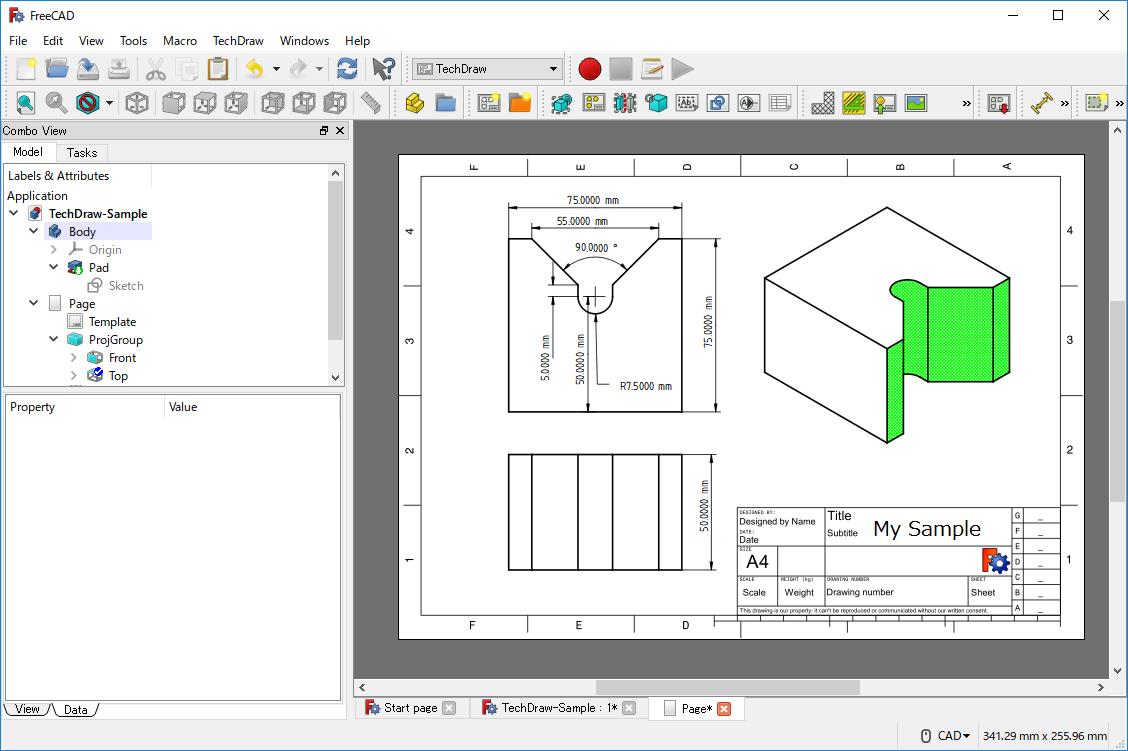
Рабочий модуль выбирается в верхнем списке. Для моделирования деталей используется Part Design. Слева отображается дерево документа с эскизами и операциями. Центральную часть занимает трёхмерная сцена.
Основные команды:
-
Create sketch— создание эскиза; -
Pad— выдавливание замкнутого контура; -
Pocket— вырезание материала; -
Fillet— скругление; -
Chamfer— фаска; -
Hole— отверстие; -
Linear pattern— линейный массив; -
Polar pattern— круговой массив; -
Thickness— создание тонкостенной оболочки.
Как сделать корпус для электроники
-
Создайте новый документ.
-
Переключитесь в
Part Design. -
Нажмите
Create sketchи выберите плоскость XY. -
Нарисуйте прямоугольник и задайте размеры ограничениями.
-
Закройте эскиз и примените
Pad. -
Выберите верхнюю грань, создайте второй эскиз с внутренним прямоугольником.
-
Примените
Pocket, оставив стенки нужной толщины. -
Добавьте отверстия под крепёж инструментом
Hole. -
Смягчите внешние рёбра через
Fillet. -
Экспортируйте готовую модель через
File → Export.
Плюсы
-
бесплатная лицензия;
-
параметрическая история построения;
-
точные размеры;
-
поддержка STEP, STL, OBJ и других форматов;
-
набор инструментов для подготовки деталей к 3D-печати;
-
версии для Windows, macOS и Linux;
-
расширение функций через рабочие модули.
Минусы
-
интерфейс выглядит сложнее интерфейса учебных редакторов;
-
для уверенной работы требуется понимание эскизов и геометрических ограничений;
-
отдельные операции расположены в разных рабочих модулях.
Кому подойдёт
FreeCAD предназначен для домашней мастерской, прототипирования, ремонта техники и подготовки инженерных моделей без покупки коммерческой САПР.
4. КОМПАС-3D
КОМПАС-3D — российская система автоматизированного проектирования для деталей, сборок и конструкторской документации. Программа используется при разработке изделий, механизмов, мебели, корпусов и производственных элементов.
Интерфейс и инструменты
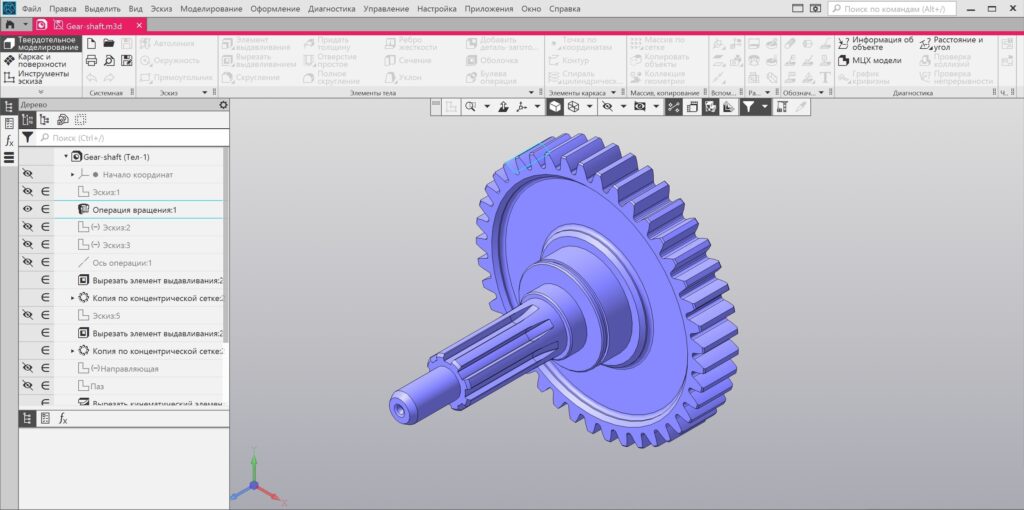
Новая трёхмерная модель создаётся через Файл → Создать → Деталь. Панель инструментов содержит команды для построения эскиза и формирования объёмной геометрии:
-
Эскиз; -
Операция выдавливания; -
Операция вращения; -
Вырезать выдавливанием; -
Отверстие; -
Скругление; -
Фаска; -
Массив по сетке; -
Массив по концентрической сетке.
Слева отображается дерево построения. В нём сохраняются плоскости, эскизы и операции. Изменение раннего размера перестраивает зависимые элементы модели.
Как создать техническую деталь
-
Создайте документ
Деталь. -
Выберите базовую плоскость.
-
Нажмите
Эскиз, нарисуйте профиль и укажите размеры. -
Завершите эскиз.
-
Примените
Операция выдавливания. -
Постройте второй эскиз на грани.
-
Используйте
Вырезать выдавливаниемдля паза. -
Добавьте отверстия и фаски.
-
Сформируйте чертёж на основе готовой модели.
-
Сохраните документ в нужном формате.
Плюсы
-
русскоязычный интерфейс;
-
инженерные операции для деталей и сборок;
-
создание чертежей на основе объёмной модели;
-
параметрическая история;
-
поддержка стандартов оформления документации;
-
удобная работа с производственными проектами.
Минусы
-
программа ориентирована на техническое проектирование;
-
для визуальных сцен, персонажей и анимации требуется другой редактор;
-
освоение сборок и документации занимает время.
Кому подойдёт
КОМПАС-3D выбирают инженеры, конструкторы, преподаватели и студенты технических специальностей.
5. Autodesk 3ds Max
Autodesk 3ds Max предназначен для полигонального моделирования, интерьерной визуализации, создания архитектурных сцен и подготовки графики для игр. Редактор работает в Windows и содержит развитую систему модификаторов.
Интерфейс и инструменты
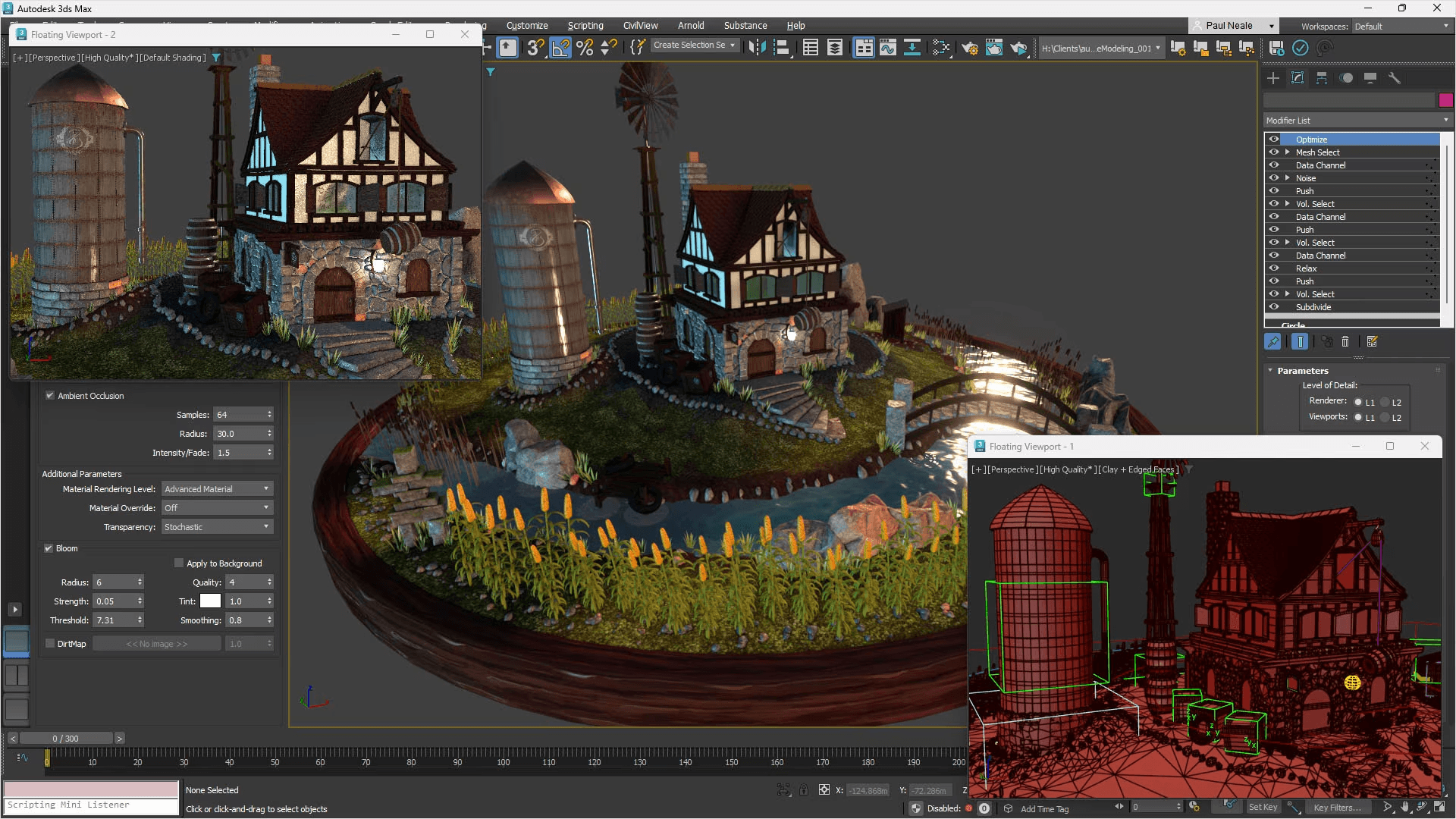
Справа расположена командная панель. Через вкладку Create добавляются примитивы. В разделе Geometry → Standard Primitives находятся Box, Sphere, Cylinder, Plane и другие базовые формы.
После преобразования объекта в Editable Poly становятся доступны уровни:
-
Vertex; -
Edge; -
Border; -
Polygon; -
Element.
Для редактирования формы используются Extrude, Inset, Bevel, Bridge, Cut и Connect. Вкладка Modify содержит стек модификаторов. В нём удобно применять Chamfer, TurboSmooth, Shell, Symmetry, Bend и UVW Map.

Как смоделировать предмет мебели
-
Добавьте куб через
Create → Geometry → Standard Primitives → Box. -
Укажите размеры будущего предмета.
-
Преобразуйте объект в
Editable Poly. -
Перейдите на уровень
Polygon. -
Создайте дополнительные сегменты через
Connect. -
Вытяните нужные части инструментом
Extrude. -
Добавьте фаски модификатором
Chamfer. -
Назначьте материалы через редактор материалов.
-
Поставьте источник света и камеру.
-
Выполните рендеринг сцены.
Плюсы
-
развитое полигональное моделирование;
-
стек модификаторов;
-
инструменты архитектурной визуализации;
-
удобная работа с крупными интерьерными сценами;
-
поддержка плагинов;
-
встроенный рендер Arnold.
Минусы
-
работа только в Windows;
-
высокая нагрузка на компьютер при сложных сценах;
-
интерфейс рассчитан на подготовленного пользователя;
-
коммерческая лицензия.
Кому подойдёт
3ds Max используют визуализаторы интерьеров, архитекторы, студии рекламной графики и специалисты по моделированию окружения.
6. ZBrush
ZBrush — профессиональный редактор цифровой скульптуры. В нём создают персонажей, существ, головы, маски, складки одежды, анатомические формы и мелкие детали поверхности. Вместо последовательного перемещения отдельных полигонов художник работает кистями.
Интерфейс и инструменты
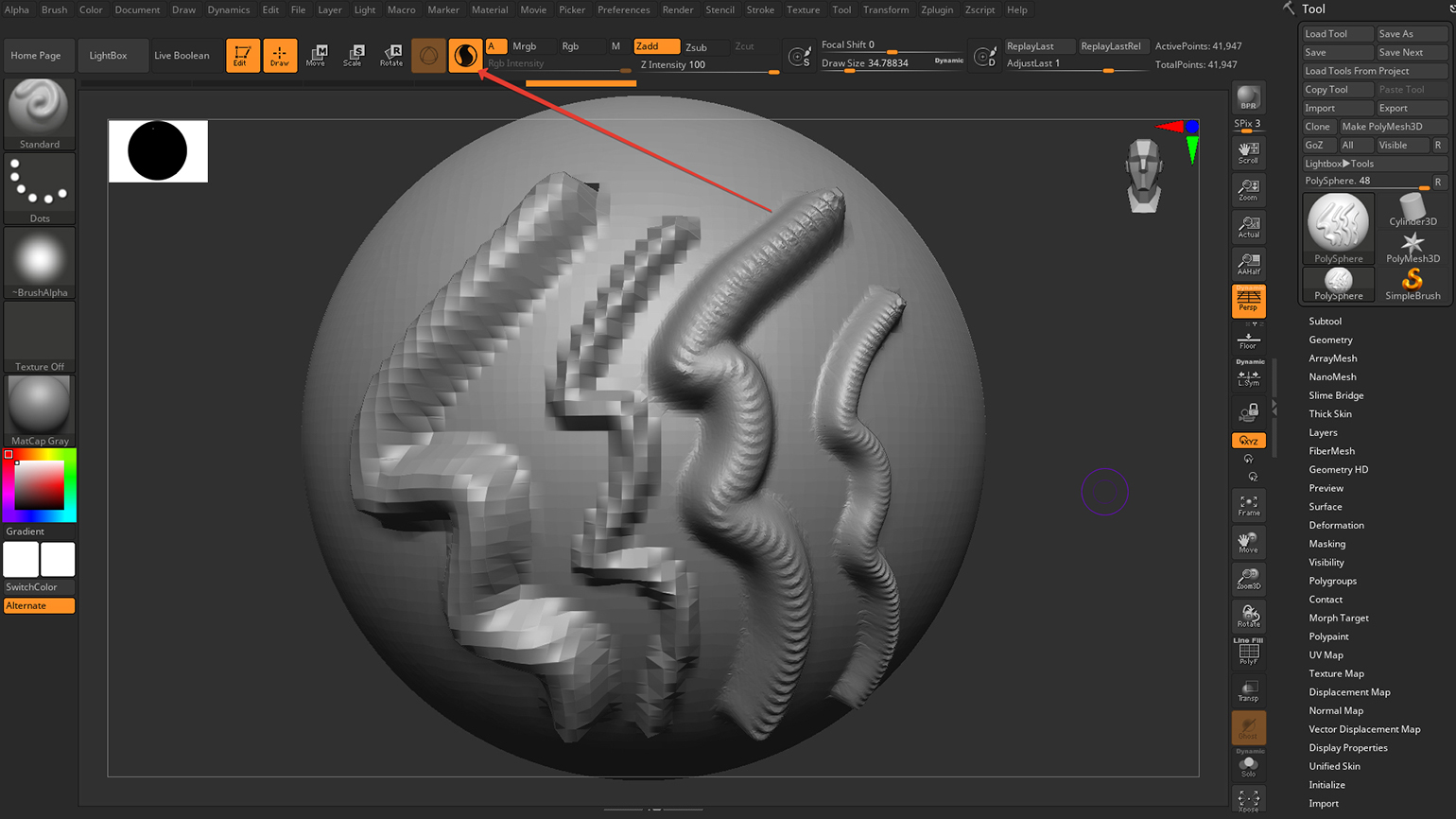
Основные настройки выбранного объекта находятся в палитре Tool. Для превращения примитива в редактируемую сетку используется Make PolyMesh4D. Отдельные части модели управляются через SubTool.
Важные инструменты:
-
кисти
Standard,Move,ClayBuildup,DamStandard,Smooth; -
DynaMeshдля перераспределения полигонов; -
ZRemesherдля получения более аккуратной сетки; -
Divideдля увеличения плотности геометрии; -
Maskingдля защиты частей поверхности; -
PolyPaintдля окрашивания модели; -
ZModelerдля работы с полигонами.
Как слепить голову персонажа
-
Добавьте сферу.
-
Нажмите
Make PolyMesh4D. -
Включите симметрию по оси X.
-
Кистью
Moveсформируйте общий силуэт. -
Кистью
ClayBuildupнарастите объём скул, лба и подбородка. -
Прорежьте складки и контуры кистью
DamStandard. -
Сгладьте переходы кистью
Smooth. -
Обновите сетку через
DynaMesh. -
Для чистовой геометрии используйте
ZRemesher. -
Покрасьте поверхность через
PolyPaint.
Плюсы
-
развитая цифровая лепка;
-
кисти для органических форм;
-
DynaMesh и ZRemesher;
-
работа с очень плотной геометрией;
-
маски, слои и отдельные подобъекты;
-
подготовка высокодетализированных моделей.
Минусы
-
непривычная организация интерфейса;
-
редактор не предназначен для точного инженерного проектирования;
-
для игровых моделей требуется ретопология и последующая подготовка в другом приложении.
Кому подойдёт
ZBrush используют художники по персонажам, скульпторы, разработчики игр и специалисты по коллекционным моделям.
7. SolidWorks
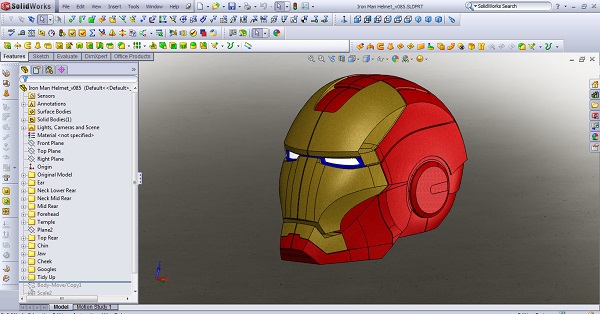
SolidWorks — профессиональная САПР для разработки деталей, механизмов, корпусов, сборок и производственной документации. В ней моделируют изделия с точными размерами и проверяют взаимное расположение компонентов.
Интерфейс и инструменты
Создание детали начинается через File → New → Part. Слева находится дерево FeatureManager. В нём отображаются плоскости, эскизы и операции. Основные команды собраны на вкладке Features:
-
Extruded Boss/Base; -
Revolved Boss/Base; -
Extruded Cut; -
Fillet; -
Chamfer; -
Shell; -
Linear Pattern; -
Circular Pattern; -
Hole Wizard.
Как сделать кронштейн
-
Создайте документ
Part. -
Выберите плоскость
Front Plane. -
Нажмите
Sketchи нарисуйте базовый профиль. -
Задайте размеры.
-
Примените
Extruded Boss/Base. -
На грани создайте эскиз отверстия.
-
Используйте
Extruded Cut. -
Добавьте скругления через
Fillet. -
Размножьте одинаковые элементы через
Linear Pattern. -
Сохраните модель и создайте чертёж.
Плюсы
-
точные размеры;
-
параметрическое моделирование;
-
детали, сборки и чертежи в единой среде;
-
инструменты для повторяющихся элементов;
-
развитая работа с производственными изделиями;
-
экспорт в распространённые инженерные форматы.
Минусы
-
высокая сложность;
-
работа только в Windows;
-
коммерческая лицензия;
-
избыточность для простых учебных моделей.
Кому подойдёт
SolidWorks предназначен для инженеров, конструкторов, производственных компаний и разработчиков физических изделий.
8. SketchUp
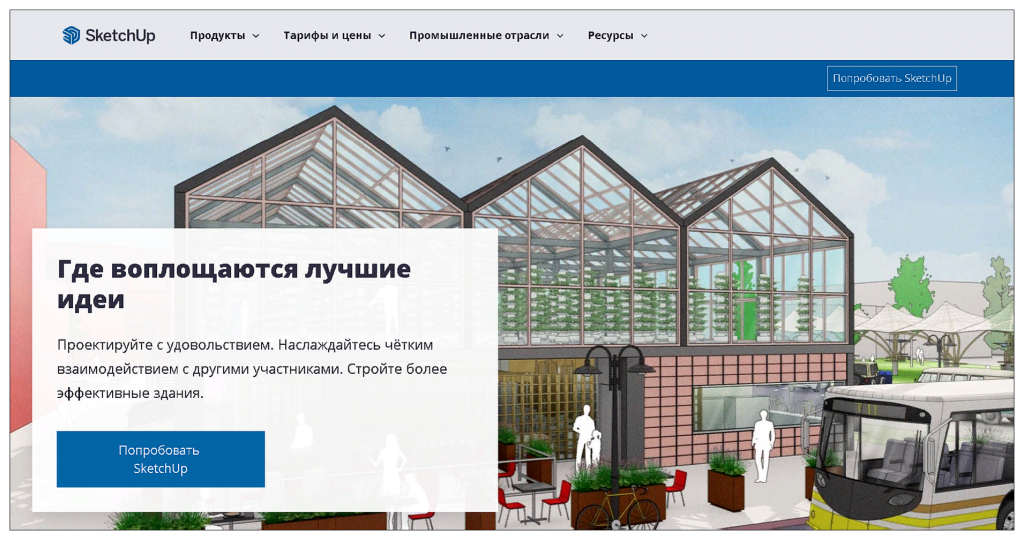
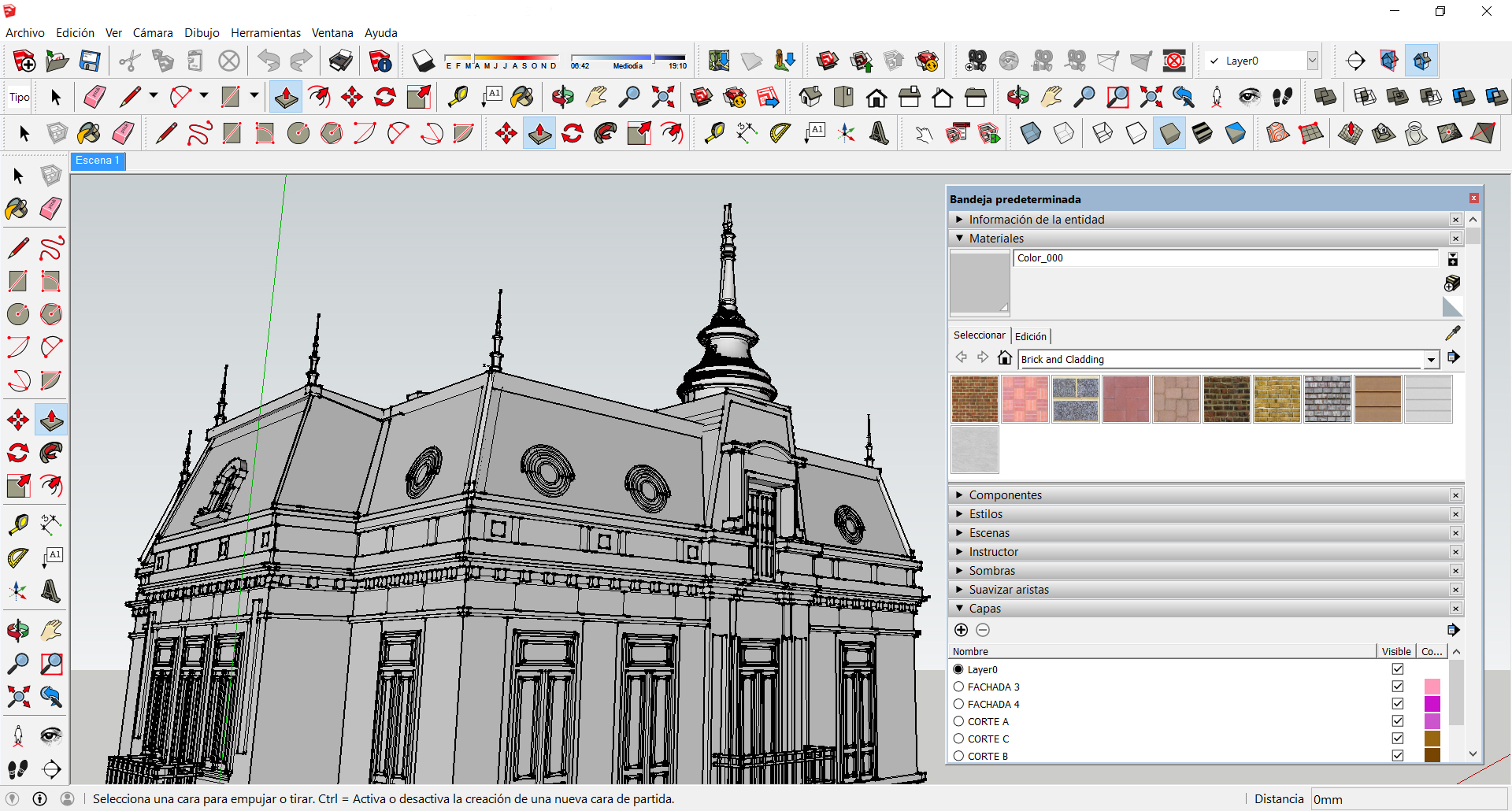
SketchUp удобен для архитектуры, моделирования мебели, планировки помещений и разработки строительных концепций. Основной принцип работы прост: пользователь рисует плоский контур и вытягивает его в объём.
Интерфейс и инструменты
Для построения используются:
-
Line; -
Rectangle; -
Circle; -
Arc; -
Push/Pull; -
Offset; -
Follow Me; -
Move; -
Rotate; -
Tape Measure.
Клавиша P активирует Push/Pull, клавиша M — перемещение. Точные значения вводятся в поле Measurements. Связанные части модели следует превращать в группы и компоненты. Группы предотвращают случайное склеивание геометрии, а компоненты ускоряют работу с повторяющимися элементами.
Как создать простую комнату
-
Нарисуйте прямоугольник инструментом
Rectangle. -
Введите размеры помещения.
-
Используйте
Offset, чтобы задать толщину стен. -
Вытяните стены инструментом
Push/Pull. -
Нарисуйте прямоугольники дверных и оконных проёмов.
-
Удалите лишнюю геометрию через
Push/Pull. -
Объедините стены в группу.
-
Добавьте готовые компоненты мебели.
-
Настройте материалы.
-
Экспортируйте проект через
File → Export → 3D Model.
Плюсы
-
понятная логика построения;
-
быстрое моделирование зданий и мебели;
-
ввод точных размеров;
-
группы и компоненты;
-
библиотека готовых моделей;
-
браузерная версия;
-
большое количество расширений.
Минусы
-
сложные органические формы создавать неудобно;
-
фотореалистичная визуализация требует дополнительных решений;
-
неаккуратная структура групп усложняет крупный проект.
Кому подойдёт
SketchUp стоит выбрать для ремонта, проектирования мебели, архитектурных эскизов и быстрой проверки пространственной идеи.
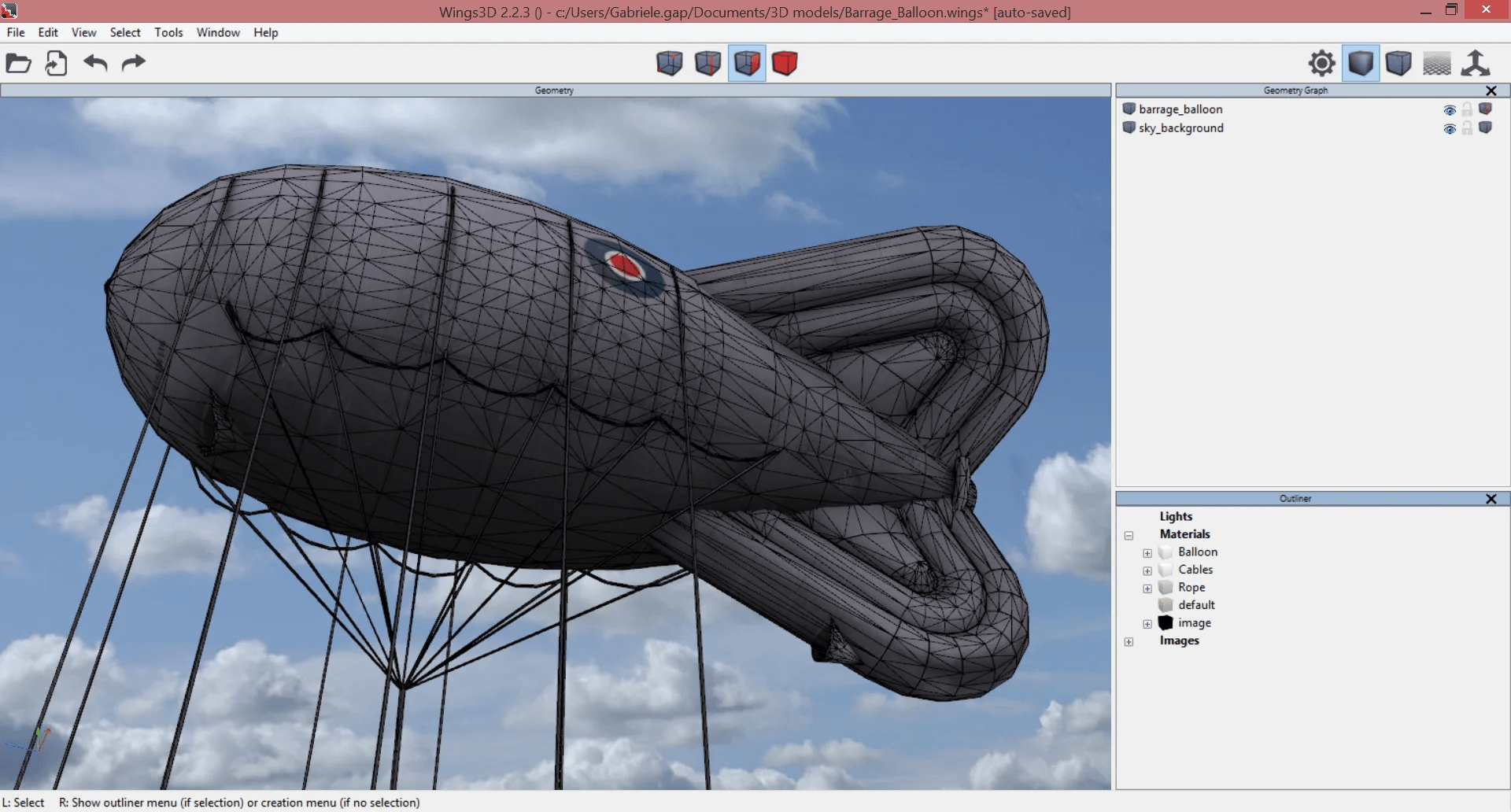
9. Wings 3D
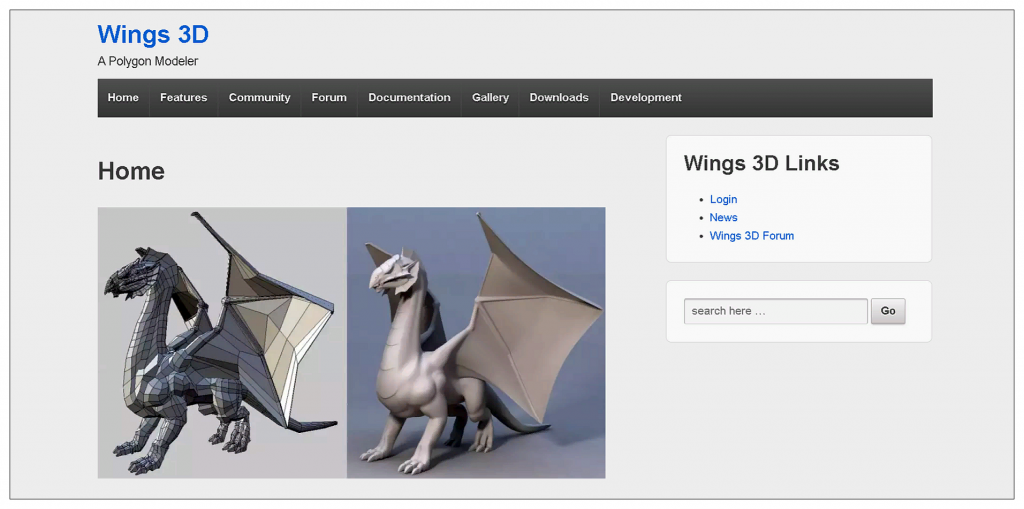
Wings 3D — бесплатный редактор полигонального моделирования. Он заметно проще Blender и 3ds Max, поскольку сосредоточен на работе с формой объекта. В программе нет перегруженного набора инструментов для сложной анимации и монтажа.
Интерфейс и инструменты
Редактор поддерживает режимы выбора вершин, рёбер, граней и объектов. Большая часть операций открывается контекстным меню по правой кнопке мыши.
Основные действия:
-
Move; -
Rotate; -
Scale; -
Extrude; -
Inset; -
Bevel; -
Bridge; -
Loop Cut; -
Mirror; -
AutoUV.
Как сделать простую вазу
-
Добавьте цилиндр.
-
Перейдите в режим выбора граней.
-
Выделите верхнюю грань.
-
Примените
Inset. -
Вытяните внутреннюю грань вниз через
Extrude. -
Измените форму стенок масштабированием отдельных петель.
-
Добавьте фаски через
Bevel. -
Создайте UV-развёртку в
AutoUV. -
Экспортируйте объект в OBJ или STL.
Плюсы
-
бесплатная лицензия;
-
понятный интерфейс;
-
удобное контекстное меню;
-
основные операции полигонального моделирования;
-
встроенный инструмент UV-развёртки;
-
версии для Windows, macOS и Linux.
Минусы
-
отсутствует полноценный набор инструментов для анимации;
-
сложные сцены удобнее собирать в другом редакторе;
-
рендеринг не является основной специализацией программы.
Кому подойдёт
Wings 3D полезен для знакомства с полигонами, создания несложных объектов и подготовки геометрии для последующей обработки.
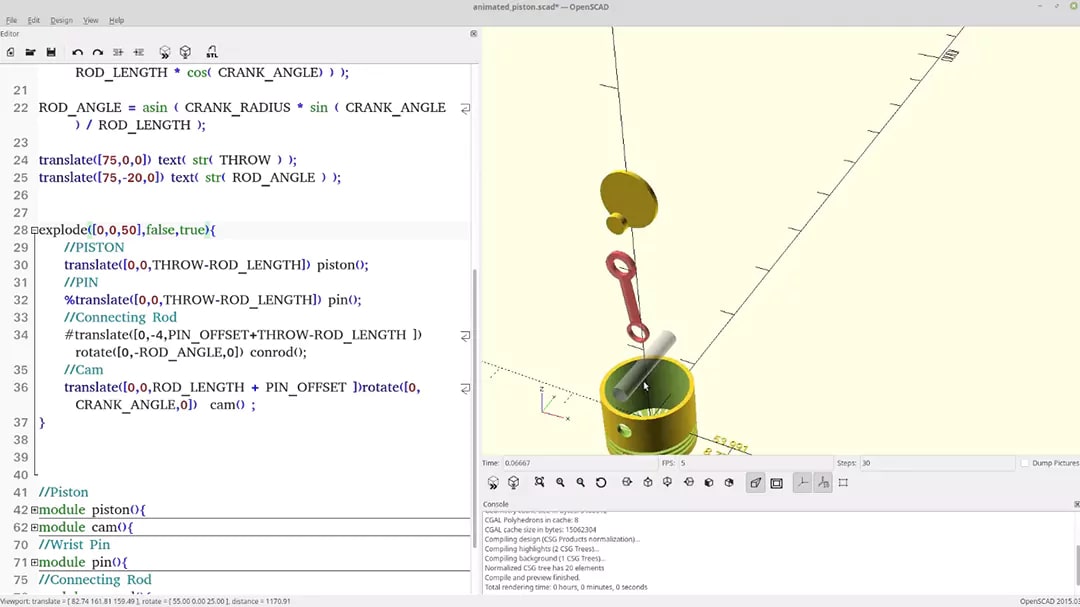
10. OpenSCAD
OpenSCAD создаёт трёхмерные модели на основе кода. Пользователь не вытягивает грани мышью, а описывает примитивы, размеры и операции текстовыми командами. Этот подход удобен для технических деталей, которые требуется быстро перестраивать.
Интерфейс и инструменты
Окно разделено на редактор кода, область просмотра и консоль. В языке используются команды:
-
cube(); -
cylinder(); -
sphere(); -
translate(); -
rotate(); -
scale(); -
union(); -
difference(); -
intersection().
Предварительный просмотр запускается клавишей F5, финальный расчёт — клавишей F6.
Как сделать шайбу
difference() {
    cylinder(h = 4, d = 30, $fn = 96);
    translate([0, 0, -1])
        cylinder(h = 6, d = 10, $fn = 96);
}
-
Создайте новый файл.
-
Вставьте код.
-
Нажмите
F5. -
Проверьте размеры.
-
Нажмите
F6. -
Сохраните STL через
File → Export → Export as STL.
Плюсы
-
бесплатная лицензия;
-
точные размеры;
-
воспроизводимые модели;
-
быстрое изменение параметров;
-
удобная подготовка креплений и корпусов;
-
экспорт STL.
Минусы
-
требуется работа с кодом;
-
сложные органические формы создавать неудобно;
-
визуальное редактирование ограничено.
Кому подойдёт
OpenSCAD особенно полезен владельцам 3D-принтеров, разработчикам корпусов и мастерам, которые часто создают серии похожих деталей.
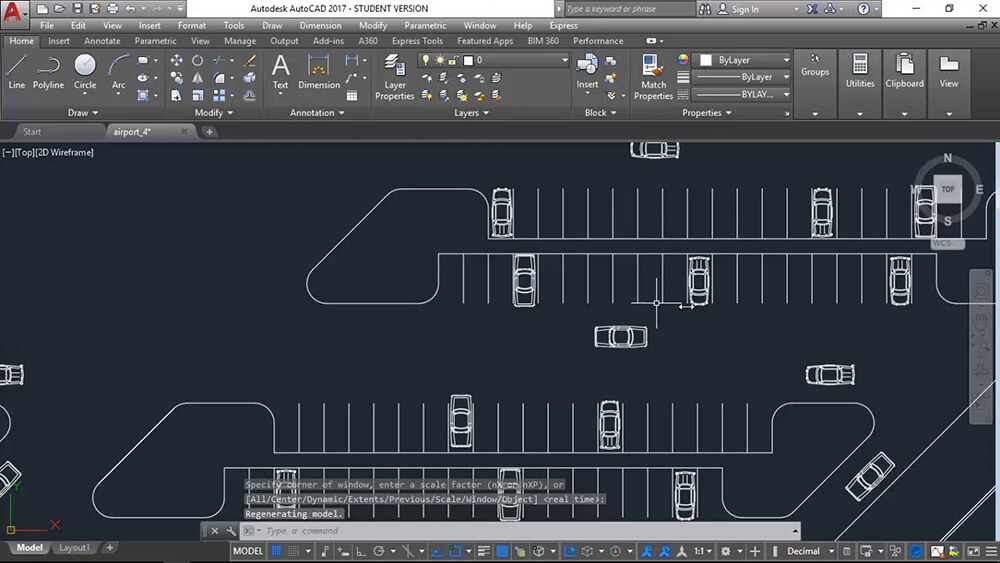
11. AutoCAD
AutoCAD известен как редактор чертежей, но содержит инструменты для объёмного моделирования. Его используют при подготовке архитектурных, инженерных и строительных проектов.
Интерфейс и инструменты
Для трёхмерной работы используется рабочее пространство 3D Modeling. В нём доступны команды:
-
BOX; -
CYLINDER; -
EXTRUDE; -
PRESSPULL; -
REVOLVE; -
SWEEP; -
LOFT; -
UNION; -
SUBTRACT; -
INTERSECT; -
FILLETEDGE; -
SHELL.
Команды вводятся в командной строке или запускаются с ленты. Вид модели переключается через куб навигации.
Как создать простую опору
-
Переключитесь в
3D Modeling. -
Нарисуйте двумерный контур.
-
Примените
EXTRUDE. -
Создайте цилиндр под отверстие.
-
Используйте
SUBTRACT. -
Скруглите рёбра через
FILLETEDGE. -
Переключите визуальный стиль.
-
Сохраните проект.
Плюсы
-
сочетание двумерных чертежей и объёмной геометрии;
-
точный ввод размеров;
-
командная строка;
-
распространённые форматы обмена;
-
удобная подготовка документации;
-
версии для Windows и macOS.
Минусы
-
программа не предназначена для цифровой скульптуры;
-
сложные фотореалистичные сцены удобнее собирать в специализированном визуализаторе;
-
интерфейс требует инженерной подготовки;
-
коммерческая лицензия.
Кому подойдёт
AutoCAD используют архитекторы, инженеры и проектировщики, которым требуется сочетать чертежи и объёмные модели.
Программы для 3D-моделирования на macOS
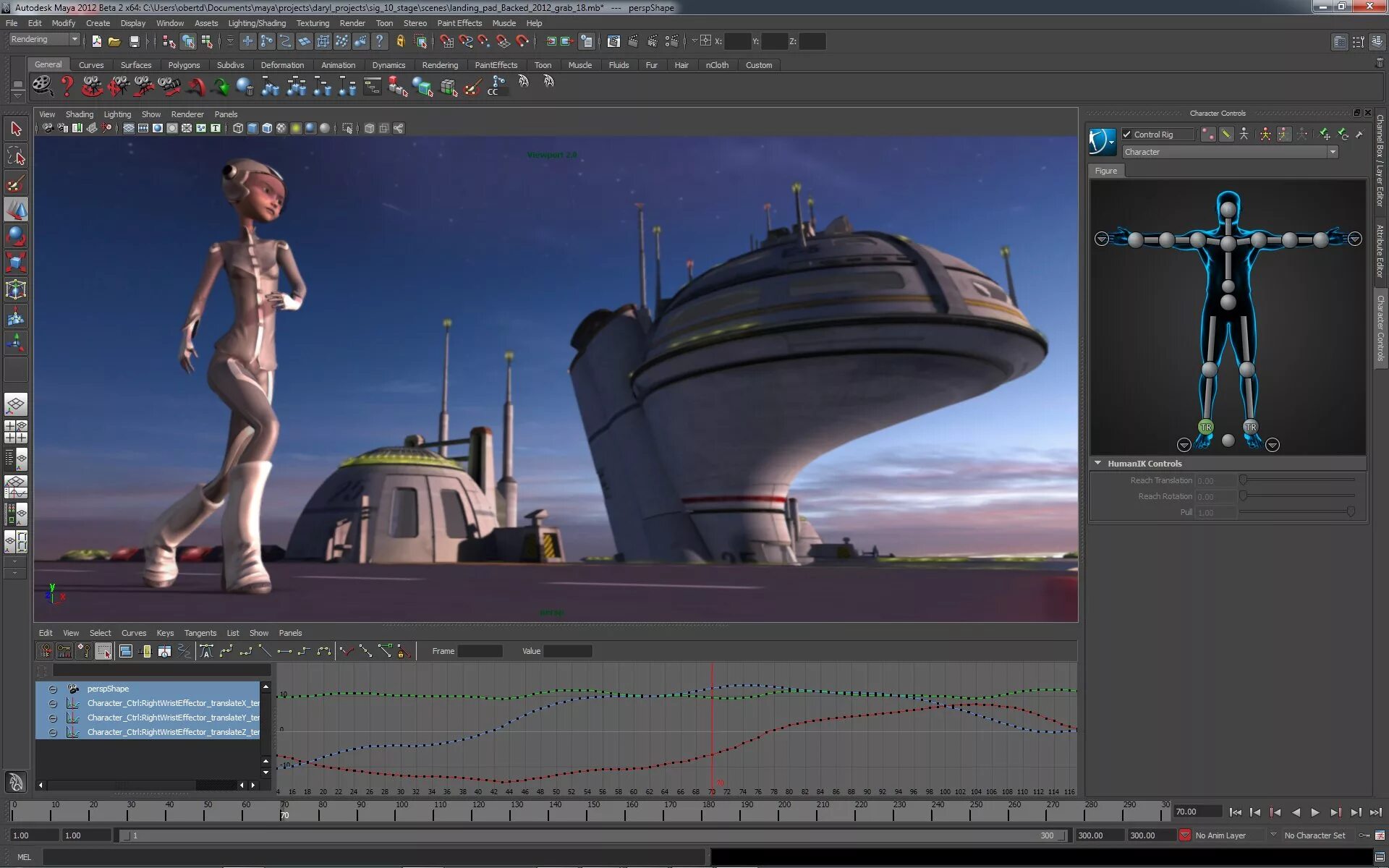
12. Autodesk Maya
Autodesk Maya предназначена для производства анимации, разработки персонажей, моделирования окружения и подготовки визуальных эффектов. Программа используется в сложных проектах, где важны риггинг, скиннинг и управление движением.
Интерфейс и инструменты
Набор команд зависит от выбранного рабочего режима. В режиме моделирования используются:
-
Create → Polygon Primitives; -
Mesh Tools → Insert Edge Loop; -
Edit Mesh → Extrude; -
Edit Mesh → Bevel; -
Mesh → Smooth; -
UV-редактор.
Для персонажей применяются:
-
Skeleton → Create Joints; -
Skin → Bind Skin; -
редактор весов;
-
временная шкала;
-
графический редактор анимационных кривых.
Как создать и анимировать простой объект
-
Добавьте куб через
Create → Polygon Primitives → Cube. -
Измените форму через
Extrude. -
Добавьте сегменты инструментом
Insert Edge Loop. -
Создайте фаски через
Bevel. -
Поставьте объект на сцену.
-
Перейдите к первому кадру.
-
Установите начальное положение и создайте ключевой кадр.
-
Перейдите к следующему кадру и измените положение.
-
Просмотрите движение на временной шкале.
-
Выполните рендеринг через Arnold.
Плюсы
-
развитая анимация;
-
инструменты риггинга;
-
полигональное моделирование;
-
UV-развёртка;
-
встроенный Arnold;
-
расширение функций плагинами.
Минусы
-
высокая сложность;
-
значительные требования к компьютеру;
-
коммерческая лицензия;
-
для простых бытовых задач программа избыточна.
Кому подойдёт
Maya предназначена для профессиональной анимации, игровых персонажей, кино и рекламной графики.
13. Cinema 4D
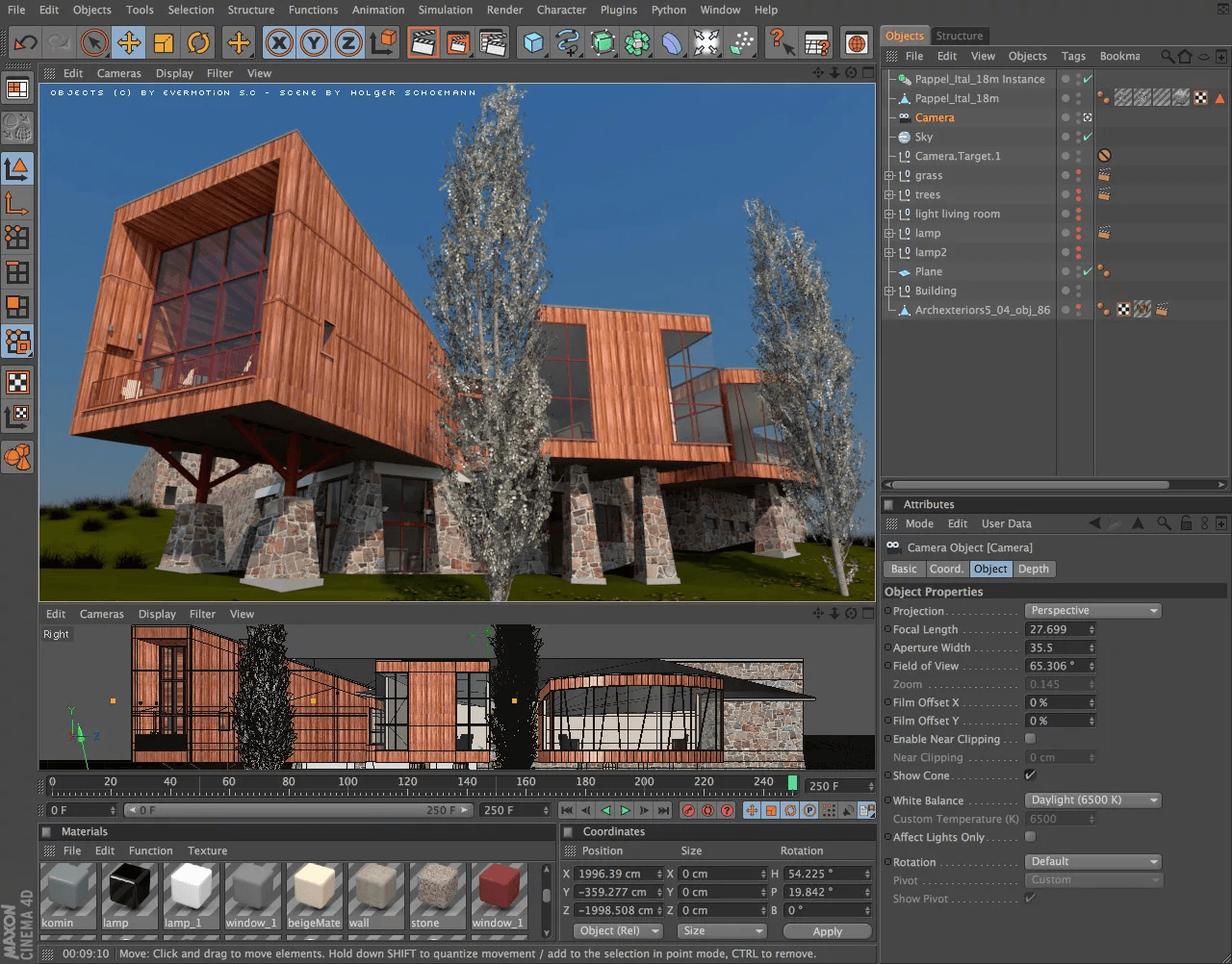
Cinema 4D сочетает моделирование, материалы, освещение, анимацию и моушен-дизайн. Программа особенно удобна при создании заставок, рекламных сцен, объёмной типографики и динамической инфографики.
Интерфейс и инструменты
Объекты сцены отображаются в Object Manager. Их параметры редактируются в Attribute Manager. Для формы используются примитивы, полигональные инструменты и деформаторы.
Важные инструменты:
-
Cube,Sphere,Cylinder,Plane; -
Extrude; -
Bevel; -
Loop/Path Cut; -
Subdivision Surface; -
Cloner; -
Fields; -
Effectors; -
материалы и освещение.
Как создать анимированную композицию
-
Добавьте примитив.
-
Создайте несколько вариантов объекта.
-
Откройте
MoGraph → Cloner. -
Поместите объект внутрь
Cloner. -
Настройте количество копий.
-
Добавьте эффектор.
-
Настройте изменение масштаба или положения.
-
Разместите камеры и источники света.
-
Добавьте материалы.
-
Выполните рендеринг.
Плюсы
-
удобная работа с моушен-графикой;
-
MoGraph;
-
моделирование и анимация в одном приложении;
-
понятная иерархия объектов;
-
материалы и освещение;
-
версии для Windows и macOS.
Минусы
-
коммерческая лицензия;
-
сложные персонажи требуют отдельного изучения;
-
высокая нагрузка при тяжёлых сценах.
Кому подойдёт
Cinema 4D выбирают дизайнеры заставок, рекламной графики и презентационных роликов.
14. Houdini
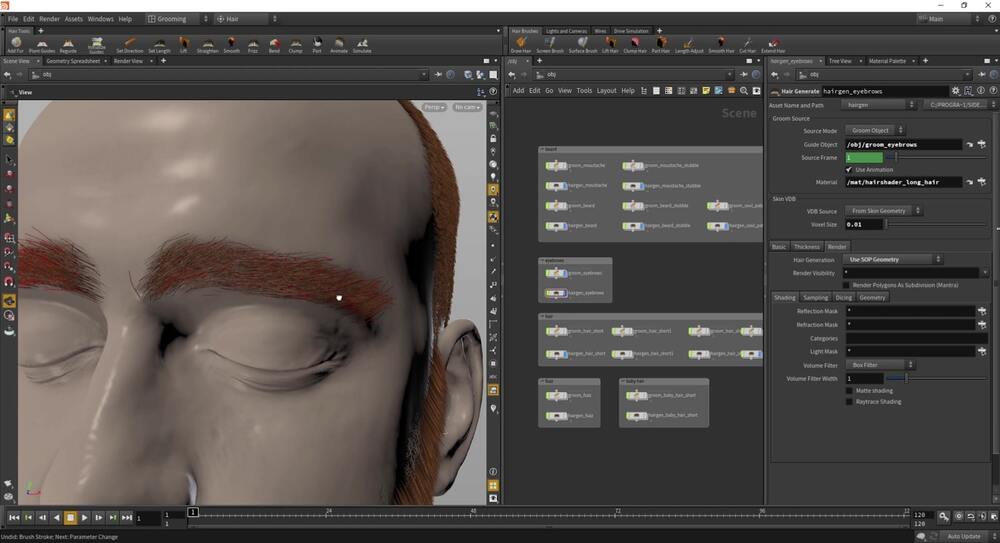
Houdini построен вокруг узлов. Пользователь не только редактирует конечную геометрию, но и формирует последовательность преобразований. Такой подход позволяет быстро перестраивать процедурные объекты, создавать генераторы и управлять сложными симуляциями.
Интерфейс и инструменты
На уровне объектов создаётся узел Geometry. Внутри него находится сеть SOP-узлов. Новые элементы добавляются через меню Tab.
Основные узлы:
-
Box; -
Sphere; -
Transform; -
PolyExtrude; -
Boolean; -
Copy to Points; -
Group; -
Merge; -
Subdivide; -
File Cache.
Как создать процедурную ограду
-
Добавьте узел
Geometry. -
Внутри создайте
Boxдля одной секции. -
Задайте размеры.
-
Создайте линию или точки.
-
Используйте
Copy to Points. -
Настройте количество элементов через исходные точки.
-
Добавьте столбы отдельной веткой.
-
Объедините части через
Merge. -
Измените расстояние между точками и проверьте перестроение ограды.
Плюсы
-
процедурное моделирование;
-
узловая структура;
-
генераторы повторяющихся объектов;
-
симуляции;
-
быстрые изменения сложных сцен;
-
учебная редакция для освоения программы.
Минусы
-
высокий порог входа;
-
интерфейс требует понимания узлов;
-
простую единичную модель быстрее создать в другом редакторе.
Кому подойдёт
Houdini используют технические художники, специалисты по визуальным эффектам и разработчики процедурного окружения.
15. Rhinoceros 3D
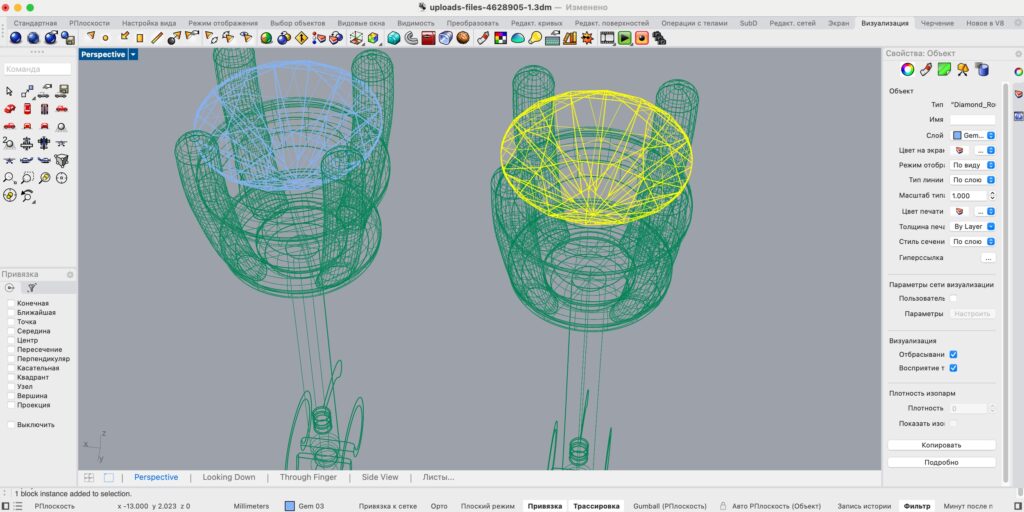
Rhinoceros 3D предназначен для точной работы с кривыми и NURBS-поверхностями. Он подходит для промышленного дизайна, ювелирных изделий, мебели, сложных корпусов и архитектурных форм.
Интерфейс и инструменты
Важную роль играет командная строка. Действия запускаются командами:
-
Box; -
Curve; -
ExtrudeCrv; -
Revolve; -
Loft; -
Sweep1; -
Sweep2; -
BooleanDifference; -
FilletEdge; -
Join; -
ShowEdges.
Как создать вазу по профилю
-
Нарисуйте вертикальную ось.
-
Создайте профиль кривой командой
Curve. -
Запустите
Revolve. -
Укажите ось вращения.
-
Проверьте замыкание поверхности.
-
Создайте толщину стенки.
-
Скруглите край командой
FilletEdge. -
Сохраните модель в нужном формате.
Плюсы
-
точные NURBS-поверхности;
-
удобная командная строка;
-
инструменты для сложных криволинейных форм;
-
версии для Windows и macOS;
-
обмен данными с инженерными программами;
-
расширение функций дополнительными модулями.
Минусы
-
полигональное моделирование не является основной специализацией;
-
анимация ограничена;
-
для фотореалистичной презентации требуется отдельная настройка визуализации.
Кому подойдёт
Rhino используют промышленные дизайнеры, ювелиры, архитекторы и разработчики сложных изделий.
16. Sweet Home 3D
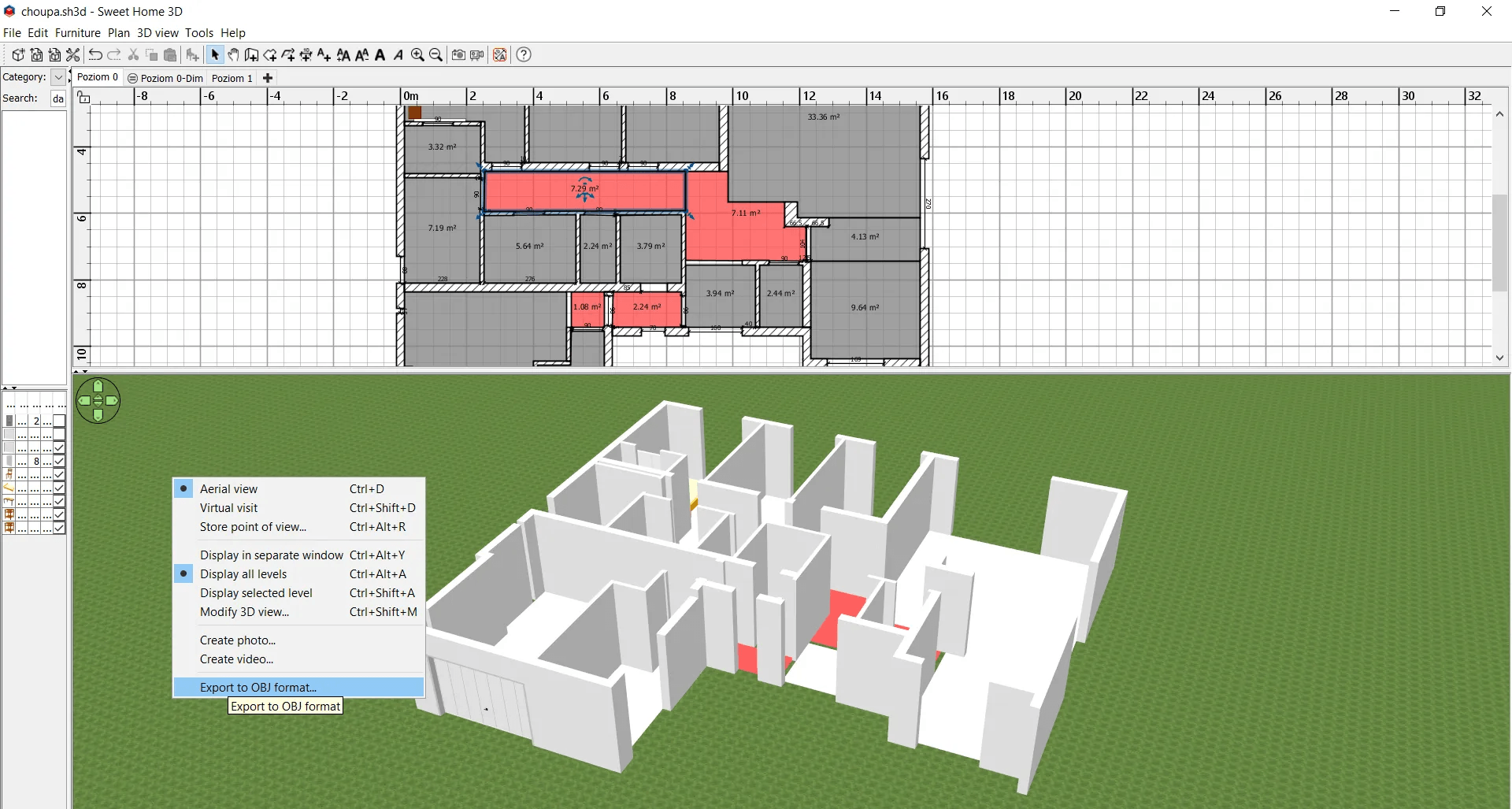
Sweet Home 3D предназначен для планировки квартир, домов и отдельных помещений. Работа выполняется на двумерной схеме, а результат одновременно отображается в объёмном окне.
Интерфейс и инструменты
Окно разделено на каталог мебели, список объектов, план и трёхмерный просмотр. Для построения используются:
-
Plan → Create walls; -
Plan → Create rooms; -
Plan → Add level; -
Furniture → Import furniture; -
Furniture → Import furniture library; -
3D view → Create photo; -
3D view → Create video.
Как спроектировать комнату
-
Создайте новый документ.
-
Нарисуйте стены через
Plan → Create walls. -
Добавьте комнату через
Plan → Create rooms. -
Перетащите окна и двери из каталога.
-
Добавьте мебель.
-
Измените размеры выбранных объектов.
-
Назначьте материалы стен и пола.
-
Проверьте результат в трёхмерном окне.
-
Создайте изображение через
3D view → Create photo.
Плюсы
-
бесплатная лицензия;
-
простой интерфейс;
-
одновременный план и объёмный просмотр;
-
готовый каталог мебели;
-
импорт дополнительных моделей;
-
версии для Windows, macOS и Linux;
-
браузерная редакция.
Минусы
-
программа не предназначена для свободного моделирования деталей;
-
визуализация уступает специализированным рендерам;
-
инженерная документация ограничена.
Кому подойдёт
Sweet Home 3D удобен для домашнего ремонта, перестановки мебели и предварительного планирования помещений.
17. ArchiCAD
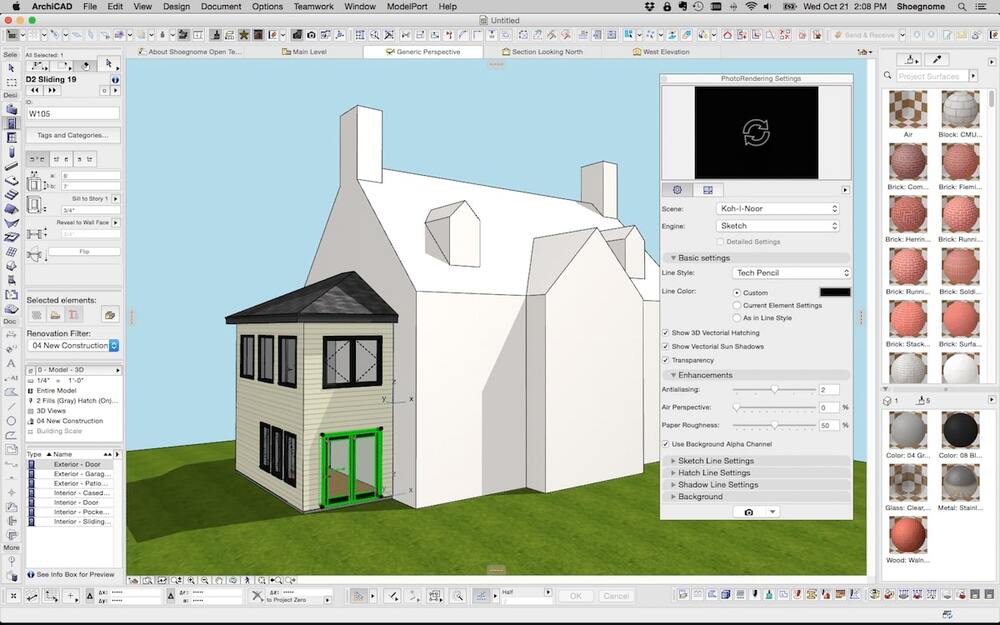
ArchiCAD — BIM-система для архитектурного проектирования. В ней здание собирается из стен, перекрытий, крыш, лестниц, окон и дверей. Каждый элемент хранит параметры, поэтому модель используется не только для визуального просмотра, но и для подготовки документации.
Интерфейс и инструменты
Панель инструментов содержит архитектурные элементы:
-
Wall; -
Slab; -
Roof; -
Door; -
Window; -
Stair; -
Railing; -
Object; -
Mesh; -
Zone.
Навигатор помогает переключаться между этажами, разрезами, фасадами, листами и трёхмерным окном.
Как создать концепцию небольшого дома
-
Создайте новый проект.
-
Укажите этаж.
-
Нарисуйте наружные стены инструментом
Wall. -
Добавьте перегородки.
-
Вставьте окна и двери.
-
Создайте перекрытие инструментом
Slab. -
Добавьте крышу.
-
Откройте трёхмерный вид.
-
Проверьте фасады и разрезы.
-
Подготовьте листы документации.
Плюсы
-
BIM-подход;
-
архитектурные элементы с параметрами;
-
планы, фасады, разрезы и объёмная модель в одном проекте;
-
подготовка документации;
-
этажи и зоны;
-
версии для Windows и macOS.
Минусы
-
высокая сложность;
-
программа предназначена для архитектуры, а не для свободного скульптинга;
-
коммерческая лицензия;
-
крупные проекты требуют производительного компьютера.
Кому подойдёт
ArchiCAD используют архитекторы, проектировщики и студии, которым требуется полноценная информационная модель здания.
Онлайн-сервисы для 3D-моделирования
18. Tinkercad
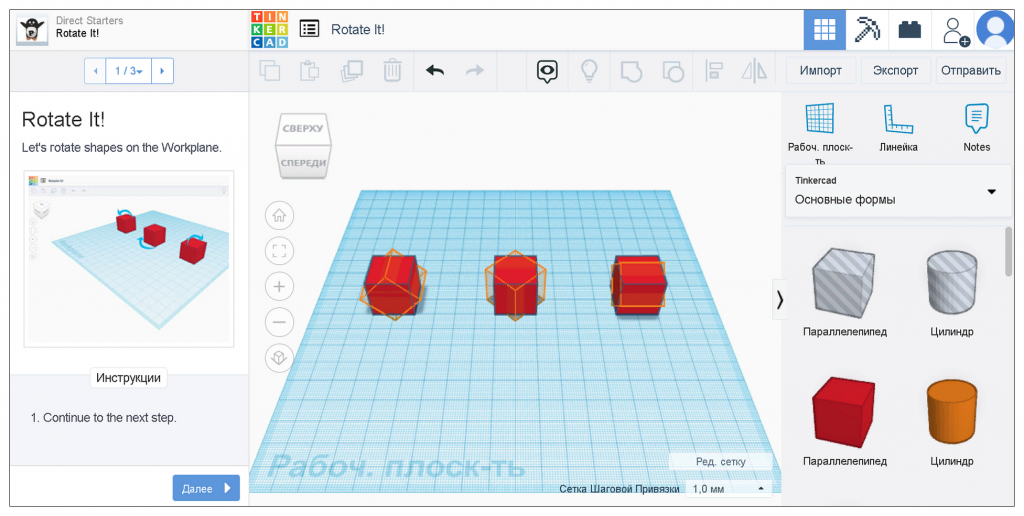
Tinkercad — простой браузерный редактор для знакомства с трёхмерным моделированием. Объекты собираются из примитивов: кубов, цилиндров, сфер, конусов, букв и других форм.
Интерфейс и инструменты
В центре расположена рабочая плоскость Workplane. Справа находится библиотека Basic Shapes. Для точной сборки используются:
-
Hole; -
Group; -
Ungroup; -
Align; -
Mirror; -
Ruler; -
Duplicate; -
Import; -
Export.
Hole превращает выбранную форму в вычитаемый объём. После группировки отверстие вырезается из основного объекта.
Как сделать брелок с отверстием
-
Перетащите цилиндр на рабочую плоскость.
-
Измените высоту и диаметр.
-
Добавьте второй цилиндр меньшего размера.
-
Переключите его в режим
Hole. -
Выделите оба объекта.
-
Нажмите
Align. -
Совместите центры.
-
Нажмите
Group. -
Экспортируйте STL через
Export.
Плюсы
-
работа в браузере;
-
бесплатный доступ;
-
понятная сборка из примитивов;
-
инструменты вычитания и выравнивания;
-
экспорт STL и OBJ;
-
подходит детям и взрослым без опыта.
Минусы
-
ограниченный набор операций;
-
сложные поверхности создавать неудобно;
-
крупные профессиональные проекты требуют другого редактора.
Кому подойдёт
Tinkercad стоит выбрать для первого знакомства с трёхмерной графикой и подготовки несложных моделей к печати.
19. SculptGL
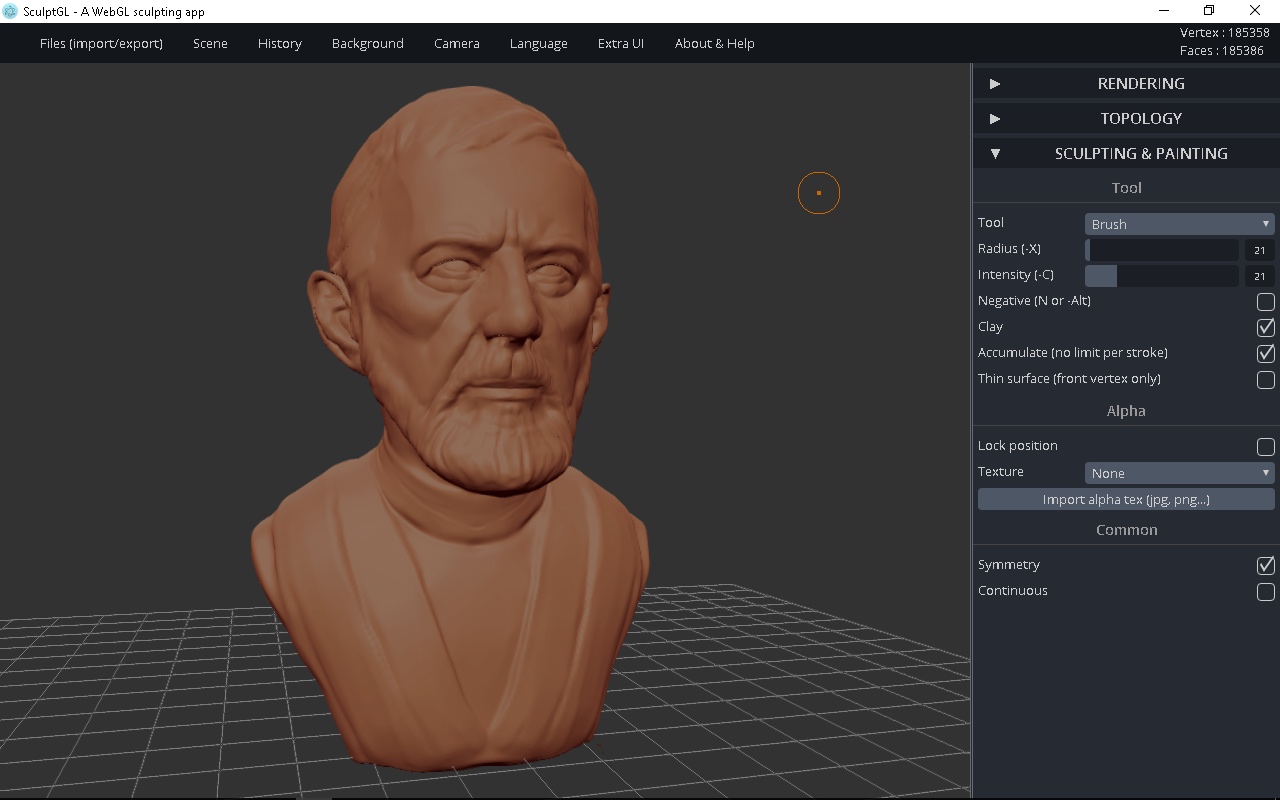
SculptGL — браузерный редактор цифровой скульптуры. Он запускается без установки и подходит для быстрых упражнений, набросков и редактирования органических форм.
Интерфейс и инструменты
В сервисе доступны кисти и операции:
-
Brush; -
Inflate; -
Smooth; -
Flatten; -
Pinch; -
Crease; -
Drag; -
Paint; -
Symmetry; -
Remesh; -
Dynamic Topology.
Поддерживается импорт OBJ, SGL, PLY и STL.
Как сделать простую маску
-
Откройте сервис.
-
Оставьте стандартную сферу.
-
Включите симметрию.
-
Используйте
Dragдля общего силуэта. -
Добавьте объём кистью
Inflate. -
Сгладьте поверхность через
Smooth. -
Обозначьте линии кистью
Crease. -
Обновите сетку через
Remesh. -
Сохраните модель.
Плюсы
-
работа в браузере;
-
бесплатный доступ;
-
цифровая лепка без установки;
-
динамическая топология;
-
импорт и экспорт распространённых форматов;
-
быстрый старт.
Минусы
-
производительность ограничена возможностями браузера;
-
сложные скульптуры удобнее создавать в ZBrush или Nomad Sculpt;
-
интерфейс рассчитан на ручную работу кистями.
Кому подойдёт
SculptGL полезен для первого знакомства со скульптингом и быстрых набросков на любом компьютере.
20. Onshape
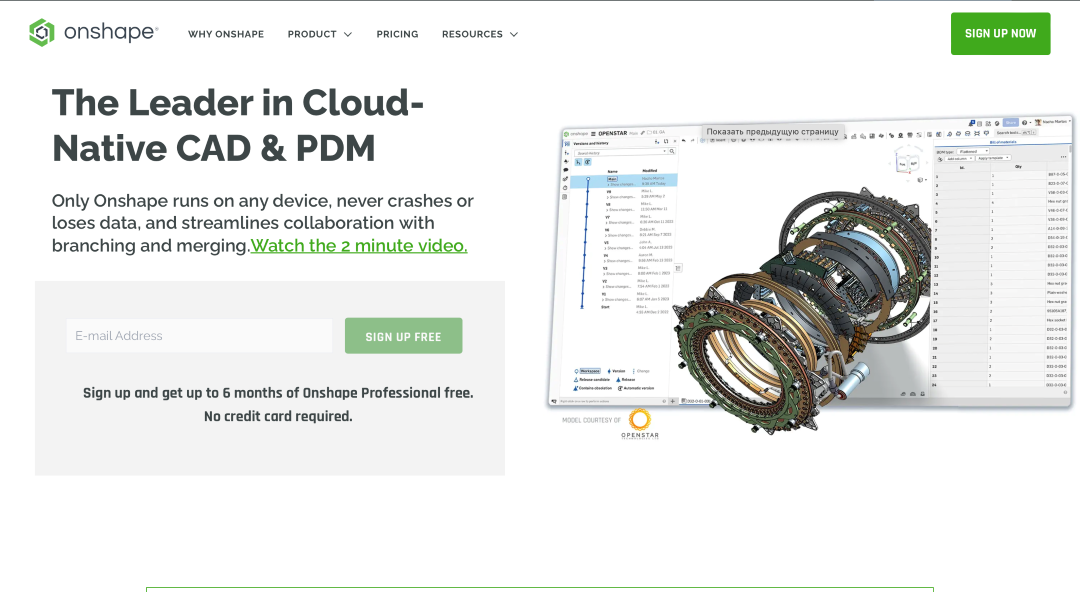
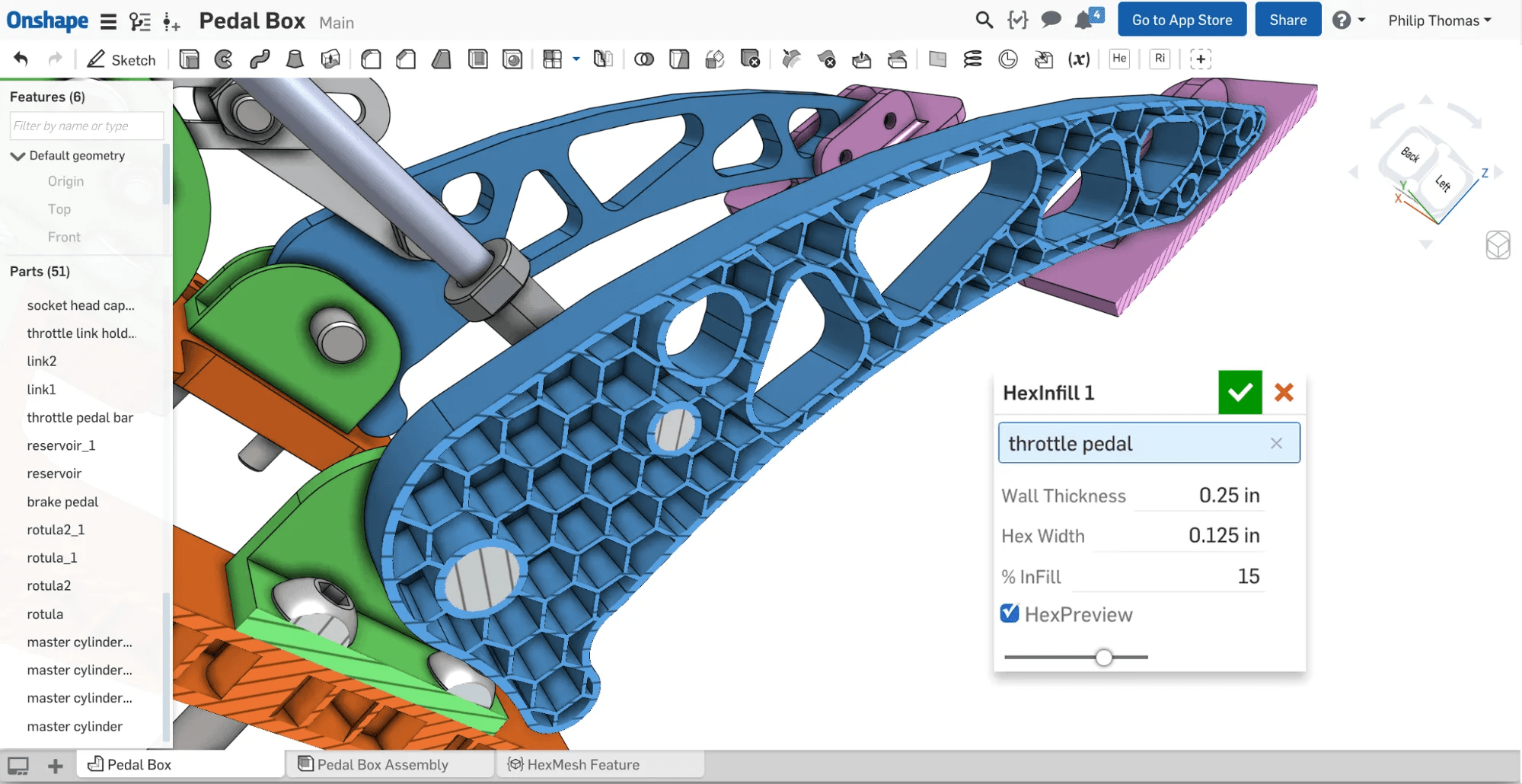
Onshape — облачная САПР. Проекты хранятся в интернете и открываются в браузере. Редактор предназначен для деталей, сборок и чертежей.
Интерфейс и инструменты
Документ состоит из вкладок. Деталь создаётся в Part Studio, сборка — в Assembly, документация — в Drawing.
В Part Studio используются:
-
Sketch; -
Extrude; -
Revolve; -
Sweep; -
Loft; -
Fillet; -
Chamfer; -
Shell; -
Hole; -
список операций
Feature list.
Как создать простую деталь
-
Создайте новый документ.
-
Откройте
Part Studio. -
Нажмите
Sketch. -
Выберите плоскость.
-
Нарисуйте профиль и задайте размеры.
-
Завершите эскиз.
-
Используйте
Extrude. -
Добавьте отверстия через
Hole. -
Скруглите края через
Fillet. -
Сохраните или экспортируйте деталь.
Плюсы
-
работа в браузере;
-
облачное хранение;
-
параметрическое моделирование;
-
детали, сборки и чертежи;
-
совместное редактирование;
-
мобильные приложения.
Минусы
-
требуется постоянное подключение к интернету;
-
интерфейс ориентирован на инженерные задачи;
-
органические формы создаются неудобно;
-
условия доступных тарифов отличаются.
Кому подойдёт
Onshape полезен проектным командам, преподавателям и инженерам, которым требуется доступ к документам с разных устройств.
21. Vectary
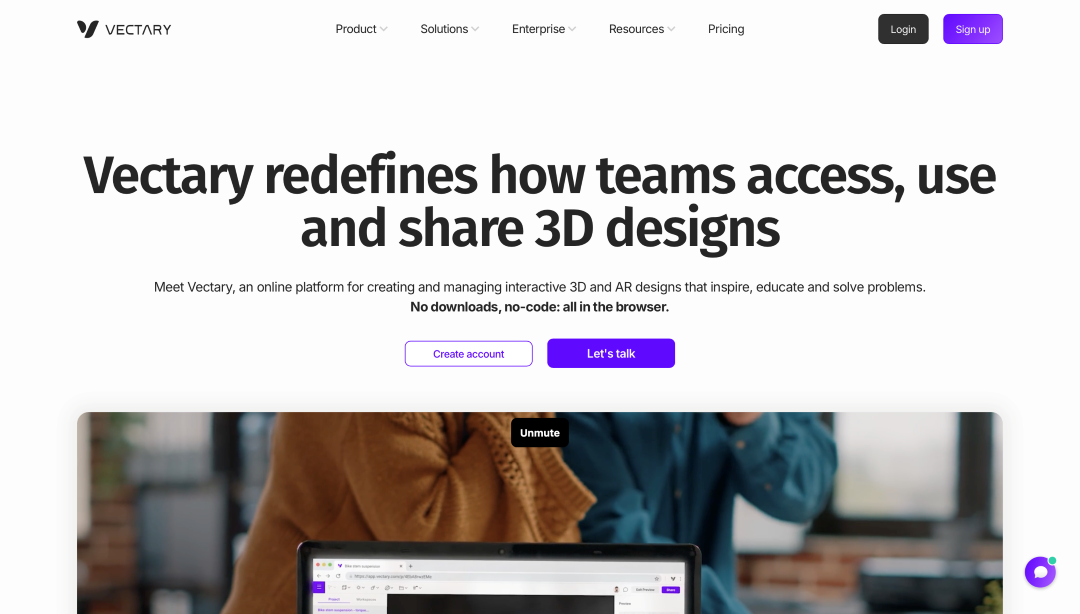
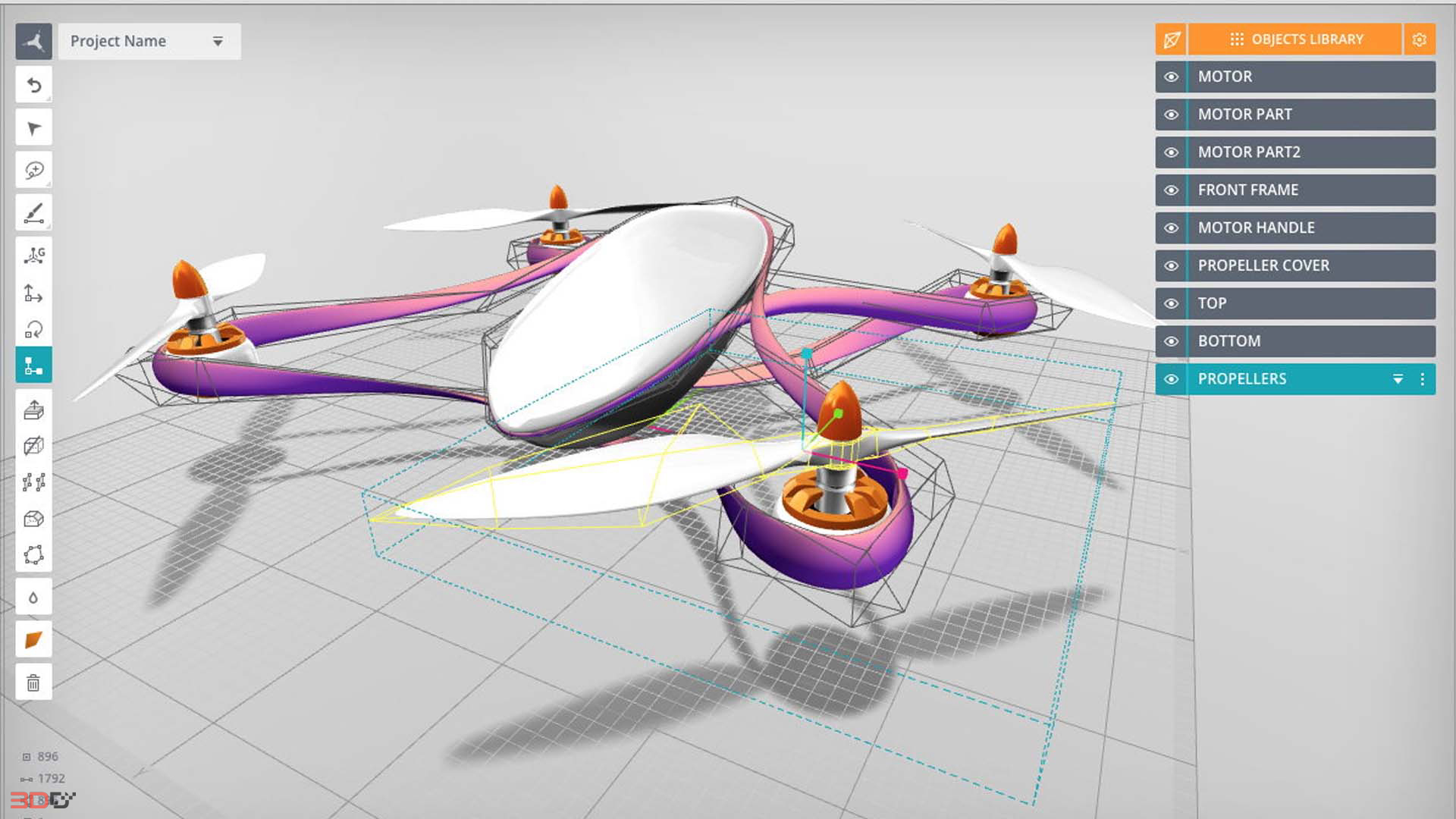
Vectary предназначен для создания интерактивной трёхмерной графики в браузере. Сервис подходит для презентаций товаров, веб-сцен, простых рекламных композиций и просмотра моделей в дополненной реальности.
Интерфейс и инструменты
В редакторе доступны панель объектов, материалы, источники света и настройки сцены. Готовая модель экспортируется через Menu → Export.
Поддерживаемые форматы экспорта включают:
-
OBJ;
-
DAE;
-
USDZ;
-
GLTF;
-
GLB;
-
FBX;
-
STL.
Для мобильного просмотра в дополненной реальности используется GLB на Android и USDZ на iOS.
Как подготовить модель товара
-
Создайте новую сцену.
-
Добавьте примитивы.
-
Измените форму.
-
Назначьте материалы.
-
Поставьте освещение.
-
Настройте камеру.
-
Проверьте сцену через предварительный просмотр.
-
Выполните экспорт в GLB или другой нужный формат.
Плюсы
-
работа в браузере;
-
экспорт форматов для сайтов и дополненной реальности;
-
материалы и освещение;
-
понятная структура сцены;
-
подготовка интерактивных презентаций;
-
отсутствие установки.
Минусы
-
не заменяет полноценную инженерную САПР;
-
сложные скульптуры удобнее создавать в другом редакторе;
-
часть возможностей зависит от тарифа.
Кому подойдёт
Vectary используют дизайнеры сайтов, маркетологи и специалисты по презентации товаров.
22. SelfCAD
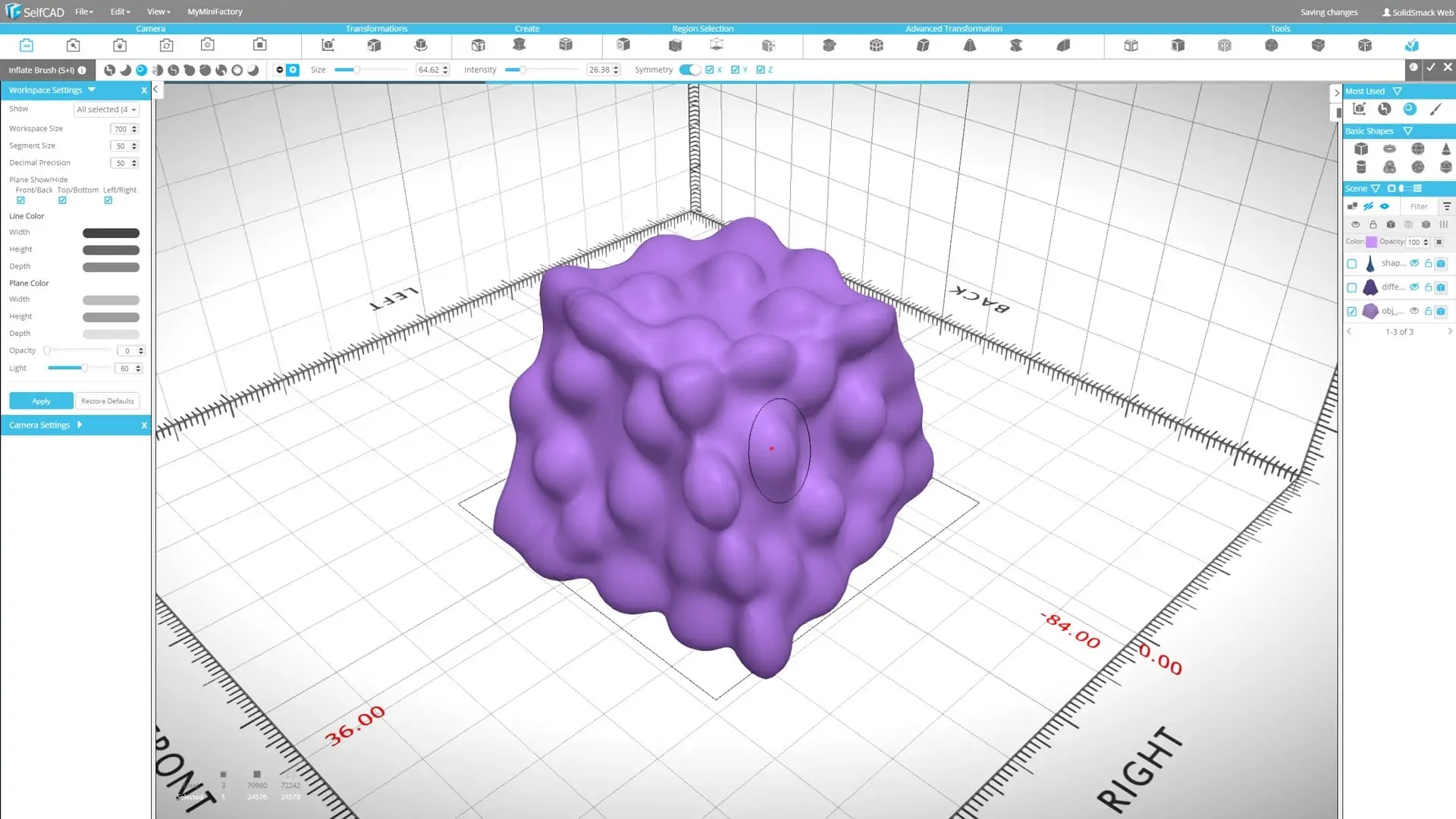
SelfCAD объединяет моделирование, скульптинг и подготовку модели к печати. Сервис работает в браузере и предлагает встроенный слайсер.
Интерфейс и инструменты
В редакторе доступны базовые формы, эскизы, инструменты деформации и цифровой лепки. Для печати используется кнопка 3D Print в верхней части интерфейса.
Основные действия:
-
добавление примитивов;
-
3D Sketch; -
инструменты скульптинга;
-
Magic Fix; -
Slicer; -
Slice; -
настройка качества, заполнения и материала;
-
экспорт G-code.
Как подготовить модель к печати
-
Создайте объект из примитивов.
-
Проверьте геометрию.
-
Нажмите
3D Print. -
Откройте встроенный слайсер.
-
Запустите
Magic Fix. -
Настройте качество печати.
-
Задайте заполнение.
-
Выберите материал.
-
Нажмите
Slice. -
Сохраните G-code.
Плюсы
-
работа в браузере;
-
моделирование и слайсинг в одном сервисе;
-
инструменты для начинающих;
-
исправление геометрии;
-
подготовка G-code;
-
поддержка печати.
Минусы
-
интерфейс содержит много панелей;
-
сложные производственные детали удобнее создавать в отдельной САПР;
-
часть функций зависит от тарифа.
Кому подойдёт
SelfCAD полезен владельцам 3D-принтеров, которым требуется собрать модель и сразу подготовить файл для оборудования.
Приложения для 3D-моделирования на iPhone и iPad
23. Shapr3D
Shapr3D — CAD-редактор для сенсорного управления. Он работает на iPadOS, macOS и Windows. Программа подходит для корпусов, деталей, мебели, предметного дизайна и быстрых технических концепций.
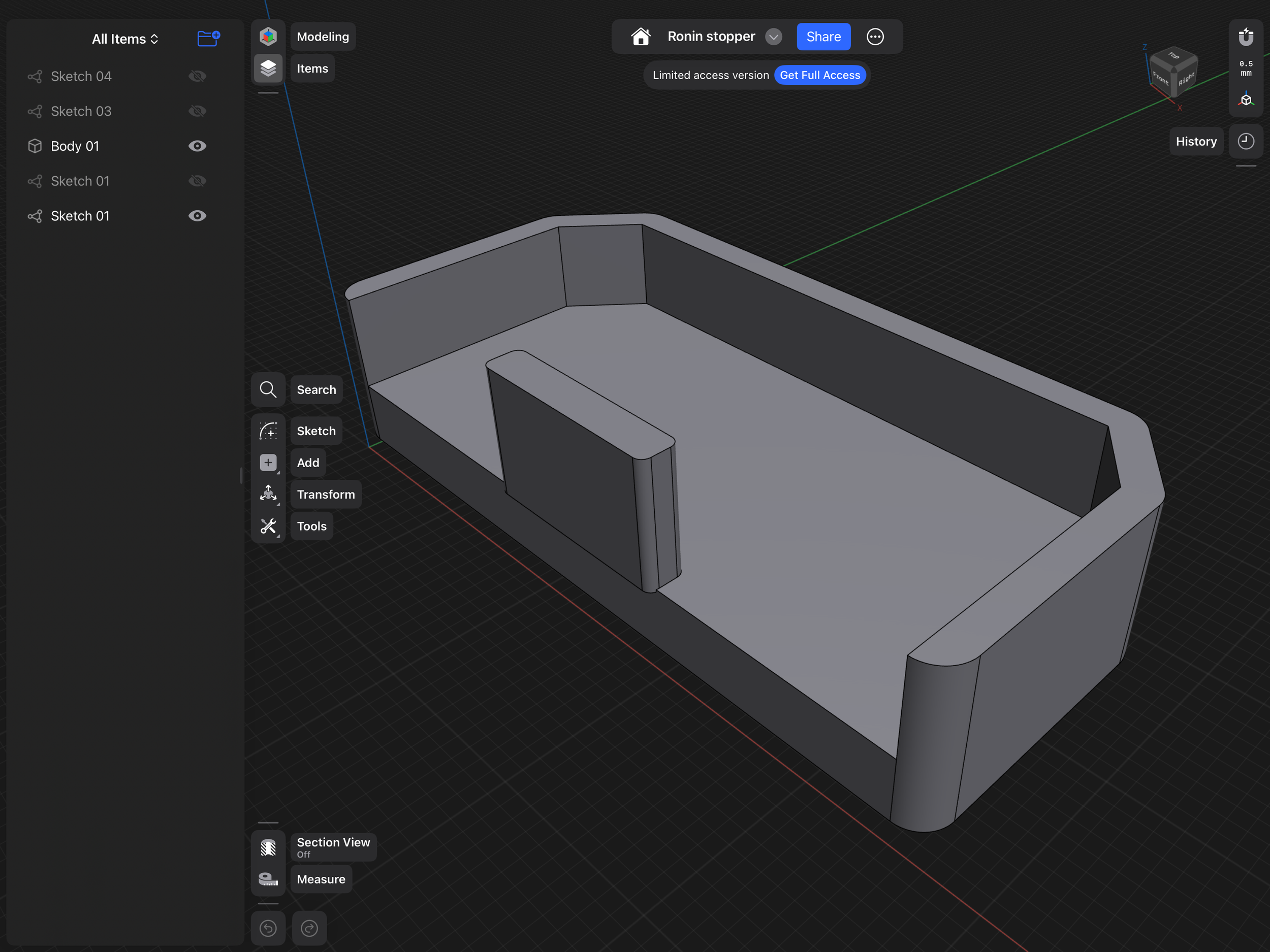
Интерфейс и инструменты
На iPad эскизы создаются стилусом. В набор входят:
-
Line/Arc; -
Spline; -
Rectangle; -
Circle; -
Ellipse; -
Polygon; -
Offset; -
Trim; -
Auto-Constraint; -
Show Constraints.
Для объёмных операций используются выдавливание, вращение, оболочка, фаска, скругление, объединение и вычитание тел. Панель Items Manager помогает управлять элементами сцены.
Как сделать подставку на iPad
-
Создайте новый проект.
-
Выберите плоскость.
-
Нарисуйте прямоугольник.
-
Задайте размеры.
-
Вытяните основание.
-
Постройте второй эскиз на верхней грани.
-
Создайте опору.
-
Добавьте скругления.
-
Проверьте размеры.
-
Экспортируйте модель для дальнейшей работы или печати.
Плюсы
-
интерфейс для сенсорного экрана;
-
работа со стилусом;
-
точные размеры;
-
CAD-операции;
-
версии для iPadOS, macOS и Windows;
-
импорт и экспорт инженерных форматов;
-
визуализация и дополненная реальность.
Минусы
-
сложные персонажи и органические формы создаются неудобно;
-
полный набор функций требует платной редакции;
-
для продуктивной работы на планшете нужен стилус.
Кому подойдёт
Shapr3D стоит выбрать промышленным дизайнерам, инженерам и владельцам iPad, которым требуется точное моделирование в дороге.
24. Nomad Sculpt
Nomad Sculpt — приложение для цифровой лепки на планшетах и смартфонах. Оно работает на iOS, iPadOS и Android, а также имеет версии для настольных систем. Интерфейс рассчитан на сенсорное управление и стилус с чувствительностью к нажатию.
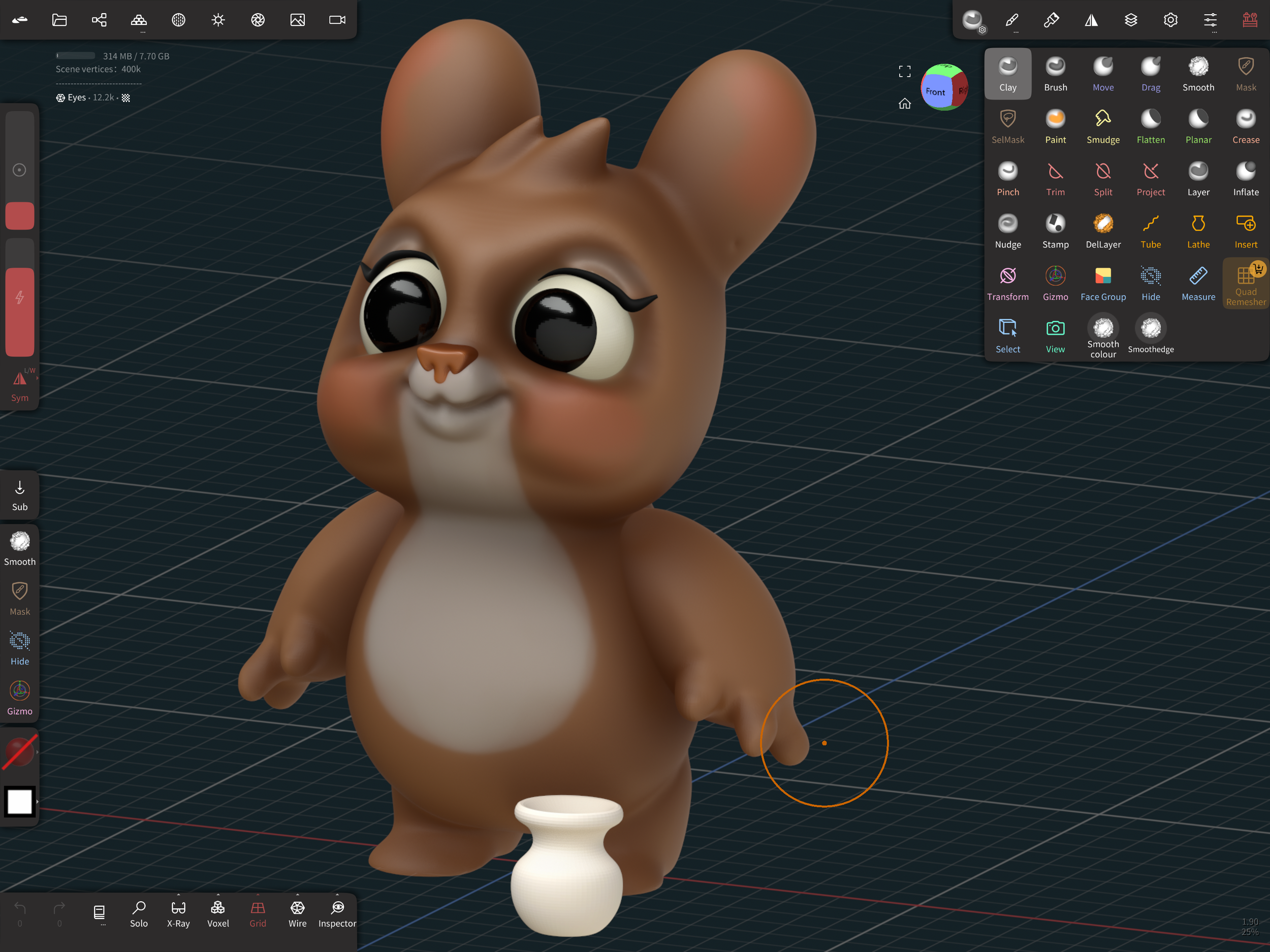
Интерфейс и инструменты
При запуске на экране отображается сфера. Базовая кисть Clay добавляет материал. Ползунки слева регулируют радиус и интенсивность. Кнопка Sub переключает кисть в режим вычитания, а Smooth сглаживает поверхность.
Для навигации используются жесты:
-
движение стилусом по пустому месту вращает камеру;
-
щипок двумя пальцами меняет масштаб;
-
перемещение двумя пальцами сдвигает камеру;
-
касание двумя пальцами отменяет последнее действие.
В меню инструментов находятся Paint, Erase, Move, Crease, Inflate, Split, Trim, воксельное перестроение сетки, динамическая топология, слои и покраска вершин.
Как слепить голову
-
Оставьте стартовую сферу.
-
Кистью
Clayдобавьте объём щёк и лба. -
Включите
Subи обозначьте глазницы. -
Используйте
Smooth. -
Инструментом
Moveизмените силуэт. -
Добавьте детали кистью
Crease. -
Перестройте сетку.
-
Откройте
Paint. -
Выберите цвет.
-
Покрасьте поверхность.
Плюсы
-
удобная цифровая лепка на планшете;
-
понятный интерфейс;
-
работа со стилусом;
-
кисти и динамическая топология;
-
покраска модели;
-
слои;
-
подготовка объектов для печати.
Минусы
-
точные инженерные размеры не являются сильной стороной приложения;
-
сложные сцены требуют производительного планшета;
-
для профессионального производственного процесса требуется дополнительный настольный редактор.
Кому подойдёт
Nomad Sculpt используют художники, скульпторы, создатели фигурок и владельцы планшетов со стилусом.
25. uMake
uMake предназначен для концептуального проектирования на iPhone, iPad и Mac. Приложение сочетает эскизы, работу с кривыми, объёмное моделирование, библиотеку объектов и визуализацию.
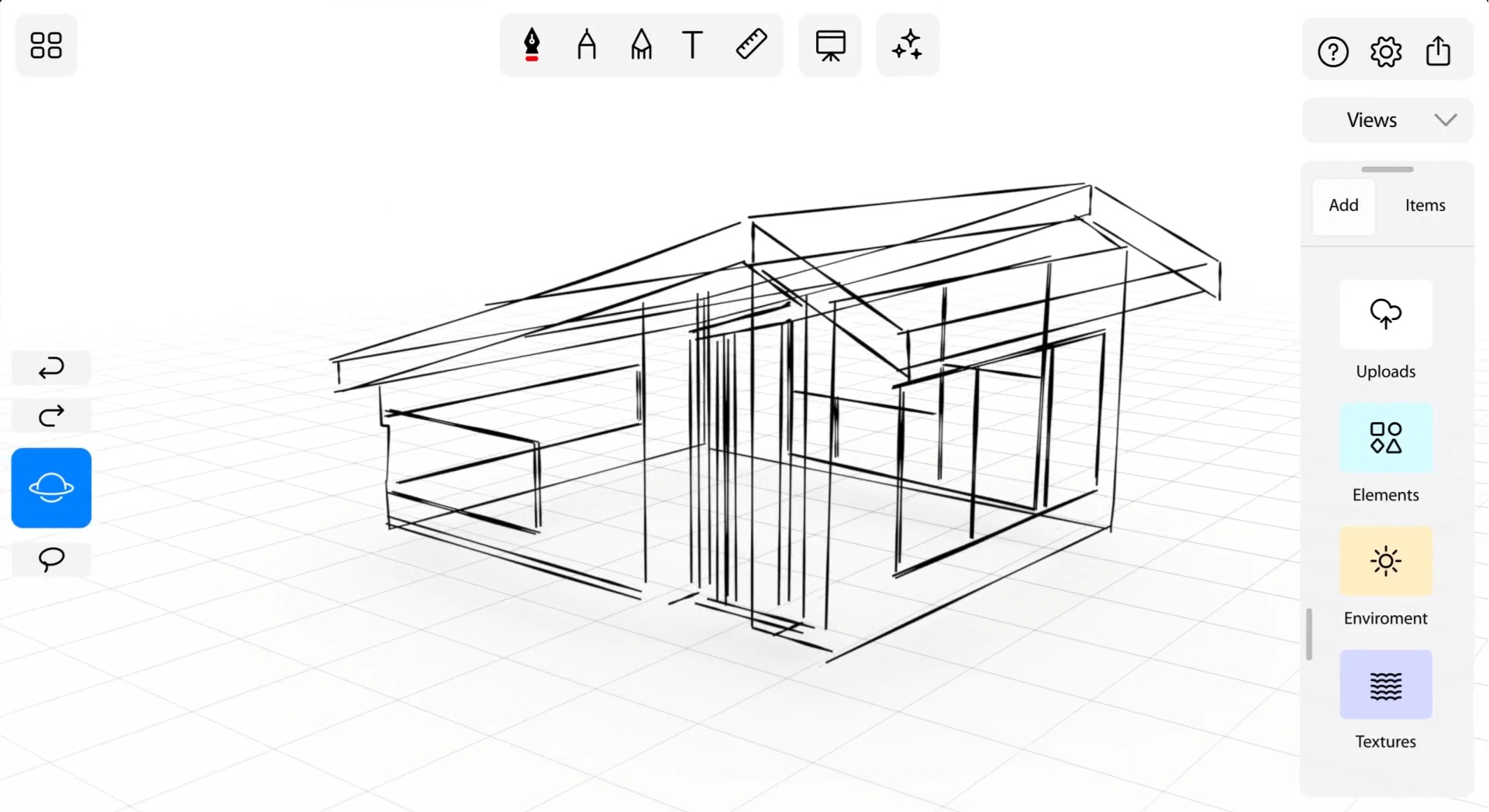
Интерфейс и инструменты
Для рисования доступны:
-
Precisionдля прямых линий и дуг; -
Penдля плавных кривых; -
Freestyleдля свободного наброска.
В приложении создаются эскизы на рабочих плоскостях, строятся объёмные формы, применяются материалы и освещение. Пространство Spaces объединяет трёхмерные проекты, фотографии и наброски на общей доске.
Как подготовить концепцию предмета
-
Создайте новый проект.
-
Выберите рабочую плоскость.
-
Нарисуйте основу инструментом
Precision. -
Добавьте плавные линии через
Pen. -
Превратите контуры в объёмную форму.
-
Уточните размеры.
-
Назначьте материалы.
-
Настройте освещение.
-
Создайте несколько ракурсов.
-
Разместите варианты в
Spaces.
Плюсы
-
версии для iPhone, iPad и Mac;
-
сенсорное управление;
-
точные линии и свободные наброски;
-
кривые и объёмные формы;
-
библиотека моделей и текстур;
-
презентация концепций;
-
дополненная реальность.
Минусы
-
приложение ориентировано на концепции и презентации;
-
технические сборки удобнее создавать в специализированной САПР;
-
часть ресурсов доступна по подписке.
Кому подойдёт
uMake используют дизайнеры интерьеров, архитекторы и специалисты по предметным концепциям.
Приложения для 3D-моделирования на Android
26. Prisma3D
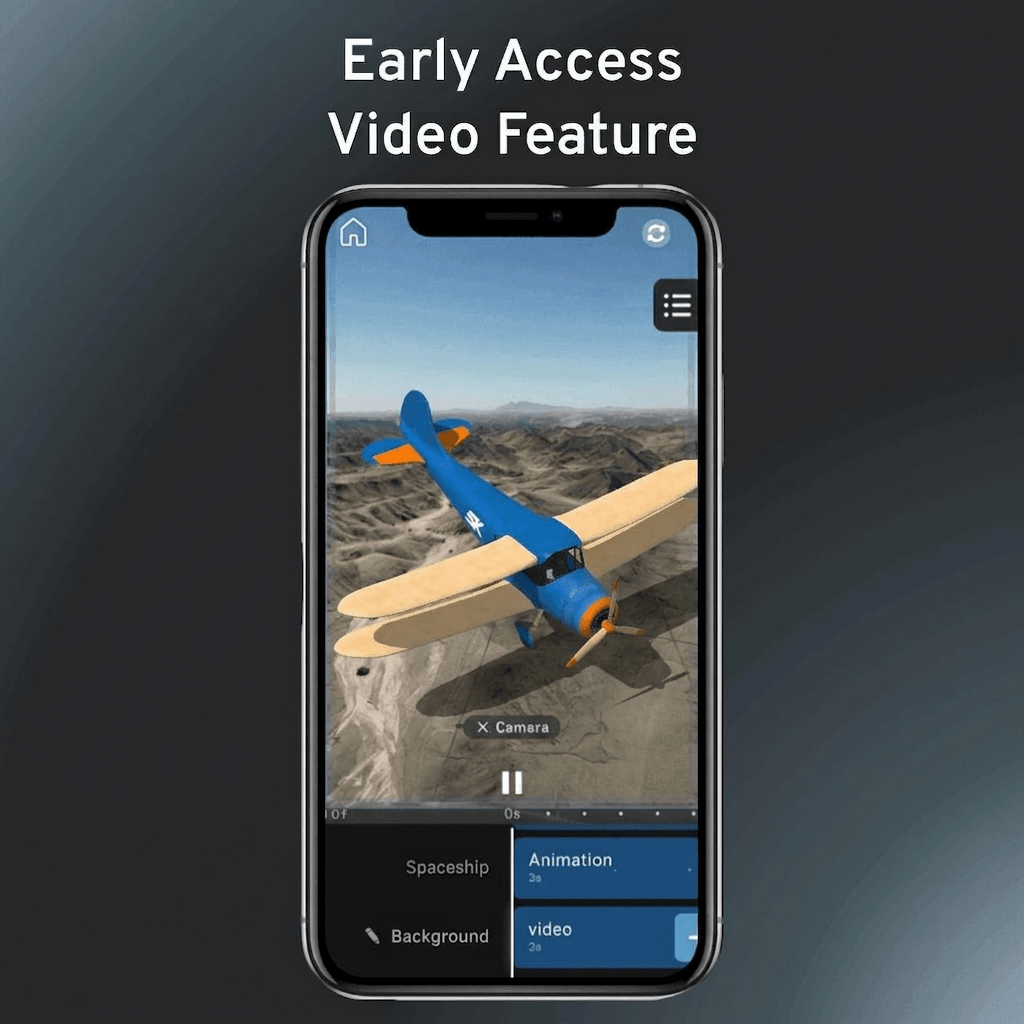
Prisma3D — мобильное приложение для моделирования и анимации. В нём создают объекты, сцены, персонажей и короткие ролики прямо на Android-смартфоне или планшете.
Интерфейс и инструменты
Приложение содержит инструменты для:
-
создания и редактирования моделей;
-
работы с материалами;
-
расстановки источников света;
-
анимации по кадрам;
-
риггинга с суставами и привязкой кожи;
-
добавления объёмного текста;
-
использования собственных шрифтов;
-
рендеринга готовой сцены.
Как сделать короткую анимацию
-
Создайте новую сцену.
-
Добавьте объект.
-
Измените его форму.
-
Назначьте материал.
-
Поставьте источник света.
-
Откройте временную шкалу.
-
Установите объект в начальную позицию.
-
Добавьте кадр.
-
Переместите объект и создайте следующий кадр.
-
Выполните рендеринг.
Плюсы
-
работа на Android;
-
моделирование и анимация в одном приложении;
-
риггинг;
-
источники света;
-
объёмный текст;
-
рендеринг на мобильном устройстве;
-
понятный старт для начинающих.
Минусы
-
сенсорный экран смартфона ограничивает точность;
-
крупные сцены требуют мощного устройства;
-
профессиональный производственный процесс удобнее завершать на компьютере.
Кому подойдёт
Prisma3D полезен начинающим аниматорам, авторам коротких роликов и пользователям Android-планшетов.
27. Home Design 3D
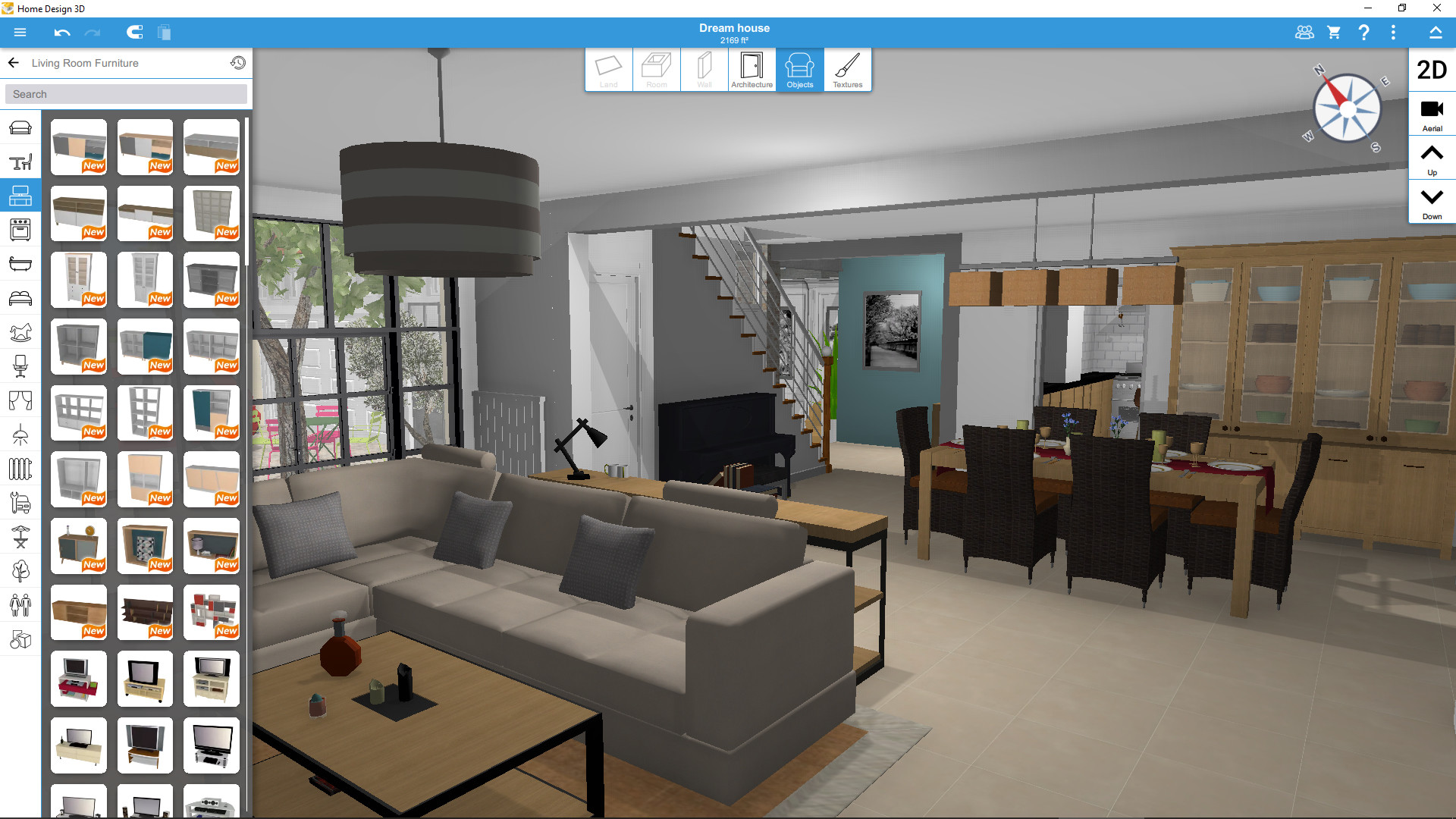
Home Design 3D предназначен для планировки дома на смартфоне. В нём создают комнаты, настраивают высоту стен, добавляют мебель, выбирают материалы и оценивают интерьер в объёмном режиме.
Интерфейс и инструменты
Приложение работает с двумерным планом и трёхмерным просмотром. Пользователь рисует помещения, добавляет двери и окна, расставляет мебель и меняет материалы. Каталог содержит предметы интерьера, аксессуары и отделочные покрытия.
Как спланировать комнату на Android
-
Создайте новый проект.
-
Нарисуйте контур помещения.
-
Укажите размеры стен.
-
Добавьте двери и окна.
-
Переключитесь к каталогу мебели.
-
Расставьте основные предметы.
-
Выберите отделку стен и пола.
-
Откройте объёмный просмотр.
-
Проверьте проходы и свободное место.
-
Сохраните проект.
Плюсы
-
работа на Android;
-
двумерный план и объёмный просмотр;
-
понятная логика управления;
-
каталог мебели и материалов;
-
настройка помещений;
-
подходит для ремонта и перестановки.
Минусы
-
приложение не предназначено для ручного полигонального моделирования;
-
технические детали и модели для печати следует создавать в САПР;
-
часть возможностей зависит от редакции приложения.
Кому подойдёт
Home Design 3D стоит использовать для быстрой планировки квартиры или дома со смартфона.
Какие программы выбрать для конкретных задач
Для первого знакомства с 3D-графикой
Начинать удобнее с Tinkercad. Простая модель собирается из нескольких примитивов, а отверстия создаются вычитанием формы. После освоения базовых действий стоит перейти в Wings 3D и изучить вершины, рёбра, грани, выдавливание и фаски.
Для дальнейшего роста подходит Blender. В нём сохраняется знакомая логика полигонального моделирования, но появляются модификаторы, материалы, UV-развёртка, рендеринг и анимация.
Для 3D-печати
Для простых брелоков, подставок и учебных объектов достаточно Tinkercad. Для точных корпусов, переходников и креплений лучше использовать FreeCAD или OpenSCAD. FreeCAD удобен при визуальной работе с эскизами и операциями. OpenSCAD ускоряет создание серий похожих деталей с разными размерами.
SelfCAD подходит пользователям, которым нужен встроенный слайсер. Blender полезен при подготовке декоративных моделей и исправлении сложной геометрии.
Для моделирования персонажей
ZBrush остаётся основным профессиональным решением для цифровой лепки. В нём удобно формировать анатомию, складки, морщины и мелкие детали. Nomad Sculpt переносит похожую логику на планшет и подходит для работы со стилусом.
Для дальнейшей анимации персонаж переносится в Maya или Blender. Там создаётся скелет, выполняется привязка сетки и настраиваются движения.
Для архитектуры
SketchUp подходит для быстрой проверки идеи. Стены, мебель и простые архитектурные элементы создаются за счёт выдавливания плоских контуров.
ArchiCAD используют для полноценного BIM-проекта с этажами, фасадами, разрезами и документацией. AutoCAD подходит для чертежей и инженерных элементов. Rhinoceros 3D полезен при создании сложных криволинейных форм.
Для планировки загородного участка
Ландшафтный Дизайн 3D закрывает практические задачи владельца дачи или дома. В нём не требуется вручную моделировать каждое дерево и строение. Пользователь размечает территорию, рисует дорожки, добавляет дом, гараж, беседку, растения и освещение, а затем проверяет результат в режиме прогулки.
Для ремонта квартиры
Sweet Home 3D удобен на компьютере. Home Design 3D подходит для работы со смартфона. Оба приложения используют двумерный план и объёмный просмотр. Они помогают проверить размеры комнаты, подобрать мебель и оценить свободное пространство.
Для анимации и рекламной графики
Cinema 4D удобен при создании динамической типографики и рекламных композиций. Maya подходит для персонажной анимации. Blender остаётся универсальным бесплатным вариантом. Houdini используется для процедурных объектов и сложных симуляций.
Частые вопросы
Какая программа для 3D-моделирования лучше всего подходит новичку?
Для знакомства с основами подходит Tinkercad. В нём легко понять перемещение, масштабирование, группировку и вычитание объектов. Для интерьерной планировки проще использовать Sweet Home 3D. Для участка удобнее Ландшафтный Дизайн 3D.
Какую бесплатную программу установить на компьютер?
Blender подходит для универсальной трёхмерной графики. FreeCAD предназначен для инженерных деталей. Wings 3D удобен для полигонального моделирования без лишних панелей. OpenSCAD полезен для моделей с точными параметрами.
Какая программа подходит для создания моделей на 3D-принтере?
Для первых моделей достаточно Tinkercad. Для технических деталей лучше выбрать FreeCAD или OpenSCAD. Для сложных декоративных объектов подходит Blender. SelfCAD объединяет моделирование и встроенную подготовку G-code.
Где моделировать персонажей?
Для профессионального скульптинга используется ZBrush. На планшете удобно работать в Nomad Sculpt. Анимацию готового персонажа настраивают в Maya или Blender.
Какая программа подходит для дизайна участка?
Ландшафтный Дизайн 3D предназначен для подробной планировки придомовой территории. В программе есть участки произвольной формы, заборы, ворота, дорожки, площадки, рельеф, растения, строения, водоёмы, мебель, светильники, сетка, размеры и режим прогулки.
Какую программу выбрать для квартиры?
Sweet Home 3D подходит для компьютера. Home Design 3D удобно использовать на смартфоне. SketchUp стоит выбрать для самостоятельного создания мебели и архитектурных элементов.
Обязательно ли покупать мощный компьютер?
Для Tinkercad, Sweet Home 3D, Wings 3D и простых проектов FreeCAD достаточно обычного домашнего компьютера. Сложные сцены Blender, 3ds Max, Maya, Houdini и ZBrush требуют больше оперативной памяти, производительного процессора и современной видеокарты.
Итоги
Единственной программы для всех задач не существует. Универсальный набор зависит от направления работы.
Для первого знакомства достаточно Tinkercad. Для системного изучения трёхмерной графики стоит выбрать Blender. Для участка подходит Ландшафтный Дизайн 3D. Для технических деталей нужны FreeCAD, КОМПАС-3D, SolidWorks или OpenSCAD. Для архитектуры применяются SketchUp, ArchiCAD, AutoCAD и Rhinoceros 3D. Для персонажей используются ZBrush и Nomad Sculpt. Для анимации подходят Maya, Cinema 4D и Blender. Для быстрого мобильного проекта на Android предназначены Prisma3D и Home Design 3D.
Начинать работу следует с конкретной задачи. Такой подход сокращает время освоения редактора и помогает сразу перейти к созданию полезной модели.
