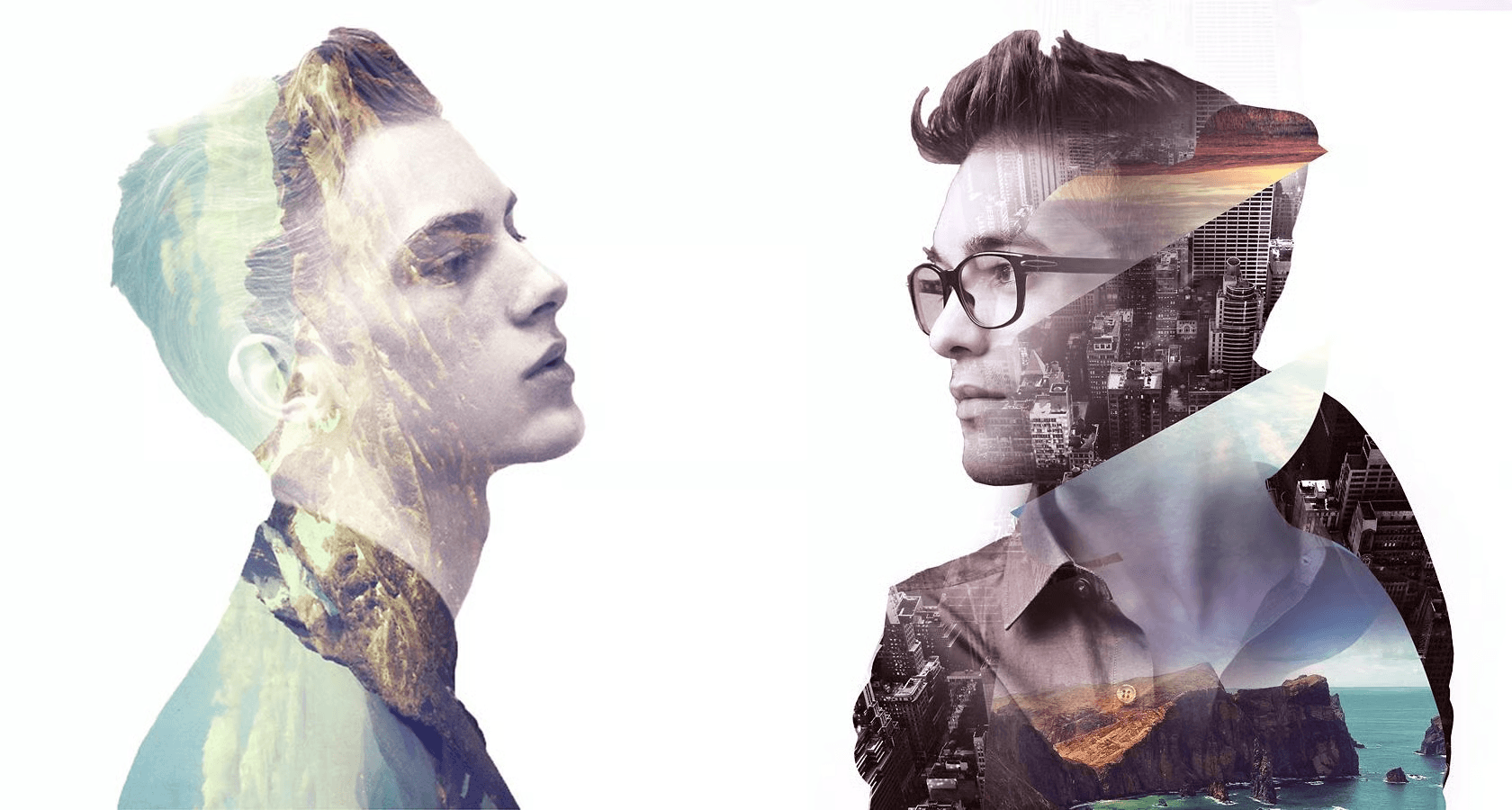
Фотомонтаж давно перестал быть узкой задачей для дизайнеров, которые часами сидят в сложных графических пакетах. Сейчас от программы ждут вполне конкретных вещей: быстро вырезать человека или предмет, аккуратно заменить фон, сложить несколько изображений в одну композицию, добавить тень, текст, рамку, световые эффекты и сохранить результат без долгой ручной возни. Хороший редактор для таких задач не просто открывает фото, а даёт нормальную работу со слоями, масками, выделением, прозрачностью, смешиванием и экспортом в привычные форматы.
Ниже собраны программы по платформам и разобраны их по одной схеме: кому подходит редактор, какие задачи фотомонтажа он закрывает, какие инструменты есть в интерфейсе, как именно в нём собирается монтаж, и где у него сильные и слабые стороны. Такой формат удобен, когда нужно не просто увидеть список названий, а понять, что ставить под свои сценарии: от простого коллажа и смены фона до многоуровневой композиции с аккуратной маской и точечной ретушью.
Что важно в программе для фотомонтажа
Для качественного монтажа решают не красивые баннеры на сайте редактора, а пять базовых вещей. Во-первых, нужна нормальная работа со слоями, чтобы объект, фон, текст, тень и декор не склеивались в один слой раньше времени. Во-вторых, важны маски или хотя бы внятный инструмент вырезания объекта. В-третьих, полезны режимы наложения, чтобы делать световые эффекты, двойную экспозицию, постерные композиции и рекламные макеты. В-четвёртых, нужен набор ретуширующих инструментов: удаление лишних объектов, правка краёв, коррекция света и цвета. И, наконец, интерфейс должен давать быстрый маршрут от исходника до готового файла, без бесконечного блуждания по меню.
Программы для фотомонтажа на Windows
ФотоМАСТЕР
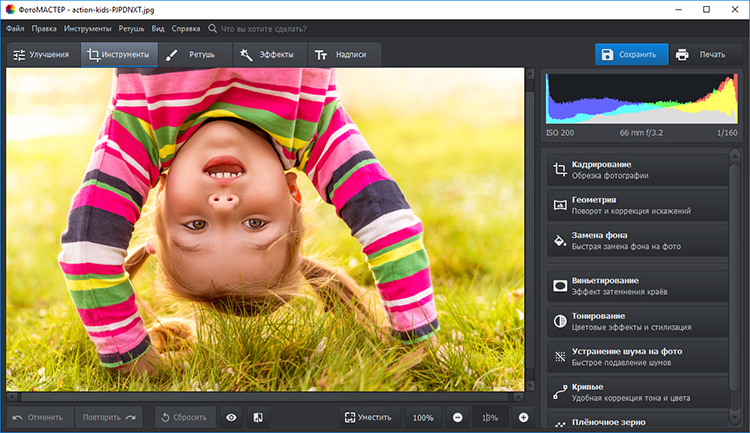
ФотоМАСТЕР удобен в тех случаях, когда нужен не академический графический пакет, а понятная программа для фотомонтажа на русском языке, где основные операции собраны в логичных разделах. Для бытового и полупрофессионального монтажа он закрывает типичные задачи полностью: вырезание объекта, замена заднего плана, добавление текста и рамок, наложение эффектов, ретушь, цветокоррекция, подготовка открыток, обложек и простых рекламных макетов. Особенно хорошо редактор показывает себя там, где пользователь не хочет изучать десятки панелей и сочетаний клавиш, а хочет быстро собрать композицию и сохранить её в обычный JPG или PNG.
Если говорить именно про интерфейс фотомонтажа, то центральный инструмент здесь — раздел Инструменты и пункт Замена фона. В этой панели программа выводит набор кистей и маркеров для отделения объекта от заднего плана. На практике маршрут выглядит так: открыть снимок, перейти в Инструменты, выбрать Замена фона, зелёной кистью Объект отметить человека или предмет, затем подставить новый фон из каталога или загрузить свой. После этого обычно добавляют световую коррекцию, фильтр, текст или рамку, чтобы собрать итоговую сцену и выровнять её по цвету. В соседних разделах удобно добирать оформление: надпись, тень, контур, стили текста, а при необходимости — ретушь и удаление лишних деталей.
Пошаговый сценарий в ФотоМАСТЕР выглядит так. Сначала открываете исходное фото. Затем переходите в Инструменты → Замена фона и отмечаете объект зелёной кистью. После отделения персонажа подставляете новый фон. Дальше выравниваете композицию через цветовую коррекцию и эффекты, чтобы объект не выглядел вставленным чужеродно. Если нужно оформить постер, добавляете надпись, настраиваете заливку, тень и прозрачность текста. На финале сохраняете результат в нужном формате. Для домашнего монтажа, поздравительных открыток, афиш, карточек товаров и простых креативов такой маршрут закрывает большую часть задач без перехода в тяжёлый профессиональный пакет.
Плюсы
-
понятный русскоязычный интерфейс;
-
быстрый вход для новичка;
-
удобная замена фона через отдельный инструмент;
-
есть текст, рамки, эффекты, ретушь и базовое оформление;
-
хорошо подходит для открыток, афиш и несложных коллажей.
Минусы
-
для очень сложного композитинга возможностей меньше, чем у крупных слоевых редакторов;
-
тонкая ручная доработка краёв слабее, чем в Photoshop и Affinity Photo;
-
упор сделан на быстрый монтаж, а не на глубокую студийную постобработку.
Adobe Photoshop
Photoshop остаётся самым универсальным решением для фотомонтажа на Windows, когда нужна не просто замена фона, а полноценная многослойная сборка: предметный композит, рекламный постер, сложный коллаж, баннер, обложка, креатив для маркетплейса или художественная фотоманипуляция. Его сильная сторона в том, что монтаж здесь не вынесен в один «волшебный» режим, а строится как цепочка точных инструментов: выделение объекта, уточнение краёв, маска, трансформация, подгонка цвета, режимы наложения и ретушь.
В интерфейсе для монтажа чаще всего используются Object Selection Tool, Quick Selection Tool, рабочее пространство Select and Mask, панель Layers, команда Layer Mask, а для подгонки масштаба и положения — Free Transform. Когда нужно удалить лишний объект, подключается Content-Aware Fill. Практический сценарий очень прямой: выделяете объект через Object Selection Tool, уточняете волосы и сложный контур в Select and Mask, превращаете выделение в Layer Mask, переносите слой на новый фон, масштабируете через Free Transform, а затем выравниваете свет, тон и цвет, чтобы обе части композиции смотрелись как один кадр. Если на фоне или на объекте остались лишние детали, их удобно дочистить через Content-Aware Fill.
Для фотомонтажа в Photoshop я рекомендую такой порядок. Откройте два изображения в одном документе. На верхнем слое выделите объект через Object Selection Tool или Quick Selection Tool. Нажмите Select and Mask и доведите края, особенно вокруг волос, меха и полупрозрачных деталей. Превратите выделение в Layer Mask. Через Free Transform подгоните масштаб и перспективу. Дальше доведите композицию корректирующими слоями и режимами наложения, а лишние элементы уберите через Content-Aware Fill. Это медленнее, чем автоматические кнопки в простых редакторах, но уровень контроля здесь максимальный.
Плюсы
-
эталонная работа со слоями и масками;
-
сильные инструменты выделения и уточнения краёв;
-
удобен для сложного коммерческого и художественного композитинга;
-
поддерживает PSD и глубокую многослойную структуру проекта;
-
мощный инструментарий для ретуши и цветовой подгонки.
Минусы
-
высокий порог входа;
-
перегруженный интерфейс для новичка;
-
на быстрых бытовых задачах часто ощущается избыточным.

PaintShop Pro
PaintShop Pro — сильный вариант для Windows, если нужен именно десктопный фоторедактор с привычной логикой монтажа, но без подписочной модели Photoshop. Для фотомонтажа здесь особенно полезны слои, инструменты удаления объектов, вырезания изображения, замены портретного фона и базовой ретуши. Это хороший компромисс между редактором для энтузиаста и рабочим инструментом для дизайнера, который делает баннеры, коллажи, рекламные визуалы и сложные поздравительные макеты.
Самые ценные элементы интерфейса для монтажа находятся в Tools toolbar, Layers palette и Tool Options palette. Для удаления лишних объектов программа использует Object Remover tool. Для очистки дефектов и штучной ретуши подходят Clone Brush и Scratch Remover. Если задача связана с отделением портрета от фона, удобно задействовать AI Background Replacement. Когда нужно вырезать сложный элемент вручную, помогает Object Extractor. По рабочей логике редактор очень приземлённый: открываете исходник, создаёте или дублируете слой, отделяете объект, дочищаете артефакты, подставляете новый фон и доводите композицию в слоях.
Пошагово монтаж в PaintShop Pro удобно делать так. Сначала открываете фото и проверяете активный слой в Layers palette. Затем, если нужно убрать ненужный элемент, берёте Object Remover tool и работаете через Selection Mode и Source Mode в Tool Options palette. Если задача портретная, можно сразу пойти в AI Background Replacement, чтобы быстро выделить персонажа и заменить фон. После этого переносите дополнительные изображения на отдельные слои, настраиваете их положение, прозрачность и смешивание, а финальную чистку делаете Clone Brush или Scratch Remover. В результате редактор особенно хорош там, где нужен понятный десктопный монтаж без лишней перегрузки.
Плюсы
-
сильный набор инструментов для повседневного монтажа;
-
внятная работа со слоями;
-
есть отдельные инструменты удаления объектов и замены фона;
-
проще в освоении, чем Photoshop;
-
хорошо подходит для баннеров, открыток и предметных композиций.
Минусы
-
экосистема и обучающие материалы слабее, чем у Photoshop;
-
на очень сложных проектах тонкой ручной доработки меньше;
-
часть сильных функций завязана на конкретные версии продукта.
ACDSee Photo Studio Ultimate
ACDSee Photo Studio Ultimate часто недооценивают, потому что его воспринимают только как каталогизатор фотографий. На практике версия Ultimate даёт полноценный монтажный сценарий: слои, adjustment layers, layer masks, blend modes, инструменты удаления объектов и современную систему масок. Особенно хорошо он подходит тем, кто совмещает организацию большого фотобанка и монтажные задачи в одном приложении: карточки товара, предметные вырезки, рекламные посты, композиции из нескольких кадров, быстрые баннеры и творческие коллажи.
Для фотомонтажа здесь важны два режима. В Develop Mode работает Masking Group, где удобно строить и редактировать выборочные маски, в том числе через AI Object, AI Subject, AI Background и AI Sky. В Edit Mode подключаются уже слоевые задачи, а в группе Repair лежат Heal, Clone, Blended Clone и Smart Erase. Для сложной композиции это очень практично: сначала в Develop Mode быстро получаете качественную маску объекта или фона, потом переносите снимок в Edit Mode, где раскладываете композицию по слоям, меняете порядок, opacity, blend modes и дочищаете швы.
Рабочий маршрут в ACDSee выглядит так. Открываете исходник, в Develop Mode используете Masking Group для выделения объекта или фона. После точной подгонки переводите изображение в Edit Mode. Здесь собираете фон, объект, текст и декор по отдельным слоям, а при необходимости создаёте Layer Masks и корректирующие слои. Ненужные детали удобно убирать Smart Erase, более тонкие правки — Clone и Blended Clone. В итоге ACDSee хорош тогда, когда вам важна не только красивая композиция, но и скорость потоковой работы с большим количеством файлов.
Плюсы
-
сочетает менеджер архива и серьёзный редактор;
-
есть слои, маски и blend modes;
-
удобные AI-маски для предметов, фона и неба;
-
сильные инструменты Repair для зачистки монтажа;
-
хорош для потоковой работы с большим числом снимков.
Минусы
-
интерфейс шире и сложнее, чем у простых редакторов;
-
новичку нужно время, чтобы понять логику режимов Develop и Edit;
-
по известности и количеству уроков уступает Photoshop.
Программы для монтажа фото на macOS
Affinity Photo
Affinity Photo — один из лучших вариантов для macOS, когда нужен серьёзный монтаж без подписки Adobe. Он хорошо подходит для тех, кто делает сложные рекламные композиции, предметные вырезки, портретный композит, постеры, обложки и фотоманипуляции, но не хочет пересаживаться на урезанные мобильные сценарии или жить в браузере. Здесь сильная база: unlimited layers, ретушь, RAW, маски, выделения и полноценная работа с большими изображениями.
Для фотомонтажа чаще всего используются Selection Brush Tool, инструменты выделения и уточнения маски, а также маски слоёв. Для удаления лишних объектов важен Inpainting Brush Tool, который вызывается из группы Healing Brush Tool. За счёт этого маршрут монтажа получается очень удобным: выделили объект Selection Brush Tool, уточнили контур, собрали маску, посадили элемент на новый фон, а затем подчистили края и артефакты через Inpainting Brush Tool. В творческих проектах сюда легко добавляются adjustment layers и blend modes, так что редактор подходит не только для сухого вырезания, но и для художественной сборки.
На практике монтаж в Affinity Photo стоит делать так. Сначала открываете основной кадр и будущий фон. Дальше берёте Selection Brush Tool и выделяете объект. После этого строите маску слоя, переносите вырезанный элемент на новый задний план и подгоняете масштаб. Потом добавляете корректирующие слои для света и цвета, чтобы все части композиции смотрелись цельно. Если после вырезания остались мусорные края или случайные детали, убираете их через Inpainting Brush Tool. По сочетанию цены, гибкости и глубины контроля это один из самых сильных монтажных редакторов для Mac.
Плюсы
-
сильная слоевая логика и качественные маски;
-
удобен для серьёзного фотомонтажа на Mac;
-
без подписки;
-
подходит и для ретуши, и для рекламных композиций;
-
хорошо работает с большими изображениями.
Минусы
-
интерфейс требует привыкания;
-
автоматизация слабее, чем у некоторых AI-ориентированных сервисов.
Pixelmator
Pixelmator Pro на macOS хорош там, где нужен баланс между удобством и реальной глубиной редактирования. Для фотомонтажа у него особенно сильны три вещи: layer-based editing, интеллектуальное выделение и удобные инструменты локальной ретуши. Он не перегружает интерфейс так сильно, как крупные универсальные пакеты, но при этом уверенно справляется с заменой фона, изоляцией объекта, коллажами, постерными макетами, обложками и креативами для соцсетей.
По интерфейсу для монтажа важны Select and Mask, быстрое удаление фона, Repair tool, Clone stamp tool, стили слоя и полноценная работа в слоях. Для пользователя это означает очень понятный сценарий: выделили объект, убрали фон в один проход, при необходимости поправили маску, добавили новый фон отдельным слоем, отрегулировали положение, а затем подчистили дефекты Repair tool или Clone stamp tool. Если нужно сделать более дизайнерскую композицию, редактор позволяет работать с тенями, градиентами, blend modes и другими стилями слоя.
Пошагово фотомонтаж в Pixelmator Pro выглядит так. Сначала открываете исходное фото и добавляете фон. Затем используете интеллектуальное выделение и Select and Mask, чтобы получить чистый объект. После этого размещаете фон на нижнем слое, объект — выше, а дальше доводите композицию через стили слоя, цветовые корректировки и локальную ретушь. Если нужно убрать провод, мусор, пятно или случайный объект, подключаете Repair tool. Для Mac-пользователя, которому нужен современный, визуально чистый и быстрый редактор, это один из самых удачных вариантов.
Плюсы
-
очень удобен именно на macOS;
-
хороший баланс между простотой и глубиной;
-
сильные инструменты выделения и удаления фона;
-
полноценная работа со слоями;
-
удобен для быстрых, но аккуратных монтажных проектов.
Минусы
-
экосистема меньше, чем у Photoshop;
-
часть специалистов всё равно предпочитает Adobe из-за индустриального стандарта;
-
на очень узких профзадачах меньше специализированных модулей.
Онлайн-сервисы для монтажа фотографий
Photopea
Photopea — один из самых удачных браузерных редакторов именно для фотомонтажа. Его любят не за красивые шаблоны, а за то, что он ближе к классической настольной логике: слои, маски, выделения, ретушь, поддержка PSD и нормальная панель инструментов. Когда нужно быстро собрать композицию без установки софта, открыть PSD, вырезать объект, посадить его на новый фон и отдать готовую картинку, Photopea часто закрывает задачу лучше большинства «лайтовых» онлайн-редакторов.
Для фотомонтажа особенно важны меню Layer - Raster Mask - Add, команда Select - Magic Cut, инструмент Refine Edge, а также классические инструменты выделения — Lasso, Polygonal Lasso, Magic Wand. Дополняет это Spot Healing Brush, которой удобно чистить стыки и мусор по краям. За счёт такого набора браузерный редактор уверенно справляется с вырезанием сложных объектов, доводкой маски и точечной зачисткой композиции. Это уже не просто «сервис с шаблонами», а полноценный монтажный инструмент в окне браузера.
Порядок работы в Photopea предельно практичный. Открываете снимок через File - Open. Если нужна быстрая автоматическая вырезка, идёте в Select - Magic Cut. Если объект сложный, строите выделение вручную и дорабатываете его через Refine Edge. Затем создаёте маску через Layer - Raster Mask - Add, переносите объект на новый фон, подгоняете размеры и чистите края. Это один из немногих браузерных редакторов, который годится не только для простого коллажа, но и для аккуратного предметного монтажа.
Плюсы
-
очень близок по логике к классическим десктопным редакторам;
-
поддерживает слои, маски и PSD;
-
не требует установки;
-
отлично подходит для быстрого монтажа в браузере;
-
годится и для новичка, и для опытного пользователя.
Минусы
-
интерфейс плотный и не самый простой с первого запуска;
-
в тяжёлых проектах зависит от браузера и мощности компьютера;
-
комфорт ниже, чем у полноценного настольного редактора.

Canva
Canva — это не «фотошоп в браузере», а максимально быстрый редактор для монтажа, когда в приоритете не ручная пиксельная возня, а скорость выпуска баннера, сторис, карточки товара, постера, рекламного макета или поста для соцсетей. Для фотомонтажа она особенно полезна там, где нужно удалить фон, положить объект на холст, быстро выставить порядок элементов и добавить готовую графику, текст и шаблонный декор.
В монтажном сценарии здесь важны Edit Image, Background Remover или BG Remover, а также управление слоями через Position > Layers. Практический маршрут простой: загрузили фото, кликнули по изображению, нажали Edit Image, выбрали Background Remover, убрали фон, затем поместили объект на новый задний план и через Position > Layers расставили, что будет выше, а что ниже. Такой подход особенно удобен для маркетинговых макетов и соцсетей, где чаще нужна быстрая чистая композиция, чем глубокая ручная обработка краёв.
Если нужно сделать фотомонтаж быстро, в Canva обычно хватает пяти действий. Загрузить изображение. Удалить фон через Background Remover. Добавить новый фон или шаблон. Расставить слои через Position > Layers. Потом добрать текст, фигуры, тени, иконки и экспортировать файл. Для креативов под маркетплейсы, карточек услуг, баннеров акций и обложек это один из самых быстрых инструментов на рынке.
Плюсы
-
очень быстрый монтаж в браузере;
-
огромное количество шаблонов;
-
удобно для баннеров, карточек и соцсетей;
-
удаление фона встроено в понятный маршрут;
-
простое управление слоями.
Минусы
-
меньше ручного контроля над краями и масками;
-
для сложного художественного композитинга возможностей мало;
-
сильнее заточена под шаблонный дизайн, чем под ювелирный монтаж.

Pixlr
Pixlr выгодно отличается от многих онлайн-редакторов тем, что в нём фотомонтаж строится не только на шаблонах, но и на вполне конкретных монтажных инструментах. Для пользователя это значит, что можно не только поставить готовую рамку, но и реально вырезать объект, наложить изображения как слои, настроить тени, фон и итоговую композицию. Это делает Pixlr удобным вариантом для быстрых коллажей, обложек, постов, карточек товаров и простых рекламных визуалов.
Ключевой элемент здесь — Cutout / Mask с горячей клавишей K. Он отвечает за маскирование областей, удаление фона и вырезание объектов. Для компоновки фотомонтажа сервис позволяет добавлять несколько изображений как слои, менять их размер и расположение, а для финальной стилизации использовать границы, фон и тени в меню слева. На практике Pixlr удобен именно как промежуточный онлайн-вариант между простыми шаблонными сервисами и более серьёзными слоями в духе Photopea.
Маршрут в Pixlr такой: загружаете базовое фото, включаете Cutout / Mask, отделяете объект, затем добавляете новый фон и дополнительные картинки слоями, расставляете их по холсту, настраиваете тени и границы, после чего сохраняете результат. Для каталожных карточек, коллажей, обложек и обычного коммерческого монтажа это быстрый и удобный вариант, который не требует установки.
Плюсы
-
есть реальный инструмент вырезания, а не только шаблоны;
-
удобно работать со слоями в браузере;
-
хорошо подходит для быстрых коллажей и баннеров;
-
достаточно простой интерфейс;
-
подходит для повседневного коммерческого монтажа.
Минусы
-
в глубоком ручном монтаже уступает Photopea;
-
сложные края и тонкая маска требуют больше терпения;
-
тяжёлые проекты в браузере менее комфортны, чем на ПК-редакторе.

BeFunky
BeFunky хорошо подходит тем, кто делает фотомонтаж в формате коллажа, постера, промо-баннера или красивой соцсетевой графики. Его сильная сторона — комбинация быстрого Background Remover, отдельного Cutout Tool и очень удобного Collage Maker с Collage Wizard. Это не редактор для ювелирной пиксельной маски, а инструмент для красивой и быстрой компоновки.
Если задача выглядит как «вырезать человека, пересадить на новый фон, добавить надпись и собрать открытку или рекламную карточку», BeFunky справляется быстро. Background Remover делает прозрачный фон или заменяет его новым, Cutout Tool помогает точнее вырезать объект, а Collage Maker быстро складывает несколько фото без лишней ручной рутины. Поэтому сервис особенно хорош для контент-мейкеров, владельцев небольших магазинов и тех, кому важна скорость и симпатичный результат.
Практически это делается так: загружаете фото, убираете фон через Background Remover, при необходимости точнее проходите объект через Cutout Tool, потом переносите вырезанный элемент в коллаж или дизайн и добираете фон, шрифты и декор. Именно для соцсетей, промо и поздравительной графики BeFunky ощущается очень удобным вариантом.
Плюсы
-
быстрое удаление фона;
-
удобный коллажный сценарий;
-
хорошо подходит для постеров, открыток и контента в соцсети;
-
дружелюбный интерфейс;
-
хороший баланс между автоматикой и ручной доводкой.
Минусы
-
не рассчитан на сложный многослойный композит уровня Photoshop;
-
ручной контроль над маской ограничен;
-
меньше подходит для тяжёлой коммерческой ретуши.
Adobe Express
Adobe Express удобен тогда, когда нужно быстро сделать фотомонтаж для контента, но при этом остаться в экосистеме Adobe. Сервис отлично подходит для карточек, сторис, постеров, флаеров, обложек и другой маркетинговой графики, где важно быстро отделить объект, положить его на другой фон, расставить элементы по слоям и экспортировать результат без сложной ручной обработки.
В монтажном сценарии ключевые элементы — Remove Background и панель Layers. В веб-версии удаление фона вызывается через левую Image panel, а панель слоёв открывается по иконке Layers справа. То есть логика очень прозрачная: выбираете изображение, нажимаете Remove Background, получаете чистый вырезанный объект, затем открываете Layers и расставляете его относительно текста, фигур, других картинок и фона. Такой подход быстрее, чем вручную строить маски, и отлично работает на типовых коммерческих задачах.
Пошаговый маршрут в Adobe Express короткий. Открываете проект, добавляете изображение, нажимаете Remove Background, затем переносите объект на новый холст или новый фон. После этого через Layers выставляете порядок объектов, при необходимости разгруппировываете элементы и добираете текст, иконки и шаблонные блоки. Это сильный вариант именно для быстрого дизайнерского фотомонтажа, а не для глубокого пиксельного редактирования.
Плюсы
-
очень быстрый рабочий сценарий;
-
удобен для маркетинговых макетов;
-
встроенное удаление фона;
-
понятная панель слоёв;
-
хорош для постов, флаеров, карточек и сторис.
Минусы
-
ограничен для глубокого художественного композита;
-
не рассчитан на тонкую ручную работу с масками;
-
сильнее заточен под контент-дизайн, чем под сложную монтажную ретушь.
Мобильные приложения для фотомонтажа
Picsart
Picsart давно стал одним из самых удобных мобильных приложений для креативного фотомонтажа. Его сила в том, что он совмещает в одном месте вырезание объектов, стикеры, эффекты, коллажи, смешивание изображений и быстрые AI-инструменты. Для монтажа на телефоне это очень важное сочетание: вы можете вырезать объект, собрать коллаж, кинуть поверх декоративный слой, включить смешивание и получить готовый визуал без пересадки на компьютер.
Из полезных монтажных элементов здесь особенно выделяются remove brush, удаление фона, стикеры и режим Blend. Официальные материалы Picsart прямо показывают сценарии, где объект удаляется или выделяется через кисть, потом сверху добавляются стикеры, а смешивание делается через Blend. В результате приложение хорошо подходит не только для бытовой обработки, но и для плакатных, мемных, рекламных и коллажных композиций на смартфоне.
Практический сценарий такой: открываете фото, при необходимости удаляете лишний объект через remove brush, затем вырезаете или очищаете фон, добавляете второе изображение, стикеры или декоративные слои, после чего включаете Blend и подбираете режим смешивания. Если нужен быстрый соцсетевой монтаж со стикерами, надписями и эффектами, Picsart остаётся одним из самых удобных мобильных инструментов.
Плюсы
-
очень силён именно в креативном мобильном монтаже;
-
есть удаление фона, объекты, стикеры и смешивание;
-
удобен для соцсетей, мемов, сторис и креативных постов;
-
быстрый рабочий процесс на телефоне;
-
не требует десктопа для большинства бытовых задач.
Минусы
-
интерфейс местами перегружен;
-
точность ручного монтажа ниже, чем на ПК;
-
для серьёзной коммерческой сборки экран смартфона быстро становится ограничением.

Snapseed
Snapseed не выглядит как классический редактор для многослойного монтажа, но для мобильной композиции он очень полезен благодаря набору инструментов, которые отлично закрывают подготовку исходников и ряд монтажных эффектов. У него есть Healing, Brush, Selective, поддержка RAW Develop, а для смешивания двух изображений — Double Exposure. Этого хватает для простых и средних монтажных задач на смартфоне: удалить мелкий мусор, локально подкрасить фото, наложить одну картинку на другую, сделать мягкую двойную экспозицию или быстро оформить портрет.
С точки зрения интерфейса главное находится в разделе Tools. Именно там лежат Healing, Brush, Selective, Text, Double Exposure и другие инструменты. В отличие от шаблонных приложений, Snapseed даёт очень хорошую локальную точность: можно точечно убирать лишнее, локально менять яркость или насыщенность и отдельно смешивать два снимка через Double Exposure с режимами, вдохновлёнными плёночной и цифровой обработкой. Для художественных портретов и атмосферных наложений это очень сильный мобильный сценарий.
Если делать монтаж в Snapseed, маршрут такой: сначала подготавливаете основной кадр через RAW Develop, Tune Image или Brush, потом удаляете лишние мелочи через Healing, а дальше заходите в Double Exposure, добавляете второе изображение и подбираете способ смешивания. После этого можно довести результат через Selective, Curves и Text. Для телефона это одно из лучших решений именно по качеству локальных правок и атмосферных наложений.
Плюсы
-
очень сильные локальные правки;
-
поддержка RAW;
-
удобная Double Exposure для наложения фото;
-
отличное удаление мелких лишних объектов;
-
бесплатный и чистый интерфейс без перегруза.
Минусы
-
нет полноценной слоевой логики настольного уровня;
-
сложные многообъектные композиции делать неудобно;
-
лучше работает как мобильный монтажный минимум и подготовка исходников.

Adobe Photoshop Express
Photoshop Express удобно рассматривать как мобильный монтажный редактор для тех случаев, когда нужно быстро заменить фон, подчистить фото, добавить базовые стили и подготовить картинку для публикации или отправки клиенту. Это не мобильная копия большого Photoshop, а приложение с быстрыми сценариями, где важны конкретные действия, а не ручная слоевая архитектура.
Для фотомонтажа здесь особенно важна быстрая команда Replace Background. На iOS маршрут запускается прямо с домашнего экрана через Replace Background из меню Quick actions. После выбора фото можно добавить новый фон, а для доводки доступны Edit, Rotate и Blend. Дополнительно Photoshop Express умеет быстро править яркость, контраст, насыщенность, применять фильтры, эффекты и убирать лишние объекты или дефекты. Такой сценарий хорош, когда монтаж нужно сделать прямо на ходу без долгой сборки проекта.
Пошагово всё просто: открываете Replace Background, выбираете фото, подставляете новый задний план, затем через Edit, Rotate и Blend выравниваете итог. После этого доводите тон, контраст и цвет и сохраняете файл. Для мобильной замены фона, карточек, простых постеров и контента для соцсетей приложение работает быстро и предсказуемо.
Плюсы
-
очень быстрый мобильный сценарий замены фона;
-
простой вход;
-
удобно для соцсетей и быстрых публикаций;
-
есть Blend для базового смешивания;
-
хорошо подходит для монтажа на ходу.
Минусы
-
не заменяет полноценный настольный Photoshop;
-
слабее для сложного коллажа из множества элементов;
-
ручного контроля меньше, чем в профессиональных пакетах.

CyberLink PhotoDirector
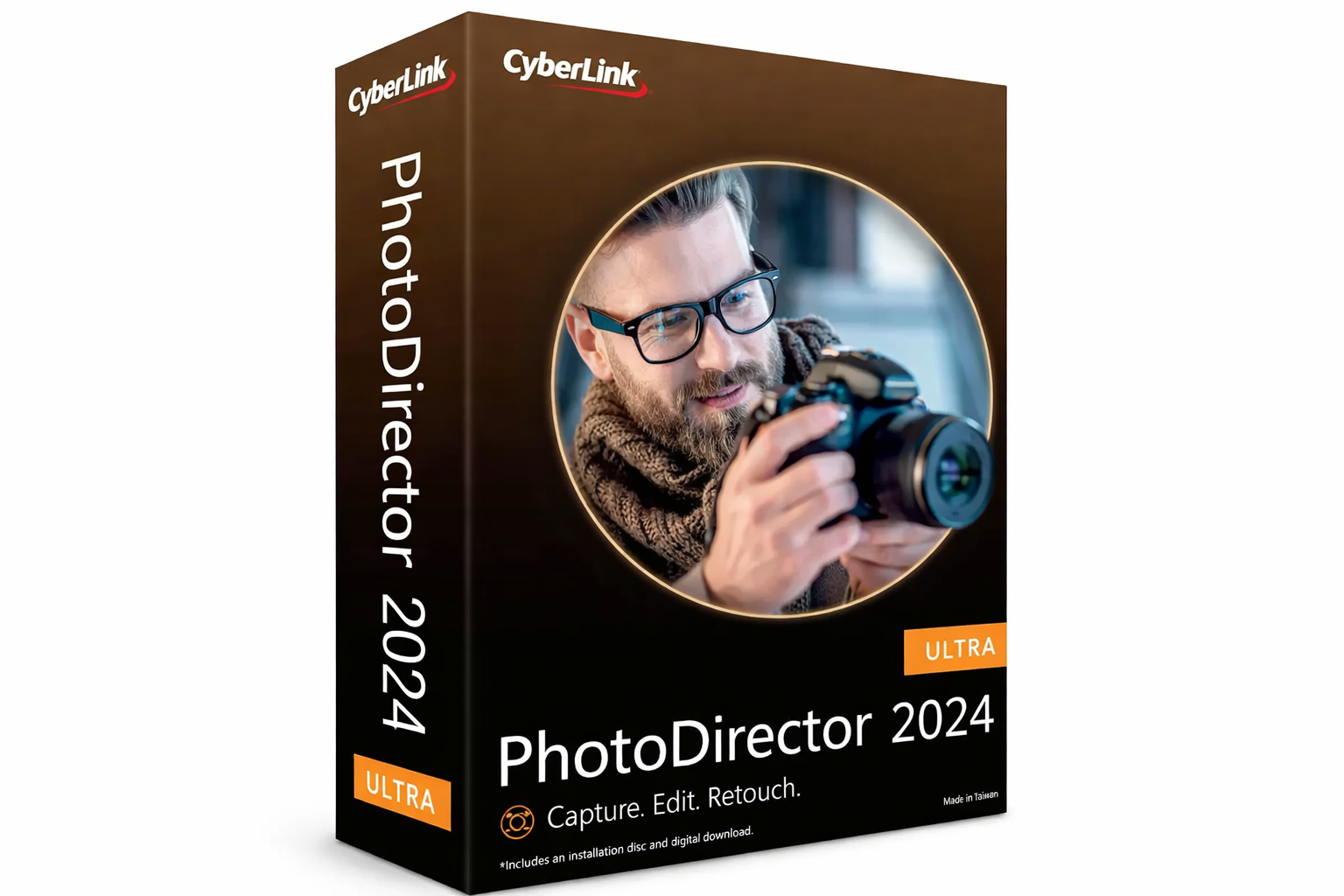
PhotoDirector хорош тем, что закрывает сразу два сценария: быстрый AI-монтаж и более серьёзную слоевую сборку. У него есть multilayer editing, поддержка RAW, удаление объекта, удаление фона и отдельные быстрые действия. Для мобильного и домашнего монтажа это очень удобный баланс: можно сделать быстрый вырез, а можно пойти глубже и собрать композицию уже через слои.
В мобильном сценарии ключевая точка — вкладка Cutout в нижнем меню. Именно через неё PhotoDirector автоматически выделяет главный объект, позволяет сделать фон прозрачным, вырезать персонажа или заменить задний план. Если нужно собрать более сложный монтаж, подключается Layers Module, где фон, объект и декоративные элементы можно разложить по слоям и отдельно настроить. За счёт этого PhotoDirector удобен и для быстрой карточки товара, и для более свободной творческой композиции.
Практический порядок работы такой: открываете фото, переходите в Cutout, получаете автоматическое выделение объекта, заменяете фон или делаете прозрачный PNG, затем, если проект требует нескольких элементов, переходите в Layers Module и раскладываете композицию по слоям. После этого остаётся довести цвет и мелкие дефекты. Для пользователя, которому нужен один редактор и для обычной обработки, и для монтажных задач, PhotoDirector выглядит очень сильным вариантом.
Плюсы
-
сочетает быстрые AI-инструменты и работу со слоями;
-
удобный Cutout для мобильной замены фона;
-
подходит для карточек товара, коллажей и соцсетей;
-
есть поддержка RAW и более глубокая обработка;
-
хорош как универсальный редактор на каждый день.
Минусы
-
интерфейс шире, чем у совсем простых приложений;
-
для ювелирной ручной маски всё равно удобнее десктоп;
-
часть сценариев лучше раскрывается после привыкания к логике программы.
Какую программу выбрать под конкретную задачу
Если нужен самый простой вход на Windows и хочется быстро заменить фон, добавить текст и собрать открытку или постер, берите ФотоМАСТЕР. Он быстрее всего даёт понятный результат без долгого изучения. Если важен максимальный контроль над слоями, масками и точностью вырезания, лидером остаётся Photoshop. Для Windows без подписки очень сильны PaintShop Pro и ACDSee Photo Studio Ultimate: первый удобен как понятный слоевой редактор, второй особенно хорош, когда вы одновременно редактируете и ведёте большой архив изображений.
На Mac самый удачный выбор для серьёзного фотомонтажа — Affinity Photo, а для более лёгкого и современного сценария — Pixelmator Pro. Если работа идёт в браузере и нужен именно монтаж, а не только шаблон, первым стоит смотреть Photopea. Если нужен быстрый маркетинговый визуал, где важнее скорость, удобнее Canva или Adobe Express. Pixlr и BeFunky занимают промежуточную нишу: они быстрее тяжёлых редакторов и заметно гибче совсем примитивных онлайн-сервисов.
На смартфоне я бы делил выбор так. Для креативного монтажа со стикерами, эффектами и смешиванием удобнее Picsart. Для точечных правок и атмосферных двойных экспозиций сильнее Snapseed. Для быстрой замены фона — Photoshop Express и PhotoDirector, причём PhotoDirector выигрывает там, где нужен ещё и более серьёзный слойный маршрут после быстрого вырезания.
Итоги
Универсального победителя для всех сценариев не существует. Для новичка на Windows удобнее всего ФотоМАСТЕР. Для самого глубокого профессионального композита лучше Photoshop. Для Mac особенно сильны Affinity Photo и Pixelmator Pro. В браузере первое место по монтажной логике я бы отдал Photopea, а по скорости шаблонного коммерческого контента — Canva и Adobe Express. На телефоне лучше всего себя показывают Picsart, Snapseed, Photoshop Express и PhotoDirector — каждый в своей мобильной нише.
Если смотреть именно на фотомонтаж, а не на абстрактное «редактирование фото», то лучшая программа — та, которая закрывает ваш конкретный сценарий без лишней рутины. Для открытки, баннера и замены фона не нужен перегруженный пакет. Для сложной рекламной композиции, наоборот, без слоёв, масок и точного выделения результат быстро упрётся в потолок. Поэтому самый разумный путь — выбирать не по громкости бренда, а по типу монтажной задачи, которую вы делаете чаще всего.
