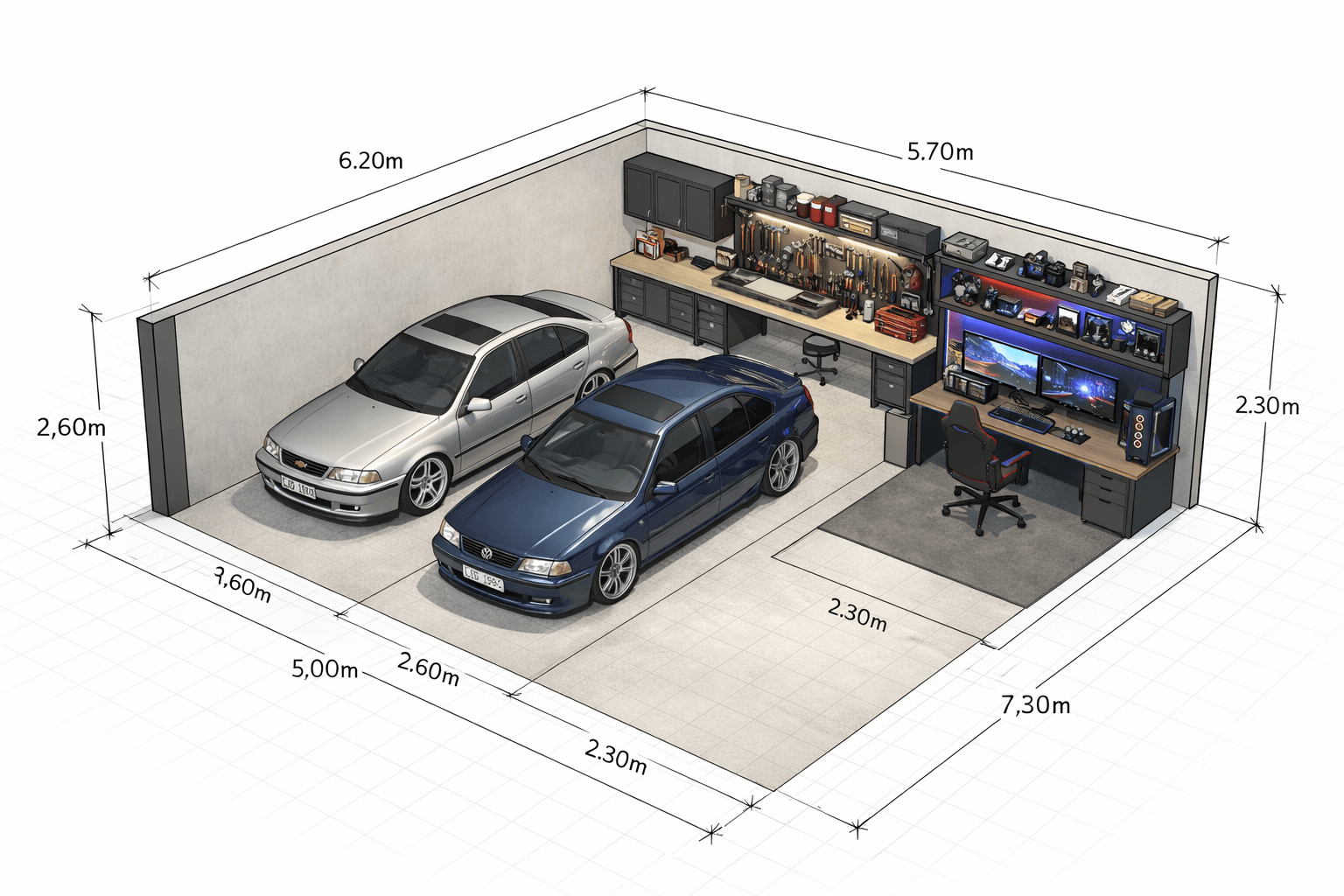
Проект гаража стоит подготовить до закупки материалов, монтажа ворот и прокладки электрики. Даже простой план с размерами показывает ошибки, которые дорого исправлять после строительства: слишком узкий проезд, неудобное открывание дверей автомобиля, тесный проход рядом со стеллажами, недостаток розеток возле верстака и неудачное расположение светильников.
Для предварительной планировки не требуется профессиональная строительная САПР. Достаточно нарисовать стены, указать длину и ширину помещения, добавить ворота, окна и входную дверь, разместить автомобиль, а затем проверить внутреннее пространство в 3D. Для капитального строительства понадобится отдельная рабочая документация с расчётом фундамента, несущих конструкций, кровли и инженерных систем. Планировщик решает другую задачу: помогает сформировать понятную концепцию и заранее оценить удобство будущего гаража.
В подборку вошли программы разных типов. Одни подходят для самостоятельной работы на домашнем компьютере, другие используются для точных чертежей, третьи запускаются в браузере без установки. Отдельный раздел посвящён мобильным приложениям для обмеров готового помещения и фиксации идей непосредственно на объекте.
Коротко о выборе программы
| Программа | Платформа | Основной сценарий | 2D-план | 3D-просмотр | Точные размеры | Сложность освоения |
|---|---|---|---|---|---|---|
| Дизайн Интерьера 3D | Windows | Внутренняя планировка гаража и мастерской | Да | Да | Да | Низкая |
| Мой Дом 3D | Windows | Отдельный гараж, пристройка и участок | Да | Да | Да | Низкая |
| Sweet Home 3D | Windows, macOS, Linux | Бесплатная внутренняя планировка | Да | Да | Да | Низкая |
| nanoCAD | Windows | Масштабный технический чертёж | Да | Да | Да | Средняя |
| SketchUp | Windows, macOS, браузер | Нестандартная объёмная модель | Да | Да | Да | Средняя |
| Chief Architect | Windows, macOS | Гараж как часть проекта дома | Да | Да | Да | Высокая |
| Virtual Architect Ultimate Home Design | Windows | Домашний проект отдельной постройки | Да | Да | Да | Средняя |
| CAD Pro | Windows | Схема гаража и печатный план | Да | Ограниченно | Да | Средняя |
| Live Home 3D | macOS, Windows, iOS, Android | Проект здания, интерьера и участка | Да | Да | Да | Средняя |
| RoomSketcher | Windows, macOS, планшеты | Понятный план с визуализацией | Да | Да | Да | Низкая |
| Planner 5D | Браузер, Windows, macOS, iOS, Android | Быстрая планировка и расстановка объектов | Да | Да | Да | Низкая |
| Floorplanner | Браузер | Точный план без установки | Да | Да | Да | Низкая |
| Cedreo | Браузер | Презентация проекта заказчику | Да | Да | Да | Средняя |
| Roomtodo | Браузер | Гараж с мастерской и хранением | Да | Да | Да | Низкая |
| SmartDraw | Браузер, Windows | Схема с условными обозначениями | Да | Нет | Да | Низкая |
| Coohom | Браузер | Быстрая визуализация интерьера | Да | Да | Да | Средняя |
| EasyGarage Design Center | Браузер | Шкафы, полки и системы хранения | Да | Да | Да | Низкая |
| magicplan | iOS, Android | Обмер существующего гаража | Да | Да | Да | Низкая |
| Planner 5D для смартфона | iOS, Android | Планировка на телефоне | Да | Да | Да | Низкая |
| Live Home 3D для смартфона и планшета | iOS, Android | Доработка проекта в дороге | Да | Да | Да | Средняя |
Что нужно продумать перед созданием проекта
Гараж редко используется только как место для автомобиля. Внутри хранят инструменты, шины, велосипеды, садовую технику, расходные материалы и сезонные вещи. В отдельной зоне размещают верстак, компрессор, зарядные устройства и оборудование для мелкого ремонта. Поэтому план стоит начинать не с выбора отделки, а с перечня функций помещения.
Запишите исходные данные:
-
длину, ширину и высоту гаража;
-
размеры ворот и направление их открывания;
-
расположение входной двери;
-
размеры окон и высоту подоконников;
-
габариты автомобиля с открытыми дверями;
-
длину автомобиля с открытым багажником;
-
ширину проходов вдоль стен;
-
глубину шкафов и стеллажей;
-
размеры верстака;
-
место для хранения колёс;
-
расположение розеток, светильников и оборудования;
-
точки притока и вытяжки воздуха;
-
место для мойки, трапа или хозяйственной раковины;
-
расположение лестницы, смотровой ямы и технического помещения.
Для гаража на две машины дополнительно зафиксируйте расстояние между автомобилями. Центральный проход должен оставаться удобным после открывания водительских и пассажирских дверей. Пристенный стеллаж уменьшает свободную ширину помещения на собственную глубину, поэтому его размещение проверяют уже на первом варианте плана.
Программы для проектирования гаража на Windows
1. Дизайн Интерьера 3D
Дизайн Интерьера 3D подходит для внутренней планировки гаража, мастерской и хозяйственного блока. Программа работает на Windows 11, 10, 8 и 7. Интерфейс выполнен на русском языке, а основные действия собраны в правой панели. Результат сразу отображается на плане и в объёмном виде.
Редактор удобен для бытовой задачи: проверить, помещается ли автомобиль, не перекрывают ли стеллажи проход, где поставить верстак и сколько свободного пространства останется возле ворот. В проект добавляются двери, окна, лестницы, колонны, мебель, светильники и инженерные элементы. Размеры объектов редактируются вручную.
Что получится сделать
-
нарисовать помещение с нуля по точным размерам;
-
загрузить изображение существующего плана и обвести стены;
-
добавить перегородку между парковочной зоной и мастерской;
-
разместить входную дверь, окна и проёмы;
-
расставить шкафы, тумбы, полки и рабочие столы;
-
изменить длину, высоту и глубину каждого предмета;
-
добавить розетки, выключатели, светильники и электропроводку;
-
продумать отопление и водоснабжение;
-
переключаться между планом, 3D-обзором и видом изнутри;
-
подготовить смету и сохранить результат в PDF, JPG или PNG.
Как сделать план гаража
-
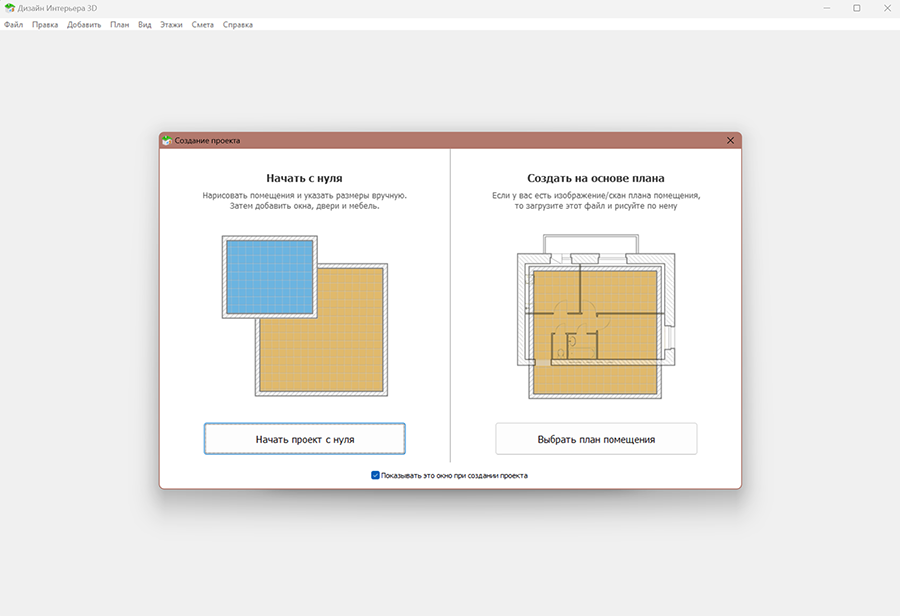
Запустите программу и нажмите Создать.
-
Для пустого проекта выберите Начать проект с нуля. Для работы по существующей схеме откройте Создать на основе плана и нажмите Выбрать план помещения.
-
На вкладке Проект используйте кнопку Нарисовать комнату. Щёлкните по углам будущего гаража и замкните контур.
-
Выделите стену на плане. В панели Свойства укажите длину, толщину и высоту.
-
Добавьте входную дверь кнопкой Добавить дверь, окна — кнопкой Добавить окно. Направление открывания двери меняется круглым маркером возле выбранного объекта.
-
Создайте отдельную рабочую зону через Нарисовать перегородку.
-
Откройте Добавить мебель. Выберите шкафы, стеллажи и рабочие столы. Для каждого объекта задайте поля Длина, Высота, Глубина, координаты X и Y, высоту над полом и угол поворота.
-
Перейдите в раздел коммуникаций. Добавьте розетки, выключатели, светильники и линии электропроводки.
-
Переключайтесь между режимами План, 3D и Вид изнутри. Проверьте проходы, высоту стеллажей и доступ к рабочему месту.
-
Откройте Смета и нажмите Составить смету. Для сохранения схемы используйте Печать или экспорт изображения.
Плюсы
-
русский интерфейс;
-
понятная последовательность действий;
-
точная настройка размеров помещения и предметов;
-
одновременная работа с планом и объёмной моделью;
-
инструменты для электрики, освещения, отопления и водоснабжения;
-
режим прогулки внутри помещения;
-
подготовка сметы;
-
экспорт плана для печати.
Минусы
-
программа предназначена для Windows;
-
встроенный каталог ориентирован преимущественно на жилые помещения;
-
профессиональные расчёты несущих конструкций не выполняются;
-
специализированные гаражные ворота и промышленное оборудование приходится обозначать подходящими по габаритам объектами.
Кому подходит
Это оптимальный вариант для самостоятельной планировки внутреннего пространства. Программа особенно удобна для гаража с мастерской, шкафами, стеллажами, рабочим столом и продуманной электрикой.
2. Мой Дом 3D
Мой Дом 3D предназначен для проектирования здания целиком. Программа подходит для отдельного гаража, пристройки к дому, хозяйственного блока с парковочным местом и строения с мансардой. В редакторе создаются стены, этажи, цокольный уровень, кровля, окна, двери, лестницы, крыльцо и внутренняя планировка.
Главное отличие от предыдущего варианта заключается в масштабе задачи. Дизайн Интерьера 3D удобнее для детальной проработки внутреннего пространства, а Мой Дом 3D — для общей формы постройки, фасада, крыши и расположения гаража на участке.
Что получится сделать
-
нарисовать фундамент и внешние стены;
-
задать толщину стен и высоту этажа;
-
добавить второй этаж, мансарду или цоколь;
-
создать отдельную крышу над пристройкой;
-
настроить угол, высоту конька и свесы кровли;
-
разместить окна, двери и лестницы;
-
подобрать внешнюю отделку фасада;
-
добавить внутренние материалы;
-
разместить мебель и оборудование;
-
нарисовать схемы отопления, водоснабжения, канализации и электрики;
-
составить смету по помещениям и этажам;
-
посмотреть дом снаружи и внутри.
Как создать гараж с нуля
-
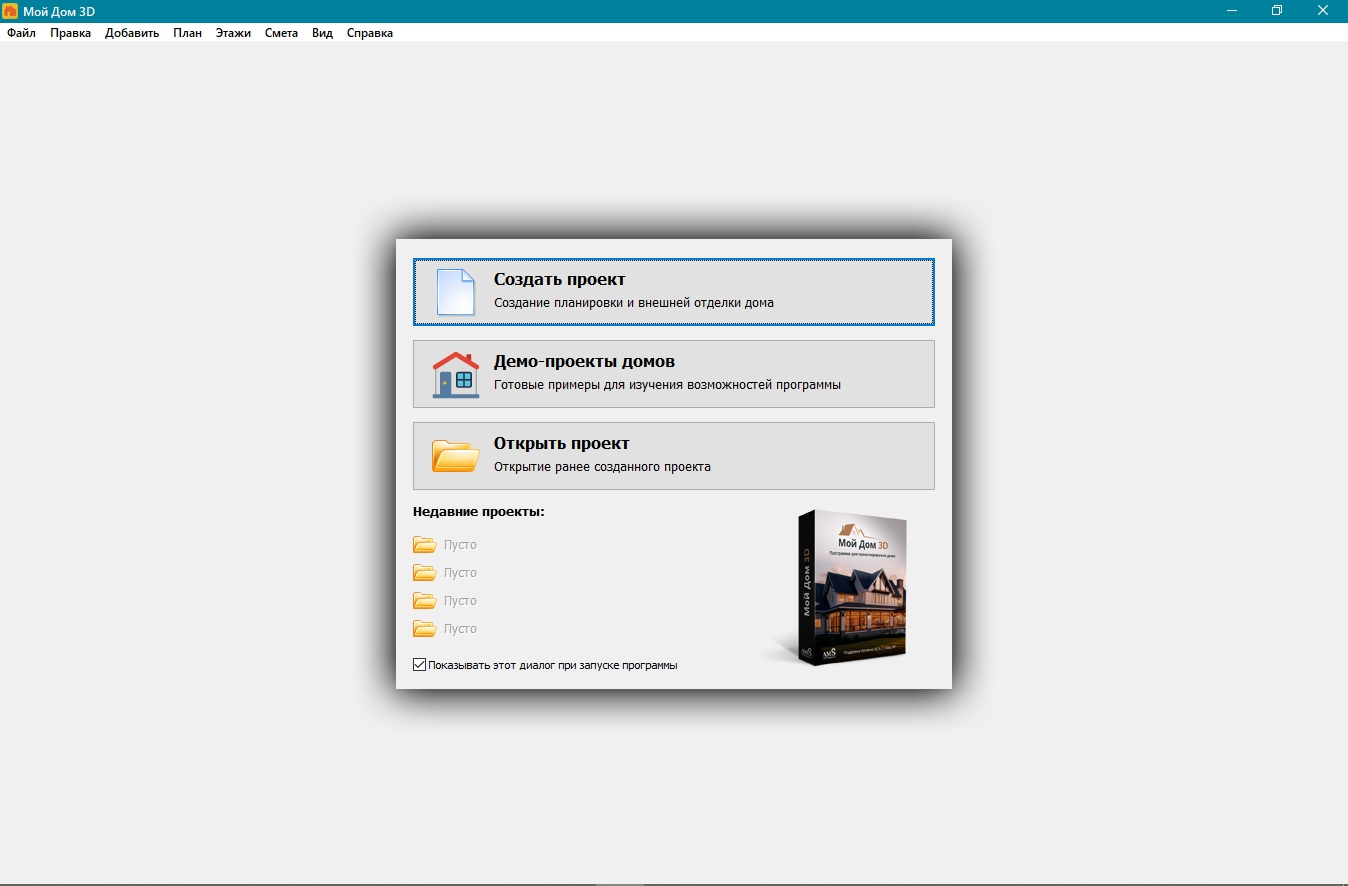
Нажмите Создать и начните новый проект.
-
На вкладке Проект выберите Нарисовать стены. Постройте прямоугольный контур гаража.
-
Выделите каждую стену и задайте фактическую длину. Укажите толщину и высоту конструкции.
-
Нажмите Добавить дверь и разместите вход. Для естественного освещения используйте Добавить окно.
-
Перейдите к воротам. В проекте обозначьте широкий проём с фактическими размерами будущей конструкции.
-
Нажмите Добавить крышу. Выберите подходящую форму: плоскую, односкатную, двускатную или другую модель. Настройте высоту, уклон и материал покрытия.
-
Для гаража с кладовой или мастерской нарисуйте внутренние перегородки.
-
Добавьте мебель, светильники и оборудование. Измените размеры объектов под реальные стеллажи и рабочие столы.
-
Разместите коммуникации на отдельных слоях: электрику, отопление, водоснабжение и канализацию.
-
Перейдите в 3D, осмотрите фасад, въезд и внутреннее пространство.
-
Откройте смету и заполните материалы, работы, количество и стоимость.
Плюсы
-
проектирование отдельного строения;
-
работа с этажами, цоколем и мансардой;
-
настройка крыши;
-
внешняя и внутренняя отделка;
-
инструменты для инженерных систем;
-
возможность рассчитать бюджет;
-
русский интерфейс;
-
понятная 3D-визуализация.
Минусы
-
программа работает только на Windows;
-
для сложных строительных узлов потребуется профессиональная документация;
-
каталог мебели рассчитан на дом, а не на промышленное оснащение;
-
точную конструкцию ворот удобнее обозначать проёмом заданного размера.
Кому подходит
Мой Дом 3D стоит выбрать для отдельного гаража, пристройки к коттеджу и проекта с мансардой, кладовой или хозяйственным блоком. Программа помогает одновременно продумать внешний вид здания и внутреннюю планировку.
3. Sweet Home 3D
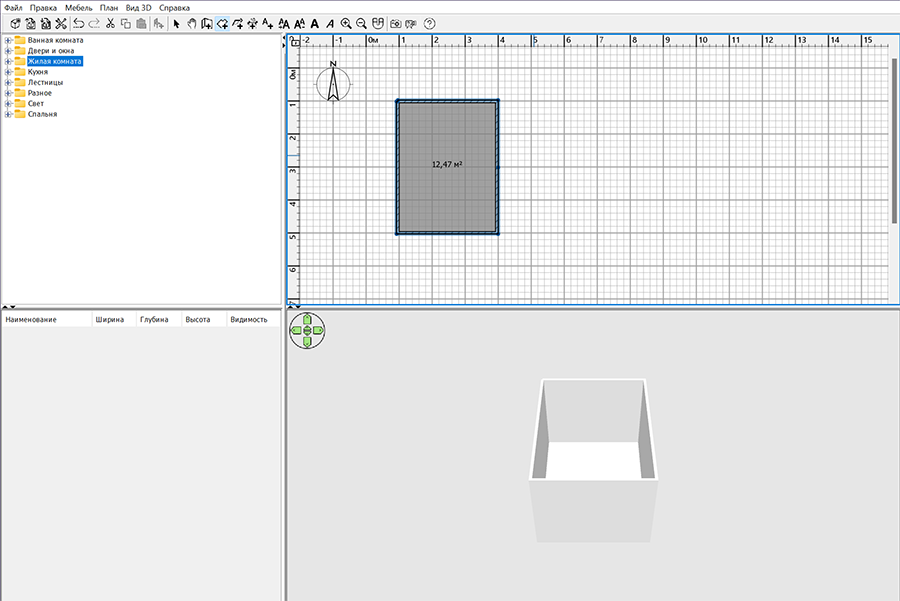
Sweet Home 3D — бесплатный редактор с открытым исходным кодом. Рабочее окно разделено на четыре зоны: каталог мебели, таблицу добавленных объектов, 2D-план и объёмный просмотр. Изменения отображаются сразу, поэтому программа подходит для быстрой проверки размеров гаража и расстановки оборудования.
В редактор загружается изображение существующей схемы. Поверх него строятся стены, добавляются проёмы и предметы. Объекты из каталога перетаскиваются мышью.
Что получится сделать
-
нарисовать стены по размерам;
-
использовать скан или фотографию плана как фон;
-
добавить двери и окна;
-
разместить автомобиль подходящей 3D-моделью;
-
установить шкафы, столы и стеллажи;
-
загрузить дополнительные модели;
-
подписать зоны и размеры;
-
настроить материалы;
-
переключиться на виртуальный просмотр;
-
распечатать итоговый план.
Как подготовить схему
-
Создайте новый проект.
-
Для работы по готовому рисунку откройте План и выберите импорт фонового изображения.
-
Задайте масштаб по известному расстоянию.
-
Активируйте инструмент создания стен и обведите контур гаража.
-
Перетащите двери и окна из каталога на нужные стены. Объекты автоматически привязываются к конструкции.
-
Добавьте мебель и оборудование. Дважды щёлкните по выбранному объекту, чтобы изменить размеры, высоту и угол поворота.
-
Используйте объёмную область в нижней части окна для контроля результата.
-
Добавьте подписи и размерные линии.
-
Сохраните проект и распечатайте план.
Плюсы
-
бесплатное использование;
-
версии для Windows, macOS и Linux;
-
одновременный просмотр плана и 3D;
-
загрузка собственных моделей;
-
импорт фоновой схемы;
-
простой интерфейс;
-
подходит для слабого компьютера.
Минусы
-
внешний вид интерфейса выглядит устаревшим;
-
стандартный каталог ограничен;
-
сложная кровля не является основной задачей редактора;
-
инженерные схемы приходится обозначать вручную.
Кому подходит
Sweet Home 3D подходит для бесплатной планировки готового помещения. Редактор удобен при расстановке автомобиля, шкафов, стеллажей и верстака.
4. nanoCAD
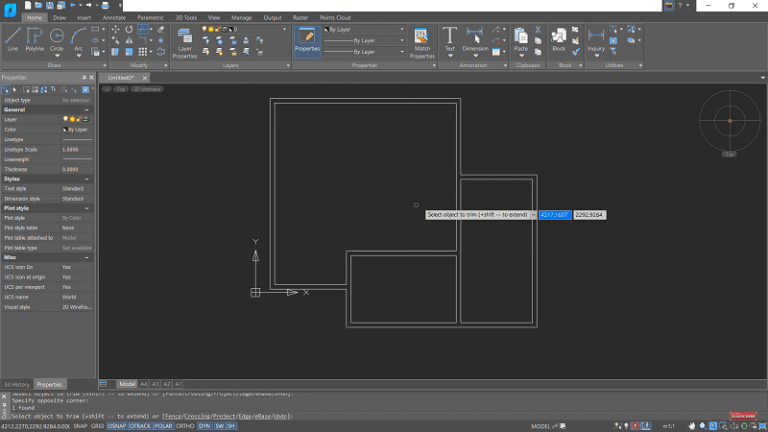
nanoCAD используется для точного чертежа. Это не бытовой планировщик с готовой мебелью, а рабочая среда для линий, размеров, слоёв, блоков, штриховок и печатных листов. Программа подходит для гаража, который передаётся строителям в виде аккуратной схемы.
Проект удобно разделить на слои: стены, ворота и проёмы, размеры, мебель, электрика, освещение и вентиляция. При таком подходе отдельные части чертежа включаются и отключаются независимо друг от друга.
Что получится сделать
-
подготовить масштабный план;
-
нарисовать стены линиями и полилиниями;
-
построить параллельные контуры;
-
указать размеры;
-
добавить текстовые пояснения;
-
использовать разные типы линий;
-
создать отдельные слои;
-
оформить условные обозначения;
-
добавить штриховки;
-
разместить чертёж на листе;
-
распечатать план.
Как нарисовать гараж
-
Создайте новый документ.
-
Проверьте единицы измерения и установите удобный масштаб.
-
Создайте слои Стены, Проёмы, Размеры, Оборудование, Электрика и Освещение.
-
На слое стен нарисуйте внешний контур полилинией.
-
Постройте внутреннюю линию стены параллельным смещением.
-
Уберите лишние участки в местах ворот, двери и окон.
-
Добавьте перегородки.
-
Проставьте линейные размеры по внешнему контуру и внутри помещения.
-
Вставьте подписи: ширина ворот, высота проёма, глубина стеллажа, размеры верстака.
-
Добавьте блоки автомобиля, мебели и оборудования.
-
Оформите отдельный лист для электрики и вентиляции.
-
Перейдите к публикации и печати.
Плюсы
-
высокая точность;
-
удобная работа со слоями;
-
масштабные чертежи;
-
профессиональное оформление;
-
размеры, тексты, штриховки и блоки;
-
подходит для печатной документации;
-
привычная логика САПР.
Минусы
-
освоение занимает больше времени;
-
автоматической расстановки мебели нет;
-
объёмная визуализация требует дополнительных навыков;
-
для быстрого бытового эскиза программа избыточна.
Кому подходит
nanoCAD нужен для точного плана с размерами. Программа удобна при подготовке схемы для строителей, монтажников ворот, электриков и отделочников.
5. SketchUp
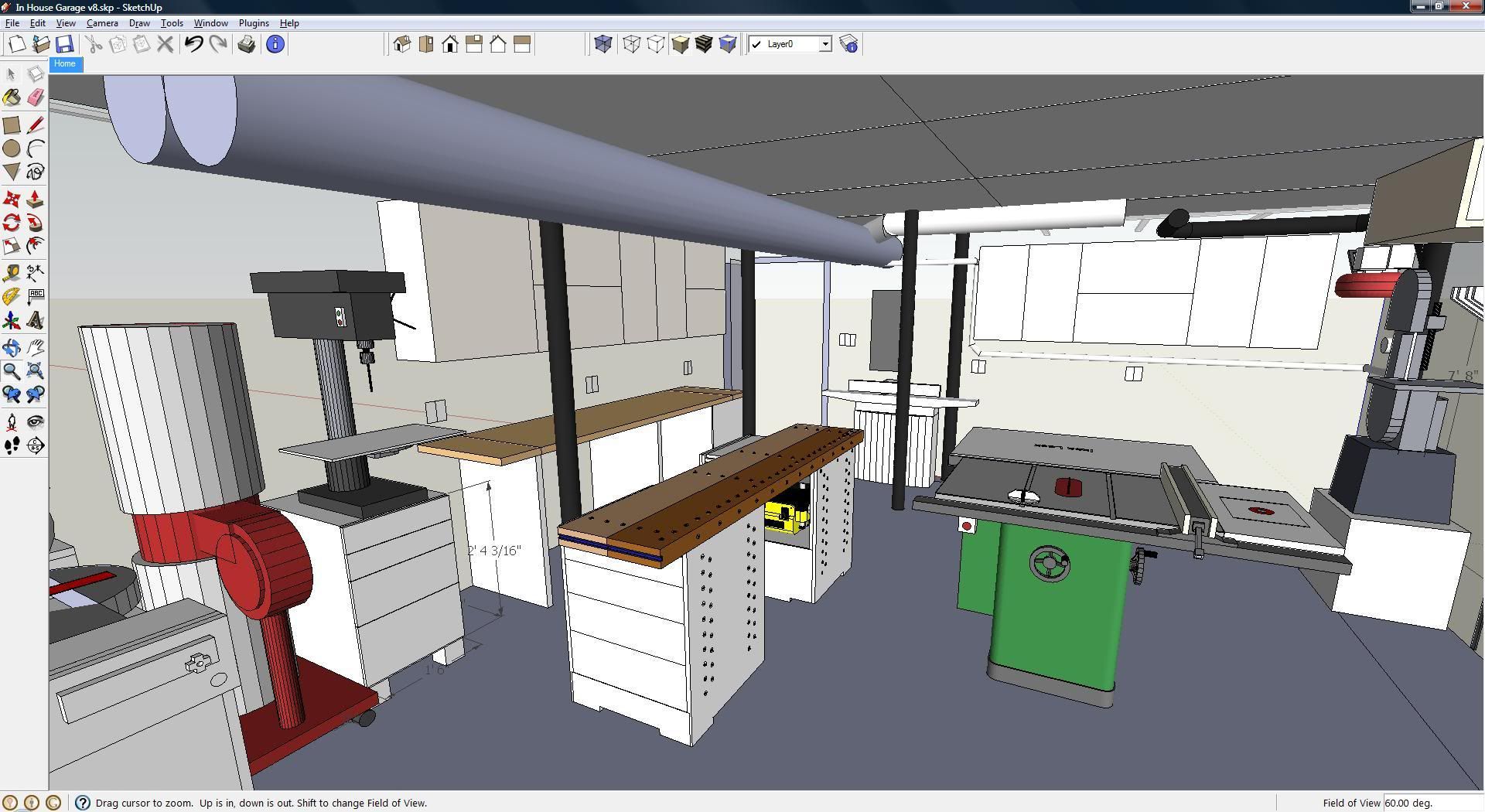
SketchUp подходит для нестандартной объёмной модели. Редактор используют для отдельного гаража, навеса, мастерской, антресоли, полок, верстака и самодельной мебели. Основной принцип работы простой: сначала создаётся плоский контур, затем поверхности вытягиваются инструментом Push/Pull.
Программа особенно полезна для проверки высоты. На плане легко не заметить, что верхняя полка мешает открыванию ворот, шкаф конфликтует с окном, а светильник расположен слишком низко.
Что получится сделать
-
построить стены и проёмы;
-
создать крышу;
-
смоделировать ворота;
-
нарисовать стеллажи и верстак;
-
добавить антресоль;
-
измерить расстояния;
-
нанести размеры;
-
вращать камеру;
-
скачать готовые модели из библиотеки;
-
собрать несколько вариантов планировки.
Как создать модель
-
Выберите инструмент Rectangle и нарисуйте основание гаража.
-
Активируйте Push/Pull и вытяните поверхность на высоту помещения.
-
Нарисуйте прямоугольники ворот, двери и окон на стенах.
-
Используйте Push/Pull, чтобы сформировать проёмы.
-
Инструментом Tape Measure создайте направляющие для точного расположения объектов.
-
Нарисуйте полки, шкафы и верстак. Повторяющиеся элементы копируйте инструментом Move с удержанием клавиши копирования.
-
Используйте Orbit для вращения камеры, Pan для перемещения обзора и Zoom для приближения.
-
Проставьте размеры инструментом Dimension.
-
Создайте отдельные сцены с разными вариантами расстановки.
Плюсы
-
свободное 3D-моделирование;
-
удобная работа с нестандартными конструкциями;
-
точные направляющие и размеры;
-
большая библиотека готовых моделей;
-
версии для Windows и macOS;
-
браузерный вариант;
-
подходит для мебели, полок и навесов.
Минусы
-
внутреннюю планировку приходится собирать вручную;
-
готовый чертёж требует отдельного оформления;
-
реалистичная визуализация не относится к базовым функциям;
-
для уверенной работы потребуется освоить логику групп и компонентов.
Кому подходит
SketchUp стоит выбрать для гаража с нестандартной геометрией, навесом, антресолью, самодельными стеллажами и сложной мастерской.
6. Chief Architect
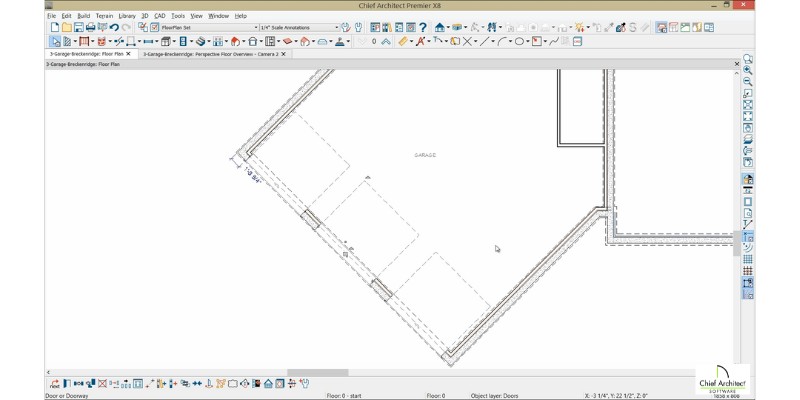
Chief Architect предназначен для архитектурного проектирования жилых зданий. Гараж создаётся как отдельная постройка или как часть дома. Редактор работает со стенами, этажами, дверями, окнами, воротами, кровлей, фасадами, внутренними объектами и размерными линиями.
Программа рассчитана на детальный проект. Для разовой бытовой задачи её функциональность избыточна, но при проектировании коттеджа с пристроенным гаражом она раскрывается полностью.
Что получится сделать
-
создать план здания;
-
связать гараж с домом;
-
настроить стены;
-
добавить гаражные ворота;
-
собрать крышу;
-
проверить фасады;
-
разместить автомобиль;
-
подготовить размерные линии;
-
посмотреть объёмную модель;
-
оформить листы документации.
Как подготовить проект
-
Создайте новый план.
-
Инструментом стен нарисуйте внешний контур дома и гаража.
-
Добавьте перегородку между жилой частью и технической зоной.
-
Вставьте входную дверь и гаражные ворота подходящей ширины.
-
Разместите окна и проверьте высоту проёмов.
-
Создайте крышу. Для пристройки задайте отдельную форму и уклон.
-
Добавьте автомобиль и системы хранения.
-
Переключитесь на объёмный вид и проверьте внешний облик здания.
-
Проставьте размеры.
-
Подготовьте печатные листы.
Плюсы
-
архитектурный уровень детализации;
-
гараж в составе проекта дома;
-
крыши, фасады и этажи;
-
объёмные виды;
-
рабочие листы;
-
инструменты для точной планировки.
Минусы
-
сложное освоение;
-
высокая стоимость;
-
для простой расстановки стеллажей программа избыточна;
-
интерфейс рассчитан на пользователей с опытом.
Кому подходит
Chief Architect нужен для комплексного проекта коттеджа с гаражом, жилой мансардой, хозяйственным блоком и архитектурно согласованным фасадом.
7. Virtual Architect Ultimate Home Design
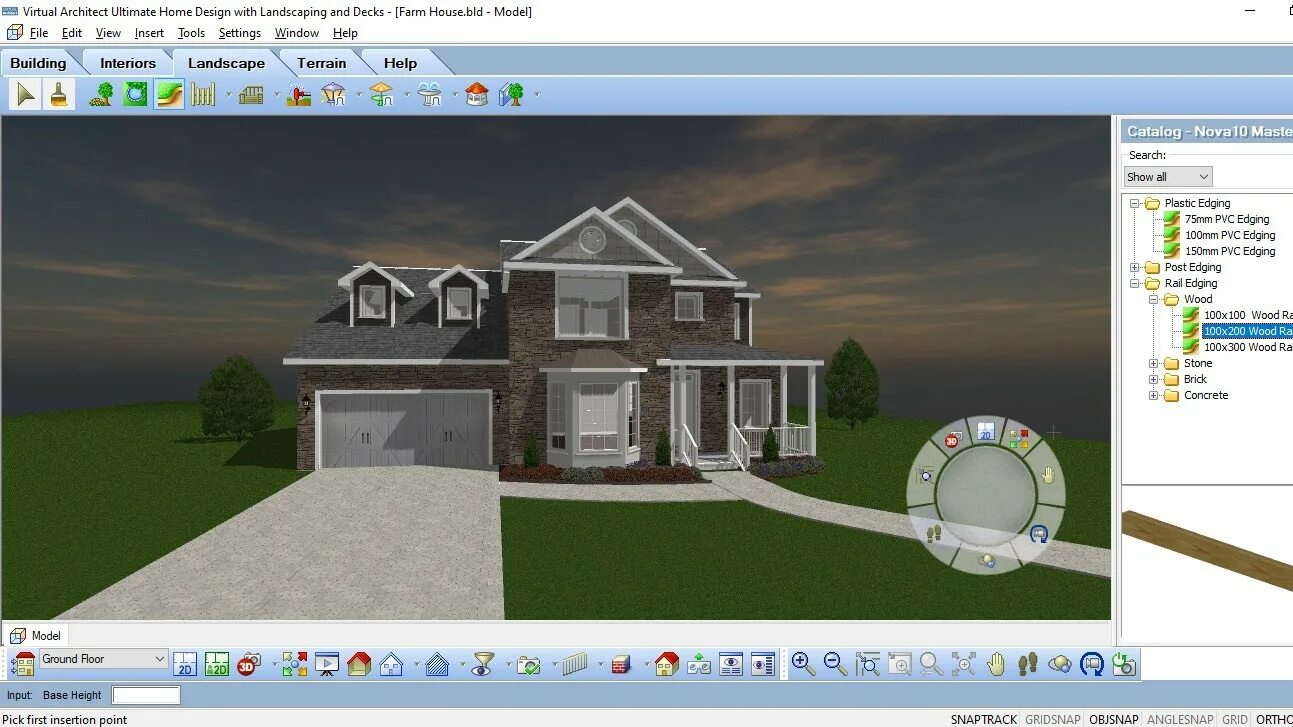
Virtual Architect Ultimate Home Design занимает промежуточное место между бытовым планировщиком и архитектурным редактором. Программа позволяет построить отдельный гараж, подобрать двери и окна, создать крышу, разместить мебель и посмотреть модель в 3D.
Редактор удобен для владельца частного дома, который продумывает не только парковочное место, но и внешний вид строения.
Что получится сделать
-
нарисовать стены;
-
добавить проёмы;
-
выбрать форму крыши;
-
настроить фасад;
-
разместить шкафы и оборудование;
-
проверить интерьер;
-
подготовить несколько вариантов;
-
оценить внешний вид постройки.
Как работать
-
Создайте пустой проект.
-
Постройте внешний контур гаража.
-
Добавьте ворота, дверь и окна.
-
Настройте крышу.
-
Выберите материалы стен и кровли.
-
Добавьте внутренние объекты.
-
Проверьте план и 3D-вид.
-
Сохраните наиболее удачный вариант отдельно.
Плюсы
-
проект здания и интерьера в одной программе;
-
понятная визуализация;
-
работа с крышей и фасадом;
-
подходит для домашнего использования;
-
несколько вариантов планировки.
Минусы
-
интерфейс требует привыкания;
-
точные рабочие чертежи удобнее готовить в САПР;
-
каталог ориентирован преимущественно на жилые дома;
-
русская локализация не является сильной стороной программы.
Кому подходит
Virtual Architect удобен для самостоятельного проектирования отдельного гаража рядом с домом.
8. CAD Pro
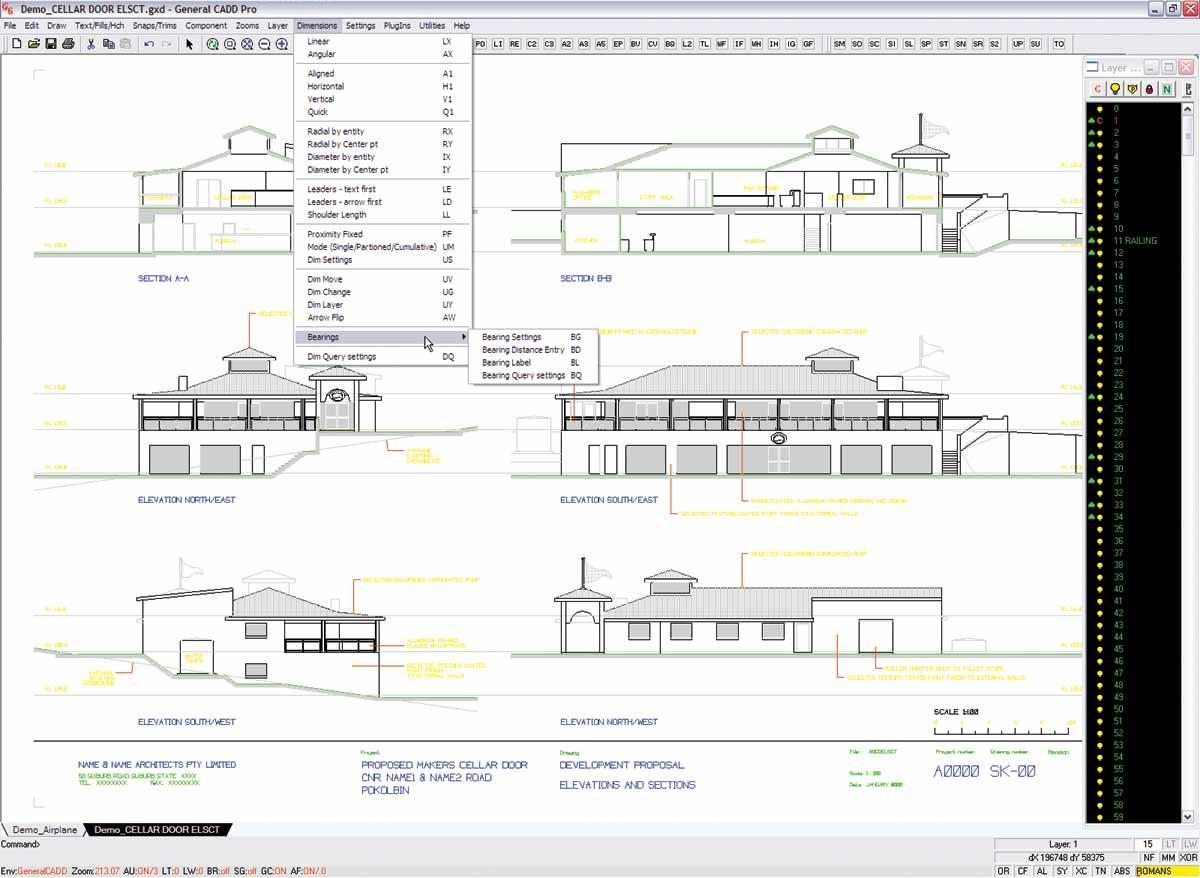
CAD Pro предназначен для схем и чертежей. В нём создаётся план гаража с размерами, подписями, условными обозначениями и пояснениями. Программа подходит для печатного листа, который используют при обсуждении проекта со строителями.
Визуальная часть здесь вторична. Основная ценность заключается в аккуратной документации.
Что получится сделать
-
нарисовать контур гаража;
-
добавить стены и перегородки;
-
обозначить ворота, дверь и окна;
-
нанести размеры;
-
подписать функциональные зоны;
-
разместить условные обозначения оборудования;
-
подготовить план электрики;
-
вывести результат на печать.
Как сделать схему
-
Создайте новый чертёж.
-
Установите единицы измерения.
-
Нарисуйте внешний контур.
-
Добавьте внутренние линии стен.
-
Обозначьте ворота и входную дверь.
-
Вставьте размерные линии.
-
Добавьте подписи и примечания.
-
Подготовьте отдельный вариант с розетками, освещением и вентиляцией.
-
Распечатайте лист.
Плюсы
-
понятные схемы;
-
размеры и подписи;
-
печатные листы;
-
подходит для обсуждения проекта;
-
удобен для технических пометок.
Минусы
-
интерьерная визуализация ограничена;
-
современная объёмная презентация не является основной задачей;
-
для новичка потребуется время на освоение;
-
модель здания не заменяет рабочую строительную документацию.
Кому подходит
CAD Pro удобен для пользователя, которому нужен понятный чертёж без сложной 3D-сцены.
Программы для проектирования гаража на macOS
9. Live Home 3D
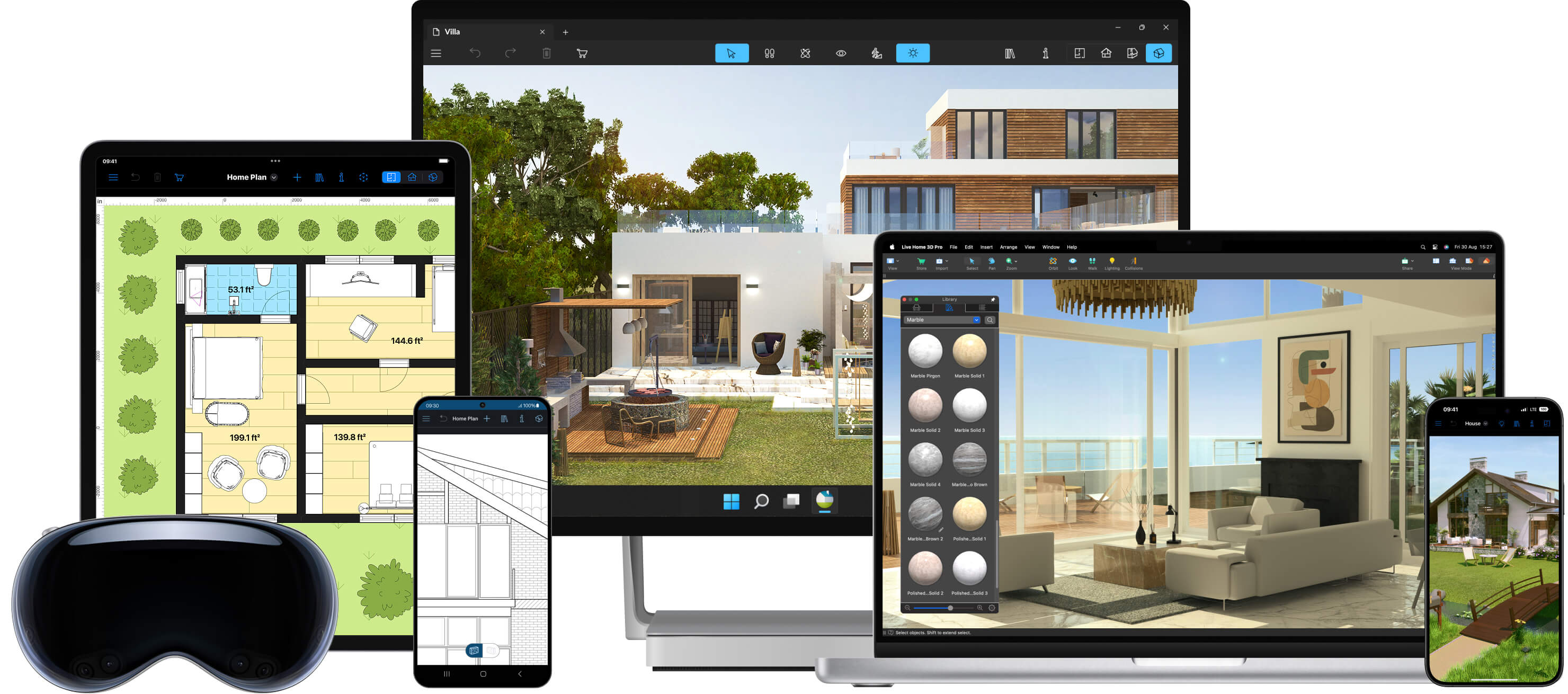
Live Home 3D работает на macOS, Windows, iPhone, iPad и Android. Программа объединяет 2D-план, объёмную визуализацию, интерьер, внешний вид здания и участок. На Mac это один из самых удобных вариантов для проектирования отдельного гаража и пристройки.
Редактор поддерживает стены, дуговые участки, комнаты, двери, окна, этажи, крышу, мебель, материалы, освещение и рельеф. Готовую схему удобно строить поверх импортированного изображения.
Что получится сделать
-
нарисовать прямые и дуговые стены;
-
добавить помещение готовым прямоугольником;
-
разместить окна и двери;
-
указать размеры;
-
создать этаж;
-
добавить крышу;
-
настроить участок;
-
применить материалы;
-
расставить мебель;
-
переключаться между 2D и 3D;
-
подготовить точки обзора.
Как создать проект
-
Откройте новый документ.
-
Для прямоугольного гаража используйте инструмент комнаты. Для нестандартной формы выберите Straight Wall.
-
Задайте размеры стен.
-
Добавьте дверь, окна и широкий проём ворот.
-
Создайте крышу через помощник кровли.
-
Перейдите в 3D и проверьте внешний вид.
-
Разместите стеллажи, шкафы и верстак.
-
Примените материалы пола, стен и фасада.
-
Настройте освещение.
-
Сохраните несколько точек обзора.
Плюсы
-
полноценная версия для Mac;
-
работа с интерьером и экстерьером;
-
участок и рельеф;
-
крыши;
-
импорт исходного плана;
-
2D и 3D;
-
синхронизация между устройствами.
Минусы
-
интерфейс насыщен инструментами;
-
для простой схемы часть функций останется невостребованной;
-
технические листы удобнее готовить в специализированной САПР;
-
профессиональные конструктивные расчёты отсутствуют.
Кому подходит
Live Home 3D стоит выбрать владельцу Mac для проекта гаража с фасадом, крышей, подъездной зоной и внутренней расстановкой оборудования.
10. RoomSketcher
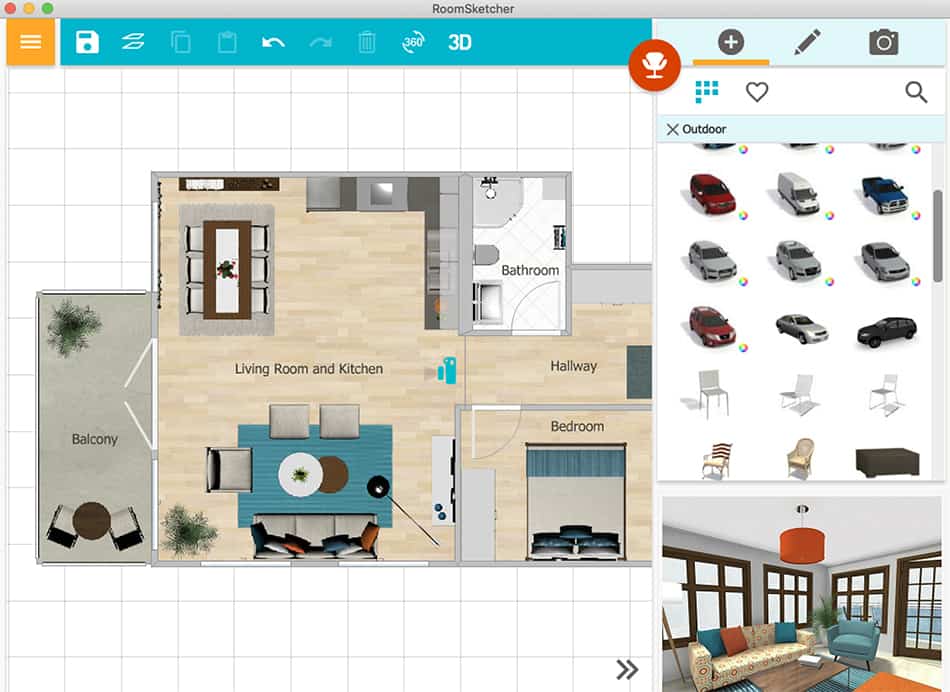
RoomSketcher подходит для понятного плана с размерами и визуализацией. Программа работает на Windows и macOS, а также на планшетах. В редакторе стены рисуются мышью, после чего длина корректируется точным значением. Двери и окна автоматически привязываются к стенам.
Гараж удобно разделить на парковочную часть, мастерскую и хранение. Для презентации используются 2D- и 3D-планы.
Что получится сделать
-
нарисовать стены;
-
ввести длину вручную;
-
добавить ворота, двери и окна;
-
расставить мебель;
-
изменить размер объекта;
-
повернуть и продублировать предмет;
-
создать 2D-план;
-
сформировать 3D-план;
-
посмотреть проект;
-
сохранить изображение или PDF.
Как создать план
-
Нажмите Create New Project.
-
Нарисуйте внешний контур стен.
-
Выберите стену и введите точную длину.
-
Добавьте двери и окна. Они автоматически встанут в стену.
-
Откройте вкладку Furniture.
-
Разместите шкафы, столы и другие предметы.
-
Измените размеры и положение объектов.
-
Откройте меню 2D Floor Plans и сформируйте плоскую схему.
-
Перейдите в 3D Floor Plans для объёмной презентации.
-
Используйте Preview, затем сохраните результат в JPG, PNG или PDF.
Плюсы
-
удобный план с размерами;
-
простое редактирование стен;
-
2D- и 3D-представление;
-
понятная расстановка предметов;
-
версия для Mac;
-
экспорт изображений и PDF.
Минусы
-
часть возможностей относится к платным тарифам;
-
сложные конструктивные элементы не являются основной специализацией;
-
каталог ориентирован на интерьер;
-
полноценное редактирование удобнее выполнять на компьютере или планшете.
Кому подходит
RoomSketcher удобен для аккуратной схемы гаража, которую легко показать семье, мастерам и подрядчикам.
Онлайн-конструкторы гаража
11. Planner 5D
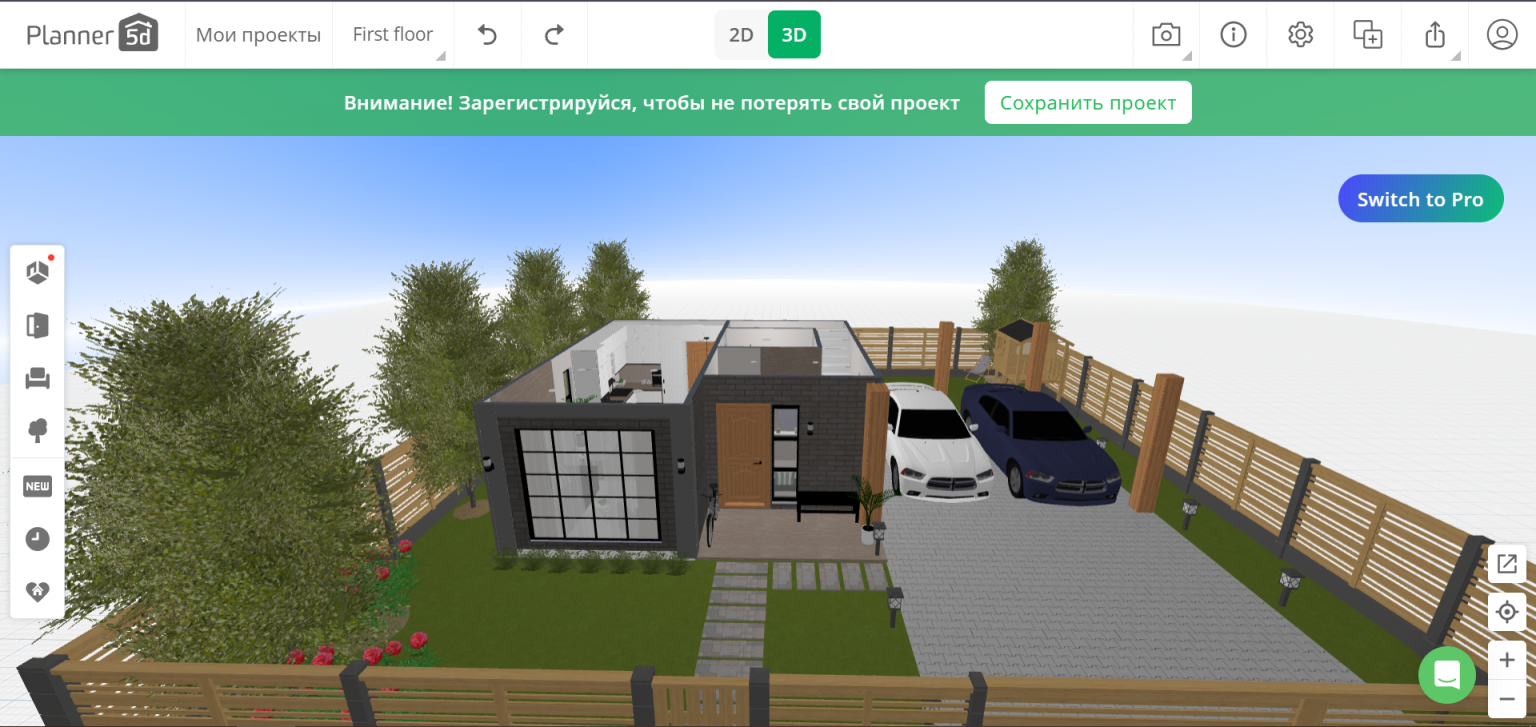
Planner 5D работает в браузере и выпускается в виде приложений. В сервисе есть отдельный сценарий для гаража. Редактор подходит для быстрой планировки помещения, размещения автомобиля, шкафов, стеллажей и отделочных материалов.
Работа строится вокруг переключения между 2D и 3D. На плоской схеме удобно задавать геометрию, а в объёмном режиме — оценивать проходы и внешний вид.
Что получится сделать
-
выбрать форму помещения;
-
нарисовать стены;
-
добавить двери, окна и ворота;
-
разместить мебель;
-
подобрать материалы;
-
изменить размеры объектов;
-
проверить план в 3D;
-
создать гараж на одну или две машины;
-
сохранить визуализацию.
Как сделать проект
-
Создайте новый проект.
-
Выберите прямоугольную форму помещения или нарисуйте контур вручную.
-
Укажите длину стен.
-
Добавьте ворота, входную дверь и окна.
-
Перетащите на план автомобиль.
-
Добавьте шкафы, полки, стол и системы хранения.
-
Настройте материалы стен и пола.
-
Переключитесь с 2D на 3D.
-
Проверьте свободное пространство вокруг автомобиля.
-
Сохраните проект и подготовьте изображение.
Плюсы
-
работа в браузере;
-
отдельный сценарий для гаража;
-
быстрый переход между 2D и 3D;
-
приложения для компьютеров и смартфонов;
-
простая расстановка объектов;
-
подходит новичкам.
Минусы
-
часть каталога и функций относится к платным возможностям;
-
технические чертежи ограничены;
-
инженерные схемы не являются основной задачей;
-
нестандартные конструкции удобнее моделировать в SketchUp.
Кому подходит
Planner 5D удобен для первого варианта гаража, который нужно собрать быстро и без установки сложной программы.
12. Floorplanner
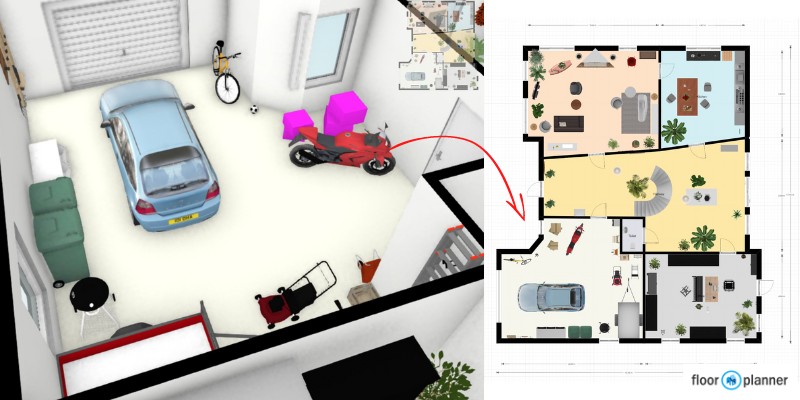
Floorplanner запускается в браузере. Его сильная сторона — точная геометрия при простом интерфейсе. Стены рисуются мышью, длина вводится вручную. В качестве основы загружается изображение существующего плана и масштабируется по известному размеру.
В боковой панели собраны инструменты строительства, подписи, символы и размеры.
Что получится сделать
-
нарисовать комнату;
-
добавить отдельные стены;
-
задать поверхность пола;
-
вставить двери и окна;
-
разместить конструктивные элементы;
-
загрузить фон;
-
добавить подпись;
-
провести линию;
-
поставить размер;
-
включить 3D;
-
экспортировать изображение.
Как сделать план
-
Создайте новый проект.
-
Откройте раздел Build.
-
Нажмите Draw Room для прямоугольного помещения или Draw Wall для ручного построения.
-
Проведите стену, введите длину и нажмите Enter.
-
Выберите Place Doors и Place Windows.
-
Для работы по существующей схеме откройте Background Settings.
-
В разделе Info используйте Place Label, Place Symbol, Draw Line и Draw Dimension.
-
Дважды щёлкните по стене и проверьте толщину, высоту и положение.
-
Переключитесь между 2D и 3D.
-
Подготовьте экспорт.
Плюсы
-
браузерная работа;
-
точный ввод размеров;
-
фон для обводки;
-
понятные инструменты;
-
размерные линии и подписи;
-
2D и 3D;
-
подходит для быстрого проекта.
Минусы
-
расширенные возможности зависят от тарифа;
-
технические листы проще готовить в nanoCAD;
-
сложная крыша не относится к основным задачам;
-
гаражное оборудование приходится подбирать из общего каталога.
Кому подходит
Floorplanner стоит выбрать для точного плана без установки программы на компьютер.
13. Cedreo
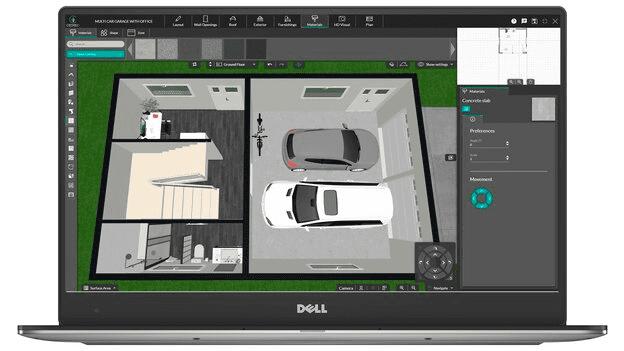
Cedreo рассчитан на строителей, проектировщиков и подрядчиков. Сервис работает в браузере и подходит для отдельного гаража, пристройки и здания с жилым этажом. В нём создаются планы, фасады, кровля, участок и презентационные 3D-изображения.
Сервис полезен при согласовании проекта с заказчиком. Вместо условной схемы получается наглядная картинка с фасадом, подъездом, воротами и внутренней планировкой.
Что получится сделать
-
загрузить исходный чертёж;
-
нарисовать стены с нуля;
-
задать размеры помещений;
-
разместить двери, окна и раздвижные конструкции;
-
создать крышу;
-
оформить участок;
-
добавить отделку;
-
использовать библиотеку объектов;
-
подготовить 2D- и 3D-планы;
-
сформировать визуализацию.
Как создать гараж
-
Создайте новый проект.
-
Загрузите исходную схему или начните с пустого листа.
-
Нарисуйте внешний контур стен.
-
Задайте размеры.
-
Добавьте ворота, дверь и окна.
-
Создайте кровлю.
-
Настройте фасадные материалы.
-
Добавьте подъездную площадку.
-
Разместите автомобиль и оборудование.
-
Подготовьте 2D-план и презентационные изображения.
Плюсы
-
работа в браузере;
-
проект отдельного гаража;
-
крыши, фасады и участок;
-
презентационные изображения;
-
удобная работа по загруженному чертежу;
-
подходит подрядчикам.
Минусы
-
интерфейс рассчитан на серьёзную работу;
-
для простой расстановки стеллажей сервис избыточен;
-
тарифная модель ориентирована на профессиональное использование;
-
подробное освоение занимает время.
Кому подходит
Cedreo удобен строителю, дизайнеру или подрядчику, который показывает заказчику будущий гараж до начала работ.
14. Roomtodo
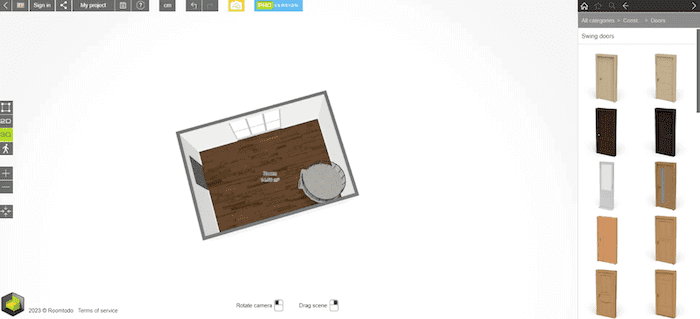
Roomtodo запускается в браузере и имеет отдельный сценарий для гаража. В нём создаются стены разной толщины, проёмы, колонны, материалы и внутренняя обстановка. Редактор подходит для гаража с мастерской, системой хранения и хозяйственной зоной.
Переключение между 2D и 3D выполняется быстро. На плоской схеме задаётся геометрия, а объёмный просмотр помогает оценить результат изнутри.
Что получится сделать
-
нарисовать стены;
-
создать помещение сложной формы;
-
настроить толщину стен;
-
добавить двери и окна;
-
разместить колонны;
-
подобрать материалы;
-
расставить мебель;
-
проверить проходы;
-
прогуляться внутри модели.
Как работать
-
Создайте новый проект.
-
Нарисуйте внешний контур.
-
Укажите длину стен.
-
Добавьте ворота, дверь и окна.
-
Разделите помещение на парковочную и рабочую зоны.
-
Разместите колонны и перегородки.
-
Подберите покрытие пола и отделку стен.
-
Добавьте системы хранения.
-
Переключитесь в 3D.
-
Проверьте доступ к верстаку, шкафам и автомобилю.
Плюсы
-
отдельный сценарий для гаража;
-
браузерный запуск;
-
стены сложной формы;
-
материалы и мебель;
-
3D-прогулка;
-
подходит для мастерской.
Минусы
-
техническая документация ограничена;
-
инженерные схемы не являются центральной функцией;
-
часть каталога относится к жилым интерьерам;
-
сложную конструкцию здания удобнее собирать в архитектурной программе.
Кому подходит
Roomtodo удобен для планировки гаража внутри: хранения, мастерской, отделки и свободных проходов.
15. SmartDraw
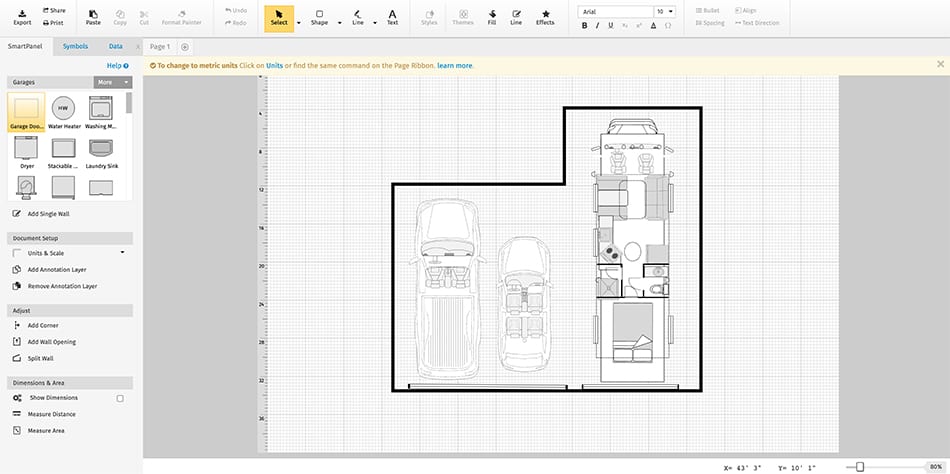
SmartDraw предназначен для схем. В сервисе есть шаблоны планов гаража и библиотека условных обозначений. Стены, двери и окна добавляются из готовых элементов. Размеры вводятся вручную.
SmartDraw не строит реалистичную 3D-сцену. Его задача — быстро подготовить понятный план с подписями и отдельными слоями для электрики, сантехники, вентиляции и мебели.
Что получится сделать
-
открыть шаблон гаража;
-
выбрать масштаб;
-
нарисовать стены;
-
добавить двери и окна;
-
вставить автомобиль;
-
обозначить шкафы и оборудование;
-
создать отдельные слои;
-
нанести размеры;
-
экспортировать PDF, SVG или PNG.
Как создать схему
-
Откройте шаблон плана гаража.
-
Задайте масштаб.
-
Добавьте стены.
-
Перетащите двери и окна. Элементы автоматически привяжутся к стене.
-
Разместите символ автомобиля.
-
Добавьте шкафы, стол и оборудование.
-
Создайте слой электрики.
-
Отметьте розетки, светильники и линии подключения.
-
Нанесите размеры.
-
Экспортируйте итоговый лист.
Плюсы
-
быстрый старт;
-
готовые шаблоны;
-
условные обозначения;
-
масштаб;
-
слои;
-
экспорт в распространённые форматы;
-
удобная печатная схема.
Минусы
-
нет полноценного 3D;
-
внешний вид гаража не визуализируется;
-
мебель отображается условно;
-
для сложной архитектуры возможностей недостаточно.
Кому подходит
SmartDraw нужен для понятного плана гаража с размерами, электрикой, освещением и пояснениями.
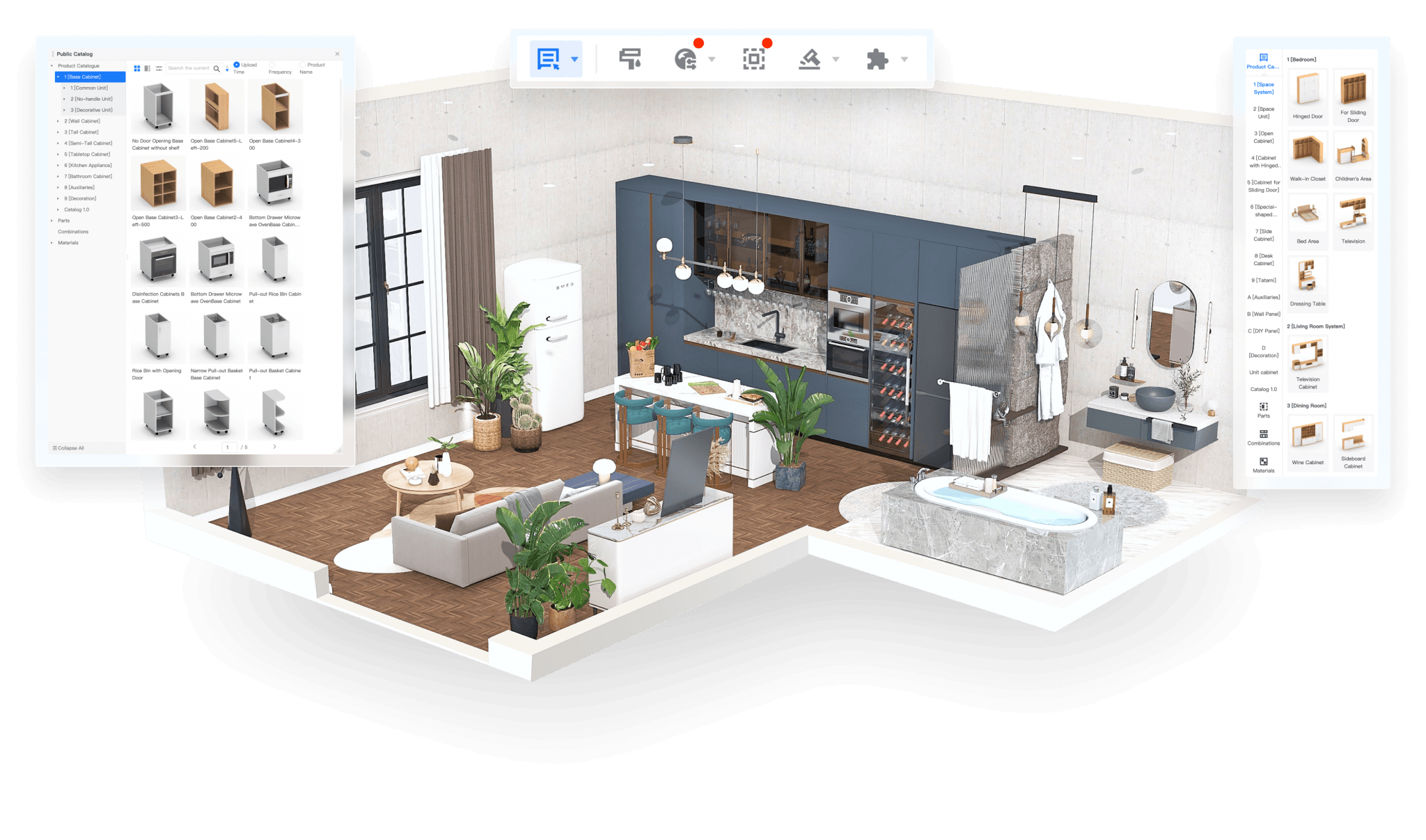
16. Coohom
Coohom — браузерный редактор для планировки и визуализации. В нём создаётся помещение с нуля или загружается готовый план. После построения стен добавляются двери, окна, колонны, мебель и материалы.
Для гаража сервис полезен при выборе внутренней отделки и расстановке оборудования. Его сильная сторона — визуальная часть.
Что получится сделать
-
создать новый проект;
-
загрузить исходную схему;
-
нарисовать комнаты и стены;
-
разместить двери и окна;
-
добавить колонны;
-
расставить объекты;
-
подобрать материалы;
-
посмотреть 3D;
-
подготовить визуализацию.
Как сделать проект
-
Создайте новый проект.
-
Выберите пустой план или загрузите изображение.
-
Нарисуйте помещение.
-
Укажите размеры стен.
-
Добавьте ворота, дверь и окна.
-
Разместите шкафы, полки и стол.
-
Настройте материалы.
-
Переключитесь на объёмный просмотр.
-
Проверьте композицию и проходы.
-
Сохраните результат.
Плюсы
-
работа в браузере;
-
2D и 3D;
-
загрузка плана;
-
современная визуализация;
-
каталог материалов;
-
подходит для презентации интерьера.
Минусы
-
технические чертежи ограничены;
-
инженерные системы приходится прорабатывать отдельно;
-
каталог гаражного оборудования не является основным;
-
для простой схемы сервис избыточен.
Кому подходит
Coohom стоит выбрать для визуальной проработки чистовой отделки гаража и аккуратной презентации интерьера.
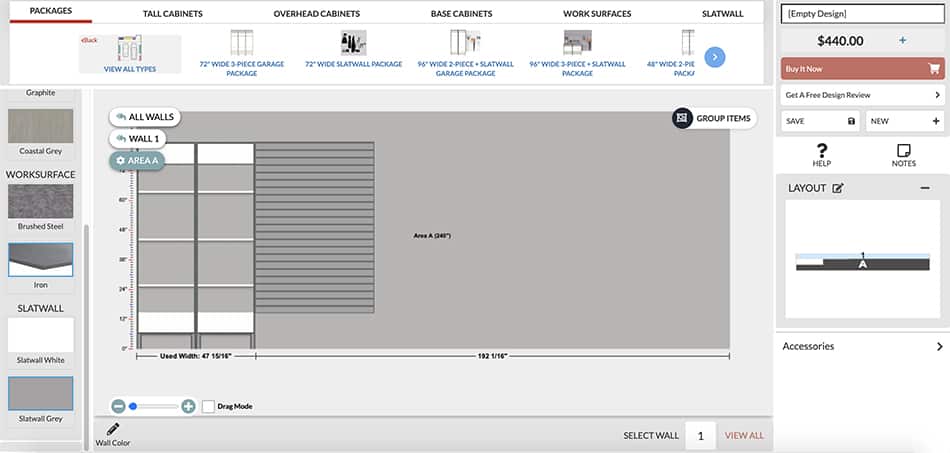
17. EasyGarage Design Center
EasyGarage Design Center решает узкую задачу: помогает спланировать хранение в готовом гараже. Сервис не предназначен для расчёта фундамента, кровли или несущих стен. Его используют после фиксации основных размеров помещения.
В проект добавляются шкафы, настенные панели, полки и рабочие поверхности. Такой подход помогает освободить проходы и заранее распределить инструменты, шины, расходные материалы и садовую технику.
Что получится сделать
-
задать размеры стен;
-
отметить двери и окна;
-
разместить шкафы;
-
добавить полки;
-
спланировать настенное хранение;
-
собрать рабочее место;
-
проверить свободное пространство;
-
подобрать конфигурацию мебели.
Как спланировать хранение
-
Укажите размеры гаража.
-
Добавьте ворота, входную дверь и окна.
-
Выберите стену для шкафов.
-
Разместите высокие секции в углах.
-
Добавьте рабочую поверхность возле розеток.
-
Установите навесные полки.
-
Оставьте свободное место для хранения шин.
-
Проверьте проход рядом с автомобилем.
-
Скорректируйте глубину мебели.
-
Сохраните итоговую конфигурацию.
Плюсы
-
узкая специализация;
-
быстрый подбор шкафов и полок;
-
понятная работа;
-
подходит для готового помещения;
-
помогает организовать мастерскую.
Минусы
-
архитектурный проект не создаётся;
-
крыша и фасад не прорабатываются;
-
инженерные схемы отсутствуют;
-
сервис подходит только для внутреннего оснащения.
Кому подходит
EasyGarage Design Center нужен владельцу построенного гаража, который планирует шкафы, полки, настенное хранение и рабочую поверхность.
Приложения для проектирования гаража на iPhone и Android
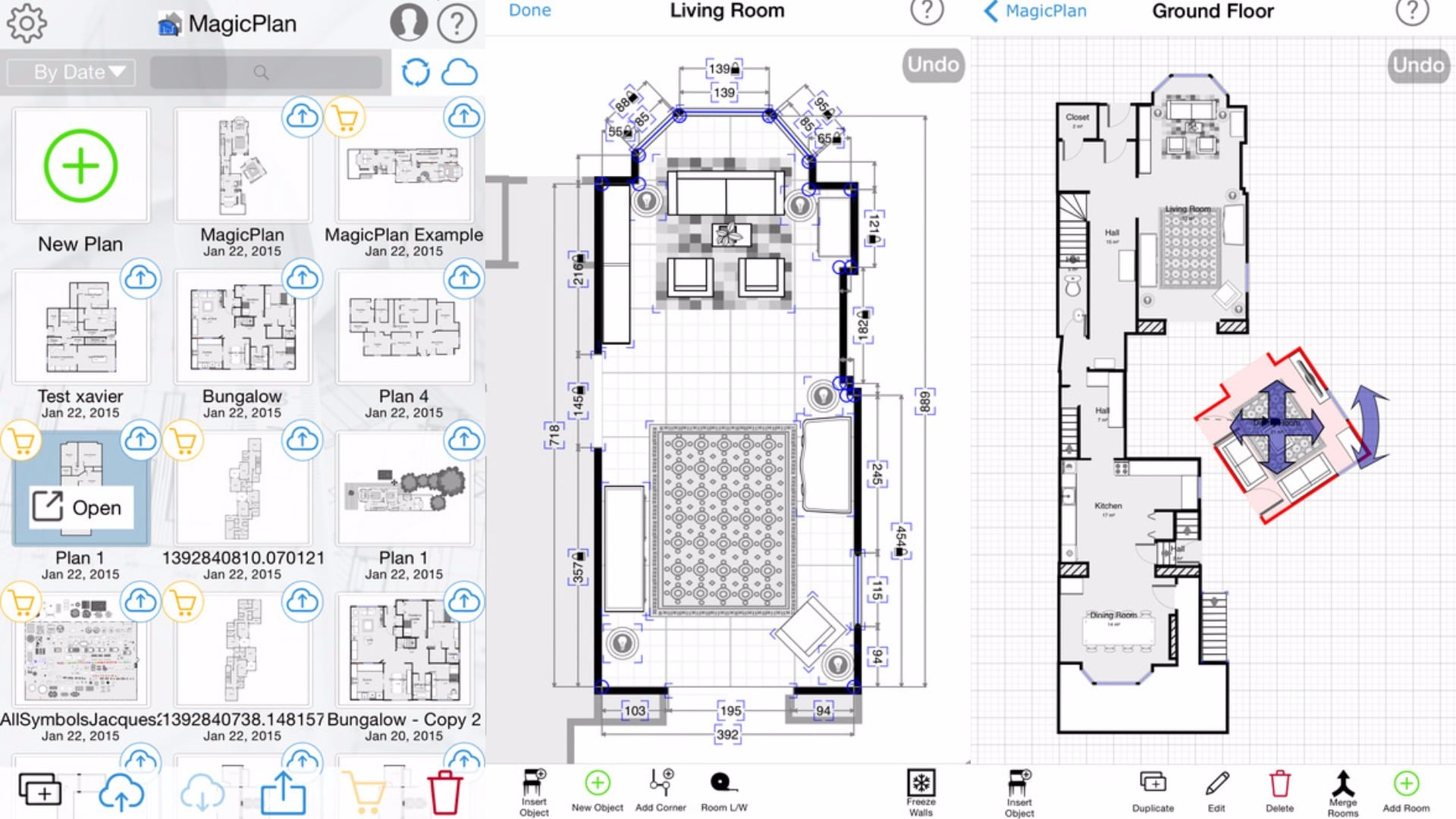
18. magicplan
magicplan используют непосредственно в гараже. Приложение помогает зафиксировать существующие размеры, создать план помещения, добавить объекты, фотографии, заметки и оборудование. Результат подходит для последующей доработки на компьютере.
Готовую бумажную схему или фотографию плана разрешается загрузить как фон. После импорта масштаб задаётся по известному расстоянию.
Что получится сделать
-
создать проект на объекте;
-
добавить этаж;
-
нарисовать помещение;
-
импортировать изображение плана;
-
задать масштаб;
-
добавить комнаты;
-
разместить двери, окна и объекты;
-
оставить заметки;
-
прикрепить фотографии;
-
переключиться между 2D и 3D;
-
экспортировать результат.
Как обмерить гараж
-
На главном экране нажмите New Project.
-
В разделе Floor Plans нажмите плюс и добавьте этаж.
-
Откройте + Insert и выберите Room.
-
Для готовой схемы нажмите Import and draw.
-
Загрузите фотографию или изображение.
-
Разместите линию масштаба на участке с известной длиной.
-
Нажмите Done и введите расстояние.
-
Добавьте прямоугольную комнату или задайте углы вручную.
-
Укажите ворота, дверь, окна и оборудование.
-
Добавьте фотографии важных зон.
-
Переключитесь в 3D.
-
Экспортируйте проект.
Плюсы
-
работа прямо в гараже;
-
импорт исходной схемы;
-
масштабирование по известному размеру;
-
фотографии и заметки;
-
объекты и оборудование;
-
2D и 3D;
-
приложения для iOS и Android.
Минусы
-
детальную визуализацию удобнее дорабатывать на компьютере;
-
точность зависит от корректных исходных замеров;
-
часть профессиональных функций относится к платным тарифам;
-
полноценный архитектурный проект не является основной задачей приложения.
Кому подходит
magicplan стоит установить перед обмером существующего гаража. Приложение удобно для реконструкции, ремонта и организации мастерской.
19. Planner 5D для смартфона
Мобильная версия Planner 5D подходит для наброска идеи на телефоне. План создаётся на объекте, а дальнейшая работа продолжается в браузере или приложении для компьютера.
На смартфоне удобно проверить размеры, добавить автомобиль и сравнить два варианта расположения стеллажей.
Что получится сделать
-
создать план;
-
задать форму помещения;
-
добавить проёмы;
-
разместить автомобиль;
-
расставить шкафы и полки;
-
применить материалы;
-
открыть 3D;
-
продолжить работу на другом устройстве.
Как работать
-
Создайте новый проект.
-
Добавьте помещение.
-
Укажите размеры.
-
Разместите ворота, дверь и окна.
-
Добавьте автомобиль.
-
Установите стеллажи и стол.
-
Откройте объёмный вид.
-
Сохраните проект.
-
Продолжите редактирование на компьютере.
Плюсы
-
быстрый старт;
-
работа на телефоне;
-
2D и 3D;
-
синхронизация;
-
удобный каталог;
-
подходит для первого эскиза.
Минусы
-
маленький экран ограничивает точную работу;
-
сложную геометрию удобнее редактировать на компьютере;
-
инженерные схемы не являются основной функцией;
-
часть объектов и инструментов относится к платным возможностям.
Кому подходит
Мобильный Planner 5D удобен для быстрого черновика и проверки идеи непосредственно в гараже.
20. Live Home 3D для смартфона и планшета
Live Home 3D выпускается для iPhone, iPad и Android. Мобильная версия полезна для просмотра и доработки проекта в дороге. На планшете удобно работать с планом, материалами и объёмной сценой.
Приложение сохраняет общую логику настольной версии: стены, комнаты, двери, окна, объекты, материалы, этажи и крыша.
Что получится сделать
-
создать план;
-
отредактировать стены;
-
добавить проёмы;
-
разместить мебель;
-
применить материалы;
-
переключиться в 3D;
-
проверить фасад;
-
продолжить работу на Mac или Windows.
Как работать
-
Создайте новый документ.
-
Добавьте комнату.
-
Настройте стены.
-
Разместите ворота, дверь и окна.
-
Добавьте оборудование.
-
Примените материалы.
-
Проверьте 3D.
-
Сохраните проект.
-
Продолжите работу на компьютере.
Плюсы
-
версии для iOS и Android;
-
удобная работа на планшете;
-
2D и 3D;
-
интерьер, фасад и участок;
-
единый проект на разных устройствах;
-
крыши и материалы.
Минусы
-
смартфон уступает планшету по удобству;
-
для точного чертежа лучше использовать компьютер;
-
профессиональные расчёты отсутствуют;
-
интерфейс потребует знакомства с основными инструментами.
Кому подходит
Мобильный Live Home 3D удобен для владельца нескольких устройств, который начинает проект дома и гаража на компьютере, а затем проверяет его на планшете.
Какую программу выбрать для конкретной задачи
| Задача | Подходящие программы |
|---|---|
| Быстро спланировать внутреннее пространство гаража | Дизайн Интерьера 3D, Planner 5D, Roomtodo |
| Создать проект отдельной постройки | Мой Дом 3D, Live Home 3D, Cedreo |
| Сделать бесплатный план | Sweet Home 3D, Floorplanner |
| Подготовить технический чертёж | nanoCAD, CAD Pro, SmartDraw |
| Смоделировать нестандартный гараж | SketchUp |
| Спроектировать гараж вместе с домом | Chief Architect, Virtual Architect Ultimate Home Design, Мой Дом 3D |
| Подготовить наглядную презентацию заказчику | Cedreo, Coohom |
| Спланировать шкафы и полки | EasyGarage Design Center, Дизайн Интерьера 3D |
| Обмерить готовый гараж | magicplan |
| Работать на Mac | Live Home 3D, RoomSketcher, SketchUp |
| Работать в браузере | Planner 5D, Floorplanner, Roomtodo |
| Создать эскиз на телефоне | Planner 5D, magicplan, Live Home 3D |
Как самостоятельно создать проект гаража
Шаг 1. Определите назначение помещения
Запишите все функции будущего гаража. Базовый вариант включает парковочное место и небольшой стеллаж. Расширенный проект дополняется мастерской, хранением колёс, местом для велосипедов, шкафами, зарядной зоной, раковиной и техническим помещением.
Для каждой функции выделите отдельную площадь. Такой подход предотвращает случайную расстановку предметов по свободным углам.
Шаг 2. Измерьте автомобиль
Используйте реальные габариты машины, а не значения из памяти. Зафиксируйте:
-
длину;
-
ширину без зеркал;
-
ширину с зеркалами;
-
высоту;
-
ширину с открытыми дверями;
-
длину с открытым багажником.
На плане автомобиль размещается первым. Стеллажи и мебель добавляются после проверки проходов.
Шаг 3. Нарисуйте стены
Начните с пустого прямоугольника. Введите длину и ширину помещения, затем укажите толщину стен. Для пристройки отметьте общую стену с домом. Для гаража с мастерской добавьте перегородку.
На этом этапе не размещайте мебель. Сначала проверьте геометрию.
Шаг 4. Добавьте ворота, дверь и окна
Проверьте ширину ворот и расстояние до боковых стен. Машина должна въезжать без сложных манёвров. Входную дверь удобно располагать так, чтобы она не конфликтовала с автомобилем, шкафами и открытыми воротами.
Окна дают естественный свет, но занимают место на стене. Высокий стеллаж рядом с окном перекрывает освещение и затрудняет открывание створки.
Шаг 5. Разместите автомобиль
Поставьте машину в рабочее положение. Проверьте:
-
расстояние от передней части до ворот или стены;
-
доступ к багажнику;
-
открывание водительской двери;
-
открывание пассажирских дверей;
-
проход вдоль стеллажей;
-
свободное место для уборки;
-
возможность занести крупные предметы.
Для гаража на две машины повторите проверку для каждой стороны.
Шаг 6. Спланируйте хранение
Разделите вещи по группам:
-
инструменты ежедневного использования;
-
электроинструмент;
-
расходные материалы;
-
автомобильная химия;
-
шины;
-
садовая техника;
-
велосипеды;
-
сезонные вещи.
Тяжёлые предметы размещайте ниже. Редко используемые вещи отправляйте на верхние полки. Инструменты для постоянной работы храните рядом с верстаком.
Шаг 7. Добавьте мастерскую
Верстак размещайте возле розеток и хорошего освещения. Перед рабочей поверхностью оставьте свободную зону. Учтите открывание дверец и выдвижных ящиков. Для настенного инструмента выделите панель над столом.
Компрессор, станок и зарядные устройства требуют отдельных мест. Оборудование не должно сужать проход к автомобилю.
Шаг 8. Продумайте электрику
На плане отметьте:
-
потолочные светильники;
-
локальный свет над верстаком;
-
выключатели у входа;
-
розетки возле рабочей зоны;
-
отдельные точки для зарядных устройств;
-
питание ворот;
-
подключение компрессора;
-
наружное освещение;
-
резервные точки для будущего оборудования.
Розетки удобнее добавить с запасом. После отделки прокладывать новые линии сложнее и дороже.
Шаг 9. Учтите вентиляцию
На схеме отметьте приток и вытяжку воздуха. Шкафы и стеллажи не должны перекрывать вентиляционные отверстия. В гараже с мастерской, мойкой или отоплением инженерная часть требует отдельного расчёта.
Шаг 10. Проверьте проект в 3D
Объёмный просмотр выявляет ошибки, которые теряются на плоском плане:
-
верхняя полка мешает открыванию ворот;
-
шкаф перекрывает окно;
-
рабочее место выглядит тесным;
-
светильник расположен неудачно;
-
дверь упирается в мебель;
-
высокий стеллаж визуально перегружает помещение;
-
лестница занимает слишком много места.
Подготовьте не один, а три варианта. Сравните свободную площадь, удобство проходов и количество мест хранения.
Частые ошибки при планировке гаража
Слишком плотная расстановка
Гараж не должен превращаться в склад с узкими проходами. Оставляйте место для открывания дверей автомобиля, переноски крупных предметов и уборки.
Стеллажи до добавления автомобиля
Сначала разместите машину, затем мебель. Обратный порядок приводит к красивой схеме, которой неудобно пользоваться.
Недостаток розеток
Одна розетка возле двери не решает задачу мастерской. Отметьте отдельные точки возле верстака, ворот, зарядной зоны и стационарного оборудования.
Отсутствие локального света
Один потолочный светильник создаёт тени. Над рабочей поверхностью нужен отдельный источник освещения.
Игнорирование высоты
Плоский чертёж не показывает конфликт верхних полок, поднятых ворот, окон и светильников. Всегда проверяйте 3D-модель.
Непродуманное хранение колёс
Комплект шин занимает много места. Выделите отдельную зону заранее: напольный стеллаж, настенную конструкцию или верхнюю полку.
Случайное расположение двери
Входная дверь не должна пересекаться с траекторией автомобиля, воротами и мебелью. Проверьте направление открывания на плане.
Одна схема для всех работ
Подготовьте несколько листов:
-
общий план;
-
мебель и хранение;
-
освещение;
-
розетки и оборудование;
-
вентиляция;
-
отделка;
-
фасад и подъезд.
Ответы на частые вопросы
Какая программа проще всего для новичка?
Для внутренней планировки удобнее всего Дизайн Интерьера 3D. Интерфейс выполнен на русском языке, основные действия собраны в правой панели, а проект сразу отображается в 3D. Для быстрого браузерного эскиза подойдёт Planner 5D.
Где бесплатно сделать план гаража?
Бесплатную планировку удобно подготовить в Sweet Home 3D. Для работы в браузере подходит Floorplanner с базовыми возможностями.
Какая программа подходит для гаража с мастерской?
Для детальной внутренней планировки используйте Дизайн Интерьера 3D или Roomtodo. Для подбора шкафов и настенного хранения подходит EasyGarage Design Center.
Как сделать точный чертёж с размерами?
Для технического плана выбирайте nanoCAD. Программа работает со слоями, размерными линиями, блоками, текстами и печатными листами. Упрощённую схему удобно подготовить в SmartDraw.
Где спроектировать гараж вместе с домом?
Для самостоятельной работы подходит Мой Дом 3D. Для расширенного архитектурного проекта используйте Chief Architect или Cedreo.
Какая программа нужна для нестандартной конструкции?
Для навеса, антресоли, необычной кровли, самодельного стеллажа и сложной геометрии используйте SketchUp. В нём удобно моделировать каждый элемент вручную.
Подходит ли мобильное приложение для полноценного проекта?
Смартфон удобен для обмеров и чернового эскиза. magicplan помогает создать план на объекте, а мобильный Planner 5D — быстро проверить расстановку. Детальную доработку удобнее выполнять на компьютере или планшете.
Заменяет ли 3D-план рабочую документацию?
Нет. Бытовой планировщик помогает проверить размеры, расположение ворот, внутреннюю расстановку, отделку и удобство эксплуатации. Для капитального строительства требуется отдельная документация с расчётами фундамента, несущих элементов, кровли, вентиляции и инженерных систем.
Итоги
Для большинства домашних задач достаточно двух решений. Дизайн Интерьера 3D подходит для внутреннего пространства, мастерской, систем хранения и электрики. Мой Дом 3D удобен для отдельного строения, фасада, крыши и участка.
Бесплатную планировку стоит начать в Sweet Home 3D. Точный печатный чертёж проще подготовить в nanoCAD. Для нестандартной объёмной модели подходит SketchUp. Для обмеров существующего помещения удобно использовать magicplan.
Хороший проект гаража начинается с реальных размеров автомобиля, свободных проходов и перечня оборудования. Отделка и визуализация добавляются после проверки функциональности. Такой порядок помогает избежать дорогостоящих переделок и получить помещение, которым удобно пользоваться каждый день.
