Создать анимацию на компьютере проще, когда программа выбрана под конкретную задачу. Для ролика из фотографий, титров и музыки нужен видеоредактор с понятным таймлайном. Для рисованного мультфильма важны кисти, слои, калька и работа с кадрами. Для персонажной 2D-анимации нужны кости, деформации и синхронизация речи. Для 3D-сцены нужны моделирование, риг, камера, материалы, свет и рендер. Для короткого баннера или сторис достаточно онлайн-сервиса с шаблонами и готовыми эффектами.
Ниже собраны программы для создания анимации на Windows, macOS, в браузере и на телефоне. В подборке есть простые решения для новичков, бесплатные редакторы, студийные инструменты и приложения для быстрых роликов. У каждой программы одинаковая структура разбора: задачи, инструменты, короткая инструкция, плюсы, минусы и лучший сценарий применения.
| Программа | Платформы | Тип анимации | Сложность | Лучше всего подходит для |
|---|---|---|---|---|
| ВидеоМОНТАЖ | Windows | ролики, титры, эффекты, заставки | низкая | быстрого анимационного видео из фото, видео, текста и музыки |
| Blender | Windows, macOS, Linux | 3D, 2D Grease Pencil, риггинг | высокая | 3D-анимации, сцен, персонажей, визуализации |
| Adobe Animate | Windows, macOS | 2D, векторная анимация, HTML5 | средняя | мультфильмов, баннеров, интерактива |
| Pencil2D | Windows, macOS, Linux | покадровая 2D-анимация | низкая | рисования от руки и обучения |
| OpenToonz | Windows, macOS, Linux | 2D-анимация | средняя | мультфильмов и сцен с эффектами |
| Synfig Studio | Windows, macOS, Linux | векторная 2D-анимация | средняя | плавной 2D-анимации без прорисовки каждого кадра |
| Krita | Windows, macOS, Linux | рисованная 2D-анимация | средняя | художников, сторибордов, покадровой работы |
| Cartoon Animator | Windows, macOS | персонажная 2D-анимация | средняя | говорящих персонажей и роликов с готовыми героями |
| Moho | Windows, macOS | 2D-риггинг, персонажи | высокая | сложной скелетной анимации |
| Toon Boom Harmony | Windows, macOS, Linux | профессиональная 2D-анимация | высокая | студийного производства мультфильмов |
| Adobe After Effects | Windows, macOS | моушн-дизайн, VFX | высокая | титров, логотипов, графики, композитинга |
| Cinema 4D | Windows, macOS | 3D, моушн-дизайн | высокая | 3D-заставок, рекламы, абстрактной графики |
| Autodesk Maya | Windows, macOS, Linux | 3D-персонажи, риггинг | высокая | кино, игр, сложной 3D-анимации |
| Easy GIF Animator | Windows | GIF, баннеры | низкая | быстрых анимированных GIF |
| Pivot Animator | Windows | стик-фигуры | низкая | учебной анимации простых фигур |
| Clip Studio Paint | Windows, macOS, iPad, Android | рисование, комиксы, 2D-анимация | средняя | художников и аниме-стиля |
| Final Cut Pro | macOS, iPadOS | титры, эффекты, монтаж | средняя | видеомонтажа с анимированной графикой |
| Apple Motion | macOS | моушн-дизайн | средняя | шаблонов и анимации для Final Cut Pro |
| Procreate Dreams | iPadOS | рисованная анимация | средняя | художников на iPad |
| TVPaint Animation | Windows, macOS, Linux, Android | профессиональная 2D-анимация | высокая | классической рисованной анимации |
| Dragonframe | Windows, macOS, Linux | стоп-моушн | высокая | кукольной и предметной анимации |
| Canva | браузер, Windows, macOS, Android, iOS | шаблонная анимация | низкая | сторис, презентаций, баннеров, коротких роликов |
| Animaker | браузер | персонажи, сцены, объясняющие видео | низкая | быстрых мультяшных роликов |
| Powtoon | браузер | презентационная анимация | низкая | обучающих и бизнес-видео |
| Renderforest | браузер | заставки, логотипы, шаблоны | низкая | интро, промороликов, анимированных логотипов |
| Vyond | браузер | бизнес-анимация, персонажи | средняя | корпоративных объясняющих видео |
| Figma | браузер, Windows, macOS | прототипы, интерфейсная анимация | средняя | анимации экранов и UI-прототипов |
| FlipaClip | Android, iOS | покадровая 2D-анимация | низкая | рисования мультфильмов на телефоне |
| Stop Motion Studio | Android, iOS, Windows, macOS | стоп-моушн | низкая | покадровой съемки объектов |
| Toontastic 3D | Android, iOS | детские мультфильмы | низкая | сюжетных сцен с озвучкой |
| Stick Nodes | Android, iOS | стик-фигуры | низкая | боевиков, мемов и простых персонажей |
Программы для создания анимации на Windows
ВидеоМОНТАЖ
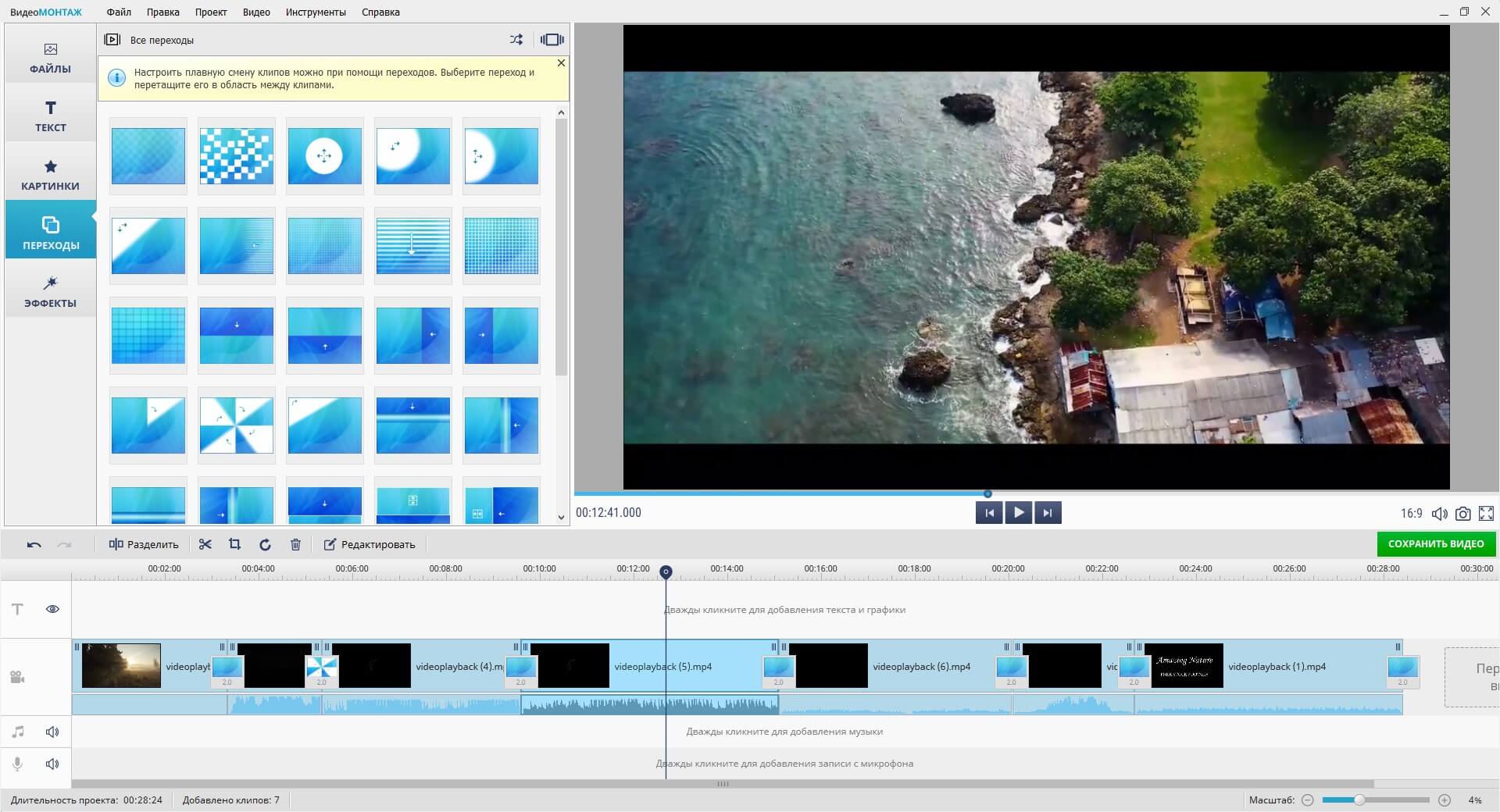
ВидеоМОНТАЖ занимает первое место в разделе Windows, потому что закрывает самый частый бытовой сценарий: сделать анимационный ролик из фотографий, фрагментов видео, титров, переходов, музыки и простых эффектов. Это не редактор для рисования мультфильма по кадрам, а удобная программа для сборки готового видео с движением, заставками, надписями и визуальным оформлением.
Зачем использовать
Программа подходит для поздравительного ролика, заставки для YouTube, слайд-шоу с плавным движением, короткого промо, клипа из фотографий, обучающего видео с титрами и монтажного проекта с анимированными переходами. Важная особенность — работа через понятную монтажную ленту: пользователь добавляет файлы, расставляет их по порядку, применяет оформление и экспортирует готовый MP4.
ВидеоМОНТАЖ особенно полезен новичку, которому нужно создать анимацию на компьютере без изучения сложных понятий вроде рига, кривых движения, нодов и 3D-сцен. Основная логика простая: импортировать материалы, нарезать лишнее, добавить титры, выбрать переходы, наложить музыку и сохранить результат.
Что можно сделать
В программе выполняются практичные задачи:
-
собрать ролик из фото и видео;
-
обрезать фрагмент через инструмент нарезки;
-
добавить текстовые заставки и титры;
-
наложить музыку или голосовую дорожку;
-
применить переходы между слайдами;
-
добавить эффекты, цветовую обработку, стилизацию;
-
сделать плавное появление и исчезновение элементов;
-
оформить вступление и финальную заставку;
-
экспортировать ролик в популярные видеоформаты.
Для анимации текста используются титры, готовые стили и монтажная шкала времени. Для динамики кадра применяются переходы, масштабирование, панорамирование, эффекты появления и смены сцен. Для простого рекламного ролика достаточно подготовить 5–10 изображений, короткие подписи, музыку и выбрать единый стиль.
Как сделать простую анимацию
-
Нажмите кнопку добавления файлов и импортируйте фотографии или видеофрагменты.
-
Перетащите материалы на монтажную ленту в нужном порядке.
-
Откройте раздел с переходами и поставьте эффекты между сценами.
-
Добавьте титры: заголовок, подписи, финальный экран.
-
Откройте настройки каждого фрагмента и задайте длительность показа.
-
Добавьте музыку на аудиодорожку и подрежьте ее под длину ролика.
-
Проверьте проект через окно предпросмотра.
-
Перейдите к сохранению и экспортируйте MP4.
Плюсы
-
Простой интерфейс для Windows.
-
Быстрый старт без подготовки.
-
Подходит для анимированных слайд-шоу и роликов из готовых материалов.
-
Есть работа с титрами, переходами, музыкой и эффектами.
-
Удобен для пользователей, которым не нужен профессиональный 2D- или 3D-пайплайн.
-
Хороший вариант для семейных видео, соцсетей, обучающих клипов и презентационных роликов.
Минусы
-
Не заменяет профессиональные редакторы рисованной 2D-анимации.
-
Нет полноценного 3D-моделирования и риггинга.
-
Для сложной персонажной анимации нужны Moho, Toon Boom Harmony или Blender.
-
Гибкость эффектов ниже, чем в Adobe After Effects.
Кому подойдет
ВидеоМОНТАЖ подходит новичкам, блогерам, преподавателям, владельцам небольших проектов и всем, кто хочет сделать анимационный ролик без долгого обучения. Это хороший старт для Windows: сначала пользователь осваивает монтаж, титры, звук, переходы и экспорт, затем переходит к более сложным редакторам.
Blender
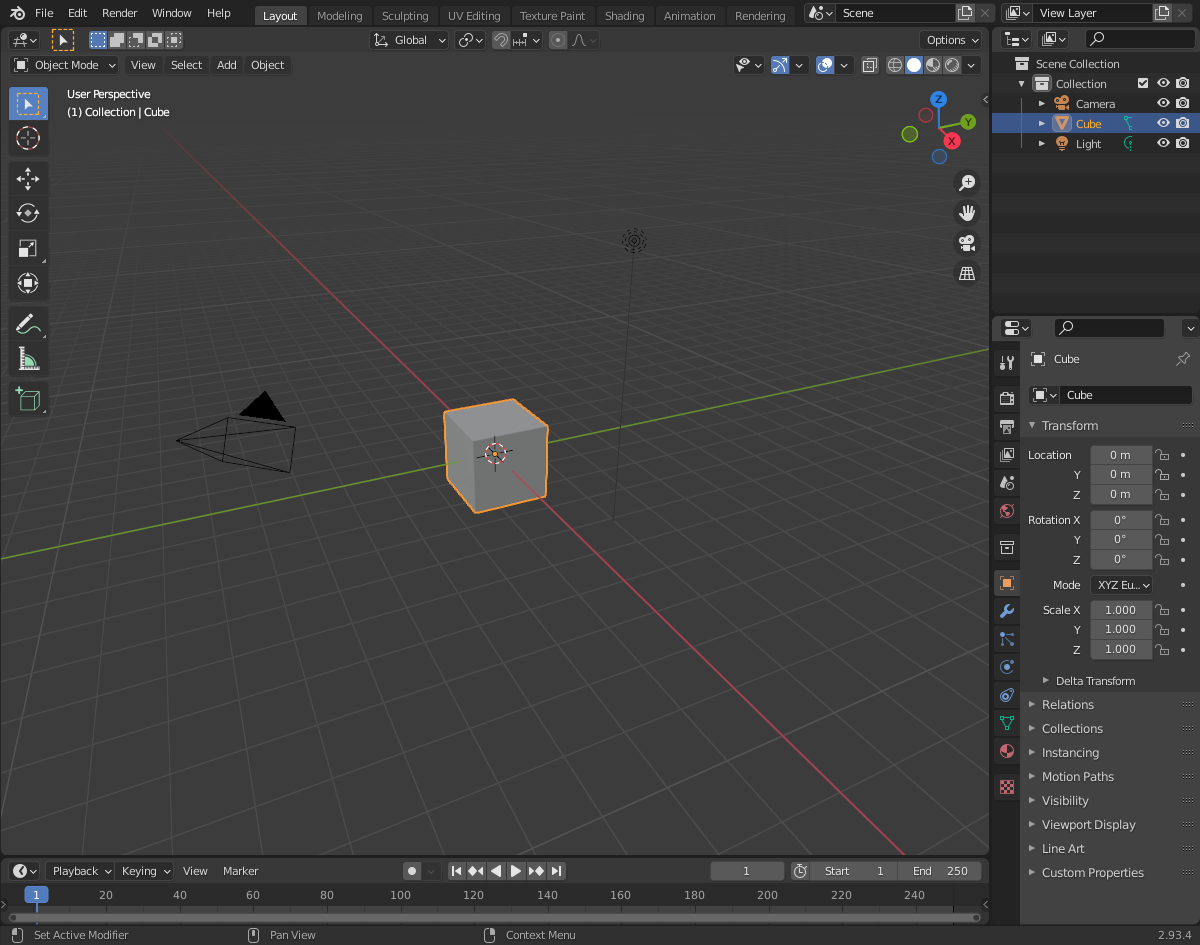
Blender — универсальная программа для 3D-анимации, моделирования, визуализации, симуляций, композитинга и 2D-рисования через Grease Pencil. В одном интерфейсе есть сцена, объекты, камера, свет, материалы, таймлайн, редакторы кривых, скелетная система, физика, рендеринг и видеомонтажный модуль.
Зачем использовать
Blender подходит для 3D-персонажей, предметной анимации, архитектурных пролетов камеры, заставок, рекламных сцен, абстрактной графики, визуальных эффектов и учебных проектов. Программа бесплатная, при этом содержит инструменты, которые обычно встречаются в коммерческих студийных пакетах.
Для 2D-анимации в Blender используется Grease Pencil: художник рисует линии прямо в 3D-пространстве, расставляет кадры-состояния, добавляет камеру, свет и эффекты. Это дает необычный гибридный подход: плоский рисунок существует внутри объемной сцены.
Что можно сделать
Blender позволяет:
-
моделировать объекты из мешей;
-
создавать материалы и настраивать шейдеры;
-
анимировать перемещение, вращение и масштаб объектов;
-
строить риг для персонажа через Armature;
-
управлять позами костей;
-
настраивать камеру и глубину резкости;
-
использовать Dope Sheet, Graph Editor и Timeline;
-
создавать симуляции ткани, жидкости, дыма, частиц;
-
рисовать 2D-анимацию через Grease Pencil;
-
рендерить сцену в Eevee или Cycles;
-
экспортировать изображение, видео или последовательность кадров.
Главная сила Blender — полный производственный цикл. Сначала создается модель, затем материал, затем риг, далее анимация, свет, камера, рендер и финальная сборка.
Как сделать простую анимацию
-
Создайте новый проект и оставьте куб на сцене.
-
Перейдите на первый кадр таймлайна.
-
Выделите куб и сохраните его начальное положение через вставку опорного кадра для Location.
-
Перейдите на более поздний кадр, например 80.
-
Переместите куб вправо или вверх.
-
Снова сохраните положение.
-
Нажмите Play на таймлайне и проверьте движение.
-
Добавьте камеру, свет и материал.
-
В разделе Output Properties задайте формат рендера и сохраните анимацию.
Плюсы
-
Бесплатная программа с профессиональными возможностями.
-
Есть 3D-моделирование, риггинг, материалы, свет, камера и рендер.
-
Поддерживается 2D-анимация через Grease Pencil.
-
Большое количество обучающих материалов.
-
Подходит для игр, рекламы, визуализации и персонажной анимации.
-
Гибкая настройка интерфейса и рабочих пространств.
Минусы
-
Высокий порог входа.
-
Интерфейс перегружен для новичка.
-
Для первого результата требуется освоить сцены, объекты, свойства, таймлайн и рендер.
-
Сложные сцены требуют мощного компьютера.
Кому подойдет
Blender стоит выбирать для 3D-анимации, объемной графики, персонажей, визуализации, эффектов и долгого обучения. Это лучший бесплатный вариант для тех, кто хочет расти от простых объектов до полноценной 3D-производственной среды.
Adobe Animate
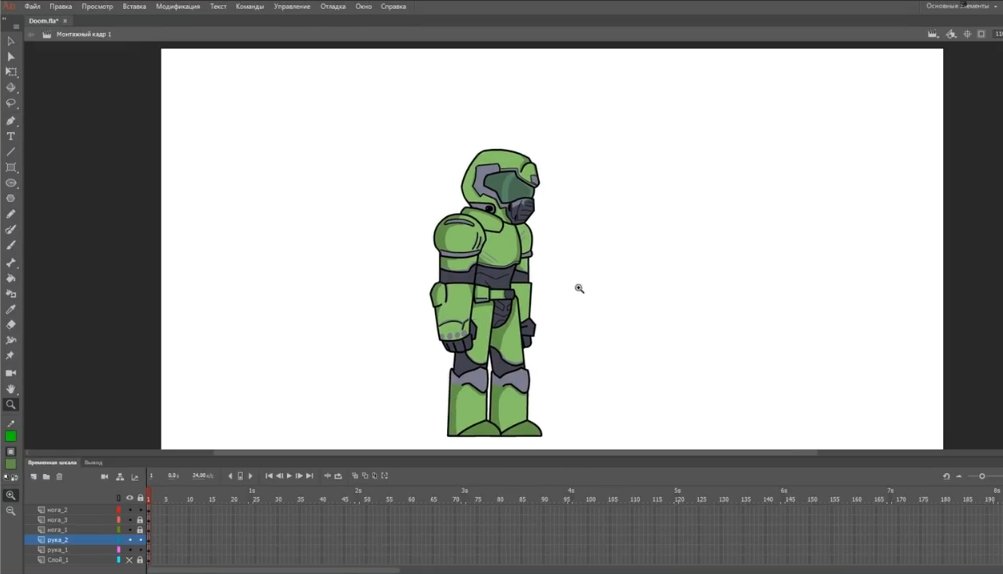
Adobe Animate — редактор для 2D-анимации, векторных сцен, интерактивных материалов, мультфильмов, баннеров и HTML5 Canvas-проектов. В нем удобно работать с символами, слоями, сценами, временной шкалой, покадровым рисованием и автоматическим построением движения между состояниями.
Зачем использовать
Adobe Animate подходит для классической векторной анимации, небольших мультфильмов, обучающих роликов, рекламных баннеров, персонажей и интерактивных элементов. Программа хорошо раскрывается в задачах, где важна чистая линия, небольшие размеры файлов и повторное использование объектов.
Художник создает персонажа или элемент один раз, превращает его в Symbol, затем использует экземпляры на сцене. Это ускоряет работу с руками, глазами, объектами, фонами и повторяющимися элементами интерфейса.
Что можно сделать
В Adobe Animate выполняются такие задачи:
-
рисование векторных форм кистью и пером;
-
создание символов Graphic, Button и Movie Clip;
-
работа со слоями и папками слоев;
-
покадровая анимация;
-
автоматическое движение между двумя состояниями;
-
анимация прозрачности, масштаба, поворота и цвета;
-
движение по траектории;
-
маскирование слоев;
-
анимация персонажей через вложенные символы;
-
экспорт в видео, GIF, HTML5 Canvas и другие форматы.
На панели Timeline видны кадры, слои и интервалы. Команда Create Motion Tween создает плавное движение объекта, а Properties позволяет менять параметры выделенного элемента. Для сцены с персонажем удобно разделять голову, тело, руки, ноги и фон по разным слоям.
Как сделать простую анимацию
-
Создайте новый документ HTML5 Canvas или ActionScript-проект.
-
Нарисуйте круг или импортируйте готовую картинку.
-
Преобразуйте объект в Symbol.
-
На первом кадре поставьте объект слева.
-
Создайте второй опорный кадр дальше по временной шкале.
-
Переместите объект вправо.
-
Примените Create Motion Tween.
-
Откройте Properties и настройте easing для более естественного движения.
-
Проверьте сцену через Control → Test.
-
Экспортируйте проект в видео или GIF.
Плюсы
-
Удобная векторная 2D-анимация.
-
Хорошая работа с символами и повторяемыми объектами.
-
Подходит для баннеров, мультфильмов и интерактивных материалов.
-
Есть покадровая анимация и автоматическое построение движения.
-
Поддерживается экспорт для веб-проектов.
-
Логичная структура через сцены и слои.
Минусы
-
Подписочная модель Adobe.
-
Для сложной персонажной анимации уступает Moho и Toon Boom Harmony.
-
Интерфейс требует привыкания.
-
Для эффектного моушн-дизайна чаще выбирают After Effects.
Кому подойдет
Adobe Animate подходит дизайнерам, иллюстраторам, преподавателям, веб-разработчикам и авторам мультфильмов. Это хороший редактор анимации для векторного стиля, обучающих сцен и интерактивных материалов.
Pencil2D
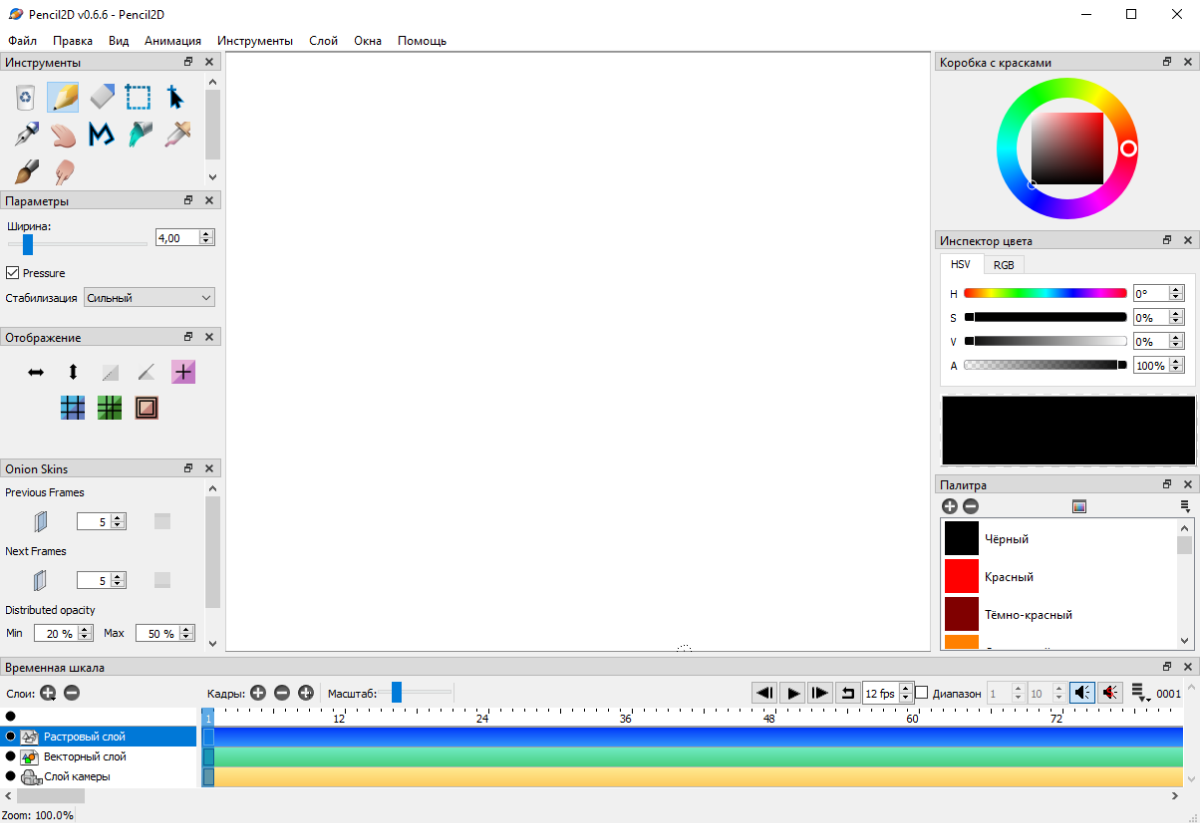
Pencil2D — легкая бесплатная программа для покадровой 2D-анимации. Она ориентирована на рисование от руки и подходит для первых мультфильмов, коротких скетчей, учебных упражнений и простой GIF-анимации.
Зачем использовать
Pencil2D стоит выбирать, когда важна простота. В программе нет сложной системы ригов, 3D-сцены и тяжелого набора эффектов. Пользователь рисует кадр, переходит дальше, рисует следующее состояние и собирает движение вручную.
Такой подход хорошо развивает понимание тайминга, поз, фаз движения и принципов классической анимации. Pencil2D подходит для обучения анимации с нуля, потому что интерфейс не отвлекает от главного — движения рисунка.
Что можно сделать
Pencil2D позволяет:
-
рисовать растровыми и векторными инструментами;
-
использовать слои для фона, линий, цвета и звука;
-
создавать новые кадры на таймлайне;
-
просматривать соседние кадры через кальку;
-
импортировать изображения;
-
добавлять аудио;
-
экспортировать видео, GIF или последовательность изображений.
Главная рабочая зона — холст. Внизу расположен таймлайн, где видны слои и кадры. Художник использует Pencil, Brush, Eraser, Select, Paint Bucket и другие инструменты панели. Для чистой работы удобно держать фон на отдельном слое, персонажа на отдельном, а черновую линию удалить перед экспортом.
Как сделать простую анимацию
-
Создайте новый проект.
-
Добавьте растровый слой для рисунка.
-
Нарисуйте первый кадр движения.
-
Перейдите на следующий кадр таймлайна.
-
Активируйте кальку, чтобы видеть предыдущий рисунок.
-
Нарисуйте следующую фазу движения.
-
Повторите процесс для 12–24 кадров.
-
Нажмите Play и проверьте темп.
-
При необходимости измените частоту кадров.
-
Экспортируйте готовый ролик.
Плюсы
-
Бесплатная и легкая программа.
-
Отлично подходит для обучения.
-
Минимальный интерфейс без перегруза.
-
Есть растровые и векторные слои.
-
Есть калька для покадровой работы.
-
Работает на Windows, macOS и Linux.
Минусы
-
Нет продвинутого риггинга персонажей.
-
Набор эффектов ограничен.
-
Для больших проектов не хватает студийных инструментов.
-
Рисование требует графический планшет для комфортной работы.
Кому подойдет
Pencil2D подходит новичкам, детям, студентам, преподавателям и художникам, которые хотят понять базовую покадровую анимацию. Это хороший первый редактор для мультфильма, где каждый кадр создается вручную.
OpenToonz
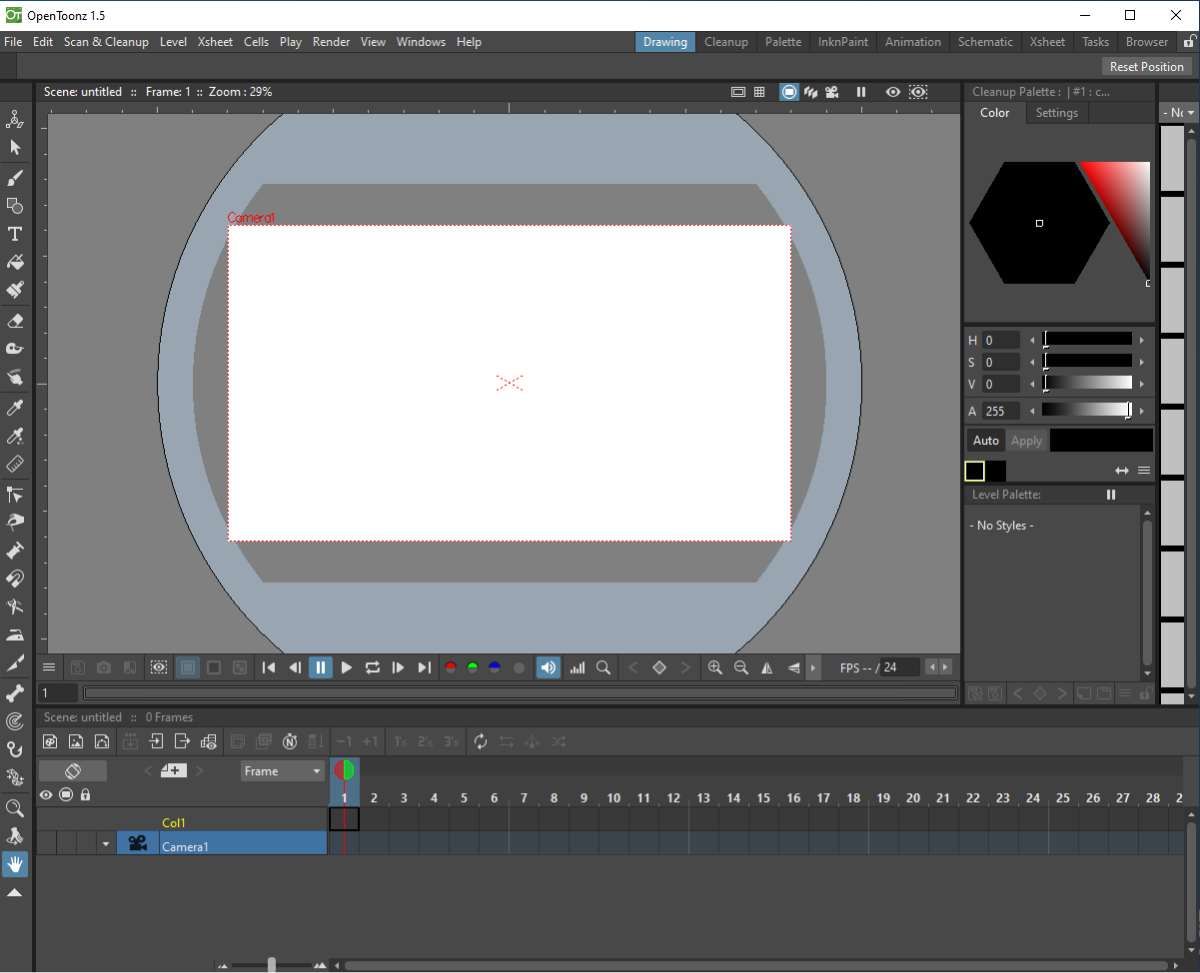
OpenToonz — бесплатная программа для 2D-анимации, выросшая из профессионального производственного инструмента. Она поддерживает покадровую работу, цифровую раскраску, эффекты, сканирование рисунков, Xsheet, Timeline и работу со сценами.
Зачем использовать
OpenToonz подходит для серьезной 2D-анимации без покупки коммерческого пакета. В программе удобны проекты, где есть несколько персонажей, фоны, эффекты, разные слои сцены и длинная временная структура.
В OpenToonz используется Xsheet — цифровая экспозиционная таблица. Колонки отвечают за слои, строки — за кадры. Такой подход привычен для классической анимации и помогает контролировать длительность рисунков, фазы движения и взаимодействие объектов.
Что можно сделать
OpenToonz позволяет:
-
создавать рисованную покадровую анимацию;
-
работать с Xsheet и Timeline;
-
импортировать сканы рисунков;
-
очищать линию через Scan & Cleanup;
-
раскрашивать кадры;
-
использовать уровни и колонки;
-
добавлять эффекты через схему нодов;
-
настраивать камеру сцены;
-
экспортировать видео или последовательность кадров.
В интерфейсе важны Rooms — рабочие пространства для разных этапов: рисование, раскраска, Xsheet, эффекты и просмотр. Для сложного проекта удобно держать черновые линии, чистовую линию, заливку, фон и эффекты на разных уровнях.
Как сделать простую анимацию
-
Создайте новый проект и сцену.
-
Откройте рабочее пространство Drawing.
-
Создайте новый уровень для персонажа.
-
Нарисуйте первый кадр.
-
Перейдите на следующую строку Xsheet.
-
Нарисуйте следующую фазу движения.
-
Активируйте Onion Skin для контроля соседних кадров.
-
Добавьте фон на отдельную колонку.
-
Откройте Preview и проверьте движение.
-
Экспортируйте результат через Render.
Плюсы
-
Бесплатный профессиональный инструмент.
-
Подходит для полноценной 2D-анимации.
-
Есть Xsheet, Timeline, эффекты, сканирование и очистка.
-
Гибкая работа со слоями и сценами.
-
Хорош для рисованных мультфильмов.
-
Работает на Windows, macOS и Linux.
Минусы
-
Интерфейс сложнее, чем у Pencil2D.
-
Требует привыкания к Xsheet.
-
Для простых роликов программа избыточна.
-
Документация и терминология сложны для новичка.
Кому подойдет
OpenToonz подходит художникам, студентам анимационных направлений и авторам мультфильмов, которым нужна бесплатная программа для создания мультфильмов с серьезным набором инструментов.
Synfig Studio
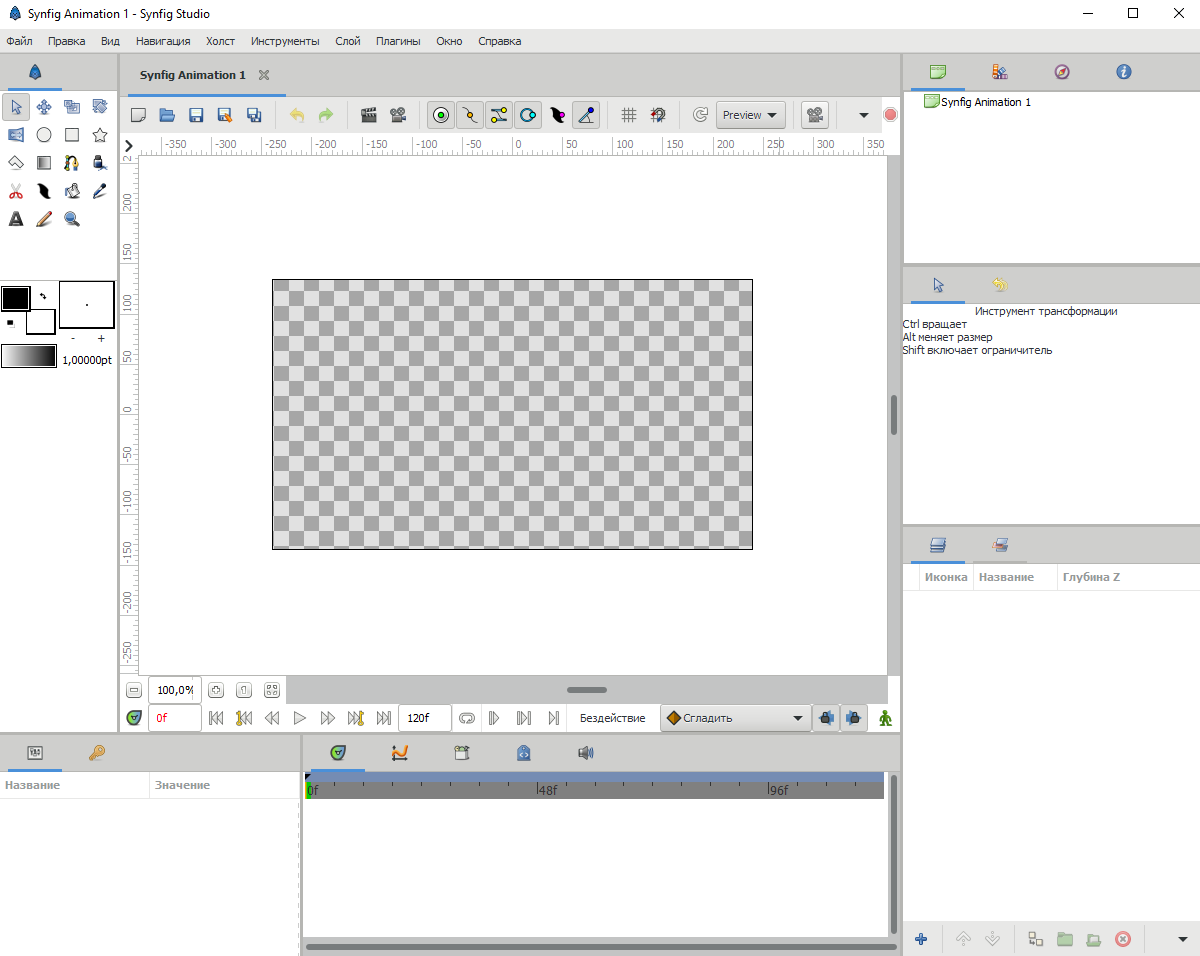
Synfig Studio — бесплатная программа для 2D-анимации с упором на векторные объекты и автоматическое построение промежуточного движения. Она экономит время там, где не требуется прорисовывать каждый кадр вручную.
Зачем использовать
Synfig подходит для плавной 2D-анимации, заставок, простых персонажей, инфографики и векторных сцен. Пользователь задает начальное и конечное состояние объекта, а программа рассчитывает промежуточное движение. Такой принцип удобен для движения текста, форм, графических элементов, рук, глаз и простых персонажей.
Программа полезна для проектов, где важна чистая линия, масштабируемые формы и контроль параметров. В отличие от Pencil2D, Synfig работает не столько через ручное рисование каждого кадра, сколько через параметры слоев.
Что можно сделать
Synfig позволяет:
-
создавать векторные формы;
-
работать с растровыми изображениями;
-
анимировать положение, масштаб, поворот и прозрачность;
-
использовать слои и группы;
-
работать с костями для персонажей;
-
создавать вырезную анимацию;
-
синхронизировать звук;
-
управлять параметрами через временные точки;
-
экспортировать видео или кадры.
В программе есть режим Animate Editing Mode. При его активации изменения параметров записываются как состояния на временной шкале. Это позволяет управлять движением объектов без ручной прорисовки большого количества промежуточных изображений.
Как сделать простую анимацию
-
Создайте новый проект.
-
Нарисуйте круг инструментом Circle.
-
Установите длительность проекта, например 3 секунды.
-
Перейдите на начало временной шкалы.
-
Активируйте Animate Editing Mode.
-
Поставьте круг слева.
-
Перейдите к концу проекта.
-
Переместите круг вправо.
-
Нажмите Play и проверьте плавность.
-
Экспортируйте анимацию.
Плюсы
-
Бесплатная программа с векторной логикой.
-
Экономит время на промежуточных кадрах.
-
Есть работа со слоями и костями.
-
Подходит для инфографики, форм и простых персонажей.
-
Работает на основных настольных системах.
-
Поддерживает вырезной стиль анимации.
Минусы
-
Интерфейс выглядит менее современно.
-
Новичку сложно разобраться с параметрами слоев.
-
Для рисованной покадровой анимации удобнее Pencil2D или Krita.
-
Для студийного производства мощнее Toon Boom Harmony.
Кому подойдет
Synfig Studio подходит тем, кто хочет делать 2D-анимацию без прорисовки каждого кадра. Это хороший выбор для векторных сцен, простого моушн-дизайна, учебных проектов и мультфильмов с вырезными персонажами.
Krita
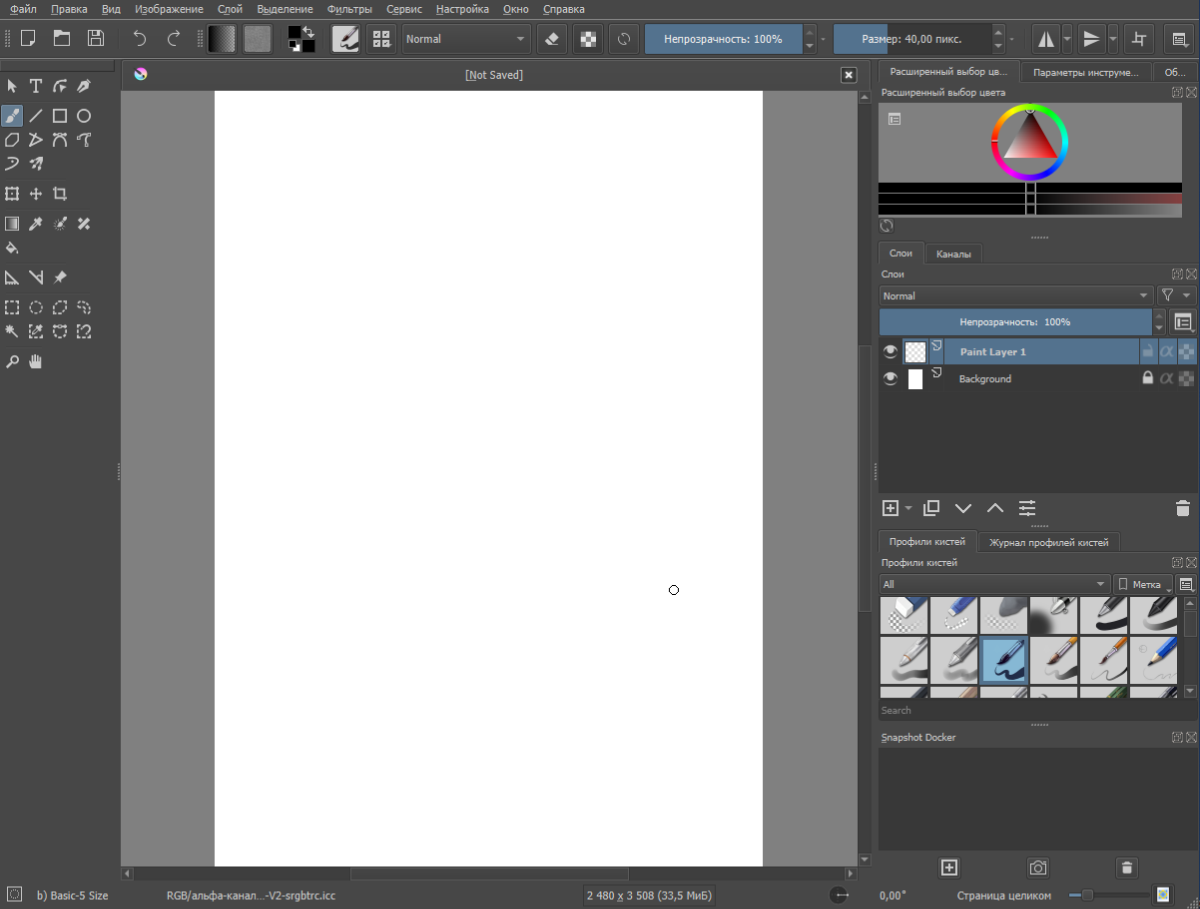
Krita — бесплатная программа для цифрового рисования, иллюстрации, комиксов, концепт-арта и покадровой 2D-анимации. Для художников это один из самых удобных бесплатных вариантов, потому что кисти, слои, палитры и планшетная работа развиты сильнее, чем в большинстве простых анимационных редакторов.
Зачем использовать
Krita нужна художникам, которые хотят рисовать каждый кадр вручную и при этом пользоваться хорошими кистями. Программа подходит для коротких сцен, аниматиков, сторибордов, черновиков, лупов, аниме-фрагментов, эффектов огня, дыма, воды и выразительной рисованной линии.
В Krita есть рабочая среда Animation, временная шкала, кадры, калька, слои и экспорт через внешние кодировщики. В отличие от Pencil2D, здесь сильнее художественная часть: кисти, стабилизация линии, текстуры, цветовые палитры, маски и привычные инструменты цифрового рисования.
Что можно сделать
Krita позволяет:
-
рисовать персонажей и фоны;
-
создавать покадровую анимацию;
-
использовать кальку для соседних кадров;
-
работать с растровыми слоями;
-
настраивать кисти и стабилизацию линии;
-
создавать сториборды;
-
готовить аниматики;
-
экспортировать последовательность кадров;
-
собирать видео через поддерживаемый кодировщик.
Для анимации важны панели Timeline и Animation Curves. Пользователь рисует кадры на слое, создает новые состояния, проверяет движение через Play и правит темп. Для чистовой линии удобно разделить черновик, контур, цвет и тени.
Как сделать простую анимацию
-
Создайте новый документ.
-
Перейдите в рабочую среду Animation.
-
Откройте панели Timeline и Onion Skins.
-
Создайте первый кадр на растровом слое.
-
Нарисуйте позу персонажа.
-
Добавьте следующий кадр.
-
Используйте кальку для контроля предыдущего рисунка.
-
Повторите процесс для всего движения.
-
Проверьте анимацию через Play.
-
Экспортируйте кадры или видео.
Плюсы
-
Бесплатная программа для художников.
-
Отличные кисти и инструменты рисования.
-
Есть покадровая анимация.
-
Подходит для сторибордов и аниматиков.
-
Работает на Windows, macOS и Linux.
-
Хорошо работает с графическими планшетами.
Минусы
-
Нет продвинутого персонажного риггинга.
-
Для длинных мультфильмов нужна аккуратная организация проекта.
-
Экспорт видео требует настройки.
-
Интерфейс анимации проще, чем у TVPaint или Toon Boom Harmony.
Кому подойдет
Krita подходит иллюстраторам, художникам комиксов, авторам коротких мультфильмов и тем, кто хочет рисовать анимацию вручную. Это сильный бесплатный вариант для художественной 2D-анимации.
Cartoon Animator
Cartoon Animator — программа для 2D-персонажей, говорящих аватаров, сцен с готовыми героями, мимикой, жестами и синхронизацией речи. Она ориентирована не на покадровое рисование, а на быстрый монтаж персонажной анимации из готовых элементов.
Зачем использовать
Cartoon Animator подходит для объясняющих видео, роликов с ведущим, образовательных сцен, презентаций, комиксных историй и диалогов. Пользователь выбирает персонажа, добавляет фон, задает позы, настраивает лицо, подключает озвучку и получает анимированного героя.
Главная ценность программы — ускорение персонажной работы. В ручной 2D-анимации разговорная сцена занимает много времени, а здесь готовая система персонажей, движений и лицевых выражений заметно сокращает производство.
Что можно сделать
Cartoon Animator позволяет:
-
использовать готовых 2D-персонажей;
-
создавать собственных персонажей из PSD-слоев;
-
анимировать тело через кости;
-
задавать выражения лица;
-
синхронизировать губы с речью;
-
работать с камерой;
-
добавлять фоны, реквизит и эффекты;
-
импортировать изображения;
-
экспортировать видео с готовой сценой.
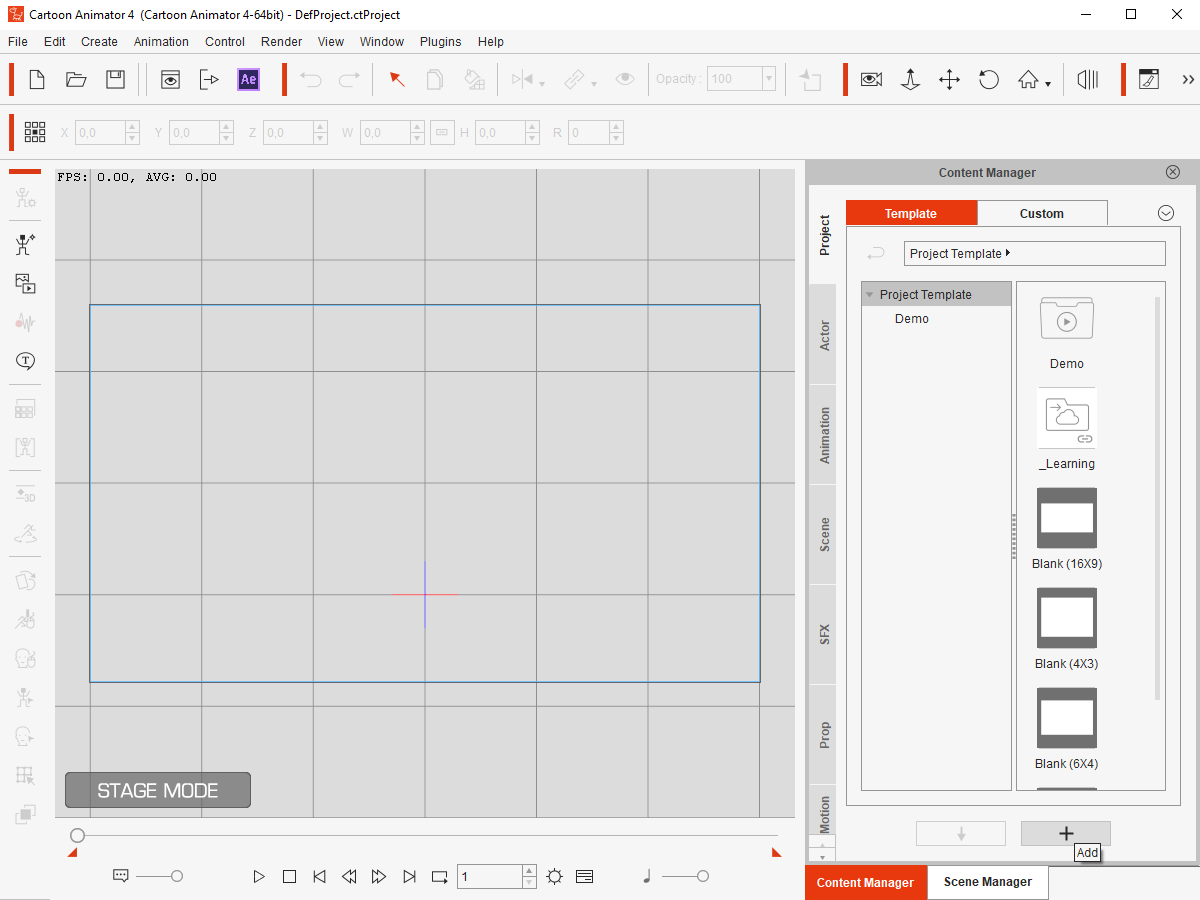
Для работы важны панели Content Manager, Scene Manager, Timeline и Composer. В Composer редактируется структура персонажа, а на Timeline задаются движения, мимика, жесты, камера и звук.
Как сделать простую анимацию
-
Создайте новый проект.
-
Выберите персонажа в Content Manager.
-
Добавьте фон на сцену.
-
Перетащите движение из библиотеки на персонажа.
-
Добавьте голосовую дорожку.
-
Запустите инструмент синхронизации губ.
-
Настройте выражения лица и жесты.
-
Добавьте камеру и легкое движение сцены.
-
Проверьте результат на таймлайне.
-
Экспортируйте видео.
Плюсы
-
Быстрая персонажная анимация.
-
Есть готовые герои, движения и сцены.
-
Поддерживается синхронизация губ.
-
Хорош для объясняющих роликов.
-
Удобен для диалогов и ведущих.
-
Экономит время по сравнению с ручной покадровой работой.
Минусы
-
Стиль сильно зависит от библиотеки персонажей.
-
Для авторской рисованной эстетики нужны дополнительные заготовки.
-
Глубина ручной анимации ниже, чем в Toon Boom Harmony.
-
Для 3D-задач не подходит.
Кому подойдет
Cartoon Animator подходит авторам обучающих видео, маркетологам, преподавателям, блогерам и небольшим студиям, которым нужна анимация персонажа без длительного ручного производства.
Moho
Moho — профессиональная программа для 2D-персонажей, скелетной анимации, риггинга, деформаций, мимики и сложных сцен. Ее часто выбирают для сериалов, авторских мультфильмов и проектов, где один и тот же персонаж должен двигаться много раз в разных сценах.
Зачем использовать
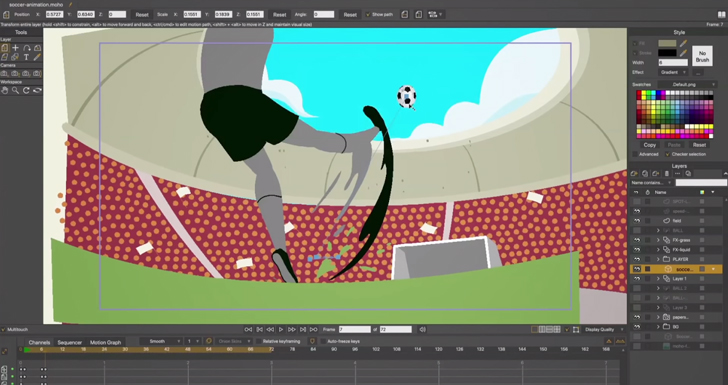
Moho стоит выбирать для анимации персонажей с костями. Вместо прорисовки каждой фазы движения художник готовит структуру героя: слои, векторные формы, кости, контроллеры, повороты головы, моргание, рот и руки. Затем аниматор двигает риг на временной шкале.
В Moho хорошо реализована система Smart Bones. Она используется для поворотов головы, выражений лица, сгибов рук, переключения форм и исправления деформаций. Это позволяет сделать персонажа управляемым, а не просто нарисованным набором слоев.
Что можно сделать
Moho позволяет:
-
создавать векторных персонажей;
-
импортировать PSD с разделенными слоями;
-
строить скелет из костей;
-
настраивать Smart Bones;
-
делать повороты головы и тела;
-
анимировать рот и мимику;
-
использовать физику и динамические кости;
-
управлять камерой;
-
создавать сцены с несколькими персонажами;
-
экспортировать видео.
Работа строится вокруг слоев, Bones, Timeline и панели Style. Для сложного персонажа важно правильно подготовить структуру: отдельные слои для головы, глаз, рта, рук, ног, одежды и аксессуаров.
Как сделать простую анимацию
-
Создайте проект и добавьте персонажа по слоям.
-
Создайте Bone Layer.
-
Разместите кости в руках, ногах, корпусе и голове.
-
Привяжите рисунок к костям.
-
Проверьте деформацию движением костей.
-
Создайте контроллеры для лица.
-
На таймлайне задайте начальную позу.
-
Перейдите дальше и измените позу.
-
Добавьте движение камеры или фона.
-
Экспортируйте сцену.
Плюсы
-
Сильная система костей для 2D-персонажей.
-
Smart Bones ускоряют мимику и повороты.
-
Подходит для сериалов и повторяемых персонажей.
-
Есть работа с PSD.
-
Хороший баланс между ручной графикой и автоматизацией.
-
Позволяет создавать сложные сцены без прорисовки каждого кадра.
Минусы
-
Требует подготовки персонажа.
-
Риггинг занимает время.
-
Новичку сложно понять логику костей и деформаций.
-
Для чистой покадровой рисованной анимации удобнее Krita или TVPaint.
Кому подойдет
Moho подходит аниматорам, небольшим студиям, авторам сериалов, YouTube-проектов и образовательных мультфильмов. Это один из лучших вариантов для скелетной 2D-анимации персонажей.
Toon Boom Harmony
Toon Boom Harmony — профессиональная программа для 2D-анимации, которая используется в студийном производстве. Она объединяет рисование, покадровую анимацию, риггинг, деформации, композитинг, эффекты, камеры и сложную организацию сцен.
Зачем использовать
Toon Boom Harmony выбирают для мультсериалов, полнометражной 2D-анимации, рекламных роликов, сложных персонажей и производственных пайплайнов. Программа поддерживает разные стили: классическую покадровую анимацию, cut-out-подход, гибридные сцены и работу с ригами.
В Harmony удобно разделять проект по слоям, управлять таймингом, использовать кальку, создавать деформации, настраивать камеру и собирать финальный кадр с эффектами. Это инструмент не для быстрого ролика за вечер, а для серьезного производства.
Что можно сделать
Toon Boom Harmony позволяет:
-
рисовать векторными и растровыми инструментами;
-
создавать покадровую 2D-анимацию;
-
использовать Onion Skin;
-
строить риги персонажей;
-
применять деформеры;
-
управлять таймингом через Timeline и Xsheet;
-
работать с камерой и многоплановыми сценами;
-
добавлять эффекты и композитинг;
-
экспортировать финальные ролики и кадры.
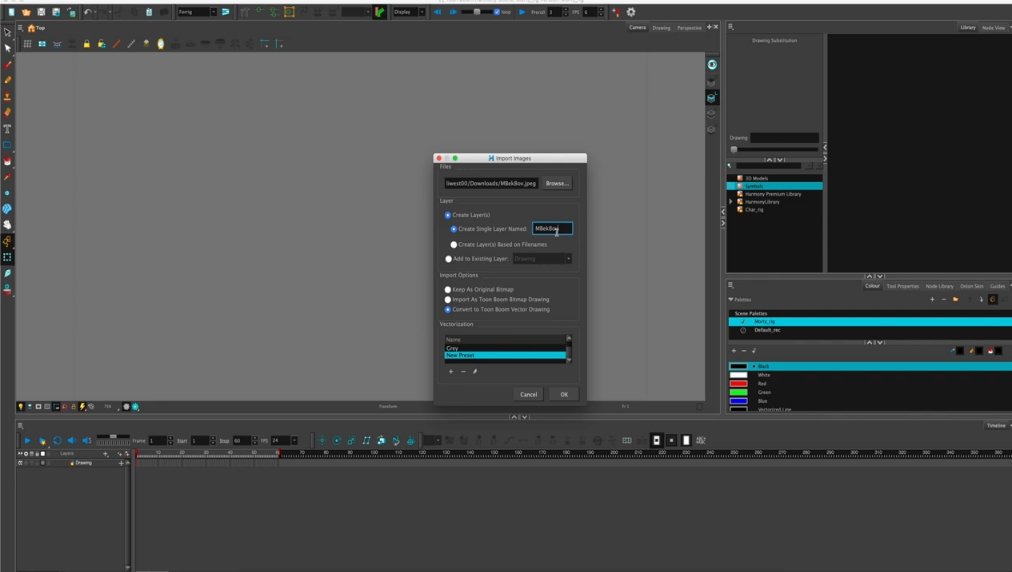
Timeline в Harmony показывает слои, элементы, длительность и анимационные состояния. Xsheet удобен для классической экспозиционной логики. Node View помогает собирать эффекты и связи между элементами сцены.
Как сделать простую анимацию
-
Создайте новую сцену.
-
Добавьте Drawing Layer для персонажа.
-
Нарисуйте первую позу.
-
Перейдите на следующий кадр и создайте новую фазу движения.
-
Активируйте Onion Skin.
-
Нарисуйте несколько фаз.
-
Добавьте фон на отдельный слой.
-
Настройте камеру.
-
Проверьте движение через Play.
-
Экспортируйте сцену.
Плюсы
-
Профессиональный стандарт для 2D-анимации.
-
Поддерживает покадровую и скелетную работу.
-
Есть Xsheet, Timeline, Node View и камера.
-
Подходит для студийного производства.
-
Мощная работа с персонажами и эффектами.
-
Хорош для сложных проектов с командной структурой.
Минусы
-
Высокая стоимость.
-
Сложный интерфейс.
-
Требует серьезного обучения.
-
Для простых роликов программа избыточна.
Кому подойдет
Toon Boom Harmony подходит профессиональным аниматорам, студиям, преподавателям профильных курсов и авторам, которые готовят сложный 2D-проект. Для новичка это мощная, но требовательная программа.
Adobe After Effects
Adobe After Effects — программа для моушн-дизайна, композитинга, визуальных эффектов, анимации текста, логотипов, инфографики и оформления видео. Это не классический редактор мультфильмов, а среда для движения графических элементов и постобработки.
Зачем использовать
After Effects нужен для заставок, титров, анимированных логотипов, переходов, промографики, кинетической типографики, интерфейсных вставок, инфографики, трекинга и эффектов. Программа особенно сильна в проектах, где статичный дизайн превращается в динамический ролик.
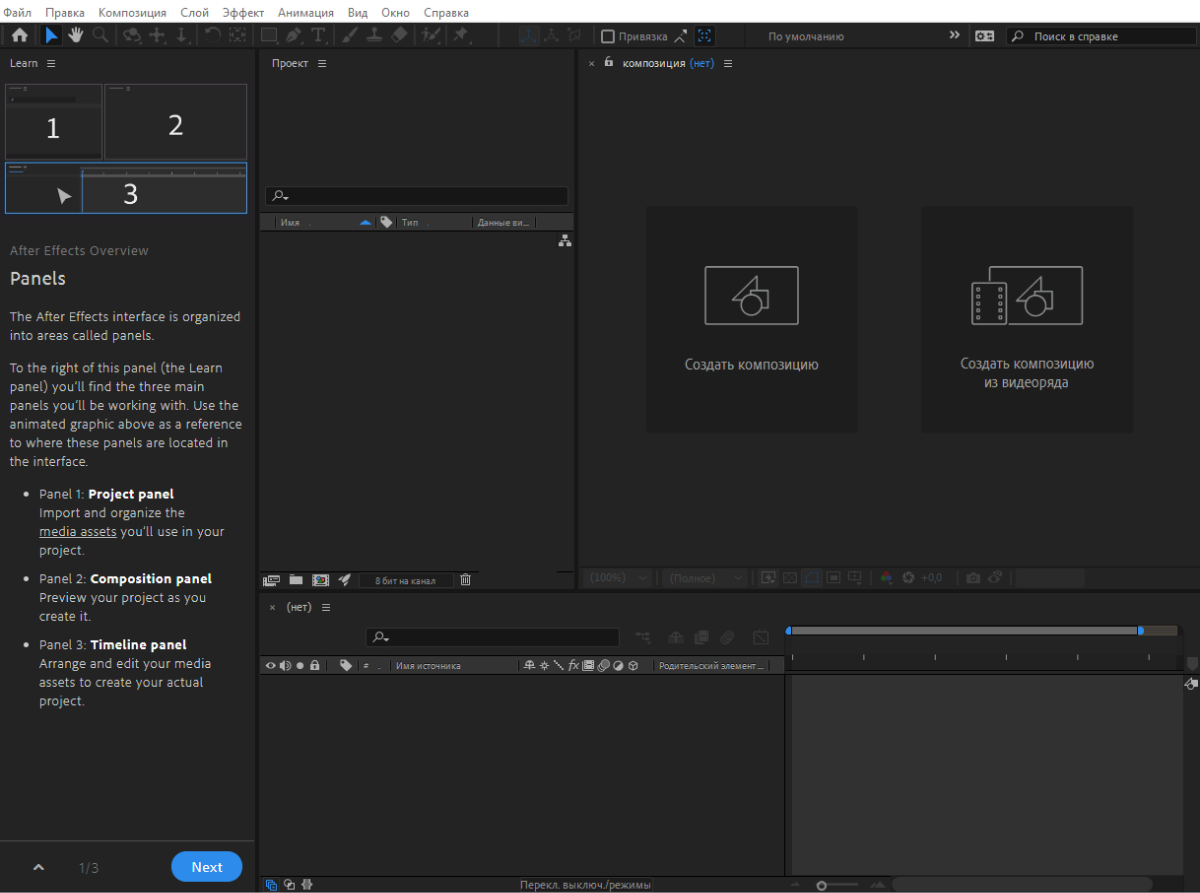
Логика строится вокруг композиции. Внутри композиции есть слои: текст, видео, изображения, фигуры, камеры, свет, корректирующие слои и эффекты. Каждый параметр слоя анимируется во времени: Position, Scale, Rotation, Opacity, эффекты, маски, траектории и выражения.
Что можно сделать
After Effects позволяет:
-
анимировать текст и логотипы;
-
создавать кинетическую типографику;
-
использовать Shape Layers;
-
применять маски и трекинг;
-
стабилизировать и обрабатывать видео;
-
добавлять эффекты из панели Effects & Presets;
-
строить сложные композиции;
-
работать с 3D-слоями, камерой и светом;
-
использовать Graph Editor для плавности движения;
-
экспортировать через Adobe Media Encoder.
Для текста используется меню Animation → Animate Text. Для графики — Shape Layers, маски и эффекты. Для точной плавности открывают Graph Editor и регулируют скорость движения через кривые.
Как сделать простую анимацию
-
Создайте новую композицию.
-
Добавьте текст через Type Tool.
-
Откройте свойства слоя на таймлайне.
-
Задайте начальное положение текста ниже кадра.
-
Перейдите дальше по времени.
-
Переместите текст в центр.
-
Настройте Easy Ease для плавного входа.
-
Добавьте эффект Blur или Glow.
-
Проверьте композицию через Preview.
-
Экспортируйте ролик через Render Queue или Adobe Media Encoder.
Плюсы
-
Один из самых сильных инструментов для моушн-дизайна.
-
Огромное количество эффектов и пресетов.
-
Хорошая работа с текстом, логотипами и инфографикой.
-
Поддерживает трекинг, маски, камеры и 3D-слои.
-
Гибкая настройка движения через Graph Editor.
-
Хорошо сочетается с Photoshop, Illustrator и Premiere Pro.
Минусы
-
Сложный интерфейс для новичка.
-
Требует мощного компьютера для тяжелых проектов.
-
Не предназначен для полноценного рисования мультфильмов.
-
Подписочная модель Adobe.
Кому подойдет
After Effects подходит дизайнерам, монтажерам, моушн-дизайнерам, видеографам, SMM-специалистам и авторам заставок. Это лучший вариант для анимации текста, графики и логотипов.
Cinema 4D
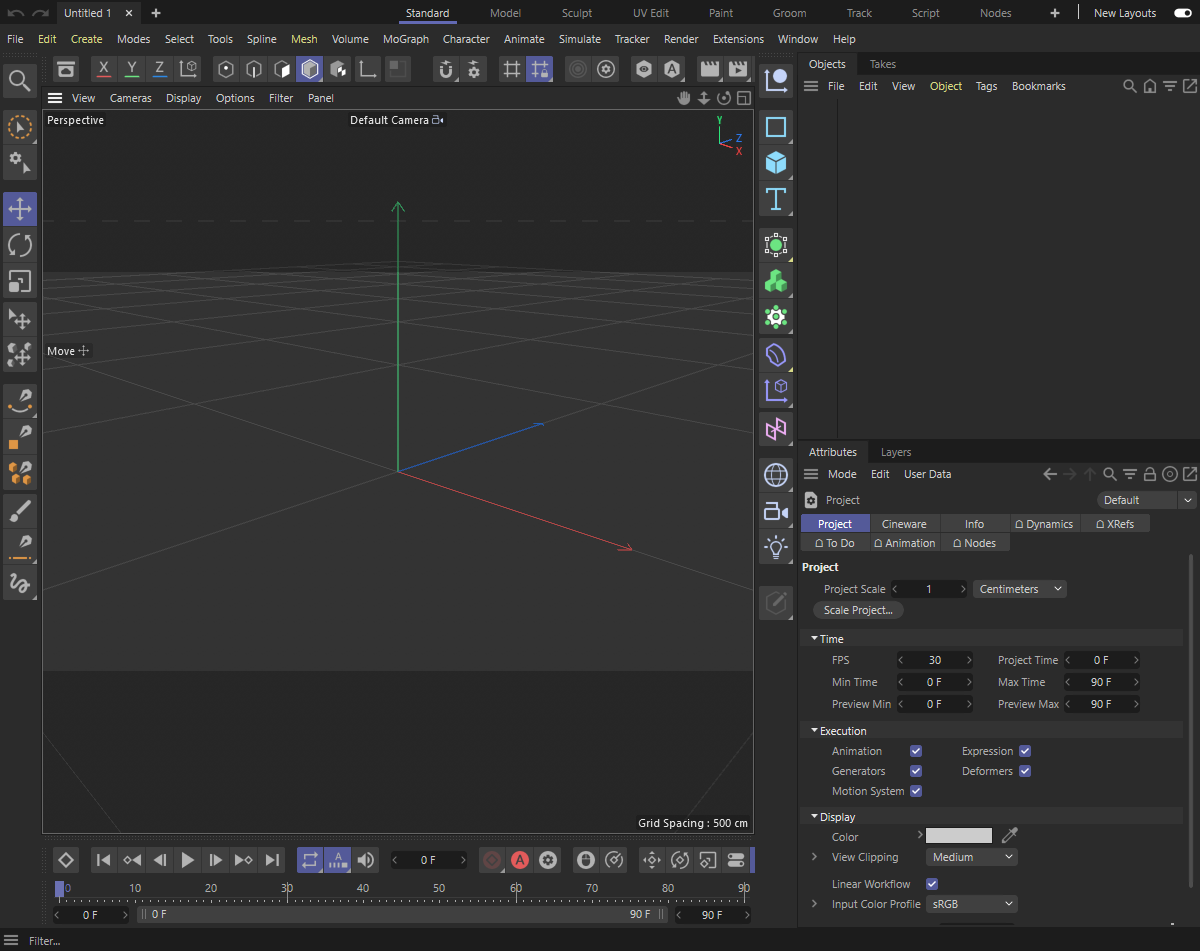
Cinema 4D — профессиональная программа для 3D-графики, моушн-дизайна, моделирования, материалов, камер, света и рендера. Она особенно популярна в рекламе, заставках, абстрактной 3D-графике и телевизионном дизайне.
Зачем использовать
Cinema 4D выбирают для 3D-заставок, движущихся логотипов, абстрактных объектов, типографики, визуализации товаров, рекламных роликов и сцен с большим количеством повторяющихся элементов. Сильная сторона программы — MoGraph. Через Cloner, Effectors и Fields создаются сложные движения без ручной настройки каждого объекта.
Программа хорошо подходит дизайнерам, которые переходят из 2D в 3D и хотят создавать эффектные анимационные ролики с материалами, светом и камерой.
Что можно сделать
Cinema 4D позволяет:
-
моделировать 3D-объекты;
-
создавать материалы и освещение;
-
анимировать объекты, камеры и параметры;
-
использовать MoGraph Cloner;
-
управлять движением через Effectors;
-
работать с Timeline и F-Curves;
-
создавать Motion Clips;
-
применять симуляции;
-
рендерить сцены;
-
готовить ролики для рекламы и заставок.
Для простой анимации пользователь ставит объект в начальное состояние, сохраняет опорное состояние параметра, переносится по времени и задает новое состояние. Для сложной графики используется MoGraph, где движение создается через набор правил, полей и эффекторов.
Как сделать простую анимацию
-
Создайте объект Text или Cube.
-
Добавьте материал.
-
Разместите камеру и свет.
-
Перейдите на начало таймлайна.
-
Сохраните начальные значения Position и Rotation.
-
Перейдите дальше по времени.
-
Измените положение и вращение объекта.
-
Настройте плавность в Timeline.
-
Добавьте Cloner и Effector для динамики.
-
Выполните рендер.
Плюсы
-
Очень сильный инструмент для 3D-моушн-дизайна.
-
MoGraph ускоряет работу с повторяющимися объектами.
-
Удобная работа с камерами, материалами и светом.
-
Хорошо подходит для рекламы и заставок.
-
Интерфейс дружелюбнее, чем у многих 3D-пакетов.
-
Тесно связан с профессиональными рендер-системами.
Минусы
-
Высокая стоимость.
-
Для сложных сцен нужен мощный компьютер.
-
Риггинг персонажей чаще выполняют в Maya или Blender.
-
Для простых роликов программа избыточна.
Кому подойдет
Cinema 4D подходит моушн-дизайнерам, 3D-художникам, рекламным студиям и авторам заставок. Это один из лучших вариантов для объемной графики, абстрактной анимации и 3D-типографики.
Autodesk Maya
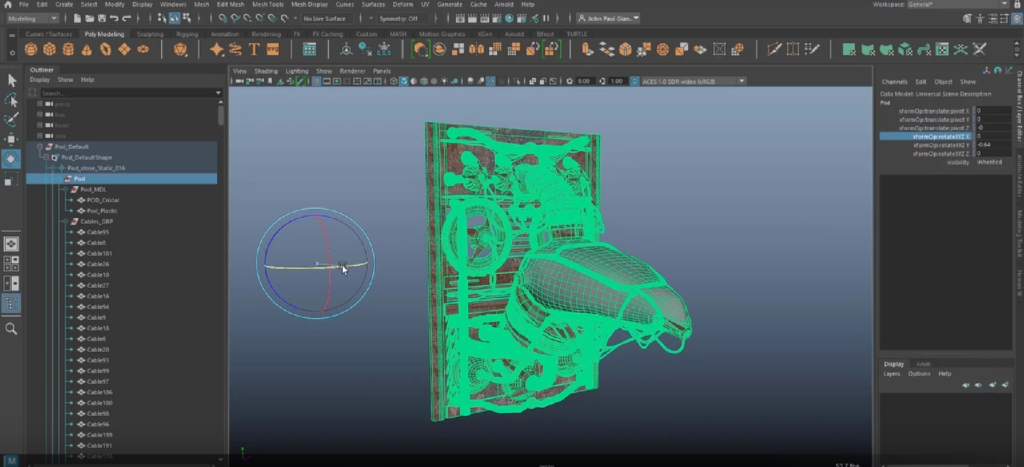
Autodesk Maya — профессиональная программа для 3D-анимации, моделирования, риггинга, персонажей, симуляций, камер и визуализации. Она занимает сильные позиции в кино, играх, рекламном производстве и студийной 3D-графике.
Зачем использовать
Maya стоит выбирать для сложной 3D-анимации персонажей. В программе развиты инструменты скелета, скиннинга, контроллеров, поз, кривых, анимационных слоев, камеры и сцен. Это среда для проектов, где персонаж должен двигаться естественно, взаимодействовать с объектами, говорить, прыгать, бегать и демонстрировать актерскую игру.
Для простого логотипа Maya избыточна, а для сложного 3D-персонажа она дает глубокий контроль.
Что можно сделать
Maya позволяет:
-
моделировать 3D-объекты и персонажей;
-
строить скелет;
-
выполнять скиннинг;
-
настраивать контроллеры рига;
-
анимировать позы персонажей;
-
редактировать кривые в Graph Editor;
-
управлять таймингом через Time Slider;
-
создавать камеры;
-
использовать динамику и симуляции;
-
готовить сцены для рендера.
Внизу интерфейса расположен Time Slider. Через него контролируется воспроизведение и положение во времени. Graph Editor используется для редактирования кривых движения, скорости, задержек и плавности.
Как сделать простую анимацию
-
Создайте объект или импортируйте модель.
-
Перейдите на первый кадр Time Slider.
-
Задайте начальное положение объекта.
-
Сохраните состояние трансформации.
-
Перейдите на другой кадр.
-
Измените положение, вращение или масштаб.
-
Снова сохраните состояние.
-
Откройте Graph Editor.
-
Настройте плавность кривых.
-
Проверьте анимацию и выполните Playblast.
Плюсы
-
Мощная среда для 3D-персонажей.
-
Сильные инструменты риггинга и скиннинга.
-
Подходит для кино, игр и студийной графики.
-
Точный Graph Editor.
-
Хорошая работа с камерами и сценами.
-
Используется в профессиональном пайплайне.
Минусы
-
Очень высокий порог входа.
-
Высокая стоимость.
-
Требует мощного компьютера.
-
Для 2D-анимации и простых роликов не подходит.
Кому подойдет
Maya подходит 3D-аниматорам, риггерам, игровым художникам, студиям и специалистам, которые работают с персонажами высокого уровня. Это профессиональная программа для глубокой 3D-анимации.
Easy GIF Animator
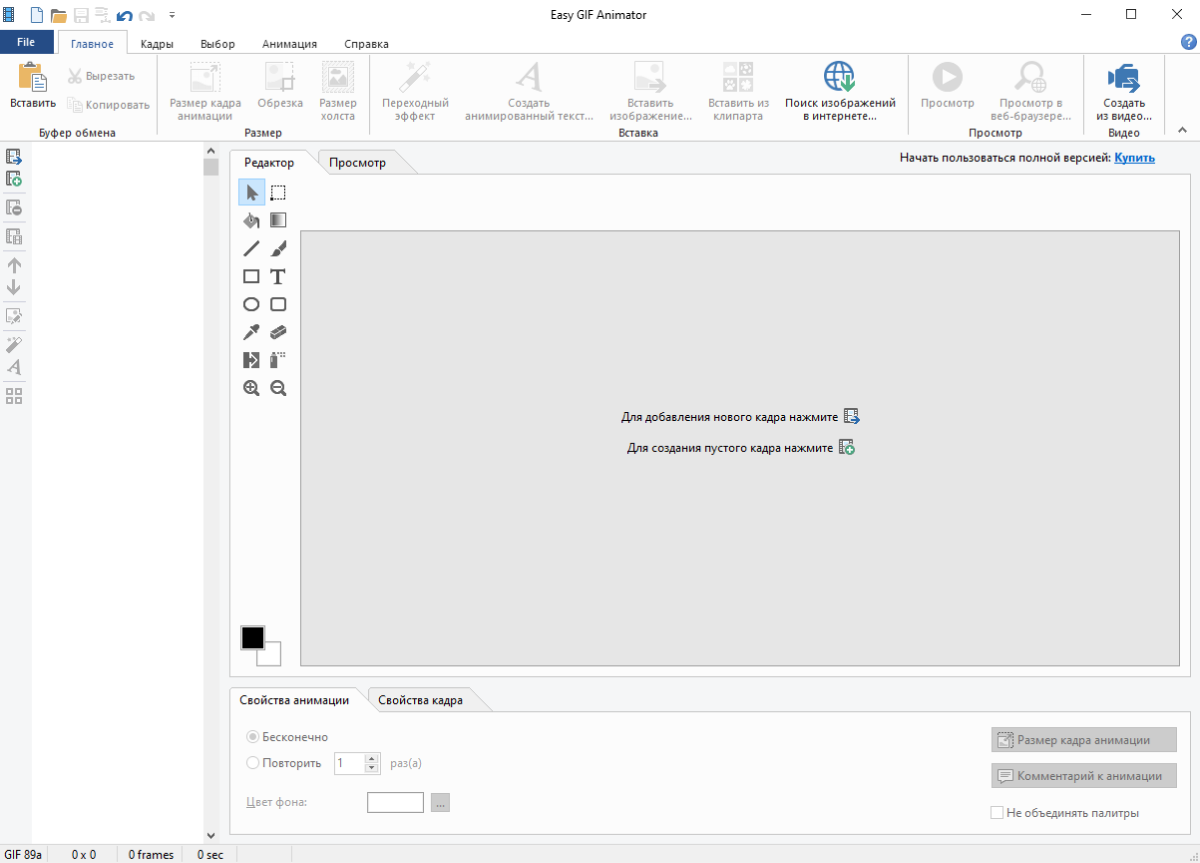
Easy GIF Animator — программа для создания GIF-анимации, баннеров, простых анимированных изображений, кнопок и небольших графических вставок. Она ориентирована на быстрый результат, а не на сложную постановку сцен.
Зачем использовать
Easy GIF Animator подходит для анимированных баннеров, простых заставок, мини-инструкций, аватаров, кнопок и графики для сайтов. Пользователь работает с отдельными кадрами, задает длительность, переходы, текст и параметры оптимизации.
Программа полезна там, где итоговый файл должен быть легким GIF, а не полноценным видео. Для соцсетей, сайтов и небольших иллюстраций это удобный формат.
Что можно сделать
Easy GIF Animator позволяет:
-
создавать GIF из изображений;
-
импортировать видеофрагменты;
-
редактировать отдельные кадры;
-
задавать задержку между кадрами;
-
добавлять текст;
-
применять эффекты переходов;
-
изменять размер;
-
оптимизировать вес файла;
-
сохранять GIF, AVI и другие варианты.
Работа строится через список кадров и окно предпросмотра. Пользователь добавляет изображения, меняет порядок, задает длительность и смотрит итоговую анимацию.
Как сделать простую анимацию
-
Создайте новый проект.
-
Импортируйте несколько изображений.
-
Расставьте кадры в нужном порядке.
-
Задайте задержку отображения каждого кадра.
-
Добавьте текст или простой эффект.
-
Откройте предпросмотр.
-
Уменьшите размер кадра для снижения веса.
-
Используйте оптимизацию.
-
Сохраните GIF.
Плюсы
-
Простой интерфейс.
-
Хорош для GIF и баннеров.
-
Быстрая сборка из изображений.
-
Есть настройка задержек и оптимизация.
-
Подходит для небольших графических задач.
-
Не требует сложного обучения.
Минусы
-
Ограничен GIF-задачами.
-
Не подходит для полноценной 2D- и 3D-анимации.
-
Нет риггинга, камер и сложных эффектов.
-
Устаревшая визуальная логика по сравнению с современными сервисами.
Кому подойдет
Easy GIF Animator подходит тем, кому нужна GIF-анимация без сложных редакторов. Это утилита для баннеров, небольших вставок и простых циклических изображений.
Pivot Animator
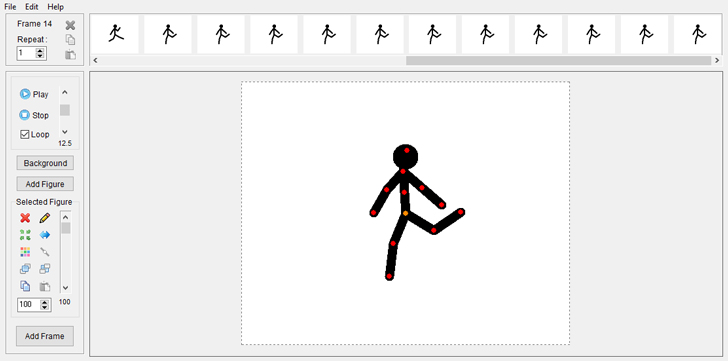
Pivot Animator — простая программа для анимации стик-фигур. Она используется для учебных роликов, коротких сцен, простых боевиков, мемов и упражнений по таймингу.
Зачем использовать
Pivot Animator подходит для быстрого понимания движения. Пользователь управляет точками фигуры, меняет позу, создает следующий кадр и постепенно собирает анимацию. Это хороший способ изучить походку, прыжок, удар, падение и взаимодействие персонажей без рисования сложной графики.
Программа не требует художественных навыков. Вместо рисования персонажа пользователь двигает готовую фигуру.
Что можно сделать
Pivot Animator позволяет:
-
анимировать стик-фигуры;
-
создавать новые фигуры;
-
менять позы через суставы;
-
добавлять фоновые изображения;
-
управлять длительностью кадров;
-
собирать простые сцены;
-
экспортировать GIF или видео.
В интерфейсе основную роль играет рабочее поле и список кадров. Пользователь меняет положение фигуры, нажимает добавление кадра, затем двигает точки дальше.
Как сделать простую анимацию
-
Откройте новый проект.
-
Разместите фигуру на сцене.
-
Поставьте первую позу.
-
Добавьте кадр.
-
Переместите руки и ноги в следующую фазу.
-
Добавьте следующий кадр.
-
Повторите до завершения движения.
-
Проверьте воспроизведение.
-
Экспортируйте результат.
Плюсы
-
Очень простой старт.
-
Хорош для обучения таймингу.
-
Не требует рисования.
-
Подходит детям и начинающим.
-
Быстро создает короткие сцены.
-
Есть экспорт в GIF.
Минусы
-
Ограниченный визуальный стиль.
-
Нет профессиональных инструментов.
-
Не подходит для сложных мультфильмов.
-
Для качественной 2D-графики нужны другие программы.
Кому подойдет
Pivot Animator подходит детям, новичкам, преподавателям и авторам простых сцен. Это учебная программа для понимания движения, поз и последовательности кадров.
Clip Studio Paint
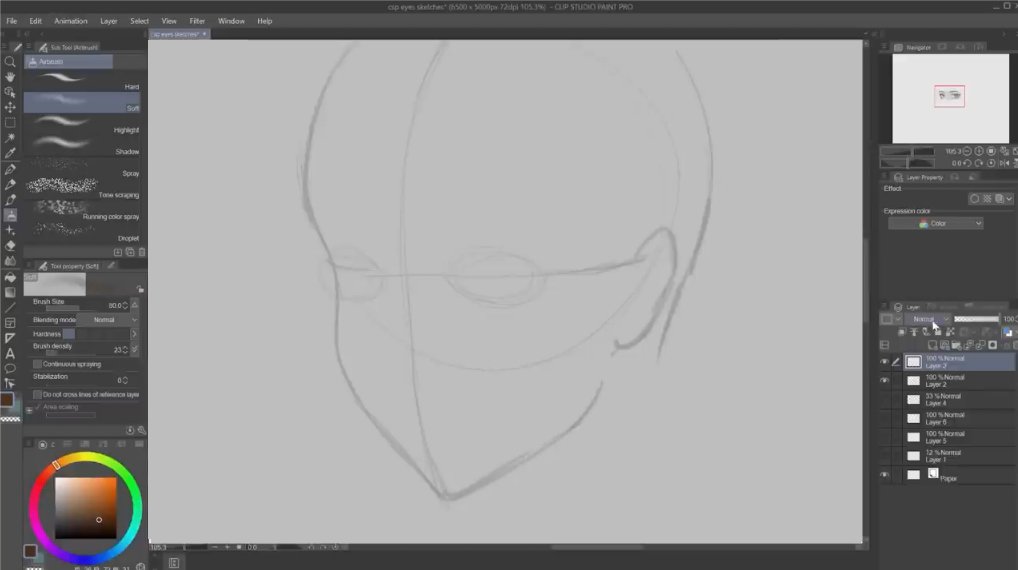
Clip Studio Paint — программа для иллюстрации, комиксов, манги и рисованной анимации. Она особенно сильна в художественной линии, кистях, работе с персонажами, панелями комикса и подготовке кадров в аниме-стиле.
Зачем использовать
Clip Studio Paint подходит художникам, которые уже рисуют иллюстрации и хотят оживлять персонажей. В программе удобно делать короткие анимационные сцены, лупы, фрагменты аниме, сториборды и чистовую рисованную графику.
Главная ценность — художественные инструменты. Кисти, стабилизация линии, векторные контуры, заливки, слои, 3D-манекены и комиксные инструменты помогают готовить качественный рисунок, а анимационный таймлайн добавляет движение.
Что можно сделать
Clip Studio Paint позволяет:
-
рисовать персонажей и фоны;
-
использовать слои и папки;
-
создавать анимационные ячейки;
-
работать с таймлайном;
-
применять кальку;
-
использовать 3D-модели как основу поз;
-
делать сториборды;
-
создавать мангу и комиксы;
-
экспортировать анимацию.
Для анимации создается Timeline, затем назначаются ячейки рисунков. Каждая ячейка связана с кадром, а пользователь рисует разные фазы движения на отдельных слоях.
Как сделать простую анимацию
-
Создайте новый файл с параметрами Animation.
-
Добавьте Timeline.
-
Создайте первую анимационную ячейку.
-
Нарисуйте персонажа.
-
Добавьте следующую ячейку.
-
Используйте кальку для ориентира.
-
Нарисуйте следующую фазу.
-
Проверьте движение.
-
Добавьте цвет и тени.
-
Экспортируйте результат.
Плюсы
-
Сильные инструменты рисования.
-
Подходит для манги, комиксов и аниме-стиля.
-
Есть анимационный таймлайн.
-
Хорошая работа со слоями.
-
Есть 3D-модели для поз.
-
Доступен на разных платформах.
Минусы
-
Для длинной анимации требуется тщательная организация.
-
Сложнее, чем Pencil2D.
-
Полная версия платная.
-
Нет такого студийного пайплайна, как в Toon Boom Harmony.
Кому подойдет
Clip Studio Paint подходит художникам, иллюстраторам, авторам манги, комиксов и рисованных сцен. Это хороший выбор для красивой покадровой 2D-анимации с сильной художественной базой.
Программы для анимации и моушн-дизайна на macOS
Final Cut Pro
Final Cut Pro — профессиональный видеоредактор для macOS, который подходит для монтажа роликов с анимированными титрами, эффектами, переходами, графикой и шаблонами Motion. Это не программа для рисования мультфильмов, но мощный инструмент для видеопроектов с анимационными элементами.
Зачем использовать
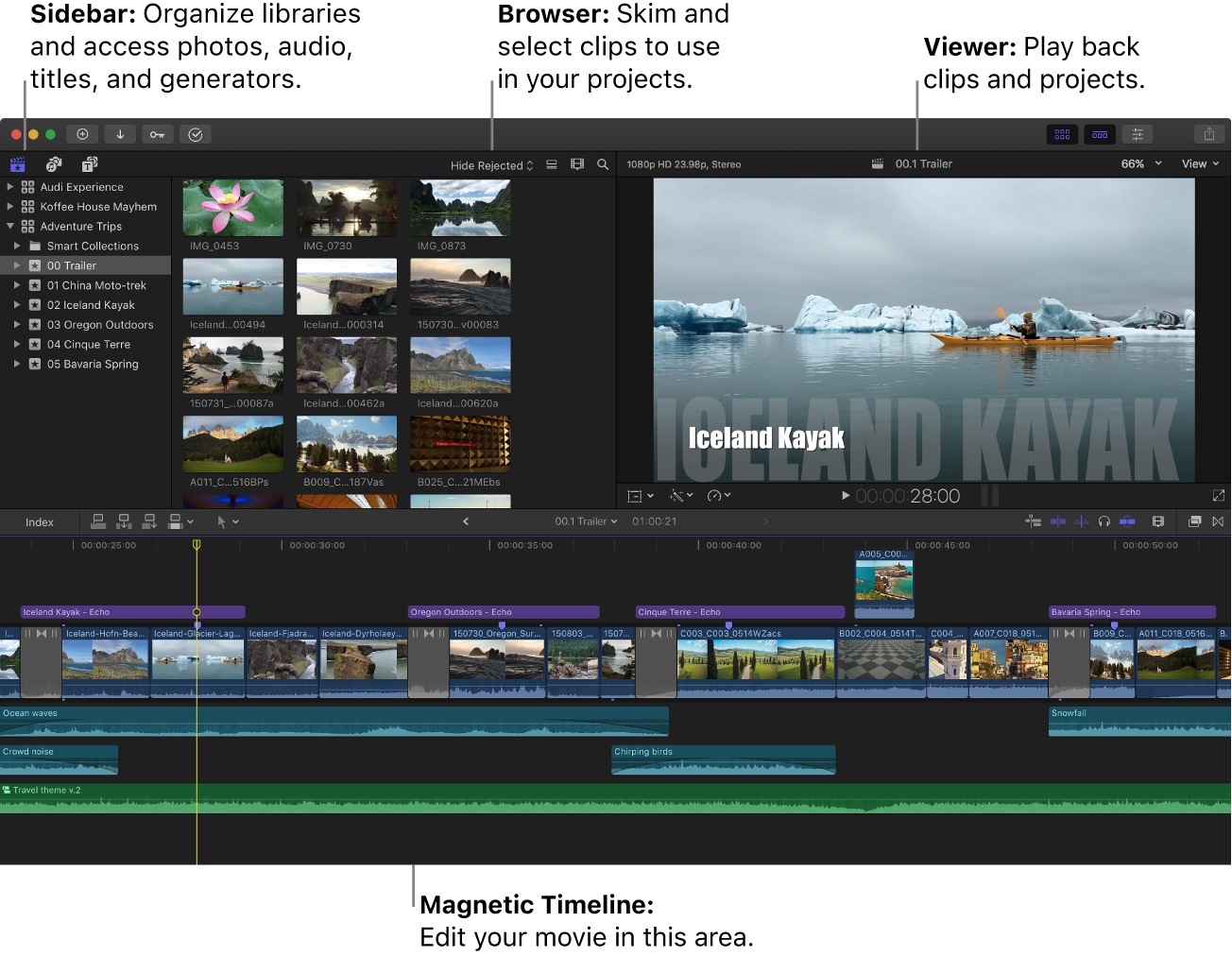
Final Cut Pro удобен для авторов видео, которым нужны титры, заставки, плавные движения изображений, масштабирование, переходы, графические вставки и динамичная монтажная структура. Magnetic Timeline помогает быстро собирать сцены, а библиотеки и события упорядочивают материалы.
Для анимации особенно важны Inspector, Transform, Crop, Distort, параметры титров и генераторы. Пользователь задает разные состояния клипа во времени: положение, масштаб, прозрачность, поворот и другие параметры.
Что можно сделать
Final Cut Pro позволяет:
-
монтировать видео на Magnetic Timeline;
-
добавлять титры и шаблоны;
-
анимировать положение, масштаб и поворот;
-
использовать переходы и эффекты;
-
работать с цветом и звуком;
-
применять генераторы фонов;
-
использовать шаблоны Apple Motion;
-
экспортировать готовый ролик в высоком разрешении.
Основные области интерфейса: Libraries Sidebar, Browser, Viewer и Timeline. В Viewer просматривается кадр, в Timeline собирается проект, а Inspector управляет параметрами выделенного клипа.
Как сделать простую анимацию
-
Создайте библиотеку и новый проект.
-
Импортируйте фото или видео.
-
Перетащите клип на Timeline.
-
Откройте Inspector.
-
В разделе Transform задайте начальный масштаб.
-
Перейдите дальше по времени и измените масштаб или положение.
-
Добавьте титр из Titles.
-
Настройте его длительность.
-
Добавьте переход.
-
Экспортируйте ролик через Share.
Плюсы
-
Быстрый монтаж на macOS.
-
Удобная работа с титрами и эффектами.
-
Хорошая оптимизация под устройства Apple.
-
Поддерживает шаблоны Apple Motion.
-
Подходит для анимированных роликов из видео и фото.
-
Сильные инструменты цвета и звука.
Минусы
-
Не подходит для полноценной рисованной 2D-анимации.
-
Работает только в экосистеме Apple.
-
Профессиональные шаблоны часто требуют Motion.
-
Для сложного моушн-дизайна удобнее After Effects или Apple Motion.
Кому подойдет
Final Cut Pro подходит монтажерам, блогерам, видеографам и авторам контента на macOS. Это хороший выбор для видеороликов, где анимация используется как часть монтажа.
Apple Motion
Apple Motion — программа для моушн-дизайна на macOS. Она используется для анимации титров, графики, частиц, эффектов, переходов и шаблонов для Final Cut Pro.
Зачем использовать
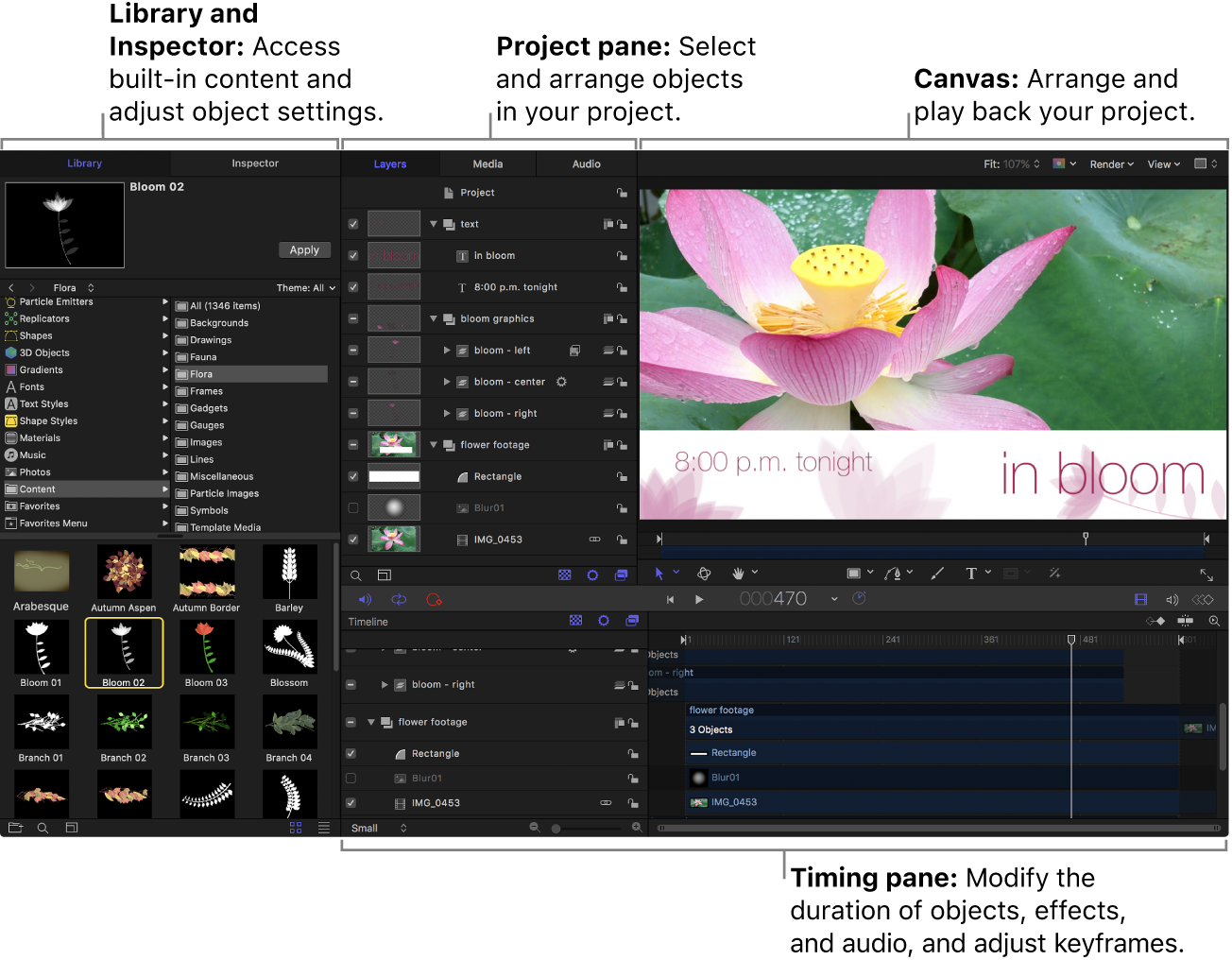
Apple Motion подходит пользователям Final Cut Pro, которые хотят создавать собственные титры, переходы, генераторы и анимированные элементы. В программе есть Canvas, Library, Inspector, Project Pane, Timeline, Audio Timeline и Keyframe Editor.
Motion хорошо раскрывается в задачах, где нужен быстрый визуальный дизайн: появление текста, анимированный логотип, движущийся фон, частицы, световые эффекты, заставка и переход.
Что можно сделать
Apple Motion позволяет:
-
создавать анимированные титры;
-
работать с частицами;
-
добавлять фильтры и эффекты;
-
анимировать объекты через поведения;
-
использовать камеры и 3D-пространство;
-
создавать шаблоны для Final Cut Pro;
-
редактировать движение в Keyframe Editor;
-
собирать заставки и графику.
Важная особенность — Behaviors. Они создают движение без ручной настройки каждого параметра. Например, объект заставляют двигаться, колебаться, вращаться, следовать траектории или реагировать на другие элементы.
Как сделать простую анимацию
-
Создайте новый проект Motion.
-
Добавьте текст на Canvas.
-
Откройте Library и выберите поведение для текста.
-
Настройте длительность на Timeline.
-
Добавьте фон или генератор.
-
Примените фильтр.
-
Откройте Inspector и уточните параметры.
-
Проверьте движение в Viewer.
-
Сохраните шаблон для Final Cut Pro или экспортируйте видео.
Плюсы
-
Хорошая интеграция с Final Cut Pro.
-
Удобные поведения для быстрого движения.
-
Есть частицы, фильтры, камеры и шаблоны.
-
Быстрее осваивается, чем многие профессиональные пакеты.
-
Хорошо подходит для титров и заставок.
-
Оптимизирован под macOS.
Минусы
-
Только macOS.
-
Для сложного композитинга чаще выбирают After Effects.
-
Меньше сторонних материалов и пресетов, чем у Adobe.
-
Для рисованной анимации программа не предназначена.
Кому подойдет
Apple Motion подходит монтажерам Final Cut Pro, дизайнерам титров, авторам заставок и блогерам на macOS. Это удобный инструмент для моушн-дизайна внутри экосистемы Apple.
Procreate Dreams
Procreate Dreams — приложение для рисованной анимации на iPad. Оно создано для художников, которые работают стилусом Apple Pencil и хотят оживлять рисунки прямо на планшете.
Зачем использовать
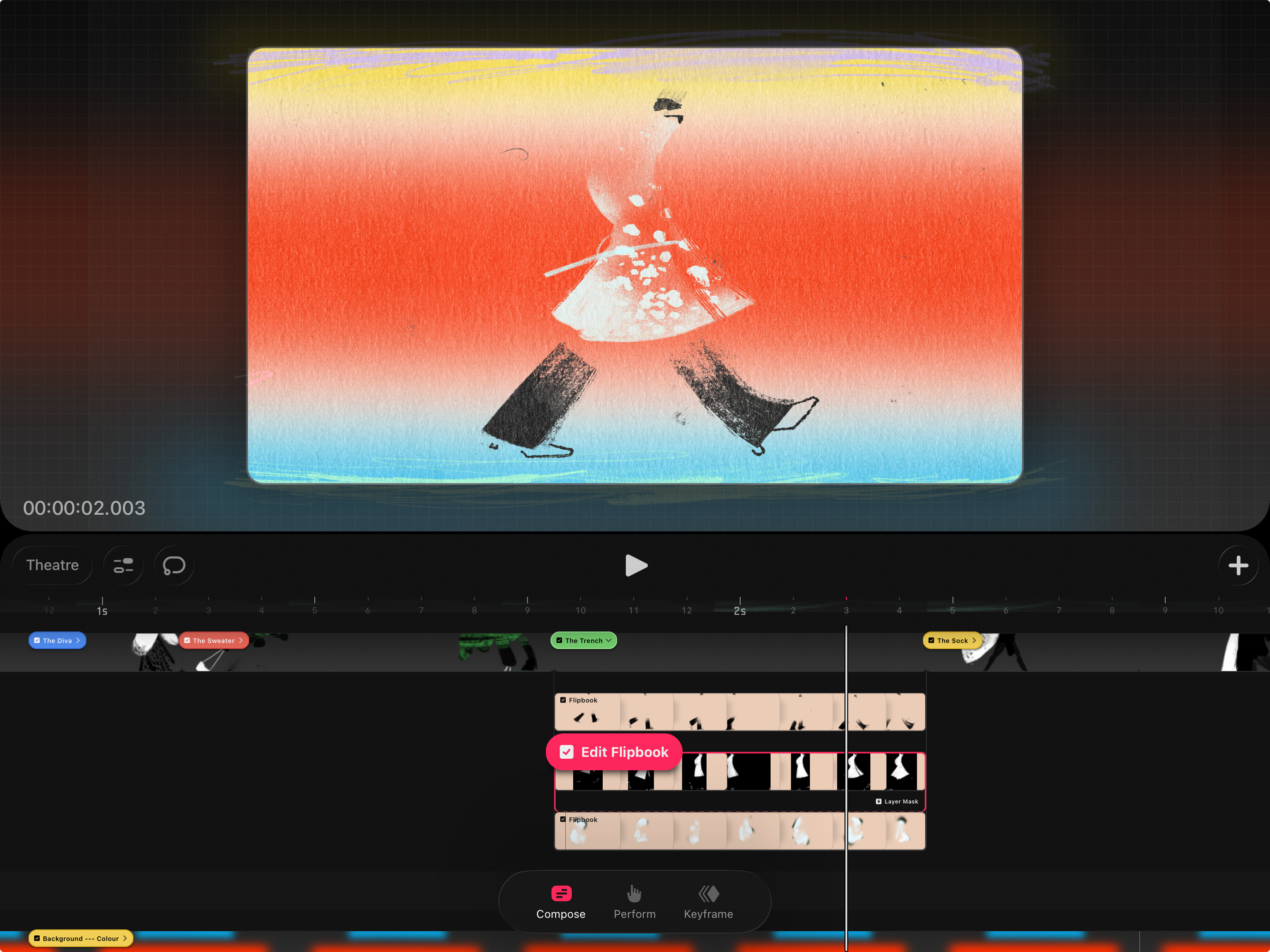
Procreate Dreams подходит для ручной анимации, коротких сцен, персонажей, лупов, сторибордов, аниматиков и художественных роликов. Интерфейс построен вокруг Theater, Stage, Timeline и режимов Compose, Perform, Keyframe и Flipbook.
Главный плюс — естественное рисование на iPad. Художник создает сцены жестами, рисует кадры, двигает элементы, записывает движения через Perform и собирает анимацию без настольного компьютера.
Что можно сделать
Procreate Dreams позволяет:
-
рисовать анимационные сцены;
-
работать с таймлайном;
-
использовать Flipbook для покадрового рисования;
-
записывать движение объектов;
-
комбинировать рисунок, видео и звук;
-
управлять слоями и треками;
-
создавать короткие ролики;
-
экспортировать готовый проект.
Режим Perform записывает действия пользователя в реальном времени: перемещение, масштаб, поворот и другие изменения. Flipbook удобен для классической прорисовки фаз движения.
Как сделать простую анимацию
-
Создайте новый проект в Theater.
-
Откройте Stage.
-
Нарисуйте первый объект.
-
Перейдите в Flipbook.
-
Нарисуйте несколько фаз движения.
-
Откройте Timeline и проверьте длительность.
-
Добавьте фон и дополнительный трек.
-
Используйте Perform для движения объекта.
-
Проверьте сцену.
-
Экспортируйте ролик.
Плюсы
-
Удобная работа на iPad.
-
Подходит художникам, привыкшим к Procreate.
-
Есть покадровый режим и запись движения.
-
Хорош для коротких авторских сцен.
-
Поддерживает рисование стилусом.
-
Позволяет работать без компьютера.
Минусы
-
Нет настольной версии.
-
Для больших студийных проектов удобнее Toon Boom Harmony или TVPaint.
-
Требуется iPad.
-
Профессиональный монтаж удобнее делать в отдельном видеоредакторе.
Кому подойдет
Procreate Dreams подходит художникам на iPad, иллюстраторам, авторам коротких мультфильмов и тем, кто хочет рисовать анимацию в мобильной творческой среде.
TVPaint Animation
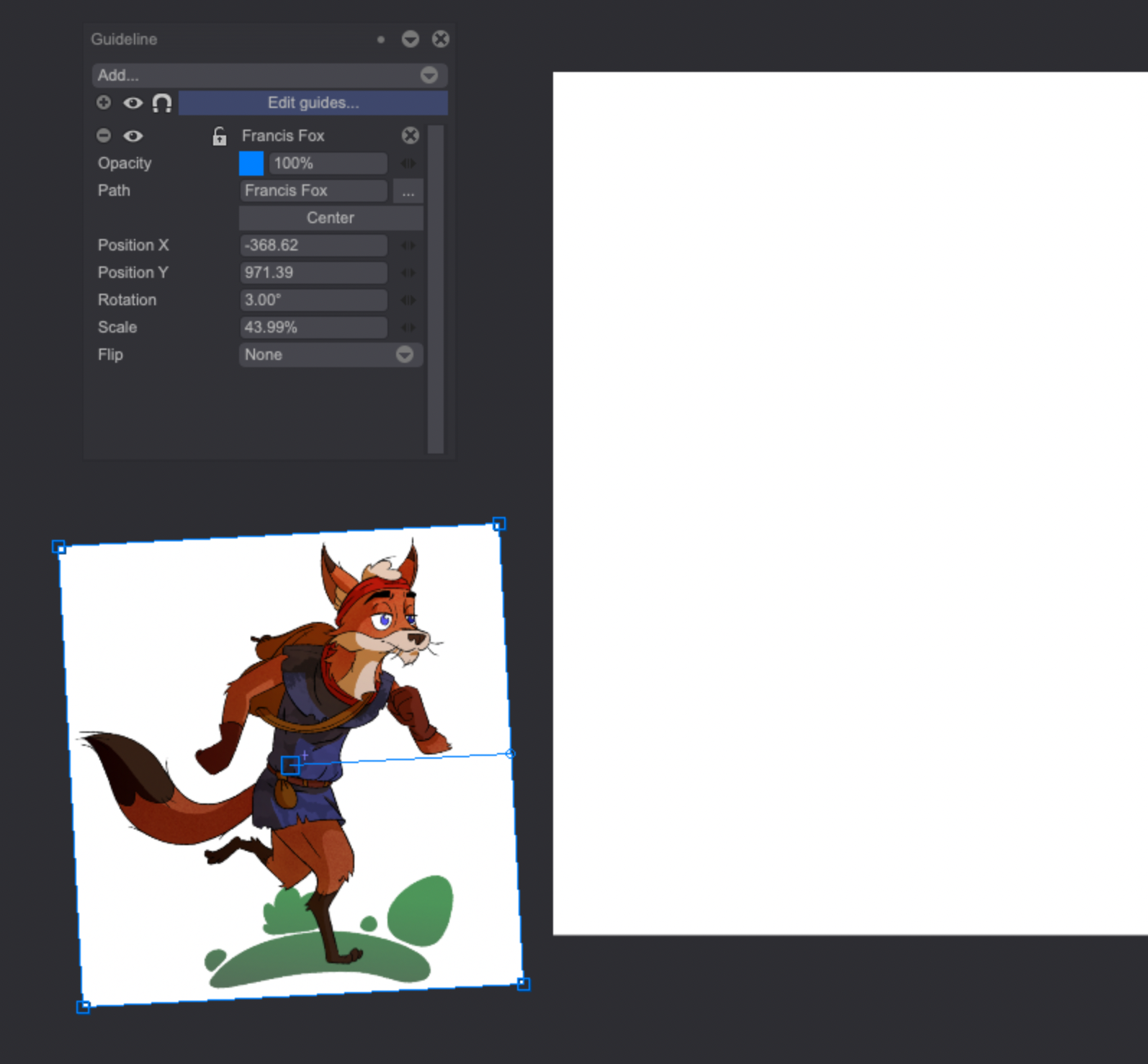
TVPaint Animation — профессиональная программа для классической рисованной 2D-анимации. Она ориентирована на художников, которым важны кисти, чистая линия, работа по кадрам, сториборды, слои, камера и традиционный производственный процесс.
Зачем использовать
TVPaint выбирают для рисованной анимации, где каждый кадр создается вручную. Программа сильна в натуральном ощущении кистей, контроле линии, анимационных слоях, раскадровке, работе с фонами и композитинге.
TVPaint подходит для авторских фильмов, учебной анимации, профессиональных короткометражек, художественных сцен и проектов, где важен живой рисунок.
Что можно сделать
TVPaint позволяет:
-
рисовать кадры вручную;
-
использовать анимационные слои;
-
работать с калькой;
-
создавать сториборды;
-
использовать 2D Camera;
-
применять FX;
-
работать с Image Library;
-
использовать Puppet Layers и Bitmap Rigging в профессиональной версии;
-
готовить финальные сцены.
Работа в TVPaint близка к традиционной анимации: художник рисует фазы, проверяет движение, чистит линию, красит, добавляет фон, камеру и эффекты.
Как сделать простую анимацию
-
Создайте новый проект.
-
Настройте размер кадра и частоту.
-
Создайте слой для чернового рисунка.
-
Нарисуйте первую позу.
-
Добавьте следующий кадр.
-
Активируйте кальку.
-
Нарисуйте фазы движения.
-
Создайте слой чистовой линии.
-
Добавьте цвет и фон.
-
Экспортируйте сцену.
Плюсы
-
Профессиональная среда для рисованной 2D-анимации.
-
Отличная работа с кистями и кадрами.
-
Подходит для авторских фильмов.
-
Есть камера, эффекты и сториборды.
-
Хорошая точность художественной линии.
-
Поддерживает серьезный производственный процесс.
Минусы
-
Высокая стоимость.
-
Требует художественных навыков.
-
Новичку сложнее, чем Pencil2D.
-
Для скелетной персонажной анимации удобнее Moho.
Кому подойдет
TVPaint Animation подходит профессиональным 2D-художникам, аниматорам, студентам профильных школ и авторам рисованных фильмов. Это инструмент для тех, кто хочет создавать анимацию вручную с максимальным контролем рисунка.
Dragonframe
Dragonframe — программа для стоп-моушн-анимации. Она используется для кукольной, пластилиновой, предметной, бумажной и покадровой съемки. Это специализированный инструмент для работы с камерой, кадрами, лайтбоксом, таймингом и движением объектов.
Зачем использовать
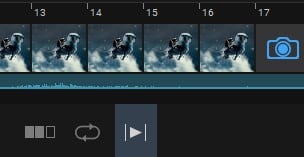
Dragonframe стоит выбирать для стоп-моушн-проектов. Программа подключается к камере, показывает live view, позволяет сравнивать текущий кадр с предыдущим, управлять съемкой, отслеживать движение и строить точную последовательность кадров.
Для кукольной анимации важна функция onion-skin: аниматор видит наложение прошлого кадра и аккуратно перемещает объект. Это помогает избежать рывков и держать плавность.
Что можно сделать
Dragonframe позволяет:
-
подключать камеру;
-
захватывать кадры;
-
использовать live view;
-
применять onion-skin;
-
работать с X-Sheet;
-
контролировать движение через Timeline;
-
настраивать экспозицию камеры;
-
использовать звук как ориентир;
-
экспортировать видео или последовательность кадров.
Программа удобна для студийной съемки: аниматор двигает объект, делает кадр, проверяет движение, возвращается к предыдущим кадрам и продолжает съемку.
Как сделать простую анимацию
-
Подключите камеру к компьютеру.
-
Создайте новый проект.
-
Настройте сцену, свет и фокус.
-
Сделайте первый кадр.
-
Немного переместите объект.
-
Снимите следующий кадр.
-
Используйте onion-skin для контроля движения.
-
Повторите процесс до завершения сцены.
-
Проверьте воспроизведение.
-
Экспортируйте результат.
Плюсы
-
Профессиональный инструмент для стоп-моушн.
-
Поддерживает работу с камерой.
-
Есть live view и onion-skin.
-
Удобный контроль кадров и тайминга.
-
Подходит для кукольной и предметной анимации.
-
Используется в серьезном производстве.
Минусы
-
Узкая специализация.
-
Требуется камера, свет и физические объекты.
-
Стоимость выше, чем у простых мобильных приложений.
-
Не подходит для обычной 2D- или 3D-анимации.
Кому подойдет
Dragonframe подходит студиям, режиссерам стоп-моушн, предметным аниматорам, преподавателям и авторам кукольных мультфильмов. Это лучший выбор для серьезной покадровой съемки реальных объектов.
Онлайн-сервисы для создания анимации
Canva
Canva — онлайн-редактор дизайна, в котором удобно делать анимированные посты, сторис, презентации, баннеры, короткие видео, обложки и простую графику для соцсетей.
Зачем использовать
Canva подходит для быстрого результата без установки сложной программы. Пользователь выбирает шаблон, меняет текст, изображения, цвета, добавляет анимацию элементов и экспортирует видео или GIF. Для маркетинга, личного блога, презентации и короткого объявления этого достаточно.
В Canva анимация применяется к странице, тексту или отдельному объекту. Панель Animate открывает набор эффектов появления, движения, масштабирования и смены состояния. Для некоторых элементов доступно создание траектории движения через рисование пути.
Что можно сделать
Canva позволяет:
-
создавать анимированные сторис и посты;
-
оформлять презентации с движением;
-
анимировать текст и изображения;
-
использовать шаблоны видео;
-
добавлять музыку;
-
работать с брендовыми цветами;
-
экспортировать MP4 или GIF;
-
делать короткие рекламные ролики.
Для новичка процесс максимально прямой: открыть шаблон, заменить текст, выбрать Animate, проверить предпросмотр и сохранить файл.
Как сделать простую анимацию
-
Создайте дизайн нужного формата.
-
Выберите шаблон.
-
Замените текст и изображения.
-
Выделите текстовый блок.
-
Нажмите Animate.
-
Выберите эффект появления.
-
Выделите картинку и задайте другой эффект.
-
Добавьте музыку.
-
Проверьте ролик.
-
Скачайте MP4 или GIF.
Плюсы
-
Очень простой старт.
-
Много шаблонов.
-
Работает в браузере.
-
Есть анимация текста, изображений и страниц.
-
Подходит для соцсетей и презентаций.
-
Есть командная работа.
Минусы
-
Ограниченная гибкость по сравнению с After Effects.
-
Шаблонный стиль заметен при минимальной переработке.
-
Сложная персонажная анимация отсутствует.
-
Для профессионального 3D не подходит.
Кому подойдет
Canva подходит SMM-специалистам, блогерам, преподавателям, предпринимателям и всем, кому нужен онлайн-сервис для анимации без сложного обучения.
Animaker
Animaker — онлайн-сервис для создания мультяшных роликов, объясняющих видео, сцен с персонажами, презентационных клипов и обучающих материалов. Он построен вокруг шаблонов, персонажей, сцен, объектов и озвучки.
Зачем использовать
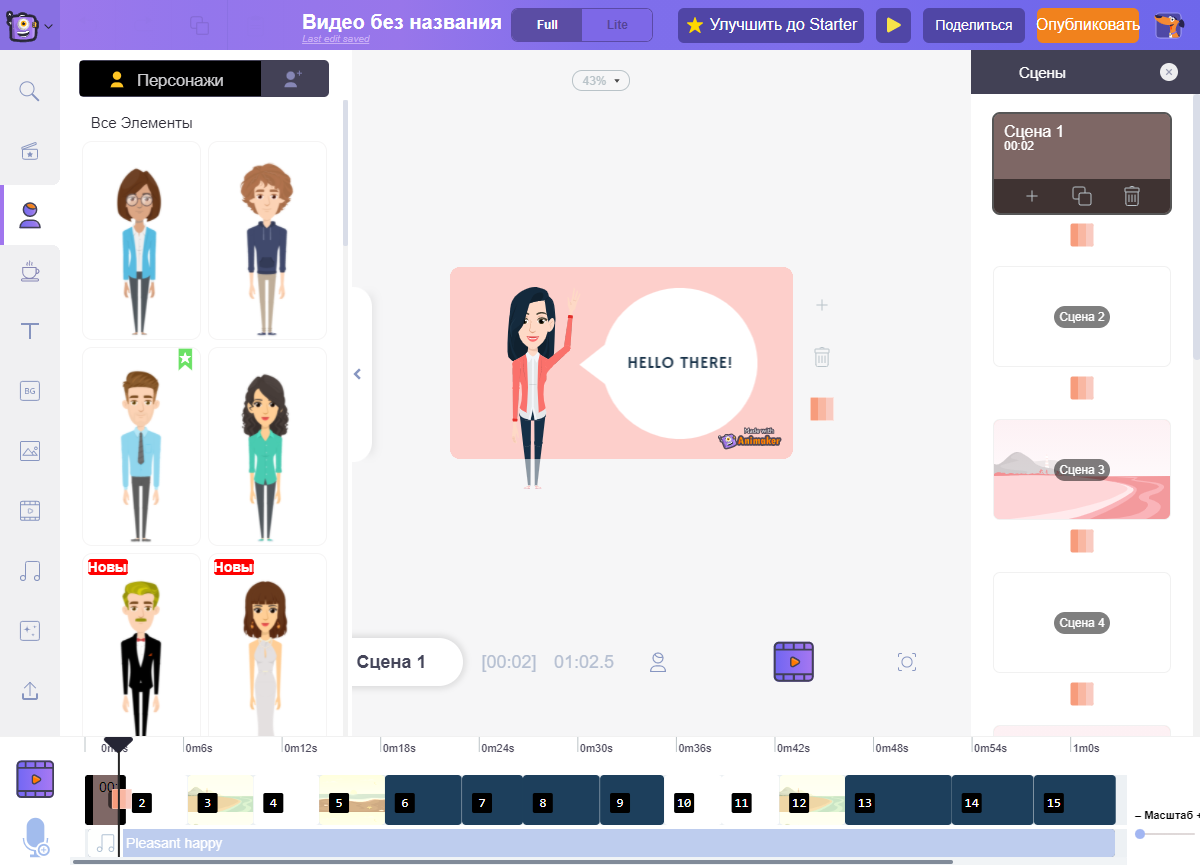
Animaker подходит для быстрого создания анимационного видео с персонажами. В сервисе есть Character Builder, готовые сцены, движения, эмоции, авторазмещение элементов, синхронизация губ и озвучка. Это удобно для объясняющих роликов, рекламных видео, HR-материалов, обучающих инструкций и презентаций.
Пользователь не рисует персонажа вручную. Он собирает героя из готовых элементов, выбирает действие, добавляет текст, фон, голос и получает сцену.
Что можно сделать
Animaker позволяет:
-
создавать персонажей;
-
выбирать эмоции и действия;
-
добавлять сцены и фоны;
-
использовать Smart Move для движения объектов;
-
добавлять озвучку;
-
применять Text to Speech;
-
запускать авто-синхронизацию губ;
-
добавлять текст и иконки;
-
экспортировать видео.
В редакторе важны сцена, временная шкала, панель ассетов и настройки выбранного объекта. Для говорящего героя используется Lipsync: пользователь добавляет аудио или текстовую озвучку, а сервис синхронизирует рот персонажа.
Как сделать простую анимацию
-
Создайте новый проект.
-
Выберите шаблон или пустую сцену.
-
Добавьте персонажа.
-
Настройте внешний вид в Character Builder.
-
Выберите действие персонажа.
-
Добавьте текст и фон.
-
Нажмите Lipsync и добавьте голос.
-
Настройте длительность сцены.
-
Добавьте переход.
-
Экспортируйте видео.
Плюсы
-
Быстро создает ролики с персонажами.
-
Есть конструктор героев.
-
Поддерживается синхронизация губ.
-
Много шаблонов и сцен.
-
Подходит для обучения и маркетинга.
-
Работает в браузере.
Минусы
-
Стиль ограничен библиотекой сервиса.
-
Глубина ручной анимации ниже, чем в Moho.
-
Бесплатные тарифы ограничивают экспорт.
-
Для уникальной авторской графики требуется больше ручной подготовки.
Кому подойдет
Animaker подходит маркетологам, преподавателям, HR-специалистам, авторам курсов и блогерам. Это удобная программа для анимации персонажных объясняющих видео прямо в браузере.
Powtoon
Powtoon — онлайн-сервис для презентационной анимации, объясняющих роликов, обучающих видео, бизнес-сцен и маркетинговых материалов. Он похож на визуальный конструктор презентаций, где каждый слайд превращается в анимированную сцену.
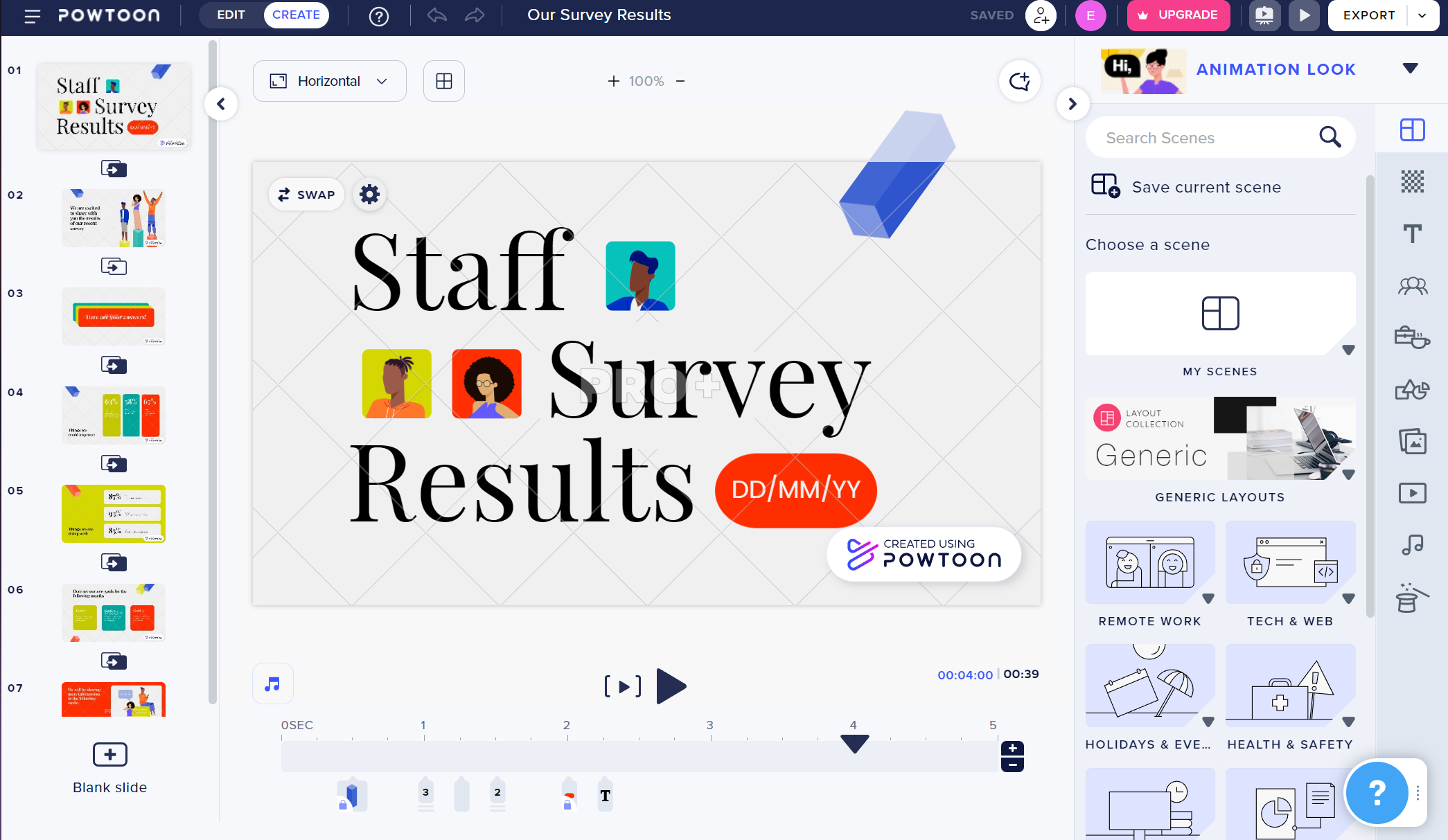
Зачем использовать
Powtoon подходит для корпоративных презентаций, учебных роликов, инструкций, промо, whiteboard-анимации и коротких объясняющих видео. Пользователь выбирает шаблон, добавляет персонажей, иконки, текст, диаграммы, изображения и звук.
В отличие от сложных программ, сервис не требует рисовать и настраивать риги. Основная работа похожа на сборку слайдов: сцены идут последовательно, элементы появляются в нужный момент, голос или музыка сопровождают ролик.
Что можно сделать
Powtoon позволяет:
-
создавать анимированные презентации;
-
использовать шаблоны сцен;
-
добавлять персонажей и реквизит;
-
создавать whiteboard-видео;
-
записывать экран и веб-камеру;
-
использовать стоковые материалы;
-
добавлять музыку и голос;
-
экспортировать видео.
Для анимации объектов используется временная шкала сцены. Каждый элемент получает момент появления, длительность и эффект. Так создаются объясняющие ролики с текстом, иконками и персонажами.
Как сделать простую анимацию
-
Создайте проект.
-
Выберите шаблон Explainer или Presentation.
-
Замените заголовок и текст.
-
Добавьте персонажа.
-
Выберите действие персонажа.
-
Настройте появление объектов на временной шкале.
-
Добавьте музыку или голос.
-
Проверьте сцену.
-
Добавьте следующие слайды.
-
Экспортируйте видео.
Плюсы
-
Удобен для бизнес-роликов.
-
Много шаблонов.
-
Есть персонажи, иконки и сцены.
-
Поддерживает обучающие и презентационные форматы.
-
Работает в браузере.
-
Подходит для быстрого результата.
Минусы
-
Шаблонный вид при минимальной доработке.
-
Ограниченная ручная анимация.
-
Не подходит для сложной художественной 2D-анимации.
-
Полезные возможности зависят от тарифа.
Кому подойдет
Powtoon подходит компаниям, преподавателям, менеджерам, маркетологам и авторам онлайн-курсов. Это хороший сервис для объясняющих роликов и анимированных презентаций.
Renderforest
Renderforest — онлайн-сервис для видеошаблонов, заставок, анимированных логотипов, промороликов, слайд-шоу и презентационных клипов. Он удобен для пользователей, которым нужен готовый красивый результат без ручной настройки сложных сцен.
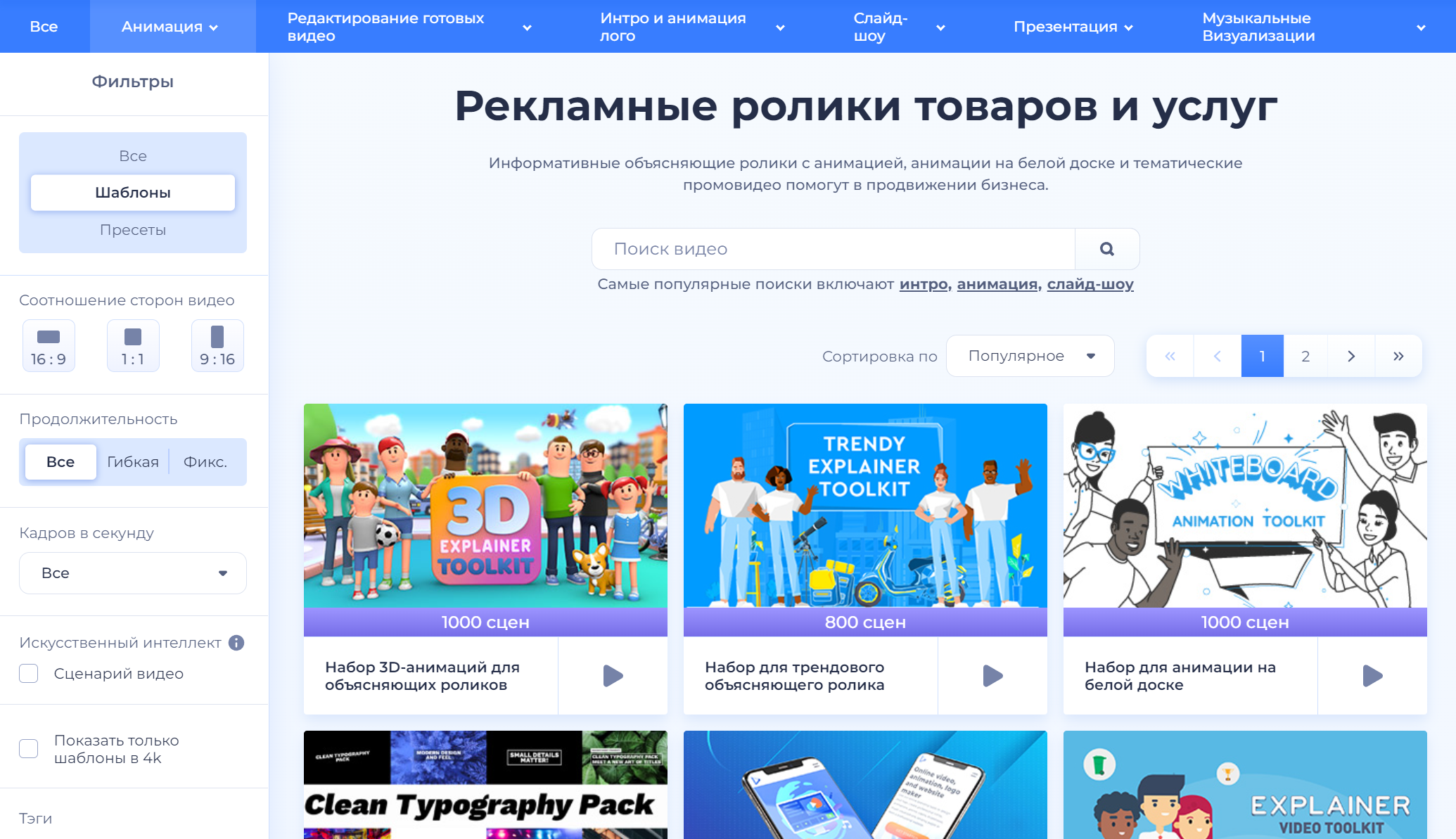
Зачем использовать
Renderforest подходит для интро, outro, логотипов, рекламных роликов, анимированных поздравлений, презентаций и коротких клипов. Пользователь выбирает шаблон, заменяет текст, добавляет логотип, изображения, музыку и получает готовую анимацию.
Сервис хорошо работает там, где важна скорость и аккуратный шаблонный дизайн: заставка для канала, промо товара, короткий ролик для соцсетей, титульная анимация для проекта.
Что можно сделать
Renderforest позволяет:
-
создавать интро и заставки;
-
анимировать логотип;
-
делать слайд-шоу;
-
использовать видео-шаблоны;
-
добавлять музыку;
-
собирать презентационные ролики;
-
экспортировать видео.
Основной сценарий простой: выбрать категорию, открыть шаблон, заменить текстовые блоки, загрузить медиа, настроить стиль и получить финальный файл.
Как сделать простую анимацию
-
Выберите тип проекта.
-
Откройте подходящий шаблон.
-
Добавьте логотип или изображение.
-
Замените текст.
-
Выберите музыку.
-
Проверьте предпросмотр.
-
Настройте цвета.
-
Создайте финальное видео.
-
Скачайте результат.
Плюсы
-
Очень быстрый результат.
-
Много готовых шаблонов.
-
Хорош для логотипов и интро.
-
Работает в браузере.
-
Не требует навыков анимации.
-
Подходит для малого бизнеса и блогов.
Минусы
-
Мало ручной свободы.
-
Итоговый стиль зависит от шаблона.
-
Не подходит для уникального мультфильма.
-
Для гибкого моушн-дизайна лучше After Effects.
Кому подойдет
Renderforest подходит предпринимателям, блогерам, SMM-специалистам и авторам каналов, которым нужна быстрая анимация логотипа, заставка или проморолик.
Vyond
Vyond — онлайн-сервис для бизнес-анимации, объясняющих роликов, корпоративных видео, обучающих материалов и сцен с персонажами. Он ориентирован на компании, обучение, HR, внутренние коммуникации и презентационные ролики.
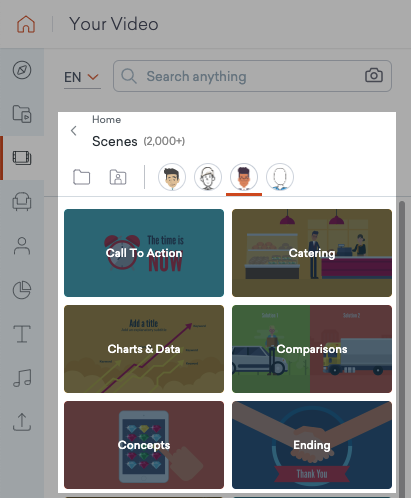
Зачем использовать
Vyond удобен для роликов, где нужны персонажи, офисные сцены, диалоги, действия, предметы, инфографика и озвучка. В сервисе есть библиотека сцен, персонажей, реквизита, фоновых элементов и действий. Сцены добавляются через панель Scenes, а длительность регулируется на временной шкале.
Vyond хорошо подходит для корпоративного стиля: обучение сотрудников, объяснение процесса, презентация продукта, инструкция по безопасности, HR-видео и onboarding.
Что можно сделать
Vyond позволяет:
-
выбирать готовые сцены;
-
добавлять персонажей;
-
настраивать действия и позы;
-
менять цвета персонажей;
-
работать с таймлайном;
-
добавлять текст, иконки и графику;
-
импортировать изображения и видео;
-
создавать сцены из фотографий;
-
экспортировать видео и GIF.
Для добавления новой сцены используется кнопка Plus на таймлайне. Затем выбирается пустая сцена, продолжение текущей сцены или сцена из библиотеки. Длина сцены регулируется перетаскиванием края миниатюры на таймлайне.
Как сделать простую анимацию
-
Создайте новый проект.
-
Откройте Scenes.
-
Выберите готовую сцену.
-
Добавьте персонажа.
-
Настройте действие.
-
Добавьте текстовую подпись.
-
Загрузите голос или музыку.
-
Отрегулируйте длину сцены на таймлайне.
-
Добавьте следующую сцену через Plus.
-
Экспортируйте видео.
Плюсы
-
Хорош для бизнес-анимации.
-
Есть большая библиотека сцен и персонажей.
-
Удобен для объясняющих роликов.
-
Поддерживает работу с озвучкой.
-
Есть экспорт в видео и GIF.
-
Подходит для корпоративного обучения.
Минусы
-
Визуальный стиль узнаваем.
-
Для авторского рисованного мультфильма не подходит.
-
Полезные функции привязаны к тарифам.
-
Гибкость ниже, чем у профессиональных настольных программ.
Кому подойдет
Vyond подходит бизнесу, HR-отделам, онлайн-школам, корпоративным тренерам и авторам объясняющих видео. Это сервис для быстрой персонажной анимации без рисования.
Figma
Figma — редактор интерфейсов и прототипов, который также используется для анимации экранов, переходов, микровзаимодействий и презентации UI. Это не классическая программа для мультфильмов, но сильный инструмент для анимации интерфейсных сценариев.
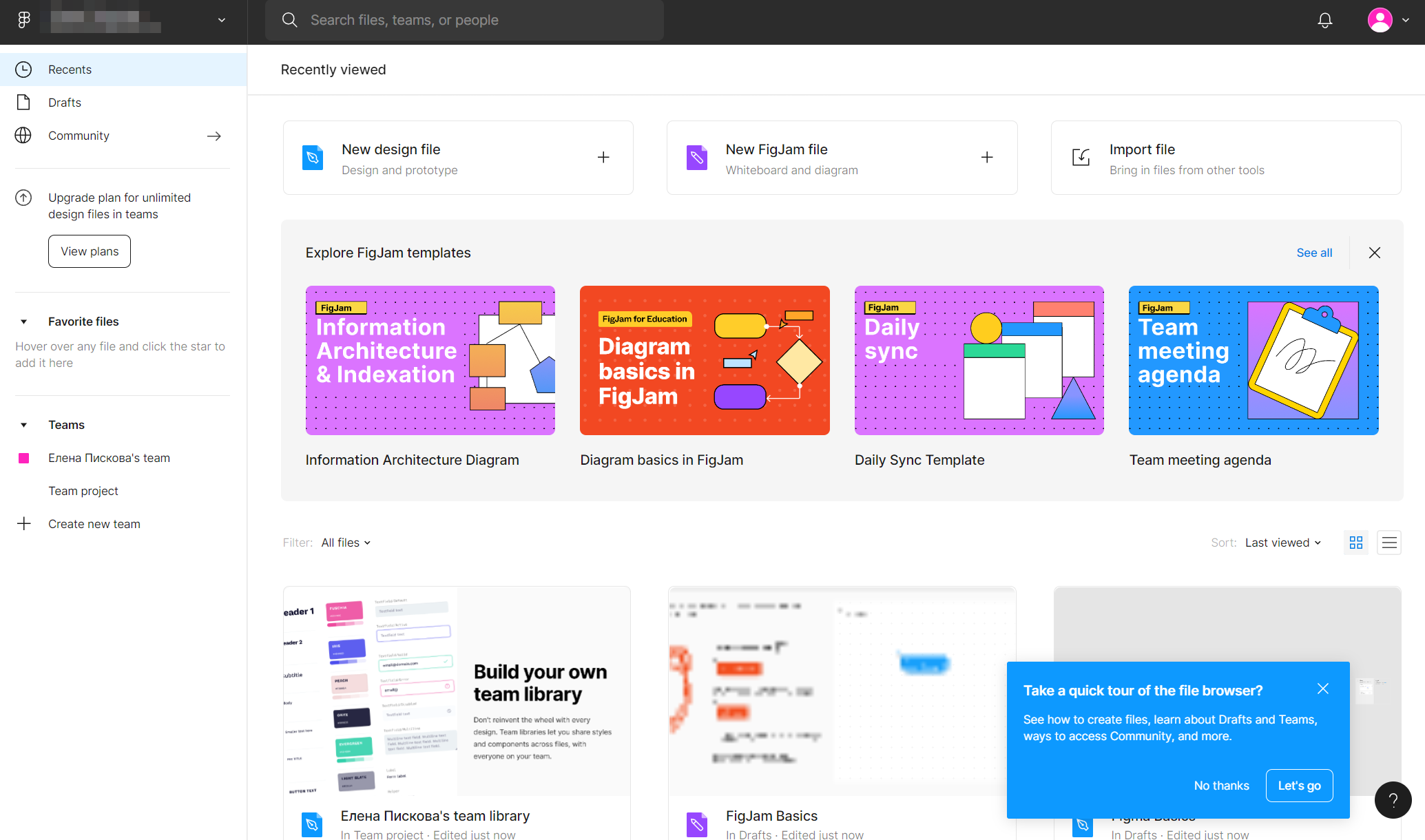
Зачем использовать
Figma подходит дизайнерам интерфейсов, продуктовым командам, разработчикам и презентациям цифровых продуктов. Через Prototype и Smart Animate создаются переходы между экранами, движения карточек, меню, кнопок, модальных окон и мобильных интерфейсов.
Для UI-анимации важно показать не просто картинку, а поведение продукта: как открывается меню, как карточка переходит в экран, как меняется кнопка, как появляется подсказка.
Что можно сделать
Figma позволяет:
-
создавать экраны интерфейса;
-
связывать фреймы в прототип;
-
настраивать переходы;
-
использовать Smart Animate;
-
делать микровзаимодействия;
-
анимировать компоненты;
-
создавать интерактивные презентации;
-
демонстрировать прототип в браузере.
Основные панели для анимации — Prototype и Design. В Prototype задаются связи между фреймами, триггеры, тип перехода, направление и длительность.
Как сделать простую анимацию
-
Создайте два фрейма одного размера.
-
На первом фрейме разместите карточку внизу.
-
На втором фрейме переместите карточку в центр.
-
Перейдите во вкладку Prototype.
-
Соедините первый фрейм со вторым.
-
Выберите Smart Animate.
-
Настройте длительность.
-
Запустите Present.
-
Проверьте движение карточки.
-
Добавьте другие состояния интерфейса.
Плюсы
-
Отлично подходит для UI-анимации.
-
Работает в браузере и на компьютере.
-
Есть Smart Animate.
-
Удобна для командной работы.
-
Хороша для презентации продукта.
-
Не требует видеомонтажного пайплайна.
Минусы
-
Не предназначена для мультфильмов.
-
Экспорт именно видео требует обходных методов.
-
Нет полноценной работы со звуком.
-
Сложные эффекты удобнее делать в After Effects.
Кому подойдет
Figma подходит UI/UX-дизайнерам, продуктовым командам, веб-разработчикам и всем, кто хочет показать анимацию интерфейса, а не создавать мультфильм.
Приложения для создания анимации на Android и iPhone
FlipaClip
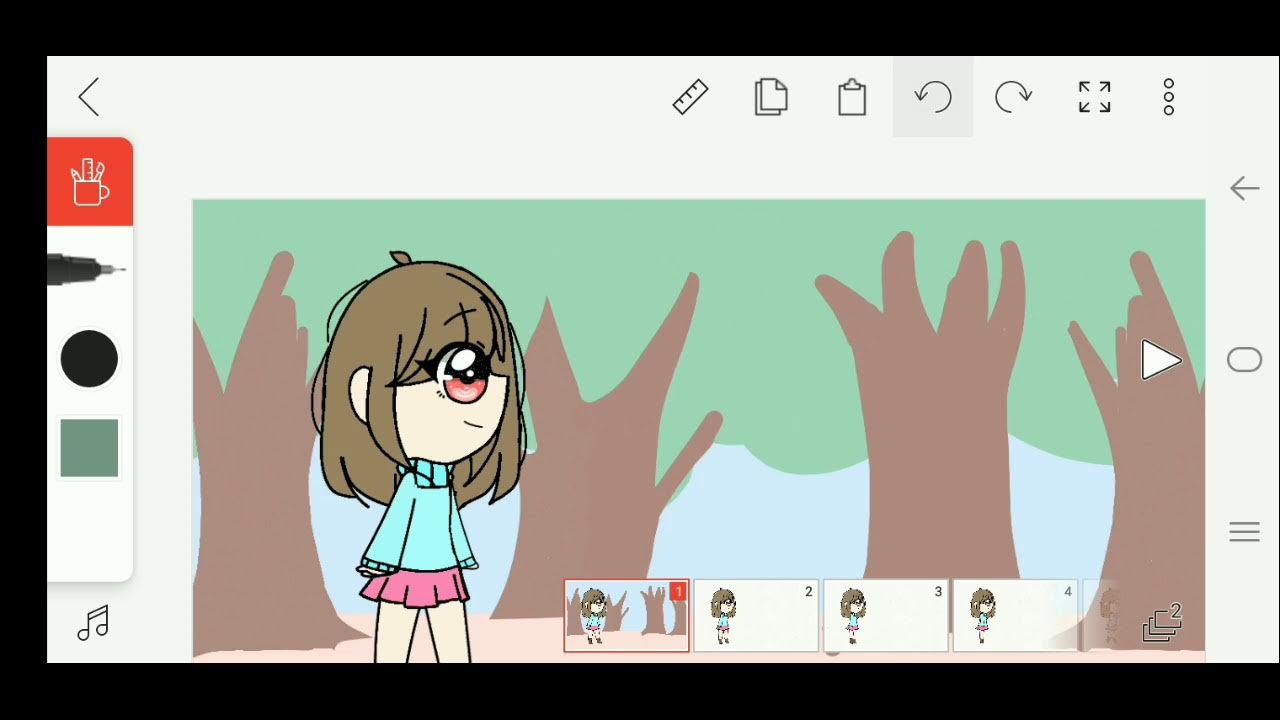
FlipaClip — мобильное приложение для покадровой 2D-анимации на Android и iOS. Оно похоже на цифровой блокнот для рисованных мультфильмов: пользователь рисует кадры, видит соседние фазы через кальку и собирает движение.
Зачем использовать
FlipaClip подходит для новичков, детей, авторов коротких мультфильмов, TikTok-роликов, YouTube Shorts, мемов, скетчей и учебных упражнений. Приложение делает покадровую анимацию доступной прямо на телефоне или планшете.
Основная логика простая: нарисовать кадр, перейти дальше, нарисовать следующую фазу, повторить, проверить движение и экспортировать видео.
Что можно сделать
FlipaClip позволяет:
-
рисовать кадры пальцем или стилусом;
-
использовать слои;
-
работать с калькой;
-
добавлять звук;
-
создавать покадровую анимацию;
-
настраивать частоту кадров;
-
экспортировать видео или GIF;
-
публиковать ролики в соцсетях.
Для удобной работы на телефоне лучше делать короткие лупы: моргание, прыжок, волна рукой, падающий объект, простое движение камеры через смену фона.
Как сделать простую анимацию
-
Создайте новый проект.
-
Выберите размер кадра.
-
Нарисуйте первый кадр.
-
Добавьте следующий кадр.
-
Используйте кальку.
-
Нарисуйте новую фазу движения.
-
Повторите процесс.
-
Добавьте звук.
-
Проверьте воспроизведение.
-
Экспортируйте видео.
Плюсы
-
Очень простой мобильный старт.
-
Есть калька и слои.
-
Подходит для детей и новичков.
-
Хорош для коротких мультфильмов.
-
Работает на Android и iOS.
-
Удобен для рисования стилусом.
Минусы
-
Маленький экран телефона ограничивает точность.
-
Для длинных сцен удобнее планшет.
-
Нет профессионального риггинга.
-
Бесплатная версия имеет ограничения.
Кому подойдет
FlipaClip подходит новичкам, детям, художникам-любителям и авторам коротких рисованных роликов. Это одно из самых удобных приложений для анимации на телефоне.
Stop Motion Studio
Stop Motion Studio — приложение для создания стоп-моушн-анимации на телефоне, планшете и компьютере. Оно подходит для съемки фигурок, игрушек, бумаги, пластилина, предметов и миниатюрных сцен.

Зачем использовать
Stop Motion Studio удобно для тех, кто хочет делать анимацию реальных объектов без профессиональной камеры и Dragonframe. Достаточно телефона, штатива, света и объекта. Пользователь снимает кадр, немного двигает предмет, снимает следующий кадр и получает движение.
Приложение подходит для школьных проектов, домашних мультфильмов, предметной рекламы, пластилиновой анимации, LEGO-сцен и творческих роликов.
Что можно сделать
Stop Motion Studio позволяет:
-
снимать кадры с камеры;
-
использовать покадровую шкалу;
-
применять кальку;
-
добавлять звук;
-
редактировать кадры;
-
менять скорость;
-
добавлять титры;
-
экспортировать видео.
Для качественного результата важны штатив и стабильный свет. Любое движение телефона портит плавность, поэтому смартфон должен быть закреплен.
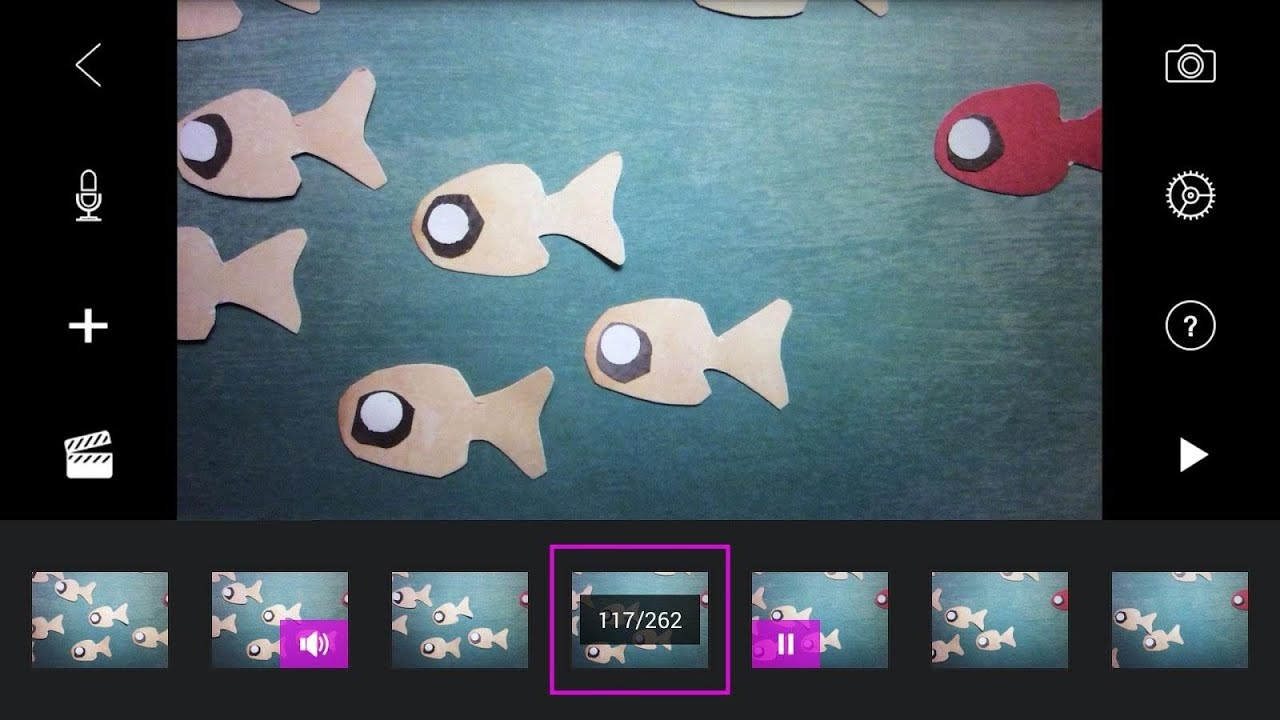
Как сделать простую анимацию
-
Закрепите телефон на штативе.
-
Подготовьте фон и объект.
-
Создайте новый проект.
-
Сделайте первый кадр.
-
Немного переместите объект.
-
Сделайте следующий кадр.
-
Повторяйте процесс до конца сцены.
-
Проверьте движение.
-
Добавьте звук или титры.
-
Экспортируйте видео.
Плюсы
-
Отлично подходит для стоп-моушн.
-
Работает на телефоне и планшете.
-
Есть калька для контроля движения.
-
Подходит для предметной и кукольной анимации.
-
Простое обучение.
-
Хороший вариант для школьных и домашних проектов.
Минусы
-
Нужны физические объекты, свет и штатив.
-
Результат зависит от стабильности камеры.
-
Для профессиональной студии сильнее Dragonframe.
-
Не подходит для рисованной 2D-анимации.
Кому подойдет
Stop Motion Studio подходит детям, преподавателям, блогерам, предметным съемкам и авторам домашних мультфильмов. Это лучший мобильный старт для стоп-моушн.
Toontastic 3D
Toontastic 3D — мобильное приложение для создания сюжетных мультфильмов с персонажами, сценами и озвучкой. Оно ориентировано на детей и начинающих пользователей.
Зачем использовать
Toontastic 3D подходит для простых историй, детских мультфильмов, школьных заданий, творческих упражнений и озвученных сцен. Приложение помогает не только двигать персонажей, но и строить сюжет: начало, развитие, кульминация и финал.
Пользователь выбирает сцену, добавляет героев, двигает их пальцем и записывает голос. В результате получается мультфильм с персонажами и рассказом.
Что можно сделать
Toontastic 3D позволяет:
-
выбирать готовые сцены;
-
добавлять персонажей;
-
двигать героев руками;
-
записывать голос;
-
создавать сюжет из нескольких сцен;
-
сохранять готовый мультфильм.
Приложение хорошо развивает понимание истории: персонажи не просто двигаются, а участвуют в событии. Это полезно для детей, которые учатся рассказывать, озвучивать и выстраивать сцену.
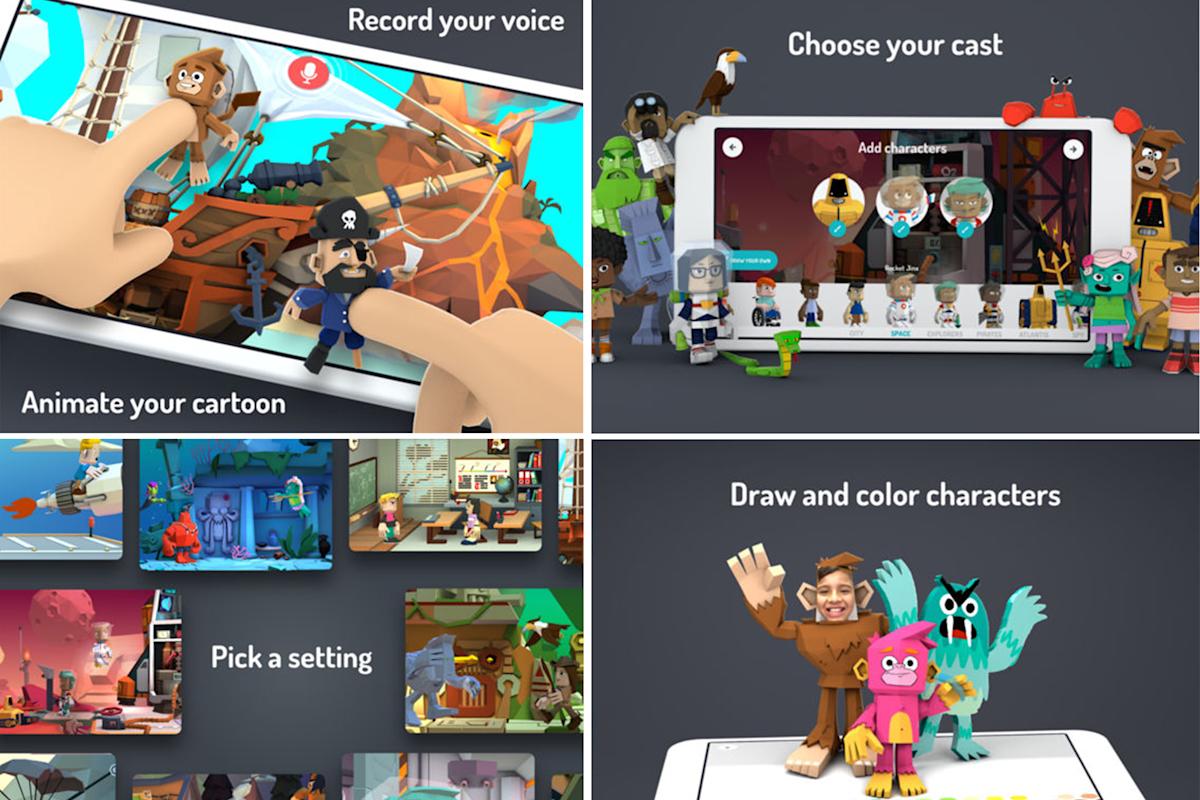
Как сделать простую анимацию
-
Создайте новый мультфильм.
-
Выберите структуру истории.
-
Добавьте сцену.
-
Выберите персонажей.
-
Нажмите запись.
-
Двигайте персонажей пальцем.
-
Одновременно озвучивайте реплики.
-
Завершите сцену.
-
Добавьте следующие части истории.
-
Сохраните мультфильм.
Плюсы
-
Очень простой формат для детей.
-
Есть сцены и персонажи.
-
Поддерживается озвучка.
-
Помогает создавать сюжет.
-
Не требует рисования.
-
Подходит для обучения и творчества.
Минусы
-
Ограниченный набор стилей.
-
Не подходит для профессиональной анимации.
-
Мало точной настройки движения.
-
Для взрослых проектов возможностей мало.
Кому подойдет
Toontastic 3D подходит детям, родителям, учителям и начинающим авторам. Это приложение не для студийной графики, а для развития сюжетного мышления и простых мультфильмов.
Stick Nodes
Stick Nodes — мобильное приложение для анимации стик-фигур. Оно популярно у пользователей, которые делают короткие боевики, мемы, сцены с персонажами и простую покадровую анимацию.
Зачем использовать
Stick Nodes подходит для тех, кто хочет создавать движение персонажей без рисования каждого элемента. Фигура состоит из сегментов и суставов, которые перемещаются от кадра к кадру. Это ускоряет создание сцен с боями, прыжками, падениями, ходьбой и жестами.
Приложение хорошо подходит для коротких роликов, потому что управление простое, а результат быстро появляется на экране.
Что можно сделать
Stick Nodes позволяет:
-
анимировать стик-фигуры;
-
создавать и редактировать персонажей;
-
использовать фоны;
-
добавлять текст;
-
работать с кадрами;
-
менять скорость;
-
экспортировать GIF и видео.
В отличие от FlipaClip, здесь не нужно рисовать каждую фазу. Пользователь управляет точками фигуры и собирает движение через последовательность поз.
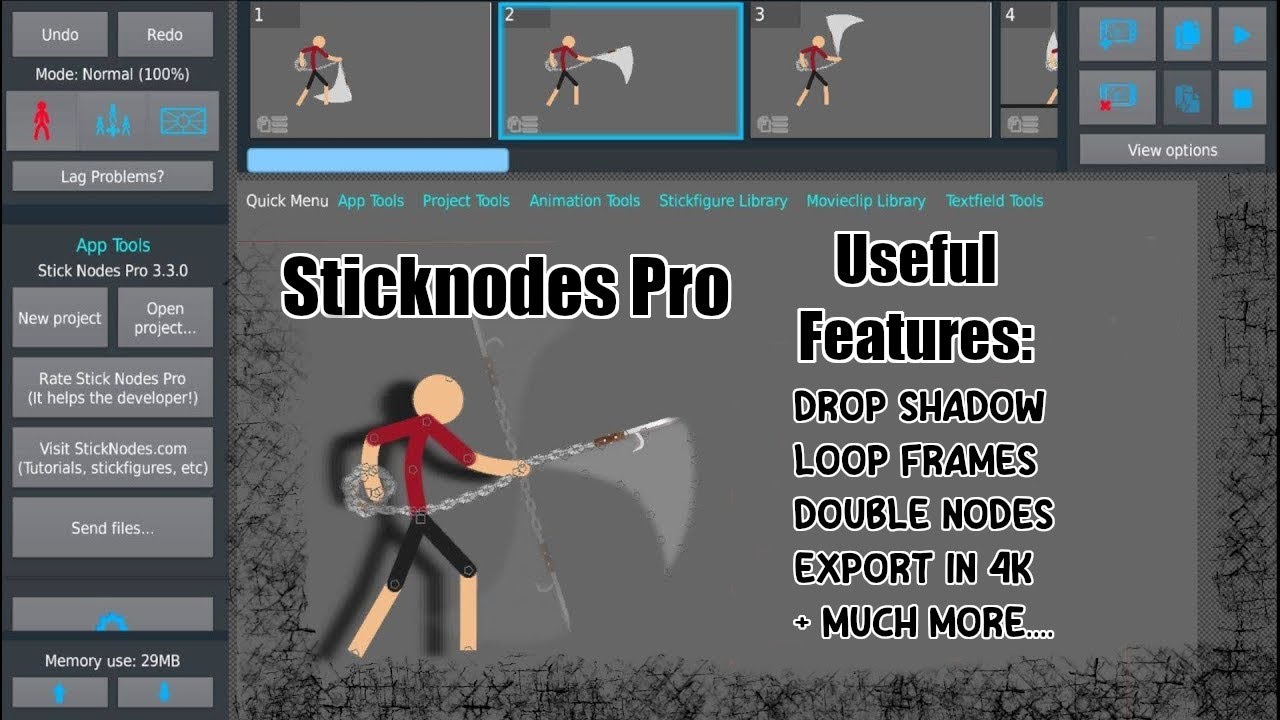
Как сделать простую анимацию
-
Создайте новый проект.
-
Добавьте стик-фигуру.
-
Поставьте первую позу.
-
Добавьте кадр.
-
Измените положение рук и ног.
-
Добавьте следующий кадр.
-
Повторите для полного движения.
-
Проверьте воспроизведение.
-
Добавьте текст или фон.
-
Экспортируйте видео.
Плюсы
-
Быстрый старт на телефоне.
-
Не требует рисования.
-
Хорош для боевых сцен и мемов.
-
Есть экспорт в видео и GIF.
-
Подходит для обучения движению.
-
Удобно работать с позами.
Минусы
-
Ограниченный визуальный стиль.
-
Не подходит для реалистичной рисованной графики.
-
Сложные сцены быстро становятся перегруженными.
-
Для художественной 2D-анимации лучше FlipaClip или Procreate Dreams.
Кому подойдет
Stick Nodes подходит новичкам, подросткам, авторам коротких сцен и пользователям, которым нравится анимация стик-фигур. Это простое приложение для тренировки поз, действий и тайминга.
Как выбрать программу под конкретную задачу
Для простого анимационного ролика на Windows лучше начать с ВидеоМОНТАЖ. В нем удобно собрать фото, видео, титры, переходы и музыку в готовый MP4. Такой вариант подходит для поздравлений, роликов для соцсетей, заставок и презентационных клипов.
Для классической рисованной 2D-анимации подходят Pencil2D, Krita, OpenToonz, TVPaint Animation, Toon Boom Harmony и Clip Studio Paint. Pencil2D лучше для первых упражнений, Krita и Clip Studio Paint — для художников, OpenToonz — для бесплатного расширенного производства, TVPaint — для живой профессиональной линии, Toon Boom Harmony — для студийной сборки.
Для персонажной 2D-анимации с костями лучше брать Moho или Cartoon Animator. Moho дает глубокий риггинг и контроль деформаций, Cartoon Animator быстрее собирает говорящих героев и объясняющие видео.
Для 3D-анимации лучше выбирать Blender, Cinema 4D или Autodesk Maya. Blender — лучший бесплатный универсальный вариант, Cinema 4D силен в 3D-моушн-дизайне, Maya подходит для персонажей и студийной 3D-анимации.
Для анимации текста, логотипа и моушн-дизайна подходят Adobe After Effects, Apple Motion и Cinema 4D. After Effects лучше раскрывается в 2D-графике, титрах и композитинге, Motion удобен пользователям Final Cut Pro, Cinema 4D нужен для объемной графики.
Для онлайн-роликов подходят Canva, Animaker, Powtoon, Renderforest и Vyond. Canva хороша для сторис и баннеров, Animaker — для персонажей, Powtoon — для презентаций, Renderforest — для заставок, Vyond — для корпоративных объясняющих видео.
Для телефона подходят FlipaClip, Stop Motion Studio, Toontastic 3D и Stick Nodes. FlipaClip нужен для рисованной анимации, Stop Motion Studio — для съемки предметов, Toontastic 3D — для детских историй, Stick Nodes — для стик-фигур.
Универсальная инструкция: как сделать первую анимацию
1. Определите формат
Сначала выберите итог: MP4-ролик, GIF, вертикальное видео, заставка, мультфильм, 3D-сцена, стоп-моушн или презентационная анимация. Формат сразу определяет программу. Для MP4 из фото подойдет ВидеоМОНТАЖ, для рисования — Pencil2D или Krita, для 3D — Blender, для стоп-моушн — Stop Motion Studio или Dragonframe.
2. Подготовьте материалы
Для ролика нужны изображения, видеоклипы, текст, музыка и сценарий. Для рисованной анимации нужны персонаж, фон, позы и раскадровка. Для 3D нужны модель, камера, свет и материалы. Для стоп-моушн нужны объект, фон, штатив и стабильное освещение.
3. Соберите сцену
Разместите фон, персонажа, текст, объекты и звук. Работайте по слоям: фон отдельно, персонаж отдельно, текст отдельно, эффекты отдельно. Такая структура упрощает правки.
4. Задайте движение
В покадровой анимации движение создается через последовательность рисунков. В редакторах вроде After Effects, Blender, Moho и Final Cut Pro движение задается через состояния параметров во времени. В онлайн-сервисах движение выбирается из готовых эффектов и действий.
5. Проверьте темп
Слишком медленная сцена выглядит вялой, слишком быстрая — дерганой. Просматривайте результат после каждого блока. Для первого проекта достаточно короткой сцены на 5–15 секунд.
6. Добавьте звук
Музыка, голос и эффекты делают анимацию живее. В объясняющих роликах сначала удобнее записать голос, а затем подстроить сцены под фразы. В рисованной анимации звук помогает держать ритм.
7. Экспортируйте правильно
Для соцсетей и YouTube используйте MP4. Для коротких циклов и баннеров подходит GIF. Для профессиональной обработки удобно сохранять последовательность PNG-кадров. Для проектов с прозрачностью используйте форматы, которые сохраняют альфа-канал.
Частые ошибки при создании анимации
-
Слишком длинный первый проект. Начинайте с 5–10 секунд.
-
Отсутствие раскадровки. Даже простой план кадров экономит время.
-
Слишком много эффектов. Перегруженный ролик хуже читается.
-
Неправильная частота кадров. Для учебной покадровой сцены достаточно умеренной частоты.
-
Смешение разных стилей. Персонажи, фон, шрифты и эффекты должны выглядеть едино.
-
Плохой звук. Тихая озвучка или резкая музыка портит даже хорошую картинку.
-
Неподходящая программа. Для GIF не нужен Maya, а для сложного 3D-персонажа не хватит Canva.
-
Отсутствие проверки перед экспортом. Всегда смотрите ролик целиком до сохранения.
-
Слишком тяжелые исходники. Огромные изображения замедляют работу.
-
Работа без слоев. Разделение фона, персонажа, текста и эффектов ускоряет правки.
Итоговая рекомендация
Для новичка на Windows самый практичный старт — ВидеоМОНТАЖ: он помогает быстро собрать анимационный ролик из готовых материалов, титров, переходов и музыки. Для бесплатной рисованной 2D-анимации лучше начать с Pencil2D или Krita. Для более серьезного 2D-производства подойдут OpenToonz, Moho, TVPaint Animation и Toon Boom Harmony. Для 3D стоит выбрать Blender, Cinema 4D или Autodesk Maya. Для моушн-дизайна оптимальны Adobe After Effects и Apple Motion. Для быстрых онлайн-роликов удобны Canva, Animaker, Powtoon, Renderforest и Vyond. Для телефона лучше всего подходят FlipaClip, Stop Motion Studio, Toontastic 3D и Stick Nodes.
