Баннеры давно перестали быть чем-то узким и сугубо рекламным. Один и тот же тип графики сегодня нужен для сайта, карточки товара, обложки сообщества, промо-акции, шапки YouTube, объявления о распродаже, афиши события, рассылки и внутреннего оформления бренда. Из-за этого требования к софту выросли: мало просто поставить текст на картинку. Нужны точные размеры холста, шаблоны под разные площадки, аккуратная типографика, работа со слоями, быстрый экспорт и нормальная обработка изображений без лишней возни.
В этой подборке собраны не только популярные редакторы, но и те решения, которые реально удобны именно для баннеров. Если нужен смежный материал по оформлению промографики, рекомендуем статьи:
- Как сделать афишу для мероприятия, концерта, акции или объявления — гайд для виндовс, mac и онлайн
- Как сделать плакат или постер самому на компьютере, онлайн и на телефоне
- Как сделать обложку для сообщества ВКонтакте самому
- Как сделать превью для видео на Ютуб
- Как сделать визитку самому
Сводная таблица
| Программа | Платформа | Уровень | Сильная сторона | Шаблоны | Слои | Экспорт |
|---|---|---|---|---|---|---|
| ФотоМАСТЕР | Windows, macOS | Новичок / средний | Быстрая сборка баннеров из фото | Да | Да | JPG, PNG и др. |
| Paint.NET | Windows | Средний | Точная ручная сборка макета | Нет акцента на шаблонах | Да | PNG, JPG, SVG нет |
| GIMP | Windows, macOS | Средний / продвинутый | Глубокая работа со слоями и выделениями | Нет акцента на шаблонах | Да | PNG, JPG, PDF через экспортные сценарии |
| Inkscape | Windows, macOS | Средний / продвинутый | Векторные баннеры и точная геометрия | Нет | Да | SVG, PNG, PDF |
| PhotoScape X | Windows, macOS | Новичок / средний | Быстрая обработка и сборка простых баннеров | Частично | Да | JPG, PNG, GIF и др. |
| Pixelmator Pro | macOS | Средний | Сильная типографика и макеты на Mac | Да | Да | PNG, JPG, PSD, PDF, SVG и др. |
| Canva | Онлайн, мобильные | Новичок / средний | Самый быстрый старт с шаблонов | Да | Да | PNG, JPG, PDF, HEIC |
| Figma | Онлайн, Windows, macOS | Средний / продвинутый | Точные размеры, сетки и командная работа | Да | Да | PNG, JPG, SVG, PDF |
| Creatopy | Онлайн | Средний | Мультиразмерные рекламные кампании | Да | Да | JPG, PNG, HTML5, AMP, GIF |
| VistaCreate | Онлайн | Новичок / средний | Большой каталог макетов и анимация | Да | Да | PNG, JPG, PDF и др. |
| BannerBoo | Онлайн | Средний | Специализация на баннерной рекламе | Да | Да | GIF, PNG, HTML5 и др. |
| Supa | Онлайн | Новичок / средний | Быстрые промо-макеты и адаптация контента | Да | Да | PNG, JPG, видеоформаты |
| Desygner | Онлайн, мобильные | Новичок / средний | Маркетинговые материалы и бренд-наборы | Да | Да | PNG, JPG, PDF и др. |
| PicMonkey | Онлайн, мобильные | Новичок / средний | Баннеры для соцсетей и рекламы | Да | Да | PNG, JPG, PDF |
| PixelLab | Android | Новичок / средний | Очень сильная работа с текстом | Нет акцента на шаблонах | Да | Изображения в популярных форматах |
| Poster Maker & Banner Maker | Android | Новичок | Очень быстрый баннер с шаблона | Да | Да | Изображения для соцсетей |
| Canva mobile | Android, iOS | Новичок / средний | Универсальный мобильный редактор | Да | Да | PNG, JPG, PDF |
| Desygner mobile | Android, iOS | Новичок / средний | Маркетинговые макеты на телефоне | Да | Да | PNG, JPG, PDF |
Программы для создания баннеров на Windows
ФотоМАСТЕР
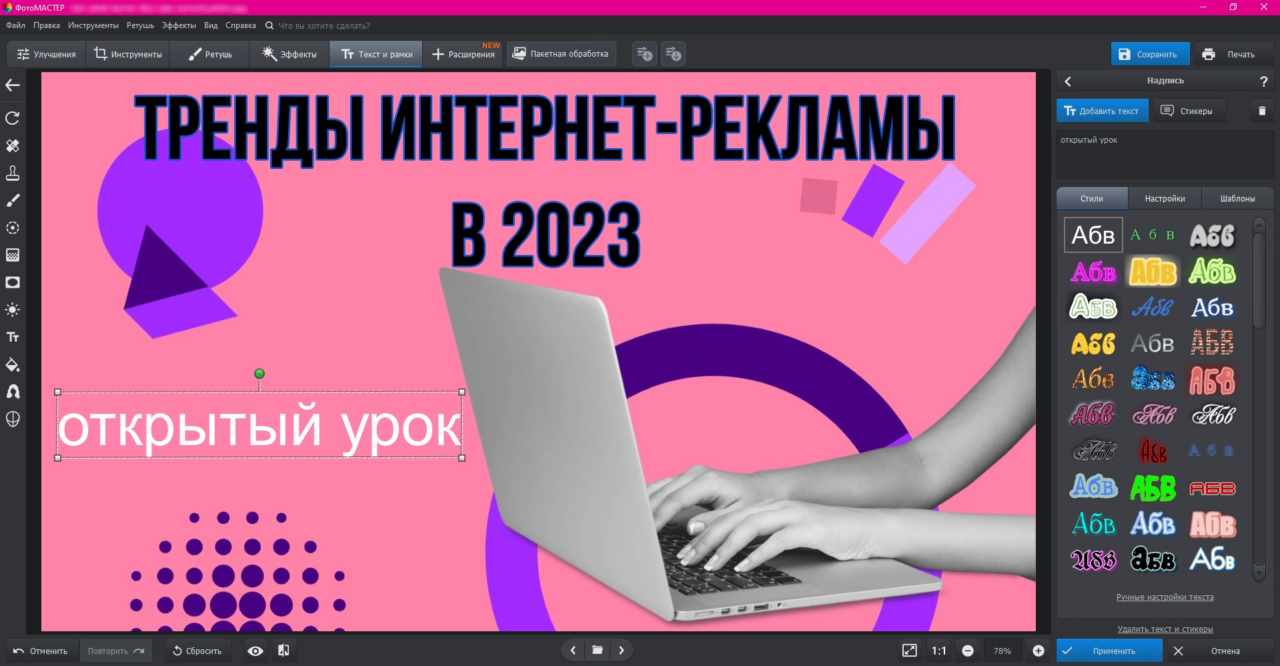
ФотоМАСТЕР — удачный вариант для тех, кому нужен не дизайнерский комбайн, а понятная программа, в которой можно быстро собрать баннер для сайта, объявления, акции или карточки товара. В нём хорошо сочетаются обработка фото и простая компоновка рекламного макета. У программы есть вкладки Улучшения и Инструменты, поддержка вставки картинки, текстового оформления, рамок и сохранения проекта без регистрации. В пошаговом сценарии для баннера используется связка Открыть фото, Вставка картинки, Текст и рамки, Добавить текст, Настройки, Добавить рамку, а затем Файл → Сохранить как….
Для баннеров эта программа хороша тем, что позволяет не прыгать между несколькими приложениями. Сначала можно выправить исходную фотографию: подтянуть свет, цвет, контраст, убрать мелкие дефекты, а уже потом на том же холсте разместить товар, добавить акционный текст, подпись, декоративные элементы и рамку. Для новичка это очень удобно: меньше этапов, меньше шансов испортить макет из-за лишней сложности. По архивным материалам именно ФотоМАСТЕР чаще всего ставился на первое место как редактор, где баннер можно собрать без долгого входа в профессию.
Что удобно именно для баннеров
-
быстрый старт с фотографии или пустого макета
-
вставка дополнительной картинки поверх основного изображения
-
добавление слоганов, цен, условий акции
-
цветокоррекция через вкладку Улучшения
-
точечная настройка через раздел Инструменты
-
каталог эффектов и декоративных элементов
-
пакетная обработка, если нужно подготовить несколько исходников подряд
Как сделать баннер
-
Нажмите Открыть фото и загрузите основу.
-
Во вкладке Улучшения исправьте свет, контраст и цвет.
-
Перейдите в Инструменты, если нужна точная правка кадра.
-
Используйте Вставка картинки, чтобы добавить товар, логотип или вырезанный объект.
-
Откройте Текст и рамки и нажмите Добавить текст.
-
В Настройки отрегулируйте шрифт, размер, цвет и положение надписи.
-
При необходимости нажмите Добавить рамку или примените эффект.
-
Сохраните результат через Файл → Сохранить как….
Плюсы
-
понятный русскоязычный интерфейс
-
удобно совмещает обработку фото и сборку баннера
-
есть быстрые инструменты для текста и декоративного оформления
-
не требует регистрации
-
подходит тем, кто не хочет осваивать перегруженные редакторы
Минусы
-
основной акцент сделан не на многополосный дизайн, а на графику из фотографии
-
для сложных многоэлементных рекламных сеток возможностей меньше, чем у профильных онлайн-конструкторов
-
полноценная работа упирается в ограничения пробного периода
Итог
Если нужен именно практичный редактор для баннера на Windows с упором на фото, текст и быстрый результат, ФотоМАСТЕР — один из самых удобных стартовых вариантов.
Paint.NET
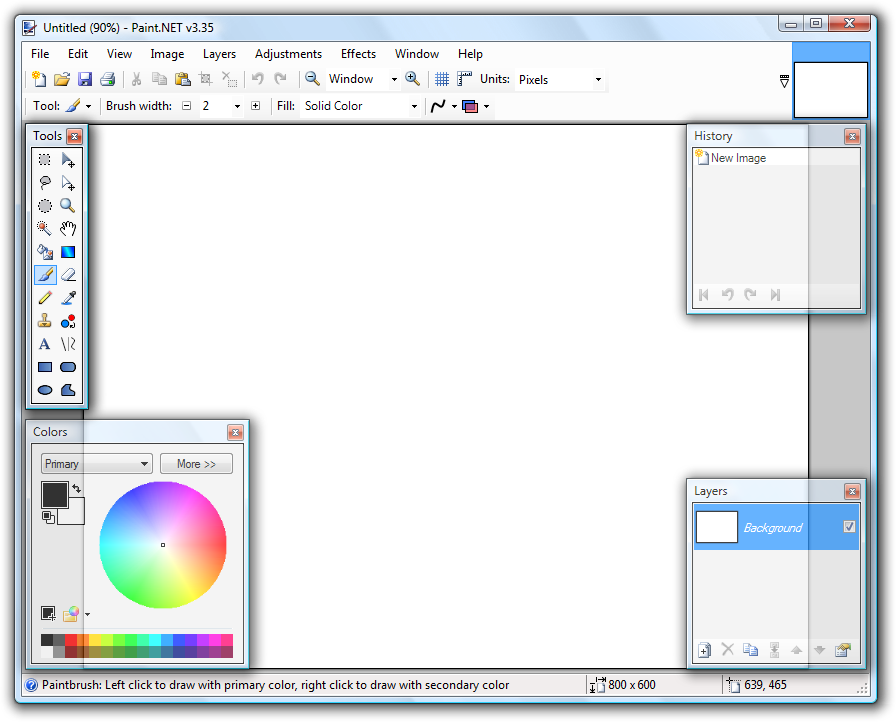
Paint.NET заметно проще больших графических пакетов, но для баннеров он до сих пор полезен. В нём есть слои, инструменты выделения, текст, фигуры, кисти, история действий, эффекты и цветовые коррекции. Программа использует вкладочный интерфейс документов, поддерживает слои, Magic Wand, Clone Stamp, текстовый инструмент, а также настройки Brightness/Contrast, Hue/Saturation, Curves, Levels, шум, размытие, резкость и другие эффекты.
На практике Paint.NET подходит для статичных баннеров, где важнее ручной контроль, чем шаблонность. В нём удобно собирать рекламный блок с нуля: задать фон, разместить фото на отдельных слоях, вырезать объект Magic Wand или Lasso, построить кнопку из фигур, поставить текст и подправить цветовые акценты. Архивные материалы отдельно отмечали слои, инструменты вырезания и возможность добавлять надписи и фигуры как главные сильные стороны Paint.NET.
Что удобно именно для баннеров
-
каждый объект можно держать на отдельном слое
-
удобно собирать простые кнопки, плашки и подложки из фигур
-
Magic Wand и Lasso помогают быстро отделять фон
-
коррекции типа Brightness/Contrast, Curves и Levels полезны для подготовки товара или фото
-
есть Clone Stamp, если нужно убрать дефект или лишний элемент
Как сделать баннер
-
Создайте новый документ нужного размера.
-
Добавьте фоновый слой.
-
Импортируйте фото товара или объекта.
-
Используйте Magic Wand или Lasso, если нужно отделить объект.
-
Создайте фигуры для кнопки, ценника или акцентного блока.
-
Добавьте текст и настройте его расположение.
-
Подправьте цвет через Curves, Levels или Hue/Saturation.
-
Экспортируйте результат в PNG или JPG.
Плюсы
-
бесплатный
-
работает быстро
-
есть слои, история и базовый набор профессиональных инструментов
-
хорошо подходит для ручной сборки статичных баннеров
Минусы
-
нет встроенного каталога баннерных шаблонов
-
типографика и дизайн-сценарии скромнее, чем в онлайн-конструкторах
-
интерфейс требует чуть больше ручной работы
Итог
Paint.NET хорош там, где нужен лёгкий Windows-редактор без перегруза, но со слоями и нормальным контролем над макетом.
GIMP
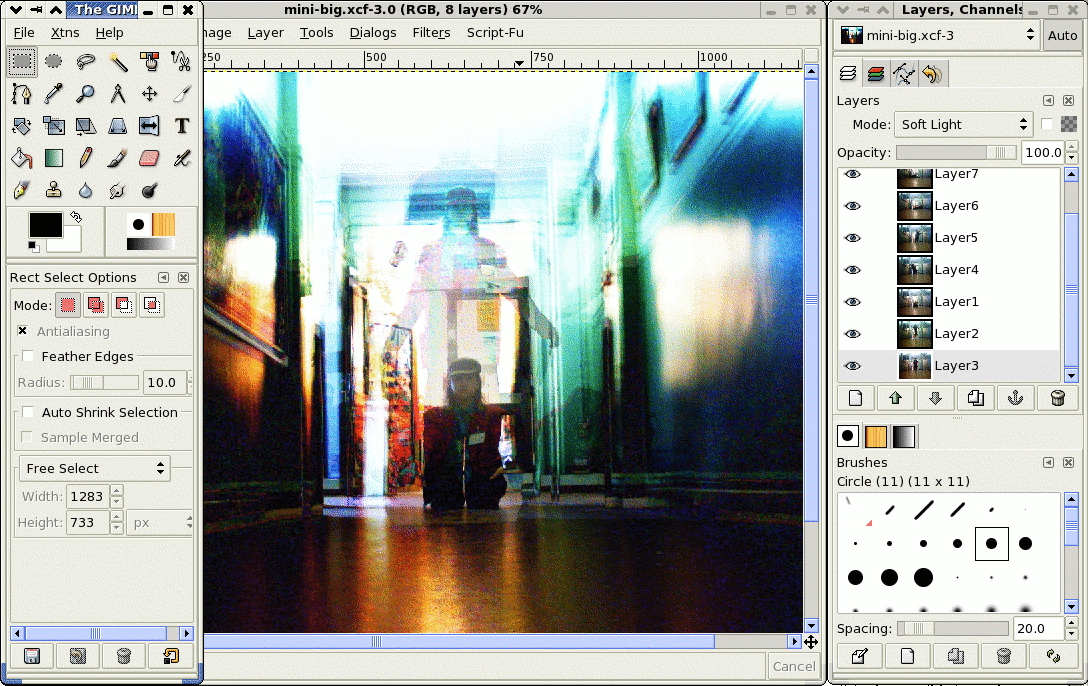
GIMP — это уже не просто лёгкий редактор, а полноценная среда для сложной ручной сборки баннеров. Он особенно полезен, когда нужно аккуратно работать с несколькими слоями, масками, выделениями и локальными исправлениями. В официальной документации GIMP упор делается на инструменты трансформации, выравнивания, кисти, клон, лечащие инструменты, выделение, сетки и направляющие, а также широкий набор фильтров и текстовых возможностей.
Для баннеров GIMP хорош тогда, когда вы делаете не шаблонную, а собранную вручную графику. Например, надо вырезать товар, наложить тени, вручную собрать композицию из нескольких элементов, поправить фон, сделать акцентное затемнение под заголовком и отдельно обработать разные зоны изображения.
Что удобно именно для баннеров
-
отдельная работа с каждым слоем
-
направляющие и сетки для точного выравнивания
-
Align and Distribute для сборки аккуратных макетов
-
Fuzzy Selection, кисти, клон и лечащие инструменты
-
фильтры и трансформации для адаптации графики под формат баннера
Как сделать баннер
-
Создайте холст нужного размера.
-
Включите направляющие и сетку.
-
Добавьте фон и отдельными слоями импортируйте графику.
-
Вырежьте объект через инструменты выделения.
-
Подгоните размер и положение через трансформации.
-
Разместите текст и выровняйте композицию.
-
Добавьте тени, фильтры или локальные правки.
-
Экспортируйте готовый баннер.
Плюсы
-
мощный бесплатный редактор
-
отлично подходит для сложных многослойных баннеров
-
много инструментов точной ручной обработки
Минусы
-
выше порог входа
-
интерфейс менее дружелюбный для новичка
-
быстрый баннер из шаблона сделать сложнее, чем в Canva или VistaCreate
Итог
GIMP стоит выбирать тем, кто хочет максимум контроля и не боится работать руками.
Inkscape
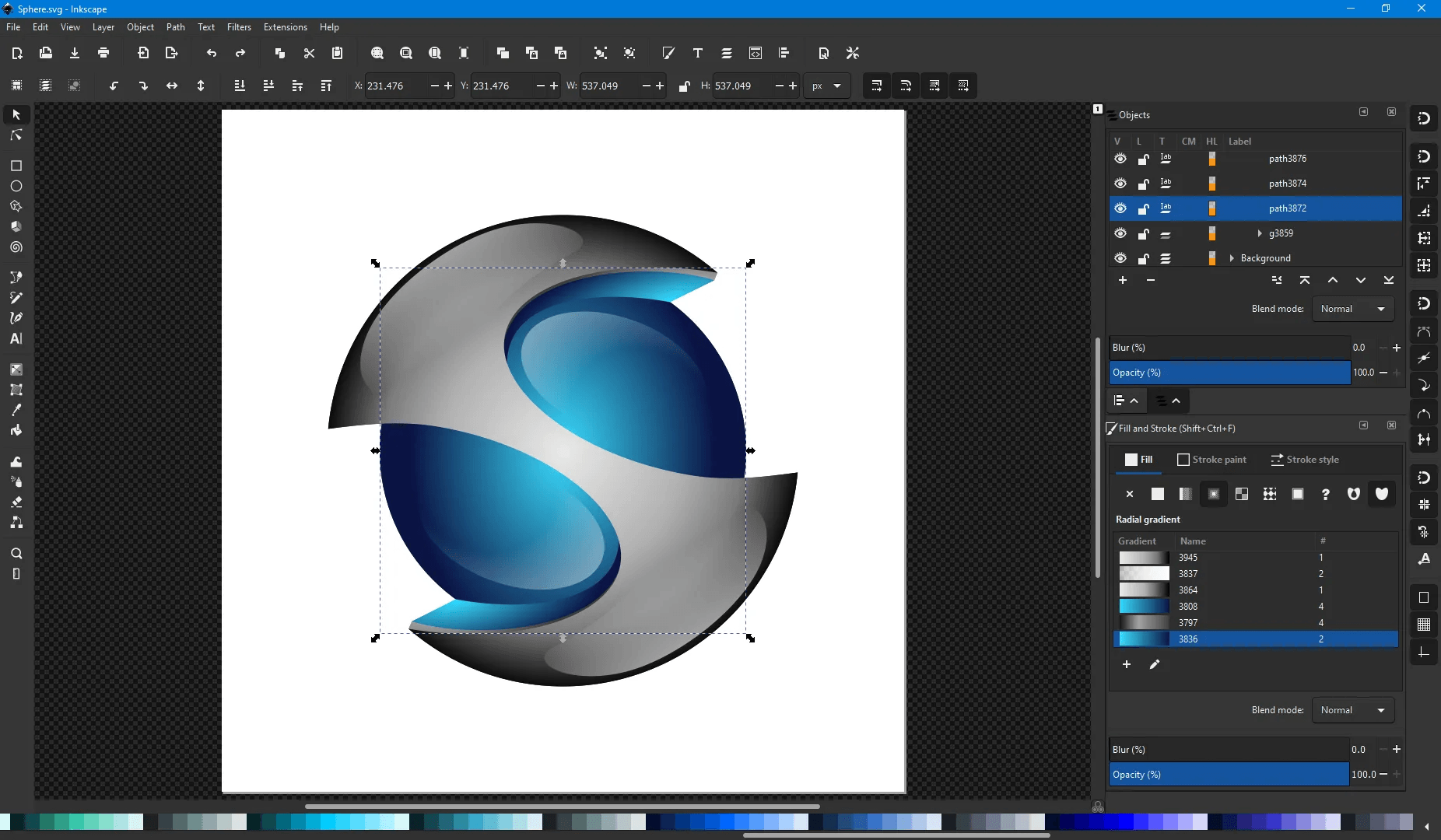
Inkscape особенно хорош для векторных баннеров: промо-блоков с геометрией, иконками, логотипами, плашками, стрелками, схемами и крупной типографикой. Это удачный вариант, когда нужна не фотоманипуляция, а чистый масштабируемый дизайн без потери резкости. По своей логике он ближе к векторному макетированию, где важны точные контуры, формы, выравнивание и экспорт в SVG и PDF.
Для рекламных баннеров Inkscape полезен в двух случаях. Первый — когда баннер должен одинаково хорошо выглядеть и в вебе, и в печати. Второй — когда композиция состоит не столько из фото, сколько из текста, фигур, стрелок, декоративных линий и брендовых блоков.
Что удобно именно для баннеров
-
чёткая векторная графика
-
удобная сборка кнопок, плашек, стрелок, иконок
-
масштабирование без потери качества
-
экспорт в SVG и PDF
-
хорошо подходит для брендовых и корпоративных макетов
Как сделать баннер
-
Создайте документ нужного размера.
-
Соберите композицию из прямоугольников, фигур, линий и текста.
-
Настройте фирменные цвета.
-
Разместите логотип и графические акценты.
-
При необходимости импортируйте растровую картинку.
-
Выровняйте все элементы.
-
Сохраните исходник и экспортируйте в SVG, PNG или PDF.
Плюсы
-
силён в векторных баннерах
-
хорошо подходит для печати и масштабируемой графики
-
бесплатный
Минусы
-
не лучший вариант для сложной ретуши фото
-
новичку нужно привыкнуть к векторной логике работы
Итог
Если у баннера в основе не фото, а форма, типографика и чистая геометрия, Inkscape очень силён.
PhotoScape X
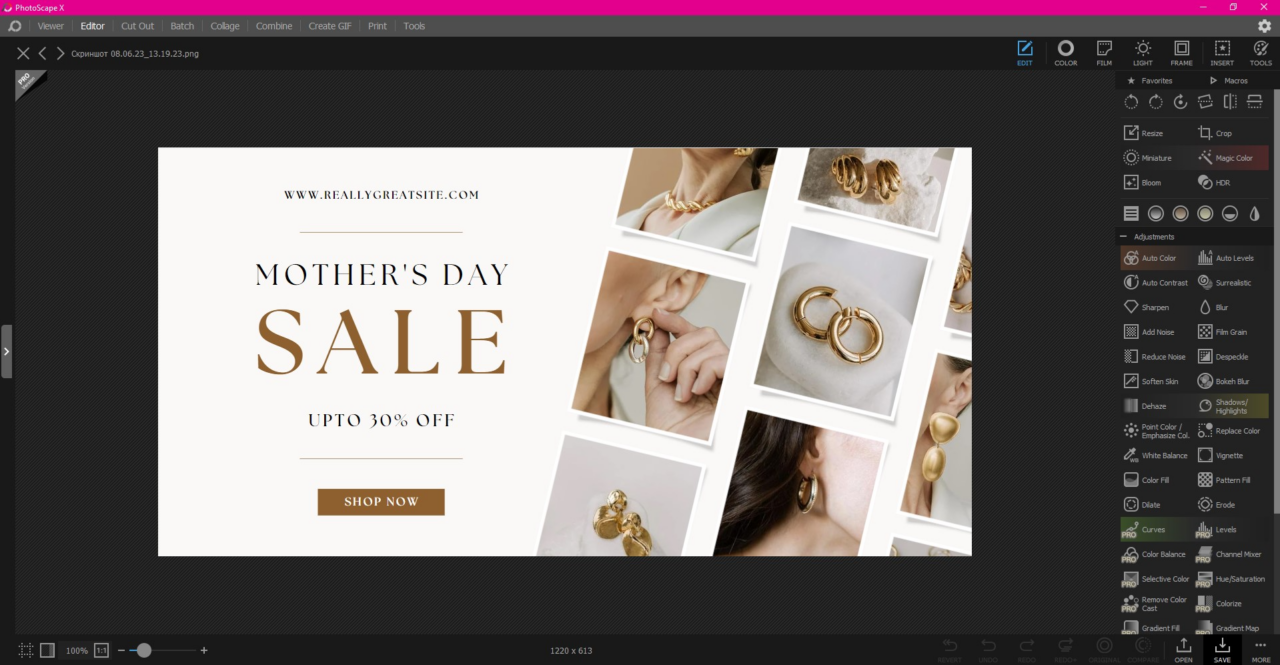
PhotoScape X — практичный вариант для тех, кто часто делает быстрые баннеры на базе фото и хочет иметь под рукой не только редактор, но и вспомогательные режимы вроде Photo Viewer, Editor, Cut Out, Batch, Collage, Combine, GIF Creator, Color Picker и Screen Capture. Именно этот набор делает программу удобной для повседневого оформления простых промо-материалов.
Для баннеров PhotoScape X хорош как быстрый рабочий инструмент, когда нужно сначала подготовить фото, а потом собрать из него понятную рекламную графику: вырезать объект, объединить несколько изображений, наложить текст, сделать компоновку и быстро выгрузить результат.
Плюсы
-
режим Cut Out полезен для отделения объекта от фона
-
Batch ускоряет обработку серий изображений
-
Combine и Collage помогают быстро делать композитные макеты
-
программа подходит и для баннеров, и для подготовки исходников
Минусы
-
меньше гибкости, чем у GIMP или Pixelmator Pro
-
шаблонный сценарий развёрнут слабее, чем у Canva и Creatopy
Итог
PhotoScape X — хороший компромисс между фоторедактором и быстрым инструментом для простой рекламной графики.
Программы для создания баннеров на macOS
Pixelmator Pro
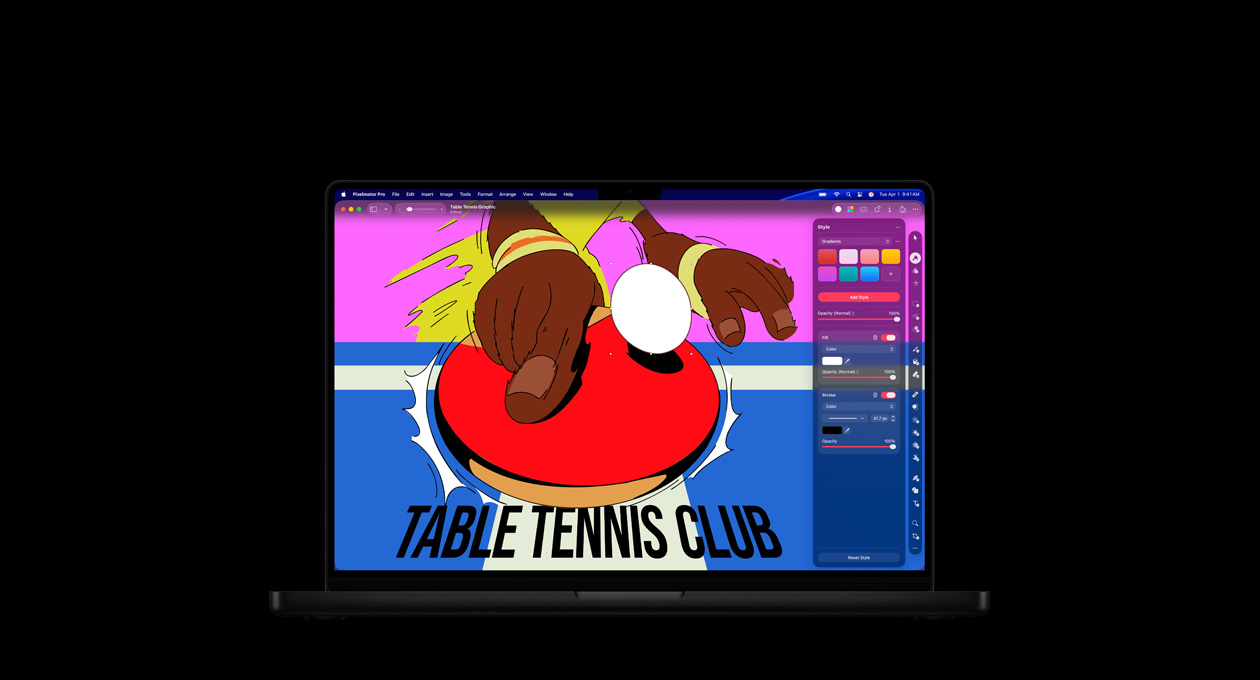
Pixelmator Pro — один из самых сильных вариантов для баннеров на Mac, особенно если нужен аккуратный макет с нормальной типографикой, слоями и современными инструментами обработки изображения. В приложении есть более 50 инструментов, свыше 200 шаблонов, полноценное слойное редактирование, Arrange tool, Pen, Freeform Pen, стили слоёв вроде Fill, Stroke, Drop Shadow, Inner Shadow, а также импорт и экспорт PNG, JPEG, PSD, HEIF, SVG, AI, PDF и других форматов.
Для баннеров это значит следующее: в Pixelmator Pro удобно и строить макет с нуля, и брать готовый шаблон, и работать с брендовыми элементами. Можно собрать рекламный блок из фото, текста, геометрии и теней, а затем выгрузить его сразу в нужный формат для веба или печати. Отдельно важна сильная текстовая часть: программа позволяет тонко управлять шрифтом, размером, акцентами, выравниванием, интервалами и другими параметрами типографики.
Как сделать баннер
-
Создайте новый документ или выберите шаблон.
-
Добавьте фон и основные визуальные элементы.
-
Разместите товар или фото.
-
Используйте Arrange tool для выравнивания композиции.
-
Добавьте текст и настройте типографику.
-
Примените Fill, Stroke, Drop Shadow или Inner Shadow к важным слоям.
-
При необходимости подключите векторные элементы через Pen или Freeform Pen.
-
Экспортируйте в PNG, JPG, PDF или SVG.
Плюсы
-
очень сильный набор инструментов для Mac
-
удобная типографика
-
шаблоны, mockups и слойные стили
-
поддержка большого числа форматов
-
хорош для баннеров, постеров и брендовых материалов
Минусы
-
не бесплатный
-
новичку всё равно потребуется время, чтобы освоиться глубже
Итог
Если нужен серьёзный баннерный редактор под macOS без подписки на экосистему Adobe, Pixelmator Pro — один из лучших вариантов.
PhotoScape X
На Mac PhotoScape X остаётся удобным вариантом для тех, кто не хочет перегружать себя сложным дизайнерским софтом. Его сильная сторона — скорость. Взяли исходник, подрезали, вырезали объект через Cut Out, собрали композицию в Editor или Combine, добавили текст, выгрузили.
Плюсы
-
понятный рабочий процесс
-
один набор режимов закрывает сразу несколько задач
-
подходит для повседневых баннеров и акционных изображений
Минусы
-
не лучший выбор для сложной вёрстки
-
слабее по контролю над композицией, чем Pixelmator Pro
Итог
Если нужен быстрый редактор на Mac без тяжёлой профессиональной логики, PhotoScape X остаётся очень практичным.
GIMP
GIMP на macOS уместен в тех же сценариях, что и на Windows: ручная сборка сложных многослойных баннеров, точные выделения, локальная обработка, маски, выравнивание и фильтры. Если вы работаете на Mac, но не хотите покупать коммерческий редактор, это один из самых серьёзных бесплатных вариантов.
Плюсы
-
бесплатный
-
мощный
-
хорошо подходит для сложной компоновки
Минусы
-
не самый дружелюбный интерфейс
-
быстрое шаблонное производство баннеров — не его сильная сторона
Итог
Для ручного дизайна на macOS GIMP всё ещё остаётся рабочим инструментом.
Онлайн-сервисы для создания баннеров
Canva
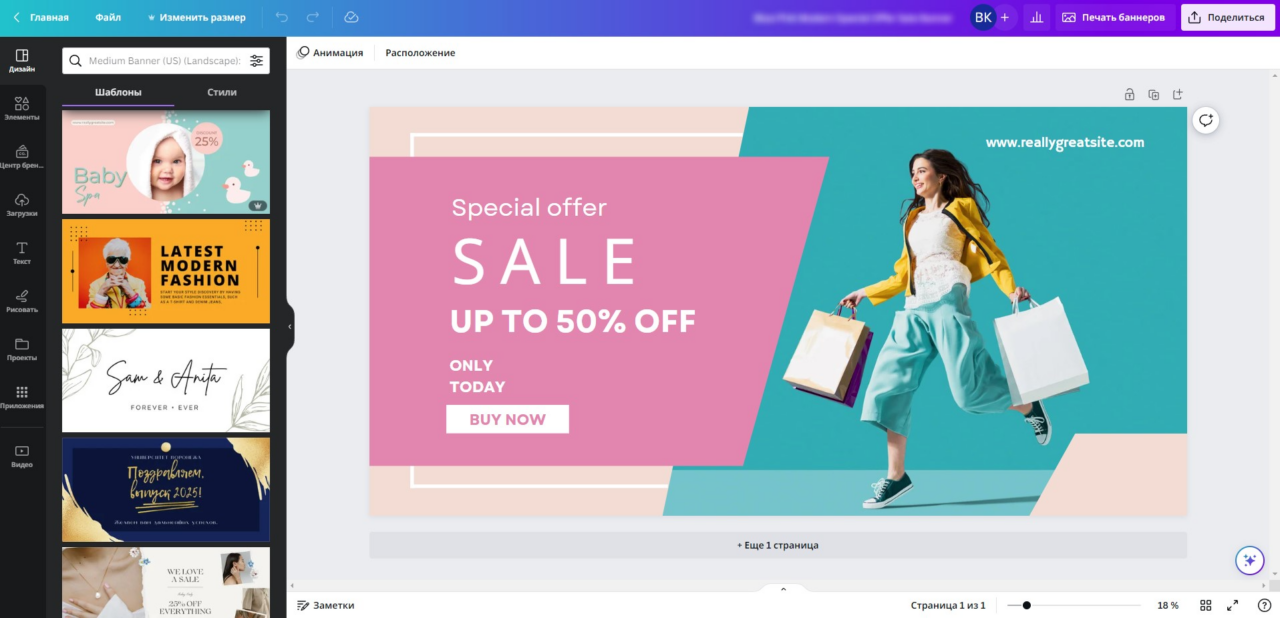
Canva — самый очевидный и при этом всё ещё очень сильный инструмент, когда баннер нужен быстро. У сервиса есть drag-and-drop редактор, тысячи шаблонов, готовые размеры под площадки, совместная работа, бренд-ассеты и выгрузка в JPEG, PNG, PDF и HEIC. В баннерном редакторе доступны AI-функции вроде Magic Eraser, Magic Edit, Magic Grab, Magic Expand и Magic Media. Отдельно удобны готовые размеры под YouTube, X, Facebook, LinkedIn и другие площадки.
Главное достоинство Canva для баннеров — скорость. Вы не строите всё с нуля, а берёте готовый шаблон, меняете фото, текст, цвета, логотип, затем сразу выгружаете баннер в нужном формате. Если нужно, дизайн можно быстро адаптировать под другую площадку и сохранить в другом размере. В мобильной версии также есть фоноластик, редактирование яркости, контраста, насыщенности, добавление текста, работа с сетками и шаблонами для баннеров.
Как сделать баннер
-
Выберите шаблон баннера под нужную площадку.
-
Замените изображения через drag-and-drop.
-
Отредактируйте заголовок, подзаголовок и кнопку.
-
Подгрузите логотип и фирменные цвета.
-
При необходимости примените Magic Eraser или Magic Edit.
-
Скачайте баннер в PNG, JPG или PDF.
Плюсы
-
очень быстрый старт
-
много шаблонов
-
есть командная работа и комментарии
-
легко адаптировать баннер под разные платформы
Минусы
-
без аккуратной доработки баннер легко выглядит шаблонным
-
часть сильных AI-функций доступна не во всех тарифах
Итог
Canva — лучший вариант для быстрого баннера без долгого обучения.
Figma
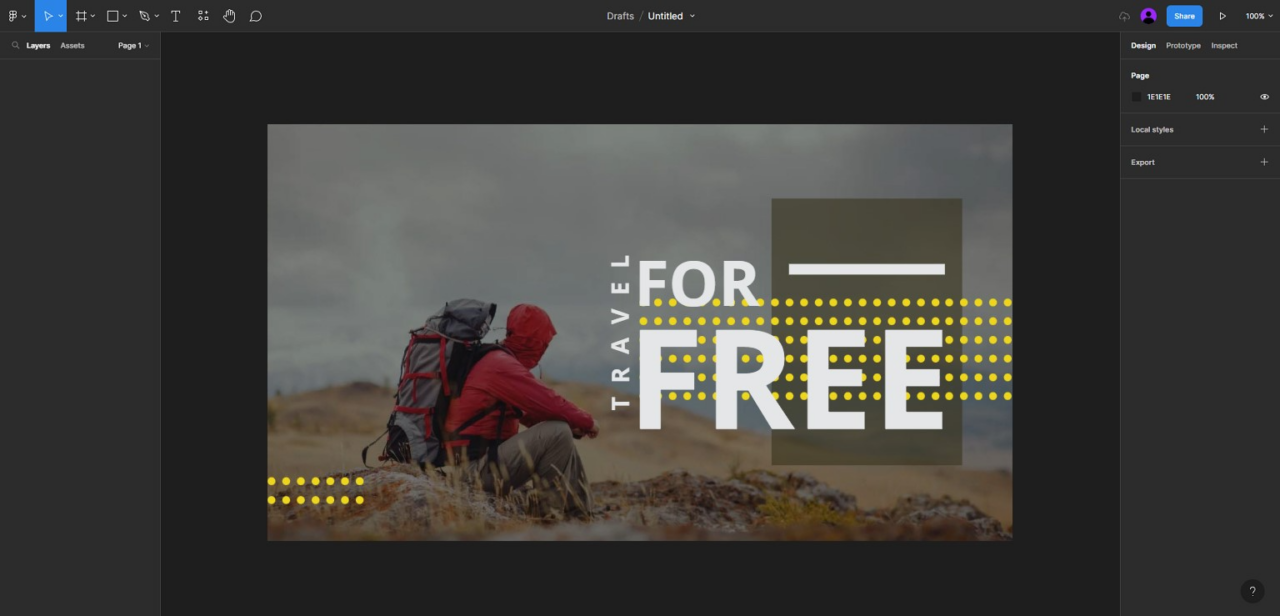
Figma подходит не только для интерфейсов. Для баннеров она ценна точностью: удобные Frame, чёткие размеры, компоненты, библиотеки, командная работа и экспорт в PNG, JPG, SVG и PDF. В официальной документации Figma отдельно указывается поддержка экспортных форматов PNG, JPG, SVG и PDF, а в самом продукте основной акцент сделан на совместную работу, дизайн и сборку реальных цифровых продуктов.
Для баннеров Figma особенно хороша, если вы работаете в команде и делаете не один файл, а систему креативов. Например, серию рекламных баннеров в разных размерах, набор баннеров для соцсетей, пакет обложек и рекламных карточек в одной визуальной логике. Компоненты и библиотеки тут особенно полезны: можно один раз собрать кнопку, карточку или ценовой блок, а потом повторно использовать их во всей серии.
Плюсы
-
идеальна для сеток, направляющих и точных размеров
-
удобна для командной работы
-
хорошо подходит для серий баннеров
-
нормальный экспорт в основные форматы
Минусы
-
шаблонная баннерная библиотека ощущается слабее, чем в Canva
-
новичку надо понять логику фреймов и компонентов
Итог
Если баннеры делаются системно и сериями, Figma часто оказывается удобнее обычных шаблонных конструкторов.
Creatopy
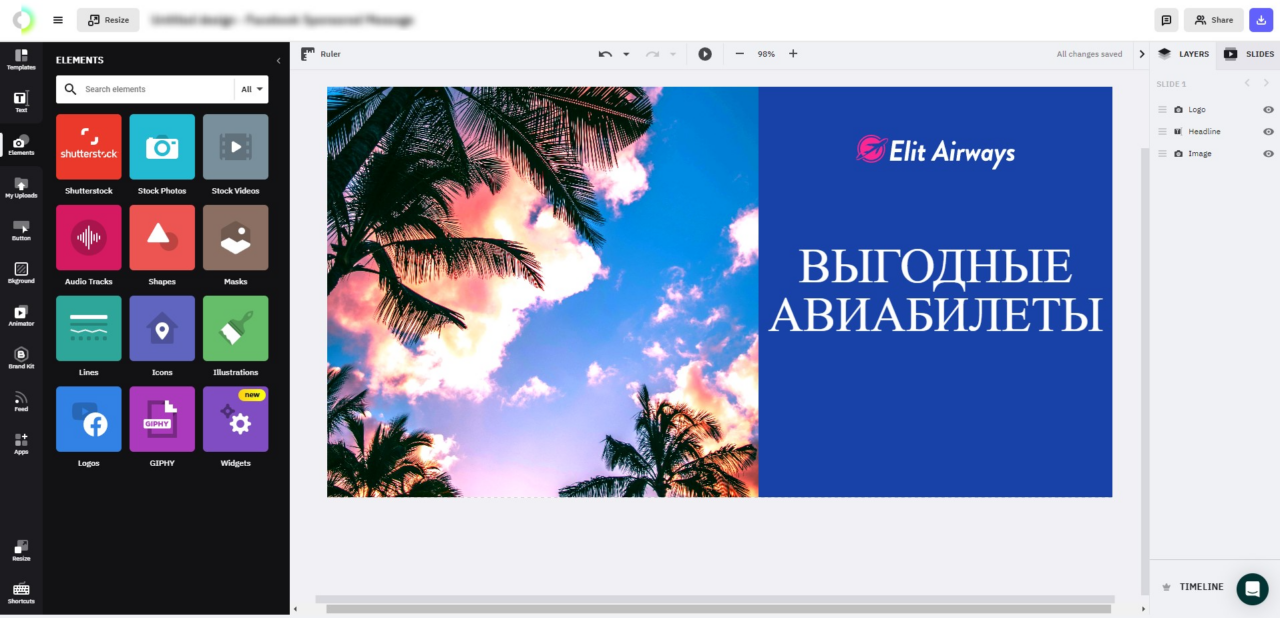
Creatopy — специализированный сервис именно под рекламные баннеры и display-форматы. Он позволяет выбрать шаблон или пустой холст с кастомными или предустановленными размерами, редактировать композицию drag-and-drop, использовать анимацию, автоматически генерировать наборы размеров через Smart Resize и экспортировать баннеры в JPG, PNG, HTML5, AMP и GIF.
Это очень сильный вариант не для разового баннера, а для кампаний. Один макет можно быстро растянуть в набор размеров под рекламные сети, а затем править их синхронно. Для performance-маркетинга это особенно удобно.
Плюсы
-
заточен именно под баннерную рекламу
-
Smart Resize сильно ускоряет работу
-
есть анимация
-
поддерживает HTML5 и AMP
Минусы
-
интерфейс ощутимо более рабочий, чем дружелюбный
-
для простого разового баннера может показаться избыточным
Итог
Если вам нужны не просто картинки, а полноценные рекламные наборы под сети и кампании, Creatopy один из самых сильных сервисов в подборке.
VistaCreate
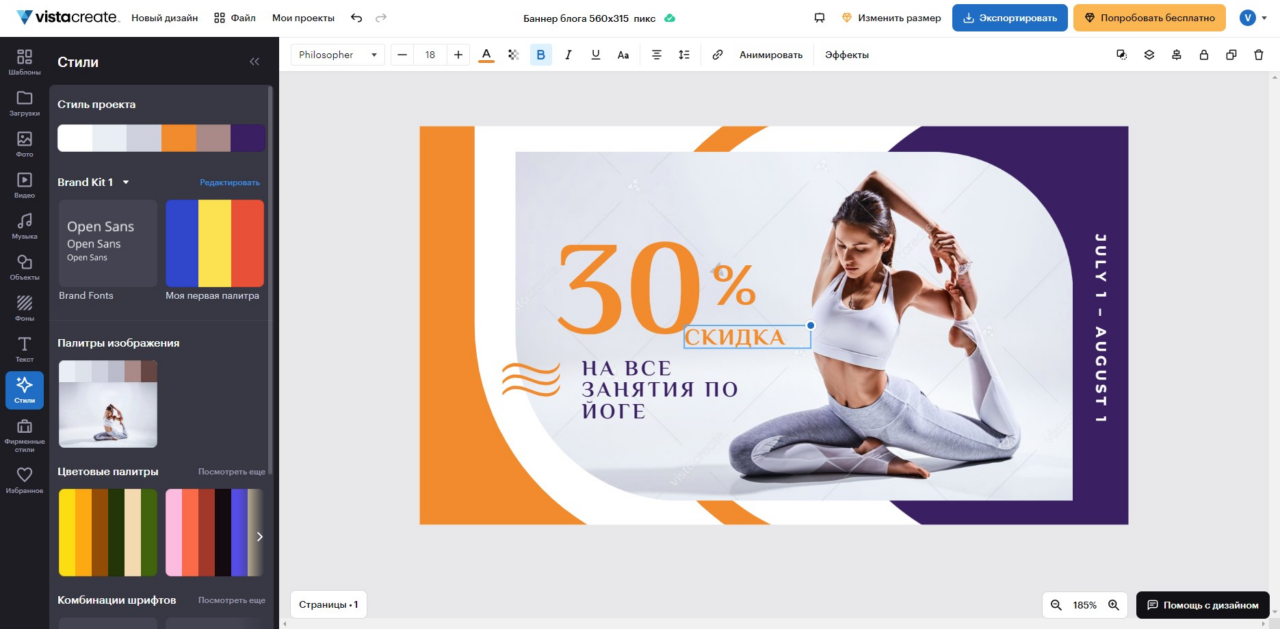
VistaCreate — сильный онлайн-редактор для тех, кому нужны готовые макеты, кириллица, быстрый монтаж баннеров и анимированное оформление. У сервиса есть тысячи шаблонов, а в экосистеме отдельно выделены Animation Maker, Background Remover и Brand Kit. Поддержка редактирования шаблонов включает перемещение, масштабирование, замену, удаление элементов, изменение текста, цвета объектов и анимацию элементов на холсте.
Для баннеров VistaCreate удобен тем, что позволяет быстро менять не только текст и картинку, но и анимационную часть. Это делает сервис полезным и для статичных веб-баннеров, и для более живых промо-материалов под соцсети и digital.
Плюсы
-
много шаблонов
-
удобен для кириллицы
-
есть анимация и бренд-набор
-
элементами на холсте легко управлять
Минусы
-
для полностью уникального дизайна иногда ощущается зависимость от шаблонной логики
-
часть продвинутых сценариев лучше реализована в более узкоспециализированных сервисах
Итог
VistaCreate — удачный выбор для тех, кто хочет красивый баннер быстро и без сложной ручной сборки.
BannerBoo
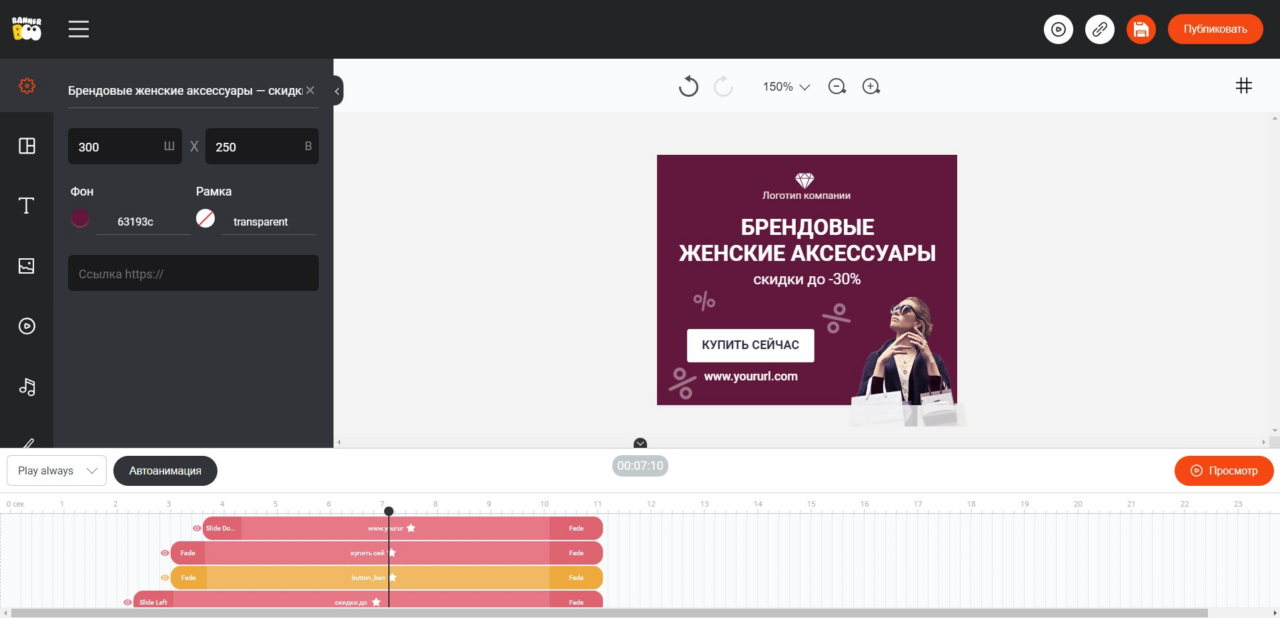
BannerBoo — это уже узкопрофильный сервис для баннерной рекламы, особенно когда речь идёт о GIF и HTML5. На странице сервиса для GIF-баннеров упоминаются 7000 шаблонов, выбор размеров и параметров анимации, работа с текстом, кнопками и другими элементами, сохранение шаблонов, а для HTML5-баннеров — создание рекламных форматов без специальной подготовки и использование 12000 шаблонов.
В реальной работе BannerBoo полезен тогда, когда баннер не должен быть просто статичной картинкой. Здесь проще собирать анимированный рекламный креатив, чем в универсальных графических редакторах.
Плюсы
-
специализация на баннерной рекламе
-
GIF и HTML5 — сильная сторона
-
много шаблонов
-
удобно для рекламных кампаний
Минусы
-
для обычного статичного баннера сервис может быть избыточным
-
общий дизайн-комфорт ниже, чем в более универсальных редакторах
Итог
Если нужен именно баннерный сервис, а не общий редактор всего подряд, BannerBoo попадает очень точно в задачу.
Supa
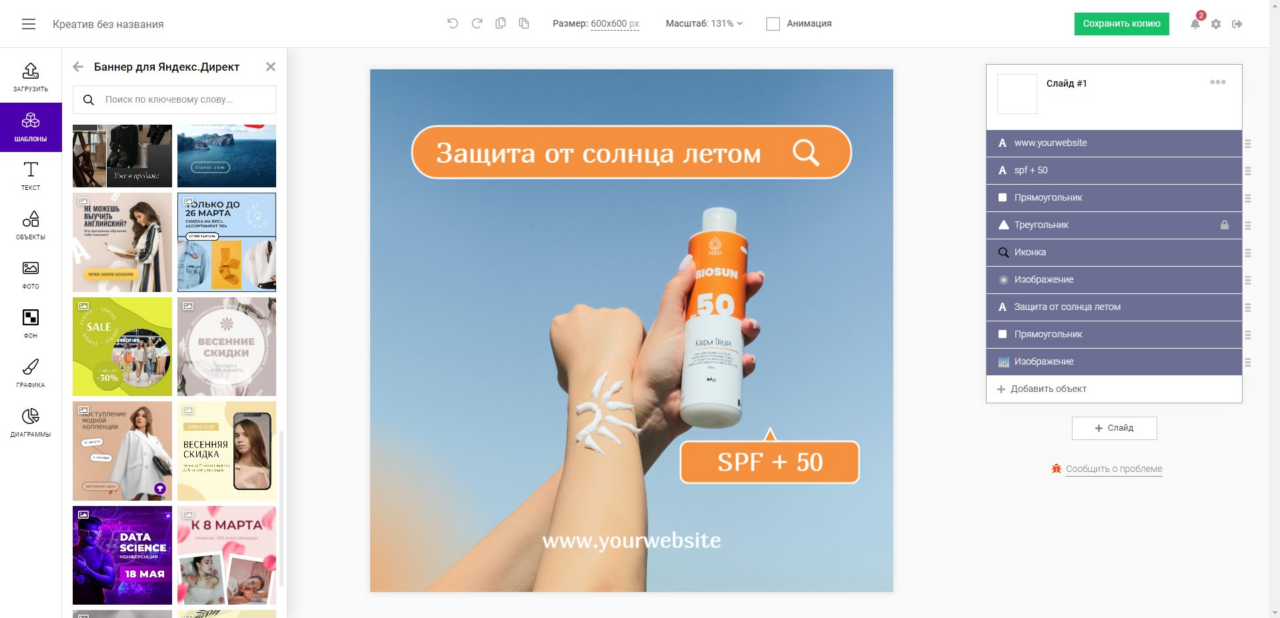
Supa интересен тем, что в архивных источниках постоянно фигурировал как решение на стыке графики и видео. Для баннеров это полезно в тех случаях, когда одному бренду нужен не только статичный рекламный блок, но и короткое промо-видео, ресайз под соцсети и единый визуальный стиль для разных форматов.
Плюсы
-
удобно, когда кроме баннера нужны ещё короткие промо-материалы
-
подходит для быстрого визуального продакшена
-
полезен для контент-команд и маркетинга
Минусы
-
как чистый баннерный редактор менее специализирован, чем Creatopy или BannerBoo
-
многое зависит от сценария работы, а не от одиночного макета
Итог
Supa стоит смотреть тем, кому нужен не только баннер, но и соседние форматы промографики.
Desygner
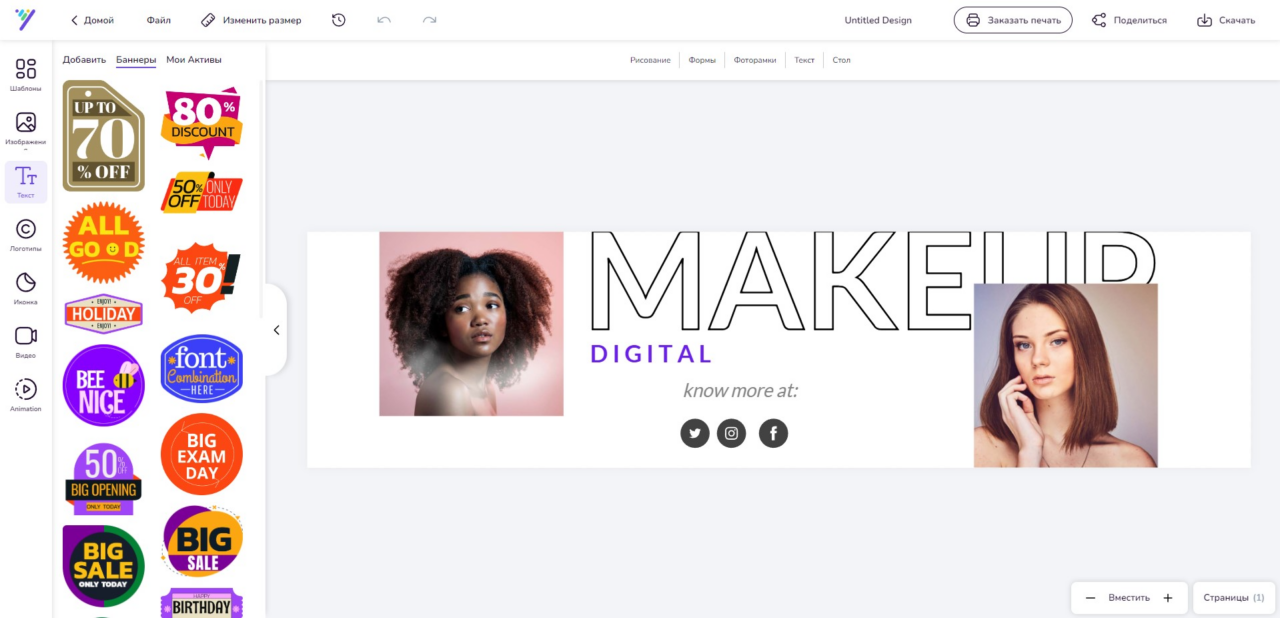
Desygner хорош для маркетинговых материалов и брендовых задач. В мобильном описании сервиса заявлены миллионы royalty-free изображений, шрифтов и иконок, тысячи шаблонов, AI-функции, интеграция с ChatGPT, background removal, анимации, планирование и публикация контента, совместная работа и быстрое создание наборов дизайнов под разные размеры. В архивных источниках отдельно отмечались категории рекламных баннеров, загрузка собственных картинок, удаление фона в один клик и анимационные эффекты.
Для баннеров это означает хороший баланс между шаблонным удобством и маркетинговой практичностью. Здесь проще сохранять фирменные цвета, повторять визуальный стиль и собирать рекламные креативы без постоянного ручного повторения одних и тех же действий.
Плюсы
-
сильный маркетинговый уклон
-
шаблоны под рекламу и соцсети
-
фон удаляется быстро
-
есть работа с бренд-элементами
Минусы
-
часть сильных функций раскрывается только в более полном сценарии использования
-
интерфейс местами уступает по прозрачности Canva
Итог
Desygner удобен для тех, кто делает баннеры регулярно и хочет держать брендовый стиль под контролем.
PicMonkey
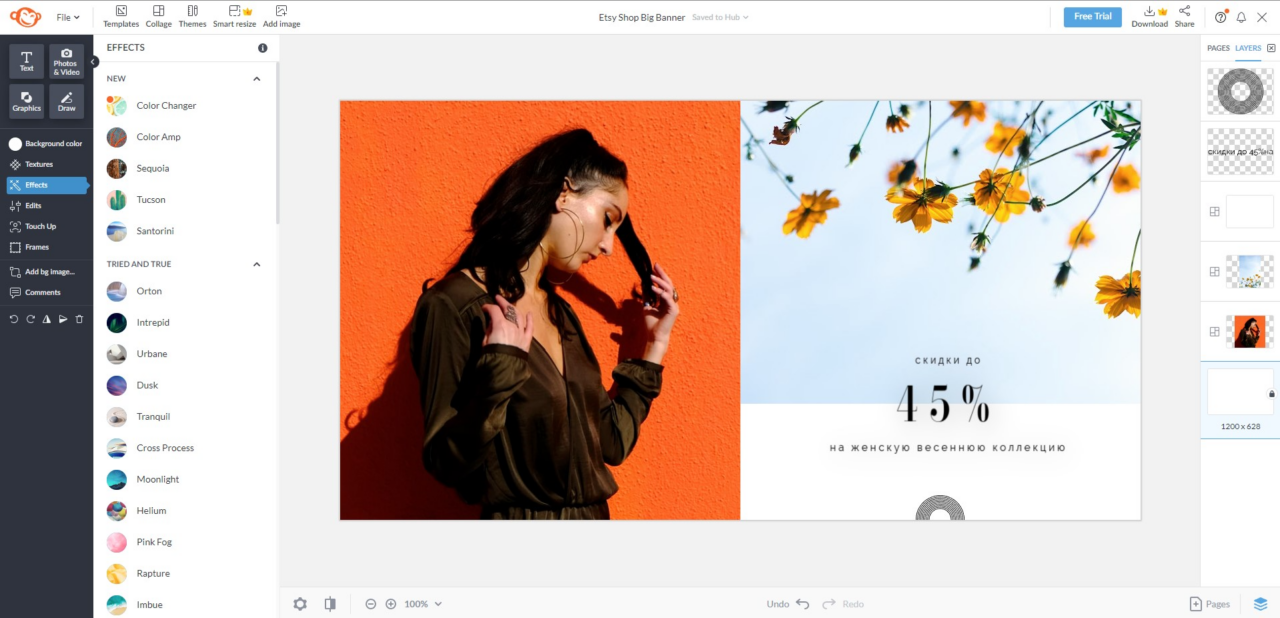
PicMonkey ориентирован на быстрые баннеры для соцсетей и рекламы. У сервиса есть готовые шаблоны для YouTube, Twitter, Facebook и других социальных баннеров, а также графика, шрифты, текстуры и полноценные design-инструменты для desktop и mobile. В отдельном описании приложения PicMonkey также упоминаются баннеры, рекламные посты, работа с текстом, графикой, прозрачностью и загрузкой собственных изображений.
Плюсы
-
удобен для социальных баннеров
-
много готовых размеров и шаблонов
-
хороший баланс между редактированием фото и дизайном
Минусы
-
не так силён в масштабных рекламных сетках, как Creatopy
-
меньше акцента на сложную командную систему
Итог
PicMonkey хорош, когда нужно быстро сделать красивый баннер для соцсетей или лёгкой digital-рекламы.
Мобильные приложения для создания баннеров
Canva
На телефоне Canva остаётся одним из самых универсальных решений. В приложении есть шаблоны для баннеров, фоноластик, коррекции яркости, контраста и насыщенности, добавление текста, работа с сетками и фото, а также быстрый переход от идеи к готовому макету.
Плюсы
-
удобно делать баннер на ходу
-
шаблоны и быстрые правки работают действительно быстро
-
подходит для постов, баннеров, сторис и простых рекламных креативов
Минусы
-
на маленьком экране сложнее добиваться идеального выравнивания
-
тонкая ручная компоновка уступает десктопу
Итог
Лучший мобильный вариант, если нужен универсальный инструмент на каждый день.
Desygner

На телефоне Desygner особенно удобен для маркетинговых баннеров, когда важны шаблоны, готовые категории, фирменные цвета и быстрый выпуск материалов под рекламу. Шаблоны, фоновое удаление, анимации и брендовые сценарии делают его сильным именно в промо-задачах.
Плюсы
-
хорошо подходит под рекламные сценарии
-
удобен для быстрой брендовой графики
-
есть готовая маркетинговая логика
Минусы
-
часть задач удобнее решать с большого экрана
-
не всем нравится плотность интерфейса
Итог
Один из лучших мобильных вариантов, если баннеры — часть регулярной маркетинговой рутины.
PixelLab
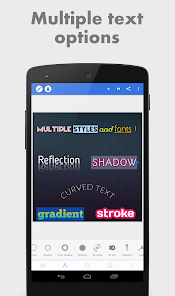
PixelLab особенно хорош для текстовых баннеров. В приложении есть обычный и 3D-текст, эффекты вроде Shadow, Inner Shadow, Stroke, Background, Reflection, Emboss, Mask, а также градиенты, текстуры и широкие настройки текста. Именно поэтому PixelLab часто выбирают для акционных баннеров, где главное — мощный заголовок, цена, оффер и call-to-action.
Плюсы
-
очень сильная работа с текстом
-
подходит для баннеров с яркими заголовками
-
быстро собирает простые рекламные макеты
Минусы
-
меньше шаблонной логики
-
для сложных коллажей и брендовых систем уступает Canva
Итог
Если вам нужен текстоцентричный баннер прямо с телефона, PixelLab — один из лучших вариантов.
Poster Maker & Banner Maker
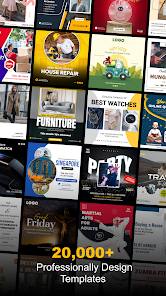
Это приложение заточено именно под быстрый выпуск постеров, баннеров и рекламных изображений. В описании указаны 20 000+ шаблонов, готовые сценарии под социальные сети, business ad image, flyer и быстрый выпуск креативов без дизайнерской подготовки.
Плюсы
-
огромный набор шаблонов
-
подходит тем, кто хочет собрать баннер за минуты
-
хорошо работает для акций, объявлений и простых рекламных картинок
Минусы
-
шаблонность чувствуется сильнее, чем в более гибких редакторах
-
авторский дизайн ограничен рамками конструктора
Итог
Очень удобный мобильный вариант для быстрого промо-баннера без долгой ручной настройки.
Какую программу выбрать под конкретную задачу
Если нужен самый простой старт на компьютере, бери ФотоМАСТЕР или Canva.
Если нужен бесплатный ручной редактор со слоями, бери Paint.NET или GIMP.
Если нужен строгий векторный баннер, лучше Inkscape.
Если работаешь только на Mac и хочешь сильную типографику и красивый интерфейс, бери Pixelmator Pro.
Если нужна серия рекламных размеров под кампанию, лучше всего смотрятся Creatopy и Figma.
Если важны шаблоны и скорость без сильного погружения в дизайн, удобнее Canva, VistaCreate и Desygner.
Если нужен баннер прямо с телефона, самые удобные связки — Canva, Desygner, PixelLab и Poster Maker.
Что отличает хороший баннер от проходного
Даже самая сильная программа не спасёт баннер, если в нём нет структуры. У рабочего макета почти всегда есть:
-
один главный акцент
-
крупный и читаемый заголовок
-
не больше одного дополнительного смыслового блока
-
понятная кнопка или призыв
-
нормальный контраст между фоном и текстом
-
безопасные поля, чтобы важные элементы не прилипали к краям
-
единый визуальный стиль без хаотичных шрифтов
Самая частая ошибка — попытка поместить в баннер всё сразу. Если у вас на макете одновременно большая скидка, длинный заголовок, пять иконок, три фото, мелкий список преимуществ и ещё отдельная кнопка, внимание распадается. В такой ситуации лучше убрать половину элементов и оставить одну иерархию: заголовок, подзаголовок, визуал, действие.
Итоги
Если подвести итог без лишней теории, картина такая.
ФотоМАСТЕР — лучший стартовый вариант для Windows, когда баннер делается на базе фото и текста.
Paint.NET — хороший бесплатный ручной редактор для статичных макетов.
GIMP — вариант для тех, кому нужен контроль и многослойная сборка.
Inkscape — сильный выбор для векторных баннеров.
PhotoScape X — быстрый практичный компромисс для Windows и Mac.
Pixelmator Pro — один из лучших вариантов для баннеров на Mac.
Canva — самый быстрый универсальный онлайн-сервис.
Figma — лучший выбор для серий баннеров и командной работы.
Creatopy — специализированный инструмент для рекламных сеток и множества размеров.
VistaCreate, Desygner, PicMonkey — сильные онлайн-редакторы для быстрых и красивых промо-макетов.
BannerBoo — хорош для рекламных GIF и HTML5-баннеров.
На телефоне лучше всего показывают себя Canva, Desygner, PixelLab и Poster Maker.
Если баннеры нужны регулярно, а не от случая к случаю, удобнее всего держать у себя две связки: одну для быстрого шаблонного производства и одну для ручной доработки. На практике это обычно Canva плюс ФотоМАСТЕР, либо Figma плюс GIMP, либо Pixelmator Pro плюс любой шаблонный онлайн-конструктор.
