
Фотоколлаж давно перестал быть просто набором снимков на одном листе. Сейчас это полноценный формат оформления семейных архивов, постов для соцсетей, карточек товаров, афиш, презентаций, приглашений и даже фотокниг. Поэтому при выборе редактора уже недостаточно смотреть только на красивую обложку сайта. Важны скорость сборки, удобство сеток, возможность вручную двигать кадры, добавлять текст, фоны, рамки, стикеры, сохранять результат в хорошем качестве и сразу готовить его под печать или публикацию.
Как оценивались программы
Соспостовлялось не только число шаблонов, но то, насколько удобно пройти весь путь от исходных снимков до готового результата.
Основные критерии были такими:
-
насколько быстро запускается сборка коллажа;
-
есть ли готовые сетки и ручной режим;
-
можно ли менять фон, интервалы, рамки, скругление углов;
-
поддерживаются ли надписи, стикеры, клипарт, фигуры;
-
есть ли базовая обработка фото перед сборкой;
-
удобно ли сохранять результат под печать, соцсети и мессенджеры;
-
есть ли бесплатный режим или пробная версия;
-
насколько понятен интерфейс новичку.
Сравнительная таблица
| Программа | Платформа | Русский язык | Бесплатный режим | Шаблоны | Ручная компоновка | Экспорт |
|---|---|---|---|---|---|---|
| ФотоМАСТЕР | Windows | Да | Пробный период | Есть | Да | JPG, PNG и др. |
| ФотоКОЛЛАЖ | Windows | Да | Пробный период | Есть | Да | JPG, PNG, PDF, печать |
| PhotoScape X | Windows, macOS | Нет | Есть | Есть | Частично | Изображения, проект коллажа |
| Shape Collage | Windows, macOS, Linux | Нет | Есть | Формы и авторазмещение | Ограниченно | Изображение, в Pro больше опций |
| TurboCollage | Windows, macOS | Нет | Пробный период | Есть | Да | JPG, PNG, TIFF |
| CollageIt | Windows, macOS | Нет | Бесплатно для личного использования | Есть | Частично | BMP, JPEG, PNG, TGA, TIFF |
| Diptic | macOS, iPhone, iPad | Нет | Платная модель | Есть | Да | Фото и видео-коллажи |
| Canva | Онлайн, Windows, macOS, iOS, Android | Да | Есть | Есть | Да | PNG, JPG, PDF и др. |
| Fotor | Онлайн, Windows, macOS, iOS, Android | Да | Есть | Есть | Да | Изображения, шаблонные форматы |
| BeFunky | Онлайн, iOS, Android | Да | Есть | Есть | Да | JPG, PNG, PDF |
| FotoJet | Онлайн, Windows | Нет | Есть | Есть | Да | Изображения, публикация |
| Pixlr | Онлайн, мобильные версии | Да | Есть | Есть | Да | Изображения |
| PhotoJoiner | Онлайн | Нет | Есть | Есть | Да | Изображения |
| Adobe Express | Онлайн, мобильные платформы | Да | Есть | Есть | Да | PNG, JPG, PDF и др. |
| PicMonkey | Онлайн | Нет | Пробный режим | Есть | Да | Изображения и шаблонные макеты |
| PicsArt | Android, iOS, Web, Windows | Да | Есть | Есть | Да | Изображения, шаблонные форматы |
| PicFrame | iPhone, iPad | Нет | Есть покупки | Есть | Да | Изображения, видео |
| Pic Stitch | Android, iPhone, iPad | Да | Есть покупки | Есть | Да | Изображения, видео |
| MOLDIV | Android, iPhone, iPad | Нет | Есть покупки | Есть | Да | Изображения, видеоистории |
| PhotoGrid | Android, iPhone, Web | Да | Есть | Есть | Да | Изображения, контент для соцсетей |
| PicPlayPost | Android, iPhone, iPad | Нет | Есть | Есть | Да | Фото, видео, слайдшоу |
Лучшие программы для создания коллажей из фото на Windows
ФотоМАСТЕР
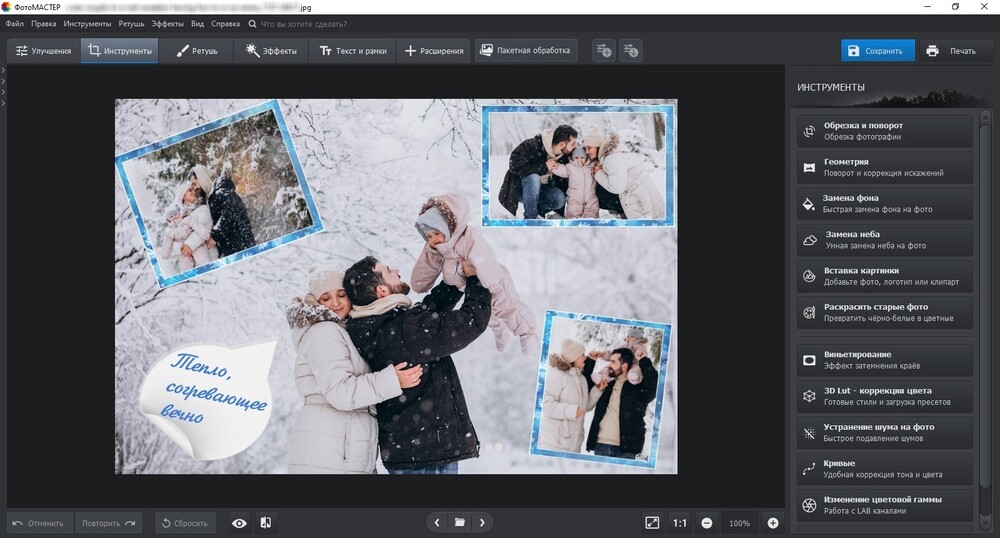
ФотоМАСТЕР — одна из самых удобных программ для тех, кому нужен не отдельный конструктор сеток, а полноценный редактор, в котором можно сначала привести снимки в порядок, а потом собрать их в одну композицию. На официальной странице программа прямо заявлена как решение для редактирования фото и создания коллажей, а в инструкции по сборке коллажа подтверждены шаги через рабочее поле и команду Вставка картинки. Есть версия для Windows и отдельная версия для macOS.
Сильная сторона ФотоМАСТЕРа в том, что коллаж здесь не оторван от обработки исходников. Перед сборкой удобно исправить экспозицию, обрезать кадры, убрать лишние детали, поправить цвет кожи, сделать ретушь и только потом размещать снимки на холсте. Для простой композиции редактор работает по понятной схеме: загрузка основного фото, добавление остальных через Вставка картинки, настройка масштаба, прозрачности и положения объектов, затем рамки, клипарт, надписи и сохранение результата. Именно такой сценарий на практике и экономит больше всего времени.
Плюсы:
-
русскоязычный интерфейс;
-
удобно править исходные фото до сборки коллажа;
-
есть рамки, надписи, клипарт и художественные эффекты;
-
подходит для простых открыток, афиш и семейных коллажей;
-
есть готовые шаблоны и ручная компоновка.
Минусы:
-
это не узкоспециализированный коллаж-конструктор, а широкий фоторедактор;
-
бесплатный период короткий.
Как сделать коллаж в ФотоМАСТЕРе:
-
Откройте основной снимок в рабочем поле.
-
Добавьте остальные кадры через Вставка картинки.
-
Выставьте размер, угол, прозрачность и расположение каждого объекта.
-
При необходимости обработайте фотографии перед финальной сборкой.
-
Добавьте рамки, элементы декора и текст.
-
Сохраните готовую композицию в нужном формате.
Кому подходит: тем, кто хочет не просто сложить кадры в сетку, а получить законченный визуал с ретушью, текстом и декоративным оформлением.
ФотоКОЛЛАЖ
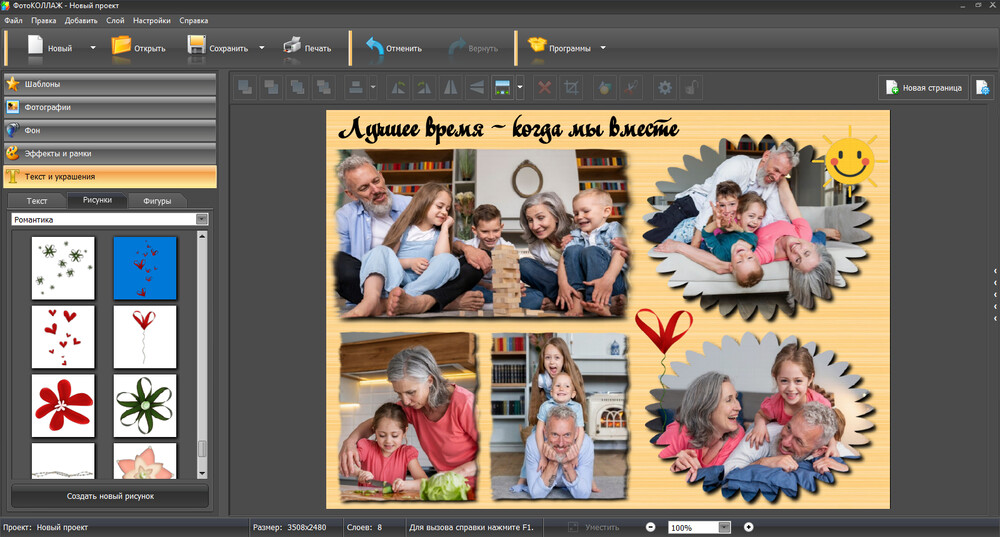
ФотоКОЛЛАЖ — специализированная программа именно под фотоколлажи, открытки, постеры и фотокниги. На официальной странице заявлены более 300 шаблонов, поддержка Windows 11, 10, 8, 7 и XP, а также сохранение готовых проектов в графические форматы и PDF с возможностью сразу отправить работу на печать. Для такой задачи это одно из самых практичных решений на Windows, потому что интерфейс изначально заточен не под общую ретушь, а под компоновку макета.
Здесь особенно хорошо реализована работа с заготовками. Для быстрого результата удобно брать готовый макет, менять размер проекта, фон, рамки, маски и подписи. Если нужен более свободный стиль, можно собирать коллаж с нуля, использовать клипарт, настраивать декоративные линии и подложки. Отдельный плюс ФотоКОЛЛАЖа в том, что он хорошо подходит под печатные задачи: открытки, постеры, многостраничные фотокниги и подарочные листы. Для домашних архивов и печати это один из самых удобных редакторов в подборке.
Плюсы:
-
программа изначально создана именно для коллажей;
-
много шаблонов, рамок, фонов и клипарта;
-
удобна для фотокниг, открыток и печати;
-
поддерживает сохранение в JPG, PDF и печать;
-
понятна даже новичку.
Минусы:
-
работает только на Windows;
-
значительная часть удобства завязана именно на шаблонный сценарий, а не на глубокую ручную верстку.
Как сделать коллаж в ФотоКОЛЛАЖ:
-
Создайте новый проект и выберите размер холста.
-
Возьмите готовый шаблон или пустой макет.
-
Добавьте фото в ячейки либо расставьте их вручную.
-
Подберите фон, рамки, маски и декоративные элементы.
-
Добавьте заголовок, подписи и клипарт.
-
Сохраните результат в JPG или PDF либо сразу отправьте на печать.
Кому подходит: тем, кто регулярно делает коллажи для печати, открыток, семейных альбомов и подарочных макетов.
PhotoScape X
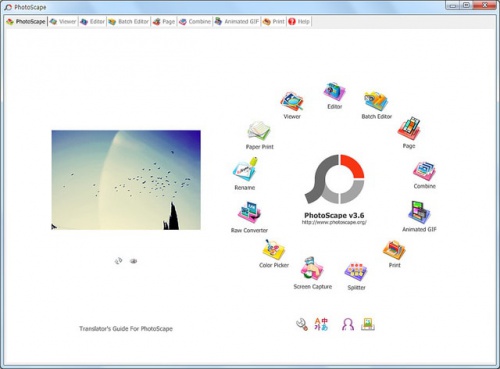
PhotoScape X — универсальный редактор, в котором коллаж не вынесен в отдельную узкую программу, а встроен в общий набор инструментов вместе с просмотрщиком, редактором, пакетной обработкой, вырезанием объектов и модулем Combine. На официальном сайте прямо перечислены режимы Collage и Combine, а в истории обновлений отдельно отмечено появление функции Collage Project для повторного редактирования коллажей и рост числа шаблонов для macOS. Это делает PhotoScape X сильным вариантом для тех, кто часто работает с сериями снимков.
Главное удобство PhotoScape X в том, что он хорошо справляется сразу с двумя сценариями. Первый — обычный коллаж в рамке через режим Collage. Второй — стыковка кадров вертикально или горизонтально через Combine. Если нужно быстро собрать сравнительное изображение, длинную подборку, серию до/после или ленту из нескольких фото, Combine оказывается даже полезнее обычной сетки. Внутри программы удобно совмещать подготовку кадров, обрезку, эффекты и финальную сборку без прыжков между разными приложениями.
Плюсы:
-
режимы Collage и Combine в одной программе;
-
подходит для серий, сравнений и длинных композиций;
-
есть пакетная обработка и дополнительные инструменты;
-
работает на Windows и macOS;
-
коллажи можно дорабатывать повторно через проектный сценарий.
Минусы:
-
интерфейс на английском;
-
по части клипарта и шаблонного декора уступает ФотоКОЛЛАЖу.
Как сделать коллаж в PhotoScape X:
-
Откройте модуль Collage.
-
Добавьте нужные снимки в рамку.
-
Настройте структуру ячеек и пропорции.
-
Подгоните фотографии внутри ячеек.
-
При необходимости используйте Combine для вертикальной или горизонтальной склейки.
-
Сохраните результат и, если нужно, оставьте проект для повторной правки.
Кому подходит: тем, кто часто делает подборки кадров, сравнения и серии снимков без сложного декоративного оформления.
Shape Collage
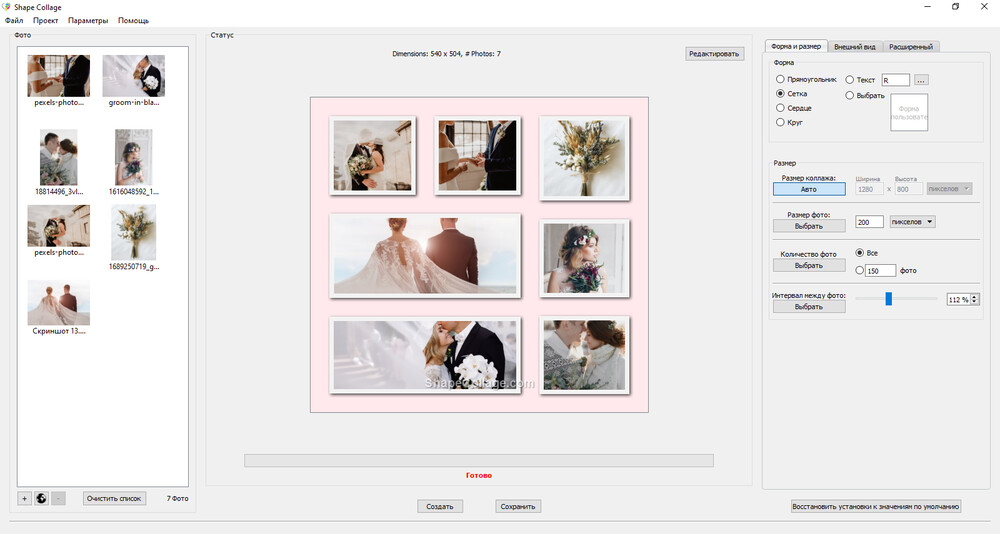
Shape Collage выделяется на фоне обычных сеточных редакторов тем, что строит коллажи не только прямоугольником, но и по форме сердца, круга, букв, символов и произвольных фигур. На официальном сайте программа описана как автоматический конструктор, который быстро раскладывает фото по заданной форме, а в блоке функций указаны автоматическое размещение, работа с очень большим числом снимков и экспорт без водяного знака в полной версии. Это как раз тот случай, когда редактор нужен не для классической открытки, а для более заметной композиции.
У Shape Collage сильный автоматический движок. Пользователь задает набор фото, форму, размер, интервалы и внешний вид, а дальше программа сама раскладывает кадры. Для школьных стенгазет, постеров, романтических коллажей в форме сердца, декоративных постов и необычных подарочных распечаток это очень удобный формат. При этом важно понимать, что Shape Collage выигрывает именно в эффектной форме, а не в тонкой ручной верстке. Если нужен строгий макет с большим числом подписей и дизайнерских элементов, лучше взять другой редактор.
Плюсы:
-
коллажи по фигурам и символам;
-
быстрое автоматическое размещение;
-
подходит для очень большого числа снимков;
-
необычный визуальный результат;
-
есть версия для разных платформ.
Минусы:
-
слабее подходит для сложных многоэлементных макетов;
-
печатную точность и декоративное оформление удобнее доводить в других редакторах.
Как сделать коллаж в Shape Collage:
-
Добавьте набор фотографий.
-
Выберите форму будущего коллажа.
-
Настройте размер, отступы и внешний вид рамок.
-
Сгенерируйте автоматическую раскладку.
-
Проверьте, насколько удачно легли ключевые кадры.
-
Экспортируйте готовое изображение.
Кому подходит: тем, кто хочет коллаж в форме сердца, буквы, круга или другого фигурного контура.
TurboCollage
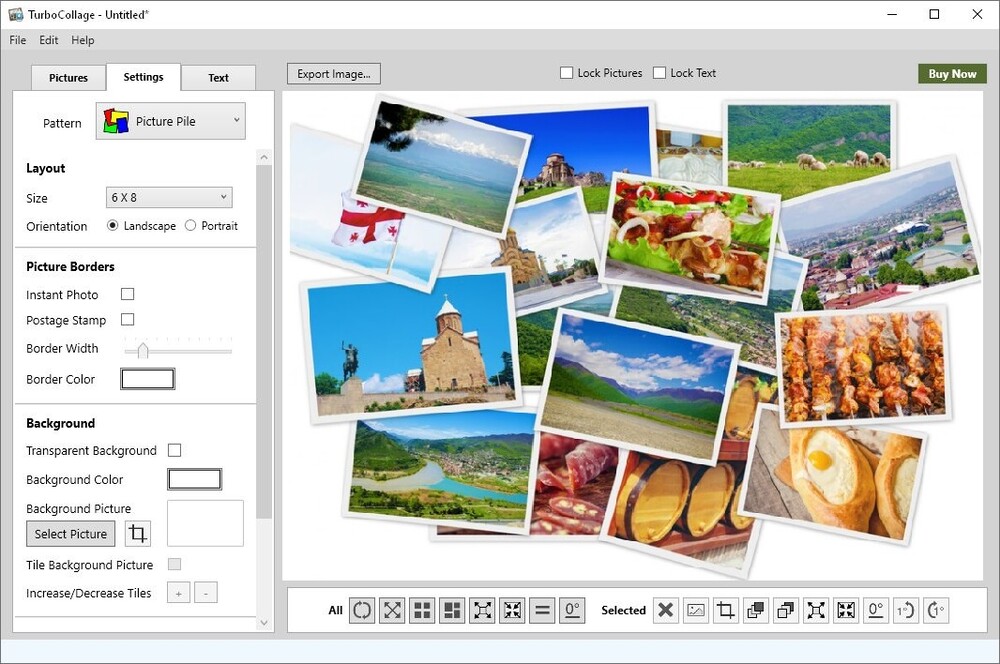
TurboCollage — сильный вариант для пользователей, которым нужны крупные постеры, печать и аккуратные многокадровые композиции. На официальном сайте перечислены сразу несколько типов макетов: overlapping, polaroid, grids, circle, hexagon, zig-zag, contact sheets, mood boards и боковые композиции. В обучающих материалах отдельно показаны работа через вкладку Settings, выбор паттерна Picture Grid и экспорт через кнопку Export Image File в JPG, PNG или TIFF. По сути это один из самых практичных редакторов в подборке для больших коллажей и печатных листов.
TurboCollage особенно хорош там, где обычные редакторы начинают буксовать: большой холст, десятки снимков, нестандартная форма сетки, подготовка контакт-листов или коллажей на А4 и крупнее. Внутри удобно задавать размер, число рядов и столбцов, фоновый цвет, тени, кадрирование внутри ячеек и подписи. Для сборки фотолиста на печать, стенда, коллажа из отпуска или большого семейного постера это одно из лучших решений в обзоре.
Плюсы:
-
сильная работа с большими форматами и печатью;
-
много разновидностей раскладки;
-
точный экспорт в JPG, PNG и TIFF;
-
удобно делать контакт-листы и крупные сетки;
-
подходит под A4 и другие печатные размеры.
Минусы:
-
англоязычный интерфейс;
-
декоративная часть уступает шаблонным онлайн-конструкторам.
Как сделать коллаж в TurboCollage:
-
Откройте программу и перейдите к настройкам макета.
-
Во вкладке Settings выберите нужный паттерн, например Picture Grid.
-
Задайте размер холста и структуру сетки.
-
Добавьте фотографии и подправьте кадрирование внутри ячеек.
-
Настройте фон, тени и текст.
-
Нажмите Export Image File и сохраните проект в JPG, PNG или TIFF.
Кому подходит: тем, кто готовит крупные коллажи для печати, презентаций, плакатов и листов с большим числом кадров.
CollageIt
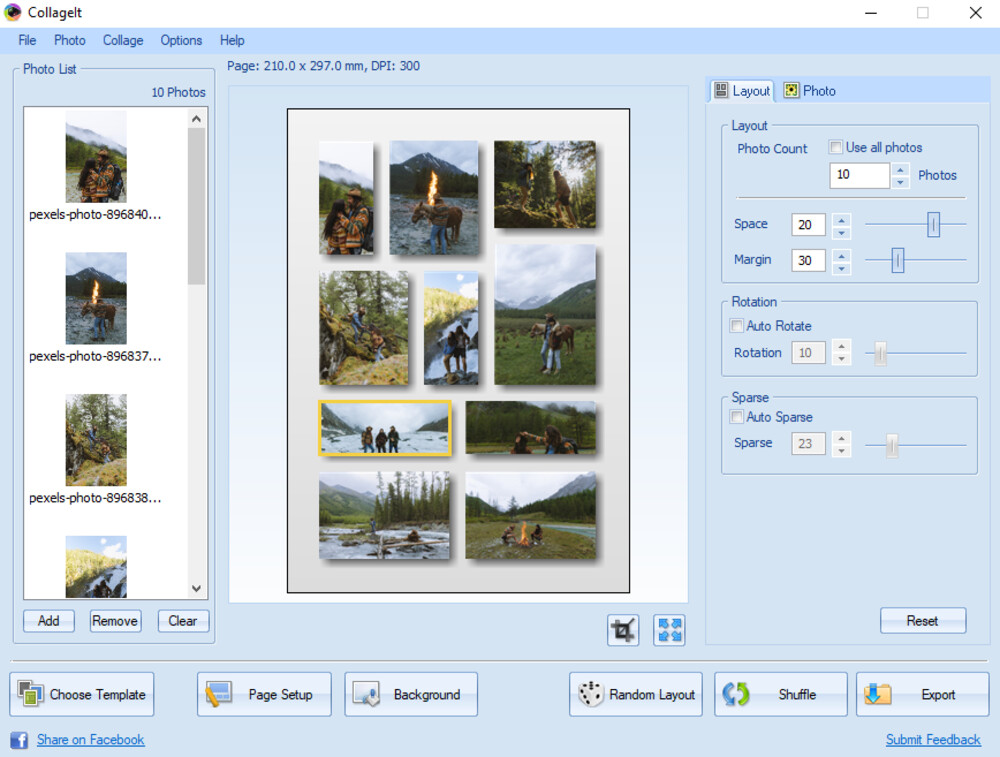
CollageIt давно держится в подборках благодаря очень простой автоматической логике. На официальном сайте прямо указано, что программа умеет собирать коллаж автоматически, поддерживает до 200 фотографий, работает с крупными размерами вплоть до A1 и предлагает несколько стилей, а на странице функций подтверждены кнопка Generate Preview, сценарий из трех шагов и сохранение в распространенные графические форматы. Это удобный инструмент для тех, кто не хочет долго выстраивать макет вручную.
Суть работы в CollageIt максимально прозрачная: добавить фотографии, выставить параметры, нажать Generate Preview и посмотреть, как программа сама перестроит композицию. Такой подход удобен, когда нужен быстрый результат: коллаж на память, школьный проект, простая фотосетка для печати, подборка фотографий для поздравления. В ручной изысканной верстке программа уступает более сложным решениям, зато по скорости старта и простоте освоения остается очень сильной.
Плюсы:
-
очень быстрый автоматический сценарий;
-
кнопка Generate Preview сразу перестраивает раскладку;
-
поддерживает много фото;
-
подходит для больших холстов;
-
сохраняет в несколько графических форматов.
Минусы:
-
меньше свободы в дизайнерском оформлении;
-
англоязычный интерфейс.
Как сделать коллаж в CollageIt:
-
Добавьте набор фотографий.
-
Выберите стиль раскладки.
-
Настройте параметры: интервалы, рамки, фон, размер страницы.
-
Нажмите Generate Preview.
-
Перегенерируйте раскладку, если нужен другой вариант.
-
Сохраните коллаж как изображение.
Кому подходит: тем, кому нужен максимально быстрый автоматический фотоколлаж без длинной ручной верстки.
Лучшие программы для создания коллажей из фото на macOS
Что важно на Mac
На macOS обычно выбирают один из двух сценариев. Первый — легкий настольный редактор для быстрой сетки и печати. Второй — мобильный или полумобильный инструмент, который также существует в версии для Mac и делает упор на шаблоны и скорость. Ниже — самые удачные варианты под эти задачи.
Diptic for Mac
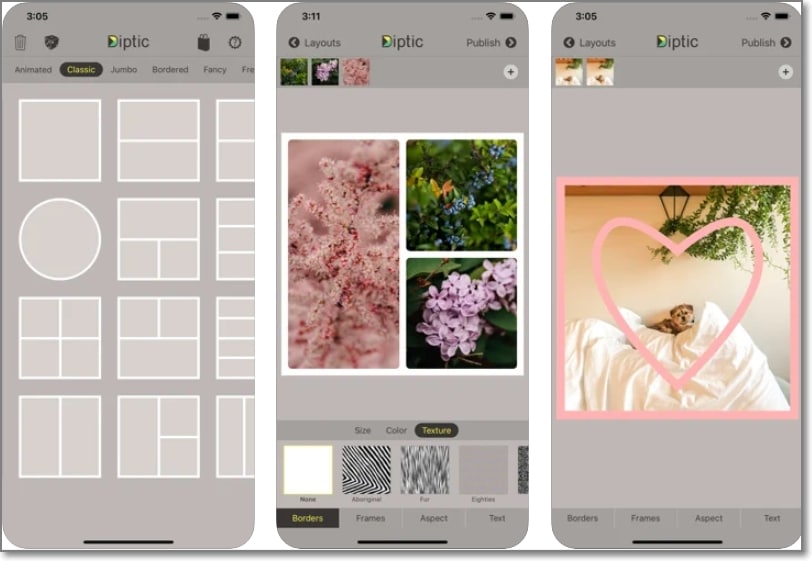
Diptic известен в первую очередь как мобильный редактор, но у него есть и версия для Mac. На официальной странице для macOS приложение описывается как простой способ быстро делать красивые фотоколлажи, а на странице App Store отдельно подчеркиваются коллажи из фото и видео, большое число макетов и развитые настройки экспорта. Это хороший вариант, если на Mac нужен не тяжеловесный дизайнерский пакет, а легкий конструктор с упором на компоновку.
Diptic удобен тем, что не ограничивается только статичными сетками. В нем хорошо реализованы гибкие макеты, настройка рамок и работа с фото- и видеокадрами внутри одного проекта. Для сторителлинга, сравнений до/после, серий кадров и коротких визуальных подборок это особенно полезно. На Mac программа хорошо ощущается как быстрый инструмент для контентных задач, где нужен не плакат, а компактная аккуратная композиция.
Плюсы:
-
есть версия для Mac;
-
поддерживает фото- и видеоколлажи;
-
много макетов и гибкие настройки;
-
подходит для компактных историй и сравнений.
Минусы:
-
русскоязычного интерфейса нет;
-
по печатным большим макетам уступает TurboCollage.
Как сделать коллаж в Diptic:
-
Выберите макет.
-
Добавьте фото или видео в рамки.
-
Настройте размеры блоков и внешний вид границ.
-
Примените фильтры и подписи.
-
Сохраните готовый коллаж.
Кому подходит: тем, кто делает на Mac короткие визуальные истории, сравнения и фото-видеоколлажи.
PicFrame
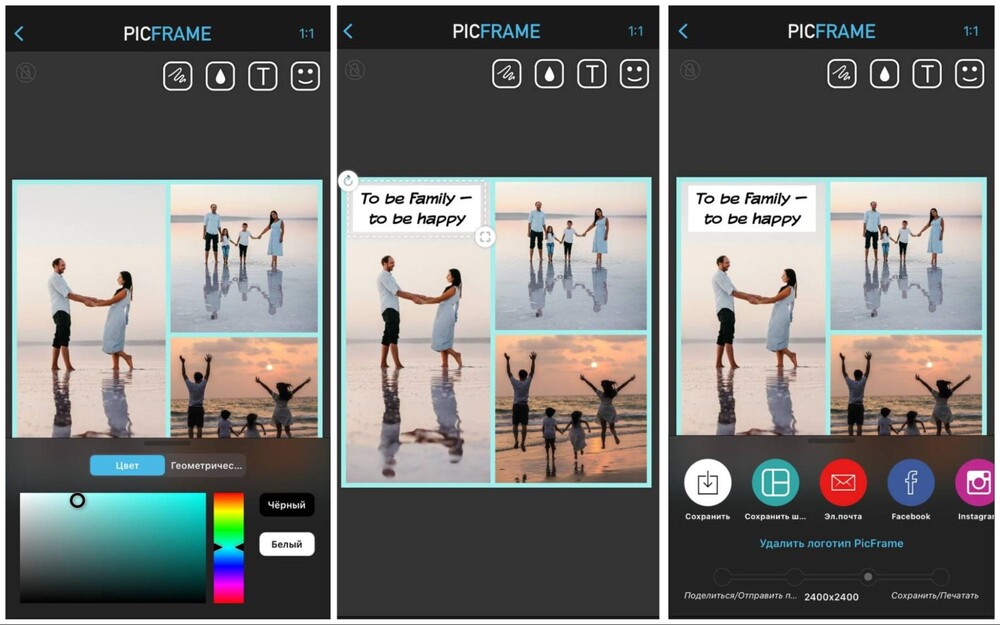
PicFrame доступен не только на iPhone, но и в Mac App Store. В описании приложения для Mac и iOS подчеркиваются drag-and-drop сценарий, регулируемые рамки, возможность собрать коллаж до 9 фото в одном макете и быстро сохранить или отправить результат дальше. Это очень практичное решение, если нужен чистый, быстрый, без перегруза редактор именно для сеток и кадровых сравнений.
Сильная сторона PicFrame — в простоте. Программа не пытается стать большим фоторедактором, зато быстро решает задачу размещения нескольких фото в одной рамке, настройки границ, закруглений и компоновки. Для визуалов до/после, простых фотоподборок и аккуратных публикаций в соцсети это очень удобный инструмент. Когда нужен быстрый коллаж без лишних панелей и тяжелых шаблонных библиотек, PicFrame ощущается на Mac очень органично.
Плюсы:
-
быстрый drag-and-drop сценарий;
-
много регулируемых рамок;
-
легко делать сравнения и минималистичные сетки;
-
есть версия для Mac.
Минусы:
-
декоративных элементов меньше, чем у Canva или BeFunky;
-
программа заточена скорее под рамки и сетки, чем под сложный дизайн.
Как сделать коллаж в PicFrame:
-
Выберите шаблон рамки.
-
Перетащите фотографии в нужные блоки.
-
Настройте толщину и стиль границ.
-
Подгоните кадры внутри ячеек.
-
Экспортируйте готовую композицию.
Кому подходит: тем, кто на Mac делает лаконичные сетки, сравнения и быстрые публикации без лишнего декора.
TurboCollage
На macOS TurboCollage особенно хорош для печатных задач, больших холстов и аккуратных многокадровых композиций. Официальная страница подтверждает, что программа работает и на Mac, поддерживает множество стилей коллажей, а обучающие материалы показывают работу с сеткой, размерами и экспортом в графические форматы. Для Mac это один из самых сильных редакторов, если вы готовите постер, большую фотосетку или контакт-лист.
Плюсы:
-
отлично подходит для печатных задач;
-
много типов макетов;
-
точные размеры холста и экспорт;
-
удобен при большом числе кадров.
Минусы:
-
интерфейс англоязычный;
-
по шаблонному декору уступает онлайн-конструкторам.
Как сделать коллаж в TurboCollage на Mac:
-
Выберите тип макета.
-
Настройте размер листа.
-
Добавьте фотографии.
-
Подгоните сетку и фон.
-
Экспортируйте результат.
Кому подходит: тем, кто работает на Mac с крупными макетами и печатью.
CollageIt
CollageIt на macOS остается одним из самых простых способов собрать большой коллаж за пару минут. Официальная страница версии для Mac подтверждает автоматическую сборку, пять стилей коллажа и несколько десятков шаблонов, а также интеллектуальные опции для ускорения раскладки. Это хороший выбор, когда нужен не дизайнерский конструктор, а именно быстрый автоматический результат.
Плюсы:
-
очень легкий вход;
-
автоматическая раскладка;
-
несколько стилей коллажа;
-
удобно для больших подборок снимков.
Минусы:
-
меньше ручного контроля;
-
оформление достаточно простое.
Как сделать коллаж в CollageIt на Mac:
-
Добавьте фото.
-
Выберите стиль.
-
Отрегулируйте параметры.
-
Нажмите Generate Preview.
-
Сохраните итог.
Кому подходит: тем, кто хочет на Mac быстро получить аккуратную автоматическую фотосетку.
Онлайн-сервисы для создания коллажей из фото
Онлайн-сервисы выигрывают в трех случаях: когда ничего не хочется устанавливать, когда нужен быстрый шаблон под соцсети и когда важно открыть проект на любом устройстве. Но по удобству они очень разные: одни сильны в сетках, другие — в маркетинговом дизайне, третьи — в декоративных шаблонах.
Canva
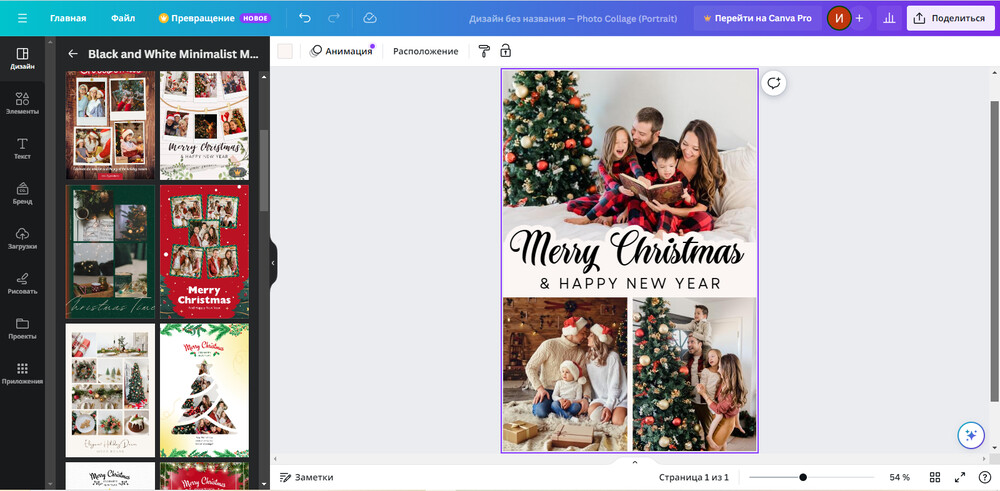
Canva давно стала одним из стандартных инструментов для визуального контента, и коллажи — одна из ее самых сильных зон. На официальной странице конструктора коллажей подтверждены готовые шаблоны, drag-and-drop работа с изображениями, а в справке отдельно описаны grids: после добавления сетки в макет достаточно перетащить в нее фото и, при необходимости, поменять spacing. Это очень удобная логика для тех, кто делает не только семейные подборки, но и карточки товаров, рекламные креативы и контент для соцсетей.
В Canva коллаж удобно превращается в полноценный дизайн-макет. После того как вы заполнили сетку, можно добавить заголовки, элементы брендинга, фоны, фигуры, иконки и дополнительные страницы. Для бизнеса и соцсетей это часто важнее, чем просто наличие рамок. Если нужен коллаж, который потом станет обложкой поста, историей, баннером или печатной карточкой, Canva почти всегда оказывается в числе лучших решений.
Плюсы:
-
огромная библиотека шаблонов;
-
удобная работа через grids;
-
сильный текстовый и дизайнерский блок;
-
отлично подходит для соцсетей и маркетинга;
-
проект можно дорабатывать как полноценный макет.
Минусы:
-
часть шаблонов и элементов платная;
-
для сложной печатной фотосетки без дизайнерского слоя есть более прямолинейные редакторы.
Как сделать коллаж в Canva:
-
Создайте дизайн под нужный формат.
-
Добавьте grid или выберите готовый шаблон коллажа.
-
Перетащите фото в ячейки.
-
Настройте spacing, фон и композицию.
-
Добавьте заголовки, графику и подписи.
-
Сохраните итог в нужном формате.
Кому подходит: тем, кто делает коллажи для соцсетей, брендинга, карточек и презентационных макетов.
Fotor
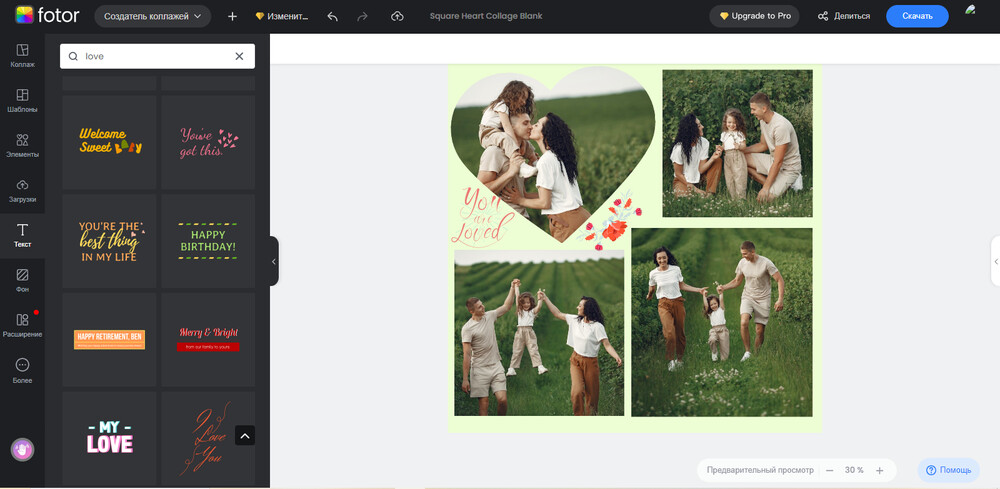
Fotor — сильный онлайн-сервис для тех, кому нужен баланс между коллажем, редактированием и шаблонным дизайном. На официальной странице коллаж-модуля подтверждены bulk upload, автоматическое заполнение сетки, перетаскивание кадров между ячейками, настройка border spacing, margins и corner radius. Для пользователя это означает очень понятный рабочий сценарий: загрузил серию фото, выбрал сетку, быстро переставил акценты и довел композицию до готового вида.
Fotor удобен тем, что внутри одного окна можно и собрать коллаж, и тут же подкрасить исходники, поправить фон, применить фильтры, изменить размер и подготовить картинку под нужную публикацию. Для обычного пользователя Fotor зачастую проще, чем Canva: меньше ощущения, что вы работаете в большом дизайн-комбайне, и больше акцента на быстрый фотоколлаж. В сценариях семейных подборок, праздничных открыток, сторис и карточек для публикации сервис показывает себя очень уверенно.
Плюсы:
-
удобная загрузка серии кадров;
-
легко переставлять фото между ячейками;
-
настраиваются интервалы, поля и скругления;
-
есть встроенная обработка изображений;
-
подходит и для быстрых, и для более декоративных коллажей.
Минусы:
-
часть возможностей и шаблонов относится к платному уровню;
-
в перегруженных макетах сервис уступает специализированным печатным редакторам.
Как сделать коллаж в Fotor:
-
Откройте Collage.
-
Загрузите набор снимков.
-
Выберите сетку или шаблон.
-
Переставьте кадры drag-and-drop.
-
Настройте margins, spacing и corner radius.
-
Подправьте фон, фильтры и экспорт.
Кому подходит: тем, кто хочет быстро собрать красивый фотоколлаж в браузере без установки программы.
BeFunky
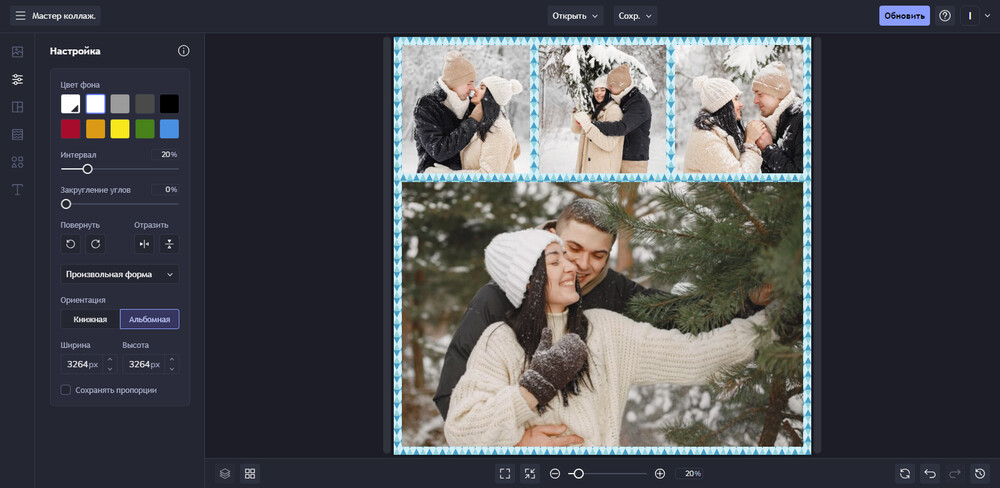
BeFunky хорош тем, что объединяет обычные сетки с автоматическим мастером раскладки. Официальные страницы Collage Maker и Collage Wizard подтверждают готовые настраиваемые макеты, one-click построение коллажа и автоматическую раскладку без обрезки и clipping. Для тех, кто не любит долго двигать каждую фотографию вручную, это очень сильный аргумент: сервис быстро предлагает рабочую композицию, а затем уже можно довести ее текстом, графикой и фоном.
BeFunky особенно удобен для открыток, афиш, постов к событию и небольших печатных работ, где важны не только сетка, но и декоративные возможности. Здесь легко добавить текст, паттерны, графику и подстроить оформление под повод: праздник, путешествие, семейное событие, анонс мероприятия. По скорости старта сервис очень приятный, а по качеству шаблонов стабильно держится в числе лучших браузерных решений.
Плюсы:
-
есть Collage Wizard для быстрой сборки;
-
много настраиваемых layouts;
-
удобно добавлять текст и графику;
-
хороший баланс между простотой и декоративностью.
Минусы:
-
часть полезных возможностей относится к Plus;
-
сервис сильнее для креативных макетов, чем для строгой печатной сетки.
Как сделать коллаж в BeFunky:
-
Откройте Collage Maker.
-
Загрузите фотографии.
-
Выберите обычный layout или запустите Collage Wizard.
-
Подправьте композицию и стиль.
-
Добавьте текст и графику.
-
Сохраните готовый файл.
Кому подходит: тем, кто делает коллажи для событий, открыток, постов и визуалов с декоративным оформлением.
FotoJet

FotoJet — один из самых удобных сервисов для быстрого старта без регистрации. На официальной странице сервиса прямо указано, что он работает без установки и регистрации, а раздел Collage подтверждает большой набор шаблонов, библиотеку клипарта, фонов, шрифтов и трехшаговый сценарий: Choose a Template, Edit, Save and Share. Для пользователей, которые ценят простоту, это очень сильный аргумент.
Сервис удобен тем, что не ограничивается только классическими сетками. В нем есть Photo Grid, Photo Montage, тематические шаблоны под события, декоративные коллажи и заготовки под романтические, отпускные и семейные подборки. Для домашнего использования, социальных сетей и быстрой праздничной графики FotoJet остается одним из самых удачных онлайн-вариантов.
Плюсы:
-
работает без регистрации;
-
много шаблонов и декоративных ресурсов;
-
простой пошаговый сценарий;
-
хорошо подходит для праздничных и тематических коллажей.
Минусы:
-
интерфейс не русифицирован;
-
для точной ручной компоновки сервис не самый глубокий.
Как сделать коллаж в FotoJet:
-
Откройте Make a Collage.
-
Выберите шаблон.
-
Добавьте фото и измените оформление.
-
Настройте фон, текст и декор.
-
Сохраните итог как изображение.
Кому подходит: тем, кому нужен быстрый онлайн-коллаж без регистрации и установки.
Pixlr
Pixlr в последние годы заметно усилил коллажный сценарий. На официальной странице Photo Collage Maker подтверждены кнопка Select Photos, автоматический подбор шаблонов под число снимков, настройка spacing, borders и corners, а также Save Collage на выходе. Дополнительно на странице Designer упомянут новый Photo Collage Maker с auto grid. Это делает Pixlr удобным вариантом для тех, кто хочет современный браузерный сервис без перегруза декоративными шаблонами.
По ощущению Pixlr ближе к прагматичному визуальному инструменту. Он хорошо подходит для карточек, анонсов, простых социальных постов, учебных подборок и аккуратных коллажей, где важны чистая сетка, интервалы и быстрый экспорт, а не огромная библиотека праздничного клипарта. Сервис удобен именно в роли современного рабочего инструмента, когда нужен аккуратный результат без долгой настройки.
Плюсы:
-
современный и быстрый интерфейс;
-
есть auto grid и шаблоны;
-
просто настраивать интервалы и границы;
-
подходит для аккуратных рабочих макетов.
Минусы:
-
декоративных праздничных заготовок меньше, чем у FotoJet или Canva;
-
часть функций связана с более широкими возможностями экосистемы Pixlr.
Как сделать коллаж в Pixlr:
-
Нажмите Select Photos.
-
Загрузите снимки.
-
Выберите предложенный шаблон.
-
Подгоните spacing, borders и corners.
-
Проверьте финальный вид.
-
Нажмите Save Collage.
Кому подходит: тем, кому нужен быстрый современный онлайн-инструмент для чистой фотосетки.
PhotoJoiner
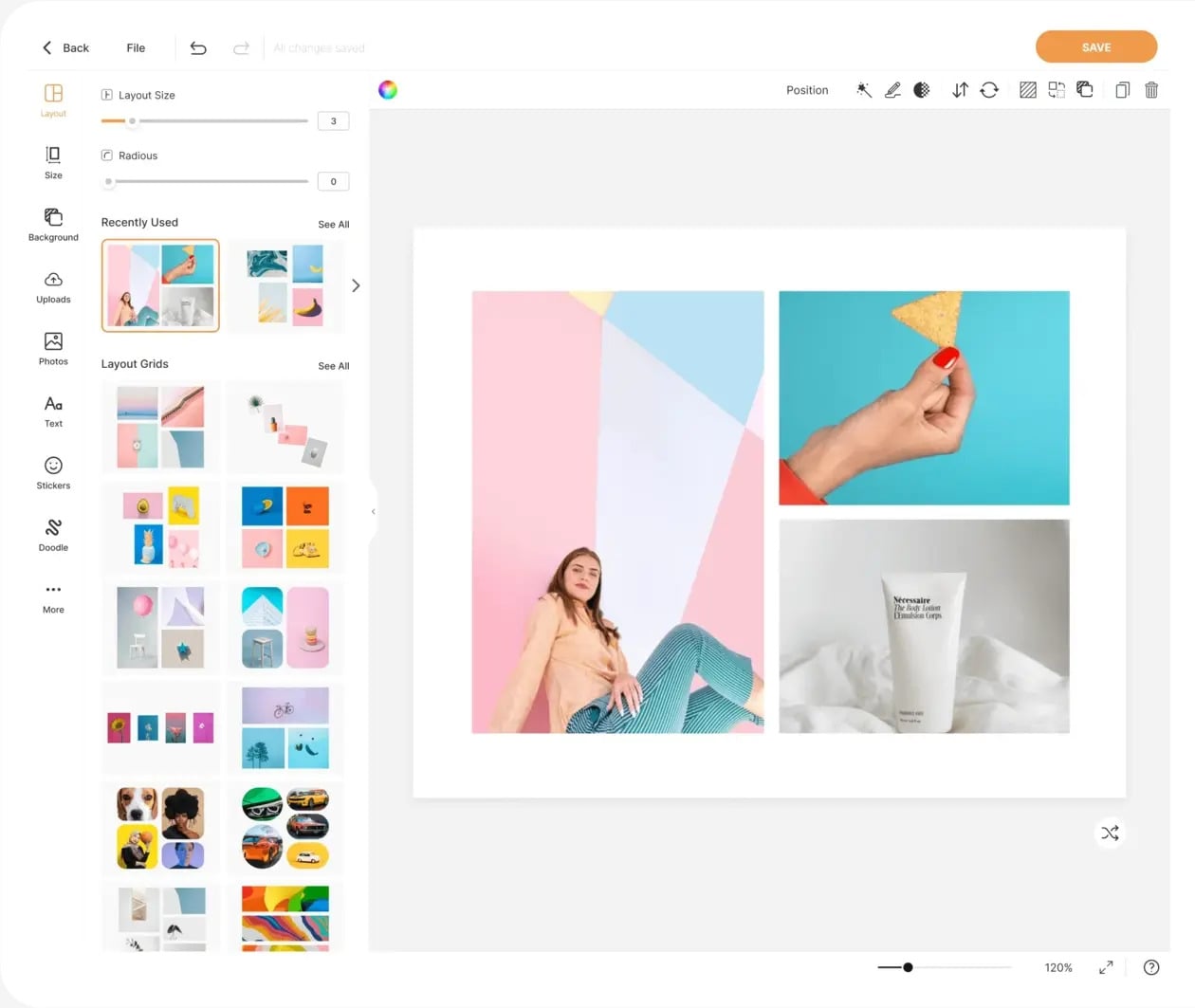
PhotoJoiner — это узконаправленный браузерный сервис для тех, кто хочет сразу перейти к сборке, не распыляясь на десятки второстепенных инструментов. На странице Collage Editor сервис описан как редактор для коллажа и стыковки фотографий с большим количеством креативных ресурсов. Сильная сторона PhotoJoiner именно в прямолинейности: открыл редактор, добавил кадры, разложил и сохранил.
Плюсы:
-
простой и прямой сценарий;
-
подходит для быстрого объединения и стыковки фото;
-
не требует долгого освоения.
Минусы:
-
по богатству шаблонов уступает более крупным сервисам;
-
интерфейс и экосистема заметно проще.
Как сделать коллаж в PhotoJoiner:
-
Откройте Collage Editor.
-
Добавьте фото.
-
Соберите композицию.
-
Подстройте размер и расположение.
-
Сохраните готовое изображение.
Кому подходит: тем, кому нужен максимально простой браузерный редактор без лишних отвлекающих блоков.
Adobe Express
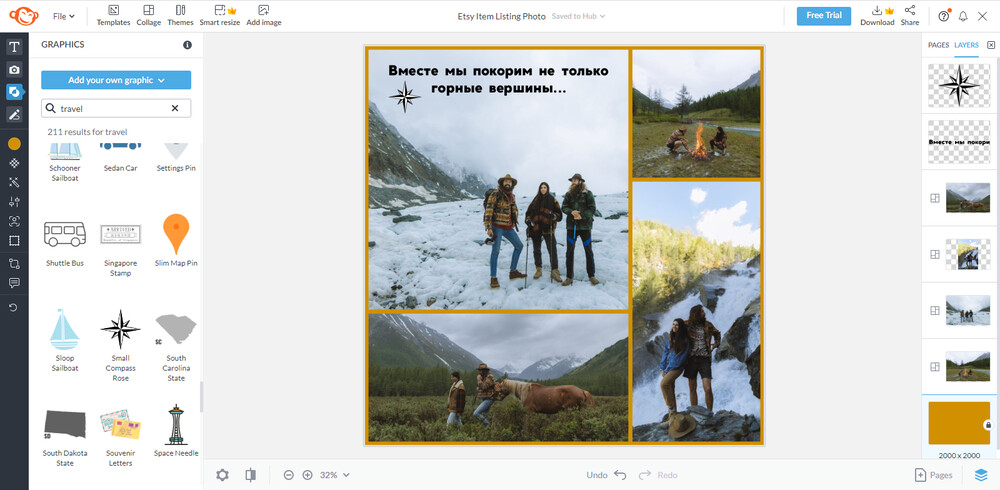
Adobe Express удобен тем, что совмещает коллажный сценарий с полноценным конструктором контента. На официальной странице сервиса подтверждены collage maker, загрузка фото из устройства и Adobe Stock, а в справке есть точный путь: на главной выбрать Photo, затем в разделе Photo Quick actions перейти в Collage maker и нажать Upload images. После этого коллаж можно сразу расширять текстом, бренд-элементами и дополнительными декоративными слоями.
Adobe Express особенно силен в рабочих задачах: собрать фотоколлаж для анонса, карточки товара, рекламного поста, внутренней презентации, баннера или публикации в соцсети. В отличие от чисто фотосеточных редакторов, здесь коллаж легко превращается в законченный маркетинговый макет, и это делает сервис очень полезным для бизнеса, самозанятых и контент-команд.
Плюсы:
-
точный и понятный путь к Collage maker;
-
удобно объединять коллаж с текстом и брендингом;
-
хорошо работает в маркетинговых задачах;
-
есть готовые шаблоны и быстрые действия.
Минусы:
-
для совсем простого домашнего коллажа сервис иногда кажется избыточным;
-
часть шаблонов и ресурсов относится к расширенному уровню.
Как сделать коллаж в Adobe Express:
-
На главной откройте Photo.
-
В Photo Quick actions выберите Collage maker.
-
Нажмите Upload images.
-
Заполните макет фотографиями.
-
Добавьте текст, фон и фирменные элементы.
-
Экспортируйте результат.
Кому подходит: тем, кто делает не только коллаж, но и полноценный контент-макет.
PicMonkey
PicMonkey делает сильную ставку на дизайнерские шаблоны и гибкость сетки. Официальные страницы подтверждают сотни layout-сеток, возможность resize и re-flow cells, а также добавление текста, графики, фото и видео в макет. По характеру это сервис для тех, кто воспринимает коллаж как дизайнерскую композицию, а не просто подборку нескольких кадров.
Плюсы:
-
удобные шаблоны;
-
гибкая настройка ячеек;
-
хорошо подходит для соцсетей и промо-оформления;
-
сильная работа с текстом и графикой.
Минусы:
-
сервис заметно ориентирован на подписку;
-
для простой домашней сетки иногда избыточен.
Как сделать коллаж в PicMonkey:
-
Выберите шаблон коллажа.
-
Загрузите фото.
-
Измените размер и форму ячеек.
-
Добавьте текст и графику.
-
Экспортируйте итог.
Кому подходит: тем, кто хочет дизайнерский коллаж с акцентом на визуальный стиль.
Приложения для создания коллажей на телефоне
На телефоне у коллажных приложений другая логика, чем на ПК. Здесь важнее скорость, адаптация под сторис, публикация без экспорта в несколько промежуточных форматов, работа с видео и готовые декоративные наборы. Именно поэтому мобильные приложения ниже оцениваются прежде всего по скорости сборки, шаблонам, форматам под соцсети и удобству правок на экране смартфона.
PicsArt
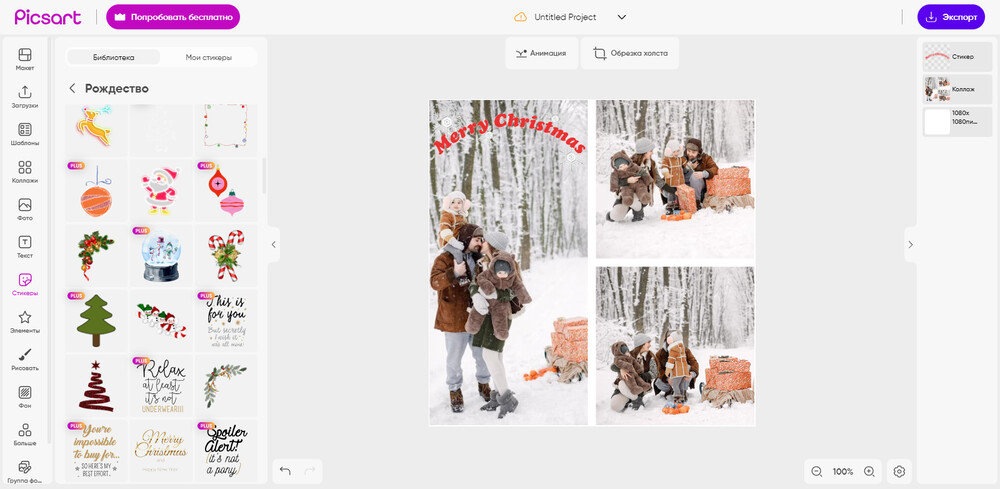
PicsArt — один из самых известных мобильных редакторов, где режим коллажа встроен в общую платформу создания контента. На официальной странице Collage Maker подтверждены готовые layouts и templates, а на страницах приложения и редактора подчеркиваются работа на iOS и Android, большой набор функций, шаблонов и встроенных креативных элементов. В мобильном сценарии это один из самых универсальных инструментов: можно не только собрать коллаж, но и сразу вырезать фон, наложить стикеры, текст и эффекты.
Плюсы:
-
мощная мобильная экосистема;
-
коллаж сочетается с полноценным редактированием;
-
много шаблонов, стикеров и декоративных элементов;
-
подходит для соцсетей и креативных постов.
Минусы:
-
интерфейс перегружен возможностями;
-
часть декоративного контента платная.
Как сделать коллаж в PicsArt:
-
Откройте режим коллажа.
-
Выберите готовую сетку или шаблон.
-
Добавьте фотографии.
-
Подправьте фон, текст и стикеры.
-
Сохраните результат под нужный формат.
Кому подходит: тем, кто делает мобильные коллажи для соцсетей и хочет сразу редактировать фото в том же приложении.
PicFrame
PicFrame на iPhone и iPad отлично подходит для быстрых сравнений, сеток и коллажей с четкими границами. Официальное описание подтверждает более 100 настраиваемых шаблонов, возможность создавать собственные фреймы и layouts, а также сценарий с быстрым превращением фото и видео в аккуратные коллажи и grid-композиции. На смартфоне это очень удобный инструмент для тех, кто любит чистый порядок без лишней визуальной нагрузки.
Плюсы:
-
много настраиваемых шаблонов;
-
чистый и понятный интерфейс;
-
подходит для before/after и минималистичных сеток;
-
поддерживает фото и видео.
Минусы:
-
слабее по декоративным возможностям, чем PicsArt;
-
экосистема меньше, чем у крупных универсальных редакторов.
Как сделать коллаж в PicFrame:
-
Выберите layout.
-
Добавьте фото или видео.
-
Отрегулируйте рамки и композицию.
-
Подгоните содержимое ячеек.
-
Сохраните итог.
Кому подходит: тем, кто ценит аккуратные рамки и быстрые сравнения на iPhone.
Pic Stitch
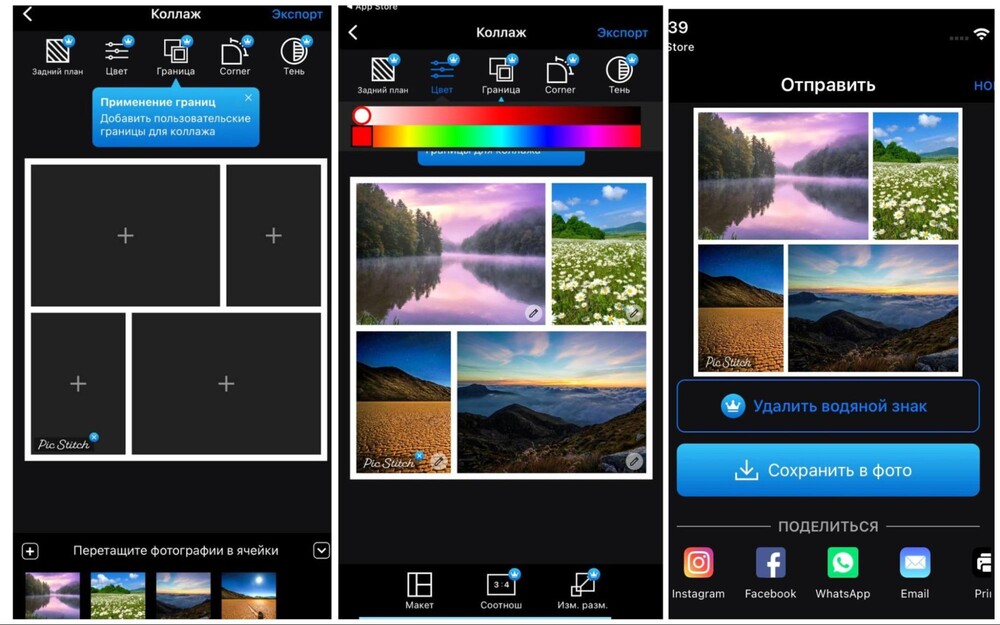
Pic Stitch — одно из самых функциональных мобильных приложений под фото- и видеоколлажи. На страницах Google Play и App Store подтверждены сотни layouts, фильтры, наборы бордеров, работа с фото и видео, музыка и сценарии для before-and-after или фотосерий. Это уже не просто сетка, а мобильный монтажный редактор с выраженным коллажным уклоном.
Плюсы:
-
сотни макетов;
-
поддержка фото и видео;
-
есть фильтры, бордеры и музыка;
-
подходит для сторис и динамичных публикаций.
Минусы:
-
часть пакетов и эффектов открывается за отдельную оплату;
-
интерфейс менее минималистичен, чем у PicFrame.
Как сделать коллаж в Pic Stitch:
-
Выберите шаблон.
-
Добавьте фото или видео.
-
Настройте соотношение сторон.
-
Примените фильтры и оформление.
-
Сохраните или отправьте в соцсеть.
Кому подходит: тем, кто на телефоне собирает не только статичные сетки, но и видеоистории.
MOLDIV
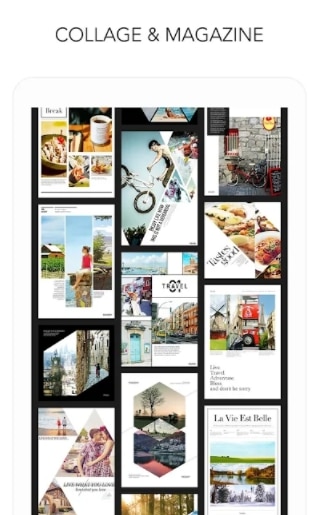
MOLDIV позиционируется как all-in-one редактор, в котором есть Frame, Collage, Magazine и дополнительные фото- и видеовозможности. Официальные страницы приложений подтверждают работу на Android и iPhone, сотни видеошаблонов, коллажный модуль и широкий набор редакторских функций. В практическом использовании MOLDIV хорош там, где нужен не сухой фотоколлаж, а более журнальная подача.
Плюсы:
-
сочетает коллаж и более журнальное оформление;
-
есть рамки, Collage и Magazine-режимы;
-
подходит для соцсетей и сторителлинга;
-
богатый набор фильтров и эффектов.
Минусы:
-
интерфейс ориентирован на декоративность;
-
для строгих сеток есть более прямолинейные варианты.
Как сделать коллаж в MOLDIV:
-
Выберите Frame или Collage.
-
Добавьте фотографии.
-
Настройте шаблон и оформление.
-
Примените фильтры и текст.
-
Сохраните результат или историю.
Кому подходит: тем, кто любит более журнальный и стилизованный мобильный формат.
PhotoGrid
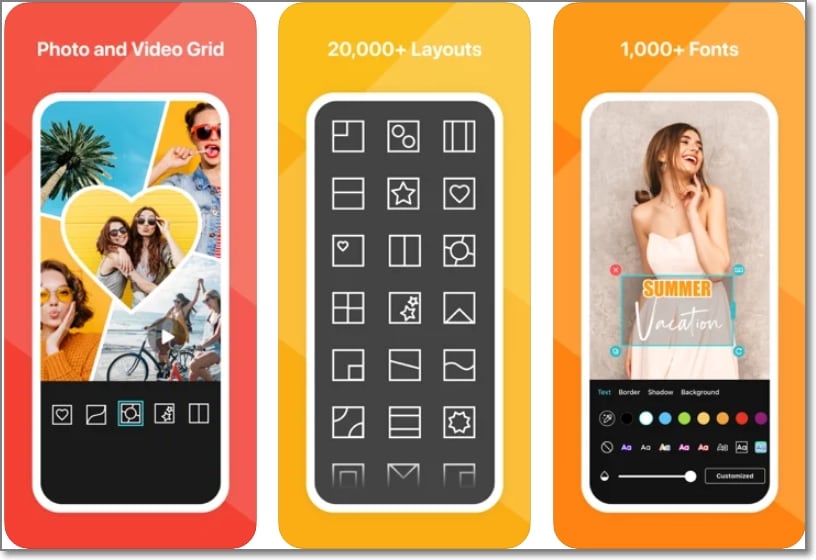
PhotoGrid давно ассоциируется именно с быстрыми мобильными коллажами. На официальной веб-странице сервиса заявлены 20 000+ шаблонов, а в карточках приложений — создание изображений для Instagram, TikTok, Facebook, YouTube и Pinterest, а также коллажный и видеоколлажный сценарий. Это приложение стоит выбирать, если приоритет — мобильный контент под соцсети, а не печатные листы и фотокниги.
Плюсы:
-
очень сильная заточка под социальные сети;
-
много шаблонов;
-
есть работа с видео;
-
быстрое создание контента под разные форматы.
Минусы:
-
для спокойных семейных коллажей интерфейс может казаться слишком медийным;
-
часть расширенных возможностей относится к платному уровню.
Как сделать коллаж в PhotoGrid:
-
Выберите формат под нужную площадку.
-
Откройте коллажный режим.
-
Добавьте фото или видео.
-
Настройте шаблон, подписи и элементы.
-
Экспортируйте готовый контент.
Кому подходит: тем, кто делает коллажи для соцсетей прямо со смартфона.
PicPlayPost
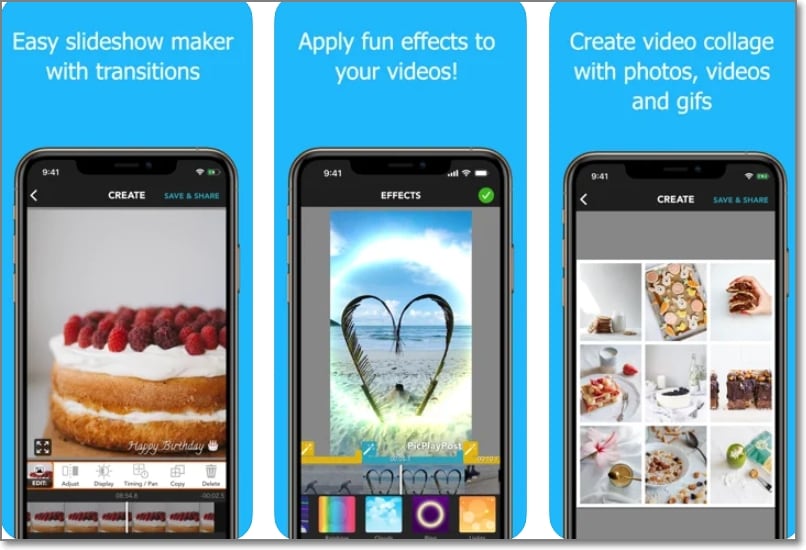
PicPlayPost делает ставку на коллажи, слайдшоу и смешанный фото-видеомонтаж. Официальный сайт и страницы магазинов приложений подтверждают collage maker, slideshow maker, GIF maker, добавление музыки, текста, стикеров и работу с фото и видео. Для мобильного формата это очень сильное решение, когда нужен живой, динамичный контент, а не статичная сетка.
Плюсы:
-
сильная работа с видео и слайдшоу;
-
можно смешивать фото, видео, текст и музыку;
-
подходит для динамичных историй и контента.
Минусы:
-
для спокойных статичных сеток приложение избыточно;
-
сильнее ориентировано на динамический контент, чем на классический фотолист.
Как сделать коллаж в PicPlayPost:
-
Выберите тип проекта.
-
Добавьте фото и видео.
-
Настройте композицию.
-
Добавьте текст, музыку и эффекты.
-
Экспортируйте слайдшоу или коллаж.
Кому подходит: тем, кто хочет делать на телефоне фото-видеоколлажи и слайдшоу.
Какую программу выбрать под конкретную задачу
Если нужен максимально удобный редактор для Windows с нормальной обработкой снимков до сборки, берите ФотоМАСТЕР. Он особенно хорош в сценарии, когда фотографии сначала надо выровнять по цвету, кадрировать и подчистить, а уже потом собрать в одну композицию.
Если нужен именно отдельный коллажный редактор под открытки, постеры, фотокниги и печать, логичнее брать ФотоКОЛЛАЖ. Он сильнее именно как специализированный конструктор макетов.
Если приоритет — большие печатные листы, много фотографий и контроль размера холста, особенно хорошо показывает себя TurboCollage.
Если нужен быстрый автоматический вариант, где программа сама собирает фотосетку, лучшая связка — CollageIt или Shape Collage. Первая больше про обычные сетки, вторая — про формы и эффектный силуэт.
Если важен браузерный режим без установки, лучший универсальный выбор — Canva или Fotor. Если нужен более быстрый и декоративный сервис, подойдут BeFunky и FotoJet. Если хочется современный рабочий интерфейс и чистую сетку, удобнее Pixlr.
Для телефона лидируют PicsArt и PhotoGrid, когда акцент на соцсети, и Pic Stitch либо PicPlayPost, когда важны видео, музыка и сторис-формат.
Частые ошибки при создании коллажа
Одна из главных ошибок — пытаться уместить слишком много кадров в маленький макет. Из-за этого теряется смысл каждого снимка, а коллаж превращается в визуальный шум.
Вторая проблема — смешивание фотографий с разной яркостью, температурой и контрастом без предварительной коррекции. Даже хороший макет выглядит слабее, если одна часть коллажа слишком темная, другая пересвеченная, а третья уходит в холодный оттенок.
Третья ошибка — перебор с декором. Слишком яркий фон, тяжелые рамки, много наклеек и эффектов быстро делают работу любительской. В большинстве случаев лучше работают спокойный фон, один стиль текста и аккуратные отступы.
Четвертая ошибка — экспорт в слишком маленьком размере. Для сторис и постов это иногда допустимо, но для печати или даже для обложки публикации маленький файл быстро дает мыло и рваные края.
Пошаговый универсальный сценарий: как сделать хороший коллаж
-
Сначала отберите снимки, которые действительно связаны одной темой.
-
Приведите их к похожей яркости и цвету.
-
Выберите формат: печать, пост, сторис, открытка, баннер.
-
Подберите сетку или форму под количество кадров.
-
Расставьте главный акцент — самый сильный кадр.
-
Настройте интервалы, рамки и фон.
-
Добавьте подписи только там, где они реально нужны.
-
Проверьте, читается ли работа в уменьшенном виде.
-
Сохраните итог в хорошем разрешении.
-
Если планируется печать, сразу проверьте размер холста и поля.
Итог
Универсального победителя для всех задач у фотоколлажей нет, потому что сами сценарии слишком разные.
Для Windows самым сильным и практичным вариантом я ставлю ФотоМАСТЕР, если нужен не только коллаж, но и полноценная подготовка снимков. Для чисто коллажной работы под печать и подарочные макеты вперед выходит ФотоКОЛЛАЖ. Для больших сеток, контакт-листов и листов на печать очень силен TurboCollage. Для быстрого автоматического результата хороши CollageIt и Shape Collage.
В онлайн-сегменте наиболее универсальны Canva и Fotor. BeFunky хорош для декоративных макетов, FotoJet — для быстрого старта без регистрации, Pixlr — для более чистой рабочей сетки, Adobe Express — для контентных и маркетинговых макетов, PicMonkey — для дизайнерских коллажей с сильной шаблонной подачей.
На телефоне лучшая универсальность у PicsArt, самая явная заточка под социальные форматы — у PhotoGrid, а лучший мобильный баланс между коллажем и видеосценарием дают Pic Stitch и PicPlayPost.
Если смотреть не на громкость названия, а на реальную пользу, выбор получается очень понятным:
-
для домашнего ПК и русскоязычной работы — ФотоМАСТЕР;
-
для печати и фотокниг — ФотоКОЛЛАЖ;
-
для больших многокадровых листов — TurboCollage;
-
для браузера — Canva или Fotor;
-
для телефона — PicsArt или PhotoGrid.
FAQ
Какая программа лучше для новичка
Для Windows удобнее всего стартовать с ФотоМАСТЕР или ФотоКОЛЛАЖ. В браузере проще всего освоить Fotor и Canva.
Где сделать коллаж без установки
Лучшие варианты — Canva, Fotor, BeFunky, FotoJet, Pixlr и PhotoJoiner.
Какая программа лучше для печати
Для печати и крупных листов лучше всего подходят ФотоКОЛЛАЖ и TurboCollage.
Что выбрать для сторис и постов
На телефоне лучше всего работают PicsArt, PhotoGrid, Pic Stitch и PicPlayPost. В браузере — Canva и Adobe Express.
Есть ли программы с фото- и видеоколлажами
Да. Эту задачу хорошо закрывают Diptic, Pic Stitch, PicPlayPost, MOLDIV и PhotoGrid.
Что выбрать для коллажа в форме сердца или буквы
Под такую задачу лучше всего подходит Shape Collage.
Что взять, если нужно много фотографий в одном макете
Для больших подборок особенно удобны TurboCollage, CollageIt и Shape Collage.
Нужна ли отдельная программа для коллажа, если уже есть фоторедактор
Если вам хватает сетки, текста и пары декоративных элементов, отдельная программа не обязательна. Если нужны фотокниги, печать, много шаблонов и быстрая сборка, специализированный редактор заметно удобнее.
