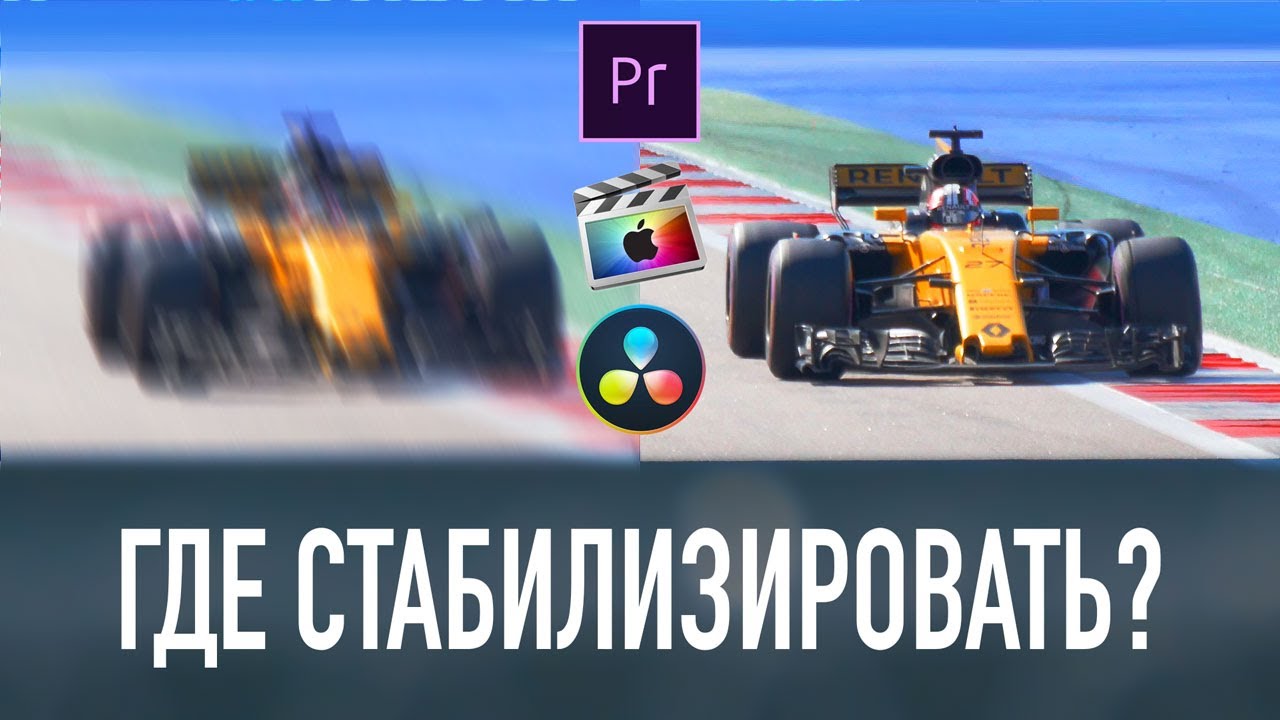
Стабилизация видео нужна в двух сценариях. Первый — когда ролик снят с рук, на ходу, из машины, с велосипеда, с дрона или на смартфон без подвеса, и в кадре заметны мелкие рывки, дрожание, микровибрации и скачки горизонта. Второй — когда сама съёмка нормальная, но отдельный проход, панорама или крупный план чуть портятся паразитным движением камеры. Почти все современные редакторы решают эту задачу одинаковой логикой: анализируют траекторию движения, компенсируют лишние колебания, затем подрезают края кадра или увеличивают изображение, чтобы скрыть пустые зоны по периметру. Именно поэтому после стабилизации почти всегда есть цена: небольшой кроп, иногда потеря части углов кадра, а при слишком агрессивных настройках — желе, деформация перспективы и неестественная пластика движения. Adobe прямо показывает это на Warp Stabilizer, Final Cut Pro и Pinnacle Studio тоже работают с автоматической компенсацией движения и последующей обработкой границ кадра.
Ниже все редакторы и сервисы разобраны одинаково подробно, чтобы ими действительно можно было пользоваться как справочником, а не как хаотичным списком названий. Для каждого рассмотрим: краткое позиционирование программы, список задач, пошаговая инструкция, плюсы и минусы.
Что важно при выборе программы для стабилизации видео
Смотреть нужно не только на сам факт наличия кнопки стабилизации. Намного важнее другое.
Во-первых, насколько хорошо программа справляется с разным типом тряски. Мелкая дрожь смартфона, шаговая съёмка, дрожание экшн-камеры, шатание объектива на длинном фокусе и сильная тряска из транспорта — это разные задачи. Одни приложения отлично убирают лёгкие микрорывки, но срываются на сильной раскачке. Другие тянут тяжёлые кейсы, но ради этого сильно кропят изображение.
Во-вторых, важен доступ к настройкам. Чем серьёзнее софт, тем чаще у вас есть не только ползунок силы, но и выбор способа стабилизации, работа с границами, компенсация rolling shutter, сравнение до/после и ручная тонкая подстройка. В простых программах всё сведено к одной галочке и одному анализу — это удобно, но не всегда даёт лучший результат. Adobe, Final Cut Pro, VSDC, Filmora и Pinnacle Studio как раз различаются глубиной такой настройки.
В-третьих, учитывайте весь остальной монтажный набор. После стабилизации почти всегда приходится ещё и резать ролик, выравнивать цвет, поправлять звук, закрывать дрожащие края кадра, иногда менять скорость, а порой выводить проект сразу под YouTube, Reels, Shorts или презентацию. Поэтому для постоянной работы разумнее брать не отдельный узкий стабилизатор, а полноценный видеоредактор с нормальным таймлайном.
Быстрое сравнение программ
| Платформа | Программа | Уровень | Как устроена стабилизация | Сильная сторона |
|---|---|---|---|---|
| Windows | ВидеоМОНТАЖ | начальный / средний | быстрый инструмент в редакторе | самый понятный вход для новичка |
| Windows | Adobe Premiere Pro | продвинутый / профи | Warp Stabilizer с гибкими настройками | лучший контроль результата |
| Windows | DaVinci Resolve | продвинутый / профи | стабилизация через Inspector | сильный общий постпродакшн |
| Windows | VSDC Free Video Editor | средний | отдельный инструмент стабилизации | много ручных параметров |
| Windows | VEGAS Pro | продвинутый | эффект VEGAS Video Stabilization | хорош для плотного монтажа на Windows |
| Windows | Pinnacle Studio | средний | Corrections → Stabilize + пресеты | быстрый полупрофессиональный поток |
| Windows | AVS Video Editor | начальный | кнопка Stabilization над таймлайном | удобный сценарий без перегруза |
| Windows | Wondershare Filmora | начальный / средний | стабилизация в Video > Basic | быстрый результат и дружелюбный интерфейс |
| macOS | Final Cut Pro | продвинутый / профи | стабилизация + rolling shutter | сильный вариант для Mac |
| macOS | iMovie | начальный | галочка Stabilize Shaky Video | лучший простой вариант на Mac |
| Онлайн | Online Video Cutter | начальный | онлайн-анализ с автоматикой | не требует установки |
| Онлайн | EZGIF Video Stabilizer | начальный | one-click стабилизация | быстрый сервис для коротких клипов |
| Онлайн | Online Converter | начальный | выбор одного из 5 уровней | простая онлайн-настройка силы |
| Android / iPhone | PowerDirector | начальный / средний | инструмент Stabilizer в мобильном редакторе | лучший мобильный баланс |
| Android / iPhone / Mac | Emulsio | средний | приложение, заточенное под стабилизацию | сильный специализированный мобильный вариант |
| Android | Shaky Video Stabilizer | начальный / средний | отдельное приложение со сглаживанием и точностью | удобно для чисто утилитарной стабилизации |
Программы для стабилизации видео на Windows
ВидеоМОНТАЖ
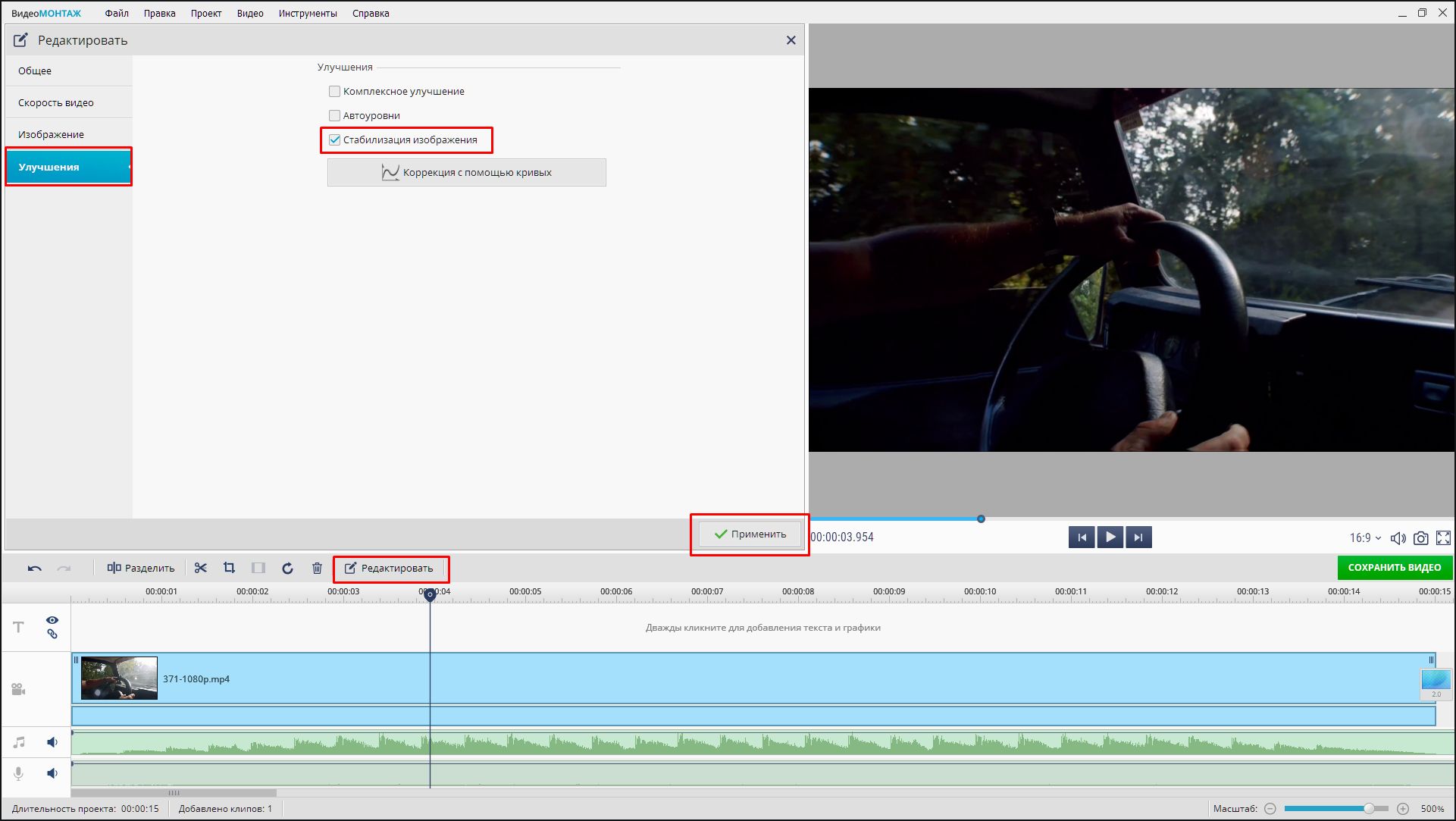
ВидеоМОНТАЖ — лучший старт для тех, кому нужно убрать тряску без долгого входа в сложный профессиональный монтаж. Это не узкая утилита на один эффект, а полноценный редактор, в котором стабилизация идёт как часть общего рабочего процесса: вы загружаете клип, режете его, правите цвет, музыку, титры, а затем сохраняете уже готовый ролик в нужном формате. В актуальных материалах по программе стабилизация указывается как встроенный инструмент редактора, а в практических сценариях она вызывается буквально в пару действий. Для новичка это очень сильное преимущество: не нужно отдельно разбираться, где эффект, где таймлайн, где окно анализа.
Что можно сделать в этой программе кроме стабилизации: обрезать и склеивать фрагменты, добавлять переходы, титры и музыку, записывать голосовые комментарии, подправлять качество картинки, менять формат экспорта и собирать ролики под бытовые, учебные и блогерские задачи. Для пользователя, который снимает на телефон, экшн-камеру или недорогую камеру и хочет быстро привести видео в порядок, это очень рабочий набор.
Как стабилизировать видео в ВидеоМОНТАЖе:
-
Запустите программу и в стартовом окне выберите Новый проект → Проект с нуля.
-
Нажмите Добавить видео и фото и импортируйте клип.
-
Перетащите материал на таймлайн, если он не встал туда автоматически.
-
Выделите нужный фрагмент и откройте инструмент Стабилизация изображения.
-
Включите обработку и проверьте результат в окне предпросмотра.
-
После этого при необходимости подрежьте края, добавьте музыку, титры или цветовые правки и переходите к экспорту.
У ВидеоМОНТАЖа особенно хорошо получается сценарий “снял — быстро поправил — выгрузил”. Он не заставляет проходить через сложную терминологию уровня Warp Stabilizer, Camera Lock, Border Framing или Motion Analysis. За это его и выбирают, когда нужно стабилизировать ролик для YouTube, семейного архива, презентации, обзора товара, короткого обучающего видео или школьного проекта.
Плюсы:
-
очень быстрый вход без долгого обучения;
-
русскоязычный понятный интерфейс;
-
стабилизация встроена в общий монтажный процесс;
-
удобно сразу обрезать, озвучить и экспортировать ролик;
-
подходит для слабее подготовленных пользователей.
Минусы:
-
глубина ручной настройки ниже, чем у профессиональных NLE;
-
для тяжёлой репортажной или киношной тряски возможностей меньше, чем у Premiere Pro или Final Cut Pro;
-
меньше пространства для тонкой постобработки сложных сцен.
Вывод простой: если нужна лучшая программа для стабилизации видео на Windows без профессионального перегруза, ВидеоМОНТАЖ — один из самых практичных вариантов.
Adobe Premiere Pro
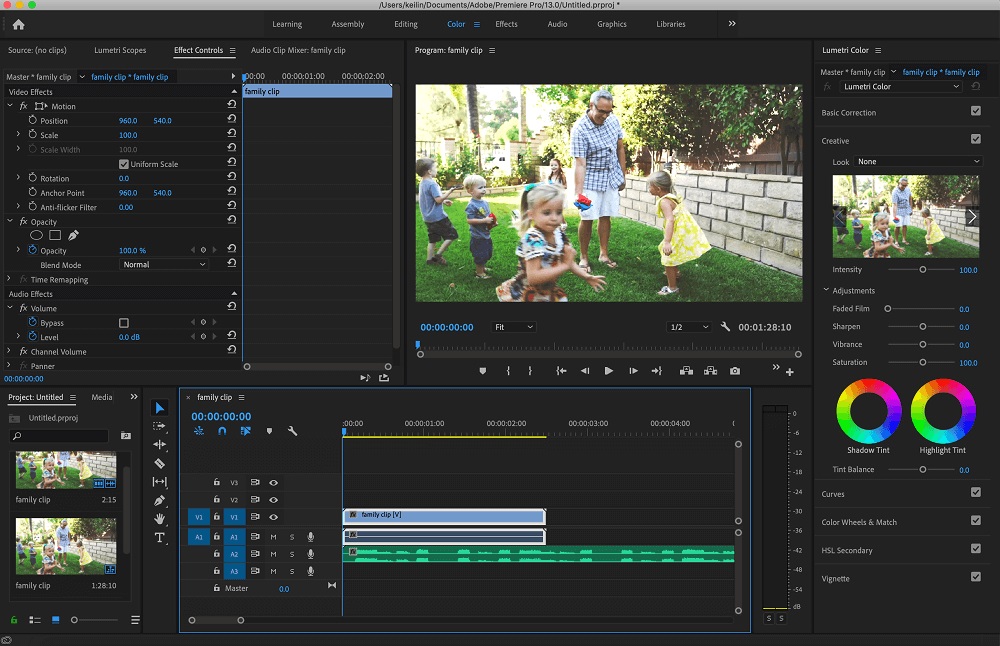
Premiere Pro — это один из самых сильных вариантов, когда стабилизация видео не отдельная разовая задача, а часть серьёзного монтажа. Его ключевой инструмент здесь — Warp Stabilizer. Он не просто сглаживает картинку, а анализирует движение кадра, подбирает метод стабилизации и позволяет дальше настраивать поведение эффекта вручную. В этом и разница между бытовым “убрать тряску” и профессиональным контролем результата. В Adobe стабилизация вызывается прямо через рабочую логику Effects/Timeline: клип выделяется, на него добавляется Warp Stabilizer, затем идёт анализ и стабилизация. Во время обработки Premiere показывает прогресс прямо в окне Program Monitor: сначала этап анализа, затем этап стабилизации.
Premiere Pro особенно хорош, когда после стабилизации нужно сделать ещё что-то сложнее: многодорожечный монтаж, титры, графику, коррекцию звука, работу с цветом, экспорт под разные площадки, сборку длинного выпуска или рекламного ролика. Именно поэтому его так часто выбирают для YouTube, коммерческого монтажа, интервью, репортажей, документальных и событийных видео.
Как стабилизировать видео в Premiere Pro:
-
Импортируйте клип и положите его на таймлайн.
-
Откройте рабочее пространство Effects или панель эффектов.
-
Найдите Warp Stabilizer и перетащите его на клип.
-
Дождитесь автоматического анализа.
-
При необходимости откройте параметры эффекта и подстройте метод стабилизации, сглаживание и обработку границ кадра.
-
Сравните результат на дрожащих участках, особенно на панорамах и проходках.
Главная сила Premiere Pro — тонкий контроль. Здесь можно добиться очень аккуратного результата, если не загонять стабилизацию в максимумы без проверки. Главная слабость — он требует опыта. Если просто навесить Warp Stabilizer на проблемный клип и не посмотреть, что произошло с краями, лицами, вертикалями и перспективой, можно получить “плавающий” кадр вместо реально стабильного.
Плюсы:
-
один из самых мощных инструментов стабилизации в массовом профессиональном монтаже;
-
гибкая настройка поведения эффекта;
-
удобно встраивается в большой монтажный пайплайн;
-
отлично подходит для длинных проектов и сложного экспорта;
-
сильная экосистема вокруг титров, графики и цветокоррекции.
Минусы:
-
высокий порог входа;
-
тяжёлая нагрузка на железо;
-
при неосторожных настройках легко получить заметную деформацию движения;
-
требует дисциплины в просмотре результата до экспорта.
Если вам нужна программа для стабилизации дрожащего видео с максимальным контролем, Premiere Pro остаётся одной из самых сильных позиций на рынке.
DaVinci Resolve
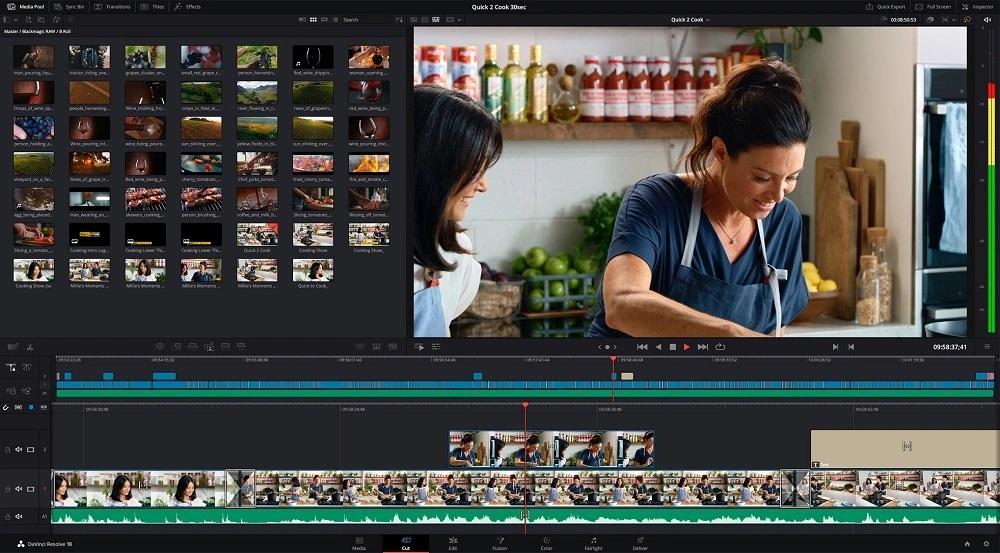
DaVinci Resolve берут не за один эффект, а за целую постпродакшн-систему. Но именно поэтому он и хорош для стабилизации: вы не вытаскиваете клип в отдельную утилиту, а правите его там же, где режете, красите, сводите звук и готовите мастер. В Blackmagic стабилизация доступна через Inspector, а в интерфейсе Edit и Cut можно быстро добраться до инструментов видео, где есть и стабилизация, и коррекция дисторсии, и другие параметры кадра. Это делает Resolve очень сильным вариантом для тех, кто хочет не просто убрать дрожание, а сразу привести клип к финальному виду.
Что важно понимать про Resolve: он раскрывается в руках пользователя, который готов хотя бы немного вникнуть в логику страниц, Inspector и общий пайплайн. Зато на выходе вы получаете не просто фикс тряски, а среду, где можно дополнительно убрать шум, привести цвет, выровнять контраст и подогнать экспорт под конкретную задачу.
Как стабилизировать видео в DaVinci Resolve:
-
Импортируйте клип в Media Pool и перенесите его на таймлайн.
-
Перейдите на страницу Edit.
-
Выделите нужный фрагмент.
-
Откройте Inspector.
-
Найдите блок стабилизации и запустите анализ.
-
После анализа проверьте, не ушла ли композиция и не стал ли кадр выглядеть слишком “зажёванным” по движению.
Resolve особенно хорош в тех случаях, когда видео нужно не только стабилизировать, но и “доделать” как материал: интервью, рекламная съёмка, бэкстейдж, предметный контент, travel, клипы и длинные ролики для канала. Он сильнее простых редакторов на комплексной постобработке, но слабее их в скорости первого освоения.
Плюсы:
-
мощный комплексный постпродакшн;
-
стабилизация встроена в общий монтажный процесс;
-
сильная цветокоррекция и звук в одной системе;
-
подходит для серьёзных проектов и 4K-потока;
-
бесплатная версия уже очень функциональна.
Минусы:
-
высокий порог входа;
-
новичку не всегда очевидно, где именно лежит нужный параметр;
-
на слабых ПК ощущается тяжелее простых редакторов;
-
для быстрого бытового сценария бывает избыточен.
Если нужен серьёзный редактор, где стабилизация — только часть большого результата, DaVinci Resolve стоит очень высоко.
VSDC Free Video Editor
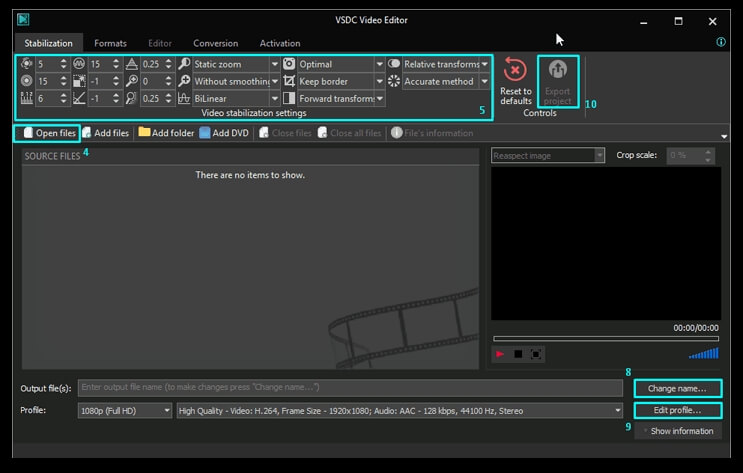
VSDC часто недооценивают, а зря. У него стабилизация вынесена в отдельный, вполне внятный рабочий инструмент. В свежих инструкциях по VSDC путь указан прямо: Инструменты → Стабилизация видео. После этого открывается отдельное окно, в котором можно добавить файлы, перейти на вкладку стабилизации и управлять параметрами. Важно и то, что VSDC прямо предупреждает: предпросмотр результата доступен не на этапе настройки, а уже после экспорта. Это честный момент, о котором полезно знать заранее, чтобы не ждать поведение уровня “настроил ползунок — тут же увидел результат”.
VSDC хорош для пользователя, которому уже мало одной галочки, но ещё не нужен тяжёлый профессиональный комбайн. Здесь можно аккуратнее подойти к сильной дрожи, чем в совсем простых редакторах, и при этом не входить в стоимость и сложность крупного профсофта.
Как стабилизировать видео в VSDC:
-
Откройте редактор.
-
Перейдите во вкладку Инструменты.
-
Нажмите Стабилизация видео.
-
В появившемся окне выберите Open files / Открыть файлы и загрузите клип.
-
Перейдите во вкладку Stabilization / Стабилизация.
-
Настройте параметры вроде уровня тряски и вспомогательных опций под свой материал.
-
Запустите обработку и уже после экспорта оцените финальный результат.
У VSDC есть важная практическая особенность: он даёт больше контроля, но требует более вдумчивой проверки результата. Если кадр очень проблемный, лучше сначала резать на короткие участки и стабилизировать отдельные куски, а не мучить длинную сцену одним заходом.
Плюсы:
-
отдельный инструмент стабилизации с ручными параметрами;
-
хороший баланс между гибкостью и доступностью;
-
подходит для Windows и для пользователей, которым нужен бесплатный сценарий;
-
стабилизацию можно встроить в общий монтаж.
Минусы:
-
нет того ощущения мгновенного результата, как в более автоматизированных редакторах;
-
интерфейс не самый дружелюбный для первого знакомства;
-
для идеального результата иногда приходится делать несколько тестовых прогонов.
Если вы ищете бесплатную программу для стабилизации видео на Windows с более серьёзным подходом, чем у самых простых редакторов, VSDC — один из лучших вариантов.
VEGAS Pro
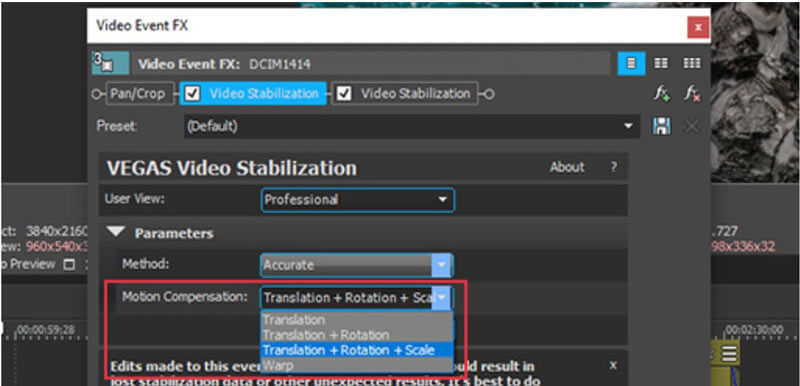
VEGAS Pro удобен тем, что сочетает профессиональную глубину и привычный для Windows-пользователей монтажный ритм. В документации MAGIX по семейству VEGAS инструмент стабилизации называется VEGAS Video Stabilization и находится в Effects > Video effects. Его логика стандартна для серьёзного редактора: программа компенсирует нежелательные движения, а края, которые после этого становятся непригодными, маскируются за счёт увеличения кадра. То есть кроп здесь не побочный баг, а нормальная часть технологии.
VEGAS Pro особенно подходит тем, кто уже привык монтировать быстро, любит работать с эффектами прямо в общей логике проекта и не хочет уходить в более “киношную” тяжесть Resolve. По характеру это хороший инструмент для YouTube, обзоров, стрим-нарезок, обучающих роликов, интервью и событийного видео.
Как стабилизировать видео в VEGAS Pro:
-
Импортируйте материал в проект.
-
Откройте Media Pool.
-
Перейдите в Effects → Video effects.
-
Найдите VEGAS Video Stabilization.
-
Примените эффект к нужному клипу.
-
Отметьте в кадре область или объект, на котором строится стабилизация, затем выполните анализ и оцените кроп.
VEGAS нравится тем, кто любит держать темп монтажа и не копаться в лишнем. Но для совсем новичка он всё равно ощутимо сложнее, чем ВидеоМОНТАЖ, Filmora или AVS.
Плюсы:
-
мощный монтажный пакет под Windows;
-
стабилизация встроена в привычный эффектный workflow;
-
хорошо подходит для регулярного контент-производства;
-
сильная связка монтажа, звука и эффектов.
Минусы:
-
нужен опыт или хотя бы уверенная база в монтаже;
-
при агрессивной стабилизации заметен кроп;
-
не лучший первый редактор для тех, кто раньше не монтировал вообще.
Если хочется именно Windows-ориентированный продвинутый редактор, VEGAS Pro остаётся очень крепким выбором.
Pinnacle Studio
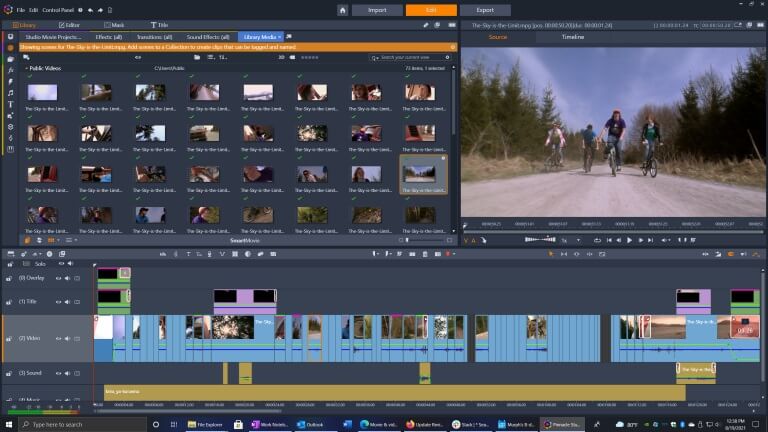
Pinnacle Studio — хороший полупрофессиональный вариант для тех, кто хочет больше контроля, чем в начальных редакторах, но без перегруза тяжёлых студийных систем. Здесь путь к стабилизации описан очень чётко: двойной клик по клипу в Timeline, затем в Editor panel открыть Corrections и выбрать Stabilize. После этого можно выбрать пресет и доработать результат через настройки границ и автоматического зума. Для предпросмотра используется Render & Play. Отдельно Pinnacle честно объясняет, что при стабилизации края изображения удаляются, а кадр увеличивается, чтобы закрыть пустоты.
Это как раз тот класс программ, где можно быстро получить аккуратный результат на домашнем и полупрофессиональном материале: тревел-ролики, семейное видео, влоги, интервью, обучающие ролики, обзоры техники, событийные съёмки.
Как стабилизировать видео в Pinnacle Studio:
-
Добавьте видео на таймлайн.
-
Дважды щёлкните по клипу.
-
В Editor panel откройте Corrections.
-
Выберите Stabilize.
-
В меню Select preset задайте исходный тип обработки.
-
При необходимости скорректируйте Borders, Auto Zoom Frames и Max Auto Zoom.
-
Нажмите Render & Play и посмотрите результат.
Pinnacle хорош своей практичностью. Он не такой аскетичный, как узкие утилиты, и не такой тяжёлый по входу, как полноценный профсегмент. Именно поэтому многие пользователи зависают на нём надолго: возможностей уже много, а усталости от интерфейса ещё нет.
Плюсы:
-
понятный путь к стабилизации;
-
есть пресеты и ручная доработка;
-
хорошо подходит для домашнего и полупрофессионального монтажа;
-
удобно работать с таймлайном и быстрым предпросмотром.
Минусы:
-
не самый глубокий контроль в сравнении с Premiere Pro;
-
кроп кадра при сильной стабилизации заметен;
-
для очень тяжёлых кейсов не всегда лучший вариант.
Если вам нужен удобный редактор для стабилизации видео на ПК с более серьёзным подходом, чем у “совсем простых” приложений, Pinnacle Studio заслуживает места в шорт-листе.
AVS Video Editor
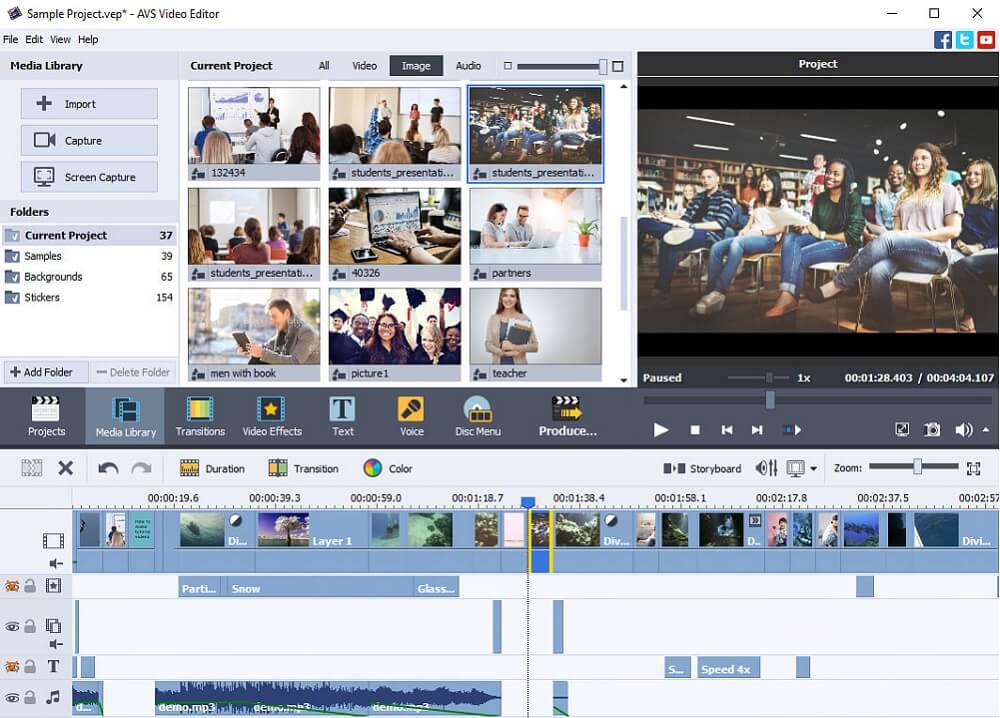
AVS Video Editor нравится пользователям, которым нужен спокойный, понятный редактор под Windows без ощущения, что они сели за профессиональную машину с десятками скрытых панелей. У AVS стабилизация встроена очень прямолинейно: клип добавляется на Timeline/Storyboard, затем выделяется на Main video line, после чего можно нажать кнопку Stabilization над таймлайном или вызвать ту же команду через контекстное меню. В справке AVS это расписано пошагово, без двусмысленностей. Там же отдельно подчёркивается, что редактор умеет работать с HD, Full HD, 2K и 4K, а стабилизация входит в набор базовых средств улучшения видео.
Что умеет AVS помимо стабилизации: стандартный монтаж, резка, склейка, базовые эффекты, титры, цветовые правки, хромакей, работа с разными форматами и экспорт в привычные контейнеры. Это делает его практичным выбором для бытового монтажа, учебных видео, слайд-роликов, обзоров и простых каналов.
Как стабилизировать видео в AVS:
-
Импортируйте файл в проект.
-
Перенесите его на Timeline/Storyboard.
-
Выделите клип на Main video line.
-
Нажмите Stabilization над таймлайном или выберите Stabilization через правый клик.
-
Настройте параметры эффекта в открывшемся окне.
-
Просмотрите результат и переходите к экспорту.
По характеру AVS — это хороший редактор для людей, которым важны предсказуемость и понятность. Он не удивляет сверхглубиной, но и не пугает избыточностью.
Плюсы:
-
простой и понятный интерфейс;
-
стабилизация вызывается без лишних переходов по меню;
-
удобно для новичков и умеренно подготовленных пользователей;
-
есть базовый набор всех сопутствующих монтажных задач.
Минусы:
-
меньше гибкости, чем у более продвинутых NLE;
-
не лучший выбор для сложных многослойных проектов;
-
при тяжёлой тряске качество результата зависит от исходного материала сильнее, чем в топовом профсофте.
Для обычного Windows-пользователя AVS Video Editor — очень разумный компромисс между простотой и полезностью.
Wondershare Filmora
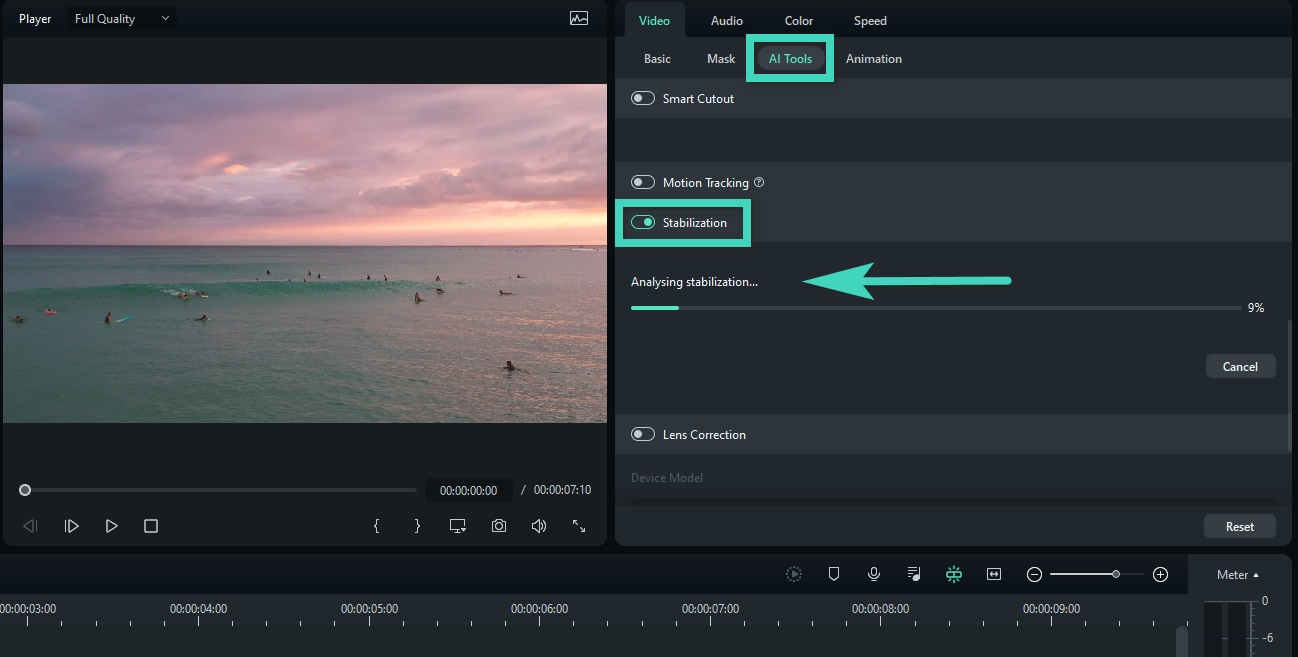
Filmora давно держится в сегменте “удобно, красиво, быстро, но уже не совсем игрушка”. Стабилизация у неё включается через правую панель свойств: клип на таймлайне выделяется, затем в Video > Basic находится переключатель Stabilization, после включения программа автоматически анализирует материал, а после анализа можно двигать Smoothness. В отдельных руководствах Wondershare дополнительно раскрывает параметры обработки краёв и поведение эффекта после анализа. Такой подход делает Filmora очень дружелюбной для тех, кто не хочет изучать сложный профсловарь, но хочет видеть больше, чем одну галочку.
Filmora особенно удобна для коротких роликов под соцсети, YouTube-контента, travel, семейного архива, простых рекламных и учебных видео. Она хорошо справляется с типовой смартфонной тряской и при этом позволяет быстро собрать весь ролик целиком: обрезка, титры, музыка, фильтры, ускорение, шаблоны, экспорт.
Как стабилизировать видео в Filmora:
-
Импортируйте клип и перетащите его на таймлайн.
-
Выделите клип.
-
Откройте справа свойства Video.
-
Перейдите в Basic.
-
Найдите Stabilization и включите переключатель.
-
Дождитесь анализа.
-
Ползунком Smoothness подберите силу стабилизации.
-
При необходимости дополнительно проверьте обработку краёв и предпросмотр.
Filmora хороша тем, что даёт ощущение “результат быстро появляется”, а это важно именно в пользовательском сегменте. Но если задача становится совсем серьёзной — много камер, тяжёлый материал, репортаж, длинный выпуск с тонким контролем — дальше уже логично смотреть на Premiere Pro или Resolve.
Плюсы:
-
приятный и быстрый интерфейс;
-
понятная активация стабилизации;
-
удобно под YouTube, Shorts, Reels и обычный контент;
-
хороший баланс между простотой и функциональностью.
Минусы:
-
меньше профессиональной гибкости;
-
не лучший выбор для очень сложных проектов;
-
сильное сглаживание иногда делает движение чуть “пластиковым”.
Filmora — один из лучших вариантов, если нужна программа для стабилизации видео с понятным интерфейсом и нормальным набором всего остального монтажа.
Программы для стабилизации видео на macOS
Final Cut Pro
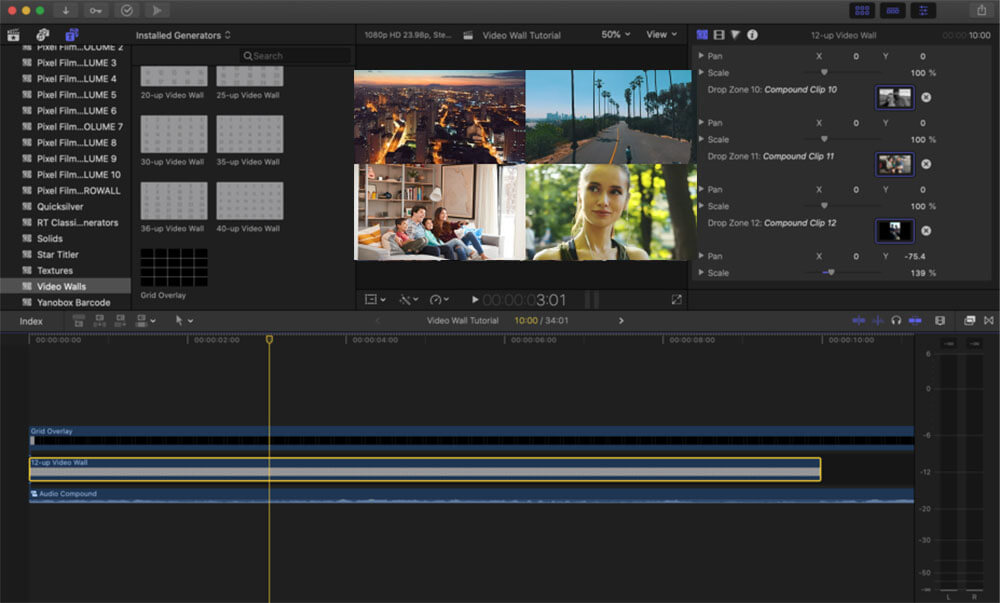
Если монтаж ведётся на Mac, Final Cut Pro — один из самых сильных вариантов вообще. Apple даёт здесь не только базовую стабилизацию, но и отдельную коррекцию rolling shutter. В руководстве это подано очень прямо: можно сглаживать тряску, исправлять rolling shutter или использовать оба механизма вместе. Именно это делает Final Cut Pro таким сильным выбором для реальной съёмки с рук, на бегу, из машины, на длинном фокусе или с камер, где заметны “желейные” вертикали.
Для пользователя macOS Final Cut Pro выгоден тем, что не ломает логику монтажа. Вы не уходите в отдельную утилиту и не вытаскиваете фрагмент наружу. Стабилизация живёт внутри основного проекта, рядом с инспектором, цветом, таймлайном, эффектами и экспортом. Именно поэтому он отлично подходит для интервью, тревел, рекламных роликов, YouTube, событийной и коммерческой съёмки.
Как стабилизировать видео в Final Cut Pro:
-
Импортируйте клип и добавьте его в таймлайн.
-
Выделите нужный фрагмент.
-
Откройте Video Inspector.
-
Включите стабилизацию.
-
При необходимости отдельно активируйте коррекцию rolling shutter.
-
Смотрите не только на центр кадра, но и на края, линии зданий и движение по фону.
Final Cut Pro очень хорош там, где важно не просто “успокоить” картинку, а удержать её в общем качественном монтаже. При этом он остаётся значительно более дружелюбным для Mac-пользователя, чем многие большие кроссплатформенные системы.
Плюсы:
-
одна из лучших стабилизаций на macOS;
-
есть работа с rolling shutter;
-
мощный монтажный движок в целом;
-
отлично вписывается в большой постпродакшн на Mac.
Минусы:
-
ориентирован на пользователей Apple;
-
не самый лёгкий по цене и порогу входа;
-
для простого домашнего сценария может быть избыточным.
Если нужен лучший серьёзный стабилизатор видео на Mac, Final Cut Pro почти всегда входит в число первых кандидатов.
iMovie
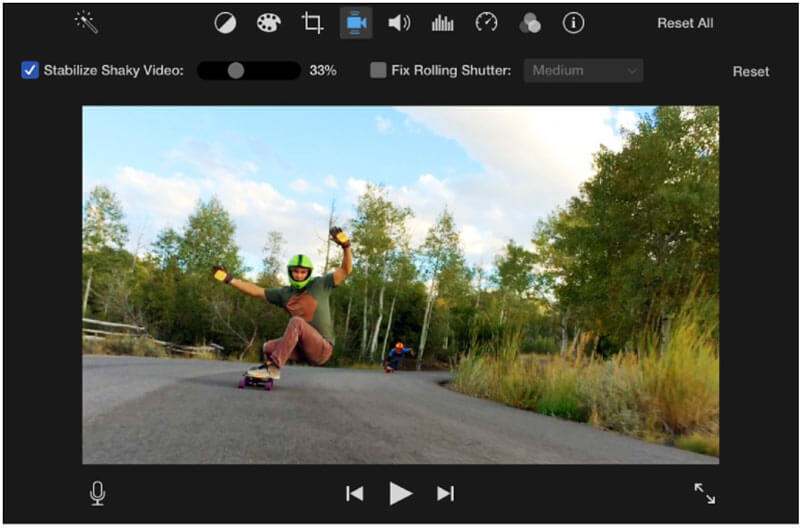
iMovie — самый удобный способ стабилизировать видео на Mac без перехода в тяжёлый профессиональный редактор. В Apple путь прописан предельно чётко: клип выделяется на таймлайне, затем в панели корректировок нажимается кнопка Stabilization, после чего включается флажок Stabilize Shaky Video. Там же доступна коррекция Fix Rolling Shutter. Для повседневной работы это отличный компромисс между простотой и результатом.
iMovie хорош в сценариях, где не нужна большая сложность: домашнее видео, поездки, короткие ролики для канала, поздравления, школьные и учебные проекты, семейный архив, базовый монтаж с музыкой и титрами. Он встроен в экосистему Apple и не требует долгой подготовки.
Как стабилизировать видео в iMovie на Mac:
-
Откройте проект и добавьте клип на таймлайн.
-
Выделите фрагмент.
-
В верхней панели корректировок нажмите Stabilization.
-
Активируйте Stabilize Shaky Video.
-
При необходимости включите Fix Rolling Shutter.
-
Просмотрите проблемный участок и убедитесь, что кадр не стал слишком обрезанным.
Важно не путать macOS-версию и мобильную версию iMovie. На Mac полноценные инструменты стабилизации есть в явном виде, а в iPhone-версии Apple показывает набор других видеоправок — скорость, фильтры, оверлеи, зум, Cinematic-корректировки — но не выводит тот же отдельный режим постстабилизации, что на Mac.
Плюсы:
-
максимально простой вход;
-
хороший результат на лёгкой и средней тряске;
-
есть коррекция rolling shutter;
-
отлично подходит для бытового и полулюбительского монтажа.
Минусы:
-
слабее профессиональных редакторов по глубине контроля;
-
не для сложных длинных проектов;
-
на очень тяжёлой тряске предел возможностей ощущается быстрее.
Если нужен простой способ стабилизации видео на Mac без лишней сложности, iMovie остаётся лучшим вариантом “открыть и сделать”.
Онлайн-сервисы для стабилизации видео
Online Video Cutter (123apps)
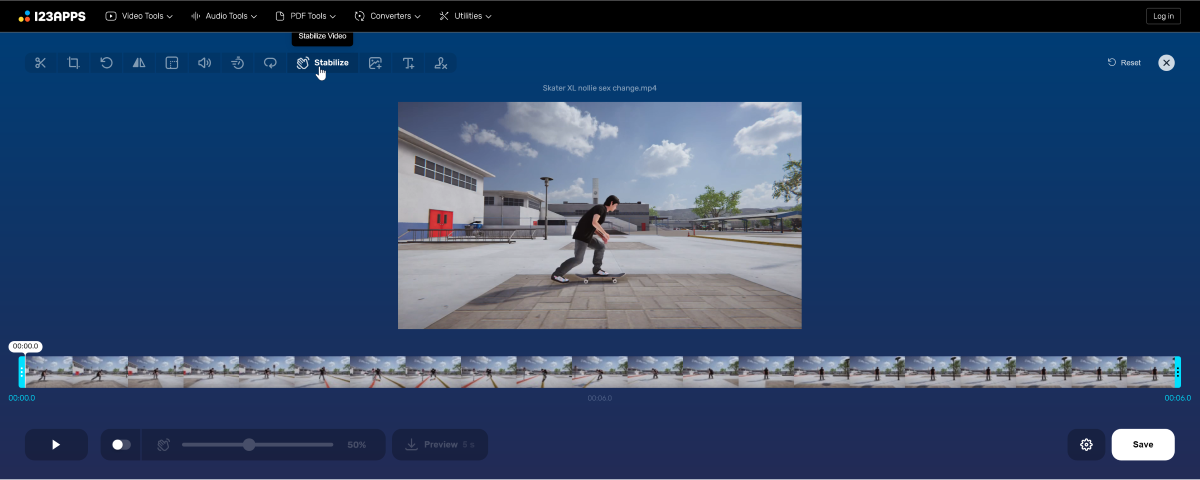
Online Video Cutter — один из самых практичных онлайн-вариантов. В 123apps стабилизация вынесена в отдельный веб-инструмент Stabilize Video, а сам сервис поддерживает большое количество форматов и файлы до 4 ГБ. Логика простая: загрузили файл, дали сервису обработать его, скачали результат. Это хороший выбор, когда не хочется ничего устанавливать или когда нужно быстро поправить один ролик с ноутбука, чужого ПК или рабочего компьютера без монтажа “по-серьёзному”.
Что можно сделать кроме стабилизации: обрезка, поворот, изменение скорости, кадрирование, добавление текста, работа с аудио, базовый онлайн-монтаж. Для пользователя это удобно тем, что один и тот же сайт закрывает сразу несколько типовых задач.
Как работать:
-
Откройте стабилизатор видео в 123apps.
-
Загрузите файл.
-
Дождитесь анализа и обработки.
-
Скачайте итоговый ролик и проверьте, не стал ли кадр слишком тесным из-за кропа.
Плюсы:
-
не требует установки;
-
поддерживает много форматов;
-
подходит для быстрых одноразовых задач;
-
в одной экосистеме есть другие полезные инструменты.
Минусы:
-
зависимость от интернета;
-
онлайн-сценарий не так удобен на больших проектах;
-
гибкость ниже, чем у десктопных редакторов;
-
для тяжёлой тряски контроль ограничен.
Это хороший вариант, если нужна онлайн стабилизация видео без установки программы и без глубокого монтажа.
EZGIF Video Stabilizer
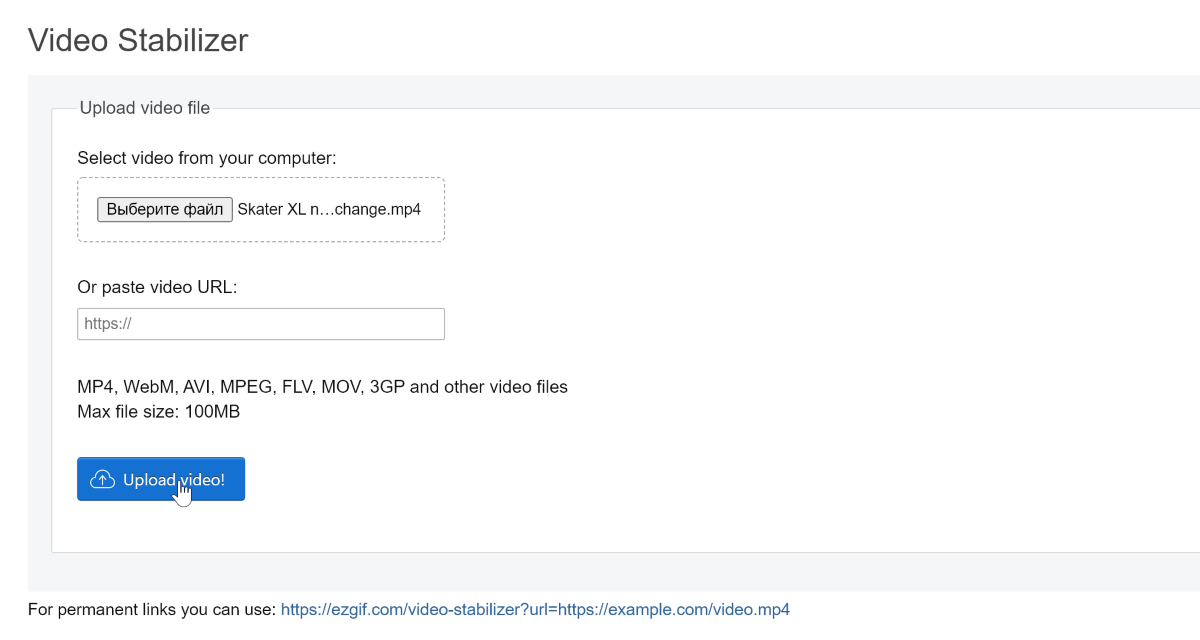
EZGIF Video Stabilizer — максимально прямолинейный сервис. Он ориентирован на короткие и средние клипы, где пользователю нужен не большой редактор, а именно быстрый one-click инструмент. EZGIF принимает видеофайл или URL, автоматически обрабатывает материал без сложной ручной конфигурации и отдаёт результат без водяных знаков. При этом сервис честно ограничивает размер файла и прямо намекает, что для тяжёлых профессиональных сценариев лучше брать десктопный софт с более глубокими настройками.
EZGIF удобен там, где нужно быстро проверить, поможет ли стабилизация вообще. Например, у вас есть короткий проход, тестовый фрагмент, сторис, небольшой clip для сайта или соцсети. Грузить ради такого большой редактор не всегда хочется.
Как работать:
-
Откройте страницу Video Stabilizer.
-
Загрузите видео или вставьте URL.
-
Нажмите Stabilize!.
-
Дождитесь обработки и скачайте ролик.
Плюсы:
-
очень простой интерфейс;
-
стабилизация в один клик;
-
без водяных знаков;
-
подходит для быстрых тестов и коротких клипов.
Минусы:
-
ограничение по размеру;
-
минимум ручной настройки;
-
не для длинного монтажа и не для сложных рабочих цепочек.
Если нужен быстрый браузерный способ проверить и частично исправить тряску, EZGIF — один из самых удобных сервисов.
Online Converter
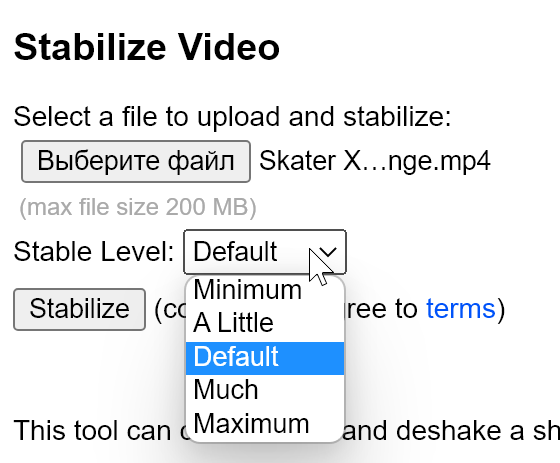
Online Converter выигрывает у других простых веб-сервисов тем, что не ограничивается одной кнопкой запуска. Здесь доступны пять уровней стабилизации — от низкого до высокого. Это не превращает сервис в профессиональный редактор, но даёт чуть больше контроля: можно выбрать мягкую правку для лёгкой дрожи и более сильную компенсацию для проблемного клипа. Поддерживаются разные форматы видео, а сценарий остаётся очень простым: загрузка, выбор уровня, обработка, скачивание.
Такой сервис удобен, когда вы хотите быстро подобрать баланс между сглаживанием и кропом, не ставя десктопную программу.
Как работать:
-
Загрузите видео на страницу стабилизации.
-
Выберите уровень стабилизации.
-
Запустите обработку.
-
Скачайте результат и проверьте качество кадра.
Плюсы:
-
не требует установки;
-
можно выбрать силу стабилизации;
-
подходит для разовых веб-задач;
-
поддерживает популярные форматы.
Минусы:
-
всё ещё онлайн-сервис с ограниченной глубиной;
-
большие и сложные ролики обрабатывать неудобно;
-
контроля над деталями заметно меньше, чем в десктопных редакторах.
Online Converter стоит выбирать тем, кому нужен максимально простой онлайн-инструмент, но с чуть большим контролем, чем у чистого one-click режима.
Приложения для стабилизации видео на Android и iPhone
CyberLink PowerDirector
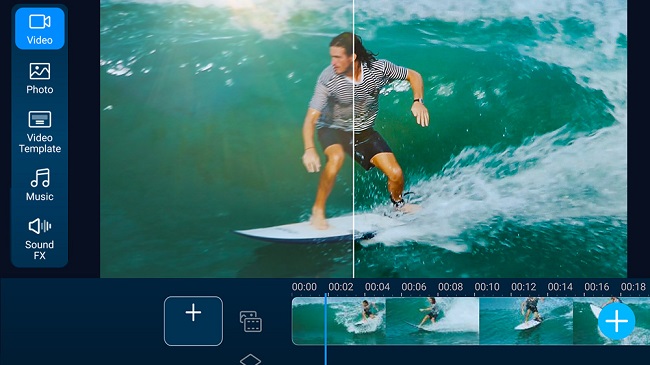
PowerDirector — один из самых сильных мобильных вариантов, если вам нужен не только стабилизатор, но и полноценный монтаж на телефоне. В актуальных материалах CyberLink по мобильному редактированию прямо показан сценарий: выберите клип и используйте Stabilizer. А в настольной ветке PowerDirector та же логика развита ещё глубже через Fix/Enhance и настройку уровня стабилизации, что хорошо показывает общую философию продукта: это не игрушечный фильтр, а полноценный инструмент улучшения кадра.
PowerDirector хорош в мобильной работе, когда нужно быстро обработать съёмку со смартфона и тут же доделать ролик: подрезать, ускорить, наложить титры, музыку, фильтры, экспортировать под соцсети. Для поездок, репортажных заметок, закулисья, коротких вертикальных роликов и оперативного контента это очень сильный вариант.
Как стабилизировать ролик в PowerDirector на телефоне:
-
Создайте проект и добавьте клип.
-
Нажмите на нужный фрагмент.
-
Выберите инструмент Stabilizer.
-
Дайте приложению обработать материал.
-
Проверьте, не появился ли слишком сильный кроп.
-
После этого переходите к остальному монтажу и экспорту.
Плюсы:
-
очень сильный мобильный баланс между стабилизацией и монтажом;
-
подходит и для iPhone, и для Android;
-
удобно для соцсетей и быстрого мобильного продакшна;
-
не сводится к одной функции, а даёт полноценный редактор.
Минусы:
-
мобильный интерфейс всё равно уступает десктопу по точности;
-
на длинных проектах телефонный монтаж утомляет;
-
качество результата зависит от мощности устройства и исходника.
Если нужен лучший мобильный редактор для стабилизации видео, PowerDirector — один из первых вариантов, которые стоит поставить.
Emulsio
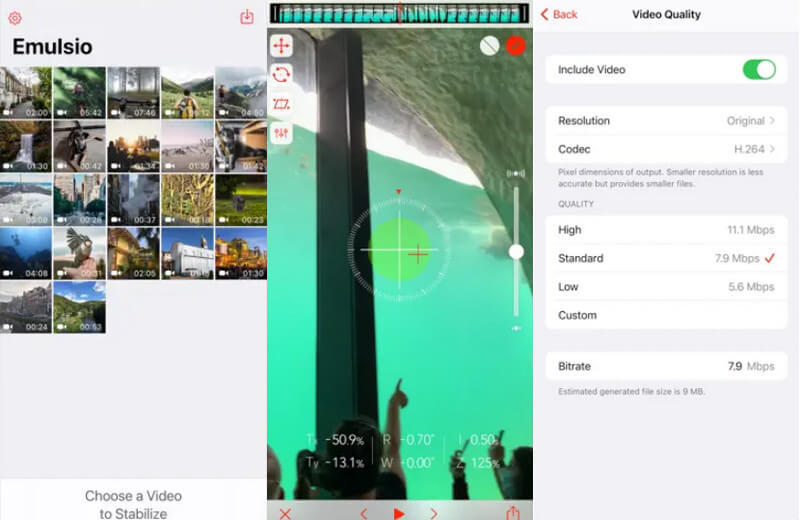
Emulsio интересен тем, что это не просто “ещё один мобильный редактор”, а приложение, специально заточенное под улучшение видео, где стабилизация — центральная функция, а не второстепенная галочка. У разработчика и в App Store Emulsio позиционируется как приложение для iPhone, iPad и Mac, которое убирает дрожание камеры, умеет работать с slow motion, апскейлом и повышением частоты кадров. Это делает его особенно хорошим вариантом для тех, кто часто снимает на iPhone и хочет сосредоточиться именно на качестве движения кадра.
Emulsio стоит выбирать не вместо большого десктопного монтажа, а в тех случаях, когда нужно быстро привести съёмку со смартфона к аккуратному виду ещё до основного монтажа или вообще без него. Для тревела, прогулок, семейного видео, роликов с рук и мобильного b-roll это очень сильный сценарий.
Как работать:
-
Импортируйте ролик в приложение.
-
Запустите стабилизацию.
-
Подберите силу обработки.
-
Проверьте, не стал ли кадр слишком “зажатым”.
-
Сохраните обработанный файл и при необходимости уже монтируйте дальше.
Плюсы:
-
приложение сфокусировано именно на улучшении движения кадра;
-
сильный сценарий для iPhone и iPad;
-
не перегружает лишними разделами;
-
хорошо подходит как промежуточный этап до основного монтажа.
Минусы:
-
это не большой полноценный монтажный комбайн;
-
глубина проекта и сборки ролика ниже, чем у PowerDirector;
-
для сложного многоклипового монтажа удобнее брать другой инструмент.
Если ваша главная задача — стабилизация мобильного материала, Emulsio очень хорош именно как специализированное решение.
Shaky Video Stabilizer
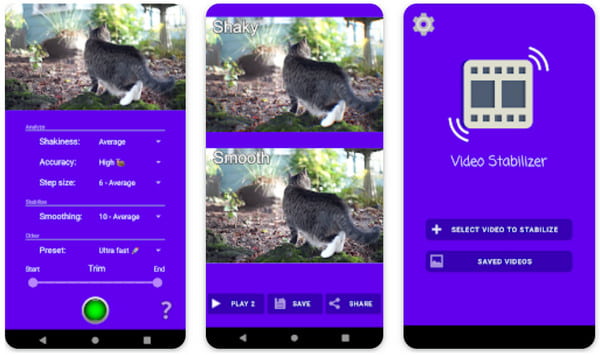
Shaky Video Stabilizer — это утилитарный мобильный инструмент для тех, кому нужна именно стабилизация, а не большой редактор. В описании приложения акцент сделан на сравнении до/после, наборе опций стабилизации, настройке сглаживания, шага, масштаба и точности кодирования. Такой подход удобен, когда нужно быстро открыть дрожащий клип, прогнать его через инструмент и получить более ровный результат без погружения в монтажные панели, эффекты и шаблоны.
Этот тип приложений особенно полезен, если вы много снимаете на Android на ходу и хотите иметь отдельный быстрый инструмент под дрожащие проходки, прогулочные кадры, ролики из транспорта или съёмку одной рукой.
Как работать:
-
Загрузите клип в приложение.
-
Выберите пресет или вручную настройте уровень стабилизации.
-
При необходимости подстройте масштаб и точность.
-
Сравните до/после.
-
Сохраните файл и уже потом отправляйте его в основной редактор.
Плюсы:
-
узкая специализация без лишнего интерфейсного шума;
-
есть сравнение до/после;
-
доступны ручные настройки сглаживания и масштаба;
-
удобно держать как отдельную “ремонтную” утилиту.
Минусы:
-
не заменяет полноценный видеоредактор;
-
итог зависит от силы исходной тряски;
-
для больших проектов нужна связка с другим монтажным приложением.
Это хороший выбор, если вы хотите не универсальный редактор, а отдельное приложение именно для стабилизации видео на телефоне.
Какую программу выбрать под свой сценарий
Если нужен самый понятный вариант для Windows и вы не хотите тратить время на сложное обучение, берите ВидеоМОНТАЖ. Он быстрее всех вводит в задачу и не ломает мозг интерфейсом.
Если нужен максимально гибкий контроль, сложные проекты, коммерческий монтаж, YouTube-выпуски, многодорожечная работа и тонкая настройка результата, берите Adobe Premiere Pro.
Если кроме стабилизации для вас критичны цвет, звук и полный постпродакшн в одной среде, берите DaVinci Resolve.
Если нужен сильный бесплатный вариант на Windows с отдельным инструментом стабилизации и ручными параметрами, смотрите на VSDC Free Video Editor.
Если вы сидите на Mac и хотите серьёзный рабочий вариант, берите Final Cut Pro. Если нужен максимально простой способ на Mac без тяжёлого обучения, лучший путь — iMovie.
Если задача разовая и ничего устанавливать не хочется, берите Online Video Cutter, EZGIF Video Stabilizer или Online Converter. Первый удобен как часть большой экосистемы 123apps, второй хорош для коротких и быстрых задач, третий выигрывает возможностью выбрать силу стабилизации.
Если нужно стабилизировать видео прямо на телефоне и при этом ещё смонтировать ролик, лучший баланс даёт PowerDirector. Если нужен мобильный инструмент, заточенный именно под улучшение движения кадра, очень силён Emulsio. Для утилитарной стабилизации без большого редактора пригодится Shaky Video Stabilizer.
Типичные ошибки при стабилизации видео
Самая частая ошибка — пытаться вытянуть стабилизацией материал, который плохо снят в принципе. Если камера болтается слишком сильно, объект в кадре прыгает по всей плоскости, а фон состоит из множества мелких контрастных деталей, даже хороший редактор не сделает из этого идеальный штативный проход. Он только уменьшит проблему.
Вторая ошибка — выкручивать силу стабилизации в максимум. Да, движение становится мягче, но вместе с этим быстрее растут кроп, искажения, желе на панорамах и “плавающая” перспектива. У PowerDirector, Filmora, Premiere и других инструментов это особенно заметно на высоких уровнях сглаживания.
Третья ошибка — стабилизировать длинную сцену целиком. На практике часто лучше нарезать ролик на несколько логичных фрагментов и обрабатывать их отдельно: проходка — отдельно, остановка камеры — отдельно, панорама — отдельно. Так проще удержать естественное движение.
Четвёртая ошибка — не проверять края кадра после экспорта. Во многих программах именно по краям становятся заметны последствия обработки: подпрыгивания, смазы, геометрические искажения, растянутые углы, странные вертикали.
Пятая ошибка — пытаться исправить стабилизацией rolling shutter, не включая соответствующую коррекцию там, где она есть. В Final Cut Pro и iMovie этот параметр вынесен отдельно, и игнорировать его на “желейной” съёмке не стоит.
FAQ
Какая программа лучше всего стабилизирует видео на Windows?
Для простого и быстрого сценария — ВидеоМОНТАЖ. Для максимального контроля — Adobe Premiere Pro. Для комплексной серьёзной постобработки — DaVinci Resolve. Для бесплатного ручного подхода — VSDC.
Можно ли стабилизировать видео бесплатно?
Да. Бесплатные сценарии есть у VSDC, DaVinci Resolve, iMovie на Mac, Online Video Cutter, EZGIF и Online Converter. Но между “бесплатно” и “гибко” почти всегда есть компромисс.
Онлайн стабилизация видео хуже десктопной?
Для коротких и простых клипов онлайн-сервисы работают нормально. Для тяжёлой тряски, длинных роликов, 4K и сложного монтажа десктопные редакторы почти всегда лучше.
Почему после стабилизации картинка обрезается?
Потому что программа компенсирует движение кадра и должна скрыть пустые зоны, которые появляются по краям после выравнивания. Для этого кадр увеличивается или подрезается. Pinnacle, VEGAS, Premiere и Final Cut Pro прямо показывают эту логику в своих инструментах.
Что лучше для телефона?
Если нужен мобильный редактор, берите PowerDirector. Если нужен специализированный акцент на стабилизации и улучшении мобильного видео — Emulsio. Если хочется простую узкую утилиту без лишнего монтажа — Shaky Video Stabilizer.
iMovie на iPhone умеет стабилизировать так же, как на Mac?
Нет. На Mac в iMovie есть отдельная кнопка Stabilization и флажки Stabilize Shaky Video и Fix Rolling Shutter. В iPhone-версии Apple показывает другие типы правок, но не тот же явный десктопный инструмент постстабилизации.
Итоги
Лучшие программы для стабилизации видео — это не всегда самые “профессиональные” по названию. Всё упирается в ваш сценарий.
Для большинства обычных пользователей на Windows самым практичным выбором будет ВидеоМОНТАЖ: быстро, понятно, без лишней теории, с нормальным монтажом вокруг стабилизации.
Для продвинутой работы на Windows лидируют Adobe Premiere Pro и DaVinci Resolve. Первый выигрывает гибкостью Warp Stabilizer и в целом монтажной экосистемой. Второй — тем, что стабилизация у него встроена в очень сильный общий постпродакшн.
Для пользователей macOS лучшая связка выглядит так: Final Cut Pro для серьёзной работы и iMovie для быстрого, лёгкого и удобного исправления дрожащих клипов.
Для браузера разумнее всего смотреть на Online Video Cutter, EZGIF Video Stabilizer и Online Converter — это быстрые решения без установки.
Для телефона самый сильный универсальный вариант — PowerDirector, а если нужен именно акцент на мобильной стабилизации как основной задаче, очень хорош Emulsio.
