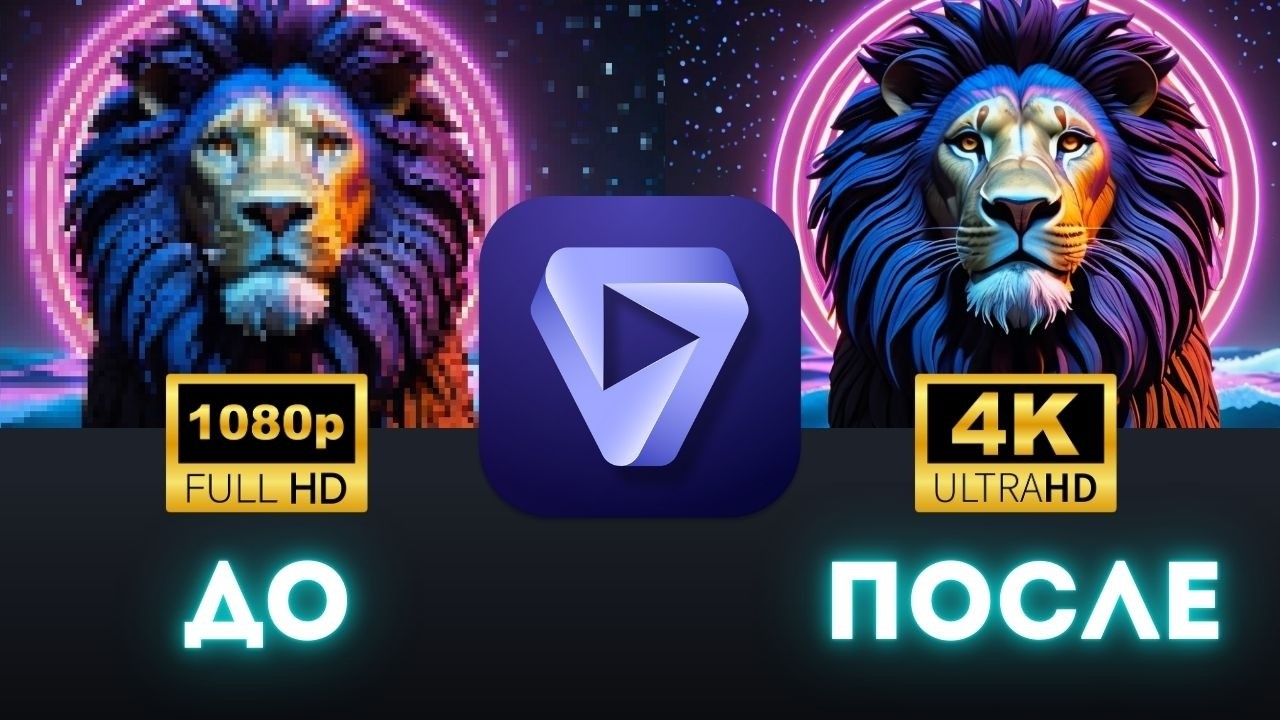
Низкое качество ролика почти всегда складывается из нескольких проблем сразу: неудачного света, смаза, цифрового шума, чрезмерной компрессии, дрожания камеры, неверного баланса белого и слишком низкого исходного разрешения. Поэтому программы для улучшения качества видео работают по-разному: одни вытягивают цвет и контраст, другие убирают шум, третьи стабилизируют кадр, а нейросетевые решения дополнительно достраивают детали и увеличивают разрешение.
При отборе мы ориентировались на следующие критерии: наличие реальных инструментов для улучшения картинки, понятный сценарий работы, предсказуемый экспорт, нормальный результат на бытовом исходнике и разделение по платформам. Ниже даём не просто список, а большой практический разбор: что именно умеет каждая программа, какие задачи в ней реально делать и где она сильнее конкурентов.
Что именно считается улучшением качества видео
Когда пользователь ищет, как улучшить качество видео, он обычно имеет в виду одну из пяти задач:
-
сделать ролик четче и убрать мыло;
-
осветлить темный кадр и выровнять цвет;
-
убрать шум и цифровую грязь;
-
стабилизировать дрожащую съемку;
-
увеличить разрешение старого или слабого исходника.
Важно понимать: редактор не творит чудес из полностью испорченного материала. Если исходник очень слабый, программа может повысить качество видео заметно, но не превратит запись с сильным смазом и пережатым битрейтом в идеальное 4K без следов обработки. Лучше всего работают решения, которые сочетают ручную коррекцию с AI-восстановлением.
Как выбирать программу под свою задачу
Для домашней обработки и быстрой правки лучше брать редакторы, где есть автоулучшение, базовая цветокоррекция и понятный экспорт. Для серьезной реставрации старых роликов, VHS, архивной съемки и слабого цифрового видео нужны AI-инструменты с upscale, denoise, deblur и interpolation. Для браузера удобнее сервисы, где можно быстро поправить яркость, контраст, насыщенность и резкость без установки. Для телефона — приложения, в которых можно быстро подтянуть цвет, кадрирование и четкость перед публикацией.
Программы для улучшения качества видео на Windows
ВидеоМОНТАЖ
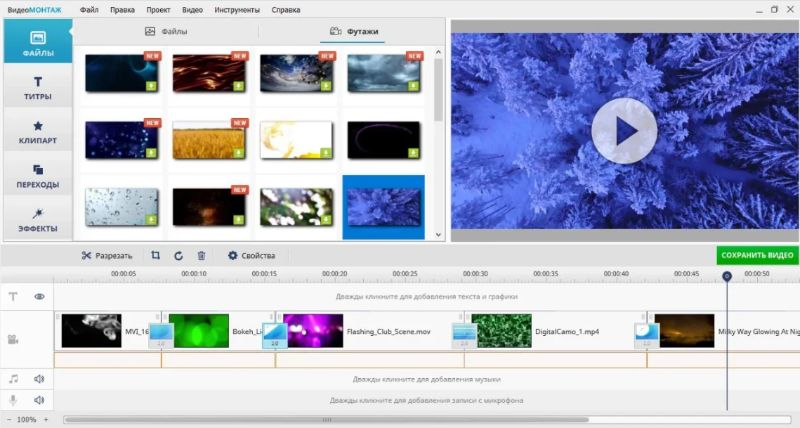
ВидеоМОНТАЖ логично ставить первым в разделе Windows, потому что это тот случай, когда улучшить качество видео на компьютере можно без входа в сложный профессиональный пайплайн. Программа рассчитана на Windows 11, 10, 8 и 7, ориентирована на начинающих и закрывает базовые сценарии: стабилизацию, настройку яркости и контраста, кадрирование, сборку ролика, работу с музыкой, титрами и экспортом в популярные форматы.
Сильная сторона программы в том, что улучшение качества здесь не оторвано от обычного монтажа. Вы не просто «прогоняете» файл через фильтр, а сразу приводите ролик в порядок: исправляете композицию, убираете черные поля, корректируете картинку и затем сохраняете результат через вкладку «Создать». В материалах AMS по самой программе подтверждены точные элементы интерфейса вроде «Новый проект», «Установить автоматически», вкладки «Редактировать», инструмента «Кадрирование» и блока экспорта «Создать».
Практический сценарий здесь такой: создаете новый проект, оставляете «Установить автоматически», перетаскиваете ролик на таймлайн, переходите в «Редактировать», выравниваете кадрирование, потом вручную подтягиваете визуальную часть — прежде всего яркость, контраст и общую аккуратность изображения. После этого идете в «Создать», выбираете формат и следите, чтобы ползунок качества оставался в зеленой зоне. Такой подход особенно хорош, когда нужно не нейросетевое восстановление, а быстро и чисто улучшить качество видео для YouTube, VK, Telegram или семейного архива.
Плюсы
-
Простой входной порог: базовые операции выполняются через понятные вкладки и не требуют изучения сложной цветовой логики.
-
В одном проекте можно одновременно подтянуть картинку, обрезать лишнее, добавить музыку и сразу подготовить финальный экспорт.
-
Подходит для типовых бытовых задач: темный ролик, неудачный кадр, черные полосы, базовая стабилизация и аккуратный финальный файл.
Минусы
-
Это не нейросеть для улучшения качества видео, поэтому на очень слабом исходнике детализация растет не так сильно, как в Topaz или AVCLabs.
-
Для тяжелой реставрации старой съемки, деинтерлейсинга и глубокого AI-upscale возможностей меньше, чем у специализированных enhancers.
VSDC Free Video Editor
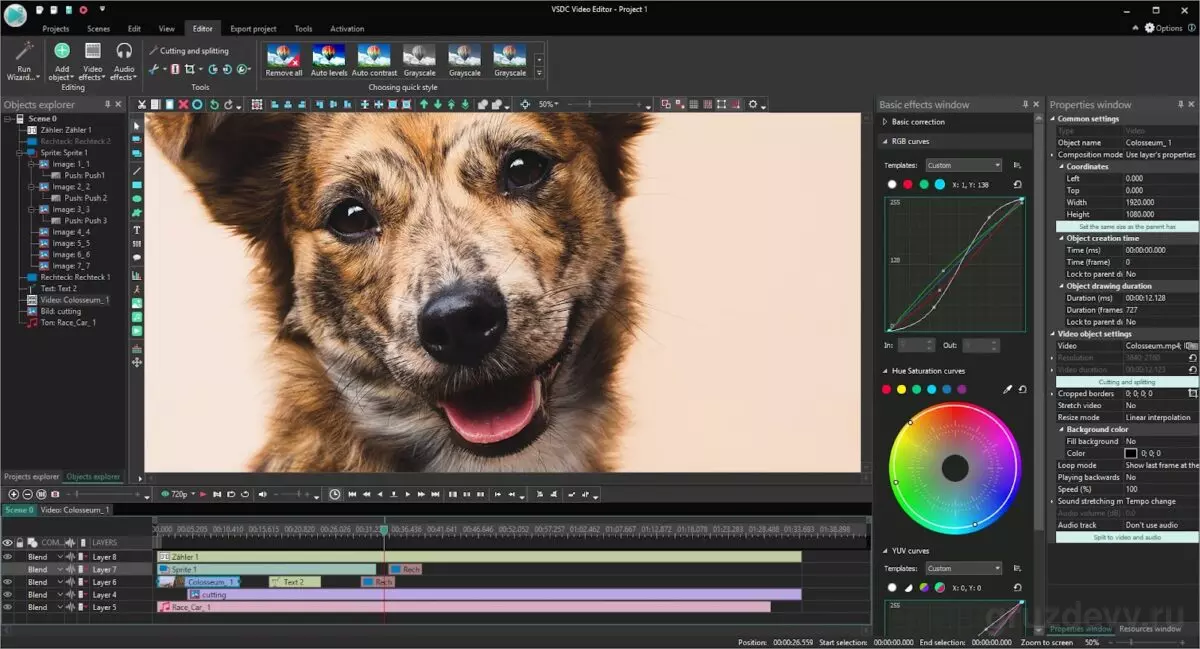
VSDC Free Video Editor — один из самых сильных вариантов для тех, кому нужна бесплатная программа для повышения качества видео на Windows. На официальных страницах VSDC подтверждены поддержка 4K и HDR, работа на не самых мощных ПК, встроенная панель color grading, LUT, scopes, white balance controls и большая библиотека эффектов.
Для улучшения картинки здесь особенно полезны блоки Color Correction и color grading panel. В VSDC есть Lift, Gamma & Gain wheels, а также первичная и вторичная цветокоррекция. Это уже не просто «подкрутить яркость», а полноценная работа с тенями, средними тонами и светами, что помогает вытаскивать плоский материал, убирать пересветы и приводить клипы к одному стилю. Если ролик снят на экшн-камеру, телефон или недорогую камеру с неровным цветом, VSDC умеет выправить изображение заметно лучше типовых простых редакторов.
Рабочий сценарий обычно выглядит так: импорт ролика, переход в color correction, базовая правка white balance и exposure, затем доводка через Lift, Gamma & Gain и при необходимости добавление LUT. Дальше можно усилить резкость, поправить отдельные фрагменты и только потом экспортировать результат. VSDC удобен именно тогда, когда нужно улучшить качество видео на Windows без подписки на профессиональный пакет и без слишком тяжелых системных требований.
Плюсы
-
Бесплатная версия уже дает сильный набор для цветокоррекции, фильтров и 4K/HDR-проектов.
-
Подходит для слабых и средних ПК лучше многих тяжелых профессиональных редакторов.
-
Хороший баланс между ручной точностью и доступностью интерфейса.
Минусы
-
Интерфейс заметно сложнее, чем у ВидеоМОНТАЖа, и новичку придется освоить логику слоев и параметров.
-
Это не специализированный AI-upscaler, поэтому старые шумные ролики он вытягивает слабее, чем Topaz Video AI или AVCLabs Video Enhancer AI.
CyberLink PowerDirector
PowerDirector хорош тем, что в нем сочетаются обычный монтаж и инструменты именно для улучшения картинки. В официальных материалах CyberLink прямо указаны AI Video Enhancer, Video Stabilizer, Lens Correction, denoise и lighting adjustment, а сама программа позиционируется как решение для Windows и Mac с AI-функциями для пользователей разного уровня подготовки.
Если нужно быстро повысить качество видео без долгой ручной покраски, PowerDirector — один из самых практичных вариантов. Здесь можно убрать дрожание через Video Stabilizer, поправить оптику через Lens Correction, подправить свет и цвет, а для размытого или мягкого исходника использовать AI Video Enhancer. За счет этого программа хорошо подходит и для роликов с телефона, и для YouTube-видео, и для повседневного монтажа, где нужно получить результат быстро, а не собирать сложную color pipeline.
Внутри рабочего процесса рекомендован такой порядок: сначала стабилизация, потом коррекция света и цвета, затем AI-enhancement, а уже после — финальный экспорт. Это важно, потому что если сначала усиливать детали, а потом заново менять цвет и геометрию, часть результата можно смазать. PowerDirector особенно силен как программа для улучшения качества видео для тех, кто не хочет выбирать между простым редактором и AI-инструментами.
Плюсы
-
Есть и ручные корректировки, и AI-инструменты в одном редакторе.
-
Удобен для бытовой и полупрофессиональной обработки: дрожание, шум, свет, цвет, blur.
-
Подходит пользователям разного уровня подготовки.
Минусы
-
По глубине профессиональной цветокоррекции уступает Premiere Pro и DaVinci Resolve.
-
Для тяжелой реставрации старого архива Topaz Video AI и AVCLabs обычно дают более специализированный результат.
Adobe Premiere Pro
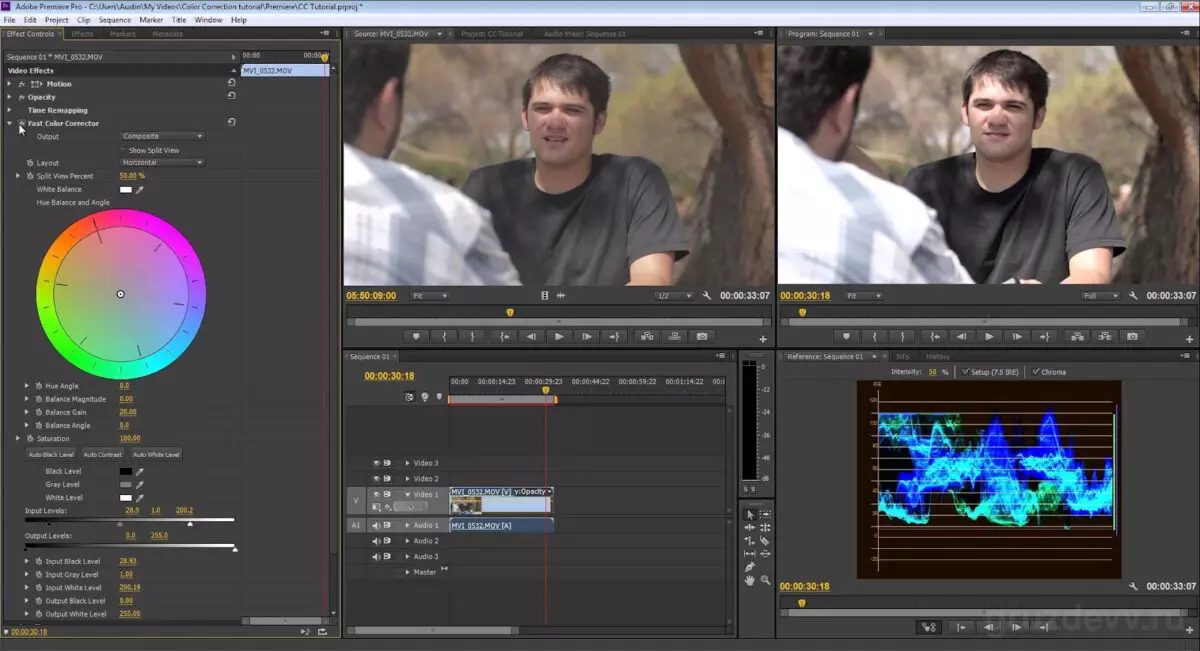
Adobe Premiere Pro — решение уже профессионального уровня. Официальные страницы Adobe подтверждают, что Premiere закрывает монтаж, эффекты, титры, звук, color correction и color grading, а в Lumetri Color доступны Basic Correction, Input LUT и HSL Secondary Controls. Это означает, что программа подходит не только для общей сборки проекта, но и для точной правки отдельных цветовых диапазонов.
Если задача — не просто сделать картинку «поприятнее», а вытащить сложный материал вручную, Premiere Pro остается одним из лучших вариантов. В панели Lumetri Color можно последовательно пройтись по Basic Correction, скорректировать белый, контраст и экспозицию, затем подключить Input LUT, а при необходимости добрать проблемный цвет через HSL Secondary. Такой подход особенно полезен на интервью, репортажах, предметке и коммерческом контенте, где важен контролируемый цвет, а не только автоматическое улучшение.
Практически это выглядит так: сначала грубая коррекция в Lumetri Color, потом локальная доработка через HSL Secondary, затем при необходимости — sharpen или стилистические эффекты и только потом экспорт. Premiere Pro хорошо подходит тем, кому нужна программа для повышения качества видео в профессиональном пайплайне, но для новичка этот вариант тяжеловат и по освоению, и по стоимости экосистемы.
Плюсы
-
Очень сильная ручная цветокоррекция через Lumetri Color и HSL Secondary.
-
Подходит для сложных проектов с большим количеством дорожек, графики, звука и эффектов.
-
Хорошо встраивается в профессиональный рабочий процесс.
Минусы
-
Это не лучший выбор для быстрого улучшения бытовых роликов «в два клика».
-
Для AI-upscale и автоматической реставрации слабого исходника Premiere обычно используют в связке с другими инструментами, а не как чистый enhancer.
Topaz Video AI
Topaz Video AI — один из самых известных специализированных AI-инструментов, когда нужно реально поднять качество старого, размытое или недодетализированное видео. Официальные материалы Topaz подтверждают четыре ключевых направления: Upscale, Denoise, Interpolate и Stabilize. Дополнительно в документации есть отдельный раздел Stabilization, а в уроках — frame interpolation для увеличения плавности и замедления.
По сути, это не монтажка, а узкоспециализированная программа для улучшения качества видео через AI-модели. Ее имеет смысл выбирать тогда, когда исходник плохой объективно: старый архив, клип с компрессией, слабая детализация, шум, дерганое движение, низкий FPS. Topaz хорош тем, что не ограничивается одним параметром. Можно отдельно решать задачу upscale, отдельно denoise, отдельно stabilizing, отдельно interpolation, а не надеяться на один универсальный фильтр.
Типовой сценарий работы такой: загружаете ролик, выбираете нужный блок — Upscale для роста разрешения, Denoise для грязного изображения, Interpolate для плавности, Stabilization для дрожания — смотрите превью, сравниваете результат и экспортируете. Именно из-за такой модели Topaz часто берут не как основной редактор, а как тяжелую специализированную станцию для реставрации. Для простого монтажа он избыточен, зато как нейросеть для улучшения качества видео — один из сильнейших вариантов на рынке.
Плюсы
-
Очень сильный AI-upscale и хорошая работа с низкокачественным исходником.
-
Есть отдельные инструменты для denoise, interpolation и stabilization, а не только общий «улучшатель».
-
Подходит для старых записей, архивных роликов, VHS-оцифровок и слабого цифрового видео.
Минусы
-
Высокая нагрузка на железо и не самая быстрая обработка.
-
Для цветокоррекции, титров, музыки и обычного монтажа понадобится второй редактор.
AVCLabs Video Enhancer AI
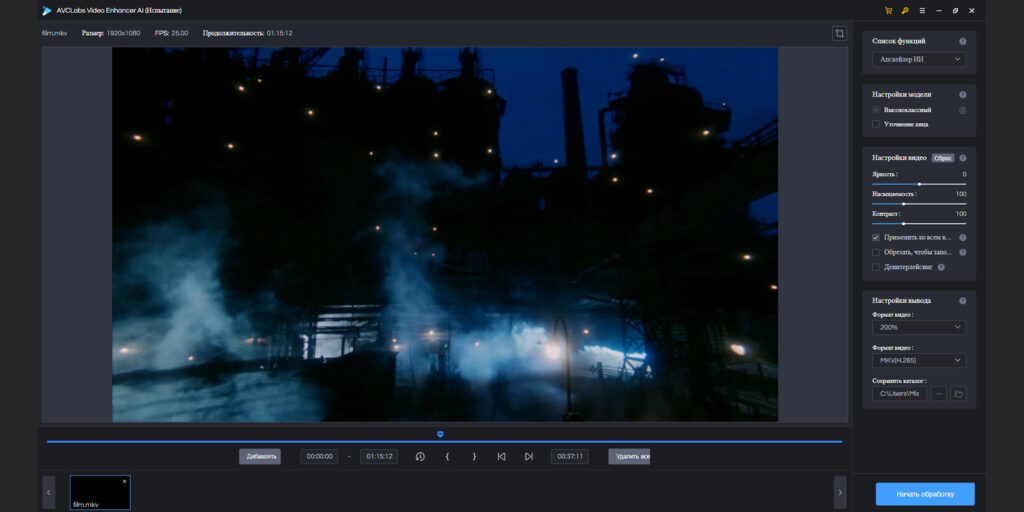
AVCLabs Video Enhancer AI — ближайший по классу конкурент Topaz для тех, кому нужен именно AI-восстановитель, а не монтажная программа. Официальная страница AVCLabs подтверждает AI Video Enhancer, AI Video Upscaler, AI Video Colorizer, Frame Interpolation, AI Face Enhancer, AI Video Blur и AI Video Stabilizer, а также upscale вплоть до 8K.
Практически AVCLabs хорош тем, что упирается в автоматизацию. Когда пользователь ищет, как улучшить качество старого видео без тонкой ручной работы, этот вариант часто оказывается удобнее тяжелых монтажек. В нем логично обрабатывать старые клипы, черно-белые фрагменты, размытую съемку, материал с низким разрешением и портретные ролики, где критична проработка лица. Отдельный плюс — сочетание upscale, deblur, denoise, stabilization и interpolation в одной связке.
Рабочий порядок здесь обычно такой: загружаете видео, выбираете подходящий AI-сценарий, оцениваете, что важнее — рост разрешения, убирание шума, стабилизация или восстановление лиц — затем делаете превью и экспорт. Если нужно улучшить качество видео автоматически и без сложного монтажа, AVCLabs выглядит очень рационально. Если же нужна ручная покраска, титры, многодорожечный монтаж и тонкая сборка проекта, после enhancement лучше перейти в обычный редактор.
Плюсы
-
Сильный набор AI-функций: upscale, colorize, frame interpolation, face enhancement и stabilization.
-
Хорошо подходит для автоматической реставрации старого и слабого исходника.
-
Удобнее для новичка, чем ручная покраска в профессиональных редакторах.
Минусы
-
Это не полноценная монтажная среда, а именно enhancer.
-
Скорость и комфорт работы зависят от мощности ПК, как и у других тяжелых AI-решений.
Программы для улучшения качества видео на macOS
Final Cut Pro
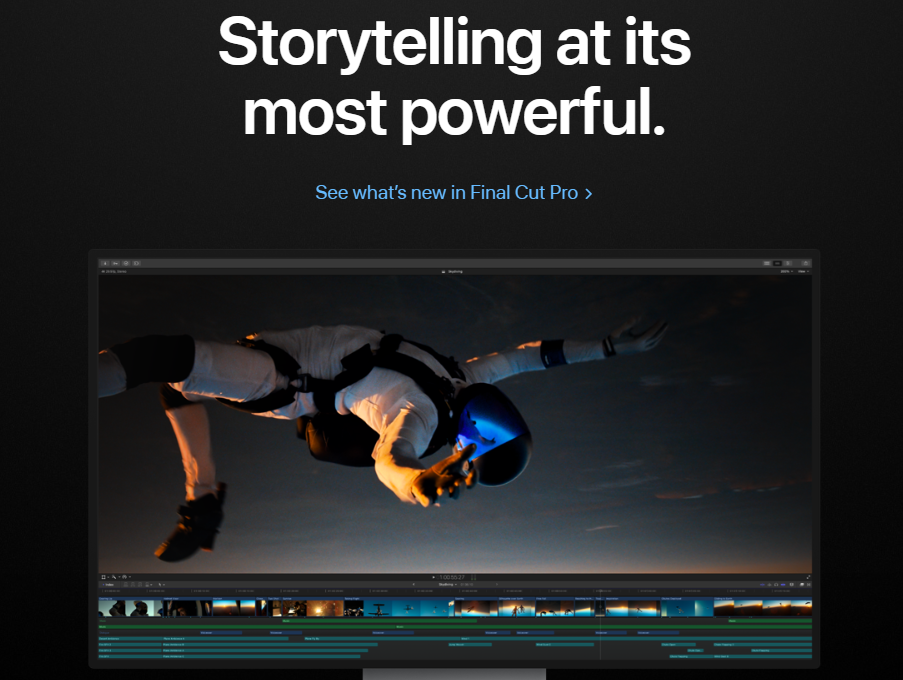
Final Cut Pro — один из лучших вариантов для пользователей macOS, которым нужно не только монтировать, но и подтягивать слабый исходник без лишней тяжести интерфейса. В официальной документации Apple подтверждены Balance Color, Enhance Light and Color и ручная стабилизация через Video inspector, а на основной странице продукта отдельно показан машинно-обучаемый one-click color grading.
Это дает очень удачную комбинацию: можно начать с автоматического выравнивания картинки через Balance Color или Enhance Light and Color, а затем отдельно открыть Video inspector и включить Stabilization для дрожащих фрагментов. Такой подход особенно удобен на репортажной, домашней и travel-съемке, где нужно быстро привести клипы к опрятному виду, не уходя в чрезмерно глубокий color workflow.
Для macOS это один из самых практичных редакторов, если вопрос звучит так: чем улучшить качество видео на Mac без лишнего нагромождения интерфейса. Да, DaVinci Resolve глубже по цвету, но Final Cut Pro быстрее подводит к готовому результату именно в бытовом и полукоммерческом производстве. Особенно там, где нужно подправить свет, баланс, контраст и дрожание, а не реставрировать архив через AI-upscale.
Плюсы
-
Есть удобные автоматические инструменты улучшения цвета и света.
-
Стабилизация встроена в понятный рабочий сценарий через Video inspector.
-
Очень хорош для регулярной работы на Mac, когда важна скорость получения результата.
Минусы
-
Для AI-upscale и глубокой реставрации архивных роликов Topaz и AVCLabs подходят лучше.
-
По глубине ручной покраски уступает Resolve в задачах сложного color grading.
iMovie
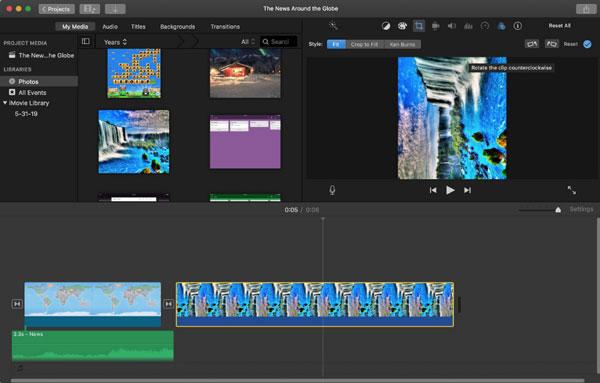
iMovie — не самый мощный улучшатель, зато очень полезный стартовый вариант для macOS и iPhone, когда нужно быстро привести ролик в порядок без изучения профессионального интерфейса. Официальная справка Apple подтверждает Project Settings и работу с Filters на iPhone, а карточки приложения подчеркивают простоту интерфейса и поддержку 4K.
С точки зрения улучшения качества iMovie берет не нейросетями, а простотой. Здесь удобно быстро поправить фильтр, чуть подправить визуальное восприятие ролика, собрать историю из нескольких дублей и получить аккуратный экспорт. Для семейных видео, школьных, учебных и простых контентных задач этого часто достаточно. Но если вы ищете именно программу для повышения качества видео в смысле серьезного denoise, upscale и deblur, iMovie быстро упрется в потолок.
Лучший сценарий использования — быстрый монтаж на Mac или iPhone, легкая коррекция через Project Settings и Filters, обрезка неудачных кусков и экспорт готового ролика без сложной настройки. Для простых задач это отличный вариант, но при заметных проблемах исходника разумнее сразу идти в Final Cut Pro, Filmora или AI-enhancer.
Плюсы
-
Очень низкий порог входа.
-
Удобен для быстрых правок и базового улучшения картинки на Apple-устройствах.
-
Подходит для бытовых, учебных и семейных роликов.
Минусы
-
Мало глубоких инструментов именно для восстановления слабого исходника.
-
Не рассчитан на сложную покраску, серьезный AI-upscale и тяжелую реставрацию.
DaVinci Resolve
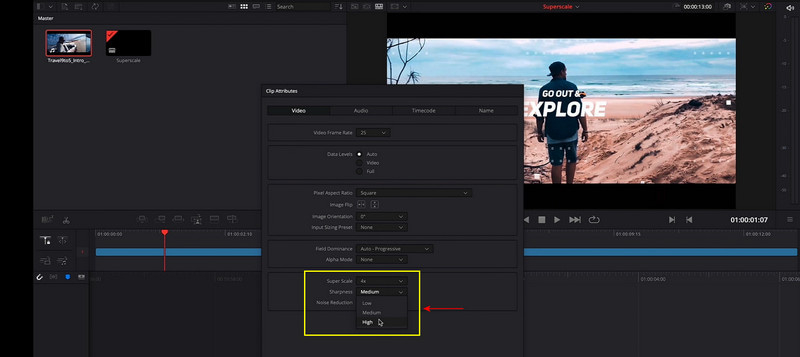
DaVinci Resolve — главный выбор для тех, кому нужна профессиональная цветокоррекция и серьезная работа с проблемным материалом на Mac, Windows или Linux. На официальных страницах Blackmagic подтверждены all-in-one workflow, Color page, advanced temporal and spatial noise reduction, Motion Effects и UltraNR в новых поколениях продукта. Бесплатная версия тоже поддерживает Ultra HD и HDR-grading, что для рынка по-прежнему очень сильное предложение.
Если ролик страдает от шума, неровного света, проваленных теней, проблемной цветовой температуры и общего ощущения «грязной» картинки, Resolve часто дает лучший ручной результат из массовых редакторов. Главный рабочий блок здесь — Color page. Именно там через Motion Effects и noise reduction можно чистить материал, а затем собирать корректный баланс и контраст. Это не быстрый однокнопочный вариант, зато он дает максимальный контроль.
Для практики это означает следующее: сначала техническая чистка на Color page, затем выравнивание изображения, потом доводка цветовой логики и лишь после этого экспорт. Если вы регулярно работаете с интервью, рекламой, клипами, коротким метром или коммерческим видео, Resolve — одна из лучших программ для улучшения качества видео. Для разовой домашней правки он сложен, но по потенциалу почти всегда окупается.
Плюсы
-
Один из лучших color workflow на рынке.
-
Сильные инструменты шумоподавления и работы с проблемным изображением.
-
Бесплатная версия уже очень мощная для своей категории.
Минусы
-
Сложнее в освоении, чем Final Cut Pro, Filmora и PowerDirector.
-
Это не простой «автоулучшатель», а полноценная профессиональная среда.
Wondershare Filmora

Filmora — это хороший компромисс между понятным интерфейсом и современными AI-возможностями. На официальных страницах Wondershare подтверждены all-in-one редактор, AI Video Enhancer, upscale до 4K, восстановление старой съемки, улучшение low-light и отдельные материалы по stabilization.
В реальной работе Filmora удобна тем, что не заставляет выбирать между «простотой для новичка» и «современными функциями». Здесь можно собрать ролик, добавить текст и музыку, затем отдельно пройтись по AI Video Enhancer, а если проблема в дрожании — включить stabilization и настроить smoothness. В результате программа хорошо подходит тем, кто хочет улучшить качество видео для соцсетей, обзоров, обучающих роликов и контента для маркетплейсов без перехода в тяжелый профессиональный софт.
Логика работы простая: импорт, базовая сборка, при необходимости AI Video Enhancer, затем stabilization или эффекты и экспорт. По качеству ручной покраски Filmora не дотягивается до Resolve, но по удобству для массового пользователя часто оказывается приятнее. Это особенно заметно, когда нужен быстрый результат и при этом хочется, чтобы программа для повышения качества видео не превращалась в отдельную учебную дисциплину.
Плюсы
-
Удачный баланс между простотой интерфейса и современными AI-функциями.
-
Есть отдельные сценарии для enhancement и stabilization.
-
Хорошо подходит для контента под соцсети и повседневный монтаж.
Минусы
-
Для глубокой профессиональной цветокоррекции лучше подходит Resolve.
-
Для тяжелой реставрации архива Topaz и AVCLabs обычно сильнее как специализированные инструменты.
Онлайн-сервисы для улучшения качества видео
Clideo
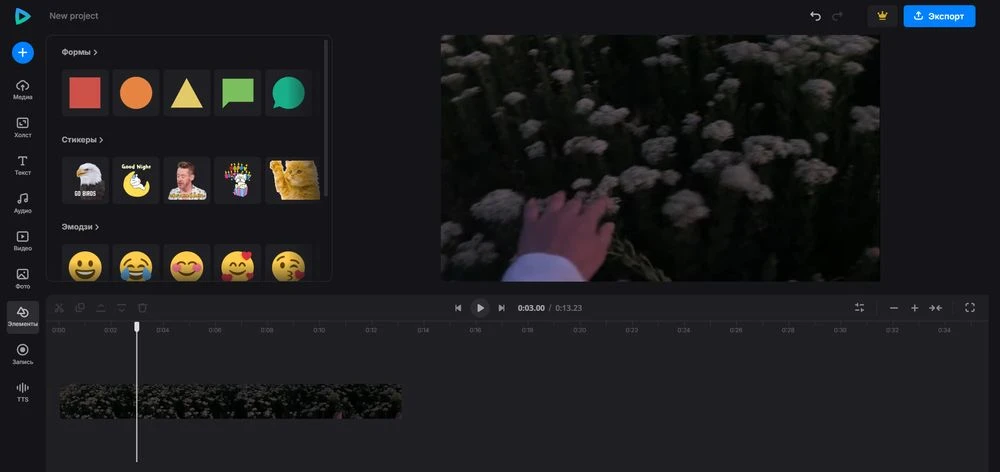
Clideo — один из самых удобных вариантов, когда нужно улучшить качество видео онлайн без установки софта. В официальных описаниях Clideo подтверждены Video Editor, инструменты Adjust video online и video color correction: можно менять brightness, contrast, saturation, hue, добавлять vignette и сразу конвертировать ролик в нужный формат. Сервис работает в браузере на Windows, Mac, Android и iOS.
Главный смысл Clideo в скорости. Это не нейросеть для улучшения качества видео в полном смысле, а удобный браузерный корректор. Он хорош, когда ролик просто слишком темный, тусклый, серый, слабо насыщенный или немного неудачный по цвету. Для таких случаев достаточно открыть Adjust, подтянуть brightness и contrast, немного добрать saturation, иногда слегка сдвинуть hue и добавить умеренную vignette. Этого уже хватает, чтобы клип выглядел заметно лучше перед публикацией.
Если нужен именно онлайн-сервис для быстрого улучшения ролика на любом устройстве, Clideo один из самых практичных. Но если исходник шумный, размытый или требует настоящего upscale, лучше сразу смотреть на TensorPix, Media.io или десктопные AI-программы. Clideo сильнее в повседневной корректировке, а не в тяжелом восстановлении изображения.
Плюсы
-
Очень простой браузерный интерфейс.
-
Работает на разных устройствах и поддерживает популярные форматы.
-
Хорош для базовой коррекции света и цвета перед публикацией.
Минусы
-
Не рассчитан на глубокую реставрацию, denoise и AI-upscale.
-
Сильно зависит от скорости интернета и загрузки браузера на больших файлах.
VEED
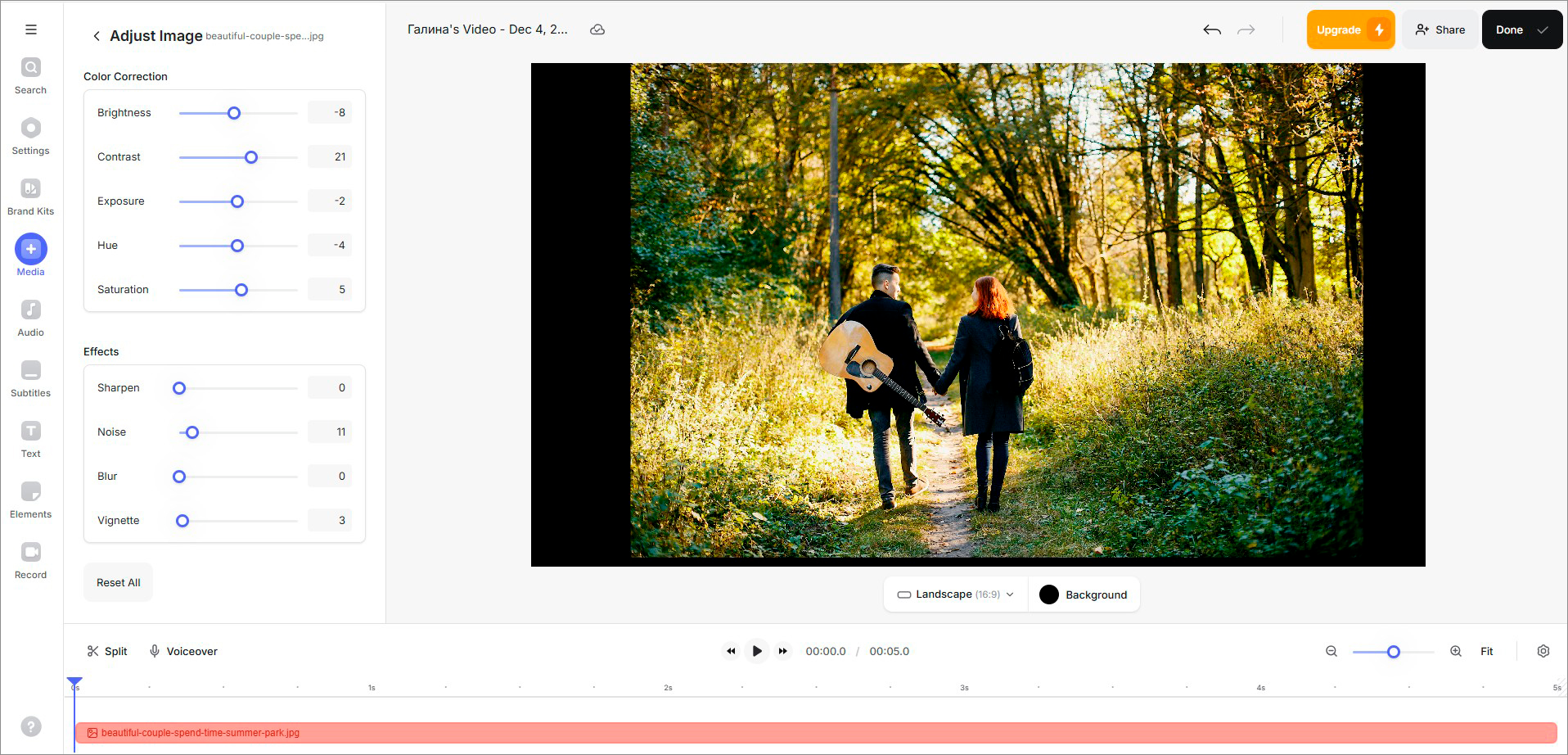
VEED — еще один сильный браузерный вариант, но с более выраженным уклоном в универсальный онлайн-редактор. На официальных страницах VEED подтверждены video color correction, вкладка Filters, регулировка brightness, saturation, exposure, contrast, а также sharpen, blur, vignette, автоматические субтитры, чистка аудио и экспорт из браузера.
В отличие от Clideo, VEED интереснее тогда, когда вместе с улучшением картинки нужно еще сделать финальную упаковку контента: добавить субтитры, текст, музыку, перевод, динамические подписи, подчистить звук. Для роликов под соцсети, образовательного контента, интервью и talking head это часто удобнее, чем гонять файл между несколькими сервисами. Визуально же самый полезный блок здесь — Filters, где можно быстро пройтись по цвету и простым эффектам.
Я бы рассматривал VEED как онлайн-площадку не столько для глубокого AI-восстановления, сколько для оперативной доработки: поправить color correction, слегка sharpen, сделать ролик контрастнее, добавить титры и выгрузить готовый MP4. Когда нужен именно облачный редактор «все в одном», это один из самых удобных вариантов.
Плюсы
-
Сочетает улучшение картинки с редакторскими функциями и субтитрами.
-
Есть вкладка Filters и набор базовых настроек, которых хватает для большинства веб-задач.
-
Удобен для соцсетей, лекций, интервью и маркетингового контента.
Минусы
-
Глубокий AI-upscale и тяжелая реставрация — не его сильная сторона.
-
При сложных проектах браузерный формат все равно уступает десктопным редакторам по контролю и стабильности.
TensorPix
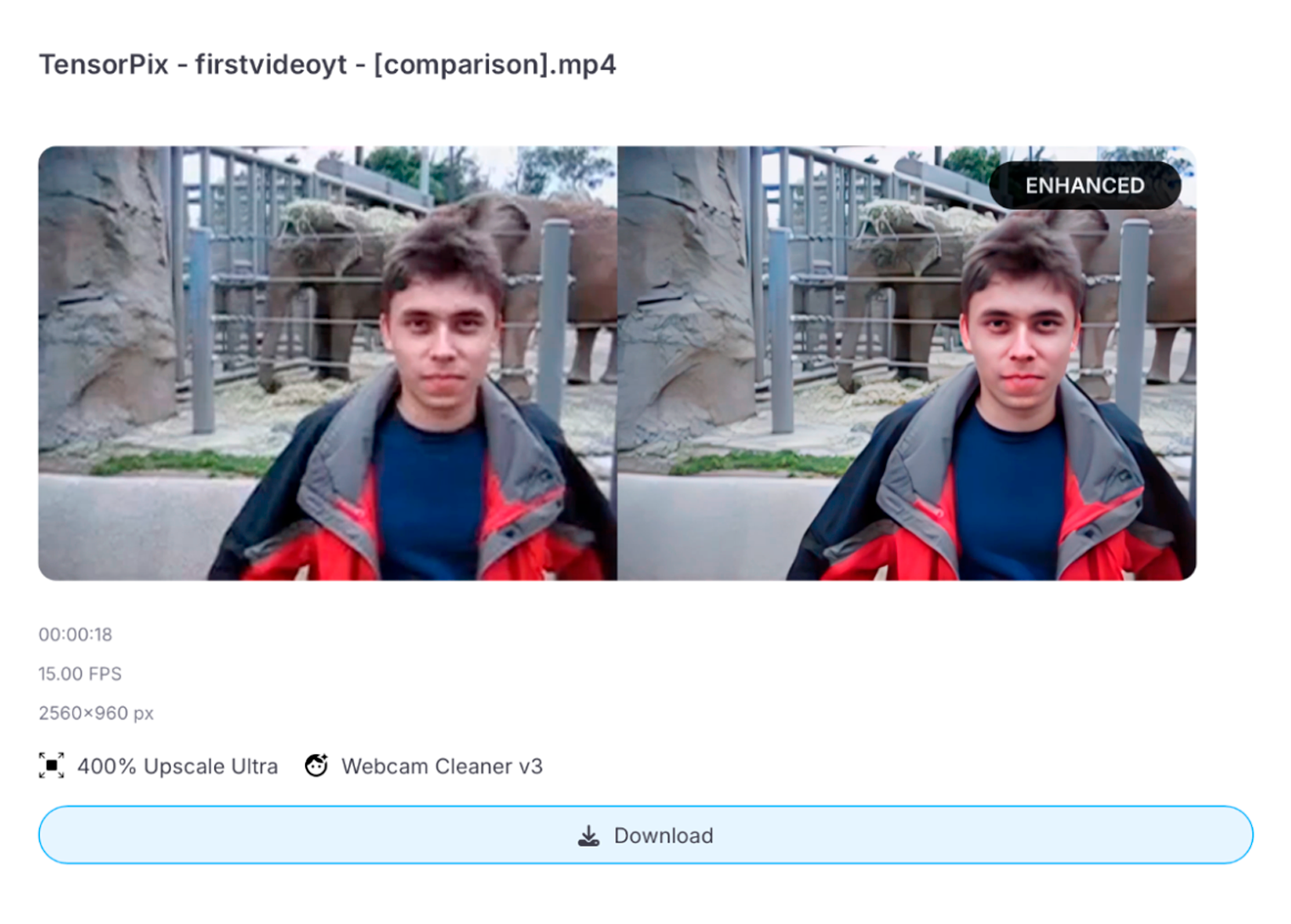
TensorPix — это уже именно облачный AI-enhancer, а не просто онлайн-редактор. На официальных страницах сервиса подтверждены online video enhancer, upscale до 4K, отсутствие установки, быстрый процесс и система бесплатных кредитов. Сервис регулярно используется как инструмент для восстановления старых SD-видео, шумных клипов и слабого исходника.
С точки зрения практики TensorPix удобен тем, что вы просто загружаете ролик, выбираете enhancement/upscale-сценарий и получаете результат без локальной установки тяжелой программы. Именно в этом его сила: если нужен AI для улучшения видео, но не хочется ставить Topaz или AVCLabs на свой компьютер, облачный подход оказывается очень удобным. Особенно на ноутбуках и офисных машинах, где нет мощной видеокарты.
Сервис лучше всего использовать для роликов, которым нужен апскейл, усиление деталей и общее подтягивание картинки. Но важно помнить, что облачный формат не так удобен для сложного монтажного проекта. TensorPix не заменяет видеоредактор; он скорее заменяет отдельный этап enhancement в пайплайне.
Плюсы
-
Настоящий AI-upscale в браузере без установки.
-
Хороший выбор, когда нужно улучшить качество видео онлайн и не грузить ПК.
-
Есть бесплатные кредиты и быстрый старт.
Минусы
-
Это не монтажная среда, а отдельный облачный enhancer.
-
Большие файлы и длинные ролики упираются в скорость интернета и лимиты сервиса.
Media.io
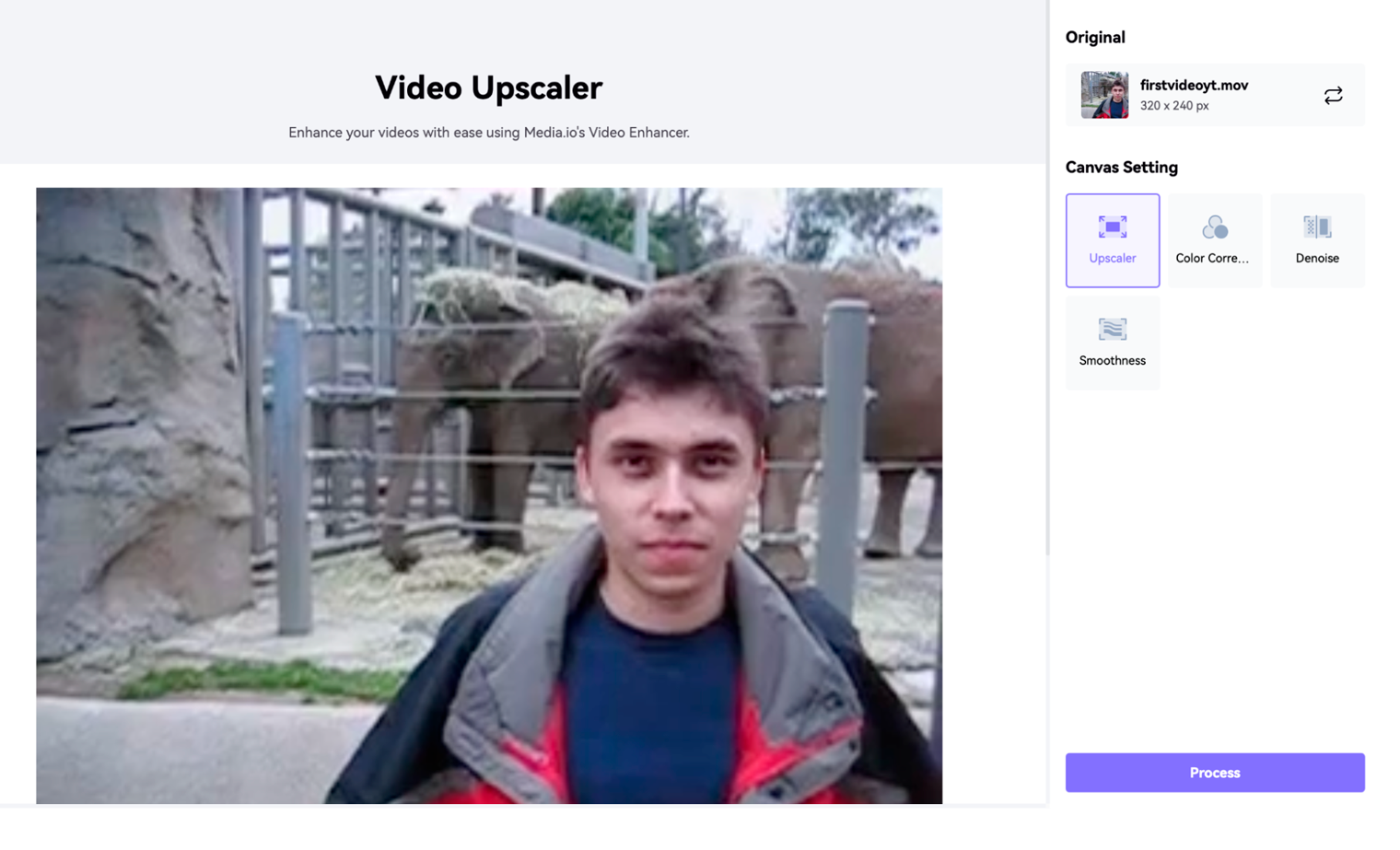
Media.io — универсальный облачный набор AI-инструментов, внутри которого есть отдельный AI Video Enhancer. Официальные страницы Media.io подтверждают upscale до HD/4K, reduce noise, sharpen details, improve colors и простой сценарий с кнопкой Generate. Платформа работает как all-in-one creative studio и подходит тем, кто не хочет вручную разбираться в цвете и шуме.
Сервис хорошо подходит, когда нужно быстро получить более чистую и четкую картинку: залили файл, нажали Generate, дождались результата, скачали готовое видео. По удобству это один из самых прямолинейных способов улучшить качество видео онлайн. Он особенно полезен для коротких роликов, контента под соцсети, каталожных и обучающих видео, где не нужен сложный монтаж, но важен аккуратный финальный вид.
При этом нужно понимать границы: Media.io делает ставку на автоматизацию, а не на ручное творческое управление каждым параметром. Поэтому если вам нужен точный контроль над тоном, шумом, локальной коррекцией и стабилизацией на уровне кадра, облачный автомат рано или поздно упрется в потолок. Но как быстрый браузерный enhancer сервис получился удачным.
Плюсы
-
Очень простой сценарий обработки через Generate.
-
Автоматически делает upscale, noise reduction, sharpening и color improvement.
-
Удобен, когда нужна быстрая облачная обработка без установки.
Минусы
-
Мало ручного контроля по сравнению с десктопными редакторами.
-
Для длинных проектов и сложного монтажа сервис не заменяет полноценную программу.
Приложения для улучшения качества видео на Android и iPhone
CapCut
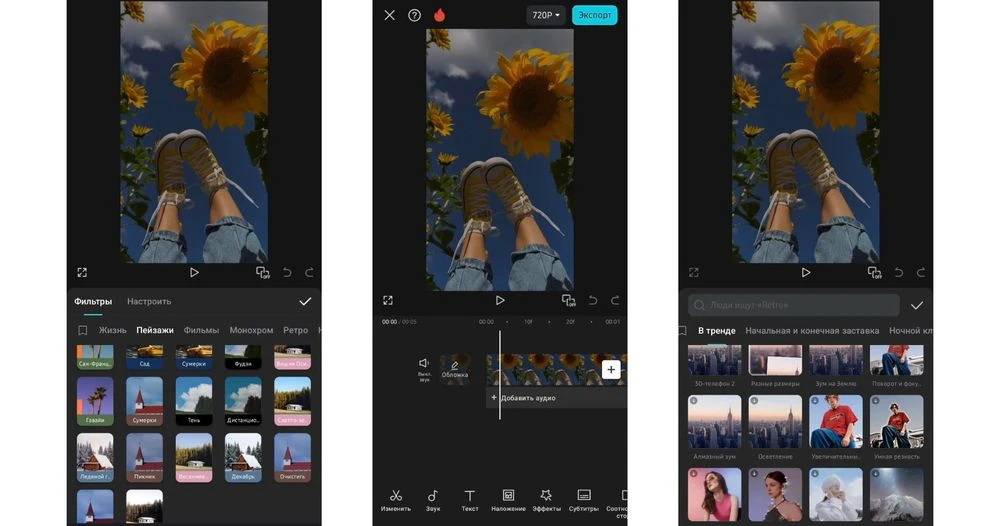
CapCut давно вышел за рамки «редактора для TikTok». Официальные страницы подтверждают AI video upscaler, улучшение резкости и цвета, deblurring, color correction, LUT, вкладки Basic и Adjust, а также экспорт с настройкой quality, frame rate, codec и bit rate. На desktop-странице отдельно указаны color wheel и auto adjust.
Для улучшения качества видео на телефоне CapCut один из самых универсальных вариантов. Если исходник просто тусклый или мягкий, можно пойти по классическому пути: открыть ролик, перейти в Adjust, поправить brightness, contrast, saturation и цвет, а затем выгрузить через export section с нужными параметрами качества. Если материал слабее, имеет смысл включать AI-сценарии вроде Enhance quality. Именно поэтому CapCut удобен и для новичка, и для пользователя, который уже немного понимает, что такое цвет и экспозиция.
На телефоне это один из немногих редакторов, который позволяет не только быстро «подкрасить» ролик, но и действительно привести его к приличному виду перед публикацией. Особенно если речь идет о вертикальном контенте, сторис, reels, шортсах и съемке в дороге. Для глубокого реставрационного AI-upscale он все же не так силен, как десктопные enhancers, но для мобильного сценария это один из лучших вариантов.
Плюсы
-
Есть и базовая коррекция, и AI-улучшение в одном приложении.
-
Поддерживает гибкий экспорт с настройкой качества и частоты кадров.
-
Очень удобен для вертикального контента и быстрой публикации.
Минусы
-
На очень слабом исходнике мобильный enhancement все равно уступает Topaz и AVCLabs.
-
Для точной профессиональной покраски удобнее десктопные решения.
InShot
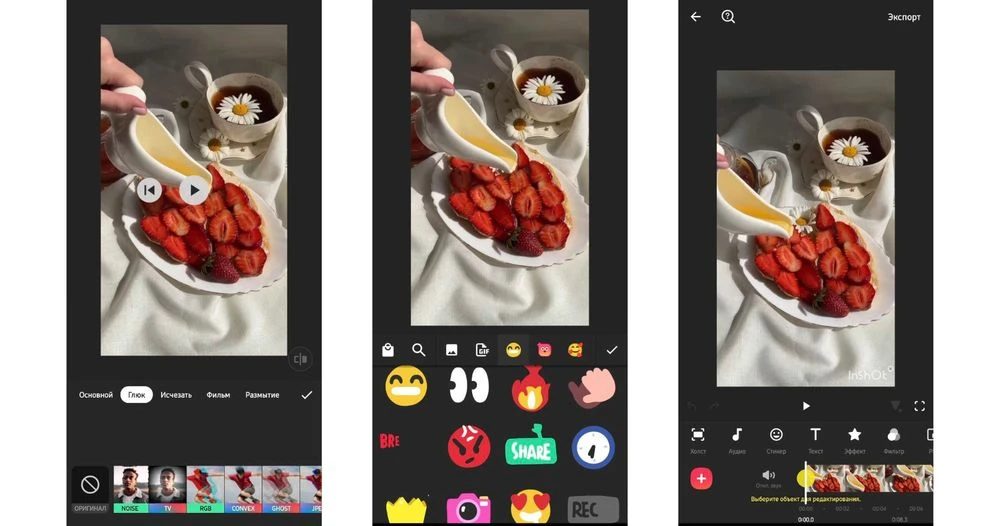
InShot — один из самых популярных мобильных редакторов для быстрых правок. На официальном сайте и в карточках магазинов приложений подтверждены trim/merge, compression without losing quality, ratio, speed ramping, filters, text, music, stickers, AI effects, auto captions и background tools. Это делает InShot удобным вариантом, когда нужно быстро улучшить видео на телефоне и сразу оформить его под соцсети.
С точки зрения повышения качества InShot силен в повседневных сценариях: немного поднять контраст, выровнять общее восприятие кадра, добавить фильтр, собрать клип, подрезать лишнее, сохранить без сложных действий. Такие приложения обычно используют именно для коротких роликов, сторис и быстрых публикаций, где ценится скорость, а не академическая точность цветокоррекции.
Я бы рекомендовал InShot тогда, когда нужно не «восстановить мертвый исходник», а быстро привести видео в товарный вид на телефоне: убрать лишнее, подправить картинку, сохранить подходящее соотношение сторон и выгрузить. Именно в таком режиме приложение раскрывается лучше всего.
Плюсы
-
Очень быстрый мобильный workflow.
-
Подходит для соцсетей, сторис, рилс и коротких повседневных роликов.
-
Есть фильтры, AI effects, captions и базовая сборка ролика в одном месте.
Минусы
-
Для сильного роста детализации и upscale это не лучший мобильный вариант.
-
Инструменты коррекции проще, чем в CapCut и тем более в десктопных редакторах.
KineMaster
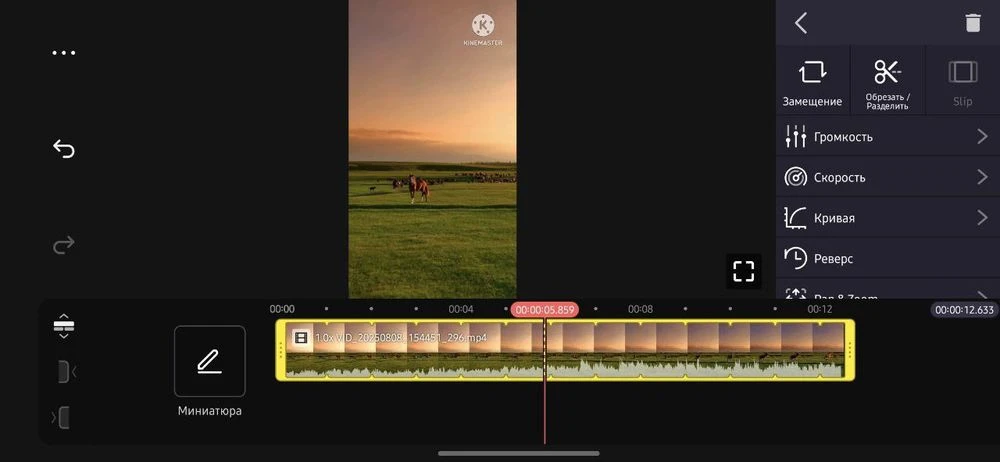
KineMaster хорош для тех, кто хочет мобильный редактор, но с чуть более явным упором на ручную доводку. Официальный сайт подтверждает блок Color Filter & Adjustment, регулировку contrast, brightness, saturation, hue, temperature, highlights, shadows и экспорт до 4K 60 FPS. В блоге сервиса отдельно подчеркивают работу с цветом и high-resolution editing на поддерживаемых устройствах.
С практической точки зрения KineMaster полезен, когда на телефоне нужно именно покрутить изображение, а не просто применить готовый фильтр. Наличие Color Filter & Adjustment дает больше контроля над роликом, чем у совсем простых приложений. Это особенно полезно для клипов, где надо слегка вытянуть тени, убрать тусклость, подправить температуру или сделать картинку визуально более «собранной».
Если вам нужен мобильный монтаж с возможностью реально работать с цветом, а не только быстро накладывать шаблоны, KineMaster выглядит очень достойно. Это не специализированная нейросеть для улучшения качества видео, но как ручной мобильный редактор для доводки — один из самых сильных вариантов.
Плюсы
-
Есть полноценный блок Color Filter & Adjustment.
-
Поддерживает экспорт до 4K 60 FPS на подходящих устройствах.
-
Лучше многих мобильных приложений подходит для ручной коррекции изображения.
Минусы
-
По автоматическому AI-enhancement уступает CapCut и специализированным сервисам.
-
Для очень быстрой публикации интерфейс может показаться чуть менее прямолинейным, чем у InShot.
Что выбрать под конкретную задачу
Если нужен максимально простой путь на Windows, берите ВидеоМОНТАЖ. Это хороший вариант, когда надо улучшить качество видео на компьютере, убрать неудачные края, подтянуть общую картинку и сразу сохранить финальный ролик без долгого освоения.
Если нужен сильный бесплатный инструмент под Windows, разумнее смотреть на VSDC. Он заметно мощнее по цветокоррекции и дает больше ручного контроля.
Если нужен баланс между монтажом и AI-функциями, очень удачны PowerDirector и Filmora. Первый чуть сильнее в сценариях «быстро исправить», вторая — в удобной универсальной сборке проекта.
Если важна профессиональная ручная покраска, лучший выбор — DaVinci Resolve. Если важен быстрый и удобный результат на macOS — Final Cut Pro. Если хочется минимального порога входа на технике Apple — iMovie.
Если нужна именно нейросеть для улучшения качества видео, а не обычный редактор, то главные варианты — Topaz Video AI и AVCLabs Video Enhancer AI. Первый стоит выше для тяжелой реставрации и долгой работы с архивом, второй — для более простой автоматизированной обработки.
Если нужен браузерный вариант, то Clideo и VEED подходят для легкой оперативной коррекции, а TensorPix и Media.io — для облачного AI-enhancement.
Если улучшать ролики приходится прямо на телефоне, то самый универсальный вариант — CapCut. Для быстрого бытового монтажа удобнее InShot, а для более ручной коррекции изображения — KineMaster.
Частые ошибки при попытке повысить качество видео
Первая ошибка — слишком сильная резкость. После нее по границам объектов появляются ореолы, кожа становится пластиковой, а мелкие детали начинают выглядеть искусственно.
Вторая — попытка сразу поднимать и экспозицию, и насыщенность, и контраст на максимум. В результате вместо «улучшенного» видео получается пережатая картинка с кислотными цветами.
Третья — экспорт в слишком низком битрейте после всей обработки. Пользователь может аккуратно улучшить качество видео, а потом сам же испортить результат при сохранении.
Четвертая — ожидание, что один фильтр исправит все сразу. В реальности хороший результат чаще дает связка: стабилизация, цвет, шум, детализация, а иногда еще и повторный экспорт в более подходящих параметрах.
Пятая — обработка не в том порядке. Сначала лучше устранить геометрию и дрожание, затем почистить изображение, потом довести цвет и только после этого заниматься финальным upscale или экспортом.
Вывод
Если нужна универсальная статья-выжимка без воды, итог такой.
Для Windows в бытовом и полупрофессиональном сегменте лучше всего смотрятся ВидеоМОНТАЖ, VSDC, PowerDirector и Filmora. Для сложной ручной коррекции — Premiere Pro и DaVinci Resolve. Для тяжелого AI-восстановления — Topaz Video AI и AVCLabs Video Enhancer AI. Для браузера — Clideo, VEED, TensorPix и Media.io. Для телефона — CapCut, InShot и KineMaster.
То есть лучшая программа для улучшения качества видео зависит не от громкости бренда, а от вашей задачи. Когда нужно быстро привести ролик в порядок и не утонуть в интерфейсе, выигрывают простые редакторы. Когда исходник реально плохой и требуется восстановление деталей, побеждают AI-enhancers. А когда нужна точная, профессиональная работа с цветом и шумом, вперед выходят Resolve и Premiere Pro.
Если смотреть именно с позиции пользы для большинства, то самый практичный набор выглядит так:
ВидеоМОНТАЖ — для быстрого старта на Windows,
DaVinci Resolve — для серьезной ручной работы,
Topaz Video AI — для сложного восстановления,
CapCut — для телефона,
TensorPix или Media.io — когда нужно улучшить качество видео онлайн без установки.
