Нейросети для улучшения качества видео решают несколько разных задач, которые часто смешивают в одну. Апскейл увеличивает разрешение ролика, шумоподавление чистит зерно и цифровой мусор, восстановление деталей делает контуры отчетливее, стабилизация сглаживает дрожание, цветокоррекция вытягивает свет и насыщенность, а интерполяция кадров повышает плавность движения. Хороший результат получается не от одной волшебной кнопки, а от правильного порядка обработки: сначала очистка, затем восстановление, потом увеличение разрешения и только после этого финальный экспорт.
Лучше всего улучшаются старые домашние записи, ролики с телефона, видео после сильного сжатия, материалы с низким разрешением, фрагменты с заметным шумом и клипы, снятые в плохом освещении. Сильно смазанные лица, пересвеченные участки, крупные квадраты компрессии и агрессивная тряска исправляются хуже, поэтому перед обработкой важно сохранять исходник и делать короткий тест на 5–15 секунд.
| Задача | Что выбрать в первую очередь | Подходящий тип инструмента |
|---|---|---|
| Быстро сделать ролик четче на Windows | ВидеоМОНТАЖ, Filmora, Movavi | видеоредактор |
| Увеличить разрешение до 4K | Topaz Video AI, AVCLabs, VideoProc Converter AI, TensorPix | нейросетевой апскейлер |
| Убрать шум и зерно | Topaz Video AI, DaVinci Resolve Studio, HitPaw VikPea, PowerDirector | программа с шумоподавлением |
| Улучшить старую запись | Topaz Video AI, AVCLabs, Pixop, Neural.love | реставрационный сервис |
| Обработать без установки | TensorPix, Pixop, Media.io, Cutout.Pro, VEED | онлайн-сервис |
| Улучшить вертикальный ролик на телефоне | CapCut, Remini, PowerDirector Mobile | мобильное приложение |
| Подготовить видео для YouTube и соцсетей | Filmora, Canva, VEED, CapCut, Movavi | редактор с шаблонами |
Нейросети для улучшения качества видео на Windows
ВидеоМОНТАЖ
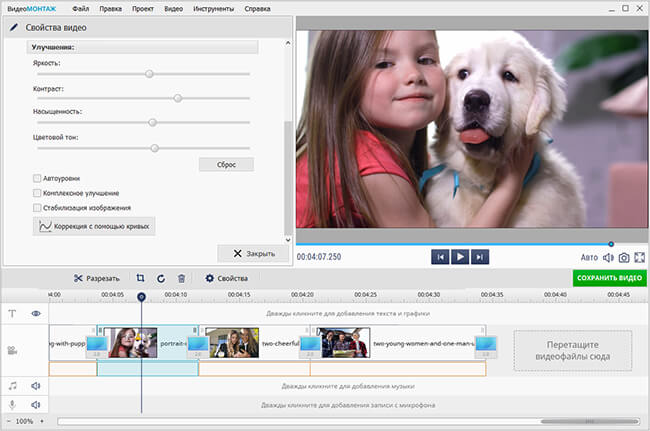
ВидеоМОНТАЖ — удобный вариант для Windows, когда нужно не только улучшить качество ролика, но и сразу привести его к нормальному виду: обрезать лишние фрагменты, поправить яркость, контраст, насыщенность, добавить переходы, титры, музыку и сохранить готовый файл в распространенном формате. Это не узкая нейросеть для апскейла до 8K, а полноценный видеоредактор для практической обработки роликов без сложной постпродакшн-схемы.
Программа особенно полезна для пользовательских задач: улучшить ролик с телефона, осветлить темное видео, сделать картинку контрастнее, убрать лишние края, собрать несколько фрагментов в один файл и подготовить результат для публикации. В интерфейсе есть разделы для файлов, титров, клипарта, переходов и эффектов, а в свойствах клипа открываются настройки улучшения изображения.
Что делает с видео
ВидеоМОНТАЖ позволяет корректировать яркость, контрастность, насыщенность и цветовой тон, применять автоматическое улучшение, стабилизировать изображение, работать с кривыми, кадрировать ролик, менять соотношение сторон, резать клип на части, добавлять заставки и сохранять видео под разные устройства. Для материала, снятого в помещении или на старую камеру, такие инструменты дают быстрый визуальный прирост: кадр становится светлее, цвета — чище, а общий вид — аккуратнее.
Как улучшить ролик
-
Откройте программу и нажмите Добавить видео и фото.
-
Перетащите ролик на таймлайн.
-
Выделите клип и нажмите Свойства.
-
В блоке Улучшения отрегулируйте Яркость, Контраст, Насыщенность и Цветовой тон.
-
Включите Автоулучшение, когда ролик выглядит блеклым и требует быстрой коррекции.
-
Для дрожащей съемки отметьте Стабилизация изображения.
-
Нажмите Коррекция с помощью кривых, когда требуется точнее настроить светлые и темные зоны.
-
Просмотрите результат в окне предпросмотра.
-
Нажмите Сохранить видео и выберите профиль экспорта.
Для роликов, которые уже имеют нормальное разрешение, но выглядят тускло, этого набора достаточно. Для сильного апскейла старого 360p-исходника лучше использовать нейросетевой апскейлер, а затем довести готовый файл в ВидеоМОНТАЖе.
Плюсы
-
простой русскоязычный интерфейс;
-
понятный порядок работы для новичка;
-
есть автоулучшение, ручные ползунки и стабилизация;
-
удобно совмещать улучшение качества с монтажом;
-
подходит для подготовки роликов к публикации;
-
есть экспорт в популярные форматы.
Минусы
-
нет профессионального нейросетевого апскейла до 4K и 8K;
-
не рассчитан на глубокую реставрацию архивного видео;
-
качество восстановления деталей зависит от исходника;
-
для сложной цветокоррекции уступает DaVinci Resolve;
-
для пакетной обработки большого архива удобнее специализированные AI-инструменты.
Кому подойдет
ВидеоМОНТАЖ стоит выбрать пользователям Windows, которым нужен быстрый и понятный способ сделать видео четче, светлее и приятнее без изучения профессиональных редакторов. Это хороший стартовый вариант для семейных роликов, поздравлений, видеообзоров, учебных материалов и простого контента для соцсетей.
Topaz Video AI
Topaz Video AI — один из самых сильных настольных инструментов для нейросетевого улучшения видео. Его используют для апскейла, восстановления деталей, шумоподавления, стабилизации, интерполяции кадров и реставрации старых записей. Программа работает локально на компьютере, поэтому скорость обработки напрямую зависит от видеокарты, процессора, объема памяти и длительности ролика.
Главная особенность Topaz Video AI — выбор моделей под конкретный тип исходника. Для старой записи нужна одна модель, для сильно сжатого ролика — другая, для цифрового шума — третья. Такой подход дает больше контроля, чем простые онлайн-сервисы с одной кнопкой Enhance.
Что делает с видео
Topaz Video AI увеличивает разрешение до 4K и выше, восстанавливает мелкие детали, чистит шум, сглаживает движение за счет интерполяции кадров, стабилизирует дрожащую съемку, уменьшает размытие и помогает подготовить старый ролик к современному экрану. Инструмент подходит для семейных архивов, YouTube-роликов, старых клипов, записей с камер, спортивных видео и кадров с низким FPS.
Как улучшить ролик
-
Запустите Topaz Video AI и перетащите файл в рабочее окно.
-
В блоке настроек выберите режим Enhancement.
-
Для увеличения разрешения откройте параметр Output Resolution и выберите 1080p, 4K или нужный масштаб.
-
В разделе моделей выберите вариант под исходник: для старого видео — восстановительную модель, для шума — denoise-модель, для размытия — sharpen/deblur-модель.
-
Включите Preview и обработайте короткий фрагмент.
-
Сравните исходник и результат в окне предпросмотра.
-
Настройте уровень резкости и шумоподавления так, чтобы кожа, волосы, текст и мелкие детали не выглядели искусственно.
-
При необходимости включите Frame Interpolation для повышения плавности.
-
В разделе экспорта выберите кодек, контейнер и папку сохранения.
-
Запустите полную обработку.
Самая частая ошибка — сразу ставить максимальный апскейл. Для слабого исходника лучше сначала сделать тест в 2x, затем сравнить результат и только потом поднимать разрешение выше. Агрессивное увеличение создает пластиковые лица и неестественные контуры.
Плюсы
-
один из лучших вариантов для апскейла видео до 4K;
-
сильные модели для восстановления деталей;
-
локальная обработка без загрузки исходников в браузер;
-
есть предпросмотр короткого фрагмента;
-
поддерживает разные сценарии: шум, размытие, старые записи, плавность;
-
подходит для профессиональной подготовки архивных материалов.
Минусы
-
высокая нагрузка на видеокарту;
-
длинные ролики обрабатываются медленно;
-
программа требует подбора модели под исходник;
-
новичку требуется время на сравнение пресетов;
-
при чрезмерной резкости появляются искусственные контуры;
-
стоимость выше, чем у простых онлайн-сервисов.
Кому подойдет
Topaz Video AI лучше всего подходит тем, кто хочет получить максимальное качество и готов потратить время на тесты. Это выбор для реставрации старых видео, апскейла до 4K, улучшения роликов для портфолио, YouTube и личного архива.
HitPaw VikPea
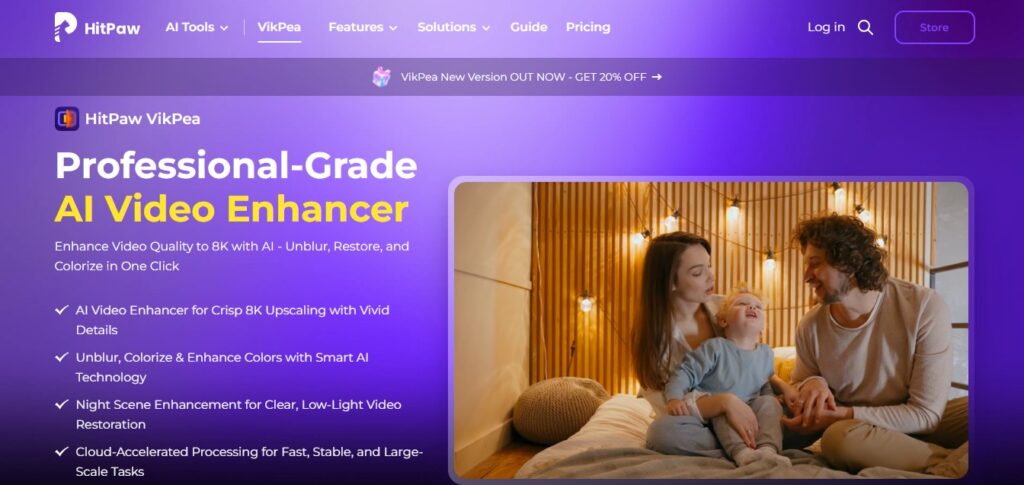
HitPaw VikPea ориентирован на пользователей, которым нужна программа для улучшения видео без сложных профессиональных настроек. В ней акцент сделан на готовые AI-модели: улучшение общего качества, восстановление лиц, шумоподавление, повышение резкости, раскрашивание и апскейл. Такой формат удобен, когда исходников много, а ручная настройка каждого параметра не нужна.
Программа хорошо подходит для роликов с телефона, старых семейных записей, нечетких видео, материалов из мессенджеров и коротких клипов для соцсетей. В отличие от универсального редактора, HitPaw VikPea сосредоточен именно на нейросетевой обработке изображения.
Что делает с видео
HitPaw VikPea улучшает четкость, повышает разрешение, восстанавливает лица, снижает шум, делает цвета ярче, исправляет темные сцены и обрабатывает ролики с низкой детализацией. Для портретных видео важна модель улучшения лица: она аккуратно подчеркивает глаза, кожу, волосы и контуры, хотя чрезмерная обработка дает сглаженный эффект.
Как улучшить ролик
-
Откройте HitPaw VikPea.
-
Нажмите Choose File или перетащите видео в окно программы.
-
Выберите модель улучшения. Для обычного ролика используйте general-модель, для портретов — face-модель, для старого материала — restoration-модель.
-
Укажите выходное разрешение.
-
Нажмите Preview, чтобы проверить короткий участок.
-
Оцените лицо, мелкие детали, текст, движение и фон.
-
Измените модель, когда кадр выглядит слишком сглаженным.
-
Нажмите Export для сохранения результата.
Для видео с лицами HitPaw VikPea работает заметно лучше обычных редакторов. Для сложной реставрации пленки, шумного VHS или длинных архивов Topaz и AVCLabs дают больше контроля.
Плюсы
-
понятный интерфейс;
-
несколько AI-моделей под разные задачи;
-
хорошее улучшение лиц;
-
подходит для старых и размытых видео;
-
есть предпросмотр результата;
-
не требует ручной цветокоррекции.
Минусы
-
сильная обработка сглаживает фактуру кожи;
-
длинные ролики требуют времени;
-
бесплатный режим ограничен;
-
меньше тонких настроек, чем в Topaz Video AI;
-
качество зависит от выбранной модели.
Кому подойдет
HitPaw VikPea стоит выбрать тем, кто хочет улучшить качество видео нейросетью без профессионального монтажа. Особенно хорошо он подходит для портретных роликов, семейных записей, коротких клипов и материалов, где главный объект — человек.
AVCLabs Video Enhancer AI
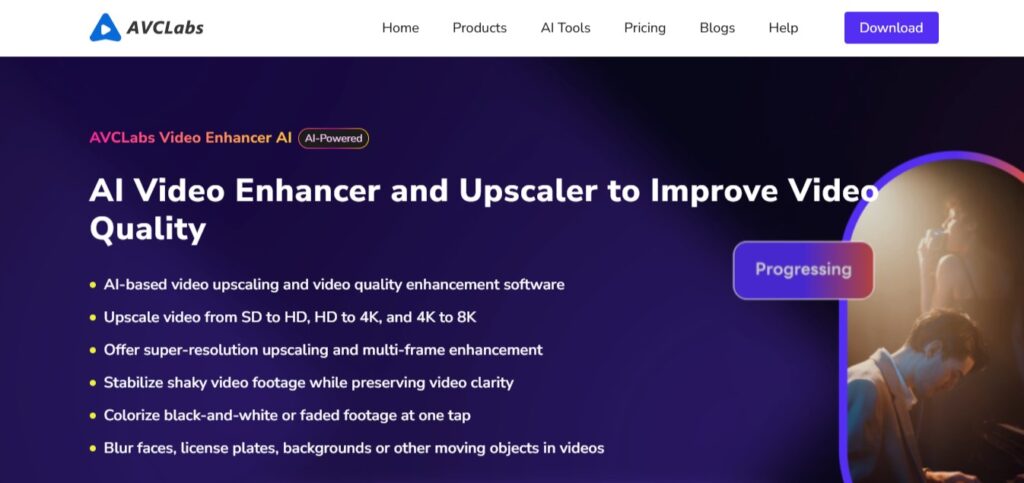
AVCLabs Video Enhancer AI — настольная программа для Windows и macOS, рассчитанная на апскейл, восстановление старых роликов, улучшение лиц, раскрашивание черно-белого видео, стабилизацию, интерполяцию кадров и шумоподавление. По назначению она близка к Topaz Video AI, но интерфейс выстроен проще: пользователь выбирает тип обработки и запускает автоматический расчет.
AVCLabs удобно использовать для домашнего архива, старых фильмов, записей с низким разрешением, аниме, роликов с размытыми лицами и видео после сильного сжатия. Программа делает упор на автоматизированную обработку и понятный выбор моделей.
Что делает с видео
AVCLabs увеличивает разрешение с SD до HD, с 720p до 1080p, с 1080p до 4K, восстанавливает лица, удаляет шум, повышает четкость, стабилизирует кадр, добавляет промежуточные кадры и раскрашивает черно-белые материалы. Для старых семейных записей полезно сочетание face enhancement, denoise и upscale.
Как улучшить ролик
-
Запустите AVCLabs Video Enhancer AI.
-
Нажмите Browse или Add Video File.
-
Выберите AI-модель в панели обработки.
-
Для старого видео включите улучшение качества и шумоподавление.
-
Для ролика с людьми активируйте улучшение лиц.
-
В параметрах вывода задайте разрешение: 1080p, 2K, 4K или другой доступный вариант.
-
Используйте короткий предпросмотр перед полной обработкой.
-
Проверьте, как программа обработала глаза, рот, текстуры одежды и фон.
-
Выберите формат экспорта и папку.
-
Нажмите Start Processing.
AVCLabs хорошо работает в ситуациях, где требуется не художественный монтаж, а восстановление исходника. Для точной правки цвета после обработки файл удобно открыть в DaVinci Resolve, Premiere Pro или ВидеоМОНТАЖе.
Плюсы
-
сильный набор функций для реставрации видео;
-
поддержка апскейла до высокого разрешения;
-
есть улучшение лиц;
-
есть раскрашивание черно-белого материала;
-
подходит для старых домашних записей;
-
интерфейс проще, чем у профессиональных видеоредакторов.
Минусы
-
высокая нагрузка на компьютер;
-
обработка длинных файлов занимает много времени;
-
результат требует проверки на лицах и мелких деталях;
-
бесплатный режим ограничен;
-
для цветокоррекции после апскейла нужен отдельный редактор.
Кому подойдет
AVCLabs Video Enhancer AI подходит пользователям, которые хотят восстановить старое видео, поднять разрешение и улучшить лица без сложной настройки каждого параметра. Это удачный вариант для семейных архивов и нечетких записей.
Wondershare Filmora
Filmora — видеоредактор для пользователей, которым нужны монтаж, шаблоны, эффекты и AI-инструменты в одном интерфейсе. В отличие от Topaz или AVCLabs, Filmora не ограничивается восстановлением исходника: в ней удобно сразу резать ролик, добавлять титры, музыку, переходы, субтитры, фильтры и готовить видео для YouTube, Reels, Shorts и TikTok.
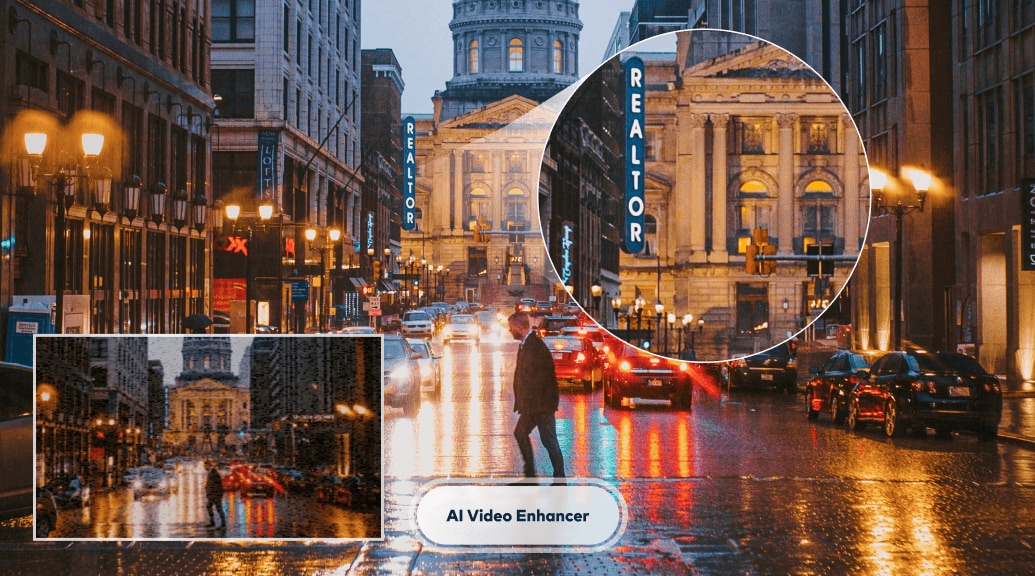
Функция AI Video Enhancer предназначена для улучшения четкости, детализации и общего качества изображения. Также в редакторе есть инструменты для улучшения звука, шумоподавления, цветовой коррекции и автоматизации рутинных задач.
Что делает с видео
Filmora помогает сделать видео четче, улучшить общий вид ролика, обрезать лишние фрагменты, изменить цвет, добавить текст, применить фильтры, убрать фоновый шум в аудио, стабилизировать материал, ускорить или замедлить клип, оформить ролик шаблонами и экспортировать его под нужную платформу.
Как улучшить ролик
-
Создайте новый проект.
-
Нажмите Import Media и добавьте видео.
-
Перетащите файл на таймлайн.
-
Выделите клип.
-
Откройте AI-инструменты и примените AI Video Enhancer.
-
Для звука используйте AI Voice Enhancer или Denoise, когда в записи слышен шум.
-
В панели цвета настройте яркость, контраст, насыщенность и температуру.
-
Проверьте результат в окне предпросмотра.
-
Нажмите Export.
-
Выберите формат, разрешение, частоту кадров и битрейт.
Filmora хорошо подходит для роликов, которые после улучшения сразу нужно смонтировать. Для старого VHS-файла Topaz или AVCLabs дают более глубокую реставрацию, а для контента в соцсети Filmora удобнее за счет шаблонов и монтажа.
Плюсы
-
сочетает улучшение качества и монтаж;
-
понятная логика работы с таймлайном;
-
есть AI-инструменты для видео и звука;
-
удобно делать ролики для соцсетей;
-
много шаблонов, переходов и титров;
-
подходит для новичков и блогеров.
Минусы
-
для глубокой реставрации уступает специализированным апскейлерам;
-
часть AI-функций доступна в платных режимах;
-
чрезмерные фильтры портят естественный цвет;
-
длинные проекты требуют производительного компьютера;
-
итоговое качество зависит от настроек экспорта.
Кому подойдет
Filmora стоит выбрать авторам контента, которым нужно улучшить качество ролика и сразу оформить его: обрезать, добавить музыку, титры, субтитры, переходы и сохранить готовую версию для публикации.
VideoProc Converter AI
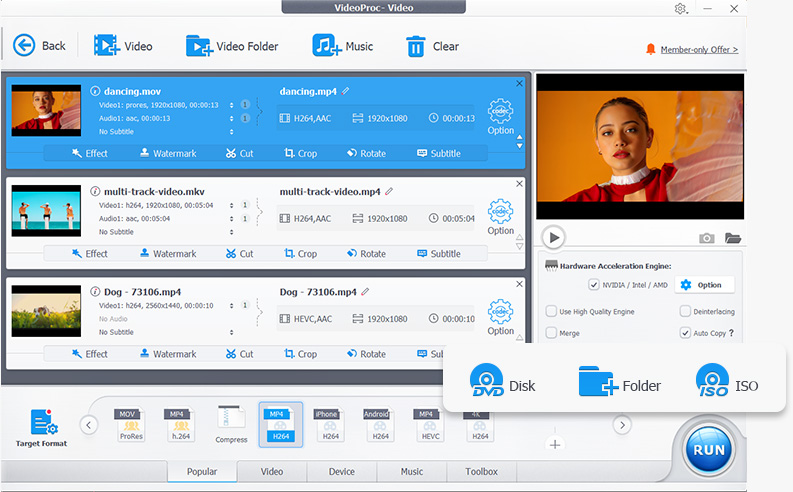
VideoProc Converter AI объединяет несколько задач: апскейл, интерполяцию кадров, стабилизацию, конвертацию, сжатие, запись экрана и работу с форматами. Это не классический монтажный редактор, а медиа-комбайн для подготовки файлов. Он особенно удобен, когда исходник нужно не только улучшить, но и перекодировать, уменьшить размер, изменить контейнер или подготовить к воспроизведению на конкретном устройстве.
Сильная сторона VideoProc — практическая работа с файлами: загрузили видео, выбрали модуль, задали параметры и получили готовый файл в нужном формате. Для пользователей, которые часто сталкиваются с разными кодеками, это удобнее, чем отдельный апскейлер.
Что делает с видео
VideoProc Converter AI повышает разрешение, улучшает четкость, добавляет кадры для плавности, стабилизирует дрожащую съемку, конвертирует MP4, MOV, MKV, AVI и другие форматы, сжимает тяжелые 4K-файлы, обрезает, поворачивает, меняет параметры кодирования и помогает подготовить ролик для публикации или хранения.
Как улучшить ролик
-
Откройте VideoProc Converter AI.
-
Выберите модуль Super Resolution для апскейла.
-
Добавьте видеофайл.
-
Укажите масштаб 2x, 3x или 4x.
-
Для дрожащего ролика используйте модуль Stabilization.
-
Для низкого FPS откройте Frame Interpolation.
-
После улучшения перейдите к настройкам формата.
-
Выберите MP4 H.264 или HEVC, когда нужен компактный файл.
-
Проверьте разрешение, частоту кадров и битрейт.
-
Нажмите RUN для запуска обработки.
Для архива с разными файлами VideoProc удобен тем, что сочетает улучшение качества и техническую подготовку результата. После нейросетевого улучшения файл сразу приводится к нужному формату.
Плюсы
-
апскейл, стабилизация, интерполяция и конвертация в одной программе;
-
удобная работа с форматами и кодеками;
-
подходит для пакетной подготовки роликов;
-
есть инструменты сжатия;
-
полезен для GoPro, смартфонов, камер и скачанных файлов;
-
понятная структура модулей.
Минусы
-
меньше художественных инструментов, чем в редакторах;
-
результат апскейла требует предпросмотра;
-
интерфейс ориентирован на техническую обработку;
-
часть возможностей доступна в платной версии;
-
для сложной реставрации лиц лучше AVCLabs или HitPaw.
Кому подойдет
VideoProc Converter AI нужен тем, кто часто улучшает и перекодирует видео. Это хороший выбор для владельцев больших архивов, авторов обучающих материалов, пользователей экшн-камер и тех, кто готовит ролики под разные устройства.
CyberLink PowerDirector
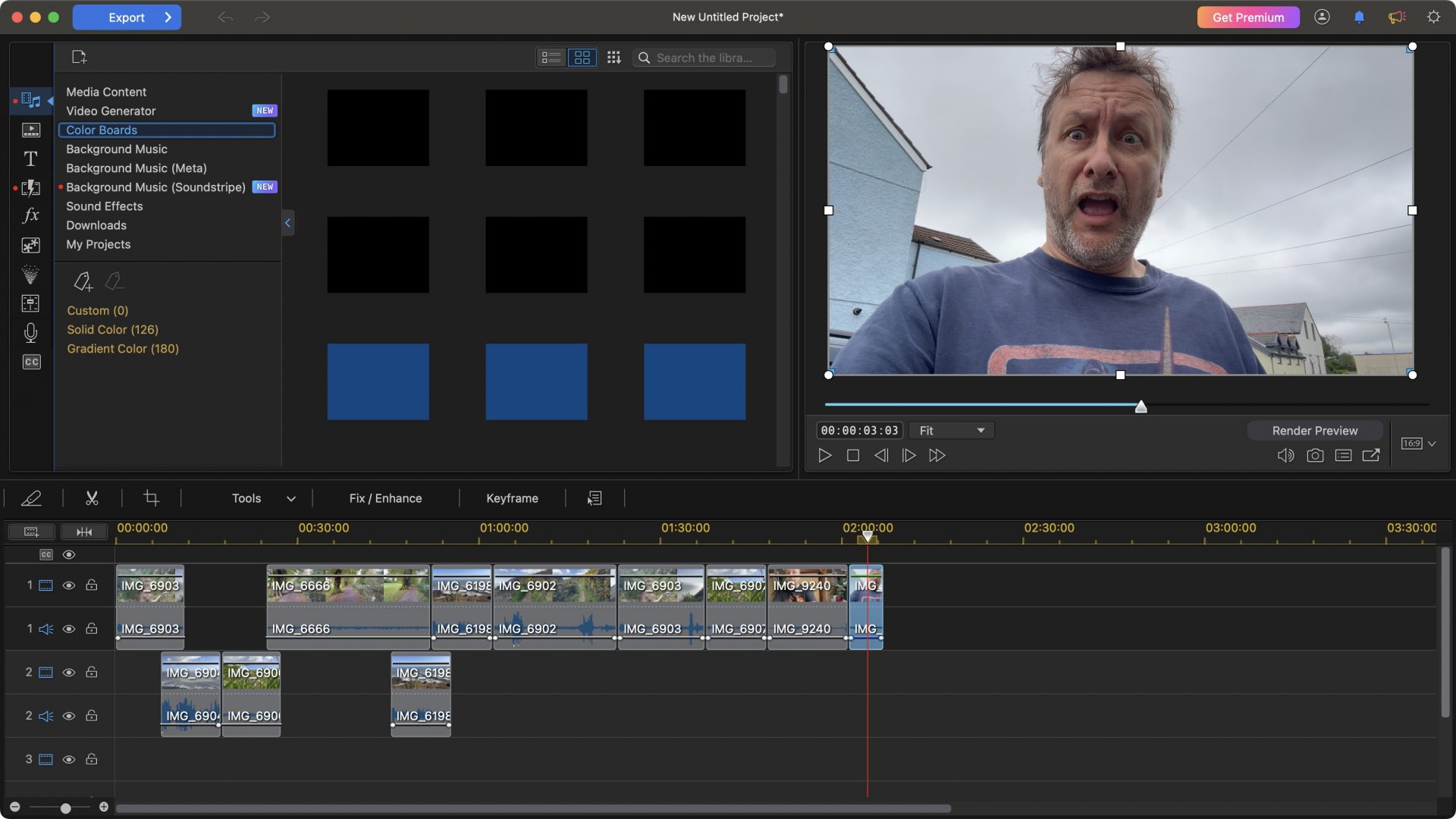
PowerDirector — мощный видеоредактор для Windows с большим набором AI-инструментов. Он подходит тем, кто хочет работать не только с улучшением качества, но и с полноценным монтажом: нарезкой, эффектами, титрами, цветом, стабилизацией, шумоподавлением, анимацией и экспортом. В последних версиях PowerDirector заметный акцент сделан на автоматизацию и быстрые инструменты для контента.
В контексте улучшения видео важны AI Video Enhancement, Video Denoise, Stabilizer, AI Color, инструменты работы со звуком и быстрый экспорт. Редактор удобен для блогеров, маркетологов, авторов вертикальных роликов и пользователей, которым нужен результат без ручной сборки сложного проекта.
Что делает с видео
PowerDirector улучшает четкость, повышает визуальную читаемость кадра, чистит шум, стабилизирует съемку, корректирует цвет, добавляет эффекты, улучшает речь, удаляет фоновый шум, создает титры, работает с шаблонами и экспортирует ролики под разные платформы.
Как улучшить ролик
-
Создайте новый проект.
-
Импортируйте видео через Import Media.
-
Перетащите клип на таймлайн.
-
Выделите клип и откройте панель Edit.
-
Перейдите в раздел Enhance.
-
Включите AI Video Enhancement для повышения четкости.
-
Примените Video Denoise для шумного материала.
-
Используйте Stabilizer для дрожащего ролика.
-
Перейдите в цветовые настройки и отрегулируйте яркость, контраст и насыщенность.
-
Нажмите Export и выберите формат сохранения.
PowerDirector лучше всего раскрывается на роликах для публикации: после улучшения качества в нем сразу добавляются титры, оформление, музыка и заставки.
Плюсы
-
полноценный видеоредактор с AI-функциями;
-
есть инструменты улучшения качества и стабилизации;
-
удобен для роликов в соцсети;
-
много эффектов и шаблонов;
-
есть улучшение звука;
-
быстрый экспорт.
Минусы
-
интерфейс насыщенный, новичку требуется привыкание;
-
часть функций привязана к подписке;
-
глубокий апскейл уступает специализированным программам;
-
большое количество эффектов провоцирует перегруженный монтаж;
-
требователен к ресурсам на тяжелых проектах.
Кому подойдет
PowerDirector подходит пользователям, которым нужен универсальный редактор для Windows: улучшить картинку, стабилизировать кадр, собрать ролик, добавить оформление и быстро экспортировать готовую версию.
Movavi Video Editor
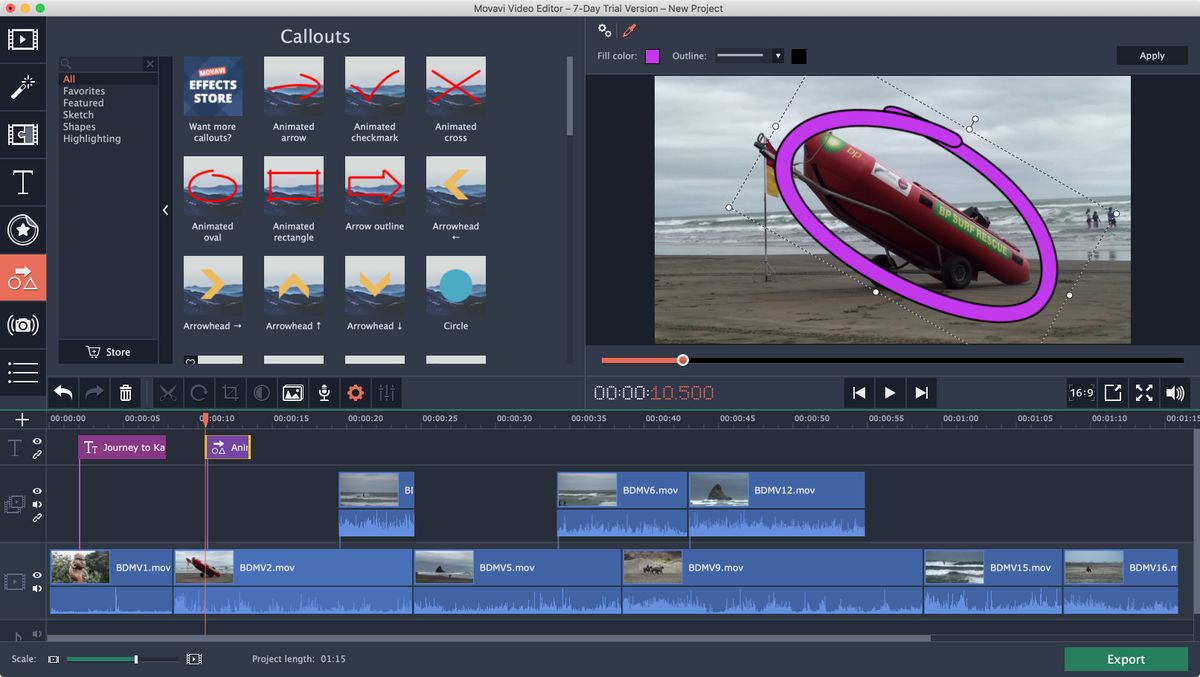
Movavi Video Editor — простой видеоредактор для повседневного монтажа и улучшения роликов. Он не претендует на глубокую реставрацию, но хорошо подходит для задач уровня: поправить свет, сделать цвета приятнее, убрать лишние куски, стабилизировать съемку, добавить титры, музыку, переходы и сохранить ролик для просмотра или публикации.
Для пользователя, которому нужен быстрый результат без сложных моделей, Movavi выглядит практично. В редакторе удобно собрать видео из клипов, фотографий, музыки и титров, а базовые инструменты коррекции помогают улучшить материал с телефона.
Что делает с видео
Movavi позволяет редактировать клипы на таймлайне, настраивать цвет, применять фильтры и LUT, стабилизировать кадр, работать с аудио, использовать AI-шумоподавление для звука, добавлять текст и эффекты, удалять паузы и экспортировать файл в популярные форматы.
Как улучшить ролик
-
Откройте Movavi Video Editor.
-
Нажмите Add Files и загрузите ролик.
-
Перетащите файл на таймлайн.
-
Откройте панель коррекции цвета.
-
Отрегулируйте яркость, контраст, насыщенность и баланс белого.
-
Примените стабилизацию для дрожащей съемки.
-
Для звука включите шумоподавление.
-
Добавьте фильтр или LUT, когда нужно быстро изменить настроение ролика.
-
Нажмите Export.
-
Выберите MP4, разрешение и качество.
Movavi хорошо подходит для случаев, где нужно не восстановить каждый пиксель, а быстро довести ролик до аккуратного вида. Для старых записей с сильным шумом лучше сначала обработать видео в Topaz, AVCLabs или HitPaw, а затем смонтировать в Movavi.
Плюсы
-
простой интерфейс;
-
быстрый монтаж без обучения;
-
удобная цветовая коррекция;
-
есть стабилизация;
-
хорошо подходит для семейных и бытовых видео;
-
быстрый экспорт.
Минусы
-
нет профессионального нейросетевого апскейла;
-
для сильного шума нужны специализированные решения;
-
бесплатная версия ограничена;
-
сложные проекты удобнее вести в Premiere Pro или DaVinci Resolve;
-
результат сильно зависит от качества исходника.
Кому подойдет
Movavi Video Editor подходит новичкам, блогерам и пользователям, которым нужно быстро обработать ролик, сделать его ярче, аккуратнее и подготовить к публикации.
DaVinci Resolve
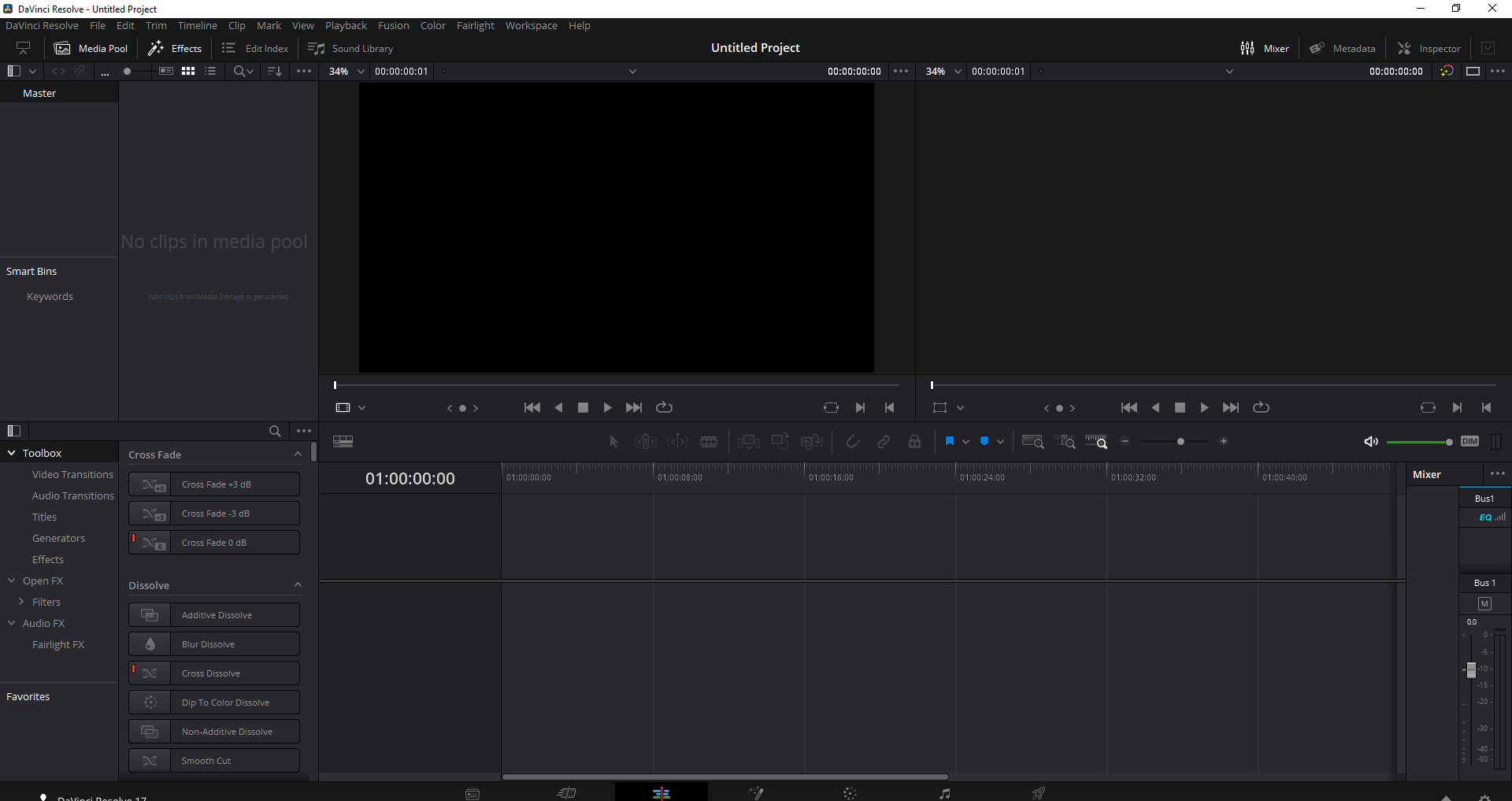
DaVinci Resolve — профессиональный редактор для монтажа, цветокоррекции, звука, эффектов и экспорта. Для улучшения качества видео он ценен не одной кнопкой, а набором точных инструментов: Color page, стабилизация, Sharpen, Midtone Detail, кривые, баланс белого, работа с шумом в Studio-версии, Super Scale и эффекты восстановления изображения.
DaVinci Resolve особенно полезен после нейросетевого апскейла. Topaz или AVCLabs восстанавливают детали, а Resolve доводит картинку: правит цвет, контраст, шум, тон кожи, экспозицию, черный и белый уровни.
Что делает с видео
DaVinci Resolve улучшает цвет, свет, контраст, резкость, стабильность кадра, шум, динамический диапазон и финальный вид ролика. В Studio-версии доступны продвинутые инструменты шумоподавления и нейросетевые функции. Редактор подходит для фильмов, YouTube, рекламы, обучающих видео, клипов и профессионального постпродакшна.
Как улучшить ролик
-
Создайте проект.
-
Импортируйте ролик в Media Pool.
-
Перетащите клип на таймлайн на странице Edit.
-
Перейдите на страницу Color.
-
Используйте Primaries Wheels для базовой коррекции света.
-
Настройте Lift, Gamma, Gain и Offset.
-
Добавьте узел для резкости и аккуратно увеличьте Midtone Detail.
-
Для дрожащей съемки откройте Inspector и включите стабилизацию.
-
В Studio-версии примените шумоподавление в панели Motion Effects.
-
Перейдите на страницу Deliver и задайте параметры экспорта.
В Resolve важно не переусилить резкость. При слишком высоких значениях появляются ореолы вокруг объектов, кожа становится грубой, а шум превращается в мелкую сетку.
Плюсы
-
профессиональная цветокоррекция;
-
мощная стабилизация;
-
сильные инструменты шумоподавления в Studio-версии;
-
подходит для сложного монтажа;
-
есть точный контроль экспорта;
-
бесплатная версия закрывает много задач.
Минусы
-
высокий порог входа;
-
шумоподавление и часть продвинутых функций доступны в Studio;
-
требует мощного компьютера;
-
не самый быстрый вариант для простой бытовой обработки;
-
интерфейс перегружен для новичка.
Кому подойдет
DaVinci Resolve нужен тем, кто хочет контролировать изображение профессионально: свет, цвет, резкость, шум, контраст, стабилизацию и финальный экспорт. Это лучший вариант для постобработки после нейросетевого апскейла.
Adobe Premiere Pro
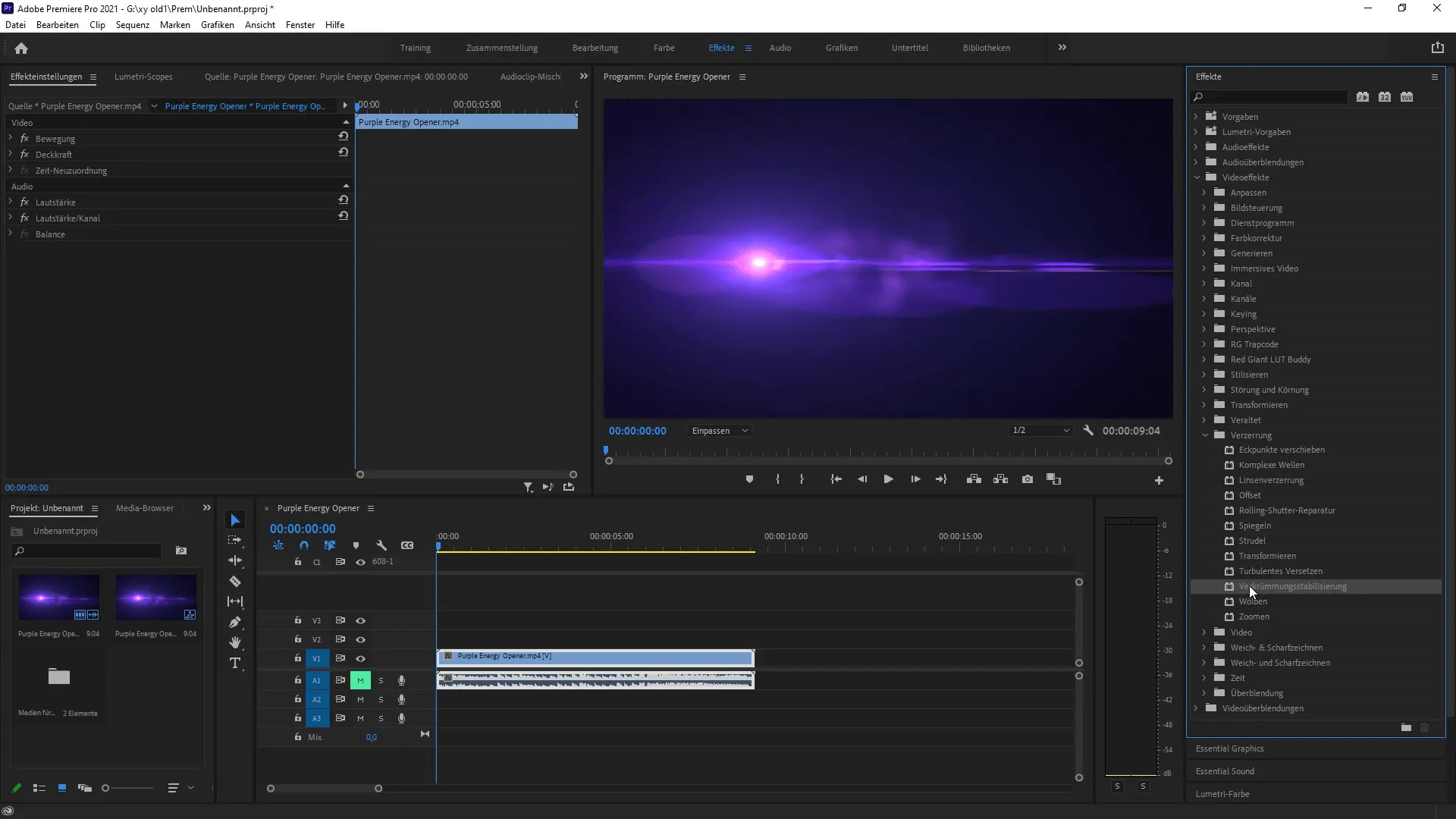
Adobe Premiere Pro — профессиональная программа для монтажа, которая хорошо подходит для улучшения видео в рамках полноценного проекта. В ней удобно собрать ролик, сделать цветокоррекцию через Lumetri Color, добавить Sharpen, стабилизировать дрожание через Warp Stabilizer, обработать звук, добавить титры и отправить результат на экспорт.
Premiere Pro не является отдельной нейросетью для восстановления деталей, но в связке с Topaz Video AI, AVCLabs или DaVinci Resolve закрывает профессиональный монтажный этап. Его выбирают монтажеры, студии, видеографы и авторы, которым важны таймлайн, форматная совместимость и интеграция с другими приложениями Adobe.
Что делает с видео
Premiere Pro корректирует цвет, стабилизирует кадр, повышает резкость, настраивает экспозицию, работает с LUT, субтитрами, графикой, многодорожечным монтажом, звуком, масками, эффектами и экспортом. Для улучшения качества особенно полезны Lumetri Color, Warp Stabilizer, Sharpen, Unsharp Mask, Noise-инструменты сторонних плагинов и настройки экспорта.
Как улучшить ролик
-
Создайте проект.
-
Импортируйте видео через File > Import.
-
Перетащите клип на таймлайн.
-
Откройте рабочую среду Color.
-
В панели Lumetri Color настройте Basic Correction: Exposure, Contrast, Highlights, Shadows, Whites, Blacks.
-
В разделе Creative аккуратно примените LUT или настройте насыщенность.
-
Для дрожащего ролика примените эффект Warp Stabilizer.
-
Для повышения четкости добавьте Sharpen или Unsharp Mask.
-
Проверьте результат на полном экране.
-
Откройте File > Export > Media, выберите H.264 или HEVC, задайте битрейт и экспортируйте файл.
Premiere Pro хорошо работает с уже подготовленным материалом. Для ролика с низким разрешением сначала логично сделать апскейл в Topaz или AVCLabs, а затем смонтировать финальную версию в Premiere Pro.
Плюсы
-
профессиональный монтажный таймлайн;
-
удобная цветокоррекция через Lumetri Color;
-
сильная стабилизация Warp Stabilizer;
-
развитая работа со звуком и титрами;
-
хорошая интеграция с After Effects и Media Encoder;
-
подходит для YouTube, рекламы и продакшна.
Минусы
-
нет отдельного глубокого AI-апскейла уровня Topaz;
-
подписочная модель оплаты;
-
требует производительного компьютера;
-
новичку нужно изучить рабочие пространства;
-
шумоподавление часто требует сторонних решений.
Кому подойдет
Adobe Premiere Pro нужен тем, кто улучшает видео как часть большого монтажного проекта. Это выбор для роликов с графикой, титрами, несколькими дорожками, цветом, звуком и профессиональным экспортом.
ИИ для улучшения качества видео на macOS
Final Cut Pro
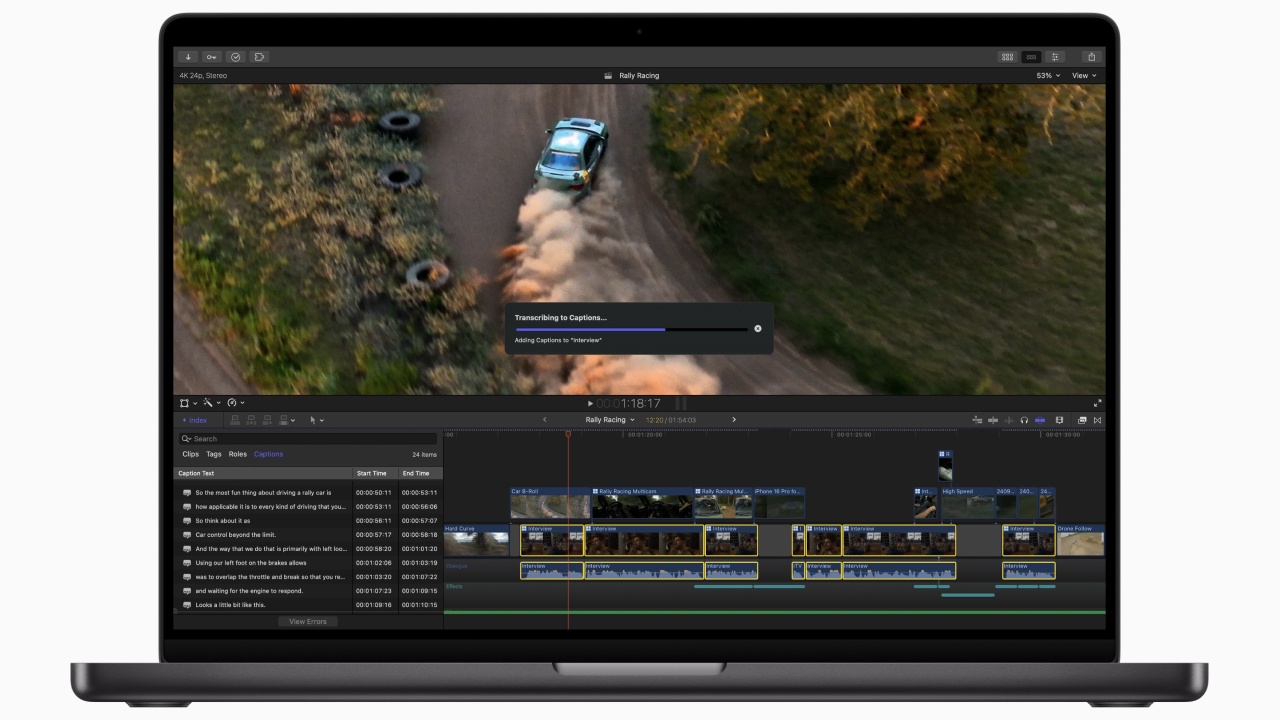
Final Cut Pro — профессиональный редактор для macOS с быстрым таймлайном, удобной организацией медиатеки, хорошей оптимизацией под Apple Silicon и набором инструментов для улучшения видео. Он подходит пользователям Mac, которым нужен монтаж, стабилизация, цвет, шумоподавление, резкость, работа с 4K и быстрый экспорт.
В отличие от нейросетевых апскейлеров, Final Cut Pro ценен как финальная монтажная среда. В нем удобно доводить видео после AI-обработки: балансировать цвет, стабилизировать кадр, чистить шум и готовить ролик к публикации.
Что делает с видео
Final Cut Pro стабилизирует трясущуюся съемку, уменьшает rolling shutter, исправляет цвет, работает с кривыми, цветными колесами, шумоподавлением, резкостью, HDR, титрами, эффектами, многокамерным монтажом и экспортом. Для роликов с iPhone и камер Apple-среда особенно удобна.
Как улучшить ролик
-
Создайте библиотеку и событие.
-
Импортируйте видео через File > Import > Media.
-
Перетащите клип на таймлайн.
-
Выделите клип и откройте Inspector.
-
Включите Stabilization, когда камера дрожит.
-
Включите Rolling Shutter, когда вертикальные линии искажаются при движении.
-
Откройте цветовые инструменты и настройте экспозицию, насыщенность и баланс.
-
Для шумного материала добавьте эффект Noise Reduction.
-
Проверьте резкость на стоп-кадре.
-
Экспортируйте результат через File > Share.
Final Cut Pro удобен для тех, кто работает на Mac постоянно. Он быстро обрабатывает тяжелые проекты и хорошо использует аппаратные возможности системы.
Плюсы
-
отличная оптимизация под macOS;
-
быстрый монтаж 4K;
-
удобная стабилизация;
-
есть шумоподавление;
-
сильные цветовые инструменты;
-
удобный экспорт.
Минусы
-
доступен только на устройствах Apple;
-
для глубокого апскейла нужен отдельный инструмент;
-
профессиональные возможности требуют обучения;
-
часть расширенных сценариев закрывается плагинами;
-
для старых низкокачественных роликов Topaz и AVCLabs эффективнее.
Кому подойдет
Final Cut Pro подходит владельцам Mac, которым нужна быстрая монтажная среда для улучшения, сборки и экспорта видео. Особенно удобен для роликов с iPhone, камер, блогов и коммерческих проектов.
iMovie
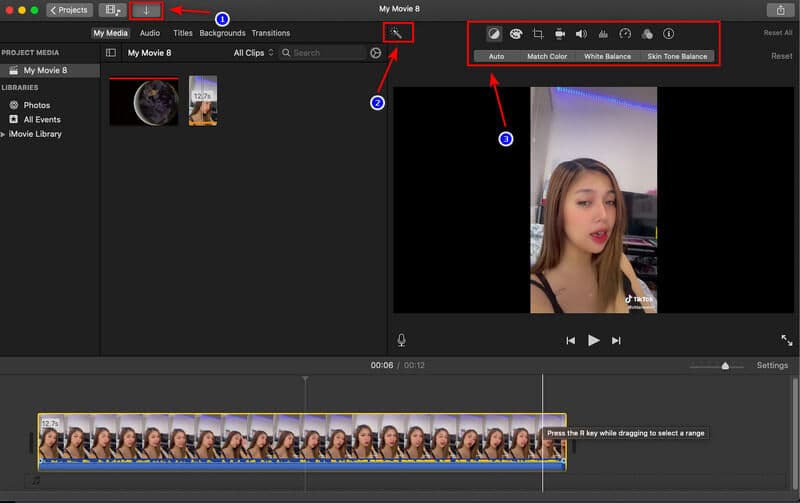
iMovie — самый простой вариант для базового улучшения видео на Mac. Он подходит для домашнего монтажа, школьных проектов, семейных роликов, коротких видео и простых публикаций. В нем нет глубоких нейросетевых моделей, но есть цветовой баланс, коррекция цвета, стабилизация, кадрирование, работа со звуком, титрами и быстрый экспорт.
iMovie стоит рассматривать как стартовый инструмент. Он помогает исправить очевидные проблемы: ролик темный, цвет ушел в синеву или желтизну, кадр дрожит, нужно обрезать лишнее и сохранить аккуратный файл.
Что делает с видео
iMovie исправляет цветовой баланс, вручную регулирует цвет, стабилизирует тряску, кадрирует, меняет громкость, добавляет музыку, титры, переходы и экспортирует готовое видео. Для роликов с телефона этого часто достаточно.
Как улучшить ролик
-
Создайте новый проект.
-
Импортируйте ролик в медиатеку.
-
Перетащите клип на таймлайн.
-
Выделите его.
-
Нажмите кнопку Color Balance для автоматического исправления цвета.
-
Для ручной настройки откройте Color Correction.
-
Отрегулируйте яркость, насыщенность и температуру.
-
Для дрожащего видео включите стабилизацию.
-
Обрежьте лишние фрагменты.
-
Сохраните результат через Share.
Главный плюс iMovie — скорость. Ролик открывается, правится и экспортируется без сложного проекта и профессиональных терминов.
Плюсы
-
бесплатный редактор для Mac;
-
понятный интерфейс;
-
есть цветовой баланс и цветокоррекция;
-
есть стабилизация;
-
быстрый экспорт;
-
подходит новичкам.
Минусы
-
нет нейросетевого апскейла;
-
мало профессиональных настроек;
-
слабая работа с сильно поврежденными роликами;
-
меньше контроля, чем в Final Cut Pro;
-
ограниченные инструменты шумоподавления.
Кому подойдет
iMovie подходит для простой обработки: улучшить свет, цвет, стабильность и аккуратно собрать ролик без профессионального монтажа.
Онлайн-нейросети для улучшения качества видео
TensorPix
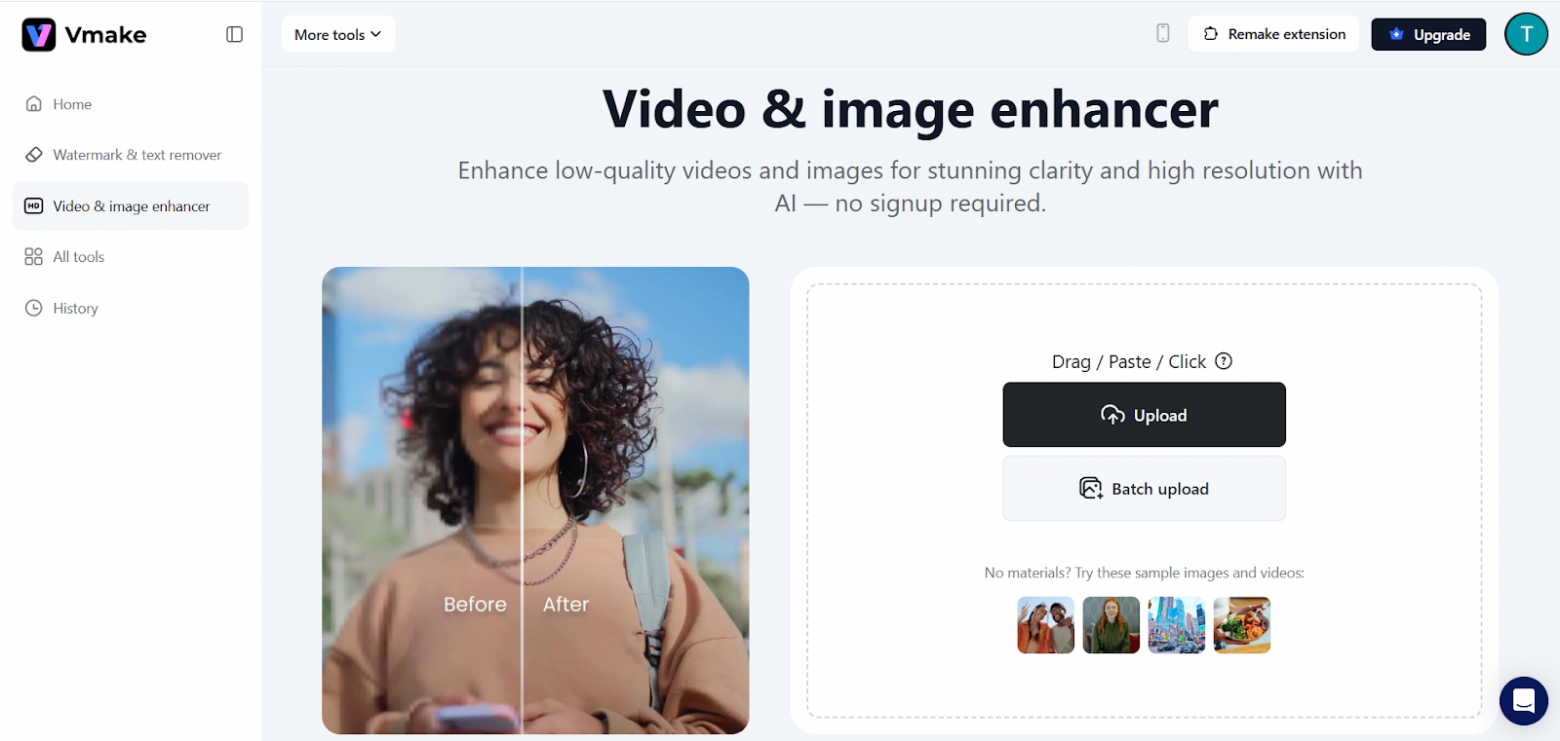
TensorPix — онлайн-сервис для улучшения видео и изображений. Он работает в браузере, поэтому не требует установки программы и подходит пользователям слабых компьютеров. Основной сценарий — загрузить файл, выбрать улучшение, дождаться обработки и скачать готовый результат.
Сервис удобен для коротких роликов, тестов, быстрой обработки и ситуаций, когда нет желания устанавливать тяжелый софт. Для длинных архивов настольные программы практичнее, но для разового улучшения TensorPix дает понятный путь.
Что делает с видео
TensorPix повышает разрешение, улучшает четкость, снижает шум, работает с изображениями и роликами, помогает быстро обработать файл онлайн. Подходит для клипов из соцсетей, роликов с телефона, презентационных видео и небольших фрагментов.
Как улучшить ролик
-
Откройте сервис.
-
Загрузите видео через кнопку выбора файла.
-
Выберите тип обработки: апскейл, улучшение, шумоподавление или комбинированный вариант.
-
Укажите целевое качество.
-
Запустите обработку.
-
Дождитесь завершения расчета.
-
Скачайте готовый файл.
-
Проверьте результат на полном экране.
-
При необходимости повторите обработку с другим режимом.
Для онлайн-обработки лучше загружать короткий тестовый фрагмент. Так проще оценить, подходит ли модель к исходнику.
Плюсы
-
работает в браузере;
-
не требует установки;
-
подходит для слабых компьютеров;
-
есть AI-улучшение и апскейл;
-
удобен для коротких роликов;
-
понятный процесс загрузки и скачивания.
Минусы
-
скорость зависит от очереди и тарифа;
-
длинные файлы требуют больше ресурсов;
-
онлайн-загрузка не подходит для конфиденциальных материалов;
-
меньше контроля, чем в Topaz Video AI;
-
бесплатный доступ ограничен.
Кому подойдет
TensorPix подходит тем, кому нужно быстро улучшить видео онлайн без установки программы. Это хороший вариант для коротких роликов, тестов и разовой обработки.
Pixop
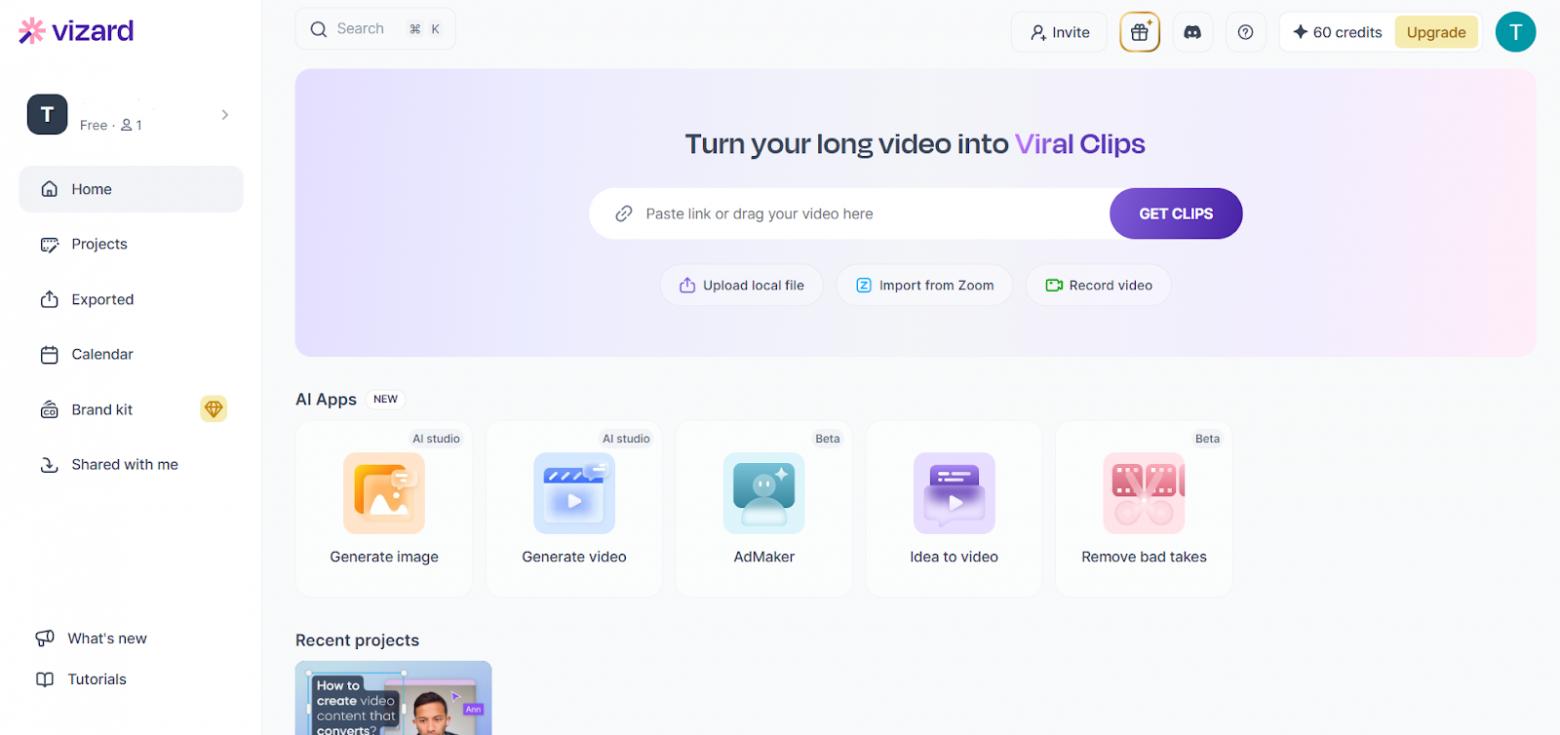
Pixop — онлайн-платформа для более серьезной обработки видео: апскейла, деинтерлейсинга, шумоподавления, восстановления, повышения резкости и подготовки архивных материалов. В отличие от простых сервисов, Pixop больше ориентирован на профессиональную обработку и работу с большим количеством фильтров.
Сервис особенно полезен для старых записей, телевизионного материала, архивов, роликов с чересстрочной разверткой и видео, которое нужно привести к современному формату.
Что делает с видео
Pixop выполняет апскейл, шумоподавление, деинтерлейсинг, восстановление деталей, улучшение резкости, обработку старых и сжатых материалов. Рабочий процесс построен вокруг фильтров: пользователь выбирает нужные модули и формирует цепочку обработки.
Как улучшить ролик
-
Создайте проект.
-
Загрузите видеофайл.
-
Откройте настройки обработки.
-
Выберите фильтры: denoise, deinterlace, sharpen, upscale.
-
Настройте параметры фильтров.
-
Сделайте тестовый фрагмент.
-
Сравните исходник и результат.
-
Запустите полную обработку.
-
Скачайте готовый файл.
Pixop требует более внимательного выбора фильтров, чем сервисы с одной кнопкой. Зато результат лучше контролируется, особенно на архивных материалах.
Плюсы
-
подходит для архивного видео;
-
есть несколько типов профессиональной обработки;
-
работает онлайн;
-
полезен для деинтерлейсинга;
-
хорош для восстановления старых записей;
-
подходит для подготовки материала к дальнейшему монтажу.
Минусы
-
сложнее простых онлайн-сервисов;
-
требует понимания фильтров;
-
обработка больших файлов стоит дороже;
-
загрузка исходников идет через интернет;
-
для бытовых роликов интерфейс выглядит избыточным.
Кому подойдет
Pixop нужен тем, кто работает со старыми, телевизионными или архивными видео и хочет контролировать цепочку обработки без установки тяжелой программы.
Media.io Video Enhancer
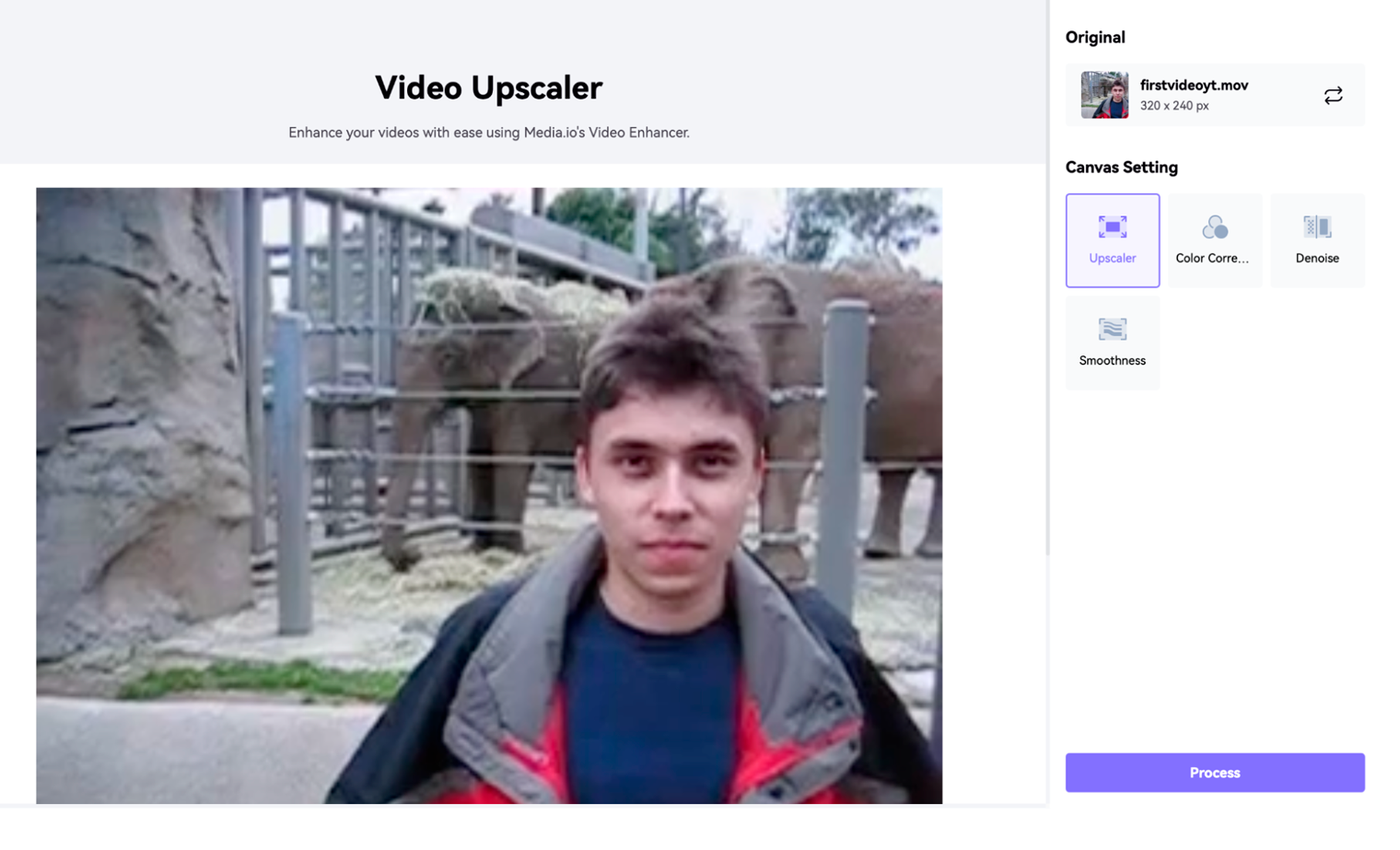
Media.io Video Enhancer — онлайн-инструмент для быстрого улучшения видео в браузере. Он удобен для простых задач: загрузить короткий ролик, запустить повышение качества, скачать результат. Сервис не требует ручной настройки моделей и хорошо подходит для пользователей, которым нужен быстрый результат.
Media.io работает как простой вход в нейросетевое улучшение видео онлайн. Он подходит для клипов из мессенджеров, коротких роликов, презентационных фрагментов и видео, которое нужно сделать чуть четче перед публикацией.
Что делает с видео
Сервис улучшает четкость, повышает визуальное качество, работает с короткими файлами, помогает быстро обработать ролик в браузере. В экосистеме Media.io также есть инструменты для конвертации, сжатия, редактирования и работы со звуком.
Как улучшить ролик
-
Откройте инструмент улучшения видео.
-
Нажмите кнопку загрузки.
-
Выберите файл на компьютере.
-
Дождитесь загрузки.
-
Запустите улучшение.
-
Просмотрите готовый результат.
-
Скачайте файл.
-
При необходимости дополнительно сожмите или конвертируйте видео.
Media.io хорош для простых задач, но не заменяет Topaz, AVCLabs или Pixop при восстановлении тяжелых архивных роликов.
Плюсы
-
работает прямо в браузере;
-
подходит новичкам;
-
простой процесс обработки;
-
есть дополнительные медиа-инструменты;
-
удобен для коротких файлов;
-
не требует настройки моделей.
Минусы
-
мало ручного контроля;
-
ограничения бесплатного доступа;
-
не подходит для конфиденциальных файлов;
-
длинные видео требуют больше времени;
-
результат слабее, чем у профессиональных программ.
Кому подойдет
Media.io стоит выбрать, когда нужно быстро улучшить небольшой ролик онлайн и не хочется устанавливать отдельную программу.
Cutout.Pro
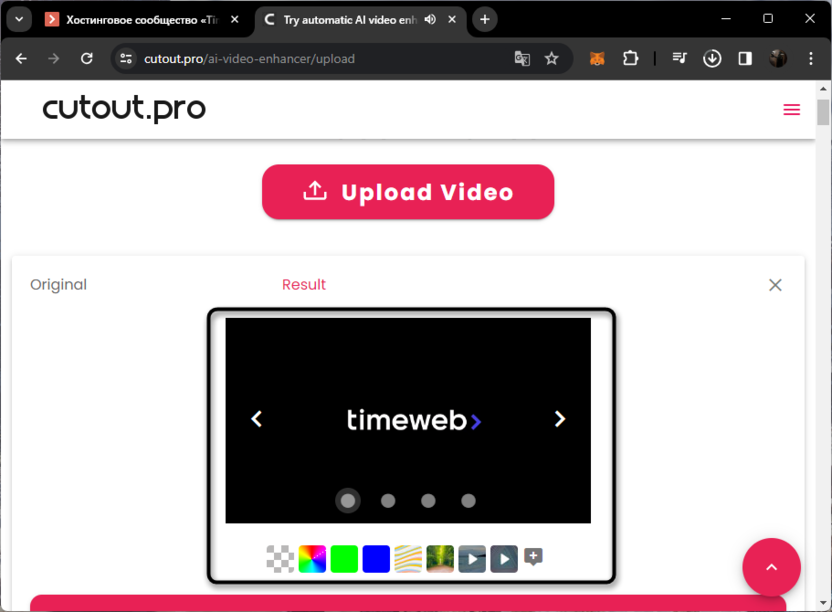
Cutout.Pro известен инструментами для фото и видео, включая удаление фона, ретушь, апскейл и улучшение качества. Для видео он подходит как быстрый браузерный способ повысить визуальную четкость без установки программы. Сервис удобен для коротких роликов и простых задач, где нужен автоматический результат.
Cutout.Pro особенно уместен для авторов контента, которым нужны быстрые правки: улучшить картинку, подготовить фрагмент для соцсетей, обработать небольшой клип, привести материал к более аккуратному виду.
Что делает с видео
Cutout.Pro улучшает качество ролика, повышает визуальную четкость, обрабатывает видео в браузере, работает с фоном и объектами в отдельных инструментах. В связке с другими редакторами его удобно использовать как быстрый этап предварительной обработки.
Как улучшить ролик
-
Откройте инструмент улучшения видео.
-
Загрузите файл.
-
Выберите автоматическое улучшение.
-
Дождитесь обработки.
-
Просмотрите результат.
-
Скачайте готовый ролик.
-
Откройте файл в видеоредакторе для финальной обрезки и экспорта.
Cutout.Pro лучше использовать для коротких роликов и фрагментов, а не для длинных архивов. Так проще контролировать качество и скорость.
Плюсы
-
работает онлайн;
-
простой автоматический процесс;
-
подходит для быстрых задач;
-
есть инструменты для фото и видео;
-
удобен для контента в соцсетях;
-
не требует установки.
Минусы
-
ограниченный ручной контроль;
-
качество зависит от исходника;
-
длинные файлы обрабатываются менее удобно;
-
бесплатный доступ ограничен;
-
для сложной реставрации нужны Topaz, AVCLabs или Pixop.
Кому подойдет
Cutout.Pro подходит тем, кто хочет быстро улучшить короткий ролик в браузере и не планирует тонкую настройку обработки.
Neural.love
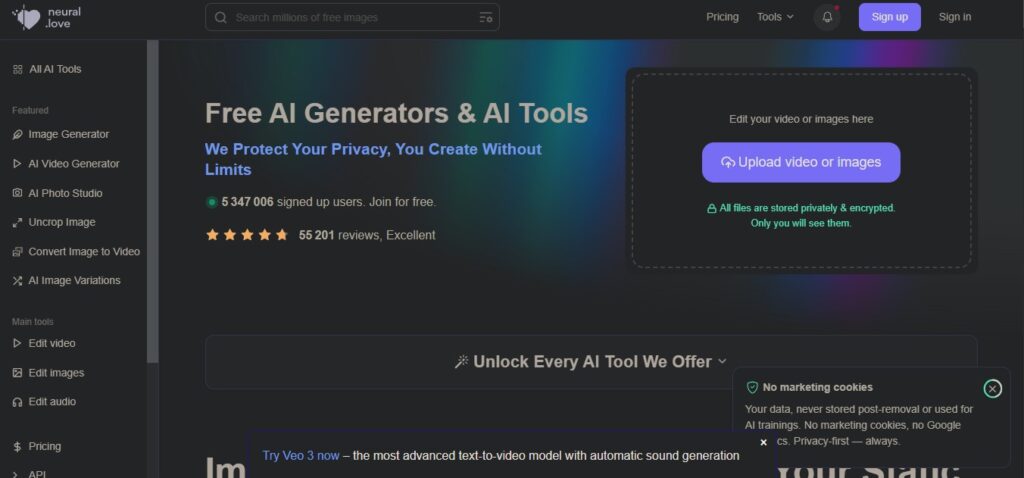
Neural.love — онлайн-сервис для улучшения и восстановления медиафайлов. В контексте видео он подходит для апскейла, повышения четкости и обработки старых материалов. Рабочий процесс простой: загрузка файла, выбор режима, запуск обработки и скачивание результата.
Сервис удобен, когда нужно улучшить старое видео без установки программы. Для профессионального контроля над фильтрами лучше Pixop, для локальной обработки — Topaz Video AI, но Neural.love хорошо закрывает простой онлайн-сценарий.
Что делает с видео
Neural.love повышает разрешение, улучшает четкость, восстанавливает детали и помогает привести старый ролик к более современному виду. Сервис полезен для личных архивов, коротких клипов, презентационных видео и фрагментов для публикации.
Как улучшить ролик
-
Загрузите видео в сервис.
-
Выберите режим улучшения.
-
Укажите параметры качества.
-
Запустите обработку.
-
Дождитесь результата.
-
Скачайте готовый файл.
-
Проверьте лица, контуры и движение.
-
При необходимости обработайте файл повторно с более мягкими настройками.
Для старых роликов важно не ставить чрезмерную резкость. Естественная детализация лучше, чем искусственные контуры.
Плюсы
-
работает онлайн;
-
подходит для старых видео;
-
понятная обработка;
-
есть апскейл и улучшение;
-
не требует мощного компьютера;
-
удобно для разовых задач.
Минусы
-
загрузка идет через интернет;
-
бесплатный доступ ограничен;
-
меньше настроек, чем у настольных программ;
-
длинные ролики обрабатываются дольше;
-
итог требует проверки на артефакты.
Кому подойдет
Neural.love подходит пользователям, которым нужно улучшить старое видео онлайн и получить результат без настройки сложных фильтров.
VEED
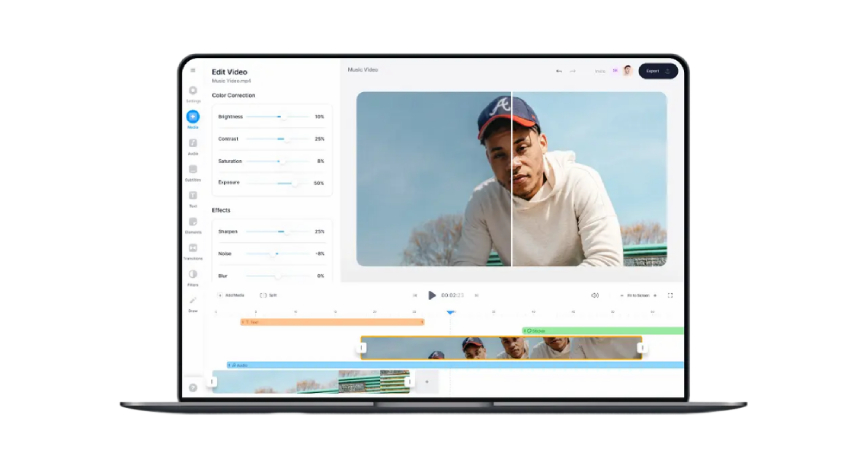
VEED — онлайн-редактор для создания и обработки видео в браузере. Он больше ориентирован на контент, чем на глубокую реставрацию: субтитры, обрезка, монтаж, перевод, озвучка, шумоподавление, оформление, работа с короткими роликами и публикациями. Для улучшения качества VEED полезен в сочетании с базовой коррекцией и инструментами обработки звука.
Главный сценарий VEED — быстро привести ролик к публикации: убрать лишнее, добавить субтитры, улучшить звук, оформить текстом, обрезать под нужный формат и экспортировать.
Что делает с видео
VEED редактирует видео онлайн, добавляет субтитры, удаляет шум, работает с текстом, меняет размер под соцсети, сжимает файлы, переводит, озвучивает и помогает быстро оформить ролик. Для качества изображения он подходит как легкий редактор, а не как глубокий AI-реставратор.
Как улучшить ролик
-
Загрузите видео в редактор.
-
Обрежьте лишние фрагменты.
-
Настройте размер кадра под платформу.
-
Добавьте автоматические субтитры.
-
Используйте шумоподавление для аудио.
-
Поправьте яркость и контраст, когда ролик выглядит блекло.
-
Добавьте текст или графику.
-
Экспортируйте готовую версию.
VEED удобен для маркетинговых роликов, коротких обучающих видео и контента, где важны субтитры и формат под социальные сети.
Плюсы
-
полноценный онлайн-редактор;
-
хорош для субтитров;
-
удобен для коротких роликов;
-
есть инструменты обработки звука;
-
работает без установки;
-
быстро готовит видео к публикации.
Минусы
-
не заменяет специализированный AI-апскейлер;
-
качество изображения улучшается базово;
-
ограничения зависят от тарифа;
-
не подходит для приватных файлов;
-
длинные проекты в браузере менее удобны, чем в настольной программе.
Кому подойдет
VEED стоит выбрать для быстрой подготовки видео к публикации: обрезка, субтитры, звук, формат, текст и экспорт.
Canva
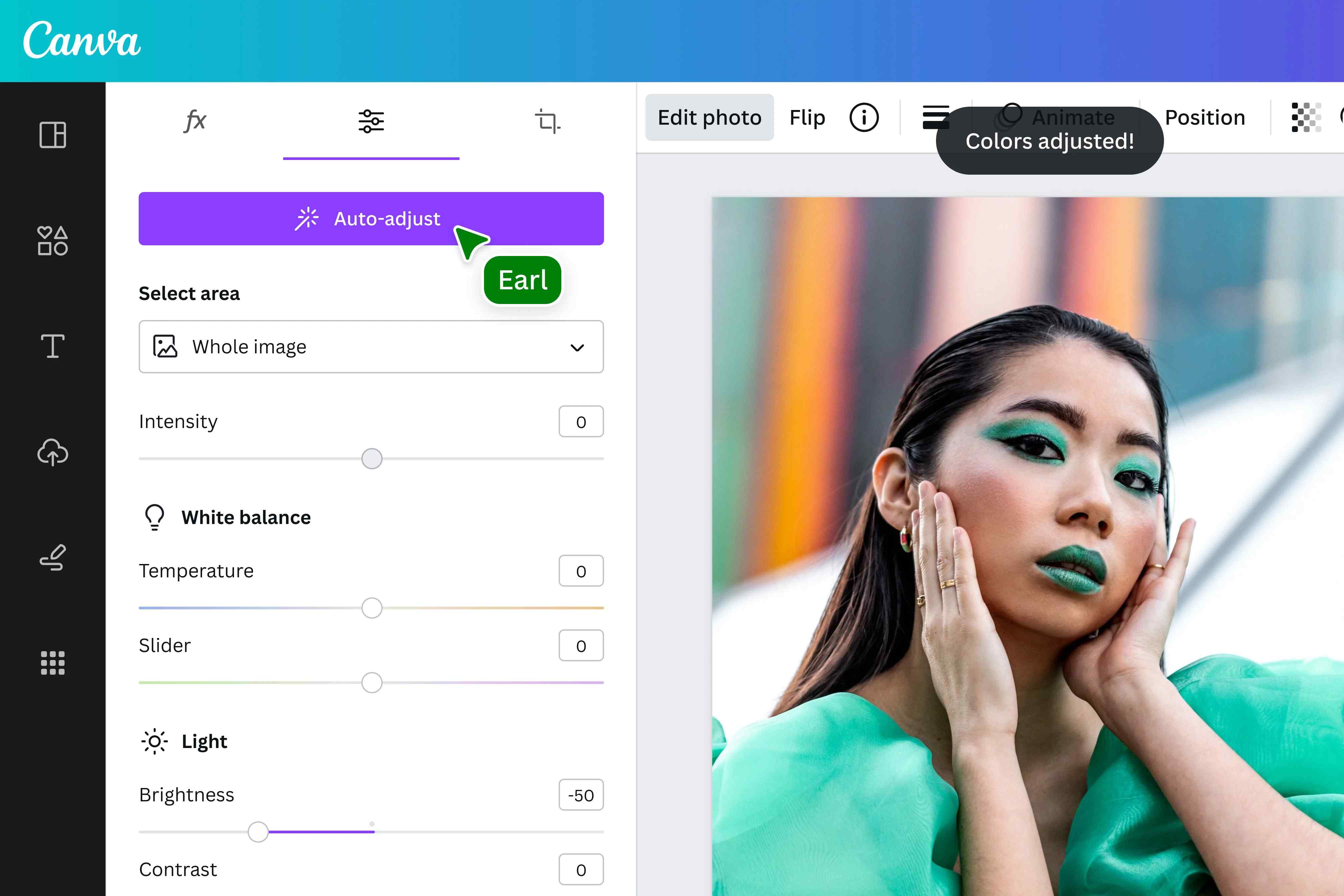
Canva — не специализированная нейросеть для восстановления видео, а онлайн-редактор для оформления роликов. Он полезен, когда нужно улучшить внешний вид видео за счет кадрирования, яркости, контраста, насыщенности, фильтров, шаблонов, текста, графики и правильного формата под соцсети.
Canva подходит для тех случаев, когда качество исходника уже приемлемое, но ролик выглядит неоформленным: нет обложки, титров, структуры, фирменных цветов и аккуратного кадра.
Что делает с видео
Canva позволяет обрезать видео, менять размер, настраивать яркость, контраст, насыщенность, применять фильтры, добавлять текст, элементы дизайна, музыку, анимацию, шаблоны и экспортировать ролик под соцсети.
Как улучшить ролик
-
Создайте видеодизайн.
-
Загрузите ролик.
-
Разместите его на странице.
-
Нажмите Edit и откройте Adjust.
-
Настройте яркость, контраст, насыщенность и теплоту.
-
Обрежьте кадр под 16:9, 9:16 или 1:1.
-
Добавьте заголовки, подписи и элементы оформления.
-
Проверьте, чтобы текст не перекрывал важные объекты.
-
Экспортируйте видео.
Canva не восстанавливает детали так, как Topaz, но хорошо улучшает восприятие готового ролика: делает его аккуратнее, понятнее и визуально целостнее.
Плюсы
-
работает в браузере;
-
много шаблонов;
-
удобно оформлять ролики для соцсетей;
-
простые настройки изображения;
-
легко добавлять текст и графику;
-
подходит для командной работы.
Минусы
-
нет глубокого AI-апскейла;
-
не подходит для восстановления старого видео;
-
длинный монтаж удобнее делать в видеоредакторе;
-
качество зависит от исходного файла;
-
часть шаблонов и элементов платная.
Кому подойдет
Canva подходит авторам, которым нужно не столько восстановить пиксели, сколько сделать видео визуально привлекательным: оформить, подписать, обрезать и подготовить к публикации.
AI для улучшения качества видео на Android и iOS
CapCut
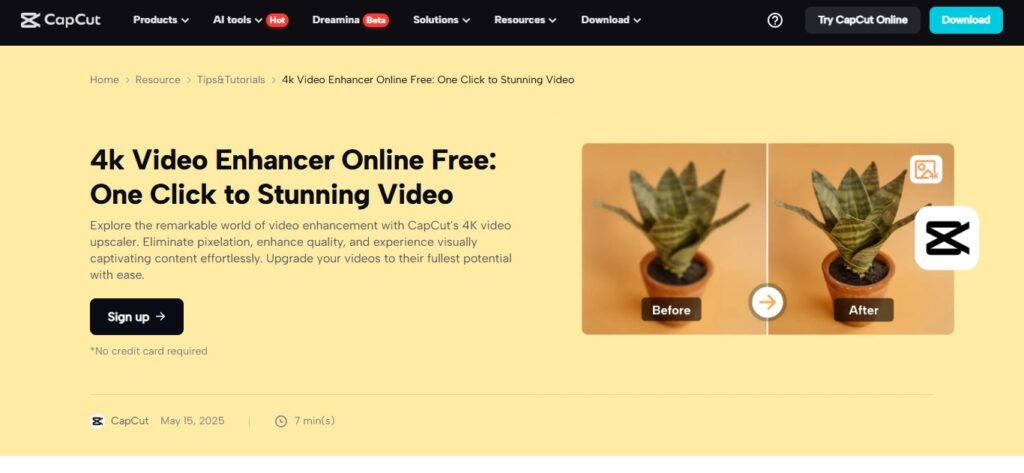
CapCut — один из самых удобных мобильных редакторов для коротких роликов. Он подходит для вертикального видео, TikTok, Reels, Shorts, сторис, клипов с телефона и быстрых правок. В CapCut есть инструменты улучшения качества, резкости, цвета, стабилизации, шумоподавления, шаблоны, автоматические субтитры, эффекты, скорость, маски и экспорт.
Для мобильного сценария CapCut особенно силен: сняли ролик, улучшили, обрезали, добавили текст, музыку, субтитры и сразу сохранили в нужном формате.
Что делает с видео
CapCut улучшает четкость, повышает качество, стабилизирует съемку, корректирует цвет, добавляет фильтры, субтитры, эффекты, музыку, замедление, ускорение и форматирует ролик под вертикальные площадки. AI-инструменты помогают быстро обработать видео без ручного монтажа каждого кадра.
Как улучшить ролик
-
Откройте CapCut.
-
Нажмите New project.
-
Выберите видео из галереи.
-
На таймлайне выделите клип.
-
Откройте инструменты улучшения качества или настройки изображения.
-
Отрегулируйте яркость, контраст, насыщенность и резкость.
-
Включите стабилизацию для дрожащего ролика.
-
Добавьте субтитры через автоматический инструмент.
-
Проверьте ролик в полном размере.
-
Нажмите Export и выберите разрешение.
Для телефона важно не перегружать ролик эффектами. Чистая картинка, нормальная резкость, хороший звук и правильный формат дают лучший результат, чем десятки фильтров.
Плюсы
-
удобен для телефона;
-
сильный набор инструментов для соцсетей;
-
есть улучшение, стабилизация, фильтры и субтитры;
-
быстрый экспорт;
-
подходит для вертикальных роликов;
-
понятный интерфейс.
Минусы
-
не заменяет профессиональный апскейл на компьютере;
-
тяжелые ролики зависят от мощности смартфона;
-
часть инструментов платная;
-
при сильной обработке картинка выглядит искусственно;
-
длинный монтаж удобнее на ПК.
Кому подойдет
CapCut — лучший мобильный вариант для авторов коротких роликов. Он подходит для быстрого улучшения видео на смартфоне и подготовки контента к публикации.
Remini
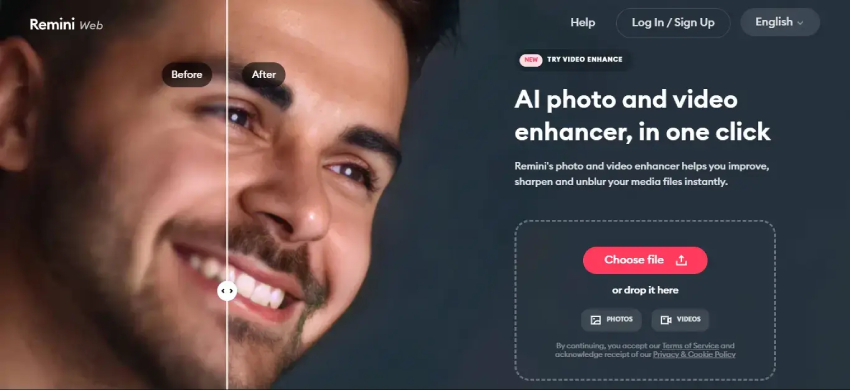
Remini известен улучшением фото и видео с акцентом на лица. Приложение подходит для портретных роликов, старых записей, нечетких кадров и материалов, где главный объект — человек. Его сильная сторона — автоматическое восстановление деталей лица и повышение общей четкости.
Remini не является монтажным редактором уровня CapCut. Его задача проще: загрузить медиа, улучшить качество, получить более четкий результат. После этого ролик удобно открыть в CapCut, iMovie или другом редакторе для финального монтажа.
Что делает с видео
Remini улучшает четкость, увеличивает размер, восстанавливает детали, делает лица отчетливее, оживляет старые и размытые материалы. Лучше всего работает на портретах, селфи-видео, семейных записях и коротких роликах.
Как улучшить ролик
-
Откройте Remini.
-
Выберите видео из галереи.
-
Запустите режим улучшения.
-
Дождитесь обработки.
-
Сравните исходник и результат.
-
Сохраните улучшенную версию.
-
Откройте файл в мобильном видеоредакторе для обрезки и оформления.
Для портретных роликов проверяйте глаза, зубы, кожу и волосы. Слишком сильное восстановление иногда делает лицо неестественно гладким.
Плюсы
-
сильное улучшение лиц;
-
простой процесс обработки;
-
подходит для старых и размытых роликов;
-
работает на телефоне;
-
не требует ручных настроек;
-
удобен для коротких видео.
Минусы
-
меньше возможностей монтажа;
-
акцент на лицах, а не на общей сцене;
-
бесплатный режим ограничен;
-
результат требует проверки на естественность;
-
длинные видео удобнее обрабатывать на ПК.
Кому подойдет
Remini стоит выбрать для портретных видео, старых семейных фрагментов, селфи-роликов и материалов, где нужно сделать лицо четче.
Как улучшить качество видео без ошибок
Для стабильного результата важно соблюдать порядок обработки. Сначала сохраняется копия исходника. Затем удаляются лишние фрагменты: нейросетям не нужно обрабатывать минуты пустого кадра, паузы и брак. После этого выполняется очистка шума, затем восстановление деталей, затем апскейл и только в конце цвет, резкость и экспорт.
Правильная последовательность выглядит так:
-
Сделать копию исходного файла.
-
Проверить разрешение, FPS и длительность.
-
Обрезать лишние фрагменты.
-
Очистить шум.
-
Улучшить лица и детали.
-
Увеличить разрешение.
-
Стабилизировать дрожащую съемку.
-
Настроить цвет и свет.
-
Проверить результат на полном экране.
-
Экспортировать с нормальным битрейтом.
Для 1080p-видео после улучшения не стоит ставить слишком низкий битрейт. Даже хороший апскейл портится, когда финальный файл пережимается. Для YouTube и архива лучше сохранять мастер-файл в высоком качестве, а отдельную облегчённую копию делать уже для отправки в мессенджер.
Типичные ошибки при работе с нейросетями для видео
Слишком сильная резкость. Контуры становятся жесткими, вокруг объектов появляются светлые ореолы, кожа выглядит грубо. Резкость нужно повышать умеренно.
Апскейл слабого исходника сразу до 4K. Старый 360p-ролик после резкого увеличения часто получает искусственные детали. Лучше начать с 2x и сравнить результат.
Повторная обработка одного и того же файла. Каждый новый экспорт добавляет компрессию. Работать нужно с копией исходника или с промежуточным файлом высокого качества.
Неправильный FPS. Повышение частоты кадров не всегда улучшает восприятие. Для старых домашних роликов плавность полезна, для киношного материала чрезмерная интерполяция выглядит неестественно.
Сильное шумоподавление. Вместе с шумом исчезают волосы, ткань, фактура кожи и мелкие детали. Лучше оставить немного естественного зерна, чем получить пластиковую картинку.
Экспорт с низким битрейтом. После обработки видео выглядит хорошо в предпросмотре, но портится после сохранения. Для итогового файла нужно выбирать качественный профиль экспорта.
Обработка конфиденциальных файлов онлайн. Для личных архивов, документов, рабочих материалов и частных записей безопаснее использовать локальные программы.
Что выбрать в итоге
| Сценарий | Лучший выбор | Почему |
|---|---|---|
| Самый простой способ на Windows | ВидеоМОНТАЖ | понятный интерфейс, коррекция, стабилизация, монтаж и экспорт |
| Лучшее качество апскейла | Topaz Video AI | сильные модели, локальная обработка, контроль результата |
| Улучшение лиц | HitPaw VikPea, Remini | акцент на портретах и восстановлении лица |
| Старые записи и архивы | AVCLabs, Topaz, Pixop | восстановление, шумоподавление, апскейл |
| Работа без установки | TensorPix, Media.io, Cutout.Pro | обработка в браузере |
| Профессиональная цветокоррекция | DaVinci Resolve | точный контроль света, цвета и шума |
| Монтаж и оформление роликов | Filmora, PowerDirector, Movavi | таймлайн, эффекты, титры, экспорт |
| Mac без сложных программ | iMovie | базовое улучшение и быстрый экспорт |
| Профессиональный Mac-монтаж | Final Cut Pro | скорость, стабилизация, цвет, оптимизация |
| Телефон и вертикальные видео | CapCut | быстрый монтаж, улучшение, субтитры, экспорт |
Оптимальная схема зависит от исходника. Для старого мутного ролика сначала лучше использовать Topaz Video AI, AVCLabs, HitPaw VikPea или Pixop, затем открыть результат в видеоредакторе и довести цвет, звук, обрезку и экспорт. Для обычного ролика с телефона достаточно ВидеоМОНТАЖ, Movavi, Filmora или CapCut. Для браузерной обработки подойдут TensorPix, Media.io, Cutout.Pro и Neural.love.
Главное правило простое: нейросеть улучшает материал, но не отменяет нормальный монтаж и правильный экспорт. Даже хороший апскейл выглядит плохо после сильного сжатия, а аккуратная цветокоррекция и умеренная резкость часто дают больший прирост, чем максимальная обработка одной кнопкой.
