Хорошая запись голоса начинается не с дорогого микрофона, а с правильного выбора программы. Для голосовой заметки достаточно простого диктофона, для подкаста нужна дорожка с удобной обрезкой пауз, для вокала важны мониторинг, эффекты и экспорт в WAV, а для видеоурока требуется одновременная запись системного звука и микрофона. Поэтому универсального победителя для всех задач нет: в подборке собраны простые диктофоны, аудиоредакторы, DAW, онлайн-сервисы и мобильные приложения.
Главный критерий — не количество кнопок, а то, насколько быстро пользователь получает чистый файл без клиппинга, лишнего шума и путаницы с источниками звука. В Audacity запись строится вокруг выбора Recording Device, проверки уровня и кнопки Record; разработчики отдельно подчёркивают важность предварительной настройки уровня, чтобы избежать шума и искажений. В QuickTime Player для macOS запись запускается через File → New Audio Recording, а в меню параметров выбираются микрофон и качество, включая High и Maximum. Bandicam записывает системный звук и микрофон вместе через Primary Sound Device, Microphone и Two Sound Mixing, а OBS даёт больше контроля через микшер и фильтры.
Быстрое сравнение программ
| Программа | Платформа | Лучше всего подходит для | Обработка после записи | Сложность |
|---|---|---|---|---|
| АудиоМАСТЕР | Windows | голос, озвучка, подкаст, домашняя обработка | обрезка, шумоподавление, эффекты, экспорт | низкая |
| Audacity | Windows, macOS, Linux | запись речи, лекций, подкастов, системного звука | плагины, шумоподавление, нормализация | средняя |
| Экранная Камера | Windows | видеоуроки, вебинары, демонстрации с голосом | монтаж видео, звук, титры, экспорт ролика | низкая |
| Adobe Audition | Windows, macOS | профессиональная речь, вокал, подкасты | DeNoise, Multitrack, Essential Sound | высокая |
| WavePad | Windows, macOS, mobile | быстрая запись и редактирование | эффекты, очистка, нарезка | средняя |
| Ocenaudio | Windows, macOS, Linux | простая работа с одной дорожкой | обрезка, эффекты, анализ волны | низкая |
| Sound Forge Audio Studio | Windows | точное редактирование речи и музыки | реставрация, мастеринг, эффекты | средняя |
| Free Sound Recorder | Windows | быстрая запись звука | базовое сохранение | низкая |
| Total Recorder | Windows | запись потокового звука и микрофона | конвертация, расписание, обработка | средняя |
| OBS Studio | Windows, macOS, Linux | микрофон плюс системный звук, стримы | фильтры микрофона, отдельные дорожки | средняя |
| Bandicam | Windows | игры, уроки, запись экрана с голосом | отдельные WAV-дорожки, микширование | низкая |
| GarageBand | macOS, iOS | вокал, музыка, демо-записи | пресеты голоса, эффекты, микс | средняя |
| QuickTime Player | macOS | простая аудиозапись | обрезка и сохранение | низкая |
| Voice Memos | macOS, iOS | заметки, интервью, быстрые записи | обрезка, замена фрагмента | низкая |
| Logic Pro | macOS, iPad | студийный вокал и музыка | плагины, Flex Pitch, микс | высокая |
| REAPER | Windows, macOS, Linux | подкасты, вокал, многодорожечная запись | маршрутизация, плагины, рендер | высокая |
| 123apps Online Voice Recorder | браузер | запись без установки | обрезка, сохранение | низкая |
| AudioMass | браузер | запись и правка волны онлайн | trim, cut, normalize, compressor | средняя |
| TwistedWave Online | браузер | быстрая браузерная обработка | запись, монтаж, эффекты | средняя |
| BandLab | браузер, Android, iOS | вокал, демо, совместные проекты | 16 дорожек, эффекты, облако | средняя |
| Soundtrap | браузер, Android, iOS | подкасты, уроки, музыка | Voice & Mic, проекты, микс | средняя |
| Dolby On | Android, iOS | быстрые записи с автообработкой | улучшение голоса, шумоподавление | низкая |
| Easy Voice Recorder | Android | лекции, интервью, заметки | выбор качества, обмен файлами | низкая |
| Smart Recorder | Android | длинные записи и пропуск тишины | базовое управление файлами | низкая |
| Hi-Q MP3 Voice Recorder | Android | запись сразу в MP3 | битрейт, источник, сохранение | низкая |
| Lexis Audio Editor | Android, iOS | запись и монтаж на телефоне | обрезка, эффекты, экспорт | средняя |
| Ferrite Recording Studio | iOS | интервью, подкасты, речь | монтаж речи, главы, дорожки | средняя |
Как выбрать программу для записи звука с микрофона
Для обычной голосовой заметки важны три вещи: кнопка записи, видимая шкала уровня и простой экспорт. Для подкаста нужны обрезка пауз, нормализация громкости, сохранение в WAV и удобная работа с длинной дорожкой. Для озвучки видео критичны чистый входной сигнал, удаление шума, возможность усилить голос без перегруза и экспорт в формат, который принимает видеоредактор. Для вокала уже требуется многодорожечная среда: минус на одной дорожке, голос на другой, мониторинг через наушники, компрессор, эквалайзер и несколько дублей.
Перед записью стоит проверить микрофон в системе. В Windows это делается через Параметры → Система → Звук → Ввод. В macOS — через System Settings → Sound → Input. В браузере доступ к микрофону подтверждается через всплывающее разрешение, а в мобильных приложениях — через системное окно доступа к микрофону. После этого в самой программе выбирается правильный источник звука: не веб-камера, не виртуальный кабель, не гарнитура ноутбука, а тот микрофон, через который реально записывается голос.
Оптимальный уровень входа держится так, чтобы пики не упирались в максимум. Красная зона означает клиппинг: перегруженный фрагмент уже не восстанавливается обычным усилением или нормализацией. Для речи удобен небольшой запас по громкости: голос звучит естественно, а обработка после записи добавляет нужную плотность.
Лучшие программы для записи звука с микрофона на Windows
1. АудиоМАСТЕР
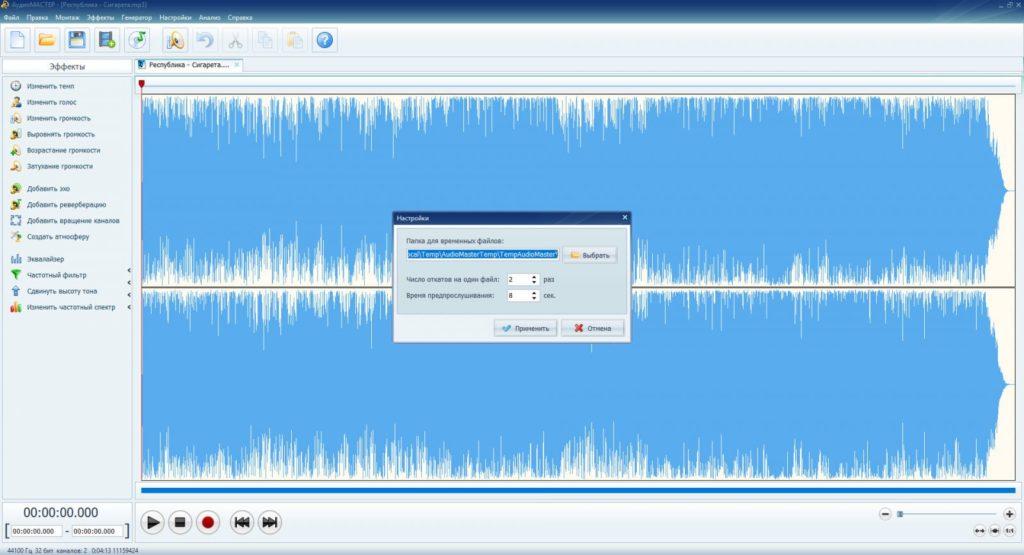
АудиоМАСТЕР — удобный вариант для тех, кому нужна программа для записи звука с микрофона без сложной студийной терминологии. Интерфейс рассчитан на быстрый сценарий: записать голос, удалить лишнее, сделать громкость ровнее, добавить эффект, сохранить в MP3 или WAV. Программа хорошо подходит для дикторской дорожки к видео, домашнего подкаста, аудиозаметки, записи вокального наброска и обработки старого файла.
Важное преимущество АудиоМАСТЕРа — сочетание записи и обработки в одном окне. После записи не нужно переносить файл в отдельный редактор: дорожка уже доступна для обрезки, усиления, наложения эффектов и сохранения. Для начинающего пользователя это быстрее, чем работа в профессиональной DAW, где сначала приходится настраивать проект, входы, буфер, мониторинг и экспорт.
Что можно сделать в программе:
-
записать голос с микрофона;
-
обрезать начало, конец и лишние паузы;
-
удалить отдельные шумные фрагменты;
-
усилить тихий голос;
-
применить эквалайзер;
-
сделать голос ниже, выше, мягче или выразительнее;
-
добавить эффект эха, реверберации или атмосферы;
-
сохранить результат в MP3, WAV, WMA и другие форматы;
-
подготовить дорожку для монтажа видео, подкаста или презентации.
Инструкция по записи:
-
Откройте АудиоМАСТЕР.
-
На стартовом экране выберите запись с микрофона.
-
В списке устройств укажите нужный микрофон.
-
Произнесите несколько фраз и проверьте индикатор уровня.
-
Нажмите кнопку начала записи.
-
После диктовки остановите запись и прослушайте результат.
-
Выделите лишние паузы или ошибки мышью и удалите их.
-
Откройте раздел эффектов и настройте громкость, тембр или шумоподавление.
-
Нажмите Файл → Сохранить как.
-
Выберите WAV для монтажа или MP3 для отправки и публикации.
Для озвучки видео лучше сохранять дорожку в WAV: файл занимает больше места, но не добавляет лишнего сжатия перед дальнейшим монтажом. Для голосовой заметки и отправки через мессенджер достаточно MP3 с нормальной громкостью.
Плюсы:
-
понятный интерфейс на русском языке;
-
запись и обработка находятся в одной программе;
-
есть инструменты для обрезки, усиления и эффектов;
-
подходит для озвучки видео и подкастов;
-
не требует знания студийной маршрутизации;
-
удобно сохраняет результат в распространённые аудиоформаты.
Минусы:
-
не заменяет полноценную многодорожечную DAW для сложной музыкальной записи;
-
меньше гибкости в тонкой настройке плагинов, чем в Audacity, REAPER или Adobe Audition;
-
рассчитан прежде всего на Windows.
АудиоМАСТЕР стоит выбрать, когда нужна запись голоса на компьютере с последующей быстрой чисткой и сохранением. Это самый понятный стартовый вариант для дикторской озвучки, учебных материалов, аудиокомментариев и домашней обработки речи.
2. Audacity
Audacity — один из самых популярных бесплатных аудиоредакторов для записи голоса, подкастов, интервью и системного звука. Программа поддерживает работу с дорожками, плагины, экспорт, шумоподавление, нормализацию, компрессию и точную ручную правку волны. В Audacity удобно видеть, где голос перегружен, где есть пауза, где нужно удалить вдох, кашель или щелчок.
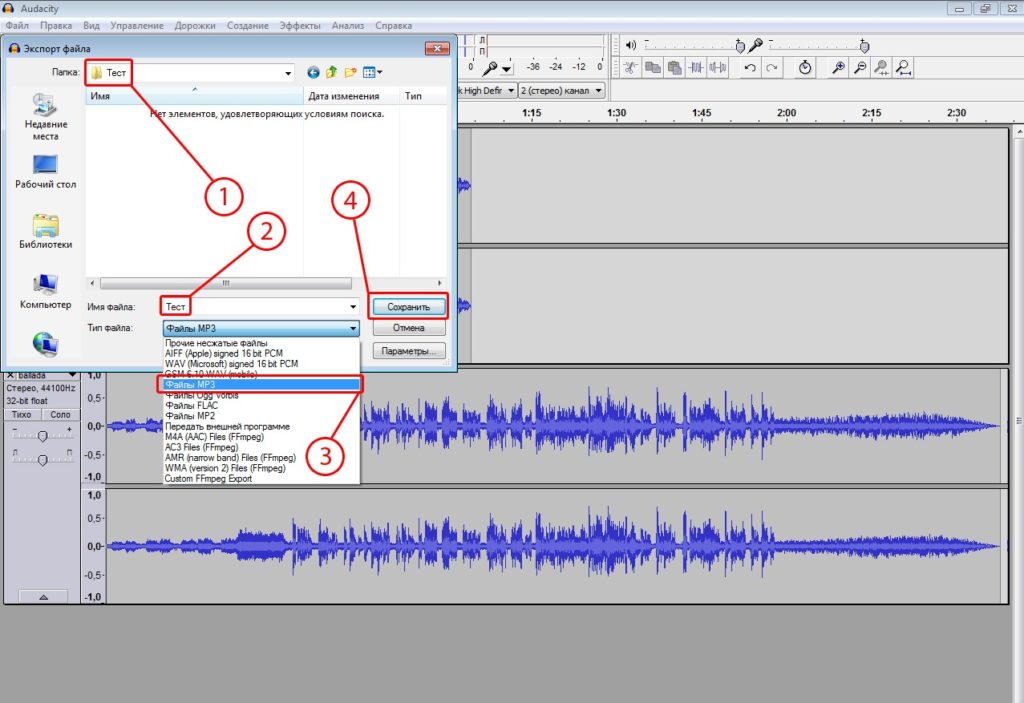
Запись строится вокруг верхней панели. Сначала выбирается хост и устройство записи, затем включается мониторинг уровня, после чего нажимается красная кнопка Record. Для Windows часто используется Windows WASAPI, когда нужно записывать системный звук, а для обычного микрофона выбирается нужное устройство ввода. Разработчики Audacity рекомендуют сначала настроить Recording Device и уровень записи, а затем нажимать Record; неправильный уровень приводит к шуму и искажениям.
Что можно сделать в Audacity:
-
записать звук с микрофона;
-
записать несколько дублей на разные дорожки;
-
удалить фоновый шум через Noise Reduction;
-
выровнять громкость через Normalize;
-
уплотнить голос через Compressor;
-
убрать щелчки через Click Removal;
-
подрезать паузы и ошибки;
-
экспортировать аудио через File → Export Audio;
-
сохранить проект для дальнейшей правки.
Инструкция по записи:
-
Подключите микрофон.
-
Откройте Audacity.
-
В Audio Setup выберите Recording Device.
-
Нажмите на индикатор микрофона и включите мониторинг.
-
Отрегулируйте громкость входа так, чтобы голос не уходил в красную зону.
-
Нажмите Record.
-
Произнесите текст.
-
Нажмите Stop.
-
Выделите шумовой участок и примените Effect → Noise Reduction.
-
После обработки откройте File → Export Audio и сохраните файл.
Для чистой речи в Audacity удобно использовать цепочку: Noise Reduction → Compressor → Normalize. Сначала убирается стабильный фон, затем голос становится плотнее, после этого дорожка приводится к нормальной громкости. При сильном шуме лучше не выкручивать подавление на максимум: голос становится металлическим, появляются артефакты.
Плюсы:
-
бесплатная программа с сильными инструментами редактирования;
-
работает на Windows, macOS и Linux;
-
подходит для записи речи, подкастов и учебных материалов;
-
есть шумоподавление, нормализация, компрессор и плагины;
-
удобно работать с волной и удалять отдельные фрагменты;
-
поддерживает проекты с несколькими дорожками.
Минусы:
-
интерфейс выглядит технически и требует привыкания;
-
для системного звука на Windows нужно правильно выбрать WASAPI;
-
при неаккуратной обработке шумоподавление портит тембр;
-
для музыкальной продакшн-среды REAPER, Logic Pro и Adobe Audition дают больше гибкости.
Audacity лучше всего подходит пользователям, которым нужна бесплатная запись аудио на Windows, macOS или Linux с полноценной ручной обработкой. Это сильный выбор для подкастов, лекций, интервью, озвучки и восстановления старых записей.
3. Экранная Камера
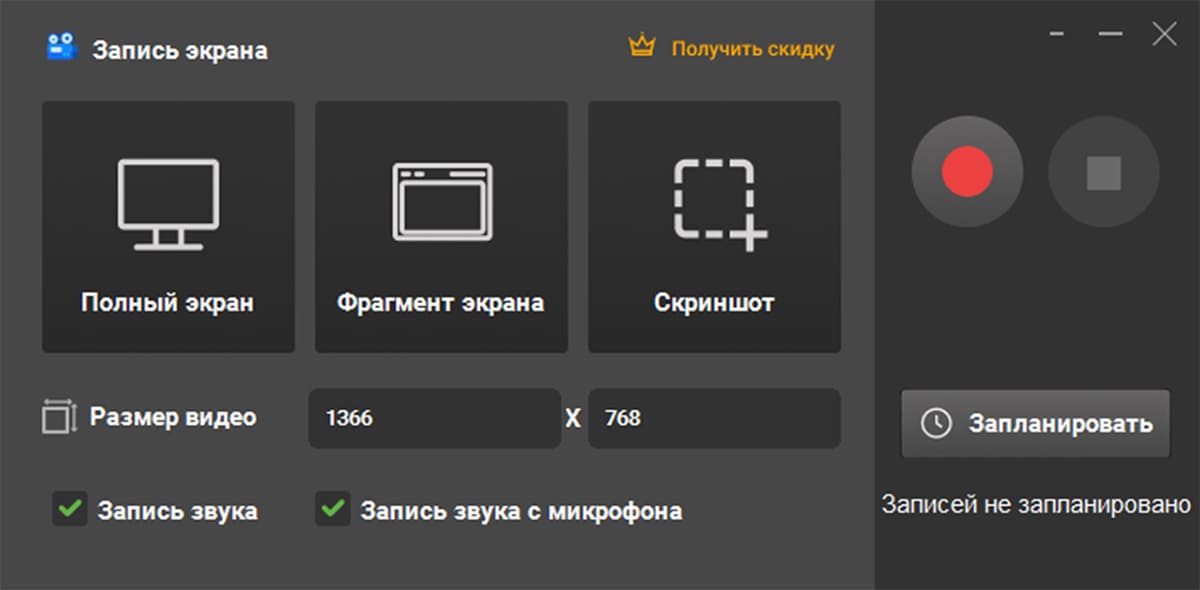
Экранная Камера нужна не для отдельного аудиофайла, а для записи экрана с голосом. Это важный сценарий: видеоурок, презентация, вебинар, инструкция по программе, обзор сайта, разбор ошибки на компьютере. В таких задачах микрофонная дорожка должна синхронно идти вместе с изображением, а не записываться отдельно в диктофоне.
Программа удобна тем, что пользователь сразу выбирает область записи, включает микрофон и получает видеоролик с голосом. После записи материал открывается в редакторе: можно отрезать лишнее начало, убрать ожидание загрузки страницы, добавить заставку, титры и сохранить ролик для YouTube, курса или отправки коллеге.
Что можно сделать в Экранной Камере:
-
записать экран целиком;
-
записать выбранное окно или область;
-
включить микрофон для комментария;
-
записать голос во время демонстрации действий;
-
смонтировать полученный ролик;
-
добавить заставку и титры;
-
обрезать лишние фрагменты;
-
сохранить видео в распространённый формат.
Инструкция по записи:
-
Запустите Экранную Камеру.
-
Выберите режим записи: весь экран, фрагмент или окно.
-
Включите запись звука с микрофона.
-
Проверьте, что выбран правильный микрофон.
-
Нажмите кнопку записи.
-
Выполните действия на экране и проговаривайте комментарий.
-
Остановите запись.
-
В редакторе удалите паузы и лишние фрагменты.
-
Добавьте титры или пояснения.
-
Сохраните готовый ролик.
Для учебных материалов лучше записывать голос не слишком близко к микрофону: резкие согласные и дыхание отвлекают сильнее, чем умеренный комнатный фон. Перед длинным уроком стоит сделать тестовый ролик на 20–30 секунд и проверить, слышен ли голос поверх системных звуков.
Плюсы:
-
подходит для видеоуроков и инструкций;
-
микрофон записывается вместе с экраном;
-
есть встроенный монтаж;
-
не нужно синхронизировать отдельный аудиофайл с видео;
-
интерфейс понятнее, чем у OBS;
-
удобно для преподавателей, авторов курсов и технических инструкций.
Минусы:
-
не предназначена для студийной обработки вокала;
-
для отдельной аудиодорожки удобнее АудиоМАСТЕР или Audacity;
-
гибкость аудиофильтров ниже, чем в OBS Studio.
Экранная Камера лучше всего подходит, когда нужно записать комментарий для видео. Для обычной голосовой заметки она избыточна, но для урока, демонстрации программы или вебинара работает быстрее классического аудиоредактора.
4. Adobe Audition
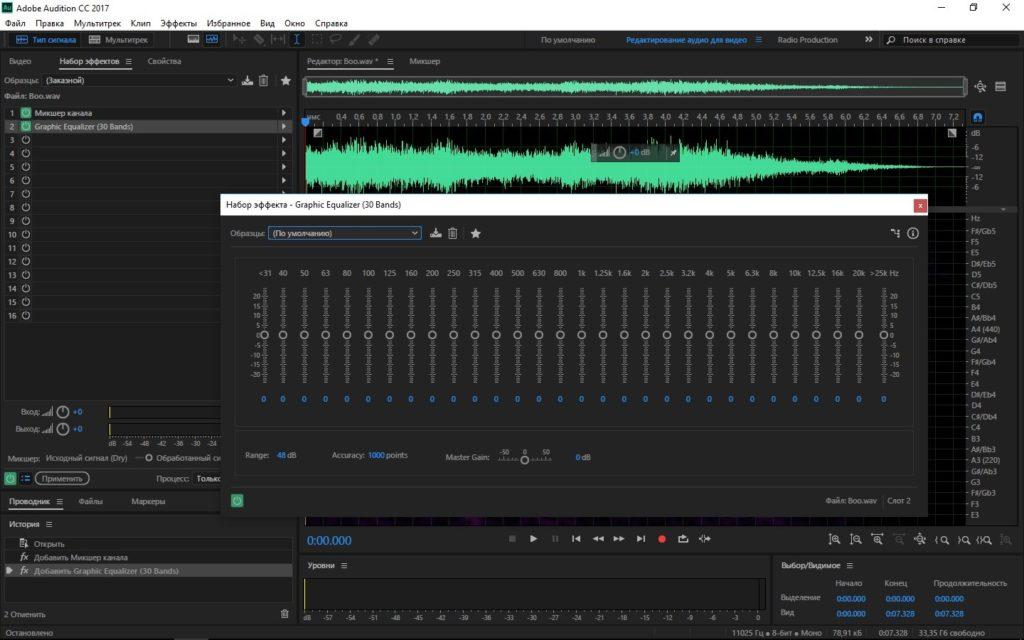
Adobe Audition — профессиональная среда для записи, реставрации и сведения аудио. Программа подходит для дикторской озвучки, подкастов, радиороликов, вокала, аудиокниг и постобработки звука для видео. В ней есть два основных режима: Waveform для правки отдельного файла и Multitrack для проектов с несколькими дорожками. Такой подход удобен, когда нужно записать голос, добавить музыку, заставку, перебивки и обработать всё в одном проекте.
Для речи особенно полезна панель Essential Sound. Через неё голос приводится к более ровной громкости, очищается от шума, получает компрессию и эквализацию. В редакторе также есть шумоподавление, спектральное отображение, работа с кликами и фрагментами, точная нарезка и экспорт в разные форматы. Adobe описывает Audition как приложение для записи, редактирования, микширования и восстановления аудио, а рабочие процессы Waveform и Multitrack являются базовыми для этой логики.
Что можно сделать в Adobe Audition:
-
записать голос в Waveform или Multitrack;
-
записать несколько дублей;
-
удалить фоновый шум;
-
обработать голос через Essential Sound;
-
сделать громкость ровной;
-
добавить музыку и заставку;
-
очистить щелчки, шорохи и отдельные дефекты;
-
подготовить аудиокнигу или подкаст;
-
экспортировать готовый мастер-файл.
Инструкция по записи:
-
Создайте новый Audio File или Multitrack Session.
-
Выберите входной микрофон в Audio Hardware.
-
Создайте дорожку и включите запись на ней.
-
Проверьте входной уровень.
-
Нажмите Record.
-
Запишите голос.
-
Остановите запись и прослушайте дубль.
-
Откройте Essential Sound и назначьте тип Dialogue.
-
Настройте Loudness, Clarity, EQ и Reduce Noise.
-
Экспортируйте результат через File → Export.
Для подкаста удобнее Multitrack: голос ведущего, гостя, музыка и перебивки лежат отдельно. Для чистки одной записи лучше Waveform: так проще выделять шум, удалять щелчки и работать со спектральным отображением.
Плюсы:
-
профессиональная обработка речи и вокала;
-
удобный Multitrack для подкастов;
-
сильные инструменты реставрации;
-
панель Essential Sound ускоряет обработку голоса;
-
подходит для коммерческой озвучки;
-
хорошо стыкуется с видеомонтажом.
Минусы:
-
высокая сложность для новичка;
-
подписочная модель;
-
требует более мощного компьютера, чем простые диктофоны;
-
для одной быстрой заметки программа слишком тяжёлая.
Adobe Audition стоит выбирать для профессионального результата: подкасты, дикторская речь, рекламные ролики, вокал, аудиокниги и обработка звука к видео.
5. WavePad
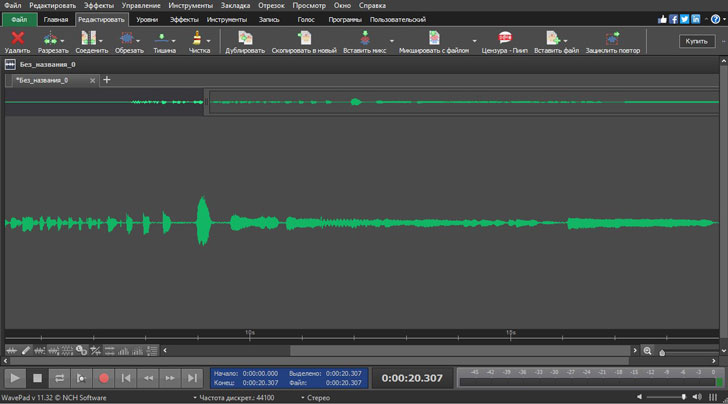
WavePad занимает промежуточное место между простым диктофоном и профессиональным редактором. В нём можно записать голос, обрезать дорожку, применить эффекты, усилить громкость, убрать часть шума и сохранить файл. Интерфейс проще, чем у Audition, но возможностей больше, чем у стандартного диктофона Windows.
Программа подходит для домашних записей, учебных материалов, аудиозаметок, нарезки интервью и подготовки простых голосовых файлов. Для записи с микрофона пользователь выбирает устройство ввода, нажимает Record, затем редактирует волну. После записи доступны эффекты усиления, нормализации, эквалайзера, реверберации, изменения высоты и скорости.
Что можно сделать в WavePad:
-
записать голос с микрофона;
-
обрезать начало и конец;
-
вырезать паузы;
-
усилить тихие фразы;
-
добавить эффекты;
-
обработать файл пакетно;
-
сохранить в MP3, WAV и другие форматы;
-
подготовить фрагменты для презентации или ролика.
Инструкция по записи:
-
Откройте WavePad.
-
Нажмите Record.
-
Выберите микрофон в настройках устройства записи.
-
Проверьте входной уровень.
-
Запишите голос.
-
Нажмите Stop.
-
Удалите лишние участки на волне.
-
Примените Normalize или Amplify.
-
Сохраните файл через Save As или Export.
Плюсы:
-
удобнее стандартного диктофона;
-
есть базовые эффекты и редактирование волны;
-
подходит для быстрых домашних записей;
-
работает с популярными форматами;
-
не перегружен студийной маршрутизацией;
-
доступен на разных платформах.
Минусы:
-
интерфейс менее привычен для тех, кто раньше работал только с простыми диктофонами;
-
для сложного сведения лучше REAPER, Logic Pro или Audition;
-
часть продвинутых возможностей зависит от версии.
WavePad стоит выбрать, когда нужна программа для записи голоса без чрезмерной сложности, но с нормальным набором инструментов редактирования.
6. Ocenaudio
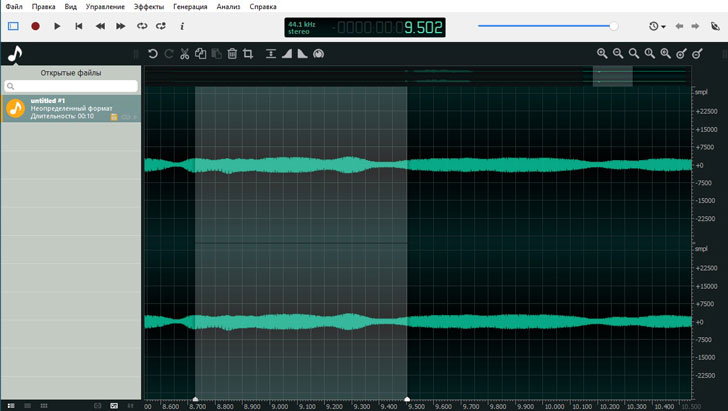
Ocenaudio — простой аудиоредактор для записи и правки одной дорожки. Он хорошо подходит для речи: можно записать микрофон, увидеть форму волны, вырезать лишнее, применить эффекты и сохранить результат. Программа не заставляет разбираться в сложной системе дорожек и шин, поэтому подходит для пользователей, которым Audacity кажется перегруженным.
Главное удобство Ocenaudio — быстрый предпросмотр эффектов. Пользователь применяет обработку и сразу оценивает, как меняется голос. Это полезно при нормализации, эквалайзере и других базовых корректировках.
Что можно сделать в Ocenaudio:
-
записать голос;
-
выделить и удалить ошибки;
-
изменить громкость;
-
применить эффекты;
-
просмотреть спектр;
-
сохранить файл в нужном формате;
-
быстро обработать голосовую дорожку.
Инструкция по записи:
-
Запустите Ocenaudio.
-
Проверьте выбранный микрофон в настройках аудио.
-
Нажмите кнопку записи.
-
Запишите тестовую фразу.
-
Остановите запись.
-
Выделите лишние места и удалите их.
-
Примените нужные эффекты.
-
Сохраните результат.
Плюсы:
-
простой интерфейс;
-
быстрый предпросмотр эффектов;
-
удобно редактировать одну дорожку;
-
подходит для речи и заметок;
-
работает на Windows, macOS и Linux;
-
легче осваивается, чем профессиональные редакторы.
Минусы:
-
не рассчитан на сложный многодорожечный проект;
-
меньше обучающих материалов, чем по Audacity;
-
для записи подкаста с несколькими участниками лучше выбрать DAW.
Ocenaudio подходит для тех, кто хочет записать звук с микрофона, быстро убрать лишнее и не погружаться в профессиональные настройки.
7. Sound Forge Audio Studio
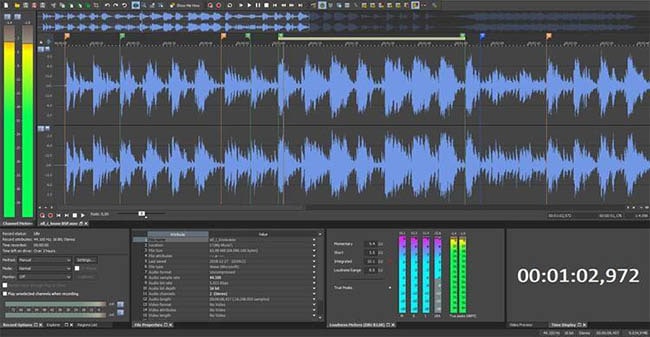
Sound Forge Audio Studio — редактор для точной работы с аудиофайлами. Его выбирают для обработки речи, музыки, старых записей, фрагментов интервью и мастер-файлов. Программа сильна в аккуратном редактировании волны: можно быстро попасть в нужный участок, увеличить масштаб, удалить дефект и привести громкость к нужному уровню.
Для записи голоса Sound Forge удобен тем, что после остановки запись сразу превращается в рабочий файл. Его можно подрезать, почистить, нормализовать и сохранить. В отличие от DAW, где проект состоит из дорожек и шин, здесь основной акцент сделан на одном аудиофайле и его качестве.
Что можно сделать в Sound Forge:
-
записать микрофон;
-
почистить отдельные дефекты;
-
нормализовать громкость;
-
применить эффекты;
-
подготовить мастер-файл;
-
редактировать длинные записи;
-
сохранять результат в нужном формате.
Инструкция по записи:
-
Создайте новый аудиофайл.
-
Выберите микрофон в настройках записи.
-
Проверьте уровень входа.
-
Нажмите Record.
-
Запишите материал.
-
Остановите запись.
-
Отредактируйте шумные участки.
-
Выполните нормализацию.
-
Сохраните готовый файл.
Плюсы:
-
точная работа с волной;
-
подходит для реставрации и мастер-файлов;
-
удобен для длинных записей;
-
сильнее простого диктофона;
-
хорошо подходит для речи и музыки.
Минусы:
-
интерфейс рассчитан на пользователей с опытом;
-
для новичка АудиоМАСТЕР проще;
-
для полноценного подкаста с несколькими дорожками удобнее Multitrack-среда.
Sound Forge Audio Studio — хороший выбор для аккуратного редактирования уже записанного материала и подготовки чистого итогового файла.
8. Free Sound Recorder
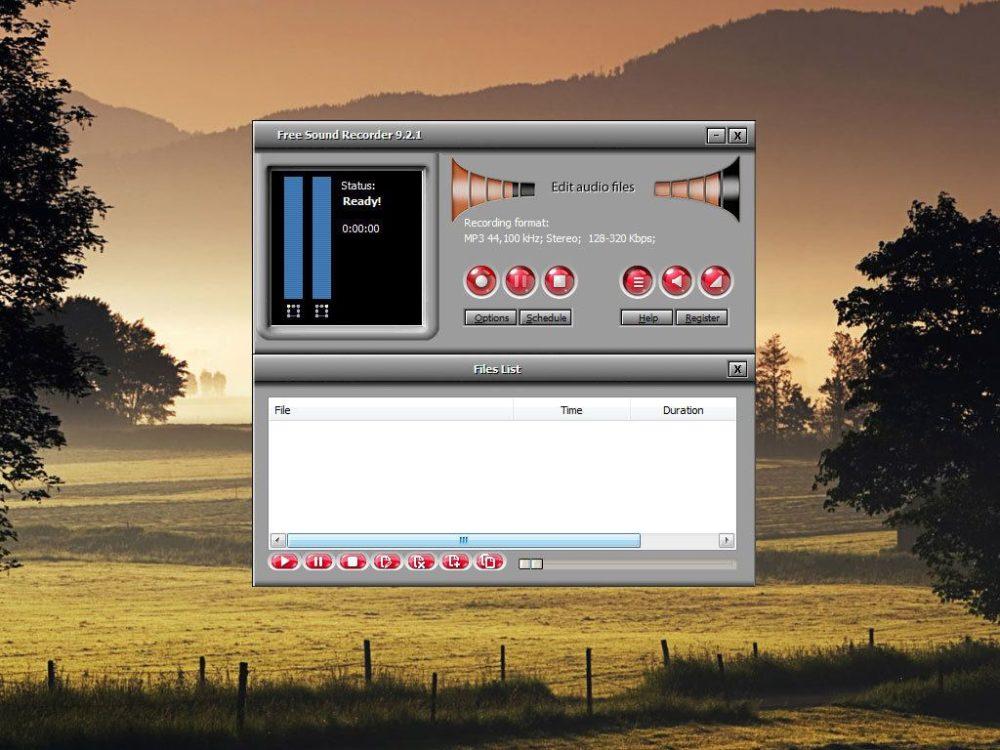
Free Sound Recorder — простая утилита для записи звука. Она подходит тем, кто не хочет открывать большой редактор ради короткого голосового файла. Программа работает как диктофон для компьютера: выбирается источник, задаётся формат сохранения, запускается запись.
Главная задача Free Sound Recorder — быстро получить аудиофайл. Для сложной обработки дорожку затем удобнее открыть в АудиоМАСТЕР, Audacity или WavePad. Утилита полезна, когда нужно записать лекцию через микрофон, голосовую заметку, фрагмент разговора или системный звук.
Что можно сделать в Free Sound Recorder:
-
записать микрофон;
-
записать звук с выбранного источника;
-
сохранить файл в популярном формате;
-
быстро получить готовую дорожку без монтажа;
-
использовать программу на слабом компьютере.
Инструкция по записи:
-
Запустите Free Sound Recorder.
-
Выберите устройство записи.
-
Укажите формат сохранения.
-
Проверьте уровень входа.
-
Нажмите Record.
-
Остановите запись после завершения.
-
Сохраните файл.
Плюсы:
-
очень простая логика;
-
быстро запускается;
-
подходит для коротких записей;
-
не требует знания аудиомонтажа;
-
удобно использовать как технический диктофон.
Минусы:
-
мало инструментов обработки;
-
для чистки шума нужен отдельный редактор;
-
не подходит для сложных подкастов и вокальных проектов.
Free Sound Recorder выбирают, когда важна скорость: включить запись, сохранить файл и не тратить время на лишние настройки.
9. Total Recorder
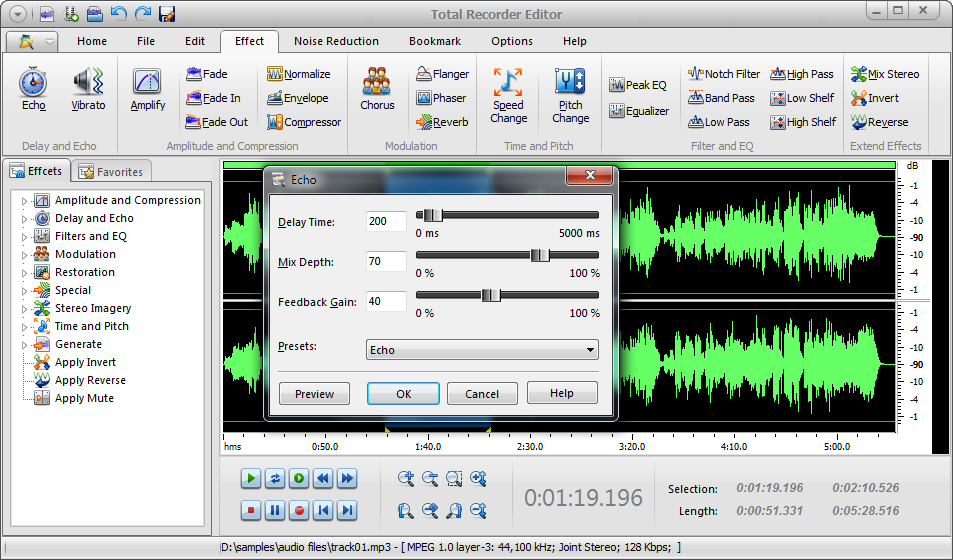
Total Recorder ориентирован на запись звука из разных источников: микрофона, программ, потокового аудио, звонков и системного воспроизведения. Это не самый современный по виду инструмент, зато он полезен в задачах, где нужно аккуратно захватить аудиопоток и сохранить его в файл.
Программа подходит для записи интернет-радио, онлайн-лекции, звонка, воспроизведения из медиаплеера и микрофонного комментария. В некоторых сценариях Total Recorder удобнее обычного диктофона, потому что работает не только с внешним микрофоном, но и с внутренними источниками звука.
Что можно сделать в Total Recorder:
-
записать микрофон;
-
записать системный звук;
-
сохранить потоковое аудио;
-
настроить параметры кодирования;
-
использовать расписание;
-
обработать и конвертировать аудио;
-
получить файл для архива или монтажа.
Инструкция по записи:
-
Откройте Total Recorder.
-
Выберите источник записи.
-
Укажите формат и качество.
-
Проверьте, что программа видит входной сигнал.
-
Запустите запись.
-
Остановите её после нужного фрагмента.
-
Сохраните файл.
-
При необходимости выполните конвертацию.
Плюсы:
-
работает с разными источниками звука;
-
полезен для записи системного аудио;
-
подходит для потоковых сценариев;
-
есть расширенные настройки;
-
удобен для архивирования аудио.
Минусы:
-
интерфейс выглядит технически;
-
для простой голосовой заметки есть более удобные решения;
-
начинающему пользователю потребуется время на настройку источников.
Total Recorder стоит выбирать не как обычный диктофон, а как инструмент для захвата сложных источников: системный звук, микрофон, поток, трансляция или звонок.
10. OBS Studio
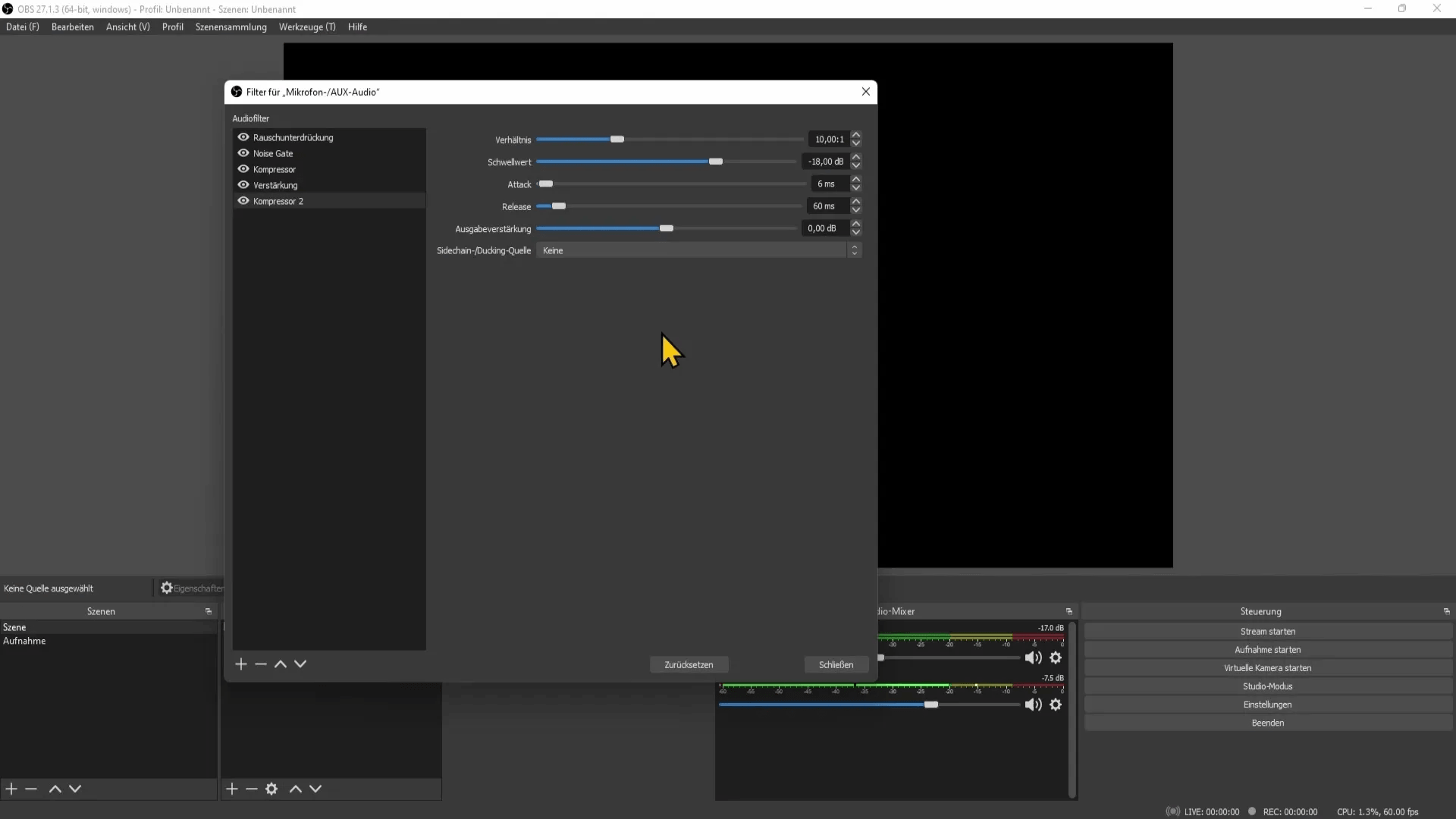
OBS Studio — бесплатная программа для записи экрана, трансляций и сложной работы со звуком. Для записи голоса она особенно полезна, когда одновременно нужны микрофон, системный звук, игра, браузер, камера и отдельные аудиодорожки. В OBS не просто нажимают Record: сначала создают сцену, добавляют источники, настраивают Audio Mixer и фильтры микрофона.
В микшере OBS удобно видеть громкость каждого источника. К микрофону добавляются фильтры Gain, Noise Suppression, Noise Gate, Compressor и Limiter. Это помогает убрать фоновый шум, закрыть тихие комнатные звуки, выровнять громкость и защититься от резких пиков. Для записи игр, стримов и уроков это один из самых гибких вариантов.
Что можно сделать в OBS Studio:
-
записать микрофон;
-
записать системный звук;
-
записать экран, окно, игру или браузер;
-
разделить звук по дорожкам;
-
добавить шумоподавление и компрессор;
-
настроить горячие клавиши;
-
вести стрим и сохранять локальную запись;
-
записывать сцены с камерой.
Инструкция по записи голоса:
-
Откройте OBS Studio.
-
В Settings → Audio выберите Mic/Auxiliary Audio.
-
В сцене добавьте нужные источники.
-
В Audio Mixer проверьте шкалу микрофона.
-
Нажмите на шестерёнку рядом с микрофоном.
-
Откройте Filters.
-
Добавьте Noise Suppression, Compressor и Limiter.
-
Сделайте тестовую запись.
-
Проверьте файл.
-
Нажмите Start Recording для основной записи.
Для подкаста без видео OBS удобен тогда, когда нужно отдельно записать микрофон и звук собеседника из программы связи. Для студийной обработки готовую дорожку потом лучше открыть в Audacity, АудиоМАСТЕР или Adobe Audition.
Плюсы:
-
бесплатная и мощная программа;
-
умеет записывать микрофон и системный звук;
-
есть фильтры микрофона;
-
поддерживает отдельные аудиодорожки;
-
подходит для стримов, уроков и игр;
-
работает на Windows, macOS и Linux.
Минусы:
-
требует настройки сцен и источников;
-
интерфейс сложнее обычного диктофона;
-
для чистого аудиомонтажа нужны дополнительные редакторы;
-
неправильная настройка дорожек приводит к файлу без нужного звука.
OBS Studio — лучший выбор для записи системного звука и микрофона, стримов, летсплеев, вебинаров, демонстраций и видеоуроков.
11. Bandicam
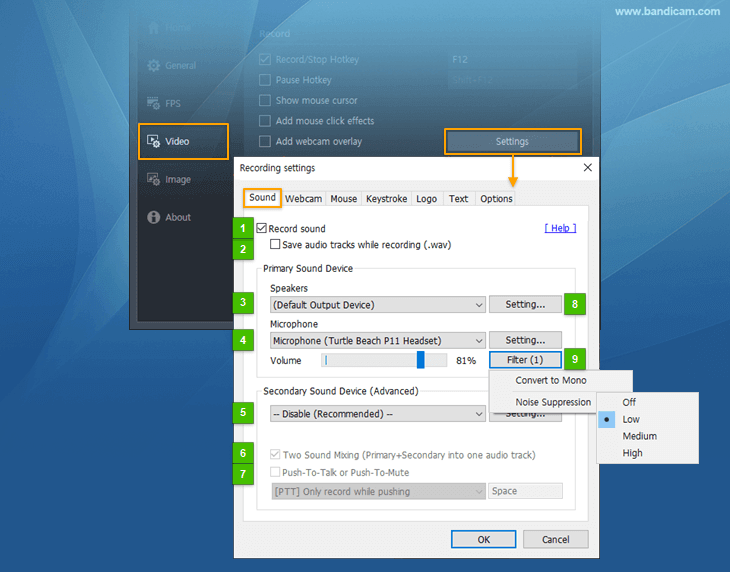
Bandicam проще OBS и хорошо подходит для записи экрана, игр и комментария с микрофона. В настройках звука пользователь выбирает Primary Sound Device для системного звука и Microphone для голоса. Режим Two Sound Mixing объединяет оба источника в одну дорожку, а сохранение отдельных аудиотреков помогает потом отдельно обработать голос.
Программа удобна для летсплеев, инструкций, записи вебинаров, онлайн-уроков и демонстрации программ. В ней меньше гибкости, чем в OBS, зато быстрее старт: выбирается режим записи, включается звук, нажимается REC или горячая клавиша.
Что можно сделать в Bandicam:
-
записать экран с голосом;
-
записать игру с микрофоном;
-
записать системный звук;
-
включить Two Sound Mixing;
-
сохранить аудио отдельно;
-
использовать Push-To-Talk или Push-To-Mute;
-
включить шумоподавление микрофона;
-
сохранить ролик в MP4 или AVI.
Инструкция по записи:
-
Откройте Bandicam.
-
Перейдите во вкладку Video.
-
Нажмите Settings в блоке записи.
-
Включите Record sound.
-
В Primary Sound Device выберите системный звук.
-
В Microphone выберите микрофон.
-
Включите Two Sound Mixing для общей дорожки.
-
Нажмите REC или F12.
-
Остановите запись и проверьте файл.
Плюсы:
-
проще OBS для записи экрана;
-
удобно записывает микрофон и системный звук;
-
есть отдельные настройки микрофона;
-
подходит для игр и обучающих роликов;
-
быстрый запуск записи;
-
поддерживает горячие клавиши.
Минусы:
-
не является аудиоредактором;
-
меньше гибкости в сценах, чем OBS;
-
для детальной обработки голоса нужен отдельный редактор;
-
бесплатная версия имеет ограничения.
Bandicam стоит выбрать для сценариев, где нужно быстро записать видео с экрана и голос, не собирая сложную сцену в OBS.
12. Wavosaur
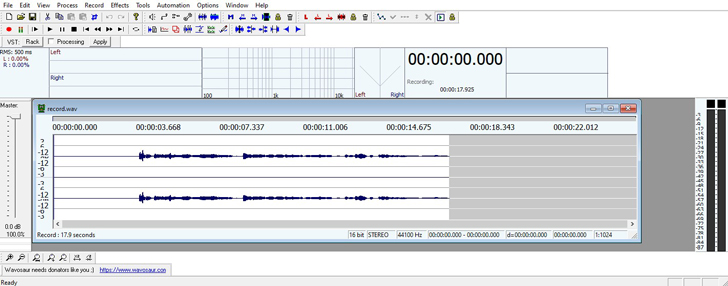
Wavosaur — лёгкий аудиоредактор для Windows. Он не выглядит современно, но хорошо справляется с базовой записью, обрезкой, нормализацией, анализом волны и обработкой через эффекты. Программа подходит для пользователей, которым нужен компактный инструмент без установки тяжёлой DAW.
Wavosaur удобен для коротких голосовых файлов, фрагментов лекций, технических записей, сэмплов и простой обработки речи. Его выбирают, когда нужен быстрый редактор, который не занимает много места и не перегружает систему.
Что можно сделать в Wavosaur:
-
записать микрофон;
-
удалить фрагменты;
-
нормализовать громкость;
-
применить VST-эффекты;
-
обработать WAV и другие форматы;
-
подготовить короткие аудиофайлы.
Инструкция по записи:
-
Откройте Wavosaur.
-
Проверьте выбранное устройство записи.
-
Нажмите кнопку записи.
-
Произнесите текст.
-
Остановите запись.
-
Удалите лишние участки.
-
Примените нормализацию.
-
Сохраните файл.
Плюсы:
-
лёгкая программа;
-
подходит для слабых компьютеров;
-
есть базовое редактирование;
-
поддерживает эффекты;
-
удобна для коротких файлов.
Минусы:
-
устаревший внешний вид;
-
меньше справочных материалов, чем у Audacity;
-
для новичков АудиоМАСТЕР понятнее;
-
для сложного многодорожечного проекта не подходит.
Wavosaur полезен как компактный рабочий инструмент для тех, кто уже понимает, что делает с аудиофайлом, и не хочет открывать большую студию.
13. REAPER
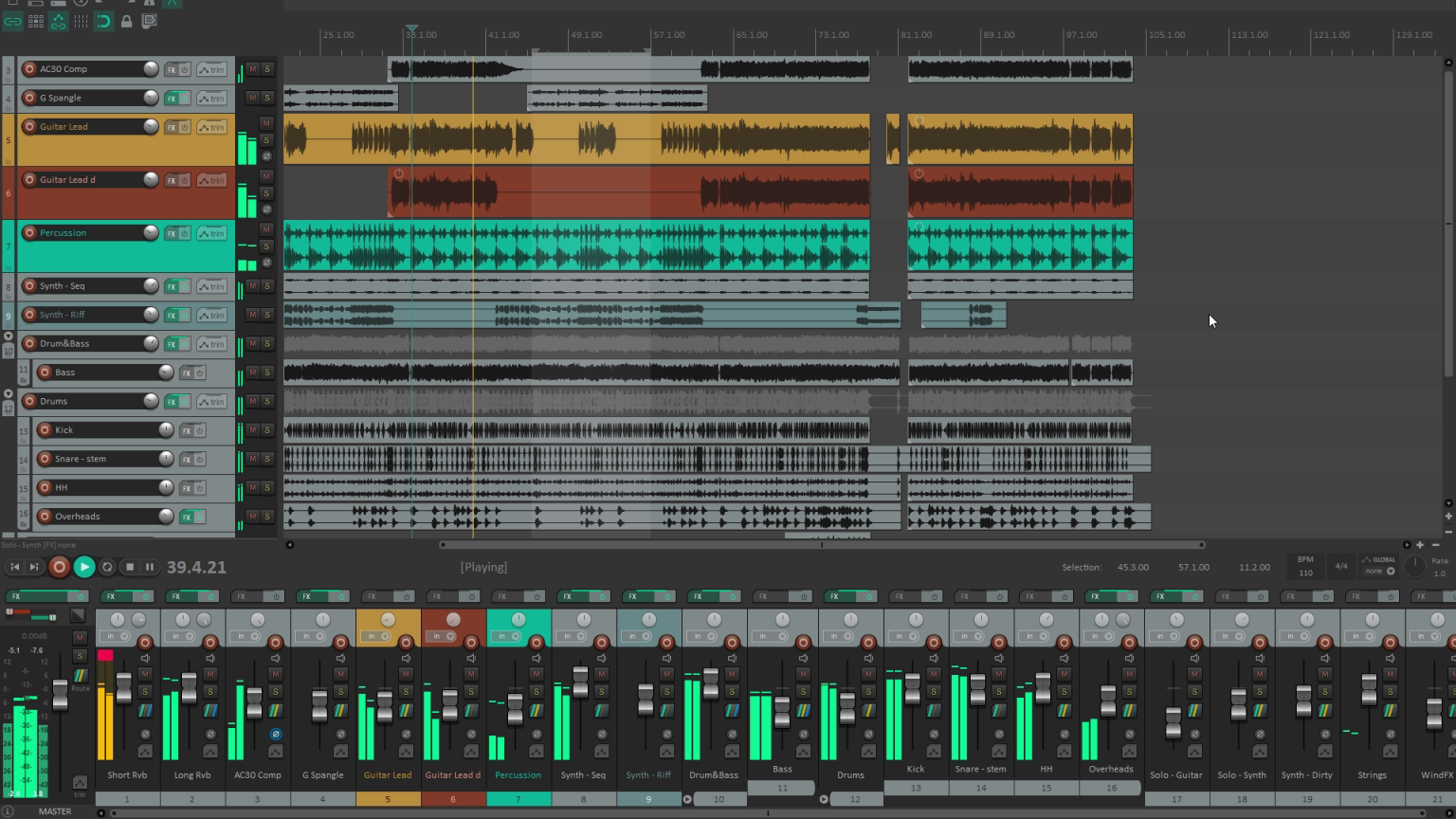
REAPER — профессиональная DAW для записи, монтажа, сведения и рендера аудио. Она подходит для подкастов, музыки, дикторских проектов, многоканальной записи, монтажа интервью и сложной маршрутизации. Программа мощная, быстрая и гибкая, но требует понимания дорожек, входов, мониторинга, буфера и рендера.
Для записи микрофона в REAPER создаётся дорожка, выбирается Input, включается Record Arm, затем запускается запись. После этого можно добавлять плагины ReaEQ, ReaComp, ReaGate, шумодавы, лимитеры и цепочки обработки. Это особенно удобно для подкаста: одна дорожка для ведущего, другая для гостя, третья для музыки, четвёртая для заставки.
Что можно сделать в REAPER:
-
записать голос на отдельную дорожку;
-
записать несколько микрофонов;
-
настроить мониторинг;
-
обработать голос плагинами;
-
смонтировать подкаст;
-
настроить шаблон проекта;
-
экспортировать WAV, MP3 и другие форматы;
-
работать с видео и синхронизацией звука.
Инструкция по записи:
-
Создайте новый проект.
-
Добавьте дорожку через Insert → New Track.
-
Выберите вход микрофона.
-
Нажмите Record Arm на дорожке.
-
Включите мониторинг при необходимости.
-
Проверьте уровень сигнала.
-
Нажмите Record на транспортной панели.
-
Запишите дубль.
-
Остановите запись и сохраните проект.
-
Откройте File → Render для экспорта.
Плюсы:
-
очень гибкая DAW;
-
подходит для подкастов и музыки;
-
работает с несколькими дорожками;
-
есть встроенные плагины ReaEQ, ReaComp, ReaGate;
-
хорошо работает даже на не самом мощном компьютере;
-
поддерживает сложную маршрутизацию.
Минусы:
-
новичку нужна адаптация;
-
интерфейс не такой дружелюбный, как у простых диктофонов;
-
для одной короткой заметки программа избыточна;
-
ошибочная настройка входов приводит к пустой записи.
REAPER стоит выбрать для серьёзных проектов: подкасты, вокал, многодорожечная запись, монтаж интервью и регулярная работа со звуком.
14. Ashampoo Audio Recorder
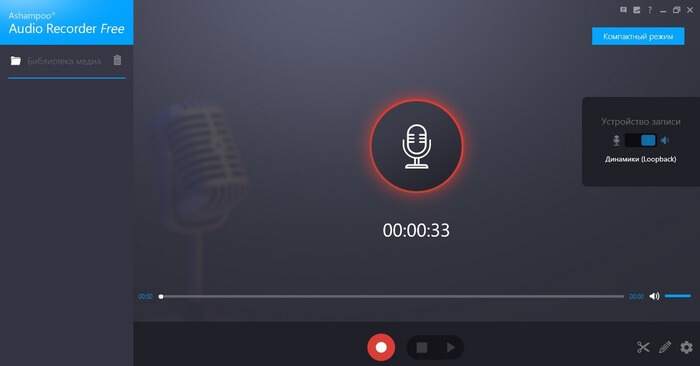
Ashampoo Audio Recorder — простой диктофон для Windows с понятной логикой записи. Он подходит для пользователей, которым нужно быстро захватить микрофон или другой источник без сложной обработки. Программа ориентирована на простые задачи: начать запись, остановить, назвать файл, сохранить.
Её удобно использовать для лекций, голосовых заметок, коротких интервью и бытовых задач. После записи файл можно открыть в отдельном редакторе, когда нужна чистка шума или сложная обрезка.
Что можно сделать в Ashampoo Audio Recorder:
-
записать микрофон;
-
записать выбранный источник;
-
сохранить файл;
-
организовать записи в библиотеке;
-
быстро прослушать результат;
-
подготовить материал для дальнейшей обработки.
Инструкция по записи:
-
Откройте программу.
-
Выберите источник звука.
-
Проверьте шкалу входного сигнала.
-
Нажмите кнопку записи.
-
Остановите запись.
-
Дайте файлу понятное имя.
-
Сохраните результат.
Плюсы:
-
простой интерфейс;
-
быстрый старт записи;
-
подходит для повседневных задач;
-
не перегружен профессиональными настройками;
-
удобен для голосовых заметок.
Минусы:
-
мало инструментов глубокого редактирования;
-
для подкастов и вокала возможностей недостаточно;
-
для чистки речи понадобится отдельный аудиоредактор.
Ashampoo Audio Recorder — рабочий вариант для тех, кому нужен диктофон для компьютера, а не студия звукозаписи.
Лучшие программы для записи аудио с микрофона на macOS
15. GarageBand
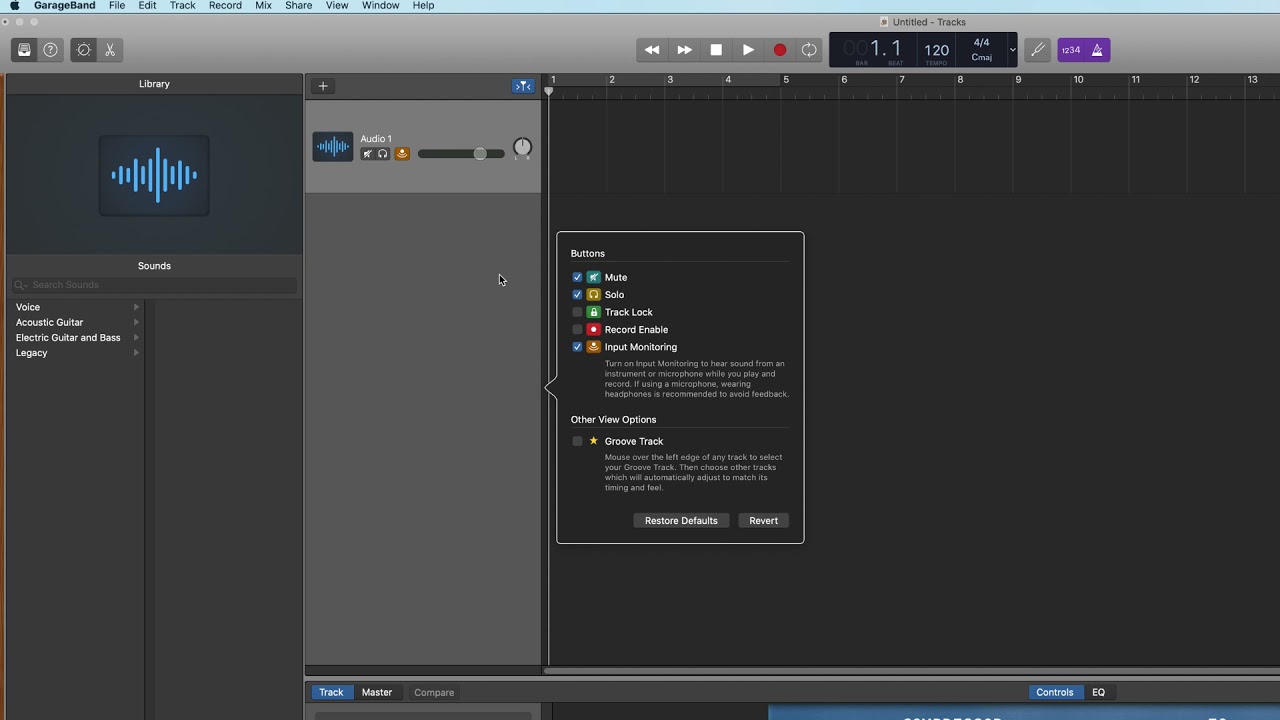
GarageBand — встроенная музыкальная студия Apple для macOS и iOS. Она подходит для записи вокала, гитары, дикторского голоса, демо-песен, подкастов и музыкальных набросков. В программе есть дорожки, библиотека звуков, пресеты для голоса, эффекты, Smart Controls, микшер и экспорт. Apple описывает GarageBand как полноценную музыкальную студию с библиотекой звуков, инструментами, голосовыми пресетами, записью, эффектами, миксом и публикацией.
Для записи голоса создаётся Audio Track, выбирается входной микрофон, включается мониторинг, затем нажимается Record. После записи можно подстроить эквалайзер, компрессию, реверберацию и громкость. Для вокала удобно записывать несколько дублей, выбирать лучший и подмешивать эффект.
Что можно сделать в GarageBand:
-
записать вокал;
-
записать дикторский голос;
-
добавить минус или музыку;
-
использовать пресеты для голоса;
-
применить компрессор и эквалайзер;
-
записать несколько дублей;
-
собрать демо-песню;
-
экспортировать готовый микс.
Инструкция по записи:
-
Откройте GarageBand.
-
Создайте Empty Project.
-
Выберите Audio Track.
-
Укажите микрофон в Input.
-
Включите мониторинг через наушники.
-
Нажмите Record.
-
Запишите вокал или речь.
-
Остановите запись.
-
Откройте Smart Controls и настройте звук.
-
Экспортируйте файл через Share.
Плюсы:
-
уже доступен на Mac;
-
подходит для вокала и музыки;
-
есть пресеты голоса;
-
поддерживает дорожки и эффекты;
-
удобен для домашних демо;
-
связан с экосистемой Apple.
Минусы:
-
не так универсален для реставрации речи, как Audition;
-
пользователям Windows недоступен;
-
для обычной заметки Voice Memos быстрее;
-
сложные подкасты удобнее собирать в специализированной DAW.
GarageBand стоит выбрать для записи вокала дома, музыкальных идей, демо и голосовых дорожек, где важны эффекты и работа с несколькими дорожками.
16. QuickTime Player
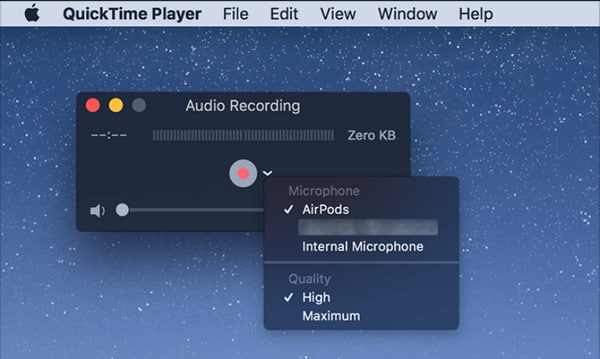
QuickTime Player — самый быстрый способ сделать аудиозапись на Mac без установки программ. Он подходит для голосовой заметки, короткого интервью, теста микрофона, комментария или черновика. Запись запускается через File → New Audio Recording. В окне записи есть кнопка Record, меню выбора микрофона и контроль громкости. Вариант Maximum сохраняет несжатый Linear PCM 24-bit AIFF-C, а High использует 44100 Hz AAC.
QuickTime не заменяет аудиоредактор. Его задача — быстро получить файл. После записи аудио можно обрезать, сохранить и дальше открыть в другом редакторе.
Что можно сделать в QuickTime Player:
-
записать аудио с микрофона;
-
выбрать микрофон;
-
выбрать качество;
-
поставить запись на паузу через Option-click;
-
сохранить файл;
-
быстро проверить внешний микрофон.
Инструкция по записи:
-
Откройте QuickTime Player.
-
Выберите File → New Audio Recording.
-
Нажмите на стрелку параметров.
-
Выберите микрофон.
-
Выберите качество High или Maximum.
-
Нажмите Record.
-
Остановите запись.
-
Выберите File → Save и сохраните файл.
Плюсы:
-
встроен в macOS;
-
не требует установки;
-
очень быстро запускается;
-
подходит для коротких записей;
-
есть выбор качества;
-
удобен для теста микрофона.
Минусы:
-
почти нет обработки;
-
нет многодорожечного монтажа;
-
для подкастов и вокала нужен GarageBand, REAPER или Audition;
-
системный звук записывается не так просто, как микрофон.
QuickTime Player подходит, когда нужна запись голоса без лишних настроек: открыть, нажать Record, сохранить.
17. Voice Memos
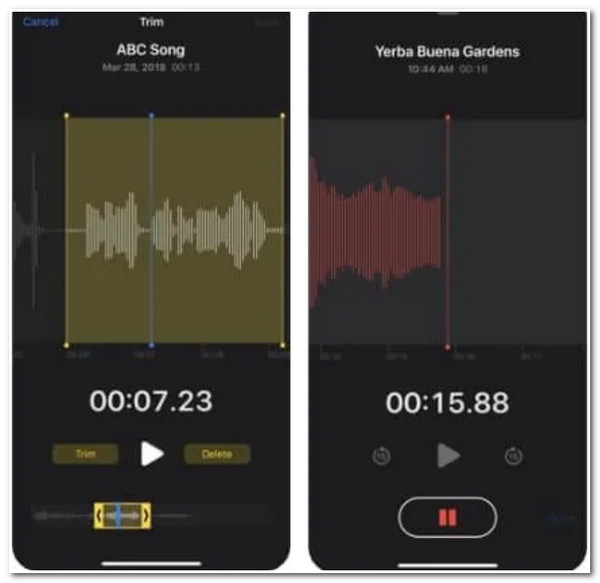
Voice Memos — стандартный диктофон Apple для iPhone, iPad и Mac. Он удобен для заметок, коротких интервью, идей, репетиций, напоминаний и быстрых черновиков. Записи синхронизируются через iCloud, поэтому файл, сделанный на iPhone, доступен на Mac.
В приложении есть простая обрезка, замена фрагмента, улучшение записи и переименование. Для профессиональной обработки возможностей мало, зато скорость выше, чем у любой DAW.
Что можно сделать в Voice Memos:
-
записать голос;
-
переименовать файл;
-
обрезать начало и конец;
-
заменить фрагмент;
-
включить улучшение записи;
-
синхронизировать файл между устройствами;
-
отправить запись.
Инструкция по записи:
-
Откройте Voice Memos.
-
Нажмите красную кнопку записи.
-
Говорите в микрофон.
-
Нажмите Stop.
-
Переименуйте запись.
-
Откройте Edit Recording для обрезки.
-
Отправьте или сохраните файл.
Плюсы:
-
встроен в устройства Apple;
-
самый быстрый способ записать голос;
-
синхронизируется между iPhone, iPad и Mac;
-
есть простая обрезка;
-
удобно для интервью и заметок.
Минусы:
-
мало инструментов обработки;
-
не подходит для сложного подкаста;
-
нет полноценной многодорожечной работы;
-
экспорт и организация файлов менее гибкие, чем в профессиональных редакторах.
Voice Memos — лучший вариант для быстрых заметок и черновиков на устройствах Apple.
18. Logic Pro
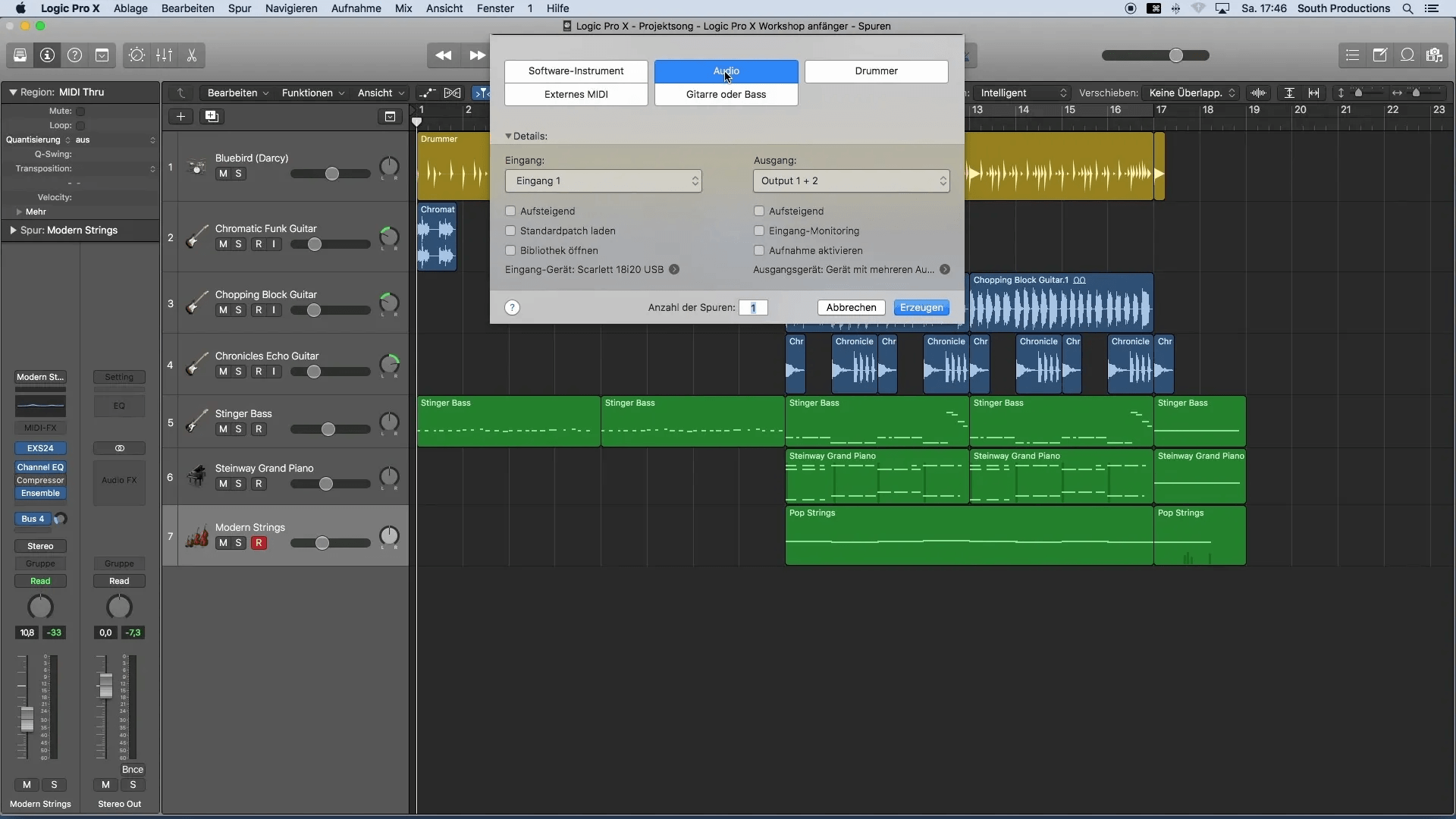
Logic Pro — профессиональная DAW Apple для записи музыки, вокала, инструментов, подкастов и сложного сведения. Она заметно мощнее GarageBand: больше инструментов, эффектов, маршрутизации, возможностей монтажа и сведения. Для вокала важны Flex Pitch, Comping, Channel Strip, компрессоры, эквалайзеры, реверберации и автоматизация.
Программа рассчитана на полноценную домашнюю или проектную студию. В Logic удобно записывать несколько дублей, выбирать лучшие фразы, собирать вокальную партию, обрабатывать её и сводить с музыкой.
Что можно сделать в Logic Pro:
-
записать вокал и инструменты;
-
собрать несколько дублей;
-
скорректировать высоту голоса;
-
применить компрессию и эквалайзер;
-
использовать плагины и шины;
-
записать подкаст с несколькими дорожками;
-
экспортировать мастер-файл.
Инструкция по записи:
-
Создайте новый проект.
-
Добавьте Audio Track.
-
Выберите вход микрофона или аудиоинтерфейса.
-
Включите Record Enable.
-
Настройте мониторинг.
-
Проверьте уровень.
-
Нажмите Record.
-
Запишите дубль.
-
Обработайте голос через Channel Strip.
-
Выполните Bounce проекта.
Плюсы:
-
профессиональная среда для музыки и вокала;
-
сильная обработка голоса;
-
удобная работа с дублями;
-
много встроенных инструментов и эффектов;
-
подходит для студийных проектов.
Минусы:
-
высокая сложность;
-
доступен только в экосистеме Apple;
-
для простой заметки слишком мощный;
-
требует времени на освоение.
Logic Pro стоит выбирать для вокала, музыки и регулярной студийной работы на Mac.
Онлайн-сервисы для записи звука с микрофона
19. 123apps Online Voice Recorder
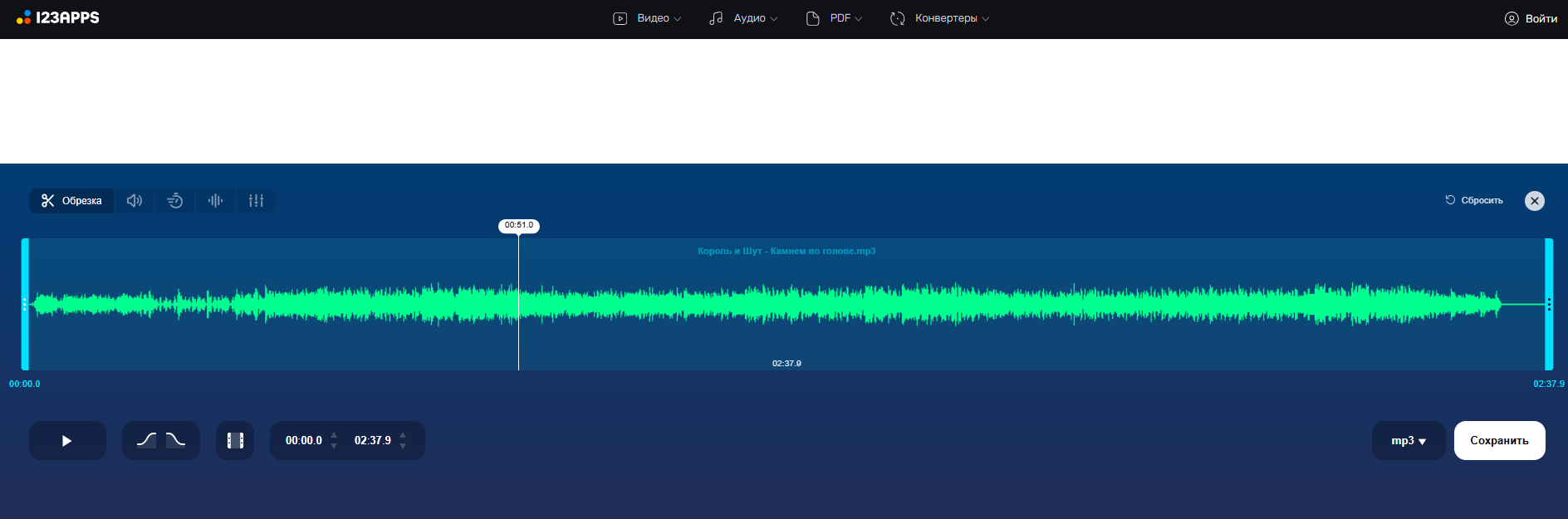
123apps Online Voice Recorder — простой браузерный диктофон. Он подходит, когда на компьютере нельзя или не хочется устанавливать программу. Пользователь открывает страницу, разрешает доступ к микрофону, нажимает кнопку записи, останавливает процесс и сохраняет файл.
Сервис удобен для голосовой заметки, быстрого комментария, черновика озвучки и проверки микрофона. Для длинных подкастов и профессиональной обработки лучше использовать локальную программу: браузер зависит от разрешений, вкладки, стабильности соединения и настроек системы.
Что можно сделать в 123apps:
-
записать звук онлайн;
-
разрешить доступ к микрофону;
-
обрезать запись;
-
сохранить результат;
-
быстро получить голосовой файл без установки.
Инструкция по записи:
-
Откройте Online Voice Recorder.
-
Разрешите браузеру доступ к микрофону.
-
Нажмите кнопку записи.
-
Произнесите текст.
-
Остановите запись.
-
Обрежьте лишнее.
-
Сохраните файл.
Плюсы:
-
работает в браузере;
-
не требует установки;
-
удобен для быстрых записей;
-
интерфейс максимально простой;
-
подходит для разовых задач.
Минусы:
-
зависит от браузерных разрешений;
-
не подходит для сложной обработки;
-
ограничен по сравнению с настольными редакторами;
-
при сбое вкладки запись теряется.
123apps стоит выбрать для простой записи голоса онлайн, когда важны скорость и отсутствие установки.
20. AudioMass
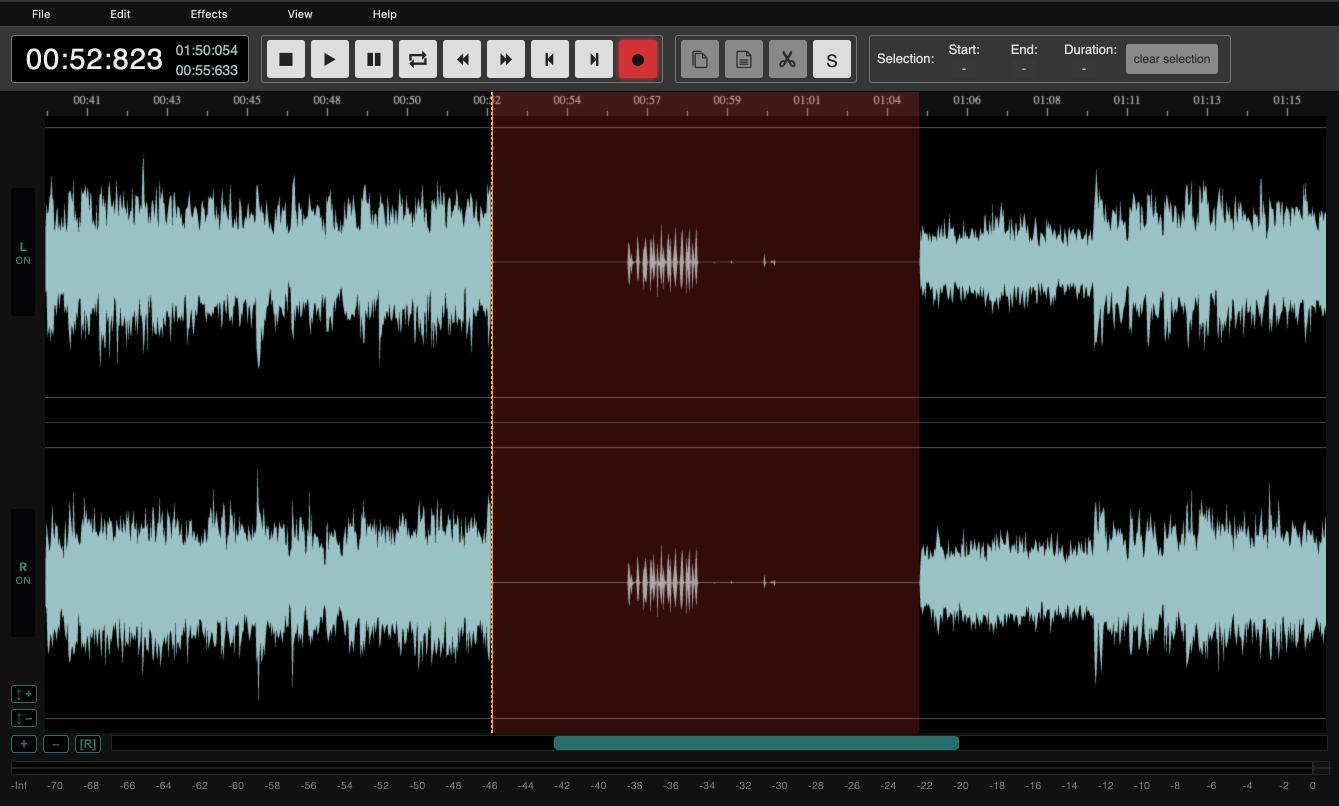
AudioMass — веб-аудиоредактор с записью, волной и набором эффектов. В отличие от обычного онлайн-диктофона, он позволяет не только записать звук, но и редактировать его: резать, копировать, вставлять, нормализовать, менять громкость, применять компрессор, реверберацию, задержку и другие эффекты. AudioMass описывается как открытый веб-инструмент для записи, загрузки, редактирования волны, обрезки, вставки, компрессии, нормализации и экспорта в MP3.
Этот сервис полезен, когда нужен небольшой аудиоредактор прямо в браузере. Он не заменяет Audacity полностью, но для быстрой правки речи работает лучше, чем простой диктофон.
Что можно сделать в AudioMass:
-
записать микрофон в браузере;
-
загрузить аудиофайл;
-
редактировать волну;
-
обрезать и склеивать фрагменты;
-
нормализовать громкость;
-
применить компрессор;
-
экспортировать результат в MP3.
Инструкция по записи:
-
Откройте AudioMass.
-
Разрешите доступ к микрофону.
-
Нажмите кнопку записи.
-
Остановите запись.
-
Выделите лишние участки.
-
Используйте Trim, Cut или Delete.
-
Примените Normalize или Compressor.
-
Экспортируйте файл.
Плюсы:
-
работает без установки;
-
есть редактирование волны;
-
поддерживает эффекты;
-
подходит для быстрой обработки речи;
-
интерфейс ближе к полноценному редактору.
Минусы:
-
браузерная среда менее надёжна для длинных проектов;
-
нет удобства большой DAW;
-
интерфейс требует привыкания;
-
для конфиденциальных записей предпочтительнее локальная программа.
AudioMass подойдёт тем, кому нужен онлайн-аудиоредактор для записи голоса и базовой обработки без установки.
21. TwistedWave Online
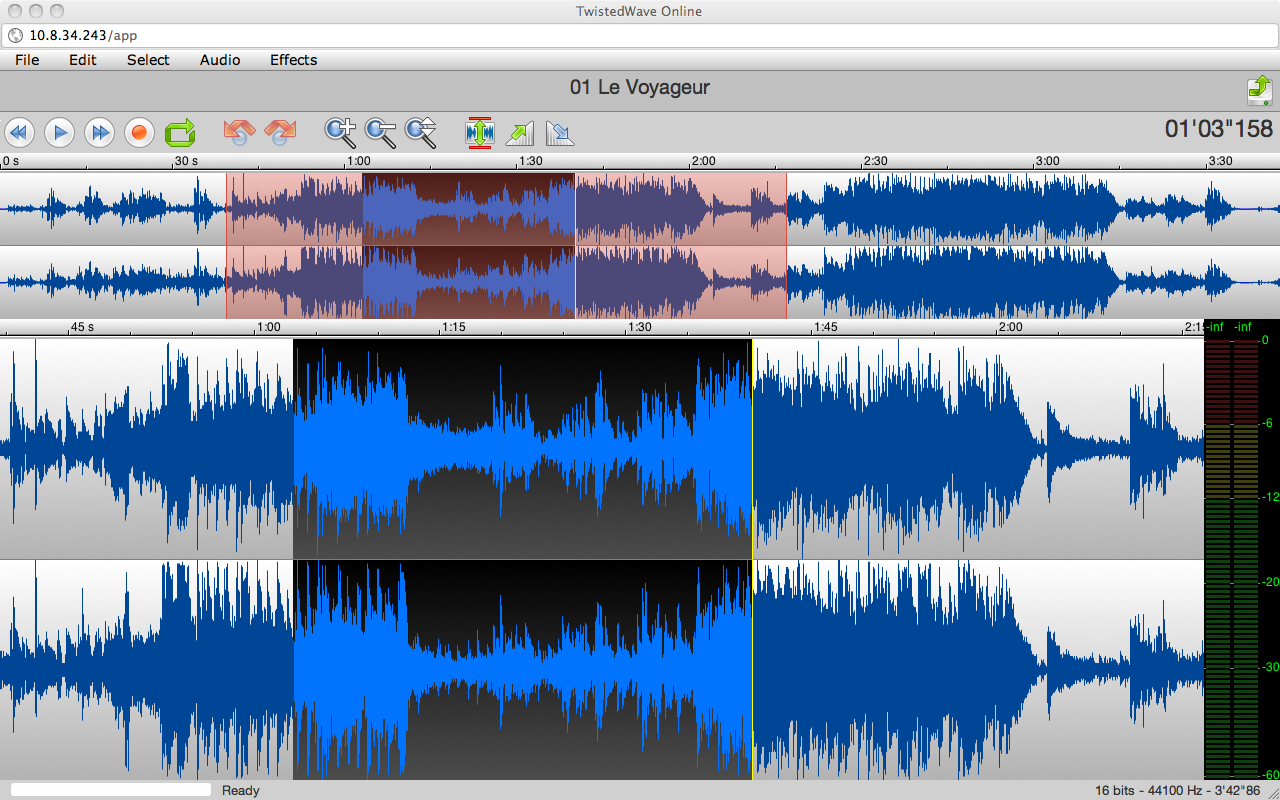
TwistedWave Online — браузерная версия аудиоредактора TwistedWave. Она рассчитана на запись и редактирование аудио без установки программы. TwistedWave доступен для Mac, iPhone, iPad, Windows и онлайн-режима; веб-версия запускается прямо в браузере и продолжает работу с проектами.
Сервис подходит для записи речи, обрезки, нормализации, небольшого монтажа и подготовки файла. По логике он ближе к классическому редактору, чем к простому диктофону.
Что можно сделать в TwistedWave Online:
-
записать голос;
-
загрузить аудио;
-
редактировать волну;
-
применять эффекты;
-
экспортировать файл;
-
работать с материалом без установки настольной программы.
Инструкция по записи:
-
Откройте TwistedWave Online.
-
Разрешите доступ к микрофону.
-
Создайте новый файл.
-
Нажмите Record.
-
Остановите запись.
-
Удалите лишнее.
-
Примените нормализацию.
-
Экспортируйте результат.
Плюсы:
-
запись и редактирование в браузере;
-
понятная работа с волной;
-
подходит для речи;
-
есть версии для разных платформ;
-
удобен для быстрого доступа с чужого компьютера.
Минусы:
-
для постоянной работы настольная программа надёжнее;
-
веб-режим зависит от браузера;
-
сложные проекты удобнее вести в DAW;
-
часть возможностей ограничена выбранным режимом работы.
TwistedWave Online стоит использовать для быстрой записи и правки речи, когда нужен не просто диктофон, а лёгкий редактор в браузере.
22. BandLab
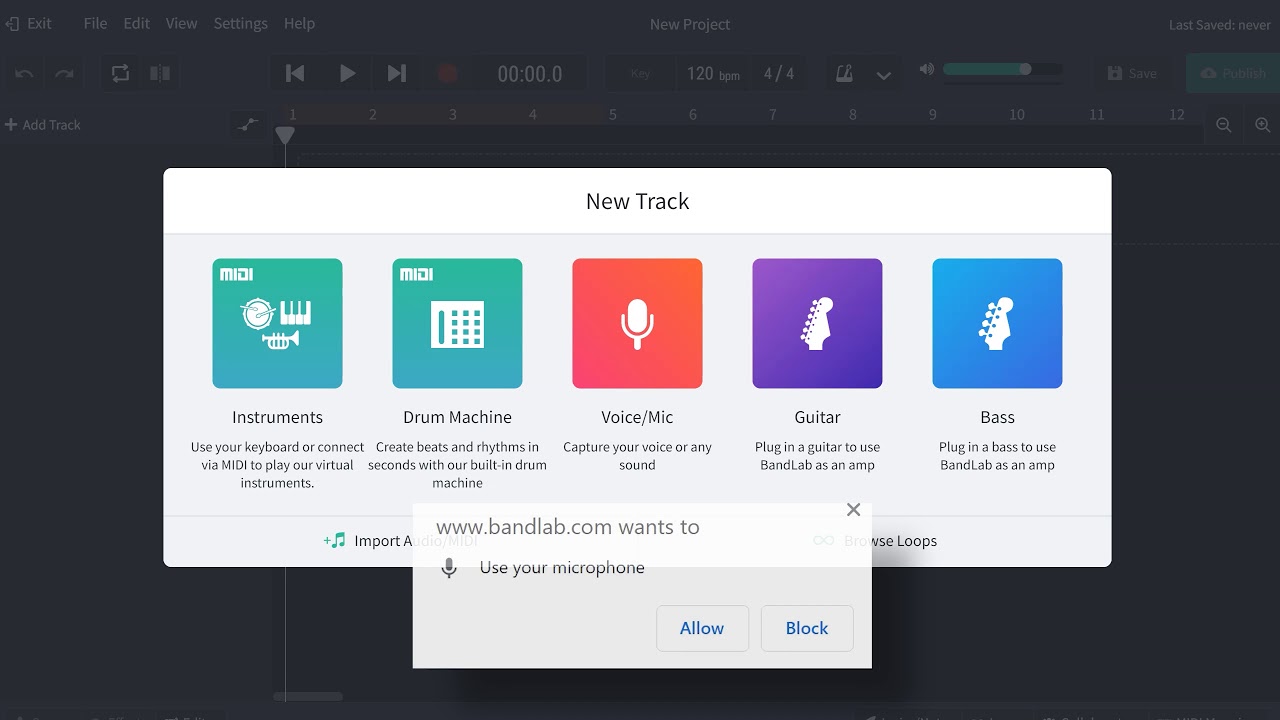
BandLab — облачная музыкальная студия для браузера и телефона. Она подходит для записи вокала, демо-песен, подкастов, черновиков и совместных проектов. В BandLab Studio можно создавать проекты, добавлять Voice/Audio track, записывать живой вокал, импортировать аудио и использовать звуковую библиотеку. Справка BandLab описывает Studio как бесплатную облачную DAW для записи, редактирования и сведения в браузере или на телефоне, с проектами до 15 минут и 16 Audio/MIDI tracks.
BandLab особенно удобен для музыкантов, которые хотят быстро записать голос поверх минуса. Порог входа ниже, чем у профессиональных DAW, а проекты хранятся в облаке.
Что можно сделать в BandLab:
-
записать вокал;
-
добавить минус;
-
создать Voice/Audio track;
-
использовать эффекты;
-
собрать демо;
-
работать с проектом в браузере и телефоне;
-
делиться проектом.
Инструкция по записи:
-
Создайте проект.
-
Откройте Studio.
-
Добавьте New Track.
-
Выберите Voice/Audio.
-
Разрешите доступ к микрофону.
-
Проверьте Input Level.
-
Нажмите Record.
-
Запишите вокал.
-
Примените эффекты.
-
Сохраните проект.
Плюсы:
-
работает в браузере и на телефоне;
-
подходит для вокала и демо;
-
есть многодорожечная логика;
-
можно добавлять минусы и звуки;
-
удобно для совместной работы;
-
не требует локальной установки на компьютер.
Минусы:
-
зависит от аккаунта, браузера и соединения;
-
для длинных профессиональных проектов лучше локальная DAW;
-
задержка записи зависит от устройства и браузера;
-
не всем подходит облачный формат хранения.
BandLab хорошо подходит для записи вокала дома, быстрого демо и черновой музыкальной работы без установки большой программы.
23. Soundtrap
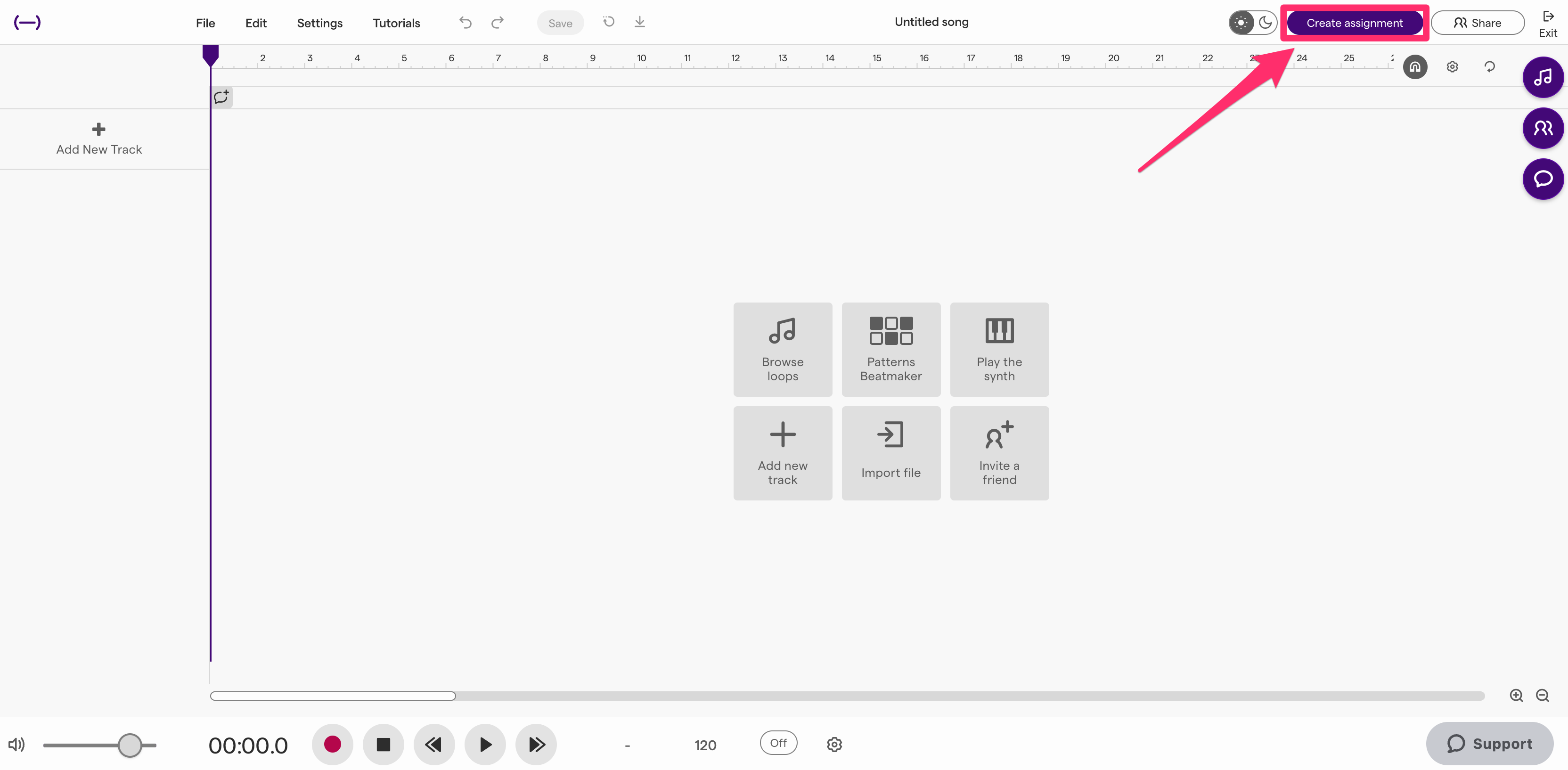
Soundtrap — онлайн-студия для записи голоса, музыки и подкастов. В ней можно создать проект, добавить Voice & Mic, записать микрофон и работать с дорожками. В справке Soundtrap процесс записи описан через New Project, кнопку +, выбор Voice & Mic и Start Recording; отдельно подчёркивается необходимость разрешить доступ к микрофону.
Сервис удобен для учебных задач, совместной работы, простых подкастов и музыкальных набросков. Он ближе к BandLab, чем к обычному онлайн-диктофону: здесь есть проект, дорожки и студийная логика.
Что можно сделать в Soundtrap:
-
записать голос в проект;
-
добавить Voice & Mic;
-
использовать дорожки;
-
собирать подкаст;
-
работать совместно;
-
сохранять проект в облаке;
-
использовать микрофон через браузер или приложение.
Инструкция по записи:
-
Создайте New Project.
-
Нажмите +.
-
Выберите Voice & Mic.
-
Разрешите доступ к микрофону.
-
Нажмите Start Recording.
-
Запишите голос.
-
Остановите запись.
-
Отредактируйте дорожку.
-
Сохраните или экспортируйте проект.
Плюсы:
-
подходит для подкастов и учебных проектов;
-
работает в браузере;
-
есть дорожки;
-
удобен для совместной работы;
-
запись запускается через понятный сценарий Voice & Mic.
Минусы:
-
зависит от браузера и аккаунта;
-
для конфиденциальных файлов локальный редактор спокойнее;
-
профессиональная обработка ограничена по сравнению с Audition или Logic;
-
стабильность записи зависит от устройства.
Soundtrap стоит выбрать для браузерной записи голоса, учебных проектов, подкастов и совместного творчества.
Приложения для записи звука с микрофона на Android
24. Dolby On
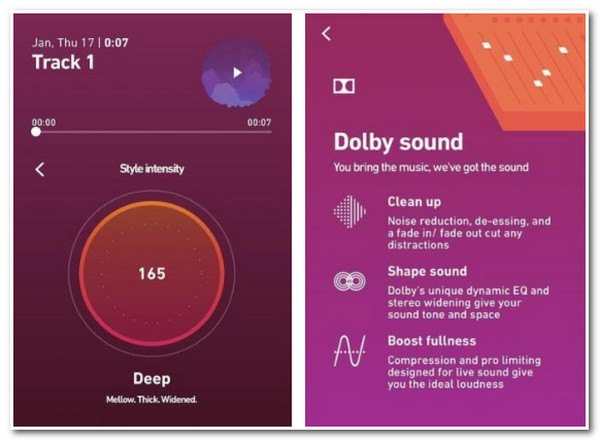
Dolby On — мобильное приложение для записи голоса, музыки и живых выступлений с автоматической обработкой. Оно хорошо подходит тем, кто не хочет вручную настраивать эквалайзер, компрессор и шумоподавление. Приложение записывает звук, после чего применяет улучшение звучания и даёт готовый файл для публикации или отправки.
Dolby On особенно полезен для быстрых вокальных идей, акустических набросков, лекций, заметок и коротких выступлений. Автоматическая обработка делает голос плотнее и чище, но для точного студийного контроля лучше использовать DAW.
Что можно сделать в Dolby On:
-
записать голос на телефон;
-
записать вокал или инструмент;
-
автоматически улучшить звучание;
-
уменьшить шум;
-
сохранить и отправить файл;
-
быстро подготовить запись для соцсетей.
Инструкция по записи:
-
Откройте Dolby On.
-
Разрешите доступ к микрофону.
-
Нажмите кнопку записи.
-
Запишите голос или музыку.
-
Остановите запись.
-
Прослушайте результат.
-
При необходимости настройте обработку.
-
Экспортируйте файл.
Плюсы:
-
быстрая запись на телефоне;
-
автоматическое улучшение звука;
-
подходит для вокала и речи;
-
не требует ручной обработки;
-
удобно для мобильных черновиков.
Минусы:
-
автоматическая обработка не всегда подходит для точной дикторской работы;
-
меньше контроля, чем в полноценном редакторе;
-
качество зависит от микрофона телефона и помещения;
-
для сложного монтажа лучше Lexis Audio Editor или Ferrite.
Dolby On стоит выбрать для мобильной записи, когда нужно быстро получить приятный по звучанию голос без ручной обработки.
25. Easy Voice Recorder
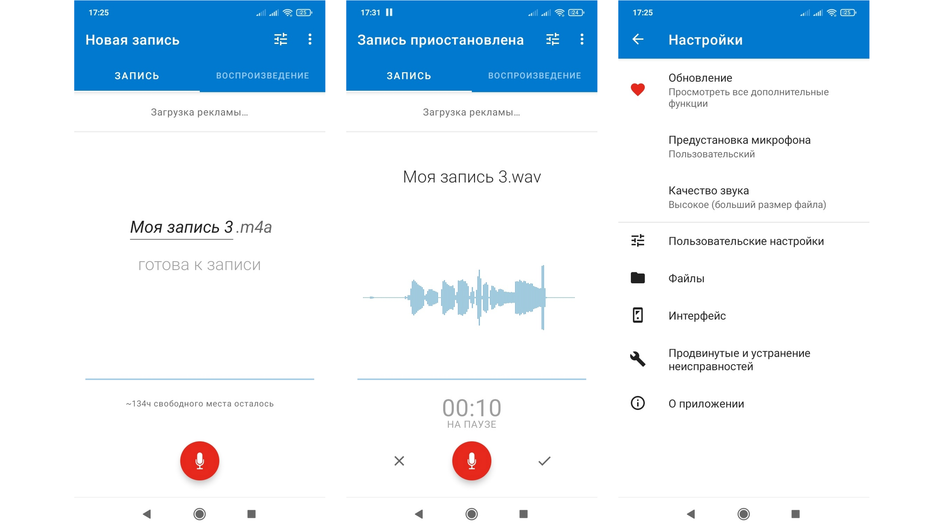
Easy Voice Recorder — популярный диктофон для Android. Он подходит для лекций, встреч, интервью, личных заметок, репетиций и записи идей. В описании приложения подчёркивается запись встреч, заметок, занятий и песен без ограничений по времени, а также возможность выбирать сжатый формат для длинных лекций.
Приложение удобно тем, что не перегружает интерфейс. Пользователь открывает его, нажимает запись и получает файл. Для студентов важна запись лекций, для работы — встречи и интервью, для музыкантов — быстрые мелодии и репетиции.
Что можно сделать в Easy Voice Recorder:
-
записать лекцию;
-
записать интервью;
-
сделать голосовую заметку;
-
выбрать качество;
-
прослушать запись;
-
отправить файл;
-
использовать виджеты и быстрый старт.
Инструкция по записи:
-
Откройте Easy Voice Recorder.
-
Разрешите доступ к микрофону.
-
Выберите качество записи.
-
Нажмите Record.
-
Запишите материал.
-
Нажмите Stop.
-
Переименуйте файл.
-
Отправьте или сохраните запись.
Плюсы:
-
простой диктофон для Android;
-
удобен для лекций и встреч;
-
подходит для длинных записей;
-
есть быстрый старт;
-
легко отправлять файлы.
Минусы:
-
не заменяет полноценный аудиоредактор;
-
качество зависит от микрофона телефона;
-
для сложного монтажа нужны другие инструменты;
-
автоматическое улучшение слабее, чем в Dolby On.
Easy Voice Recorder — оптимальный повседневный диктофон для Android: лекции, встречи, заметки и интервью.
26. Smart Recorder
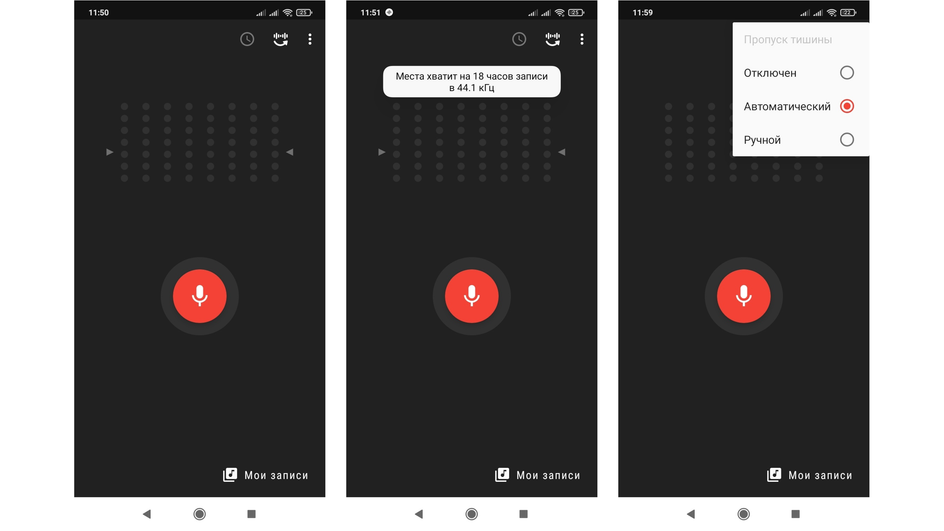
Smart Recorder — диктофон для Android, ориентированный на длинные записи и простую работу с речью. Его часто выбирают для лекций, встреч, заметок и разговорных материалов. Важная функция — пропуск тишины: приложение экономит место и делает длинный файл компактнее, когда в записи много пауз.
Smart Recorder подходит для ситуаций, где звук пишется долго: лекция, совещание, семинар, диктовка текста, наблюдение за идеями во время репетиции. Для художественной обработки голоса приложение не предназначено, но как диктофон работает удобно.
Что можно сделать в Smart Recorder:
-
записать длинную лекцию;
-
записать встречу;
-
использовать пропуск тишины;
-
управлять файлами;
-
быстро прослушать результат;
-
сохранить запись на телефоне.
Инструкция по записи:
-
Откройте Smart Recorder.
-
Настройте качество.
-
Включите пропуск тишины при необходимости.
-
Нажмите запись.
-
Положите телефон ближе к источнику голоса.
-
Остановите запись.
-
Назовите файл.
-
Прослушайте результат.
Плюсы:
-
удобен для длинных записей;
-
есть пропуск тишины;
-
простой интерфейс;
-
подходит для лекций и встреч;
-
экономит место при большом количестве пауз.
Минусы:
-
мало инструментов обработки;
-
не подходит для вокала;
-
для монтажа интервью лучше использовать отдельный редактор;
-
качество сильно зависит от расположения телефона.
Smart Recorder стоит выбрать для длинных разговорных записей, где важны простота и экономия места.
27. Hi-Q MP3 Voice Recorder
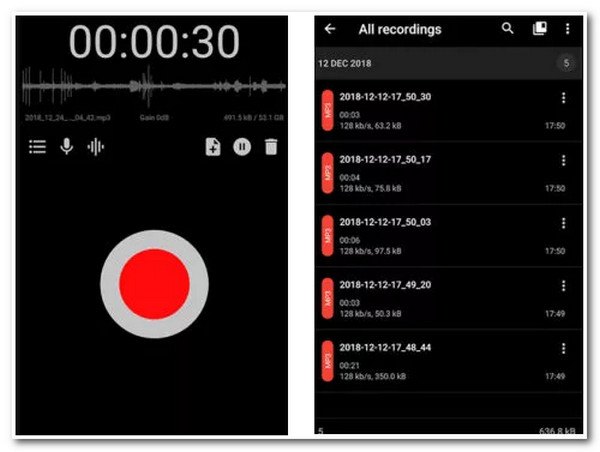
Hi-Q MP3 Voice Recorder удобен тем, что записывает голос сразу в MP3. Это практично для тех, кто регулярно отправляет аудио по почте, хранит заметки на телефоне или записывает короткие интервью. Формат MP3 занимает меньше места, чем WAV, и быстро открывается почти на любых устройствах.
Приложение подходит для речевых задач: заметки, встречи, лекции, интервью, диктовка мыслей. Для последующего монтажа и максимального качества лучше использовать WAV в другом приложении, но для повседневной работы MP3 экономит время и память.
Что можно сделать в Hi-Q MP3 Voice Recorder:
-
записать голос сразу в MP3;
-
выбрать качество;
-
записывать лекции и заметки;
-
быстро отправлять файлы;
-
хранить большое количество записей;
-
использовать телефон как компактный диктофон.
Инструкция по записи:
-
Откройте приложение.
-
Выберите качество MP3.
-
Проверьте доступ к микрофону.
-
Нажмите Record.
-
Запишите материал.
-
Остановите запись.
-
Переименуйте файл.
-
Отправьте или сохраните его.
Плюсы:
-
запись сразу в MP3;
-
экономит место;
-
удобно отправлять файлы;
-
подходит для заметок и лекций;
-
простой сценарий использования.
Минусы:
-
MP3 не лучший формат для дальнейшей сложной обработки;
-
нет полноценного монтажа;
-
для вокала лучше сохранять несжатый материал;
-
качество зависит от микрофона смартфона.
Hi-Q MP3 Voice Recorder стоит выбрать тем, кому важен компактный готовый файл без отдельной конвертации.
28. Lexis Audio Editor
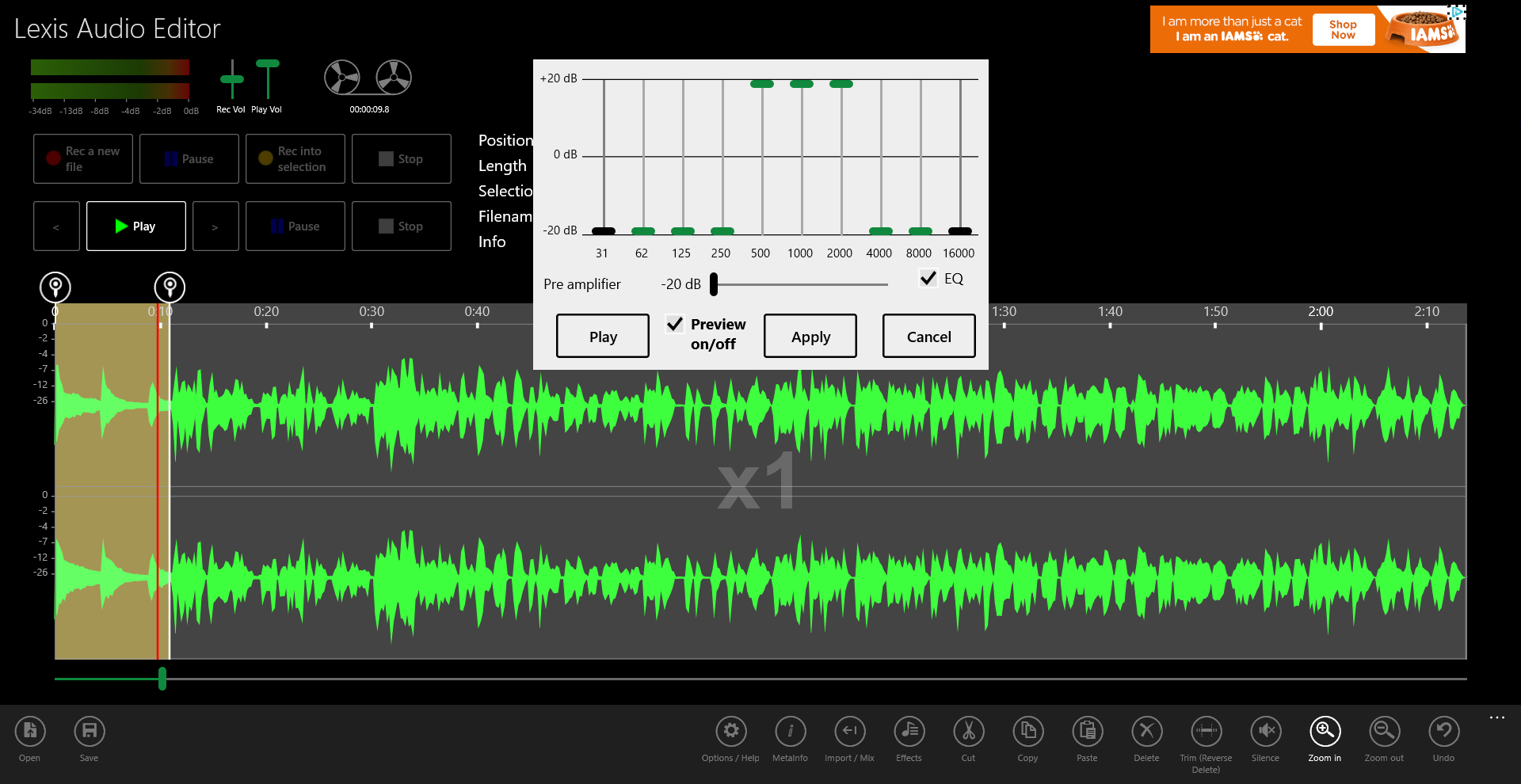
Lexis Audio Editor — мобильный аудиоредактор, который умеет не только записывать, но и редактировать звук. Он подходит для пользователей, которым нужно на телефоне обрезать запись, удалить лишний фрагмент, изменить громкость, применить эффект и сохранить готовый файл. Это уже не простой диктофон, а компактная рабочая среда для правки аудио.
Lexis удобен для интервью, дикторских дорожек, мобильной озвучки, лекций и чернового монтажа подкаста. Полноценную студию он не заменяет, но закрывает базовые задачи без компьютера.
Что можно сделать в Lexis Audio Editor:
-
записать голос;
-
открыть аудиофайл;
-
обрезать фрагменты;
-
изменить громкость;
-
применить эффекты;
-
сохранить результат;
-
подготовить файл для отправки или монтажа.
Инструкция по записи:
-
Откройте Lexis Audio Editor.
-
Нажмите кнопку записи.
-
Запишите голос.
-
Остановите запись.
-
Выделите лишний фрагмент.
-
Удалите его.
-
Настройте громкость.
-
Сохраните файл в нужном формате.
Плюсы:
-
запись и редактирование на телефоне;
-
подходит для базового монтажа;
-
удобен для интервью и озвучки;
-
не требует компьютера;
-
есть работа с волной.
Минусы:
-
на маленьком экране сложнее точно редактировать длинные записи;
-
меньше возможностей, чем у настольных редакторов;
-
для многодорожечного подкаста удобнее Ferrite или DAW;
-
качество записи зависит от устройства.
Lexis Audio Editor стоит выбрать, когда нужно записать и сразу обработать голос на смартфоне.
Приложения для записи аудио с микрофона на iPhone и iPad
29. GarageBand для iOS
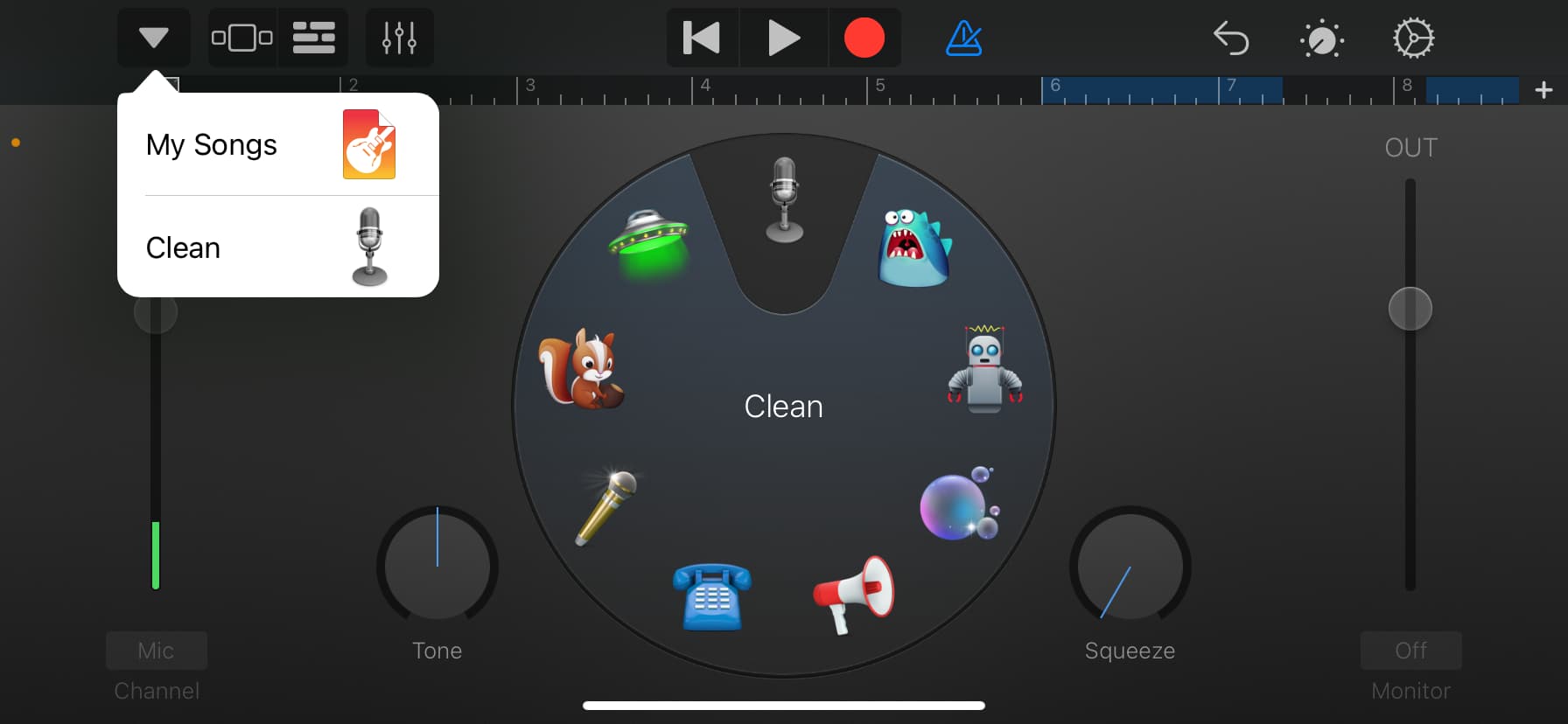
GarageBand на iPhone и iPad превращает мобильное устройство в небольшую студию. Приложение подходит для вокала, инструментов, демо, битов, музыкальных идей и озвучки. В отличие от Voice Memos, здесь есть дорожки, эффекты, инструменты и возможность собрать полноценный музыкальный проект.
Для записи вокала пользователь создаёт аудиодорожку, выбирает голосовой пресет, подключает наушники и нажимает Record. После записи можно настроить эффекты, громкость и экспорт.
Что можно сделать в GarageBand для iOS:
-
записать вокал;
-
добавить минус;
-
использовать эффекты;
-
собрать демо-песню;
-
записать несколько дорожек;
-
экспортировать проект;
-
продолжить работу на Mac.
Инструкция по записи:
-
Откройте GarageBand.
-
Создайте новый проект.
-
Выберите Audio Recorder.
-
Подключите наушники.
-
Нажмите Record.
-
Запишите вокал.
-
Настройте эффекты.
-
Сохраните или экспортируйте проект.
Плюсы:
-
мощная мобильная студия;
-
подходит для вокала и музыки;
-
есть эффекты и дорожки;
-
работает на iPhone и iPad;
-
удобно делать демо.
Минусы:
-
для простой заметки Voice Memos быстрее;
-
на iPhone сложнее редактировать длинные проекты;
-
для профессионального сведения удобнее Mac;
-
требует привыкания.
GarageBand для iOS — лучший мобильный вариант для записи вокала и музыкальных идей в экосистеме Apple.
30. Ferrite Recording Studio
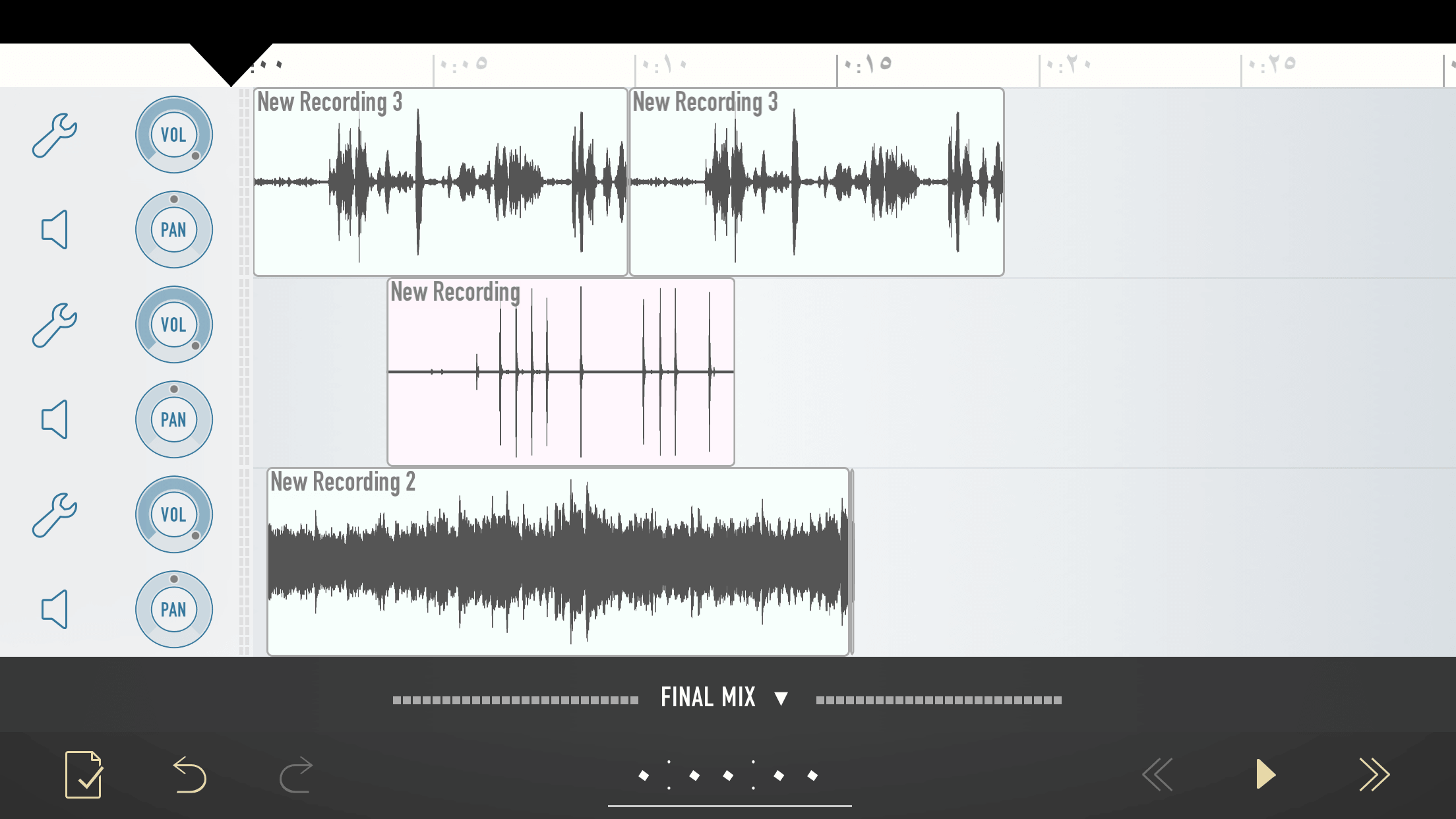
Ferrite Recording Studio создан для речи: интервью, подкастов, радиоматериалов, лекций и дикторских проектов. В отличие от музыкальных DAW, Ferrite ориентирован на разговорный монтаж. В нём удобно записывать длинный голосовой материал, резать паузы, собирать выпуск, работать с фрагментами и готовить финальный файл.
Приложение особенно хорошо раскрывается на iPad, где большой экран удобен для монтажа. Для журналистов, подкастеров и авторов интервью это один из самых практичных мобильных инструментов.
Что можно сделать в Ferrite:
-
записать интервью;
-
смонтировать подкаст;
-
нарезать длинную речь;
-
убрать паузы;
-
работать с несколькими фрагментами;
-
экспортировать готовый выпуск;
-
вести мобильный рабочий процесс без компьютера.
Инструкция по записи:
-
Откройте Ferrite.
-
Создайте новый проект.
-
Нажмите запись.
-
Запишите интервью или речь.
-
Остановите запись.
-
Перейдите к монтажу.
-
Удалите лишние паузы.
-
Экспортируйте готовый файл.
Плюсы:
-
отлично подходит для речи;
-
удобен для подкастов и интервью;
-
хорошо работает на iPad;
-
позволяет монтировать длинные записи;
-
не перегружен музыкальными инструментами.
Минусы:
-
не лучший выбор для вокала и музыки;
-
требует освоения монтажной логики;
-
часть возможностей доступна в расширенных версиях;
-
на маленьком экране iPhone работать менее удобно.
Ferrite стоит выбрать для подкаста, интервью, журналистской записи и разговорного монтажа на iPhone или iPad.
31. Parrot Voice Recorder
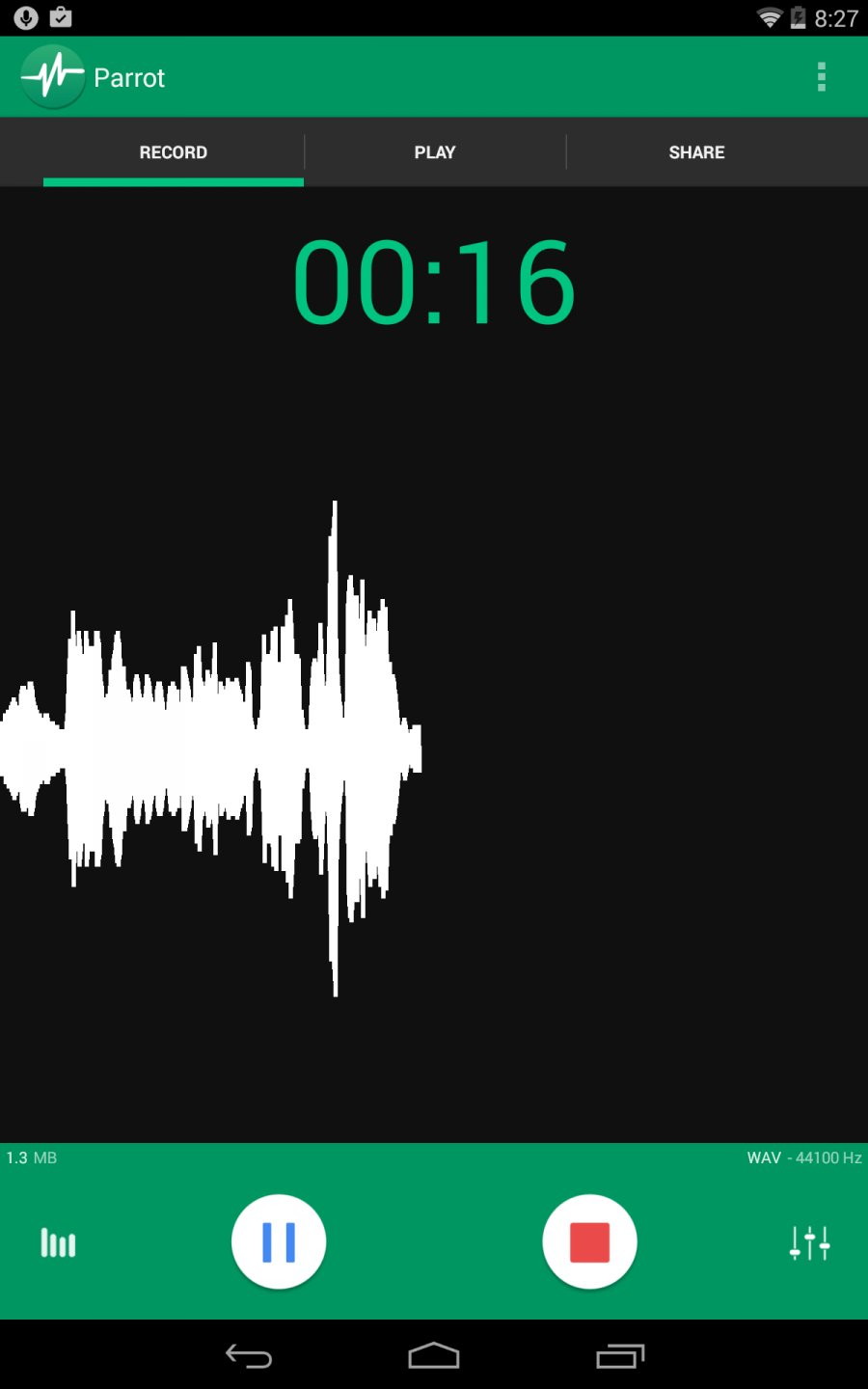
Parrot Voice Recorder — мобильный диктофон для записи и управления голосовыми файлами. Он подходит для заметок, интервью, встреч и повседневной записи речи. Главное назначение — быстро получить голосовой файл, прослушать его, назвать и сохранить.
Parrot удобен пользователям, которым нужен аккуратный мобильный диктофон без музыкальной студии и сложной обработки. Для глубокого монтажа лучше Lexis или Ferrite, но для записи речи приложение закрывает базовый сценарий.
Что можно сделать в Parrot Voice Recorder:
-
записать голос;
-
сохранить заметку;
-
прослушать файл;
-
управлять записями;
-
использовать телефон как диктофон;
-
готовить быстрые голосовые материалы.
Инструкция по записи:
-
Откройте Parrot Voice Recorder.
-
Разрешите доступ к микрофону.
-
Нажмите Record.
-
Запишите голос.
-
Остановите запись.
-
Дайте файлу понятное имя.
-
Прослушайте и сохраните запись.
Плюсы:
-
простой мобильный диктофон;
-
подходит для заметок и интервью;
-
быстро запускается;
-
не требует сложной настройки;
-
удобен для повседневной речи.
Минусы:
-
не заменяет аудиоредактор;
-
для подкастов возможностей мало;
-
качество зависит от смартфона;
-
для вокала лучше Dolby On или GarageBand.
Parrot Voice Recorder подходит для быстрых записей на телефоне, когда важны простота и порядок в голосовых файлах.
Как записать голос с микрофона без ошибок
Перед любой записью нужно сделать короткий тест. Достаточно 20 секунд: обычная громкость, чуть более громкая фраза, пауза и фраза с резкими согласными. После прослушивания сразу слышно, есть ли шум вентилятора, перегруз, эхо комнаты, треск кабеля или неправильный микрофон.
Правильная последовательность такая:
-
Подключите микрофон.
-
Выберите его в системе.
-
Выберите его в программе.
-
Проверьте индикатор уровня.
-
Запишите тест.
-
Прослушайте файл в наушниках.
-
Исправьте громкость или расположение микрофона.
-
Только после этого записывайте основной материал.
Для речи микрофон располагают на расстоянии примерно ладони от рта, немного сбоку от прямого потока воздуха. Так уменьшаются взрывные согласные. Поп-фильтр или поролоновая ветрозащита заметно улучшают запись даже с недорогим микрофоном. Комната влияет сильнее, чем кажется: пустая кухня даёт отражения, шкаф с одеждой часто звучит лучше.
Как записать микрофон и системный звук одновременно
Для этой задачи лучше всего подходят OBS Studio, Bandicam, Экранная Камера и Total Recorder. Обычный диктофон Windows или QuickTime Player записывает микрофон, но системный звук требует дополнительной настройки.
В OBS Studio создаётся сцена, в Audio Mixer видны Desktop Audio и Mic/Aux. В Bandicam системный звук выбирается как Primary Sound Device, микрофон — как Microphone, затем включается Two Sound Mixing. В Экранной Камере сценарий проще: включается запись экрана и микрофона, после чего пользователь получает готовый ролик. В Total Recorder можно выбрать источник звука и записать поток или системное воспроизведение.
Для дальнейшего монтажа лучше сохранять микрофон и системный звук отдельно. Тогда музыку, голос собеседника и собственный микрофон можно обработать независимо: приглушить фон, усилить голос, удалить шум, выровнять громкость.
Как записать вокал дома
Для домашней записи вокала нужны не только программа, но и правильная цепочка. Минимальный набор: микрофон, наушники, тихая комната и программа с дорожками. Для новичка подойдёт GarageBand или BandLab, для Windows — REAPER, Audacity или Adobe Audition, для быстрой обработки — АудиоМАСТЕР.
Рабочий порядок:
-
Импортируйте минус на отдельную дорожку.
-
Создайте дорожку для вокала.
-
Подключите наушники.
-
Проверьте задержку.
-
Запишите несколько дублей.
-
Выберите лучший.
-
Уберите шумные участки.
-
Примените эквалайзер и компрессор.
-
Добавьте лёгкую реверберацию.
-
Экспортируйте WAV или MP3.
Главная ошибка — писать вокал через динамики. Минус попадает обратно в микрофон, и вокальная дорожка становится грязной. Наушники решают эту проблему.
Как записать подкаст
Для подкаста важны отдельные дорожки. Голос ведущего, голос гостя, музыка и заставки должны лежать раздельно. Такой монтаж удобнее делать в REAPER, Adobe Audition, GarageBand, Logic Pro, BandLab, Soundtrap или Ferrite. Для простого монолога достаточно АудиоМАСТЕРа или Audacity.
Структура проекта:
-
дорожка ведущего;
-
дорожка гостя;
-
музыкальная заставка;
-
перебивки;
-
финальная музыка;
-
мастер-шина с лимитером.
После записи удаляются длинные паузы, сильные вдохи, повторы и технические фразы. Затем громкость голосов приводится к одному уровню. Музыка под голосом приглушается, а финальный файл сохраняется в MP3 для публикации и в WAV для архива.
Как улучшить качество голоса после записи
Базовая обработка речи строится из нескольких шагов:
-
Удаление явных ошибок и пауз.
-
Подавление стабильного фонового шума.
-
Эквалайзер для удаления гула и мутности.
-
Компрессор для выравнивания громкости.
-
Нормализация итогового уровня.
-
Ручное удаление щелчков и случайных звуков.
В Audacity эта цепочка собирается через Noise Reduction, Filter Curve EQ, Compressor и Normalize. В АудиоМАСТЕРе та же задача выполняется через эффекты, эквалайзер, усиление и сохранение. В Adobe Audition удобно использовать Essential Sound и спектральную чистку. В OBS часть обработки ставится до записи, но финальную правку всё равно лучше делать в аудиоредакторе.
Какой формат выбрать для сохранения
WAV — лучший выбор для монтажа, вокала, подкаста и архива. Файл большой, зато сохраняет качество и хорошо переносит дальнейшую обработку.
MP3 — удобен для отправки, публикации, заметок и готовых выпусков. Для голоса обычно хватает 128–192 кбит/с, для музыки лучше 256–320 кбит/с.
FLAC — сжатие без потерь. Подходит для архива, когда нужно уменьшить размер без ухудшения качества.
AAC или M4A — удобен для устройств Apple и мобильных записей. Хорошо звучит при умеренном размере файла.
Для важной записи разумно хранить две версии: WAV как исходник и MP3 как готовый файл для отправки.
Частые ошибки
Запись идёт не с того микрофона
Компьютер часто выбирает микрофон веб-камеры или гарнитуры. Перед записью нужно проверить устройство в системе и в программе.
Голос слишком тихий
Причины: низкий уровень входа, большое расстояние до микрофона, неправильный источник, слабый микрофон. Усиление после записи помогает только частично: вместе с голосом усиливается шум.
Голос хрипит и трещит
Это клиппинг. Уровень входа слишком высокий. Нужно уменьшить громкость микрофона и переписать фрагмент.
Слышно эхо комнаты
Запись идёт в пустом помещении с отражениями. Помогают шторы, ковёр, мягкая мебель, шкаф с одеждой и более близкое расположение микрофона.
Шумодав портит голос
Слишком сильное шумоподавление делает речь металлической. Лучше убрать часть шума умеренно, чем уничтожить естественный тембр.
В записи нет системного звука
Обычный диктофон пишет только микрофон. Для системного звука используйте OBS Studio, Bandicam, Total Recorder или специальные настройки устройства.
Что выбрать в итоге
Для Windows и простой обработки лучше всего начать с АудиоМАСТЕР: он подходит для записи голоса, озвучки, обрезки и сохранения без сложной настройки. Для бесплатной ручной обработки хорош Audacity. Для записи экрана с микрофоном удобна Экранная Камера, а для стримов и системного звука — OBS Studio или Bandicam.
Для macOS самый быстрый вариант — QuickTime Player, для музыки и вокала — GarageBand, для профессионального продакшна — Logic Pro или Adobe Audition. Для браузера подойдут 123apps Online Voice Recorder, AudioMass, BandLab и Soundtrap. Для телефона — Voice Memos на iPhone, Easy Voice Recorder на Android, Dolby On для автоматического улучшения и Ferrite для подкастов.
Короткие ответы на частые вопросы
Какая программа лучше всего подходит новичку на Windows?
Для новичка удобнее АудиоМАСТЕР. В нём запись, обрезка, эффекты и экспорт находятся в одной понятной среде.
Какая бесплатная программа сильнее всего для ручной обработки?
Audacity. Она даёт запись, редактирование волны, шумоподавление, нормализацию, компрессор и экспорт.
Чем записать микрофон и системный звук одновременно?
Лучшие варианты — OBS Studio, Bandicam, Экранная Камера и Total Recorder.
Что выбрать для подкаста?
Для подкаста удобны REAPER, Adobe Audition, Ferrite, GarageBand, BandLab и Soundtrap. Для монолога подойдёт АудиоМАСТЕР или Audacity.
Что выбрать для вокала?
Для вокала на Mac — GarageBand или Logic Pro. На Windows — REAPER, Adobe Audition, Audacity или BandLab в браузере. Для быстрой мобильной идеи — Dolby On или GarageBand для iOS.
В каком формате сохранять голос?
Для монтажа — WAV. Для отправки и публикации — MP3. Для архива без потерь — FLAC.
Как убрать шум с записи?
Сначала удалите паузы и явные дефекты, затем примените умеренное шумоподавление, после этого нормализуйте громкость. В Audacity это Noise Reduction и Normalize, в Adobe Audition — инструменты реставрации и Essential Sound, в АудиоМАСТЕРе — эффекты обработки и эквалайзер.
Почему запись получается тихой?
Низкий входной уровень, неправильный микрофон, большое расстояние до источника или слабая чувствительность устройства. Сначала исправляется входной сигнал, потом применяется усиление.
Почему голос искажается?
Уровень входа слишком высокий. Нужно уменьшить громкость микрофона и переписать материал. Перегруженную речь нельзя полностью восстановить обычной обработкой.
Можно ли записать звук без установки программ?
Да. Для этого подходят 123apps Online Voice Recorder, AudioMass, TwistedWave Online, BandLab и Soundtrap. Для короткой записи на Mac также достаточно QuickTime Player, а на iPhone — Voice Memos.
