Создать логотип сегодня можно десятками способов, но результат у этих способов отличается очень сильно. Один сервис выдаёт красивую картинку для аватарки, но не даёт нормальный SVG. Другой позволяет собрать аккуратный знак, но ограничивает шрифты и экспорт. Третий подходит для полноценной фирменной системы, где нужно сразу подготовить эмблему, текстовую версию, знак для иконки, прозрачный PNG для сайта, файл для печати и набор вариантов под соцсети. Поэтому главный вопрос уже давно звучит не как сделать логотип самому, а какую программу для создания логотипов выбрать под конкретную задачу.
Рассмотрим решения для пяти сценариев: настольные программы на Windows, приложения для macOS, онлайн-конструкторы, нейросети для генерации лого и мобильные редакторы. Отбор сделан не по популярности названия, а по тому, что реально помогает довести проект до рабочего результата: подобрать шрифт, собрать знак, настроить цвет, получить прозрачный фон, экспортировать файл в подходящем формате и быстро подготовить несколько версий под сайт, карточку товара, соцсети и печать.
Не каждая программа из обзора является чистым лого-конструктором. Часть решений — это полноценные графические редакторы, часть — шаблонные сервисы, часть — инструменты с ИИ. Для пользователя это даже лучше: один и тот же проект логотипа часто начинается в генераторе идей, затем дорабатывается в редакторе вектора, а финальные версии под публикацию и мокапы подготавливаются уже в другой среде.
На что смотреть при выборе
Перед тем как переходить к конкретным программам, полезно быстро определить тип задачи.
Если нужен простой логотип для сайта, Telegram-канала, карточки маркетплейса или шапки профиля, чаще всего хватает конструктора с шаблонами, библиотекой иконок и экспортом в PNG. Если нужен фирменный знак для печати, вывески, упаковки, брендбука, мерча или большого баннера, уже важны векторные инструменты, точная работа с узлами, кривыми, контурами и экспортом в SVG, PDF или EPS. Если задача — быстро найти направление, протестировать идею и получить 20–50 черновиков за короткое время, удобнее стартовать с нейросети. Если дизайн должен делаться на телефоне, то главный упор смещается на шаблоны, текст, готовые элементы и быстрый экспорт.
Проще говоря, хорошая программа для создания логотипа — это не всегда самая функциональная. Это программа, которая даёт именно тот результат, который нужен вам сейчас.
Сводная таблица решений
| Программа | Платформа | Тип работы | Подходит новичку | Экспорт | Лучший сценарий |
|---|---|---|---|---|---|
| ФотоМАСТЕР | Windows | растровый редактор | Да | PNG, JPG и др. | быстрый логотип с текстом, фотоосновой и эффектами |
| Adobe Illustrator | Windows, macOS | профессиональный вектор | Скорее после освоения | SVG, PDF, EPS и др. | полноценный фирменный знак и печатные версии |
| Affinity Designer | Windows, macOS | вектор + точечная растровая доработка | Да, если нужен серьёзный результат | SVG, PDF, PNG, JPEG, TIFF, WebP | логотипы, иконки, фирменные наборы |
| Adobe Photoshop | Windows, macOS | растровый редактор с shape-слоями | Средне | PNG, JPG, GIF, SVG через генерацию активов и др. | текстовые логотипы, mockup, рекламные версии |
| Paint 3D | Windows | простой редактор | Да | PNG и др. | простая эмблема, знак для учебного или личного проекта |
| Pixelmator | macOS | редактор для Mac | Да | поддержка PSD, SVG, PDF, AI, EPS | простые и средние логотипы на Mac |
| Canva | онлайн | шаблонный конструктор | Да | PNG и др. | логотип за 10–20 минут, сразу под соцсети |
| Adobe Express | онлайн | конструктор + ИИ | Да | PNG с прозрачным фоном и др. | быстрый брендовый набор и публикации |
| Fotor | онлайн | шаблоны + ИИ | Да | JPG, PNG, SVG | логотип и быстрые варианты под баннеры |
| Photopea | онлайн | псевдо-Photoshop в браузере | Средне | PNG, JPG, SVG, PDF и др. | ручная доработка и экспорт без установки |
| Pixlr | онлайн | быстрый редактор и дизайнер | Да | PNG и др. | экспресс-логотип и прозрачный фон |
| PicMonkey | онлайн | дизайн-редактор | Да | PNG | логотип + обложки и маркетинговые материалы |
| BeFunky | онлайн | дизайн-конструктор | Да | PNG, JPG | простые брендовые макеты |
| Recraft | онлайн, ИИ | генерация вектора | Да | SVG, PNG, JPG, Lottie | быстрый поиск векторной концепции |
| Wix Logo Maker | онлайн, ИИ | генератор + бренд-тема | Да | PNG, SVG | быстрый логотип и базовая айдентика |
| Tailor Brands | онлайн, ИИ | генератор бренда | Да | EPS, SVG, PNG | логотип + стартовый бренд-набор |
| Picsart | iOS, Android, веб | мобильный дизайн | Да | высокое разрешение | логотипы и посты на телефоне |
| PixelLab | Android | текст и декоративные надписи | Да | PNG и др. | текстовые логотипы и эмблемы |
| Adobe Photoshop Express | iOS, Android | мобильная обработка | Да | PNG/JPG | финальная доводка логотипа и экспорт графики |
| Logolicious | мобильные платформы | брендирование изображений | Да | графические файлы для публикации | наложение готового лого на фото и контент |
Программы для создания логотипов на Windows
ФотоМАСТЕР

ФотоМАСТЕР нельзя назвать классическим векторным лого-редактором, и именно поэтому его важно правильно позиционировать. Это хороший вариант для тех, кому нужен не сложный фирменный знак с идеальной работой по кривым Безье, а понятная программа на Windows, где можно собрать логотип из текста, подложки, фотоосновы, декоративных форм, эффектов и цветовых правок. Особенно полезен он в сценариях, где логотип делается для карточки товара, блога, локального бизнеса, соцсетей, визитки, баннера или водяного знака.
На практике ФотоМАСТЕР удобен тогда, когда пользователь хочет быстро взять изображение или фон, подправить его, вырезать объект, положить сверху название, добавить слоган и получить законченную картинку без перехода в несколько разных программ. Для таких задач важны не кривые и узлы, а понятные панели, быстрые эффекты и удобная работа с надписями.
Что именно можно сделать в ФотоМАСТЕРЕ для логотипа:
-
собрать текстовый логотип с названием и подписью;
-
сделать эмблему на базе фотографии, текстуры или графической подложки;
-
подготовить фон для логотипа или рекламной версии;
-
вырезать объект и использовать его как основу визуального знака;
-
настроить цвет, контраст, яркость и стилизацию;
-
сделать упрощённый логотип для водяного знака или карточки товара.
В интерфейсе больше всего пригодятся стартовое окно с созданием проекта, инструменты добавления текста, блоки коррекции цвета, функции замены или удаления фона, а также инструменты ретуши и эффектов. Сильная сторона программы в том, что не нужно долго разбираться, где лежит базовый набор действий: большинство операций находятся быстро и логично.
Как обычно строится работа:
-
Открываете изображение или пустую основу.
-
При необходимости вырезаете объект или подготавливаете фон.
-
Добавляете название бренда и слоган.
-
Настраиваете цвет, размер, расположение и визуальный акцент.
-
Проверяете читаемость на светлом и тёмном фоне.
-
Экспортируете итоговую версию для публикации.
Плюсы:
-
очень низкий порог входа;
-
удобно для быстрых коммерческих макетов;
-
можно сразу подготавливать не только логотип, но и сопутствующую графику;
-
хорошо подходит для русскоязычного пользователя, который не хочет осваивать сложный векторный пакет;
-
полезен для логотипов, где важны эффекты, фон, фотоколлаж и подача.
Минусы:
-
это не замена полноценному векторному редактору;
-
сложный фирменный знак под масштабирование и печать лучше делать в другой программе;
-
для тонкой работы с контурами и геометрией возможностей меньше, чем в Illustrator или Affinity Designer.
Итог по роли в подборке простой: если вам нужна программа для создания логотипа на компьютере Windows без тяжёлого входа и с упором на быстрый визуальный результат, ФотоМАСТЕР остаётся одним из самых понятных стартовых вариантов.
Adobe Illustrator
Illustrator — одна из самых сильных программ в этом списке именно для логотипов. Если говорить жёстко и по делу, это уже рабочий стандарт для тех случаев, когда логотип должен быть масштабируемым, аккуратным по геометрии, пригодным для печати, упаковки, вывески, мерча, полиграфии, интерфейсов и брендбука. В Illustrator удобно строить знак с нуля, собирать символ, готовить шрифтовую часть и сразу делать несколько версий под разные носители.
Главная причина, почему Illustrator так часто выбирают под лого, — сочетание точной работы с кривыми, развитой системы построения форм и сильного экспорта. Shape Builder Tool позволяет объединять и вычитать пересекающиеся фигуры. Pen Tool нужен для точной отрисовки контуров. Через набор shape-инструментов, заливки, обводки, выравнивания и работы с артбордами можно быстро собрать чистый знак и не терять качество при увеличении.
Что удобно делать именно здесь:
-
рисовать логотип с нуля из примитивов и кривых;
-
переводить набросок в чистый вектор;
-
выстраивать симметрию и сетку;
-
делать знак, wordmark, монограмму и пиктограмму;
-
готовить отдельные версии под иконку, сайт, печать и favicon;
-
сохранять в масштабируемых форматах без потери чёткости.
Ключевые элементы интерфейса для логотипов — левая панель инструментов, Properties, Layers, Align, Pathfinder, Shape Builder, Pen Tool, Direct Selection Tool, Color, Swatches и Artboards. На практике это означает, что вы можете начать с простого набора фигур, потом объединить элементы, отредактировать узлы, настроить обводку и получить чистую векторную основу.
Базовый сценарий работы:
-
Создайте новый документ и сразу задайте несколько Artboards под разные версии логотипа.
-
Наберите название или соберите знак из фигур.
-
Используйте Shape Builder Tool и Pathfinder для сборки формы.
-
Доработайте узлы через Direct Selection Tool.
-
Настройте палитру, обводку и расстояния.
-
Подготовьте версии: основную, монохромную, инвертированную и компактную.
-
Экспортируйте SVG, PDF и дополнительные форматы для публикации.
Плюсы:
-
один из лучших инструментов для векторного логотипа;
-
очень точная работа с кривыми и формами;
-
удобно готовить профессиональный комплект версий;
-
хорошо подходит для печати и масштабирования;
-
развитая работа с несколькими артбордами.
Минусы:
-
высокий порог входа для новичка;
-
без практики интерфейс может показаться перегруженным;
-
для простого шаблонного логотипа это часто избыточное решение.
Если нужен логотип, который потом пойдёт в брендбук, на вывеску, упаковку и полиграфию, Illustrator остаётся одним из самых надёжных вариантов.
Affinity Designer
Affinity Designer — одна из самых удачных альтернатив Illustrator для тех, кто хочет серьёзный инструмент под логотипы, но предпочитает более собранную рабочую среду. Сильная сторона программы — сочетание векторной основы с удобной средой для точечной растровой доработки, плюс аккуратная организация документа через артборды и экспорт отдельных объектов, слайсов или целых монтажных областей.
Для логотипа это особенно важно. Часто проект начинается как чистый знак, но потом появляется потребность быстро подготовить PNG для сайта, превью для презентации, баннер, иконку, накладку на фото или рекламный mockup. В Affinity Designer такие переходы ощущаются плавнее, чем в некоторых других программах.
Практически полезные задачи:
-
создание логотипа из кривых и примитивов;
-
работа с несколькими вариантами логотипа в одном файле;
-
экспорт по объектам, слайсам и артбордам;
-
подготовка SVG, PDF, PNG, JPEG и других вариантов;
-
доработка формы и знака без постоянного переключения между разными программами;
-
создание комплекта иконок и фирменных элементов рядом с логотипом.
На практике для логотипов чаще всего используются панели слоёв, контуров, выравнивания, трансформации, а также рабочие режимы, где можно быстро переключаться между векторной и дополнительной обработкой. Артборды здесь особенно полезны, когда нужно держать рядом полную версию логотипа, сокращённую, чёрно-белую и вариант для иконки приложения.
Простой рабочий сценарий:
-
Создаёте документ и заводите несколько artboards под разные версии.
-
Строите знак из фигур или кривых.
-
Проверяете толщину линий и пропорции.
-
Создаёте текстовую часть и регулируете расстояния между буквами.
-
Дублируете логотип на соседние артборды и делаете адаптации.
-
Выгружаете SVG и PDF для мастера, PNG для сайта, JPEG для превью.
Плюсы:
-
очень сильный баланс между функциональностью и удобством;
-
хватает для профессионального логотипа и фирменной системы;
-
удобный экспорт по нескольким сценариям;
-
подходит и для Windows, и для macOS;
-
хорошо работает в проектах, где знак, иконки и рекламная графика собираются вместе.
Минусы:
-
новичку всё равно нужно освоить векторную логику;
-
для сверхсложных проектов меньше обучающих материалов, чем у Illustrator;
-
некоторые эффекты требуют аккуратности, если нужен полностью чистый вектор на выходе.
Affinity Designer — один из лучших вариантов для тех, кто хочет серьёзно делать логотипы, но не хочет мириться с перегруженным конвейером работы.
Adobe Photoshop

Photoshop — не первый выбор для чистого векторного логотипа, но это всё ещё очень сильная программа для реальных рабочих задач вокруг логотипа. Здесь удобно создавать текстовые версии, рекламные адаптации, макеты презентации, баннеры, превью, обложки, водяные знаки и визуализации размещения знака на носителях. Кроме того, Photoshop поддерживает shape layers, векторные фигуры, текстовые слои, маски и генерацию активов из слоёв.
Это значит, что в Photoshop можно собрать вполне достойный логотип для цифровой среды, особенно если проект не требует глубокой векторной геометрии. Он хорош там, где логотип нужно не только нарисовать, но и сразу проверить на фото, упаковке, рекламном постере или карточке товара.
Что удобно делать:
-
создавать текстовые логотипы и wordmark-варианты;
-
работать со слоями, масками и прозрачностью;
-
собирать рекламные версии и обложки с логотипом;
-
быстро тестировать знак на разных фонах;
-
готовить прозрачный PNG;
-
экспортировать графические активы из групп и слоёв.
На уровне интерфейса самые полезные элементы — Layers, Properties, Type Tool, Shape Tools, Pen Tool, Align, Free Transform, Layer Styles и контекстные настройки фигур. Для логотипа важно, что shape-слои дают достаточно чистую структуру, а текстовые слои помогают быстро менять надпись и проверять несколько версий.
Рабочая схема:
-
Создаёте холст нужного размера.
-
Добавляете shape-объекты и текст.
-
Настраиваете композицию через выравнивание и трансформацию.
-
Проверяете логотип на тёмном, светлом и фотографическом фоне.
-
Сохраняете рабочий PSD.
-
Экспортируете PNG для веба и дополнительные версии для презентаций.
Плюсы:
-
отлично подходит для цифровых версий логотипа и презентации бренда;
-
очень удобен для mockup и рекламной графики;
-
мощная система слоёв и масок;
-
можно быстро делать прозрачные версии и наборы активов;
-
подходит для постобработки логотипа после генератора или конструктора.
Минусы:
-
не лучший выбор для эталонного векторного мастера;
-
сложнее поддерживать идеальную масштабируемость, чем в Illustrator или Affinity Designer;
-
при неправильном подходе легко получить красивую, но технически неудобную версию логотипа.
Paint 3D
Paint 3D редко попадает в серьёзные обзоры лого-программ, хотя как стартовый инструмент он полезнее, чем кажется. В нём есть текст, 2D Shapes, наклейки, простая работа с полотном и прозрачным фоном. Для малого проекта, учебной задачи, быстрого значка или грубого черновика этого хватает.
Paint 3D удобен не для фирменной системы, а для ситуации, когда нужно без лишней подготовки сделать простую эмблему, подпись, пиктограмму, табличку или экспериментальную идею. Интерфейс в нём интуитивный: New, Brushes, 2D Shapes, Stickers, Text, Effects, Canvas.
Что можно сделать:
-
собрать простую эмблему из фигур;
-
добавить название и слоган;
-
сделать прозрачный фон для простого знака;
-
подготовить черновик для последующей перерисовки в векторе.
Плюсы:
-
бесплатный и понятный;
-
подходит для первого наброска;
-
хорош для простых задач без требований к вектору.
Минусы:
-
не подходит для профессиональной айдентики;
-
мало инструментов точной геометрии;
-
быстро упирается в потолок по возможностям.
Программы для создания логотипов на macOS
Pixelmator
Pixelmator удобен для пользователей Mac, которые хотят сделать аккуратный логотип без погружения в тяжёлую профессиональную экосистему. Сильная сторона программы — понятная логика интерфейса, хорошая работа со слоями, текстом и формами, плюс поддержка векторных форматов вроде SVG, PDF, AI и EPS для редактирования и экспорта с сохранением векторных данных.
В практической работе Pixelmator хорошо подходит для шрифтового логотипа, минималистичного знака, эмблемы с простой геометрией, а также для ситуаций, когда нужно быстро подготовить веб-версию и презентационный макет. Это особенно удобно для владельцев небольших студий, маркетологов, специалистов по контенту и тех, кто уже работает на Mac и хочет не распыляться между множеством приложений.
Что можно сделать:
-
собрать текстовый логотип;
-
использовать формы и пути для простого знака;
-
подготовить несколько версий на разных фонах;
-
экспортировать графику под сайт и презентацию;
-
доработать импортированный SVG или PDF.
Плюсы:
-
очень удобен на macOS;
-
хороший баланс между простотой и качеством результата;
-
подходит для цифровых версий логотипа и брендовых макетов.
Минусы:
-
не столь специализирован для векторного брендинга, как Illustrator или Affinity Designer;
-
для сверхточной логотипной геометрии инструментарий менее профильный.
Affinity Designer на Mac
На macOS Affinity Designer ощущается особенно органично. Для логотипов это одно из самых удобных решений: программа быстро работает, хорошо подходит под Retina-дисплеи, не перегружает интерфейс и позволяет держать в одном файле целый набор версий логотипа. Если Windows-пользователь выбирает его как альтернативу Illustrator, то владелец Mac нередко выбирает его как основной рабочий инструмент под айдентику.
Лучше всего программа раскрывается в задачах, где нужен чистый знак, аккуратная типографика, варианты на артбордах и быстрый экспорт набора файлов для клиента или команды.
Плюсы:
-
сильная работа с вектором и артбордами;
-
быстрый экспорт под веб и печать;
-
очень комфортный темп работы на macOS.
Минусы:
-
требует понимания композиции, пропорций и логики векторной графики.
Adobe Illustrator на Mac
На Mac Illustrator остаётся профессиональным выбором для агентств, дизайнеров и брендинговых команд. Главный плюс платформенного сценария здесь не в самих функциях, а в стабильной привычной среде для макетов, логотипов и печатной подготовки. Если вы уже работаете в экосистеме Adobe и логотип — часть более крупной дизайн-системы, этот вариант по-прежнему один из самых надёжных.
Плюсы:
-
сильнейший инструментарий для логотипов;
-
естественная связка с другими продуктами Adobe;
-
удобная подготовка мастер-файлов.
Минусы:
-
дорогой и требовательный по освоению инструмент.
Онлайн-сервисы для создания логотипов
Canva

Canva давно перестала быть сервисом только для постов и презентаций. Для логотипов она хороша тем, что сочетает быстрый шаблонный старт, drag-and-drop-редактор, большую библиотеку готовых макетов и возможность дальше развивать стиль уже в смежных форматах — обложках, карточках, постах, сторис, баннерах и презентациях.
Для малого бизнеса Canva удобна почти идеальным набором стартовых сценариев. Вы берёте логотипный шаблон, меняете название, цвета, иконку, шрифт и практически сразу получаете первую рабочую версию. Дальше уже легко перенести стили в другие материалы. Если задача не про уникальный ювелирный знак, а про быстрый аккуратный старт, Canva выглядит очень убедительно.
В логотипной работе чаще всего используются библиотека logo templates, панель Elements, блок Text, настройки цвета, выравнивание, готовые наборы графики и фирменные инструменты для последующего поддержания единого стиля. При наличии доступа к Brand Kit легче поддерживать единые цвета, шрифты и логотипы во всех материалах.
Базовый сценарий:
-
Открываете раздел создания логотипа.
-
Выбираете шаблон или начинаете с пустого полотна.
-
Меняете иконку, название, палитру и шрифт.
-
Проверяете читаемость на квадратном и горизонтальном вариантах.
-
Готовите дополнительные макеты для соцсетей.
-
Скачиваете итоговую версию.
Плюсы:
-
очень быстрый старт;
-
огромный выбор шаблонов;
-
удобно продолжать работу над айдентикой в том же сервисе;
-
понятный интерфейс для новичка;
-
хорошо подходит для малого бизнеса и контент-команд.
Минусы:
-
уникальность логотипа сильно зависит от степени вашей доработки;
-
для сложной геометрии и серьёзного вектора возможностей меньше;
-
при шаблонном подходе итог может выглядеть слишком типовым.
Adobe Express
Adobe Express закрывает очень важную нишу: быстрый конструктор логотипов и брендовых материалов с более сильной экосистемной логикой, чем у многих простых генераторов. Для логотипа сервис даёт шаблоны, библиотеку иконок, шрифты, быстрый редактор и прозрачный PNG. А дальше из того же логотипа можно сделать карточку, пост, баннер, flyer или презентационный материал.
Логика использования похожа на Canva, но Express особенно хорош, если вы уже привыкли к продуктам Adobe и хотите быстрое решение без перехода в Illustrator. При необходимости можно стартовать с AI Logo Generator, а затем доработать результат в полном редакторе.
Плюсы:
-
быстрый вход и удобные шаблоны;
-
прозрачный PNG и дальнейшая работа в редакторе;
-
хорошо подходит для маркетингового пакета вокруг логотипа.
Минусы:
-
меньше контроля над векторной геометрией, чем в Illustrator;
-
для уникального фирменного знака часто требуется дополнительная ручная доработка.
Fotor

Fotor полезен тем, что соединяет конструктор логотипов, шаблоны и ИИ-сценарий. Сервис позволяет либо стартовать с готового макета, либо использовать AI Logo Generator, а потом дорабатывать результат в графическом редакторе. Для пользователя это удобно: можно быстро получить идею, затем довести цвета, подпись, фон и формат экспорта без переключения на другую платформу.
Для логотипных задач это хороший выбор, если вам нужна скорость, много стартовых вариантов и понятная настройка результата. Дополнительный плюс — возможность сразу получить JPG, PNG или SVG и при необходимости сделать прозрачный PNG через графический модуль.
Плюсы:
-
удобно сочетает шаблоны и ИИ;
-
хороший сценарий для новичка;
-
есть экспорт в несколько полезных форматов.
Минусы:
-
без ручной доводки логотип может быть слишком шаблонным;
-
не лучший вариант для строгой корпоративной айдентики высокого уровня.
Photopea

Photopea — это один из самых полезных браузерных инструментов для тех, кому мало шаблонов. По сути, это рабочая среда с логикой Photoshop прямо в браузере. Для логотипов Photopea хорош тем, что умеет открывать и сохранять PSD, экспортировать PNG, JPG, SVG, PDF и работать со слоями, трансформацией, текстом и даже автоматической векторизацией растрового изображения.
Если у вас уже есть набросок, старый PNG, отсканированный логотип или макет в PSD, Photopea нередко оказывается лучшим онлайн-редактором для ручной доводки. Здесь можно аккуратно пересобрать структуру, поправить текст, заменить цвета, перенести элементы на прозрачный фон и быстро выгрузить итог.
Плюсы:
-
очень мощный браузерный редактор;
-
удобно для ручной переработки логотипов;
-
поддерживает полезные форматы экспорта;
-
хороший вариант без установки программы.
Минусы:
-
новичку может быть сложнее, чем в Canva или Express;
-
интерфейс ближе к редактору, чем к мастеру-подсказке.
Pixlr

Pixlr подходит тем, кто хочет сделать логотип онлайн быстро, но не ограничиваться только шаблонным мастером. У сервиса есть редактор, инструменты прозрачного фона, дизайн-модуль и быстрые операции с наложением графики. Для малого проекта это полезно, потому что знак, надпись и фон можно собрать в одном окне и сразу проверить в композиции.
Особенно практичен Pixlr в случаях, когда логотип нужен как часть общего визуала: превью, карточка товара, баннер, обложка, аватарка. Там, где нужен не только исходный знак, но и быстрая прикладная версия, сервис показывает себя хорошо.
Плюсы:
-
быстрый вход;
-
подходит для экспресс-логотипа и доработки прозрачного фона;
-
хорошо работает в связке с публикационной графикой.
Минусы:
-
не специализированный лого-конструктор;
-
для строгого фирменного стандарта потребуется дополнительная проверка.
PicMonkey

PicMonkey полезен для тех, кто хочет не просто сделать логотип, а быстро встроить его в маркетинговые материалы. Сервис даёт дизайнерские шаблоны, редактируемую типографику, графические элементы и удобный сценарий, при котором логотип быстро становится частью баннера, карточки, обложки и watermark-варианта.
Плюсы:
-
хорошие шаблоны под быстрый брендинг;
-
удобная работа с типографикой и промоматериалами;
-
подходит для малого бизнеса и авторских проектов.
Минусы:
-
уступает векторным редакторам в точности;
-
лучше подходит для быстрых коммерческих задач, чем для сложной айдентики.
BeFunky
BeFunky — не главный фаворит в теме логотипов, но как лёгкий конструктор для простого брендинга он вполне жизнеспособен. Он подойдёт, если нужно быстро сделать минималистичную эмблему, подпись, шапку для профиля или временный знак для запуска проекта. Сервис скорее про скорость и аккуратный старт, чем про глубокую проработку.
Плюсы:
-
быстрый старт;
-
понятный интерфейс;
-
удобно для простых визуальных задач.
Минусы:
-
ограничен для серьёзного фирменного дизайна;
-
логотип лучше воспринимать как быстрый рабочий вариант.
Нейросети для создания логотипов
Canva с AI-функциями
В режиме ИИ Canva полезна не как генератор окончательного фирменного знака уровня бренд-студии, а как быстрый ускоритель. Она помогает за короткое время подобрать стилистическое направление, протестировать композиции и затем вручную довести результат в редакторе. Для новичка это один из самых удобных способов быстро получить отправную точку.
Плюсы:
-
быстро выдаёт идеи;
-
удобно сразу дорабатывать внутри редактора;
-
хорошо подходит для малого бизнеса и контент-задач.
Минусы:
-
без ручной правки уникальность ограничена;
-
не заменяет серьёзную работу над знаком.
Adobe Express AI Logo Generator
AI Logo Generator в Adobe Express даёт хороший сценарий для тех, кому нужен быстрый черновой знак с возможностью потом открыть его в полном редакторе. Сервис позволяет сгенерировать логотип, затем изменить текст, иконки и элементы дизайна, а итог сохранить как PNG с прозрачным фоном.
Плюсы:
-
быстрый переход от генерации к ручной правке;
-
удобный сценарий для малого бизнеса и социальных сетей;
-
понятный интерфейс.
Минусы:
-
итог лучше воспринимать как быстрое решение, а не как финальный векторный эталон.
Fotor AI Logo Maker
У Fotor удобный сценарий для пользователя, который хочет описать идею словами, получить несколько вариантов и дальше уже заняться шлифовкой. Сервис умеет выводить JPG, PNG и SVG, а также помогает подготовить прозрачную версию через графический дизайнерский модуль.
Плюсы:
-
сочетает ИИ и ручной редактор;
-
подходит для быстрого цикла идея — черновик — доработка;
-
хороший выбор для коротких сроков.
Минусы:
-
качество результата сильно зависит от последующей ручной правки.
Recraft
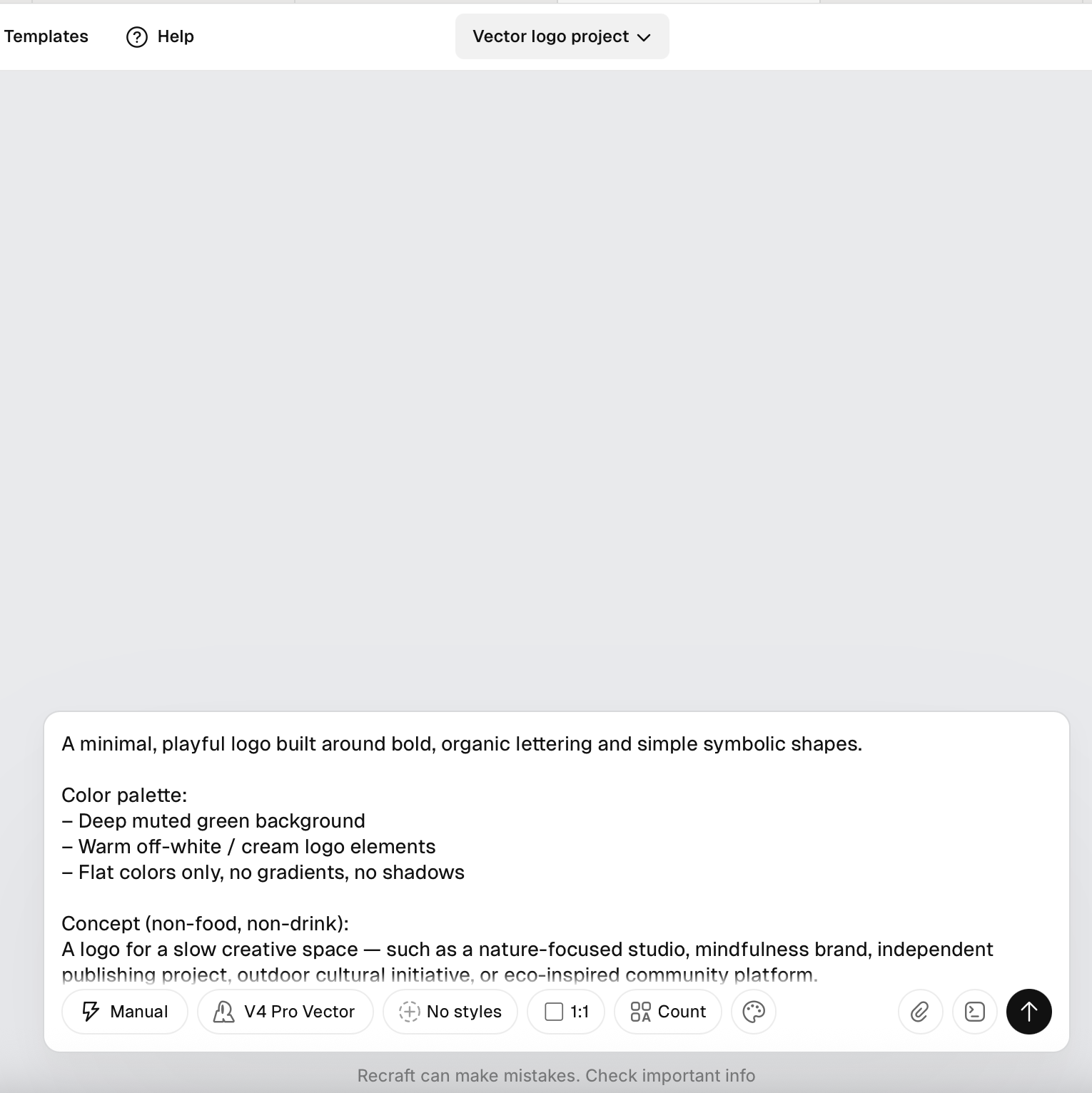
Recraft — один из самых интересных инструментов в ИИ-блоке именно потому, что работает не только как генератор красивых картинок, а как среда для создания и редактирования векторной графики. Для логотипов это критично. Сервис умеет генерировать вектор, экспортировать SVG, а в сценарии с логотипами позволяет менять палитру, убирать лишний фон, уточнять уровень детализации и дорабатывать знак уже после первой генерации.
Recraft уместно использовать не как замену бренд-дизайнеру, а как ускоритель поиска концепции. Он особенно полезен для иконки, знака, декоративной эмблемы, паттерна и быстрого поиска направлений. Дополнительный плюс — возможность сразу проверить логотип на mockup и подготовить визуализацию.
Плюсы:
-
умеет работать с вектором и SVG;
-
очень полезен для быстрого поиска идеи знака;
-
подходит для итеративной доработки логотипа.
Минусы:
-
финальный корпоративный знак всё равно требует дизайнерской проверки;
-
текстовые элементы и строгая типографика нуждаются в дополнительном контроле.
Wix Logo Maker
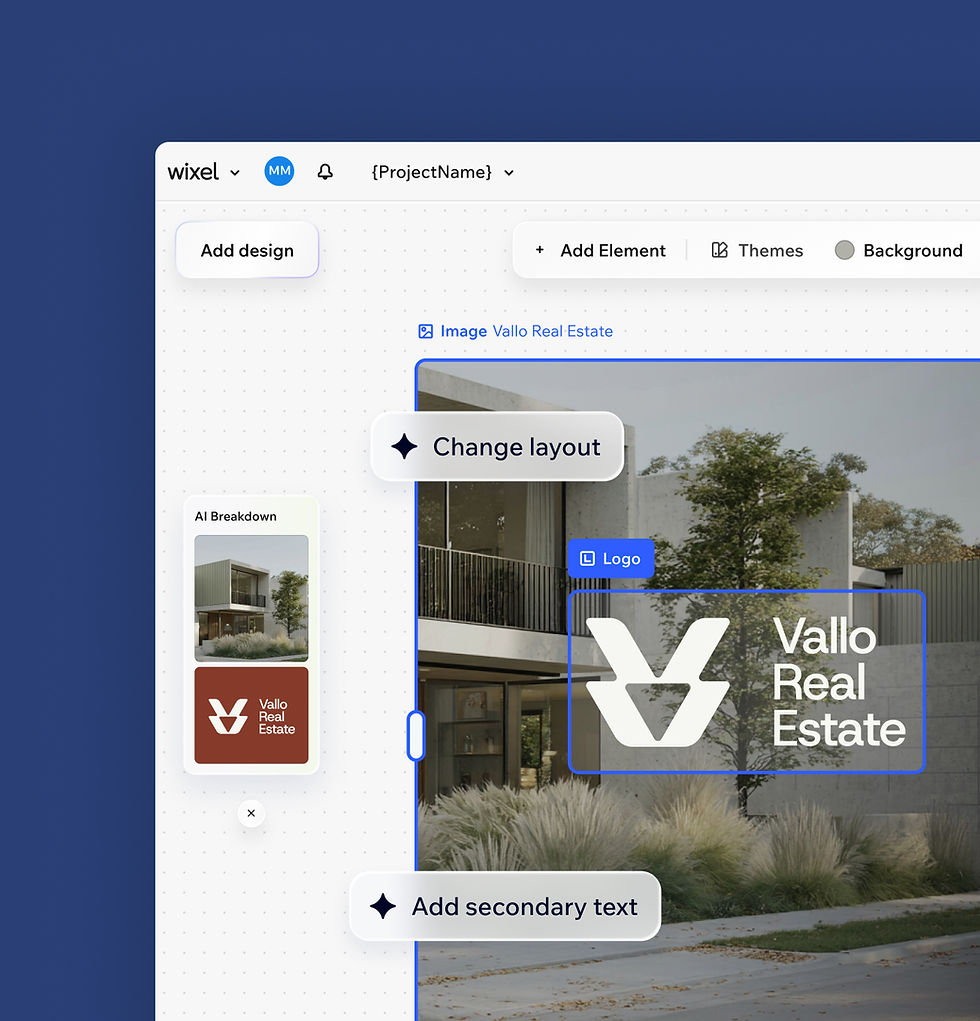
Wix Logo Maker хорош тем, что даёт не просто набор картинок, а управляемый редактор, где можно менять иконки, шрифты, цвета и компоновку, а затем скачать логотип в высоком разрешении, включая PNG и SVG. Отдельно полезна функция превращения логотипа в общую brand theme для других материалов.
Плюсы:
-
удобный конвейер от генерации к брендовым материалам;
-
есть прозрачные версии и SVG;
-
хорошо подходит для малого бизнеса и быстрого запуска.
Минусы:
-
без доработки результат может получиться типовым;
-
логика генерации всё равно шаблонно-алгоритмическая.
Tailor Brands
Tailor Brands силён тем, что ведёт пользователя через весь базовый сценарий: название, категория бизнеса, тип логотипа, стиль, выбор wordmark, monogram или icon logo, а потом выводит к загрузке PNG, SVG и EPS, а также к дальнейшим бренд-ресурсам. Это хороший вариант для предпринимателя, которому нужен не столько дизайнерский эксперимент, сколько быстрый системный старт бренда.
Плюсы:
-
понятная пошаговая логика;
-
даёт сразу несколько типов логотипа;
-
полезен для старта бизнеса и первой айдентики.
Минусы:
-
креативный диапазон уже, чем у ручных редакторов;
-
уникальность требует ручной правки и отбора.
Мобильные приложения для создания логотипов
Picsart

Picsart — один из самых сильных мобильных вариантов для тех, кто делает логотип, визуал для профиля, стикер, наклейку или мини-айдентику на телефоне. В приложении есть шаблоны, шрифты, библиотека элементов, стикеры, цветовые правки, рекомендации ИИ и экспорт в хорошем качестве. Для малого бизнеса, мастеров, блогеров и магазинов это часто достаточно удобно, чтобы сделать первый рабочий логотип прямо со смартфона.
Плюсы:
-
сильный набор инструментов для телефона;
-
удобно собирать и логотип, и сопутствующий контент;
-
широкий выбор графических элементов.
Минусы:
-
для сложного фирменного знака мобильный формат всё же уступает ПК;
-
при обилии эффектов легко перегрузить знак.
PixelLab
PixelLab особенно полезен для текстовых логотипов. Это не универсальная бренд-студия, а скорее быстрый инструмент для красивых надписей, декоративного текста, 3D-эффектов, обводок, теней и шрифтовой композиции. Для Android он остаётся очень удобным выбором, если вам нужен wordmark, никнейм, подпись, эмблема для канала или значок для локального проекта.
Плюсы:
-
хорош именно для текстового логотипа;
-
быстро осваивается;
-
полезен для надписей, эмблем и обложек.
Минусы:
-
сложный символический знак в нём делать неудобно;
-
декоративные эффекты требуют вкуса и меры.
Adobe Photoshop Express

Photoshop Express на телефоне не стоит воспринимать как чистый лого-конструктор, но как мобильный доводчик он очень полезен. В нём удобно подготовить прозрачную подачу, поправить цвет, собрать быстрый аватар, протестировать знак на фоне и привести изображение к аккуратному виду перед публикацией.
Плюсы:
-
хорош для быстрой мобильной доводки;
-
удобен в финальной подготовке файла;
-
полезен для публикационных версий логотипа.
Минусы:
-
не предназначен для полноценного проектирования логотипа с нуля.
Logolicious
Logolicious — интересный мобильный инструмент на стыке лого-генерации и практического брендирования. Он особенно полезен не столько для долгой разработки фирменного знака, сколько для сценария, где у вас уже есть логотип или черновик, и его нужно быстро накладывать на фото, изображения и контент. Для малого бизнеса, мастеров, продавцов и блогеров это часто не менее важно, чем сама разработка логотипа.
Плюсы:
-
удобен для повседневного мобильного брендирования;
-
быстро добавляет логотип и текст на изображения;
-
помогает держать визуальную подачу в одном стиле.
Минусы:
-
как основной инструмент для глубокого проектирования логотипа ограничен;
-
сильнее раскрывается уже после появления готового знака.
Как выбрать программу под свой сценарий
Если вы никогда раньше не занимались дизайном и хотите просто сделать логотип самому, начинайте с Canva, Adobe Express или Fotor. Они быстрее всего дают первый результат и не требуют понимания векторной графики.
Если нужен серьёзный логотип для бизнеса, который потом будет использоваться в печати, на упаковке, вывеске, визитке и в брендбуке, лучший путь лежит через Adobe Illustrator или Affinity Designer.
Если вы работаете только на Mac и хотите собрать аккуратный знак без лишней громоздкости, смотрите в сторону Affinity Designer и Pixelmator.
Если задача — не идеальный мастер-файл, а быстрый запуск бренда, нейросетевые решения вроде Recraft, Wix Logo Maker, Tailor Brands, Adobe Express AI и Fotor AI сильно экономят время.
Если работать нужно со смартфона, самый практичный набор выглядит так: Picsart для общего дизайна, PixelLab для текстового логотипа, Photoshop Express для финальной мобильной подготовки, Logolicious для брендирования готового контента.
Какие программы я бы рекомендовал в первую очередь
Для Windows
-
ФотоМАСТЕР — если нужен понятный старт и быстрый визуальный результат.
-
Affinity Designer — если нужен серьёзный логотип и много экспортных сценариев.
-
Adobe Illustrator — если логотип должен быть профессиональным мастер-файлом.
Для macOS
-
Affinity Designer — лучший баланс под лого-задачи.
-
Pixelmator — хороший выбор для простых и средних проектов.
-
Adobe Illustrator — профессиональный вариант для бренд-дизайна.
Для онлайна
-
Canva — самый удобный старт для большинства пользователей.
-
Adobe Express — лучший быстрый конструктор в духе сделать логотип и сразу оформить маркетинговые материалы.
-
Photopea — лучший браузерный редактор для ручной доработки.
Для ИИ
-
Recraft — самый интересный вариант, когда нужен не просто черновик, а векторная логика.
-
Wix Logo Maker — сильный инструмент для быстрого запуска бренда.
-
Tailor Brands — понятный сервис для предпринимателя без дизайнерского опыта.
Для смартфона
-
Picsart — самый универсальный мобильный вариант.
-
PixelLab — лучший для текстовых логотипов и надписей.
-
Logolicious — лучший для практического брендирования готового контента.
Итог
Лучшая программа для создания логотипов зависит не от громкости бренда, а от того, что вы хотите получить на выходе. Для быстрого старта и простого фирменного знака удобнее шаблонные сервисы. Для полноценного логотипа компании, который потом пойдёт на печать и в брендбук, лучше выбирать векторные редакторы. Для генерации идей и ускорения первой стадии отлично подходят нейросети. Для мобильной работы лучше смотреть на приложения, где сильны текст, шаблоны и быстрый экспорт.
Если нужен максимально короткий вывод, он такой. Для серьёзной работы под логотипы лучшая связка сегодня выглядит как Affinity Designer или Adobe Illustrator для мастер-версии, Canva или Adobe Express для быстрых прикладных материалов, а Recraft или Fotor AI — для поиска идеи и ускорения первых итераций. Для Windows в роли самого понятного старта уместно держать ФотоМАСТЕР, а для телефона — Picsart и PixelLab.
Такой набор закрывает почти весь путь: от первой идеи до готового логотипа, прозрачного PNG, масштабируемого SVG и публикации в реальном контенте.
