Видеоконвертер на Windows 10 нужен не только для смены расширения файла. В реальной работе он решает более широкий набор задач: переводит AVI в MP4 для телевизора, уменьшает размер ролика перед отправкой, меняет кодек H.264 на H.265, вытаскивает звук из видео, подготавливает файл под смартфон, исправляет несовместимость старого плеера, собирает очередь из десятков роликов и экспортирует материал с нужным разрешением.
Главная ошибка при выборе программы — смотреть только на список форматов. Хороший конвертер видео для Windows 10 должен давать контроль над контейнером, кодеком, битрейтом, разрешением, частотой кадров, аудиодорожками и папкой сохранения. Для новичка важны готовые профили и понятные кнопки, для опытного пользователя — CRF/RF, очередь, passthrough аудио, субтитры, главы и аппаратное ускорение.
Ниже — большой практический рейтинг программ. Первым идёт стандартный видеоредактор Windows 10. У каждой программы будут описание, сценарии использования, пошаговая инструкция, плюсы и минусы.
Краткая таблица выбора
| Программа | Лучше всего подходит для | Сложность | Основной плюс |
|---|---|---|---|
| Microsoft Clipchamp | Простое редактирование и экспорт MP4 | Низкая | Встроенная логика Windows и простой интерфейс |
| ВидеоМАСТЕР | Конвертация на русском, сжатие, профили устройств | Низкая | Удобный выбор форматов и устройств |
| HandBrake | Сжатие MP4/MKV, H.264, H.265, AV1 | Средняя | Точный контроль качества |
| Format Factory | Мультимедийная конвертация видео, аудио, изображений | Низкая | Много типов файлов в одном окне |
| Freemake Video Converter | Простая конвертация под популярные форматы | Низкая | Понятная панель форматов |
| Any Video Converter | Базовая конвертация и извлечение аудио | Средняя | Очередь файлов и профили |
| Movavi Video Converter | Быстрый экспорт, сжатие, подготовка под устройства | Низкая | Удобная современная оболочка |
| Wondershare UniConverter | Пакетная обработка и универсальный медиакомбайн | Средняя | Много дополнительных инструментов |
| XMedia Recode | Точная настройка контейнера, кодека, дорожек | Средняя | Гибкие параметры кодирования |
| VLC Media Player | Разовая конвертация без установки отдельного конвертера | Средняя | Уже стоит у многих пользователей |
| FFmpeg | Командная строка, автоматизация, пакетная обработка | Высокая | Максимальная гибкость |
| VidCoder | Сжатие на базе HandBrake с другим интерфейсом | Средняя | Удобная очередь и пресеты |
| WinX Video Converter | HD/4K-конвертация и профили устройств | Средняя | Упор на скорость |
| AVS Video Converter | Конвертация, DVD, профили и базовая обработка | Низкая | Подходит для бытовых сценариев |
| VSDC Free Video Converter | Бесплатная конвертация на Windows | Средняя | Нет перегруженной логики |
| MediaCoder | Продвинутое транскодирование | Высокая | Глубокие настройки кодирования |
1. Стандартный видеоредактор Windows 10: Microsoft Clipchamp
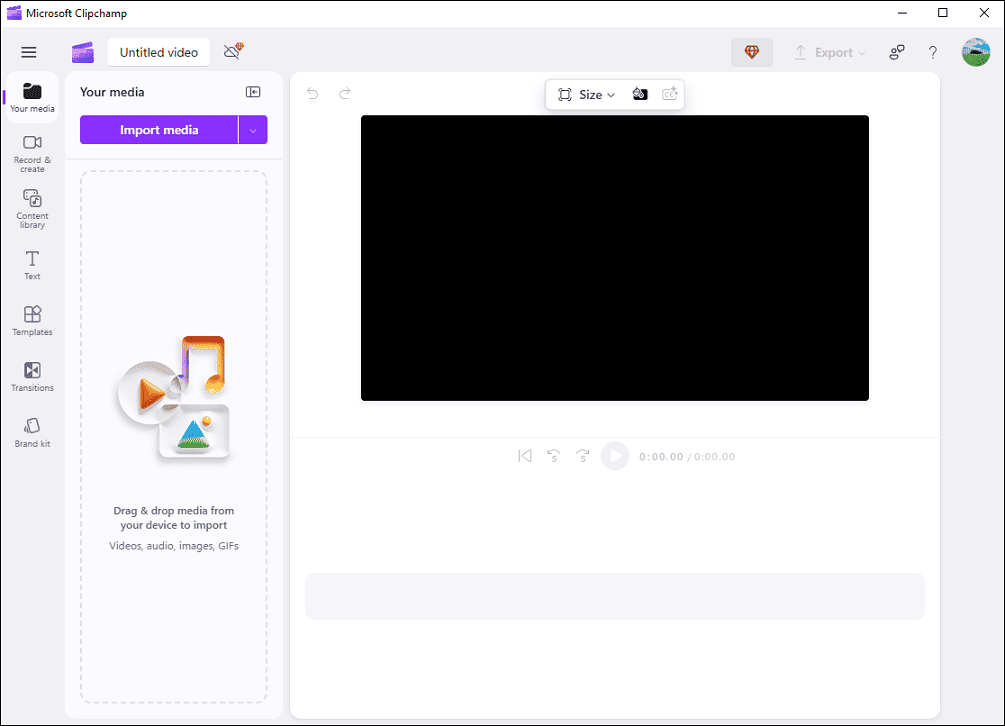
Microsoft Clipchamp — не классический видеоконвертер, а видеоредактор с экспортом готового проекта в MP4. Он подходит для пользователей Windows 10, которым нужно быстро открыть ролик, обрезать лишнее, добавить текст, склеить несколько фрагментов, изменить соотношение сторон и сохранить результат без установки сложного монтажного пакета. В Windows 10 Clipchamp доступен через приложение из Microsoft Store и через браузер Edge или Chrome; в Windows 11 он встроен в систему как основной редактор Microsoft. Microsoft указывает, что готовый проект экспортируется как MP4, а аудиопроект сохраняется как MP3 или M4A; кнопка Export находится в правом верхнем углу редактора.
Clipchamp удобен в роли стандартного способа, когда задача звучит не как полноценное перекодирование с выбором кодека, а как простая подготовка ролика. Например, пользователь записал экран, получил видео с лишними секундами в начале, добавил заставку и хочет получить обычный MP4 для отправки. В таком сценарии Clipchamp закрывает задачу быстрее, чем профессиональные транскодеры.
Что умеет делать
Clipchamp работает с проектами на таймлайне. В левом меню находятся разделы Your media, Record & create, Content library, Templates, Text, Transitions, Brand kit. Через кнопку Import media добавляются видео, изображения, GIF и аудиофайлы. В центральной части расположен предпросмотр, внизу — таймлайн, справа — настройки выбранного объекта.
В программе доступны:
-
импорт роликов в проект;
-
обрезка края клипа перетаскиванием;
-
разделение клипа через Split;
-
удаление ненужного фрагмента;
-
добавление текста и титров;
-
работа с шаблонами;
-
запись экрана и веб-камеры;
-
изменение размера кадра под 16:9, 9:16, 1:1;
-
экспорт результата в MP4;
-
выбор качества при экспорте: 480p, 720p, 1080p и 4K для подходящего плана и проекта.
Как использовать Clipchamp для подготовки видео
-
Откройте меню Пуск и введите Microsoft Clipchamp.
-
Нажмите Create a new video.
-
В левой панели выберите Your media.
-
Нажмите Import media и добавьте исходный ролик.
-
Перетащите видео на таймлайн.
-
Для обрезки начала или конца потяните край клипа внутрь.
-
Для удаления середины поставьте ползунок воспроизведения в нужную точку и нажмите Split.
-
Выделите лишний фрагмент и нажмите Delete.
-
При необходимости откройте Text и добавьте заголовок.
-
Нажмите Export в правом верхнем углу.
-
Выберите качество 720p или 1080p.
-
Дождитесь экспорта MP4 и сохраните файл на компьютер.
Сильные стороны
Clipchamp хорош там, где важнее простота, чем тонкая настройка кодека. Для человека, который не хочет разбираться в H.264, H.265, битрейте и контейнерах, логика понятная: добавил файл, поправил, экспортировал.
Плюсы
-
Простой интерфейс с таймлайном.
-
Подходит для обрезки, склейки и добавления текста.
-
Есть запись экрана и веб-камеры.
-
Экспортирует готовый проект в MP4.
-
Удобен для коротких роликов, презентаций, клипов и учебных записей.
-
Не требует знания кодеков.
-
Хорошо подходит как стандартный вариант для Windows 10 и Windows 11.
Минусы
-
Это видеоредактор, а не полноценный конвертер форматов.
-
Нет привычного выбора контейнеров AVI, MKV, MOV, WMV.
-
Нет глубокого контроля битрейта, CRF, профиля кодека и аудиодорожек.
-
Пакетная конвертация нескольких файлов здесь не является главным сценарием.
-
Для тяжёлых 4K-проектов удобнее использовать специализированные программы.
Кому подходит
Clipchamp подходит для простого сохранения ролика в MP4 после редактирования. Его удобно использовать для коротких видео, обучающих записей, нарезок, заставок, сторис, презентационных роликов и материалов для соцсетей. Для массового преобразования AVI в MP4, MKV в MP4 и сжатия больших архивов лучше взять отдельный видеоконвертер.
2. ВидеоМАСТЕР
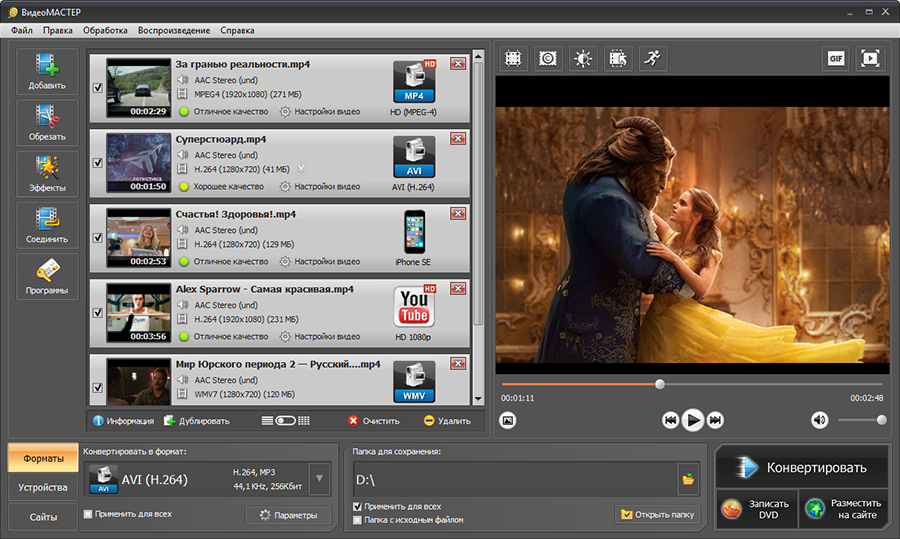
ВидеоМАСТЕР — русскоязычный конвертер видео для Windows 10, рассчитанный на пользователей, которым нужен понятный выбор формата, устройства и качества без ручного набора параметров кодека. Программа работает как бытовой универсальный инструмент: добавление файлов, выбор формата или устройства, обрезка, эффекты, сжатие, экспорт и пакетная обработка.
В главном окне виден список добавленных роликов, предпросмотр, кнопки Добавить, Обрезать, Эффекты, Соединить, Программы, блок выбора формата и кнопка Конвертировать. Такой интерфейс хорош для тех, кто не хочет переходить по множеству вкладок. Основная логика собрана на одном экране: исходники слева, предпросмотр справа, формат внизу.
Что умеет делать
ВидеоМАСТЕР закрывает основные задачи домашнего видеоконвертера:
-
конвертировать видео в MP4, AVI, MKV, MOV, WMV, WebM, MPEG, 3GP;
-
выбирать кодеки H.264, H.265, MPEG-4 и другие варианты;
-
подготавливать ролики для смартфонов, планшетов, телевизоров и сайтов;
-
сжимать видео за счёт изменения разрешения, кодека и качества;
-
вырезать фрагменты без отдельного редактора;
-
объединять несколько роликов;
-
поворачивать и кадрировать видео;
-
извлекать звук;
-
настраивать качество перед экспортом;
-
обрабатывать несколько файлов в одной очереди.
Форматы и профили
В панели форматов есть вкладки Форматы, Устройства, Сайты. Через Форматы выбираются MP4, AVI, MPEG, MKV, HEVC, WebM, MTS, WMV, ASF, 3GP, DVD-видео, Flash-видео и QuickTime MOV. Через Устройства удобно подготовить файл под iPhone, Android-смартфон, планшет, медиаплеер или телевизор. Через Сайты выбираются профили для публикации.
Такой подход снимает типичную проблему новичка: не нужно помнить, что для старого телевизора чаще всего подходит MP4 с H.264 и AAC, а для архива на компьютере можно использовать MKV.
Как конвертировать видео в MP4
-
Запустите ВидеоМАСТЕР.
-
Нажмите Добавить.
-
Выберите Добавить видео или Добавить папку.
-
Отметьте нужные ролики.
-
В нижней панели откройте Форматы.
-
Выберите MPEG4.
-
Нажмите MP4 HD (H.264) или MP4 (H.264).
-
Откройте Параметры для ручной настройки качества.
-
Проверьте папку сохранения.
-
Нажмите Конвертировать.
-
После завершения откройте папку с готовым файлом.
Как уменьшить вес файла
Для сжатия видео в ВидеоМАСТЕР используется комбинация настроек: кодек, разрешение, битрейт, качество и длительность. Сначала стоит удалить лишние фрагменты через Обрезать, затем выбрать MP4 H.264 или H.265, после этого уменьшить разрешение до 1280×720 для отправки в мессенджер или оставить 1920×1080 для просмотра на большом экране.
Плюсы
-
Русский интерфейс.
-
Удобный выбор форматов и устройств.
-
Подходит новичкам.
-
Есть предпросмотр ролика.
-
Есть обрезка, эффекты, соединение и подготовка под сайты.
-
Можно обрабатывать несколько файлов.
-
Понятная кнопка Конвертировать.
-
Подходит для старых и новых версий Windows.
Минусы
-
По глубине настройки уступает FFmpeg, HandBrake и MediaCoder.
-
Не рассчитан на профессиональную цветокоррекцию и монтаж.
-
Платная версия нужна для полноценной постоянной работы.
-
Продвинутым пользователям не хватает прозрачной логики CRF и профилей x264/x265.
Кому подходит
ВидеоМАСТЕР подходит пользователю, которому нужен видеоконвертер на русском языке для повседневных задач: перевести AVI в MP4, сжать большой ролик, подготовить файл для телефона, сделать видео для YouTube, объединить несколько клипов и быстро получить готовый результат.
3. HandBrake
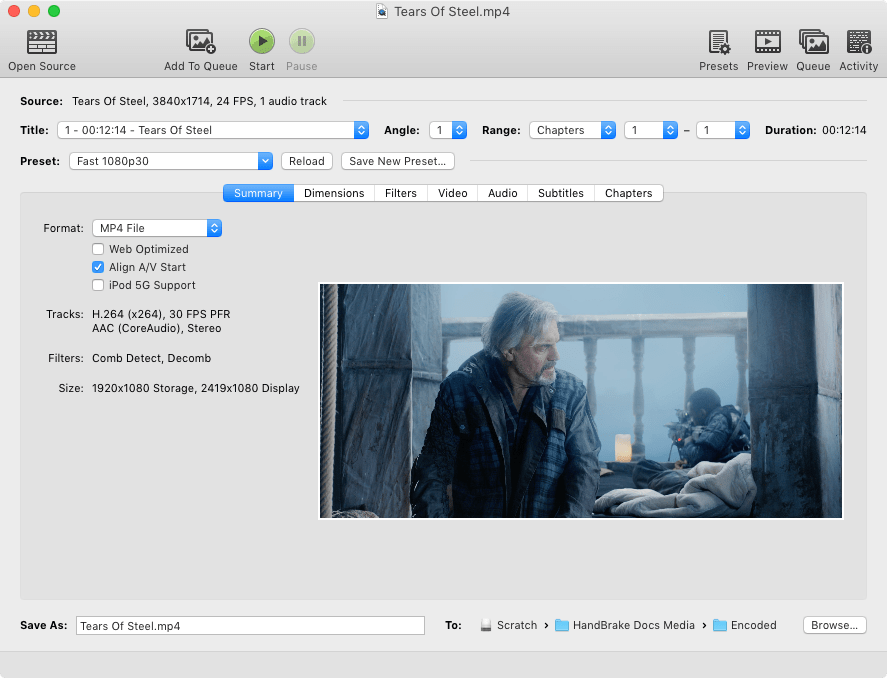
HandBrake — бесплатный open source транскодер для Windows, macOS и Linux. Он ориентирован не на декоративное редактирование, а на точное перекодирование видео. Программа открывает большинство распространённых видеофайлов, DVD и Blu-ray без защиты, а на выходе создаёт MP4, MKV и WebM. В числе видеокодеков есть AV1, H.265, H.264, MPEG-4, MPEG-2, VP8 и VP9; также есть аппаратное ускорение, очередь задач, субтитры, главы, фильтры, настройка Constant Quality и Average Bitrate.
HandBrake особенно хорош для сжатия больших файлов. В отличие от простых конвертеров, где качество часто выбирается условными словами Хорошее или Среднее, здесь есть параметр RF. Он позволяет получить предсказуемый баланс качества и размера.
Что умеет делать
HandBrake подходит для таких задач:
-
сжать большой MP4 без заметной потери качества;
-
перекодировать видео в H.264, H.265 или AV1;
-
подготовить файл под Android, Apple, Chromecast, Roku, Xbox и другие устройства;
-
сохранить или перекодировать аудиодорожки;
-
добавить SRT-субтитры;
-
сохранить главы;
-
обрезать кадр по краям через Cropping;
-
убрать чересстрочность через Deinterlace/Decomb;
-
поставить очередь из нескольких задач.
Интерфейс
Верхняя панель HandBrake содержит Open Source, Add to Queue, Start Encode, Queue, Preview, Presets, Activity Log. Вкладки Summary, Dimensions, Filters, Video, Audio, Subtitles, Chapters отвечают за настройки будущего файла.
Summary задаёт контейнер MP4, MKV или WebM. Dimensions отвечает за разрешение и кадрирование. Filters включает деинтерлейс, шумоподавление и другие фильтры. Video — главная вкладка для выбора кодека, FPS, Constant Quality, Encoder Preset и битрейта. Audio управляет дорожками и кодеками звука. Subtitles добавляет субтитры, Chapters переносит главы.
Как сжать видео в HandBrake
-
Нажмите Open Source.
-
Выберите исходный файл.
-
В Preset выберите Fast 1080p30 для универсального результата.
-
На вкладке Summary выберите MP4.
-
На вкладке Video поставьте Video Encoder: H.264 или H.265.
-
В Constant Quality задайте RF 20–23 для Full HD.
-
На вкладке Audio оставьте AAC или используйте passthru для готовой дорожки.
-
В Save As задайте имя файла.
-
Нажмите Start Encode.
Для архивного хранения на современном ПК подходит H.265 с более высоким временем кодирования. Для максимальной совместимости с телевизорами, смартфонами и браузерами лучше выбрать H.264.
Плюсы
-
Бесплатная программа с открытым исходным кодом.
-
Отлично сжимает видео.
-
Есть MP4, MKV и WebM.
-
Поддерживает H.264, H.265 и AV1.
-
Есть очередь задач.
-
Есть готовые пресеты устройств.
-
Есть точная настройка качества RF.
-
Есть субтитры, главы и фильтры.
-
Подходит для Windows 10.
Минусы
-
Интерфейс сложнее, чем у бытовых конвертеров.
-
Нет экспорта в AVI, MOV и WMV как основных выходных контейнеров.
-
Нет полноценного монтажа с таймлайном.
-
Новичок тратит время на понимание RF, пресетов и вкладок.
-
Не обходит защиту DVD и Blu-ray.
Кому подходит
HandBrake — лучший выбор для сжатия и качественного перекодирования. Его стоит брать для больших записей экрана, архивов, лекций, фильмов, роликов с камеры и файлов, которые нужно привести к MP4 или MKV с контролем качества.
4. Format Factory
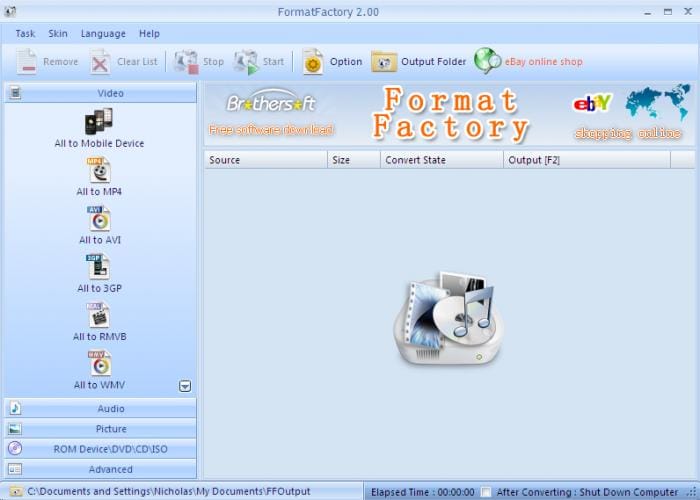
Format Factory — универсальный мультимедийный конвертер для Windows. Он работает не только с видео, но и с аудио, изображениями, DVD/CD и отдельными служебными задачами. В разделе видео доступны MP4, AVI, 3GP, WMV, FLV, SWF, MPG и другие направления. У программы есть пакетная обработка, выбор папки вывода и базовые параметры кодирования.
Format Factory удобен для пользователя, которому периодически нужно менять разные типы файлов. Сегодня — AVI в MP4, завтра — WAV в MP3, послезавтра — PNG в JPG. Видеоблок здесь не такой точный, как у HandBrake, зато интерфейс сразу показывает набор направлений: All to MP4, All to AVI, All to 3GP, All to WMV, All to MKV, All to MOV.
Что умеет делать
Format Factory выполняет такие задачи:
-
конвертация видео в популярные форматы;
-
конвертация аудио;
-
конвертация изображений;
-
пакетная обработка файлов;
-
уменьшение размера мультимедийных файлов;
-
извлечение содержимого DVD и CD;
-
выбор выходной папки;
-
базовая настройка качества;
-
объединение и разделение файлов в отдельных модулях.
Как конвертировать AVI в MP4
-
Откройте Format Factory.
-
В левой панели выберите Video.
-
Нажмите All to MP4.
-
Нажмите Add File.
-
Выберите AVI-файл.
-
Нажмите Output Setting.
-
Выберите качество или задайте разрешение и битрейт вручную.
-
Нажмите OK.
-
Проверьте Output Folder.
-
Нажмите Start в верхней панели.
Плюсы
-
Поддерживает видео, аудио и изображения.
-
Есть пакетная обработка.
-
Много готовых направлений конвертации.
-
Подходит для бытовых задач.
-
Работает на Windows 10.
-
Есть отдельная папка вывода.
-
Удобен для смешанного набора файлов.
Минусы
-
Интерфейс выглядит устаревшим.
-
В установщике и сборках встречаются рекламные компоненты, поэтому установку нужно выполнять внимательно.
-
Настройки качества менее наглядны, чем в HandBrake.
-
Не лучший вариант для профессионального кодирования.
-
Для новых кодеков удобнее специализированные программы.
Кому подходит
Format Factory подходит для пользователя, которому нужен один конвертер для видео, музыки и изображений. Это хороший бытовой вариант для старых роликов, файлов с телефонов, архива AVI и разовых задач без глубокого изучения кодеков.
5. Freemake Video Converter
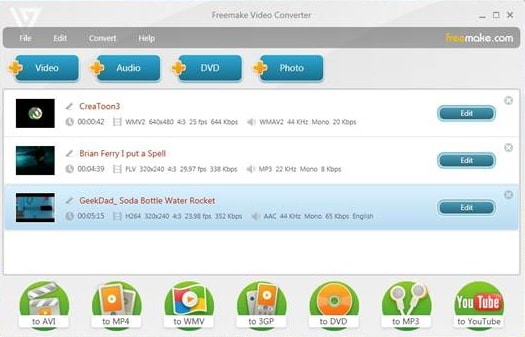
Freemake Video Converter — простой конвертер с крупными кнопками Video, Audio, DVD, Photo и заметной нижней панелью выходных форматов: to AVI, to MP4, to WMV, to 3GP, to DVD, to MP3, to YouTube. Программа рассчитана на быстрый сценарий: добавил видео, нажал нужный формат, выбрал профиль, запустил конвертацию.
Freemake удобен для пользователей, которым не нужен сложный редактор параметров. Основные действия видны сразу, поэтому программа хорошо подходит для базовой конвертации и извлечения звука.
Что умеет делать
Freemake Video Converter позволяет:
-
добавлять видеофайлы в очередь;
-
выбирать выходной формат через нижнюю панель;
-
конвертировать в MP4, AVI, WMV, 3GP, DVD;
-
извлекать MP3 из видеоролика;
-
использовать профили устройств;
-
выполнять простую обрезку;
-
объединять фрагменты;
-
подготавливать ролики для публикации.
Как перевести видео в MP4
-
Нажмите Video.
-
Выберите файл на компьютере.
-
Дождитесь добавления ролика в список.
-
Нажмите to MP4 в нижней панели.
-
Выберите профиль качества.
-
Укажите папку сохранения.
-
Нажмите Convert.
-
Дождитесь завершения обработки.
Плюсы
-
Очень простой интерфейс.
-
Крупные кнопки форматов.
-
Подходит для новичков.
-
Есть извлечение аудио в MP3.
-
Есть профили устройств.
-
Можно подготовить файл для DVD.
-
Быстрый запуск базовой конвертации.
Минусы
-
Бесплатная версия имеет ограничения.
-
Для точной настройки качества программа уступает HandBrake и FFmpeg.
-
Интерфейс рассчитан на простые сценарии.
-
Продвинутая пакетная обработка реализована слабее, чем в специализированных транскодерах.
-
Для профессиональных задач не хватает глубокой работы с дорожками и субтитрами.
Кому подходит
Freemake Video Converter стоит использовать для простого изменения формата, извлечения MP3, подготовки видео под старый проигрыватель и быстрого экспорта без изучения технических параметров.
6. Any Video Converter
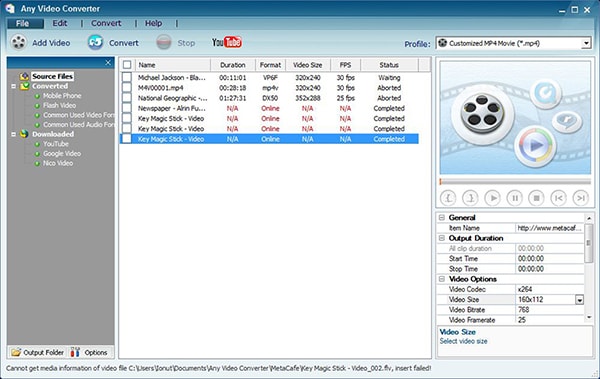
Any Video Converter — видеоконвертер с очередью файлов, выбором профиля и отдельной панелью параметров. В интерфейсе есть кнопки Add Video, Convert, Stop, список Source Files, профиль вывода и настройки видео. Программа подходит для преобразования роликов, извлечения аудио и подготовки файлов под устройства.
Главное отличие Any Video Converter от совсем простых инструментов — больше контроля над списком заданий и параметрами. Пользователь видит статус каждого файла, длительность, формат, размер и результат обработки.
Что умеет делать
Any Video Converter закрывает такие задачи:
-
конвертация видео в MP4, AVI, WMV, MOV и другие форматы;
-
выбор профиля вывода;
-
извлечение аудио;
-
изменение параметров видео;
-
работа с несколькими файлами;
-
обрезка фрагментов;
-
базовая настройка кодека, размера и качества;
-
подготовка роликов под портативные устройства.
Как выполнить конвертацию
-
Нажмите Add Video.
-
Выберите один или несколько файлов.
-
В правом верхнем поле Profile выберите нужный формат или устройство.
-
В правой панели проверьте Video Options.
-
При необходимости измените Video Codec, Video Size и Video Bitrate.
-
Нажмите Convert.
-
После завершения откройте Output Folder.
Плюсы
-
Есть очередь файлов.
-
Поддерживаются популярные форматы.
-
Есть профили устройств.
-
Можно менять параметры видео.
-
Подходит для извлечения аудио.
-
Интерфейс понятнее, чем у профессиональных кодировщиков.
Минусы
-
В разных версиях различаются набор функций и ограничения.
-
Интерфейс выглядит менее современно, чем у Movavi и UniConverter.
-
Для тонкого сжатия HandBrake удобнее.
-
Для автоматизации FFmpeg сильнее.
-
Новичку нужно внимательно смотреть выбранный профиль.
Кому подходит
Any Video Converter подходит для регулярной конвертации разных файлов, когда хочется видеть очередь, статус и профиль вывода, но нет необходимости работать с командной строкой.
7. Movavi Video Converter
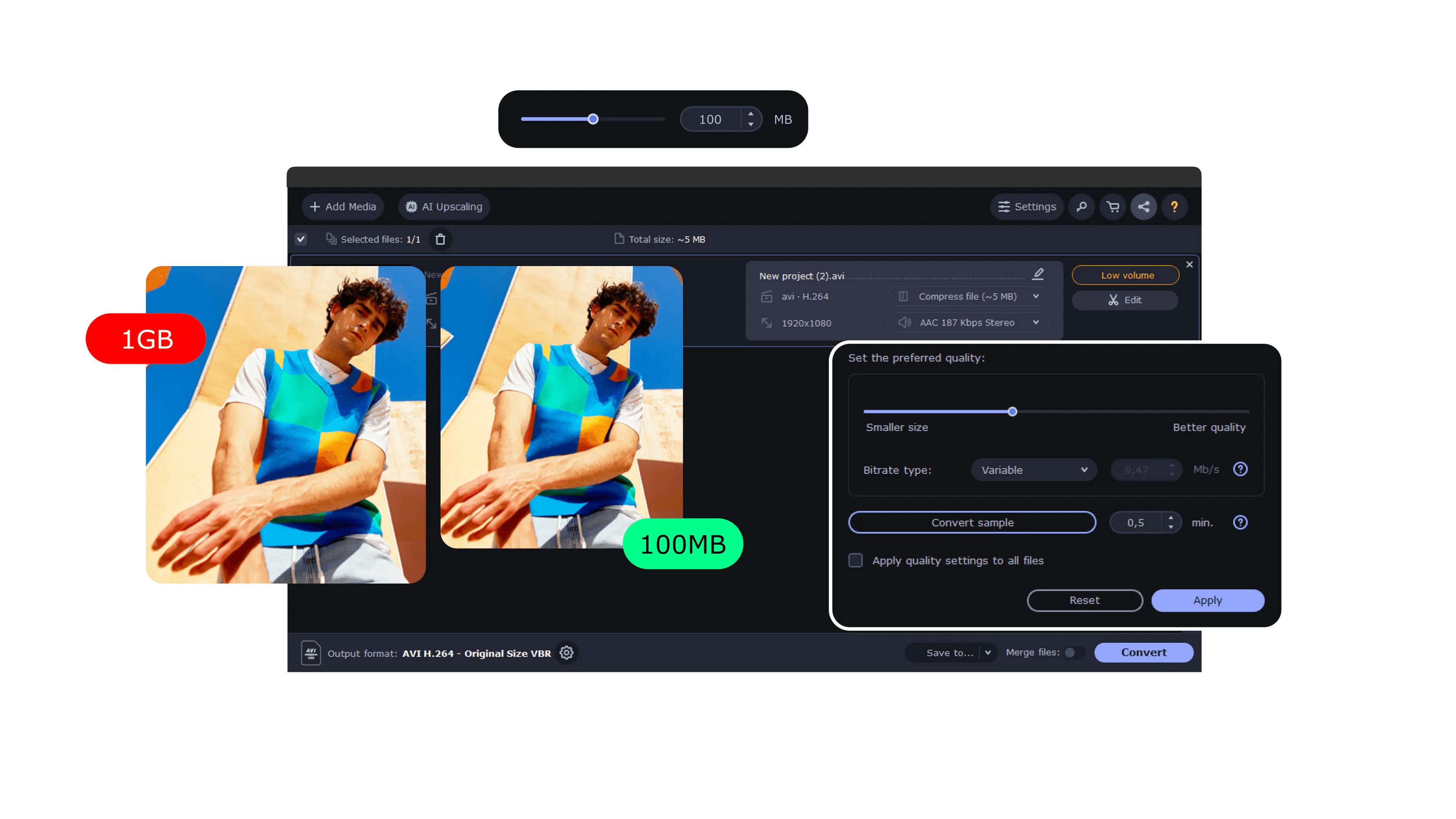
Movavi Video Converter — современный коммерческий конвертер для Windows с удобной очередью, профилями форматов и устройств, инструментами сжатия и быстрым экспортом. В интерфейсе используется логика Add Media, список файлов, вкладки Video, Devices, Audio, Images и панель выбранного выходного формата.
Программа рассчитана на пользователя, которому нужна скорость и понятный рабочий процесс. В отличие от HandBrake, здесь меньше инженерных терминов; в отличие от Clipchamp, здесь основной сценарий — именно конвертация, а не монтаж проекта.
Что умеет делать
Movavi Video Converter позволяет:
-
добавлять видео, аудио и изображения;
-
конвертировать MOV в MP4, AVI в MP4, MKV в MP4 и другие пары форматов;
-
использовать вкладку Devices для смартфонов, планшетов и ТВ;
-
уменьшать размер видео;
-
менять разрешение;
-
извлекать аудио;
-
объединять файлы;
-
выполнять базовую обрезку;
-
использовать пакетную обработку.
Как конвертировать MOV в MP4
-
Нажмите Add Media.
-
Выберите Add Video.
-
Добавьте файл MOV.
-
В нижней панели откройте Video.
-
Выберите MP4.
-
Нажмите значок шестерёнки рядом с Output format для точных параметров.
-
Проверьте Save to.
-
Нажмите Convert.
Плюсы
-
Современный интерфейс.
-
Быстрое добавление файлов.
-
Удобные вкладки форматов и устройств.
-
Есть сжатие и изменение размера.
-
Подходит для пакетной обработки.
-
Хорошо подходит новичкам.
-
Есть инструменты для аудио и изображений.
Минусы
-
Полноценная работа требует платной версии.
-
Глубина ручной настройки уступает FFmpeg и MediaCoder.
-
Для бесплатного сжатия больших архивов HandBrake выгоднее.
-
Не заменяет профессиональный видеоредактор.
Кому подходит
Movavi Video Converter подходит для пользователей, которые часто готовят ролики под телефон, сайт, презентацию, старый проигрыватель или мессенджер и хотят делать это в современном интерфейсе без командной строки.
8. Wondershare UniConverter
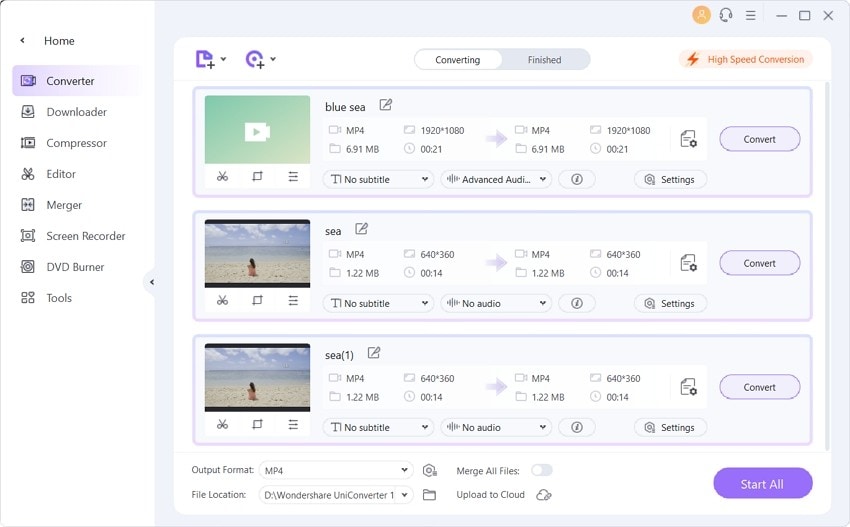
Wondershare UniConverter — многофункциональный медиакомбайн. Помимо обычной конвертации видео, он объединяет инструменты сжатия, записи, загрузки, базового редактирования, обработки аудио и пакетной работы. Это вариант для пользователя, которому одного конвертера мало и нужен набор инструментов в едином интерфейсе.
UniConverter часто выбирают для рабочих задач, где приходится обрабатывать много файлов: ролики с камеры, презентационные видео, материалы для соцсетей, записи экранов, фрагменты вебинаров.
Что умеет делать
В программе доступны:
-
конвертация видео и аудио;
-
поддержка большого набора форматов;
-
пакетная обработка;
-
сжатие файлов;
-
обрезка и кадрирование;
-
запись экрана;
-
извлечение аудио;
-
работа с субтитрами;
-
подготовка файлов под устройства;
-
дополнительные инструменты в Toolbox.
Как подготовить видео к отправке
-
Откройте UniConverter.
-
Перейдите в раздел Converter.
-
Нажмите Add Files.
-
Добавьте один или несколько роликов.
-
В Output Format выберите MP4.
-
В настройках качества выберите разрешение 720p или 1080p.
-
Для уменьшения веса откройте Compressor.
-
Задайте размер или качество.
-
Нажмите Start All.
Плюсы
-
Много инструментов в одной программе.
-
Удобная пакетная обработка.
-
Есть сжатие видео.
-
Есть базовое редактирование.
-
Подходит для рабочих потоков с большим количеством файлов.
-
Есть профили устройств и популярные форматы.
-
Интерфейс современный.
Минусы
-
Программа тяжелее простых конвертеров.
-
Полный набор возможностей доступен в платной версии.
-
Для одной простой операции интерфейс выглядит избыточным.
-
Для точной инженерной настройки кодеков FFmpeg и HandBrake удобнее.
-
Пользователь тратит время на выбор нужного модуля.
Кому подходит
Wondershare UniConverter подходит тем, кто работает с видео регулярно: конвертирует, сжимает, записывает экран, обрезает, готовит публикации и обрабатывает серии файлов. Для одного редкого преобразования программа выглядит слишком мощной.
9. XMedia Recode
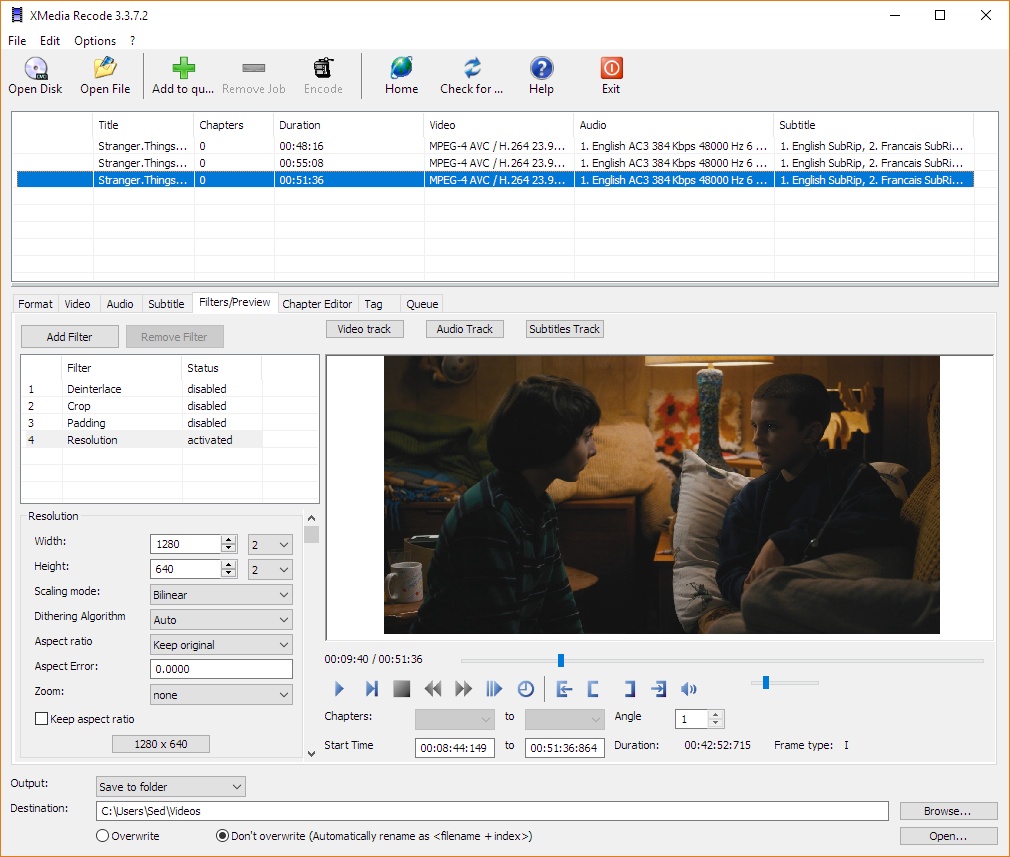
XMedia Recode — бесплатный видеоконвертер для Windows с сильным упором на параметры. Он подходит для тех, кто хочет точно настроить формат, кодек, частоту кадров, битрейт, аудиодорожки, субтитры, фильтры и очередь. В интерфейсе есть вкладки Format, Video, Audio, Subtitle, Filters/Preview, Queue.
По логике XMedia Recode ближе к техническим транскодерам, чем к бытовым программам с одной кнопкой. Он не так дружелюбен, как ВидеоМАСТЕР или Movavi, зато даёт больше контроля.
Что умеет делать
XMedia Recode используется для таких задач:
-
конвертировать видео между популярными контейнерами;
-
выбирать профиль устройства;
-
настраивать H.264, H.265 и другие кодеки;
-
менять битрейт;
-
сохранять или перекодировать аудиодорожки;
-
добавлять субтитры;
-
использовать фильтры и предпросмотр;
-
формировать очередь заданий;
-
настраивать папку вывода.
Как конвертировать файл
-
Нажмите Open File.
-
Выберите исходный ролик.
-
На вкладке Format выберите Profile и Format.
-
В поле File Extension задайте mp4, mkv или другой контейнер.
-
На вкладке Video выберите Mode: Convert.
-
Укажите Codec.
-
Настройте Framerate и Bitrate.
-
На вкладке Audio проверьте дорожку.
-
Нажмите Add to Queue.
-
Нажмите Encode.
Плюсы
-
Бесплатная программа.
-
Гибкие настройки.
-
Есть профили устройств.
-
Есть очередь заданий.
-
Подходит для точной настройки контейнера и кодека.
-
Есть вкладки аудио, субтитров и фильтров.
-
Хороший вариант для опытных пользователей Windows 10.
Минусы
-
Интерфейс требует привыкания.
-
Новичку трудно сразу выбрать правильные параметры.
-
Нет простого монтажного таймлайна.
-
Внешний вид утилитарный.
-
Ошибочный выбор битрейта быстро портит качество.
Кому подходит
XMedia Recode стоит выбирать тем, кто понимает разницу между контейнером и кодеком и хочет контролировать параметры вывода. Для новичка удобнее ВидеоМАСТЕР, Movavi или Format Factory.
10. VLC Media Player
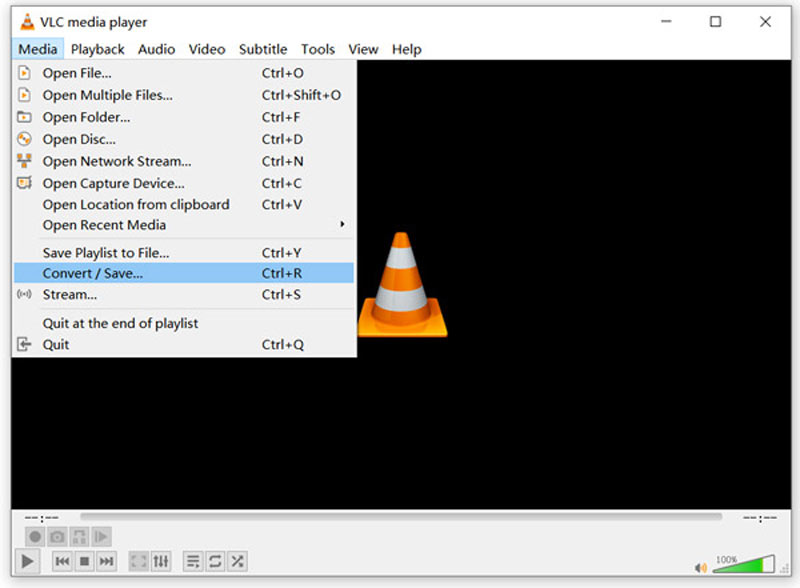
VLC Media Player знают как видеоплеер, но в нём есть функция преобразования файлов. Она находится в меню Media, пункт Convert / Save. VLC не заменяет полноценный видеоконвертер, но выручает, когда нужно один раз получить MP4 без установки отдельной программы.
Главное преимущество VLC — он уже установлен у многих пользователей. Для разовой операции этого достаточно: открыть файл, выбрать профиль, задать имя результата и запустить Start.
Что умеет делать
VLC в роли конвертера выполняет такие задачи:
-
преобразование одного файла в другой формат;
-
выбор профиля Video - H.264 + MP3 (MP4);
-
сохранение результата в указанную папку;
-
конвертация аудио;
-
запись потока и захвата в файл;
-
базовое изменение контейнера через профиль.
Как конвертировать видео в VLC
-
Откройте VLC.
-
Нажмите Media.
-
Выберите Convert / Save.
-
Нажмите Add и выберите видео.
-
Нажмите Convert / Save.
-
В Profile выберите Video - H.264 + MP3 (MP4).
-
В Destination file нажмите Browse.
-
Укажите имя файла с расширением .mp4.
-
Нажмите Start.
-
Дождитесь завершения обработки.
Плюсы
-
VLC часто уже установлен на компьютере.
-
Бесплатный и кроссплатформенный.
-
Подходит для разовой конвертации.
-
Есть профиль H.264 + MP3 (MP4).
-
Можно работать с потоками и захватом.
-
Не требует отдельного большого пакета.
Минусы
-
Интерфейс конвертации спрятан в меню.
-
Нет удобной пакетной обработки как в специализированных программах.
-
Настройка профилей менее очевидна.
-
Нет понятной панели устройств.
-
Для регулярной конвертации лучше отдельный видеоконвертер.
Кому подходит
VLC подходит для разовой задачи: быстро сохранить файл в MP4, не устанавливая дополнительный софт. Для постоянной работы с форматами лучше использовать HandBrake, ВидеоМАСТЕР, Movavi или XMedia Recode.
11. FFmpeg
FFmpeg — универсальный инструмент командной строки для видео и аудио. Он читает множество входных источников, работает с файлами, потоками и устройствами захвата, перекодирует в большое количество форматов и даёт полный контроль над параметрами. Документация FFmpeg описывает его как универсальный медиаконвертер, который получает входы через -i и записывает результат в указанный выходной файл.
FFmpeg — лучший вариант для автоматизации. Он отлично подходит для папок с сотнями файлов, серверных сценариев, скриптов, массового извлечения аудио, нарезки без перекодирования и точной настройки кодеков.
Что умеет делать
FFmpeg позволяет:
-
конвертировать почти любые видео и аудиофайлы;
-
менять контейнер без перекодирования;
-
перекодировать в H.264, H.265, AV1 и другие кодеки;
-
менять разрешение;
-
задавать битрейт;
-
менять FPS;
-
извлекать аудио;
-
вырезать фрагменты;
-
объединять файлы;
-
применять фильтры;
-
автоматизировать пакетную обработку.
Базовые команды
Конвертация в MP4 с H.264:
ffmpeg -i input.avi -c:v libx264 -crf 22 -preset medium -c:a aac -b:a 192k output.mp4
Извлечение MP3 из видео:
ffmpeg -i input.mp4 -vn -c:a libmp3lame -b:a 192k audio.mp3
Сжатие Full HD-видео:
ffmpeg -i input.mov -c:v libx264 -crf 24 -preset slow -c:a aac -b:a 160k output.mp4
Изменение разрешения до 1280×720:
ffmpeg -i input.mkv -vf scale=1280:720 -c:v libx264 -crf 23 -c:a copy output.mp4
Быстрая смена контейнера без перекодирования:
ffmpeg -i input.mkv -c copy output.mp4
Плюсы
-
Максимальная гибкость.
-
Отлично подходит для автоматизации.
-
Поддерживает огромное количество форматов.
-
Работает быстро и стабильно.
-
Есть точный контроль кодеков, фильтров, дорожек и контейнеров.
-
Подходит для пакетной обработки.
-
Используется как основа во многих видеопрограммах.
Минусы
-
Нет привычного графического интерфейса.
-
Нужно знать команды.
-
Ошибки в параметрах дают неверный результат.
-
Новичку трудно начать без готовых примеров.
-
Для визуальной обрезки удобнее редакторы с предпросмотром.
Кому подходит
FFmpeg подходит опытным пользователям, администраторам, монтажёрам с техническим уклоном, разработчикам и тем, кто регулярно выполняет одинаковые операции с большим числом файлов. Для домашнего пользователя без опыта командной строки удобнее взять HandBrake или ВидеоМАСТЕР.
12. VidCoder

VidCoder — графический видеоконвертер, построенный вокруг движка HandBrake. Он использует похожую логику: источник, пресет, контейнер, кодек, качество, аудио, субтитры, очередь. При этом интерфейс воспринимается иначе, и многим пользователям Windows он кажется более привычным.
VidCoder удобно рассматривать как альтернативный вход в возможности HandBrake. Программа подходит для MP4 и MKV, H.264/H.265, сжатия файлов и работы с очередью.
Что умеет делать
VidCoder позволяет:
-
открыть видеофайл или источник;
-
выбрать пресет;
-
настроить контейнер MP4 или MKV;
-
задать качество кодирования;
-
выбрать кодек;
-
работать с аудио и субтитрами;
-
создавать очередь;
-
запускать последовательное кодирование;
-
подготавливать файлы под устройства.
Как сжать видео
-
Откройте VidCoder.
-
Нажмите Open Source.
-
Выберите файл.
-
Выберите Preset.
-
Откройте Encoding Settings.
-
Выберите контейнер MP4.
-
Укажите видеокодек H.264 или H.265.
-
Настройте качество.
-
Укажите папку вывода.
-
Нажмите Encode.
Плюсы
-
Основан на проверенной логике HandBrake.
-
Есть графический интерфейс для Windows.
-
Удобен для MP4 и MKV.
-
Есть очередь задач.
-
Подходит для сжатия видео.
-
Есть пресеты.
-
Хороший вариант для регулярного перекодирования.
Минусы
-
Не является универсальным конвертером всех форматов во всё.
-
Новичку нужно понимать качество и кодеки.
-
Нет полноценного видеомонтажа.
-
По популярности уступает HandBrake.
-
Для AVI, WMV и MOV как целевых контейнеров удобнее другие программы.
Кому подходит
VidCoder подходит тем, кому нравится качество HandBrake, но хочется другой интерфейс. Это хороший вариант для постоянного сжатия лекций, записей экрана, фильмов, домашних роликов и архивных материалов.
13. WinX Video Converter
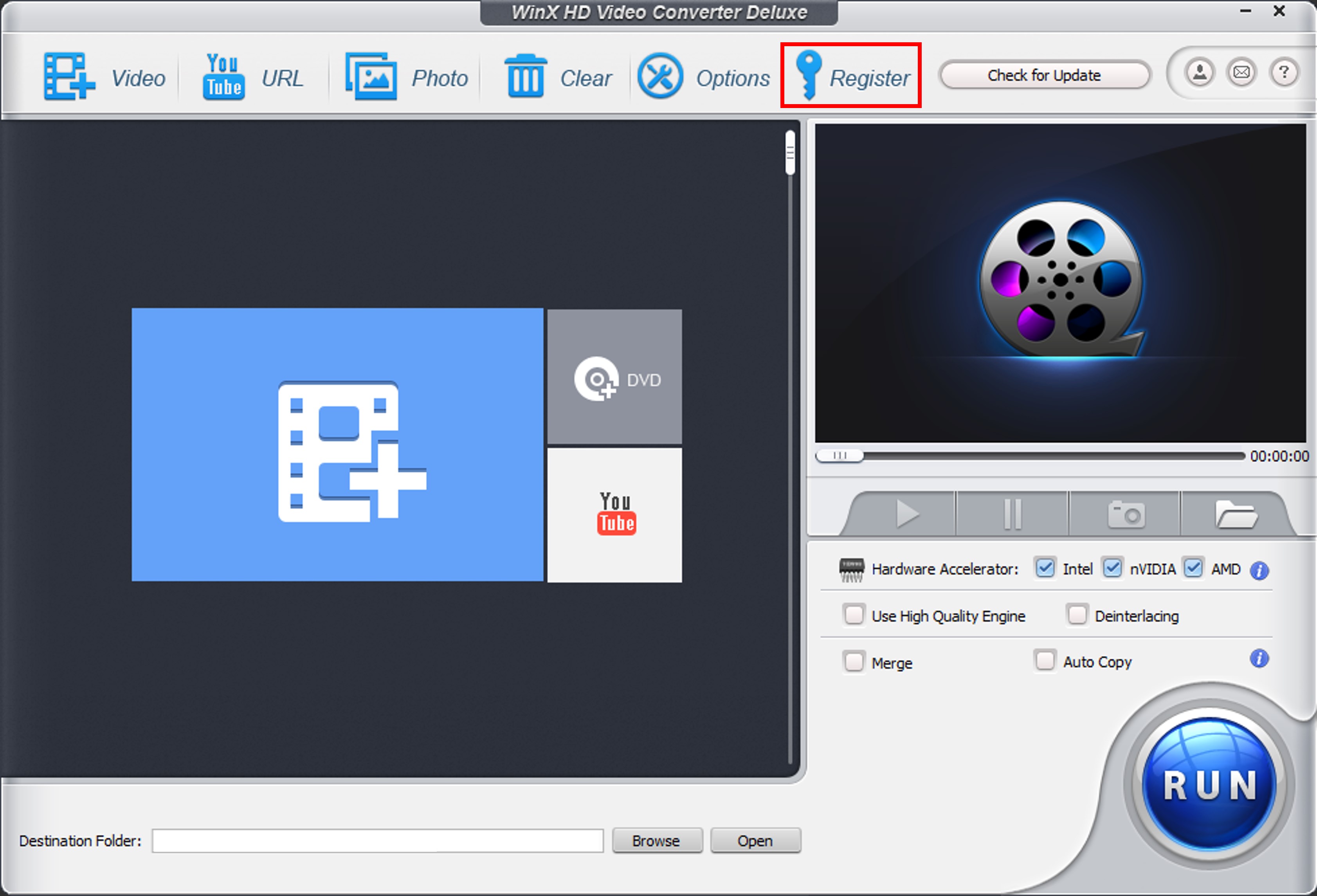
WinX Video Converter ориентирован на HD- и 4K-видео, профили устройств и ускоренную обработку. Он подходит для пользователей, которым нужно быстро конвертировать ролики с камеры, смартфона или регистратора в более совместимый формат.
В типичном сценарии пользователь добавляет файл, выбирает профиль MP4, iPhone, Android, YouTube или другой вариант, проверяет качество и запускает обработку.
Что умеет делать
WinX Video Converter применяется для таких задач:
-
конвертация HD и 4K-видео;
-
подготовка MP4-файлов;
-
выбор профилей устройств;
-
уменьшение веса ролика;
-
базовая обрезка;
-
изменение разрешения;
-
обработка видео с экшн-камер и телефонов;
-
ускорение обработки за счёт аппаратных возможностей компьютера.
Как конвертировать файл
-
Запустите программу.
-
Добавьте видео через Video.
-
Выберите выходной профиль.
-
Для универсального результата выберите MP4 Video.
-
Откройте настройки качества.
-
Укажите папку вывода.
-
Нажмите Run.
Плюсы
-
Хорошо подходит для HD и 4K.
-
Есть профили устройств.
-
Упор на скорость обработки.
-
Подходит для роликов с телефонов и камер.
-
Есть базовые инструменты подготовки.
-
Интерфейс ориентирован на быстрый результат.
Минусы
-
Для тонкой настройки качества HandBrake сильнее.
-
Для автоматизации FFmpeg удобнее.
-
Некоторые функции зависят от версии.
-
Интерфейс рассчитан на готовые профили, а не на ручной контроль каждого параметра.
-
Не заменяет монтажный редактор.
Кому подходит
WinX Video Converter стоит рассматривать для быстрых бытовых задач с HD/4K-роликами: подготовить видео под устройство, уменьшить размер, получить MP4 и не разбираться в сложных настройках кодека.
14. AVS Video Converter
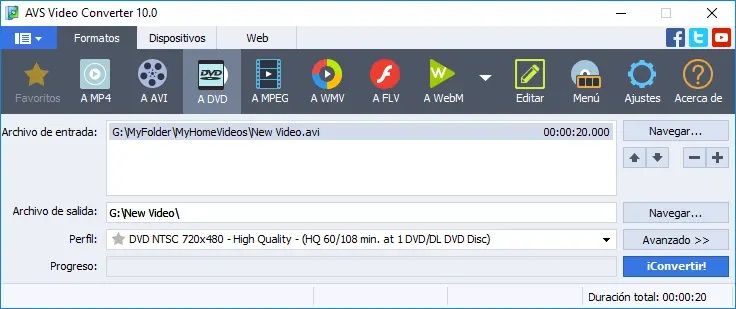
AVS Video Converter — конвертер для Windows с поддержкой популярных форматов, профилей устройств, DVD-сценариев и базовой обработки. Он подходит для пользователей, которые хотят получить понятный настольный инструмент без командной строки.
В интерфейсе AVS обычно используется верхняя панель с форматами, список файлов, параметры профиля и кнопка Convert Now. Такой принцип удобен для конвертации нескольких файлов и подготовки роликов для воспроизведения на разных устройствах.
Что умеет делать
AVS Video Converter позволяет:
-
конвертировать видео в AVI, MP4, WMV, MOV, MKV и другие форматы;
-
использовать профили устройств;
-
готовить видео для DVD;
-
менять размер и качество;
-
выполнять базовую обрезку;
-
работать с несколькими файлами;
-
выбирать папку результата;
-
настраивать параметры профиля.
Как выполнить конвертацию
-
Нажмите Browse и добавьте видео.
-
Выберите формат на верхней панели.
-
Откройте Profile.
-
Выберите подходящее качество.
-
При необходимости нажмите Edit для простой обработки.
-
Укажите Output File Name.
-
Нажмите Convert Now.
Плюсы
-
Понятный интерфейс.
-
Есть популярные форматы.
-
Есть профили устройств.
-
Подходит для DVD-сценариев.
-
Можно обрабатывать несколько роликов.
-
Есть базовое редактирование.
-
Хороший вариант для домашнего архива.
Минусы
-
Полный функционал зависит от лицензии.
-
Интерфейс менее современный, чем у Movavi.
-
Для точного сжатия HandBrake удобнее.
-
Для сложных потоков и скриптов FFmpeg сильнее.
-
Не лучший вариант для профессионального монтажа.
Кому подходит
AVS Video Converter подходит для бытовой конвертации видео, подготовки роликов под устройства, DVD и старые форматы. Его удобно использовать тем, кто предпочитает классическое окно с понятными вкладками и кнопкой Convert Now.
15. VSDC Free Video Converter

VSDC Free Video Converter — бесплатный видеоконвертер для Windows, который подходит для изменения формата, подготовки роликов под устройства и базовой обработки. Он не такой известный, как HandBrake или Format Factory, но полезен как отдельный бесплатный вариант.
VSDC удобно брать для задач, где нужен простой конвертер, а не полноценный редактор VSDC Free Video Editor. Программа работает с популярными форматами и профилями, позволяет задать параметры результата и сохранить файл в выбранную папку.
Что умеет делать
VSDC Free Video Converter используется для:
-
конвертации видео в распространённые форматы;
-
выбора устройств и профилей;
-
изменения разрешения;
-
подготовки файлов для просмотра;
-
базовой обработки перед экспортом;
-
работы с несколькими роликами;
-
сохранения результата в выбранную папку.
Как конвертировать видео
-
Откройте программу.
-
Добавьте файл через Add files.
-
Выберите устройство или формат вывода.
-
Проверьте профиль качества.
-
Укажите папку сохранения.
-
Нажмите Convert files.
-
Дождитесь завершения обработки.
Плюсы
-
Бесплатная программа.
-
Подходит для Windows 10.
-
Есть профили и форматы.
-
Интерфейс не перегружен.
-
Хороший вариант для базовой конвертации.
-
Можно использовать вместе с VSDC Free Video Editor.
Минусы
-
Менее удобна для новичков, чем ВидеоМАСТЕР.
-
Меньше известна, чем HandBrake и VLC.
-
Нет профессионального таймлайна внутри конвертера.
-
Для сложной настройки кодека лучше XMedia Recode или FFmpeg.
-
Для современных коммерческих рабочих потоков UniConverter функциональнее.
Кому подходит
VSDC Free Video Converter подходит для пользователей, которым нужен бесплатный настольный инструмент для изменения формата видео без привязки к онлайн-сервисам.
16. MediaCoder

MediaCoder — продвинутый транскодер для Windows. Он рассчитан на пользователей, которым нужны глубокие настройки кодирования, а не только кнопка выбора MP4. Программа подходит для работы с контейнерами, кодеками, битрейтом, дорожками, фильтрами и очередью.
MediaCoder стоит ближе к FFmpeg и XMedia Recode, чем к простым домашним конвертерам. Его выбирают, когда нужен контроль над параметрами и понятна техническая сторона видеосжатия.
Что умеет делать
MediaCoder позволяет:
-
перекодировать видео и аудио;
-
настраивать кодеки;
-
менять битрейт и качество;
-
работать с несколькими дорожками;
-
обрабатывать файлы пакетно;
-
использовать аппаратные возможности системы;
-
менять контейнер;
-
выполнять техническую подготовку материалов.
Как начать работу
-
Добавьте файл в список.
-
Выберите контейнер вывода.
-
Настройте видеокодек.
-
Выберите режим контроля качества или битрейта.
-
Проверьте аудионастройки.
-
Укажите папку сохранения.
-
Добавьте задачу в очередь.
-
Запустите обработку.
Плюсы
-
Глубокая настройка параметров.
-
Подходит для опытных пользователей.
-
Есть пакетная обработка.
-
Хороший контроль над кодированием.
-
Поддерживает много технических сценариев.
-
Полезен для нестандартных файлов.
Минусы
-
Сложен для новичков.
-
Интерфейс перегружен.
-
Ошибочные настройки приводят к плохому качеству.
-
Для простого MP4 быстрее использовать ВидеоМАСТЕР или Movavi.
-
Для прозрачной командной автоматизации FFmpeg удобнее.
Кому подходит
MediaCoder подходит тем, кто понимает кодеки, контейнеры, битрейт, аудиодорожки и параметры сжатия. Для быстрой домашней конвертации он избыточен, но для технических задач полезен.
Как выбрать программу под конкретную задачу
| Задача | Лучший выбор |
|---|---|
| Быстро сохранить ролик в MP4 после обрезки | Microsoft Clipchamp |
| Конвертировать видео на русском языке | ВидеоМАСТЕР |
| Сжать большой MP4 или MKV | HandBrake |
| Обработать видео, аудио и изображения в одной программе | Format Factory |
| Извлечь MP3 из ролика | Freemake, Any Video Converter, FFmpeg |
| Подготовить видео под смартфон | ВидеоМАСТЕР, Movavi, HandBrake |
| Сделать точную настройку кодека | XMedia Recode, FFmpeg, MediaCoder |
| Конвертировать папку файлов | HandBrake, VidCoder, FFmpeg, UniConverter |
| Получить максимум контроля | FFmpeg |
| Сделать разовую конвертацию без отдельного конвертера | VLC |
| Работать с HD/4K | HandBrake, WinX, UniConverter |
| Подготовить файл для старого телевизора | ВидеоМАСТЕР, Format Factory, AVS Video Converter |
Как конвертировать видео без заметной потери качества
Качество результата зависит не от названия программы, а от настроек. Формат MP4 сам по себе не гарантирует хорошую картинку. Внутри MP4 обычно используется видеокодек H.264 или H.265, а качество задаётся битрейтом, CRF/RF, разрешением, FPS, профилем кодека и настройками звука.
Для большинства задач на Windows 10 оптимален MP4 с H.264 и AAC. Такой файл открывается на телевизорах, смартфонах, компьютерах, приставках и в браузерах. H.265 даёт меньший размер при сопоставимом качестве, но хуже поддерживается старыми устройствами. AV1 перспективен для архива и веб-сценариев, но кодируется дольше и не подходит для старой техники.
Практические настройки:
| Сценарий | Рекомендуемые параметры |
|---|---|
| Универсальный Full HD | MP4, H.264, 1920×1080, AAC |
| Видео для мессенджера | MP4, H.264, 1280×720, умеренный битрейт |
| Архив на ПК | MKV или MP4, H.265, качество RF/CRF 20–24 |
| Старый телевизор | MP4, H.264, AAC, без H.265 |
| YouTube | MP4, H.264, исходное разрешение, нормальный битрейт |
| Извлечение звука | MP3 192–320 кбит/с или M4A/AAC |
Частые ошибки при конвертации
Видео стало хуже после перевода в MP4
Причина почти всегда в низком битрейте, неправильном профиле или повторном перекодировании. Для Full HD не стоит выбирать слишком маленький размер файла. Сначала уменьшайте лишнюю длительность, потом разрешение, затем битрейт.
Файл после сжатия стал больше
Так происходит при выборе более высокого битрейта, чем у исходника, или при перекодировании уже сильно сжатого ролика. Перед обработкой полезно проверить свойства исходного файла.
Телевизор не открывает видео
Старые телевизоры часто не поддерживают H.265, 10-bit, высокий профиль H.264, нестандартные аудиокодеки и MKV с несколькими дорожками. Для максимальной совместимости используйте MP4, H.264, AAC, разрешение 1920×1080 или ниже.
Пропал звук
В выходном файле выбран неподдерживаемый аудиокодек или дорожка не попала в экспорт. В HandBrake, XMedia Recode и FFmpeg нужно проверять вкладку Audio. Для универсального результата подходит AAC.
Субтитры не отображаются
Субтитры бывают внешние, встроенные, принудительные и прожжённые в кадр. Для телевизора надёжнее встроить SRT в MP4/MKV или прожечь субтитры в изображение. Для редактируемого архива удобнее MKV.
Видео растянулось или появились полосы
Проблема связана с соотношением сторон, разрешением и анаморфными параметрами. Для стандартного горизонтального ролика используйте 16:9: 1920×1080, 1280×720 или 3840×2160. Для вертикальных роликов — 9:16: 1080×1920.
Итог
Для новичка на Windows 10 самый удобный старт — Clipchamp для простого редактирования и ВидеоМАСТЕР для полноценной конвертации форматов. Для сжатия больших файлов лучше взять HandBrake: он точнее контролирует качество и размер. Для мультимедийной работы с разными типами файлов подойдёт Format Factory. Для разовой операции достаточно VLC. Для профессиональной автоматизации и сложных сценариев лучшим остаётся FFmpeg. Для тех, кто хочет технический контроль без командной строки, подходят XMedia Recode, VidCoder и MediaCoder.
Оптимальная связка для большинства пользователей выглядит так: ВидеоМАСТЕР или Movavi для быстрых бытовых задач, HandBrake для сжатия, VLC для редких разовых операций, FFmpeg для пакетной автоматизации.
