
MKV — это не кодек, а контейнер Matroska. Внутри одного файла хранятся видеопоток, одна или несколько аудиодорожек, субтитры, главы, вложения и метаданные. Поэтому два файла с расширением .mkv ведут себя по-разному: один открывается на телевизоре без проблем, второй показывает картинку без звука, третий теряет субтитры после конвертации. Matroska используется для видео .mkv, аудио .mka, субтитров .mks и 3D-видео .mk3d, а WebM построен на той же контейнерной базе.
Главное правило при работе с MKV простое: контейнер и кодек выбираются отдельно. Контейнер отвечает за упаковку, а кодек — за сжатие видео и звука. Для максимальной совместимости чаще берут MP4 с H.264 и AAC. Для меньшего размера при хорошем качестве используют H.265/HEVC. Для веба и современных браузерных задач подходит WebM с VP9 или AV1. Для архивов, фильмов с несколькими дорожками, субтитрами и главами MKV остаётся удобнее MP4.
Быстрый выбор конвертера MKV
| Задача | Лучший вариант |
|---|---|
| Быстро перевести MKV в MP4 на Windows | ВидеоМАСТЕР |
| Бесплатно перекодировать MKV с настройкой качества | HandBrake |
| Сменить контейнер без пересжатия | XMedia Recode, Shutter Encoder, FFmpeg |
| Сохранить все дорожки и субтитры | FFmpeg, MKVToolNix, XMedia Recode |
| Подготовить MKV для телевизора | ВидеоМАСТЕР, AVS Video Converter, Freemake |
| Перекодировать много файлов пачкой | XMedia Recode, Shutter Encoder, MediaCoder |
| Сделать простую онлайн-конвертацию | CloudConvert, FreeConvert, Online-Convert |
| Конвертировать MKV на Android | Video Converter от VidSoftLab |
| Конвертировать MKV на iPhone | Video Converter App для iOS |
Как выбирать формат после MKV
| Формат | Когда выбирать |
|---|---|
| MP4 | Телевизор, смартфон, YouTube, браузер, видеоредактор |
| AVI | Старые DVD-плееры, архивные устройства, старые медиаплееры |
| MOV | Монтаж на Mac, iMovie, Final Cut Pro, работа в Apple-среде |
| WebM | Сайты, браузерное видео, VP9, AV1 |
| WMV | Старые Windows-сценарии |
| MP3 | Извлечение звука из MKV |
| WAV | Несжатый звук для дальнейшей обработки |
Чем отличается конвертация MKV от remux
Конвертация меняет кодек, качество, битрейт, разрешение, частоту кадров и размер файла. Remux меняет только контейнер: видеопоток и аудиопоток копируются в новую оболочку без повторного сжатия. Поэтому MKV в MP4 без пересжатия проходит намного быстрее, не портит картинку и почти не нагружает процессор.
Для remux подходят ситуации, где видеокодек уже совместим с целевым контейнером. Например, H.264 + AAC из MKV отлично переносится в MP4. А вот DTS-аудио, PGS-субтитры, редкие кодеки и сложные вложения уже требуют аккуратной проверки. FFmpeg позволяет выбирать конкретные потоки через -map, копировать их через -c copy и собирать результат с нужным набором видео, аудио и субтитров.
Конвертеры MKV для Windows
1. ВидеоМАСТЕР

ВидеоМАСТЕР — удобный конвертер MKV для Windows с русским интерфейсом, понятной нижней панелью форматов и набором готовых профилей. Программа хорошо подходит для пользователей, которым нужен не лабораторный транскодер, а рабочий инструмент: добавить MKV, выбрать MP4, AVI, MPEG, MOV, WebM или профиль устройства, настроить качество и нажать Конвертировать.
В интерфейсе сверху находятся меню Файл, Правка, Обработка, Воспроизведение, Справка. Слева расположены крупные кнопки Добавить, Обрезать, Эффекты, Соединить, Программы. Внизу находятся вкладки Форматы, Устройства и Сайты, строка выбора выходного формата, кнопка Параметры, поле папки сохранения и большая кнопка Конвертировать. Такой интерфейс хорошо подходит для частой бытовой работы с видео: файлы видны списком, справа открыт предпросмотр, параметры результата находятся прямо перед запуском.
Для MKV особенно важна вкладка Форматы. В ней есть категории MPEG4, MKV, HEVC, WebM, AVI, WMV, MTS, ASF, 3GP, DVD-видео, Flash-видео и QuickTime MOV. Для MP4 доступны профили H.264, MPEG-4 и H.265. Это удобно, когда файл Matroska нужно подготовить для телевизора, телефона, сайта или старого медиаплеера.
Что сделать с MKV в ВидеоМАСТЕР:
-
конвертировать MKV в MP4, AVI, MOV, WebM, WMV и другие форматы;
-
выбрать профиль устройства для смартфона, планшета, приставки или ТВ;
-
уменьшить размер MKV через разрешение, битрейт и профиль кодирования;
-
обрезать лишние фрагменты перед экспортом;
-
соединить несколько роликов в один файл;
-
повернуть видео, кадрировать кадр, убрать чёрные полосы;
-
заменить или удалить звук;
-
извлечь аудиодорожку;
-
добавить текст, картинку или простой визуальный эффект;
-
подготовить ролик для сайта.
Плюсы:
-
полностью русскоязычный интерфейс;
-
первая конвертация понятна без изучения кодеков;
-
есть готовые профили для форматов, устройств и сайтов;
-
поддерживается MKV, MP4, AVI, MOV, WebM, WMV, MTS, VOB и другие контейнеры;
-
встроены обрезка, склейка, кадрирование, поворот и работа со звуком;
-
удобно уменьшать размер файла через Параметры;
-
подходит для слабых и домашних Windows-ПК.
Минусы:
-
профессиональная настройка потоков уступает FFmpeg, XMedia Recode и MediaCoder;
-
для сложной работы с несколькими дорожками лучше отдельные утилиты;
-
не заменяет монтажную программу с многодорожечной шкалой;
-
режим remux без пересжатия не выглядит главным сценарием программы.
Как конвертировать MKV в MP4:
-
Нажмите Добавить и выберите MKV-файл.
-
Внизу откройте вкладку Форматы.
-
Выберите MPEG4 и профиль MP4 HD H.264 или MP4 H.264.
-
Нажмите Параметры.
-
Укажите разрешение, битрейт и параметры звука.
-
Выберите папку сохранения.
-
Нажмите Конвертировать.
Для телевизора лучше начинать с MP4 H.264 + AAC. Для уменьшения размера выбирайте H.265, но старые устройства воспроизводят его хуже. Для архива оставляйте исходное разрешение и не занижайте битрейт слишком резко.
2. HandBrake
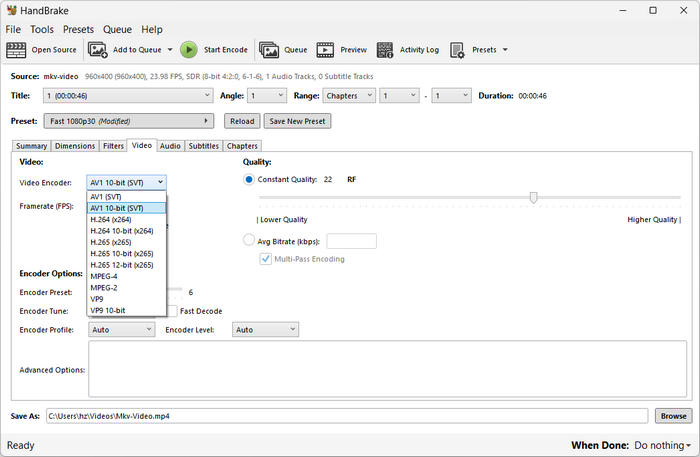
HandBrake — бесплатный транскодер для перекодирования видео в MP4, MKV и WebM. Он отлично подходит для качественной конвертации MKV в MP4, уменьшения веса файла, подготовки роликов для YouTube, хранения домашней медиатеки и работы с H.264, H.265, AV1, VP9. HandBrake строится вокруг пресетов: пользователь выбирает готовый профиль, затем уточняет контейнер, кодек, качество, звук и субтитры.
Главные элементы интерфейса: Open Source, Preset, вкладки Summary, Dimensions, Filters, Video, Audio, Subtitles, Chapters, поле Save As и кнопка Start Encode. Для очереди заданий используется Add to Queue. Пресеты помогают получить совместимость с устройствами, вебом и общими сценариями просмотра. В пресетах HandBrake заранее заложены ограничения по разрешению, FPS, контейнеру и аудио, поэтому их удобно использовать как основу.
Что сделать с MKV в HandBrake:
-
перекодировать MKV в MP4;
-
сохранить результат в MKV или WebM;
-
выбрать H.264, H.265, AV1, VP9;
-
настроить Constant Quality через RF;
-
задать средний битрейт;
-
уменьшить разрешение;
-
изменить FPS;
-
настроить аудиодорожки;
-
добавить, убрать или прожечь субтитры;
-
собрать очередь кодирования.
Плюсы:
-
бесплатная программа с открытым исходным кодом;
-
сильные настройки качества;
-
хорошие пресеты для веба, устройств и архива;
-
поддержка H.264, H.265, AV1, VP9;
-
удобная работа с аудио и субтитрами;
-
есть очередь заданий;
-
доступна на Windows, macOS и Linux.
Минусы:
-
HandBrake всегда перекодирует видео;
-
для простой смены контейнера без пересжатия лучше XMedia Recode, Shutter Encoder или FFmpeg;
-
новичкам нужно разобраться в RF, FPS, кодеках и аудиодорожках;
-
сохранение нескольких дорожек требует внимательности.
Как конвертировать MKV в MP4:
-
Нажмите Open Source.
-
Выберите MKV-файл.
-
В Preset выберите General → Fast 1080p30 или Production Max.
-
На вкладке Summary установите Format: MP4.
-
На вкладке Video выберите Video Encoder: H.264 или H.265.
-
В Quality задайте RF: 18–22 для хорошего качества.
-
На вкладке Audio оставьте AAC для совместимости.
-
На вкладке Subtitles добавьте нужные субтитры.
-
В Save As укажите путь.
-
Нажмите Start Encode.
Для максимальной совместимости берите H.264 + AAC. Для меньшего размера выбирайте H.265. Для новых устройств и долгого хранения хорошо работает AV1, но кодирование идёт дольше.
3. VLC Media Player
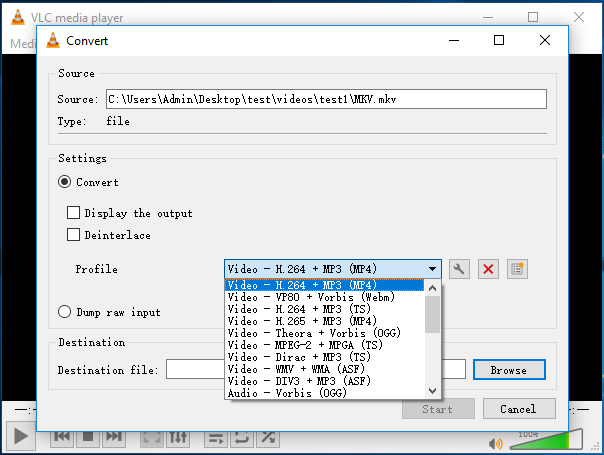
VLC Media Player знают как проигрыватель, но в нём есть встроенный конвертер. Для единичного MKV-файла это удобный запасной вариант: программа уже установлена у многих пользователей, читает множество контейнеров и позволяет сохранить ролик в MP4, WebM, TS, OGG и другие профили.
Конвертация находится в меню Media → Convert / Save. В окне Open Media нажимается Add, затем Convert / Save. Далее выбирается Profile, путь в Destination file и кнопка Start. В профилях доступны варианты Video - H.264 + MP3 (MP4), Video - H.265 + MP3 (MP4), WebM, TS и другие комбинации.
Что сделать с MKV в VLC:
-
быстро сохранить MKV в MP4;
-
перекодировать файл в профиль H.264;
-
получить WebM;
-
извлечь аудио через аудиопрофиль;
-
изменить контейнер для простого воспроизведения;
-
проверить исходник перед конвертацией.
Плюсы:
-
программа часто уже установлена;
-
бесплатная и кроссплатформенная;
-
читает большое количество форматов;
-
подходит для разовой конвертации;
-
простая цепочка Media → Convert / Save;
-
не требует отдельного видеоконвертера.
Минусы:
-
интерфейс конвертации менее наглядный, чем у специализированных программ;
-
мало удобных настроек для субтитров и нескольких дорожек;
-
пакетная обработка неудобна;
-
сложнее контролировать качество, чем в HandBrake;
-
результат нужно проверять вручную.
Как конвертировать MKV в MP4:
-
Откройте VLC.
-
Перейдите в Media → Convert / Save.
-
Нажмите Add и выберите MKV.
-
Нажмите Convert / Save.
-
В Profile выберите Video - H.264 + MP3 (MP4).
-
В Destination file укажите имя файла с расширением .mp4.
-
Нажмите Start.
-
Дождитесь завершения обработки.
VLC удобен для быстрого результата, но для аккуратной работы с качеством, субтитрами и дорожками лучше брать HandBrake, XMedia Recode или FFmpeg.
4. FFmpeg
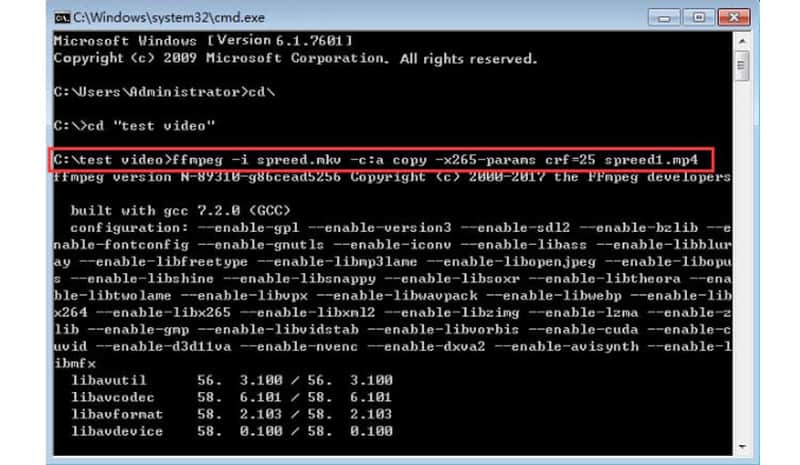
FFmpeg — самый точный способ работать с MKV. Это не программа с привычными кнопками, а консольный набор инструментов. Он подходит для remux, перекодирования, пакетной обработки, выбора дорожек, сохранения субтитров, извлечения звука, изменения контейнера и автоматизации. Для MKV это один из самых надёжных вариантов, потому что Matroska часто содержит несколько аудиопотоков, субтитры, главы и вложения.
Главная команда для смены контейнера без пересжатия выглядит так:
ffmpeg -i input.mkv -map 0 -c copy output.mp4
-map 0 переносит все потоки из первого входного файла, а -c copy копирует их без перекодирования. Для MP4 часть потоков окажется несовместимой, поэтому результат всегда проверяется в плеере.
Что сделать с MKV в FFmpeg:
-
быстро перевести MKV в MP4 без пересжатия;
-
перекодировать видео в H.264;
-
перекодировать HEVC в H.264 для старого ТВ;
-
заменить аудио на AAC;
-
выбрать конкретную аудиодорожку;
-
оставить только нужные субтитры;
-
извлечь звук в MP3, AAC, WAV или FLAC;
-
обработать всю папку через цикл;
-
сжать MKV с заданным CRF;
-
сохранить оригинальное качество при совместимых потоках.
Плюсы:
-
максимальный контроль над контейнером и потоками;
-
отлично подходит для remux;
-
работает быстро при копировании потоков;
-
поддерживает огромное количество форматов;
-
удобен для пакетных задач;
-
легко автоматизируется;
-
доступен на Windows, macOS и Linux.
Минусы:
-
нет обычного графического интерфейса;
-
команды нужно вводить аккуратно;
-
ошибки совместимости контейнера читаются через консоль;
-
новичкам сложнее, чем в ВидеоМАСТЕР или HandBrake;
-
неверная команда даёт файл без нужных дорожек.
Полезные команды:
MKV в MP4 без пересжатия:
ffmpeg -i input.mkv -map 0 -c copy output.mp4
MKV в MP4 с H.264 и AAC:
ffmpeg -i input.mkv -c:v libx264 -crf 20 -preset medium -c:a aac -b:a 192k output.mp4
Только первая аудиодорожка:
ffmpeg -i input.mkv -map 0:v:0 -map 0:a:0 -c:v libx264 -crf 20 -c:a aac -b:a 192k output.mp4
Извлечь звук:
ffmpeg -i input.mkv -vn -c:a mp3 -b:a 192k audio.mp3
5. Shutter Encoder
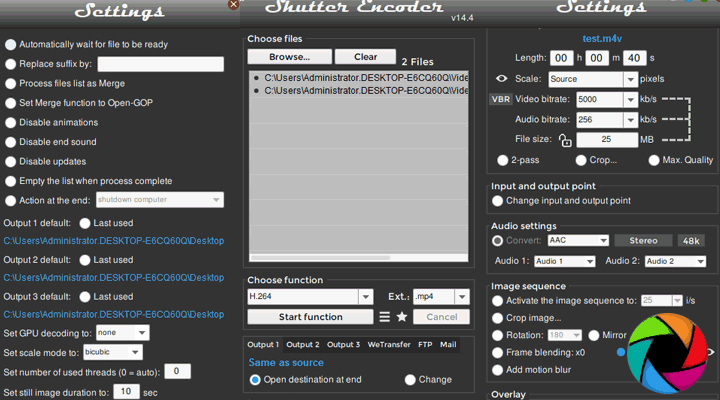
Shutter Encoder — графическая оболочка вокруг FFmpeg с удобным набором функций для видео, аудио и изображений. Для MKV он особенно полезен в двух сценариях: Rewrap для смены контейнера без пересжатия и H.264 / H.265 / AV1 для полноценной конвертации. Программа хорошо подходит пользователям, которым нужна мощь FFmpeg без ручного ввода команд.
В главном окне добавляются файлы, выбирается Function, затем задаётся контейнер, кодек, качество, папка сохранения и запуск. В списке функций есть Rewrap, H.264, H.265, VP9, AV1, DNxHR, Apple ProRes, Extract, Replace audio, Merge, Cut without re-encoding, Subtitling. Shutter Encoder использует FFmpeg и поддерживает очень широкий набор кодеков.
Что сделать с MKV в Shutter Encoder:
-
выполнить Rewrap MKV в MP4;
-
перекодировать MKV в H.264;
-
создать H.265/HEVC-файл;
-
сохранить WebM с VP9 или AV1;
-
вырезать фрагмент без перекодирования;
-
заменить аудиодорожку;
-
извлечь звук;
-
объединить файлы;
-
подготовить материал для монтажа в ProRes или DNxHR.
Плюсы:
-
удобнее FFmpeg для пользователей без консоли;
-
есть Rewrap без потери качества;
-
много профессиональных кодеков;
-
работает на Windows и macOS;
-
хорош для пакетной обработки;
-
подходит для монтажа, архива и веб-экспорта.
Минусы:
-
интерфейс требует привыкания;
-
настроек много, начинающий пользователь ошибается в выборе функции;
-
не все редкие потоки переносятся в MP4;
-
русскоязычная справка уступает массовым конвертерам.
Как сделать MKV в MP4 без пересжатия:
-
Перетащите MKV в список файлов.
-
В Function выберите Rewrap.
-
В контейнере результата укажите MP4.
-
Выберите папку сохранения.
-
Нажмите Start function.
-
Проверьте звук, субтитры и перемотку в готовом MP4.
Для полноценного перекодирования вместо Rewrap выберите H.264 или H.265, затем задайте качество и запустите обработку.
6. XMedia Recode

XMedia Recode — один из лучших бесплатных инструментов для точной работы с MKV на Windows. Он уверенно разделяет контейнер, видеокодек, аудиокодек, субтитры, главы и фильтры. Важная функция для Matroska — Stream only copy: поток копируется в другой контейнер без перекодирования. Это делает XMedia Recode удобным вариантом для MKV в MP4 без потери качества.
Главное окно разделено на вкладки Format, Video, Audio, Subtitle, Filters/Preview, Chapter Editor, Tag, Queue. Вверху расположены Open File, Add to queue и Encode. Логика программы техническая, но понятная: сначала выбирается контейнер, потом режим видео, режим аудио, субтитры, фильтры, очередь и запуск.
Что сделать с MKV в XMedia Recode:
-
конвертировать MKV в MP4, AVI, MOV, WebM, WMV;
-
выполнить Stream only copy;
-
оставить видео без пересжатия, а звук перевести в AAC;
-
добавить внешние субтитры;
-
убрать лишние дорожки;
-
изменить порядок аудио;
-
настроить H.264, H.265, AV1, VP9;
-
применить crop, resize, deinterlace;
-
собрать пакетную очередь.
Плюсы:
-
бесплатный видеоконвертер для Windows;
-
точная настройка потоков;
-
есть режим копирования без перекодирования;
-
удобная работа с субтитрами;
-
поддержка очереди;
-
подходит для опытных пользователей;
-
хороший выбор для MKV с несколькими дорожками.
Минусы:
-
интерфейс сложнее, чем у ВидеоМАСТЕР;
-
нет такой простоты, как в Freemake;
-
начинающему пользователю нужно понимать разницу между контейнером и кодеком;
-
неправильный режим copy даёт несовместимый MP4.
Как сделать MKV в MP4 без пересжатия:
-
Нажмите Open File.
-
Выберите MKV.
-
На вкладке Format установите Format: MP4.
-
В Output stream выберите Video and Audio.
-
На вкладке Video установите Mode: Copy.
-
На вкладке Audio установите Mode: Copy или Convert в AAC.
-
На вкладке Subtitle оставьте совместимые субтитры.
-
Нажмите Add to queue.
-
Нажмите Encode.
XMedia Recode особенно хорош там, где нужно оставить качество исходника, но привести файл к совместимому контейнеру.
7. Format Factory
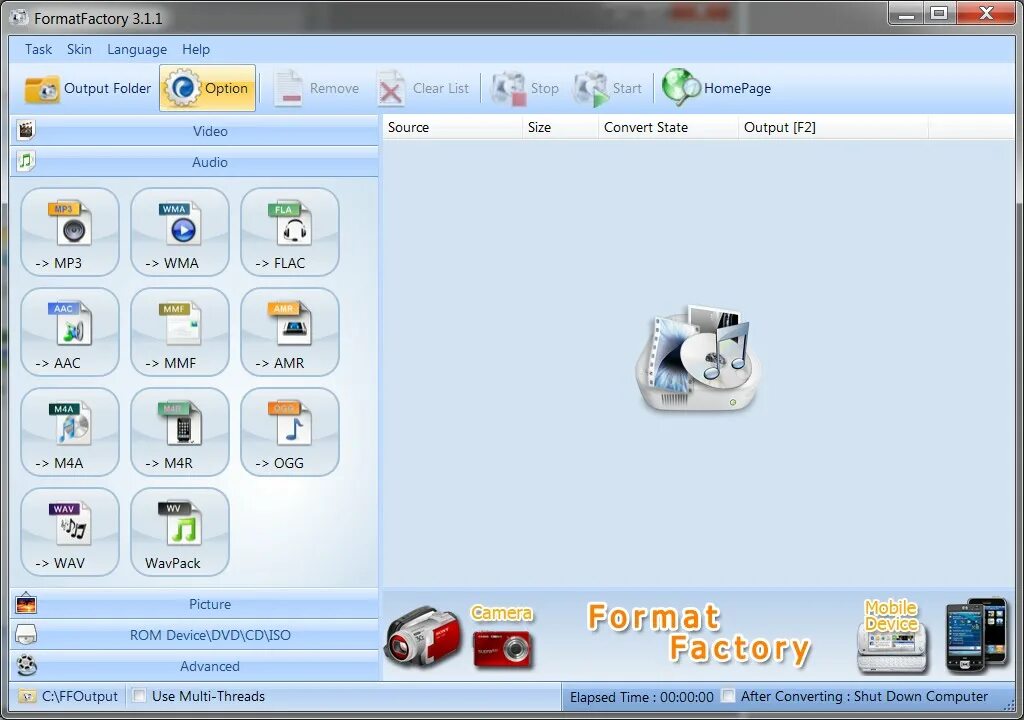
Format Factory — универсальный мультимедийный конвертер для Windows. Он работает не только с видео, но и с аудио, изображениями, дисками и простыми утилитами. Для MKV программа полезна как массовый инструмент: выбрать MP4, AVI, WMV или другой формат, добавить файл или папку, настроить Output Setting и запустить Start.
Интерфейс строится вокруг левой панели с категориями Video, Audio, Picture, ROM Device/DVD/CD/ISO и Advanced. При выборе формата открывается окно задачи с Add File, Add Folder, Output Setting, OK. После подтверждения задача попадает в общую очередь.
Что сделать с MKV в Format Factory:
-
перевести MKV в MP4, AVI, WMV, MPG, FLV;
-
выбрать профиль качества;
-
изменить разрешение и битрейт;
-
настроить FPS;
-
поменять аудиокодек;
-
обработать папку файлов;
-
вытащить звук в MP3;
-
использовать Clipper, Joiner, Spliter, Crop;
-
подготовить файл для мобильного устройства.
Плюсы:
-
универсальный набор для видео, аудио и изображений;
-
понятная очередь заданий;
-
есть пакетная обработка;
-
много популярных выходных форматов;
-
присутствуют базовые инструменты редактирования;
-
подходит для старых Windows-ПК.
Минусы:
-
интерфейс выглядит устаревшим;
-
установка требует внимательности;
-
тонкая работа с потоками уступает XMedia Recode;
-
для remux без пересжатия есть более удобные варианты;
-
часть дополнительных модулей перегружает программу.
Как конвертировать MKV в MP4:
-
В левой панели откройте Video.
-
Выберите MP4.
-
Нажмите Add File.
-
Добавьте MKV.
-
Откройте Output Setting.
-
Выберите профиль качества, размер кадра, битрейт и FPS.
-
Нажмите OK.
-
В главном окне нажмите Start.
-
Откройте результат через Output Folder.
Format Factory удобен для массового перевода старых файлов в современные форматы, но для аккуратного сохранения всех дорожек лучше использовать более технические решения.
8. Freemake Video Converter
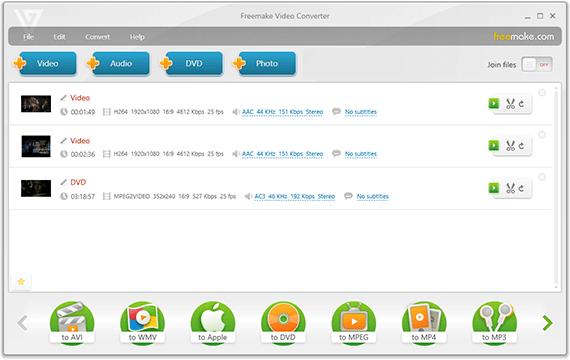
Freemake Video Converter — понятный видеоконвертер с крупными кнопками +Video, +Audio, +DVD и нижней лентой форматов. Для пользователя, которому нужно быстро выполнить MKV в MP4, MKV в AVI, MKV в DVD или извлечь MP3, это один из самых простых интерфейсов.
После добавления файла внизу выбирается to MP4, to AVI, to WMV, to Apple, to DVD, to MPEG или to MP3. Затем открывается окно выходных параметров, где задаётся Preset, путь Save to и кнопка Convert. Рядом с файлом есть кнопки для редактирования, включая обрезку и поворот.
Что сделать с MKV в Freemake:
-
конвертировать MKV в MP4, AVI, WMV, MPEG;
-
подготовить видео для Apple-устройств;
-
извлечь звук в MP3;
-
обрезать фрагменты;
-
повернуть ролик;
-
объединить несколько файлов через Join files;
-
подготовить DVD;
-
выбрать Same as source для близкого качества.
Плюсы:
-
очень простой интерфейс;
-
форматы вывода находятся внизу отдельными кнопками;
-
удобен для новичков;
-
есть базовое редактирование;
-
поддерживается извлечение аудио;
-
есть профили устройств;
-
подходит для быстрой разовой конвертации.
Минусы:
-
бесплатная версия имеет ограничения;
-
тонкая настройка потоков слабее, чем у XMedia Recode;
-
работа с субтитрами и несколькими дорожками ограничена;
-
не лучший выбор для профессионального архива;
-
результат после конвертации нужно проверять.
Как конвертировать MKV в MP4:
-
Нажмите +Video.
-
Добавьте MKV-файл.
-
Внизу выберите to MP4.
-
В окне MP4 output parameters выберите Same as source или другой Preset.
-
Укажите путь Save to.
-
Нажмите Convert.
Для домашней работы Freemake удобен благодаря прямой логике: добавление сверху, формат снизу, запуск в окне параметров.
9. Any Video Converter
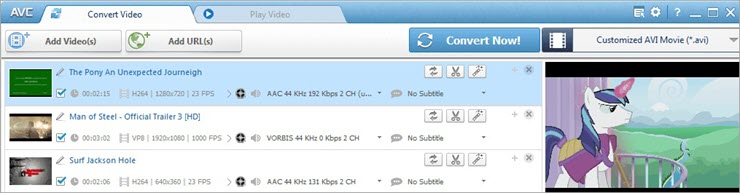
Any Video Converter — многофункциональный конвертер и набор инструментов для работы с видео. В актуальной логике программы основной модуль называется Format Convert. Также есть Compress Video, Video Download, Trim Video, Merge Video, Add Subtitles, Track Editor и другие инструменты.
Для MKV программа полезна тем, что даёт не только смену формата, но и управление профилем вывода: контейнер, разрешение, видеокодек, FPS, битрейт, соотношение сторон, аудиокодек, частота дискретизации и каналы.
Что сделать с MKV в Any Video Converter:
-
конвертировать MKV в MP4, MOV, AVI, WMV, WebM;
-
выбрать H.264, HEVC, AV1;
-
уменьшить размер через Compress Video;
-
обрезать ролик через Trim Video;
-
объединить несколько видео;
-
добавить субтитры;
-
извлечь аудио;
-
создать собственный профиль;
-
обработать очередь заданий.
Плюсы:
-
большой набор модулей в одном приложении;
-
понятный раздел Format Convert;
-
отдельный видеокомпрессор;
-
есть обрезка, склейка и субтитры;
-
поддерживаются профили устройств;
-
подходит для регулярной домашней работы.
Минусы:
-
часть функций платная;
-
интерфейс перегружен дополнительными инструментами;
-
для remux без потерь лучше отдельные программы;
-
не все AI-модули нужны при обычной конвертации;
-
после обновлений интерфейс отличается от старых инструкций.
Как конвертировать MKV в MP4:
-
Откройте Format Convert.
-
Нажмите Add Media File(s).
-
Добавьте MKV.
-
В Output Profile выберите MP4 Video.
-
В Video Options укажите Resolution, Video Encoder и FPS.
-
В Audio Options выберите AAC.
-
Нажмите Convert Now.
-
Откройте результат через History.
Any Video Converter хорош для пользователей, которым нужен не только конвертер, но и компрессор, триммер, склейка, извлечение дорожек и работа с субтитрами.
10. Movavi Video Converter
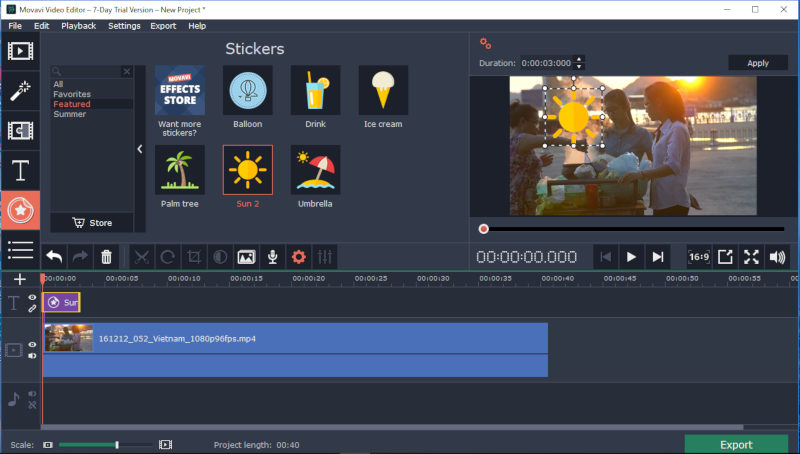
Movavi Video Converter — коммерческий видеоконвертер с сильной ставкой на удобство, профили устройств и быстрый экспорт. Для MKV он подходит в тех случаях, когда важны скорость, понятный интерфейс, сжатие, подготовка под смартфон, телевизор, монтажную программу или сайт.
Работа строится вокруг Add Media / Add Video, выбора Output format, настройки профиля, папки Save to и кнопки Convert. В программе есть инструменты сжатия, обрезки, поворота, кадрирования, стабилизации, работы с субтитрами и пакетной обработки.
Что сделать с MKV в Movavi Video Converter:
-
перевести MKV в MP4, AVI, MOV, WebM;
-
выбрать профиль устройства;
-
сжать большой MKV;
-
изменить разрешение;
-
обрезать лишний фрагмент;
-
повернуть или кадрировать видео;
-
добавить субтитры;
-
извлечь аудио;
-
обработать несколько файлов.
Плюсы:
-
удобный современный интерфейс;
-
много готовых профилей;
-
подходит для новичков;
-
есть инструменты редактирования перед экспортом;
-
удобное сжатие;
-
хорошо работает с пакетной обработкой;
-
результат легко подготовить под конкретное устройство.
Минусы:
-
платная программа;
-
пробная версия ограничена;
-
меньше технического контроля, чем в FFmpeg;
-
не лучший вариант для сложного сохранения всех потоков MKV;
-
для редких контейнерных задач удобнее MKVToolNIX.
Как конвертировать MKV в MP4:
-
Нажмите Add Media.
-
Выберите Add Video.
-
Добавьте MKV.
-
В Output format откройте Video → MP4.
-
Выберите профиль H.264.
-
При необходимости измените размер файла через настройки сжатия.
-
Укажите Save to.
-
Нажмите Convert.
Movavi удобен для массового пользователя, которому нужен аккуратный результат без ручного составления команд и сложных вкладок.
11. Wondershare UniConverter

Wondershare UniConverter — мощный коммерческий медиакомбайн. В нём объединены Converter, Downloader, Compressor, Video Editor, Subtitle Editor, Screen Recorder и дополнительные AI-инструменты. Для MKV программа удобна, когда нужна не только смена формата, но и сжатие, правка, субтитры, улучшение видео, загрузка материалов и пакетная обработка.
В разделе Converter нажимается Add File(s), затем выбирается Output Format. Для MP4 доступны профили по видео, устройствам и качеству. Встроенный Compressor помогает уменьшить размер MKV, а Subtitle Editor работает с субтитрами до финального экспорта.
Что сделать с MKV в UniConverter:
-
конвертировать MKV в MP4, MOV, AVI, WebM;
-
выбрать профиль устройства;
-
сжать 4K или Full HD MKV;
-
обрезать и кадрировать видео;
-
добавить или отредактировать субтитры;
-
изменить аудиопараметры;
-
объединить файлы;
-
использовать пакетную обработку;
-
подготовить ролики для соцсетей.
Плюсы:
-
много функций в одной программе;
-
удобные профили экспорта;
-
есть отдельный компрессор;
-
поддерживается пакетная обработка;
-
сильные инструменты для субтитров;
-
подходит для больших файлов;
-
интерфейс удобнее, чем у технических транскодеров.
Минусы:
-
платная лицензия;
-
часть инструментов избыточна для простой конвертации;
-
программа занимает больше места, чем лёгкие утилиты;
-
для remux лучше FFmpeg или Shutter Encoder;
-
сложные MKV с несколькими дорожками требуют проверки результата.
Как конвертировать MKV в MP4:
-
Откройте Converter.
-
Нажмите Add File(s).
-
Добавьте MKV.
-
В Output Format выберите MP4.
-
Выберите профиль качества.
-
Через настройки проверьте кодек, разрешение и звук.
-
Укажите папку результата.
-
Нажмите Convert или Convert All.
UniConverter стоит выбирать для комплексной работы, где конвертация сочетается со сжатием, субтитрами и подготовкой файлов под разные устройства.
12. AVS Video Converter
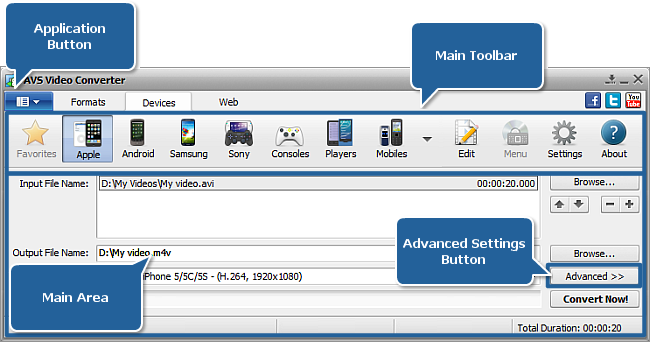
AVS Video Converter — настольный видеоконвертер для Windows с понятной схемой: выбрать формат, добавить файл, настроить профиль, нажать Convert Now!. Программа хорошо подходит для пользователей, которые часто готовят видео под устройства, диски, сайты и старые форматы.
В верхней части расположены вкладки Formats, Devices и Web. В рабочей области находятся Input File Name, Output File Name, Profile, кнопки Browse, Advanced >> и Convert Now!. Через Edit доступны редактирование, эффекты, главы, меню диска, экспорт звука и экспорт кадров.
Что сделать с MKV в AVS Video Converter:
-
конвертировать MKV в MP4, AVI, MPEG, WMV, MOV, WebM;
-
подготовить файл под Apple, Android, Samsung, Sony и игровые консоли;
-
настроить битрейт, размер кадра и аудио;
-
обработать пачку файлов;
-
вырезать лишние сцены;
-
добавить главы;
-
экспортировать аудио;
-
сохранить кадры;
-
подготовить DVD или Blu-ray.
Плюсы:
-
понятная логика интерфейса;
-
хорошие профили устройств;
-
есть пакетная обработка;
-
доступны DVD и Blu-ray-сценарии;
-
встроены базовые инструменты редактирования;
-
удобно для домашнего архива.
Минусы:
-
только Windows;
-
бесплатное использование ограничено;
-
водяной знак в бесплатном режиме;
-
техническая работа с потоками уступает XMedia Recode;
-
интерфейс выглядит не современно.
Как конвертировать MKV в MP4:
-
Откройте вкладку Formats.
-
Выберите To MP4.
-
Через Browse добавьте MKV.
-
В Profile выберите подходящий профиль.
-
Нажмите Advanced >> для кодека, битрейта и размера.
-
Укажите Output File Name.
-
Нажмите Convert Now!.
AVS Video Converter хорошо подходит для домашних коллекций, устройств и дисковых задач, но для чистого remux лучше использовать отдельный инструмент.
13. MediaCoder
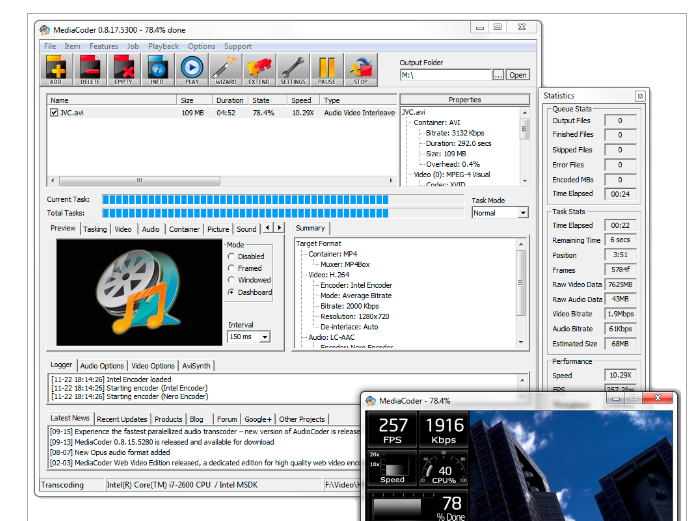
MediaCoder — продвинутый транскодер для пользователей, которым нужен точный контроль над видео, аудио, контейнером, скоростью и кодированием. Он менее дружелюбен к новичкам, но силён в массовой обработке и детальной настройке.
В интерфейсе есть список заданий, кнопки Add, Remove, Start, Stop, вкладки Video, Audio, Container, Picture, Sound, Subtitle, Preview, Summary. Для MKV пользователь выбирает контейнер, видеокодек, аудиокодек, битрейт, качество, ресайз, частоту кадров и другие параметры.
Что сделать с MKV в MediaCoder:
-
перекодировать MKV в MP4, AVI, WebM, MOV;
-
выбрать H.264, H.265, VP9, AV1;
-
настроить битрейт, качество и скорость;
-
изменить разрешение;
-
нормализовать звук;
-
выбрать контейнер отдельно от кодека;
-
использовать пакетную обработку;
-
контролировать статистику кодирования;
-
готовить файлы под архив.
Плюсы:
-
очень глубокая настройка;
-
подходит для опытных пользователей;
-
сильная пакетная обработка;
-
поддерживается множество кодеков;
-
есть контроль аудио и видео отдельно;
-
удобен для технических сценариев.
Минусы:
-
интерфейс перегружен;
-
новичку сложно быстро получить результат;
-
меньше готовых подсказок, чем в ВидеоМАСТЕР;
-
для простой конвертации избыточен;
-
требует внимательности к параметрам.
Как конвертировать MKV в MP4:
-
Нажмите Add и добавьте MKV.
-
На вкладке Container выберите MP4.
-
На вкладке Video выберите H.264 или H.265.
-
Установите режим качества или битрейт.
-
На вкладке Audio выберите AAC.
-
Проверьте Summary.
-
Укажите Output Folder.
-
Нажмите Start.
MediaCoder стоит выбирать тогда, когда нужен не быстрый мастер, а точный контроль над кодированием.
14. MKVToolNix
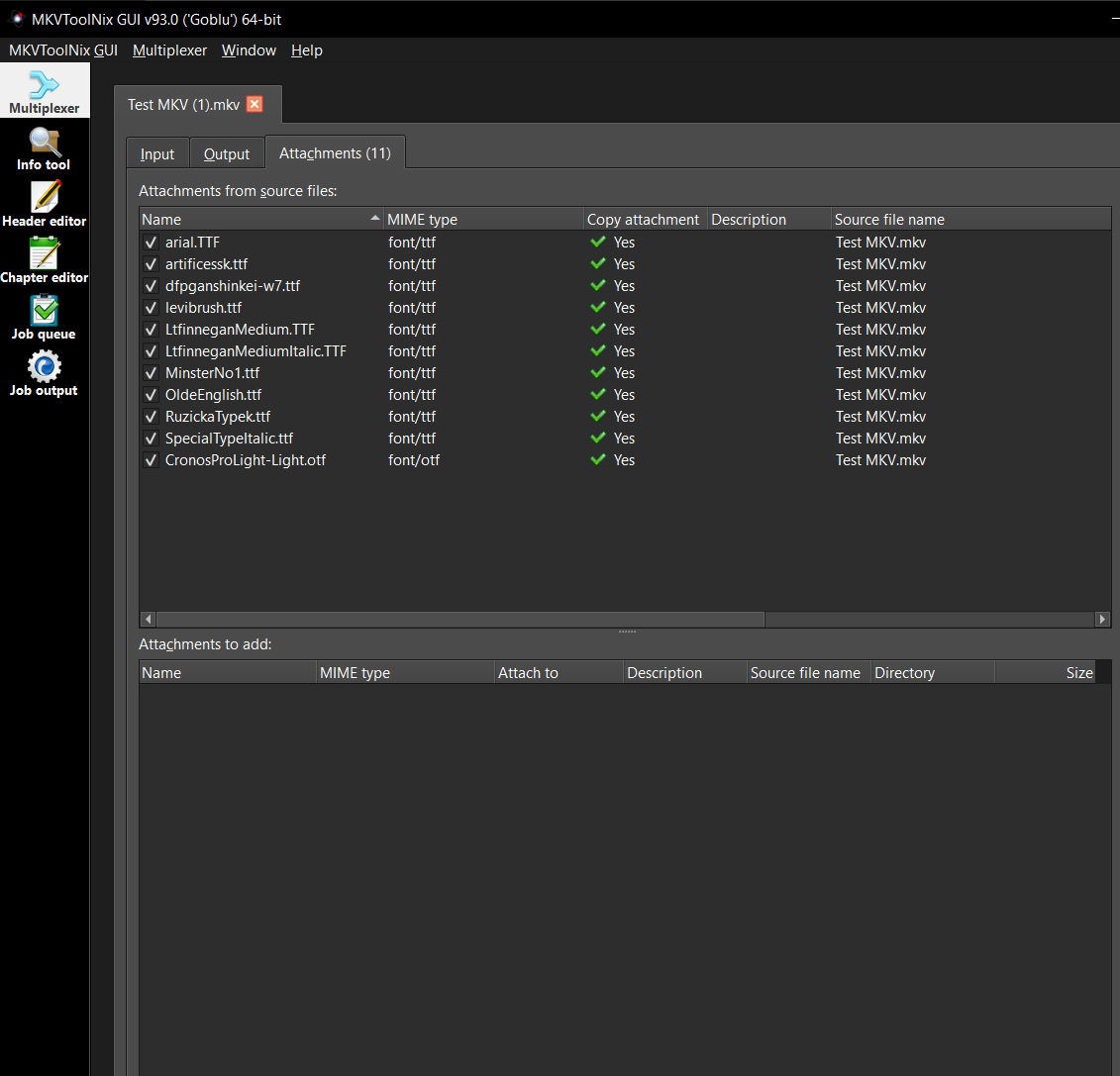
MKVToolNix — не классический конвертер, а набор инструментов для контейнера Matroska. Он не предназначен для перевода MKV в MP4, зато отлично работает с тем, что находится внутри MKV: дорожки, субтитры, главы, вложения, теги, порядок потоков, язык и названия.
В MKVToolNix GUI есть Multiplexer, Info tool, Header editor, Chapter editor, Job queue и Job output. Для работы с файлом пользователь добавляет MKV, видит список Tracks, chapters and tags, снимает лишние дорожки, добавляет внешние субтитры, задаёт язык и запускает Start multiplexing.
Что сделать с MKV в MKVToolNix:
-
удалить лишнюю аудиодорожку;
-
добавить SRT-субтитры;
-
заменить субтитры;
-
изменить язык дорожки;
-
переименовать дорожки;
-
убрать вложенные шрифты;
-
изменить главы;
-
собрать новый MKV без перекодирования;
-
разделить или объединить MKV-контейнеры.
Плюсы:
-
лучший инструмент для структуры MKV;
-
работает без пересжатия;
-
сохраняет качество;
-
удобен для субтитров и дорожек;
-
есть редактор заголовков и глав;
-
подходит для подготовки MKV перед дальнейшей конвертацией.
Минусы:
-
не конвертирует MKV в MP4;
-
не меняет видеокодек;
-
не уменьшает размер за счёт перекодирования;
-
новичку нужно понимать структуру контейнера;
-
не заменяет HandBrake или FFmpeg.
Как убрать лишние дорожки из MKV:
-
Откройте Multiplexer.
-
Перетащите MKV в Source files.
-
В Tracks, chapters and tags снимите галочки с лишних дорожек.
-
Для нужных потоков задайте Language.
-
Укажите Destination file.
-
Нажмите Start multiplexing.
-
Проверьте новый MKV в плеере.
MKVToolNix хорошо использовать перед конвертацией: сначала убрать лишнее из контейнера, затем перекодировать уже очищенный файл.
Программы для конвертации MKV на macOS
15. HandBrake для macOS
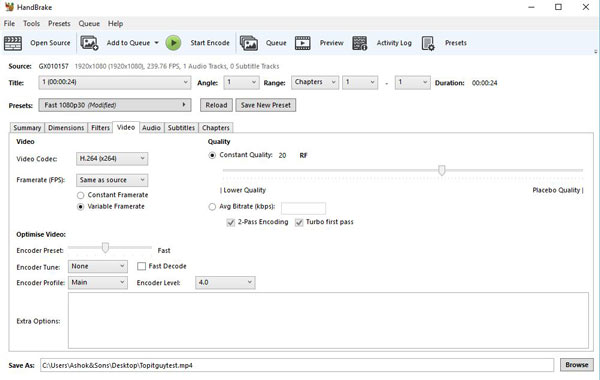
На macOS HandBrake остаётся одним из главных бесплатных вариантов для перекодирования MKV. Он хорошо вписывается в сценарии, где файл Matroska нужно привести к MP4 для iPhone, iPad, Apple TV, QuickTime, iMovie или публикации в интернете. Программа не делает чистый remux видео, но отлично справляется с качественным перекодированием.
Что сделать с MKV на Mac через HandBrake:
-
перевести MKV в MP4;
-
выбрать пресет Apple или General;
-
настроить H.264, H.265, AV1;
-
сохранить нужную аудиодорожку;
-
добавить субтитры;
-
уменьшить размер файла;
-
подготовить видео для Apple TV или iPad.
Плюсы:
-
бесплатный и стабильный инструмент;
-
есть версии для macOS;
-
удобно выбирать пресеты;
-
хорошее качество кодирования;
-
поддерживает очередь;
-
подходит для 4K и Full HD.
Минусы:
-
не выполняет video passthrough;
-
требует времени на перекодирование;
-
интерфейс технический;
-
для простой смены контейнера лучше Shutter Encoder или FFmpeg.
Как использовать:
-
Нажмите Open Source.
-
Выберите MKV.
-
В Preset выберите Apple или General.
-
На вкладке Summary установите MP4.
-
На Video выберите H.264 или H.265.
-
В Audio оставьте AAC.
-
Укажите путь Save As.
-
Нажмите Start Encode.
16. Shutter Encoder для macOS
Shutter Encoder на Mac удобен для Rewrap, H.264, H.265, ProRes, DNxHR и подготовки файлов к монтажу. Для MKV это полезный мост между домашними форматами и профессиональным монтажом. Программа работает с большими файлами, очередью и функциями без перекодирования.
Что сделать с MKV на Mac:
-
перепаковать MKV в MP4;
-
перекодировать в H.264 или H.265;
-
подготовить ProRes для монтажа;
-
вырезать фрагмент без пересчёта;
-
заменить звук;
-
извлечь дорожку;
-
собрать пакет заданий.
Плюсы:
-
сильный набор функций;
-
Rewrap без потери качества;
-
удобнее консольного FFmpeg;
-
хорош для Final Cut Pro и DaVinci Resolve;
-
поддерживаются профессиональные кодеки.
Минусы:
-
интерфейс не самый простой;
-
для бытового пользователя функций слишком много;
-
результат MP4 зависит от совместимости потоков;
-
не все субтитры удачно переносятся в MP4.
Как сделать Rewrap:
-
Добавьте MKV в окно программы.
-
В Function выберите Rewrap.
-
Выберите MP4.
-
Укажите папку.
-
Нажмите Start function.
-
Проверьте дорожки.
17. VideoProc Converter AI
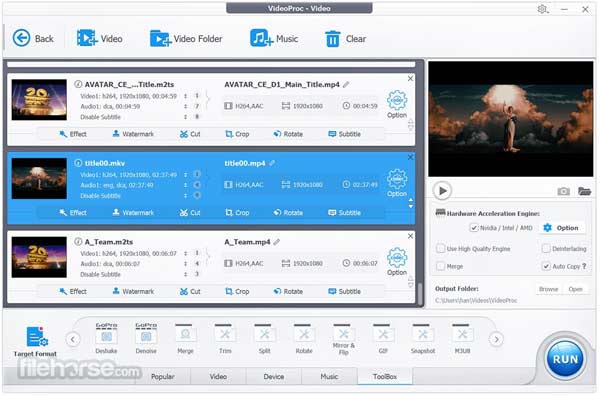
VideoProc Converter AI — программа для Windows и macOS, ориентированная на конвертацию, сжатие, обработку 4K, аппаратное ускорение и дополнительные AI-инструменты. Для MKV она подходит в сценариях, где важны скорость, крупные файлы, HEVC, 4K-видео и подготовка к устройствам.
Что сделать с MKV в VideoProc:
-
конвертировать MKV в MP4, MOV, AVI, WebM;
-
использовать профили устройств;
-
сжать большой файл;
-
изменить разрешение;
-
обрезать, объединить и повернуть видео;
-
настроить кодек и качество;
-
обработать 4K-видео.
Плюсы:
-
хорошая скорость на поддерживаемом железе;
-
удобен для 4K и HEVC;
-
есть базовое редактирование;
-
подходит для macOS;
-
понятные профили вывода;
-
сильный компрессор.
Минусы:
-
платная модель распространения;
-
часть AI-функций не нужна для простой конвертации;
-
технический контроль ниже, чем у FFmpeg;
-
результат после сжатия требует просмотра.
Как конвертировать MKV в MP4:
-
Откройте Video Converter.
-
Добавьте MKV.
-
Выберите MP4 в профилях.
-
Укажите H.264 или H.265.
-
Настройте разрешение и качество.
-
Выберите папку.
-
Запустите обработку.
18. FFmpeg через Terminal на macOS
FFmpeg на Mac устанавливается через Homebrew и используется в Terminal. Это лучший вариант для автоматизации, пакетной конвертации и точного выбора дорожек. Для медиатеки с десятками MKV-файлов терминал часто быстрее графических программ.
Плюсы:
-
точное управление потоками;
-
высокая скорость при copy;
-
автоматизация через shell-скрипты;
-
подходит для больших коллекций;
-
работает с MKV, MP4, MOV, WebM и аудиоформатами.
Минусы:
-
нужен Terminal;
-
команды требуют аккуратности;
-
нет визуального предпросмотра;
-
ошибки читаются в текстовом выводе.
Команда для macOS:
ffmpeg -i input.mkv -map 0 -c:v libx264 -crf 20 -preset medium -c:a aac -b:a 192k output.mp4
Для быстрой смены контейнера:
ffmpeg -i input.mkv -map 0 -c copy output.mp4
19. VLC Media Player для macOS
VLC на macOS удобен для единичных файлов и пользователей, которым не нужна отдельная программа-конвертер. В меню File используется Convert / Stream: файл добавляется в Open media, выбирается профиль, затем Save as File.
Плюсы:
-
бесплатный плеер и конвертер;
-
открывает MKV без лишних кодеков;
-
подходит для разовых операций;
-
работает на macOS;
-
интерфейс проще терминала.
Минусы:
-
мало контроля над дорожками;
-
не лучший вариант для субтитров;
-
неудобен для пачек файлов;
-
результат требует проверки;
-
настройки качества ограничены.
Как конвертировать:
-
Откройте File → Convert / Stream.
-
Добавьте MKV через Open media.
-
Выберите профиль H.264 + MP4.
-
Нажмите Save as File.
-
Укажите имя и папку.
-
Запустите сохранение.
Как конвертировать MKV онлайн
Онлайн-сервисы удобны для одного-двух файлов, но они зависят от скорости интернета, лимита размера, очереди на сервере и политики хранения. Для личных, рабочих и конфиденциальных видео лучше настольная программа. Для короткого ролика, который нужно быстро перевести в MP4 без установки софта, браузерный вариант подходит отлично.
CloudConvert поддерживает конвертацию MKV в MP4, AVI, MOV, WebM, MP3, WAV и другие форматы, а также даёт параметры разрешения, качества и размера файла. FreeConvert в расширенных настройках предлагает Video Codec, Resize Video, Video Frame Rate, Rotate Video, Flip Video и Audio Codec.
20. CloudConvert
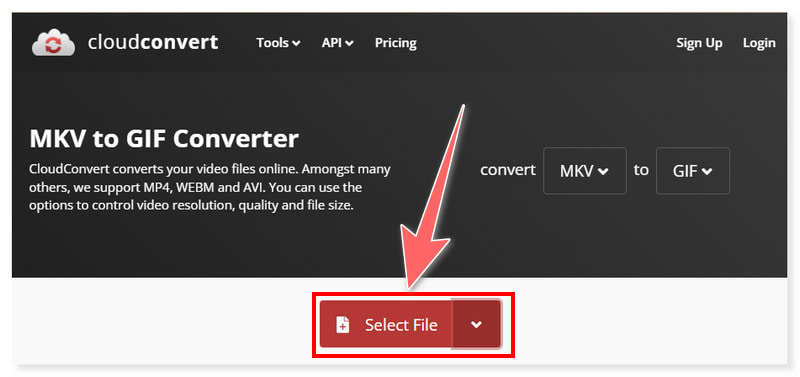
CloudConvert — один из самых удобных онлайн-конвертеров MKV. Он работает через браузер, принимает файлы с компьютера и облачных хранилищ, позволяет выбрать направление MKV to MP4, MKV to AVI, MKV to MOV, MKV to WebM и другие варианты.
Что сделать с MKV в CloudConvert:
-
конвертировать MKV в MP4, AVI, MOV, WebM;
-
выбрать видеокодек;
-
изменить разрешение;
-
настроить качество;
-
ограничить размер файла;
-
обрезать фрагмент;
-
загрузить результат после обработки.
Плюсы:
-
не требует установки;
-
много направлений конвертации;
-
есть параметры качества и размера;
-
работает в браузере на Windows, macOS, Linux и телефоне;
-
подходит для быстрых задач.
Минусы:
-
большой MKV долго загружается;
-
бесплатные лимиты ограничивают активную работу;
-
конфиденциальные материалы лучше не отправлять в облако;
-
стабильность зависит от интернета;
-
сложные субтитры и дорожки требуют проверки.
Как конвертировать MKV в MP4:
-
Откройте MKV Converter.
-
Нажмите Select File.
-
Загрузите MKV.
-
В поле to выберите MP4.
-
Откройте Options.
-
Укажите кодек, разрешение и качество.
-
Нажмите Convert.
-
Скачайте готовый файл.
21. FreeConvert
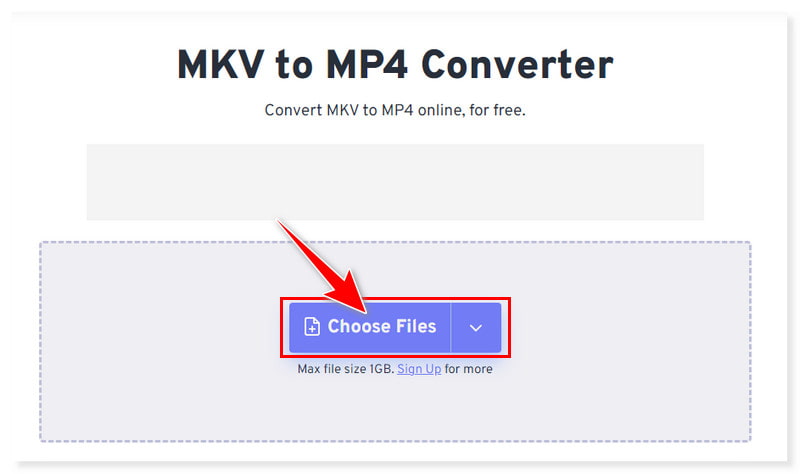
FreeConvert удобен тем, что сразу показывает расширенные настройки под MKV to MP4. В них меняется Video Codec, Resize Video, Video Frame Rate, Rotate Video, Flip Video и Audio Codec. Для онлайн-сервиса это достаточно гибкая настройка.
Что сделать с MKV в FreeConvert:
-
перевести MKV в MP4;
-
выбрать видеокодек;
-
включить Copy для видео без перекодирования;
-
изменить размер кадра;
-
поменять FPS;
-
повернуть или отразить видео;
-
выбрать аудиокодек;
-
скачать результат.
Плюсы:
-
удобные Advanced Settings;
-
понятная кнопка Choose Files;
-
работает из браузера;
-
подходит для быстрой подготовки MP4;
-
есть настройки видео и аудио.
Минусы:
-
лимит размера зависит от тарифа;
-
загрузка больших MKV занимает много времени;
-
приватные файлы лучше обрабатывать локально;
-
сложные дорожки MKV проверяются вручную;
-
бесплатный режим не подходит для постоянной массовой работы.
Как использовать:
-
Нажмите Choose Files.
-
Добавьте MKV.
-
Откройте Advanced Settings.
-
Выберите Video Codec.
-
При необходимости задайте Resize Video и Frame Rate.
-
Нажмите Convert.
-
Скачайте MP4.
22. Online-Convert
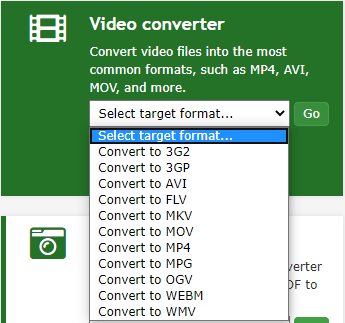
Online-Convert — старый и функциональный браузерный набор конвертеров. Для MKV он подходит, когда нужно выбрать выходной формат, загрузить файл, настроить видео, аудио и получить готовый MP4, AVI, MOV или WebM.
Что сделать с MKV в Online-Convert:
-
конвертировать MKV в MP4;
-
выбрать разрешение;
-
изменить видеобитрейт;
-
задать FPS;
-
изменить аудиокодек;
-
обрезать начало или конец;
-
настроить параметры под устройство.
Плюсы:
-
много разных направлений конвертации;
-
есть дополнительные настройки;
-
работает без установки;
-
подходит для разовой задачи;
-
полезен на чужом компьютере.
Минусы:
-
интерфейс перегружен блоками;
-
скорость зависит от сервера и загрузки файла;
-
лимиты бесплатного режима мешают большим видео;
-
не лучший выбор для личных материалов;
-
сохранение всех дорожек MKV не гарантирует идеальный результат.
Как конвертировать:
-
Выберите Video Converter.
-
Откройте направление Convert to MP4.
-
Загрузите MKV.
-
Настройте качество, разрешение и звук.
-
Нажмите Start.
-
Скачайте результат.
23. Zamzar
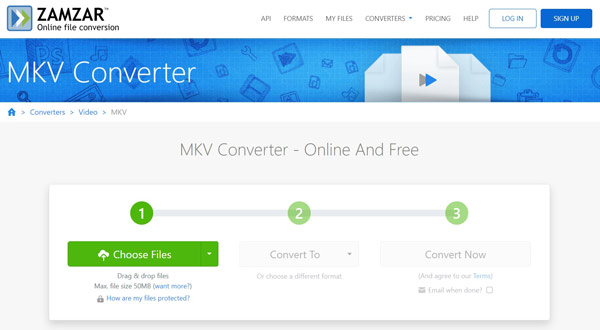
Zamzar — максимально простой онлайн-конвертер. Его сильная сторона не в тонкой настройке, а в понятной схеме Add Files → Convert To → Convert Now. Для MKV это подходит, когда нужно быстро получить MP4 или AVI без установки программ.
Что сделать с MKV в Zamzar:
-
загрузить MKV;
-
выбрать MP4, AVI, MOV или другой формат;
-
запустить конвертацию;
-
скачать готовый файл;
-
выполнить операцию с компьютера или телефона.
Плюсы:
-
очень простой интерфейс;
-
работает в браузере;
-
подходит для новичков;
-
не требует установки;
-
удобен для одного файла.
Минусы:
-
мало ручных настроек;
-
лимиты размера мешают фильмам и длинным записям;
-
нет точного контроля кодеков;
-
для субтитров и нескольких дорожек лучше настольная программа;
-
массовая обработка неудобна.
Как использовать:
-
Нажмите Add Files.
-
Выберите MKV.
-
В Convert To укажите MP4.
-
Нажмите Convert Now.
-
Дождитесь результата.
-
Скачайте готовый файл.
Zamzar стоит выбирать для простых случаев. Для настройки кодека, FPS, качества и субтитров лучше CloudConvert или FreeConvert.
Приложения для преобразования MKV на Android и iOS
Мобильная конвертация MKV полезна для коротких роликов, видео из мессенджеров и файлов, которые нужно быстро привести к MP4 перед отправкой. Большие фильмы, 4K-записи и файлы с несколькими дорожками лучше обрабатывать на компьютере: смартфон быстрее нагревается, расходует батарею и дольше кодирует видео.
24. Video Converter от VidSoftLab для Android
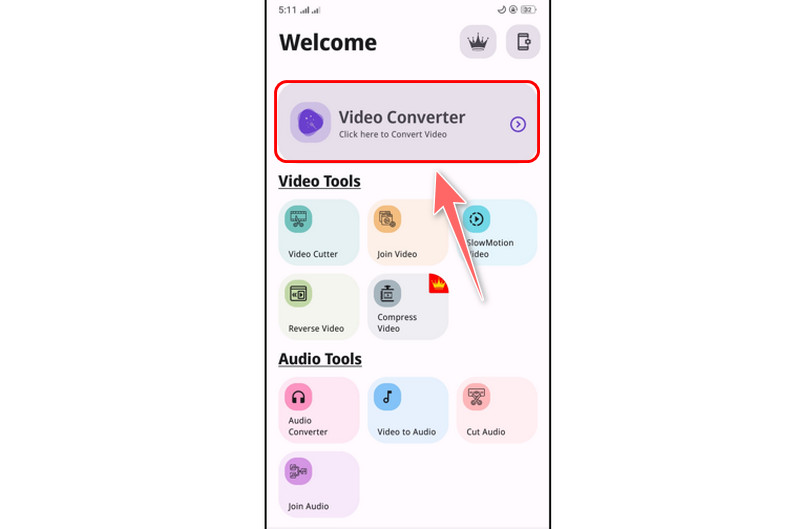
Video Converter от VidSoftLab — Android-приложение для конвертации видео и аудио. Оно подходит для перевода MKV в MP4 прямо на телефоне, изменения качества, выбора формата, работы с простыми роликами и подготовки файлов для отправки.
Что сделать с MKV на Android:
-
конвертировать MKV в MP4;
-
выбрать формат результата;
-
изменить качество;
-
настроить разрешение;
-
извлечь аудио;
-
уменьшить размер;
-
сохранить результат в память телефона.
Плюсы:
-
работает прямо на Android;
-
подходит для быстрых мобильных задач;
-
не требует компьютера;
-
есть выбор выходного формата;
-
полезен для отправки в мессенджер.
Минусы:
-
большие MKV кодируются долго;
-
телефон нагревается при длительной обработке;
-
батарея расходуется быстро;
-
сложные субтитры и дорожки лучше обрабатывать на ПК;
-
производительность зависит от модели смартфона.
Как использовать:
-
Откройте приложение.
-
Выберите MKV-файл.
-
Укажите выходной формат MP4.
-
Настройте качество и разрешение.
-
Запустите конвертацию.
-
Сохраните результат.
25. Video Converter App для iPhone и iPad
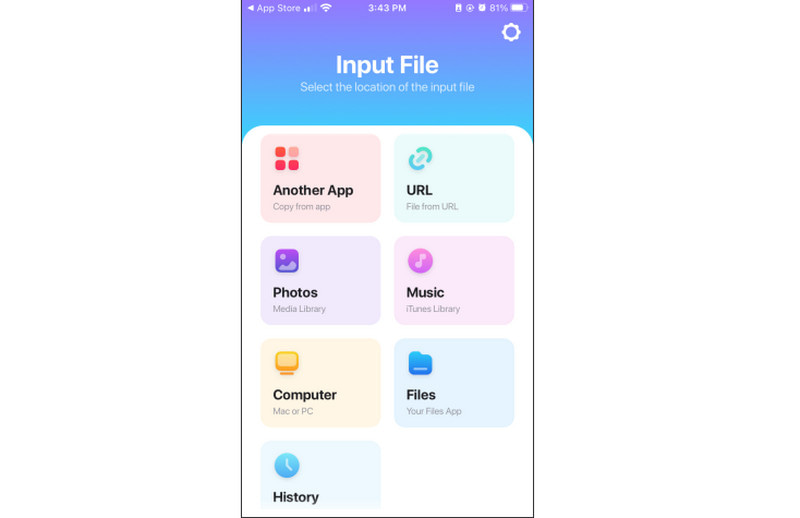
На iPhone и iPad конвертация MKV чаще нужна для перевода файла в MP4, который нормально открывается в приложениях Apple, пересылается через мессенджеры и загружается в соцсети. Мобильный конвертер работает через импорт из приложения Файлы, выбор выходного формата и сохранение результата обратно в память устройства.
Что сделать с MKV на iPhone:
-
импортировать MKV из Files;
-
выбрать MP4 как выходной формат;
-
запустить преобразование;
-
сохранить результат;
-
отправить файл в мессенджер;
-
извлечь аудио в поддерживаемый формат.
Плюсы:
-
не нужен компьютер;
-
удобно для коротких роликов;
-
результат сразу доступен на телефоне;
-
подходит для быстрой отправки;
-
помогает подготовить файл для приложений iOS.
Минусы:
-
MKV с фильмами и несколькими дорожками неудобны для мобильной обработки;
-
большие файлы занимают много памяти;
-
скорость зависит от устройства;
-
расширенные настройки ограничены;
-
для архива и качества лучше Mac или Windows.
Как использовать:
-
Откройте приложение.
-
Импортируйте MKV из Файлы.
-
Выберите MP4.
-
Запустите Convert.
-
Сохраните итоговый файл.
-
Проверьте воспроизведение в стандартном плеере.
Сравнение конвертеров MKV
| Программа | Платформа | Лучший сценарий | Сложность |
|---|---|---|---|
| ВидеоМАСТЕР | Windows | MKV в MP4, AVI, MOV, устройство, сайт | Низкая |
| HandBrake | Windows, macOS, Linux | Качественное перекодирование | Средняя |
| VLC | Windows, macOS, Linux | Разовая конвертация | Низкая |
| FFmpeg | Windows, macOS, Linux | Потоки, remux, автоматизация | Высокая |
| Shutter Encoder | Windows, macOS | Rewrap, H.264, H.265, ProRes | Средняя |
| XMedia Recode | Windows | MKV в MP4 без потери качества | Средняя |
| Format Factory | Windows | Массовая бытовая конвертация | Низкая |
| Freemake | Windows | Простые форматы и устройства | Низкая |
| Any Video Converter | Windows, macOS | Конвертация, сжатие, субтитры | Средняя |
| Movavi Video Converter | Windows, macOS | Быстрый экспорт и профили | Низкая |
| UniConverter | Windows, macOS | Комплексная работа с видео | Средняя |
| AVS Video Converter | Windows | Устройства, диски, пакетная обработка | Низкая |
| MediaCoder | Windows | Тонкое кодирование | Высокая |
| MKVToolNix | Windows, macOS, Linux | Дорожки и структура MKV | Средняя |
| CloudConvert | Онлайн | Быстрый браузерный MKV в MP4 | Низкая |
| FreeConvert | Онлайн | Онлайн-MP4 с настройками | Низкая |
| Online-Convert | Онлайн | Браузерная конвертация с параметрами | Средняя |
| Zamzar | Онлайн | Самый простой онлайн-вариант | Низкая |
| Video Converter Android | Android | Короткие ролики на телефоне | Низкая |
| Video Converter App | iOS | MKV в MP4 на iPhone | Низкая |
Как конвертировать MKV без заметной потери качества
Для аккуратной конвертации важны не только программа, но и настройки. Сначала проверьте, что находится внутри MKV. Видеопоток H.264 и звук AAC часто достаточно перепаковать в MP4. HEVC тоже подходит для современных устройств, но старые телевизоры воспроизводят его хуже. DTS, TrueHD, PGS-субтитры и несколько аудиодорожек требуют внимательного выбора.
Лучший порядок действий:
-
Проверить исходный файл через MediaInfo, VLC или сведения в конвертере.
-
Для совместимого H.264 + AAC использовать remux.
-
Для старого ТВ перекодировать видео в H.264, звук в AAC.
-
Для уменьшения размера взять H.265 или AV1.
-
Оставить исходный FPS.
-
Не снижать разрешение без необходимости.
-
Для HandBrake использовать RF 18–22.
-
Для FFmpeg использовать
-crf 18–23. -
Сохранять нужные аудиодорожки явно.
-
Проверять субтитры после экспорта.
Частые ошибки при конвертации MKV
Смена расширения вручную. Переименование film.mkv в film.mp4 не меняет контейнер и не решает проблему совместимости.
Слишком низкий битрейт. Картинка теряет детали, появляются блоки и мыло. Для Full HD лучше не занижать качество резко.
Потеря аудиодорожек. Многие простые конвертеры берут только первую дорожку. Для фильмов с несколькими языками нужен FFmpeg, XMedia Recode или MKVToolNix.
Пропажа субтитров. MP4 хуже дружит с некоторыми типами субтитров, особенно PGS. Текстовые SRT переносятся проще.
Неверный кодек для устройства. Старый телевизор часто открывает MP4 H.264 + AAC и не открывает HEVC, AV1 или сложный MKV.
Повторное пережатие без причины. Для совместимых потоков remux лучше перекодирования: качество не меняется, скорость выше.
Конвертация большого файла онлайн. Длинный MKV загружается долго, а бесплатные лимиты мешают завершить работу.
Итог
Для Windows первым вариантом стоит брать ВидеоМАСТЕР: он проще технических транскодеров, работает на русском, даёт форматы, устройства, сайты, параметры качества и базовое редактирование в одном окне. Для бесплатного перекодирования с хорошим качеством подходит HandBrake. Для MKV в MP4 без пересжатия лучше брать XMedia Recode, Shutter Encoder или FFmpeg.
На macOS оптимальная связка выглядит так: HandBrake для перекодирования, Shutter Encoder для Rewrap и профессиональных кодеков, FFmpeg для точных команд. Онлайн-сервисы CloudConvert, FreeConvert, Online-Convert и Zamzar удобны для коротких файлов и разовых задач. Для телефона мобильные конвертеры годятся только для небольших роликов; большие MKV с несколькими дорожками лучше обрабатывать на компьютере.
