YouTube давно перестал быть площадкой, где достаточно просто склеить пару фрагментов и нажать экспорт. Даже у небольшого канала зритель уже ждёт чистый звук, быстрый ритм монтажа, нормальные титры, аккуратную цветокоррекцию, внятные переходы, удобный формат под Shorts и обычные горизонтальные ролики. Поэтому выбирать редактор для YouTube нужно не по громкости бренда, а по тому, как именно вы выпускаете контент: разговорные видео, обзоры, летсплеи, обучающие ролики, стрим-нарезки, интервью или короткие вертикальные видео.
Сразу обозначим главный принцип этого рейтинга. Мы не делим программы на хорошие и плохие в вакууме. Один редактор отлично подходит для длинных выпусков на 20–40 минут, другой выигрывает в YouTube Shorts, третий удобнее для записи экрана и обучающих видео, четвёртый даёт самую мощную цветокоррекцию, но требует времени на освоение. Поэтому итог ниже — это не просто список, а рабочая карта выбора под разные сценарии.
Как выбрать редактор для YouTube без ошибки
Перед рейтингом полезно понять, по каким критериям вообще стоит оценивать видеоредактор для канала.
Во-первых, важен таймлайн. Если вы монтируете разговорные ролики, интервью, обзоры или длинные выпуски, редактор должен нормально работать с несколькими дорожками, быстро резать клипы, двигать фрагменты без хаоса и не раздражать на каждом втором действии. В простом YouTube-монтаже именно таймлайн определяет, будете вы выпускать ролики регулярно или каждый монтаж превратится в пытку.
Во-вторых, важны титры и субтитры. В 2026 году это уже не дополнительная опция, а часть нормального производственного процесса. Для YouTube особенно полезны редакторы, где удобно создавать титры, настраивать стиль подписей, работать с автоматической транскрибацией или импортировать SRT.
В-третьих, критичен экспорт. Хороший редактор не должен заставлять каждый раз вручную ковыряться в кодеке, битрейте и контейнере только ради стандартного ролика на YouTube. Нужны понятные настройки под 16:9, вертикальный 9:16, 1080p и 4K, а ещё желательно быстрый вывод без лишней путаницы.
В-четвёртых, нужно смотреть на сценарий канала. Для говорящей головы и подкастового формата особенно полезны текстовый монтаж, субтитры и хорошая работа со звуком. Для игровых видео важны многодорожечность, запись экрана, работа с отдельными аудиодорожками и удобная нарезка. Для Shorts решают скорость, шаблоны, вертикальный формат и быстрое добавление текста.
Быстрый ориентир перед подробным разбором
| Сценарий | Что брать в первую очередь |
|---|---|
| Нужен самый понятный монтаж на Windows | ВидеоМОНТАЖ |
| Нужен профессиональный YouTube-поток с текстовым монтажом и субтитрами | Adobe Premiere Pro |
| Нужны монтаж, цвет и звук в одном пакете | DaVinci Resolve |
| Нужен быстрый монтаж с сильным аудиоблоком | VEGAS Pro |
| Нужен удобный универсальный редактор с шаблонами | Filmora |
| Нужен бесплатный редактор для слабого ПК | VSDC |
| Нужны гайды, скринкасты и запись экрана | Camtasia |
| Нужен монтаж на Mac без компромиссов | Final Cut Pro |
| Нужен самый простой старт на Mac | iMovie |
| Нужен монтаж прямо в браузере | Clipchamp или Clideo |
| Нужны Shorts с телефона | CapCut или InShot |
Программы для монтажа видео на YouTube под Windows
ВидеоМОНТАЖ
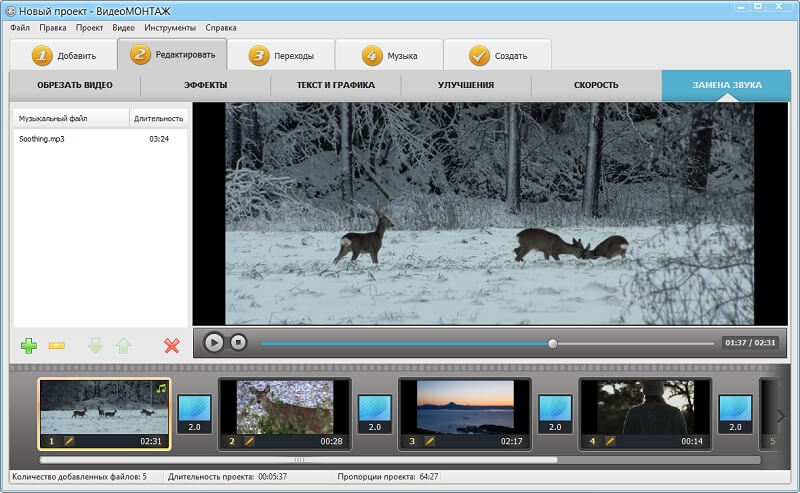
ВидеоМОНТАЖ — лучший стартовый вариант для автора, которому нужен именно монтаж роликов для YouTube, а не долгое погружение в профессиональную терминологию. Редактор рассчитан на Windows и делает ставку на быстрый вход: в нём собраны базовые монтажные действия, переходы, титры, музыка, эффекты и простой экспорт без ощущения, что вы сразу попали в сложную постпродакшн-среду. Для домашнего канала, обучающих видео, обзоров, семейных роликов, видео с веб-камеры и первых выпусков на YouTube это один из самых понятных путей.
Для YouTube здесь особенно ценна предсказуемость рабочего процесса. Вы быстро собираете последовательность, подрезаете неудачные фрагменты, добавляете переходы между сценами, ставите надписи, музыку, заставку и потом выводите ролик без перегруженного окна экспорта. Это не редактор для сложного цветгрейдинга, тяжёлого многокамерного монтажа и композитинга, зато он отлично закрывает практические задачи канала, где важнее скорость выпуска, чем студийная глубина настроек.
Кому подходит
-
новичкам на YouTube;
-
авторам разговорных роликов;
-
тем, кто монтирует обзоры, инструкции, видео из поездок, семейные и учебные ролики;
-
тем, кому нужен русскоязычный и понятный интерфейс без долгого обучения.
Что удобно делать для YouTube
-
быстро обрезать и склеивать фрагменты;
-
ставить переходы между сценами;
-
добавлять титры, подписи и простые заставки;
-
накладывать музыку и озвучку;
-
собирать обычные ролики 16:9 без лишней настройки проекта;
-
быстро сохранять итоговое видео в популярный формат.
Плюсы
-
очень низкий порог входа;
-
понятная логика для первого монтажа;
-
хорошо подходит для бытового и полупрофессионального YouTube;
-
удобно собирать ролики без сложной подготовки;
-
нет ощущения перегруженного интерфейса.
Минусы
-
слабее профессиональных решений в цвете, звуке и тонкой анимации;
-
не лучший выбор для крупного канала с постоянным многодорожечным продакшном;
-
меньше свободы для сложного VFX и глубокой постобработки.
Как в нём собирать YouTube-ролик
-
Создайте новый проект и загрузите исходники.
-
Сначала соберите черновую последовательность из основных сцен.
-
После этого подрежьте паузы, повторы и неудачные дубли.
-
Затем расставьте переходы только там, где они реально нужны, а не между каждым куском.
-
Добавьте вступительный титр, название рубрики или подписи к важным моментам.
-
Отдельно выровняйте музыку и голос, чтобы фоновая дорожка не спорила с речью.
-
В конце проверьте темп ролика целиком и только потом переходите к сохранению.
Вердикт
ВидеоМОНТАЖ — правильный выбор для тех, кто хочет начать выпускать ролики на YouTube сразу, а не через две недели изучения интерфейса. Для небольшого и среднего канала на Windows это один из самых рациональных вариантов: он не отпугивает сложностью, но уже позволяет собрать аккуратный, внятный и зрительский ролик.
Adobe Premiere Pro
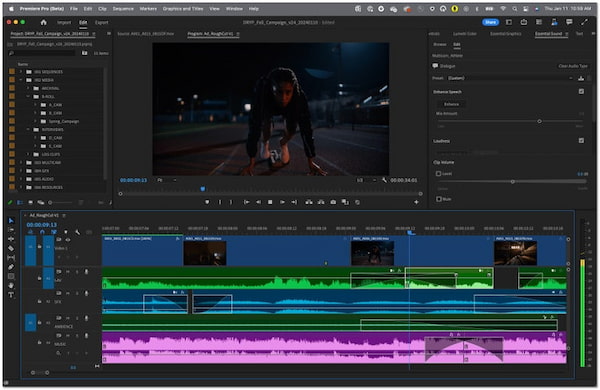
Adobe Premiere Pro остаётся одним из самых сильных редакторов для YouTube-производства, особенно если вы выпускаете длинные ролики, подкасты, интервью, обзоры, видеоэссе и другие проекты, где нужен быстрый черновой монтаж, субтитры и нормальный экспорт под платформу. Его сильная сторона сегодня — не только привычный таймлайн, но и Text-Based Editing, работа с транскриптами, создание и стилизация captions, а также оптимизированный экспорт прямо под YouTube.
Для автора YouTube это означает очень практичную вещь: вы можете расшифровать речь, собрать rough cut через текст, поправить подписи, при необходимости перевести captions и затем вывести ролик через готовые настройки публикации. Когда канал упирается в регулярный выпуск контента, именно такая производственная скорость начинает экономить часы каждую неделю.
Кому подходит
-
авторам длинных роликов;
-
тем, кто монтирует интервью, лекции, подкасты, стрим-нарезки;
-
каналам, где важны субтитры и нормальная структура продакшна;
-
тем, кто хочет выстроить профессиональный рабочий конвейер.
Что удобно делать для YouTube
-
собирать черновой монтаж через текстовую расшифровку речи;
-
создавать и редактировать captions и subtitles;
-
выравнивать длинные выпуски с несколькими дорожками;
-
делать версии для обычного YouTube и Shorts;
-
оформлять ролики титрами и графикой;
-
экспортировать в YouTube с готовыми оптимизированными настройками.
Плюсы
-
сильнейший инструментарий для регулярного YouTube-производства;
-
текстовый монтаж действительно ускоряет работу с говорящими роликами;
-
мощный блок captions и subtitle-workflow;
-
хорошая экосистема для работы с графикой, звуком и командным монтажом;
-
удобен для длинных выпусков.
Минусы
-
высокий порог входа;
-
слабый ПК быстро превращает работу в мучение;
-
подписочная модель нравится не всем;
-
новичку легко потеряться в количестве панелей и режимов.
Краткая инструкция для YouTube-ролика
-
Нажмите Create New Project и импортируйте исходники.
-
Если ролик разговорный, сразу переходите в Text-Based Editing workspace.
-
В Project panel откройте нужные клипы, а в Text panel запустите Transcribe.
-
Соберите черновую структуру ролика по транскрипту.
-
Затем откройте блок captions: здесь можно создать, отредактировать и стилизовать подписи.
-
После финальной правки переходите в экспорт и выбирайте настройки под YouTube.
-
Для роликов с международной аудиторией отдельно используйте автоматический перевод captions.
Вердикт
Premiere Pro — один из лучших вариантов для автора, который уже думает не только о монтаже одного ролика, но и о системе выпуска контента. Для серьёзного YouTube это почти всегда выигрыш по скорости, если вы готовы инвестировать время в освоение.
DaVinci Resolve
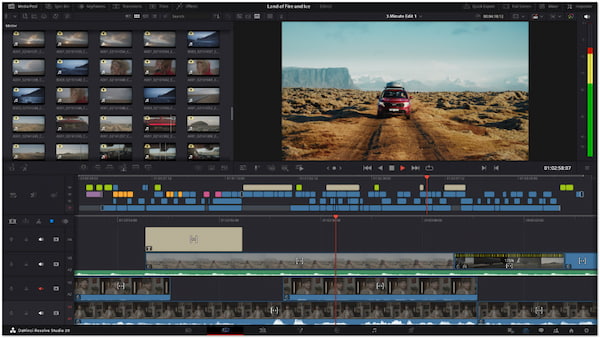
DaVinci Resolve — это редактор для тех, кто хочет закрыть монтаж, цвет, звук и финальный вывод в одной системе. Его логика построена вокруг отдельных страниц: Cut и Edit для монтажа, Fusion для графики и композитинга, Color для грейдинга, Fairlight для работы со звуком и Deliver для экспорта. Для YouTube это особенно удобно, когда канал вырос и простая склейка уже не решает всех задач.
Resolve хорош там, где картинка действительно важна: travel-каналы, обзоры техники, видео про автомобили, художественные эссе, рекламные интеграции, съёмка с нескольких камер и ролики, где цветокоррекция заметно влияет на итоговое впечатление. При этом для обычного автора плюс в том, что вам не нужно прыгать между разными приложениями ради монтажа, графики и чистки звука. Всё лежит в одном проекте.
Кому подходит
-
авторам, которым важна цветокоррекция;
-
тем, кто делает визуально насыщенные ролики;
-
продвинутым ютуберам и небольшим продакшн-командам;
-
тем, кто хочет единый пакет для монтажа, цвета и звука.
Что удобно делать для YouTube
-
собирать ролик в Cut или Edit;
-
делать мощную цветокоррекцию на странице Color;
-
чистить звук и выстраивать микс на Fairlight;
-
добавлять motion graphics и compositing через Fusion;
-
экспортировать финальную версию через Deliver;
-
держать весь проект в одной среде без лишних пересборок.
Плюсы
-
один из сильнейших цветовых инструментов на рынке;
-
очень мощная работа со звуком;
-
единая профессиональная среда;
-
хорош для больших и сложных проектов;
-
подходит и для обычного YouTube, и для коммерческого видео.
Минусы
-
освоение заметно сложнее, чем у простых редакторов;
-
на слабом железе удовольствия мало;
-
новичку первые часы в интерфейсе даются тяжело;
-
для быстрого бытового монтажа часто избыточен.
Как в нём быстрее работать под YouTube
-
Начинайте с Cut, если нужен быстрый черновой монтаж.
-
Переходите в Edit, когда нужен более точный контроль над дорожками и компоновкой.
-
На Color выравнивайте баланс кадра, а не пытайтесь сразу делать агрессивный киношный стиль.
-
На Fairlight отдельно чистите голос и музыку.
-
Финальный вывод оставляйте на Deliver, где проще держать под контролем итоговый файл.
Вердикт
DaVinci Resolve — лучший выбор для YouTube-автора, который вырос из базового монтажа и хочет серьёзно подтянуть визуальный уровень канала. Это не самый лёгкий старт, но очень сильная платформа на дистанции.
VEGAS Pro
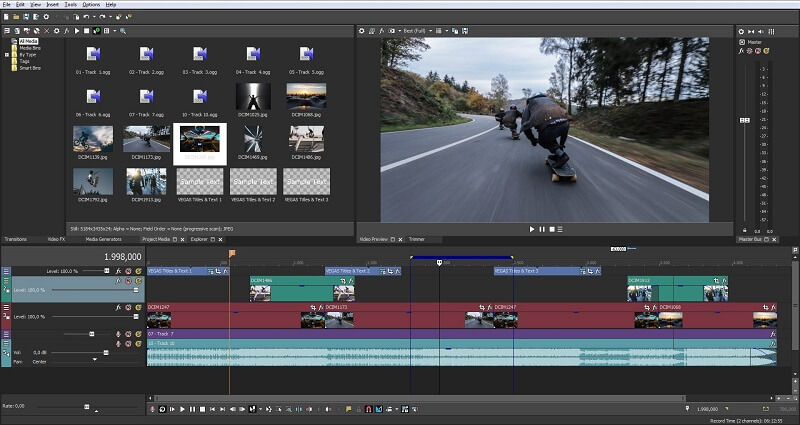
VEGAS Pro давно удерживает сильную позицию у авторов, которым нужен быстрый монтаж, хорошая работа со звуком и понятный для опытного пользователя таймлайн. В текущем состоянии редактор делает ставку на AI-инструменты, GPU-ускорение, развитый цветовой блок, VST2/VST3-плагины, Boris FX и сценарный API для автоматизации. Плюс в последних версиях усилили рабочие пространства: отдельно выделены режимы Edit, Effects, Audio и Export, что делает интерфейс чуть более собранным.
Для YouTube VEGAS особенно удобен там, где нужно быстро резать длинные исходники, отдельно заниматься голосом и музыкой, а потом не вязнуть в лишних окнах. Это хороший вариант для обзоров, игровых видео, реакций, разговорных роликов и каналов, где звук почти так же важен, как картинка.
Кому подходит
-
тем, кто любит классический десктопный монтаж на Windows;
-
авторам обзоров, нарезок, подкастовых видео, реакций;
-
тем, кто часто работает с музыкой и озвучкой;
-
пользователям, которым нужен контроль, но не хочется уходить в тяжёлый интерфейс Resolve.
Что удобно делать для YouTube
-
быстро собирать длинные таймлайны;
-
чистить и сводить звук;
-
применять плагины и эффекты;
-
выстраивать цвет без перехода в отдельное приложение;
-
экспортировать ролики под стандартные сценарии канала;
-
автоматизировать повторяющиеся операции.
Плюсы
-
сильный аудиоблок;
-
удобен для тех, кто много режет и переставляет клипы;
-
хорошая интеграция плагинов;
-
подходит для длительной ежедневной работы;
-
логично ощущается как монтажная станция, а не игрушка.
Минусы
-
новичку интерфейс всё равно покажется тяжёлым;
-
это не самый дешёвый путь;
-
меньше универсальных обучающих материалов, чем у Premiere;
-
для мобильного и кроссплатформенного сценария не лучший выбор.
Краткий сценарий монтажа
-
Импортируйте исходники и сначала соберите костяк ролика.
-
Сразу разнесите голос, музыку и дополнительные шумы по отдельным дорожкам.
-
После чернового монтажа переходите к чистке аудио и только потом трогайте цвет.
-
Эффекты добавляйте в конце, иначе легко потерять темп ролика.
-
Перед экспортом проверьте пики громкости и переходы между сценами.
Вердикт
VEGAS Pro — крепкий выбор для Windows-канала, где нужен серьёзный монтаж без ухода в сверхсложную среду. Особенно хорош для авторов, которые чувствительны к качеству звука и ритму склейки.
Wondershare Filmora
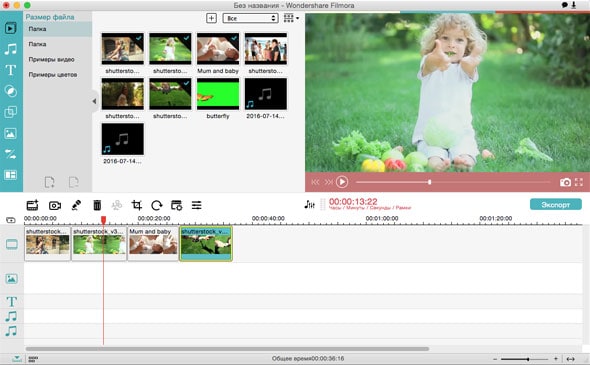
Filmora давно строит свою силу на балансе между простотой и насыщенностью функций. В редакторе есть drag-and-drop монтаж, шаблоны, переходы, текст, встроенные медиа-ресурсы, AI-инструменты, авто-субтитры и режимы быстрого создания роликов через Instant Mode. Для YouTube это означает очень удобный сценарий: вы можете собрать обычный ролик на таймлайне, а для быстрых заставок, коротких видео и шаблонных выпусков использовать заготовки и готовые стили.
Особенно хорошо Filmora чувствует себя у автора, которому нужны титры, интро, шаблоны под Shorts, быстрые субтитры и не хочется сидеть в сложном профессиональном пакете. При этом редактор уже даёт достаточно контроля, чтобы не упереться в потолок на первом же месяце работы. Авто caption в Filmora строится через понятный поток: New Project, Import, перенос на таймлайн и запуск Speech-to-Text или AI Captions в титровом блоке.
Кому подходит
-
новичкам и авторам среднего уровня;
-
тем, кто хочет красивый ролик без долгого обучения;
-
каналам с обучающим, lifestyle, travel и обзорным контентом;
-
тем, кто делает и длинные видео, и Shorts.
Что удобно делать для YouTube
-
собирать ролики на обычном таймлайне;
-
быстро делать субтитры;
-
использовать шаблоны для вступлений и коротких видео;
-
добавлять текст, эффекты и музыку без глубокого ручного труда;
-
создавать вертикальные версии роликов;
-
собирать интро, аутро и титульные сцены быстрее, чем в тяжёлых редакторах.
Плюсы
-
очень комфортный вход;
-
сильная библиотека шаблонов и эффектов;
-
хорошие возможности для субтитров;
-
подходит и для длинного, и для короткого контента;
-
хорошо работает как ежедневный редактор для YouTube.
Минусы
-
в сложных проектах уступает более тяжёлым системам;
-
часть продвинутых функций завязана на платный сценарий;
-
визуальная простота иногда скрывает ограничения по тонкой настройке;
-
профессиональному монтажёру может показаться слишком шаблонным.
Как быстрее собрать ролик
-
Откройте New Project.
-
Через Import загрузите исходники и перенесите их на таймлайн.
-
Подрежьте ролик, выстройте сцену, потом займитесь текстом.
-
Для речи сразу включайте Speech-to-Text или AI Captions.
-
Для коротких форматов используйте готовые шаблоны и Instant Mode, когда ролик нужно выпустить быстро.
-
В конце отдельно проверьте, не перегружен ли монтаж эффектами.
Вердикт
Filmora — один из самых универсальных редакторов для YouTube, если вам нужен быстрый выпуск, красивый результат и безболезненное освоение. Для большого количества каналов это буквально золотая середина.
VSDC Free Video Editor
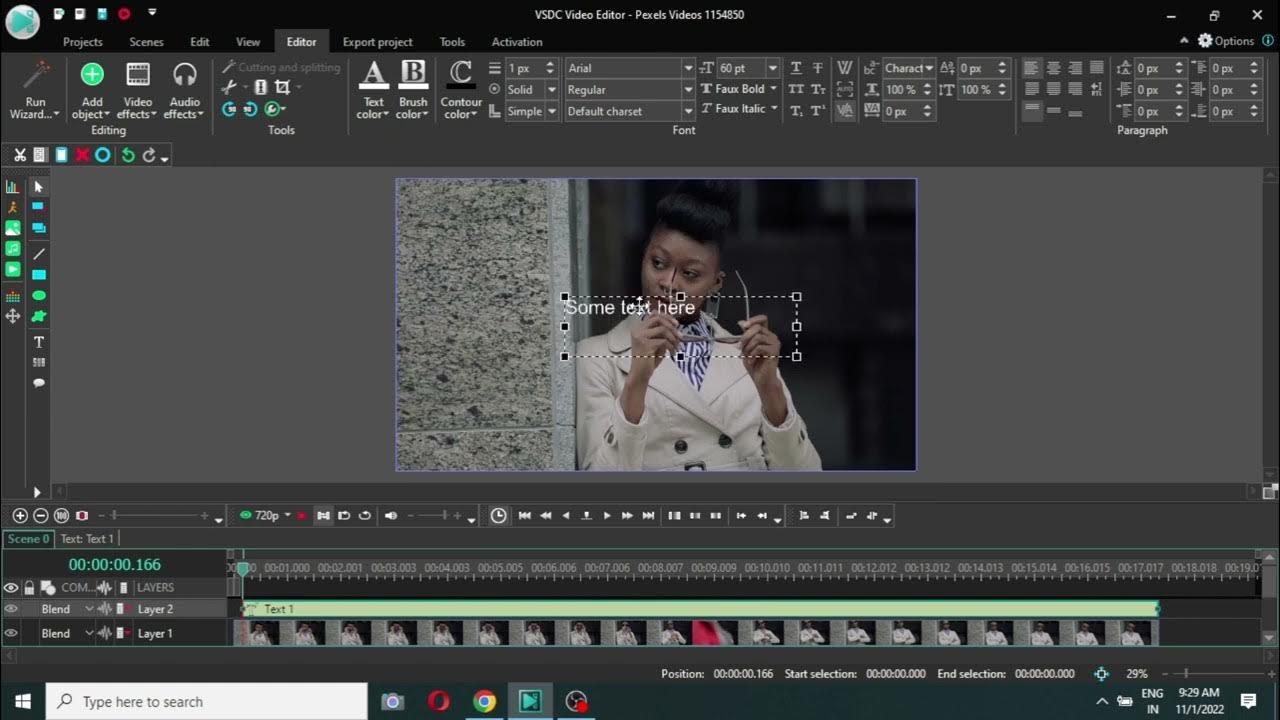
VSDC — сильный бесплатный редактор для Windows, который особенно ценят за то, что он умеет достаточно много даже на не самом мощном компьютере. Редактор поддерживает 4K и HDR, предлагает инструменты для обрезки, цветокоррекции, титров, субтитров, picture-in-picture, chroma key и даже более специфические эффекты. В официальном описании отдельно подчёркивается, что программа ориентирована в том числе на слабые ПК, а в manual расписаны фоновое удаление, глитч, маски и другие эффекты.
Для YouTube у VSDC есть одно важное преимущество: он даёт большой набор функций без обязательного перехода на дорогую профессиональную подписку. Да, интерфейс не самый дружелюбный для абсолютного новичка, но если бюджет ограничен, а каналу уже нужны не только склейки, но и нормальные титры, цвет и базовые спецэффекты, редактор выглядит очень разумно.
Кому подходит
-
тем, кому нужен мощный бесплатный редактор на Windows;
-
авторам с ограниченным бюджетом;
-
тем, кто хочет больше функций, чем дают самые простые программы;
-
владельцам не самого нового железа.
Что удобно делать для YouTube
-
обрезать, склеивать и перестраивать ролики;
-
добавлять титры и субтитры;
-
собирать picture-in-picture сцены;
-
использовать chroma key и фоновое удаление;
-
делать базовую цветокоррекцию;
-
собирать обзоры, обучающие ролики и видео с наложением нескольких элементов.
Плюсы
-
мощный бесплатный функционал;
-
работает на менее производительных системах;
-
много эффектов и практических инструментов;
-
подходит для канала, который уже перерос ультрабазовый монтаж;
-
можно собрать довольно сложный ролик без дорогого софта.
Минусы
-
интерфейс осваивается медленнее, чем у ВидеоМОНТАЖ или Filmora;
-
логика работы не всегда очевидна новичку;
-
часть пользователей устаёт от непривычной структуры проекта;
-
первые ролики делаются медленнее, чем в более простых редакторах.
Краткая инструкция
-
Сначала импортируйте все медиа и продумайте структуру проекта заранее.
-
После этого соберите основную линию ролика и только потом переходите к эффектам.
-
Для YouTube особенно полезно держать отдельные слои под титры, вставки и картинку-в-картинке.
-
Не перегружайте проект эффектами с самого начала — VSDC лучше раскрывается, когда монтаж уже собран.
-
Экспорт проверяйте на тестовом отрезке, если проект сложный.
Вердикт
VSDC — один из лучших вариантов для YouTube-автора, которому нужен именно бесплатный, но серьёзный редактор под Windows. Он требует терпения на входе, зато потом возвращает это широтой возможностей.
Camtasia
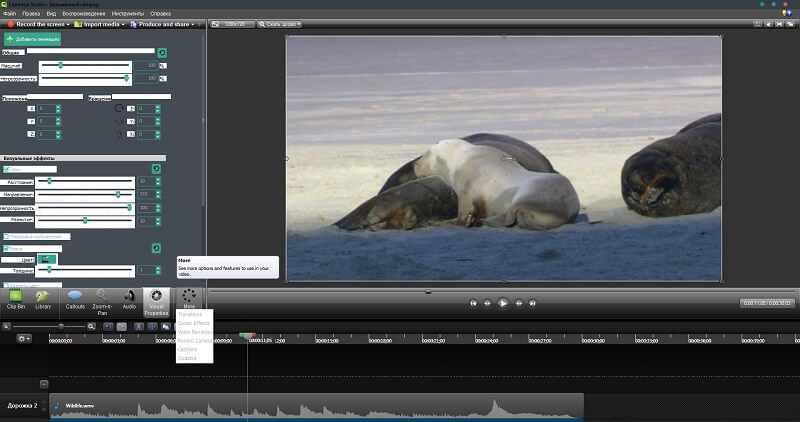
Camtasia — это не просто видеоредактор, а рабочая среда для тех, кто делает обучающие ролики, софт-обзоры, уроки, презентации, записи экрана и объясняющий контент. Главное здесь — сочетание screen recording и встроенного монтажа. В текущих описаниях TechSmith отдельно отмечает recording, video editing, audio editing, captioning, а также экспорт captions в распространённые форматы и наличие эффекта Remove a Color для хромакея. Дополнительно у Camtasia есть библиотека шаблонов, интро, callouts, motion graphics и других assets.
Для YouTube это идеальный профиль под каналы про программы, сервисы, обучение, презентации, бизнес-обзоры, объясняющие видео и любые форматы, где экран — главный герой. Там, где классические монтажные редакторы ещё нужно дополнять отдельной записью экрана, Camtasia уже собрана как единый pipeline.
Кому подходит
-
авторам обучающих роликов;
-
тем, кто пишет экран, интерфейсы, сайты, сервисы, программы;
-
создателям курсов и презентационного контента;
-
каналам с упором на объяснение, а не на кинематографичный монтаж.
Что удобно делать для YouTube
-
записывать экран и сразу монтировать материал;
-
добавлять callouts, зумы, акценты, указатели;
-
делать субтитры и captions;
-
собирать уроки и скринкасты без перехода в другой софт;
-
использовать шаблоны для фирменного оформления;
-
быстро выпускать видео с экрана и голосом.
Плюсы
-
отличный стек для screen recording + editing;
-
очень силён в обучающем контенте;
-
captions и хромакей уже встроены;
-
библиотека шаблонов и assets заметно ускоряет работу;
-
понятен именно под instructional video.
Минусы
-
не лучший выбор для визуально сложного YouTube-кино;
-
для тяжёлого монтажного продакшна есть более мощные решения;
-
цена кусается, если нужен только базовый монтаж;
-
универсальным редактором на все случаи жизни его назвать нельзя.
Как быстрее собирать ролики
-
Сначала запишите экран и голос в одном сценарии, чтобы не чинить структуру на монтаже.
-
На таймлайне сразу уберите паузы и ошибки речи.
-
Затем расставьте callouts, приближения и акценты на важных действиях.
-
После этого добавьте captions, потому что в учебном контенте они реально увеличивают удержание.
-
Оформление делайте через готовые шаблоны, а не вручную с нуля.
Вердикт
Для обучающего YouTube Camtasia — один из самых логичных редакторов вообще. Если контент строится вокруг записи экрана, объяснения шагов и наглядных подсказок, она часто удобнее обычных видеоредакторов.
Lightworks
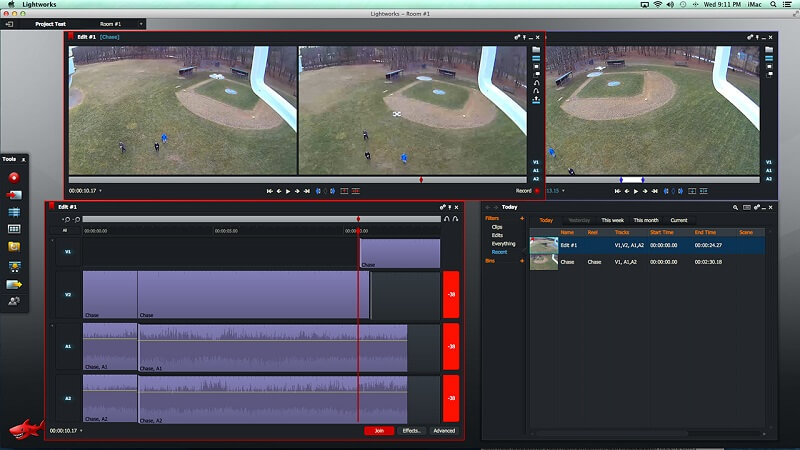
Lightworks позиционируется как all-in-one инструмент с блоками Video, Audio, VFX, Colour и Share. В официальном quickstart редактор прямо ведёт пользователя по цепочке import → edit → colour correct → effects → export, а в релизах последних версий отдельно отмечены новые рабочие layouts для Edit, Effects, Audio и Export. То есть логика продукта сейчас направлена на то, чтобы монтаж, обработка и вывод были более структурированными, чем раньше.
Для YouTube Lightworks интересен как вариант между простыми редакторами и тяжёлой профессиональной экосистемой. Он подойдёт тем, кто хочет бесплатный или недорогой вход в более серьёзный монтаж и готов потратить время на освоение интерфейса. Редактор вполне рабочий для нарезок, обзоров, разговорных роликов и проектов, где важнее монтажная дисциплина, чем шаблонность.
Кому подходит
-
тем, кто хочет более серьёзный монтажный подход;
-
авторам, готовым учиться;
-
тем, кому нужен монтаж с запасом на рост;
-
пользователям Windows и Mac, которым тесно в совсем простых редакторах.
Что удобно делать для YouTube
-
собирать ролики с нормальным контролем таймлайна;
-
отдельно заниматься цветом и эффектами;
-
работать со звуком и финальным экспортом в одной среде;
-
выстраивать монтаж более дисциплинированно, чем в шаблонных программах;
-
постепенно расти от базовых роликов к более сложным.
Плюсы
-
ощущается как настоящий монтажный инструмент;
-
удобен для тех, кто хочет развиваться;
-
сильнее простых редакторов по глубине;
-
понятное разделение по рабочим зонам;
-
годится для серьёзного YouTube-ритма.
Минусы
-
вход не самый дружелюбный;
-
новичкам понадобится время на адаптацию;
-
меньше массовых русскоязычных гайдов, чем у Filmora или Premiere;
-
местами уступает по удобству более современным интерфейсам.
Краткая инструкция
-
Импортируйте все исходники и разложите их по проекту.
-
Соберите rough cut и выровняйте ритм ролика.
-
Затем отдельно пройдитесь по colour и effects, но без перегруза.
-
После этого проверьте звук и только потом переходите в export.
-
Первый проект в Lightworks лучше делать коротким, чтобы привыкнуть к логике среды.
Вердикт
Lightworks — хороший вариант для автора, который хочет выйти за пределы сверхпростого YouTube-монтажа и не боится учиться. Это редактор не на один вечер, а на рост.
Видеоредакторы для YouTube на macOS
Final Cut Pro
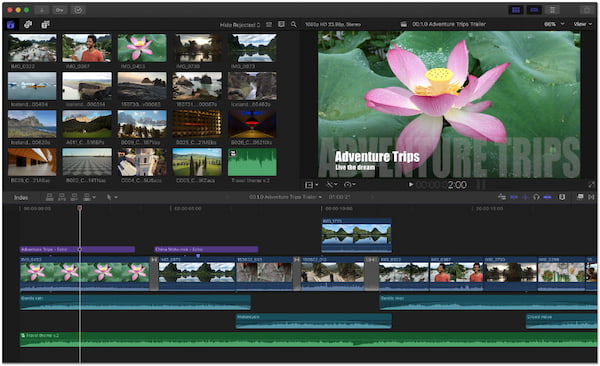
Final Cut Pro — один из самых сильных вариантов для YouTube на Mac, и его главное отличие от большинства конкурентов — Magnetic Timeline. Вместо классической жёсткой трековой логики вы получаете монтаж, где основная история строится в primary storyline, а дополнительные титры, музыка, эффекты и вставки живут как connected clips. Это даёт очень высокую скорость работы, когда редактор уже освоен.
Для YouTube это особенно полезно на каналах с большим объёмом контента: регулярные выпуски, обзоры, travel, продуктовые ролики, блоговый формат, интервью, короткие вставки B-roll. Final Cut силён именно скоростью, отзывчивостью на Mac и тем, как быстро в нём можно собирать ритм ролика, не тратя лишнее время на обслуживание таймлайна. Дополнительно актуальная версия получила новые AI-функции, включая autogenerated captions в timeline и инструменты маскирования, что ещё сильнее повышает его ценность для современного канала.
Кому подходит
-
авторам на macOS;
-
тем, кто выпускает контент часто;
-
тем, кто хочет быстрый и отзывчивый профессиональный монтаж на Mac;
-
каналам, где важны скорость и удобство ежедневной работы.
Что удобно делать для YouTube
-
быстро собирать монтаж на Magnetic Timeline;
-
добавлять connected clips, музыку, титры и вставки без развала структуры;
-
работать с 4K и многослойными проектами;
-
собирать динамичные обзоры и выпускной контент;
-
быстро перестраивать эпизоды в ролике;
-
вести серьёзный канал на Mac без подписочной экосистемы Adobe.
Плюсы
-
одна из самых быстрых сред на Mac;
-
очень сильная логика таймлайна после привыкания;
-
отличный вариант для регулярного продакшна;
-
хорошо справляется с большими проектами;
-
особенно приятен в связке с техникой Apple.
Минусы
-
на Windows не существует;
-
новичку Magnetic Timeline сначала непривычна;
-
экосистема и подход отличаются от классических NLE;
-
некоторые авторы предпочитают более традиционный монтажный стиль.
Как быстрее войти в работу
-
Начните с короткого проекта, чтобы понять логику primary storyline.
-
Дополнительные элементы вроде музыки, титров и B-roll сразу размещайте как connected clips.
-
Не пытайтесь мыслить Final Cut как Premiere — тогда он раскрывается быстрее.
-
После сборки ритма переходите к титрам, звуку и экспорту.
-
Для серийного YouTube-контента имеет смысл быстро собрать собственный шаблон проекта.
Вердикт
Если ваш канал живёт на Mac и вы готовы провести несколько дней на адаптацию, Final Cut Pro легко становится одним из самых эффективных редакторов для YouTube вообще.
iMovie
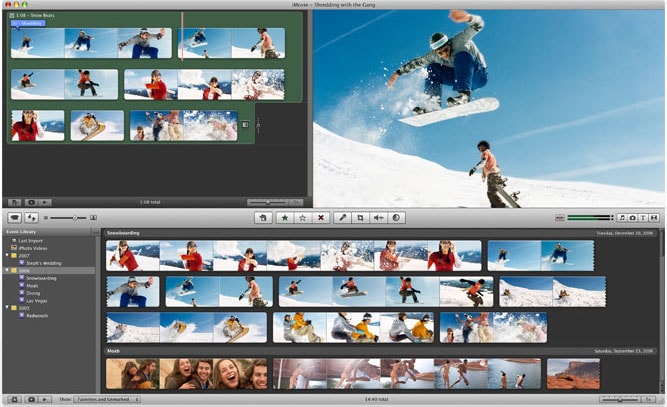
iMovie — это самый мягкий вход в YouTube-монтаж для пользователя Apple. У редактора простой интерфейс, поддержка 4K, работа с зелёным фоном, picture-in-picture, split screen, а на мобильных устройствах и iPad доступны Storyboards и Magic Movie. То есть iMovie не пытается быть тяжёлой монтажной станцией, а решает другую задачу: дать автору максимально понятный старт без перегруза.
Для YouTube iMovie хорош там, где нужно быстро собрать обзор, vlog, ролик с поездки, видео для школьного или студенческого проекта, семейный канал, кулинарный контент, первые Shorts и обычные горизонтальные ролики. Его удобно рекомендовать тем, кто хочет начать монтировать прямо сейчас на Mac, iPhone или iPad и не готов сразу входить в Final Cut или Premiere.
Кому подходит
-
новичкам в экосистеме Apple;
-
авторам бытового, блогового и семейного контента;
-
тем, кто хочет стартовать без покупки сложного софта;
-
тем, кому важен монтаж между Mac, iPhone и iPad.
Что удобно делать для YouTube
-
подрезать и склеивать материалы;
-
быстро собирать ролики в 4K;
-
использовать green screen, split screen и picture-in-picture;
-
делать простые титры и музыку;
-
собирать первые выпуски без длинного обучения;
-
переносить монтаж между устройствами Apple.
Плюсы
-
очень простой вход;
-
комфортен для первых роликов;
-
хорошо ощущается на технике Apple;
-
даёт больше, чем многие ждут от бесплатного редактора;
-
подходит для домашнего и полулюбительского YouTube.
Минусы
-
быстро становится тесным для растущего канала;
-
глубина настроек заметно ниже, чем у Final Cut и Premiere;
-
не лучший вариант для сложных многодорожечных выпусков;
-
профессиональный продакшн на нём строить неудобно.
Краткая инструкция
-
Создайте новый movie-проект.
-
Импортируйте видео и сначала соберите общую структуру.
-
Уберите лишние фрагменты и длинные паузы.
-
Добавьте титры и музыку только после того, как темп ролика уже готов.
-
Используйте split screen и picture-in-picture только там, где это усиливает объяснение, а не ради эффекта.
-
Перед экспортом проверьте, не выглядит ли ролик слишком простым по темпу и подаче.
Вердикт
iMovie — отличный стартовый редактор для YouTube на Mac и iPhone. Он не заменит тяжёлые системы, но для первого этапа канала даёт всё необходимое и не пугает сложностью.
Онлайн-редакторы видео для YouTube
Clipchamp
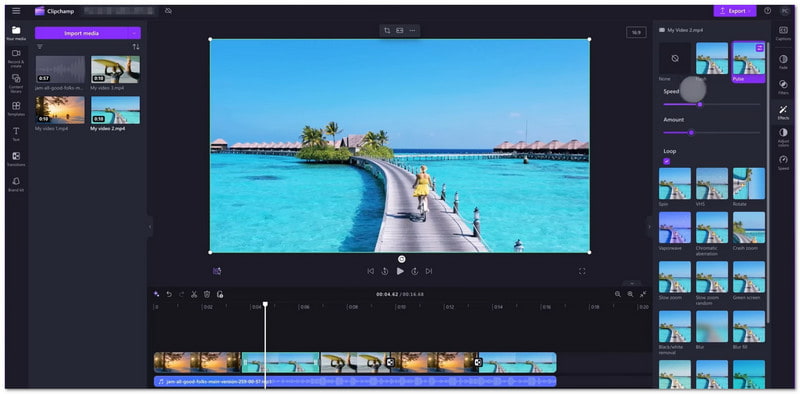
Clipchamp — один из самых практичных онлайн-редакторов для YouTube, когда нужно монтировать быстро, без установки тяжёлого софта и с нормальным набором современных функций. Он работает в браузере, доступен как приложение для Windows, умеет AI captions на 80+ языках, даёт доступ к шаблонам, запись экрана и камеры, stock-ресурсам, brand kit и экспорту вплоть до 4K. Для малого канала или автора, который часто работает на чужих машинах, в поездках или просто не хочет держать большой редактор на ПК, это очень сильный вариант.
На YouTube Clipchamp особенно хорош для Shorts, быстрых выпусков, нарезок, анонсов, реакций и видео, где не нужен тяжёлый постпродакшн. Важный плюс — сочетание шаблонности и нормальной практичности: можно быстро собрать ролик, не потеряв контроль над текстом, переходами, субтитрами и брендингом.
Кому подходит
-
тем, кто хочет монтировать прямо в браузере;
-
небольшим каналам и соло-авторам;
-
тем, кому нужны шаблоны, субтитры и быстрый выпуск;
-
тем, кто делает много коротких форматов.
Что удобно делать для YouTube
-
быстро собирать ролики без установки тяжёлой программы;
-
генерировать субтитры;
-
использовать шаблоны и готовые заготовки;
-
писать экран и веб-камеру;
-
подгонять ролик под фирменный стиль через brand kit;
-
выпускать Shorts и обычные ролики из одной среды.
Плюсы
-
очень удобный браузерный сценарий;
-
сильный набор функций для простого и среднего уровня;
-
хороший вариант для Shorts и анонсов;
-
не требует тяжёлого локального сетапа;
-
подойдёт и как основной редактор для небольшого канала, и как запасной.
Минусы
-
по глубине уступает десктопным профессиональным пакетам;
-
большие проекты в браузере не всегда комфортны;
-
сложный многослойный монтаж лучше делать в настольном редакторе;
-
часть пользователей быстро упирается в ограничения браузерной среды.
Краткая инструкция
-
Создайте проект и сразу задайте формат ролика.
-
Загрузите клипы, картинки и музыку.
-
Соберите грубую структуру на таймлайне.
-
Затем включите captions и оформите титры.
-
Для фирменных роликов заранее загрузите логотип, цвета и шрифты в brand kit.
-
После сборки проверьте итоговую длину и экспортируйте финал под YouTube.
Вердикт
Clipchamp — один из лучших вариантов для тех, кому нужен реальный монтаж в браузере, а не формальная онлайн-игрушка. Для малого и среднего YouTube-канала этого часто хватает с запасом.
Clideo

Clideo — это не один редактор, а целая связка онлайн-инструментов вокруг простых, но очень востребованных задач: video editor, subtitles, resize, cut, merge, crop, speed, compress и другие. В основном редакторе можно добавлять текст, делать picture-in-picture и split screen, а отдельные инструменты позволяют вручную или через SRT добавлять субтитры, менять соотношение сторон под платформу и склеивать ролики с drag-and-drop-логикой.
Для YouTube это удобно в двух сценариях. Первый — когда вам нужен не полноценный редактор, а быстрый точечный сервис: подрезать ролик, добавить субтитры, поменять формат на 9:16, склеить куски. Второй — когда вы хотите собрать простой ролик онлайн без тяжёлой установки и без изучения большой программы. В этом Clideo очень практичен.
Кому подходит
-
тем, кому нужен быстрый онлайн-монтаж;
-
тем, кто часто решает одну конкретную задачу;
-
авторам Shorts, мемов, нарезок, простых анонсов;
-
тем, кто не хочет ставить отдельную программу на компьютер.
Что удобно делать для YouTube
-
быстро подрезать и склеивать видео;
-
изменить формат под Shorts;
-
добавить простые субтитры;
-
сделать split screen или picture-in-picture;
-
поправить скорость ролика;
-
собрать лёгкий проект прямо в браузере.
Плюсы
-
очень быстрый вход;
-
хороший набор небольших инструментов под реальные задачи;
-
удобно для разовых действий;
-
не требует тяжёлого железа;
-
подходит для вертикального контента и базовой адаптации роликов.
Минусы
-
это не замена полноценному профессиональному монтажу;
-
для длинных и сложных проектов быстро становится тесно;
-
ручная работа над большим роликом неудобна;
-
гибкость ниже, чем у настольных редакторов.
Краткая инструкция
-
Сначала выберите не сервис вообще, а конкретный инструмент под задачу.
-
Для обычного простого монтажа заходите в Video Editor.
-
Для субтитров используйте отдельный subtitles-инструмент.
-
Для Shorts отдельно прогоняйте ролик через resize под 9:16.
-
Если ролик собирается из кусков, удобнее сначала объединить их, а потом уже накладывать текст и музыку.
Вердикт
Clideo отлично подходит как быстрый рабочий онлайн-комбайн для YouTube-задач. Это не редактор на вырост, но как сервис для скоростной сборки и адаптации роликов он очень полезен.
Приложения для монтажа видео на YouTube под Android и iPhone
CapCut
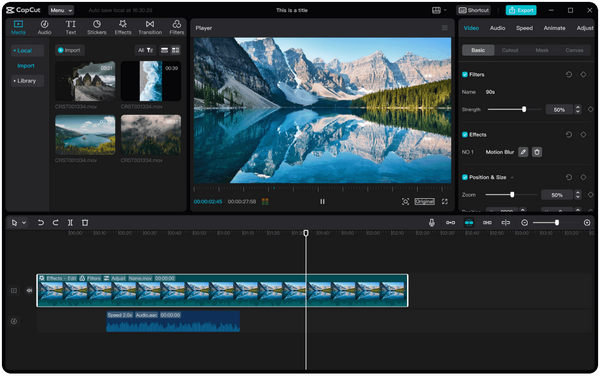
CapCut стал одним из самых заметных инструментов для короткого видео не случайно. В его экосистеме есть long video to short, auto subtitles, background remover, chroma key и набор AI-инструментов, которые прямо работают на сценарий короткого контента. Для YouTube Shorts это почти идеальное совпадение: редактор помогает превращать длинный материал в короткие клипы, быстро добавлять подписи и собирать вертикальные ролики без долгого ручного монтажа.
При этом CapCut уже давно вышел за рамки чисто мобильного редактора для TikTok. Его используют и для Reels, и для Shorts, и для простых YouTube-выпусков, особенно когда задача — быстро нарезать, оформить текстом, добавить музыку и выпустить ролик в тот же день. Если ваш канал живёт в коротких форматах, этот редактор почти невозможно игнорировать.
Кому подходит
-
авторам YouTube Shorts;
-
тем, кто монтирует на телефоне;
-
тем, кому важны скорость и вертикальный формат;
-
авторам, делающим много коротких видео из длинных исходников.
Что удобно делать для YouTube
-
нарезать длинные видео в короткие клипы;
-
генерировать субтитры;
-
оформлять вертикальные ролики;
-
быстро накладывать текст и музыку;
-
убирать фон и работать с простым хромакеем;
-
выпускать частый короткий контент без полноценного ПК.
Плюсы
-
очень быстрый темп работы;
-
отлично подходит именно под Shorts;
-
современный набор AI-инструментов;
-
удобен для ежедневного мобильного продакшна;
-
прост в освоении.
Минусы
-
длинные серьёзные выпуски в нём монтировать менее удобно;
-
для сложного аудиомикса и большого канала редактор не идеален;
-
часть пользователей быстро начинает хотеть больше ручного контроля;
-
зависимость от шаблонного темпа иногда делает монтаж слишком похожим на соцсетевой.
Краткая инструкция
-
Загрузите исходник и сразу решите, нужен ли вам вертикальный формат.
-
Если материал длинный, разбейте его на потенциальные короткие куски.
-
Включите auto subtitles и вычистите ошибки распознавания.
-
Затем добавьте заголовки и акценты в первые секунды — для Shorts это критично.
-
Музыку и темп подстраивайте уже после того, как смысловые куски расставлены.
-
Перед экспортом обязательно проверьте безопасные зоны текста на экране телефона.
Вердикт
CapCut — один из лучших редакторов для Shorts и короткого YouTube-контента. Для мобильной работы он даёт невероятно быстрый результат и действительно экономит время.
InShot
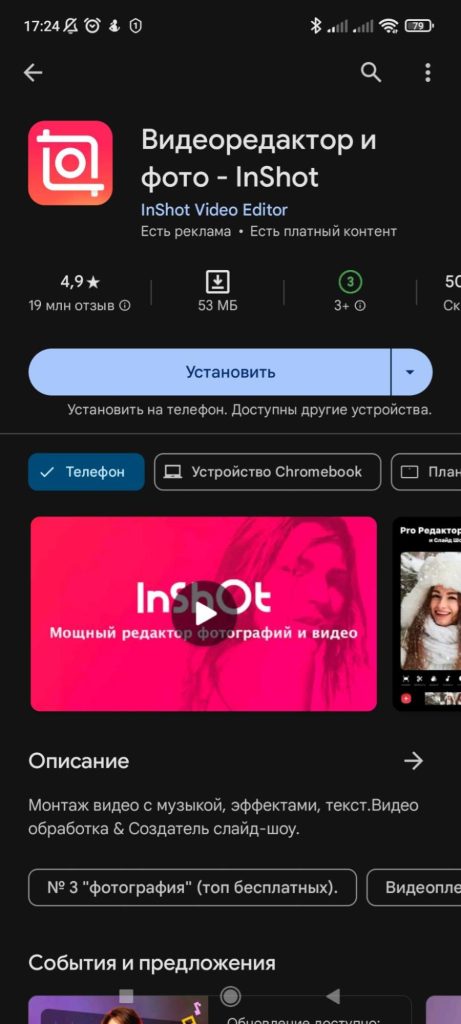
InShot остаётся одним из самых удобных мобильных редакторов для автора, который монтирует видео прямо на телефоне и не хочет перегруженный интерфейс. В официальных описаниях у него прямо указаны trim/merge, reverse, text, transition effects, smooth slow motion, blur background, а в актуальных версиях дополнительно выделяются smart tracking и удаление фона по кнопке. То есть InShot хорошо закрывает именно бытовой и соцсетевой монтаж, который потом уходит на YouTube Shorts, вертикальные обзоры, говорящие ролики и быстрые анонсы.
Для YouTube InShot хорош тогда, когда весь ваш продакшн живёт в телефоне: сняли, подрезали, добавили титр, музыку, подписи, экспортировали. Он не пытается конкурировать с десктопными системами по глубине, но выигрывает по темпу и доступности. Особенно если вам нужен именно понятный мобильный монтаж без лишней сложности.
Кому подходит
-
тем, кто монтирует только со смартфона;
-
авторам вертикальных роликов;
-
lifestyle, beauty, travel, food и личным блогам;
-
тем, кто выпускает много простого мобильного контента.
Что удобно делать для YouTube
-
подрезать и склеивать клипы;
-
быстро добавить текст и переходы;
-
делать замедление и простые акцентные моменты;
-
использовать blur background;
-
собирать вертикальные видео под Shorts;
-
монтировать без компьютера вообще.
Плюсы
-
очень простой и быстрый мобильный workflow;
-
удобен для повседневного монтажа;
-
хороший набор инструментов для коротких форматов;
-
подходит тем, кто не любит перегруженные приложения;
-
отлично заходит для личных каналов и частого контента.
Минусы
-
не подходит для большого и сложного YouTube-монтажа;
-
длинные проекты в телефоне быстро утомляют;
-
аудиоблок и общая глубина ниже, чем у ПК-редакторов;
-
профессиональный рост рано или поздно упрётся в мобильный формат.
Краткая инструкция
-
Сначала загрузите все клипы одной темой, а не по одному хаотично.
-
Подрежьте материал и выстройте ритм.
-
Потом добавьте текстовые вставки и переходы.
-
Для Shorts сразу проверьте кадрирование под 9:16.
-
Музыку ставьте в самом конце, чтобы не ломать уже собранный темп.
-
Перед экспортом посмотрите ролик целиком на телефоне без паузы.
Вердикт
InShot — один из лучших редакторов для тех, кто делает YouTube-контент прямо со смартфона и ценит скорость. Это очень практичный инструмент для вертикальных форматов и мобильного продакшна.
Что в итоге выбрать под ваш формат канала
Теперь самое важное — не просто список программ, а развилка по реальным сценариям.
Для новичка на Windows
Берите ВидеоМОНТАЖ, если вам нужен понятный интерфейс, русскоязычная логика и быстрый выход на первый нормальный ролик. Это редактор, который помогает начать публиковаться, а не застрять в обучении.
Берите Filmora, если хочется более современный внешний вид, шаблоны, более заметный упор на субтитры, эффекты и короткий контент, но без ухода в тяжёлую профессиональную среду.
Для канала, который уже растёт
Если у вас выходят длинные ролики, обзоры, интервью, подкасты, стрим-нарезки и вы понимаете, что монтаж становится производственным процессом, логичнее смотреть в сторону Adobe Premiere Pro или DaVinci Resolve. Первый выигрывает в text-based workflow, captions и общей индустриальной экосистеме. Второй — в едином пакете монтажа, цвета и звука.
Для каналов с упором на экран и обучение
Тут лучший выбор — Camtasia. Если основа ролика — запись экрана, пояснения, приближения, callouts, стрелки, подписи и учебная подача, классический видеоредактор нередко уступает именно Camtasia по удобству.
Для Mac
Если вам нужен максимум и канал выпускает ролики регулярно, берите Final Cut Pro. Если нужен мягкий вход без перегруза — iMovie. На старте это очень простая и логичная связка: сначала iMovie, потом переход на Final Cut, когда канал вырастет.
Для Shorts и коротких форматов
На телефоне почти всегда выигрывают CapCut и InShot. На ПК и в браузере под быстрый вертикальный контент часто удобнее Clipchamp или Filmora. Если весь ваш канал строится на коротком контенте, скорость выпуска будет важнее, чем глубина профессиональной цветокоррекции.
Частые ошибки при выборе редактора для YouTube
Ошибка 1. Брать самый профессиональный редактор слишком рано
Многие начинающие авторы ставят себе Premiere Pro или DaVinci Resolve только потому, что это звучит серьёзно. В итоге половина сил уходит не на контент, а на борьбу с интерфейсом. Если канал только стартует, скорость выпуска обычно важнее, чем запас функций на будущее.
Ошибка 2. Недооценивать субтитры
Для YouTube captions и subtitles давно перестали быть декоративной функцией. Они помогают удержанию, доступности, просмотру без звука и международной аудитории. Поэтому редактор, в котором работа с подписью устроена удобно, часто оказывается полезнее редактора с красивыми, но второстепенными эффектами.
Ошибка 3. Переоценивать эффекты и недооценивать темп
Большинство зрителей не остаётся ради переходов. Они остаются ради ритма, чистой речи, понятной структуры и отсутствия затянутых мест. Хороший YouTube-монтаж — это не карнавал эффектов, а управляемый темп просмотра.
Ошибка 4. Монтировать Shorts в редакторе, неудобном для вертикали
Вертикальный ролик — это отдельный сценарий. Здесь важны безопасные зоны, крупный текст, быстрый старт, понятная подача и мобильная читаемость. Поэтому для Shorts часто выигрывают CapCut, InShot, Clipchamp или Filmora, а не тяжёлый десктопный монтажный пакет.
Ошибка 5. Не думать о рабочем процессе заранее
Редактор — это не только набор функций, но и то, как вы реально работаете. Снимаете ли вы на телефон. Записываете ли экран. Нужен ли вам voiceover. Делаете ли вы длинные выпуски. Нужны ли шаблоны. Есть ли у вас время на обучение. Именно это определяет хороший выбор, а не место программы в случайном топе.
Финальные рекомендации
Если нужен самый понятный старт на Windows, берите ВидеоМОНТАЖ.
Если нужен универсальный, красивый и не слишком сложный редактор с хорошим набором шаблонов и субтитров, берите Filmora.
Если YouTube для вас уже серьёзная производственная система, а не просто редкие ролики, выбирайте Adobe Premiere Pro или DaVinci Resolve.
Если вы работаете на Mac и хотите максимальную скорость именно в экосистеме Apple, берите Final Cut Pro. Для самого мягкого старта подойдёт iMovie.
Если вы живёте в коротком вертикальном контенте, чаще всего лучший набор будет таким: CapCut для самого быстрого Shorts-workflow, InShot для простого мобильного монтажа, Clipchamp для браузерной сборки и Clideo для точечных онлайн-задач вроде субтитров, склейки и ресайза.
И ещё один практический вывод. Не обязательно искать один редактор на все случаи жизни. Для многих каналов лучшая схема выглядит так: основной монтаж делается в одном редакторе, а быстрые задачи вроде ресайза, коротких версий, субтитров или мобильных догонок — в другом. Такой подход почти всегда удобнее, чем попытка заставить одну программу одинаково хорошо закрыть вообще всё.
