- Категория: Рейтинги
|
Низкое качество ролика почти всегда складывается из нескольких проблем сразу: неудачного света, смаза, цифрового шума, чрезмерной компрессии, дрожания камеры, неверного баланса белого и слишком низкого исходного разрешения. Поэтому программы для улучшения качества видео работают по-разному: одни вытягивают цвет и контраст, другие убирают шум, третьи стабилизируют кадр, а нейросетевые решения дополнительно достраивают детали и увеличивают разрешение. При отборе мы ориентировались на следующие критерии: наличие реальных инструментов для улучшения картинки, понятный сценарий работы, предсказуемый экспорт, нормальный результат на бытовом исходнике и разделение по платформам. Ниже даём не просто список, а большой практический разбор: что именно умеет каждая программа, какие задачи в ней реально делать и где она сильнее конкурентов. |
- Категория: Рейтинги
|
Сделать слайд-шоу из фото сегодня можно десятками способов, но на практике хорошие результаты дают не все решения. Одни сервисы собирают ролик за три минуты по шаблону, но почти не дают контроля. Другие, наоборот, позволяют выстроить анимацию, музыку, титры, длительность каждого кадра и экспорт под нужную площадку, но требуют времени на освоение. Поэтому при выборе важна не просто надпись программа для слайд-шоу, а то, насколько удобно в ней собрать именно ваш сценарий: семейный ролик, поздравление, школьный проект, портфолио, коммерческий презентационный клип или короткое видео для соцсетей. Мы разобрали решения для Windows, macOS, онлайн-редакторы и мобильные приложения. При отборе смотрели на повторяющиеся сильные стороны: наличие шаблонов, ручную настройку длительности, музыку и озвучку, титры, переходы, экспорт в нормальный видеофайл, а также понятный маршрут от импорта фото до сохранения готового ролика. В результате получился рейтинг, где есть и классические конструкторы, и полноценные редакторы, которые отлично справляются с задачей собрать видео из фотографий. |
- Категория: Рейтинги
|
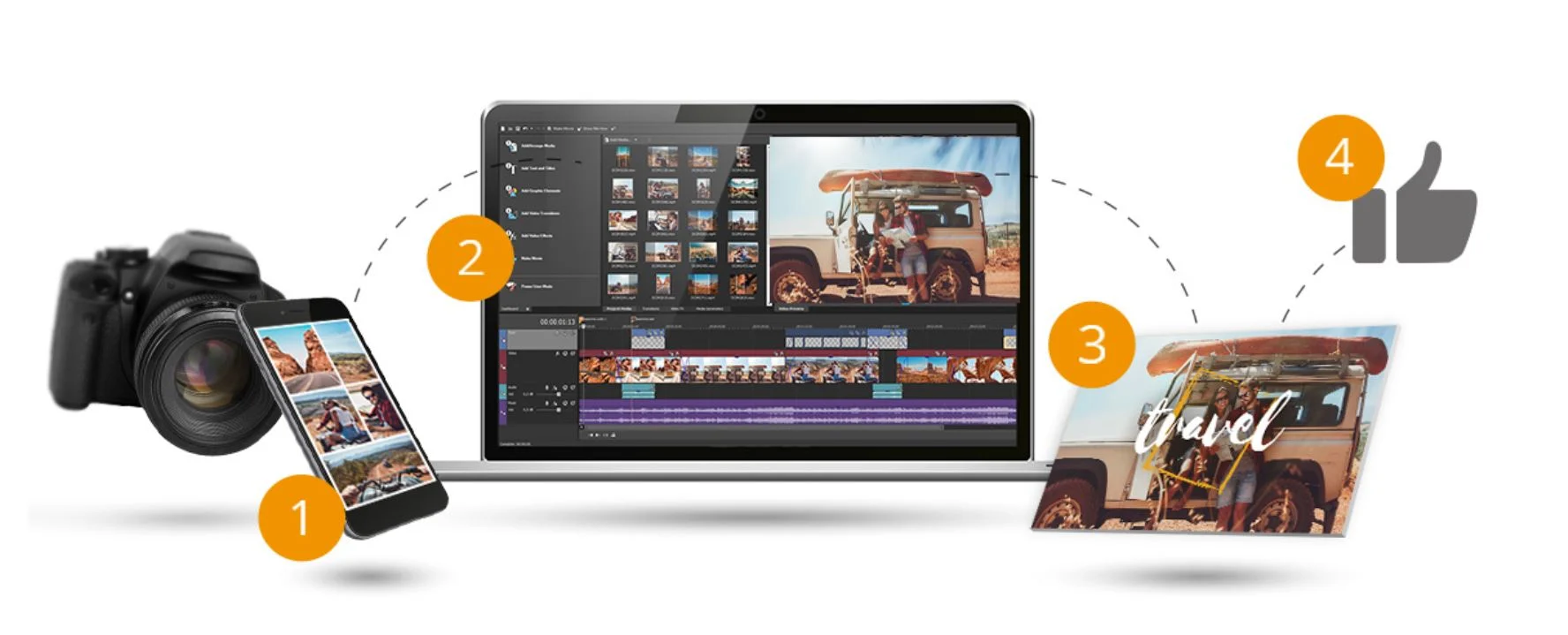
Создать видео из фотографий сегодня можно десятками способов, но качество результата сильно зависит от того, какой именно инструмент вы берёте под задачу. Одни программы заточены под быстрое слайд-шоу из фотографий за десять минут, другие позволяют собрать полноценный ролик из фото с музыкой, текстом, плавными переходами, анимацией, цветокоррекцией и экспортом под YouTube, телевизор, мессенджеры и соцсети. Есть решения для новичков, где почти всё делается по шаблону, а есть редакторы, в которых ролик из фото превращается уже в полноценный монтажный проект. При подготовке этого материала ориентировались на то, что пользователям реально нужно в такой задаче: быстро импортировать снимки, расставить их по порядку, настроить длительность каждого кадра, добавить музыку, подписи, заставку, переходы, эффект приближения, вертикальный формат 9:16 и затем без мучений сохранить проект в MP4. Именно поэтому ниже разбор построен одинаково для всех программ: что можно сделать, как устроен интерфейс, какие кнопки нужны для сборки видео из фотографий, где программа сильна и в каких местах у неё начинаются ограничения. |
- Категория: Рейтинги

|
Сжать видео без потери качества полностью нельзя, если речь идет именно о заметном уменьшении веса файла, но уменьшить размер видеофайла так, чтобы разница была минимальной на глаз, вполне реально. Для этого важны не только сама программа для уменьшения размера видео, но и правильный сценарий работы: где-то выгоднее снизить битрейт, где-то перейти с H.264 на H.265, где-то уменьшить разрешение, а где-то сначала обрезать лишние фрагменты и только потом запускать компрессию. |
- Категория: Рейтинги

|
Когда нужно быстро склеить видео в одно, большинство пользователей ищет не абстрактный монтажный комбайн, а понятный инструмент, в котором можно импортировать несколько роликов, расставить их в нужном порядке, при желании подрезать края, добавить переходы и вывести готовый файл без лишней возни. На практике именно на этом этапе и расходятся разные классы софта: одна программа для склейки видео рассчитана на новичка и делает ставку на простую ленту монтажа, другая предлагает почти телевизионный уровень контроля над таймлайном, третья вообще работает в браузере и не требует установки. Сразу важный практический момент. Есть два разных сценария. Первый — обычная склейка видео с монтажом, когда вы собираете клипы на таймлайне, добавляете титры, музыку, цветокоррекцию и потом экспортируете новый файл. Второй — соединение клипов с минимальными изменениями, когда важнее скорость и меньше потерь. Для первого сценария лучше подходят полноценные видеоредакторы. Для второго — простые редакторы и утилиты вроде Avidemux, где меньше декоративных инструментов, но быстрее путь от исходников к готовому файлу. |
Страница 35 из 57
- Вы здесь:
-
Главная

- Рейтинги