- Категория: Рейтинги
|
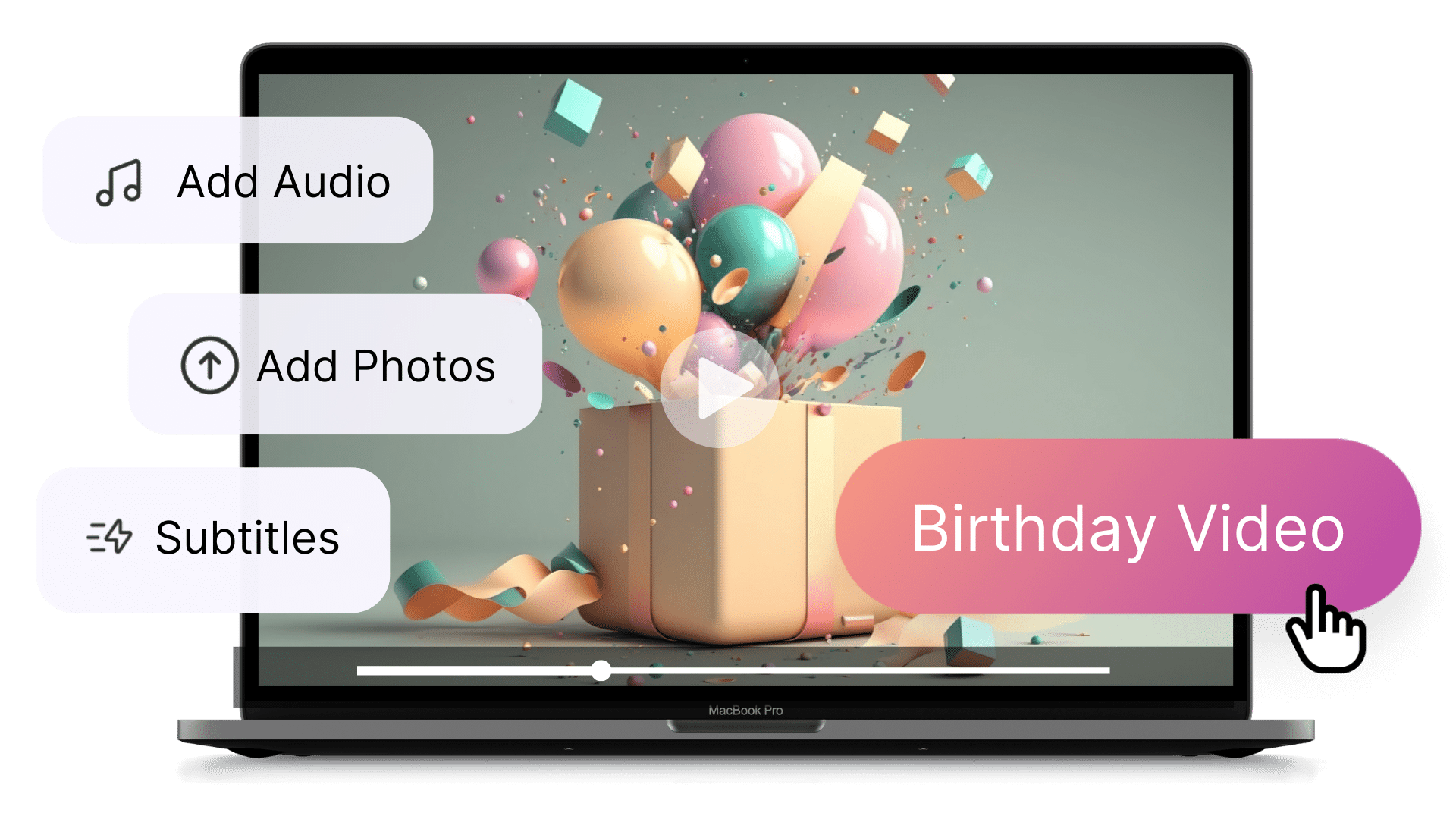
Видео поздравление с днем рождения удобно тем, что в одном ролике собираются фотографии, короткие видео, музыка, подписи, голос, шутки, архивные кадры и финальное пожелание. Такой формат подходит для семейного праздника, юбилея, поздравления коллеги, ролика для друга, открытки в мессенджер, показа на телевизоре и публикации в соцсетях. Хорошая программа для создания видео поздравления с днем рождения должна закрывать несколько задач сразу: добавлять фото, ставить музыку, делать переходы, накладывать текст, работать с титрами, сохранять результат в MP4 и не усложнять монтаж там, где нужен теплый личный ролик, а не профессиональный фильм. Рассмотрим основые пункты работы в таких программах: выбор шаблона, загрузка фотографий, добавление музыки, настройка текста, предпросмотр, экспорт, плюсы, минусы и рекомендации по применению. |
- Категория: Рейтинги
|
MP4 удобен тем, что открывается почти на любом компьютере, смартфоне, телевизоре и в большинстве онлайн-платформ. Но редактировать такой файл без потери качества получается не во всех редакторах одинаково. В одних программах MP4 быстро режется и сохраняется с копированием потоков, в других ролик полностью пересчитывается при каждом экспорте, зато доступны титры, переходы, цветокоррекция, стабилизация, работа со звуком и многодорожечный монтаж. В этой подборке собраны редакторы для разных сценариев: простая обрезка MP4 на домашнем ПК, монтаж ролика для YouTube, подготовка вертикального видео для соцсетей, работа с субтитрами, склейка нескольких файлов, замена аудиодорожки, цветовая обработка, экспорт в H.264 и H.265. Первая программа в разделе Windows — ВидеоМОНТАЖ, потому что для русскоязычного пользователя это один из самых прямых вариантов: открыл MP4, обрезал, добавил текст, музыку, переходы и сохранил готовый файл. |
- Категория: Рейтинги
|
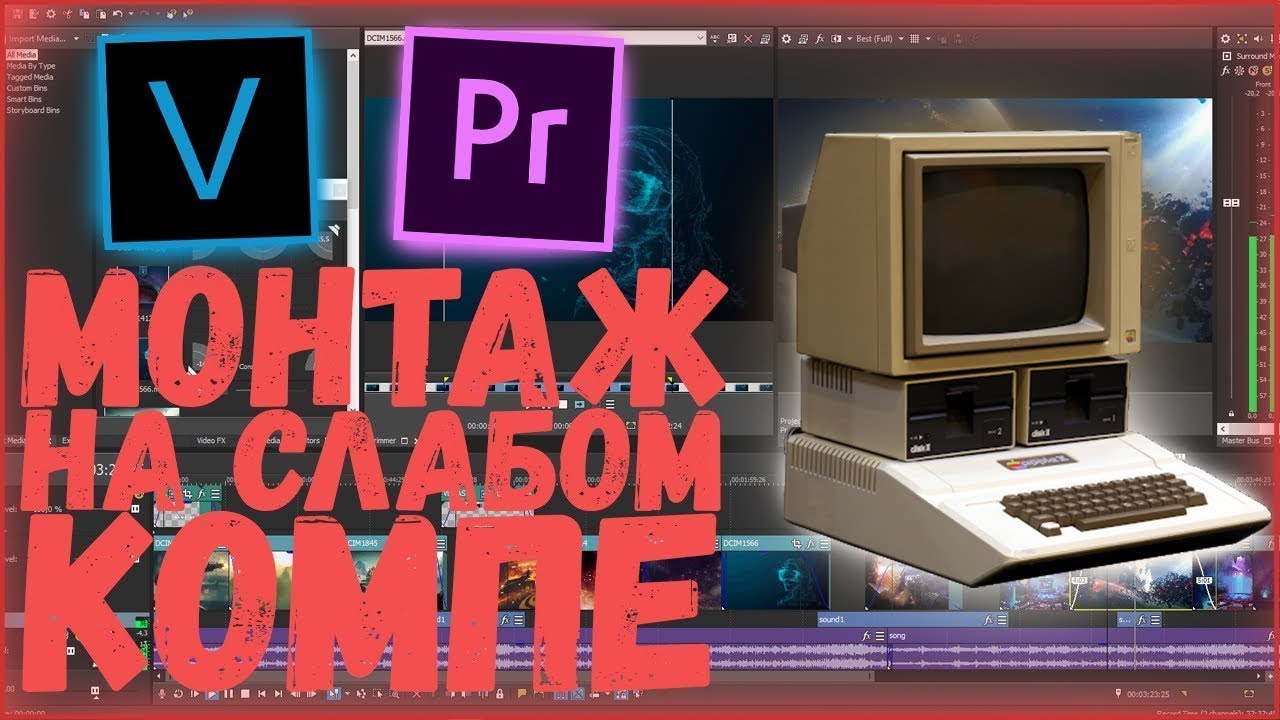
Слабый компьютер не мешает монтировать видео, если выбрать редактор под реальные возможности железа. Для старого ноутбука важны не рекламные эффекты, а стабильный таймлайн, понятная обрезка, нормальная работа с MP4, отключаемое качество предпросмотра и экспорт без зависаний. Особенно это заметно на системах с 4–8 ГБ ОЗУ, встроенной графикой, двухъядерным или старым четырёхъядерным процессором и HDD вместо SSD. Видеоредактор для слабого ноутбука должен быстро запускаться, не требовать постоянного подключения к мощной видеокарте, позволять делать простые задачи без лишних панелей и не превращать каждый экспорт в многочасовой рендер. В этом обзоре собраны программы для разных платформ, но одна и та же программа не повторяется в нескольких разделах. Если редактор подходит сразу для Windows, macOS и Linux, он всё равно рассматривается только один раз. |
- Категория: Рейтинги
|
Презентацию давно уже делают не только в PowerPoint. Для учебного доклада, защиты диплома, бизнес-питча, отчёта, вебинара, портфолио, урока, онлайн-курса и рекламного ролика подходят разные инструменты. Одни программы удобны для строгих слайдов с таблицами и диаграммами, другие быстро собирают презентацию из фотографий, третьи помогают оформить интерактивную карту, четвёртые автоматически выравнивают блоки и подбирают дизайн. Хороший редактор презентаций должен решать несколько задач: создавать слайды, работать с текстом и изображениями, добавлять видео и музыку, поддерживать анимацию, экспортировать результат в PPTX или PDF, давать режим показа и не ломать проект при переносе на другой компьютер. Для командной работы важны комментарии, история версий и доступ по ссылке. Google Slides поддерживает совместное редактирование, комментарии, задачи и историю версий, а Microsoft PowerPoint остаётся самым универсальным вариантом для классических презентаций с экспортом в видео через File > Export > Create a video. |
- Категория: Рейтинги
|
Заставка для видео решает три задачи: быстро объясняет тему ролика, закрепляет визуальный стиль автора и делает выпуск узнаваемым с первых секунд. В хорошем интро нет лишней длины: зритель сразу видит название канала, логотип, короткий слоган, движение, музыку и плавный переход к основному материалу. Для YouTube, Rutube, Shorts, Reels, TikTok, обучающих роликов, вебинаров и товарных видео работают разные форматы, но принцип один: заставка должна быть короткой, читаемой и технически аккуратной. Для монтажа заставки используют три подхода. Первый — собрать вступление в полноценном видеоредакторе: добавить фон, титры, логотип, музыку, переход и экспортировать MP4. Второй — взять готовый шаблон в онлайн-сервисе, заменить текст и фирменные элементы. Третий — быстро сделать интро на телефоне, когда ролик сразу монтируется под вертикальный формат. |
Страница 32 из 57
- Вы здесь:
-
Главная

- Рейтинги