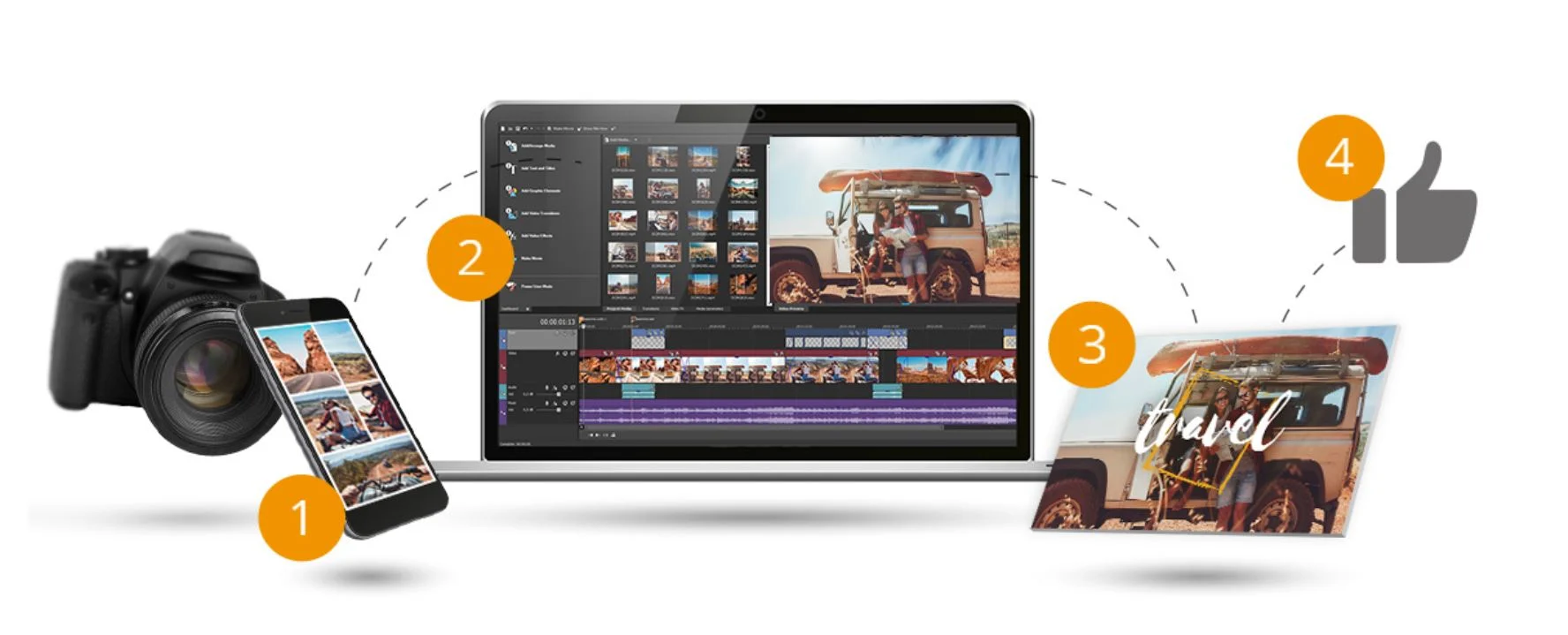
Создать видео из фотографий сегодня можно десятками способов, но качество результата сильно зависит от того, какой именно инструмент вы берёте под задачу. Одни программы заточены под быстрое слайд-шоу из фотографий за десять минут, другие позволяют собрать полноценный ролик из фото с музыкой, текстом, плавными переходами, анимацией, цветокоррекцией и экспортом под YouTube, телевизор, мессенджеры и соцсети. Есть решения для новичков, где почти всё делается по шаблону, а есть редакторы, в которых ролик из фото превращается уже в полноценный монтажный проект.
При подготовке этого материала ориентировались на то, что пользователям реально нужно в такой задаче: быстро импортировать снимки, расставить их по порядку, настроить длительность каждого кадра, добавить музыку, подписи, заставку, переходы, эффект приближения, вертикальный формат 9:16 и затем без мучений сохранить проект в MP4. Именно поэтому ниже разбор построен одинаково для всех программ: что можно сделать, как устроен интерфейс, какие кнопки нужны для сборки видео из фотографий, где программа сильна и в каких местах у неё начинаются ограничения.
Отдельно важный момент: программа для создания видео из фото не всегда должна быть профессиональным видеоредактором. Если задача сводится к семейному фильму, поздравлению, ролику для выпускного, истории из отпуска или подборке товаров для маркетплейса, гораздо удобнее взять инструмент, где акцент сделан на слайд-шоу, готовые стили, титры и простой экспорт. Если же нужен клип из фото с точной синхронизацией под музыку, ручной работой по кадру и несколькими видеодорожками, тогда лучше смотреть на более мощные редакторы.
Ещё один практический ориентир. Если вам нужно сделать видео из фотографий на компьютере без долгого освоения, почти всегда лучше начинать с русскоязычных решений или с редакторов с очень прозрачной структурой проекта. Если задача мобильная — например, собрать ролик для Reels, Shorts или сторис, — быстрее всего справляются приложения с готовыми холстами 9:16, встроенной музыкой, анимированным текстом и быстрым экспортом прямо в галерею.
Программы для создания видео из фото на Windows
ВидеоМОНТАЖ
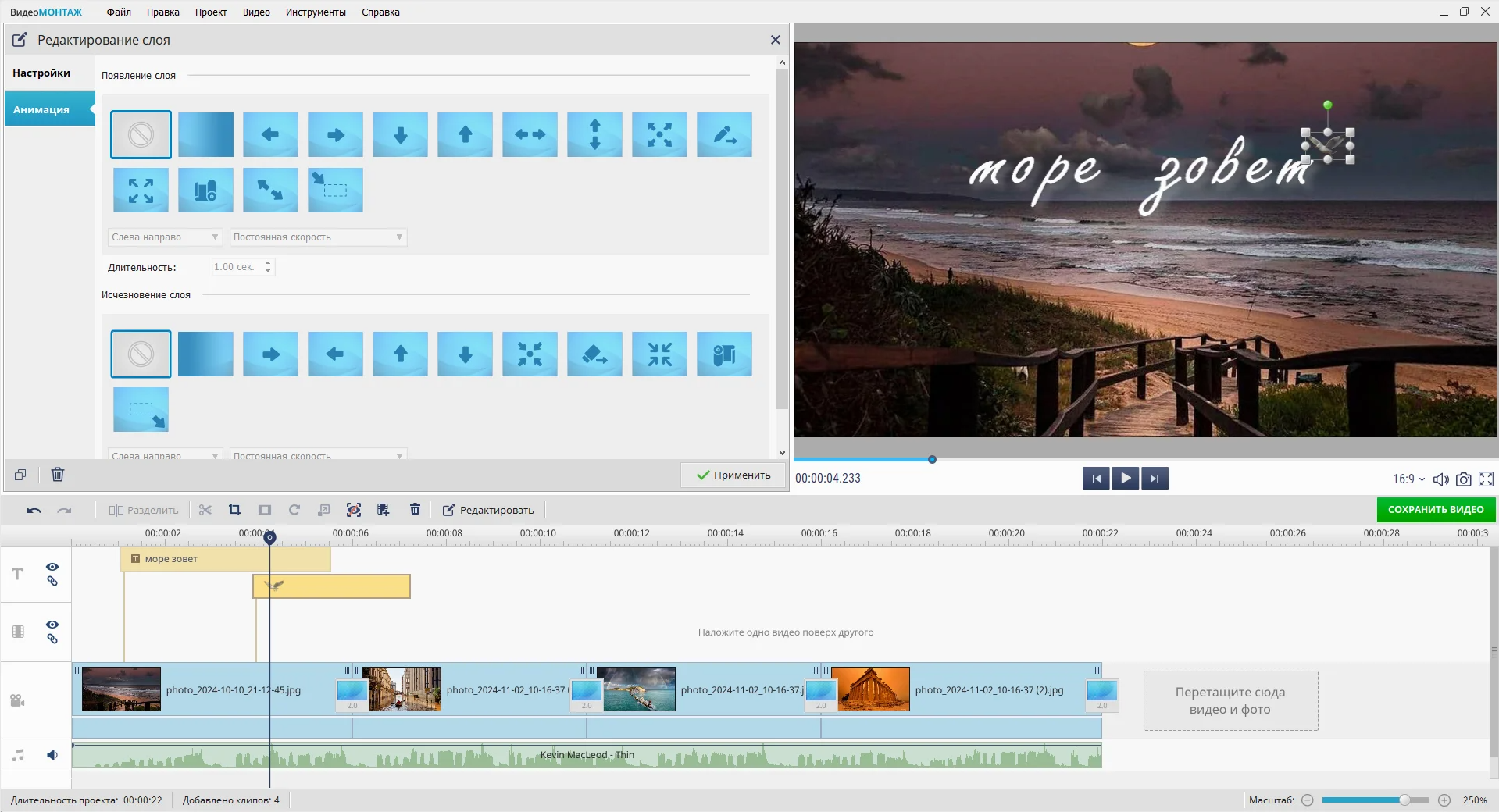
ВидеоМОНТАЖ — самый логичный старт, если нужна программа для создания видео из фото на Windows без лишней перегрузки интерфейса. Это как раз тот случай, когда пользователь не хочет разбираться в профессиональном таймлайне на несколько дорожек, а хочет быстро собрать видеоролик из фото с музыкой, добавить подписи, переходы, заставку и получить готовый MP4. Для домашних роликов, поздравлений, слайд-шоу, фотоисторий, презентаций товаров и простого контента для соцсетей этот редактор подходит особенно хорошо.
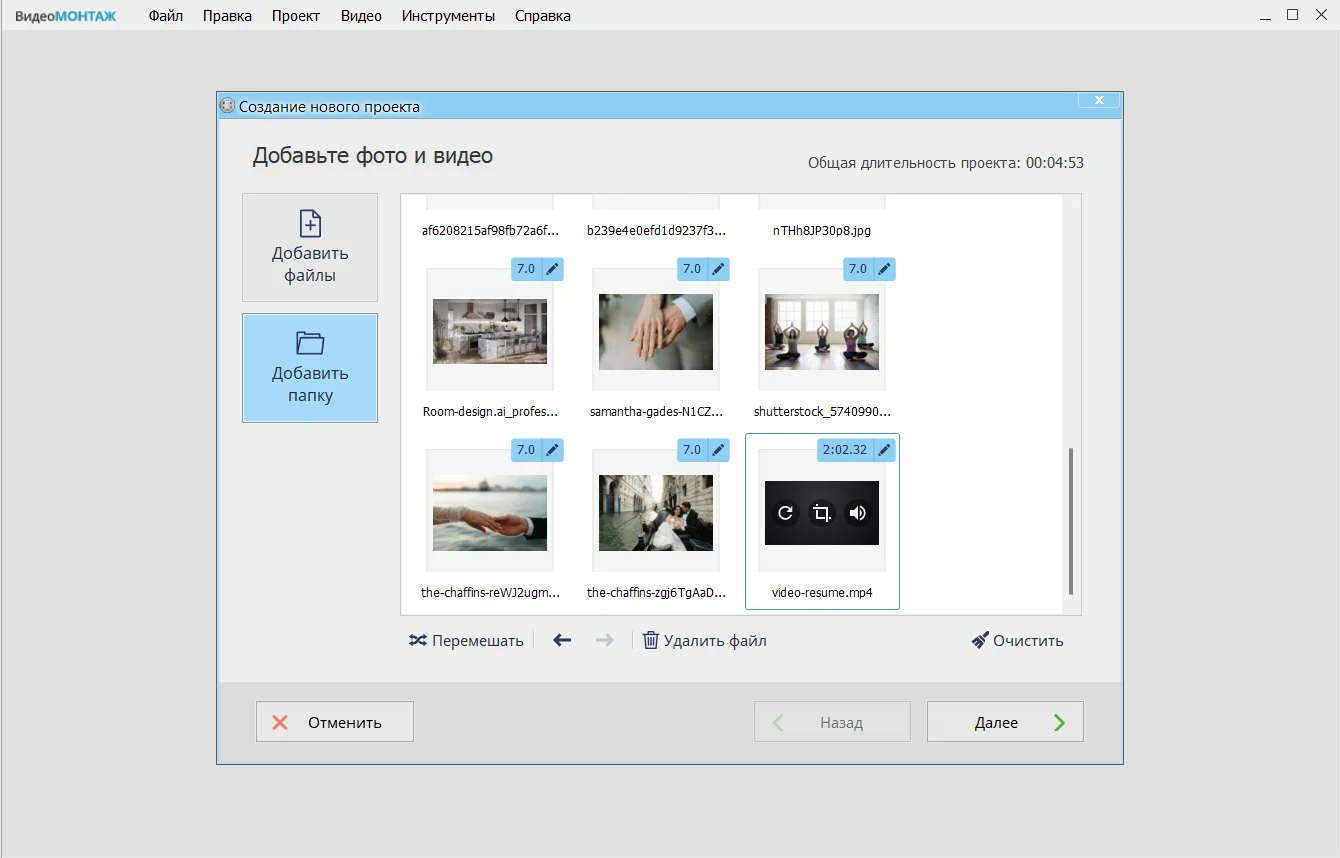
Главная сильная сторона программы — понятный маршрут от импорта до финального экспорта. Обычно работа начинается через добавление файлов проекта, дальше идут перестановка фотографий по порядку, настройка длительности показа, выбор переходов между кадрами, добавление текста и музыки, а в финале — сохранение готового ролика. В таком сценарии не приходится искать функции по разным меню. Для пользователя, который раньше не делал монтаж видео из фотографий, это экономит много времени.
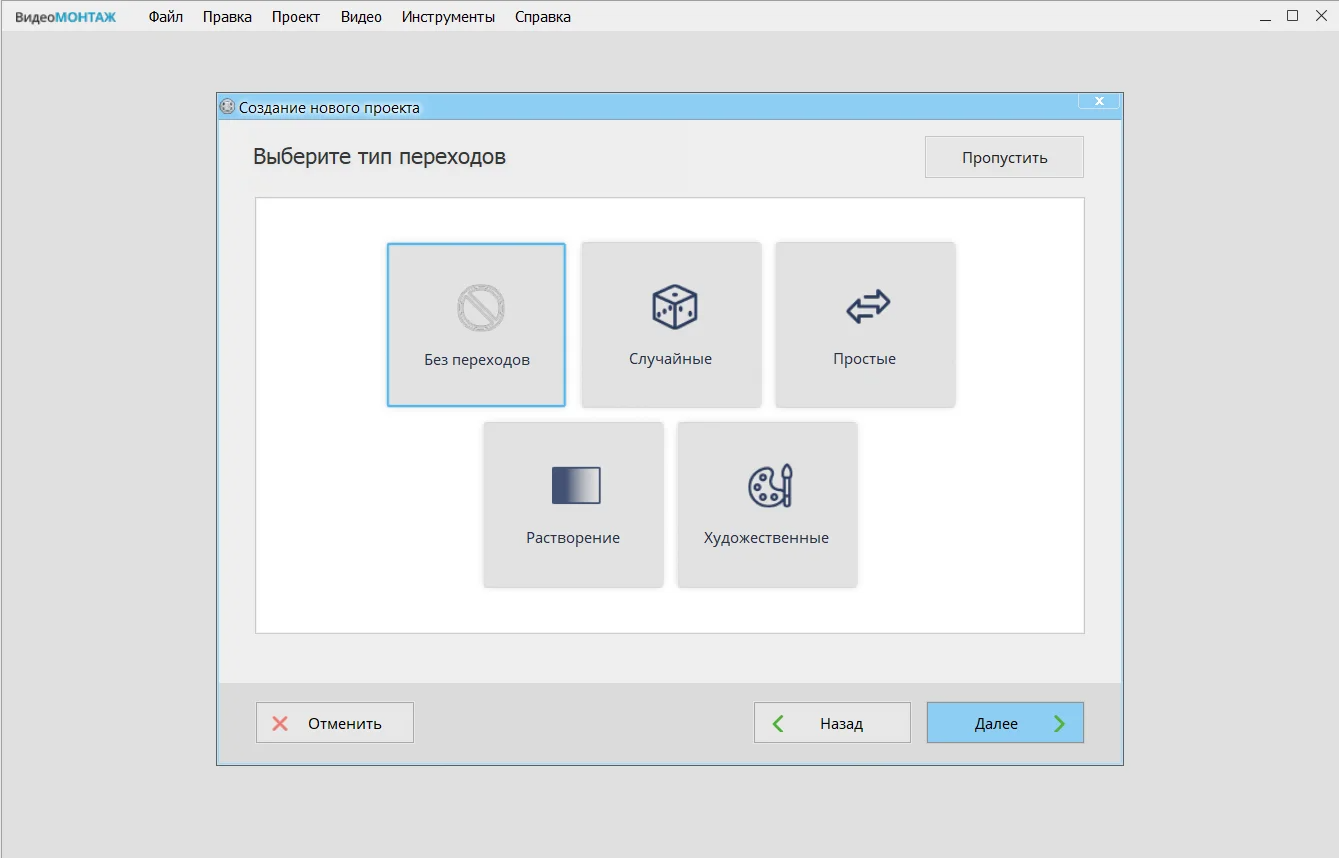
Из конкретных задач здесь удобно делать видео из фото с музыкой, ролик с титрами в начале и в конце, короткий клип для мессенджера, семейное слайд-шоу, видео для экрана на празднике или быструю подборку изображений с озвучкой. По интерфейсу обычно важны такие элементы, как добавление фото в проект, блок переходов, раздел текста, раздел музыки и кнопка сохранения видео. За счёт этого легко пройти весь путь без перескакивания между сложными окнами.
Как собрать ролик в ВидеоМОНТАЖ:
-
Добавьте фотографии в проект и сразу расставьте их в нужной последовательности.
-
Проверьте длительность каждого слайда, чтобы видео из фотографий не получилось слишком рваным или, наоборот, затянутым.
-
Откройте блок переходов и поставьте плавные смены кадров там, где они действительно нужны.
-
Добавьте текстовые вставки: заголовок, подписи, даты, имена, финальную заставку.
-
Подключите музыкальную дорожку, при необходимости подрежьте её по длине ролика.
-
Выберите сохранение видео и экспортируйте проект в подходящий формат.
Что можно сделать в программе
-
собрать слайд-шоу из фотографий;
-
сделать видео из фото с музыкой;
-
добавить заставку и финальные титры;
-
настроить длительность показа каждого кадра;
-
вставить переходы между слайдами;
-
подготовить ролик для обычного экрана или для публикации в интернете.
Сильные стороны
-
очень понятная логика работы для новичка;
-
быстрый путь от фото к готовому видео;
-
русскоязычный интерфейс;
-
удобно делать поздравления, семейные ролики и простые презентации;
-
не требует долгого изучения терминологии видеомонтажа.
Слабые стороны
-
для сложных многодорожечных проектов возможностей меньше, чем у тяжёлых редакторов;
-
тонкой ручной анимации меньше, чем в профессиональных программах;
-
для большого клипа с большим количеством эффектов лучше подходят более продвинутые решения.
Итог по программе
Если вам нужна программа для видео из фото на Windows, с которой можно сесть и в тот же день получить нормальный результат, ВидеоМОНТАЖ выглядит одним из самых удобных вариантов. Это хороший выбор, когда важны скорость, предсказуемый результат и минимум лишней технической рутины.
ФотоШОУ PRO
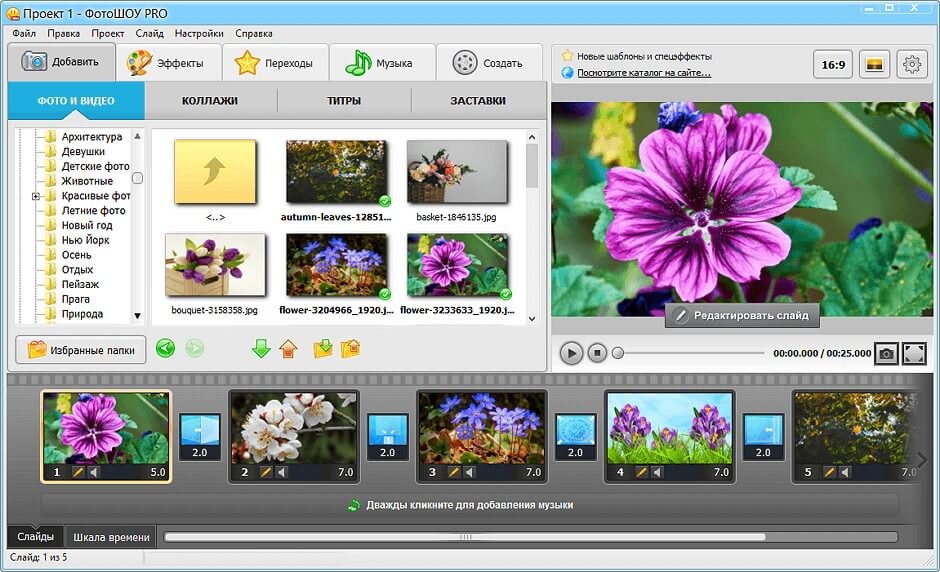
ФотоШОУ PRO лучше всего раскрывается там, где нужен не просто ролик из фото, а именно выразительное слайд-шоу из фотографий с акцентом на стиль, движение кадра, анимацию, заставки и музыкальное сопровождение. Эта программа давно удерживает сильные позиции именно в нише фотоисторий, поздравительных роликов, свадебных подборок, выпускных клипов, юбилейных фильмов и тематических презентаций.
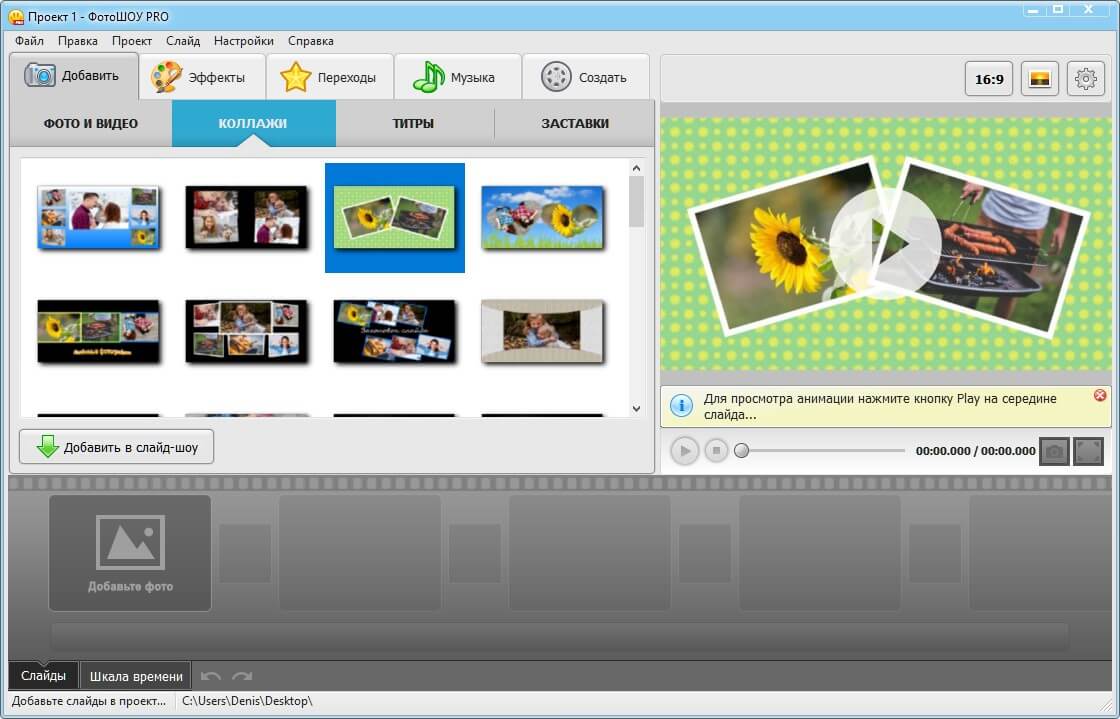
В отличие от более универсальных редакторов, здесь логика заточена именно под работу со снимками. Это заметно по подходу к проекту: фотографии не просто складываются на шкалу времени, а становятся сценами, к которым можно применять анимацию, эффекты камеры, переходы, слои, рамки, текстовые элементы и фоновую музыку. За счёт этого программа для создания видео из фото ощущается специализированным инструментом, а не просто видеоредактором, который умеет показывать картинки по очереди.
На практике в ФотоШОУ PRO чаще всего используют добавление фотографий в проект, настройку сцены, выбор переходов, работу с текстом, управление музыкальным сопровождением и вывод готового ролика. Когда нужно сделать фильм из фото, а не просто автоматическую нарезку, это особенно удобно. Можно отдельно выстроить вступление, основной блок, финальную часть, титры и музыкальные акценты.
Как здесь обычно собирают ролик:
-
Добавляют снимки и делят проект на логические сцены.
-
Настраивают длительность сцен и переходов.
-
Выбирают анимацию движения внутри кадра, чтобы статичные фото выглядели живее.
-
Накладывают заголовки, подписи, даты, поздравительный текст.
-
Подключают фоновую музыку и выравнивают её по продолжительности ролика.
-
Сохраняют видео в нужный формат и разрешение.
Что можно сделать в программе
-
сделать слайд-шоу из фотографий с музыкой;
-
собрать поздравительный ролик;
-
подготовить фильм из фото и видео;
-
добавить текстовые блоки и титры;
-
использовать эффекты движения и плавного приближения;
-
оформить тематический ролик с более выразительной подачей.
Сильные стороны
-
очень сильная специализация именно под видео из фотографий;
-
удобно работать с анимацией снимков;
-
хорошо подходит для праздничных и семейных роликов;
-
понятная структура проекта;
-
можно добиться более “готового” и нарядного вида ролика без сложного монтажа.
Слабые стороны
-
для классического многодорожечного монтажа это не самый универсальный инструмент;
-
если нужен строгий минималистичный ролик без декоративности, часть возможностей будет избыточной;
-
профессиональные монтажные сценарии здесь не в приоритете.
Итог по программе
Если вы часто делаете видео из фотографий для событий, поздравлений, семейных архивов и презентаций, ФотоШОУ PRO остаётся одним из самых сильных решений именно в этой специализации. Это хороший выбор для тех, кто хочет красивое слайд-шоу из фотографий без погружения в тяжёлый видеомонтаж.
Movavi Video Editor
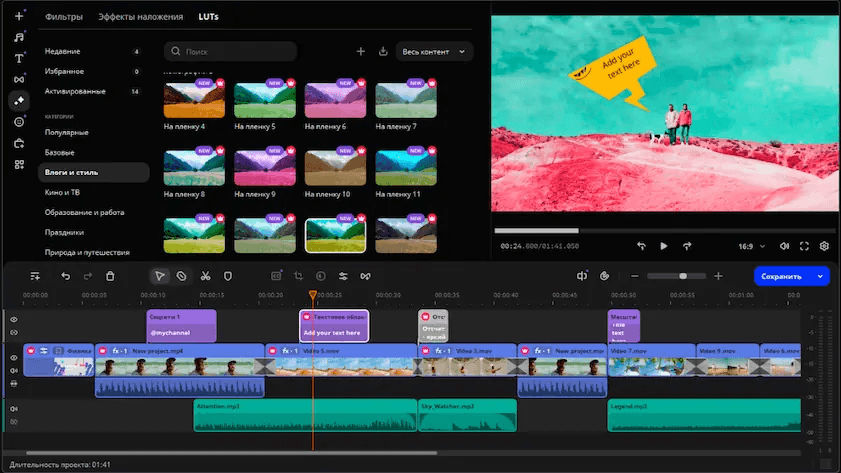
Movavi Video Editor подходит тем, кому нужен уже не просто генератор слайд-шоу, а полноценный, но при этом понятный видеоредактор для фото и видео. В нём удобно собрать клип из фото, дополнить его короткими видеофрагментами, музыкой, титрами, фильтрами и аккуратными переходами. По уровню сложности это хороший компромисс между простыми программами для видео из фото и профессиональными редакторами, где новичок теряется уже на старте.
Сильная сторона Movavi — понятный монтажный сценарий. Пользователь импортирует снимки и клипы, видит медиатеку, переносит материалы на таймлайн, а дальше последовательно работает с переходами, титрами, фильтрами, музыкой и экспортом. Это особенно удобно, если вы делаете ролик из фото не по шаблону, а хотите вручную выстроить темп, поставить музыку под кульминацию, добавить текстовые вставки и слегка оживить кадры.
В интерфейсе обычно быстрее всего осваиваются такие блоки, как импорт файлов, таймлайн, переходы, титры, фильтры, музыка и экспорт. Для создания видео из фотографий это очень удобный набор. Можно не ограничиваться только статичными кадрами: добавить короткие видео, логотип, заставку, перебивки, звук, а затем вывести готовый ролик под YouTube, соцсети или локальное хранение.
Пошаговый сценарий работы:
-
Импортируйте фотографии и музыку в медиатеку.
-
Перетащите фото на таймлайн и задайте нужную продолжительность показа.
-
Добавьте переходы между кадрами, но без перегруза, чтобы видео выглядело аккуратно.
-
Откройте титры и вставьте заголовок, подписи или финальный текст.
-
При необходимости примените фильтры и базовую цветовую коррекцию.
-
Через экспорт сохраните проект в MP4 или другой нужный формат.
Что можно сделать в программе
-
создать ролик из фото и коротких видеоклипов;
-
сделать видео из фото с музыкой и титрами;
-
собрать вертикальное видео для соцсетей;
-
добавить заставку, текст, переходы и визуальные фильтры;
-
подготовить проект для YouTube, мессенджеров и локального архива.
Сильные стороны
-
удачный баланс между простотой и функциональностью;
-
понятный таймлайн;
-
удобно совмещать фото и видео в одном проекте;
-
хороший набор переходов, титров и фильтров;
-
подходит и для домашних роликов, и для контентных задач.
Слабые стороны
-
специализированые решения для слайд-шоу иногда быстрее в задачах только по фото;
-
при очень сложном монтаже профессиональные редакторы дают больше контроля;
-
часть пользователей, которым нужен сверхпростой сценарий, могут посчитать интерфейс чуть более насыщенным.
Итог по программе
Movavi Video Editor — один из лучших вариантов, если вы хотите не просто сделать слайд-шоу из фотографий, а собрать полноценный видеоролик из фото с музыкой, текстом и ручной настройкой темпа. Это универсальный рабочий инструмент для Windows, в котором удобно расти от простых роликов к более сложным.
Wondershare Filmora
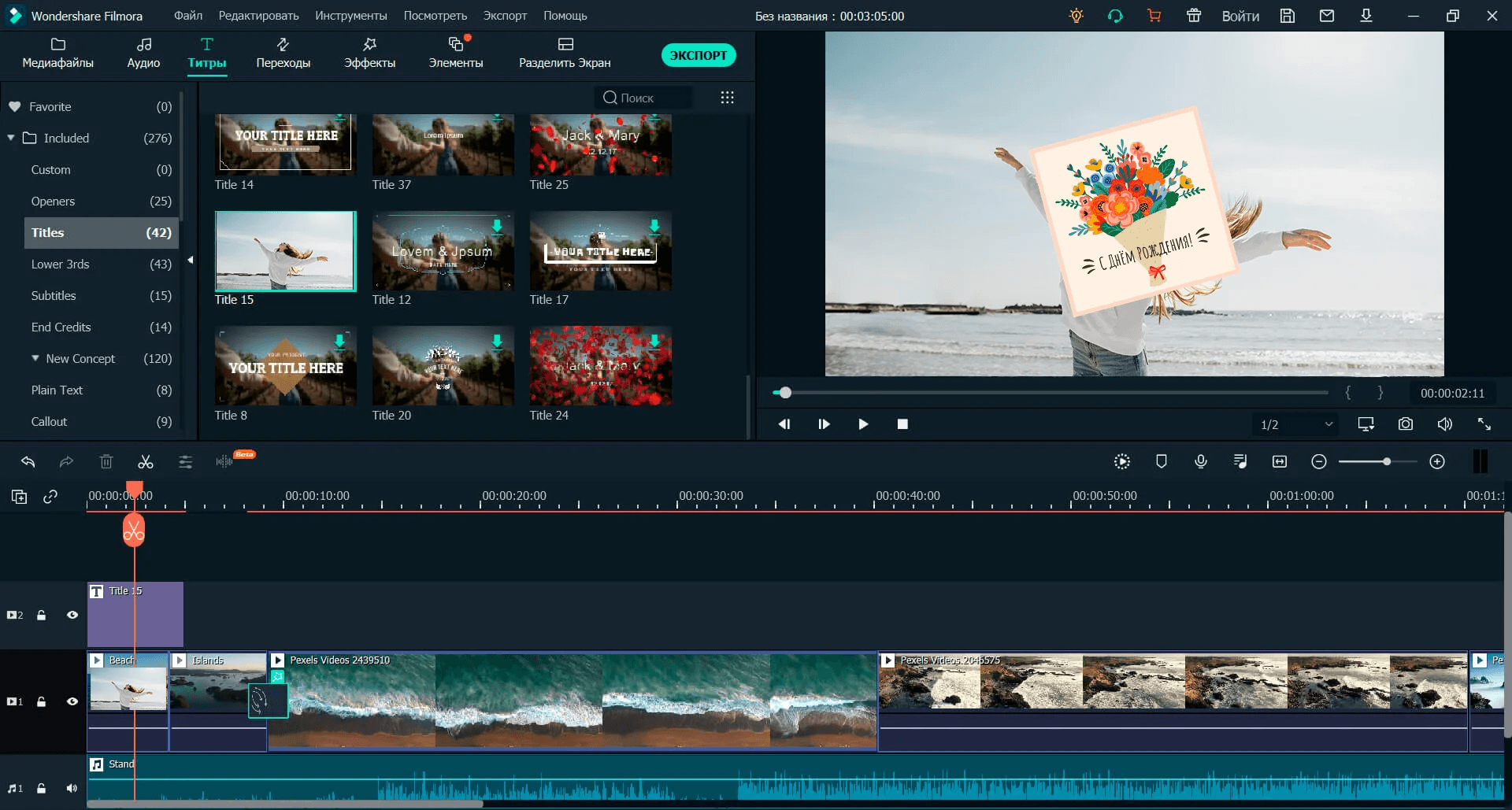
Filmora — хороший выбор для тех, кто хочет сделать видео из фото с музыкой и сразу получить более современный, “контентный” результат. Этот редактор удобен для роликов под YouTube, Shorts, Reels, промо, личные подборки, travel-видео и презентационные истории, где кроме обычного показа снимков нужны ещё динамика, шаблоны, титры, эффекты и гибкая работа со звуком.
Для задач с фотографиями Filmora хорош тем, что позволяет начать очень просто: импортировать кадры в Media, перенести их на Timeline, затем пройтись по разделам Transitions, Titles, Effects, Audio и в конце нажать Export. Даже если пользователь не монтировал раньше, логика интерфейса остаётся достаточно прозрачной. При этом возможностей заметно больше, чем у совсем базовых решений.
Программа особенно удобна, когда из фотографий нужно сделать не просто спокойное слайд-шоу, а ролик с акцентом на динамику. Например, кадры можно быстрее чередовать, ставить более современные переходы, делать текстовые акценты, синхронизировать смену планов с музыкой, добавлять заставки и использовать вертикальные форматы. В результате видео из фото с музыкой выглядит уже как полноценный контент, а не как обычная последовательность слайдов.
Как собирать ролик в Filmora:
-
Импортируйте фото через Media и добавьте их на Timeline.
-
Настройте длительность каждого кадра и общий ритм видео.
-
Добавьте переходы во вкладке Transitions.
-
В Titles создайте заголовки и подписи.
-
Подберите музыку через Audio и подрежьте её под длину ролика.
-
При необходимости примените Effects или базовые визуальные правки.
-
Выведите проект через Export.
Что можно сделать в программе
-
создать клип из фото для соцсетей;
-
собрать ролик из фото с музыкой и титрами;
-
сделать вертикальное видео 9:16;
-
смешать фотографии, короткие видео, текст и эффекты;
-
подготовить более динамичную подачу, чем в классическом слайд-шоу.
Сильные стороны
-
современный интерфейс;
-
удобно делать ролики для соцсетей;
-
сильная работа с шаблонной и полуавтоматической подачей;
-
хороший баланс между визуальной выразительностью и доступностью;
-
достаточно функций даже для более серьёзных задач.
Слабые стороны
-
для сверхпростого слайд-шоу часть возможностей может быть лишней;
-
новичку понадобится чуть больше времени, чем в специализированных программах для фото;
-
проект легко перегрузить эффектами, если не соблюдать меру.
Итог по программе
Filmora особенно хороша там, где нужно создать ролик из фото не просто аккуратно, а визуально современно. Для блогеров, авторов соцсетей, малого бизнеса и пользователей, которые любят более эффектную подачу, это один из самых сильных вариантов.
PhotoStage Slideshow Software
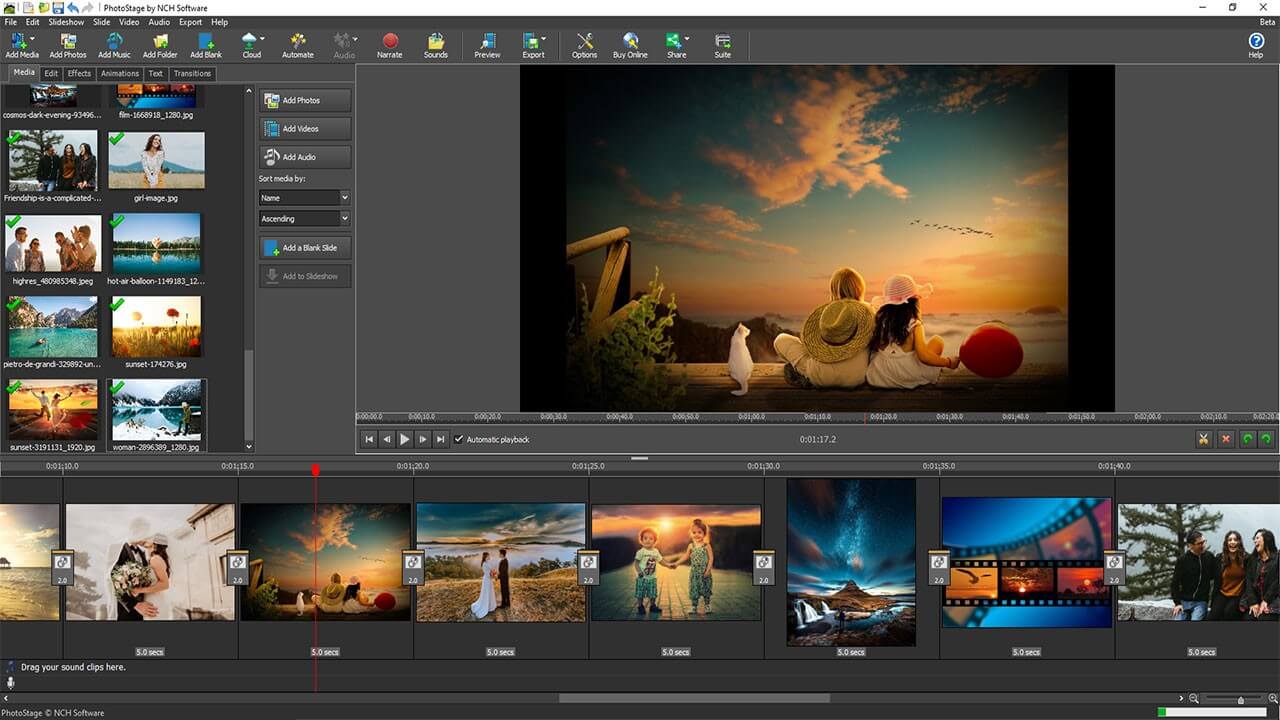
PhotoStage Slideshow Software — это классическая программа для слайд-шоу, в которой акцент сделан именно на фотографии, последовательность показа, переходы, подписи и музыку. Такой формат удобен для тех, кто не хочет осваивать полноценный монтажный редактор, но при этом хочет чуть больше контроля, чем дают совсем автоматические сервисы.
В PhotoStage логика проекта строится вокруг добавления снимков, настройки переходов, подписи, звука и последующего экспорта. Интерфейс здесь заметно более “утилитарный”, чем в редакторах, ориентированных на контент и блогинг. Но именно это многим и нужно: минимум визуального шума, понятная последовательность действий и быстрый результат. Для архивных фото, школьных проектов, небольших презентаций и спокойных тематических подборок программа подходит хорошо.
Типичный рабочий сценарий здесь начинается с Add Photos, затем фотографии выставляются в нужном порядке, потом через Transitions выбирается смена кадров, через Audio добавляется музыкальная дорожка, после чего проект сохраняется через экспорт слайд-шоу. Если нужно просто сделать фильм из фото без сложной графики и многослойного монтажа, такой подход оказывается очень практичным.
Что можно сделать в программе
-
собрать классическое слайд-шоу из фотографий;
-
добавить музыку и простые переходы;
-
вставить подписи и заголовки;
-
быстро подготовить ролик для просмотра на компьютере или телевизоре;
-
оформить фотоисторию без сложного монтажа.
Сильные стороны
-
программа хорошо подходит именно под формат слайд-шоу;
-
интерфейс не перегружен лишними разделами;
-
легко сделать понятный ролик из фотографий;
-
хороший вариант для спокойных архивных и домашних видео;
-
удобно, когда не нужен сложный монтаж.
Слабые стороны
-
визуально программа выглядит более утилитарно;
-
современных эффектов и стилизации меньше, чем в популярных редакторах;
-
для роликов под соцсети удобнее более новые по логике решения.
Итог по программе
PhotoStage — это хороший рабочий вариант, когда задача звучит просто: сделать видео из фотографий на компьютере быстро, без сложного таймлайна и без долгого обучения. Для классического слайд-шоу программа подходит очень уверенно.
Shotcut
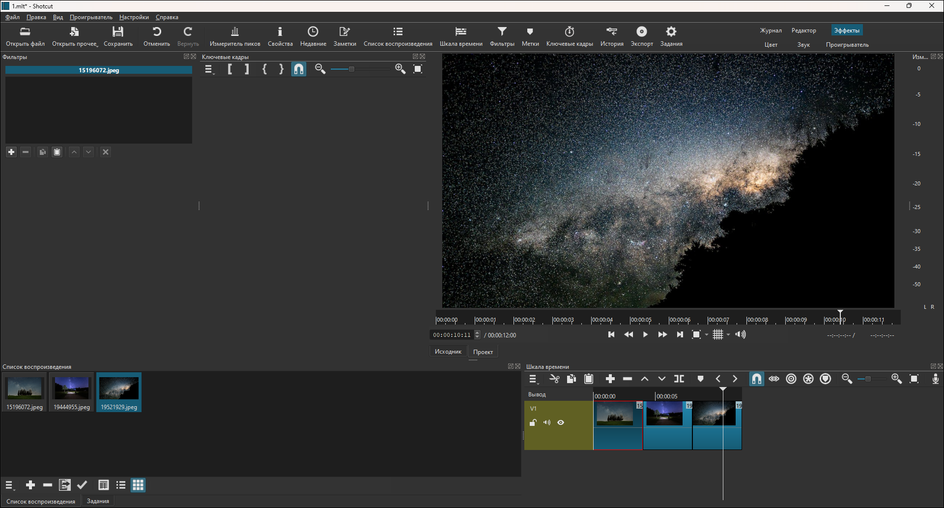
Shotcut подойдёт тем, кому нужен бесплатный редактор с более серьёзным подходом к монтажу. Это уже не “кнопка для слайд-шоу”, а нормальный инструмент, в котором можно собрать ролик из фото вручную, выстроить темп, накинуть фильтры, настроить звук, титры и экспорт. Если вы готовы потратить немного времени на освоение, то получаете хороший запас по гибкости.
Для видео из фотографий Shotcut удобен тем, что даёт прямой контроль над проектом. Обычно работа строится через Open File, Playlist, Timeline, Filters и Export. Фотографии можно помещать на таймлайн, регулировать их длительность, дублировать, точно подгонять под музыку, добавлять переходы между клипами и использовать фильтры на уровне отдельных элементов. Такой подход нравится тем, кто хочет контролировать каждую деталь ролика.
Это уже хороший уровень для пользователей, которые делают не только семейные слайд-шоу, но и более содержательные ролики: подборки товаров, видео для канала, презентации услуг, обзоры, фотоистории с более точным монтажом. При этом Shotcut остаётся разумным вариантом для тех, кто не хочет сразу уходить в тяжёлые профессиональные пакеты.
Что можно сделать в программе
-
вручную собрать видео из фотографий на таймлайне;
-
точно настроить длину каждого кадра;
-
добавить переходы, фильтры и титры;
-
синхронизировать смену кадров с музыкой;
-
вывести проект в разные форматы.
Сильные стороны
-
бесплатный и функциональный;
-
хороший контроль над проектом;
-
подходит для более вдумчивого монтажа;
-
удобен для ручной настройки длительности и логики ролика;
-
позволяет расти от простых проектов к более сложным.
Слабые стороны
-
новичку интерфейс покажется строже и техничнее;
-
для быстрого “нажал и получил” существуют более простые программы;
-
часть действий требует чуть большего понимания монтажа.
Итог по программе
Shotcut — удачный вариант, если вам нужна бесплатная программа для создания видео из фото, которая даёт больше свободы, чем обычные слайд-шоу редакторы. Это выбор для тех, кто хочет контролировать монтаж, а не только пользоваться шаблонами.
VSDC Free Video Editor
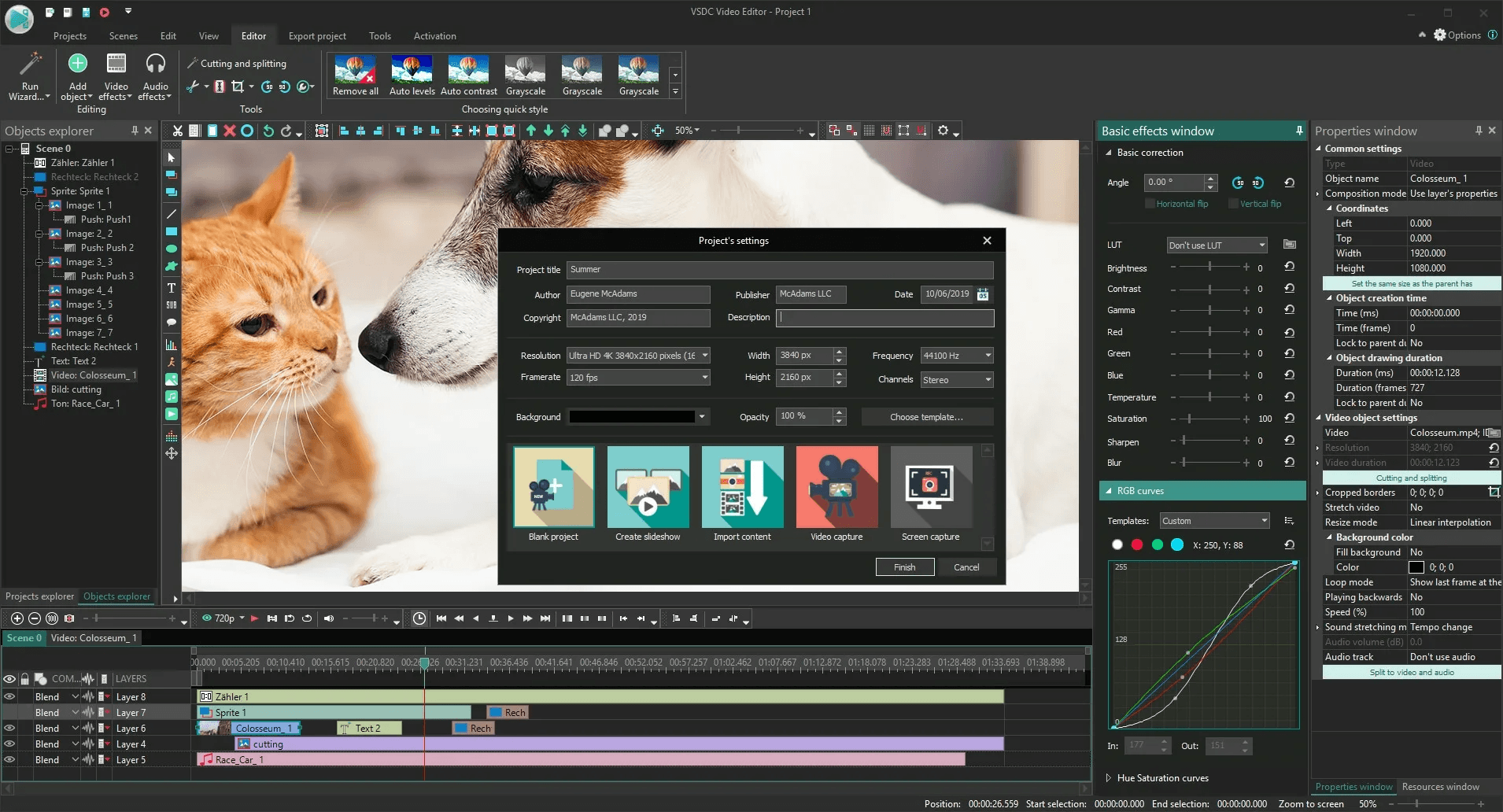
VSDC Free Video Editor тоже хорошо подходит для сборки ролика из фото, но он немного иначе ощущается в работе. Это бесплатный редактор для Windows, который полезен тем, кто хочет получить больше монтажной гибкости, работать со слоями, эффектами, текстом и экспортом, но при этом не перепрыгивать сразу в самую тяжёлую профессиональную категорию.
В контексте задачи сделать видео из фото VSDC удобен тем, что позволяет комбинировать статичные изображения, текст, аудио и эффекты в одном проекте. Здесь пользователь обычно проходит через “Импорт контента”, затем работает в редакторе сцены, добавляет эффекты, текстовые объекты и потом переходит в “Экспорт проекта”. Такая структура помогает выстроить ролик не только как линейное слайд-шоу, но и как более сложную композицию.
Этот редактор особенно полезен, когда нужно сделать не просто последовательность фотографий, а более собранный ролик с заставкой, логотипом, подписями, акцентами на отдельных кадрах и точным контролем по времени. Для маркетинговых задач, информационных роликов, витрин, демонстрации услуг и контента с большим количеством подписей VSDC выглядит весьма практично.
Что можно сделать в программе
-
создать видео из фотографий с ручной компоновкой;
-
добавить несколько звуковых и графических элементов;
-
вставить титры, подписи и логотипы;
-
сделать проект для горизонтального или вертикального формата;
-
вывести ролик с более точной настройкой экспорта.
Сильные стороны
-
бесплатный и довольно гибкий;
-
даёт больше контроля, чем типичное слайд-шоу приложение;
-
подходит для роликов с текстом и графическими акцентами;
-
удобен для пользовательских и полупрофессиональных задач;
-
хорошо работает как промежуточный этап между простыми и сложными редакторами.
Слабые стороны
-
интерфейс не самый лёгкий для первого знакомства;
-
логика программы требует немного привыкания;
-
для простого домашнего ролика может быть избыточен.
Итог по программе
VSDC — хороший выбор, когда нужно сделать ролик из фото аккуратно и гибко, но без перехода в дорогой профессиональный монтаж. Для Windows это одно из сильных бесплатных решений в средней категории сложности.
Windows Movie Maker
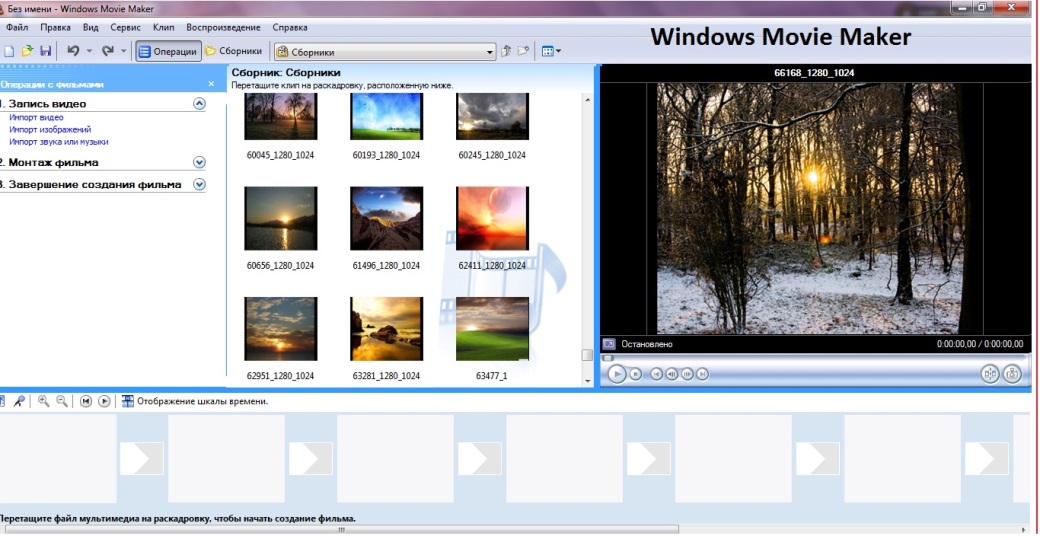
Windows Movie Maker до сих пор вспоминают не просто из ностальгии. Причина в том, что для задачи быстро сделать видео из фото этот редактор исторически давал очень понятную механику: “Добавить видео и фотографии”, расставить кадры, выбрать “Анимация”, применить “Визуальные эффекты”, добавить заголовок, поставить музыку и сохранить фильм. Для новичков это была почти идеальная последовательность действий.
Даже сейчас эта логика остаётся образцовой с точки зрения простоты. Когда человеку нужно собрать фото в видео с музыкой, не влезая в сложный монтаж, именно такого сценария он обычно и ждёт. Поэтому Windows Movie Maker заслуженно остаётся ориентиром для всех простых редакторов: минимум лишнего, максимум понятности.
Подход программы хорош для школьных проектов, домашних роликов, архивных подборок, слайд-шоу на праздник, видео для воспроизведения на телевизоре и простых личных историй. Если не нужен модный контентный интерфейс и сложные современные эффекты, такой редактор закрывает базовую задачу очень уверенно.
Что можно сделать в программе
-
собрать видео из фотографий на компьютере;
-
добавить простые переходы;
-
вставить музыку;
-
создать заголовок и финальные титры;
-
быстро сохранить готовый фильм.
Сильные стороны
-
предельно понятный интерфейс;
-
очень низкий порог входа;
-
хорошо подходит для базовых задач;
-
удобно учиться на нём самой логике видеомонтажа;
-
не перегружает пользователя лишними модулями.
Слабые стороны
-
набор эффектов и инструментов ограничен;
-
современные форматы контента и гибкий монтаж развиты слабее;
-
для вертикальных роликов и более сложной стилизации лучше брать новые программы.
Итог по программе
Windows Movie Maker — это по-прежнему хороший эталон простого сценария, когда нужно сделать фильм из фото без лишней сложности. Для совсем базовых задач такая логика до сих пор остаётся очень сильной.
Программы для создания видео из фотографий на macOS
iMovie
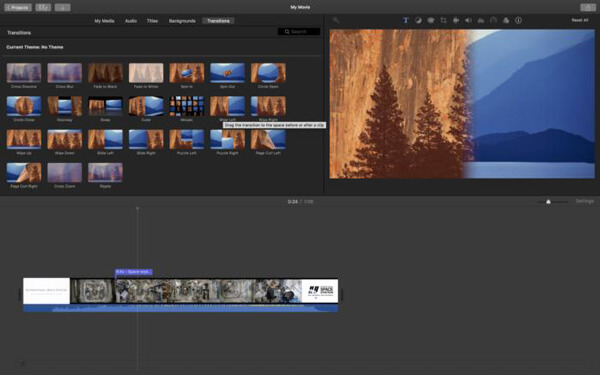
iMovie — один из самых удобных ответов на вопрос, в какой программе сделать видео из фотографий на Mac. Он хорош именно тем, что сочетает очень мягкий вход для новичка и нормальный набор инструментов для красивого результата. В iMovie удобно собирать семейные истории, ролики из путешествий, детские клипы, поздравления, фото-подборки под музыку и контент для личных проектов.
Работа обычно строится вокруг Import Media, таймлайна, вкладок Audio, Titles, Backgrounds и Transitions. Для задачи сделать видео из фото этого хватает с запасом. Фотографии импортируются, перетаскиваются на таймлайн, им задаётся длительность, затем добавляются переходы, музыка и текст. При желании можно спокойно смешивать фото с видеоклипами, озвучкой и перебивками.
Главное достоинство iMovie в том, что результат получается визуально аккуратным даже без долгой настройки. Это одна из лучших программ для создания видео из фото на macOS, если нужен чистый, понятный и не перегруженный монтаж. Особенно удачно здесь выходят travel-ролики, семейные слайд-шоу и простые личные видео.
Что можно сделать в программе
-
собрать ролик из фото и видео;
-
добавить музыку и титры;
-
настроить переходы и фоновые подложки;
-
подготовить видео для обычного экрана и интернета;
-
быстро экспортировать законченный проект.
Сильные стороны
-
очень дружелюбный интерфейс;
-
хороший баланс между простотой и качеством;
-
аккуратный визуальный результат;
-
идеально подходит для личных и семейных проектов;
-
не требует тяжёлого обучения.
Слабые стороны
-
глубина монтажа ниже, чем у профессиональных решений;
-
сложные композиции и большой слой эффектов ограничены;
-
для коммерческого многослойного монтажа возможностей может не хватить.
Итог по программе
Если нужен удобный способ создать видео из фото на Mac, iMovie остаётся одним из самых сильных и логичных вариантов. Это тот случай, когда программа не мешает работе, а помогает быстро довести идею до красивого результата.
Adobe Premiere Pro
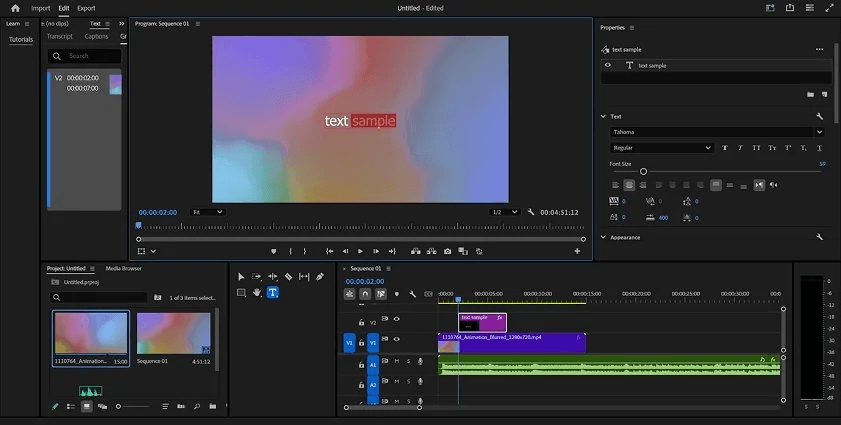
Premiere Pro — это уже выбор не для сценария “быстро сделать слайд-шоу”, а для случаев, когда из фотографий нужно собрать серьёзный ролик с точной структурой, несколькими дорожками, музыкой, графикой, титрами, логотипом, сложной анимацией и детальной подготовкой под конкретный формат публикации. На macOS и Windows это один из главных профессиональных вариантов.
Для работы с фотографиями Premiere Pro силён тем, что позволяет собирать проект практически без ограничений по логике монтажа. Обычно весь процесс завязан на Import, панель Project, Timeline, Effects, Essential Graphics и Export. Можно регулировать длительность кадров до точности кадра, ставить музыку по ритму, анимировать масштаб и положение снимков, добавлять сложные текстовые блоки и смешивать фото с видео, графикой и звуком.
Такой редактор оправдан, если вы делаете контент регулярно, собираете презентационные ролики для бизнеса, портфолио, витринные видео, обучающие материалы, документальные подборки или длинные проекты, где фото — только одна часть общей композиции. В Premiere Pro можно сделать очень качественное видео из фото с музыкой, но программа требует больше внимания и времени на освоение.
Что можно сделать в программе
-
собрать многодорожечный ролик из фото и видео;
-
точно синхронизировать кадры с музыкой;
-
добавить сложные титры и графику;
-
настроить анимацию движения по фото;
-
подготовить проект под разные форматы и площадки.
Сильные стороны
-
очень высокий потолок возможностей;
-
сильная работа с таймлайном и композицией;
-
подходит для коммерческих и профессиональных задач;
-
удобно готовить проекты под конкретные требования;
-
легко сочетать фотографии с полноценным видеомонтажом.
Слабые стороны
-
для новичка порог входа заметно выше;
-
на простое слайд-шоу программа избыточна;
-
требует времени на освоение и аккуратной организации проекта.
Итог по программе
Premiere Pro нужен тогда, когда ролик из фото — это не просто домашняя подборка, а полноценный монтажный продукт. Если вам нужна максимальная гибкость и вы готовы освоить профессиональный инструмент, этот вариант оправдывает себя полностью.
Онлайн-сервисы для создания видео из фото
Clideo
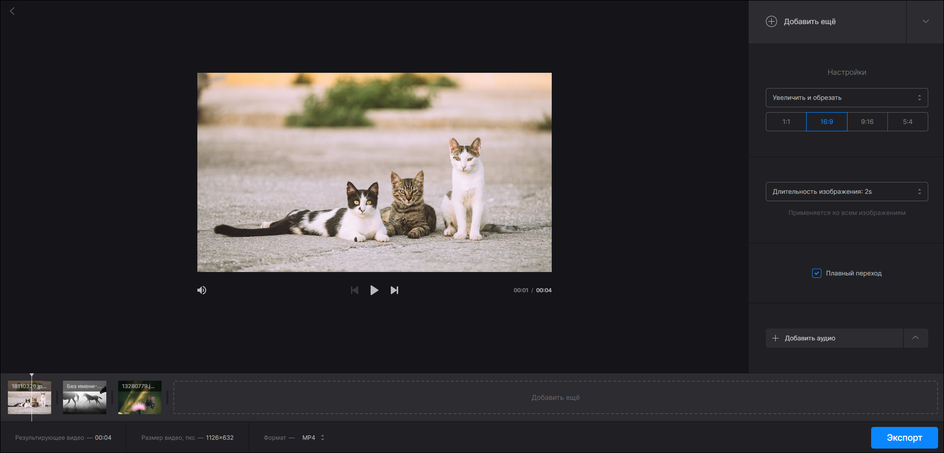
Clideo удобен в тех случаях, когда не хочется ничего устанавливать. Это классический онлайн-сервис для видео из фото: загружаете снимки в браузере, задаёте порядок, при необходимости меняете длительность, добавляете музыку, выбираете формат кадра и экспортируете готовый ролик. Для разовых задач и быстрого результата это один из самых практичных сценариев.
Онлайн-формат особенно полезен, когда нужно сделать видео из фото на чужом компьютере, на рабочем устройстве без права установки, на ноутбуке с ограниченным свободным местом или просто без желания ставить отдельную программу. Именно тут Clideo раскрывается лучше всего. По логике интерфейса всё обычно строится вокруг загрузки файлов, управления порядком кадров, настройки музыки, соотношения сторон и кнопки Export.
Сервис удобен для простого ролика из фотографий, коротких подборок, сторис, презентаций, поздравительных видео и лёгкого контента для соцсетей. Это не замена профессиональному монтажу, но как быстрый редактор для фото в видео Clideo работает очень хорошо.
Что можно сделать в сервисе
-
собрать видео из фото в браузере;
-
добавить музыкальный файл;
-
выбрать формат кадра;
-
быстро получить готовый ролик без установки программы;
-
сделать короткое слайд-шоу для отправки или публикации.
Сильные стороны
-
не требует установки;
-
очень быстро стартует;
-
подходит для разовых задач;
-
удобно менять формат под соцсети;
-
понятный процесс сборки ролика.
Слабые стороны
-
гибкости меньше, чем у настольных редакторов;
-
большие проекты в браузере делать менее комфортно;
-
для сложной анимации и детального монтажа сервис ограничен.
Итог по сервису
Clideo — сильный вариант, когда нужно быстро создать видео из фотографий онлайн. Если задача разовая и вам нужен минимум действий между загрузкой фото и готовым файлом, сервис закрывает её очень хорошо.
Renderforest
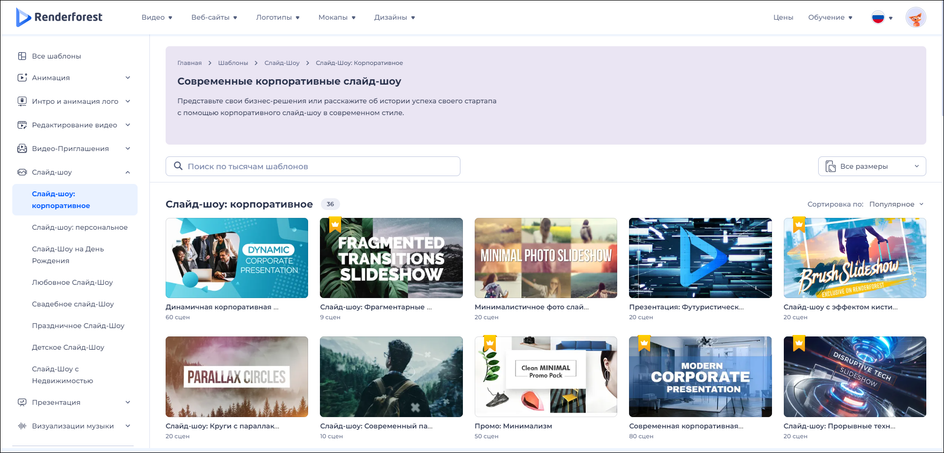
Renderforest — это уже не просто сервис для сборки кадров по порядку, а онлайн-платформа с сильным упором на шаблоны, презентационную подачу, анимированные сцены и быстрый визуально “готовый” результат. Если вам нужен ролик из фото для бизнеса, поздравления, рекламной подборки, презентации продукта или красивой публичной истории, этот вариант особенно интересен.
Главное удобство здесь в том, что пользователь не строит проект с нуля в классическом понимании. Он выбирает шаблонную основу, подставляет свои изображения, меняет тексты, подбирает музыку, проверяет превью и выводит итоговый ролик. Это хороший путь, когда важно быстро получить презентационный результат без ручной возни с каждым переходом и титром.
Renderforest особенно хорош для тех, кому нужен эффектный ролик из фото с музыкой и красивой типографикой, но нет желания или времени осваивать монтажный таймлайн. Для деловых презентаций, праздничных заставок, коротких промо и имиджевых подборок это очень удобный формат.
Что можно сделать в сервисе
-
создать шаблонный ролик из фото;
-
добавить текстовые сцены и музыку;
-
собрать презентационное видео;
-
сделать видео из фотографий в более эффектном стиле;
-
быстро получить красивую подачу без ручного монтажа по кадру.
Сильные стороны
-
сильный упор на шаблоны и готовый визуальный стиль;
-
быстро получается презентационный результат;
-
не требует установки;
-
удобно для бизнеса, промо и поздравлений;
-
экономит время на дизайне ролика.
Слабые стороны
-
свободы меньше, чем в ручном монтажном редакторе;
-
результат во многом зависит от выбранного шаблона;
-
для индивидуальной покадровой настройки сервис подходит хуже.
Итог по сервису
Renderforest — один из лучших способов быстро сделать видео из фото онлайн, когда важен именно “презентационный” вид. Это не про тонкий монтаж, а про быстрый красивый результат с минимальными усилиями.
VEED
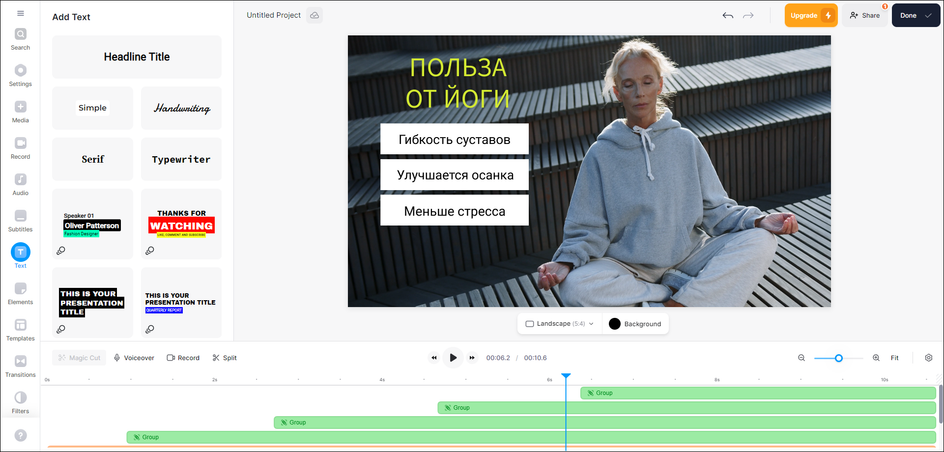
VEED занимает промежуточное положение между простым браузерным сборщиком и более гибким онлайн-редактором. Здесь уже удобно не только загрузить фото и музыку, но и поработать с текстом, сценами, форматами публикации, простыми переходами и элементами оформления. Для контента, который должен хорошо смотреться в соцсетях, это сильный вариант.
Обычно сборка строится через Upload Files, далее проект редактируется через Media, Text, Elements, Transitions и Export. Для задачи сделать видео из фото онлайн этого уже более чем достаточно. Можно быстро подготовить вертикальный ролик, поставить подписи, добавить музыку, изменить композицию сцен и не переходить в настольную программу.
VEED особенно полезен авторам, которым важно быстро сделать короткий контент: сторис, анонс, подборку фото, видеопоздравление, презентацию поста, мини-клип или рекламную заготовку. Если нужен современный браузерный редактор с упором на скорость и социальные форматы, это один из наиболее удобных вариантов.
Что можно сделать в сервисе
-
собрать ролик из фото онлайн;
-
добавить текст и графические элементы;
-
подготовить вертикальный формат;
-
экспортировать видео под соцсети;
-
быстро собрать короткий динамичный контент.
Сильные стороны
-
удобен для социальных форматов;
-
быстрее многих настольных редакторов в простых задачах;
-
позволяет не только склеить фото, но и оформить ролик;
-
не требует установки;
-
хорошо подходит для коротких и средних проектов.
Слабые стороны
-
по глубине монтажа уступает настольным программам;
-
длинные проекты в браузере собирать менее удобно;
-
для сложной композиции и точной анимации лучше подходят десктопные редакторы.
Итог по сервису
VEED — хороший онлайн-инструмент для тех, кто хочет сделать видео из фото быстро, современно и с расчётом на публикацию. Особенно силён там, где нужен контент под вертикальные площадки.
Приложения для создания видео из фото на Android и iPhone
CapCut

CapCut давно стал одним из самых удобных мобильных способов сделать видео из фото на телефоне. Для роликов под Reels, Shorts, сторис, вертикальные клипы, музыкальные подборки и быстрые посты это практически эталонный формат работы. Здесь сразу удобно выбрать формат проекта, загрузить фото, поставить музыку, текст, эффекты и экспортировать всё в галерею.
Самое сильное место CapCut — скорость. Пользователь нажимает “Новый проект”, выбирает фотографии, попадает на монтажную ленту и почти сразу начинает работать с длительностью кадров, музыкой, текстом, переходами, эффектами и экспортом. Благодаря этому приложение для создания видео из фото на телефоне отлично подходит для повседневного мобильного монтажа, где важны не часы настройки, а быстрый выход результата.
CapCut особенно хорош, когда из фотографий нужно сделать клип с современным темпом, текстовыми акцентами, битовой сменой кадров и вертикальной компоновкой. Для обычного семейного слайд-шоу он тоже подойдёт, но его настоящая сила — в мобильном контенте и быстром визуально динамичном ролике.
Что можно сделать в приложении
-
собрать вертикальное видео из фото;
-
добавить музыку, текст и эффекты;
-
быстро настроить длительность и темп;
-
сделать ролик для Reels, Shorts и сторис;
-
экспортировать проект прямо на телефон.
Сильные стороны
-
один из самых удобных мобильных редакторов;
-
отлично работает с вертикальными форматами;
-
быстро даёт современный визуальный результат;
-
подходит и для простых, и для более активных роликов;
-
удобен для контента в соцсетях.
Слабые стороны
-
на маленьком экране длинные проекты собирать сложнее;
-
при большом количестве элементов проектом труднее управлять, чем на ПК;
-
точный длинный монтаж удобнее делать в десктопных редакторах.
Итог по приложению
CapCut — один из лучших вариантов, если вам нужно сделать видео из фото на телефоне быстро, красиво и с расчётом на современные площадки. Для мобильного сценария это один из самых сильных инструментов.
InShot
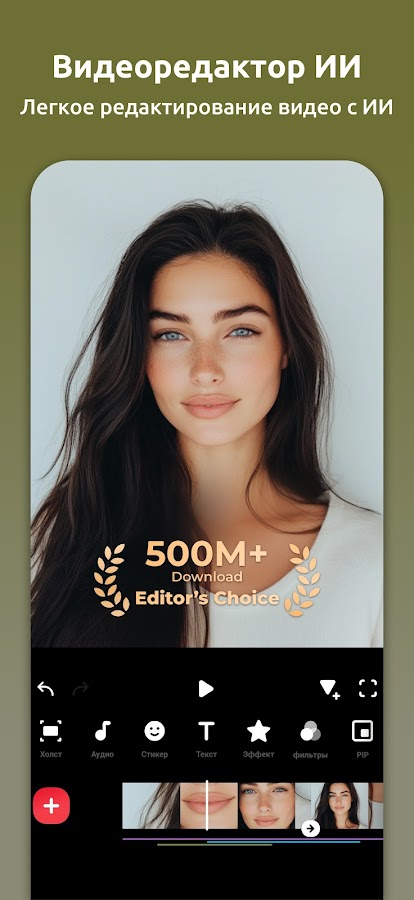
InShot очень удобен, когда нужен предсказуемый и простой мобильный редактор без лишней перегрузки. Он отлично подходит для коротких роликов из фото, сторис, вертикальных подборок, постов с музыкой, поздравительных видео и повседневного контента. У приложения очень понятная логика: выбрали материал, перешли в монтаж, отрегулировали длительность, добавили музыку, текст и сохранили.
С точки зрения практики здесь удобны кнопки для добавления фото, раздел музыки, текст, стикеры, холст, а также экспорт. За счёт этого InShot хорош именно как приложение для создания видео из фото, где не нужно проходить длинную цепочку действий. Всё находится рядом и под рукой. Если задача — быстро собрать ролик на телефоне и сразу отправить его дальше, это сильный вариант.
В InShot проще всего делать короткие клипы, фото-подборки, красивые сторис, ролики под музыку и лёгкие презентации для социальных сетей. Приложение не стремится заменить сложный монтаж, зато очень хорошо справляется с повседневной мобильной работой.
Что можно сделать в приложении
-
создать видео из фотографий на телефоне;
-
добавить музыку, текст и стикеры;
-
выбрать формат под соцсети;
-
быстро собрать ролик для публикации;
-
сохранить проект прямо в галерею.
Сильные стороны
-
очень удобный мобильный интерфейс;
-
всё нужное для ролика из фото находится рядом;
-
отлично подходит для быстрого контента;
-
хороший вариант для новичков;
-
легко делать вертикальные и квадратные ролики.
Слабые стороны
-
для длинных проектов экран телефона всё равно ограничивает;
-
сложные монтажные конструкции удобнее собирать на ПК;
-
при большом количестве правок мобильный формат начинает утомлять.
Итог по приложению
InShot — один из самых практичных ответов на вопрос, как сделать видео из фото на телефоне без лишнего обучения. Он отлично подходит для повседневных задач и контента для соцсетей.
YouCut
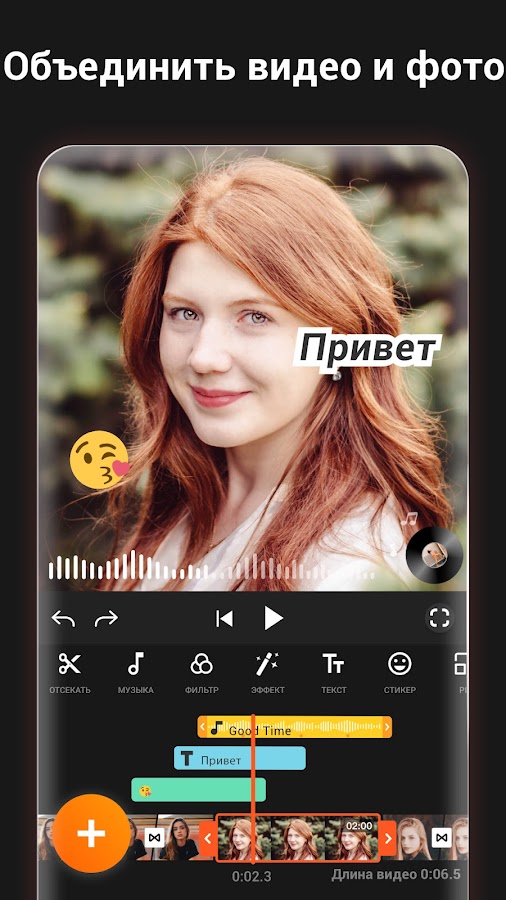
YouCut хорош тогда, когда нужен максимально лёгкий мобильный редактор без перегруза интерфейса. Он подходит для роликов из фото, простых клипов под музыку, сторис, подборок и коротких видео для публикации. В плане логики работы приложение очень дружелюбно к пользователю: новый проект, выбор фото, базовая настройка длительности, музыка, текст, переходы, сохранение.
Это тот тип приложения, который удобно советовать людям, не любящим сложные редакторы. Если нужно просто собрать фото в видео с музыкой, добавить пару надписей и получить аккуратный результат, YouCut закрывает эту задачу очень быстро. Для семейных историй, мини-клипов, видео для мессенджеров и простого визуального контента этого часто более чем достаточно.
YouCut особенно хорош в случаях, когда не хочется перегружаться эффектами, а нужен понятный и быстрый путь к результату. В приложении легко отредактировать порядок кадров, выровнять длительность, наложить музыкальную дорожку и экспортировать итоговый файл.
Что можно сделать в приложении
-
сделать видео из фото на телефоне;
-
добавить музыку и короткий текст;
-
собрать компактный ролик для соцсетей;
-
быстро сохранить готовое видео;
-
подготовить простое слайд-шоу без сложного монтажа.
Сильные стороны
-
очень лёгкий порог входа;
-
понятный интерфейс;
-
быстрый сценарий сборки ролика;
-
удобно для коротких видео;
-
не перегружает лишними модулями.
Слабые стороны
-
по глубине возможностей уступает более мощным мобильным редакторам;
-
сложный контент и длинные ролики собирать не так удобно;
-
декоративных и продвинутых функций меньше.
Итог по приложению
YouCut — хороший вариант для тех, кто хочет именно быстро сделать видео из фотографий, а не изучать монтаж. Это удобное приложение для простых мобильных задач.
Google Фото
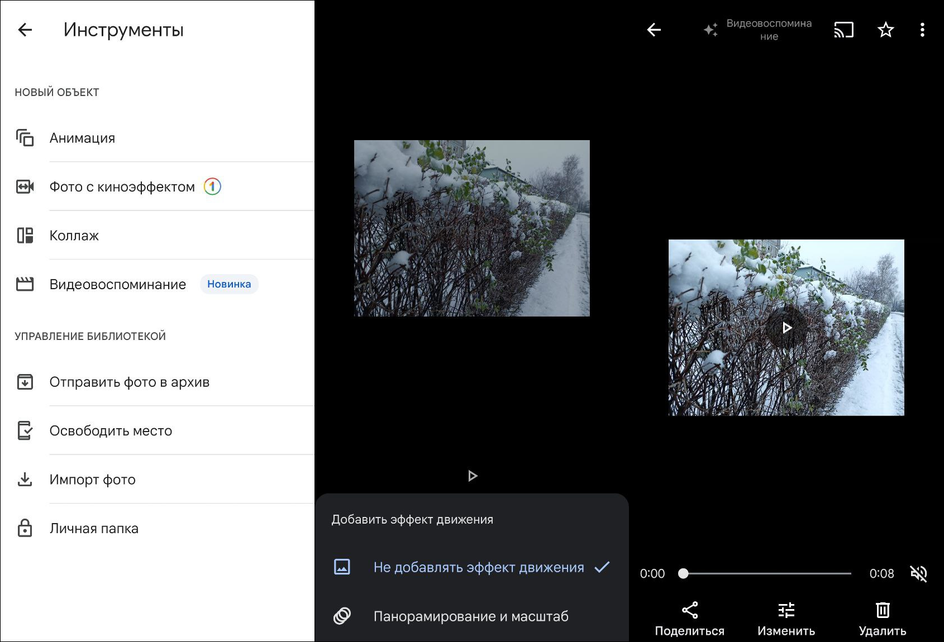
Google Фото — это интересный вариант не потому, что он соревнуется с CapCut или InShot по богатству эффектов, а потому что позволяет очень быстро собрать фильм из уже хранящихся снимков. Если ваши фотографии и так лежат в библиотеке сервиса, ролик можно сделать буквально в той же экосистеме, не перегоняя файлы между приложениями.
С практической стороны это удобно, когда нужно быстро создать видео из фото без дополнительной подготовки. Обычно пользователь открывает библиотеку или раздел утилит, выбирает инструмент создания фильма, отмечает фотографии, а затем получает готовый ролик или основу, которую можно быстро донастроить. Для семейных подборок, путешествий, памятных дат и быстрых видеоисторий это действительно рабочий сценарий.
По глубине правок Google Фото уступает специализированым редакторам, но выигрывает в простоте и скорости старта. Это хороший выбор, когда задача — не художественный монтаж, а быстрое аккуратное видео из уже готовой фотоколлекции.
Что можно сделать в приложении
-
быстро собрать фильм из фотографий;
-
использовать снимки прямо из библиотеки;
-
получить ролик без сложного монтажа;
-
подготовить короткую памятную подборку;
-
сэкономить время на импорте и сортировке файлов.
Сильные стороны
-
очень быстрый старт, если фото уже лежат в библиотеке;
-
не нужно отдельно собирать медиатеку;
-
хороший вариант для простых личных роликов;
-
легко делать памятные подборки;
-
подходит тем, кто не хочет изучать монтаж.
Слабые стороны
-
возможностей оформления заметно меньше;
-
слабее контроль над текстом, эффектами и сценами;
-
для роликов под соцсети лучше подходят специализированные мобильные редакторы.
Итог по приложению
Google Фото — не самый богатый по функциям инструмент, зато очень удобный способ быстро сделать видео из фотографий, если все снимки уже под рукой и нужен простой результат без долгой подготовки.
VN
VN — это мобильный редактор для тех, кому уже тесно в совсем простых приложениях, но кто всё ещё хочет монтировать на телефоне. Для видео из фото это сильный вариант, когда нужно больше ручного контроля: точнее настроить длину кадров, аккуратнее поработать с текстом, музыкой, переходами и общей структурой проекта.
Интерфейс VN строится вокруг нового проекта, монтажной ленты и набора инструментов для музыки, текста, эффектов, переходов и экспорта. Пользователь может загружать фото, строить из них полноценный ролик, вручную регулировать ритм, делать текстовые вставки и работать ближе к логике полноценного монтажа, чем к автоматическому слайд-шоу. Для тех, кто делает мобильный контент регулярно, это очень полезно.
VN особенно хорош для роликов, где важен темп и ручной контроль: стильные подборки, fashion-контент, travel-видео, mood-видео, презентации товаров, мини-клипы и визуальные истории. Это приложение уже ближе к серьёзному мобильному монтажу.
Что можно сделать в приложении
-
вручную собрать видео из фотографий на телефоне;
-
точно подогнать смену кадров под музыку;
-
добавить текст, переходы и эффекты;
-
сделать более управляемый мобильный монтаж;
-
экспортировать проект в готовый формат для публикации.
Сильные стороны
-
больше ручного контроля, чем в совсем простых приложениях;
-
удобно выстраивать темп ролика;
-
подходит для более серьёзного мобильного контента;
-
даёт хороший баланс между гибкостью и удобством;
-
можно собрать аккуратный ролик без перехода на компьютер.
Слабые стороны
-
новичку потребуется чуть больше времени на привыкание;
-
интерфейс насыщеннее, чем у самых простых приложений;
-
длинные проекты всё равно удобнее вести на десктопе.
Итог по приложению
VN хорошо подходит тем, кто хочет делать видео из фото на телефоне не только быстро, но и осознанно. Это сильный мобильный вариант для более аккуратного и управляемого монтажа.
Сравнительная таблица
| Программа | Платформа | Русский интерфейс | Музыка | Переходы | Титры | Форматы под соцсети | Уровень сложности | Лучший сценарий |
|---|---|---|---|---|---|---|---|---|
| ВидеоМОНТАЖ | Windows | Да | Да | Да | Да | Да | Низкий | Быстрое видео из фото на ПК |
| ФотоШОУ PRO | Windows | Да | Да | Да | Да | Да | Низкий-средний | Красивое слайд-шоу из фотографий |
| Movavi Video Editor | Windows | Да | Да | Да | Да | Да | Средний | Универсальный ролик из фото и видео |
| Wondershare Filmora | Windows / macOS | Есть локализация | Да | Да | Да | Да | Средний | Динамичное видео из фото с современным стилем |
| PhotoStage Slideshow Software | Windows / macOS | Частично | Да | Да | Да | Базово | Низкий-средний | Классическое слайд-шоу |
| Shotcut | Windows / macOS / Linux | Частично | Да | Да | Да | Да | Средний | Бесплатный ручной монтаж |
| VSDC Free Video Editor | Windows | Да | Да | Да | Да | Да | Средний | Бесплатный гибкий монтаж на Windows |
| Windows Movie Maker | Windows | Да | Да | Да | Да | Ограниченно | Низкий | Самый простой базовый ролик |
| iMovie | macOS / iOS | Да | Да | Да | Да | Да | Низкий-средний | Лучший старт на Mac |
| Adobe Premiere Pro | Windows / macOS | Есть локализация | Да | Да | Да | Да | Высокий | Профессиональный ролик из фото |
| Clideo | Онлайн | Да | Да | Базово | Базово | Да | Низкий | Быстро сделать видео из фото онлайн |
| Renderforest | Онлайн | Есть локализация | Да | Шаблонно | Да | Да | Низкий | Презентационный ролик по шаблону |
| VEED | Онлайн | Есть локализация | Да | Да | Да | Да | Низкий-средний | Контент для соцсетей в браузере |
| CapCut | Android / iOS | Да | Да | Да | Да | Да | Низкий-средний | Лучшее мобильное видео из фото для соцсетей |
| InShot | Android / iOS | Да | Да | Да | Да | Да | Низкий | Быстрый ролик на телефоне |
| YouCut | Android | Да | Да | Да | Да | Да | Низкий | Простое видео из фотографий на телефоне |
| Google Фото | Android / iOS / Web | Да | Ограниченно | Базово | Ограниченно | Базово | Низкий | Быстрый фильм из фото из готовой библиотеки |
| VN | Android / iOS | Да | Да | Да | Да | Да | Средний | Более управляемый мобильный монтаж |
Какую программу выбрать под конкретную задачу
| Задача | Что выбрать |
|---|---|
| Нужно быстро сделать видео из фото на Windows без обучения | ВидеоМОНТАЖ |
| Нужен красивый семейный фильм или поздравительное слайд-шоу | ФотоШОУ PRO |
| Нужен универсальный редактор для фото и видео | Movavi Video Editor |
| Нужен более современный визуальный стиль и контентная подача | Filmora |
| Хочется бесплатное решение с ручным контролем | Shotcut или VSDC |
| На Mac нужен простой и качественный вариант | iMovie |
| Нужен профессиональный монтаж и полный контроль | Adobe Premiere Pro |
| Не хочется ничего устанавливать | Clideo |
| Нужен шаблонный красивый ролик для презентации | Renderforest |
| Нужен браузерный редактор под соцсети | VEED |
| Нужен лучший мобильный вариант для Reels и Shorts | CapCut |
| Нужен очень простой и понятный ролик на телефоне | InShot или YouCut |
| Все фото уже лежат в облачной библиотеке | Google Фото |
| Нужен более серьёзный мобильный монтаж | VN |
На что смотреть, когда выбираете программу для видео из фото
Первый критерий — сценарий использования. Если вы собираете одно семейное видео в год, вам не нужен тяжёлый профессиональный редактор. Если же вы постоянно делаете контент, презентации товаров, видеообъявления, подборки для соцсетей или образовательные ролики, лучше сразу брать программу, где есть нормальный таймлайн, работа с текстом, музыкой и экспортом.
Второй критерий — формат публикации. Для телевизора, ноутбука и YouTube удобнее классическое 16:9. Для сторис, Reels и Shorts нужен 9:16. Для некоторых карточек и постов удобен квадрат 1:1. Хорошая программа для создания видео из фото должна позволять не только собрать ролик, но и быстро перевести его в нужное соотношение сторон.
Третий критерий — скорость получения результата. Одни редакторы отлично подходят для ручного монтажа, но требуют времени. Другие позволяют сделать видео из фотографий почти в полуавтоматическом режиме. Поэтому выбирать нужно не “лучшую программу вообще”, а лучший инструмент под ваш тип работы.
Четвёртый критерий — работа с текстом. Во многих роликах именно текст делает проект осмысленным: имена, даты, названия мест, подписи к товарам, заголовки сцен, финальные призывы, контакты. Если в редакторе неудобно работать с титрами, это очень быстро начинает раздражать.
Пятый критерий — музыка. Когда пользователь говорит, что хочет видео из фото с музыкой, на практике ему нужны сразу несколько вещей: загрузка собственной дорожки, понятная подрезка по длине ролика, возможность снизить громкость, а иногда и работа с несколькими фрагментами. Чем проще это делается, тем комфортнее будет работа.
Типичные ошибки при создании видео из фотографий
-
делать одинаковую длительность для всех кадров без учёта содержания;
-
ставить слишком много переходов и эффектов в одном ролике;
-
использовать слишком мелкий текст, который не читается на телефоне;
-
собирать вертикальное видео в горизонтальном проекте и наоборот;
-
оставлять музыку длиннее ролика или обрезать её слишком резко;
-
не проверять порядок фотографий перед экспортом;
-
вставлять слишком много разных шрифтов;
-
перегружать ролик фильтрами;
-
забывать о финальной проверке на телефоне, если видео делается для мобильной публикации;
-
сохранять ролик без учёта площадки, на которой он будет смотреться.
Хорошее видео из фотографий почти всегда строится на простом правиле: умеренный темп, читаемый текст, аккуратная музыка, несколько действительно уместных переходов и единый стиль. Когда пользователь пытается “усилить” проект всеми возможными эффектами, результат почти всегда становится слабее.
Практический вывод
Если нужен самый удобный старт на Windows, лучше всего смотреть на ВидеоМОНТАЖ. Если нужен красивый акцент именно на слайд-шоу из фотографий, очень силён ФотоШОУ PRO. Если вы хотите универсальный редактор, который одинаково удобен и для фото, и для обычного монтажа, хорошо работает Movavi Video Editor. Для более современного визуального стиля и контента под соцсети сильна Filmora.
На Mac самым понятным и комфортным вариантом остаётся iMovie, а если нужен уже профессиональный монтажный контроль, тогда есть Adobe Premiere Pro. Для браузера удобнее всего Clideo, Renderforest и VEED: первый хорош для скорости, второй — для шаблонной красивой подачи, третий — для современного контента и социальных форматов.
Если вы работаете со смартфона, мобильный лидер для массовых задач — CapCut. InShot и YouCut хороши, когда нужен простой и быстрый путь к результату. Google Фото удобен, если фотографии уже собраны в библиотеке и нужен самый короткий маршрут к готовому фильму. VN лучше брать тогда, когда мобильный монтаж уже хочется делать более вдумчиво и вручную.
В итоге лучшая программа для создания видео из фото — это та, которая соответствует именно вашему сценарию. Для разового ролика и семейной подборки нужны одни инструменты. Для постоянного контента, промо и социальных видео — совсем другие. Но если отталкиваться от удобства, качества результата и разумного баланса между простотой и возможностями, подборка выше закрывает практически все реальные сценарии, где нужно сделать видео из фотографий быстро, аккуратно и без лишней путаницы.
