- Категория: Рейтинги
|
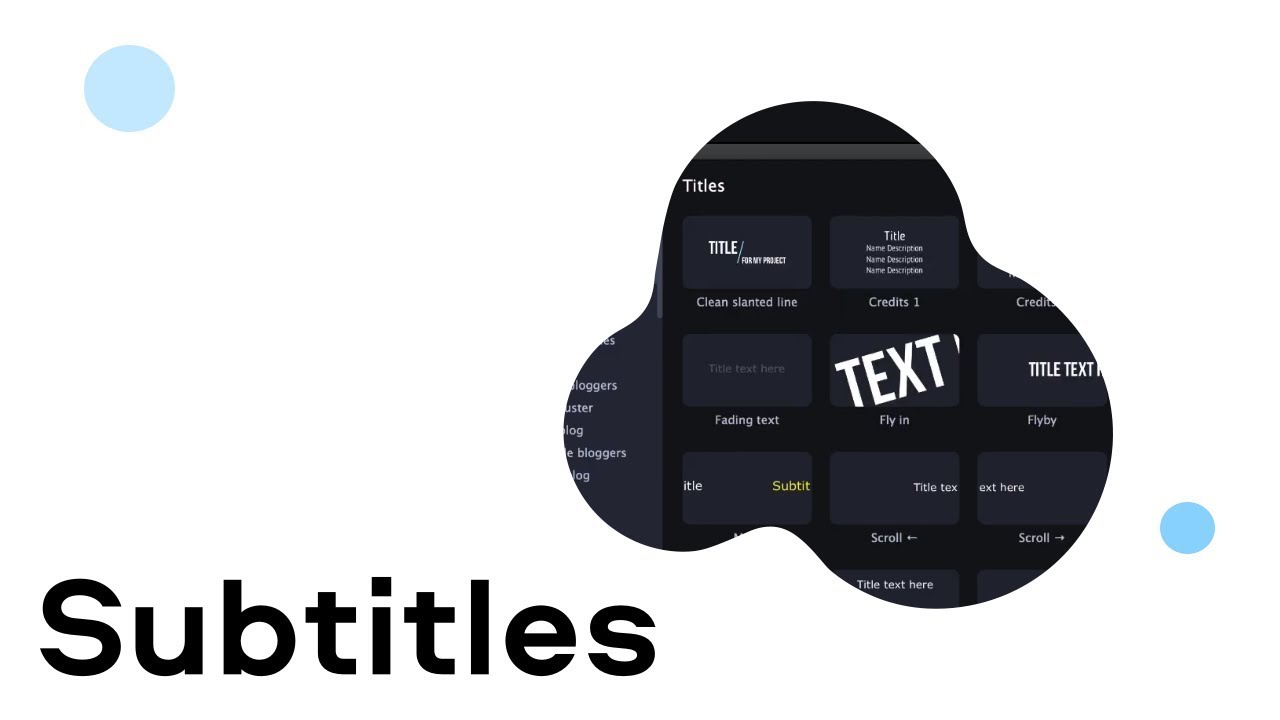
Субтитры решают сразу несколько задач: помогают смотреть ролик без звука, делают речь понятнее, улучшают восприятие обучающих материалов, упрощают публикацию видео на YouTube, в Reels, Shorts и TikTok. В одних случаях достаточно подключить отдельный SRT-файл, в других нужно вшить субтитры в MP4, чтобы текст всегда отображался поверх кадра и не зависел от плеера. Перед выбором программы важно разделить три сценария. Первый — есть готовый файл SRT, ASS, SSA или VTT, и его нужно добавить к видео. Второй — текста нет, поэтому требуется автоматическая расшифровка речи. Третий — субтитры уже созданы, но тайминг уехал, строки слишком длинные, шрифт плохо читается, а итоговый ролик нужно подготовить для конкретной платформы. В разных редакторах эти задачи решаются по-разному: одни лучше подходят для прожига субтитров, другие — для точной синхронизации, третьи — для коротких вертикальных видео. |
- Категория: Рейтинги

|
Разделить видео на части можно десятками способов, но качество результата почти всегда упирается в один и тот же вопрос: программа просто ставит разрезы на таймлайне или умеет быстро сохранять фрагменты без полного перекодирования. Для длинных лекций, записей экрана, интервью, семейных архивов и роликов для соцсетей это критично. В одних редакторах вы за минуту нарежете исходник на несколько кусков и сразу выгрузите их по отдельности, в других получите удобный монтажный стол с переходами, титрами и нормальной цветокоррекцией, но заплатите временем на экспорт. Режимы без перекодирования и покадровая точность особенно важны в классах программ вроде Bandicut, SolveigMM и Machete, тогда как полноформатные редакторы берут широтой инструментов, таймлайном и гибким экспортом. Мы собрали не короткий список, а большой практический обзор по платформам. Внутри есть программы для быстрой нарезки, для монтажа с последующим экспортом, для браузера и для телефона. Все рассмотрено максимально подробно: что именно умеет программа, как в ней делить ролик, какие кнопки и элементы интерфейса для этого используются, где сильные стороны, где ограничения, и для какого сценария софт раскрывается лучше всего. |
- Категория: Рейтинги
|
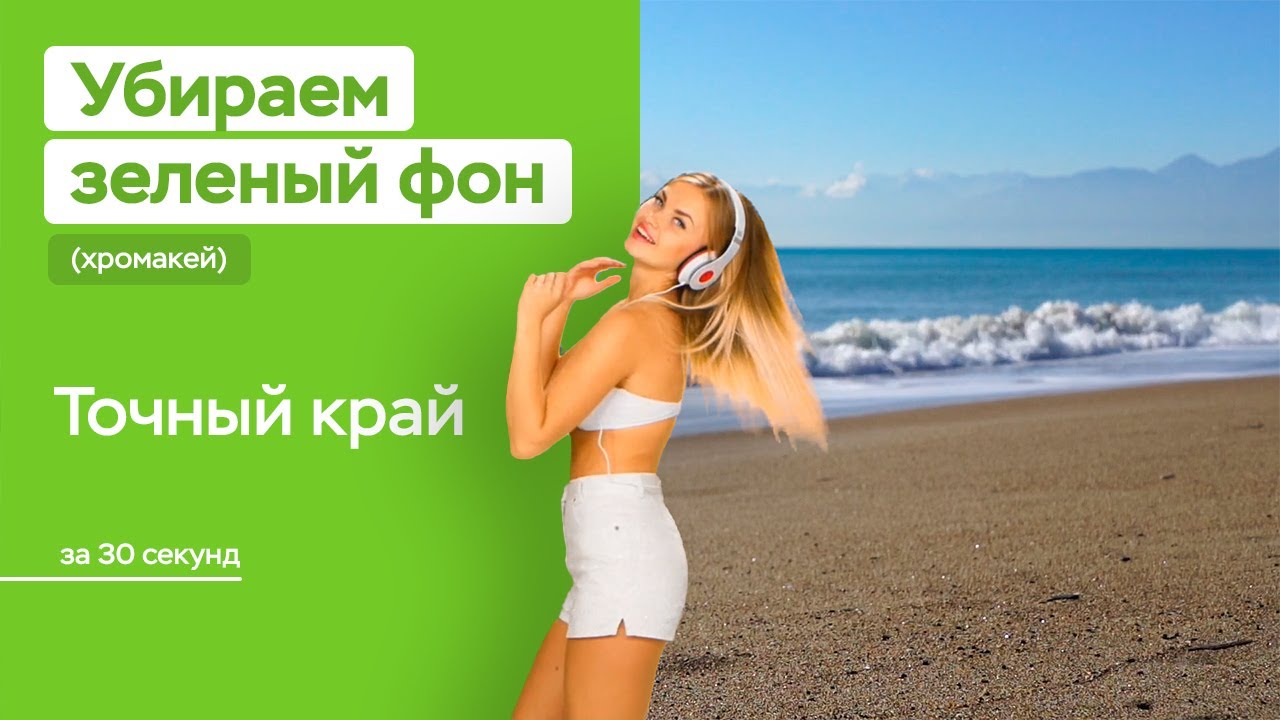
Хромакей — это техника, при которой редактор удаляет из кадра выбранный цвет, обычно зелёный или синий, и делает эту область прозрачной, чтобы подложить снизу другое видео, фотографию, графику или анимацию. На практике качество результата зависит сразу от двух вещей: возможностей программы и того, как снят исходник. Если фон освещён неровно, на нём есть складки, а на коже и волосах заметен зелёный отсвет, даже сильный редактор потратит больше времени на очистку края. Adobe описывает chroma key как создание прозрачной области вместо одноцветного фона, а Clipchamp и VEED отдельно подчёркивают важность ровного фона и аккуратного освещения. В этой подборке разбираем программы очень подробно: где у них находится инструмент удаления фона, что именно можно сделать с зелёным экраном, насколько удобно настраивается край объекта, подходит ли редактор для длинных роликов, есть ли нормальная работа со слоями, текстом, музыкой и экспортом. Такой формат позволит вам увидеть не абстрактное описание, а реальный рабочий сценарий. |
- Категория: Рейтинги
|
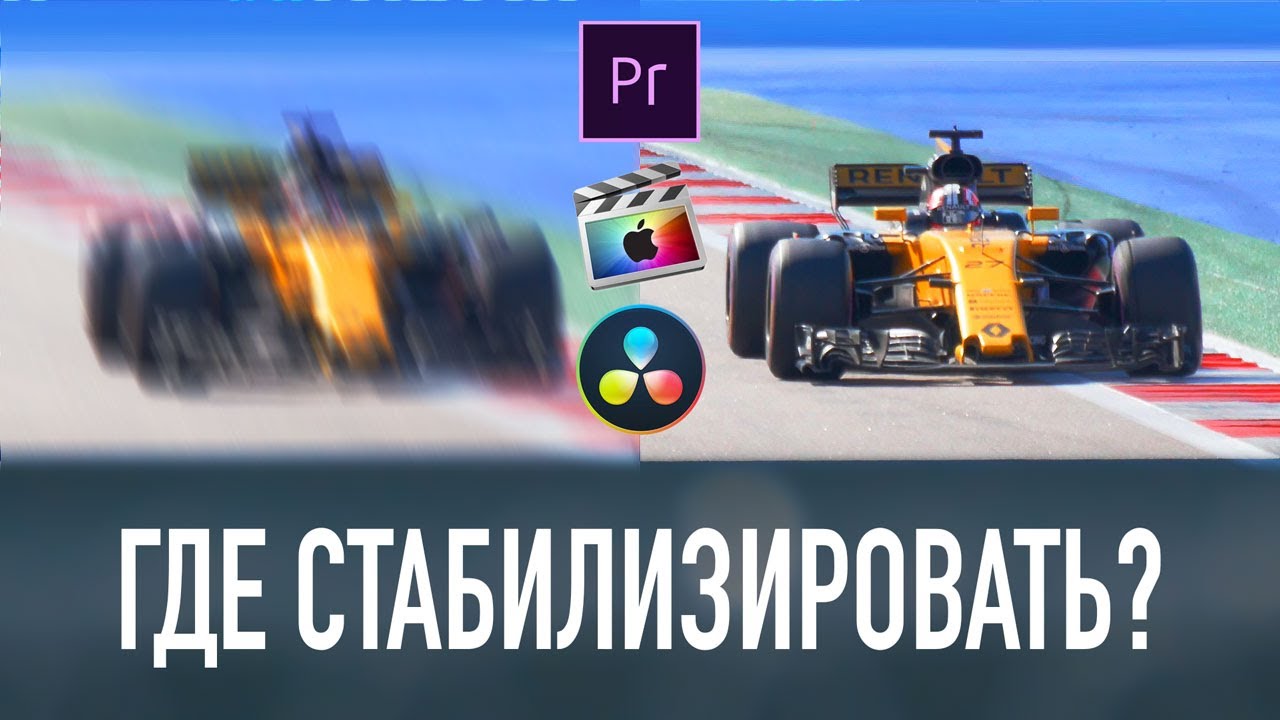
Стабилизация видео нужна в двух сценариях. Первый — когда ролик снят с рук, на ходу, из машины, с велосипеда, с дрона или на смартфон без подвеса, и в кадре заметны мелкие рывки, дрожание, микровибрации и скачки горизонта. Второй — когда сама съёмка нормальная, но отдельный проход, панорама или крупный план чуть портятся паразитным движением камеры. Почти все современные редакторы решают эту задачу одинаковой логикой: анализируют траекторию движения, компенсируют лишние колебания, затем подрезают края кадра или увеличивают изображение, чтобы скрыть пустые зоны по периметру. Именно поэтому после стабилизации почти всегда есть цена: небольшой кроп, иногда потеря части углов кадра, а при слишком агрессивных настройках — желе, деформация перспективы и неестественная пластика движения. Adobe прямо показывает это на Warp Stabilizer, Final Cut Pro и Pinnacle Studio тоже работают с автоматической компенсацией движения и последующей обработкой границ кадра. Ниже все редакторы и сервисы разобраны одинаково подробно, чтобы ими действительно можно было пользоваться как справочником, а не как хаотичным списком названий. Для каждого рассмотрим: краткое позиционирование программы, список задач, пошаговая инструкция, плюсы и минусы. |
- Категория: Рейтинги
|
Замедление видео давно перестало быть эффектом только для спортивных повто ров и клипов. Сейчас его используют в обзорах техники, предметной съёмке, блогах, игровых нарезках, роликах для TikTok и Reels, свадебных видео, обучающих фрагментах и даже в коротких рекламных вставках. Но на практике у большинства пользователей возникает одна и та же проблема: открыть ролик и просто уменьшить скорость недостаточно. Картинка быстро начинает дёргаться, звук ломается, движение становится рваным, а эффект вместо красивого slow motion выглядит как затянутый клип. Поэтому хорошая программа для замедления видео должна уметь не только менять темп воспроизведения, но и давать контроль над качеством результата. В сильных редакторах для этого есть разные механики: простое растяжение клипа, интерполяция кадров, frame blending, optical flow, переменная скорость и спидрампинг. Shotcut строит замедление через Time Remap, OpenShot работает через Time и ключевые кадры, Premiere Pro предлагает Speed/Duration, Rate Stretch, Time Remapping и методы интерполяции, а Final Cut Pro и DaVinci Resolve дают продвинутый инструментарий для плавного slow motion и переменной скорости. |
Страница 33 из 57
- Вы здесь:
-
Главная

- Рейтинги