Когда задача звучит как добавить музыку в видео, на практике почти всегда имеется в виду не одна операция, а сразу несколько: подложить фоновый трек, приглушить или полностью убрать исходный звук, точно подогнать песню под длину ролика, сделать плавное появление и затухание, а затем сохранить проект без заметной потери качества. Именно поэтому программа для наложения музыки на видео должна уметь работать не только с импортом MP3, но и с таймлайном, громкостью, разрезанием дорожек и экспортом в нормальный формат. Для этого материала отобрались решения, которые закрывают весь этот сценарий, а не только простую склейку файлов.
Хороший видеоредактор с музыкой сегодня выбирают по шести критериям: насколько быстро он импортирует видео и аудио, можно ли отделить оригинальную дорожку, есть ли отдельный аудиотрек на таймлайне, удобно ли резать и двигать музыку по волне, поддерживаются ли fade in и fade out, и не превращается ли экспорт в компромисс с водяным знаком или слишком жесткими лимитами. Для Windows чаще всего выигрывают программы с полноценным многодорожечным монтажом, для macOS — редакторы с хорошей интеграцией со звуком и медиатекой, а онлайн-сервисы удобны тогда, когда нужно наложить звук на видео без установки софта.
Отдельно отметим важный практический момент. Если вы собираетесь не просто сделать домашний ролик, а публиковать клип в соцсетях, на YouTube или в рекламном кабинете, лучше сразу проверять права на музыку. Многие редакторы дают встроенные библиотеки треков, а в мобильных приложениях и браузерных сервисах это особенно удобно, потому что не нужно отдельно искать фоновую музыку и потом синхронизировать ее вручную.
Программы для добавления музыки в видео на Windows
На Windows проще всего решается наложение музыки на видео на компьютере, потому что здесь больше редакторов с полноценной шкалой времени, отдельными аудиодорожками и нормальным экспортом. Ниже — программы, которые реально удобны для замены звука, подкладки фоновой музыки, добавления голосовой дорожки и базовой аудиообработки.
ВидеоМОНТАЖ
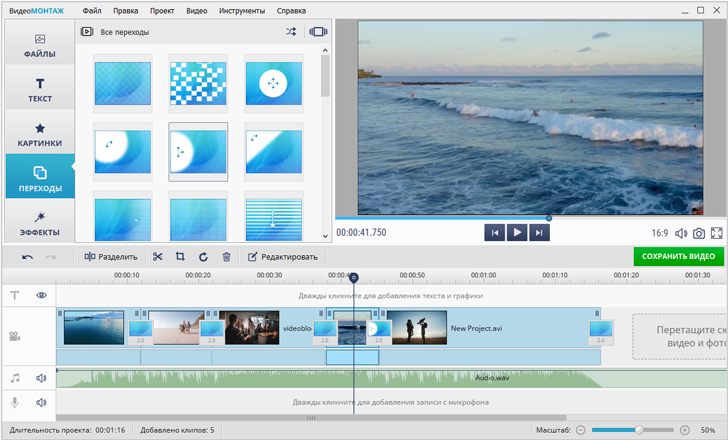
ВидеоМОНТАЖ — самый понятный вариант для тех, кому нужна программа для добавления музыки в видео без перегруженного интерфейса. В нем удобно не только вставить музыку в видео, но и быстро подменить исходную дорожку, обрезать трек, склеить несколько кусков аудио, подвинуть начало музыки к нужному моменту и собрать итоговый ролик в один файл. На стороне программы — русский интерфейс, встроенная коллекция треков и логичная структура проекта, из-за чего она особенно хорошо подходит новичкам и тем, кто хочет сделать ролик для соцсетей, презентации, семейного архива или карточки товара.
Рабочий сценарий здесь прямолинейный. После запуска удобно идти через Новый проект и Проект с нуля, затем импортировать исходный ролик, поместить его на монтажную ленту и добавить музыку из своей папки или из встроенной библиотеки. Если оригинальный звук мешает, его проще приглушить или заменить новой дорожкой. Дальше вы подрезаете музыкальный фрагмент под длину клипа, двигаете его по таймлайну, чтобы бит или вступление совпали с нужной сценой, и уже после этого переходите к экспорту. Такой подход особенно удобен, когда нужно наложить песню на видео быстро, без отдельного аудиоредактора и без сложной ручной синхронизации.
Что здесь можно сделать со звуком:
-
заменить исходную аудиодорожку
-
добавить один или несколько фоновых треков
-
подрезать музыку под длительность ролика
-
отрегулировать громкость видео и музыки отдельно
-
подготовить ролик к экспорту в популярные форматы
Плюсы:
-
очень низкий порог входа
-
русский интерфейс без лишней перегрузки
-
удобно для роликов, где музыка — главный акцент
-
подходит как программа для наложения музыки на видео для Windows без долгого обучения
Минусы:
-
для сложного многослойного монтажа инструментов меньше, чем у тяжёлых профессиональных пакетов
-
продвинутые аудиосценарии вроде тонкой автоматизации дорожек здесь не главная специализация
Movavi Video Editor
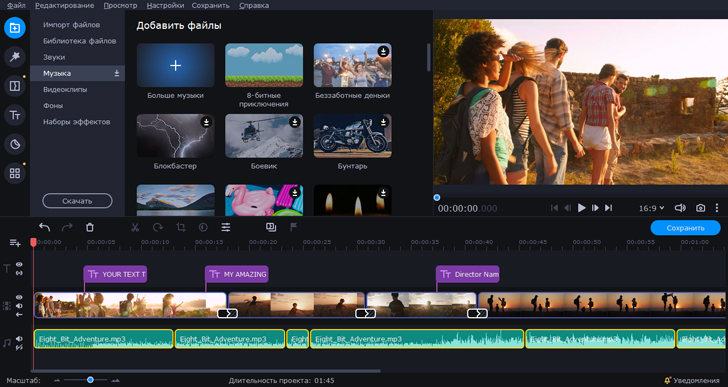
Movavi Video Editor хорошо подходит тем, кому нужен баланс между простотой и более современной многодорожечной логикой. В нем легко добавить аудио в видео, разнести ролик и музыку по разным дорожкам, открепить исходный звук, подложить новую музыку под видеоряд, добавить голос и затем быстро собрать финальный файл. Сильная сторона редактора — понятная шкала времени, удобные операции мышью и быстрая сборка роликов для YouTube, Shorts, Reels и обычных горизонтальных видео.
Если нужен понятный пошаговый сценарий, он выглядит так: после запуска создаете проект, импортируете медиа через Добавить файлы или Импорт файлов, перетаскиваете видео на видеотрек, музыку — на аудиотрек ниже, затем двигаете дорожку по таймлайну и подрезаете ее по краям. Когда оригинальный звук не нужен, его открепляют и убирают, а если нужна озвучка, в редакторе можно добавить отдельный голосовой слой. На практике Movavi особенно удобен тогда, когда нужно не просто поставить музыку на видео, а еще и быстро совместить титры, переходы, стикеры и аккуратный вывод в готовый файл.
Что здесь можно сделать со звуком:
-
импортировать свою музыку
-
использовать отдельные аудиодорожки
-
убрать или заменить исходное аудио
-
записать озвучку
-
обрезать, сдвигать и синхронизировать трек
Плюсы:
-
удобный интерфейс для начинающих
-
хороший баланс между простотой и функциональностью
-
удобно собирать ролики для соцсетей
-
быстрое освоение базового монтажа
Минусы:
-
бесплатный режим ограничен
-
для очень длинных и тяжелых проектов рациональнее брать более профессиональный пакет
VSDC Free Video Editor
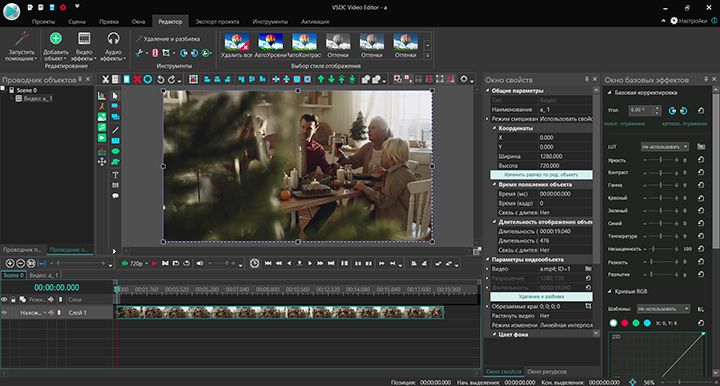
VSDC — один из лучших вариантов, если вам нужна бесплатная программа для наложения музыки на видео с более серьезным запасом по возможностям. Здесь не упрощенная “одна дорожка и одна кнопка”, а полноценная объектная логика: видео, аудио, текст, формы и эффекты живут на таймлайне как отдельные элементы со своими параметрами и временем появления. Благодаря этому VSDC подходит не только для того, чтобы вставить музыку в видео, но и для монтажа клипов, обучающих роликов, рекламных видео и проектов, где звук, титры и графика должны работать вместе.
Работать со звуком в VSDC удобнее всего через Import content или Blank project, а дальше — через таймлайн и добавление отдельного аудиофайла. Для этого можно использовать вставку аудио на новую дорожку, горячую клавишу Shift + A или стандартное добавление объекта. После появления дорожки на шкале времени ее несложно двигать, резать и отправлять в обработку через Audio effects на вкладке Editor. Если нужно вырезать лишний фрагмент, удобен инструмент Cutting and splitting; если нужно сильнее контролировать звук, пригодятся эффекты, нормализация и более точная работа с таймингом. Для бесплатного редактора это очень сильный уровень.
Что здесь можно сделать со звуком:
-
добавить отдельную аудиодорожку
-
резать и собирать музыку по фрагментам
-
применять аудиоэффекты
-
работать с более сложной структурой таймлайна
-
готовить ролик без перехода в другой софт
Плюсы:
-
мощный бесплатный функционал
-
экспорт без типичных для многих конкурентов ограничений
-
подходит для сложных проектов
-
удобно, если нужна не только музыка, но и полноценная постобработка
Минусы:
-
интерфейс сложнее, чем у упрощенных редакторов
-
новичку нужно немного времени, чтобы привыкнуть к логике сцен и объектов
Shotcut
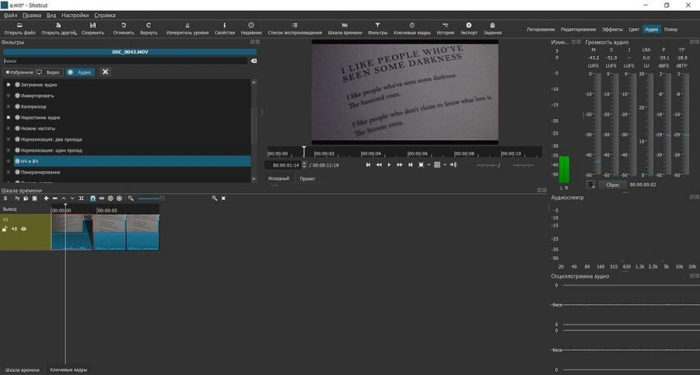
Shotcut — хороший ответ на вопрос, как наложить музыку на видео бесплатно, если вы хотите open-source редактор без подписки и без зависимости от облака. Его сильная сторона — кроссплатформенность, работа с большим числом форматов и честный таймлайн, на котором легко держать видео и музыку раздельно. По ощущениям это уже не “софт на пять минут”, а нормальный монтажный инструмент, который можно освоить и для повседневной работы.
Чтобы наложить звук на видео в Shotcut, обычно импортируют ролик и трек, после чего на таймлайне создают отдельную аудиодорожку через Add Audio Track и перетаскивают туда музыкальный файл. Дальше вы режете аудио, двигаете его относительно видео, а громкость и плавные переходы по звуку настраиваете через фильтры. Shotcut особенно удобен тем, что не навязывает мастера проекта: вы просто создаете нужные дорожки и собираете последовательность вручную, а когда проект готов, отправляете его на экспорт. Такой подход нравится тем, кто хочет контролировать монтаж без избыточной автоматики.
Что здесь можно сделать со звуком:
-
создать отдельный аудиотрек
-
подложить музыку под видео
-
обрезать трек под тайминг сцен
-
использовать фильтры громкости
-
собрать проект без привязки к шаблонам
Плюсы:
-
бесплатный open-source редактор
-
кроссплатформенность
-
гибкая работа с дорожками
-
хороший вариант для тех, кто хочет расти дальше простого монтажа
Минусы:
-
интерфейс сухой и менее дружелюбный для новичка
-
часть операций не так очевидна, как в более “попсовых” редакторах
OpenShot
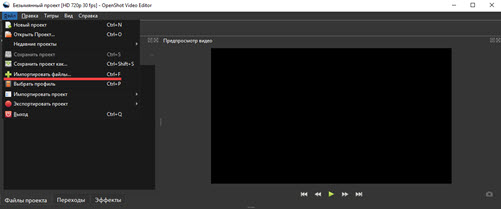
OpenShot стоит выбирать тогда, когда вам нужно наложение музыки на видео на компьютере в максимально понятной и наглядной форме. Этот редактор не выглядит профессиональным монстром, зато у него предсказуемый сценарий: импорт файлов, перетаскивание на таймлайн, простая подрезка клипов за края и последующий экспорт. Для домашнего монтажа, простых клипов и роликов с одной-двумя дорожками музыки это действительно удобный путь.
Чтобы добавить музыку, вы сначала импортируете видео и аудио, затем переносите ролик на дорожку таймлайна и размещаете музыкальный файл на соседней дорожке. Если песня длиннее ролика, ее можно укоротить простым изменением длины клипа на шкале времени; если она короткая, трек вставляют повторно или дублируют. За счет такой механики OpenShot отлично подходит тем, кому нужно быстро наложить песню на видео без глубокого погружения в аудиомикширование. Это не самый гибкий инструмент для тонкой звуковой постобработки, но как базовый редактор он закрывает задачу уверенно.
Что здесь можно сделать со звуком:
-
импортировать отдельный музыкальный файл
-
положить его на отдельную дорожку
-
укоротить или продлить трек по таймлайну
-
собрать простой ролик с музыкой без долгой подготовки
Плюсы:
-
очень понятный базовый сценарий
-
бесплатный редактор без сложного старта
-
подходит для несложных домашних и учебных задач
Минусы:
-
для сложных проектов функциональность быстро начинает упираться в пределы
-
по тонкости работы со звуком уступает более серьезным пакетам
Adobe Premiere Pro
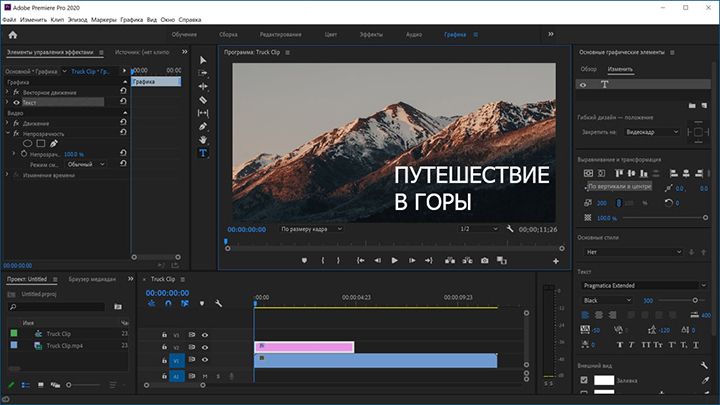
Premiere Pro нужен не тогда, когда вы просто хотите вставить музыку в видео за три минуты, а когда звук — полноценная часть монтажа. Здесь можно импортировать отдельные музыкальные треки, раскладывать их по нескольким аудиодорожкам, точно контролировать уровни, работать через Audio Track Mixer и собирать сложные последовательности с закадровым голосом, эффектами, подложкой и исходным звуком ролика. Это один из самых сильных вариантов, если вы монтируете YouTube, рекламу, интервью или длинные проекты с несколькими звуковыми слоями.
Практически сценарий выглядит так: вы импортируете аудио в Project, переносите трек в sequence на любую аудиодорожку ниже видео, подрезаете дорожку, выстраиваете синхронизацию, а затем отдельно корректируете громкость и общую звуковую картину. Если надо заменить исходный звук, вы работаете через unlink или вообще убираете исходную дорожку, а если нужно больше контроля, используете микшер дорожек и автоматизацию. С точки зрения задачи добавить музыку в видео это уже не просто монтаж, а полноценная аудиопостобработка внутри одного проекта.
Что здесь можно сделать со звуком:
-
добавлять несколько музыкальных слоев
-
отделять оригинальный звук и заменять его
-
точно выставлять уровни дорожек
-
использовать микшер и эффекты
-
собирать большие проекты с подробной аудиологикой
Плюсы:
-
очень высокий потолок по аудио и видео
-
удобен для профессиональной работы
-
хорошо масштабируется от простого ролика до сложного проекта
Минусы:
-
высокий порог входа
-
для простой задачи может оказаться избыточным
-
требует более мощного железа и времени на освоение
Wondershare Filmora
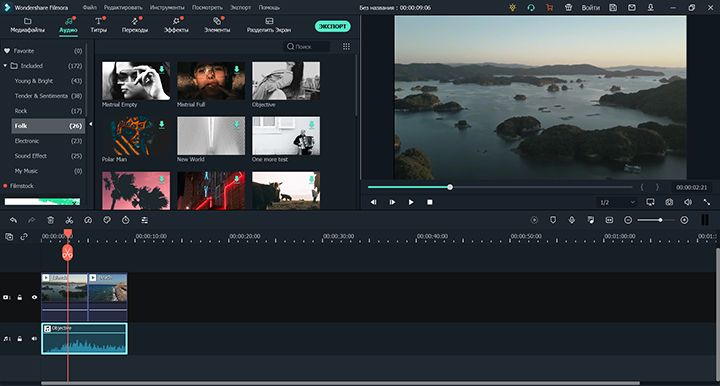
Filmora давно закрепилась как редактор для тех, кому нужна красивая оболочка, быстрый монтаж и удобная работа с музыкой без резкого провала в профессиональную сложность. Здесь легко загрузить свои треки, использовать встроенную библиотеку, подложить музыку под видео, открепить оригинальный звук, добавить эффекты и затем вывести результат в формат для соцсетей. Это хороший вариант, когда приложение для добавления музыки в видео должно быть визуально приятным и не пугать пользователя множеством сухих технических панелей.
В Filmora музыка обычно добавляется через Import Media Files или библиотеку аудио, затем трек просто перетаскивается на шкалу времени. Если задача состоит в замене оригинального звука, сначала отделяют аудио от видеоклипа, после чего добавляют новый музыкальный слой, регулируют его длину, уровень и плавность входа. Для роликов под социальные сети это один из самых удобных сценариев, потому что в одной среде можно одновременно сделать музыку, титры, фильтры и переходы, не превращая проект в тяжелую монтажную схему.
Что здесь можно сделать со звуком:
-
использовать свою музыку или встроенную библиотеку
-
отделять исходное аудио от видео
-
менять громкость, длину и точку старта трека
-
собирать ролики под соцсети и YouTube
Плюсы:
-
простой и современный интерфейс
-
комфортный переход от базового монтажа к более сложному
-
хорошая скорость работы с типовыми проектами
Минусы:
-
бесплатный режим ограничен
-
для очень точной аудиоавтоматизации уступает профессиональным пакетам
Программы для вставки музыки в видео на macOS
На macOS особенно важны две вещи: насколько удобно редактор работает с медиатекой системы и насколько быстро можно добавить музыку в видео без лишних конвертаций и сторонних костылей. Здесь лучше всего показывают себя iMovie для простых сценариев, Final Cut Pro для серьезной работы и DaVinci Resolve для тех, кто хочет совместить монтаж, цвет и звук в одном проекте.
iMovie
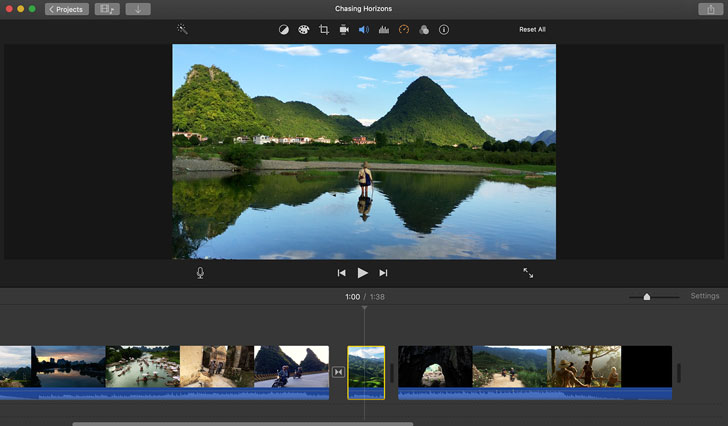
iMovie на Mac — один из самых удобных способов наложить музыку на видео бесплатно, если вы уже работаете в экосистеме Apple. Программа отлично подходит для домашних роликов, школьных и рабочих презентаций, коротких клипов и простых YouTube-видео. Важный плюс — понятная логика добавления звука: вы либо кладете музыку в music well как фоновую дорожку, либо тянете файл под конкретный клип, если хотите привязать его к определенному фрагменту.
Рабочий порядок здесь очень удобный. Сначала вы открываете проект и переходите в раздел Audio или Audio & Video над браузером, затем выбираете Music, Apple TV или Sound Effects в боковой панели, прослушиваете материал и перетаскиваете его на таймлайн. Если нужно заменить звук у уже добавленного клипа, пригодится команда Modify > Detach Audio, после чего исходная дорожка становится отдельным зеленым элементом и ее можно удалить или переместить. Для новичка это, пожалуй, одна из самых дружелюбных схем в классе настольных редакторов.
Что здесь можно сделать со звуком:
-
добавить фоновую музыку из медиатеки
-
прикрепить отдельный звук к конкретному клипу
-
отделить исходное аудио
-
применить шумоподавление и эквалайзер
-
быстро собрать ролик без лишней настройки проекта
Плюсы:
-
бесплатно для пользователей Apple
-
очень понятный интерфейс
-
быстрое добавление музыки и базовая коррекция звука
-
хороший выбор для начинающих на Mac
Минусы:
-
возможности ограничены по сравнению с Final Cut Pro и Resolve
-
для больших многослойных проектов функционал быстро заканчивается
Final Cut Pro X
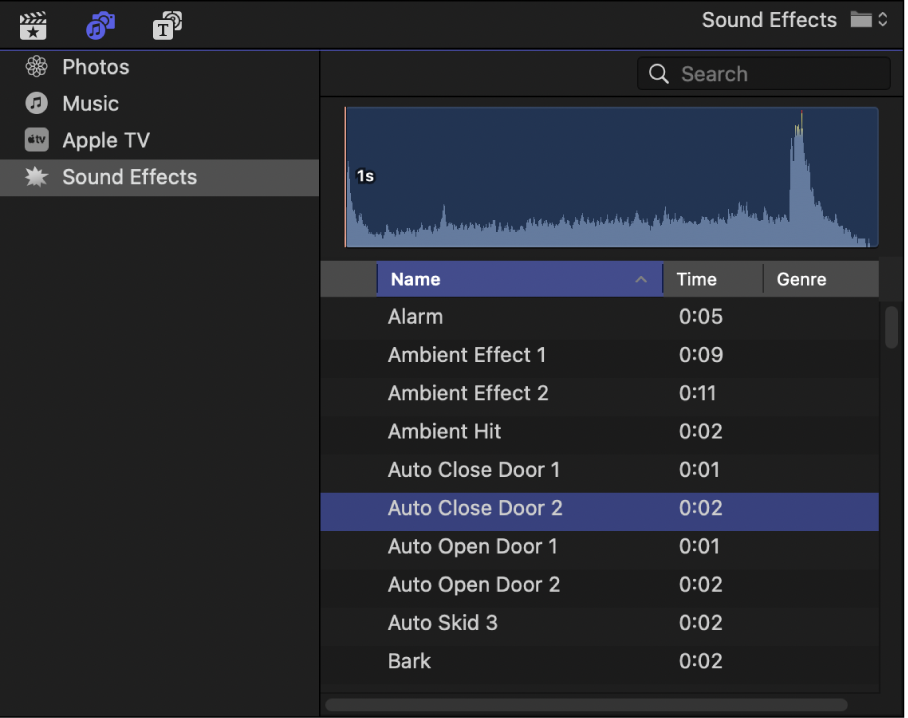
Final Cut Pro — выбор для тех, кому нужен не просто редактор, а полноформатная монтажная среда на Mac. Для работы с музыкой он особенно хорош тем, что позволяет быстро открыть боковую панель Photos, Videos, and Audio, просматривать звуки и музыку в браузере, перетаскивать их прямо в timeline, вставлять только аудиочасть клипа и потом синхронизировать звук с видео через отдельные инструменты. Если ваша задача — не только наложить музыку на видео, но и выстроить аккуратную аудиодраматургию, это один из самых удобных вариантов на macOS.
По реальному сценарию всё строится так: открываете Photos, Videos, and Audio, выбираете категорию звуков, прослушиваете клипы и перетаскиваете нужный материал на таймлайн. Если требуется взять только аудио из исходного клипа, используете режим Audio Only, а если нужно состыковать внешний звук и видеофрагменты, применяете Synchronize Clips. На практике Final Cut Pro особенно силен тогда, когда музыка, эффекты, синхрон и голос существуют в одном проекте и должны оставаться управляемыми даже после большого числа правок.
Что здесь можно сделать со звуком:
-
импортировать музыку и эффекты из встроенных источников
-
использовать только аудиочасть клипа
-
синхронизировать внешний звук с видео
-
применять эффекты и точную подстройку аудио
-
собирать длинные и сложные проекты
Плюсы:
-
очень мощная среда именно для macOS
-
быстрый и удобный доступ к звуковым библиотекам
-
хорош для длинного монтажа и серьезной постобработки
Минусы:
-
избыточен для разовой задачи уровня просто поставить музыку на видео
-
требует времени на привыкание к монтажной логике
DaVinci Resolve
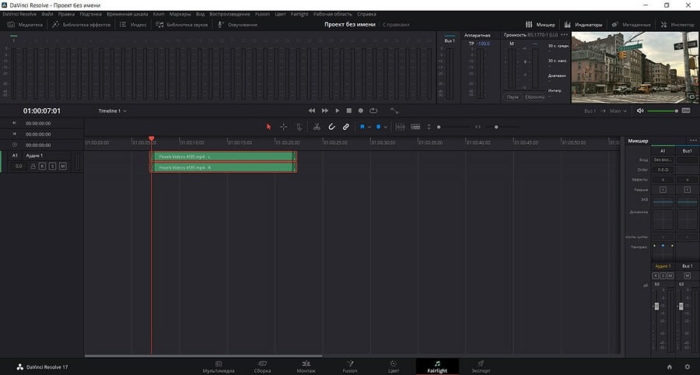
DaVinci Resolve на Mac особенно хорош в тех случаях, когда музыка — только часть более сложного проекта. Он объединяет монтаж, цветокоррекцию, эффекты и звук в одной программе, поэтому подходит не только для обычной подкладки трека, но и для полноценной работы со звуковым пространством ролика. Важный плюс — переход на страницу Fairlight, где звук уже обрабатывается как самостоятельная часть проекта, а не как второстепенное приложение к видеоряду.
Практический сценарий в Resolve обычно начинается с импорта медиа в Media Pool, после чего видео и музыка перетаскиваются на таймлайн на странице Edit. Если нужен более детальный контроль, вы переходите в Fairlight, где уже удобно выстраивать уровни, добавлять звуковые эффекты, подрезать волны и дорабатывать микс. Это один из лучших вариантов, когда нужно наложить звук на видео и при этом не потерять контроль над цветом, графикой и финальным экспортом, но для коротких бытовых роликов Resolve может оказаться слишком тяжеловесным.
Что здесь можно сделать со звуком:
-
работать с музыкой на общем таймлайне
-
переходить к более глубокой обработке в Fairlight
-
точно подгонять волны и монтажные точки
-
собирать сложные проекты в одной программе
Плюсы:
-
мощный комплексный пакет
-
очень сильная часть по звуку и постобработке
-
подходит для крупных и требовательных проектов
Минусы:
-
высокий порог входа
-
для простой задачи может быть слишком тяжелым и по интерфейсу, и по требованиям к системе
Онлайн-сервисы для наложения музыки на видео
Онлайн-сервисы выигрывают тогда, когда нужно наложить музыку на видео онлайн, быстро обработать один ролик в браузере или просто не хочется ставить отдельный редактор. Их слабое место — ограничения бесплатных режимов и зависимость от загрузки файлов в облако, зато для коротких роликов и быстрых правок это по-прежнему один из самых удобных форматов работы.
Clideo
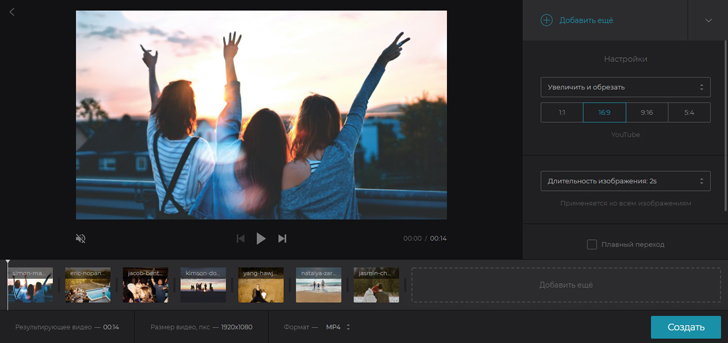
Clideo — один из самых понятных браузерных инструментов, если вам нужно добавить музыку в видео онлайн без изучения сложного интерфейса. Сервис заточен именно под типовой сценарий: загрузить ролик, прикрепить аудио, при необходимости подрезать или зациклить его и затем скачать готовый файл. Такой формат особенно удобен, когда вы не хотите устанавливать программу для наложения музыки на видео на ПК и вам достаточно одной-двух быстрых операций.
С практической точки зрения Clideo хорош тем, что не заставляет пользователя собирать сложный проект. Вы загружаете видео, затем нажимаете добавление аудио, после чего сервис позволяет обрезать трек, если он длиннее ролика, или зациклить его, если он короче. В итоге это один из самых удобных вариантов для поздравлений, коротких подборок, рилсов, вертикальных роликов и случаев, когда нужно поставить музыку на видео буквально за несколько минут.
Что здесь можно сделать со звуком:
-
загрузить свой трек
-
подрезать музыку
-
зациклить короткий звук под длину ролика
-
быстро собрать итоговый файл в браузере
Плюсы:
-
очень низкий порог входа
-
все делается прямо в браузере
-
хороший вариант для коротких и быстрых задач
Минусы:
-
для объемных файлов и длинных роликов работать менее удобно
-
бесплатный режим подходит не для всех сценариев экспорта
Fastreel
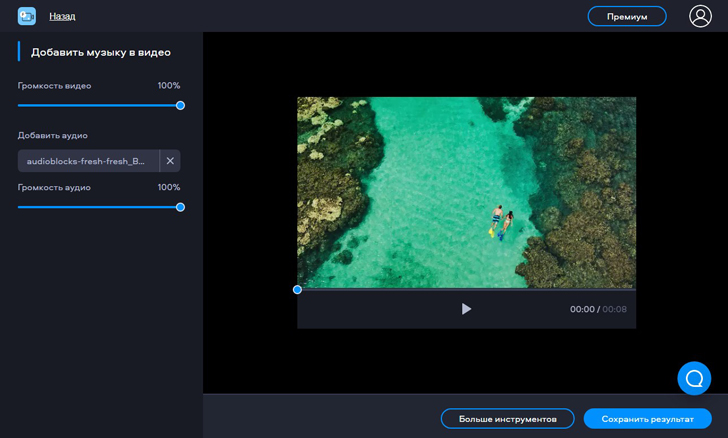
Fastreel — ещё один сильный вариант, когда нужно наложить музыку на видео онлайн, но без перегруза по панели инструментов. Сервис строится вокруг простого сценария: загружаете видео, добавляете трек со своего устройства или из встроенной коллекции, регулируете громкость и сохраняете результат. Для пользователя, который хочет не монтировать, а просто быстро собрать ролик с музыкой, это очень удобная логика.
На практике Fastreel хорош тем, что не требует сложной подготовки файла и подходит даже для слабых компьютеров, потому что вся работа идет в браузере. Если ваша цель — сделать открытку, короткое видео с фото, заставку, проморолик или простой клип для публикации, сервис позволяет обойтись буквально несколькими действиями: загрузить исходник, нажать Upload Audio или выбрать трек из библиотеки, поправить уровень звука и перейти к сохранению. Такой сценарий отлично закрывает вопрос, как наложить музыку на видео онлайн без сложного монтажа.
Что здесь можно сделать со звуком:
-
добавить свой аудиофайл
-
взять музыку из встроенной подборки
-
отрегулировать громкость
-
быстро сохранить результат без установки программы
Плюсы:
-
очень простой сценарий
-
понятный интерфейс
-
хороший выбор для одноразовых задач
Минусы:
-
ограничен по сравнению с настольными редакторами
-
для точной многодорожечной работы не рассчитан
Clipchamp
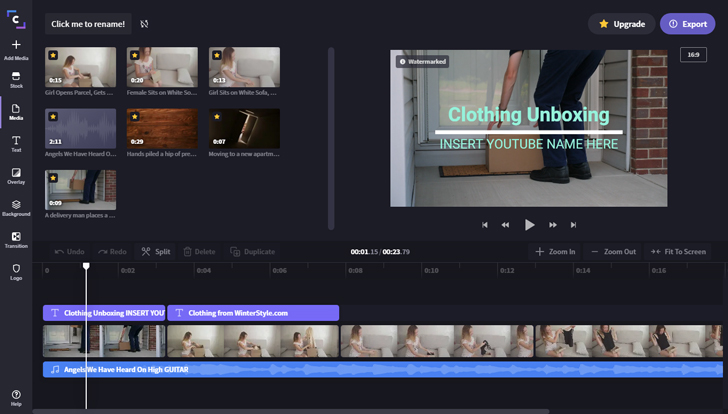
Clipchamp — один из самых удобных браузерных редакторов, если вам нужна не просто вставка одной песни, а полноценная дорожечная работа прямо в облачном интерфейсе. Сервис позволяет импортировать собственный аудиофайл, использовать стоковую музыку, создавать voiceover, перетаскивать звук на таймлайн под видеоряд, обрезать дорожку, регулировать громкость и делать fade in или fade out. Для коротких роликов, промо, сторис и Reels это очень сильное решение.
С точки зрения повседневной работы Clipchamp особенно хорош тем, что не заставляет жертвовать нормальной монтажной логикой. После импорта медиа вы просто переносите аудио на дорожку ниже видео, подрезаете его по краям, настраиваете громкость, скорость или плавное появление и потом выводите ролик в готовом качестве. Поэтому если нужен онлайн-редактор, который ближе по логике к настольным программам, чем к “кнопке на один раз”, Clipchamp выглядит очень удачно.
Что здесь можно сделать со звуком:
-
использовать несколько типов аудио: музыка, эффекты, голос
-
работать на таймлайне, а не через упрощенную форму
-
обрезать и двигать дорожки
-
настраивать fade и уровень громкости
Плюсы:
-
удобный браузерный таймлайн
-
хорош для роликов под соцсети
-
сочетает простоту и нормальный монтажный подход
Минусы:
-
зависит от браузера и сети
-
в бесплатном режиме есть ограничения по набору возможностей
Приложения для добавления музыки в видео на Android
Если вам нужно приложение для добавления музыки в видео на телефоне, Android предлагает самый большой выбор. Здесь важно смотреть не только на встроенную музыку, но и на то, насколько удобно приложение позволяет заменить оригинальный звук, подогнать трек по длине и быстро экспортировать ролик без лишних шагов.
CapCut
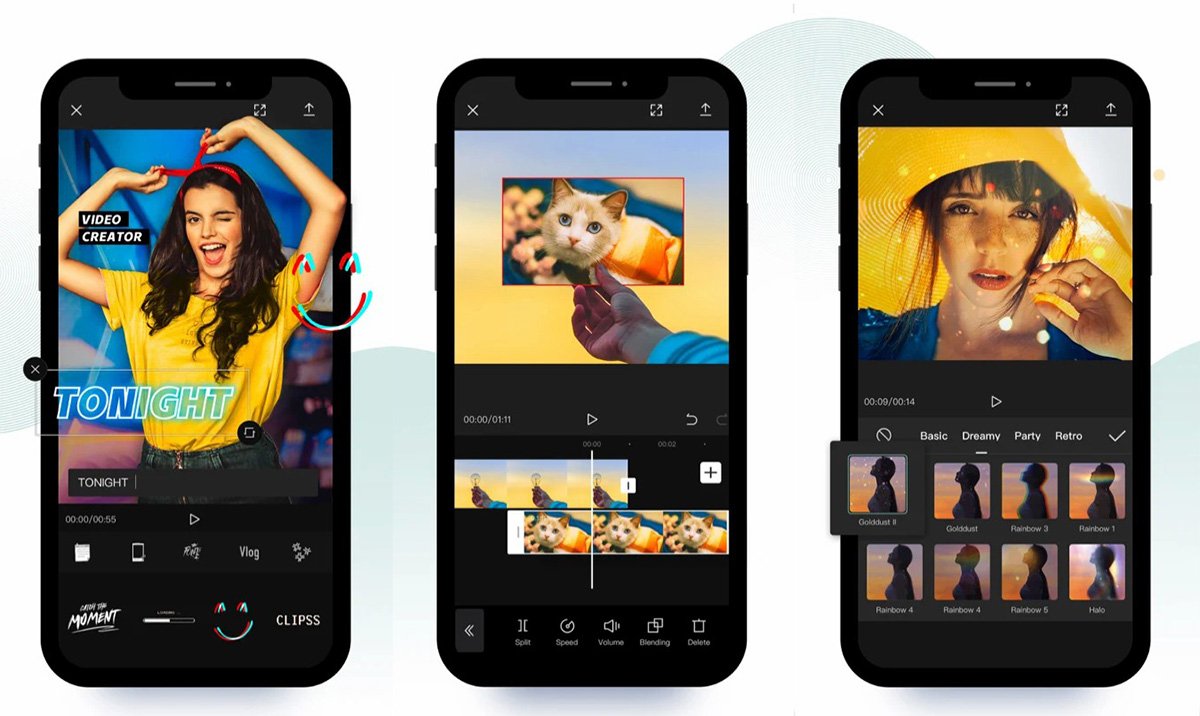
CapCut — один из самых популярных ответов на вопрос, как наложить музыку на видео на Андроиде. Приложение сочетает очень быстрый старт, большое количество готовых шаблонов и полноценную работу с аудио: можно брать музыку из библиотеки, добавлять свой трек, использовать извлеченный звук и комбинировать это с титрами, эффектами и переходами. Именно из-за этого CapCut хорошо подходит и для простых роликов, и для контента под TikTok, Shorts и Reels.
Практически сценарий здесь обычно такой: создаете Новый проект, добавляете видео, переходите в блок Аудио, выбираете Звуки или импортируете свой материал, а затем двигаете дорожку по таймлайну. Если нужно взять звук не из отдельного файла, а из другого ролика, используется Extract audio, после чего аудио появляется отдельной волной под видео. Это очень удобный вариант, если нужно быстро наложить звук на видео на телефоне и при этом оставить себе пространство для более сложного монтажа.
Что здесь можно сделать со звуком:
-
использовать встроенную библиотеку музыки
-
добавлять свой трек
-
извлекать звук из видео
-
совмещать музыку, эффекты и монтаж в одном приложении
Плюсы:
-
высокий функционал даже для быстрого мобильного монтажа
-
много готовых шаблонов и эффектов
-
подходит для соцсетей и короткого контента
Минусы:
-
интерфейс местами перегружен
-
часть пользователей раздражает фирменная концовка и общая ориентация на шаблонный контент
InShot
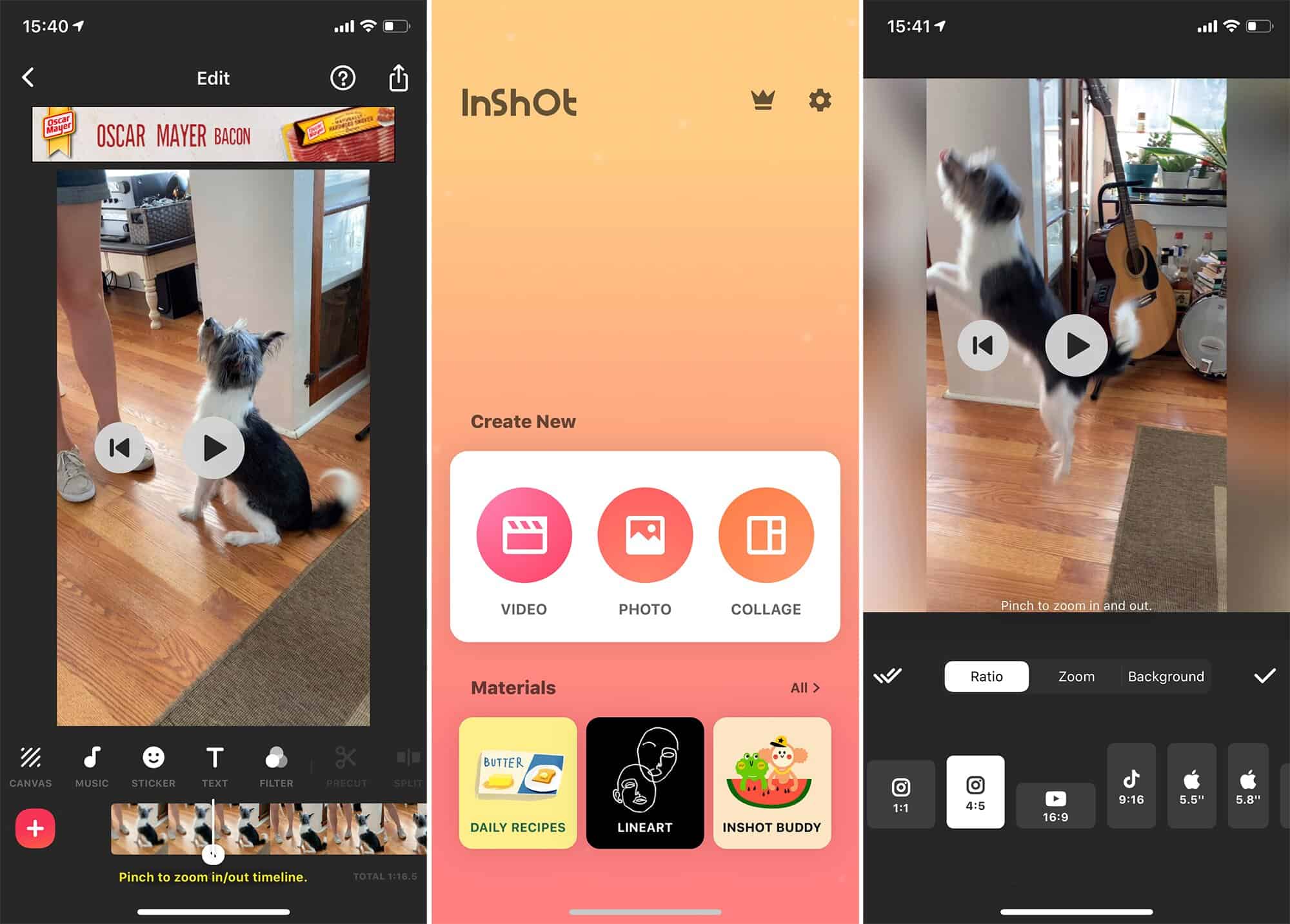
InShot остается одним из самых удобных приложений, если вам нужно добавить музыку в видео на телефоне быстро и без лишнего обучения. Приложение давно популярно благодаря очень простому интерфейсу: пользователь открывает раздел Видео, создает новый проект, добавляет ролик и дальше почти сразу видит кнопку Музыка. Внутри уже удобно переключаться между Tracks, Effects и Record, то есть между музыкой, звуковыми эффектами и записью голоса.
Для повседневного монтажа это очень сильный вариант. После выбора клипа вы открываете Музыка, добавляете трек, подгоняете его под длину ролика, регулируете уровень оригинального звука и затем сохраняете результат. Именно поэтому InShot часто выбирают те, кому нужен не профессиональный комбайн, а приложение для наложения музыки на видео на Андроид с максимально коротким маршрутом от импорта к экспорту.
Что здесь можно сделать со звуком:
-
добавить музыку, эффекты и voice-over
-
быстро отключить или ослабить исходный звук
-
обрезать дорожку под длину ролика
-
собрать вертикальный ролик без долгой подготовки
Плюсы:
-
очень удобный интерфейс
-
быстрый старт даже для новичка
-
отлично подходит для бытового и социального видео
Минусы:
-
для глубокого многодорожечного монтажа возможностей меньше
-
часть функций сильнее раскрывается в платном режиме
KineMaster
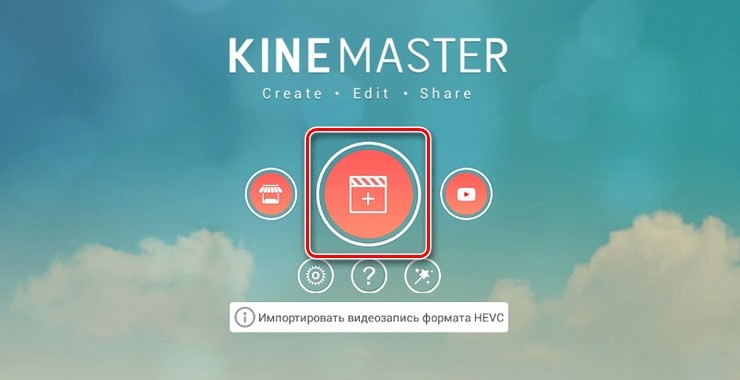
KineMaster нужен тем, кто хочет получить на Android более серьезный монтажный подход. Это уже не просто “добавить песню поверх ролика”, а приложение, в котором можно строить многослойный проект, использовать библиотеку ресурсов, работать с несколькими элементами одновременно и получать экспорт вплоть до высокого разрешения. За счет этого KineMaster особенно хорош для тех, кто регулярно монтирует контент на телефоне.
С точки зрения музыки логика здесь тоже удачная: вы создаете проект, импортируете клипы, переходите к добавлению аудио и складываете музыку на отдельную дорожку, после чего настраиваете синхронизацию, длительность и общий микс. Именно поэтому KineMaster подходит не только как программа, чтобы наложить песню на видео, но и как более серьезный мобильный редактор для сложных роликов, где есть текст, переходы, эффекты и несколько звуковых слоев.
Что здесь можно сделать со звуком:
-
добавлять музыку на отдельные дорожки
-
использовать встроенные ресурсы
-
строить более сложный многослойный проект
-
готовить ролики для публикации в высоком качестве
Плюсы:
-
заметно мощнее простых мобильных редакторов
-
хорошо подходит для постоянной работы
-
много дополнительных визуальных и звуковых ресурсов
Минусы:
-
интерфейс сложнее, чем у InShot и YouCut
-
для очень быстрых бытовых задач может быть избыточным
YouCut
YouCut хорошо работает в роли простого и быстрого приложения, когда нужно поставить музыку на видео на Андроиде без долгой подготовки проекта. Смысл приложения в том, что оно дает базовые монтажные инструменты, но не перегружает пользователя лишними панелями. При этом со звуком здесь всё в порядке: можно добавить бесплатную музыку, использовать свой трек из памяти телефона и отдельно отрегулировать громкость оригинального звука видеоролика.
На практике это выглядит так: вы открываете новый проект, выбираете клип, переходите в раздел Music, добавляете дорожку, затем подгоняете ее по длине и слушаете, как сочетается новый трек с исходным видео. За счет этой прямолинейности YouCut особенно удобен для быстрых роликов, сторис, семейных видео и нарезок, где не требуется сложное звуковое многослойное построение.
Что здесь можно сделать со звуком:
-
добавить встроенную или свою музыку
-
приглушить оригинальный звук
-
быстро собрать ролик под соцсети
-
совместить музыку с базовыми фильтрами и текстом
Плюсы:
-
простой и быстрый сценарий
-
низкий порог входа
-
хорошо подходит для коротких роликов
Минусы:
-
не рассчитан на сложный многодорожечный монтаж
-
функционально уступает CapCut и KineMaster
Приложения для вставки музыки в видео на iPhone и iPad
На iPhone и iPad особенно важны три вещи: быстрая работа с локальной медиатекой, удобное добавление фоновой музыки и нормальный экспорт без танцев с конвертацией. Для этих задач лучше всего подходят iMovie, Splice и VN — у них разный уровень сложности, но все три позволяют уверенно добавить аудио в видео прямо на смартфоне или планшете.
iMovie на iPhone
Если говорить именно про iPhone, iMovie — самый логичный старт. Это фирменное приложение Apple, которое позволяет открыть movie project, нажать Add Media, перейти в Audio и выбрать либо Soundtracks, либо музыку с устройства, либо импортированный файл. Важная деталь — фоновые музыкальные клипы в таймлайне видны отдельно, а короткие звуки и эффекты ведут себя иначе, поэтому пользователь не теряется в том, что именно он добавил в проект.
Для практической задачи это означает следующее: вы открываете проект, ставите ползунок в нужную точку, добавляете музыку, прослушиваете ее, а затем подгоняете длину и расположение. Если ролик делается именно под музыку, iMovie вообще удобно начинать с подложки, а уже потом раскладывать видеоклипы по нужным ударам и сменам ритма. Для домашнего и полуофициального мобильного монтажа это очень сильный и при этом бесплатный вариант.
Что здесь можно сделать со звуком:
-
добавлять саундтреки и музыку с устройства
-
использовать импортированные аудиофайлы
-
подгонять длину и точку старта
-
делать простой монтаж вокруг музыкальной основы
Плюсы:
-
бесплатно и нативно для iPhone
-
понятный интерфейс
-
удобная логика для быстрых проектов
Минусы:
-
меньше свободы, чем у более продвинутых мобильных редакторов
-
не лучший выбор для сложных многослойных проектов
Splice
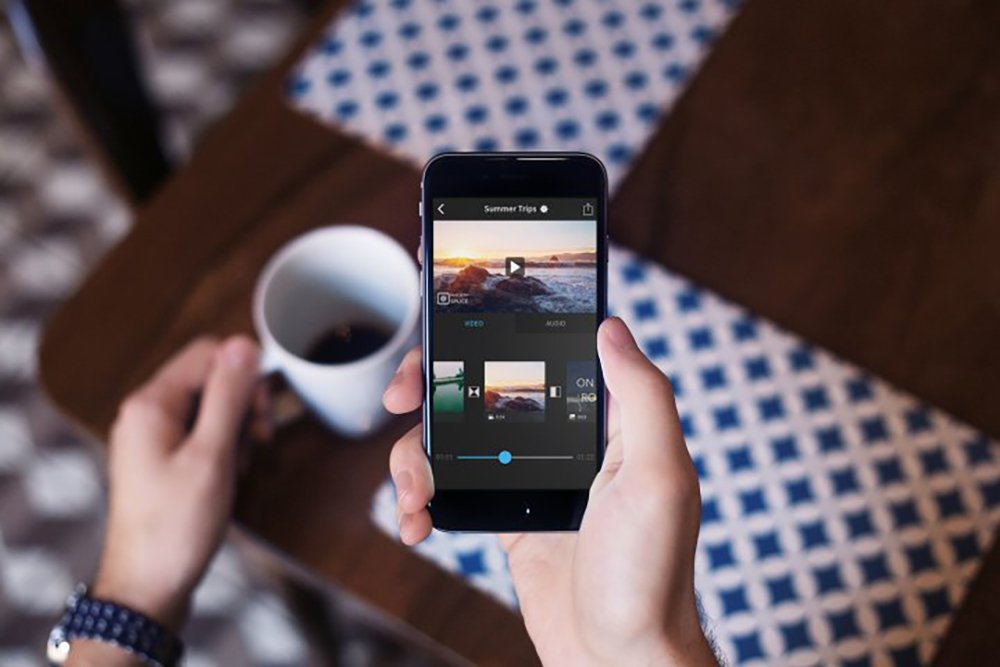
Splice — очень сильный вариант, если нужно приложение для добавления музыки в видео на iPhone с упором именно на мобильный монтаж. Оно сочетает довольно простой старт и при этом не скатывается в примитивный редактор “на один трек”. В нем удобно не только наложить музыку, но и подрезать клипы, наложить несколько визуальных слоев, поправить динамику ролика и быстро собрать вертикальный или горизонтальный проект под публикацию.
С практической стороны Splice хорош тем, что позволяет держать в одной среде и простую подложку музыки, и более внятный монтаж. Вы импортируете видео, добавляете аудиодорожку, совмещаете ее с нужными моментами, подрезаете и затем дополняете проект фильтрами, текстом и простыми эффектами. Если нужен мобильный редактор, который уже ощущается ближе к “взрослому” монтажу, чем стандартные минималистичные приложения, Splice выглядит очень удачно.
Что здесь можно сделать со звуком:
-
добавлять и редактировать отдельную дорожку
-
подгонять музыку под видеоряд
-
совмещать подложку с быстрым мобильным монтажом
-
собирать ролики для публикации без перехода на компьютер
Плюсы:
-
удобный баланс между простотой и функциональностью
-
сильный вариант для постоянного мобильного монтажа
-
подходит не только для одной песни поверх ролика
Минусы:
-
не такой базовый и очевидный, как iMovie
-
часть пользователей предпочтет более шаблонный интерфейс CapCut
VN Video Editor
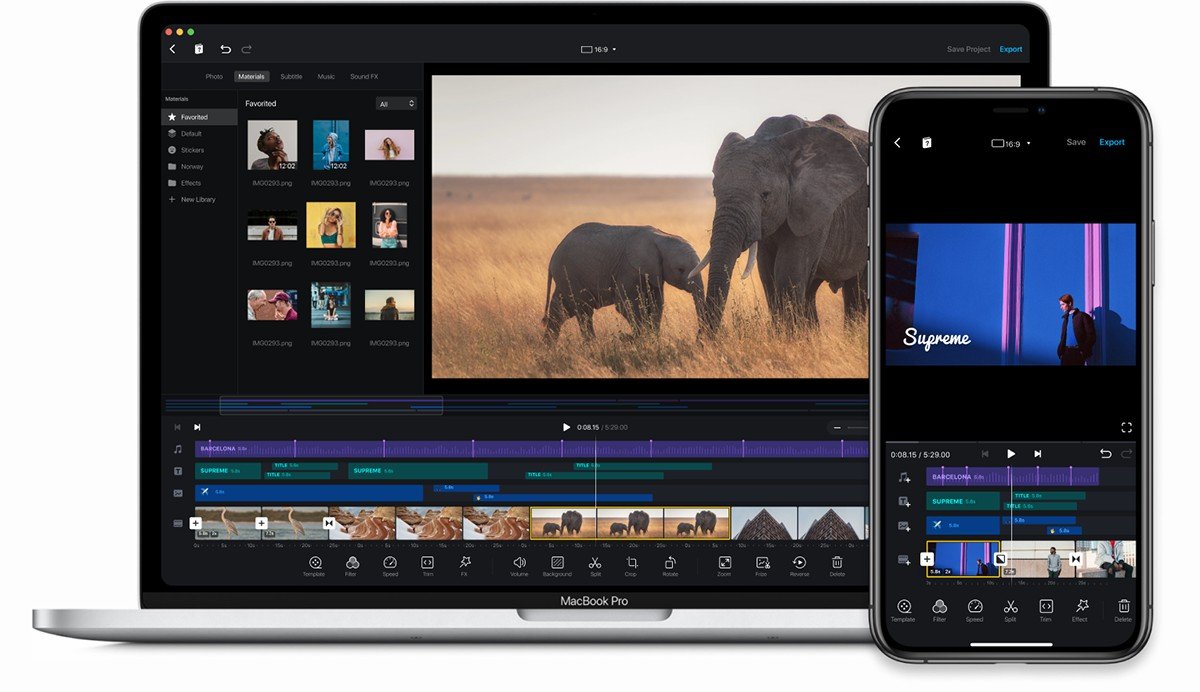
VN Video Editor на iPhone хорош тем, что дает пользователю почти настольное ощущение таймлайна, но не делает интерфейс тяжелым. В приложении можно добавлять музыку из файлов на устройстве, использовать библиотеку, двигать аудио по шкале времени, обрезать его и менять громкость. Именно поэтому VN часто выбирают те, кому уже тесно в iMovie, но кто еще не хочет переходить на сложные и дорогие инструменты.
Для задачи вставить музыку в видео здесь всё устроено очень рационально: открываете проект, добавляете клипы, подгружаете звук, располагаете его на таймлайне и вручную синхронизируете с нужными моментами. Удобно то, что VN воспринимается не как “игрушка для одного клипа”, а как полноценный мобильный редактор, в котором можно и музыку подложить, и титры сделать, и собрать ролик без ощущения тесного интерфейса.
Что здесь можно сделать со звуком:
-
использовать собственные треки
-
двигать и подрезать аудио на таймлайне
-
менять громкость
-
собирать более сложный мобильный проект
Плюсы:
-
очень удачный баланс по интерфейсу
-
хороший таймлайн для телефона
-
подходит и для простого, и для чуть более сложного монтажа
Минусы:
-
новичку сначала может показаться менее очевидным, чем iMovie
-
часть расширенных сценариев требует привыкания к логике приложения
Какую программу выбрать под конкретную задачу
Если вам нужно наложить музыку на видео на компьютере и при этом не тратить время на освоение сложного интерфейса, самый удобный старт — ВидеоМОНТАЖ или Movavi Video Editor. Первый особенно хорош для новичков и бытовых проектов, второй — для тех, кому нужен более современный многодорожечный монтаж без провала в профессиональную сложность.
Если нужен бесплатный редактор с запасом по функциям, лучше смотреть в сторону VSDC, Shotcut и OpenShot. VSDC сильнее по глубине обработки, Shotcut — по гибкости и кроссплатформенности, OpenShot — по простоте базового сценария.
Если задача уже ближе к серьезному монтажу, где музыка — только часть более сложной звуковой схемы, имеет смысл брать Adobe Premiere Pro, DaVinci Resolve или Final Cut Pro. Эти редакторы нужны не для бытовой подложки трека, а для проектов, где звук должен жить вместе с титрами, эффектами, закадровым голосом и точной синхронизацией.
Если принципиально важно сделать всё в браузере, без установки программ, то лучшими вариантами остаются Clideo, Fastreel и Clipchamp. Для очень быстрого результата удобнее Clideo и Fastreel, для более гибкой работы на таймлайне — Clipchamp.
Если вся работа идет со смартфона, то на Android лучший баланс по возможностям дают CapCut, InShot и KineMaster. На iPhone самыми удобными остаются iMovie для простого старта, Splice для более регулярного монтажа и VN для тех, кому нужен мобильный таймлайн посерьезнее.
Частые ошибки при добавлении музыки в видео
Самая частая ошибка — оставлять исходный звук и новый музыкальный трек на одинаковой громкости. В итоге музыка спорит с речью, а ролик звучит грязно. Если в кадре есть речь, музыку почти всегда стоит делать фоном, а не главным слоем.
Вторая ошибка — не подгонять длину трека под длину ролика. Даже если приложение умеет автоматически зациклить песню, лучше вручную проверить, где заканчивается композиция и не обрывается ли она на полуслове или на сильной доле.
Третья ошибка — пытаться делать всё в слишком простом редакторе, когда проект уже вырос. Если вы понимаете, что вам нужно несколько аудиодорожек, голос, эффекты, синхронизация и нормальная регулировка уровней, лучше сразу переходить с совсем простых сервисов на VSDC, Shotcut, Premiere Pro, Final Cut Pro или Resolve.
Четвертая ошибка — игнорировать формат публикации. Для сторис, рилсов и шортсов лучше сразу монтировать вертикальную композицию и проверять, как музыка и смены кадров работают именно в коротком формате, а не после механического экспорта из горизонтального проекта.
Итоги
Если брать лучший софт именно для новичка на Windows, первое место я бы отдал ВидеоМОНТАЖ: он закрывает сценарий добавить музыку в видео, заменить звук, подрезать дорожку и быстро экспортировать ролик без ощущения перегруженности.
Если нужен более универсальный редактор для частой работы, сильнее выглядят Movavi Video Editor и Filmora. Если важна бесплатность и гибкость, вперед выходят VSDC и Shotcut. Если нужен профессиональный запас — Adobe Premiere Pro, Final Cut Pro и DaVinci Resolve.
Среди онлайн-сервисов самым прямолинейным остается Clideo, самым быстрым для простых задач — Fastreel, а самым удобным браузерным вариантом с таймлайном — Clipchamp.
Среди мобильных решений на Android лучше всего показывают себя CapCut, InShot и KineMaster, а на iPhone и iPad — iMovie, Splice и VN Video Editor.
Если смотреть на задачу без лишней теории, то лучший выбор обычно такой:
-
для быстрого старта на ПК — ВидеоМОНТАЖ
-
для бесплатной гибкой работы — VSDC или Shotcut
-
для серьезного продакшна — Premiere Pro, Final Cut Pro или Resolve
-
для браузера — Clipchamp или Clideo
-
для телефона — CapCut, InShot, iMovie или Splice
Именно эти решения удобнее всего закрывают реальный пользовательский вопрос как наложить музыку на видео, а не просто обещают кнопку добавить аудио в видео без нормальной дальнейшей работы.
