
Сжать видео без потери качества полностью нельзя, если речь идет именно о заметном уменьшении веса файла, но уменьшить размер видеофайла так, чтобы разница была минимальной на глаз, вполне реально. Для этого важны не только сама программа для уменьшения размера видео, но и правильный сценарий работы: где-то выгоднее снизить битрейт, где-то перейти с H.264 на H.265, где-то уменьшить разрешение, а где-то сначала обрезать лишние фрагменты и только потом запускать компрессию.
Как уменьшить размер видео и не испортить картинку
Перед тем как переходить к списку программ для сжатия видео, полезно понять, какие параметры сильнее всего влияют на итоговый размер.
Что действительно уменьшает вес файла:
-
смена кодека, например с H.264 на H.265;
-
снижение битрейта видео;
-
уменьшение разрешения, например с 4K до 1080p;
-
уменьшение частоты кадров;
-
удаление лишних аудиодорожек;
-
сокращение длины ролика;
-
экспорт в MP4 вместо более тяжелых контейнеров и кодеков.
Что почти всегда дает лучший баланс:
-
оставлять исходное разрешение, если ролик короткий, но снижать битрейт;
-
понижать 4K до 1080p, если видео нужно для мессенджера, почты или соцсетей;
-
использовать H.265 для архива и хранения;
-
использовать H.264, если важна совместимость со старыми устройствами и сайтами.
Когда качество портится сильнее всего:
-
если одновременно сильно уменьшить и битрейт, и разрешение, и FPS;
-
если несколько раз пережимать один и тот же ролик в разных программах;
-
если выбирать агрессивные пресеты без предварительного просмотра;
-
если сжимать уже сильно сжатое видео из мессенджеров и соцсетей.
Быстрый выбор
| Программа | Платформа | Русский интерфейс | Лучший сценарий |
|---|---|---|---|
| ВидеоМАСТЕР | Windows | Да | Быстро сжать видео на Windows без долгого изучения настроек |
| HandBrake | Windows, macOS | Нет | Бесплатное сжатие с гибким контролем кодека и качества |
| Freemake Video Converter | Windows | Да | Конвертация, пресеты устройств, базовая работа с соцсетями |
| Movavi Video Converter | Windows, macOS | Да | Очень быстрое уменьшение размера ролика |
| VLC Media Player | Windows, macOS, Linux | Да/частично | Сжать видео тем, у кого VLC уже установлен |
| Format Factory | Windows | Да | Простая пакетная конвертация и сжатие повседневных файлов |
| XMedia Recode | Windows | Да | Детальная ручная настройка параметров |
| Any Video Converter | Windows, macOS | Да | Гибкий компрессор с базовым редактированием |
| FFmpeg | Windows, macOS, Linux | Нет | Точный контроль над компрессией из командной строки |
| Avidemux | Windows, macOS, Linux | Да/частично | Быстрая перекодировка и обрезка без перегруженного монтажа |
| Shotcut | Windows, macOS, Linux | Да | Монтаж и одновременное уменьшение веса на экспорте |
| VSDC Free Video Converter | Windows | Да | Небольшие клипы и быстрые ручные настройки |
| Wondershare UniConverter | Windows, macOS | Да/частично | Много форматов, ползунки размера и предпросмотр |
| AVS Video Editor | Windows | Да | Когда кроме сжатия нужен еще и монтаж |
| iMovie | macOS, iOS | Да/частично | Быстрый экспорт на Mac без сложных настроек |
| Final Cut Pro X | macOS | Да/частично | Профессиональный экспорт и оптимизация тяжелых проектов |
| Clideo | Онлайн | Да | Сжать видео онлайн без установки |
| Clipchamp | Онлайн / Windows | Да | Быстрая браузерная обработка нескольких роликов |
| Online Video Converter | Онлайн | Да | Простейшее сжатие в браузере |
| InShot | Android, iPhone | Да | Сжать видео на телефоне перед публикацией и отправкой |
Программы для сжатия видео на Windows
ВидеоМАСТЕР
ВидеоМАСТЕР логично ставить первым, если нужна программа для уменьшения размера видео на Windows с понятным интерфейсом на русском языке. Конвертер постоянно фигурирует в положительных отзывах новичков, которым нужно не просто сжать mp4, а одновременно выбрать подходящий формат, подготовить ролик для телефона, сайта или мессенджера и не разбираться глубоко в кодеках.
Программа работает с 4K, Full HD и типовыми форматами вроде MP4, AVI, MKV и MOV. Помимо компрессии здесь есть обрезка, соединение фрагментов, работа со скоростью, текстом, эффектами и пакетной обработкой. Это важно в реальной задаче: очень часто уменьшить вес видео получается не только настройкой битрейта, но и удалением лишних кусков, второй дорожки или переходом на подходящий профиль устройства.
Как сжать видео в ВидеоМАСТЕР:
-
Нажмите Добавить, затем Добавить видео или аудио.
-
Выделите ролик в списке и откройте Параметры.
-
Установите битрейт и количество кадров в секунду, затем нажмите Применить.
-
В блоке Конвертировать в формат выберите нужное расширение или пресет устройства.
-
Нажмите Конвертировать.
Практически это один из самых удобных способов сжать видео на Windows, если нужен предсказуемый результат без ручного расчета параметров. Особенно хорошо программа показывает себя в бытовых сценариях: уменьшить размер видео для Telegram, подготовить ролик для YouTube, сохранить фильм на флешку, отправить тяжелый клип по почте, быстро перекодировать архив записей с телефона.
Плюсы:
-
понятный русскоязычный интерфейс;
-
есть пресеты под сайты и устройства;
-
поддерживается пакетное сжатие видео;
-
можно дополнительно обрезать ролик и тем самым еще сильнее уменьшить вес;
-
подходит для начинающих.
Минусы:
-
доступна только на Windows;
-
часть возможностей раскрывается в полной версии.
Кому подходит: тем, кому нужен видеокомпрессор без сложного порога входа и с нормальной логикой кнопок.
HandBrake
HandBrake — один из самых сильных бесплатных инструментов в этой подборке. Именно его чаще всего выбирают, когда нужно сжатие видео без потери качества настолько бережно, насколько это вообще возможно в пользовательском сегменте. Программа дает гибкий контроль над кодеком, профилем, битрейтом, разрешением, фильтрами и пресетами.
Главный плюс HandBrake в том, что он не сводит все к одной кнопке. Это минус для тех, кто хочет нажать Старт и забыть, но огромный плюс для тех, кому нужен контроль. Присутствует ручная настройка профиля и уровня кодирования, пакетная обработка, фильтры вроде шумоподавления и деинтерлейсинга, а также пресеты для MP4 и MKV.
Как сжать видео в HandBrake:
-
Импортируйте файл.
-
Поставьте галочку Web Optimizer, если ролик нужен для загрузки в интернет.
-
Перейдите во вкладку Video.
-
Настройте качество или битрейт, при необходимости выберите один из пресетов.
-
Нажмите Start или Начать кодирование.
HandBrake особенно хорош, когда нужно уменьшить размер ролика для публикации, но оставить нормальную детализацию, или когда исходник снят в слишком высоком качестве и весит непропорционально много. Для длинных видео удобна пакетная очередь.
Плюсы:
-
полностью бесплатный;
-
мощные ручные настройки;
-
хорошие пресеты;
-
пакетная обработка;
-
подходит для MP4 и MKV;
-
помогает сжать видео для YouTube и веба аккуратнее, чем многие упрощенные сервисы.
Минусы:
-
интерфейс сложнее, чем у бытовых конвертеров;
-
русская локализация не везде удобна;
-
для лучшего результата нужно понимать, что такое битрейт, кодек и качество.
Кому подходит: тем, кто хочет не просто уменьшить вес видео, а контролировать итог.

Freemake Video Converter
Freemake Video Converter давно держится в списках как понятная программа для сжатия видео без потери качества для бытовых задач. Подчеркнем поддержку большого числа форматов, пакетную обработку, добавление субтитров и возможность быстро подготовить файл для телефона, соцсетей или проигрывания на конкретном устройстве.
Здесь нет такой точности управления, как у HandBrake или FFmpeg, зато есть понятная логика работы: загрузил файл, выбрал формат, задал нужный вариант экспорта, нажал конвертацию. В реальной практике Freemake часто берут тогда, когда важнее скорость обычной работы, чем глубокая инженерная настройка.
Как уменьшить размер ролика в Freemake Video Converter:
-
Добавьте видеозапись, DVD или ссылку на ролик.
-
Выберите формат и кодек.
-
Запустите Конвертировать.
Если говорить честно и прикладно, Freemake лучше раскрывается в массовых повседневных сценариях: конвертировать семейные ролики, подготовить клипы для соцсетей, быстро сделать совместимый MP4. Это хороший компромисс между простотой и функциональностью.
Плюсы:
-
русскоязычный интерфейс;
-
есть пакетная обработка;
-
много форматов;
-
можно работать с субтитрами;
-
есть пресеты для устройств.
Минусы:
-
в бесплатной версии есть водяной знак;
-
глубина настроек уступает более профессиональным решениям;
-
при сильной компрессии качество падает заметнее, чем в более тонких кодировщиках.
Кому подходит: тем, кому нужен понятный конвертер и компрессор без долгого обучения.

Movavi Video Converter
Movavi Video Converter стабильно попадает в рейтинги как один из самых удобных способов быстро уменьшить размер видео без долгих настроек. Акцент программы сделан на высокой скорости обработки, пакетной конвертации, работе с большим количеством форматов и понятной нижней панели выбора формата.
Это как раз тот случай, когда пользователь хочет получить меньше мегабайт без погружения в техническую часть. Программа хорошо подходит для конвертации материалов с телефона, экшен-камеры, записей экрана и бытового видеоконтента, который потом нужно переслать или загрузить на платформу с ограничениями по размеру.
Как сжать видео в Movavi Video Converter:
-
Добавьте видеоролик в рабочую область.
-
На нижней панели выберите формат или профиль устройства.
-
Укажите желаемый размер или нужный вариант экспорта.
-
Нажмите Старт.
С точки зрения ежедневной работы это один из самых комфортных вариантов, когда задача звучит просто: как уменьшить размер видео, чтобы оно быстро отправилось и открылось везде. При этом Movavi не ограничивается одной компрессией — он умеет извлекать звук, работать с профилями устройств и ускорять экспорт.
Плюсы:
-
очень быстрый старт работы;
-
русскоязычный интерфейс;
-
пакетное сжатие;
-
пресеты под устройства;
-
хороший баланс между простотой и качеством.
Минусы:
-
часть функций ограничена в пробной версии;
-
для максимально точной настройки он уступает HandBrake и FFmpeg.
Кому подходит: тем, кто хочет сжать видео без потери качества настолько просто, насколько это возможно в обычном настольном софте.

VLC Media Player
VLC знают как медиаплеер, но его часто недооценивают как инструмент компрессии. Для многих пользователей это вообще самый удобный вариант, потому что программа уже стоит на компьютере. Не нужно ставить отдельный видеокомпрессор — достаточно открыть знакомое меню и перекодировать ролик с нужными параметрами.
Сильная сторона VLC в том, что он умеет не только воспроизводить почти все форматы, но и конвертировать их, а также работать с параметрами выходного файла. Доступно изменение битрейта, разрешения и использование меню Медиа → Конвертировать/Сохранить.
Как уменьшить размер видео в VLC:
-
Откройте Медиа → Конвертировать/Сохранить.
-
Добавьте нужный файл.
-
Выберите профиль экспорта.
-
Настройте параметры выходного ролика, включая битрейт или разрешение.
-
Запустите преобразование.
VLC удобно использовать, когда нужно быстро сжать mp4 или другой файл без установки дополнительного ПО. Но у него есть и слабое место: интерфейс компрессии не такой наглядный, как у специализированных программ.
Плюсы:
-
бесплатный и широко доступный;
-
не нужно ставить отдельный компрессор;
-
работает с большим числом форматов;
-
полезен для разовых задач.
Минусы:
-
не самый наглядный интерфейс для компрессии;
-
результат приходится подбирать вручную;
-
меньше подсказок по качеству, чем у профильных конвертеров.
Кому подходит: тем, у кого уже установлен VLC и кому нужно быстро уменьшить вес видео без лишних установок.

Format Factory
Format Factory остается рабочей классикой для тех, кто хочет получить бесплатную программу для уменьшения размера видео, аудио и изображений в одном окне. Её часто рекомендуют именно как универсальный комбайн: он не только жмет ролики, но и работает с пакетной обработкой, профилями устройств и преобразованием мультимедиа.
Сценарий здесь простой: если не нужен сложный монтаж, а нужен привычный русскоязычный конвертер, который умеет быстро обработать сразу несколько файлов, Format Factory выглядит практично.
Как уменьшить размер видео в Format Factory:
-
Установите программу.
-
Загрузите ролик через Файл.
-
Нажмите Настроить.
-
В параметре Битрейт выберите подходящее значение.
-
Укажите папку сохранения и нажмите Старт.
Этот вариант хорош для повседневных задач: уменьшить размер ролика перед отправкой, привести архив записей к одному формату, быстро пережать большое количество файлов. Формально интерфейс у программы не самый современный, но по части бытовой полезности она до сих пор актуальна.
Плюсы:
-
бесплатная;
-
поддерживает пакетную обработку;
-
работает не только с видео;
-
есть профили устройств;
-
удобна для массовой конвертации.
Минусы:
-
интерфейс визуально устарел;
-
точность управления ниже, чем у более профессиональных решений;
-
не все современные сценарии оформлены так же удобно, как в новых конвертерах.
Кому подходит: тем, кто часто работает с разными медиафайлами и хочет один универсальный инструмент.

XMedia Recode
XMedia Recode — это уже не про совсем бытовую компрессию в один клик, а про аккуратную настройку. Программа постоянно всплывает в обзорах как бесплатный инструмент для тех, кому нужен контроль над битрейтом, форматом, профилем, устройствами и звуком, но без перехода на командную строку.
Особенно полезен XMedia Recode в ситуациях, когда надо подобрать не просто «меньше весит», а конкретный баланс: скажем, оставить прежнее разрешение, но урезать битрейт, нормализовать звук, вытащить аудиодорожку или подготовить ролик под определенное устройство.
Как уменьшить объем видеофайла в XMedia Recode:
-
Добавьте запись в программу.
-
Во вкладке Формат выберите нужную установку.
-
Откройте раздел Видео → Общее.
-
Введите нужное значение битрейта.
Программа нравится тем, что не прячет важные настройки слишком глубоко. Взамен от пользователя требуется чуть больше внимательности, чем в упрощенных конвертерах.
Плюсы:
-
бесплатная;
-
русскоязычная;
-
ручная настройка параметров;
-
профили под устройства;
-
есть базовое редактирование.
Минусы:
-
интерфейс перегружен сильнее, чем у простых компрессоров;
-
новичку нужно привыкнуть к структуре вкладок.
Кому подходит: тем, кто хочет детально управлять компрессией, но не хочет работать через консоль.
Any Video Converter
Any Video Converter хорош тем, что сочетает конвертацию, базовый монтаж и экспорт под устройства. Это не самый строгий профессиональный видеокомпрессор, но очень удобная программа для сжатия видео, когда помимо уменьшения веса нужны еще и простые сопутствующие действия: обрезать, повернуть, изменить пропорции, добавить субтитры, загрузить результат туда, где он нужен.
В положительному ключе отметим: шаблоны для устройств, русская версия, настройки кодека, разрешения и битрейта, а также достаточно простой интерфейс.
Как уменьшить размер видео в Any Video Converter:
-
Импортируйте клип.
-
Уточните папку для сохранения.
-
В панели справа измените кодек, разрешение и битрейт.
-
Нажмите Кодировать.
Это хороший вариант для тех, кто ищет программу для уменьшения размера видео, но не хочет открывать отдельно конвертер, отдельно редактор и отдельно загрузчик.
Плюсы:
-
много форматов;
-
есть готовые профили;
-
можно выполнять базовое редактирование;
-
удобна для начинающих блогеров и тех, кто публикует ролики.
Минусы:
-
в бесплатной версии урезаны некоторые возможности;
-
при большом количестве дополнительных функций интерфейс становится менее строгим, чем у узкоспециализированных кодировщиков.
Кому подходит: тем, кому нужна компрессия плюс базовая подготовка ролика в одном месте.

FFmpeg
FFmpeg — это уже другой уровень. Здесь нет привычного бытового интерфейса, зато есть максимальный контроль над тем, как именно будет происходить компрессия видео. Если предыдущие программы больше ориентированы на пользовательские кнопки, то FFmpeg позволяет задать точные параметры кодека, битрейта, фильтров, обрезки, контейнера и аудиообработки.
FFmpeg это отличный инструмент для конвертации, смены кодека, захвата видеопотока, нarezки фрагментов и точной настройки размера. Для новичка он действительно сложен, но если нужен контроль, конкурентов немного.
Что реально удобно делать в FFmpeg:
-
точно снижать битрейт;
-
менять кодек;
-
пережимать большие архивы по шаблону;
-
массово конвертировать файлы;
-
вырезать фрагменты без тяжелого редактора;
-
автоматизировать обработку роликов.
Для статьи про лучшие программы для сжатия видео FFmpeg важен еще и потому, что многие графические оболочки внутри все равно используют именно его движок. То есть по сути это базовый рабочий инструмент, на котором держится огромная часть видеоконверсии.
Плюсы:
-
максимальная гибкость;
-
сильная автоматизация;
-
отличный вариант для пакетной обработки;
-
точный контроль параметров;
-
работает на разных платформах.
Минусы:
-
порог входа выше, чем у обычных программ;
-
нет привычного интерфейса;
-
требует внимательной работы с параметрами.
Кому подходит: тем, кто регулярно сжимает видео, понимает разницу между кодеками и хочет воспроизводимый результат.
Avidemux
Avidemux — хороший компромисс между легкостью и функциональностью. Программа не превращается в полноценную монтажную станцию, зато уверенно решает базовые задачи: обрезка, фильтры, перекодирование, изменение частоты кадров, работа с AVI, MPEG, MOV, OGG и другими контейнерами.
По сути это инструмент для тех случаев, когда нужно быстро уменьшить вес ролика, убрать лишнее и сохранить результат без перегруженного интерфейса.
Как сжать видео в Avidemux:
-
Добавьте файл.
-
Откройте Настройка.
-
Выберите вариант обработки: кодек, частоту кадров, битрейт и другие параметры.
-
Сохраните итоговый файл с нужными настройками.
Avidemux особенно хорош там, где нужно слегка поправить ролик и сразу же его перекодировать. Для коротких клипов, вырезок, записей экрана и технических видео это очень удобный формат работы.
Плюсы:
-
легкий и достаточно быстрый;
-
подходит для простых задач без лишнего перегруза;
-
есть фильтры;
-
удобно сочетает обрезку и перекодирование.
Минусы:
-
интерфейс выглядит скромно;
-
не рассчитан на сложный монтаж;
-
новичку нужно немного привыкнуть к логике параметров.
Кому подходит: тем, кто хочет быстро резать и сжимать видео без тяжеловесного редактора.

Shotcut
Shotcut — это уже бесплатный видеоредактор, в котором сжатие видео происходит на этапе экспорта. Такой подход часто удобнее, чем отдельный конвертер: сначала обрезал, выровнял, убрал лишнее, а уже потом вывел финальный файл в нужном качестве.
Последовательность работы простая: открыть файл через Файл → Открыть файл…, затем перейти к Export, подобрать параметры и экспортировать более легкий ролик.
Как сжать видео в Shotcut:
-
Нажмите Файл.
-
Выберите Открыть файл….
-
Загрузите ролик.
-
Нажмите Export.
-
Подберите параметры экспорта и сохраните результат.
Shotcut полезен тем, кто хочет не просто компрессию видео, а минимальный монтаж перед сохранением. Например, удалить начало и конец записи, сделать короткую склейку, потом вывести уже не исходный тяжелый файл, а компактную финальную версию.
Плюсы:
-
бесплатный;
-
сочетает монтаж и экспорт;
-
работает на нескольких платформах;
-
подходит для роликов, которые нужно сначала поправить.
Минусы:
-
для чистой компрессии есть более быстрые решения;
-
интерфейс редактора шире и сложнее, чем у обычного конвертера.
Кому подходит: тем, кто хочет сжимать видео уже после небольшой обработки.

VSDC Free Video Converter
VSDC Free Video Converter — один из тех инструментов, которые удобно держать под рукой именно для небольших и средних роликов. Он не претендует на глубину профессионального кодировщика, зато дает понятные вкладки Устройства, Форматы и Конвертация, чего для многих задач достаточно.
Как сжать ролик в VSDC Free Video Converter:
-
Перетащите запись в рабочее окно.
-
Во вкладке Устройства или Форматы выберите вариант вывода.
-
Перейдите в Конвертация.
-
Нажмите Начать конвертацию.
Для домашней работы это очень разумный вариант: быстро изменить размер музыкального клипа, рекламного ролика, записи экрана или короткого монтажного фрагмента.
Плюсы:
-
бесплатный;
-
понятная структура вкладок;
-
работает с современными форматами;
-
дает ручные настройки без чрезмерной сложности.
Минусы:
-
функциональность уже, чем у комплексных видеоредакторов;
-
отсутствует версия для macOS.
Кому подходит: тем, кто хочет простую и быструю компрессию без тяжелого интерфейса.

Wondershare UniConverter
Wondershare UniConverter часто выбирают как универсальный медиакомбайн: конвертация, сжатие, редактирование, запись, объединение, работа с GIF и дополнительные инструменты. Для компрессии его сильная сторона в другом — в понятной панели Сжатие видео и удобных настройках размера, разрешения, формата и битрейта.
Рабочий сценарий идёт через раздел Панель утилитов и окно Сжатие видео, где можно менять размер файла, формат, разрешение и проверять результат в предпросмотре.
Как сжать видео в Wondershare UniConverter:
-
Откройте Панель утилитов.
-
Выберите Сжатие видео.
-
Добавьте ролик через значок +.
-
Измените размер файла, разрешение, формат и битрейт.
-
При необходимости нажмите Предпросмотр.
-
Нажмите Сжать.
UniConverter удобен тем, что подходит и для одиночной компрессии, и для более сложной подготовки видео. Если часто приходится работать с разными форматами, он экономит время.
Плюсы:
-
широкий набор функций;
-
удобные настройки компрессии;
-
есть предпросмотр;
-
поддерживается много форматов;
-
можно дополнительно редактировать ролик.
Минусы:
-
платный;
-
часть возможностей избыточна, если нужен только простой компрессор.
Кому подходит: тем, кто хочет универсальный инструмент для медиа, а не только сжатие.
AVS Video Editor
AVS Video Editor — это уже видеоредактор, который разумно брать тогда, когда компрессия — только часть задачи. Например, сначала нужно собрать ролик, вырезать неудачные куски, добавить переходы или титры, а потом экспортировать итог в более легком размере.
AVS Video Editor представляет собой «не просто сжиматель», а полноценную домашнюю киностудию. Это важная разница: программа помогает сократить размер не только настройками экспорта, но и самой структурой проекта.
Что удобно делать в AVS Video Editor:
-
вырезать ненужные сцены;
-
собирать клип из нескольких частей;
-
применять переходы, фильтры и эффекты;
-
экспортировать готовый ролик в нужном формате;
-
подгонять размер под публикацию или пересылку.
Если нужен только минимальный вес файла, можно выбрать более простой конвертер. Но если задача звучит как «смонтировать и сразу сжать», AVS выглядит уместнее.
Плюсы:
-
сочетает монтаж и экспорт;
-
понятный интерфейс на русском;
-
подходит для домашних видео;
-
помогает уменьшать итоговый вес за счет предварительной чистки материала.
Минусы:
-
для чистой компрессии избыточен;
-
платный доступ к полной функциональности.
Кому подходит: тем, кто хочет не просто пережимать исходник, а доводить ролик до финального вида.

Программы для уменьшение веса видео на macOS
iMovie
iMovie — самый логичный старт для пользователя Mac, которому нужно уменьшить размер видео без лишнего усложнения. Его сила не в глубине кодировочных параметров, а в том, что он быстро позволяет собрать ролик, убрать лишнее и вывести файл в более удобном для хранения и отправки виде.
Для macOS это удобный вариант в повседневной практике: взять клип с iPhone, подрезать его, убрать ненужный хвост, экспортировать в меньшем разрешении и сразу получить более компактный файл. Именно поэтому iMovie часто оказывается удобнее абстрактных универсальных конвертеров, если вы уже работаете в экосистеме Apple.
Что особенно удобно в iMovie для компрессии:
-
быстрый импорт с Mac и iPhone;
-
простая обрезка перед экспортом;
-
быстрый экспорт без изучения кодеков;
-
хороший вариант для роликов под почту, мессенджеры и соцсети.
Плюсы:
-
удобен для пользователей macOS;
-
очень низкий порог входа;
-
совмещает монтаж и экспорт;
-
хорошо подходит для бытовых видео и коротких роликов.
Минусы:
-
ручных параметров компрессии меньше, чем у HandBrake;
-
не ориентирован на глубокую инженерную настройку.
Кому подходит: тем, кто хочет быстро сжать видео на macOS без ухода в технические детали.

Final Cut Pro X
Final Cut Pro X — выбор для тех, кто работает с тяжелыми проектами и не хочет разделять монтаж и оптимизацию файла. Акцент софта делается на поддержке высококачественных форматов, 4K, HDR, 360-градусного контента и быстром экспорте на Mac.
Это уже не просто программа для уменьшения размера видео, а профессиональная среда, где сжатие — часть финального мастер-экспорта. Она особенно полезна, когда нужно не просто сократить мегабайты, а грамотно подготовить готовый проект к публикации, архиву или передаче заказчику.
Сильные стороны Final Cut Pro X для компрессии:
-
работа с тяжелыми форматами;
-
быстрый экспорт на macOS;
-
сжатие уже после полноценного монтажа;
-
удобство для 4K-проектов.
Плюсы:
-
отлично работает с высококачественным видео;
-
удобен для финального экспорта готовых проектов;
-
быстрый и производительный на Mac;
-
подходит для профессионального сценария.
Минусы:
-
избыточен, если нужна только простая компрессия;
-
платный;
-
для новичка это тяжелее, чем iMovie.
Кому подходит: видеографам, монтажерам и тем, кто регулярно выводит большие проекты на macOS.

Онлайн-сервисы для сжатия видео
Clideo
Clideo — один из самых понятных способов сжать видео онлайн, когда не хочется ставить программу на компьютер. Отзывы хвалят сервис чаще всего за русскоязычный интерфейс, загрузку из локального хранилища и облака, базовую обрезку и возможность выбрать степень компрессии.
Для пользователя это выглядит просто: загрузил файл, выбрал уровень качества, дождался обработки, скачал результат. Если нужен именно браузерный сценарий без установки — это один из самых практичных вариантов.
Как сжать видео в Clideo:
-
Откройте инструмент Сжать.
-
Нажмите Выберите файл.
-
Загрузите ролик с компьютера или облака.
-
Выберите нужный алгоритм или откройте Настройки сжатия.
-
В блоке Качество передвиньте ползунок.
-
Нажмите Сжать и скачайте файл.
Clideo особенно уместен, когда нужно быстро уменьшить размер ролика для отправки, но под рукой нет постоянного видеокомпрессора. Минус у сервиса типовой для онлайна: скорость зависит от сети и сервера, а в бесплатном варианте есть ограничения.
Плюсы:
-
не требует установки;
-
интерфейс понятен сразу;
-
есть дополнительные инструменты редактирования;
-
можно загрузить файл из облака.
Минусы:
-
скорость зависит от интернета;
-
в бесплатном режиме есть ограничения;
-
ручных параметров меньше, чем у десктопного софта.
Кому подходит: тем, кому нужно быстро сжать видео онлайн и сразу скачать результат.

Clipchamp
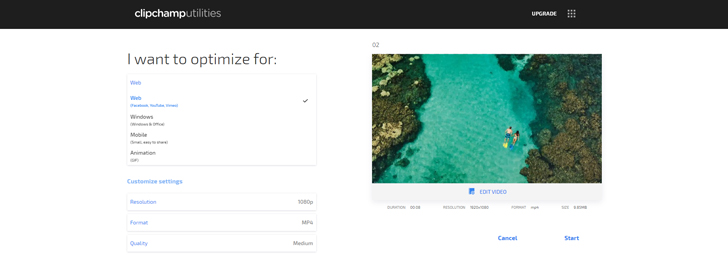
Clipchamp это браузерный компрессор и редактор, который удобно использовать для пакетной работы и простого вывода нескольких файлов. Сильная сторона сервиса — не узкая компрессия, а связка из загрузки, базового редактирования и быстрого вывода под веб.
Как пользоваться Clipchamp для сжатия:
-
Загрузите ролик в рабочую область.
-
Выберите один из предложенных вариантов компрессии.
-
Нажмите Старт.
-
Проверьте результат и сохраните файл.
Clipchamp удобен, если нужно не просто пережимать один ролик, а быстро прогонять несколько файлов или собрать легкий веб-контент без установки настольного редактора.
Плюсы:
-
понятный браузерный интерфейс;
-
пакетная обработка;
-
подходит для простого веб-контента;
-
удобно тем, кто любит работать в браузере.
Минусы:
-
не так гибок, как десктопные кодировщики;
-
набор экспортных вариантов ограничен сильнее, чем у профильных конвертеров.
Кому подходит: тем, кто хочет гибрид между онлайн-редактором и онлайн-компрессором.
Online Video Converter
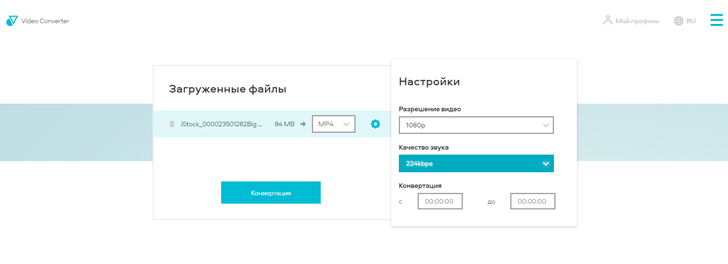
Online Video Converter — типичный пример сервиса, который берут именно для быстрой одноразовой задачи. Пользователи в отзывах часто отмечают как простой способ загрузить файл, выбрать формат и получить уменьшенную версию без установки программы.
Это не сервис для тонкой инженерной работы с кодеками, зато он экономит время в момент, когда нужно просто уменьшить размер ролика для отправки или быстро перевести его в более легкий формат.
Как сжать видео через Online Video Converter:
-
Загрузите ролик.
-
Выберите формат вывода.
-
Настройте размер и степень сжатия.
-
Дождитесь конвертации и скачайте результат.
Плюсы:
-
максимально простой вход;
-
не требует установки;
-
подходит для разовых задач;
-
удобен на слабых компьютерах.
Минусы:
-
зависит от интернета;
-
не рассчитан на глубокую настройку;
-
хуже подходит для тяжелых длинных роликов.
Кому подходит: тем, кому нужен быстрый браузерный компрессор без лишних функций.
Приложения для сжатия видео на Android и iPhone
InShot
InShot удобен не только как мобильный редактор, но и как практичный способ сжать видео на телефоне перед публикацией в соцсетях или отправкой в мессенджеры. Его главное преимущество в том, что компрессия встроена в обычный сценарий мобильного монтажа: загрузил ролик, обрезал, при желании добавил текст или музыку, потом на экспорте уменьшил разрешение и частоту кадров.
Для телефона это важнее, чем кажется. Большинство пользователей не ищут отдельный мобильный видеокомпрессор — им нужен понятный путь до готового компактного файла прямо из галереи.
Как использовать InShot для уменьшения веса видео:
-
Откройте приложение и создайте новый проект.
-
Добавьте ролик из галереи.
-
При необходимости обрежьте лишние части.
-
На этапе экспорта выберите более низкое разрешение и подходящий FPS.
-
Сохраните итоговый файл.
Такой подход хорош для коротких вертикальных роликов, сторис, Reels, клипов для Telegram и WhatsApp. В мобильном сценарии важнее не предельный контроль, а скорость и удобство.
Плюсы:
-
удобно работать прямо на телефоне;
-
можно одновременно подредактировать ролик;
-
подходит для соцсетей;
-
быстро уменьшает размер за счет экспорта в меньшем качестве.
Минусы:
-
уступает настольным компрессорам в глубине контроля;
-
для очень тяжелых исходников смартфон работает медленнее, чем ПК.
Кому подходит: тем, кому нужно сжать видео на телефоне без перехода на компьютер.

Какие настройки чаще всего дают лучший результат
Даже лучшие программы для сжатия видео не спасают, если сразу выставить неудачные параметры. Ниже — рабочая схема, которая помогает в большинстве случаев.
Для отправки через Telegram и почту
-
формат: MP4;
-
кодек: H.264;
-
разрешение: 1280×720 или 1920×1080;
-
битрейт: умеренный, без агрессивного пережатия;
-
аудио: AAC.
Для архива на диске
-
формат: MP4 или MKV;
-
кодек: H.265, если важна экономия места;
-
исходное разрешение можно оставить, если ролик ценный;
-
лишние дорожки и фрагменты лучше убрать до экспорта.
Для YouTube и соцсетей
-
сначала обрезать лишнее;
-
затем экспортировать в нужный размер кадра;
-
не жать ролик повторно после выгрузки с платформы;
-
если ролик длинный, особенно важно подобрать битрейт, а не только снижать разрешение.
Для очень больших 4K-файлов
-
самый заметный выигрыш дает переход в 1080p;
-
если важна детализация, лучше снижать битрейт постепенно;
-
при сильном шуме в картинке полезны фильтры шумоподавления перед экспортом.
Что выбрать под конкретную задачу
Если нужен самый простой вариант на Windows — ВидеоМАСТЕР.
Если нужен лучший бесплатный компрессор — HandBrake.
Если важна скорость и удобство — Movavi Video Converter.
Если нужен универсальный мультимедийный комбайн — Wondershare UniConverter.
Если нужен контроль без консоли, но с детальными параметрами — XMedia Recode.
Если нужен монтаж и компрессия в одном окне — AVS Video Editor или Shotcut.
Если нужен компрессор на Mac без долгой настройки — iMovie.
Если нужен профессиональный вывод большого проекта на macOS — Final Cut Pro X.
Если нужен браузерный вариант без установки — Clideo.
Если нужно уменьшить размер ролика прямо на смартфоне — InShot.
Частые ошибки при компрессии
Повторное сжатие уже пережатого видео
Очень частая ситуация: ролик сначала скачали из мессенджера, потом снова прогнали через видеокомпрессор, потом еще раз выложили в соцсеть. Каждая такая ступень добавляет артефакты, замыливает детали и портит звук. Лучше всегда работать с максимально исходной копией.
Слишком резкое снижение всех параметров сразу
Когда одновременно урезают битрейт, разрешение и FPS, файл действительно становится маленьким, но и картинка быстро распадается на блоки. Намного надежнее менять один главный параметр, а потом смотреть результат.
Попытка оставить 4K при слишком маленьком битрейте
Если цель — уменьшить вес файла, а не сохранить формальную цифру разрешения, переход с 4K на 1080p почти всегда дает более красивый итог, чем 4K с задушенным битрейтом.
Игнорирование аудио
Иногда пользователи уменьшают только видео, но оставляют тяжелый звук. Если в ролике обычная речь, а не концертная запись, нет смысла сохранять избыточный аудиобитрейт.
Отсутствие пробного экспорта
Когда видео длинное, сначала лучше сделать тест на 20–30 секунд. Это самый быстрый способ понять, подходит ли выбранный битрейт и не убивает ли компрессия текстуры, мелкий текст и движение.
Итоги
Если нужен реально полезный обзор программ для сжатия видео, выбирать стоит не по количеству громких обещаний, а по тому, насколько инструмент подходит под ваш сценарий.
Для Windows самым практичным стартом остается ВидеоМАСТЕР: он дает понятный путь, как уменьшить размер видео, не заставляя пользователя изучать кодеки с нуля. Если нужен бесплатный и более технический путь — HandBrake. Если важна скорость и бытовое удобство — Movavi Video Converter. Для ручной настройки хорош XMedia Recode, для точной инженерной работы — FFmpeg, для монтажного сценария — Shotcut и AVS Video Editor.
На macOS самым удобным повседневным вариантом будет iMovie, а для тяжелых проектов и профессионального вывода — Final Cut Pro X. В браузере лучше всего себя показывает Clideo, а на телефоне — InShot.
Главное правило одно: сначала убрать все лишнее, потом подобрать формат и только после этого запускать компрессию видео. Именно такой порядок почти всегда дает лучший результат, когда нужно уменьшить вес видео без заметной потери качества.
