Обрезка видео кажется простой задачей только до первого реального ролика. На практике почти всегда нужно не просто укоротить файл, а точно убрать неудачный дубль, вырезать паузу из середины, разрезать запись на части, сохранить качество, не получить рассинхрон звука и быстро экспортировать готовый клип в MP4. Именно поэтому программа для обрезки видео должна оцениваться не по красивой рекламе, а по рабочему процессу: насколько быстро она открывает файл, как устроен таймлайн, есть ли покадровая точность, умеет ли сохранять без лишнего пережатия и насколько удобно потом сразу сделать склейку, титры или адаптацию под соцсети.
В список вошли не только простые резаки, но и видеоредакторы, которые реально удобны именно для нарезки роликов. Обстоятельно разберём, кому подходит программа, что она умеет именно в задаче обрезки, как устроен интерфейс, какие кнопки и действия используются на практике, а также где у софта сильные и слабые стороны.
Сразу разделим все решения на четыре большие группы. Windows-программы лучше подходят для длинных файлов, локальной работы и точной ручной правки. Приложения для macOS выигрывают удобством и нативной интеграцией. Онлайн-сервисы хороши, когда надо обрезать видео в браузере без установки. Мобильные редакторы удобны, когда ролик снимается и публикуется прямо со смартфона. Актуальные возможности ключевых программ и сервисов по состоянию на 2026 год подтверждаются официальными страницами разработчиков и их справкой.
Коротко: что выбрать под разные задачи
| Задача | Лучший вариант |
|---|---|
| Быстро обрезать видео на Windows на русском | ВидеоМОНТАЖ |
| Нарезать без лишней потери качества | Bandicut |
| Точно вырезать фрагменты без перекодирования | SolveigMM Video Splitter |
| Бесплатно и максимально просто | Avidemux |
| Бесплатно, но с запасом на монтаж | Shotcut |
| Сделать обрезку и потом доработать ролик эффектами | Filmora |
| Укоротить ролик в браузере | Clideo или 123apps Online Video Cutter |
| Подрезать видео на Mac без лишнего изучения | iMovie |
| Подготовить короткий ролик для соцсетей с телефона | InShot |
Как оценивались программы для нарезки видео
Перед тем как выбирать конкретный инструмент, важно понимать, чем отличается удачная обрезка от мучительного редактирования.
Во-первых, важна точность. Хорошая программа для нарезки видео позволяет не просто двигать ползунок на глаз, а быстро ставить границы по таймлайну, кадрам или маркерам. Во-вторых, важен режим сохранения. Для бытовых задач идеален экспорт в MP4 без заметной потери качества, а для длинных роликов особенно ценна работа без повторного кодирования. В-третьих, важен интерфейс. Когда ради удаления десятисекундной паузы приходится копаться в нескольких окнах, такой редактор быстро надоедает. В-четвёртых, важны сопутствующие действия: склейка, смена формата, удаление звука, вставка титров, подготовка вертикального ролика для Reels или Shorts.
Именно поэтому в статье есть и специализированные резаки, и полноценные редакторы. Первый тип быстрее в простой задаче. Второй тип удобнее, когда после обрезки нужно сразу довести ролик до публикации.
Программы для обрезки видео на Windows
ВидеоМОНТАЖ

ВидеоМОНТАЖ логично ставить на первое место в разделе Windows, потому что это не узкий инструмент для одной операции, а полноценный, но при этом понятный редактор, в котором обрезка видео на компьютере делается без долгого входа в тему. Программа хорошо подходит тем, кому нужно не только подрезать начало и конец ролика, но и вырезать кусок из середины, склеить несколько фрагментов, поставить переход, добавить надпись, фоновую музыку и сразу сохранить результат в удобном формате.
Практически весь рабочий процесс здесь построен вокруг понятной последовательности. После запуска создаётся Новый проект, затем выбирается вариант Проект с нуля, дальше файл добавляется через кнопку Добавить видео и фото. Клип появляется на шкале времени, после чего можно поставить курсор в нужное место и нажать Разделить. Ненужный фрагмент выделяется и удаляется, а итог сохраняется через Сохранить видео. Это один из самых удачных сценариев для новичка: логика не прячется в сложных меню, и даже первая нарезка ролика делается быстро.
Сильная сторона ВидеоМОНТАЖа в том, что после базовой обрезки не приходится уходить в другую программу. Здесь сразу есть переходы, титры, работа со звуком, изменение пропорций кадра, экспорт под популярные форматы и заготовки под публикацию в сети. Поэтому для человека, который ищет не просто чем обрезать видео на Windows, а универсальную рабочую программу на каждый день, это один из самых удобных вариантов.
Как обрезать ролик в ВидеоМОНТАЖе:
-
Откройте Новый проект.
-
Выберите Проект с нуля.
-
Нажмите Добавить видео и фото и загрузите файл.
-
На таймлайне поставьте курсор в точку разреза.
-
Нажмите Разделить.
-
Выделите лишний кусок и удалите его.
-
Нажмите Сохранить видео и выберите формат экспорта.
Плюсы:
-
очень понятный интерфейс на русском языке;
-
быстро осваивается даже без опыта монтажа;
-
удобно вырезать фрагмент из середины видео;
-
есть переходы, титры, музыка и дополнительная обработка;
-
подходит для коротких роликов и обычного домашнего монтажа.
Минусы:
-
работает только на Windows;
-
это не узкоспециализированный lossless-резак, поэтому для сверхбыстрой нарезки без перекодирования есть более профильные варианты.
Bandicut
Bandicut — это уже другой класс софта. Он не пытается быть большим редактором, а делает ставку именно на скорость и удобство нарезки. Его сильнейшая сторона — быстрая обрезка видео без потери качества, когда материал не хочется лишний раз пережимать. Для длинных записей, лекций, стримов, захвата экрана и простого удаления лишних фрагментов это один из самых практичных вариантов на Windows. Официально Bandicut поддерживает два режима: High-Speed mode для резки без повторного кодирования и Encoding mode для случаев, когда нужно перекодировать ролик или изменить параметры файла.
Интерфейс Bandicut устроен рационально. Вы открываете файл, выставляете границы обрезки, выбираете режим и запускаете сохранение. Программа умеет не только подрезать начало и конец, но и делить запись на части, объединять клипы и работать с популярными контейнерами вроде MP4, AVI, MOV, MKV и MPEG. Для пользователя это означает простую вещь: когда цель — быстро отрезать лишнее и не превращать задачу в полноценный монтаж, Bandicut часто оказывается удобнее тяжёлых редакторов.
В реальной работе Bandicut особенно хорош там, где ролик уже в нормальном качестве и весь смысл операции сводится к одному действию: убрать рекламный блок, удалить паузу, отрезать концовку, выделить эпизод в отдельный файл. Именно в этом сценарии программа ощущается очень быстрой.
Как работать в Bandicut:
-
Откройте видеофайл в программе.
-
Поставьте начальную и конечную точки нужного фрагмента.
-
Выберите High-Speed mode, когда требуется сохранить качество без лишней перекодировки.
-
Переключитесь в Encoding mode, когда нужно поменять параметры вывода.
-
Запустите сохранение итогового клипа.
Плюсы:
-
очень высокая скорость работы;
-
есть режим без повторного кодирования;
-
удобно резать длинные ролики;
-
поддерживает объединение и деление на несколько частей;
-
хорошо подходит для MP4 и других популярных форматов.
Минусы:
-
возможности полноценного монтажа ограничены;
-
для титров, переходов и сложной доработки нужен другой редактор.
SolveigMM Video Splitter
SolveigMM Video Splitter — один из самых точных специализированных инструментов в подборке. Он рассчитан именно на резку, склейку и сохранение исходного качества без ненужной потери данных. На официальной странице программа описывается как редактор со smart editing approach и Direct Stream Copy, а также поддерживает работу с популярными форматами и объединение файлов. Для задачи вырезать фрагмент из видео максимально аккуратно это очень сильное решение.
Главное преимущество SolveigMM — его специализация. В отличие от универсальных редакторов, здесь всё подчинено точной работе с фрагментами. Поэтому программа особенно удобна, когда требуется убрать несколько кусков из длинного исходника, сохранить исходное качество, не тратить время на рендер и не терять чёткость после повторного экспорта. Для записей вебинаров, архивных роликов, интервью и технических материалов такой подход очень удобен.
Рабочий процесс здесь строится вокруг временной шкалы и точек разделения. Пользователь добавляет файл, отмечает ненужные или нужные участки, формирует итоговую структуру и сохраняет материал. Это не тот интерфейс, где вы будете играться с дизайном титров, зато это один из лучших вариантов, когда нужна именно хирургическая точность.
Как обрезать ролик в SolveigMM Video Splitter:
-
Добавьте видео в программу.
-
На временной шкале найдите нужный эпизод.
-
Отметьте участки, которые нужно оставить или удалить.
-
Проверьте структуру ролика в окне предпросмотра.
-
Сохраните результат в готовый файл.
Плюсы:
-
сильный инструмент для точной нарезки;
-
отлично подходит для длинных файлов;
-
сохраняет качество лучше, чем обычный экспорт через тяжёлые редакторы;
-
удобно удалять сразу несколько ненужных кусков;
-
хорош для тех, кто часто режет исходники, а не монтирует с нуля.
Минусы:
-
интерфейс менее дружелюбен к совсем начинающему пользователю;
-
по части креативного монтажа возможности ограничены.
VSDC Free Video Editor
VSDC — это бесплатная программа для обрезки видео на Windows, которая уже заметно ближе к полноценному монтажу. Она подходит тем, кому мало просто укоротить ролик: после нарезки часто хочется сразу повернуть кадр, подправить цвет, убрать лишний фрагмент из середины, собрать несколько сцен и экспортировать итоговый файл в 4K. Официально VSDC позиционируется как редактор, где доступны cut, split, crop, and rotate, а в обучающих материалах разработчик прямо указывает блок Cutting and Splitting tools в верхней части интерфейса.
Это не самый простой редактор в статье, но один из самых выгодных по сочетанию возможностей и цены. Он особенно хорош на слабых и средних ПК, где тяжёлые редакторы работают вяло. Для нарезки клипа VSDC даёт больше свободы, чем специализированные резаки: можно не только вырезать сцену, но и сразу сделать титры, наложить звук, поправить ориентацию, собрать вертикальную версию и вывести проект в нужном формате.
Практически важный момент — здесь стоит заранее привыкнуть к структуре интерфейса. После импорта ролика нужно работать с верхней панелью инструментов, где находится блок Cutting and Splitting tools. Как только логика становится понятной, скорость работы заметно растёт.
Как обрезать видео в VSDC:
-
Импортируйте ролик в проект.
-
Выделите клип на таймлайне.
-
Откройте верхнюю панель Cutting and Splitting tools.
-
Используйте инструменты разделения и удаления ненужного участка.
-
Проверьте последовательность сцен.
-
Перейдите к экспорту и выберите нужный профиль вывода.
Плюсы:
-
мощный бесплатный редактор;
-
умеет гораздо больше, чем просто обрезка;
-
подходит для подготовки роликов под соцсети;
-
есть инструменты поворота, кадрирования и базовой обработки;
-
хорошо работает на Windows.
Минусы:
-
интерфейс сложнее, чем у самых простых решений;
-
новичку нужно время, чтобы привыкнуть к логике проекта.
Icecream Video Editor

Icecream Video Editor удобен тем, что не перегружает пользователя лишней сложностью. Это хороший компромисс между простым резаком и обычным редактором. На официальной странице сервис описывает редактор как инструмент, где можно Split your video into separate scenes in one click и использовать Trim mode для обрезки начала и конца клипа. Для домашнего монтажа, школьных, учебных и семейных роликов этого часто более чем достаточно.
В реальном использовании программа приятна именно своей мягкой кривой входа. Вы добавляете файлы, перетаскиваете их на таймлайн, режете сцены, подправляете музыку и титры, а затем экспортируете ролик. У неё нет ощущения “сложной профессиональной станции”, из-за чего Icecream хорошо подходит тем, кто ищет понятный видеоредактор для нарезки и быстрой сборки коротких клипов.
Если задача звучит так: обрезать видео на ПК, затем чуть улучшить ролик и быстро выгрузить его в нормальном качестве, Icecream действительно удобен. Он особенно хорош, когда надо быстро привести в порядок несколько бытовых кадров и не хочется изучать тяжёлый интерфейс.
Как обрезать видео в Icecream Video Editor:
-
Добавьте файл в программу.
-
Перенесите ролик на таймлайн.
-
Используйте режим Trim для обрезки начала и конца.
-
Для разрезания на части применяйте Split.
-
Удалите лишние сегменты.
-
Нажмите экспорт и сохраните готовый клип.
Плюсы:
-
удобный и дружелюбный интерфейс;
-
хороший баланс между простотой и возможностями;
-
подходит для бытового и учебного монтажа;
-
быстро осваивается;
-
есть базовые функции для сборки ролика после нарезки.
Минусы:
-
по гибкости уступает более тяжёлым редакторам;
-
для глубокой цветокоррекции и сложных проектов это не лучший вариант.
Movavi Video Editor
Movavi Video Editor — одна из самых понятных программ для тех, кто хочет обрезать ролик и сразу привести его в публикуемый вид. Она хорошо подходит для YouTube, семейных видео, коротких объясняющих роликов, обзоров и контента для соцсетей. Главная ценность здесь не в узкоспециализированной резке, а в том, что после удаления лишнего фрагмента можно сразу добавить титры, музыку, простые переходы и экспортировать материал в аккуратном виде.
Интерфейс у Movavi обычно понятен с первого запуска: медиабиблиотека, окно предпросмотра, таймлайн и инструменты работы с клипами. Для задачи нарезки это удобно: не нужно искать редкую функцию в скрытых меню, всё находится рядом с лентой проекта. Поэтому программа особенно уместна там, где человек заранее знает, что одной обрезкой дело не закончится.
Movavi не лучший выбор, когда на первом месте стоит сохранение исходного потока без перекодирования. Зато это очень хороший выбор, когда нужно получить приятный готовый ролик быстро и без долгого обучения.
Как работать в Movavi Video Editor:
-
Импортируйте файл в медиабиблиотеку.
-
Перетащите его на таймлайн.
-
Разделите клип в нужных точках.
-
Удалите лишний фрагмент.
-
При необходимости добавьте переходы, надписи и музыку.
-
Экспортируйте итоговое видео в нужном формате.
Плюсы:
-
очень понятная логика интерфейса;
-
удобно совмещать нарезку и лёгкий монтаж;
-
хорошо подходит для контента под соцсети;
-
быстрое освоение;
-
хорошие возможности по оформлению ролика.
Минусы:
-
для узкой задачи резки без перекодирования есть более быстрые решения;
-
полная ставка сделана не на точную техничную нарезку, а на общий комфорт монтажа.
AVS Video Editor

AVS Video Editor — хороший вариант для тех, кто любит классическую схему редактирования: медиабиблиотека, таймлайн, предпросмотр и отдельные инструменты обрезки. В официальной справке AVS подробно описаны команды Trim и Multi Trim, а также автоматическое разделение по сценам через Detect Scenes. Это делает программу особенно удобной, когда надо не только укоротить начало и конец, но и быстро найти монтажные стыки в длинной записи.
Программа ощущается как добротный бытовой редактор для Windows, в котором нарезка — не дополнительная опция, а нормальная рабочая функция. Можно подрезать клип ещё до помещения на таймлайн, а можно выполнять обрезку уже внутри проекта. Такой подход удобен, когда вы сначала грубо чистите исходники, а потом собираете ролик из подготовленных кусков.
Если у вас серия длинных записей и нужен спокойный последовательный монтаж без усложнений, AVS Video Editor выглядит вполне логично. Это не самый современный по стилю интерфейс, зато рабочий и понятный.
Как обрезать ролик в AVS Video Editor:
-
Добавьте файл в Media Library.
-
Перенесите ролик на таймлайн.
-
Для обычной подрезки используйте Trim.
-
Для более сложной очистки ролика откройте Multi Trim.
-
При необходимости запустите Detect Scenes.
-
Удалите ненужные сцены и сохраните проект.
Плюсы:
-
удобная классическая схема монтажа;
-
есть обычная и расширенная обрезка;
-
поддерживается автоматическое деление по сценам;
-
подходит для длинных бытовых роликов;
-
удобно готовить видео к дальнейшей сборке.
Минусы:
-
визуально интерфейс выглядит не самым современным;
-
по скорости и простоте уступает узким резакам.
Windows Movie Maker

Windows Movie Maker — уже не свежий, но всё ещё понятный ориентир для тех, кто любит максимально прямой монтаж без тяжёлых возможностей. Если смотреть на него именно как на программу для обрезки видео, у него есть важное достоинство: весь сценарий редактирования прозрачен и быстро читается. В классической логике Movie Maker для удаления части ролика используются вкладка Edit, команда Split, а затем удаление ненужного сегмента, после чего файл сохраняется через Save Movie.
По современным меркам Movie Maker прост до предела, но в этом и его сила. Он полезен, когда хочется просто открыть ролик, разделить его в нужных местах и убрать лишнее без погружения в сложный интерфейс. Для обучения базовым принципам таймлайна это до сих пор понятный инструмент.
Конечно, сегодня его уже нельзя назвать универсальным решением на все случаи. Но если нужен именно простой редактор для базовой обрезки и минимальной сборки домашнего ролика, логика Movie Maker остаётся удобной.
Как сделать обрезку в Windows Movie Maker:
-
Откройте видео в программе.
-
Перейдите на вкладку Edit.
-
Поставьте ползунок в нужное место.
-
Нажмите Split.
-
Повторите действие в точке конца удаляемого участка.
-
Выделите лишний фрагмент и удалите его.
-
Сохраните результат через Save Movie.
Плюсы:
-
очень простой принцип работы;
-
быстрый вход для новичка;
-
удобно учиться базовой нарезке;
-
подходит для несложных домашних роликов.
Минусы:
-
устаревший по современным меркам инструмент;
-
мало возможностей для продвинутой обработки.
Программы для нарезки видео на macOS
iMovie

iMovie — самый естественный ответ на вопрос, чем обрезать видео на Mac без долгого обучения. Это нативный редактор Apple, и именно поэтому он хорошо ощущается в обычной работе: интерфейс аккуратный, логика монтажа предсказуемая, а базовые действия выполняются быстро. Официальная справка Apple прямо описывает два ключевых сценария: подрезка клипа перетаскиванием его границ и разделение через команду Modify > Split Clip.
На практике это один из самых комфортных инструментов для бытового и полупрофессионального монтажа на macOS. Вы открываете проект, добавляете ролик в таймлайн, укорачиваете края или ставите точку разреза через Modify > Split Clip, удаляете ненужный кусок и затем уже решаете, нужен ли вам звук, титры, музыка, переходы и экспорт в готовый файл. Для владельцев Mac это действительно базовый рабочий вариант, который не требует скачивать что-то стороннее только ради простой нарезки.
Сильная сторона iMovie в том, что он не ограничивается одной функцией. После обрезки клип можно сразу довести до приличного результата: поправить последовательность сцен, вставить заголовок, музыку и экспортировать ролик без лишнего хаоса.
Как обрезать видео в iMovie:
-
Добавьте ролик в проект и поместите его на таймлайн.
-
Для подрезки начала или конца просто потяните за край клипа.
-
Для разрезания поставьте плейхед в нужную точку.
-
Используйте Modify > Split Clip.
-
Выделите ненужный сегмент и удалите его.
-
Экспортируйте готовый результат.
Плюсы:
-
лучший старт для большинства пользователей Mac;
-
нативный и очень понятный интерфейс;
-
удобная обрезка и разделение;
-
после нарезки можно сразу сделать лёгкий монтаж;
-
хорош для семейных, учебных и YouTube-роликов.
Минусы:
-
гибкость ниже, чем у тяжёлых профессиональных редакторов;
-
для очень сложных проектов возможностей может не хватить.
Avidemux

Avidemux хорош на Mac именно там, где нужен не красивый дизайн интерфейса, а простая и точная техническая работа с файлом. Это бесплатный редактор, созданный для простых задач: cutting, filtering и encoding. В справке Avidemux для нарезки используются маркеры A и B, которые задают начало и конец выделения. Это один из самых понятных и практичных способов вырезать нужный участок без лишней суеты.
Для пользователя это выглядит так: ролик открывается, на шкале выставляются точки A и B, затем выбирается режим сохранения. Если цель — вырезать кусок без лишней потери качества, часто используется схема с Video Output: Copy, Audio Output: Copy и нужным контейнером в Output Format, после чего остаётся сохранить файл. Это делает Avidemux одним из лучших бесплатных решений для тех, кто хочет получить именно чистую функциональность.
На macOS эта программа особенно ценна тем, что закрывает нишу простого техничного резака. Она менее дружелюбна визуально, чем iMovie, но часто выигрывает по прямолинейности задачи.
Как обрезать ролик в Avidemux:
-
Откройте видеофайл.
-
Поставьте начало выделения кнопкой A.
-
Поставьте конец выделения кнопкой B.
-
Настройте режимы Video Output и Audio Output.
-
Выберите контейнер в Output Format.
-
Сохраните файл.
Плюсы:
-
бесплатный и очень практичный;
-
отлично подходит для простой нарезки;
-
есть понятная логика через маркеры A и B;
-
удобен для работы с популярными форматами;
-
хорош, когда нужен именно техничный результат.
Минусы:
-
интерфейс выглядит строго и без изысков;
-
не рассчитан на красивый креативный монтаж.
Shotcut

Shotcut — один из лучших бесплатных вариантов для тех, кому на Mac нужен не только триммер, но и полноценный кроссплатформенный редактор без подписки. На официальном сайте Shotcut описан как free, open source, cross-platform video editor, причём одной из сильных сторон названа работа с большим числом форматов и монтаж без предварительного импорта-преобразования.
С точки зрения нарезки Shotcut хорош тем, что после первого привыкания начинает работать очень быстро. Вы открываете файл через Open File, переносите его на таймлайн, ставите курсор воспроизведения в нужную точку и используете Split at Playhead. Дальше сегменты можно удалять, переставлять, укорачивать за края и собирать новую структуру ролика. Если планируется не просто обрезать видео, а ещё немного обработать его, Shotcut даёт куда больше свободы, чем простые резаки.
Это удачный выбор для тех, кто хочет один бесплатный инструмент и на Mac, и на Windows. Он полезен студентам, авторам YouTube, тем, кто собирает обучающие ролики, а также тем, кому нужна бесплатная программа для нарезки видео с запасом на дальнейший рост.
Как работать в Shotcut:
-
Откройте ролик через Open File.
-
Добавьте файл на таймлайн.
-
Поставьте плейхед в точку разреза.
-
Используйте Split at Playhead.
-
Удалите лишний кусок.
-
Подрежьте края клипа при необходимости.
-
Перейдите в Export и сохраните итог.
Плюсы:
-
бесплатный и кроссплатформенный;
-
подходит для простой нарезки и более серьёзного монтажа;
-
много форматов;
-
нормальный таймлайн для длинных роликов;
-
хороший вариант на вырост.
Минусы:
-
освоение сложнее, чем у iMovie;
-
для совсем бытовой одноразовой обрезки бывает избыточен.
Filmora

Filmora на macOS удобна тем, что сочетает простую нарезку и приятный визуальный интерфейс. Это хороший выбор для пользователя, который хочет быстро убрать лишние куски, а потом без перехода в другой софт добавить титры, музыку, заставку, подписи и адаптировать ролик под площадку. В официальной справке Wondershare для обрезки и разделения клипов описаны действия на таймлайне: можно укорачивать клип перетаскиванием его краёв и разрезать видео через инструмент ножниц и функцию Split.
Практически Filmora хороша там, где после удаления пауз и неудачных дублей хочется быстро получить красивый результат. Это типичный редактор для коротких роликов под YouTube, reels, презентации, обзоры и объясняющие видео. В отличие от более техничных Avidemux и SolveigMM, Filmora больше ориентирована не на “сохранить поток как есть”, а на “сделать ролик удобным для публикации”.
Если вам нужен редактор, который дружелюбен к новичку и не заставляет выбирать между нарезкой и оформлением, Filmora остаётся одним из самых практичных вариантов.
Как обрезать клип в Filmora:
-
Импортируйте видео.
-
Перетащите клип на таймлайн.
-
Чтобы укоротить начало или конец, потяните за край клипа.
-
Чтобы разрезать ролик, поставьте курсор в нужную точку и используйте Split или значок ножниц.
-
Удалите лишний сегмент.
-
Перейдите к экспорту.
Плюсы:
-
очень удобна для новичков;
-
понятный современный интерфейс;
-
сочетает нарезку и оформление ролика;
-
подходит для соцсетей и YouTube;
-
не требует долгого обучения.
Минусы:
-
не лучший выбор для сугубо технической резки без перекодирования;
-
часть привлекательности программы связана именно с общим монтажом, а не только с обрезкой.
Онлайн-сервисы для обрезки видео
Clideo
Clideo — один из самых удобных сервисов, когда нужно обрезать видео онлайн без установки программы. Сервис хорош тем, что закрывает не только простую подрезку начала и конца, но и вырезание фрагмента, изменение формата, а в редакторе — ещё и базовую сборку ролика. В справке Clideo по инструменту Cut Video прямо указано, что сервис умеет извлекать или удалять выбранный фрагмент и менять формат файла. Для бесплатного режима также важен практический лимит: в браузерном триммере Clideo стандартно заявлена работа с файлами до 500 МБ.
В повседневной задаче Clideo удобен тем, что не перегружает интерфейс. Вы открываете инструмент, загружаете видео, двигаете границы, выбираете, оставить выделенный фрагмент или удалить его, а затем экспортируете результат. Для коротких роликов, подкаст-фрагментов, вертикальных клипов и быстрой правки перед отправкой это очень удобный сценарий.
Это сервис из категории “открыл и сделал”. Он особенно хорош, когда на чужом компьютере ничего нельзя устанавливать или когда нужно быстро подготовить файл прямо из браузера.
Как обрезать видео в Clideo:
-
Откройте инструмент Cut Video.
-
Загрузите файл.
-
Передвиньте границы нужного участка.
-
Выберите, сохранить выделенный фрагмент или удалить его.
-
При необходимости поменяйте формат.
-
Экспортируйте итоговый ролик.
Плюсы:
-
очень удобный браузерный формат;
-
подходит для простой и быстрой работы;
-
умеет удалять или извлекать фрагмент;
-
не требует установки;
-
хорош для коротких роликов и соцсетей.
Минусы:
-
для крупных файлов удобство снижается;
-
в браузере работа с длинным видео всё равно уступает локальным программам.
123apps Online Video Cutter
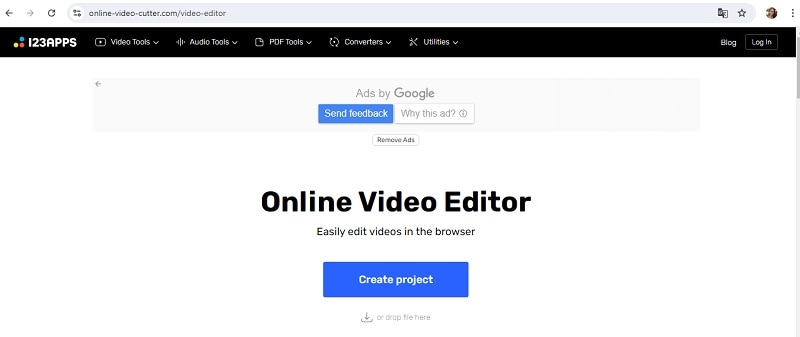
Online Video Cutter от 123apps — один из самых известных браузерных вариантов, когда нужна быстрая обрезка видео без установки. У сервиса сильная бытовая логика: открыть файл, подвигать границы, при необходимости изменить соотношение сторон или кадрировать и сразу сохранить результат. Официально 123apps показывает целый набор связанных инструментов: Trim Video, Crop Video, Rotate Video, Resize Video и другие, а на отдельной странице Online Video Trimmer указана работа с файлами до 4 ГБ.
На практике это один из лучших вариантов для задачи “обрезать MP4 в браузере и ничего не ставить”. У сервиса хороший баланс между простотой и полезными дополнительными функциями. Он особенно полезен, когда ролик нужно быстро привести к формату для мессенджера, соцсети или мобильного устройства. Также 123apps удобно использовать на слабых компьютерах и даже на телефоне через браузер, потому что вся логика редактирования остаётся очень простой. Официально сервис отдельно продвигает и Android Video Cutter в браузере.
По ощущениям 123apps — это не столько “редактор”, сколько универсальный онлайн-комбайн для быстрых задач с видео. В этой роли он действительно очень силён.
Как обрезать ролик в 123apps:
-
Откройте Trim Video или Online Video Cutter.
-
Загрузите файл.
-
Сдвиньте маркеры начала и конца.
-
При необходимости используйте кадрирование или смену пропорций.
-
Проверьте результат в предпросмотре.
-
Сохраните готовое видео.
Плюсы:
-
не требует установки;
-
поддерживает дополнительные действия рядом с обрезкой;
-
удобен для быстрой правки в браузере;
-
подходит для ПК и мобильного браузера;
-
хороший выбор для бытовых задач.
Минусы:
-
для длинных и тяжёлых проектов десктопный софт всё равно удобнее;
-
браузерная работа зависит от стабильности сети и загрузки файла.
Clipchamp
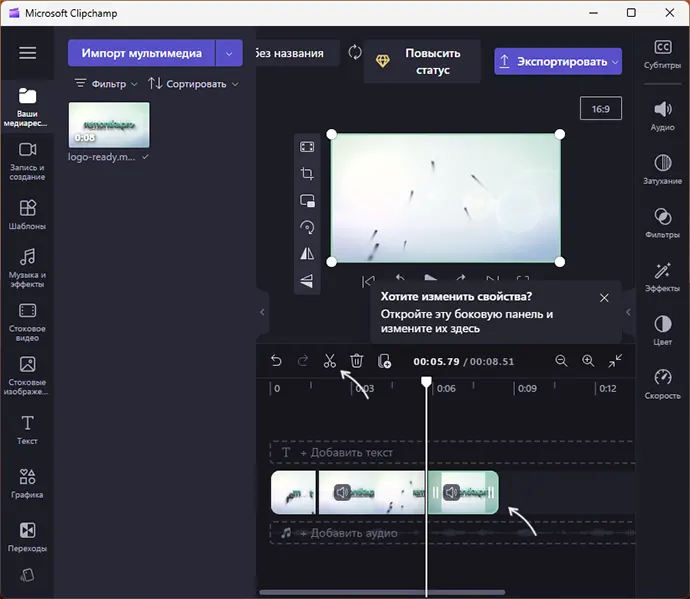
Clipchamp — удачный вариант для тех, кто хочет редактировать видео в привычной современной логике и при этом не углубляться в тяжёлый монтаж. Сервис и приложение Microsoft позволяют быстро подрезать клипы, разделять их по таймлайну, менять размер под соцсети и экспортировать ролик без сложного старта. На официальной странице Microsoft Clipchamp прямо говорится про trim and resize videos, а в справке по триммеру отдельно описано разрезание середины ролика через split button на таймлайне.
Для пользователя это один из самых понятных онлайн-редакторов в статье. Вы импортируете ролик, переносите его на таймлайн, укорачиваете края клипа, а если нужно удалить паузу из середины — ставите ползунок в нужную позицию и используете Split. После этого лишний сегмент удаляется, а пустота закрывается автоматически при нормальной сборке таймлайна. Для коротких роликов, объясняющих видео, материалов под соцсети и простого монтажа в экосистеме Windows это очень удобный вариант.
Clipchamp особенно хорош тем, что не воспринимается как “только браузерный инструмент”. Это уже полноценная лёгкая монтажная среда для обычного пользователя.
Как обрезать видео в Clipchamp:
-
Импортируйте ролик.
-
Перетащите его на таймлайн.
-
Для подрезки потяните за края клипа.
-
Для удаления середины поставьте ползунок на нужное место и нажмите Split.
-
Удалите ненужный сегмент.
-
Экспортируйте итоговый файл.
Плюсы:
-
очень понятный современный интерфейс;
-
удобно укорачивать клипы и удалять середину;
-
хорошие пресеты под соцсети;
-
подходит для быстрых публикационных задач;
-
удобно пользователям Windows.
Минусы:
-
не лучший выбор для технической нарезки длинных исходников;
-
при сложных проектах ограничения лёгкого редактора становятся заметнее.
VEED
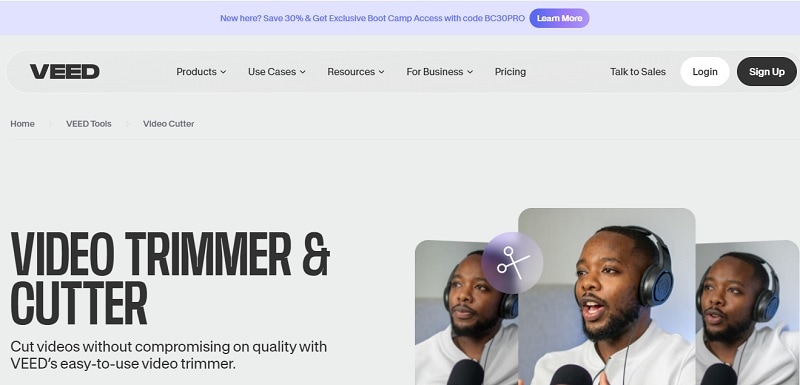
VEED — это уже не просто сервис для того, чтобы отрезать хвост ролика. Это облачный редактор, в котором нарезка становится частью более широкого процесса: можно убирать лишние куски, разделять клипы, удалять звук, добавлять текст, субтитры и быстро собирать контент под публикацию. На официальной странице VEED Video Cutter прямо сказано, что сервис умеет cut, trim, crop your video, remove audio, add music, а в редакторе используется таймлайн и split-подход.
VEED особенно полезен не как чистый триммер, а как сервис для маркетинговых, образовательных и социальных роликов. Когда после нарезки нужно вставить подписи, быстро подчистить звук или адаптировать видео для публикации, VEED ощущается сильнее, чем более узкие сервисы. Поэтому если вопрос звучит не просто чем обрезать видео онлайн, а чем быстро собрать аккуратный короткий клип в браузере, VEED очень уместен.
Для простой бытовой обрезки он тоже подходит, но его сильная сторона раскрывается именно тогда, когда ролик нужно довести до законченного состояния внутри одного окна браузера.
Как работать в VEED:
-
Загрузите видео в редактор.
-
Перетащите файл на таймлайн.
-
Укоротите клип за его края или разрежьте его по таймлайну.
-
Удалите лишние сегменты.
-
При необходимости отключите звук, добавьте подписи или музыку.
-
Экспортируйте готовый ролик.
Плюсы:
-
сильный онлайн-редактор с хорошей обрезкой;
-
подходит для роликов под соцсети и обучение;
-
удобно совмещает нарезку и оформление;
-
есть дополнительные браузерные инструменты вокруг базовой резки.
Минусы:
-
для простой одноразовой подрезки бывает избыточен;
-
облачная логика не всегда удобна для больших исходников.
Мобильные приложения для обрезки видео на Android и iPhone
InShot

InShot — один из самых удобных мобильных редакторов, когда нарезка видео делается прямо на телефоне и дальше ролик сразу уходит в TikTok, Reels, Shorts, сторис или мессенджер. На официальном сайте и в карточке приложения InShot описывается как beginner-friendly редактор с поддержкой trim, split and remove the middle part, а в Google Play акцент сделан на Trim/Merge clips, изменении пропорций, скорости, музыке, надписях и других базовых инструментах публикационного монтажа.
Практически InShot хорош тем, что мобильная нарезка в нём не ощущается как компромисс. У приложения удобная лента, понятные действия с клипом, быстрый экспорт и нормальная адаптация под вертикальные форматы. Это одна из лучших программ, когда ролик снимается на телефон, тут же укорачивается, очищается от лишнего и сразу готовится к публикации.
Для короткого контента InShot зачастую удобнее даже некоторых десктопных решений, потому что весь процесс происходит в одном устройстве. Открыл, выбрал ролик, укоротил, убрал середину, добавил музыку или текст и выгрузил. Для повседневного мобильного сценария это очень сильный вариант.
Как обрезать видео в InShot:
-
Создайте новый проект и выберите ролик из галереи.
-
Добавьте клип на мобильную ленту редактирования.
-
Укоротите начало и конец перетаскиванием границ.
-
Для удаления середины разделите клип и уберите лишний кусок.
-
При необходимости добавьте музыку, текст или смените формат кадра.
-
Экспортируйте итоговое видео в галерею.
Плюсы:
-
очень удобен для вертикальных роликов;
-
быстрый монтаж прямо на телефоне;
-
хорошо подходит для соцсетей;
-
сочетает обрезку, музыку, надписи и форматирование;
-
понятен даже без опыта монтажа.
Минусы:
-
для длинных сложных проектов телефон остаётся менее удобен, чем ПК;
-
тонкая техническая нарезка комфортнее на десктопе.
Частые ошибки при обрезке видео
1. Повторное пережатие без необходимости
Это самая распространённая причина, по которой после простой нарезки ролик вдруг становится хуже. Если видео уже в нормальном качестве, а задача сводится к удалению нескольких участков, лучше использовать решения, которые умеют работать быстро и без лишнего рендера. Для этого особенно хороши Bandicut, SolveigMM Video Splitter и Avidemux в правильной схеме вывода.
2. Неправильный контейнер при сохранении
Пользователь отрезает кусок, а потом сохраняет результат в неподходящий формат, и появляются проблемы с воспроизведением или лишний рост размера файла. Для обычных задач безопаснее всего экспортировать готовый ролик в MP4, если нет отдельной причины сохранять в другом контейнере.
3. Попытка делать длинный монтаж в браузере
Онлайн-сервисы прекрасно подходят, когда нужно быстро укоротить ролик или вырезать один фрагмент. Но длинные исходники, много сцен и серьёзная сборка заметно удобнее в локальных программах на Windows или macOS. Браузер хорош для скорости старта, а не для тяжёлого производственного процесса.
4. Выбор слишком сложного редактора для простой задачи
Очень часто человеку нужно просто убрать начало, концовку и одну паузу из середины. Для этого не нужен сложный профессиональный монтажный комплекс. Чем короче путь до результата, тем выше шанс, что работа действительно будет сделана быстро и аккуратно.
5. Отсутствие понимания, что делать после обрезки
На практике после удаления лишнего почти всегда всплывает ещё одна задача: добавить титр, заменить звук, повернуть кадр, адаптировать ролик под 9:16, склеить два клипа. Поэтому во многих случаях удобнее брать не самый узкий резак, а лёгкий редактор вроде ВидеоМОНТАЖ, Icecream Video Editor, Filmora, iMovie или Clipchamp.
Что выбрать в итоге
Если нужен самый понятный и удобный вариант на Windows с русским интерфейсом и запасом на дальнейший монтаж, лучший старт — ВидеоМОНТАЖ.
Если главная задача — быстро обрезать видео без потери качества и не тратить время на лишний экспорт, лучший вариант — Bandicut.
Если нужна максимально точная техническая нарезка длинных файлов без лишней обработки, сильнее всего выглядит SolveigMM Video Splitter.
Если хочется бесплатную программу для нарезки видео без подписки и с понятной логикой, стоит смотреть на Avidemux и Shotcut. Первый проще как техничный инструмент, второй сильнее как универсальный редактор.
Если нужен комфортный редактор для красивой сборки ролика после обрезки, хороши Filmora, Movavi Video Editor и Icecream Video Editor.
Если вы работаете на Mac и хотите самый естественный вариант без лишней установки, лучший выбор — iMovie.
Если ролик нужно быстро укоротить прямо в браузере, без скачивания и установки, оптимальны Clideo и 123apps Online Video Cutter. Если к обрезке сразу добавляются подписи, адаптация под соцсети и общая сборка, лучше смотрится VEED или Clipchamp.
Если вся работа идёт со смартфона, а ролик сразу публикуется в соцсети, InShot остаётся одним из самых удобных мобильных вариантов.
В сухом остатке всё сводится к одному простому правилу. Для чистой резки берите специализированные инструменты. Для нарезки плюс лёгкий монтаж — универсальные редакторы. Для разовых задач — онлайн-сервисы. Для контента, который снимается и публикуется с телефона, — мобильный редактор. Тогда обрезка видео перестаёт быть раздражающей мелочью и превращается в быстрое техническое действие, которое занимает минуты, а не вечер целиком.
