
Когда нужно быстро склеить видео в одно, большинство пользователей ищет не абстрактный монтажный комбайн, а понятный инструмент, в котором можно импортировать несколько роликов, расставить их в нужном порядке, при желании подрезать края, добавить переходы и вывести готовый файл без лишней возни. На практике именно на этом этапе и расходятся разные классы софта: одна программа для склейки видео рассчитана на новичка и делает ставку на простую ленту монтажа, другая предлагает почти телевизионный уровень контроля над таймлайном, третья вообще работает в браузере и не требует установки.
Сразу важный практический момент. Есть два разных сценария. Первый — обычная склейка видео с монтажом, когда вы собираете клипы на таймлайне, добавляете титры, музыку, цветокоррекцию и потом экспортируете новый файл. Второй — соединение клипов с минимальными изменениями, когда важнее скорость и меньше потерь. Для первого сценария лучше подходят полноценные видеоредакторы. Для второго — простые редакторы и утилиты вроде Avidemux, где меньше декоративных инструментов, но быстрее путь от исходников к готовому файлу.
Ниже — большой практический разбор по платформам: Windows, macOS, онлайн и мобильные приложения.
Программы для склейки видео на Windows
Windows остаётся самой сильной платформой по выбору: здесь есть и простые редакторы для домашней склейки, и продвинутые системы для полноценного монтажа видео. Если задача звучит как чем склеить видео без долгого обучения, лучше смотреть в сторону русскоязычных и упрощённых решений. Если нужен гибкий таймлайн, многодорожечный монтаж, сложный экспорт и точная работа с аудио, тогда уже имеет смысл брать более тяжёлые редакторы.
ВидеоМОНТАЖ
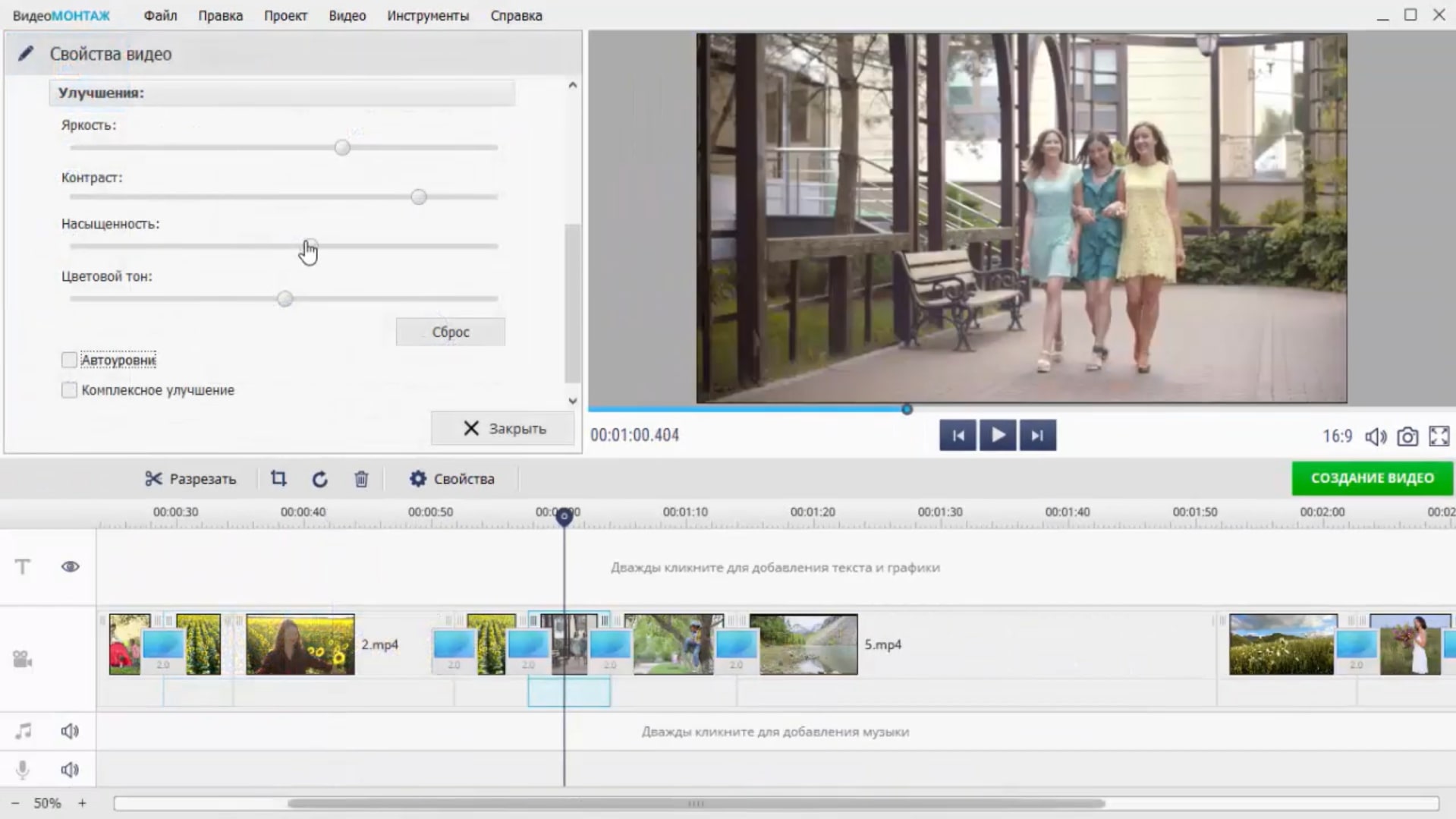
Если нужна лучшая программа для склейки видео именно для Windows-пользователя без долгого вхождения, ВидеоМОНТАЖ остаётся одним из самых удобных вариантов. Логика здесь прямолинейная: создать проект, добавить ролики, расставить их на монтажной ленте, открыть переходы, при необходимости подправить картинку и звук, затем сохранить итоговый файл. В инструкциях по самой программе отдельно разбирается сценарий соединения нескольких роликов, а интерфейс завязан на понятные действия без сложной терминологии. Под Windows этот вариант хорош ещё и тем, что не заставляет сразу осваивать профессиональную монтажную схему.
Для обычной склейки видео здесь хватает базового набора с запасом: объединение нескольких клипов, добавление изображений, переходов, текста, музыки, простая коррекция во вкладке Редактировать, а на финальном этапе — экспорт через кнопку Сохранить. В опубликованных инструкциях по программе прямо указывается, что после сборки проекта можно вывести ролик в AVI, MP4, HD-видео, подготовить мобильную версию или DVD-вариант. Это делает ВидеоМОНТАЖ особенно удобным в сценариях, где нужно склеить видео в одно без ковыряния в десятках технических параметров.
Как работать в нём для соединения роликов:
-
Создайте новый проект.
-
Добавьте исходники в проект.
-
Расставьте клипы в нужной очередности.
-
Откройте раздел Переходы и поставьте стыки между фрагментами.
-
При необходимости зайдите в Редактировать и подровняйте цвет, скорость, звук или наложения.
-
Нажмите Сохранить и выберите вариант экспорта.
Плюсы
-
Очень низкий порог входа.
-
Русскоязычный интерфейс без перегруженных панелей.
-
Удобен, когда нужно быстро соединить видео в один файл.
-
Хорошо подходит для домашних роликов, поздравлений, школьных видео, простых YouTube-сборок.
-
Есть переходы, титры, музыка и базовая коррекция.
Минусы
-
Для сложного многослойного монтажа возможностей меньше, чем у тяжёлых редакторов.
-
Не лучший выбор для продвинутого цветокора и большой постобработки.
-
Основная сила программы именно в простом и среднем монтаже, а не в киношной сборке.
Для новичка, которому нужна программа для объединения видео на Windows с понятным интерфейсом, это один из самых сильных стартовых вариантов.
VSDC Free Video Editor
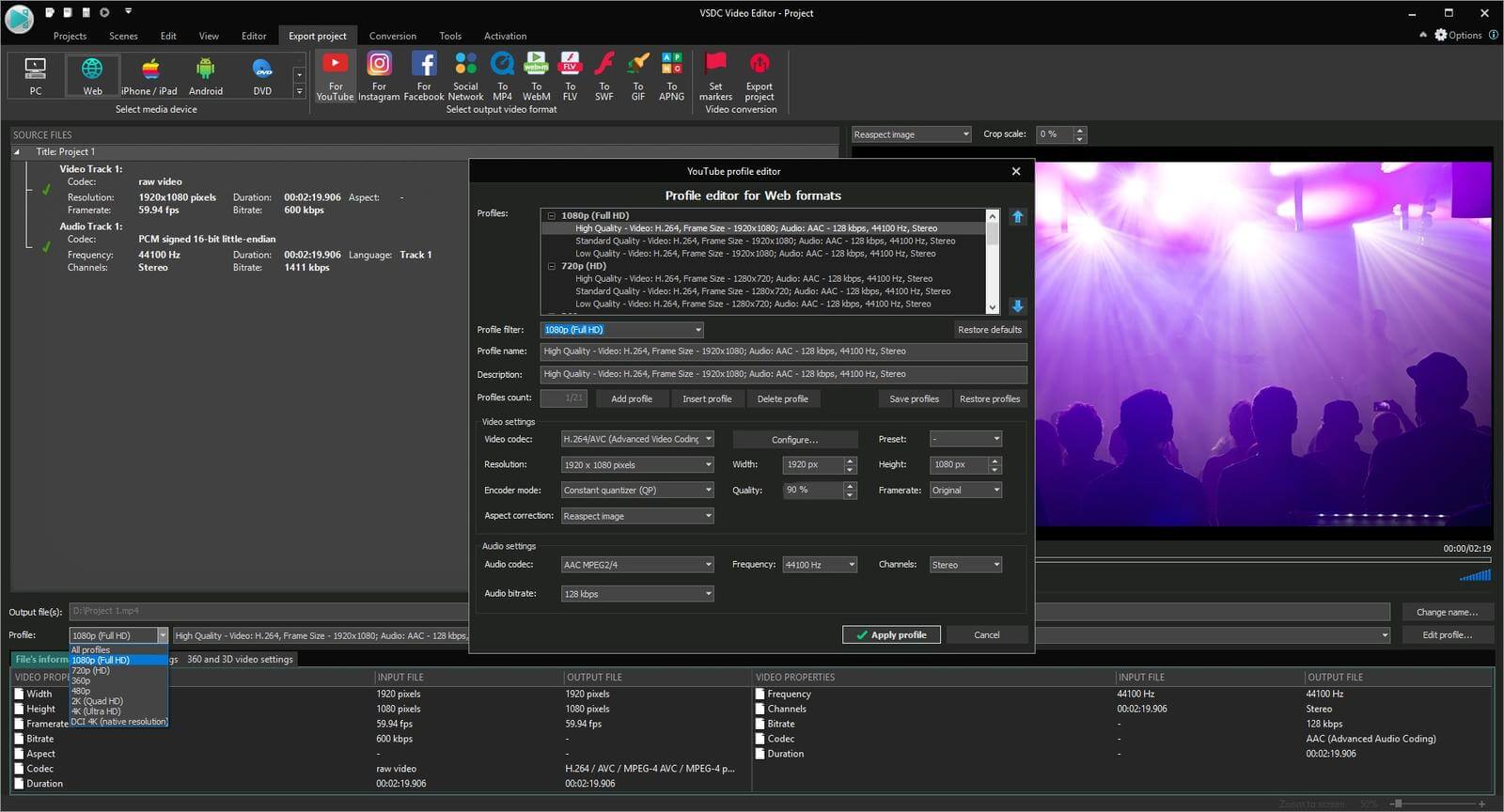
VSDC — это уже не «домашний мастер» на две кнопки, а полноценный бесплатный видеоредактор для Windows, в котором можно не просто склеить видео, а собрать нормальный проект с несколькими дорожками, переходами, текстом, цветокоррекцией и довольно гибким экспортом. На официальном сайте VSDC редактор позиционируется как система с поддержкой популярных форматов и кодеков, 4K и HDR, а в инструкции по экспорту отдельно показана вкладка Export project, где задаются устройство, формат, профиль и финальный запуск через Convert files. Отдельно важно, что бесплатная версия тоже выводит ролики без водяного знака.
Для склейки VSDC удобен так: исходники можно добавлять через Add object, а затем выставлять последовательность клипов на таймлайне так, чтобы один начинался там, где заканчивается другой. В официальных материалах VSDC это описано буквально как способ собрать несколько файлов в одну сцену. На практике это значит, что VSDC хорошо подходит для тех, кто ищет бесплатные программы для склейки видео, но не хочет упираться в слишком примитивный интерфейс. Здесь уже можно спокойно подчищать звук, подгонять кадр, добавлять переходы и вручную контролировать параметры вывода.
Пошаговый сценарий:
-
Создайте проект и импортируйте клипы через Add object.
-
Разместите файлы на таймлайне последовательно.
-
Подрежьте края клипов, если на стыках есть паузы.
-
Добавьте переходы и текст при необходимости.
-
Перейдите на вкладку Export project.
-
Выберите формат, профиль и нажмите Convert files.
Плюсы
-
Один из самых функциональных бесплатных редакторов на Windows.
-
Экспорт без водяного знака даже в бесплатной версии.
-
Подходит и для простой склейки, и для более серьёзного монтажа.
-
Поддерживает много форматов и гибкие настройки экспорта.
-
Есть запас на рост навыков.
Минусы
-
Интерфейс заметно менее дружелюбный, чем у ВидеоМОНТАЖа или Movavi.
-
Новичку нужно время, чтобы привыкнуть к логике проекта и объекта.
-
Для сверхбыстрой бытовой склейки может показаться перегруженным.
Если нужна бесплатная программа для соединения видео без искусственных ограничений по выводу, VSDC — один из самых разумных вариантов на Windows.
Shotcut
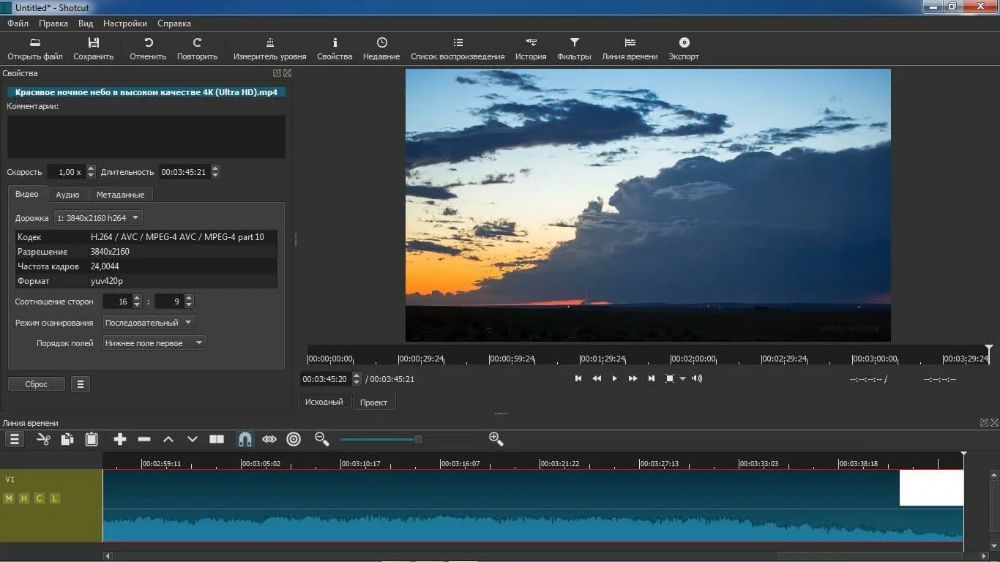
Shotcut ценят за три вещи: он бесплатный, кроссплатформенный и умеет нативный монтаж без обязательного предварительного импорта в отдельный медиабанк. На официальном сайте Shotcut прямо подчёркивается wide format support, работа с сотнями форматов и отсутствие обязательного импорт-этапа перед монтажом. В пользовательском руководстве отдельно описана кнопка Append (+) на Timeline toolbar, которая добавляет выбранные клипы в конец монтажной последовательности. Именно поэтому Shotcut часто советуют тем, кто ищет чем склеить видео без покупки лицензии и без водяных знаков на выходе.
С точки зрения практики Shotcut хорош тем, что не мешает быстрой сборке. Можно открыть исходники, перекинуть их в Playlist, а затем последовательно добавлять на таймлайн через Append (+) или обычным перетаскиванием. Дальше остаётся подрезать края, включить snapping, чтобы клипы примагничивались друг к другу без щелей, при желании добавить переходы и уйти в Export. Для несложного монтажного сценария этого уже более чем достаточно, а если нужен рост до более сложной сборки, Shotcut не заставит сразу менять программу.
Как склеить ролики в Shotcut:
-
Откройте клипы и соберите их в Playlist.
-
Добавляйте фрагменты на таймлайн через Append (+) или drag-and-drop.
-
Проверьте стыки и включите привязку.
-
Подрежьте лишнее на концах клипов.
-
Добавьте переходы, если нужен более мягкий монтаж.
-
Откройте Export и выведите готовый файл.
Плюсы
-
Полностью бесплатный и без водяных знаков.
-
Работает на Windows, macOS и Linux.
-
Поддерживает много форматов.
-
Удобен как для простой склейки, так и для более вдумчивой сборки.
-
Хороший запас по фильтрам и настройкам.
Минусы
-
Интерфейс требует привыкания.
-
Для абсолютного новичка программа не самая очевидная.
-
Визуально и по логике работы уступает более «дружелюбным» редакторам.
Shotcut — отличный ответ на запрос бесплатные программы для склейки видео, если вам нужен не игрушечный, а по-настоящему рабочий инструмент.
Adobe Premiere Pro
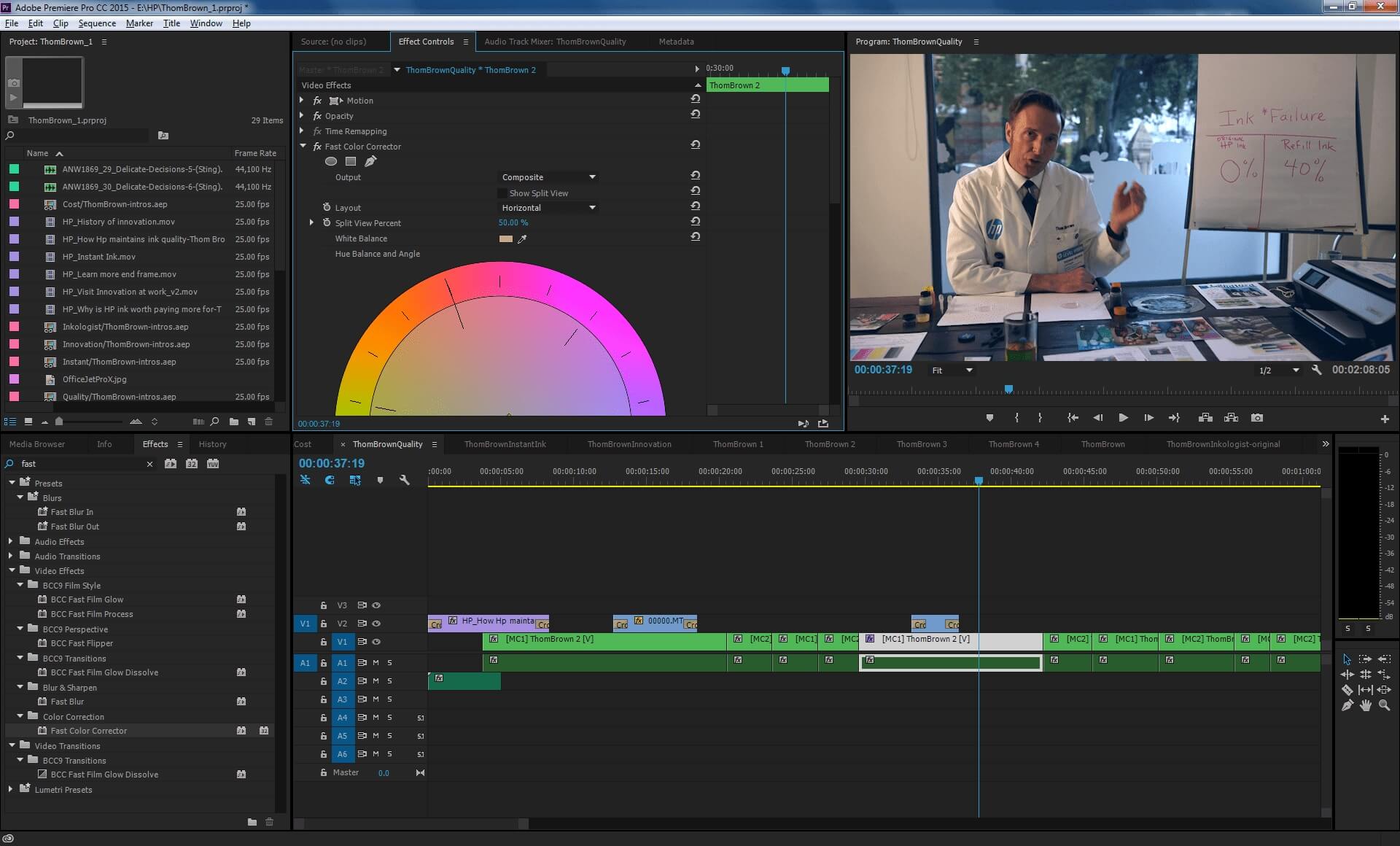
Premiere Pro — это уже профессиональная среда, но сама задача склейки в нём решается очень прямолинейно. Adobe в официальной справке описывает базовый сценарий так: импорт в Project panel, перенос клипов в Timeline panel, затем экспорт через File > Export > Media. Для улучшения монтажных стыков доступны современные transitions и обновлённые эффекты, а по части экспорта Premiere даёт один из самых гибких наборов параметров среди массовых редакторов. Это не та программа, которую хочется открывать ради пары бытовых роликов, но если вы регулярно монтируете контент и хотите, чтобы программа для склеивания видео сразу решала и все следующие задачи, Premiere Pro закрывает их почти без потолка.
В работе это выглядит так: вы импортируете ролики в проект, перетаскиваете их на таймлайн, двигаете стыки, при желании кидаете переходы между эпизодами и затем отправляете последовательность на вывод. Ключевая сила Premiere не в том, что он просто умеет соединить видео в один файл, а в том, что уже на этом же таймлайне можно сразу выстроить звук, титры, цвет и несколько версий экспорта под разные платформы. Поэтому для YouTube, коммерческих роликов, интервью и длинных выпусков это часто более рациональный вариант, чем простые редакторы.
Плюсы
-
Очень сильный таймлайн и продвинутая логика монтажа.
-
Удобен для длинных проектов и многоэтапной сборки.
-
Гибкий экспорт.
-
Большой запас по переходам, титрам, эффектам и интеграции с другими Adobe-инструментами.
Минусы
-
Избыточен для бытовой склейки двух-трёх роликов.
-
Требует времени на освоение.
-
Не лучший выбор, если нужен максимально быстрый результат «открыл и склеил».
Premiere Pro имеет смысл брать тогда, когда склейка роликов — только первый шаг, а дальше вы точно будете дорабатывать проект серьёзнее.
Movavi Video Editor
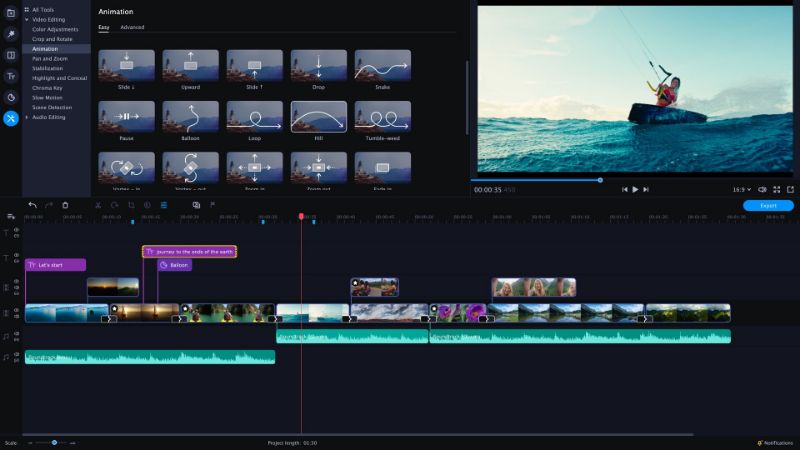
Movavi — один из самых удачных компромиссов между простотой и полноценным монтажом. На материалах самого сервиса Movavi сценарий объединения роликов строится вокруг кнопки Add Files, последующей раскладки клипов на Timeline и финального вывода через синюю кнопку Export. Отдельно Movavi отмечает, что в пробной версии есть водяной знак, ограничение по длине видео или аудио и часть продвинутых функций заблокирована, так что важно сразу понимать, в каком режиме вы собираетесь работать.
Для новичка Movavi удобен тем, что здесь нет ощущения «профессиональной панели управления самолётом». Вы добавляете исходники через Add Files, ставите их в нужном порядке на таймлайне, подрезаете края, кидаете переходы, при желании добавляете титры, музыку или наклейки и открываете Export. При этом редактор остаётся достаточно сильным, чтобы не развалиться на чуть более сложных задачах — например, если вам нужно не просто склеить видео в одно, а собрать заставку, соцсетевой ролик, обучающий мини-курс или семейный фильм.
Плюсы
-
Очень дружелюбный интерфейс.
-
Быстро осваивается.
-
Удобный таймлайн, переходы, титры и шаблонные эффекты.
-
Подходит для YouTube, семейных роликов, коротких промо и соцсетей.
Минусы
-
Пробная версия ограничена.
-
Гибкость ниже, чем у Premiere Pro или DaVinci Resolve.
-
При сложном многодорожечном монтаже запас прочности меньше.
Если вам нужна программа для объединения видео без сложного обучения, но с ощущением нормального современного монтажного редактора, Movavi — очень сильный выбор.
Avidemux
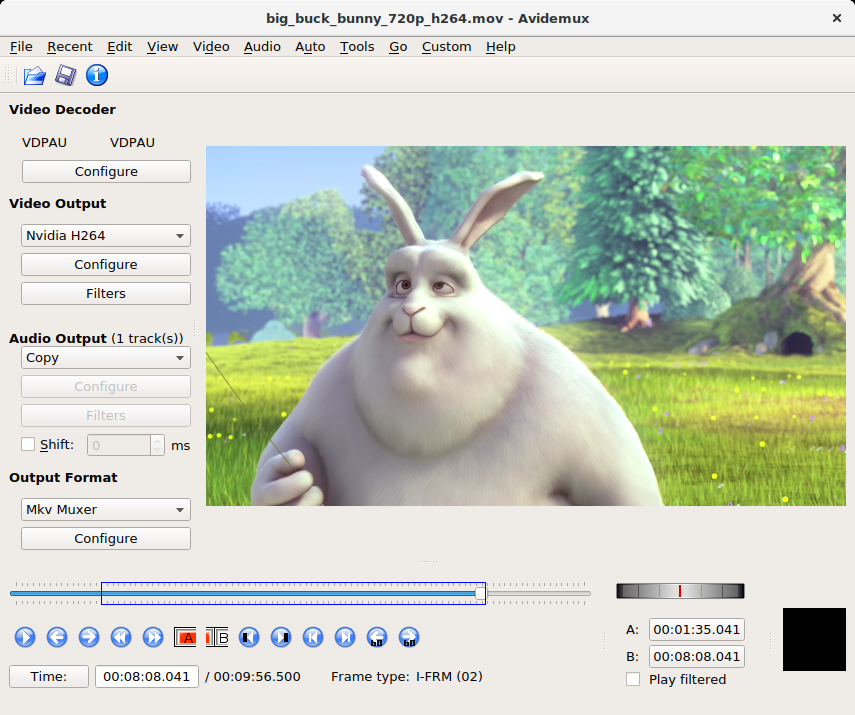
Avidemux — это не про красивые титры, не про шаблоны и не про дизайнерский монтаж. Его сила в другом: очень простая логика для базовых операций. Официальный сайт описывает его как бесплатный редактор для simple cutting, filtering and encoding tasks, а документация отдельно показывает работу с маркерами A и B, которые задают начало и конец нужного фрагмента. Именно поэтому Avidemux любят те, кому важно не украшательство, а быстрый и понятный контроль над куском видео.
Для классической склейки роликов Avidemux не такой дружелюбный, как таймлайновые редакторы, но у него есть сильный сценарий: быстро открыть файлы, проверить совместимость, отрезать лишнее, выставить нужный контейнер и сохранить результат без лишней декоративной надстройки. Если вы ищете, чем склеить видео на слабом ПК или вам важна минималистичная утилита для прямолинейной работы, Avidemux остаётся актуальным. Особенно он хорош, когда монтаж сводится к подрезке, сборке и выводу без лишних эффектов.
Плюсы
-
Бесплатный и очень лёгкий.
-
Хорош для резки, склейки и простого пересохранения.
-
Поддерживает распространённые форматы.
-
Не перегружен ненужными эффектами.
Минусы
-
Интерфейс выглядит старомодно.
-
Для новичка логика с A/B-маркерами не так очевидна, как обычный таймлайн.
-
Не подойдёт тем, кто хочет красивый монтаж с переходами, шаблонами и титрами.
Avidemux — отличный утилитарный инструмент, когда нужно быстро соединить видео в один файл без лишнего декора.
Clipchamp
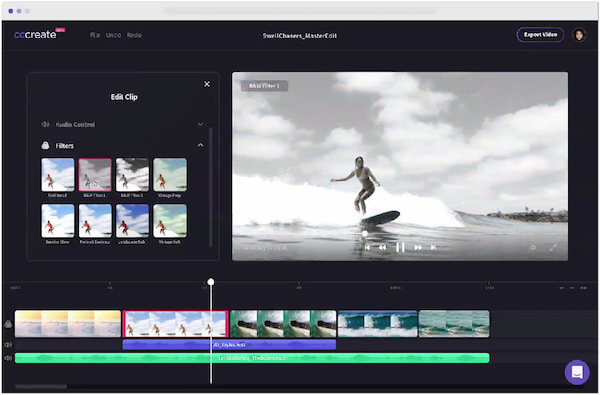
Clipchamp хорош тем, что закрывает промежуток между «слишком простым» и «слишком профессиональным». В справке Microsoft сценарий описан очень чётко: открыть media tab, нажать import media button, перетащить исходники на timeline, при желании использовать transitions tab и затем убрать щели через gap removal. Отдельно Microsoft пишет, что Clipchamp встроен в Windows 11 и работает также в браузере, а у персональной версии есть бесплатный уровень и расширенный набор возможностей в платных вариантах.
С практической точки зрения Clipchamp особенно удобен для тех, кто хочет склеить видео в одно без установки тяжёлого пакета и при этом сохранить современный интерфейс. Таймлайн здесь наглядный, работа со стыками простая, переходы добавляются быстро, а логика монтажа близка к тому, как устроены современные мобильные редакторы. Это удачный вариант для коротких роликов, презентационных видео, соцсетей и учебных проектов.
Плюсы
-
Современный и понятный интерфейс.
-
Встроенная доступность для пользователей Windows 11.
-
Подходит для коротких роликов и соцсетей.
-
Есть браузерный сценарий работы.
Минусы
-
Для длинных и сложных проектов уступает тяжёлым десктопным редакторам.
-
Зависимость от веб-экосистемы ощущается сильнее, чем у классических офлайн-программ.
-
Не лучший выбор для сложной постобработки.
Если нужна программа для склейки видео на Windows с современной логикой и без избыточной сложности, Clipchamp очень удобен.
Программы для объединения видео на macOS
На Mac выбор уже меньше, зато среди доступных решений есть очень сильные продукты. Здесь удобно разделять два сценария. Если вам нужен быстрый монтаж без боли, берите iMovie. Если вы понимаете, что проект будет расти — титры, коррекция, звук, несколько версий экспорта, — лучше сразу смотреть на более продвинутый редактор.
iMovie
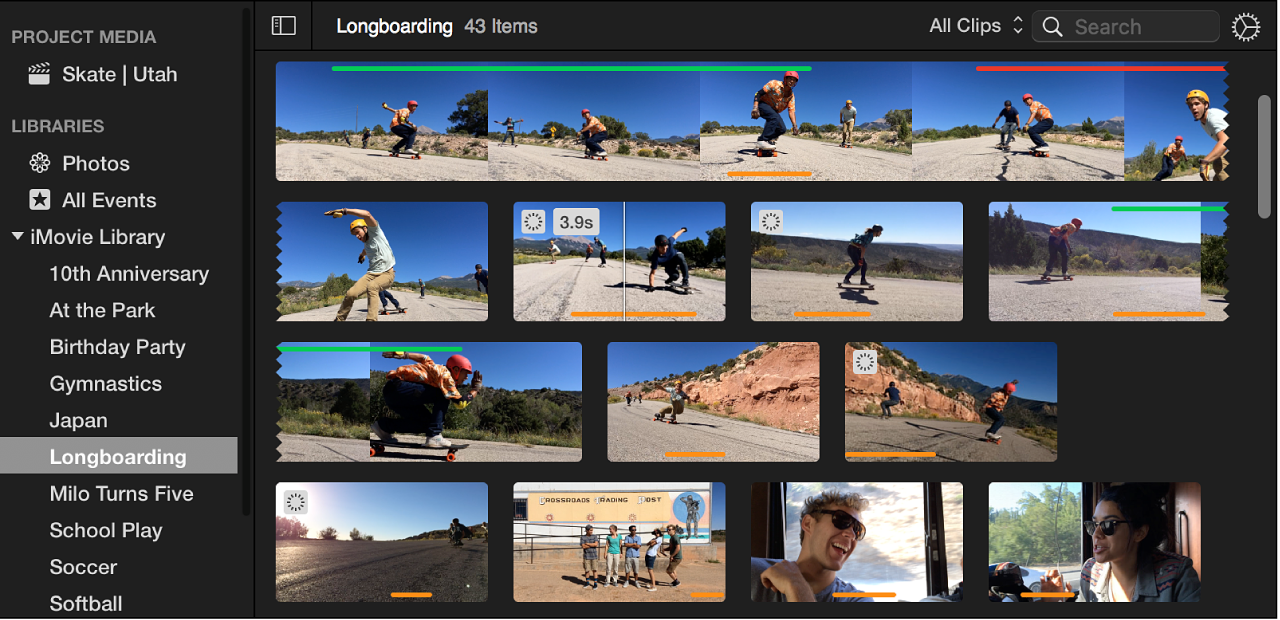
Если задача звучит как склеить видео на Маке без долгого обучения, iMovie почти всегда оказывается первым разумным ответом. В официальной справке Apple процесс устроен предельно понятно: клип можно просто перетащить в timeline, а для добавления в конец проекта доступны команда Edit > Add to Movie и кнопка Add (+), которая появляется на клипе в браузере. Для финального вывода используется File > Share > File. Это очень чистая и ясная логика, которая не перегружает пользователя с первых минут.
iMovie хорошо подходит для обычных домашних и полупрофессиональных сценариев: семейный фильм, дорожный ролик, учебный монтаж, простое видео для YouTube или презентации. Здесь легко соединить видео в один файл, переставить местами сцены, вставить клип в середину, добавить музыку, титры и быстро вывести готовый результат. И именно за эту предсказуемость iMovie по-прежнему ценят пользователи macOS.
Плюсы
-
Один из самых удобных редакторов для начинающих на macOS.
-
Очень понятная работа с клипами.
-
Хорош для быстрой бытовой и полупрофессиональной склейки.
-
Не требует долгого привыкания.
Минусы
-
По запасу функций уступает Final Cut Pro и DaVinci Resolve.
-
Ограничен для сложного многодорожечного монтажа.
-
Не рассчитан на тяжёлую профессиональную постобработку.
Для большинства бытовых задач iMovie — это именно та программа для соединения видео, которую хочется открыть без подготовки и сразу получить результат.
DaVinci Resolve
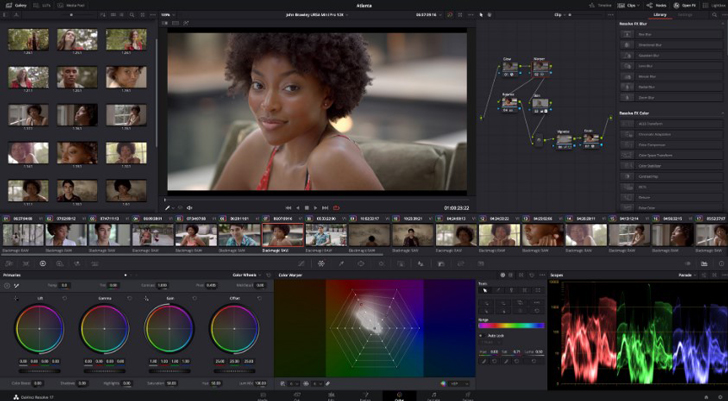
На macOS DaVinci Resolve особенно силён, если склейка роликов — это только старт. Blackmagic прямо описывает две важные вещи: монтаж на Cut page, заточенный под быструю сборку, и Quick Export, который позволяет быстро выводить результат, тогда как Deliver page даёт полный контроль над кодированием, форматами и очередью рендера. Ещё один плюс — работа с native camera formats без обязательного предварительного преобразования медиа.
Если упростить практику, то Resolve на Mac хорош так: импортируете клипы, собираете их на Cut page или Edit page, делаете черновую склейку, добавляете переходы, при необходимости правите звук и цвет, а дальше либо быстро выгружаете результат через Quick Export, либо идёте в Deliver за детальным контролем. Это уже решение не для «двух отпускных роликов», а для тех, кто хочет серьёзный монтаж видео на Mac без скорой смены программы.
Плюсы
-
Очень сильный монтажный и цветокоррекционный пакет.
-
Быстрая Cut page и полноценная Deliver page.
-
Подходит для длинных и сложных проектов.
-
Есть бесплатная версия с серьёзными возможностями.
Минусы
-
Новичку программа кажется тяжёлой.
-
Для простой бытовой склейки это часто избыточный инструмент.
-
Требовательнее к железу и к внимательности пользователя.
DaVinci Resolve на Mac стоит брать тогда, когда хочется не просто склеить видео, а построить полноценный рабочий процесс.
Wondershare Filmora
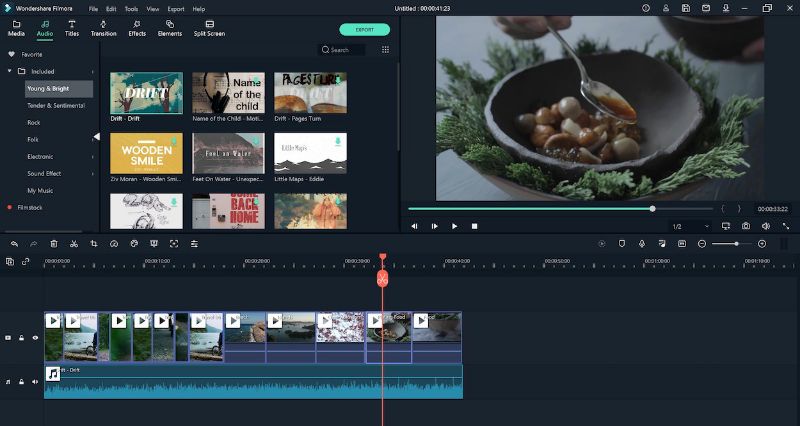
Filmora на macOS занимает очень сильную позицию между iMovie и профессиональными пакетами. Wondershare в своих материалах делает акцент на простом сценарии: импортировать медиа, перетащить клипы на timeline, расставить их по порядку, подрезать, при желании улучшить и затем нажать Export. Именно за это Filmora любят те, кому нужен современный внешний вид, шаблоны, эффекты и при этом нормальная скорость обучения.
Как программа для склеивания видео Filmora удобна тем, что не заставляет бороться с интерфейсом. В обычной задаче вы просто загружаете исходники, раскладываете их на таймлайне, ставите переходы, при необходимости добавляете музыку и титры, после чего уходите в экспорт. На Mac это один из лучших вариантов для блогов, Reels, YouTube, семейных роликов и учебных презентаций, когда нужен красивый результат без сложного продакшн-процесса.
Плюсы
-
Современный интерфейс и понятная логика.
-
Хорош для коротких и средних проектов.
-
Быстро осваивается.
-
Много шаблонного и декоративного инструментария.
Минусы
-
Не дотягивает до уровня DaVinci Resolve и Premiere в сложных проектах.
-
При активной работе со слоями и эффектами запас меньше.
-
Некоторые сценарии упираются в ограничения редакции и подписки.
Filmora — хороший вариант, если нужен красивый монтаж и комфортная склейка видео на Mac без перегруза.
Final Cut Pro
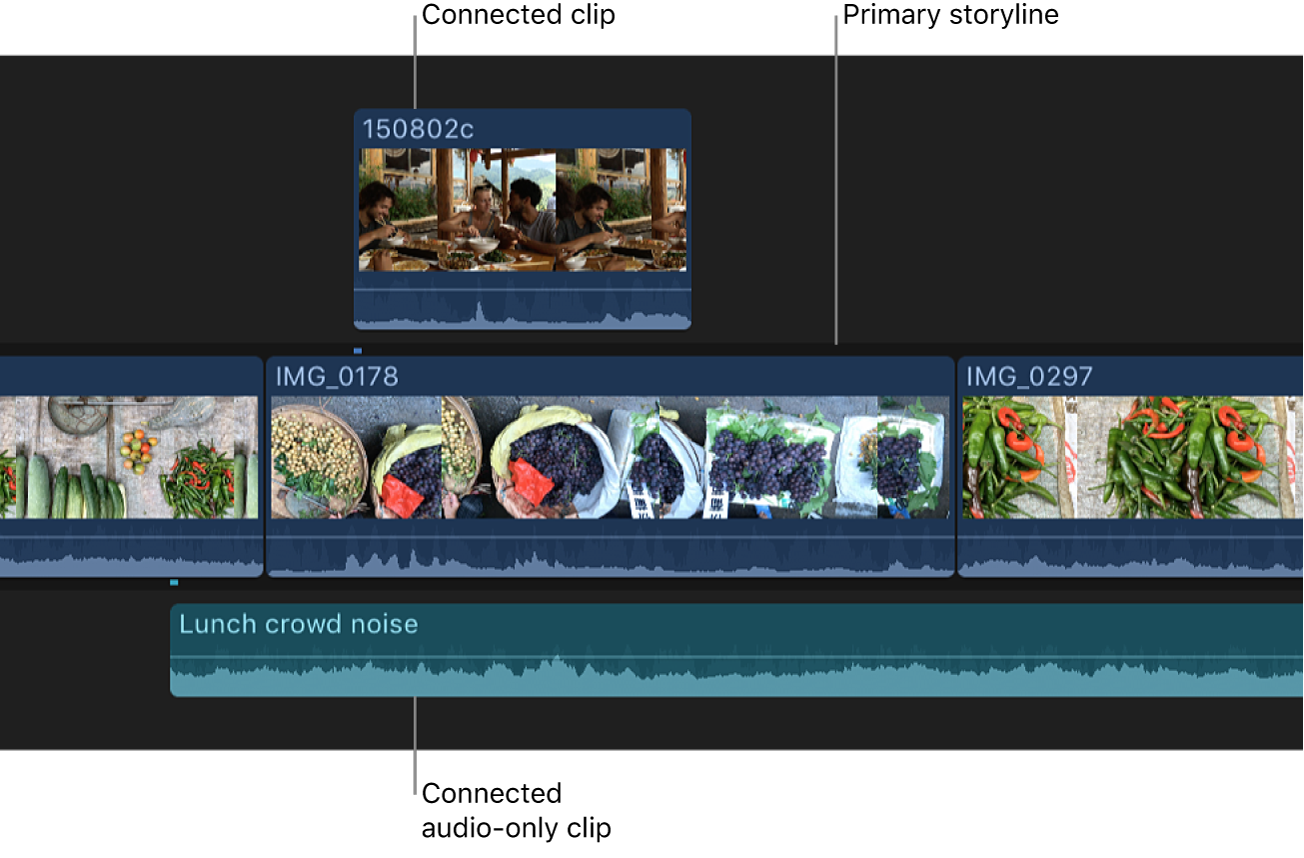
Final Cut Pro — это уже профессиональная macOS-среда, но сама склейка клипов в нём очень быстрая. Apple прямо описывает append edit: выбрать клипы в browser и добавить их в timeline через Edit > Append to Storyline или клавишу E. Отдельно в справке объясняется, что connected clips и storylines остаются синхронизированными, а на экспорт проект отправляется через File > Share > Export File или кнопку Share в панели. Это делает Final Cut особенно удобным для тех, кто часто собирает длинные проекты и хочет высокую скорость работы на Mac.
Практический плюс Final Cut Pro в том, что он соединяет скорость простого монтажа и серьёзный профессиональный запас. Можно очень быстро собрать последовательность клипов, а потом уже внутри того же проекта заняться звуком, титрами, цветом и несколькими вариантами вывода. Для регулярной работы на macOS это один из самых удобных ответов на вопрос какая программа для объединения видео подойдёт надолго.
Плюсы
-
Очень быстрый монтажный сценарий на macOS.
-
Сильная производительность и удобная логика сборки.
-
Отлично подходит для серьёзных проектов.
-
Быстрый переход от грубой склейки к полноценной постобработке.
Минусы
-
Только для экосистемы Apple.
-
Не лучший выбор для редкой бытовой склейки.
-
Освоение требует времени, если раньше не работали в монтажных системах.
Для регулярного монтажа на Mac Final Cut Pro — один из самых сильных и удобных инструментов.
Онлайн-сервисы для соединения видео
Онлайн-редакторы выигрывают в одном: ничего не надо устанавливать. Когда нужно быстро объединить видео в один файл на чужом компьютере, на слабом ноутбуке или просто без захламления системы, браузерный сценарий часто оказывается самым удобным. Но здесь надо помнить о компромиссах: ограничения по весу файлов, зависимость от скорости сети и более скромный контроль над тяжёлыми проектами.
Clideo
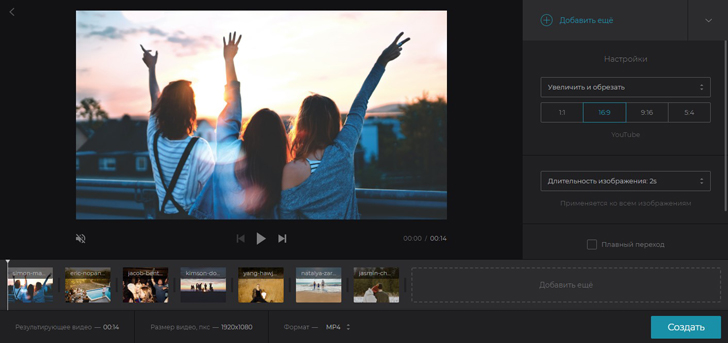
Clideo — один из самых удобных сервисов, когда нужна именно склейка видео онлайн без установки программы. На официальной странице merge tool прямо указано, что сервис позволяет загружать любое количество видео и изображений, переставлять их на drag-and-drop timeline, добавлять музыку, менять crop и aspect ratio, а также работать с распространёнными форматами вроде MP4, MOV и AVI. Для бесплатного режима отдельно упоминается лимит до 500 МБ на файл.
С точки зрения реального сценария Clideo особенно хорош, когда нужно быстро склеить два видео или сделать простой ролик из нескольких кусков без локального монтажа. Вы загружаете материалы, расставляете их на ленте, при желании добавляете трек, настраиваете соотношение сторон и выгружаете итог. Сервис хорошо работает именно как приложение для соединения видео в браузере, а не как сложный монтажный центр.
Плюсы
-
Очень простой вход.
-
Не требует установки.
-
Подходит для базовой склейки и смены формата.
-
Удобен, если исходники сняты на разные устройства.
Минусы
-
Ограничения по размеру файлов в бесплатном режиме.
-
Сложные проекты через браузер вести неудобно.
-
Зависит от качества интернет-соединения.
Clideo — один из самых практичных ответов на запрос склеить видео онлайн быстро и без настройки системы.
Fastreel
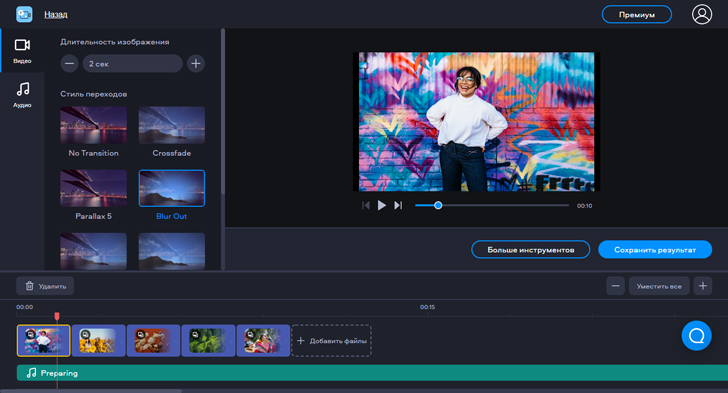
Fastreel от Movavi позиционируется как браузерный видеоредактор, в котором можно собрать ролик буквально в несколько шагов: Add Your Files, настройка переходов и длительности, затем сохранение результата. На странице сервиса отдельно перечислены merge videos, cut, crop, mute, add music, subtitles и другие связанные инструменты, а в описании video maker указано, что можно загружать MP4, JPEG, PNG, MOV, MKV, AVI, WMV и GIF общим объёмом до 500 МБ.
Как программа для объединения видео в браузере Fastreel удобен тогда, когда вы делаете не просто голую склейку, а хотите сразу подобрать переходы, выставить длительность кадров, добавить музыку и получить готовый ролик без локальной установки. Он менее универсален, чем тяжёлые редакторы, но для простого веб-монтажа работает очень быстро и предсказуемо.
Плюсы
-
Удобный трёхшаговый сценарий.
-
Есть переходы и музыкальное сопровождение.
-
Не требует установки.
-
Подходит для быстрых роликов, сторис, поздравлений и простых нарезок.
Минусы
-
Проект ограничен браузерным форматом работы.
-
Для тяжёлых задач быстро упирается в потолок.
-
Бесплатный сценарий не всегда комфортен, если нужен чистый финальный результат без ограничений.
Fastreel хорош там, где нужен быстрый и лёгкий онлайн монтаж видео без претензии на сложную постобработку.
Canva
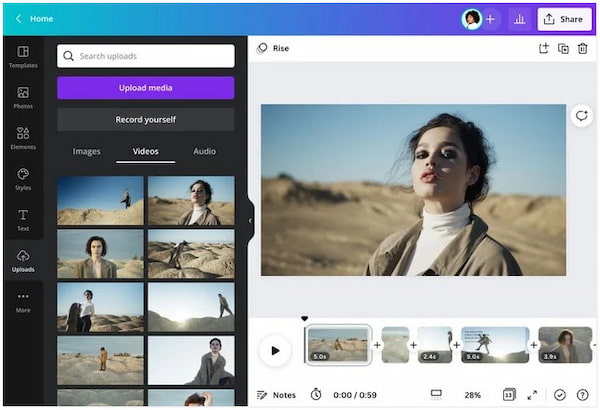
Canva давно вышла за рамки дизайна карточек и презентаций. В собственных материалах сервис прямо говорит о media-first timeline, где можно расставлять клипы, добавлять transitions, синхронизировать аудио, обрезать и переставлять элементы на ленте. Для компиляций и коротких социальных роликов Canva особенно удобна тем, что соединяет монтаж, шаблоны, текст и оформление в одном окне.
Если вам нужен не просто видеоредактор для склейки видео, а инструмент, в котором сразу удобно оформить ролик под социальные сети, Canva часто оказывается практичнее классических утилит. Вы загружаете клипы, ставите их на timeline, добавляете переходы, при необходимости докручиваете текст, анимацию и обложечные элементы. Это особенно удобно для маркетинга, малого бизнеса, учебных видео и контента, где оформление не менее важно, чем сама склейка роликов.
Плюсы
-
Удобна для соцсетей и презентационного контента.
-
Хорошо объединяет видео, текст и дизайн.
-
Есть понятная лента и переходы.
-
Подходит для быстрой публикационной сборки.
Минусы
-
Это не классический монтажный редактор в привычном смысле.
-
Для длинных и технически сложных проектов Canva не лучший выбор.
-
Сильнее ориентирована на шаблонный контент и оформление.
Canva особенно хороша, когда соединение клипов — только часть задачи, а сразу после этого нужно красиво упаковать ролик.
Adobe Express
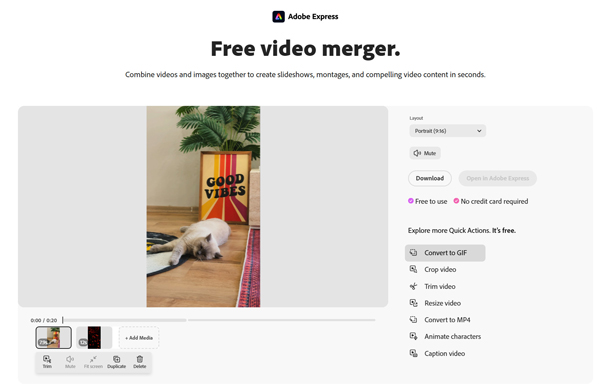
Adobe Express предлагает очень простой веб-сценарий: загрузить клипы и изображения, расставить их, использовать Trim tool на стыках и сразу получить итоговый файл. На официальной странице merge tool указано, что клипы могут быть до 1 часа длиной, файл — до 1 ГБ, а сервис доступен бесплатно. Дополнительно есть Fit video и Mute для приведения к общему кадру и отключения исходного звука.
Это не тот редактор, который выбирают для сложного монтажного продакшна, но как онлайн-программа для склейки видео он очень удобен в ситуациях, когда нужно быстро собрать несколько MP4-фрагментов, подрезать их по краям, привести к одному формату кадра и выгрузить готовый результат. Особенно хорошо Adobe Express работает для коротких соцсетевых и презентационных роликов.
Плюсы
-
Очень простой браузерный сценарий.
-
Бесплатный старт.
-
Удобен для быстрой склейки и базовой подгонки кадра.
-
Хорошо подходит для короткого контента.
Минусы
-
Меньше контроля, чем в полноценных редакторах.
-
Не рассчитан на серьёзный многодорожечный монтаж.
-
Больше про быстрый результат, чем про глубокую настройку.
Adobe Express удобен, когда надо соединить видео в один файл за несколько минут и не открывать тяжёлый редактор.
Приложения для склейки видео на Android и iPhone
Мобильный монтаж уже давно перестал быть компромиссом «на безрыбье». Современное приложение для склейки видео на телефоне умеет не только соединять клипы, но и обрезать, ставить переходы, работать с музыкой, титрами, фильтрами и выгрузкой в нужное соотношение сторон. При этом телефонные редакторы особенно сильны там, где контент сразу снимается и публикуется с одного устройства.
CapCut
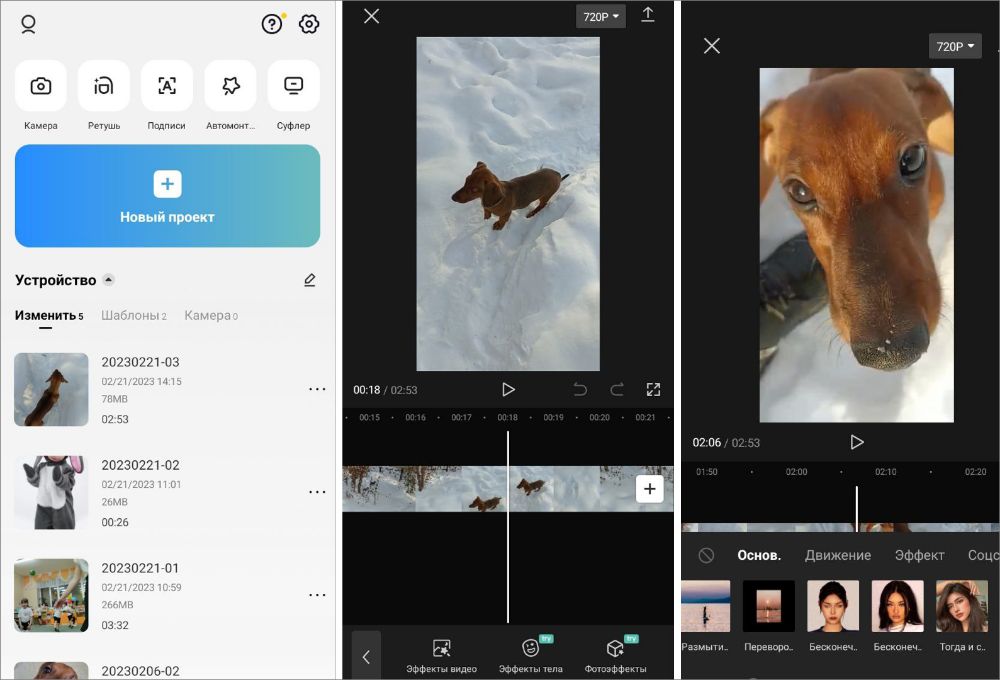
CapCut давно стал одним из главных мобильных ответов на вопрос чем склеить видео на телефоне. В официальном руководстве последовательность очень конкретная: открыть приложение, нажать New project, выбрать исходники, тапнуть Add, затем на таймлайне зажать и переставить клипы, открыть переход в точке стыка и финально нажать Export в правом верхнем углу. Там же отдельно указано, что перед выводом можно настроить resolution, frame rate и code rate. В описании приложения также перечислены trim, split, merge, speed curves и transitions.
CapCut удобен тем, что даёт пользователю очень быстрый путь от сырого материала к финальному вертикальному или горизонтальному ролику. Это одна из лучших программ для склейки видео на мобильной платформе, если у вас короткий контент, ролики для Reels, Shorts, TikTok, влоги или нарезки с музыкой. За счёт понятной ленты и быстрого доступа к переходам приложение отлично подходит именно для ежедневной склейки роликов.
Плюсы
-
Очень быстрый мобильный монтаж.
-
Удобная таймлайн-логика.
-
Хороший набор переходов, эффектов и параметров экспорта.
-
Сильный выбор для коротких соцсетевых видео.
Минусы
-
Для длинных проектов телефонный формат всё равно менее удобен.
-
Интерфейс перегружен сильнее, чем у совсем простых приложений.
-
Работа с большим количеством клипов на маленьком экране утомляет.
CapCut — один из самых универсальных мобильных инструментов, если нужно склеить видео в одно прямо на смартфоне.
InShot
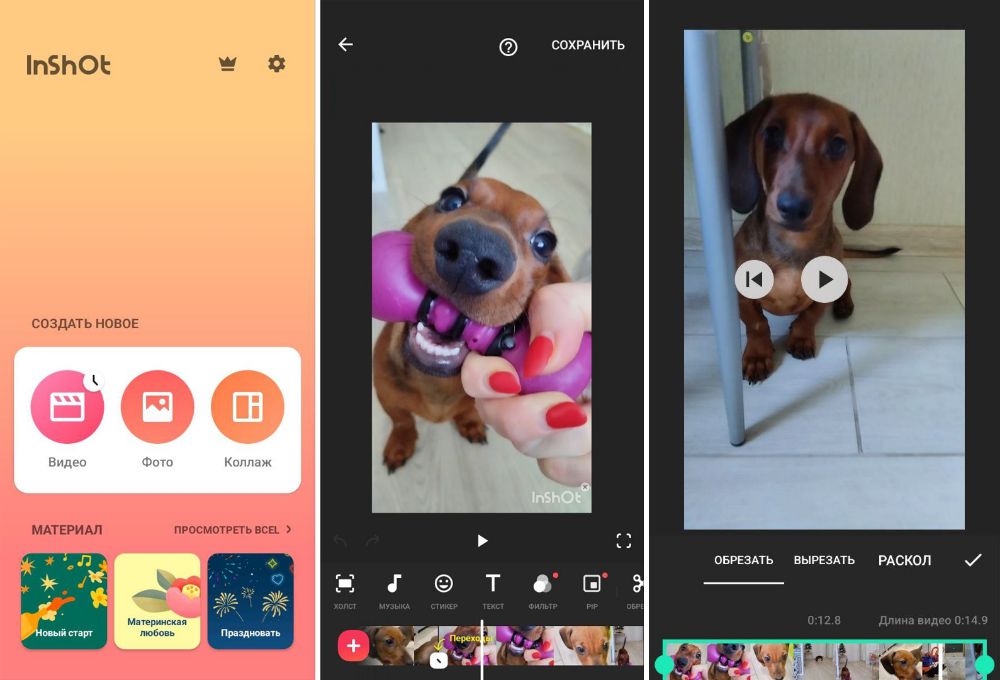
InShot удерживает популярность за счёт того, что остаётся очень простым в освоении и при этом не сводится к одной функции. На странице приложения перечислены trim/merge clips, добавление текста, музыки, voice-over, регулировка aspect ratio, speed ramping, keyframes, chromakey и picture-in-picture. Это значит, что приложение для соединения видео фактически закрывает и весь стандартный мобильный монтаж в одном месте.
На практике InShot особенно хорош, когда вы работаете с вертикальными роликами и короткими публикациями. Склейка делается быстро: клипы собираются на ленте, подрезаются, на стыках добавляются переходы, затем можно сразу подогнать формат под нужную площадку. Если нужна программа для объединения видео на телефоне, которая не перегружает интерфейсом, InShot остаётся одним из самых безопасных выборов.
Плюсы
-
Очень понятный мобильный интерфейс.
-
Хорош для сторис, рилсов и коротких блоговых роликов.
-
Умеет не только склейку, но и базовую многослойную обработку.
-
Быстро приводится к нужному формату кадра.
Минусы
-
Для длинных и сложных проектов мобильная логика ограничивает.
-
Продвинутый монтаж удобнее делать на ПК.
-
На большом количестве исходников работа замедляется чисто из-за форм-фактора.
InShot — отличный вариант, когда нужно быстро соединить видео в один файл и сразу подогнать его под соцсети.
VN
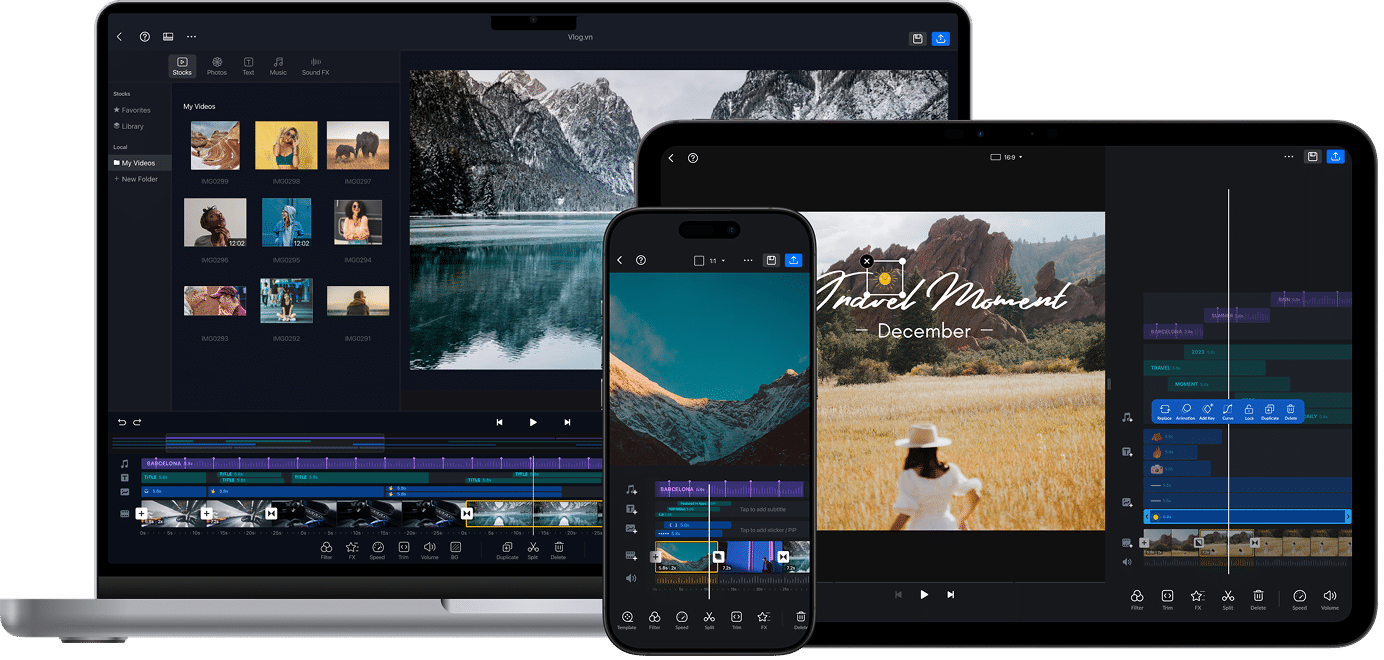
VN позиционируется как бесплатный редактор без водяных знаков и с многоуровневой лентой. На официальном сайте прямо указаны multi-track timeline, key frame control, transitions, trim, crop, speed curves, а также 4K support и отсутствие watermark. Это делает VN очень сильным вариантом для тех, кому уже тесно в совсем простых мобильных приложениях, но ещё не хочется уходить на десктоп ради каждого ролика.
Как инструмент для склейки видео VN хорош в первую очередь своей монтажной дисциплиной. В нём проще собирать клипы не только в линейную последовательность, но и работать со звуком, накладками и более аккуратными переходами. Если вам нужен телефонный редактор, в котором можно не просто склеить два видео, а уже собрать небольшой, но аккуратный проект с ритмом, музыкой и несколькими дорожками, VN выглядит очень убедительно.
Плюсы
-
Многодорожечная лента на мобильном устройстве.
-
Бесплатный редактор без водяного знака.
-
Есть keyframes, speed curves и переходы.
-
Удобен для более серьёзного мобильного монтажа.
Минусы
-
Для новичка сложнее, чем InShot.
-
На маленьком экране точная работа требует аккуратности.
-
Интерфейс менее «игрушечный», а значит порог входа выше.
VN — сильное приложение для склейки видео, если вы хотите больше контроля, чем дают самые простые мобильные редакторы.
iMovie для iPhone
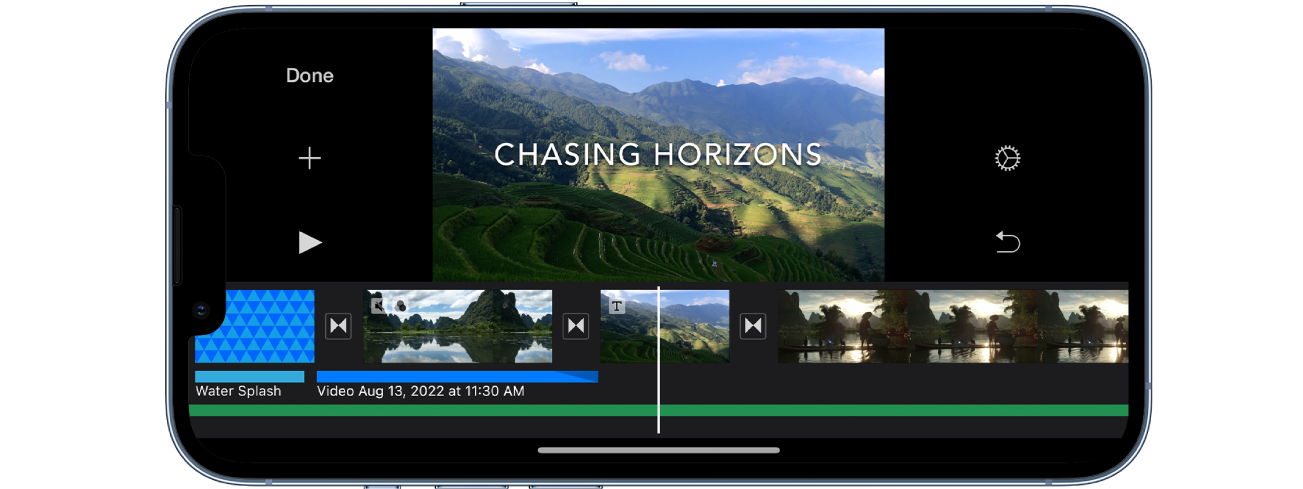
На iPhone iMovie по-прежнему остаётся одним из самых аккуратных решений для базового мобильного монтажа. Apple показывает простой старт: в Projects browser нажать plus button, выбрать Movie, затем добавить клипы в проект. В справке по iPhone-версии отдельно описаны advanced tools, editing clips together, titles, filters, music, transitions, а экспорт делается через Share button и команду Export Project.
Главное достоинство iMovie на iPhone в том, что приложение не распадается на хаос даже на маленьком экране. Можно спокойно переставлять фрагменты, подрезать клипы, добавлять переходы и музыку, а затем сохранить проект в файл или перекинуть дальше через системное меню. Для владельцев iPhone это одно из самых стабильных решений, когда нужно соединить видео в один файл прямо в дороге.
Плюсы
-
Очень органично вписан в iPhone.
-
Понятный старт через Movie project.
-
Достаточно функций для обычной мобильной склейки.
-
Удобный экспорт через системное меню.
Минусы
-
Глубина монтажа ниже, чем у CapCut и VN в отдельных сценариях.
-
Сильнее ориентирован на чистый базовый монтаж.
-
Для сложных многоуровневых проектов возможностей меньше.
iMovie на iPhone особенно хорош тогда, когда вам нужна спокойная, предсказуемая и аккуратная склейка видео без лишней визуальной перегрузки.
Как выбрать программу под свой сценарий
Теперь главный практический вопрос: какую программу ставить именно вам.
Если нужен максимально простой ответ на вопрос как склеить видео на Windows без обучения, берите ВидеоМОНТАЖ. Он лучше всего подходит человеку, который хочет импортировать ролики, поставить переходы, добавить музыку и вывести результат без знакомства с тяжёлой монтажной терминологией.
Если нужен бесплатный десктопный вариант без водяного знака и с хорошим запасом по функциям, сильнее всего смотрятся VSDC и Shotcut. VSDC удобнее тем, кто остаётся внутри Windows и готов чуть разобраться в интерфейсе. Shotcut хорош тем, кто хочет бесплатный кроссплатформенный редактор и не боится чуть более технической логики.
Если вы уже понимаете, что простая склейка быстро перерастёт в полноценный монтаж видео, тогда рациональнее сразу идти в Premiere Pro, Final Cut Pro или DaVinci Resolve. Из них Premiere — сильный универсал для широкой монтажной практики, Final Cut — очень быстрый профессиональный инструмент внутри macOS, а Resolve даёт особенно сильный баланс между монтажом, цветом и экспортом.
Если важнее всего скорость без установки, смотрите в сторону Clideo и Fastreel. Если параллельно нужен ещё и красивый дизайн ролика для публикации, Canva и Adobe Express могут оказаться практичнее обычного видеосервиса.
Если весь контент делается на телефоне, то для простоты лучше InShot, для гибкости и ритмичного соцсетевого монтажа — CapCut, для более серьёзной мобильной сборки — VN, а для владельцев iPhone, которым нужен спокойный и чистый интерфейс, — iMovie.
Как склеить видео без потери качества
Этот вопрос появляется почти всегда, и здесь важно говорить точно. Полноценный видеоредактор чаще всего не просто «склеивает» файлы, а пересобирает итоговый ролик заново на этапе экспорта. Это нормально: именно так работают монтаж, переходы, титры, музыка, эффекты и коррекция.
Чтобы качество не просело заметно, придерживайтесь таких правил:
-
Не смешивайте без необходимости клипы с разным разрешением и частотой кадров.
Если один ролик снят в 25 fps, второй в 60 fps, а третий вообще в вертикальном формате, монтажная программа всё равно приведёт их к единому проекту. Чем сильнее разброс исходников, тем выше шанс на рывки, пересчёт движения, мягкость картинки и странные стыки. -
Ставьте параметры проекта под основной исходник.
Если большая часть материала — 1920×1080 и 30 fps, не делайте проект 4K 60 fps просто «на всякий случай». Это не улучшит исходники. -
Не завышайте экспорт без смысла.
Когда программа для склейки видео предлагает разрешение, битрейт, профиль и кодек, не нужно выкручивать всё в потолок. Важнее сохранить разумное соответствие исходникам. -
Смотрите на контейнер и кодек.
В бытовом сценарии чаще всего хватает MP4 с H.264. Это самый безопасный и совместимый формат для публикации, пересылки и воспроизведения. -
Осторожно с повторными пересохранениями.
Чем больше раз вы открываете уже экспортированный файл в другом редакторе и сохраняете снова, тем выше шанс накопления потерь. -
Если нужен максимально прямой путь без декоративного монтажа, выбирайте утилитарные решения.
Для простой нарезки и склейки без титров и сложных эффектов Avidemux часто рациональнее тяжёлого видеоредактора, потому что вы не втягиваетесь в длинную цепочку постобработки.
На практике фраза склейка без потери качества почти всегда означает не «магическое отсутствие перекодирования», а аккуратный экспорт с правильно подобранными настройками.
Частые ошибки при склейке видео
Разные пропорции кадра
Один клип вертикальный, другой горизонтальный, третий снят со старого телефона. В результате после объединения видео появляются поля, растяжение или неожиданный кроп. Решение — заранее выбрать итоговый формат проекта и сознательно подгонять кадры через Fit, Fill, crop или reposition.
Резкие стыки по свету и цвету
Часто ролики сняты в разное время суток или на разные камеры. Даже если программа для объединения видео технически справилась, визуально стык будет «ломаться». Минимальная цветовая коррекция перед экспортом часто даёт лучший результат, чем любой переход.
Паузы и пустоты между клипами
Это типичная проблема у новичков на таймлайне. В Clipchamp для этого есть gap removal, в других редакторах помогает привязка клипов и внимательная проверка стыков перед экспортом.
Слишком тяжёлый итоговый файл
Проблема возникает, когда пользователь выбирает слишком высокий битрейт или необоснованно поднимает разрешение. Если видео было Full HD, экспорт в 4K почти никогда не оправдан.
Неровный звук
В одном фрагменте звук тихий, в другом — громкий, в третьем вообще начинается музыка. Даже если задача звучала как просто склеить видео в одно, звук почти всегда надо хотя бы минимально выровнять.
Слишком сложная программа под простую задачу
Одна из самых частых ошибок — открыть тяжёлый редактор ради двух роликов по 20 секунд. Если задача базовая, лучше взять простой инструмент и закончить быстрее.
Какие программы для склейки видео подойдут лучше всего по типу пользователя
Для новичка на Windows
ВидеоМОНТАЖ и Movavi Video Editor.
Для бесплатной работы без водяного знака
VSDC Free Video Editor, Shotcut, Avidemux, VN.
Для серьёзного роста в монтаже
Adobe Premiere Pro, DaVinci Resolve, Final Cut Pro.
Для быстрого браузерного сценария
Clideo, Fastreel, Adobe Express.
Для контента под соцсети
CapCut, InShot, Canva, Clipchamp.
Для владельца Mac, которому нужна простота
iMovie.
Для владельца Mac, которому нужен профессиональный запас
Final Cut Pro и DaVinci Resolve.
Итог
Если выбирать одну лучшую программу для склейки видео на Windows для большинства пользователей, мы бы поставили на первое место ВидеоМОНТАЖ. Он даёт самый комфортный баланс между простотой, скоростью и нормальным набором инструментов для повседневной сборки роликов.
Если нужен бесплатный вариант с хорошим функциональным запасом, сильнее всего выглядят VSDC и Shotcut. Если вы уже вышли за рамки простой склейки роликов и хотите полноценный монтаж видео, тогда логично переходить в Premiere Pro, Final Cut Pro или DaVinci Resolve.
Если важнее всего скорость и работа без установки, онлайн-сервисы вроде Clideo, Fastreel и Adobe Express решают задачу очень быстро. Если контент делается прямо на телефоне, то лучшими мобильными кандидатами остаются CapCut, InShot, VN и iMovie для iPhone.
Именно поэтому универсального ответа на вопрос какая программа для склейки видео лучше не существует. Лучшая — та, которая соответствует вашей реальной задаче. Для одного человека это будет простой редактор, чтобы склеить видео в одно за пять минут. Для другого — профессиональная монтажная среда, где соединение клипов только начало большого проекта.
