
FL Studio остаётся одной из самых узнаваемых программ для битмейкинга, электронной музыки, работы с MIDI и быстрой сборки аранжировок. Её любят за Channel Rack, удобный Piano Roll, Playlist, микшер, паттерновую логику и большое количество встроенных инструментов. Но универсальной DAW не существует: одни музыканты ищут более сильную запись вокала, другие хотят живой запуск клипов, третьим нужна бесплатная альтернатива FL Studio, четвёртым важна Linux-совместимость, мобильная работа или браузер без установки.
Хорошая замена FL Studio подбирается не по внешнему сходству, а по рабочему сценарию. Для битов важны step sequencer, драм-машина, piano roll и быстрый импорт сэмплов. Для записи голоса нужны удобные аудиодорожки, мониторинг, comping, плагины обработки вокала и стабильный драйвер. Для сведения и мастеринга на первый план выходят микшер DAW, маршрутизация, автоматизация, работа с шинами, экспорт трека и поддержка VST плагинов. Для электронной музыки особенно важны виртуальные инструменты, модуляция, клипы, лупы и быстрый саунд-дизайн.
Быстрое сравнение аналогов FL Studio
| Программа | Платформы | Лучше всего подходит для | Бесплатный режим | Сильная сторона |
|---|---|---|---|---|
| Ableton Live | Windows, macOS | электронная музыка, live-сеты, клипы | Lite-версии в комплектах оборудования | Session View и быстрые идеи |
| Cubase | Windows, macOS | MIDI, запись, аранжировка, студийная работа | пробный период | мощное редактирование и MixConsole |
| PreSonus Studio One | Windows, macOS | запись, сведение, мастеринг | Prime/пробный режим | drag-and-drop и Project Page |
| Avid Pro Tools | Windows, macOS | студийная запись, монтаж дублей | Intro | индустриальный аудиомонтаж |
| REAPER | Windows, macOS, Linux | домашняя студия, запись, сведение | пробный период | лёгкость и маршрутизация |
| Cakewalk by BandLab | Windows | бесплатная DAW для Windows | да | полноценный Track View и Console View |
| GarageBand | macOS, iOS, iPadOS | новичок, демо, быстрые песни | да | простота и Apple Loops |
| Apple Logic Pro | macOS, iPadOS | продакшн, MIDI, запись, микс | пробный период/подписка на iPad | мощный набор инструментов Apple |
| Ardour | Windows, macOS, Linux | Linux-студия, запись, микс | сборка из исходников | открытая DAW с экспортом стемов |
| LMMS | Windows, macOS, Linux | биты, MIDI, электронная музыка | да | логика Song Editor и Beat+Bassline Editor |
| BandLab | браузер, iOS, Android | запись идей, коллаборации | да | облачная студия |
| Soundtrap | браузер, iOS, Android | совместная работа, учебные проекты | ограниченный режим | простая браузерная DAW |
| n-Track Studio | Windows, macOS, iOS, Android | мобильная запись, многодорожечность | ограниченный режим | аудио, MIDI и микшер на телефоне |
Аналоги FL Studio для Windows
Ableton Live
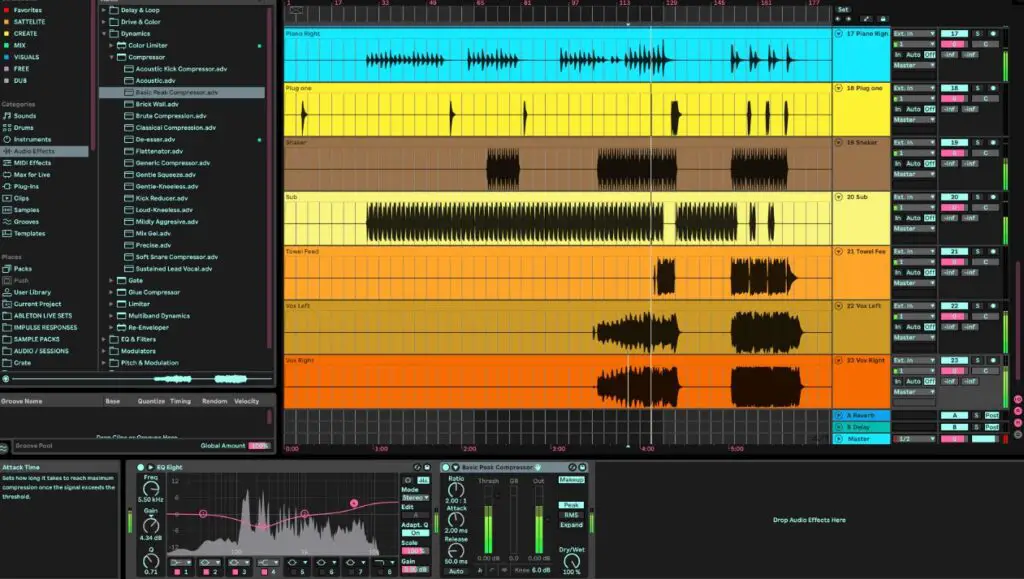
Ableton Live — одна из самых сильных программ похожих на FL Studio для электронной музыки, live-сетов, лупов, MIDI-партий и быстрой сборки идей. Главная разница в логике: FL Studio строится вокруг Channel Rack, Playlist и паттернов, а Ableton Live делит работу между Session View и Arrangement View. Session View работает как сетка клипов: здесь запускаются барабанные петли, басовые партии, вокальные фразы, эффекты и MIDI-сцены. Arrangement View даёт линейную аранжировку, привычную для сведения и финального экспорта.
В Ableton Live удобно делать битмейкинг на компьютере: Drum Rack принимает отдельные one-shot сэмплы на пэды, Simpler режет и проигрывает сэмплы, MIDI Clip Editor заменяет привычный piano roll, а Groove Pool добавляет свинг и микротайминг. Для саунд-дизайна используются Instrument Rack, Audio Effect Rack, Wavetable, Operator, Sampler, Auto Filter, Echo, Hybrid Reverb, Compressor и Utility. Для живой электронной музыки Ableton сильнее FL Studio: клипы запускаются без остановки проекта, сцены включаются целыми блоками, а контроллеры Push интегрируются напрямую.
Что реально сделать в Ableton Live:
-
собрать драм-партию в Drum Rack;
-
записать MIDI-дорожки через клавиатуру или контроллер;
-
нарезать сэмпл в Simpler;
-
запускать куплеты, припевы и дропы через Session View;
-
записать живое исполнение клипов в Arrangement View;
-
обработать вокал цепочкой EQ Eight, Compressor, Saturator и Reverb;
-
автоматизировать фильтры, громкость, send-эффекты и параметры синтезаторов;
-
экспортировать микс через File → Export Audio/Video.
Плюсы:
-
сильная Session View для live-сетов и быстрых набросков;
-
удобные Drum Rack и Instrument Rack;
-
мощная автоматизация и модуляция;
-
стабильная работа с MIDI-контроллерами;
-
много встроенных инструментов для электронной музыки;
-
быстрый workflow для лупов, сэмплов и сцен.
Минусы:
-
для бывшего пользователя FL Studio непривычна логика клипов;
-
полная версия Suite стоит дорого;
-
стандартный piano roll воспринимается проще, чем в FL Studio;
-
для классической записи вокала Cubase, Studio One и Pro Tools удобнее.
Как сделать первый бит:
-
Откройте File → New Live Set.
-
Перейдите в Browser слева и найдите Drums.
-
Перетащите Drum Rack на MIDI Track.
-
Откройте MIDI Clip двойным щелчком по пустой ячейке Session View.
-
В нижнем редакторе расставьте kick, snare и hi-hat.
-
Добавьте басовый инструмент через Instruments.
-
Запишите басовую MIDI-партию кнопкой Arrangement Record или нарисуйте ноты вручную.
-
Перейдите в Arrangement View клавишей Tab и разложите партии по структуре трека.
-
Откройте File → Export Audio/Video, выберите WAV или MP3 и сохраните результат.
Ableton Live стоит выбирать продюсеру электронной музыки, диджею, лайв-исполнителю и битмейкеру, которому нужен быстрый запуск идей без постоянного копирования паттернов.
Cubase
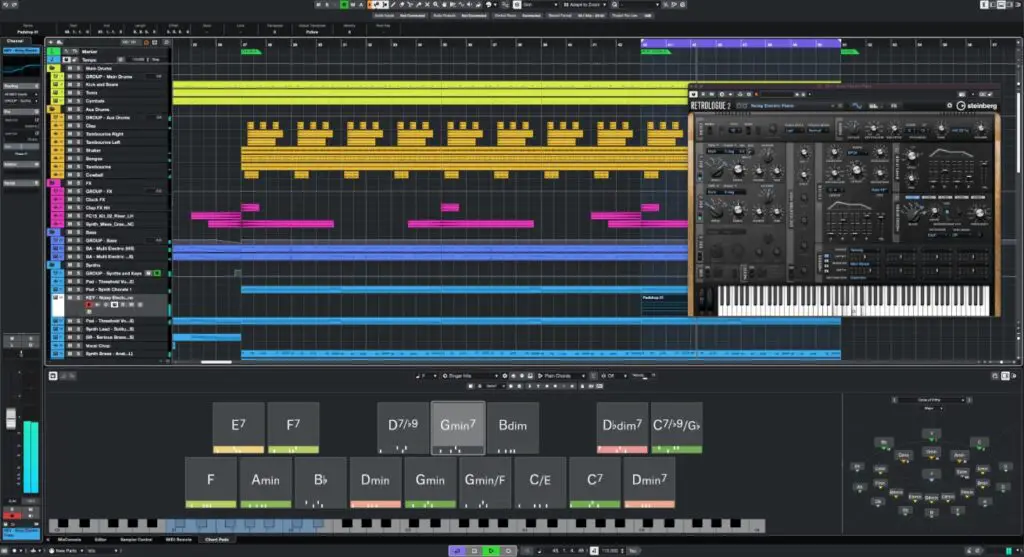
Cubase — профессиональная DAW для Windows и macOS, сильная в MIDI, записи вокала, аранжировке, работе с многодорожечными проектами и точном редактировании. Эта музыкальная студия для компьютера больше похожа на традиционную студийную систему, чем на паттерновый FL Studio. Центральная рабочая область называется Project Window: здесь размещаются Audio Track, Instrument Track, MIDI Track, Group Channel Track и FX Channel Track. Слева находится Inspector, сверху — транспортная панель, снизу открываются редакторы, а отдельное окно MixConsole отвечает за сведение.
Cubase особенно силён для композиторов, аранжировщиков и авторов, которые много работают с MIDI. Key Editor заменяет piano roll, Drum Editor удобен для ударных, Score Editor помогает работать с нотной записью, а Chord Track и Chord Pads ускоряют гармонические наброски. Для записи вокала используются Audio Track, мониторинг, punch-in/punch-out, comping дорожек и VariAudio для коррекции высоты нот.
Что реально сделать в Cubase:
-
записать вокал и несколько дублей;
-
собрать MIDI-аранжировку в Key Editor;
-
создать барабанную партию через Drum Editor;
-
использовать Chord Track для гармонии;
-
обработать вокал эквалайзером, компрессором и реверберацией;
-
свести проект в MixConsole;
-
вывести отдельные дорожки через Export Audio Mixdown;
-
подготовить музыку к видео.
Плюсы:
-
сильное MIDI-редактирование;
-
удобная запись вокала и живых инструментов;
-
продвинутый MixConsole;
-
VariAudio для работы с вокалом;
-
хорошая организация больших проектов;
-
подходит для музыки к видео, песен, аранжировок и студийной записи.
Минусы:
-
интерфейс плотнее и сложнее, чем в FL Studio;
-
новичку требуется время на Project Window, Inspector и MixConsole;
-
лицензия дорогая;
-
для быстрой паттерновой сборки битов FL Studio и LMMS воспринимаются быстрее.
Как записать вокал поверх минуса:
-
Создайте Empty Project.
-
Перетащите минус в Project Window.
-
Нажмите Add Track → Audio.
-
В Inspector выберите вход аудиоинтерфейса.
-
Включите Monitor и Record Enable на дорожке вокала.
-
Нажмите Record на транспортной панели.
-
После записи откройте Audio → Extensions или редактор VariAudio для коррекции нот.
-
Добавьте Insert-эффекты: Channel Strip, Compressor, StudioEQ, Reverb.
-
Откройте File → Export → Audio Mixdown и сохраните итоговый WAV.
Cubase выбирают тогда, когда нужна программа для записи вокала, MIDI-аранжировки, серьёзного сведения и работы с большими проектами.
PreSonus Studio One

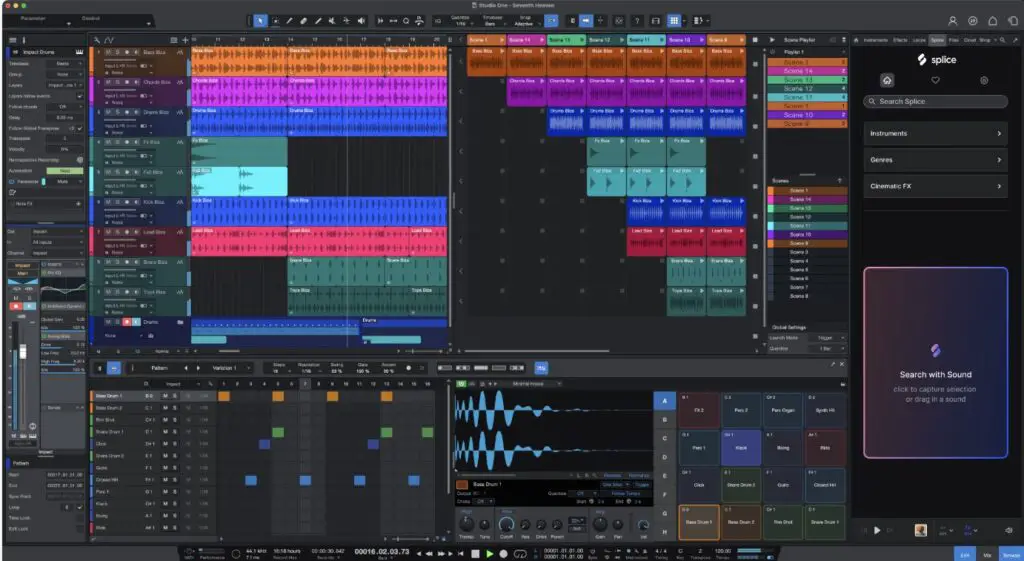
Studio One — удобная DAW для создания музыки, записи, сведения и мастеринга. Её часто выбирают как лучшую замену FL Studio для тех, кому нужен более прямой студийный workflow без перегруженных меню. В Studio One почти всё строится вокруг drag-and-drop: инструменты, эффекты, пресеты, лупы и аудиофайлы перетаскиваются из Browser прямо на дорожки, каналы или клипы.
Главный проект песни называется Song. В нём используются Audio Track, Instrument Track, Automation Track, Bus Channel и FX Channel. В нижней части экрана открывается Console, а Browser справа содержит Instruments, Effects, Loops, Files, Cloud и Pool. Для мастеринга есть Project Page: туда добавляются готовые миксы, настраивается последовательность треков, громкость, паузы, метаданные и финальный экспорт альбома.
Что реально сделать в Studio One:
-
записать голос, гитару и MIDI-инструменты;
-
создать бит через Impact XT;
-
нарисовать мелодию в Note Editor;
-
быстро добавить плагины перетаскиванием;
-
собрать аранжировку через Arranger Track;
-
свести трек в Console;
-
подготовить мастеринг на Project Page;
-
экспортировать микс через Song → Export Mixdown.
Плюсы:
-
очень быстрый drag-and-drop;
-
удобная запись и редактирование;
-
отдельная Project Page для мастеринга;
-
понятная Console;
-
хорошая работа с аранжировкой;
-
удобный Browser для файлов, плагинов и лупов.
Минусы:
-
паттерновая логика слабее, чем в FL Studio;
-
полный набор возможностей раскрывается в старших редакциях;
-
часть встроенных инструментов уступает специализированным VST;
-
после FL Studio нужно привыкнуть к линейному подходу.
Как собрать аранжировку из лупов и MIDI:
-
Создайте New Song.
-
Откройте Browser справа.
-
Перетащите барабанный луп из Loops на пустую область.
-
Добавьте Instrument Track через Add Tracks.
-
Перетащите Impact XT или Presence XT на дорожку.
-
Откройте Note Editor и нарисуйте партию.
-
Добавьте Arranger Track и разметьте Intro, Verse, Chorus, Drop.
-
Перетащите Compressor, Pro EQ и Room Reverb в Console.
-
Выполните Song → Export Mixdown.
Studio One подходит музыкантам, которые хотят одновременно писать песни, записывать живые инструменты, сводить и доводить релиз до мастеринга в одной среде.
Avid Pro Tools
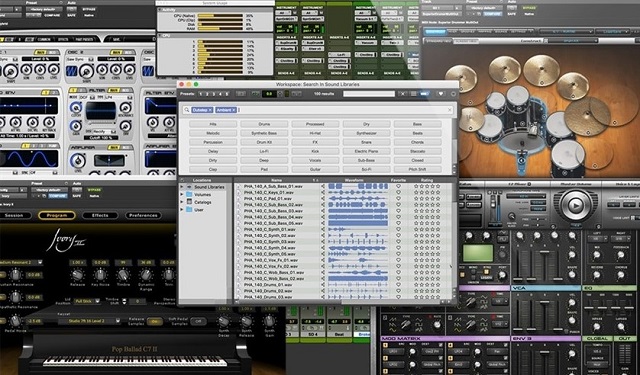
Pro Tools — студийная DAW для записи, монтажа, сведения, постпродакшна и работы с большим количеством аудиодорожек. Это не самая похожая на FL Studio программа, но одна из самых сильных альтернатив для тех, кто ушёл от битмейкинга к вокалу, инструментам, подкастам, озвучке и коммерческой студийной работе.
Интерфейс делится на Edit Window и Mix Window. В Edit Window редактируются клипы, фразы, дубли, fades, timing и структура песни. В Mix Window находятся каналы, insert-слоты, send-слоты, фейдеры, панорама, группы и мастер. Pro Tools использует AAX-плагины, поэтому привычные VST плагины напрямую не ставятся. Для студий это нормальная логика, для домашнего продюсера после FL Studio это важное отличие.
Что реально сделать в Pro Tools:
-
записать вокал с несколькими дублями;
-
смонтировать comp-track из лучших фраз;
-
выровнять тайминг инструментов;
-
почистить шумы и лишние вдохи;
-
свести большой проект в Mix Window;
-
настроить send-реверберацию и delay;
-
подготовить стемы для передачи звукорежиссёру;
-
сделать Bounce Mix.
Плюсы:
-
сильный аудиомонтаж;
-
удобная работа с дублями;
-
стандартная логика для профессиональных студий;
-
стабильная работа с большими аудиосессиями;
-
мощное редактирование клипов;
-
хорош для вокала, групп, подкастов, кино и озвучки.
Минусы:
-
не лучшая среда для быстрой сборки битов;
-
AAX-экосистема отличается от VST;
-
полная версия дорогая;
-
новичку после FL Studio интерфейс кажется строгим.
Как записать вокал с дублями:
-
Создайте New Session.
-
Импортируйте минус через File → Import → Audio.
-
Создайте Mono Audio Track.
-
Назначьте вход микрофона в I/O.
-
Включите Record Enable.
-
Запишите несколько дублей на отдельных плейлистах.
-
Соберите лучший дубль через comping.
-
Добавьте EQ, компрессор, de-esser и реверберацию.
-
Выполните File → Bounce Mix.
Pro Tools нужен не каждому битмейкеру, но для записи музыки дома с прицелом на студийное качество он остаётся сильным вариантом.
REAPER
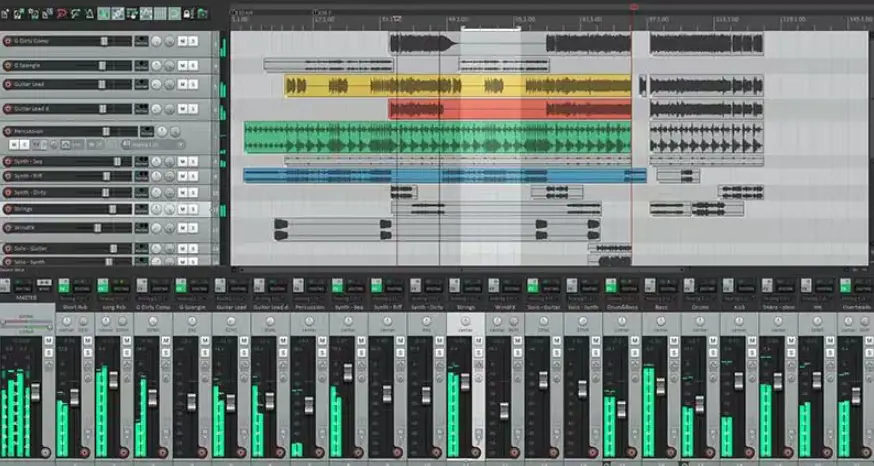
REAPER — лёгкая, гибкая и недорогая DAW для Windows, macOS и Linux. Она не копирует FL Studio визуально, но даёт очень сильную среду для записи, сведения, подкастов, гитар, вокала, MIDI и домашней студии. Главное отличие — универсальная дорожка: один Track принимает аудио, MIDI, инструмент, эффекты, send и automation. Благодаря этому проект собирается без жёсткого разделения на типы каналов.
REAPER ценят за низкую нагрузку на систему, маршрутизацию, FX Chain, Routing Matrix, кастомизацию интерфейса, скрипты, action-листы и стабильность. Для слабого ПК это одна из лучших DAW для Windows и Linux. После FL Studio нужно привыкнуть к более строгому внешнему виду, зато запись и микширование становятся очень быстрыми.
Что реально сделать в REAPER:
-
записать вокал, гитару, подкаст или синтезатор;
-
создать MIDI item и нарисовать партию;
-
добавить VST-инструмент через FX;
-
настроить sidechain-компрессию;
-
сделать сложную маршрутизацию через Routing Matrix;
-
автоматизировать громкость, панораму и параметры плагинов;
-
отрендерить микс через File → Render;
-
экспортировать стемы по дорожкам.
Плюсы:
-
очень лёгкая работа даже на слабых системах;
-
мощная маршрутизация;
-
гибкие FX Chain;
-
поддержка VST;
-
доступная лицензия;
-
огромная кастомизация;
-
версия для Linux.
Минусы:
-
внешний вид менее дружелюбный для новичка;
-
встроенные инструменты скромнее, чем у FL Studio;
-
требуется ручная настройка шаблонов;
-
для битмейкинга нужно подготовить собственный workflow.
Как настроить проект под запись вокала:
-
Создайте новый проект.
-
Нажмите Ctrl+T для добавления Track.
-
В выпадающем списке входа выберите микрофон.
-
Включите Record Arm и Input Monitoring.
-
Нажмите Record.
-
Откройте FX и добавьте ReaEQ, ReaComp, ReaDelay или сторонние VST плагины.
-
Создайте отдельную дорожку Reverb и отправьте на неё вокал через Send.
-
Откройте File → Render и выберите WAV или MP3.
REAPER — лучшая замена FL Studio для тех, кому важны скорость, запись, лёгкость, маршрутизация и полный контроль над проектом.
Cakewalk by BandLab
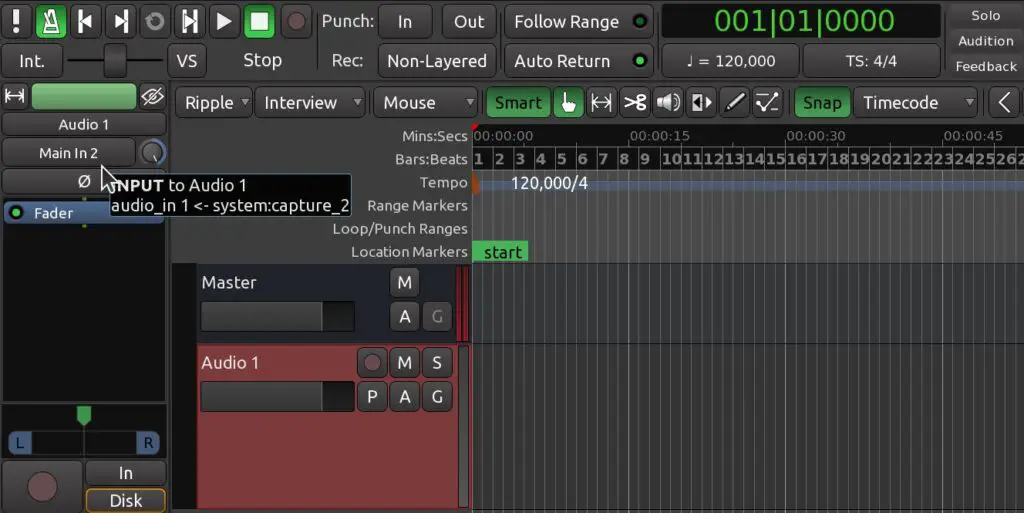
Cakewalk by BandLab — бесплатная альтернатива FL Studio для Windows, построенная как полноценная традиционная DAW. В интерфейсе есть Track View для проекта, Browser для файлов, шаблонов, эффектов и инструментов, Console View для сведения и Piano Roll View для MIDI-нот. Эти основные представления описаны в справке Cakewalk как отдельные рабочие окна проекта.
Cakewalk хорошо подходит для записи вокала, гитар, MIDI-партий, аранжировок и сведения. У него есть ProChannel, Console View, поддержка VST, автоматизация, шины, эффекты, Piano Roll и нормальная структура дорожек. Для пользователя FL Studio главная разница в том, что Cakewalk меньше ориентирован на паттерновый битмейкинг, зато сильнее выглядит как бесплатная домашняя студия для компьютера.
Что реально сделать в Cakewalk:
-
записать аудиодорожки;
-
создать Instrument Track;
-
отредактировать MIDI в Piano Roll View;
-
открыть Console View и настроить баланс;
-
включить ProChannel на дорожке;
-
добавить VST-инструменты и эффекты;
-
сделать automation envelopes;
-
экспортировать микс в WAV.
Плюсы:
-
бесплатная полноценная DAW для Windows;
-
Track View, Console View и Piano Roll View;
-
поддержка VST;
-
ProChannel для обработки;
-
удобна для домашней студии;
-
подходит для вокала, гитар и MIDI.
Минусы:
-
нет версии для macOS и Linux;
-
меньше паттерновой скорости, чем в FL Studio;
-
интерфейс требует привыкания;
-
часть функций зависит от текущей версии Cakewalk/Sonar.
Как записать MIDI-партию:
-
Создайте новый проект.
-
Нажмите Add Track.
-
Выберите Instrument.
-
Назначьте виртуальный инструмент.
-
Включите запись на дорожке.
-
Запишите партию с MIDI-клавиатуры или откройте Piano Roll View.
-
Добавьте эффекты в FX Rack или ProChannel.
-
Перейдите в Console View и выровняйте уровни.
-
Экспортируйте микс через File → Export → Audio.
Cakewalk особенно полезен тем, кто ищет бесплатный секвенсор для музыки под Windows без урезанной логики браузерных сервисов.
Acoustica Mixcraft
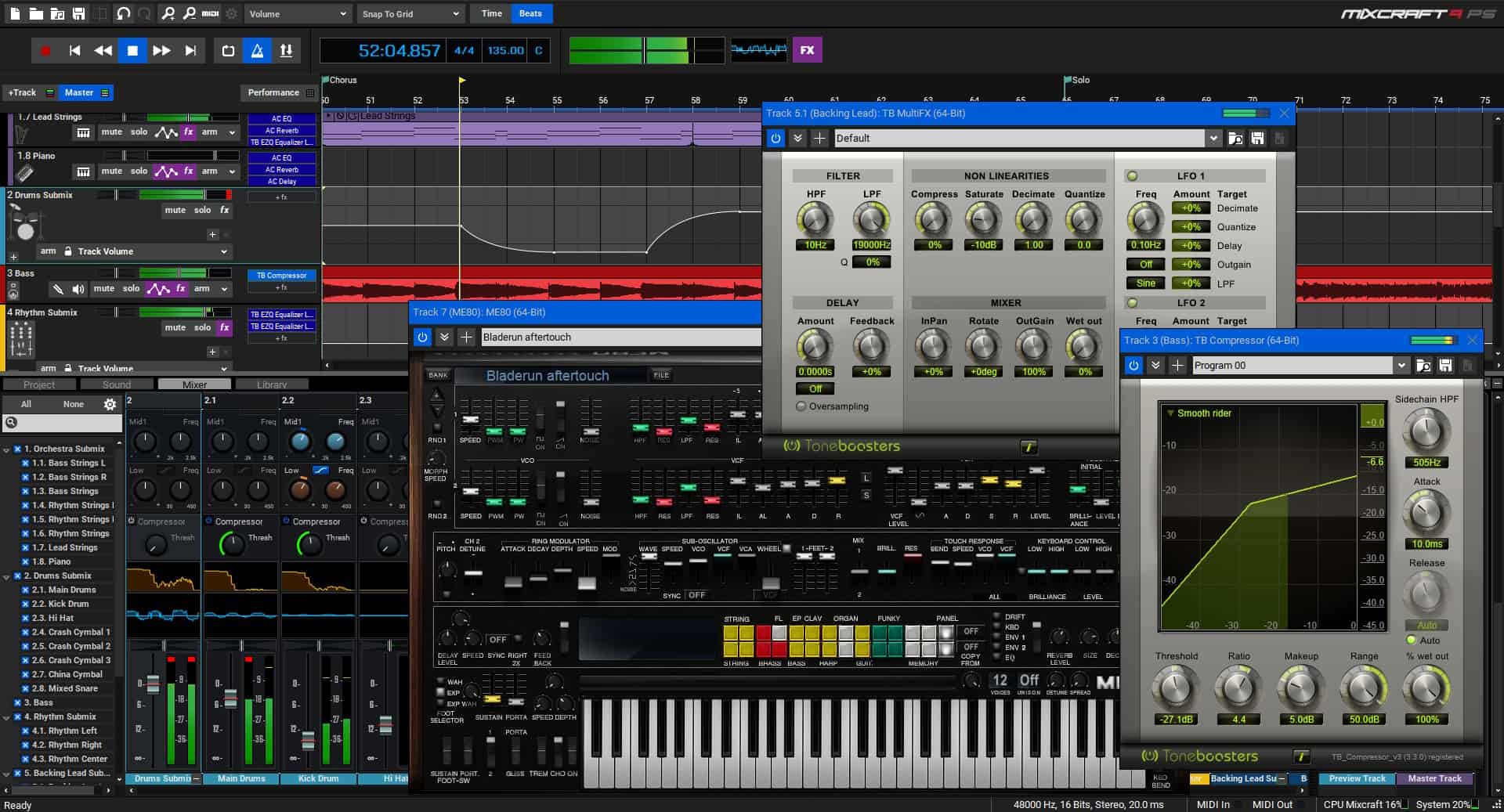
Mixcraft — доступная DAW для Windows, ориентированная на быстрые песни, запись, лупы, виртуальные инструменты и простое сведение. По ощущению она ближе к традиционной линейной студии, но работает дружелюбнее многих профессиональных систем. Пользователю FL Studio понравится простота создания дорожек, работа с лупами, быстрый MIDI и понятный микшер.
Mixcraft подходит начинающим авторам песен, гитаристам, вокалистам и тем, кто хочет писать музыку без сложного входа. Здесь удобно перетаскивать аудиофайлы, записывать голос, добавлять виртуальные инструменты, использовать готовые loop-библиотеки и быстро выводить MP3/WAV.
Что реально сделать в Mixcraft:
-
записать вокал или гитару;
-
добавить виртуальный инструмент;
-
собрать песню из лупов;
-
отредактировать MIDI-ноты;
-
применить компрессор, EQ, реверберацию;
-
сделать базовую автоматизацию;
-
экспортировать готовый трек.
Плюсы:
-
простой интерфейс;
-
хорош для новичков;
-
удобная работа с лупами;
-
подходит для песен и демо;
-
есть микшер и эффекты;
-
быстрее осваивается, чем Cubase и Pro Tools.
Минусы:
-
только Windows;
-
слабее FL Studio для продвинутого битмейкинга;
-
меньше профессионального статуса, чем у Cubase или Pro Tools;
-
крупные проекты требуют аккуратной оптимизации.
Как собрать песню из лупов:
-
Создайте новый проект.
-
Откройте библиотеку loops.
-
Перетащите барабаны на первую дорожку.
-
Добавьте басовый и гитарный луп.
-
Создайте аудиодорожку для вокала.
-
Запишите голос через Arm и Record.
-
Откройте микшер и выровняйте уровни.
-
Добавьте реверберацию на вокал.
-
Экспортируйте песню в WAV или MP3.
Mixcraft — хорошая программа для домашней студии, когда важны скорость, простота и запись живых партий.
MAGIX Music Maker
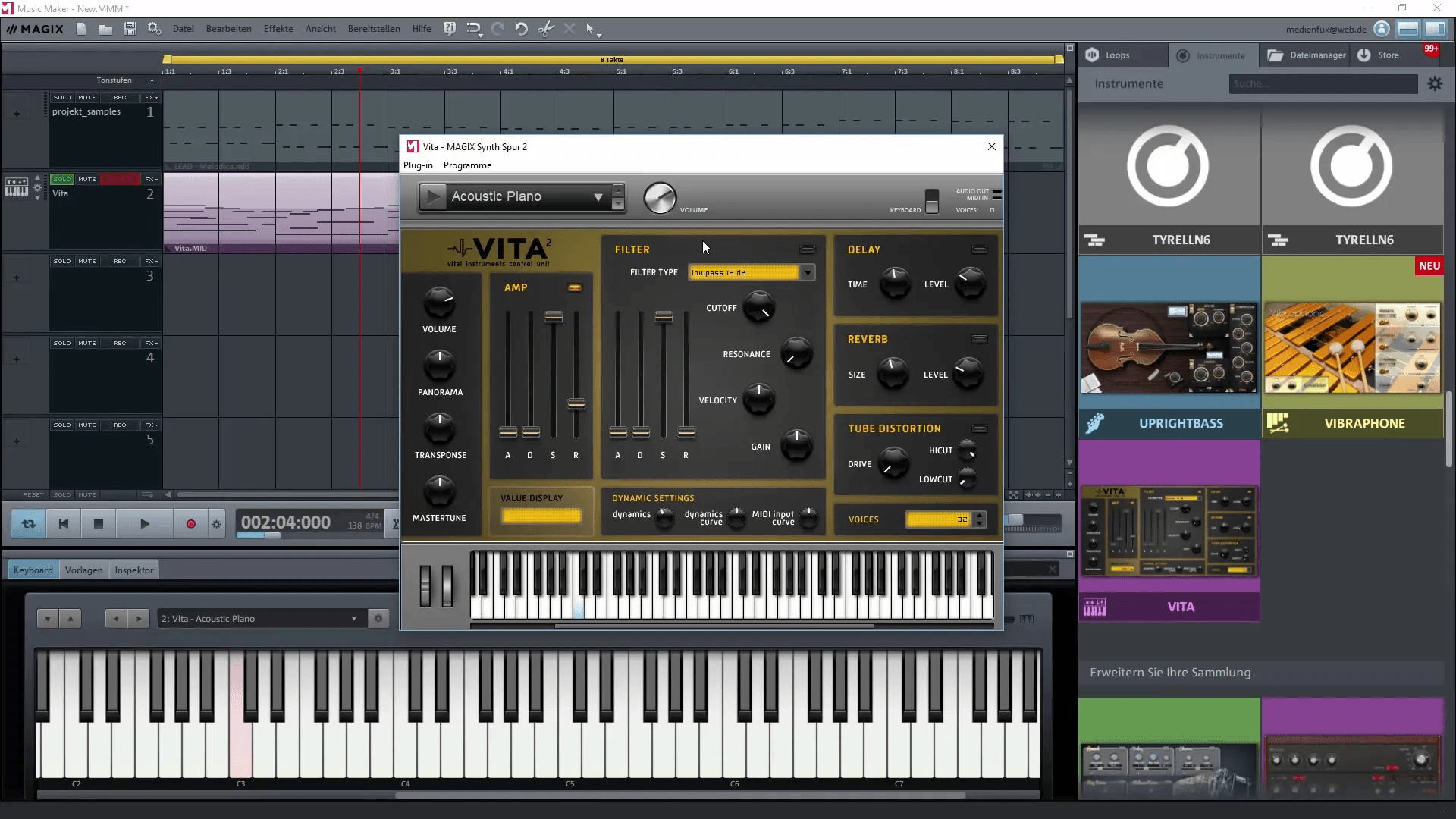
MAGIX Music Maker — простая программа для создания музыки на Windows, которая делает упор на Soundpools, готовые лупы, стили, быстрые аранжировки и запись вокала. Это не профессиональная замена FL Studio для сложного микширования, а удобный вариант для новичка, которому нужно быстро собрать трек без глубокого изучения синтеза, MIDI и маршрутизации.
В Music Maker удобно начинать с готовых наборов ударных, басов, синтов и вокальных фраз. Лупы растягиваются под темп проекта, дорожки собираются как блоки на таймлайне, а базовые эффекты позволяют обработать звук без сложной схемы каналов.
Что реально сделать в MAGIX Music Maker:
-
собрать трек из Soundpools;
-
записать голос с микрофона;
-
добавить виртуальный инструмент;
-
применить эффекты к дорожкам;
-
изменить структуру куплетов и припевов;
-
быстро экспортировать демо.
Плюсы:
-
простой вход для новичков;
-
много готовых лупов;
-
быстрое создание аранжировки;
-
подходит для демо и учебных проектов;
-
не требует знания сложной маршрутизации.
Минусы:
-
слабее профессиональных DAW;
-
сильно зависит от готовых паков;
-
ограничен для глубокого сведения;
-
опытному битмейкеру быстро становится тесно.
Как сделать первый трек:
-
Откройте новый проект.
-
Выберите стиль или Soundpool.
-
Перетащите барабанный луп на таймлайн.
-
Добавьте бас, аккорды и мелодию.
-
Запишите вокал на отдельную дорожку.
-
Выровняйте громкость дорожек.
-
Добавьте реверберацию и компрессию.
-
Экспортируйте трек.
Music Maker выбирают для быстрого старта, учебных задач и простых домашних треков.
MPC Beats
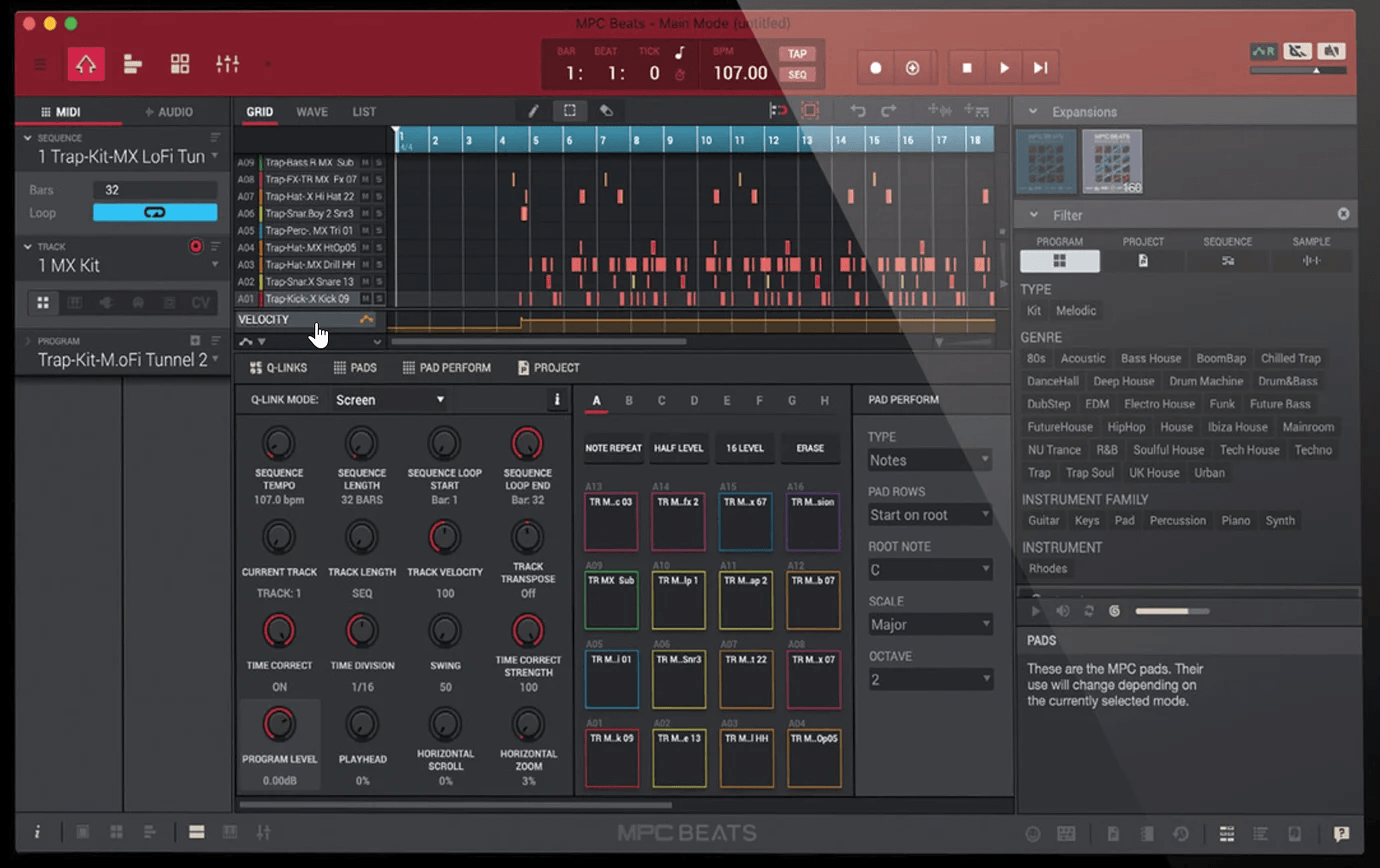
MPC Beats — бесплатная DAW от Akai, ориентированная на битмейкинг, драм-пэды, сэмплинг и работу в духе аппаратных MPC. Для пользователя FL Studio это интересный вариант, когда нужно сосредоточиться на ударных, нарезке сэмплов и хип-хоп workflow, а не на универсальном сведении.
Главная рабочая логика строится вокруг программ, пэдов, сэмплов, sequence и track. Драм-сэмплы назначаются на пэды, партии записываются в секвенсор, а затем собираются в песню. Для новичка после FL Studio MPC Beats выглядит непривычно, но для хип-хопа, trap, boom bap и sample-based beats такая структура работает быстро.
Что реально сделать в MPC Beats:
-
назначить one-shot сэмплы на пэды;
-
записать драм-партию в реальном времени;
-
включить quantize;
-
нарезать сэмпл;
-
добавить басовую MIDI-партию;
-
использовать встроенные эффекты;
-
экспортировать бит.
Плюсы:
-
бесплатный вход в MPC workflow;
-
сильная работа с пэдами;
-
удобно для хип-хопа и сэмплов;
-
интеграция с контроллерами Akai;
-
хорошая программа для битов.
Минусы:
-
не такая универсальная, как полноценные DAW;
-
интерфейс отличается от FL Studio;
-
для записи вокала удобнее Studio One, REAPER или Cubase;
-
крупные аранжировки требуют дисциплины.
Как сделать хип-хоп бит:
-
Создайте новый проект.
-
Загрузите Drum Program.
-
Назначьте kick, snare, clap и hi-hat на пэды.
-
Включите metronome.
-
Запишите партию в sequence.
-
Добавьте 808 или басовый инструмент.
-
Нарежьте музыкальный сэмпл.
-
Соберите несколько sequences в Song.
-
Экспортируйте итоговый бит.
MPC Beats стоит выбрать битмейкеру, который хочет почувствовать логику аппаратного сэмплера на компьютере.
Альтернативы FL Studio для macOS
Apple Logic Pro
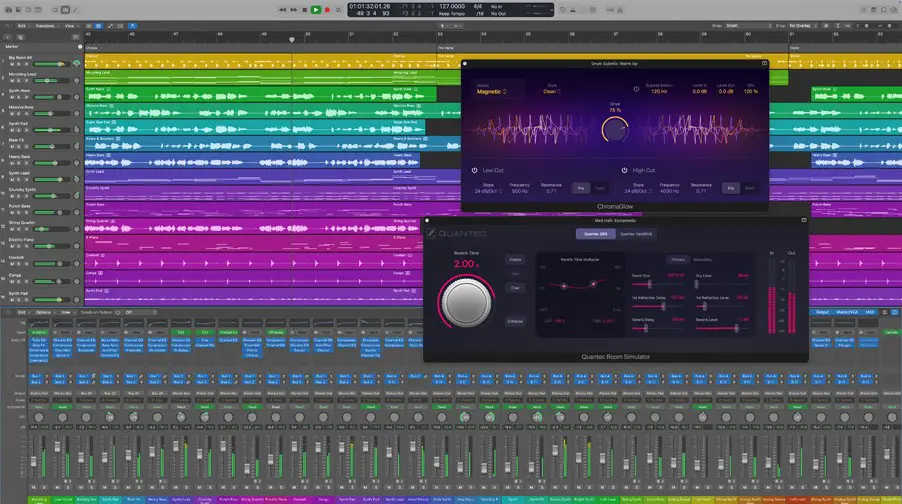
Logic Pro — одна из самых сильных DAW для macOS. Для пользователей Mac это полноценная музыкальная студия для компьютера: запись, MIDI, микшер, виртуальные инструменты, Apple Loops, Live Loops, Step Sequencer, Drummer, Sampler, Quick Sampler, Alchemy и мощный набор эффектов. В руководстве Logic Pro отдельно выделены запись аудио, запись software instruments, Apple Loops, Live Loops, Step Sequencer, Piano Roll и экспорт дорожек/регионов.
После FL Studio Logic Pro воспринимается более линейной DAW, но Step Sequencer и Live Loops дают знакомую паттерновую и клиповую логику. Piano Roll удобен для мелодий и баса, Drummer быстро создаёт реалистичные ударные партии, а Smart Controls дают быстрый доступ к параметрам инструментов и эффектов.
Что реально сделать в Logic Pro:
-
записать голос или инструмент;
-
создать бит через Step Sequencer;
-
использовать Drummer для живой барабанной партии;
-
собрать электронный трек через Live Loops;
-
нарезать сэмпл в Quick Sampler;
-
записать MIDI-инструмент;
-
свести трек в Mixer;
-
сделать Bounce Project or Section.
Плюсы:
-
огромный встроенный набор инструментов и эффектов;
-
сильная работа с MIDI;
-
Drummer и Live Loops;
-
удобен для записи и сведения;
-
отличная интеграция с macOS;
-
подходит новичкам и профессионалам.
Минусы:
-
только экосистема Apple;
-
после FL Studio требуется привыкание к Tracks Area;
-
полная программа доступна не на Windows;
-
глубокие функции спрятаны в большом количестве меню.
Как сделать аранжировку с ударными и синтезаторами:
-
Создайте Empty Project.
-
Добавьте Software Instrument Track.
-
Выберите Drum Machine Designer или Drummer.
-
Откройте Step Sequencer и создайте ритм.
-
Добавьте Alchemy для баса или пэда.
-
Откройте Piano Roll и нарисуйте MIDI.
-
Используйте Apple Loops для дополнительных слоёв.
-
Откройте Mixer и добавьте Channel EQ, Compressor, Space Designer.
-
Выполните File → Bounce → Project or Section.
Logic Pro — лучшая замена FL Studio для владельца Mac, которому нужна большая профессиональная DAW без подписки на основной настольной версии.
GarageBand
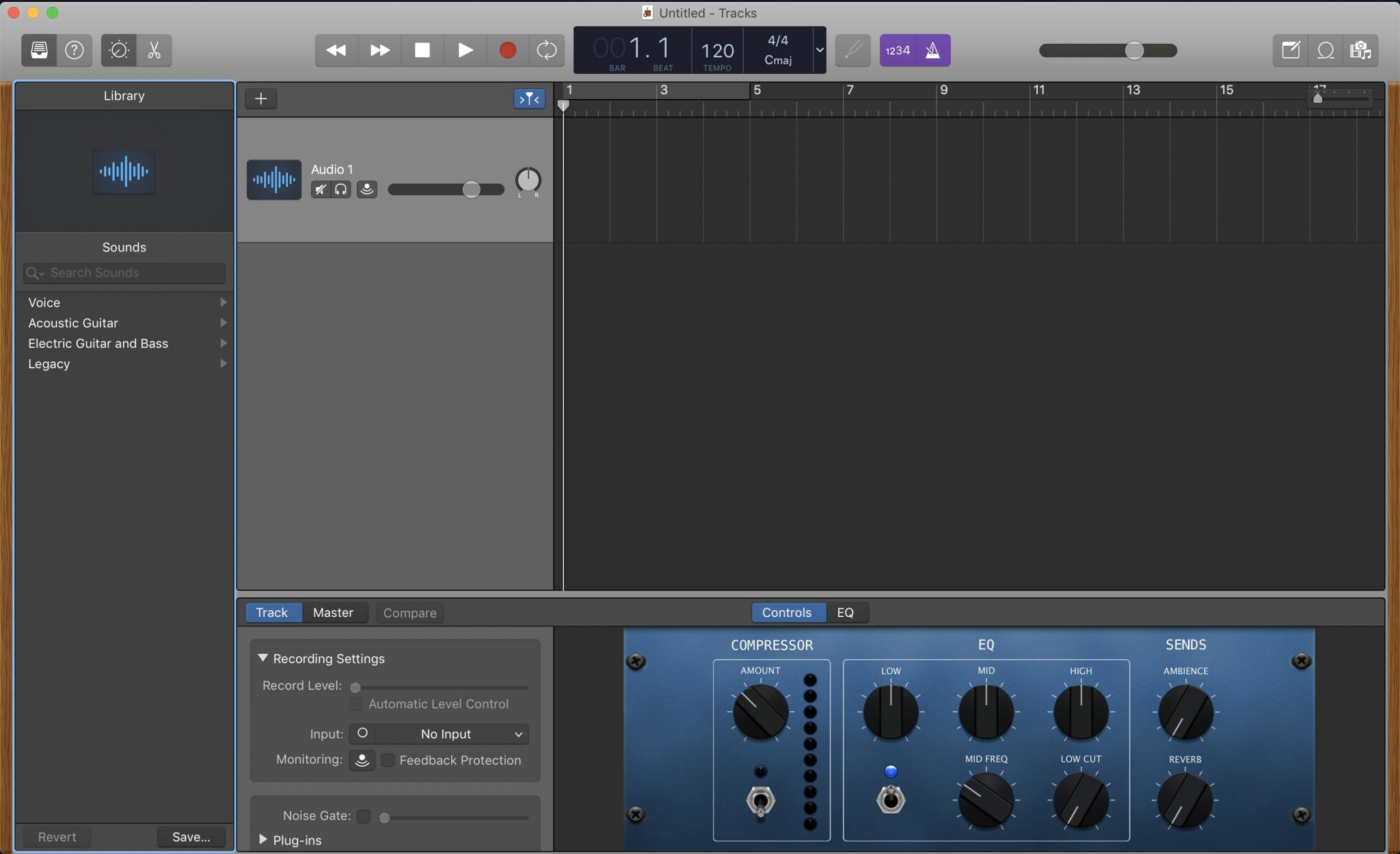
GarageBand — самый простой вход в запись музыки дома на Mac, iPhone и iPad. Эта программа уступает Logic Pro и FL Studio по глубине, но даёт понятный путь для новичка: создать проект, выбрать инструмент, записать голос, добавить Apple Loops, включить Drummer, выровнять громкость и экспортировать песню.
GarageBand подходит тем, кто только начинает музыкальный продакшн. В нём не нужно разбираться в сложной маршрутизации, сторонних плагинах и тонких настройках микшера. Для демо, песен под гитару, подкастов, детских проектов, быстрых идей и мобильной записи он отлично закрывает базовые задачи.
Что реально сделать в GarageBand:
-
записать вокал;
-
записать гитару;
-
добавить виртуальные барабаны;
-
использовать Apple Loops;
-
сыграть партию на Software Instrument;
-
обработать дорожку пресетами;
-
экспортировать песню.
Плюсы:
-
бесплатен для устройств Apple;
-
очень простой интерфейс;
-
хорош для первого трека;
-
Apple Loops и Drummer ускоряют работу;
-
проекты переносятся в Logic Pro;
-
есть версия для iPhone и iPad.
Минусы:
-
меньше профессиональных функций;
-
ограниченная маршрутизация;
-
нет версии для Windows;
-
продвинутому пользователю быстро не хватает гибкости.
Как записать демо-песню:
-
Создайте новый проект.
-
Выберите Audio Recorder или Software Instrument.
-
Запишите основную партию.
-
Откройте Loop Browser.
-
Добавьте барабаны и басовый луп.
-
Настройте громкость дорожек.
-
Добавьте реверберацию на вокал.
-
Экспортируйте песню через Share.
GarageBand — лучшая DAW для macOS и iOS на старте, когда важны простота, скорость и отсутствие платного входа.
Reason Studios
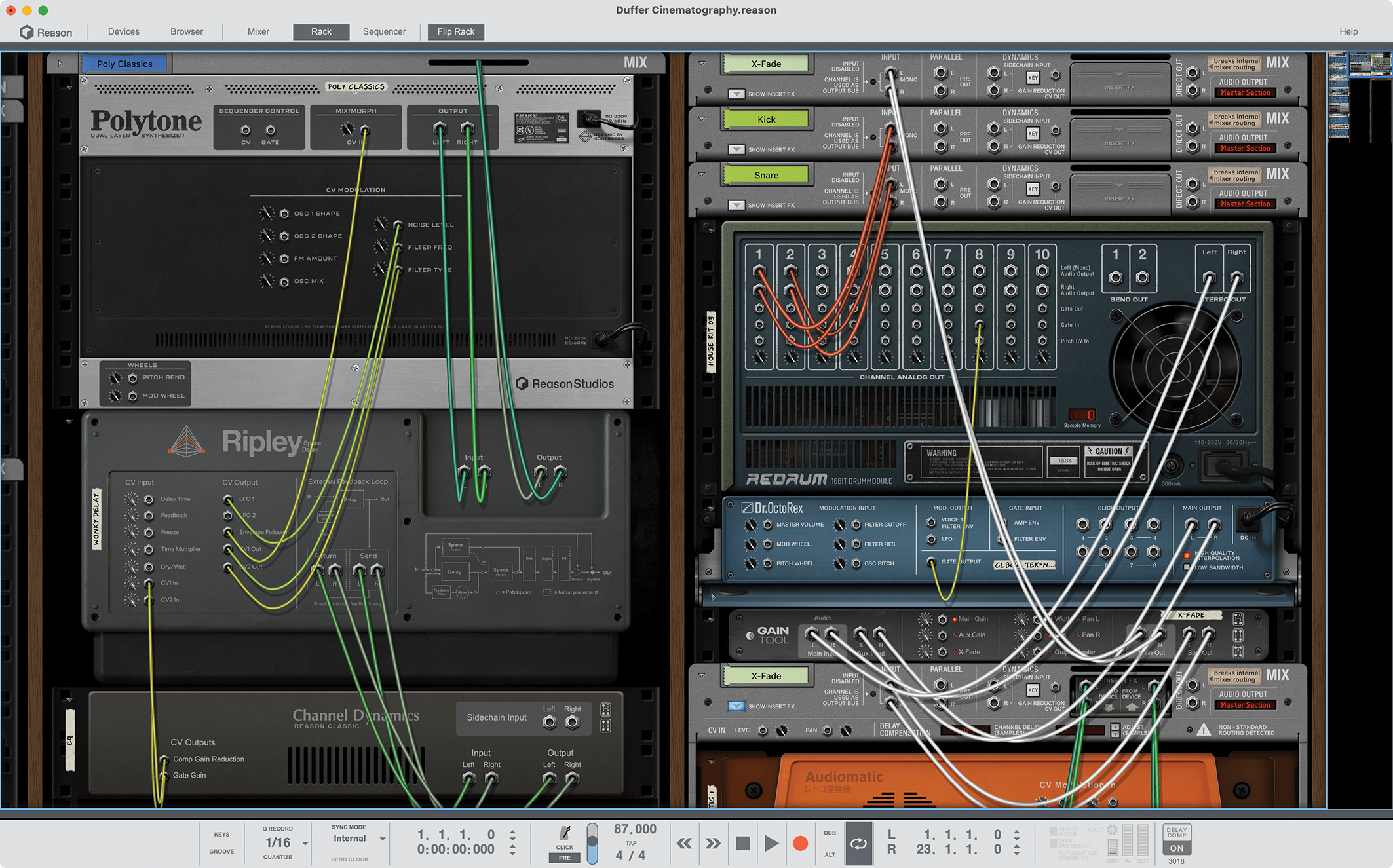
Reason Studios — DAW с уникальной Rack-логикой. Вместо привычного набора окон программа показывает виртуальную стойку с синтезаторами, драм-машинами, сэмплерами, микшерами, эффектами и кабелями. Для пользователя FL Studio это интересная программа для электронной музыки и саунд-дизайна: здесь легко собрать цепочку устройств, сделать басовый синт, настроить step sequencer, добавить эффекты и записать результат в Sequencer.
Reason особенно хорош для тех, кто любит визуальную модульность. Rack работает как виртуальная студия железных устройств: Subtractor, Thor, Europa, Kong Drum Designer, Redrum, NN-XT, Combinator, Players и эффекты складываются в цепочки. При этом Sequencer и Mixer позволяют довести трек до готовой аранжировки.
Что реально сделать в Reason:
-
собрать синтезаторный патч в Rack;
-
создать ударные в Kong или Redrum;
-
использовать Players для арпеджио и аккордов;
-
записать MIDI в Sequencer;
-
обработать звук rack-эффектами;
-
свести трек в Mixer;
-
экспортировать готовый микс.
Плюсы:
-
уникальный Rack;
-
сильный саунд-дизайн;
-
много инструментов и эффектов;
-
визуальная маршрутизация;
-
подходит для электронной музыки;
-
Reason Rack Plugin работает внутри других DAW.
Минусы:
-
логика отличается от FL Studio;
-
требуется привыкание к кабелям и стойке;
-
для классической студийной записи есть более прямые варианты;
-
полная экосистема стоит недёшево.
Как собрать звук в Rack:
-
Создайте новый проект.
-
Добавьте Instrument в Rack.
-
Выберите Europa, Thor или Subtractor.
-
Добавьте эффект через правый клик → Effects.
-
Соедините устройства автоматически или вручную.
-
Создайте MIDI-клип в Sequencer.
-
Запишите партию.
-
Откройте Mixer и настройте уровни.
-
Экспортируйте песню.
Reason стоит выбирать продюсеру, которому нужна не просто DAW, а виртуальная модульная студия.
Bitwig Studio
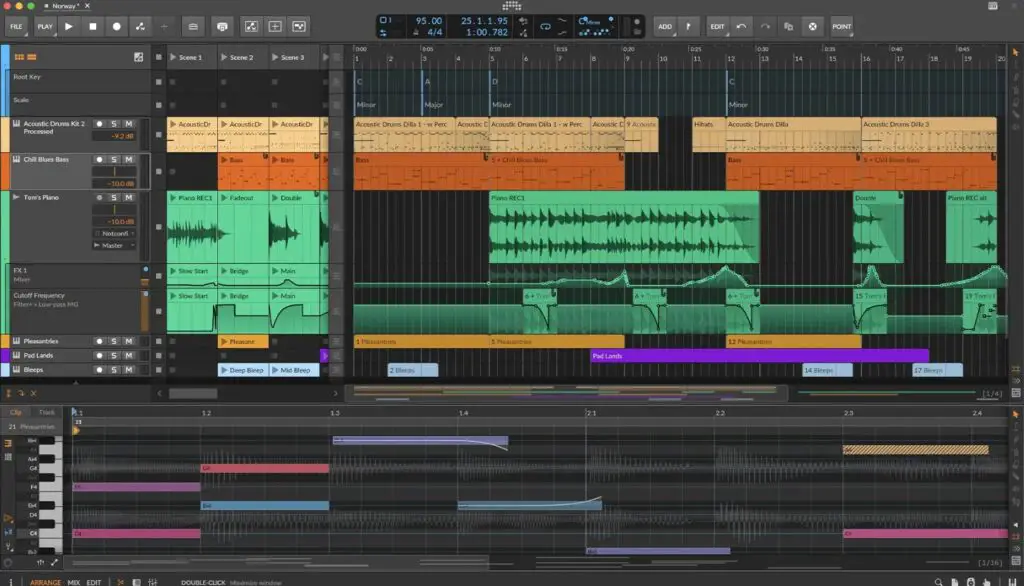
Bitwig Studio — современная DAW для Windows, macOS и Linux, ориентированная на электронную музыку, клипы, модуляцию, устройства и экспериментальный саунд-дизайн. В пользовательском руководстве Bitwig описаны Arrange View, Clip Launcher, Mix View, Automation, Note Events, Working with Projects and Exporting, MIDI Controllers и The Grid.
Главная сила Bitwig — модуляторы и The Grid. В отличие от FL Studio, где Patcher даёт модульность внутри отдельных схем, Bitwig строит модуляцию как часть всей системы: параметры инструментов и эффектов легко двигаются LFO, envelope, step-модуляторами, random-генераторами и макро-контролями. The Grid используется для создания инструментов, эффектов и note-процессоров; в руководстве перечислены FX Grid, Note Grid и Poly Grid как отдельные среды для модульных патчей.
Что реально сделать в Bitwig Studio:
-
создать клипы в Clip Launcher;
-
собрать линейную аранжировку в Arranger;
-
настроить модуляцию параметров;
-
создать синтезатор в Poly Grid;
-
обработать звук в FX Grid;
-
записать MIDI и аудио;
-
автоматизировать эффекты;
-
экспортировать проект.
Плюсы:
-
очень сильная модуляция;
-
Clip Launcher и Arranger в одной среде;
-
версия для Linux;
-
The Grid для саунд-дизайна;
-
удобная работа с электронными паттернами;
-
гибкая система устройств.
Минусы:
-
не самый простой старт;
-
для записи вокала Studio One и Cubase прямолинейнее;
-
полная версия стоит дорого;
-
после FL Studio потребуется перестроить привычки.
Как создать электронный паттерн с модуляцией:
-
Создайте новый проект.
-
Добавьте Instrument Track.
-
Перетащите Poly Grid или встроенный синтезатор.
-
Создайте clip в Clip Launcher.
-
Нарисуйте MIDI-ноты.
-
Добавьте LFO-модулятор к фильтру.
-
Настройте Audio FX.
-
Перенесите клипы в Arranger.
-
Экспортируйте трек.
Bitwig Studio — сильная DAW для Linux, Windows и macOS, когда нужна программа для электронной музыки с глубокой модуляцией.
Renoise
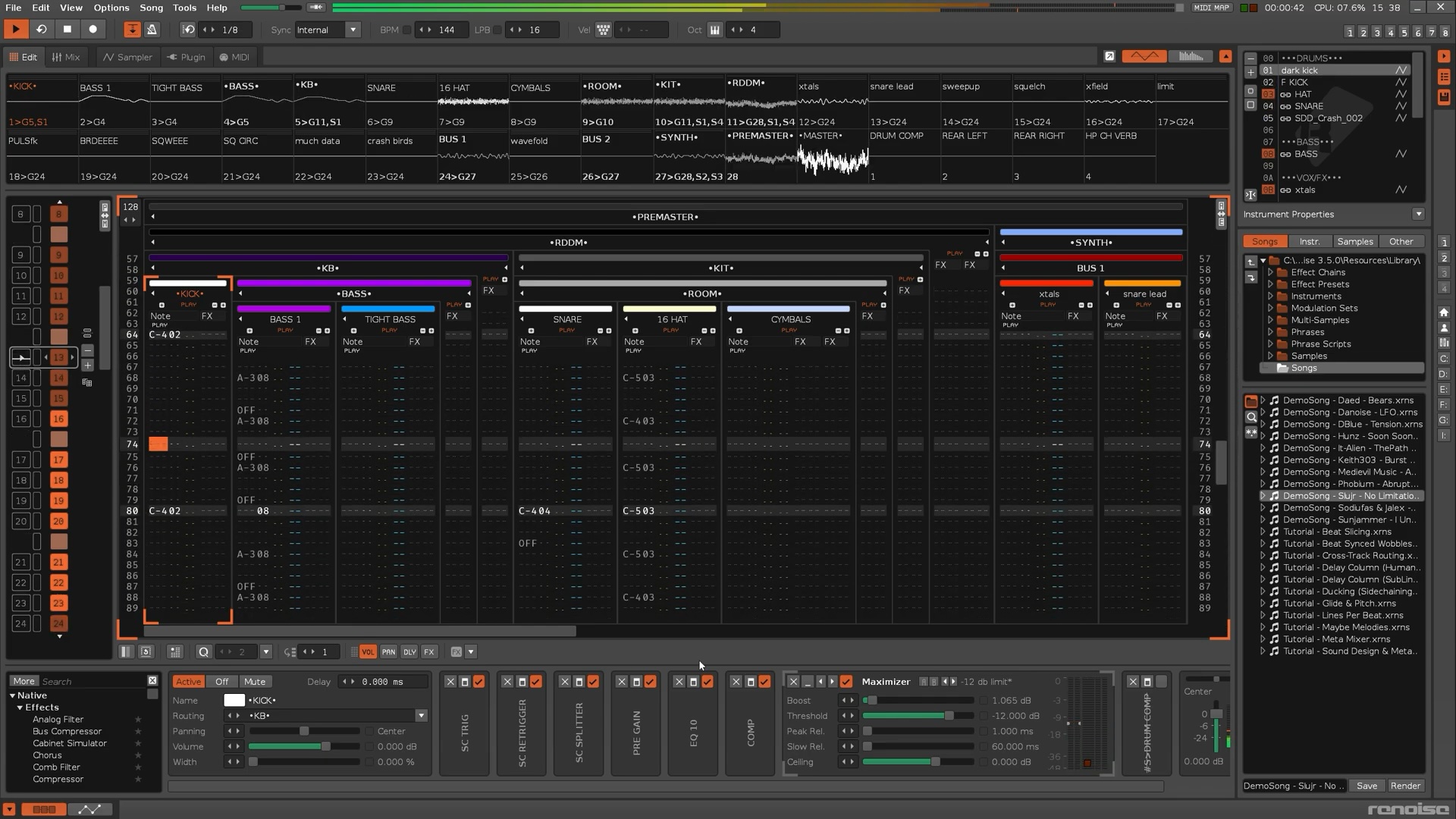
Renoise — трекерная DAW, радикально отличающаяся от FL Studio. Здесь музыка вводится вертикально: ноты, инструменты, громкость и команды эффектов записываются строками в паттерн. Это непривычно для тех, кто работал только с piano roll, но очень быстро для breakcore, jungle, chiptune, IDM, drum and bass, glitch и детального сэмплинга.
Renoise подходит тем, кто хочет максимально точный контроль над сэмплами, микротаймингом, retrigger, pitch, volume-командами и pattern-based структурой. Это не самая универсальная программа для записи вокала, но отличный инструмент для электронного продакшна и трекерной дисциплины.
Что реально сделать в Renoise:
-
создать трек из паттернов;
-
загрузить сэмплы;
-
нарезать breaks;
-
прописать команды эффектов;
-
использовать встроенный sampler;
-
настроить DSP-цепочки;
-
экспортировать готовый трек.
Плюсы:
-
быстрый трекерный workflow;
-
сильный сэмплинг;
-
точные команды внутри паттернов;
-
подходит для сложных барабанных партий;
-
работает на Windows, macOS и Linux.
Минусы:
-
не похож на FL Studio;
-
требует привыкания к вертикальному вводу;
-
слабее для традиционной записи вокала;
-
новичку в piano roll первое время трудно.
Как сделать драм-партию:
-
Создайте новый проект.
-
Загрузите break или one-shot сэмплы.
-
Назначьте сэмплы на инструменты.
-
Введите kick, snare и ghost notes в pattern.
-
Добавьте команды громкости и retrigger.
-
Настройте DSP Chain.
-
Соберите несколько паттернов в песню.
-
Выполните Render Song to Disk.
Renoise — выбор для тех, кто ищет не копию FL Studio, а быстрый трекер для точного программирования музыки.
Замены FL Studio для Linux
Ardour
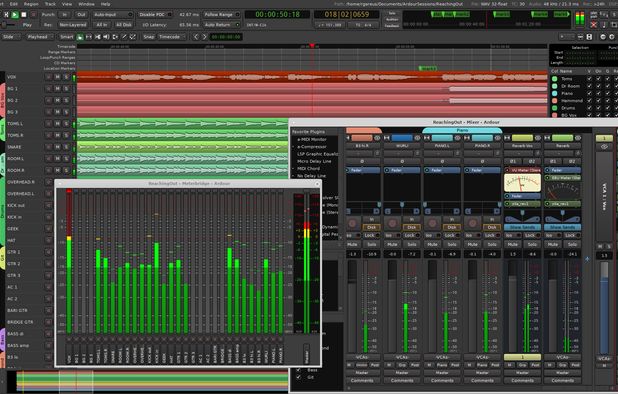
Ardour — одна из главных DAW для Linux, также доступная на Windows и macOS. В Ardour проект называется Session: это папка, где хранятся файлы сессии, аудио, MIDI, история, пики waveform и экспорт. В руководстве Ardour сессия описана как контейнер целого проекта с аудио, MIDI, треками, шинами, обработкой, миксом уровней и автоматизацией.
Для тех, кто ищет DAW для Linux, Ardour закрывает запись, монтаж, сведение, плагины LV2/VST, MIDI-дорожки, экспорт микса и экспорт стемов. Экспорт доступен через Session → Export → Export to Audio File(s), Quick Audio Export и Stem Export; Stem Export выводит выбранные треки или шины отдельными файлами.
Что реально сделать в Ardour:
-
создать Session;
-
настроить Audio/MIDI Setup;
-
записать вокал или инструмент;
-
добавить MIDI Track;
-
подключить плагины;
-
свести проект в Mixer;
-
экспортировать WAV/FLAC/MP3;
-
вывести стемы для другой DAW.
Плюсы:
-
сильная Linux-совместимость;
-
открытая экосистема;
-
аудио, MIDI, микшер и плагины;
-
экспорт стемов;
-
подходит для записи групп и домашней студии;
-
работает с JACK, ALSA, PulseAudio и CoreAudio в зависимости от системы.
Минусы:
-
интерфейс сложнее для новичка;
-
настройка аудиосистемы Linux требует внимания;
-
меньше встроенных виртуальных инструментов;
-
для битмейкинга LMMS быстрее.
Как настроить запись через Linux-аудиосистему:
-
Запустите Ardour.
-
Создайте New Session.
-
Откройте Audio/MIDI Setup.
-
Выберите Audio System.
-
Назначьте Input Device и Output Device.
-
Выставьте Sample Rate и Buffer Size.
-
Создайте Audio Track.
-
Включите Record Arm и запишите сигнал.
-
Откройте Session → Export → Export to Audio File(s).
Ardour — лучшая замена FL Studio для Linux, когда главная задача — запись, сведение и работа с открытой аудиосистемой.
LMMS
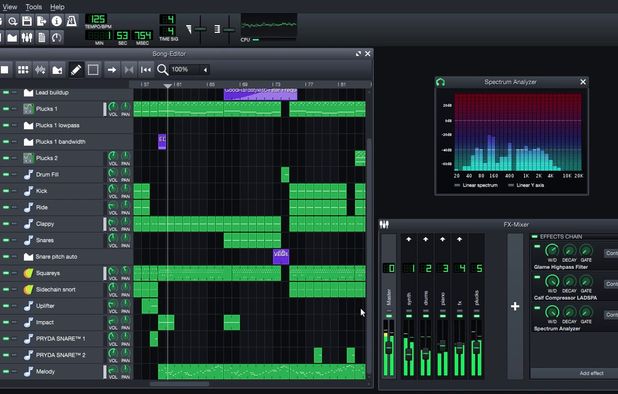
LMMS — бесплатная DAW для Windows, macOS и Linux, которая ближе многих программ к FL Studio по паттерновой логике. Здесь есть Song Editor, Beat+Bassline Editor, Piano Roll, FX Mixer, Instrument Plugins, Sample Tracks и Automation Tracks. В руководстве LMMS Song Editor описан как окно структуры песни, где слева находятся инструментальные и beat/bassline-дорожки, а справа размещаются clips по тактам проекта.
Beat+Bassline Editor в LMMS используется для ритмов и повторяющихся музыкальных линий; Piano Roll Editor отвечает за мелодии и гармонию. Поэтому LMMS хорошо подходит тем, кому нужна бесплатная альтернатива FL Studio с похожей идеей паттернов, step sequencer и MIDI-редактирования.
Что реально сделать в LMMS:
-
создать бит в Beat+Bassline Editor;
-
написать мелодию в Piano Roll;
-
добавить инструменты TripleOscillator, Kicker, BitInvader;
-
загрузить сэмплы;
-
использовать FX Mixer;
-
автоматизировать параметры;
-
экспортировать проект в WAV или OGG.
Плюсы:
-
полностью бесплатная программа;
-
похожая на FL Studio паттерновая логика;
-
Song Editor, Piano Roll и FX Mixer;
-
работает на Linux, Windows и macOS;
-
хороша для битов и электронной музыки;
-
лёгкий старт для новичка.
Минусы:
-
не записывает аудио как полноценная студийная DAW;
-
встроенные инструменты проще коммерческих;
-
интерфейс местами устарел;
-
сведение ограниченнее, чем в REAPER или Ardour.
Как создать бит и басовую линию:
-
Создайте новый проект.
-
Откройте Beat+Bassline Editor.
-
Добавьте Kicker для бочки.
-
Загрузите snare и hi-hat в AudioFileProcessor.
-
Расставьте шаги в сетке.
-
Добавьте Instrument Track с TripleOscillator.
-
Двойным щелчком откройте Piano Roll.
-
Нарисуйте басовую партию.
-
Откройте FX Mixer и добавьте эффекты.
-
Экспортируйте трек.
LMMS — лучший бесплатный вариант для тех, кому нужен секвенсор для музыки в духе FL Studio без покупки лицензии.
Qtractor
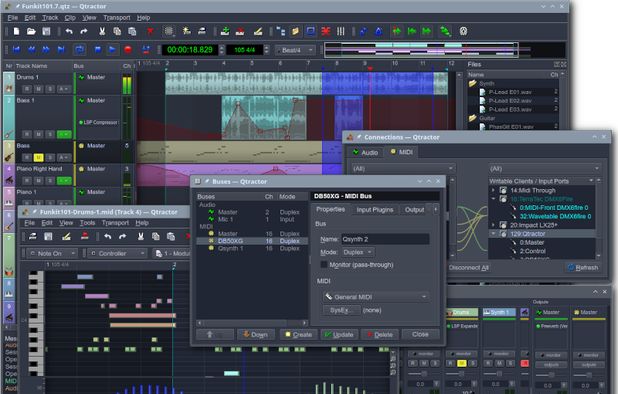
Qtractor — Linux DAW и MIDI/audio sequencer, ориентированный на работу с JACK, ALSA, MIDI-дорожками, аудиоклипами, плагинами и линейной аранжировкой. Это более строгий инструмент, чем LMMS, и более лёгкий, чем крупные коммерческие DAW. Он хорошо подходит пользователям Linux, которым нужна запись, MIDI и простая структура проекта.
Qtractor не пытается быть похожим на FL Studio. Это скорее классический секвенсор для музыки, где аудио и MIDI размещаются на дорожках, подключаются плагины, настраивается маршрутизация и выполняется экспорт. Для электронной музыки он хорошо работает в связке с Linux-синтезаторами, LV2-плагинами и внешними MIDI-устройствами.
Что реально сделать в Qtractor:
-
создать MIDI-дорожку;
-
записать внешнюю клавиатуру;
-
подключить soft synth;
-
записать аудио;
-
обработать дорожку плагином;
-
собрать аранжировку;
-
экспортировать результат.
Плюсы:
-
хороший выбор для Linux;
-
поддержка MIDI и аудио;
-
работа с JACK;
-
лёгкость;
-
подходит для внешнего оборудования;
-
понятная линейная структура.
Минусы:
-
меньше дружелюбности для новичка;
-
нет такой паттерновой скорости, как в FL Studio;
-
внешний вид утилитарный;
-
требует понимания Linux-аудио.
Как записать MIDI-синтезатор:
-
Запустите JACK/PipeWire-среду.
-
Создайте новый проект Qtractor.
-
Добавьте MIDI Track.
-
Назначьте вход MIDI-клавиатуры.
-
Подключите инструмент или внешний синтезатор.
-
Включите запись.
-
Отредактируйте клип.
-
Добавьте эффекты.
-
Экспортируйте микс.
Qtractor стоит выбрать для Linux-системы с внешним MIDI, аппаратными синтезаторами и простой линейной аранжировкой.
Rosegarden
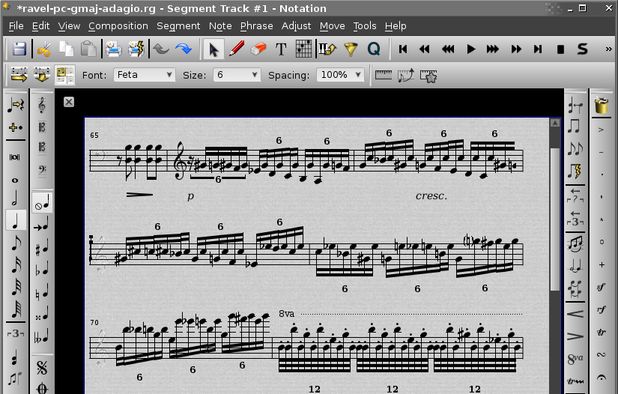
Rosegarden — Linux-программа для MIDI, нотной записи и секвенсинга. Она особенно полезна композиторам, которым нужен не только piano roll, но и партитура. В отличие от FL Studio, Rosegarden не делает акцент на битмейкинге и сэмплах; её сильная сторона — работа с нотами, MIDI-инструментами, внешними синтезаторами и классической аранжировкой.
Rosegarden можно использовать для написания партий, подготовки MIDI-аранжировок и работы с внешним звуковым модулем. Для полноценного сведения удобнее подключать Ardour или другой микшерный инструмент, но как музыкальный редактор Rosegarden остаётся полезным.
Что реально сделать в Rosegarden:
-
написать MIDI-партию;
-
открыть нотный редактор;
-
создать аранжировку для инструментов;
-
подключить внешние MIDI-устройства;
-
экспортировать MIDI;
-
подготовить основу для дальнейшего сведения.
Плюсы:
-
сильная нотная логика;
-
удобен для MIDI-композиции;
-
подходит для Linux;
-
хорош для внешних синтезаторов;
-
полезен композиторам.
Минусы:
-
не замена FL Studio для битов;
-
слабее для аудиозаписи;
-
интерфейс требует привыкания;
-
не лучший выбор для современного микса.
Как создать MIDI-аранжировку:
-
Создайте новый проект.
-
Добавьте дорожки под инструменты.
-
Назначьте MIDI-устройства.
-
Введите партии через notation или matrix editor.
-
Настройте темп и размер.
-
Экспортируйте MIDI.
-
Передайте файл в Ardour, REAPER или другую DAW для сведения.
Rosegarden нужен тем, кто ищет не битмейкерскую программу, а Linux-секвенсор для нот и MIDI.
SunVox
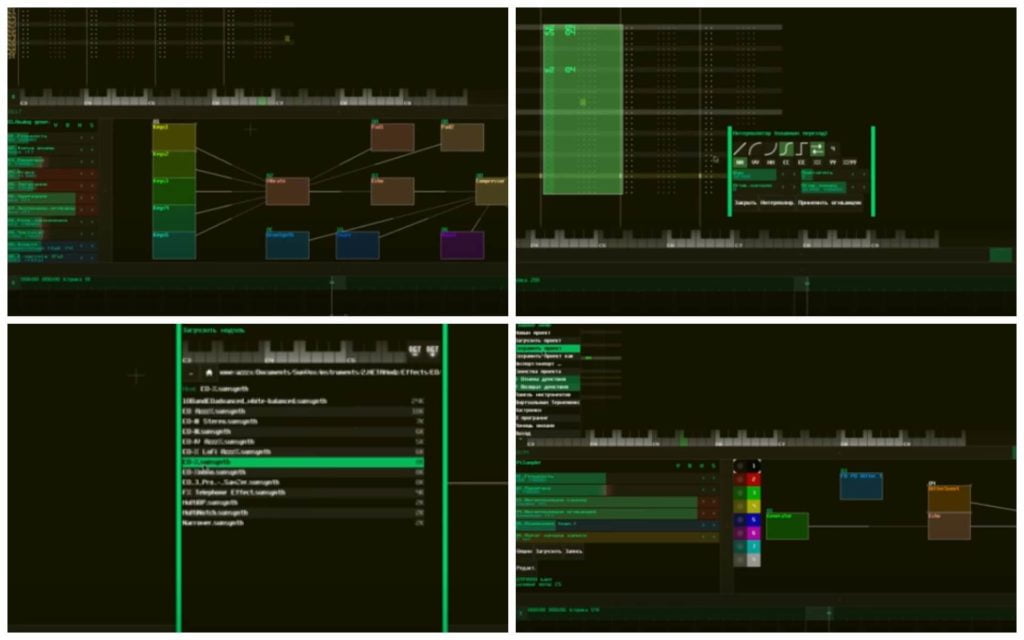
SunVox — модульная музыкальная студия и трекер для Windows, macOS, Linux, iOS и Android. Это компактная программа для электронной музыки, которая соединяет модульные синтезаторы, эффекты и трекерный секвенсор. Она не похожа на FL Studio, но даёт мощную среду для чиптюна, экспериментальной электроники, демосцены и мобильного саунд-дизайна.
В SunVox создаются модули, соединяются сигнальными линиями, а паттерны вводятся в трекерном редакторе. Такой подход требует дисциплины, зато позволяет создавать музыку даже на слабом устройстве.
Что реально сделать в SunVox:
-
собрать модульный синтезатор;
-
создать паттерн;
-
подключить эффекты;
-
управлять параметрами через команды;
-
экспортировать трек;
-
продолжить проект на телефоне.
Плюсы:
-
работает почти на всех платформах;
-
лёгкая и быстрая программа;
-
модульная структура;
-
подходит для экспериментальной музыки;
-
хороша для слабых устройств.
Минусы:
-
трекерная логика сложна новичку;
-
не предназначена для классической записи вокала;
-
интерфейс специфичен;
-
после FL Studio нужна полная перестройка привычек.
Как собрать минимальный электронный трек:
-
Создайте новый проект.
-
Добавьте генератор.
-
Добавьте фильтр и delay.
-
Соедините модули.
-
Создайте паттерн.
-
Введите ноты.
-
Добавьте автоматизацию параметров.
-
Экспортируйте результат.
SunVox — компактный инструмент для тех, кому важна модульность, кроссплатформенность и необычный workflow.
Аналоги FL Studio для iOS и iPadOS
GarageBand для iPhone и iPad
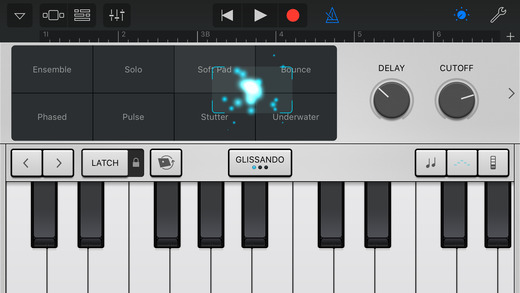
GarageBand на iPhone и iPad — одно из лучших приложений для создания музыки на iPhone. В нём есть Touch Instruments, Live Loops, Audio Recorder, Drummer, Smart Guitar, Smart Bass, Keyboard, Sampler и быстрый экспорт. Это мобильная DAW для набросков, записи голоса, создания лупов и первых песен.
После FL Studio Mobile GarageBand выглядит проще, но выигрывает скоростью: открыть проект, выбрать инструмент, сыграть партию пальцами, добавить барабаны и отправить песню — всё делается без настройки драйверов, плагинов и папок.
Что реально сделать в GarageBand iOS:
-
записать голос через микрофон;
-
сыграть партию на Touch Keyboard;
-
создать сетку Live Loops;
-
добавить Drummer;
-
записать гитару через аудиоинтерфейс;
-
экспортировать песню.
Плюсы:
-
бесплатное приложение для устройств Apple;
-
Touch Instruments;
-
Live Loops;
-
понятный Audio Recorder;
-
синхронизация внутри экосистемы Apple;
-
подходит для новичка.
Минусы:
-
меньше профессиональных функций, чем в Logic Pro for iPad;
-
ограниченный микшер;
-
нет версии для Android;
-
продвинутый битмейкинг удобнее в FL Studio Mobile, Cubasis или BeatMaker.
Как записать идею на iPhone:
-
Откройте GarageBand.
-
Создайте новый проект.
-
Выберите Audio Recorder.
-
Запишите голосовую идею.
-
Добавьте Drummer.
-
Откройте Keyboard и сыграйте аккорды.
-
Перейдите в Tracks View.
-
Разложите фрагменты по структуре.
-
Поделитесь песней через Share.
GarageBand iOS — лучший старт для владельца iPhone, который хочет быстро перейти от идеи к демо.
Logic Pro for iPad
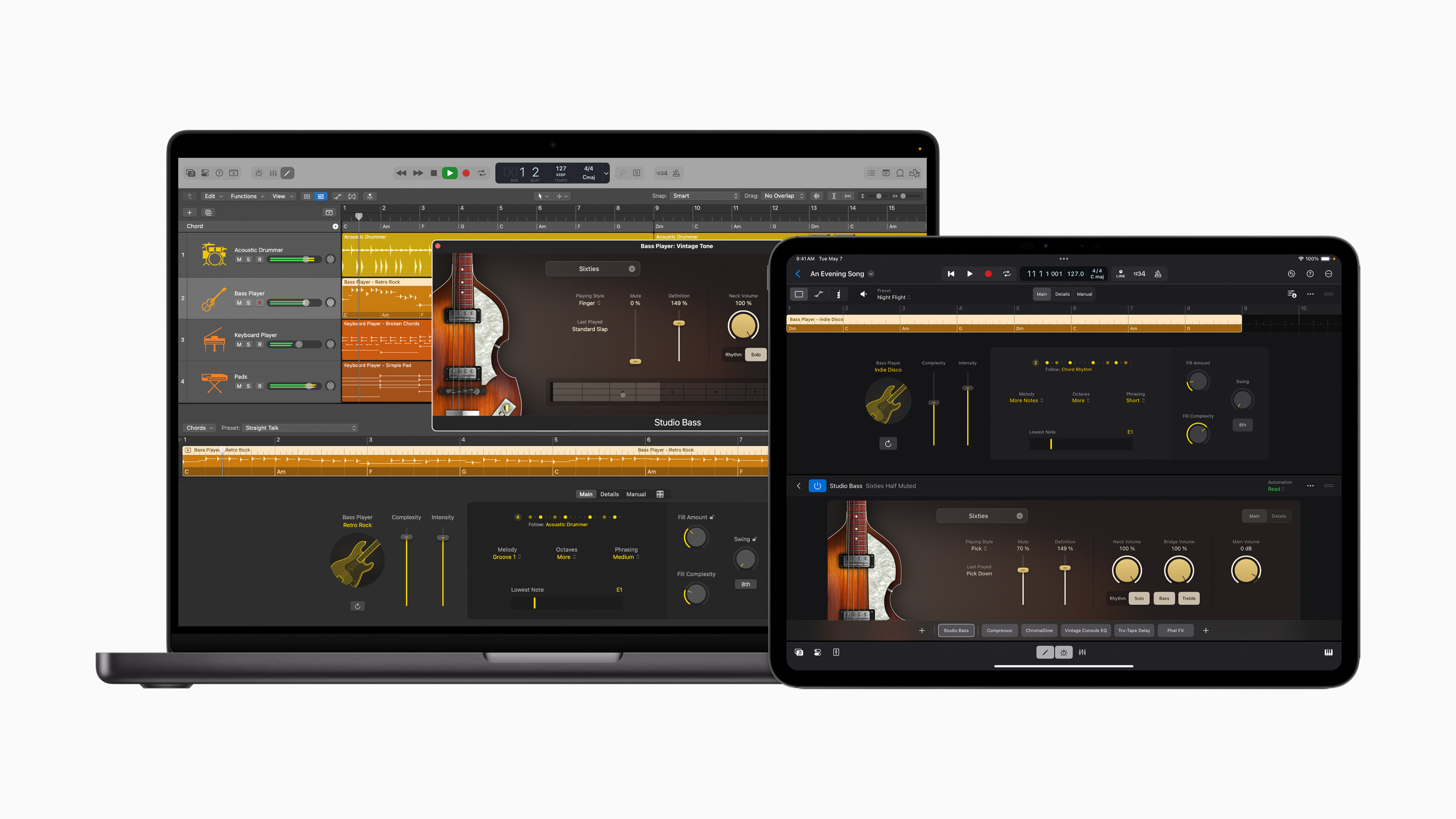
Logic Pro for iPad переносит профессиональную логику Apple в сенсорный формат. Это приложение для создания музыки на iPad с браузером звуков, микшером, MIDI, инструментами, эффектами, Step Sequencer, Beat Breaker, Sample Alchemy и полноценной аранжировкой. Оно глубже GarageBand и ближе к настольной DAW.
Для пользователя FL Studio важны Step Sequencer, MIDI-редактор, быстрая работа с лупами и инструменты для электронной музыки. На iPad это один из самых мощных вариантов для продакшна без ноутбука.
Что реально сделать в Logic Pro for iPad:
-
создать бит через Step Sequencer;
-
записать вокал;
-
обработать сэмпл в Sample Alchemy;
-
нарезать ритм в Beat Breaker;
-
добавить Software Instrument;
-
свести проект в микшере;
-
экспортировать готовый трек.
Плюсы:
-
мощная мобильная DAW;
-
сенсорная работа с инструментами;
-
Step Sequencer и Beat Breaker;
-
хорошая библиотека звуков;
-
подходит для iPad-продакшна.
Минусы:
-
работает только на iPad;
-
требует подписки;
-
не заменяет полностью настольный workflow для всех задач;
-
проект с большим количеством дорожек зависит от мощности iPad.
Как собрать трек на iPad:
-
Создайте новый проект.
-
Откройте Sound Browser.
-
Добавьте Drum Machine Designer.
-
Создайте ритм в Step Sequencer.
-
Добавьте басовый инструмент.
-
Используйте Beat Breaker для ритмических эффектов.
-
Запишите вокал.
-
Откройте Mixer.
-
Экспортируйте микс.
Logic Pro for iPad — сильный вариант для тех, кто хочет писать музыку на планшете почти как на полноценном компьютере.
Cubasis
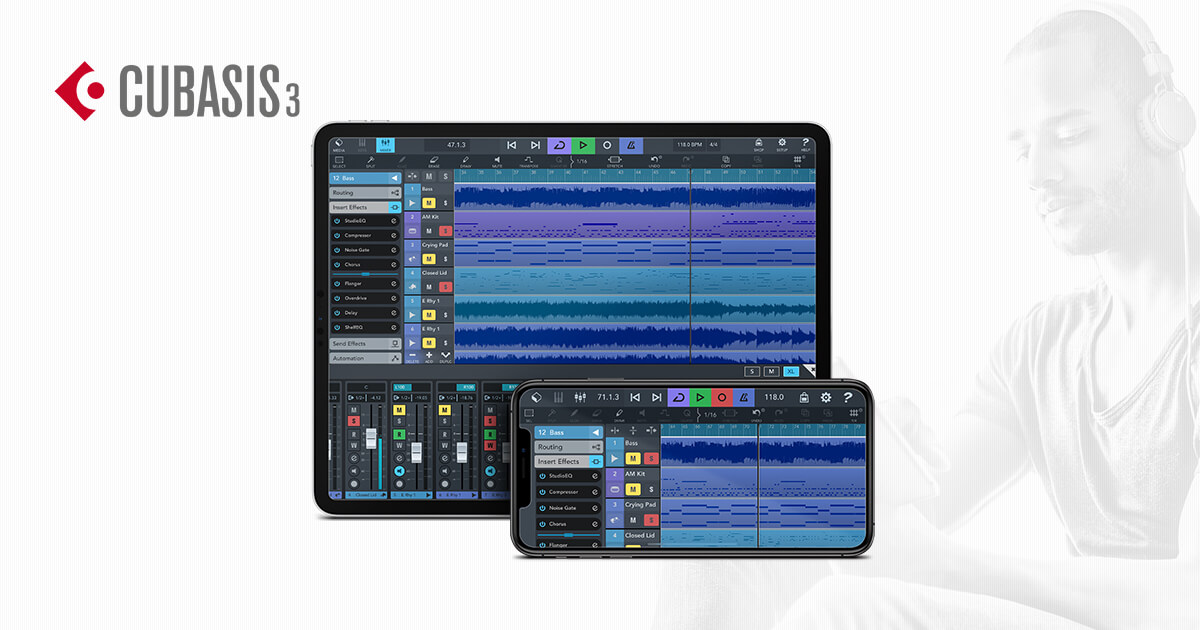
Cubasis — мобильная DAW от Steinberg для iPad, iPhone и Android. Она ближе к классической студийной логике, чем GarageBand: аудиодорожки, MIDI-дорожки, микшер, инструменты, эффекты, AUv3 на iOS, редакторы и mixdown. Для пользователя Cubase это мобильное продолжение знакомой среды, а для пользователя FL Studio — альтернатива с более прямой записью и сведением.
Что реально сделать в Cubasis:
-
записать аудио;
-
создать MIDI-дорожку;
-
использовать MiniSampler;
-
добавить эффекты;
-
открыть микшер;
-
подключить AUv3-плагины на iOS;
-
сделать Mixdown.
Плюсы:
-
полноценная мобильная DAW;
-
удобна для аудио и MIDI;
-
сильнее GarageBand по настройкам;
-
подходит для iPad-студии;
-
есть версии для iOS и Android.
Минусы:
-
платное приложение;
-
требует привыкания к мобильному интерфейсу;
-
для быстрых лупов GarageBand проще;
-
для настольного сведения удобнее Cubase или Studio One.
Как записать мобильный проект:
-
Создайте новый проект.
-
Добавьте Audio Track.
-
Назначьте вход.
-
Запишите голос или инструмент.
-
Добавьте MIDI Track.
-
Выберите инструмент.
-
Откройте микшер.
-
Добавьте EQ, compressor и reverb.
-
Выполните Mixdown.
Cubasis подходит тем, кто хочет серьёзную мобильную DAW без перехода в браузер.
Koala Sampler
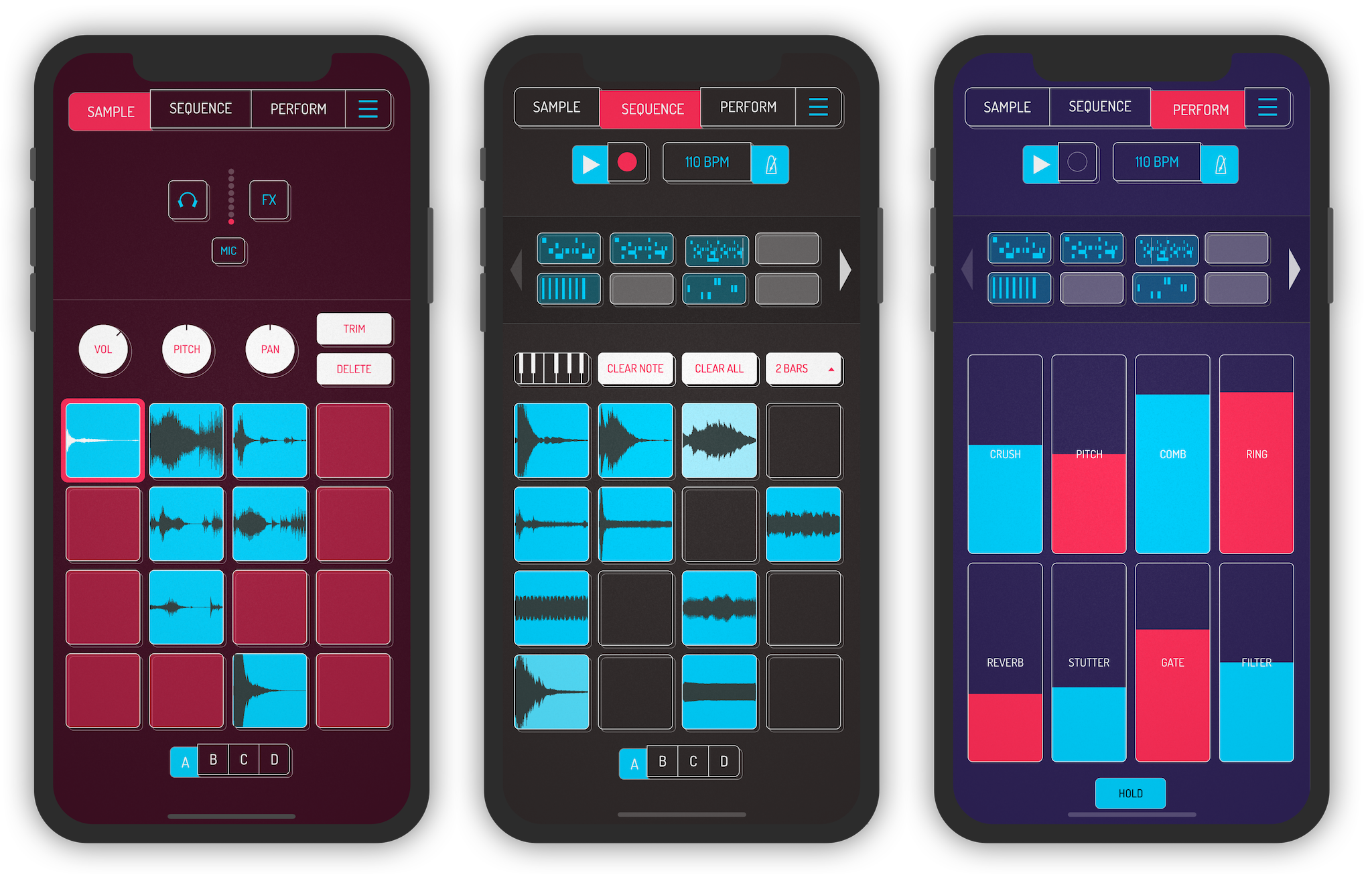
Koala Sampler — карманный сэмплер для iPhone, iPad и Android. Это не полноценная DAW уровня FL Studio, а быстрый инструмент для записи звуков с микрофона, нарезки, пэдов, эффектов, секвенсора и экспорта. В App Store Koala описывается как pocket-sized sampler: запись через микрофон, создание битов из сэмплов, эффекты и быстрый трековый workflow.
Koala особенно хорош для лоу-фай битов, полевых записей, быстрых сэмплов и мобильного хип-хопа. Вместо сложного проекта вы сразу записываете звук, назначаете его на пэд, режете и запускаете в секвенсоре.
Что реально сделать в Koala Sampler:
-
записать сэмпл с микрофона;
-
назначить звук на пэд;
-
обрезать начало и конец;
-
создать ритм в секвенсоре;
-
добавить эффекты;
-
экспортировать луп или трек.
Плюсы:
-
очень быстрый сэмплинг;
-
понятные пэды;
-
отлично подходит для мобильных битов;
-
работает на iOS и Android;
-
не перегружает интерфейс.
Минусы:
-
не полноценная DAW;
-
ограничен для сложного сведения;
-
нет привычной аранжировки уровня FL Studio;
-
для записи вокальной песни лучше Cubasis, GarageBand или n-Track.
Как создать луп из голосового сэмпла:
-
Нажмите Record.
-
Запишите фразу через микрофон.
-
Обрежьте сэмпл.
-
Назначьте его на пэд.
-
Запишите ритм в Sequencer.
-
Добавьте эффекты.
-
Экспортируйте результат.
Koala Sampler — лучший мобильный вариант для тех, кто создаёт биты из окружающих звуков.
FL Studio Mobile
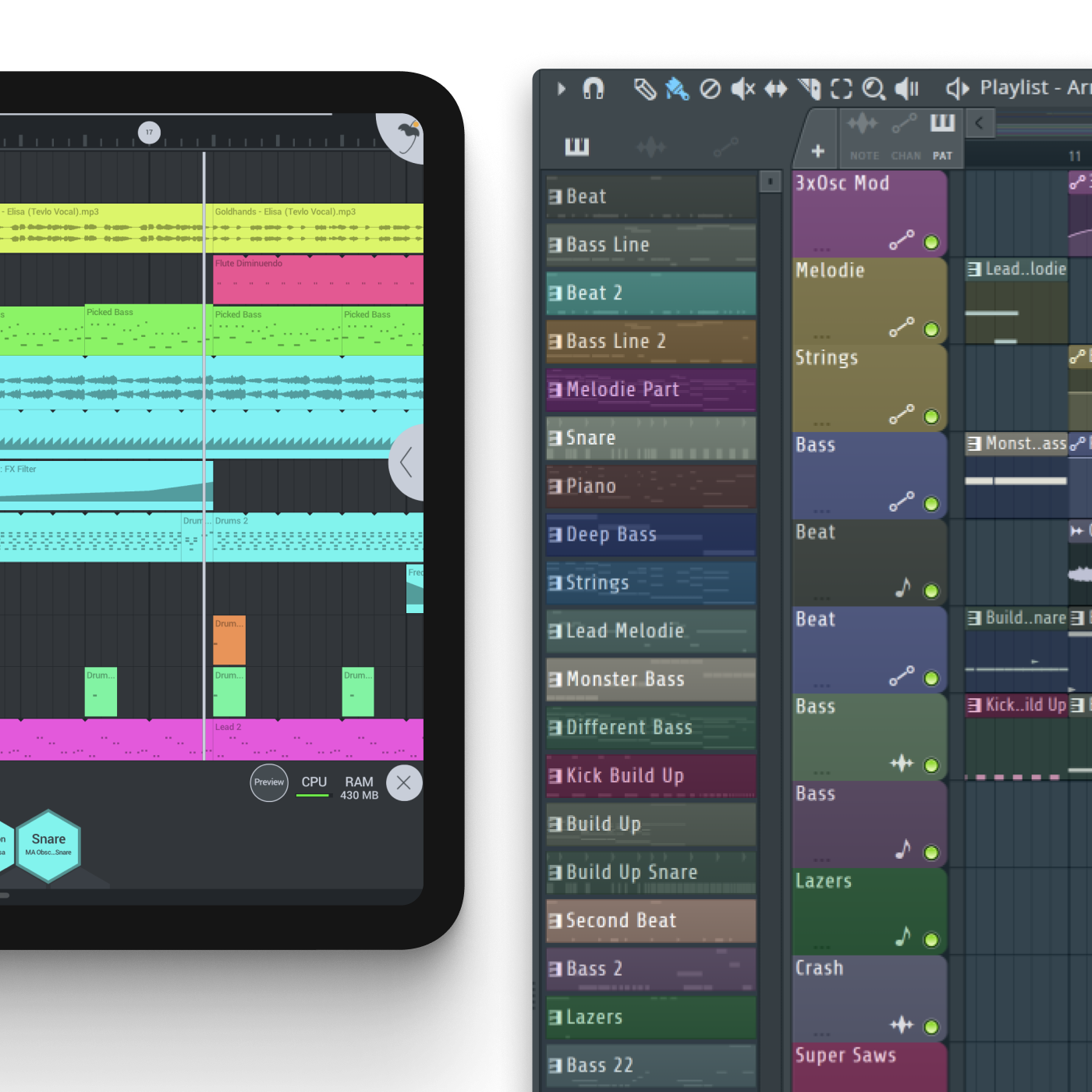
FL Studio Mobile стоит рассматривать даже при поиске альтернативы настольной FL Studio. Это отдельная мобильная DAW для iOS, Android и Chromebook: на странице продукта указаны iPhone, iPad, Android и Chromebook, а также Piano Roll, эффекты, mixer controls, audio recording, pitch correction, automation и экспорт в FLP, WAV, MP3, AAC, FLAC или MIDI.
В мобильной версии есть дорожки, step sequencer, piano roll, инструменты, эффекты, микшер, запись и экспорт. Для пользователя настольной FL Studio это самый близкий вариант по духу, но мобильный интерфейс требует другого темпа работы.
Что реально сделать в FL Studio Mobile:
-
создать beat sequence;
-
нарисовать мелодию в Piano Roll;
-
записать аудио;
-
добавить эффекты;
-
автоматизировать параметры;
-
открыть микшер;
-
экспортировать WAV/MP3/MIDI;
-
перенести проект в настольную FL Studio через FLP.
Плюсы:
-
знакомая FL-логика;
-
iOS, Android и Chromebook;
-
Piano Roll и автоматизация;
-
экспорт в несколько форматов;
-
удобно для идей на телефоне.
Минусы:
-
это не полноценная замена настольной FL Studio;
-
на маленьком экране сложнее сводить;
-
сторонние плагины ограничены;
-
крупные проекты удобнее завершать на компьютере.
Как сделать бит на телефоне:
-
Создайте новый проект.
-
Добавьте Drum Sampler.
-
Расставьте kick, snare и hi-hat.
-
Откройте Piano Roll.
-
Нарисуйте басовую линию.
-
Добавьте синтезатор.
-
Настройте эффекты на каналах.
-
Экспортируйте трек в WAV или MP3.
FL Studio Mobile — лучший вариант для тех, кто хочет сохранить часть привычной логики FL Studio на телефоне.
Альтернативы FL Studio для Android
n-Track Studio
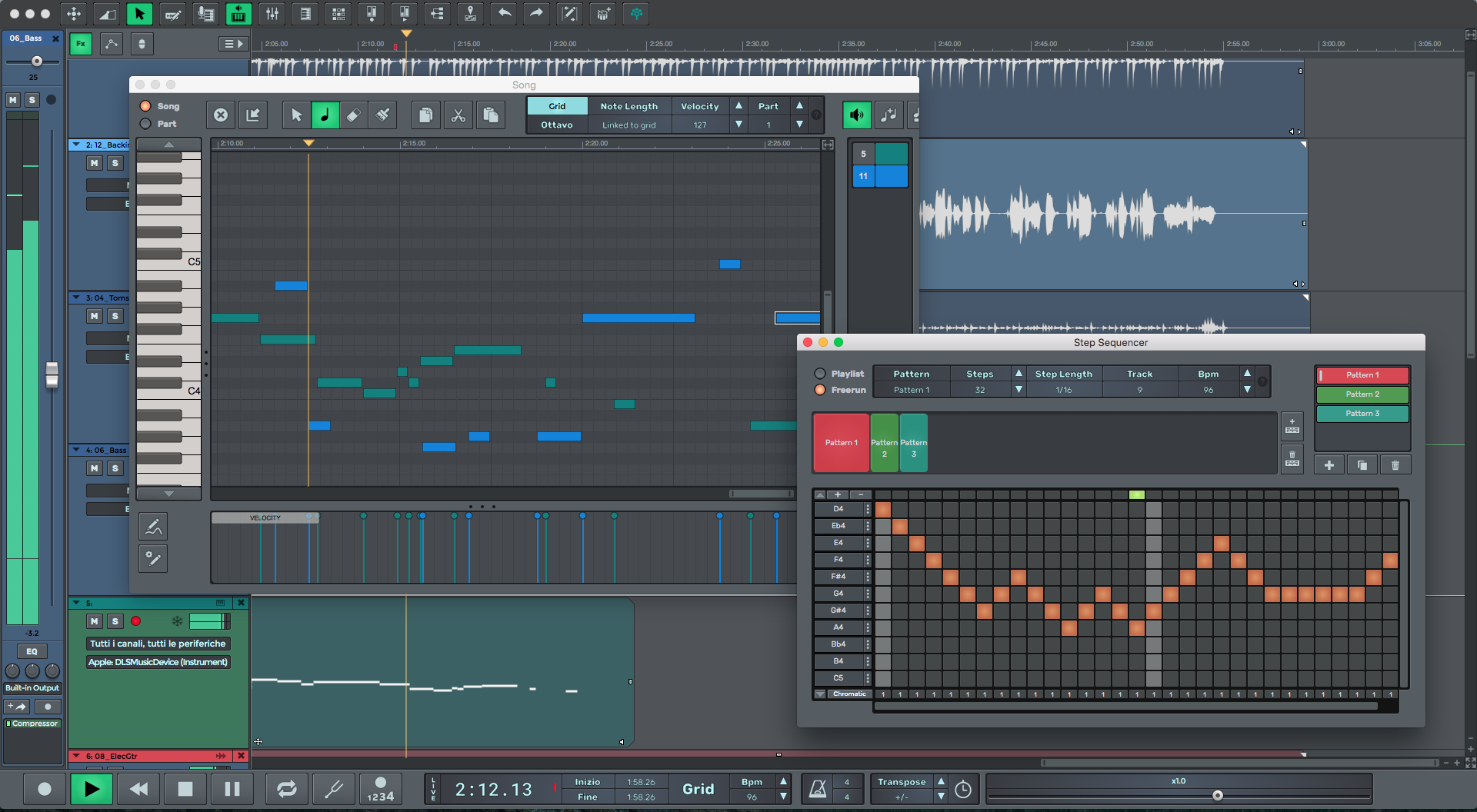
n-Track Studio — многодорожечная DAW для Windows, macOS, iOS и Android. На Google Play приложение описано как музыкальная производственная студия для Android: запись аудио, instrument и beat tracks, микширование, эффекты, Guitar Amps, VocalTune, Reverb и совместная Songtree-среда.
Для Android это один из самых серьёзных вариантов, когда нужно не просто набросать луп, а записать вокал поверх минуса, добавить эффекты, открыть микшер и экспортировать результат. По логике n-Track ближе к традиционной DAW, чем к FL Studio, но для мобильной записи это плюс.
Что реально сделать в n-Track Studio:
-
записать вокал;
-
добавить beat track;
-
создать MIDI/instrument track;
-
открыть piano roll;
-
применить reverb, compressor, EQ;
-
настроить микшер;
-
экспортировать песню.
Плюсы:
-
Android, iOS и настольные версии;
-
многодорожечная запись;
-
эффекты и микшер;
-
подходит для вокала;
-
есть piano roll;
-
хорош для мобильной домашней студии.
Минусы:
-
интерфейс на телефоне плотный;
-
часть возможностей доступна через покупки;
-
для быстрых сэмплов Koala проще;
-
для паттерновой работы FL Studio Mobile привычнее.
Как записать вокал поверх минуса:
-
Создайте новый проект.
-
Импортируйте минус.
-
Добавьте Audio Track.
-
Включите мониторинг.
-
Запишите голос.
-
Добавьте компрессор и реверберацию.
-
Откройте микшер.
-
Настройте баланс.
-
Экспортируйте микс.
n-Track Studio — хорошая программа для записи вокала на Android, когда телефон становится мини-студией.
BandLab
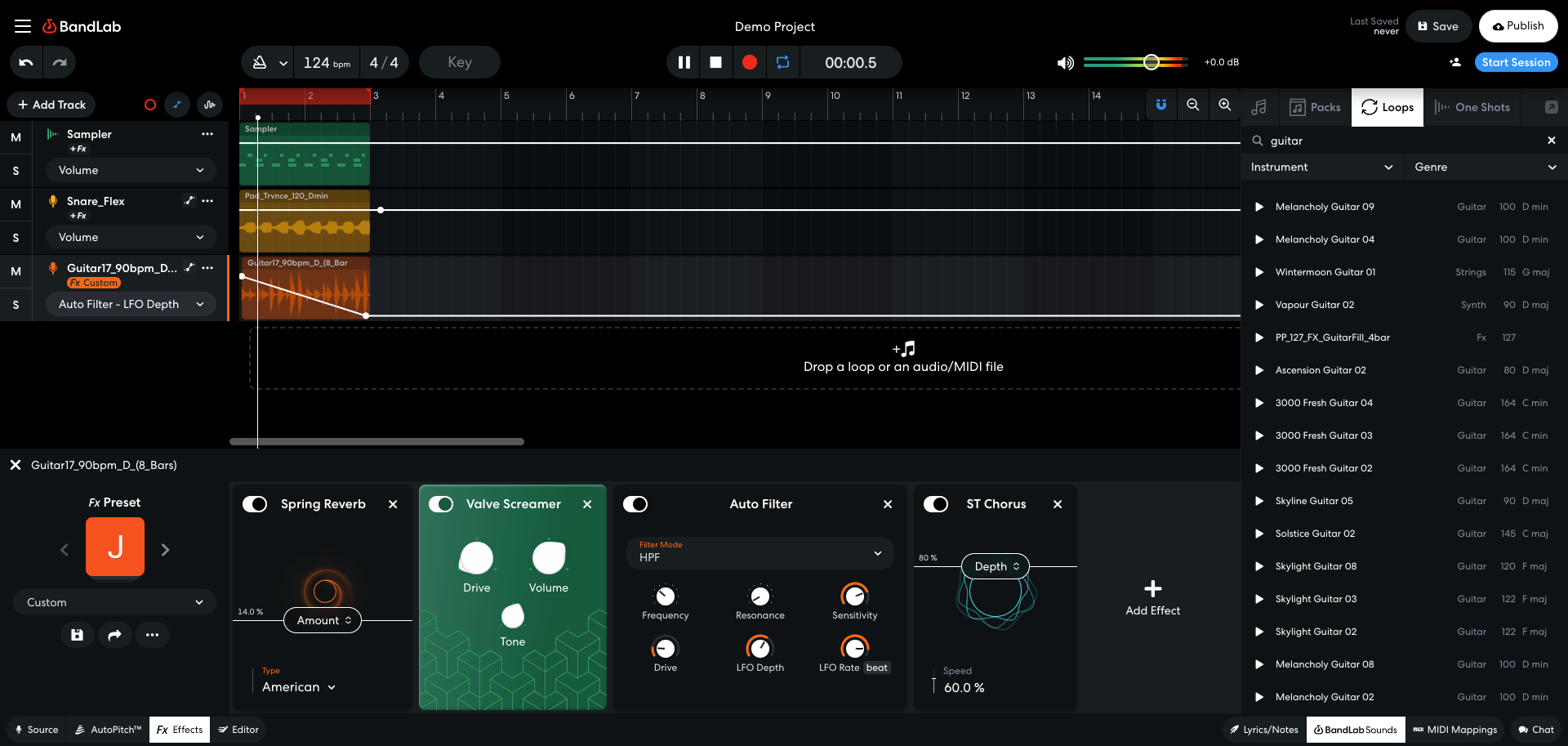
BandLab — бесплатная облачная DAW для браузера и телефона. В справке BandLab Studio указано, что это free cloud-based DAW для записи, редактирования и микса в браузере или на телефоне; проект ограничен 15 минутами и 16 Audio/MIDI tracks.
На Android BandLab удобен для записи идей, вокала, демо, совместной работы и публикации. Он не заменяет FL Studio для сложного саунд-дизайна, но отлично работает как онлайн студия для создания музыки с быстрым стартом. Пользователь создаёт проект, добавляет Voice/Audio track, Instrument track, импортирует Audio/MIDI или использует BandLab Sounds.
Что реально сделать в BandLab:
-
записать вокал;
-
добавить виртуальный инструмент;
-
использовать лупы;
-
импортировать аудио;
-
применить эффекты;
-
пригласить соавтора;
-
скачать микс.
Плюсы:
-
бесплатная облачная студия;
-
работает на Android, iOS и в браузере;
-
удобна для совместной работы;
-
быстро записывает идеи;
-
есть лупы и эффекты;
-
не требует мощного компьютера.
Минусы:
-
ограничения по длине проекта и количеству дорожек;
-
меньше возможностей для глубокого сведения;
-
зависимость от аккаунта и сети;
-
не подходит для сложных VST-проектов.
Как создать демо на телефоне:
-
Откройте BandLab.
-
Перейдите в Create.
-
Нажмите Open Studio.
-
Добавьте Voice/Audio track.
-
Запишите вокал.
-
Добавьте Instrument track.
-
Выберите BandLab Sounds.
-
Настройте эффекты.
-
Сохраните или экспортируйте проект.
BandLab — лучший вариант для автора, который хочет быстро записать идею и продолжить работу в браузере.
Audio Evolution Mobile Studio
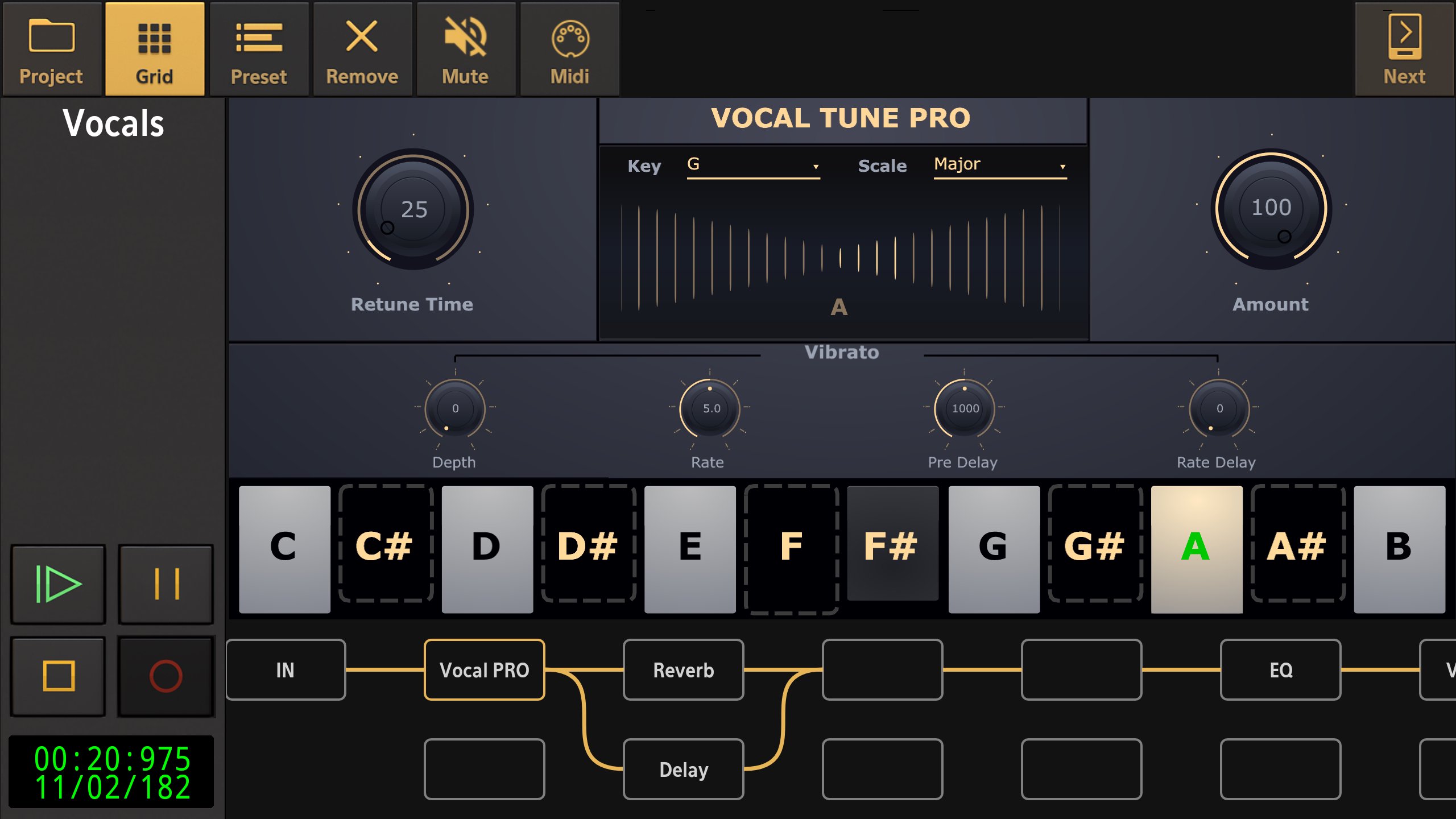
Audio Evolution Mobile Studio — Android DAW для многодорожечной записи, MIDI, USB-аудиоинтерфейсов, эффектов и сведения. Это серьёзное приложение для создания музыки на Android, особенно когда используется внешний микрофон, аудиоинтерфейс или MIDI-клавиатура.
Приложение подходит для записи вокала, гитары, синтезатора, подкаста и мобильного демо. Оно ближе к REAPER и Cubasis, чем к FL Studio: дорожки, микшер, клипы, эффекты и линейная структура важнее паттернового битмейкинга.
Что реально сделать в Audio Evolution Mobile Studio:
-
записать аудио через USB-интерфейс;
-
создать MIDI-дорожку;
-
использовать эффекты;
-
открыть микшер;
-
редактировать клипы;
-
экспортировать микс.
Плюсы:
-
серьёзная многодорожечная запись на Android;
-
поддержка USB-аудиоинтерфейсов;
-
аудио и MIDI;
-
подходит для вокала и инструментов;
-
удобен для мобильной записи.
Минусы:
-
не самый простой вход;
-
часть функций покупается отдельно;
-
для битов FL Studio Mobile и Koala быстрее;
-
требуется аккуратная настройка устройства.
Как записать дорожку с микрофона:
-
Подключите аудиоинтерфейс.
-
Создайте проект.
-
Добавьте Audio Track.
-
Выберите вход.
-
Включите запись.
-
Запишите партию.
-
Добавьте EQ и reverb.
-
Откройте микшер.
-
Экспортируйте файл.
Audio Evolution Mobile Studio выбирают для мобильной записи, а не для игрушечного наброска.
Caustic
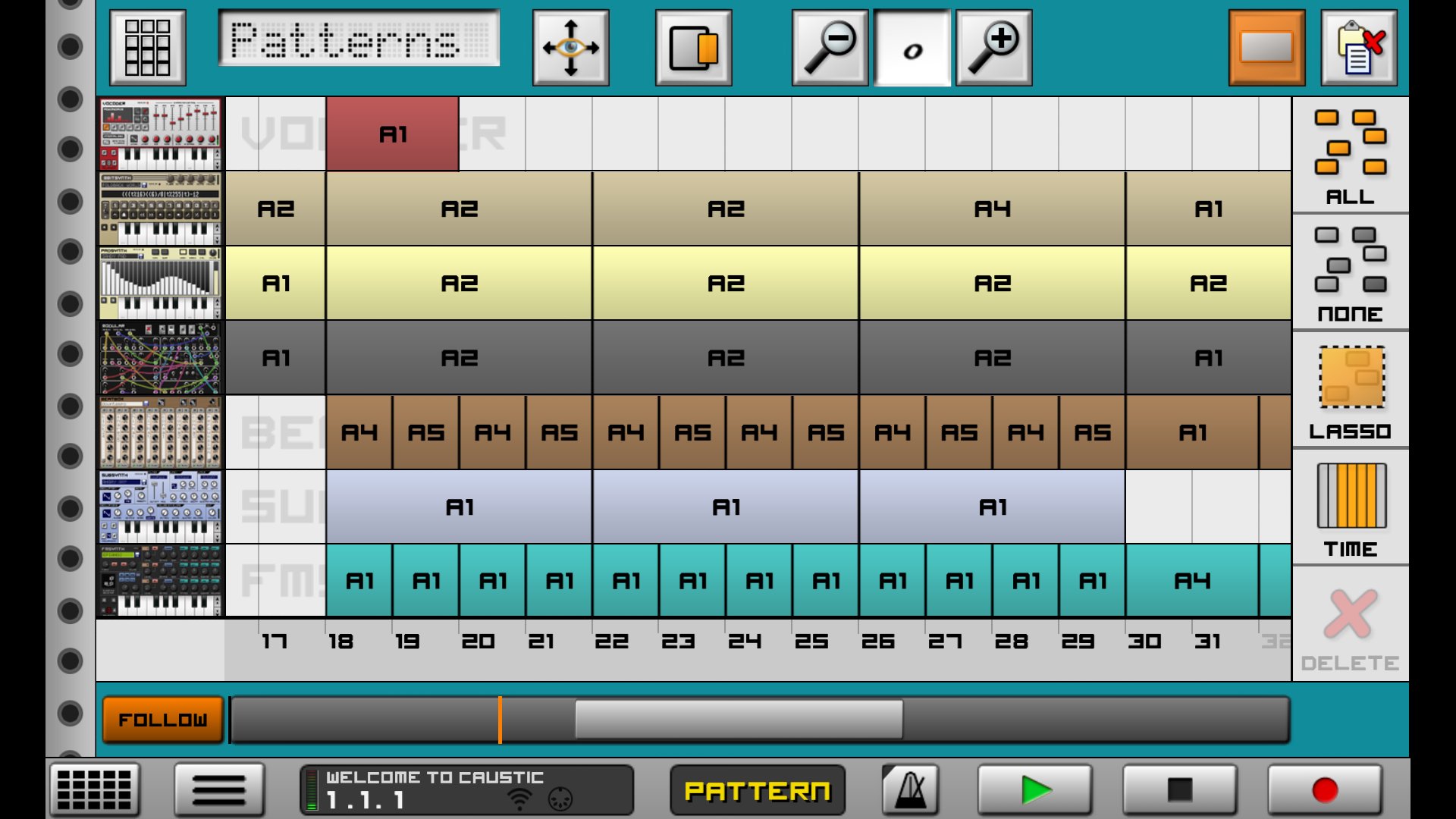
Caustic — мобильная студия в стиле rack: синтезаторы, драм-машины, сэмплеры, эффекты, паттерны и Song Sequencer. Для Android это один из самых известных вариантов электронной музыки, хотя интерфейс выглядит старше современных приложений.
Caustic интересен пользователям FL Studio своей паттерновой природой. Здесь создаются машины, пишутся паттерны, затем они собираются в песню. Это удобно для acid, techno, chiptune, synthwave и минималистичной электроники.
Что реально сделать в Caustic:
-
создать барабанную партию;
-
добавить синтезатор;
-
написать бас;
-
использовать Song Sequencer;
-
настроить эффекты;
-
экспортировать трек.
Плюсы:
-
rack-логика;
-
удобно для электронной музыки;
-
много встроенных машин;
-
работает на Android;
-
паттерновая структура.
Минусы:
-
интерфейс устарел;
-
меньше современного аудиомонтажа;
-
не лучшая запись вокала;
-
развитие приложения ограничено.
Как создать электронный паттерн:
-
Создайте проект.
-
Добавьте BeatBox.
-
Расставьте ударные.
-
Добавьте BassLine или Synth.
-
Создайте паттерн.
-
Перейдите в Song Sequencer.
-
Разложите паттерны.
-
Экспортируйте трек.
Caustic подойдёт тем, кто хочет мобильный rack и простую электронную логику.
Music Maker JAM
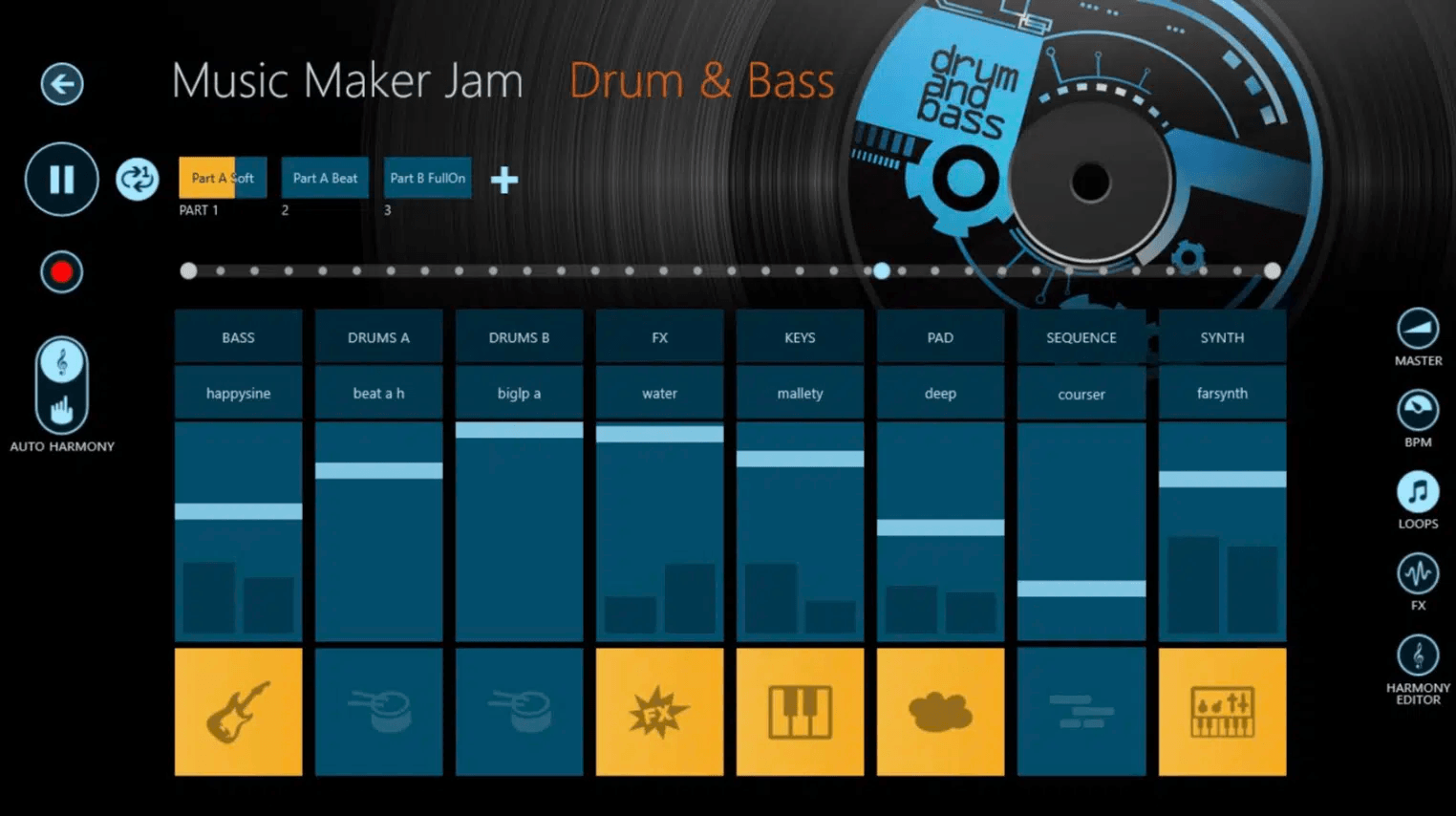
Music Maker JAM — мобильное приложение для создания музыки из лупов, стилей и готовых паков. Это не профессиональная DAW, а быстрый конструктор треков. Пользователь выбирает стиль, добавляет лупы, меняет структуру, записывает вокал и получает готовую демо-композицию.
Для новичка Music Maker JAM проще, чем FL Studio Mobile. Для опытного продюсера оно ограничено, но для идеи, социальных роликов, быстрых набросков и простых песен работает удобно.
Что реально сделать в Music Maker JAM:
-
выбрать стиль;
-
добавить лупы;
-
записать вокал;
-
изменить темп;
-
смешать дорожки;
-
экспортировать результат.
Плюсы:
-
очень быстрый старт;
-
много готовых паков;
-
подходит для новичков;
-
работает на iOS и Android;
-
не требует знаний MIDI.
Минусы:
-
зависимость от готовых лупов;
-
мало глубокой ручной настройки;
-
не заменяет полноценную DAW;
-
ограничен для сведения и мастеринга.
Как собрать трек из готовых паков:
-
Выберите музыкальный стиль.
-
Добавьте барабаны.
-
Подключите бас и синтезатор.
-
Измените структуру секций.
-
Запишите вокал.
-
Выровняйте громкость.
-
Экспортируйте трек.
Music Maker JAM — вариант для быстрого результата без изучения FL Studio.
Онлайн замены FL Studio
BandLab
В браузере BandLab работает как онлайн студия для создания музыки: таймлайн, дорожки, лупы, эффекты, инструменты, запись микрофона, импорт файлов и совместная работа. Это один из лучших вариантов для тех, кто не хочет устанавливать DAW на компьютер, работает с Chromebook или пишет демо на разных устройствах.
BandLab особенно хорош для вокала, подкастов, демо-песен и совместных проектов. В нём нет полноценной VST-среды уровня FL Studio, зато есть быстрый вход: Create → New Project → Voice/Audio, Instruments, Loops или Import Audio/MIDI.
Что реально сделать в BandLab в браузере:
-
записать голос;
-
импортировать минус;
-
добавить MIDI-инструмент;
-
использовать Loops;
-
применить FX;
-
пригласить соавтора;
-
скачать микс.
Плюсы:
-
работает без установки;
-
бесплатный вход;
-
браузер и мобильные приложения;
-
удобная совместная работа;
-
подходит для записи идей.
Минусы:
-
не заменяет полноценную VST DAW;
-
есть ограничения проекта;
-
зависит от интернета;
-
микширование проще, чем в Studio One или Cubase.
Как записать вокал в браузере:
-
Откройте BandLab Studio.
-
Создайте New Project.
-
Выберите Voice/Audio.
-
Разрешите доступ к микрофону.
-
Импортируйте минус.
-
Нажмите Record.
-
Добавьте эффекты вокала.
-
Откройте меню Download.
-
Сохраните Mixdown.
BandLab — лучший онлайн-вариант для быстрого вокального демо и совместной работы.
Soundtrap
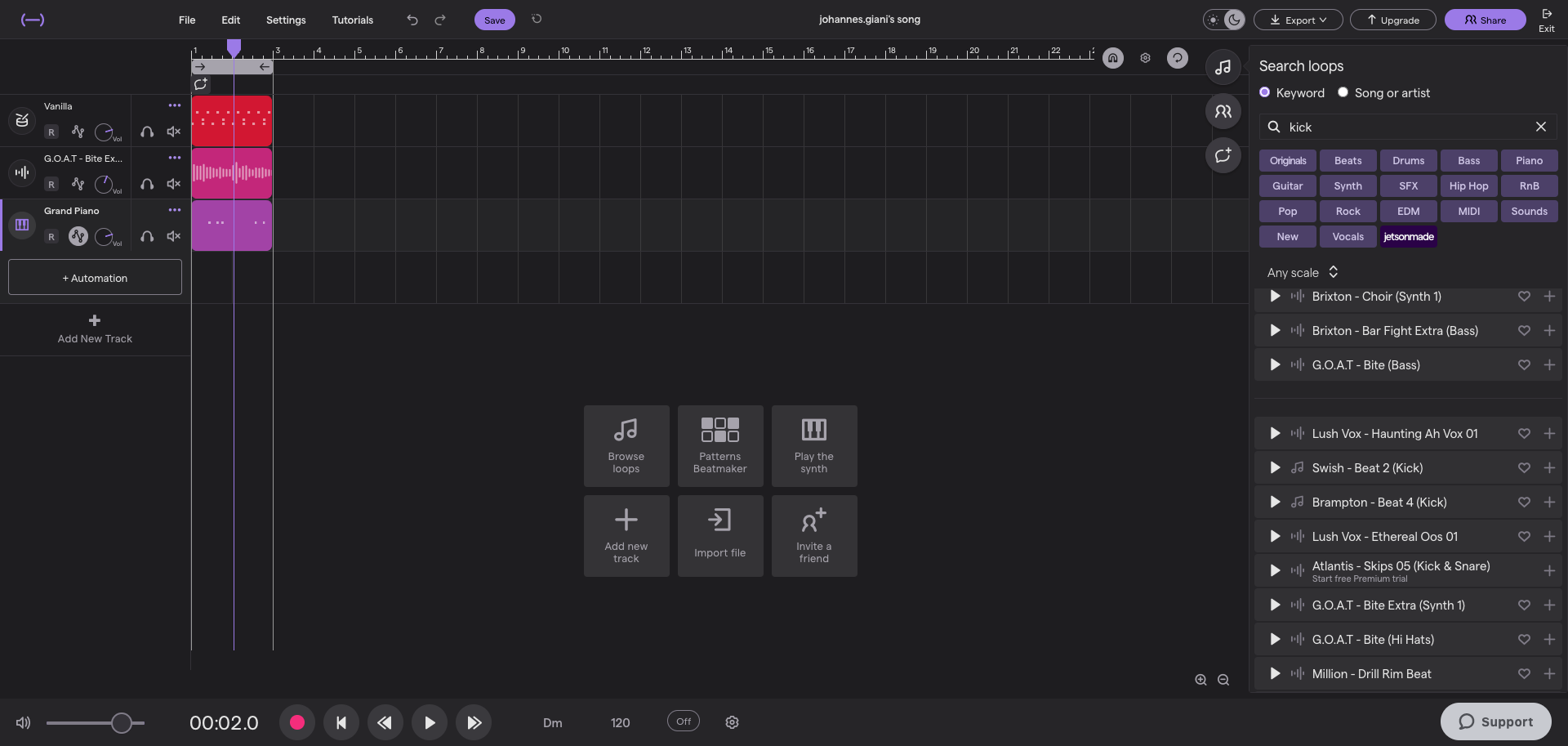
Soundtrap — браузерная DAW от Spotify для музыки, подкастов и совместных проектов. В интерфейсе используются дорожки, лупы, виртуальные инструменты, MIDI, эффекты, запись микрофона и экспорт. В справке Soundtrap описан импорт MIDI через drag-and-drop, а экспорт MIDI выполняется через меню дорожки и Export track; экспорт нот доступен через File → Export.
Soundtrap проще, чем FL Studio, но удобен для уроков, коллабораций, школьных проектов, демо и быстрых песен. Пользователь создаёт проект прямо в браузере, добавляет дорожки и работает без установки.
Что реально сделать в Soundtrap:
-
записать вокал;
-
добавить loops;
-
создать MIDI-дорожку;
-
импортировать MIDI;
-
применить эффекты;
-
пригласить участников;
-
экспортировать проект.
Плюсы:
-
понятная браузерная студия;
-
удобно для совместной работы;
-
запись микрофона без установки;
-
MIDI и loops;
-
подходит для обучения.
Минусы:
-
меньше глубины, чем в настольных DAW;
-
часть функций зависит от тарифа;
-
не подходит для сложной VST-цепочки;
-
интернет сильно влияет на комфорт.
Как сделать совместный проект:
-
Создайте новый проект.
-
Добавьте Beat или Instrument track.
-
Запишите вокал.
-
Добавьте loops.
-
Откройте Share/Collaborate.
-
Пригласите участника.
-
Отредактируйте дорожки.
-
Экспортируйте микс.
Soundtrap стоит выбирать для совместного создания музыки и проектов, где важна доступность с любого устройства.
Soundation
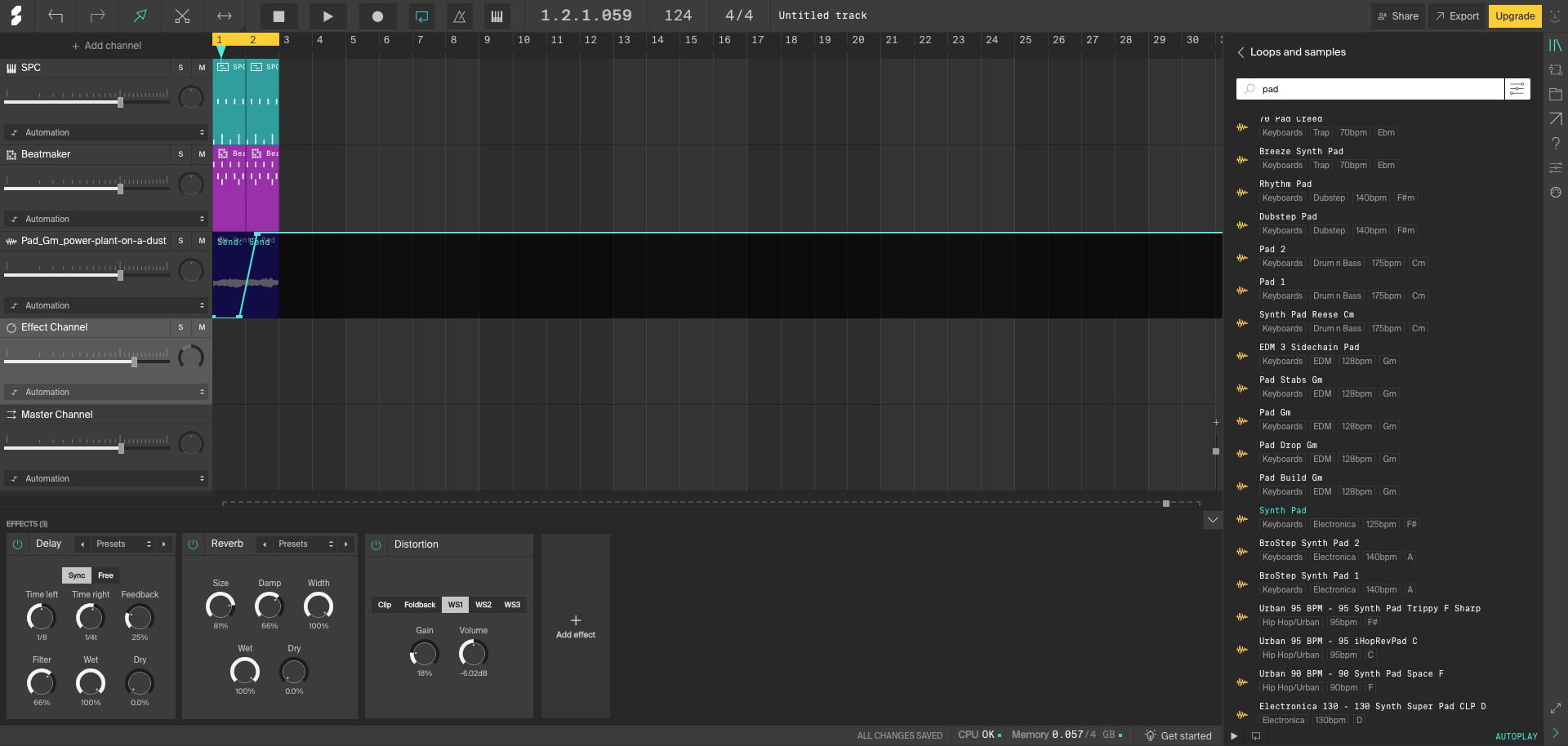
Soundation — онлайн DAW с таймлайном, Beatmaker, инструментами, лупами, эффектами и браузерной аранжировкой. По ощущению она ближе к настольной DAW, чем многие онлайн-сервисы: есть дорожки, pattern editor, audio chain, send-подход через FX channel и экспорт.
Для пользователя FL Studio особенно интересен Beatmaker: он напоминает step sequencer для ударных, где быстро расставляются kick, snare, hi-hat и percussion. Инструментальные дорожки позволяют писать мелодии, а библиотека лупов помогает собирать аранжировку без локальных файлов.
Что реально сделать в Soundation:
-
создать барабанный pattern;
-
добавить instrument channel;
-
использовать loops;
-
добавить delay, reverb, distortion;
-
создать FX channel;
-
собрать аранжировку;
-
экспортировать трек.
Плюсы:
-
сильнее многих простых онлайн-редакторов;
-
Beatmaker удобен для ударных;
-
есть эффекты и каналы;
-
работает в браузере;
-
подходит для электронных набросков.
Минусы:
-
не заменяет FL Studio с VST;
-
часть функций платная;
-
зависит от браузера и интернета;
-
большие проекты удобнее делать в настольной DAW.
Как собрать электронный трек:
-
Создайте проект.
-
Добавьте Beatmaker channel.
-
Расставьте ударные.
-
Добавьте instrument channel.
-
Запишите бас или аккорды.
-
Перетащите лупы из библиотеки.
-
Добавьте эффекты.
-
Экспортируйте результат.
Soundation — хороший браузерный вариант для электронной музыки без установки.
Audiotool
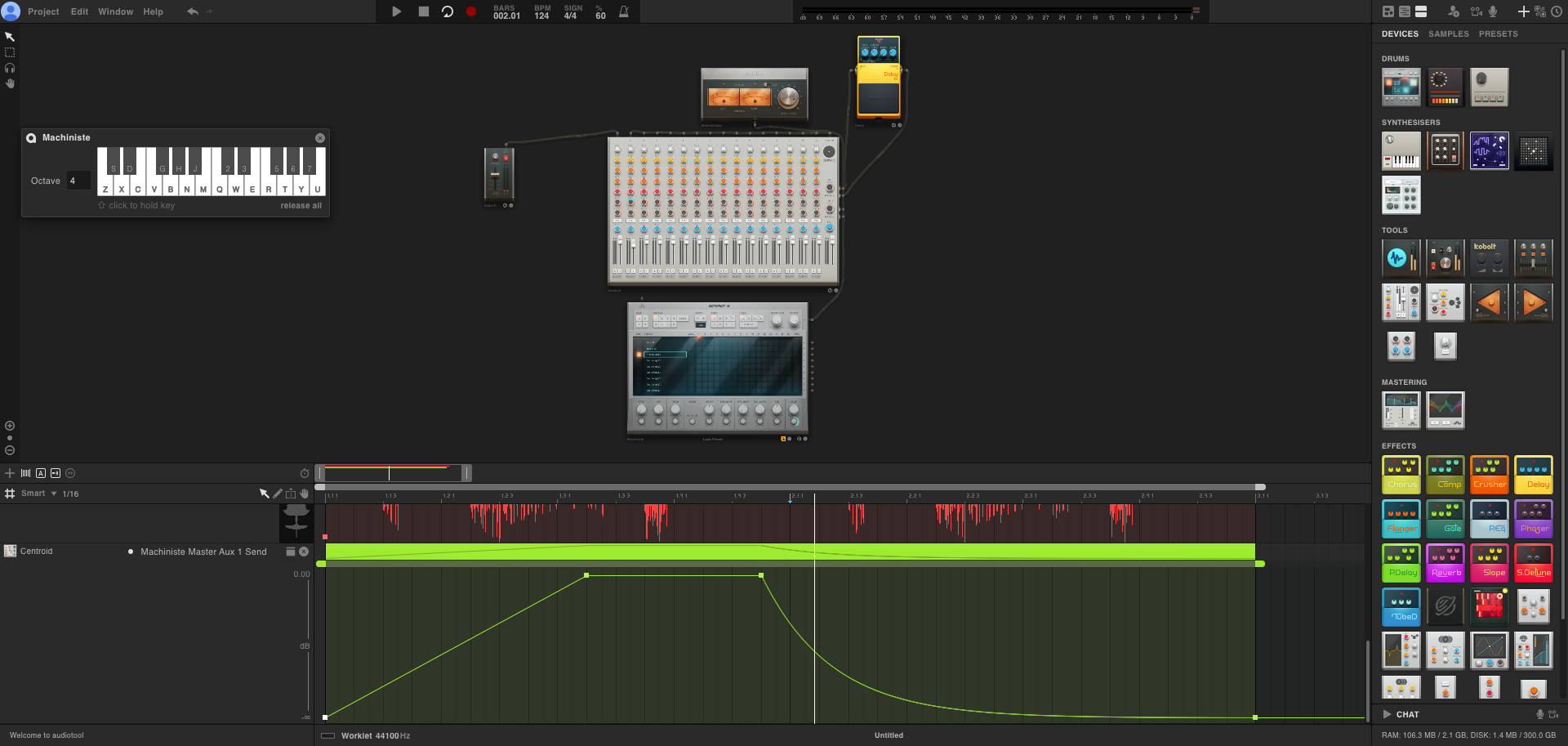
Audiotool — онлайн-студия с модульной логикой, которая напоминает Reason больше, чем FL Studio. В рабочем пространстве размещаются синтезаторы, драм-машины, микшеры, эффекты и устройства, соединённые между собой. Внизу располагается таймлайн для аранжировки и автоматизации.
Audiotool хорош для электронной музыки, техно, экспериментального саунд-дизайна и тех, кто любит виртуальное железо. Пользователь собирает цепочку устройств, программирует партии и публикует музыку в облачной среде.
Что реально сделать в Audiotool:
-
добавить драм-машину;
-
подключить синтезатор;
-
использовать микшер;
-
поставить эффекты;
-
нарисовать MIDI-клипы;
-
автоматизировать параметры;
-
опубликовать трек.
Плюсы:
-
модульная браузерная студия;
-
много устройств;
-
хороша для электронной музыки;
-
визуальная маршрутизация;
-
не требует установки.
Минусы:
-
интерфейс требует привыкания;
-
не лучшая запись вокала;
-
для простых песен BandLab быстрее;
-
сложные проекты зависят от производительности браузера.
Как собрать схему из устройств:
-
Создайте новый проект.
-
Добавьте drum machine.
-
Подключите mixer.
-
Добавьте synth.
-
Поставьте delay или reverb.
-
Создайте pattern.
-
Разложите элементы на таймлайне.
-
Экспортируйте или опубликуйте трек.
Audiotool — выбор для тех, кто хочет модульную онлайн DAW с акцентом на электронный звук.
Amped Studio
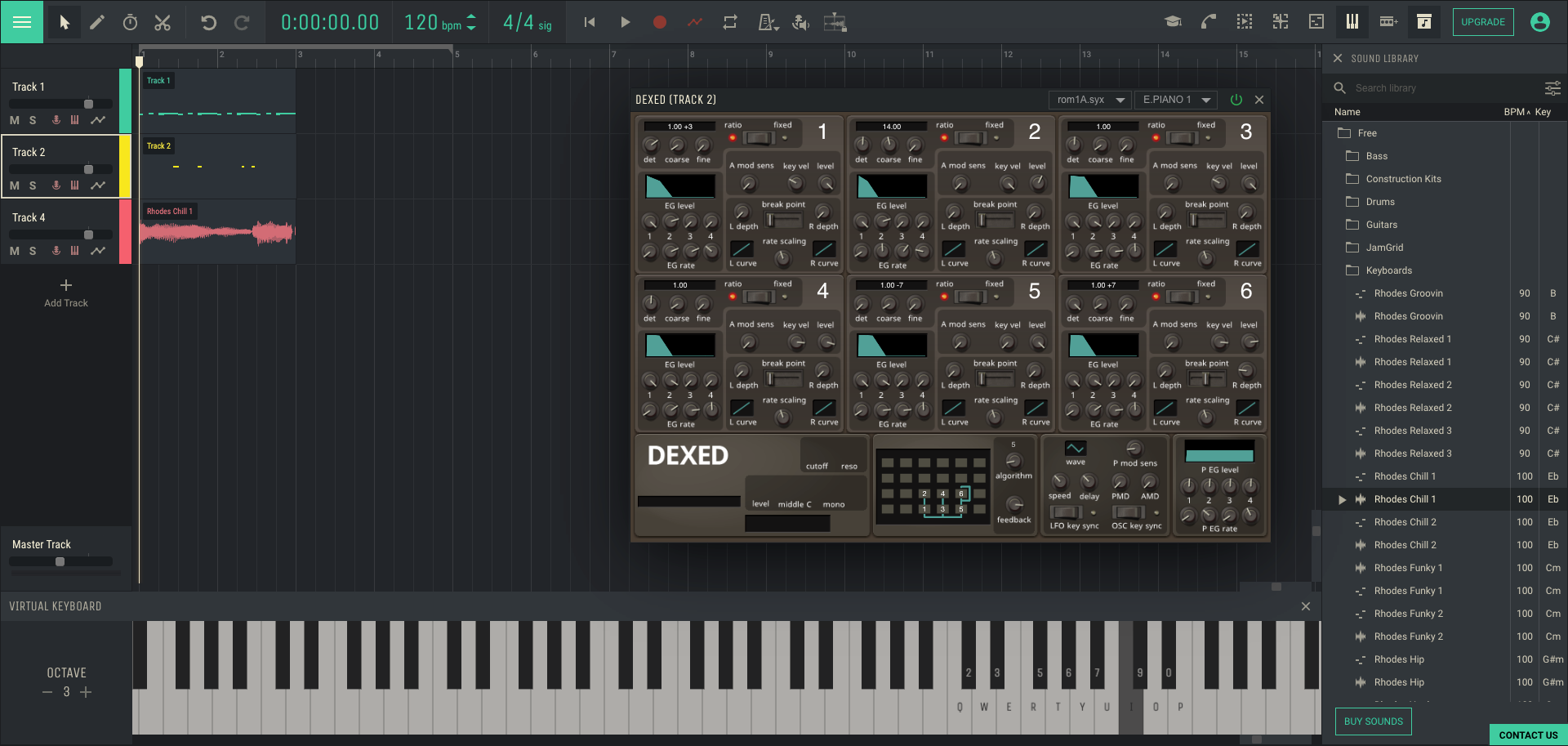
Amped Studio — браузерная DAW с аудио, MIDI, виртуальными инструментами, эффектами, библиотекой и универсальными дорожками. В отличие от многих онлайн-сервисов, она делает акцент на привычном таймлайне и работе с инструментами. Для пользователя FL Studio это удобный вариант, когда нужно открыть браузер, создать MIDI-клип, выбрать инструмент и быстро собрать основу трека.
Amped Studio интересен тем, что сочетает online-workflow и элементы традиционной DAW: дорожки, плагины, библиотека, эффекты, клавиатура, драм-инструменты и экспорт. Он подходит для набросков, учебных проектов и работы без установки.
Что реально сделать в Amped Studio:
-
создать MIDI-клип;
-
добавить инструмент;
-
записать аудио;
-
использовать Drumpler;
-
применить эффекты;
-
собрать аранжировку;
-
экспортировать трек.
Плюсы:
-
работает в браузере;
-
есть MIDI и аудио;
-
универсальная дорожечная логика;
-
подходит для быстрых идей;
-
понятная аранжировка.
Минусы:
-
не заменяет настольную DAW для сложного сведения;
-
часть функций зависит от тарифа;
-
требуется стабильный браузер;
-
набор инструментов ограничен по сравнению с FL Studio.
Как создать проект без установки:
-
Откройте Amped Studio.
-
Создайте новый проект.
-
Добавьте Track.
-
Создайте MIDI clip.
-
Выберите инструмент.
-
Добавьте Drumpler.
-
Настройте эффекты.
-
Экспортируйте трек.
Amped Studio подходит для браузерного музыкального продакшна без установки программы на компьютер.
Чем заменить привычные элементы FL Studio
| В FL Studio | Ближайшие замены |
|---|---|
| Channel Rack | Drum Rack в Ableton Live, Beat+Bassline Editor в LMMS, Step Sequencer в Logic Pro, Beatmaker в Soundation |
| Piano Roll | Key Editor в Cubase, Note Editor в Studio One, MIDI Editor в REAPER, Piano Roll View в Cakewalk |
| Playlist | Arrangement View в Ableton Live, Project Window в Cubase, Tracks Area в Logic Pro, Track View в Cakewalk |
| Mixer | MixConsole в Cubase, Console в Studio One, Mix Window в Pro Tools, Mixer в Ardour |
| Edison | встроенные audio editor-функции Cubase, REAPER item editing, Pro Tools Clip Gain и Edit Window |
| SliceX | Simpler в Ableton Live, Quick Sampler в Logic Pro, Koala Sampler, MPC Beats |
| Patcher | The Grid в Bitwig Studio, Rack в Reason, modular routing в SunVox |
| Gross Beat | Beat Breaker в Logic Pro for iPad, clip envelopes в Ableton Live, time/pitch tools в Bitwig |
| FL Studio Mobile | GarageBand iOS, Cubasis, n-Track Studio, Koala Sampler |
Что выбрать под конкретную задачу
Для битмейкинга лучше всего подходят Ableton Live, LMMS, MPC Beats, FL Studio Mobile, Koala Sampler и Caustic. Эти программы быстро создают барабанные партии, работают с сэмплами, дают step sequencer или пэды и не заставляют начинать каждый проект с долгой настройки студии.
Для записи вокала сильнее Studio One, Cubase, REAPER, Pro Tools, Cakewalk, n-Track Studio и BandLab. Здесь важны аудиодорожки, мониторинг, comping, эффекты, микшер и простой экспорт.
Для сведения и мастеринга стоит смотреть на Pro Tools, Cubase, Studio One, REAPER и Ardour. Эти DAW дают развитую маршрутизацию, группы, шины, автоматизацию, stem export и точную работу с аудио.
Для Linux оптимальный набор выглядит так: Ardour для записи и сведения, LMMS для битов, REAPER для универсальной домашней студии, Bitwig Studio для современной электронной музыки, Qtractor и Rosegarden для MIDI-сценариев.
Для iPhone и iPad лучший старт — GarageBand. Для серьёзного iPad-продакшна подходят Logic Pro for iPad и Cubasis. Для сэмплов и мобильных битов — Koala Sampler и FL Studio Mobile.
Для Android удобны FL Studio Mobile, n-Track Studio, BandLab, Audio Evolution Mobile Studio, Caustic и Music Maker JAM. Выбор зависит от задачи: биты, запись вокала, лупы или мобильная многодорожечная студия.
Для браузера оптимальны BandLab, Soundtrap, Soundation, Audiotool и Amped Studio. BandLab удобнее для записи и совместной работы, Soundtrap — для обучения и коллабораций, Soundation — для онлайн-электроники, Audiotool — для модульной студии, Amped Studio — для универсального онлайн-проекта.
Частые ошибки при переходе с FL Studio
Первая ошибка — искать полную копию интерфейса FL Studio. У каждой DAW своя логика. Ableton строится вокруг клипов, Cubase — вокруг Project Window, Pro Tools — вокруг Edit/Mix Window, Reason — вокруг Rack, Renoise — вокруг трекера, Ardour — вокруг сессий.
Вторая ошибка — выбирать программу только по количеству встроенных инструментов. Для записи вокала важнее стабильный мониторинг и удобное редактирование. Для сведения важнее маршрутизация, микшер и экспорт стемов. Для битов важнее скорость работы с сэмплами и MIDI.
Третья ошибка — игнорировать аудиодрайвер. На Windows нужен ASIO-драйвер аудиоинтерфейса или стабильная альтернатива. На macOS используется Core Audio. На Linux важны JACK, ALSA или PipeWire-схема. Неправильный buffer size даёт задержку, щелчки и неудобную запись.
Четвёртая ошибка — переносить хаос из FL Studio в новую DAW. Сэмплы, пресеты, проекты, экспорт, стемы и плагины должны лежать в понятных папках. Особенно это важно при работе в REAPER, Cubase, Studio One и Ardour.
Пятая ошибка — сразу ставить десятки VST плагинов. Сначала нужно освоить встроенный эквалайзер, компрессор, реверберацию, delay, saturation и automation. После этого сторонние плагины действительно ускоряют работу, а не превращают проект в набор случайных эффектов.
Итоговый выбор
Лучшая замена FL Studio для Windows — Ableton Live для электронной музыки, Studio One для записи и сведения, REAPER для лёгкой универсальной студии, Cakewalk для бесплатного старта.
Лучший вариант для macOS — Logic Pro. Он даёт мощный набор инструментов, запись, MIDI, Live Loops, Step Sequencer, микшер и экспорт в одной среде.
Лучший вариант для Linux — Ardour для записи и сведения, LMMS для бесплатного битмейкинга, Bitwig Studio для современной электронной музыки.
Лучшее приложение для создания музыки на iPhone — GarageBand для старта, Logic Pro for iPad для продвинутой работы, Koala Sampler для сэмплов.
Лучшее приложение для создания музыки на Android — FL Studio Mobile для битов, n-Track Studio для записи, BandLab для облачных демо, Audio Evolution Mobile Studio для многодорожечной мобильной студии.
Лучший онлайн-вариант — BandLab для записи и совместной работы, Soundtrap для учебных и командных проектов, Soundation и Audiotool для электронной музыки.
Лучший бесплатный вариант — Cakewalk by BandLab на Windows, LMMS для кроссплатформенного битмейкинга, BandLab для браузера, GarageBand для устройств Apple.
Для профессиональной студии лучше выбирать Pro Tools, Cubase, Studio One или Logic Pro. Для новичка проще начать с GarageBand, BandLab, LMMS, Music Maker JAM или MAGIX Music Maker. Для битмейкера оптимальны Ableton Live, LMMS, MPC Beats, FL Studio Mobile и Koala Sampler.
