
Программа для записи музыки нужна не только для того, чтобы нажать красную кнопку и сохранить голос в файл. В нормальной домашней звукозаписи приходится выбирать вход микрофона, следить за уровнем сигнала, писать несколько дублей, подгонять вокал под минусовку, убирать шум, выравнивать громкость, применять эквалайзер, компрессор, реверберацию, экспортировать результат в WAV или MP3 и не терять исходники проекта.
Обычный диктофон решает только одну задачу: записывает звук. Музыкальный редактор или цифровая звуковая рабочая станция дают другой уровень контроля. В них есть таймлайн, дорожки, микшер, метроном, MIDI, плагины, автоматизация громкости, панорама, обработка вокала и инструменты для сведения. Поэтому программы для записи музыки стоит выбирать не по одному признаку, а по сценарию: вокал под минус, гитара в аудиоинтерфейс, подкаст, электронный трек, демо для репетиции, полноценная аранжировка или мастеринг.
Что важно настроить перед записью музыки
Перед первым дублем нужно проверить пять вещей: источник входа, уровень сигнала, формат проекта, задержку мониторинга и место сохранения файлов. Для вокала и живых инструментов лучше использовать WAV 24-bit с частотой 44,1 или 48 кГц. MP3 подходит для финального прослушивания и отправки демо, но не для исходной записи, потому что сжатие уже меняет материал.
Для Windows особенно важен драйвер. В простых редакторах хватает стандартных устройств MME, WASAPI или DirectSound. В DAW для записи вокала и гитары лучше использовать ASIO-драйвер аудиоинтерфейса, чтобы уменьшить задержку. На macOS эту роль выполняет Core Audio, поэтому GarageBand, Logic Pro и другие программы сразу работают с низкой задержкой при корректно выбранном входе.
Перед записью выставляют гейн так, чтобы пики не уходили в красную зону. Чистый вокал обычно пишут с запасом по громкости, затем поднимают уровень нормализацией, компрессором и лимитером. Перегруженная запись с клиппингом не восстанавливается обычной обработкой, поэтому тише и чище лучше, чем громко и с искажениями.
| Задача | Что выбрать |
|---|---|
| Быстро записать голос, песню или аудиофрагмент на Windows | АудиоМАСТЕР, Audacity, WavePad |
| Записать вокал под минусовку | АудиоМАСТЕР, Audacity, REAPER, Adobe Audition |
| Создать трек с битами, синтезаторами и MIDI | FL Studio, Ableton Live, Studio One, Logic Pro |
| Сделать домашнюю студию с многодорожечной записью | REAPER, Cakewalk, Cubase, Studio One |
| Работать на macOS без покупки сложной DAW | GarageBand |
| Профессиональная запись и сведение на macOS | Logic Pro, Ableton Live, Cubase |
| Linux-студия | Ardour, REAPER, Audacity, LMMS |
| Онлайн-запись в браузере | BandLab, Soundtrap, 123APPS |
| Запись на телефоне | GarageBand, BandLab, Dolby On, n-Track Studio |
Программы для записи музыки на Windows
АудиоМАСТЕР
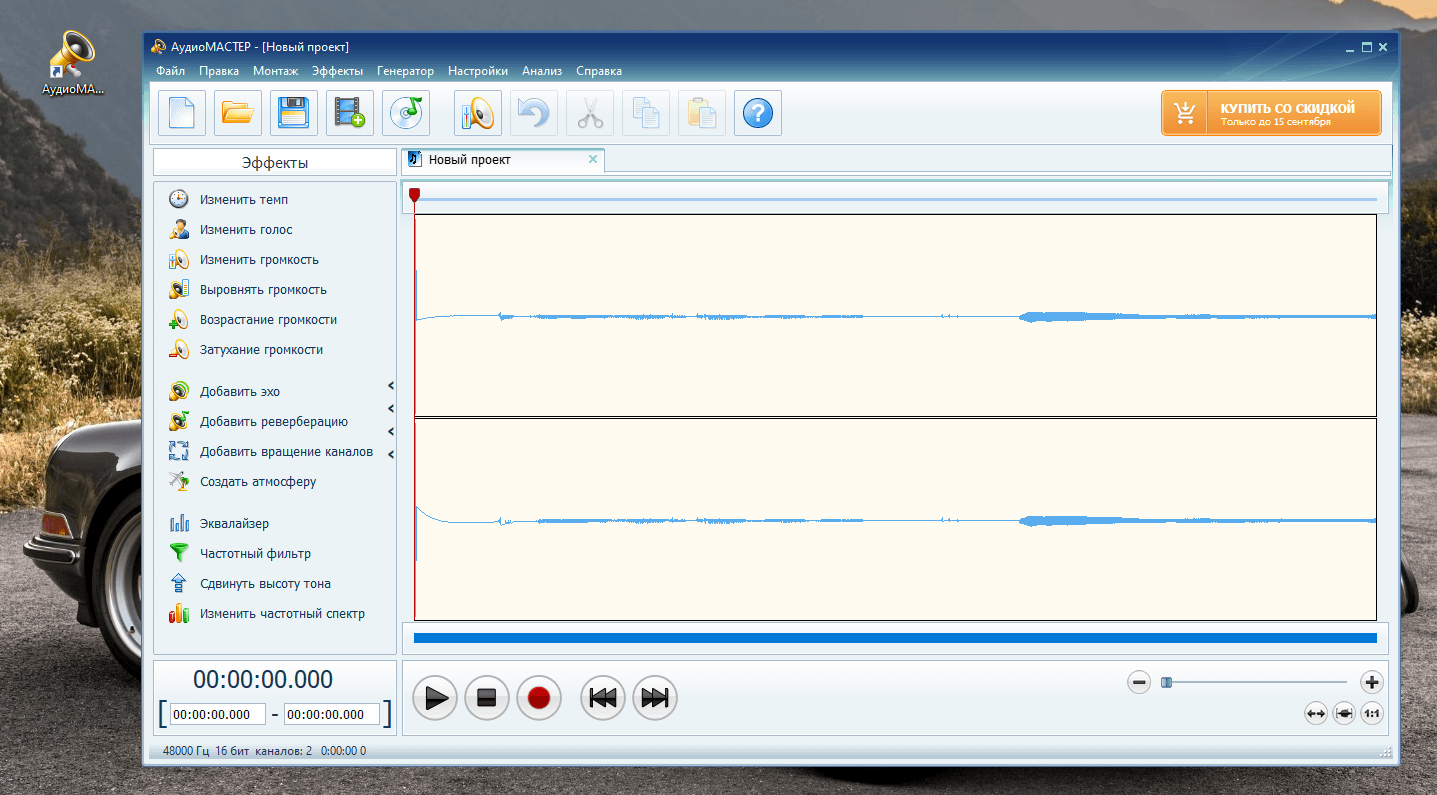
АудиоМАСТЕР — удобная программа для записи музыки на компьютер, когда нужен понятный русскоязычный редактор без перегруженного профессионального интерфейса. В нем удобно записывать голос с микрофона, обрезать фрагменты, соединять аудио, менять громкость, удалять шум, применять эффекты и сохранять результат в популярные форматы. Для новичка это один из самых быстрых способов записать песню с минусовкой, голосовое демо, партию для ролика или черновик вокала.
АудиоМАСТЕР не требует знания маршрутизации, шин, send-каналов и сложного микшера. Основная работа идет через большое окно с волновой формой. Слева расположены эффекты и инструменты обработки, снизу находятся кнопки воспроизведения, остановки, записи и перехода по файлу. Такой интерфейс хорошо подходит для домашней звукозаписи, где важнее быстро получить чистый файл, чем строить многоуровневый проект с десятками дорожек.
Программа подходит для Windows 11, 10, 8, 7 и старых систем. В ней есть запись с микрофона, склейка, обрезка, изменение темпа, изменение голоса, нормализация громкости, добавление эха, реверберации, частотная обработка, сохранение в MP3, WAV, WMA, FLAC, OGG и другие аудиоформаты. Для вокальной заготовки особенно полезны инструменты выравнивания громкости, удаления постороннего шума и изменения тембра.
Что удобно делать в АудиоМАСТЕРЕ:
-
записывать вокал, дикторский голос, демо песни и голосовые идеи;
-
открывать минусовку и отдельно записывать вокальный фрагмент;
-
обрезать тишину в начале и конце записи;
-
выравнивать громкость после тихой записи;
-
удалять шум микрофона и фоновый гул;
-
добавлять реверберацию и эхо для более объемного звучания;
-
менять темп и тональность отдельных файлов;
-
сохранять готовый результат в MP3 или WAV.
Плюсы:
-
полностью русскоязычный интерфейс;
-
быстрый старт без изучения DAW;
-
есть запись звука с микрофона;
-
удобно редактировать волновую форму вручную;
-
встроены эффекты для голоса и музыки;
-
поддерживаются популярные форматы экспорта;
-
подходит для слабых компьютеров;
-
хороший вариант для начинающих вокалистов и авторов демо.
Минусы:
-
нет полноценной многодорожечной среды уровня Cubase или REAPER;
-
не подходит для сложной MIDI-аранжировки;
-
нет профессиональной системы шин и маршрутизации;
-
для крупных студийных проектов возможностей меньше, чем в DAW.
Как записать музыку в АудиоМАСТЕРЕ:
-
Откройте программу и выберите инструмент записи звука.
-
В окне параметров звукозаписи выберите микрофон или устройство аудиоинтерфейса.
-
Нажмите кнопку начала записи с красным индикатором.
-
Запишите вокал, голос или инструментальную партию.
-
Остановите запись и прослушайте результат через нижнюю панель управления.
-
Выделите лишнюю тишину в начале или конце и удалите ее.
-
Откройте инструменты громкости и выполните нормализацию.
-
Используйте шумоподавление, частотный фильтр или эквалайзер.
-
При необходимости добавьте реверберацию, эхо или изменение тембра.
-
Сохраните файл через меню экспорта в WAV для архива или MP3 для отправки.
АудиоМАСТЕР стоит выбирать как первый инструмент на Windows, когда нужна простая программа для записи песен, голоса и обработки аудио без сложного микшера. Она особенно хороша для вокальных набросков, озвучки, подготовки минусовок, редактирования готовых файлов и быстрого экспорта.
Audacity
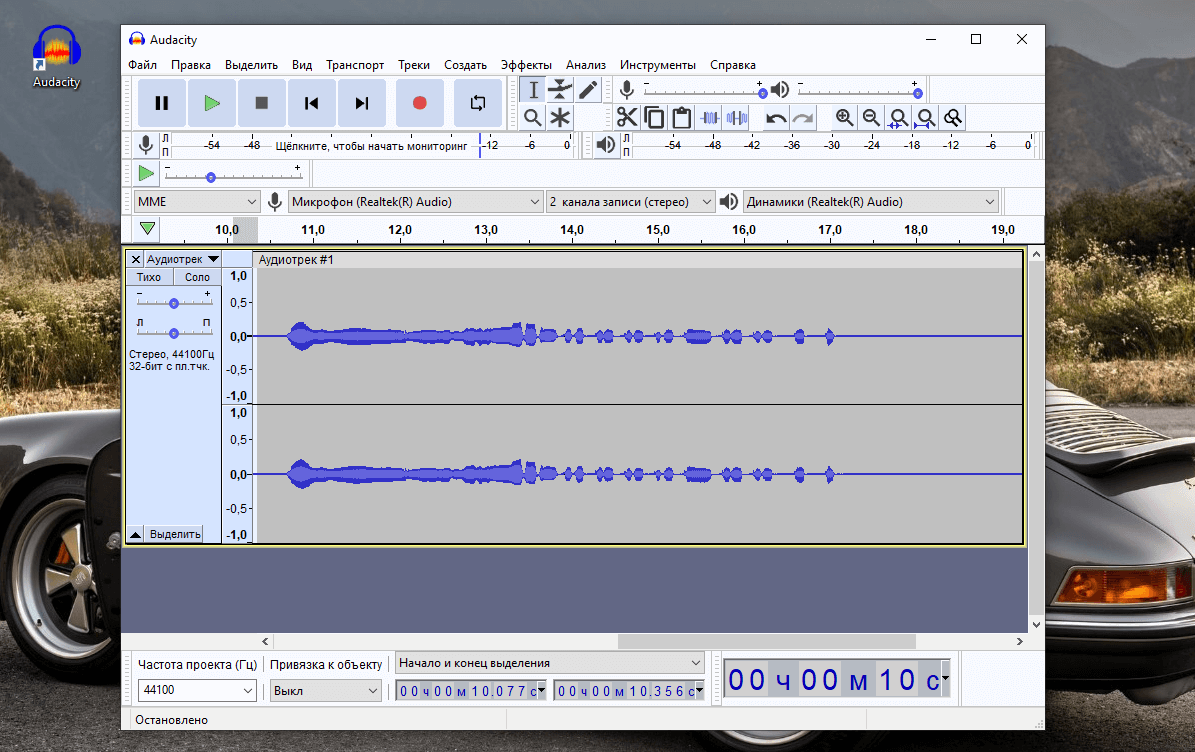
Audacity — бесплатная программа для записи музыки, голоса и системного звука. Она работает на Windows, macOS и Linux, поэтому подходит для домашней студии, учебных проектов, подкастов, вокальных черновиков и простого многодорожечного монтажа. В Audacity удобно записывать несколько аудиодорожек, двигать фрагменты по таймлайну, чистить шум, усиливать слабый сигнал и экспортировать итоговый файл.
Интерфейс Audacity построен вокруг дорожек с волновой формой. В верхней части расположены транспортные кнопки Record, Play, Pause, Stop, Skip to Start и Skip to End. Рядом находятся настройки устройства записи, каналов, воспроизведения и уровня громкости. В меню Effect доступны Noise Reduction, Compressor, Normalize, Amplify, Filter Curve EQ, Reverb, Limiter и другие инструменты обработки.
Для записи системного звука на Windows используется Audio Setup и режим Windows WASAPI. В качестве устройства входа выбирается выходное устройство с пометкой loopback. Для записи голоса выбирается микрофон, USB-микрофон или вход аудиоинтерфейса. Для записи в новую дорожку используется Shift + R или Shift + Record.
Что удобно делать в Audacity:
-
записывать вокал, речь, гитару и внешние источники;
-
записывать системный звук через loopback;
-
делать многодорожечную запись и монтаж;
-
удалять шум по профилю шума через Noise Reduction;
-
нормализовать уровень громкости;
-
вырезать паузы, щелчки и лишние фрагменты;
-
экспортировать WAV, MP3, OGG, FLAC и другие форматы;
-
подключать дополнительные эффекты.
Плюсы:
-
бесплатная и открытая программа;
-
работает на Windows, macOS и Linux;
-
подходит для записи голоса и музыки;
-
есть шумоподавление, компрессор и эквалайзер;
-
поддерживает многодорожечное редактирование;
-
умеет записывать системный звук на Windows;
-
не требует мощного компьютера;
-
много обучающих материалов и понятная логика работы.
Минусы:
-
интерфейс выглядит менее современно, чем у коммерческих DAW;
-
нет полноценного MIDI-секвенсора для создания аранжировок;
-
работа с виртуальными инструментами ограничена;
-
для сложного сведения микшер менее удобен, чем в REAPER, Cubase или Studio One.
Как записать вокал в Audacity:
-
Подключите микрофон или аудиоинтерфейс.
-
В верхней панели выберите Audio Setup.
-
В Recording Device укажите нужный микрофон или вход интерфейса.
-
Выберите Mono Recording Channel для вокала или Stereo Recording Channels для стереоисточника.
-
Нажмите Record или клавишу R.
-
Запишите дубль и нажмите Stop.
-
Для следующего дубля на отдельной дорожке используйте Shift + R.
-
Выделите участок с шумом и примените Effect → Noise Reduction → Get Noise Profile.
-
Выделите запись целиком и снова примените Noise Reduction.
-
Добавьте Normalize, Compressor и Filter Curve EQ.
-
Экспортируйте результат через File → Export Audio.
Audacity подходит тем, кому нужна бесплатная программа для записи музыки без сложной коммерческой среды. Для записи вокала дома это один из самых универсальных вариантов, особенно при ограниченном бюджете.
FL Studio
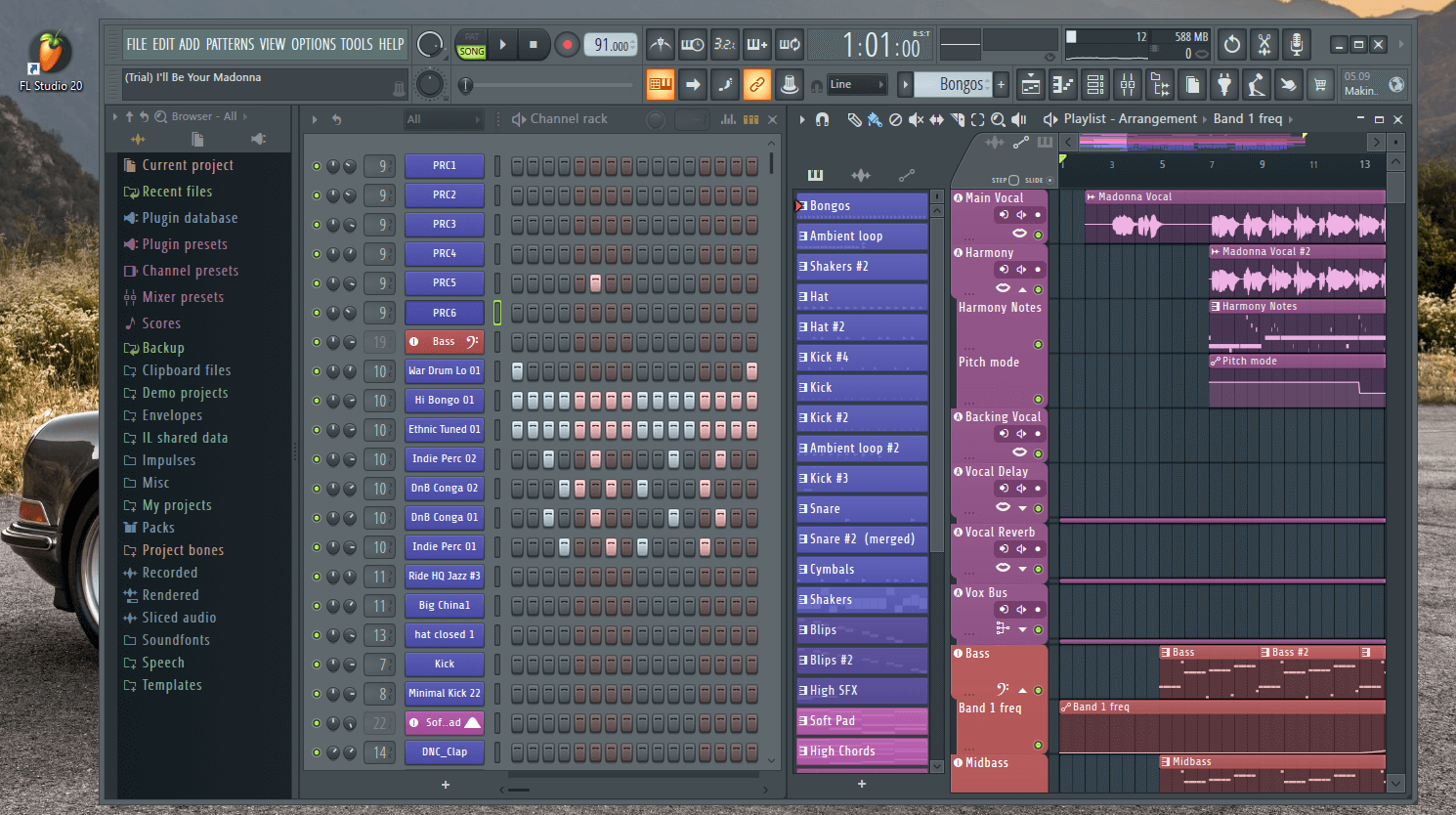
FL Studio — полноценная программа для создания треков, битов, электронных аранжировок, MIDI-партий и записи вокала. Она особенно сильна в работе с паттернами, драм-партиями, синтезаторами, сэмплами и виртуальными инструментами. Для музыканта, который пишет хип-хоп, EDM, поп, trap, lo-fi, phonk или клубную музыку, FL Studio дает быстрый путь от идеи до готового трека.
Основные зоны интерфейса: Channel Rack, Piano Roll, Playlist, Mixer и Browser. Channel Rack используется для барабанов, сэмплов и инструментов. Piano Roll нужен для мелодий, аккордов, баса и MIDI. Playlist собирает композицию по блокам. Mixer принимает вокал, инструменты, плагины и эффекты. Для записи и редактирования аудио часто используется Edison — встроенный аудиоредактор и рекордер.
Запись вокала в FL Studio идет через Mixer. На выбранном канале выбирается вход аудиоинтерфейса или микрофона, затем дорожка подготавливается к записи. Вокал записывается прямо в Playlist, после чего его редактируют, режут, двигают, отправляют на эффекты и сводят с инструменталом. Для мониторинга вокала используются Insert-эффекты, например эквалайзер, компрессор, деэссер, реверберация и delay.
Что удобно делать в FL Studio:
-
создавать биты и полноценные аранжировки;
-
записывать вокал в Playlist;
-
редактировать аудио в Edison;
-
писать MIDI в Piano Roll;
-
использовать VST-инструменты и эффекты;
-
сводить треки через Mixer;
-
автоматизировать громкость, фильтры и эффекты;
-
экспортировать готовую песню в WAV, MP3 и другие форматы.
Плюсы:
-
один из самых удобных Piano Roll среди DAW;
-
сильная работа с битами, лупами и MIDI;
-
много встроенных инструментов и эффектов;
-
поддержка VST-плагинов;
-
удобная сборка аранжировки в Playlist;
-
гибкий микшер;
-
подходит для электронной музыки и домашней студии;
-
понятная логика паттернов для начинающих продюсеров.
Минусы:
-
запись живых инструментов требует аккуратной настройки Mixer;
-
новичкам сначала трудно понять связь Channel Rack, Playlist и Mixer;
-
для классической студийной записи групп удобнее REAPER, Cubase или Studio One;
-
некоторые инструменты и эффекты доступны только в старших редакциях.
Как записать вокал в FL Studio:
-
Откройте Options → Audio Settings.
-
В Device выберите ASIO-драйвер аудиоинтерфейса.
-
Откройте Mixer клавишей F9.
-
Выберите свободный Insert-канал.
-
В правой части Mixer выберите вход микрофона в поле Input.
-
Проверьте уровень сигнала по индикатору канала.
-
Включите запись в Playlist через основную кнопку Record.
-
В появившемся окне выберите Audio, into the Playlist as an audio clip.
-
Запишите вокал под минусовку.
-
Откройте записанный клип, обрежьте лишнее и выровняйте положение.
-
Добавьте эффекты в Mixer: EQ, Compressor, Reverb, Delay.
-
Экспортируйте трек через File → Export → WAV file или MP3 file.
FL Studio лучше выбирать для создания музыки с нуля: битов, синтезаторов, вокальных партий, электронных аранжировок и коммерческих демо. Это не просто рекордер, а полноценная студия для продюсера.
Ableton Live
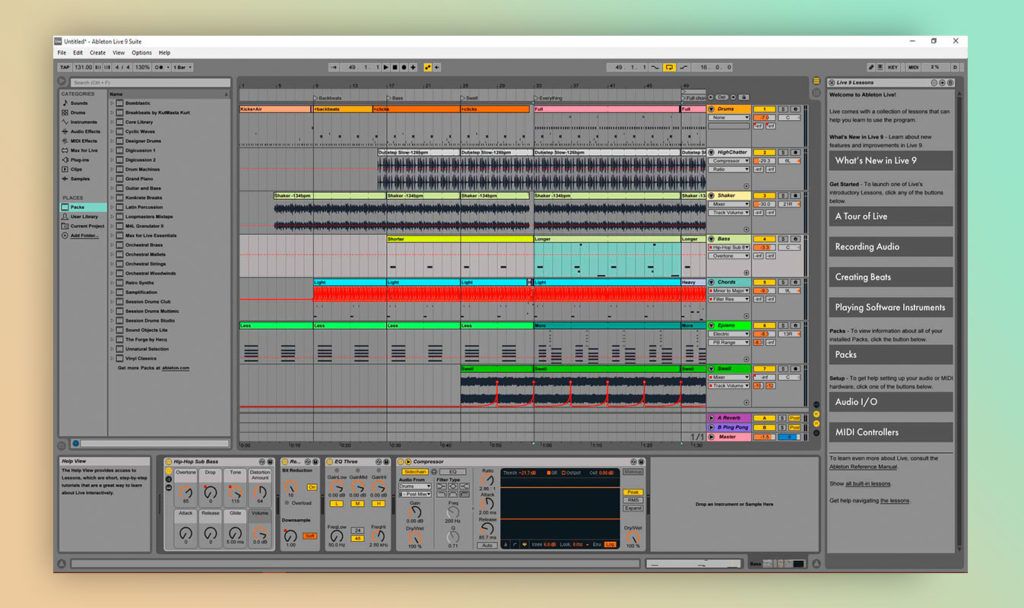
Ableton Live создан для записи, аранжировки, работы с лупами, электронных выступлений и быстрой сборки треков. Его главная особенность — две рабочие логики: Session View и Arrangement View. Session View удобен для запуска клипов, идей, лупов и живого исполнения. Arrangement View используется как классический таймлайн, где строится песня от начала до конца.
Для записи вокала или инструмента создается Audio Track. В секции Audio From выбирается Ext. In и нужный вход аудиоинтерфейса. Трек ставится в режим Arm Recording, мониторинг переключается в Auto или In, затем запись запускается в клип-слот или в Arrangement. Встроенный Warping помогает подгонять аудио по темпу, а эффекты позволяют сразу собрать рабочий микс.
Ableton Live особенно удобен для артистов, которые совмещают запись и живое исполнение. В нем легко записать вокальную фразу, нарезать ее, растянуть по темпу, превратить в луп, добавить sidechain-компрессию, фильтры и автоматизацию. Для электронной музыки, лайв-сетов и саунд-дизайна это один из самых практичных инструментов.
Что удобно делать в Ableton Live:
-
записывать вокал, гитару, синтезатор и внешние инструменты;
-
запускать клипы и лупы в Session View;
-
строить песню в Arrangement View;
-
использовать Warping для подгонки темпа;
-
работать с MIDI-инструментами;
-
применять Audio Effects и MIDI Effects;
-
автоматизировать параметры;
-
готовить материал для живого выступления.
Плюсы:
-
уникальная Session View для идей и лайва;
-
удобный Warping для аудио;
-
быстрое создание электронных треков;
-
сильная работа с MIDI и сэмплами;
-
встроенные эффекты высокого уровня;
-
хорошая интеграция с контроллерами;
-
подходит для продюсеров и live-исполнителей;
-
логичный экспорт готового трека.
Минусы:
-
интерфейс требует привыкания после классических DAW;
-
для традиционной записи рок-группы Cubase, Studio One и REAPER привычнее;
-
старшие редакции стоят дорого;
-
часть мощных инструментов доступна только в Suite.
Как записать музыку в Ableton Live:
-
Откройте Preferences → Audio.
-
Выберите драйвер и аудиоинтерфейс.
-
Включите нужные входы в Input Config.
-
Создайте Audio Track через Create → Insert Audio Track.
-
В Audio From выберите Ext. In и номер входа.
-
Включите Arm Recording на дорожке.
-
Поставьте Monitor в Auto для обычной записи.
-
Включите метроном при необходимости.
-
Запишите клип в Session View или дорожку в Arrangement View.
-
Обрежьте старт и конец клипа.
-
Добавьте EQ Eight, Compressor, Reverb и Delay.
-
Сохраните результат через File → Export Audio/Video.
Ableton Live стоит выбирать для электронной музыки, лайв-сетов, лупов, битмейкинга, вокальных фраз и гибкой аранжировки. Это программа для тех, кто мыслит клипами, сценами и быстрым экспериментированием.
REAPER
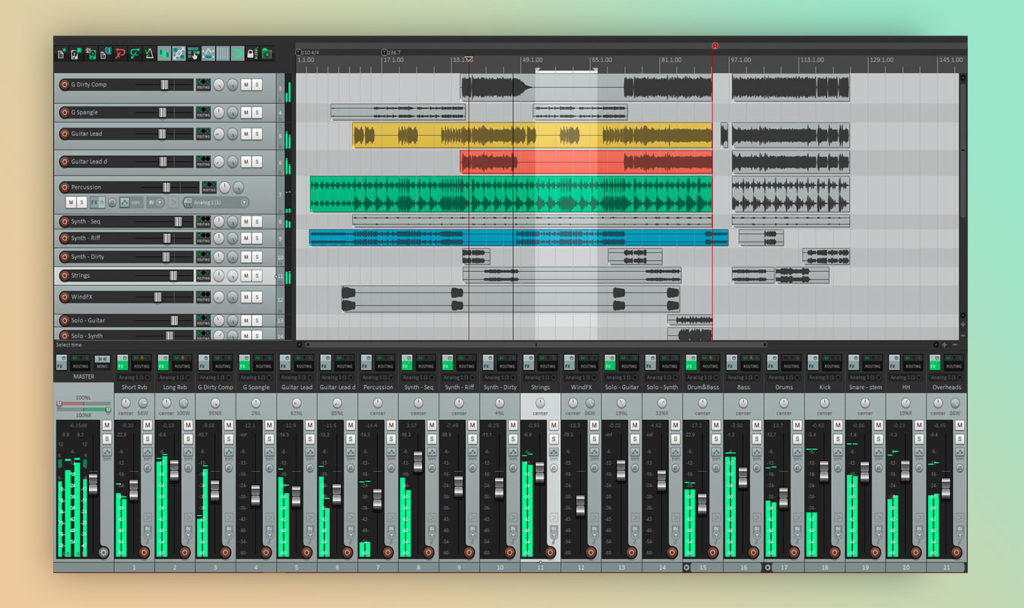
REAPER — легкая и мощная DAW для многодорожечной записи, сведения, подкастов, вокала, гитары, живых инструментов и домашней студии. Она занимает мало места, быстро запускается, гибко настраивается и поддерживает VST-плагины. В отличие от простых аудиоредакторов, REAPER дает полноценную систему дорожек, маршрутизации, шин, автоматизации и рендера.
Главный рабочий процесс в REAPER строится вокруг треков. Один и тот же трек используется для аудио, MIDI, шин и папок. Для записи нужно создать Track, включить Record Arm, выбрать Input Mono или Input Stereo, активировать мониторинг при необходимости и нажать Record на транспортной панели. Записанные дубли хранятся как takes, что удобно для вокала и гитары.
REAPER подходит для домашней звукозаписи, где нужен профессиональный контроль без тяжелого интерфейса. В нем удобно записать вокал в несколько дублей, выбрать лучший take, выровнять тайминг, добавить ReaEQ, ReaComp, ReaGate, ReaVerbate, затем вывести итоговый микс через Render.
Что удобно делать в REAPER:
-
записывать много дорожек одновременно;
-
писать вокал, гитару, бас, барабаны и MIDI;
-
использовать take-систему для дублей;
-
подключать VST-инструменты и эффекты;
-
строить сложную маршрутизацию;
-
сводить проекты с шинами и папками;
-
автоматизировать параметры;
-
рендерить отдельные дорожки и общий микс.
Плюсы:
-
очень легкая и быстрая DAW;
-
гибкая настройка под любой рабочий процесс;
-
сильная многодорожечная запись;
-
поддержка VST;
-
удобная система дублей;
-
встроенные плагины ReaPlugs;
-
работает на Windows, macOS и Linux;
-
подходит для слабых и мощных компьютеров.
Минусы:
-
интерфейс сначала выглядит сухо и технически;
-
русскоязычная локализация зависит от сборки и настроек;
-
новичку нужно освоить маршрутизацию и логику треков;
-
встроенных виртуальных инструментов меньше, чем в FL Studio или Logic Pro.
Как записать вокал в REAPER:
-
Откройте Options → Preferences → Audio → Device.
-
Выберите ASIO-драйвер аудиоинтерфейса на Windows.
-
Создайте дорожку через Track → Insert New Track.
-
Нажмите красную кнопку Record Arm на дорожке.
-
Откройте Input и выберите Input: Mono → нужный вход микрофона.
-
Включите Record Monitoring, если слушаете себя через программу.
-
Проверьте уровень сигнала по индикатору.
-
Нажмите Record на транспортной панели.
-
Запишите дубль и остановите запись.
-
Для следующего дубля снова нажмите Record: REAPER создаст новый take.
-
Выберите лучший take, обрежьте лишнее и добавьте ReaEQ/ReaComp.
-
Экспортируйте через File → Render.
REAPER стоит выбирать для серьезной домашней студии, записи вокала, живых инструментов, подкастов и сведения. Он требует чуть больше внимания в начале, но дает профессиональную гибкость.
Adobe Audition
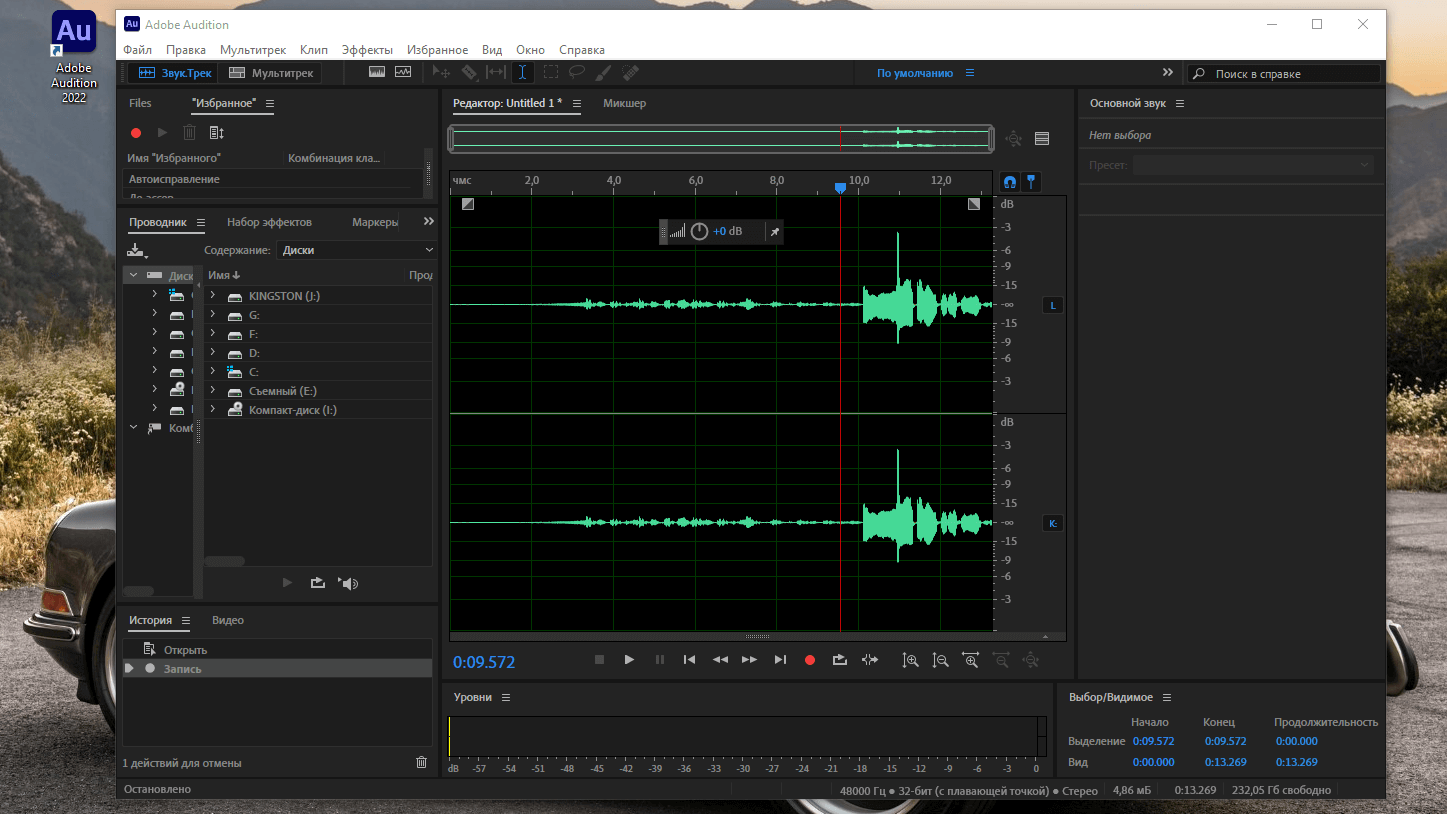
Adobe Audition — профессиональный аудиоредактор для записи, чистки, реставрации, сведения и подготовки звука к публикации. Он особенно силен в дикторской записи, вокале, подкастах, озвучке, шумоподавлении и работе с проблемными аудиофайлами. В Audition есть два основных режима: Waveform для редактирования отдельного файла и Multitrack для проекта с несколькими дорожками.
Для записи песни с минусовкой удобен Multitrack. На одну дорожку импортируется инструментал, на другую пишется вокал. У дорожки есть кнопка R для подготовки к записи, выбор входа, Mute, Solo, Effects Rack и уровень громкости. После записи вокал чистится через DeNoise, Noise Reduction, Parametric Equalizer, Dynamics, DeReverb и другие инструменты.
Audition удобен, когда первична не MIDI-аранжировка, а качество аудио. В нем быстро удаляются шумы, щелчки, гул, реверберация комнаты, дыхание и резкие пики. Для музыканта это хороший инструмент обработки вокала после записи в другой DAW или самостоятельная среда для записи голоса под минус.
Что удобно делать в Adobe Audition:
-
записывать вокал и голос в Multitrack;
-
чистить шум, фон, щелчки и гул;
-
работать со спектральным отображением;
-
применять профессиональные эффекты;
-
сводить голос с музыкой;
-
готовить подкасты и озвучку;
-
восстанавливать поврежденный звук;
-
экспортировать готовый микс.
Плюсы:
-
сильные инструменты шумоподавления;
-
удобные режимы Waveform и Multitrack;
-
качественная обработка вокала;
-
спектральное редактирование;
-
понятный Effects Rack;
-
хорош для подкастов, дикторской записи и озвучки;
-
интеграция с другими приложениями Adobe;
-
точный контроль громкости и динамики.
Минусы:
-
нет полноценной MIDI-аранжировки;
-
подписочная модель;
-
для создания битов и инструменталов лучше FL Studio, Ableton Live или Logic Pro;
-
новичку нужно изучить разницу между Waveform и Multitrack.
Как записать вокал в Adobe Audition:
-
Создайте Multitrack Session.
-
Укажите Sample Rate 44100 или 48000 Hz.
-
Импортируйте минусовку на первую дорожку.
-
На второй дорожке выберите вход микрофона.
-
Нажмите R на дорожке для подготовки к записи.
-
Проверьте входной уровень.
-
Нажмите основную кнопку Record.
-
Запишите вокал под минусовку.
-
Откройте Effects Rack и добавьте Parametric Equalizer.
-
Примените Dynamics для контроля громкости.
-
Используйте Noise Reduction или DeNoise для фона.
-
Экспортируйте через Multitrack → Mixdown Session to New File → Entire Session.
Adobe Audition стоит выбирать для вокала, голоса, подкастов, озвучки и детальной чистки звука. Это не битмейкерская DAW, а сильная программа для записи и профессиональной обработки аудио.
Cakewalk by BandLab
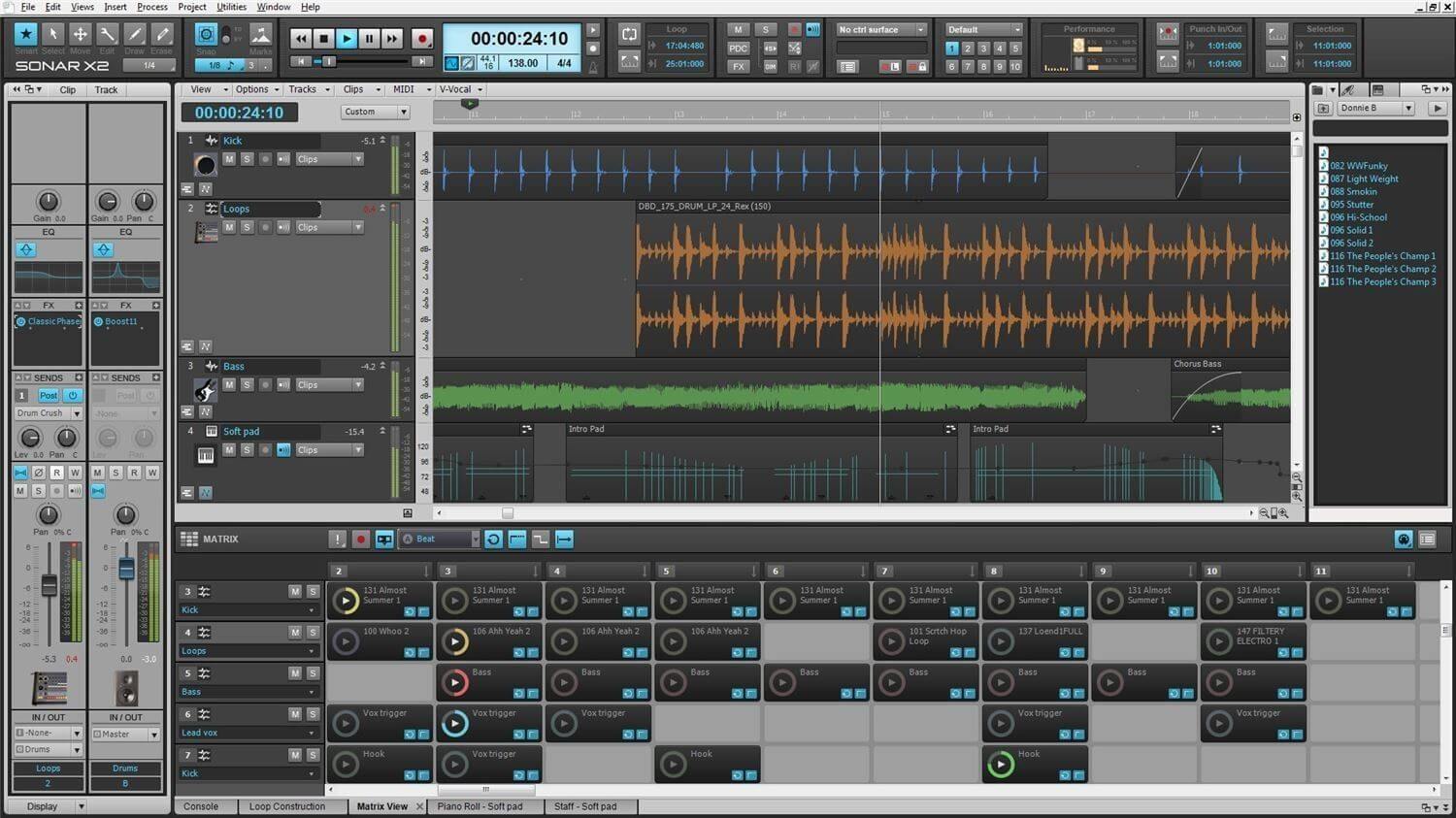
Cakewalk by BandLab — бесплатная DAW для Windows, рассчитанная на многодорожечную запись, MIDI, сведение и работу с плагинами. Это полноценная студийная среда с аудиодорожками, инструментальными дорожками, микшером, автоматизацией, шинами и поддержкой VST. Для Windows-пользователя, который хочет бесплатную программу для домашней студии, Cakewalk остается одним из самых функциональных вариантов.
Рабочее окно включает Track View, Console View, Browser и Inspector. Для записи вокала создается Audio Track, выбирается Input, включается Record Arm и Input Echo. Инструментал можно импортировать на соседнюю дорожку, затем записать вокал, сделать несколько дублей и свести результат через Console View.
Cakewalk особенно хорош для тех, кто хочет учиться настоящей DAW-логике без покупки Cubase, Studio One или Pro Tools. В нем есть все основные элементы профессионального процесса: треки, шины, эффекты, MIDI, Piano Roll, автоматизация и микшер.
Что удобно делать в Cakewalk:
-
записывать вокал, гитару и инструменты;
-
создавать MIDI-партии;
-
подключать VST-плагины;
-
сводить многодорожечные проекты;
-
работать с автоматизацией;
-
использовать Piano Roll;
-
применять эффекты на дорожках и шинах;
-
экспортировать готовые миксы.
Плюсы:
-
бесплатная полноценная DAW для Windows;
-
есть аудио, MIDI и микшер;
-
поддерживаются VST-плагины;
-
подходит для домашней студии;
-
удобен для записи песен с минусовкой;
-
есть профессиональная структура проекта;
-
можно делать полноценное сведение;
-
хорош для обучения DAW.
Минусы:
-
работает только на Windows;
-
интерфейс требует времени на освоение;
-
новичку сложнее, чем в АудиоМАСТЕРЕ или Audacity;
-
для электронной музыки FL Studio быстрее на старте.
Как записать вокал в Cakewalk:
-
Создайте новый проект.
-
Импортируйте минусовку на аудиодорожку.
-
Создайте новую Audio Track для вокала.
-
В поле Input выберите микрофон или вход аудиоинтерфейса.
-
Включите Record Arm на вокальной дорожке.
-
Включите Input Echo для мониторинга через программу.
-
Нажмите Record на транспортной панели.
-
Запишите дубль.
-
Обрежьте лишние участки и выровняйте начало.
-
Добавьте EQ, компрессор и реверберацию.
-
Откройте Console View и выставьте баланс дорожек.
-
Экспортируйте микс через File → Export → Audio.
Cakewalk подходит для пользователей Windows, которые хотят получить максимум возможностей без оплаты: запись, MIDI, плагины, сведение и полноценная структура домашней студии.
Cubase
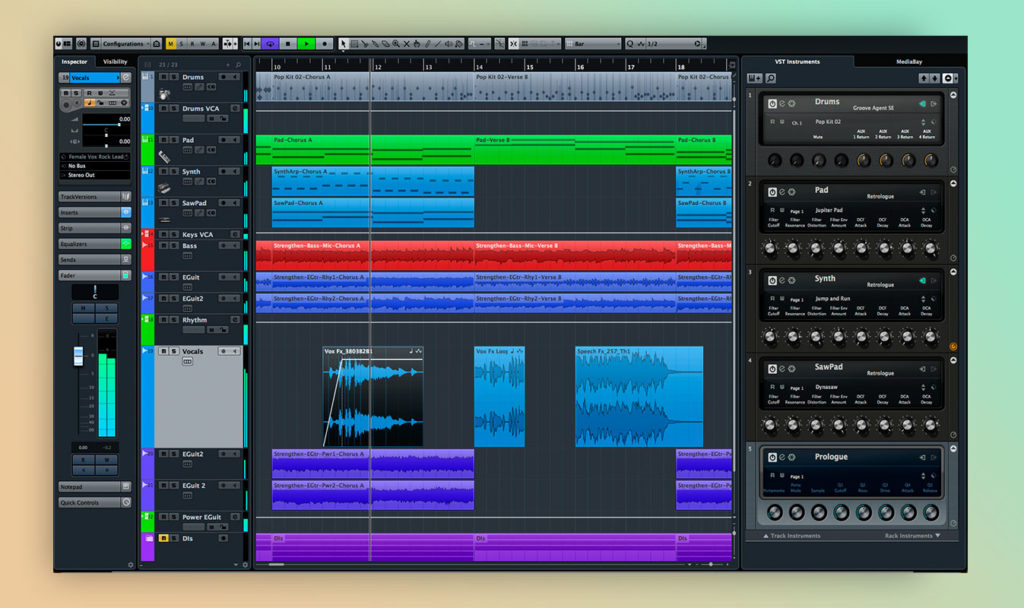
Cubase — профессиональная DAW для записи музыки, аранжировки, MIDI, вокала, инструментов, сведения и саунд-дизайна. Она давно используется в студиях, у композиторов, аранжировщиков и продюсеров. Cubase сильна в MIDI, работе с аудио, редактировании вокала, настройке дублей и сложных проектах.
Для записи аудио используется Project Window. В Studio Setup настраивается аудиодрайвер, в Audio Connections задаются входы и выходы, затем создается Audio Track. Перед записью включается Record Enable, при необходимости Monitor. В MixConsole на дорожку добавляются плагины обработки. Для вокала полезны VariAudio, Comping, AudioWarp, Channel Strip и встроенные эффекты.
Cubase хорошо подходит для записи живых инструментов, вокала, MIDI-клавиатуры, оркестровых библиотек и сложных аранжировок. Это уже профессиональная среда, где каждая часть процесса настраивается подробно.
Что удобно делать в Cubase:
-
записывать вокал и живые инструменты;
-
писать MIDI-партии и аранжировки;
-
редактировать высоту вокала через VariAudio;
-
работать с дублями и comping;
-
использовать MixConsole;
-
подключать VST-инструменты и эффекты;
-
строить сложные проекты;
-
экспортировать стемы и финальный микс.
Плюсы:
-
профессиональная DAW для записи и сведения;
-
сильная MIDI-часть;
-
удобное редактирование вокала;
-
полноценный MixConsole;
-
поддержка VST;
-
подходит для композиторов и студий;
-
гибкая работа с дублями;
-
много встроенных инструментов и эффектов.
Минусы:
-
высокая цена старших редакций;
-
интерфейс сложнее, чем у простых редакторов;
-
требуется время на настройку аудиовходов;
-
для быстрых черновиков АудиоМАСТЕР или Audacity проще.
Как записать вокал в Cubase:
-
Откройте Studio → Studio Setup.
-
Выберите драйвер аудиоинтерфейса.
-
Откройте Studio → Audio Connections.
-
Создайте или проверьте вход Mono In для микрофона.
-
В Project Window добавьте Audio Track.
-
В Inspector выберите нужный вход.
-
Нажмите Record Enable на дорожке.
-
Включите Monitor для прослушивания входа.
-
Нажмите Record на транспортной панели.
-
Запишите дубль.
-
Используйте Comping для выбора лучших фрагментов.
-
Обработайте вокал через Channel Strip и MixConsole.
-
Сохраните микс через Export Audio Mixdown.
Cubase стоит выбирать для профессионального подхода: вокал, инструменты, MIDI, саундтреки, сложные аранжировки и детальное сведение.
Studio One
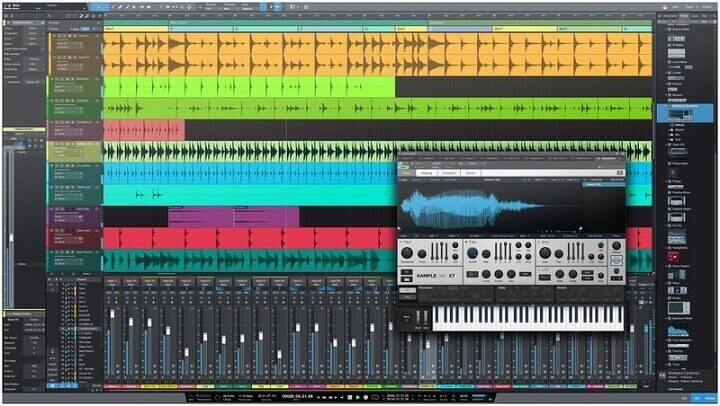
Studio One — современная DAW для записи, создания музыки, сведения и мастеринга. Она ценится за чистый интерфейс, drag-and-drop логику, быстрый старт проекта и удобное перемещение между записью, аранжировкой, миксом и финальной подготовкой. Для домашней студии Studio One удобна тем, что многие действия выполняются без глубоких меню.
В Song Setup настраиваются аудиоустройства, частота дискретизации и разрешение. Запись идет через Audio Track: выбирается вход, включаются Record и Monitor, затем материал пишется на таймлайн. В нижней части доступен микшер, справа — Browser с эффектами, инструментами и файлами. Для финальной подготовки есть Project Page в старших версиях.
Studio One хорошо подходит для записи вокала, гитары, инструментов, MIDI и полноценного сведения. В нем удобно записывать песни с минусовкой, добавлять плагины, редактировать дубли и быстро экспортировать готовый файл.
Что удобно делать в Studio One:
-
записывать вокал и инструменты;
-
писать MIDI и использовать виртуальные инструменты;
-
быстро добавлять эффекты перетаскиванием;
-
сводить проект в микшере;
-
работать с аранжировкой;
-
готовить мастеринг в Project Page;
-
экспортировать микс и стемы;
-
использовать шаблоны проектов.
Плюсы:
-
современный и логичный интерфейс;
-
удобный drag-and-drop;
-
хорошая запись аудио и MIDI;
-
сильный микшер;
-
подходит для новичков и продвинутых музыкантов;
-
удобная работа с эффектами;
-
есть инструменты для мастеринга;
-
хорошо подходит для домашней студии.
Минусы:
-
часть профессиональных функций доступна в старших редакциях;
-
требуется привыкание после FL Studio или Ableton Live;
-
для простой записи голоса возможностей слишком много;
-
старые компьютеры нагружаются крупными проектами.
Как записать вокал в Studio One:
-
Создайте новый Song.
-
Откройте Song Setup и выберите аудиоинтерфейс.
-
Добавьте Audio Track.
-
Выберите вход микрофона в настройках дорожки.
-
Включите Record Arm.
-
Включите Monitor для прослушивания.
-
Нажмите Record на транспортной панели.
-
Запишите вокальную партию.
-
Обрежьте тишину и лишние дыхания.
-
Перетащите на дорожку EQ, Compressor и Reverb.
-
Выставьте баланс в микшере.
-
Экспортируйте через Song → Export Mixdown.
Studio One стоит выбирать тем, кто хочет современную студийную среду с удобным рабочим процессом: запись, аранжировка, сведение и мастеринг в одной программе.
WavePad
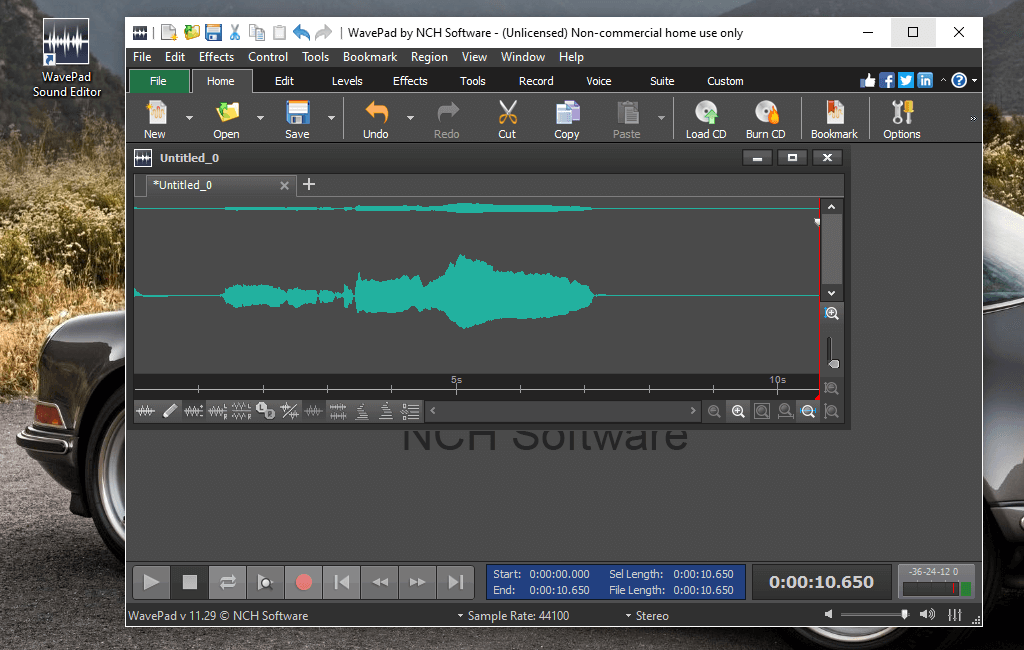
WavePad — аудиоредактор для записи, обрезки, обработки и конвертации звука. Он проще, чем полноценные DAW, но функциональнее обычного диктофона. В WavePad удобно записывать голос, вокальные идеи, партии для роликов, учебные материалы, аудиозаметки и быстро приводить запись в порядок.
Запись запускается через кнопку Record. В настройках выбирается устройство записи, затем сигнал контролируется по индикатору. После записи файл открывается как волновая форма, где его можно обрезать, усилить, нормализовать, очистить, применить эффекты и сохранить. Для музыкальных проектов WavePad полезен как быстрый редактор отдельных файлов, а не как среда для сложной аранжировки.
Что удобно делать в WavePad:
-
записывать звук с микрофона;
-
обрезать и склеивать аудио;
-
применять эффекты;
-
нормализовать громкость;
-
удалять шум;
-
конвертировать файлы;
-
готовить голосовые дорожки;
-
быстро редактировать готовые записи.
Плюсы:
-
простой интерфейс;
-
быстрый старт записи;
-
есть основные эффекты обработки;
-
подходит для голоса и небольших музыкальных задач;
-
работает на разных платформах;
-
удобен для редактирования отдельных файлов;
-
поддерживает популярные форматы;
-
не перегружен DAW-функциями.
Минусы:
-
не заменяет полноценную DAW для сложной музыки;
-
многодорожечная работа уступает MixPad, REAPER и Cubase;
-
профессиональная обработка вокала ограничена;
-
часть функций зависит от редакции.
Как записать звук в WavePad:
-
Создайте новый файл через New.
-
Откройте вкладку Record.
-
Нажмите Record Options.
-
В Device выберите микрофон или аудиоинтерфейс.
-
Проверьте движение индикатора уровня.
-
Нажмите Record.
-
Остановите запись кнопкой Stop.
-
Прослушайте файл через Play.
-
Удалите лишние фрагменты.
-
Примените Normalize, Noise Reduction или EQ.
-
Сохраните через Save As.
WavePad стоит выбирать для быстрой записи и редактирования аудио, когда не нужна сложная программа для сведения музыки с десятками дорожек.
Sound Forge
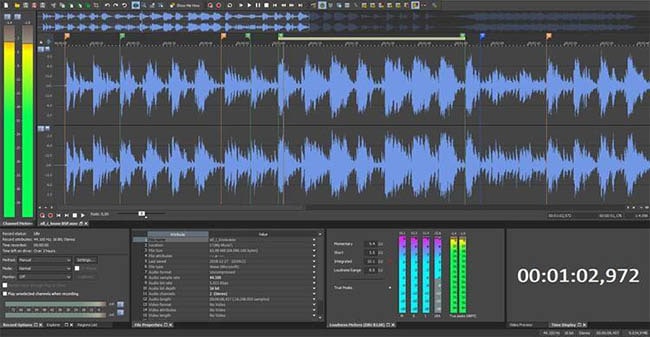
Sound Forge — профессиональный аудиоредактор для записи, редактирования, реставрации и мастеринга отдельных файлов. Он не ориентирован на битмейкинг и MIDI-композицию, зато отлично подходит для точной работы с волной, подготовки вокальных файлов, мастеринга, реставрации, нарезки и финальной обработки.
В Sound Forge удобно записывать один источник, быстро править пики, чистить шум, применять процессы, анализировать громкость и сохранять файл в нужном качестве. В музыкальном процессе его часто используют как дополнительный редактор: записали материал в DAW, открыли фрагмент в Sound Forge, почистили и вернули в проект.
Что удобно делать в Sound Forge:
-
записывать вокал или инструмент в один файл;
-
чистить шум, щелчки и резкие пики;
-
редактировать волновую форму;
-
делать нормализацию и лимитирование;
-
готовить мастер-файл;
-
обрабатывать сэмплы;
-
конвертировать аудио;
-
анализировать громкость и динамику.
Плюсы:
-
точная работа с отдельными аудиофайлами;
-
профессиональные инструменты обработки;
-
удобен для мастеринга;
-
подходит для реставрации звука;
-
хорош для подготовки сэмплов;
-
надежен при редактировании длинных файлов;
-
поддерживает качественный экспорт;
-
полезен как внешний редактор для DAW.
Минусы:
-
не предназначен для полноценной MIDI-аранжировки;
-
многодорожечность уступает классическим DAW;
-
интерфейс ориентирован на опытных пользователей;
-
для новичка АудиоМАСТЕР и Audacity проще.
Как записать звук в Sound Forge:
-
Создайте новый аудиофайл.
-
Выберите параметры проекта: частоту и разрядность.
-
Откройте окно записи.
-
Выберите вход микрофона или аудиоинтерфейса.
-
Проверьте уровень сигнала.
-
Запустите запись.
-
Остановите запись и прослушайте файл.
-
Удалите лишние участки.
-
Примените нормализацию, эквалайзер и динамическую обработку.
-
Сохраните мастер-файл в WAV и копию в MP3.
Sound Forge лучше подходит для финальной обработки, чистки и мастеринга, чем для создания аранжировки с нуля.
Wavosaur
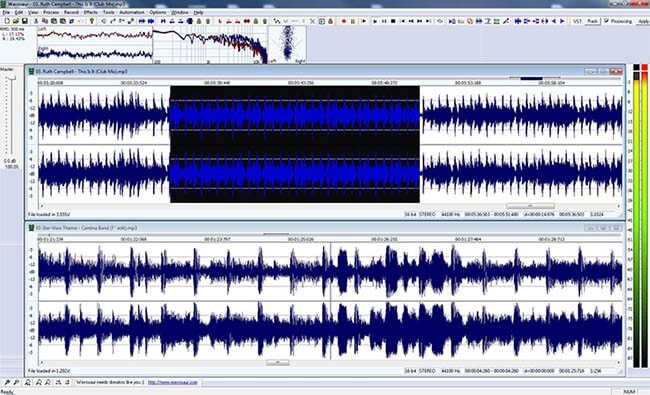
Wavosaur — компактный бесплатный аудиоредактор для Windows. Он используется для записи, обрезки, редактирования WAV и MP3, работы с лупами, анализа звука, пакетной обработки и применения VST-эффектов. Программа не требует установки, не засоряет систему и быстро запускается даже на слабом компьютере.
Для записи в Wavosaur выбирается устройство аудио, затем запись запускается через транспортную панель. После записи доступна волновая форма, выделение, обрезка, копирование, вставка, нормализация и обработка эффектами. Поддержка VST делает Wavosaur полезным для тех, кто хочет применить сторонний эквалайзер, компрессор или шумоподавление к отдельному файлу.
Что удобно делать в Wavosaur:
-
записывать и редактировать WAV/MP3;
-
обрезать сэмплы и лупы;
-
применять VST-эффекты;
-
анализировать аудио;
-
выполнять пакетную обработку;
-
нормализовать громкость;
-
подготавливать короткие фрагменты;
-
быстро править записи без тяжелой DAW.
Плюсы:
-
бесплатный редактор;
-
очень легкий запуск;
-
портативная работа без установки;
-
поддержка VST-плагинов;
-
подходит для сэмплов и коротких записей;
-
есть базовая запись;
-
не нагружает систему;
-
удобен для быстрых правок.
Минусы:
-
интерфейс выглядит устаревшим;
-
программа только для Windows;
-
нет полноценной современной DAW-логики;
-
для новичка меню менее дружелюбно, чем в АудиоМАСТЕРЕ.
Как записать звук в Wavosaur:
-
Откройте аудионастройки.
-
Выберите устройство записи.
-
Создайте новый файл.
-
Нажмите кнопку Record.
-
Запишите нужный фрагмент.
-
Остановите запись.
-
Выделите лишние участки и удалите их.
-
Примените Normalize или VST-эффект.
-
Сохраните файл в нужном формате.
Wavosaur стоит выбирать для быстрых правок, сэмплов, лупов и легкой обработки на Windows.
Ocenaudio
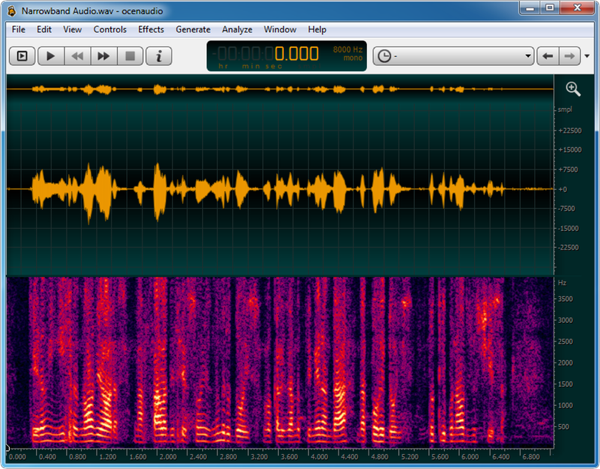
Ocenaudio — быстрый кроссплатформенный аудиоредактор для записи, анализа и обработки файлов. Он работает на Windows, macOS и Linux, отличается аккуратным интерфейсом и хорошо подходит для пользователей, которым нужен простой редактор с более современным видом, чем у многих классических программ.
Главная рабочая зона показывает волновую форму и спектральный анализ. В верхнем меню есть File, Edit, View, Controls, Effects, Generate, Analyze, Window и Help. Программа удобна для обработки отдельных файлов, применения эффектов, просмотра спектра, подрезки и подготовки аудио к публикации. Для записи голоса используется кнопка записи на транспортной панели.
Что удобно делать в Ocenaudio:
-
записывать голос и короткие музыкальные фрагменты;
-
редактировать отдельные аудиофайлы;
-
применять эффекты с предпрослушиванием;
-
анализировать спектр;
-
чистить и обрезать записи;
-
работать на разных ОС;
-
быстро открывать файлы;
-
сохранять обработанный материал.
Плюсы:
-
современный и понятный интерфейс;
-
работает на Windows, macOS и Linux;
-
быстрый отклик при редактировании;
-
есть спектральное отображение;
-
удобно применять эффекты;
-
подходит для новичков;
-
хорош для отдельных файлов;
-
не перегружен сложными функциями.
Минусы:
-
не заменяет полноценную DAW;
-
MIDI и виртуальные инструменты отсутствуют;
-
для сложного сведения лучше REAPER, Cubase или Studio One;
-
меньше обучающих материалов на русском, чем по Audacity.
Как записать звук в Ocenaudio:
-
Запустите программу.
-
Выберите устройство записи в настройках аудио.
-
Нажмите кнопку записи на панели управления.
-
Запишите голос или инструмент.
-
Остановите запись.
-
Выделите лишнюю тишину и удалите ее.
-
Откройте Effects и примените нужную обработку.
-
Проверьте спектр и уровень громкости.
-
Сохраните итоговый файл.
Ocenaudio подходит тем, кому нужен быстрый редактор для записи и обработки отдельных файлов без сложной DAW.
MixPad
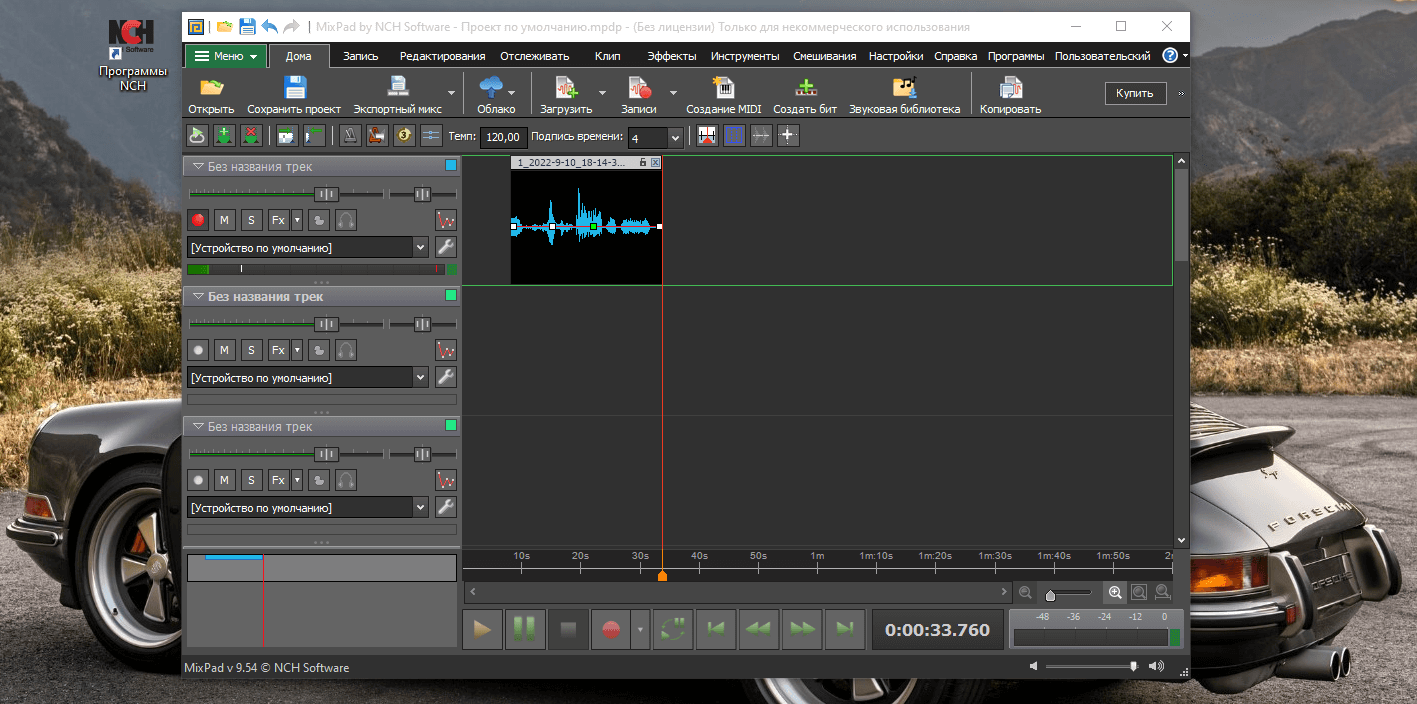
MixPad — программа для многодорожечной записи и сведения от NCH Software. Она занимает промежуточное место между простым редактором WavePad и полноценными профессиональными DAW. В MixPad удобно записывать несколько дорожек: вокал, минусовку, гитару, подложку, бэк-вокал, эффекты и дикторский голос.
Интерфейс построен вокруг многодорожечного таймлайна. Каждая дорожка получает собственный уровень громкости, панораму, mute/solo и эффекты. Для домашней звукозаписи это удобнее простого редактора, потому что вокал и музыку не нужно сразу склеивать в один файл. Их можно балансировать отдельно.
Что удобно делать в MixPad:
-
записывать несколько дорожек;
-
сводить голос и музыку;
-
добавлять эффекты к отдельным дорожкам;
-
работать с бэк-вокалом;
-
создавать подкасты и аудиоспектакли;
-
регулировать громкость и панораму;
-
импортировать готовые файлы;
-
экспортировать общий микс.
Плюсы:
-
многодорожечная логика проще, чем в крупных DAW;
-
подходит для песен с минусовкой;
-
удобен для подкастов;
-
есть микшер и эффекты;
-
быстро осваивается;
-
работает с популярными форматами;
-
хорош для домашней записи;
-
связан по логике с WavePad.
Минусы:
-
для профессиональной музыки слабее Cubase, REAPER и Studio One;
-
MIDI-возможности ограничены;
-
интерфейс менее современный, чем у новых DAW;
-
часть функций зависит от редакции.
Как записать песню в MixPad:
-
Создайте новый проект.
-
Импортируйте минусовку на первую дорожку.
-
Добавьте новую аудиодорожку для вокала.
-
Выберите вход микрофона.
-
Нажмите Record на вокальной дорожке.
-
Запишите вокал под минусовку.
-
Добавьте дополнительные дубли или бэк-вокал.
-
Настройте громкость дорожек.
-
Добавьте реверберацию и компрессию.
-
Экспортируйте общий микс.
MixPad стоит выбирать для простой многодорожечной записи, когда Audacity уже тесен, а профессиональная DAW пока избыточна.
Программы для записи песен на macOS
GarageBand
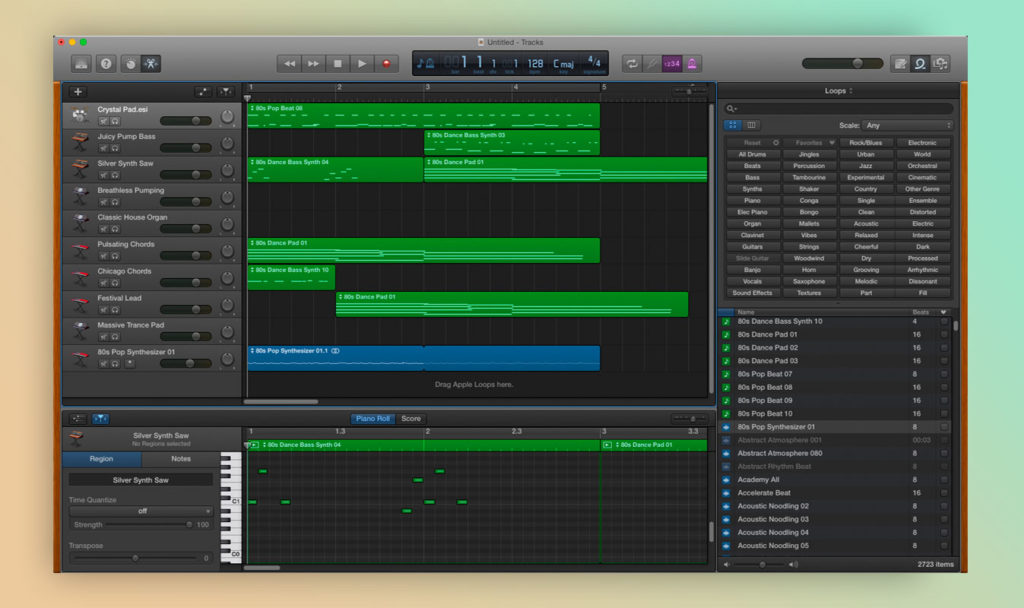
GarageBand — бесплатная музыкальная студия Apple для macOS, iPhone и iPad. Это один из лучших вариантов для начинающих музыкантов на Mac: в программе есть запись вокала, запись гитары, программные инструменты, Apple Loops, Drummer, Smart Controls, базовый микшер и экспорт готовой песни.
На Mac GarageBand открывает проект с выбором типа дорожки: Audio, Software Instrument, Drummer, Guitar or Bass. Для записи вокала выбирают Audio Track с микрофоном, затем назначают вход, включают мониторинг и нажимают Record. Для MIDI используется Software Instrument, Piano Roll и виртуальные инструменты.
GarageBand хорошо подходит для первой домашней студии. В нем достаточно инструментов, чтобы записать вокал, добавить барабаны Drummer, сыграть бас на MIDI-клавиатуре, наложить гитару и собрать демо. При переходе на Logic Pro проекты GarageBand открываются в более профессиональной среде.
Что удобно делать в GarageBand:
-
записывать вокал и инструменты;
-
играть программными инструментами;
-
использовать Apple Loops;
-
добавлять Drummer;
-
записывать MIDI;
-
применять Smart Controls;
-
собирать демо песни;
-
экспортировать готовый трек.
Плюсы:
-
бесплатен для пользователей Apple;
-
простой интерфейс;
-
есть готовые инструменты и лупы;
-
подходит для записи вокала дома;
-
удобен для новичков;
-
работает на Mac, iPhone и iPad;
-
проекты открываются в Logic Pro;
-
хорош для быстрых музыкальных идей.
Минусы:
-
доступен только в экосистеме Apple;
-
профессиональных настроек меньше, чем в Logic Pro;
-
микшер проще, чем в Cubase или Studio One;
-
для сложного сведения возможностей недостаточно.
Как записать вокал в GarageBand на Mac:
-
Создайте Empty Project.
-
Выберите Audio Track с микрофоном.
-
Укажите вход микрофона или аудиоинтерфейса.
-
Включите Monitoring при необходимости.
-
Включите метроном и Count-in.
-
Нажмите Record.
-
Запишите вокальную партию.
-
Обрежьте лишние участки в Audio Editor.
-
Настройте компрессию, EQ и реверберацию в Smart Controls.
-
Экспортируйте песню через Share.
GarageBand стоит выбирать всем владельцам Mac, которые начинают запись музыки и хотят получить понятный вход в мир DAW.
Logic Pro
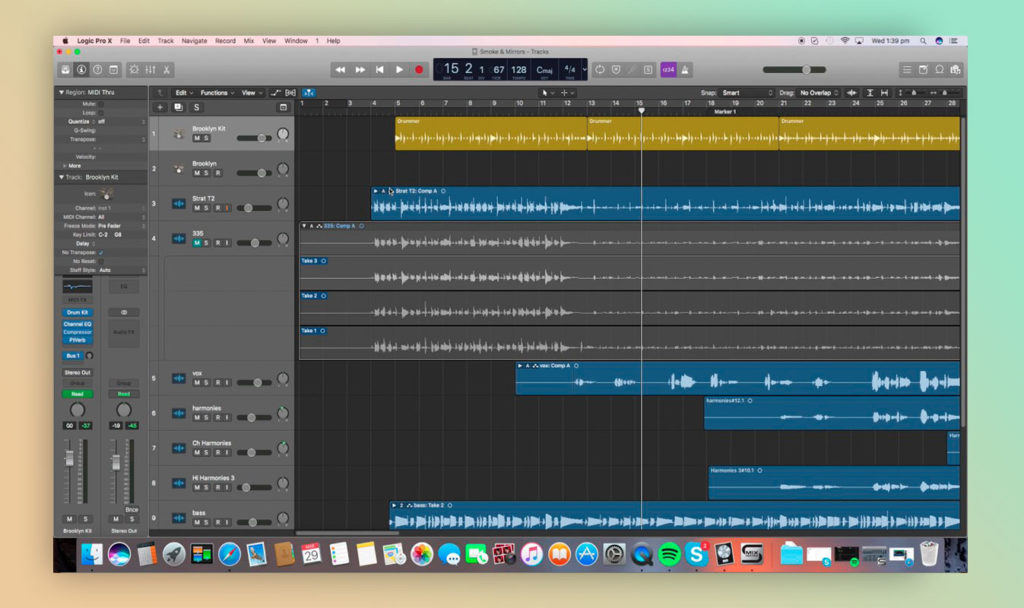
Logic Pro — профессиональная DAW Apple для записи, создания музыки, MIDI, сведения, мастеринга и работы с большими проектами. Она развивает идеи GarageBand, но дает гораздо больше инструментов: Live Loops, Step Sequencer, Flex Time, Flex Pitch, Drummer, Smart Tempo, мощный микшер, автоматизацию, плагины и огромную библиотеку звуков.
Для записи вокала создается Audio Track, выбирается Input, включается Record Enable и Software Monitoring. Для записи MIDI используется Software Instrument Track. Вокальные дубли удобно собирать через take folders и comping. Flex Pitch позволяет редактировать высоту нот вокала, а Flex Time — исправлять тайминг.
Logic Pro — один из лучших вариантов для macOS, когда нужна не просто запись песни, а полноценное производство: аранжировка, звук, обработка вокала, сведение и финальный экспорт.
Что удобно делать в Logic Pro:
-
записывать вокал и инструменты;
-
писать MIDI и аранжировки;
-
редактировать высоту вокала через Flex Pitch;
-
исправлять тайминг через Flex Time;
-
использовать Drummer и Step Sequencer;
-
работать с Live Loops;
-
сводить в профессиональном микшере;
-
экспортировать проект и отдельные дорожки.
Плюсы:
-
мощная профессиональная DAW для macOS;
-
огромная библиотека инструментов и лупов;
-
сильная работа с вокалом;
-
удобный comping дублей;
-
встроенные эффекты и синтезаторы;
-
хороший микшер;
-
проекты GarageBand открываются в Logic Pro;
-
подходит для полного цикла производства музыки.
Минусы:
-
только для macOS и iPadOS;
-
требует времени на изучение;
-
для простой записи голоса избыточен;
-
крупные проекты требуют мощного Mac.
Как записать вокал в Logic Pro:
-
Создайте новый проект.
-
Добавьте Audio Track.
-
Выберите вход микрофона.
-
Включите Record Enable на дорожке.
-
Включите Input Monitoring при необходимости.
-
Настройте уровень входа на аудиоинтерфейсе.
-
Включите метроном и Count-in.
-
Нажмите Record.
-
Запишите несколько дублей.
-
Соберите лучший вариант через take folder.
-
Используйте Channel EQ, Compressor и Space Designer.
-
Экспортируйте через File → Bounce → Project or Section.
Logic Pro стоит выбирать владельцам Mac, которые переходят от простых демо к полноценному продакшену.
Ableton Live
На macOS Ableton Live особенно удобен благодаря Core Audio и стабильной работе с аудиоинтерфейсами. Логика записи такая же, как на Windows: Audio Track, Ext. In, Arm Recording, Monitor и запись в Session View или Arrangement View. Для живого исполнения, электронных треков и лупов это один из самых сильных вариантов на Mac.
Ableton Live на macOS стоит выбирать тем, кто пишет электронную музыку, выступает с контроллерами, использует MIDI-клавиатуру, сэмплы, драм-пэды и автоматизацию. Вокал записывается прямо в проект и сразу обрабатывается эффектами.
Плюсы:
-
стабильная работа на macOS;
-
удобен для live-сетов;
-
сильный Warping;
-
подходит для электронных жанров;
-
легко записывать аудио и MIDI;
-
хорошая поддержка контроллеров;
-
быстрый workflow;
-
богатая библиотека эффектов.
Минусы:
-
высокая цена старших редакций;
-
требует привыкания к Session View;
-
традиционное студийное сведение удобнее в Logic Pro или Cubase;
-
для простой записи вокала возможностей слишком много.
Короткая инструкция:
-
Откройте Live → Settings → Audio.
-
Выберите Core Audio и аудиоинтерфейс.
-
Создайте Audio Track.
-
В Audio From выберите Ext. In.
-
Включите Arm Recording.
-
Запишите клип или дорожку.
-
Обработайте запись эффектами.
-
Экспортируйте через Export Audio/Video.
Cubase
Cubase на macOS подходит для профессиональной записи вокала, живых инструментов, MIDI и сложных аранжировок. Он одинаково силен в студийной работе и композиции. На Mac программа использует Core Audio, а настройка входов выполняется через Studio Setup и Audio Connections.
Для записи песни создается проект, настраивается вход, добавляется Audio Track, включается Record Enable и Monitor. Дальше вокал записывается на таймлайн, редактируется через comping, VariAudio и встроенные эффекты.
Плюсы:
-
профессиональная студийная среда;
-
сильная работа с MIDI;
-
удобная запись аудио;
-
VariAudio для вокала;
-
мощный микшер;
-
подходит для больших проектов;
-
поддержка VST;
-
стабильная работа на macOS.
Минусы:
-
требует обучения;
-
высокая стоимость;
-
простым пользователям интерфейс перегружен;
-
быстрые демо проще делать в GarageBand.
Короткая инструкция:
-
Настройте Core Audio в Studio Setup.
-
Проверьте вход в Audio Connections.
-
Создайте Audio Track.
-
Выберите вход микрофона.
-
Включите Record Enable.
-
Нажмите Record.
-
Запишите вокал.
-
Обработайте через MixConsole.
-
Экспортируйте Audio Mixdown.
Программы для записи музыки на Linux
Ardour
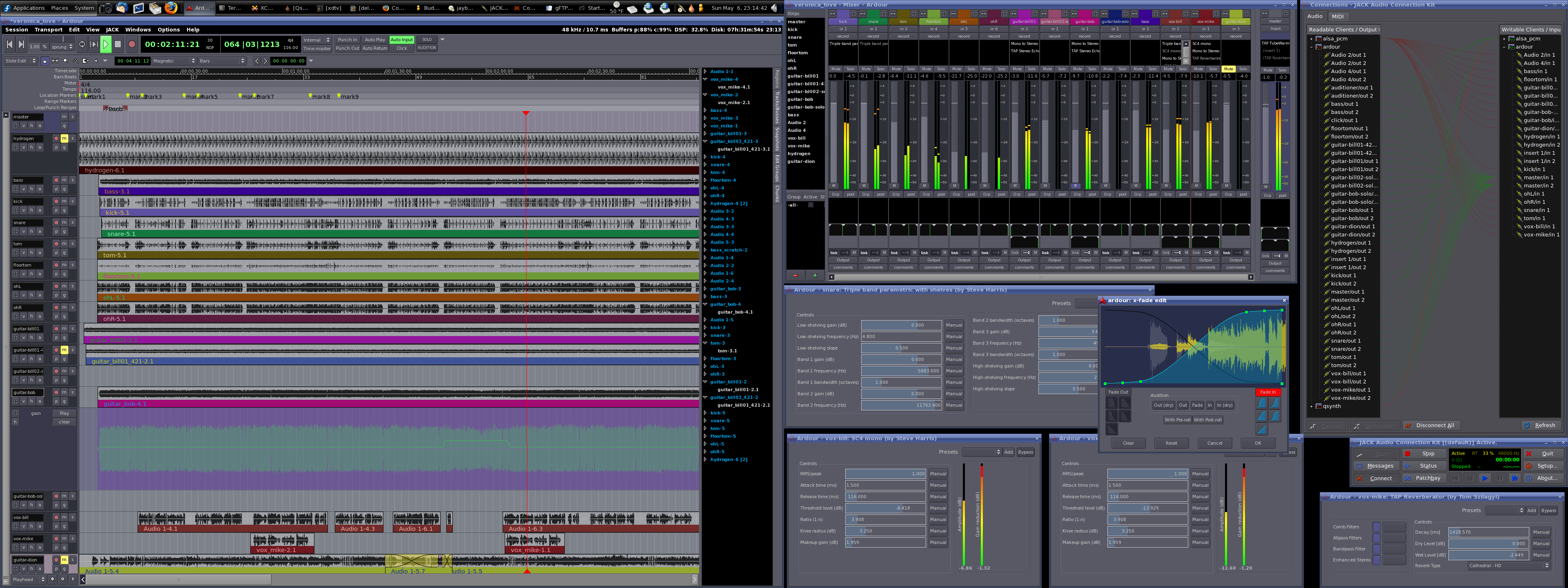
Ardour — профессиональная DAW для Linux, macOS и Windows, особенно популярная в Linux-аудиосреде. Она предназначена для записи, редактирования, сведения и мастеринга аудио и MIDI. Ardour подходит музыкантам, звукорежиссерам, композиторам и тем, кто строит студию на открытом ПО.
В Linux Ardour часто работает вместе с JACK, ALSA или PipeWire. В программе есть аудиотреки, MIDI-треки, шины, микшер, маршрутизация, плагины LV2/VST, автоматизация и экспорт. Для записи нужно создать сессию, добавить трек, выбрать вход, включить Arm Recording и нажать Record.
Ardour особенно хорош для многодорожечной записи: вокал, гитары, бас, барабаны, клавиши, подкасты, озвучка. Интерфейс технический, но логичный для студийной работы.
Что удобно делать в Ardour:
-
записывать много аудиодорожек;
-
работать с MIDI;
-
использовать LV2/VST-плагины;
-
сводить через микшер;
-
строить маршрутизацию;
-
делать автоматизацию;
-
редактировать клипы на таймлайне;
-
экспортировать готовый микс.
Плюсы:
-
профессиональная DAW для Linux;
-
подходит для записи и сведения;
-
поддерживает аудио и MIDI;
-
есть маршрутизация и шины;
-
работает с плагинами;
-
хорош для многодорожечной записи;
-
используется в открытых студийных сборках;
-
мощный микшер.
Минусы:
-
настройка Linux-аудио требует опыта;
-
интерфейс сложнее простых редакторов;
-
новичку придется разобраться с входами и маршрутизацией;
-
для битмейкинга FL Studio и Ableton Live быстрее на старте.
Как записать музыку в Ardour:
-
Создайте новую сессию.
-
Выберите аудиосистему.
-
Добавьте Audio Track.
-
Назначьте вход микрофона или аудиоинтерфейса.
-
Включите запись на дорожке.
-
Проверьте уровень сигнала.
-
Нажмите Record и Play на транспортной панели.
-
Запишите партию.
-
Добавьте эффекты на дорожку или шину.
-
Настройте микс.
-
Экспортируйте сессию в WAV.
Ardour стоит выбирать для Linux-студии, многодорожечной записи и серьезной работы с открытым программным обеспечением.
LMMS
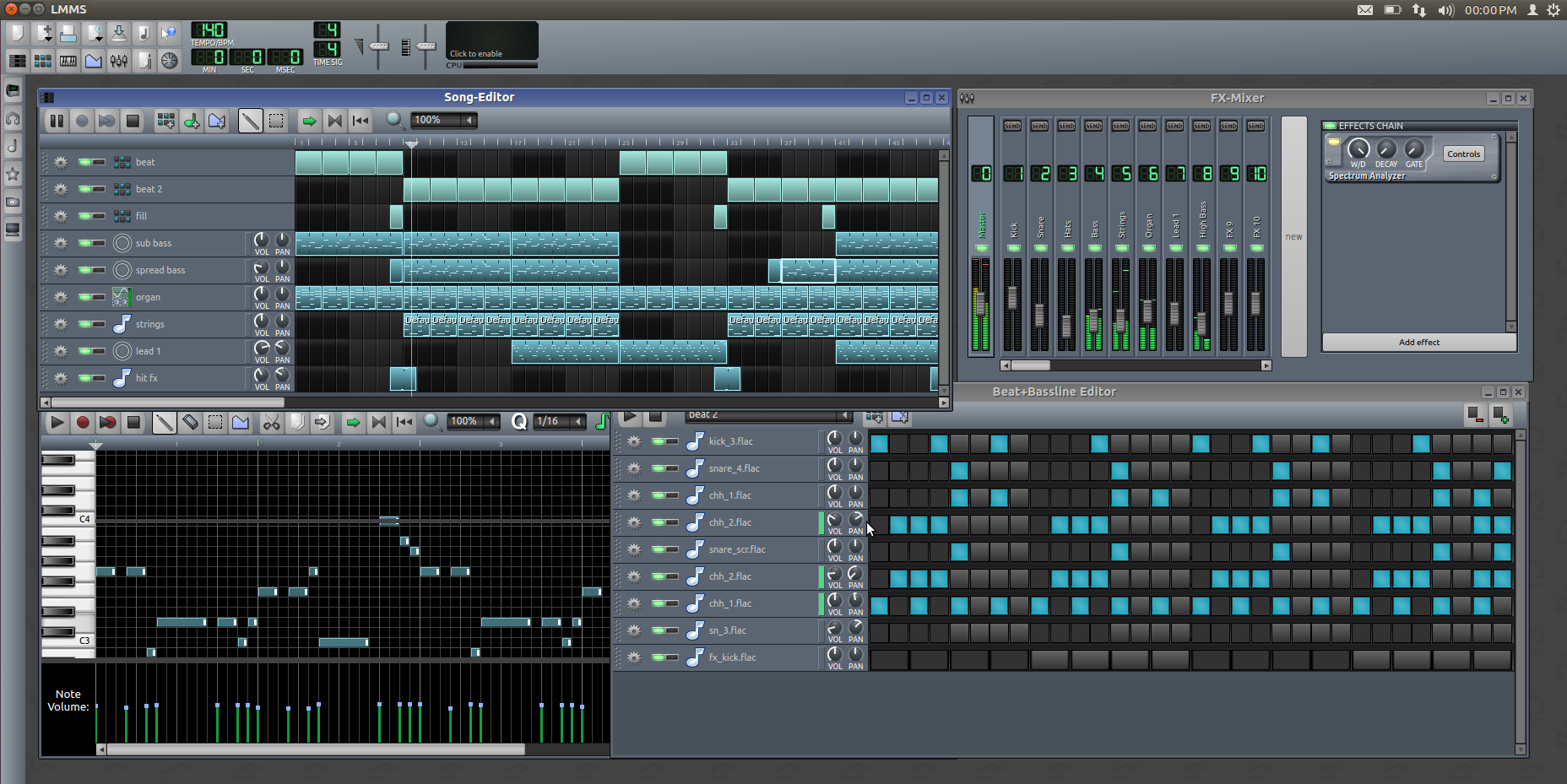
LMMS — бесплатная программа для создания музыки на Windows, macOS и Linux. Она больше ориентирована на MIDI, синтезаторы, драм-паттерны и электронные аранжировки, чем на запись вокала. LMMS удобно использовать для битов, игровых треков, электронных набросков, басовых партий и работы с виртуальными инструментами.
В интерфейсе есть Song Editor, Beat+Bassline Editor, Piano Roll, FX Mixer и Browser. Пользователь создает паттерны, программирует барабаны, пишет мелодии в Piano Roll и сводит каналы через FX Mixer. Для полноценной записи вокала LMMS используют вместе с Audacity, Ardour или REAPER: вокал записывается отдельно, затем импортируется как аудиофайл.
Что удобно делать в LMMS:
-
создавать биты;
-
писать MIDI-партии;
-
использовать синтезаторы;
-
программировать барабаны;
-
собирать электронные аранжировки;
-
применять эффекты в FX Mixer;
-
импортировать сэмплы;
-
экспортировать трек.
Плюсы:
-
бесплатная программа;
-
работает на Linux, Windows и macOS;
-
удобна для MIDI и битов;
-
есть Piano Roll;
-
есть Beat+Bassline Editor;
-
подходит для электронной музыки;
-
не требует покупки DAW;
-
хороша для обучения композиции.
Минусы:
-
не лучший выбор для записи вокала;
-
работа с аудиозаписью ограничена;
-
интерфейс требует привыкания;
-
профессиональное сведение удобнее в Ardour или REAPER.
Как создать музыкальную заготовку в LMMS:
-
Создайте новый проект.
-
Откройте Song Editor.
-
Добавьте Beat+Bassline для барабанов.
-
Откройте Piano Roll и напишите мелодию.
-
Добавьте басовый инструмент.
-
Назначьте каналы в FX Mixer.
-
Добавьте эффекты.
-
Импортируйте заранее записанный вокал как аудиофайл.
-
Настройте баланс.
-
Экспортируйте трек.
LMMS стоит выбирать для электронной музыки и MIDI-аранжировок на Linux, особенно в связке с Ardour или Audacity для записи живого звука.
Audacity
На Linux Audacity остается одним из самых простых способов записать голос, инструмент или системный звук. Программа удобна для тех, кому не нужна сложная DAW, но нужен надежный рекордер и редактор. Через Audio Setup выбирается источник записи, затем материал пишется на дорожку, чистится, нормализуется и экспортируется.
Для музыканта на Linux Audacity хорош как быстрый редактор вокала, сэмплов и отдельных дорожек. Для полноценного сведения его логично комбинировать с Ardour или REAPER.
Плюсы:
-
бесплатная программа;
-
работает на Linux;
-
простая запись звука;
-
есть шумоподавление;
-
удобная обрезка и монтаж;
-
экспорт в популярные форматы;
-
подходит для слабых систем;
-
хороша для быстрых задач.
Минусы:
-
нет полноценной MIDI-DAW;
-
микшер ограничен;
-
сложные проекты удобнее делать в Ardour;
-
интерфейс не самый современный.
Короткая инструкция:
-
Выберите устройство записи.
-
Нажмите Record.
-
Запишите вокал или инструмент.
-
Остановите запись.
-
Удалите шум через Noise Reduction.
-
Нормализуйте уровень.
-
Экспортируйте файл.
Онлайн-сервисы для записи музыки
BandLab
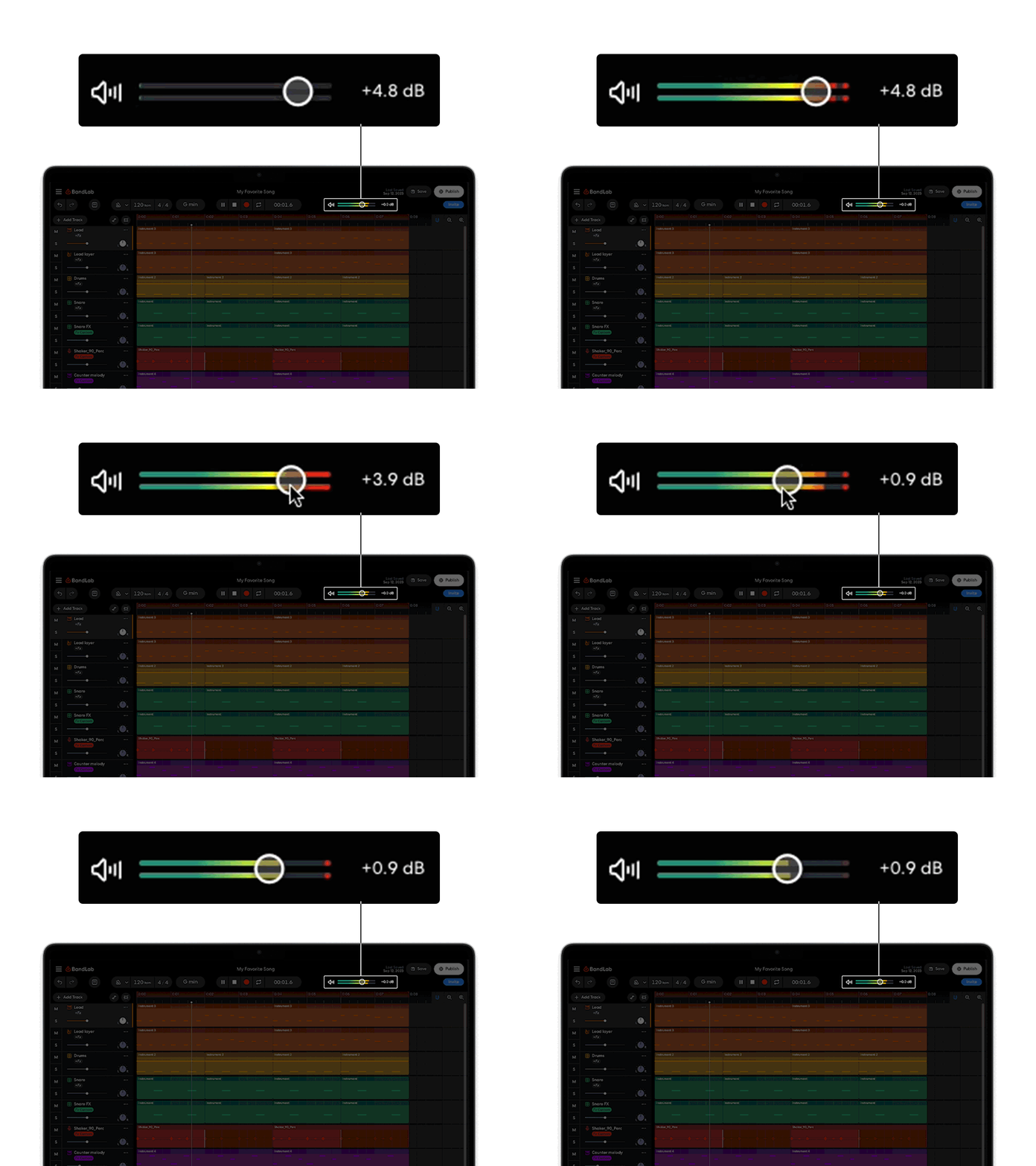
BandLab — онлайн-студия для записи, редактирования и совместного создания музыки в браузере и на телефоне. Это бесплатная облачная DAW с дорожками, виртуальными инструментами, эффектами, лупами, MIDI и совместной работой. Для записи вокала нужен браузер с доступом к микрофону, проект в Studio и дорожка Voice/Audio.
BandLab удобен тем, что проект хранится в облаке. Вокалист записывает дубль с телефона, продюсер открывает его на компьютере, соавтор добавляет MIDI или лупы, затем все правки сохраняются в одном проекте. Для начинающих это быстрый способ записать песню без установки DAW.
Что удобно делать в BandLab:
-
записывать вокал онлайн;
-
создавать MIDI-дорожки;
-
использовать виртуальные инструменты;
-
добавлять BandLab Sounds;
-
работать совместно;
-
редактировать проект в браузере и приложении;
-
применять эффекты к вокалу;
-
сохранять версии проекта.
Плюсы:
-
работает в браузере и на телефоне;
-
бесплатная облачная студия;
-
есть аудио и MIDI;
-
удобна для совместной работы;
-
есть лупы и инструменты;
-
подходит для записи вокала;
-
не требует установки на компьютер;
-
проекты доступны с разных устройств.
Минусы:
-
требуется интернет;
-
браузерная запись зависит от разрешений микрофона;
-
крупные проекты зависят от стабильности соединения;
-
профессиональное сведение удобнее в настольной DAW.
Как записать вокал в BandLab:
-
Создайте новый проект.
-
Откройте Studio.
-
Добавьте Voice/Audio track.
-
Разрешите доступ к микрофону.
-
Проверьте уровень входа.
-
Нажмите Record.
-
Запишите вокальную партию.
-
Обрежьте лишние участки.
-
Добавьте эффекты вокала.
-
Сохраните проект и экспортируйте микс.
BandLab стоит выбирать для онлайн-записи, совместной работы, мобильных идей и быстрых демо без установки программы.
Soundtrap
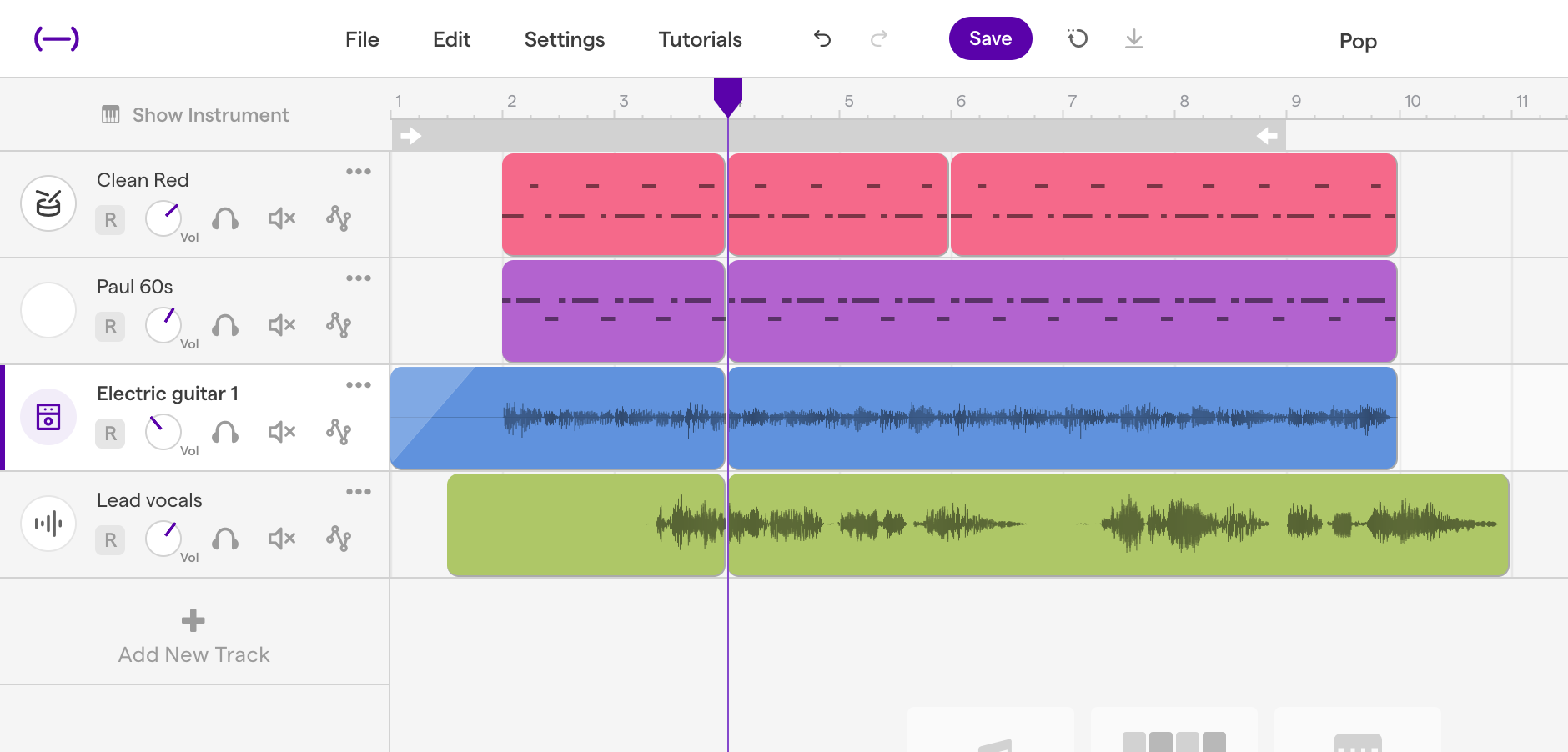
Soundtrap — браузерная DAW для записи музыки, голоса, подкастов и совместной работы. В ней есть дорожки, инструменты, лупы, эффекты, Vocal Tuner, Vocal Cleanup, микрофонные настройки и экспорт. Сервис подходит для учеников, авторов песен, подкастеров и музыкантов, которые хотят работать без установки настольной программы.
Для записи используется Studio. Пользователь создает проект, добавляет Voice & Microphones, выбирает вход микрофона и нажимает Start Recording. После записи дорожку можно двигать, резать, обрабатывать эффектами и экспортировать.
Что удобно делать в Soundtrap:
-
записывать вокал через браузер;
-
добавлять виртуальные инструменты;
-
работать с лупами;
-
использовать Vocal Tuner;
-
чистить голос через Vocal Cleanup;
-
работать совместно;
-
создавать подкасты;
-
экспортировать проект.
Плюсы:
-
работает онлайн;
-
есть инструменты для вокала;
-
удобна совместная работа;
-
понятное добавление дорожек;
-
подходит для обучения;
-
есть мобильная версия;
-
не требует установки DAW;
-
интерфейс дружелюбен к новичкам.
Минусы:
-
требуется интернет;
-
часть функций зависит от тарифа;
-
задержка записи зависит от устройства и браузера;
-
профессиональные проекты удобнее сводить в настольной DAW.
Как записать звук в Soundtrap:
-
Откройте Studio.
-
Создайте New Project.
-
Нажмите Add New Track.
-
Выберите Voice & Microphones.
-
Разрешите доступ к микрофону.
-
Выберите нужный вход.
-
Нажмите Start Recording.
-
Остановите запись.
-
Добавьте Vocal Cleanup или эффекты.
-
Экспортируйте готовый файл.
Soundtrap стоит выбирать для браузерной записи вокала, учебных проектов, подкастов и совместного создания музыки.
123APPS Online Voice Recorder
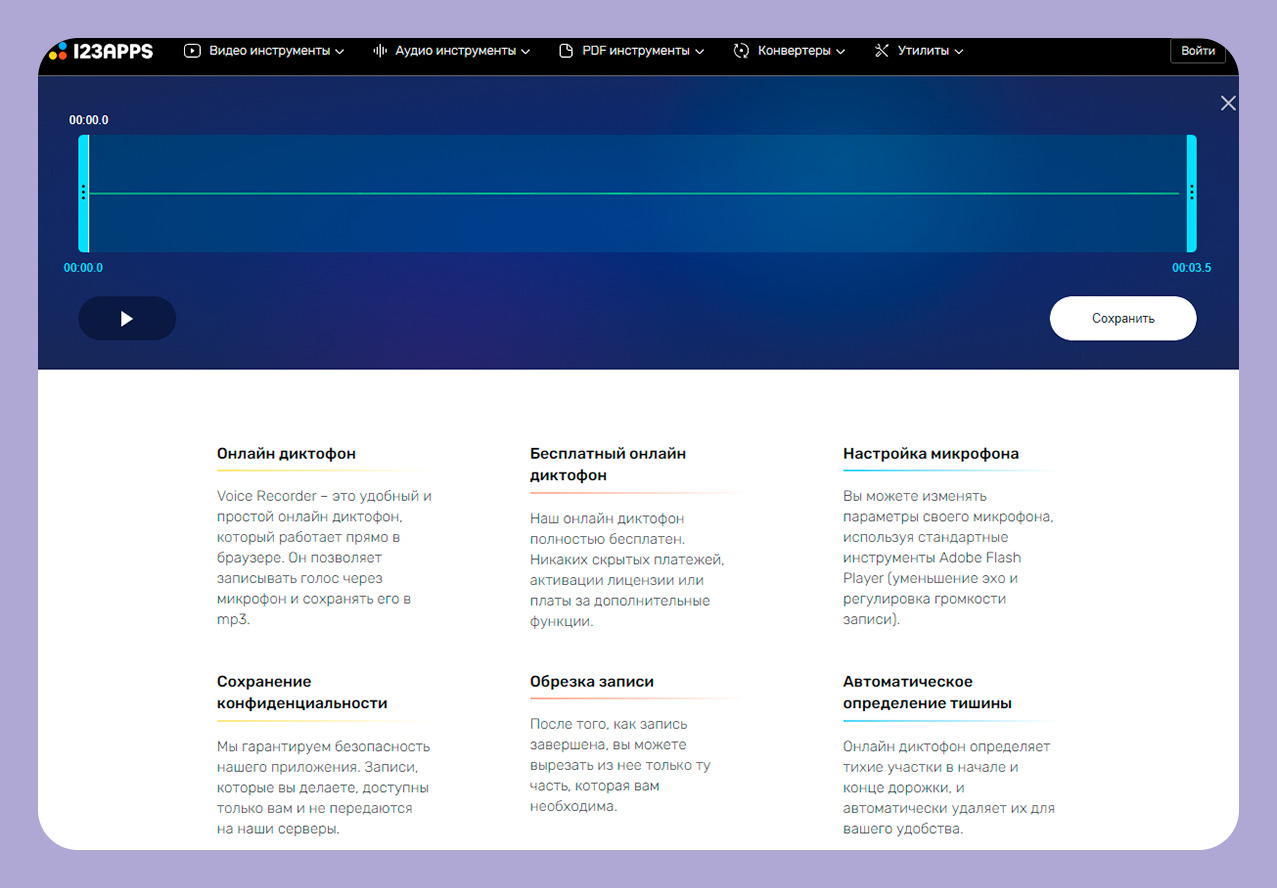
123APPS Online Voice Recorder — простой онлайн-диктофон для записи голоса через браузер. Это не DAW и не программа для сведения музыки, но сервис полезен для быстрых вокальных идей, черновиков, голосовых заметок и простых демо. Он запускается без установки: пользователь разрешает доступ к микрофону, нажимает запись, затем обрезает фрагмент и сохраняет файл.
Для полноценной записи песни сервис ограничен, но для фиксации идеи подходит отлично. Например, можно быстро напеть мелодию, записать текст, сохранить вокальный набросок и позже перенести его в Audacity, REAPER, FL Studio или BandLab.
Что удобно делать в 123APPS:
-
быстро записывать голос;
-
фиксировать музыкальные идеи;
-
обрезать начало и конец;
-
сохранять аудиофайл;
-
работать без установки;
-
использовать на разных устройствах;
-
записывать черновые партии;
-
готовить простые голосовые материалы.
Плюсы:
-
работает прямо в браузере;
-
очень простой интерфейс;
-
подходит для быстрых записей;
-
не требует DAW;
-
удобно для черновиков;
-
есть базовая обрезка;
-
не нужно устанавливать программу;
-
подходит новичкам.
Минусы:
-
нет многодорожечной записи;
-
нет MIDI;
-
нет полноценного сведения;
-
обработка звука ограничена.
Как записать голос онлайн:
-
Откройте инструмент записи.
-
Разрешите доступ к микрофону.
-
Нажмите кнопку записи.
-
Запишите голос или мелодию.
-
Остановите запись.
-
Обрежьте лишние участки.
-
Сохраните файл.
-
Импортируйте его в DAW при необходимости.
123APPS стоит выбирать как самый быстрый способ записать идею, а не как замену полноценной студии.
Приложения для записи песен на Android и iPhone
GarageBand для iPhone и iPad
GarageBand на iPhone и iPad превращает мобильное устройство в компактную студию. В приложении есть Audio Recorder, Touch Instruments, Live Loops, Drummer, усилители для гитары, клавишные, барабаны, эффекты и экспорт проекта. Для записи вокала выбирают Audio Recorder, нажимают Record и записывают голос через встроенный микрофон, гарнитуру или внешний интерфейс.
На iPad GarageBand особенно удобен благодаря большому экрану. Можно записать вокал, добавить барабаны, сыграть клавиши на сенсорной клавиатуре, использовать лупы и собрать полноценное демо без компьютера.
Плюсы:
-
бесплатен для устройств Apple;
-
есть запись вокала и инструментов;
-
удобные Touch Instruments;
-
поддержка Live Loops;
-
подходит для демо и идей;
-
работает без компьютера;
-
проекты совместимы с GarageBand на Mac;
-
понятный интерфейс.
Минусы:
-
только для Apple;
-
профессиональное сведение удобнее на Mac;
-
экран iPhone ограничивает крупные проекты;
-
для внешних микрофонов нужен совместимый интерфейс.
Как записать вокал на iPhone или iPad:
-
Откройте GarageBand.
-
Создайте новый проект.
-
Выберите Audio Recorder.
-
Нажмите Input Settings.
-
Настройте уровень входа.
-
Нажмите Record.
-
Запишите вокал.
-
Обрежьте фрагмент.
-
Добавьте эффекты.
-
Сохраните песню в My Songs.
BandLab для Android и iOS
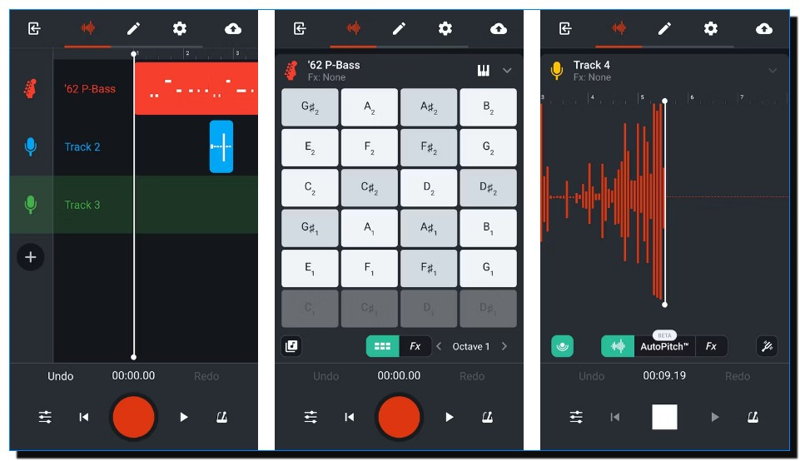
BandLab на телефоне — удобная мобильная DAW для записи вокала, битов, лупов и совместной работы. В приложении есть Mix Editor, дорожки, эффекты, виртуальные инструменты, библиотека звуков и облачная синхронизация. Это хороший вариант для музыкантов, которые пишут идеи сразу после репетиции, в дороге или дома без компьютера.
Запись начинается через Create и Voice/Mic. После этого вокал появляется на дорожке, его можно подрезать, обработать эффектами, добавить инструментал и сохранить проект в облаке.
Плюсы:
-
работает на Android и iOS;
-
есть многодорожечный Mix Editor;
-
облачное хранение проектов;
-
удобна совместная работа;
-
есть эффекты для вокала;
-
доступны лупы и инструменты;
-
подходит для демо;
-
можно продолжить работу в браузере.
Минусы:
-
нужен аккаунт и интернет для облачных функций;
-
качество записи зависит от микрофона телефона;
-
большие проекты удобнее редактировать на компьютере;
-
профессиональная маршрутизация ограничена.
Как записать вокал в BandLab на телефоне:
-
Нажмите Create.
-
Откройте Studio.
-
Выберите Voice/Mic.
-
Разрешите доступ к микрофону.
-
Нажмите Record.
-
Запишите вокал.
-
Остановите запись.
-
Добавьте эффект вокала.
-
Сохраните проект.
-
Экспортируйте микс.
Dolby On
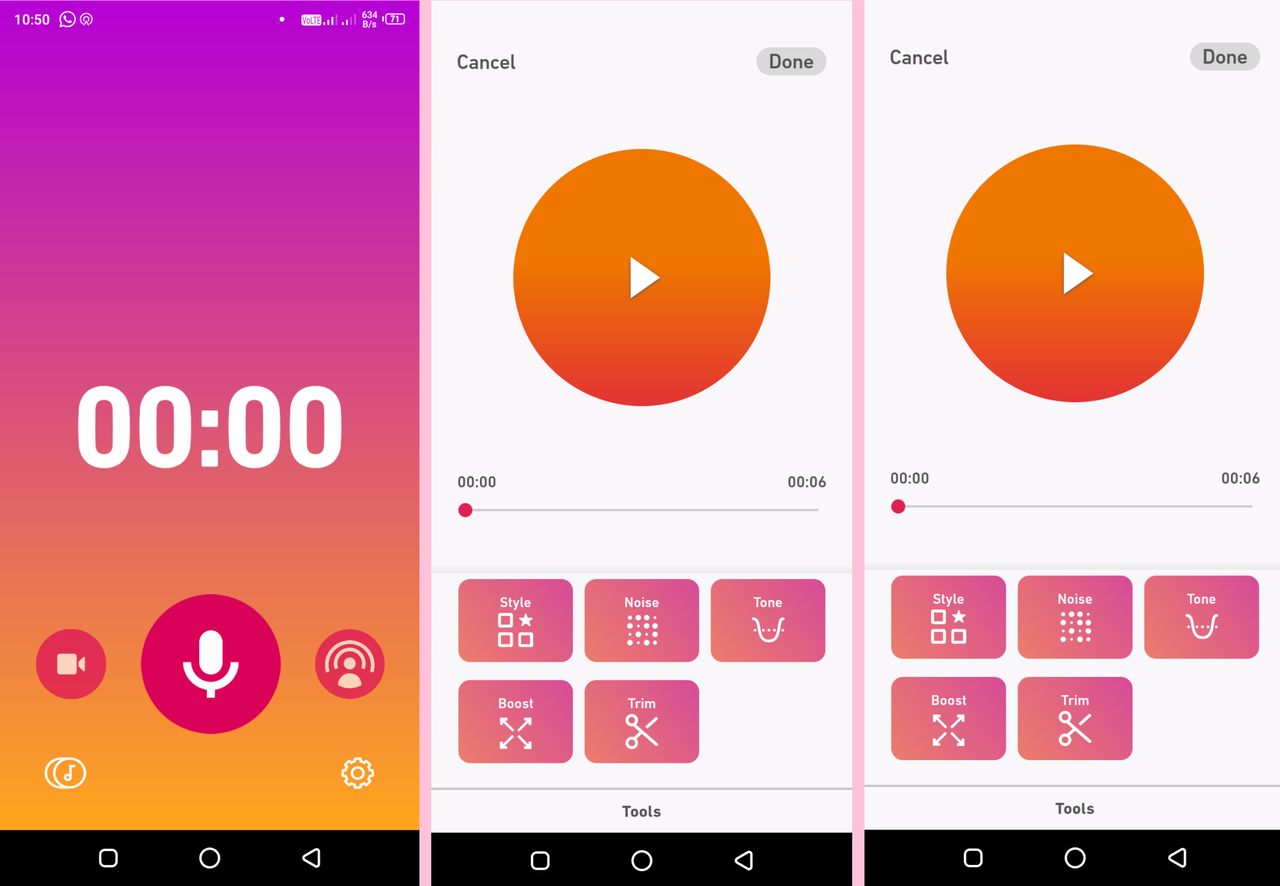
Dolby On — мобильное приложение для быстрой записи голоса, вокала, инструментов и лайв-выступлений с автоматическим улучшением звука. Оно подходит для случаев, когда нужно быстро получить более чистую запись без ручной настройки эквалайзера, компрессора и шумоподавления.
Приложение анализирует запись, улучшает громкость, уменьшает шум, делает звук плотнее и готовит материал к публикации. Для музыканта это хороший мобильный рекордер для репетиций, вокальных идей, акустических выступлений и демо.
Плюсы:
-
быстрый старт записи;
-
автоматическое улучшение звука;
-
подходит для вокала и инструментов;
-
удобно для репетиций;
-
работает на телефоне;
-
не требует знания обработки;
-
помогает получить громкий и чистый файл;
-
подходит для демо.
Минусы:
-
нет полноценной DAW;
-
ручной контроль меньше, чем в BandLab или n-Track;
-
многодорожечная работа ограничена;
-
для профессионального сведения нужен отдельный редактор.
Как записать музыку в Dolby On:
-
Откройте приложение.
-
Выберите запись аудио.
-
Нажмите Record.
-
Запишите вокал или инструмент.
-
Остановите запись.
-
Выберите вариант обработки.
-
Проверьте громкость и характер звучания.
-
Сохраните или экспортируйте файл.
Dolby On стоит выбирать для быстрой мобильной записи, когда важен хороший автоматический результат без ручной обработки.
n-Track Studio
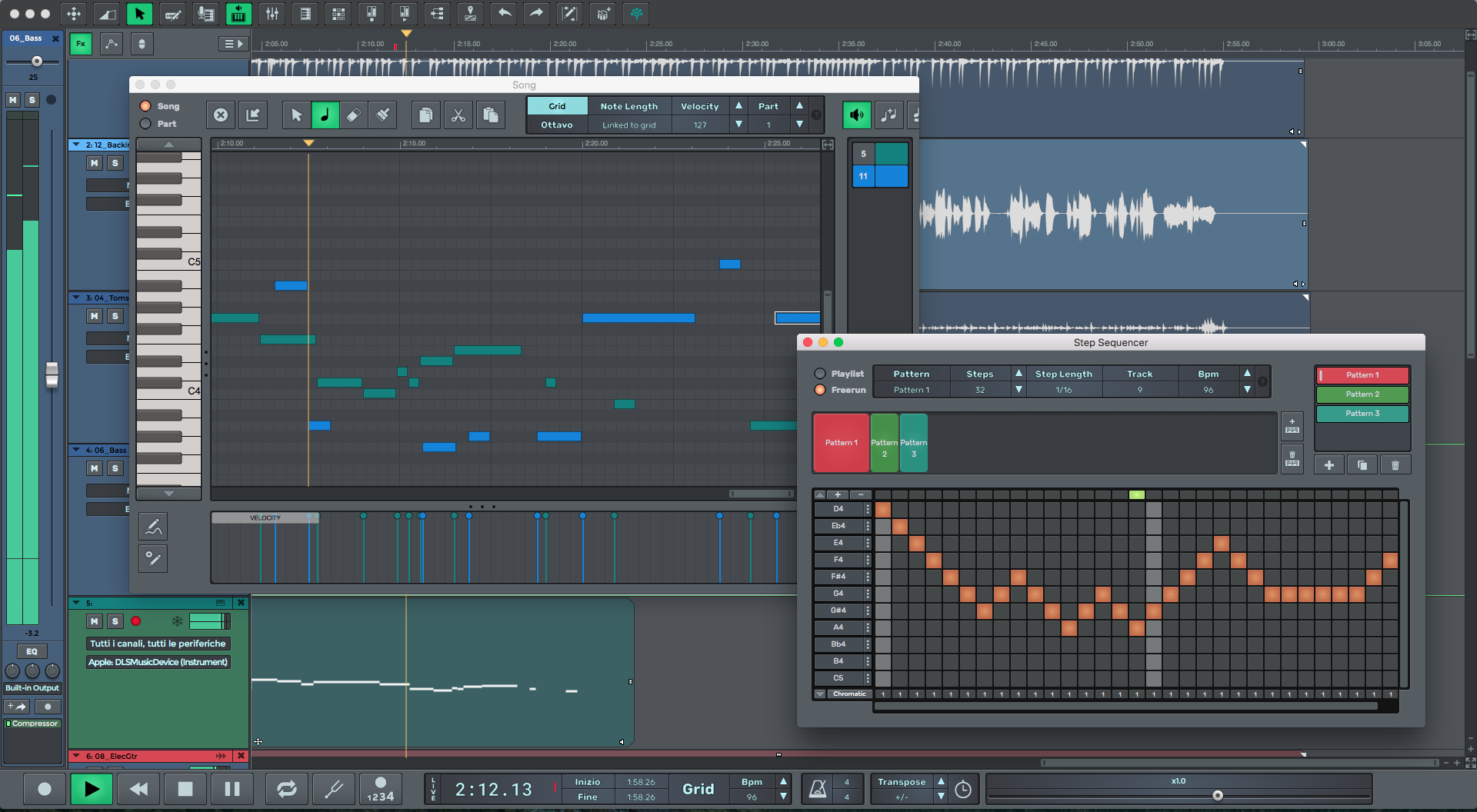
n-Track Studio — многодорожечная программа для записи и сведения на Windows, macOS, Linux, Android и iOS. На телефоне она дает больше студийной логики, чем обычный диктофон: дорожки, микшер, эффекты, MIDI, инструменты и экспорт. Это вариант для тех, кто хочет записывать музыку на смартфоне, но не ограничиваться одним аудиофайлом.
В n-Track можно создать песню, добавить аудиодорожку, записать вокал, добавить инструментальную дорожку, наложить эффекты и свести проект. На планшете приложение особенно удобно для мобильной домашней студии.
Плюсы:
-
многодорожечная запись;
-
есть мобильные и настольные версии;
-
поддерживает аудио и MIDI;
-
есть микшер;
-
можно записывать вокал и инструменты;
-
подходят эффекты;
-
удобно для мобильной студии;
-
проекты можно развивать дальше.
Минусы:
-
интерфейс сложнее простых мобильных рекордеров;
-
для комфортной работы нужен экран побольше;
-
качество зависит от внешнего микрофона или интерфейса;
-
часть функций доступна в платных редакциях.
Как записать трек в n-Track Studio:
-
Создайте New Song.
-
Добавьте Audio Track.
-
Выберите вход микрофона.
-
Нажмите Record.
-
Запишите вокал или инструмент.
-
Добавьте вторую дорожку для бэков или инструментала.
-
Откройте Mixer.
-
Настройте громкость и панораму.
-
Добавьте EQ, компрессию или реверберацию.
-
Экспортируйте готовый микс.
n-Track Studio стоит выбирать для мобильной многодорожечной записи и серьезных проектов на телефоне или планшете.
Music Maker JAM
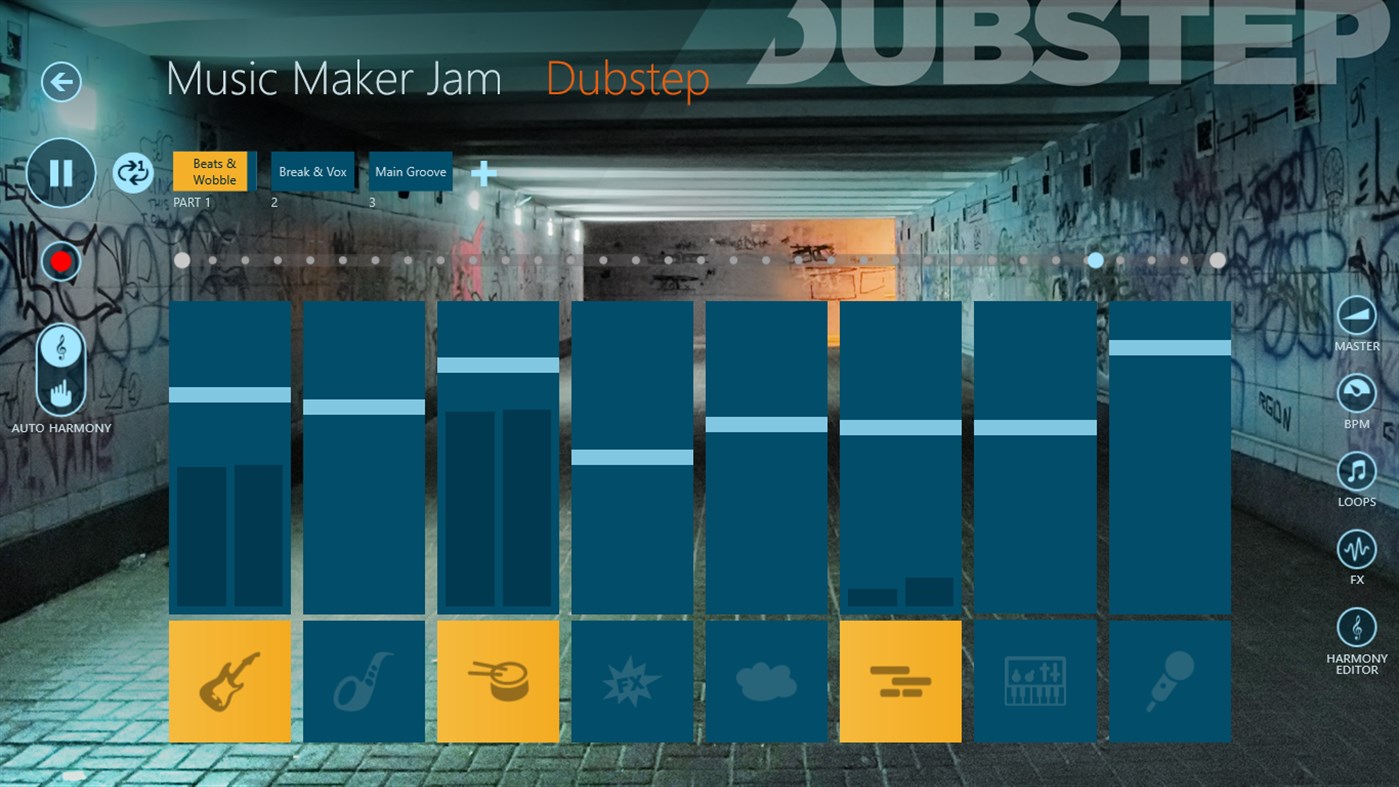
Music Maker JAM — мобильное приложение для создания музыки из лупов, стилей и готовых музыкальных наборов. Оно больше подходит для сборки треков, набросков и вокальных идей, чем для классической студийной записи. Пользователь выбирает стиль, добавляет партии, меняет структуру, настраивает громкость и записывает голос поверх основы.
Приложение удобно для быстрых идей: поп, хип-хоп, EDM, trap, dance и другие жанры собираются из готовых элементов. Для начинающего автора это простой способ понять структуру трека и записать вокал поверх музыкальной основы.
Плюсы:
-
быстрое создание трека из лупов;
-
подходит для новичков;
-
есть стили и готовые наборы;
-
можно записывать вокал;
-
удобно на телефоне;
-
не требует знания MIDI;
-
быстрый результат;
-
подходит для демо.
Минусы:
-
меньше ручного контроля, чем в DAW;
-
звук зависит от готовых наборов;
-
профессиональное сведение ограничено;
-
для уникальной аранжировки лучше FL Studio, Logic Pro или Ableton Live.
Как создать песню в Music Maker JAM:
-
Выберите музыкальный стиль.
-
Добавьте лупы и партии.
-
Настройте структуру трека.
-
Отрегулируйте громкость каналов.
-
Нажмите запись вокала.
-
Запишите голос поверх основы.
-
Прослушайте результат.
-
Экспортируйте готовый трек.
Music Maker JAM стоит выбирать для быстрых мобильных набросков и создания песен из готовых музыкальных элементов.
Как записать вокал дома без студии
Хорошая запись вокала начинается до открытия программы. Комната, положение микрофона и уровень входа влияют сильнее, чем последующая обработка. Микрофон лучше поставить на расстоянии 10–20 см от рта, использовать поп-фильтр и направить капсюль так, чтобы дыхание не било прямо в него. Вокал пишут в наушниках, чтобы минусовка не попадала обратно в микрофон.
В программе нужно включить метроном или подготовить минусовку. Запись лучше делать несколькими дублями: основной вокал, повтор, отдельные сложные фразы, бэк-вокал. После записи удаляется шум, выравнивается громкость, применяются эквалайзер и компрессор. Реверберацию добавляют аккуратно: слишком много комнаты делает вокал далеким и мутным.
Для домашней записи вокала хорошо работают такие цепочки:
| Этап | Инструмент |
|---|---|
| Чистка фона | Noise Reduction, DeNoise, Gate |
| Удаление низа | High-pass filter |
| Выравнивание тембра | Equalizer |
| Контроль динамики | Compressor |
| Удаление резких сибилянтов | De-esser |
| Пространство | Reverb, Delay |
| Финальная громкость | Limiter, Normalize |
Как записать гитару, синтезатор и MIDI-клавиатуру
Электрогитару лучше подключать в Hi-Z вход аудиоинтерфейса. После этого в DAW выбирается соответствующий input, создается Audio Track и включается мониторинг. Для звука усилителя используются amp-sim плагины или встроенные усилители в GarageBand, Logic Pro, Ableton Live, Cubase и других DAW.
Синтезатор записывают двумя способами. Первый — аудиовыход синтезатора подключается к аудиоинтерфейсу, и программа пишет готовый звук. Второй — MIDI-клавиатура управляет виртуальным инструментом, а звучание формируется внутри DAW. MIDI удобнее для исправления нот, темпа и длительности, аудио удобнее для фиксации конкретного тембра железного инструмента.
Для MIDI важны Piano Roll, квантование, velocity, sustain и выбор виртуального инструмента. FL Studio, Logic Pro, Cubase, Studio One, Ableton Live и LMMS хорошо подходят для таких задач. Audacity, АудиоМАСТЕР, WavePad и Ocenaudio предназначены больше для аудио, а не для полноценной MIDI-композиции.
Частые ошибки при записи музыки
-
Запись в красную зону с клиппингом.
-
Сохранение исходника сразу в MP3 вместо WAV.
-
Запись вокала без наушников, из-за чего минусовка попадает в микрофон.
-
Слишком сильное шумоподавление, создающее металлические артефакты.
-
Работа без метронома при записи партий для будущего сведения.
-
Запись в комнате с сильным эхом.
-
Слишком близкое положение микрофона без поп-фильтра.
-
Неправильный выбор входа в программе.
-
Мониторинг с большой задержкой.
-
Сведение только в одних дешевых наушниках.
-
Экспорт без проверки пиков и общей громкости.
-
Сведение вокала и минусовки в один файл до завершения обработки.
Итог: какую программу выбрать
| Сценарий | Лучший выбор |
|---|---|
| Новичку на Windows для записи голоса и песни | АудиоМАСТЕР |
| Бесплатная запись и обработка на Windows, macOS, Linux | Audacity |
| Биты, электронная музыка, MIDI | FL Studio |
| Лупы, лайв, электронные выступления | Ableton Live |
| Гибкая домашняя студия | REAPER |
| Чистка вокала, подкасты, озвучка | Adobe Audition |
| Бесплатная полноценная DAW на Windows | Cakewalk |
| Профессиональная студийная работа | Cubase |
| Современная запись и сведение | Studio One |
| Быстрое редактирование отдельных файлов | WavePad, Ocenaudio |
| Точная чистка и мастеринг файлов | Sound Forge |
| macOS для новичка | GarageBand |
| macOS для профессиональной музыки | Logic Pro |
| Linux-студия | Ardour |
| Онлайн-запись и совместная работа | BandLab |
| Браузерная запись вокала | Soundtrap |
| Быстрый онлайн-диктофон | 123APPS |
| Мобильная запись с улучшением звука | Dolby On |
| Мобильная многодорожечная запись | n-Track Studio |
| Создание треков из лупов на телефоне | Music Maker JAM |
Для первой записи музыки на Windows лучше всего начать с АудиоМАСТЕРА: он проще профессиональных DAW, но дает нужные инструменты для записи, чистки и экспорта. Для бесплатной многоплатформенной работы подходит Audacity. Для создания треков с нуля лучше выбирать FL Studio, Ableton Live, Logic Pro, Cubase, Studio One или REAPER. Для мобильных идей удобны GarageBand, BandLab, Dolby On и n-Track Studio.
Главное правило: программа не исправляет плохой исходник полностью. Чистая запись, правильный вход, нормальный уровень, наушники и несколько дублей дают больше, чем любой эффект после неудачного дубля.
