PC INSPECTOR File Recovery — утилита для восстановления данных в Windows, рассчитанная на логические потери: удаление файлов и папок, быструю разметку/форматирование, повреждение структуры каталогов, исчезновение буквы диска и потерю логического раздела. В программе заложено три независимых сценария восстановления, и каждый запускает свою механику поиска: Recover deleted files, Find lost data, Find lost drive.
Программа работает по принципу «сначала найти — затем сохранить». Восстановление выполняется командой Save to... через контекстное меню файла/папки: данные читаются с исходного носителя и записываются в указанную папку назначения на другом диске.
Скачать PC INSPECTOR File Recovery
- Выше вероятность восстановления
- Российский разработчик
- Понятный интерфейс на русском
- Полный функционал в платной версии
- Плохая совместимость с Windows 10
- Интерфейс труден для новичков
1. Для каких задач подходит PC INSPECTOR File Recovery
PC INSPECTOR File Recovery закрывает именно те сценарии, где данные физически остаются на носителе, но операционная система больше не видит их в обычном списке файлов.
1.1. Типовые ситуации
-
Удалили файл/папку и очистили корзину (или удалили напрямую с флешки/карты памяти без корзины).
-
Сделали Quick Format и увидели «пустой» диск.
-
Сломалась структура каталогов после сбоя питания/системного сбоя: раздел открывается, но папки пропали.
-
Пропала буква диска или том исчез из Проводника: физический диск определяется, а нужного логического тома нет.
-
Потеряна запись заголовка (header entry): программа восстанавливает файлы даже при отсутствии записи каталога.
1.2. На каких файловых системах работает
Поддерживаются FAT12 / FAT16 / FAT32 и NTFS.
1.3. Что сохраняется при восстановлении
Восстановленные файлы сохраняются с исходными датой и временем.
1.4. Куда сохраняются результаты
Сохранение выполняется на локальный диск и на сетевые диски (сетевые ресурсы).
2. Важные правила перед началом: как не ухудшить ситуацию
2.1. Установка и запуск — только с другого диска
PC INSPECTOR File Recovery устанавливается и запускается не с того диска, с которого выполняется восстановление: установку на проблемный диск программа прямо запрещает в руководстве.
Практическое правило выглядит так:
-
Источник: проблемный диск/раздел, откуда читаются данные.
-
Назначение: другой физический диск/раздел/сетевой ресурс, куда сохраняются восстановленные файлы.
2.2. Запись на проблемный носитель прекращается сразу
После удаления/форматирования любые записи на этот же носитель снижают шанс восстановления: свободные области быстро перезаписываются новыми данными, и восстановление становится частичным или бесполезным.
2.3. Механические и электронные неисправности программа не исправляет
PC INSPECTOR File Recovery не реконструирует файлы с носителей, которые имеют механические или электронные повреждения. Это прямо отмечено в официальном руководстве (в тексте акцент сделан на том, что софт используют при уверенном понимании действий).
3. Старт программы: язык, меню режимов и встроенная справка
После запуска пользователь сначала выбирает язык интерфейса, затем появляется меню с тремя методами реконструкции. Программа включает обширную HTML-справку.
Эта структура важна: режим выбирается сразу, и от режима зависит список доступных действий и формат выдачи результатов.
4. Три режима восстановления: что именно делает каждый
4.1. Recover deleted files
Режим Recover deleted files ориентирован на восстановление того, что было удалено: файлы и папки выводятся в ветке Deleted, удалённые элементы выделяются цветом (в выдаче часто видны зелёные удалённые файлы/папки).
Используется при:
-
удалении файлов/папок;
-
удалении без корзины (флешка/карта памяти);
-
восстановлении структуры «как было», когда записи каталога ещё читаются.
4.2. Find lost data
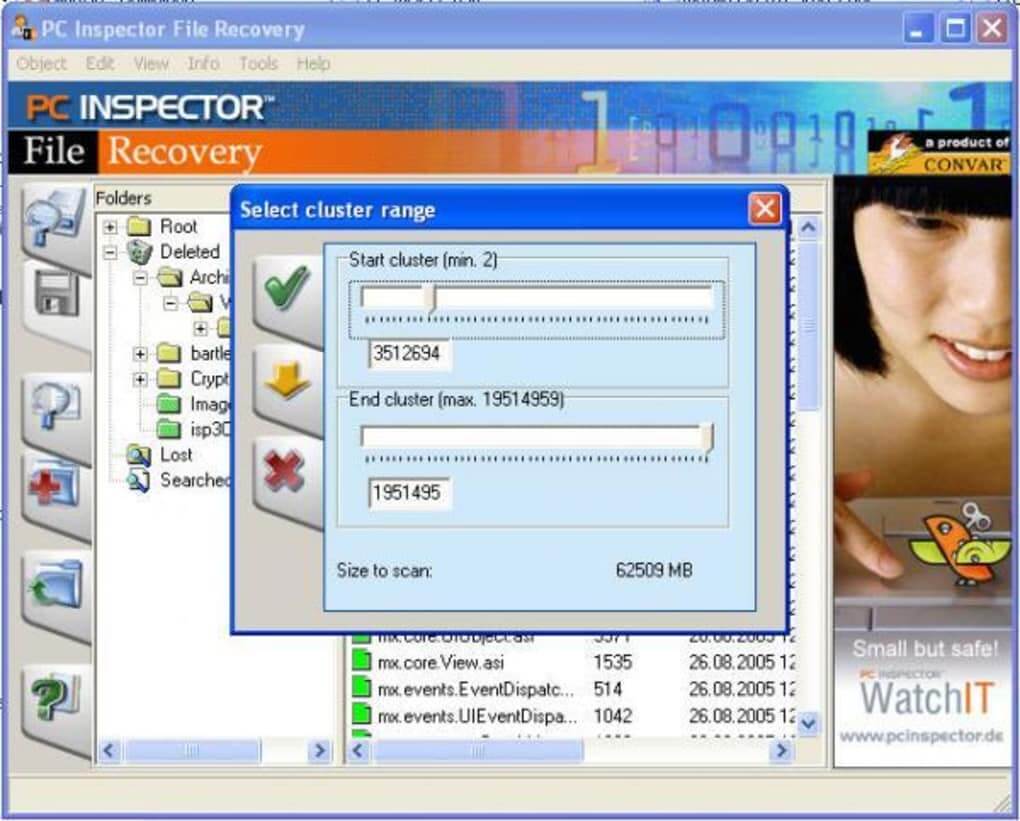
Режим Find lost data используется, когда данные «потерялись» из-за повреждения структуры или после быстрого форматирования: результаты выводятся в ветке Lost.
Ключевой элемент режима — выбор диапазона сканирования по секторам/кластерам: программа позволяет выбрать cluster range (диапазон).
4.3. Find lost drive
Режим Find lost drive предназначен для поиска пропавших логических разделов. Он работает через окно Select Drive и вкладку Physical drive, где используется кнопка Find logical drives.
5. Главное окно и логика навигации: как устроены результаты
PC INSPECTOR File Recovery показывает результаты через дерево (tree view) и стандартный список файлов в правой части. В дереве присутствуют ветки результатов:
-
Root
-
Deleted
-
Lost
-
Searched
Эта схема — основа работы:
-
Root используется как опорная реконструкция видимой структуры.
-
Deleted содержит найденные удалённые объекты.
-
Lost содержит потерянные данные (после форматирования/сбоев).
-
Searched собирает результаты поиска внутри найденного массива.
6. Окно Select Drive: выбор источника данных
6.1. Две вкладки: Logical Drive и Physical drive
В окне Select Drive используются вкладки:
-
Logical drive — список логических томов (букв дисков).
-
Physical drive — список физических устройств.
Практический смысл:
-
при обычном удалении выбирают Logical drive;
-
при пропаже раздела переходят в Physical drive и запускают Find logical drives.
6.2. Rescan Drives: обновление списка устройств
В Select Drive присутствует команда Rescan Drives — она перечитывает список доступных дисков, после чего снова отображаются Logical drive / Physical drive элементы. Упоминание Rescan Drives встречается в реальных описаниях работы программы и в пользовательских кейсах.
6.3. Кнопка подтверждения выбора тома
Выбор тома в PC INSPECTOR File Recovery подтверждается кнопкой с галочкой (check button): логический диск выделяется кликом, затем подтверждается кнопкой-галочкой.
7. Режим Recover deleted files: восстановление удалённых файлов
7.1. Запуск режима в PC INSPECTOR
Порядок действий:
-
На стартовом экране выбрать Recover deleted files.
-
В Select Drive открыть вкладку Logical drive.
-
Подтвердить выбор кнопкой с галочкой.
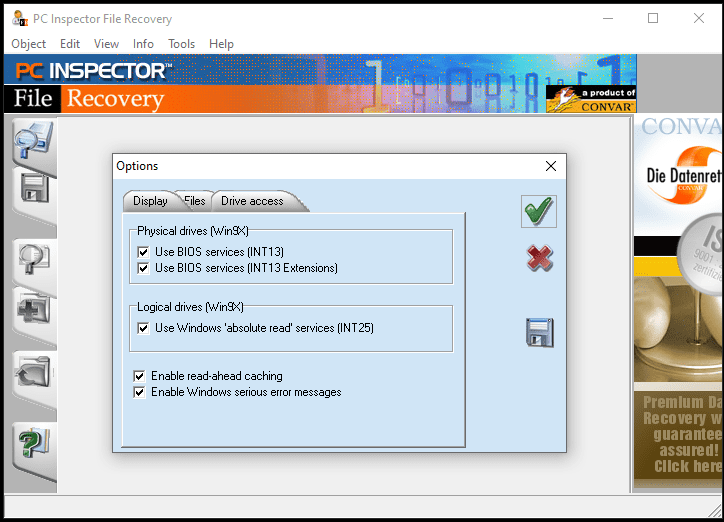
Далее программа сканирует том и формирует дерево с веткой Deleted.
7.2. Как выглядят результаты
После сканирования:
-
раскрывается Deleted;
-
в правой части появляется список объектов;
-
удалённые элементы отмечаются цветом (зелёные файлы/папки).
Практически это читается так:
-
зелёный файл — удалённый объект, который программа берёт в работу;
-
зелёная папка — удалённый каталог, доступный для восстановления.
7.3. Поиск нужного файла: find... в меню object
При большом объёме выдачи применяется команда find... в меню object:
-
открывается диалог поиска;
-
вводится имя или часть имени;
-
переход выполняется по совпадениям.
Это ускоряет работу в ситуациях, когда известны названия (например, «report», «contract», «photo_2024»), а ручная навигация по Deleted занимает много времени.
7.4. Восстановление файла: Save to...
Восстановление выполняется так:
-
правый клик по файлу;
-
команда Save to...;
-
выбор папки назначения;
-
сохранение на другой диск/сетевой ресурс.
7.5. Восстановление папки целиком
Команда Save to... применяется и к папкам: при выборе каталога программа сохраняет вложенную структуру. Это основной сценарий при восстановлении «проекта» или «папки документов», где важна иерархия.
7.6. Практика: как восстанавливать без мусора
Режим Recover deleted files часто показывает больше, чем нужно. В результате правильная тактика:
-
сначала найти и восстановить самую важную папку;
-
затем восстановить одиночные критичные файлы;
-
после проверки открыть остальные ветки Deleted.
8. Режим Find lost data: восстановление после форматирования и разрушения структуры (детально)
8.1. Сценарии применения PC INSPECTOR File Recovery
Режим Find lost data используют, когда:
-
выполнен Quick Format (быстрый формат);
-
файловая система видна, но каталоги пустые или сломаны;
-
часть структуры исчезла после сбоя.
После Quick Format данные физически не стираются сразу, но таблица размещения/структура файловой системы очищается, и стандартный список файлов становится недоступным.
8.2. Выбор диапазона: cluster range / Start Sector / End Sector
В Find lost data программа предлагает выбрать диапазон сканирования (cluster range). В практических руководствах этот подход описывается как поиск «within clusters» и возможность сконцентрировать сканирование на конкретной области диска.
Что это даёт в реальной работе:
-
сканирование идёт быстрее на больших дисках;
-
нагрузка на проблемный носитель ниже;
-
выдача Lost становится «чище» (меньше фрагментов и мусора).
8.3. Результаты в Lost
После завершения поиска результаты отображаются в папке Lost.
Дальше работа выстраивается по одному принципу:
-
сортировка списка (по имени, по типу);
-
поиск find... в object;
-
сохранение через Save to....
8.4. Отбор по типу и размеру
Для Lost характерна «широкая» выдача: документы, фрагменты, копии, файлы без понятных имён.
На практике отбор ускоряется через:
-
сортировку по типу (например, быстро собрать PDF/DOC/XLS);
-
сортировку по размеру (выделить видео/архивы);
-
точечный поиск по маске имени.
9. Режим Find lost drive: поиск пропавшего раздела (детально)
9.1. Симптомы «нужен Find lost drive»
-
логический том не отображается в Logical drive;
-
буква диска пропала;
-
Проводник не показывает нужный раздел, хотя физический диск определяется.
9.2. Поиск логических дисков через Physical drive
Порядок действий:
-
Выбрать в PC INSPECTOR File Recovery Find lost drive.
-
В Select Drive открыть вкладку Physical drive.
-
Выделить физический диск (часто отображается как fixed disk).
-
Нажать кнопку Find logical drives.
В пользовательских кейсах PC INSPECTOR File Recovery отмечается, что при отсутствии логических дисков в первой вкладке активными остаются именно Rescan Drives и Find logical drives — это типичная картина при работе с потерянным разделом.
9.3. Диапазон поиска по секторам
Для поиска потерянных томов программа использует диапазон Start/End по секторам (концептуально тот же cluster range). В руководствах прямо описан вариант поиска от сектора 0 до максимума и вариант концентрации на части диска через «ползунки».
9.4. Дальнейшая работа после нахождения раздела
После нахождения логического диска его выбирают и переходят к просмотру содержимого. Затем применяется стандартная схема восстановления:
-
открыть Root/Deleted/Lost;
-
найти нужное;
-
Save to... в безопасную папку.
10. Боковая панель PC INSPECTOR File Recovery и ключевые действия: что используется каждый раз
В обзорах интерфейса описывается, что слева расположены основные действия: открытие диска, сохранение, поиск файлов/данных и доступ к документации.
Дополнительно в практических обсуждениях фигурируют подписи вроде OPEN DRIVE, RESCAN DRIVES, FIND LOGICAL DRIVES — это отражает логику панели и окна выбора диска.
11. Поиск, сортировка, представления: инструменты отбора в больших результатах
11.1. Arrange items: сортировка по имени и типу
PC INSPECTOR File Recovery умеет упорядочивать элементы, в том числе по имени и по типу.
Это практично в двух сценариях:
-
восстановление документов (сначала DOC/XLS/PDF);
-
восстановление медиатеки (сначала JPG/PNG, затем AVI/MOV, затем MP3/WAV).
11.2. Searched: отдельная ветка для найденного
После поисковых действий результаты присутствуют в дереве как отдельная ветка Searched.
Это повышает удобство:
-
не нужно каждый раз возвращаться в глубину Deleted/Lost;
-
одинаковые запросы по маскам не смешиваются с общей структурой.
11.3. HEX view: просмотр HEX-кода файла
Возможность просмотра HEX-кода присутствует в функциональности программы.
Это используется для двух задач:
-
проверить «живость» файла по сигнатуре (например, PDF-заголовок);
-
понять, что объект — не пустой фрагмент.
12. Настройки Options: совместимость и устойчивость при проблемных носителях
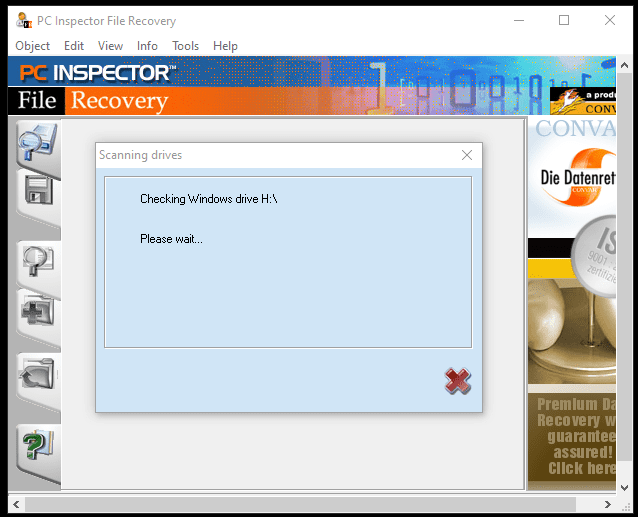
PC INSPECTOR File Recovery содержит набор общих параметров, который часто используют при сложных кейсах чтения.
12.1. Enable to use BIOS services
В Options присутствует настройка enable to use BIOS services.
12.2. Disable Windows serious error messages
В Options присутствует настройка disable Windows serious error messages.
12.3. Change interface font
В Options присутствует настройка change the interface font.
Эти параметры используются как инструменты «стабилизации» среды работы: программа остаётся в своём интерфейсе и продолжает чтение/сканирование без постоянного вмешательства системных диалогов и с читаемым отображением дерева.
13. Drive and system information: контроль правильного выбора диска
PC INSPECTOR File Recovery показывает drive and system information.
Практическая ценность:
-
подтверждение, что выбран верный физический диск при работе через Physical drive;
-
контроль объёма и параметров, чтобы не перепутать устройства;
-
проверка, что найденный логический диск соответствует ожидаемому разделу.
14. Special Recovery Function: восстановление файлов без ссылок из каталога
В программе реализована Special Recovery Function — режим восстановления файлов, на которые нет ссылок из каталога (нет нормальной записи, но данные присутствуют). В описаниях функции подчёркивается восстановление даже тогда, когда header entry недоступен.
14.1. Поддерживаемые форматы Special Recovery
Функция ориентирована на набор распространённых форматов:
ARJ, AVI, BMP, CDR, DOC, DXF, DBF, XLS, EXE, GIF, HLP, HTML, HTM, JPG, LZH, MID, MOV, MP3, PDF, PNG, RTF, TAR, TIF, WAV, ZIP.
14.2. Практика работы со Special Recovery
Внутри результата чаще сохраняются расширения, а исходные имена файлов отсутствуют. Отбор строится по:
-
типу (расширению);
-
размеру;
-
времени (таймстампам, которые программа сохраняет);
-
предпросмотру/открытию после сохранения.
15. Подробные сценарии восстановления: пошаговые инструкции
15.1. Сценарий 1: удаление файла, корзина очищена
-
Запись на исходный том прекращается.
-
Запускается PC INSPECTOR File Recovery.
-
Выбирается язык интерфейса.
-
Выбирается Recover deleted files.
-
Select Drive → Logical drive → выделение нужного тома → подтверждение галочкой.
-
После сканирования открывается Deleted.
-
Поиск выполняется через object → find... (по имени).
-
Правый клик → Save to... → выбор папки назначения на другом диске.
-
Файл проверяется открытием.
15.2. Сценарий 2: удалили папку целиком
Шаги совпадают со сценарием 1, но Save to... применяется к папке: сохраняется структура вложений.
Практическая техника:
-
сначала восстановить папку целиком;
-
затем восстановить одиночные файлы, которые не попали в папку из-за повреждений.
15.3. Сценарий 3: Quick Format флешки/карты памяти
-
На носитель не записываются новые файлы.
-
Запускается Find lost data.
-
Select Drive → Logical drive → выбирается флешка/карта памяти.
-
Выбирается cluster range (диапазон сканирования).
-
После завершения результаты открываются в Lost.
-
Список сортируется по типу и размеру.
-
Save to... сохраняет выбранное на другой диск.
15.4. Сценарий 4: пропал раздел, буквы диска нет
-
В PC INSPECTOR File Recovery запускается Find lost drive.
-
Select Drive → Physical drive → выбирается нужный физический диск.
-
Нажимается Find logical drives.
-
Выбирается диапазон сканирования (по секторам/кластерам).
-
Найденный логический диск открывается и просматривается через Root/Deleted/Lost.
-
Save to... сохраняет данные на другой носитель.
16. Как организовать папку назначения: чтобы не утонуть в результатах
Восстановление в PC INSPECTOR File Recovery всегда упирается в удобство структуры на диске назначения. Практичная схема:
-
Recovery_Deleted— результаты из Deleted -
Recovery_Lost— результаты из Lost -
Recovery_Searched— результаты точечных поисков -
Recovery_Checked— файлы, которые открылись и подтверждены
Такой подход избавляет от путаницы и ускоряет повторный отбор.
17. Проверка целостности после восстановления: минимальный протокол
Проверка выполняется сразу после Save to...:
-
документы: открыть и пролистать;
-
фото: открыть выборку, проверить артефакты;
-
архивы: распаковать тестовую папку;
-
видео: промотать середину и конец;
-
аудио: прослушать фрагменты.
Эта проверка важна, потому что восстановление после форматирования и при фрагментации иногда даёт неполные файлы.
18. Что влияет на скорость и результат восстановления в PC INSPECTOR File Recovery
18.1. Объём носителя и выбранный диапазон
Сканирование по всему диску занимает значительно больше времени, чем сканирование по диапазону cluster range / Start-End. Возможность выбора диапазона присутствует и описывается как штатная функция.
18.2. Перезапись данных после потери
В учебных методичках отдельно подчёркнуто: шанс восстановления высокий при отсутствии записи на диск после удаления, а при записи свободные области перезаписываются, и восстановление рушится.
18.3. Фрагментация больших файлов
Большие файлы (видео, архивы, базы) чаще фрагментированы. При потере части фрагментов файл открывается с ошибками. Практическая тактика — восстанавливать крупное в первую очередь и проверять сразу.
19. Поддерживаемые носители и практические рекомендации подключения
PC INSPECTOR File Recovery работает с типичными носителями, которые Windows показывает как диски:
-
внутренние HDD/SSD;
-
внешние диски (USB-корпуса);
-
флешки USB;
-
карты памяти через кардридер.
Рабочая рекомендация: проблемный носитель подключается напрямую к порту без хабов, чтобы исключить обрывы связи и ошибки чтения.
20. Портативный запуск без установки
Существует портативный формат PC INSPECTOR File Recovery: запуск выполняется как обычный EXE без инсталляции. В описаниях портативного варианта отмечаются те же функции интерфейса: tree view с Root/Deleted/Lost/Searched, поиск, выбор диапазона, HEX-просмотр, смена шрифта и общие опции.
Портативный сценарий удобен для сервисной флешки: программа запускается с внешнего носителя, а восстановленные данные сохраняются на отдельный диск назначения.
21. Плюсы и минусы PC INSPECTOR File Recovery
Плюсы
-
Freeware-модель: программа распространяется бесплатно.
-
Три режима восстановления: Recover deleted files, Find lost data, Find lost drive.
-
Поддержка FAT12/16/32 и NTFS.
-
Восстановление с сохранением даты и времени файлов.
-
Восстановление файлов при отсутствии записи каталога (header entry).
-
Сохранение результатов на сетевые диски.
-
Инструменты анализа: поиск find... в меню object, отдельная ветка Searched.
-
Технические настройки и сервисные функции: выбор cluster range, HEX-просмотр, смена шрифта, отключение серьёзных ошибок Windows, включение BIOS-сервисов.
Минусы
-
Интерфейс ориентирован на ручную работу: эффективность напрямую зависит от аккуратного выбора режима, диска и диапазона.
-
Lost-выдача после форматирования часто содержит большой объём объектов, и отбор занимает время.
-
На механически/электронно повреждённых носителях программа не выполняет реконструкцию файлов.
22. Сводная таблица: симптом → режим → ключевая команда
| Симптом | Что происходит | Режим | Ключевые элементы интерфейса |
|---|---|---|---|
| Файл удалён и не виден | Запись помечена как удалённая | Recover deleted files | Deleted, object → find..., Save to... |
| Диск «пустой» после Quick Format | Структура очищена, данные остаются на носителе | Find lost data | Lost, cluster range, Save to... |
| Буква диска пропала | Логический том не отображается | Find lost drive | Select Drive → Physical drive, Find logical drives |
| Нужно найти файл по имени | Выдача большая | Поиск | object → find..., ветка Searched |
23. Итоги
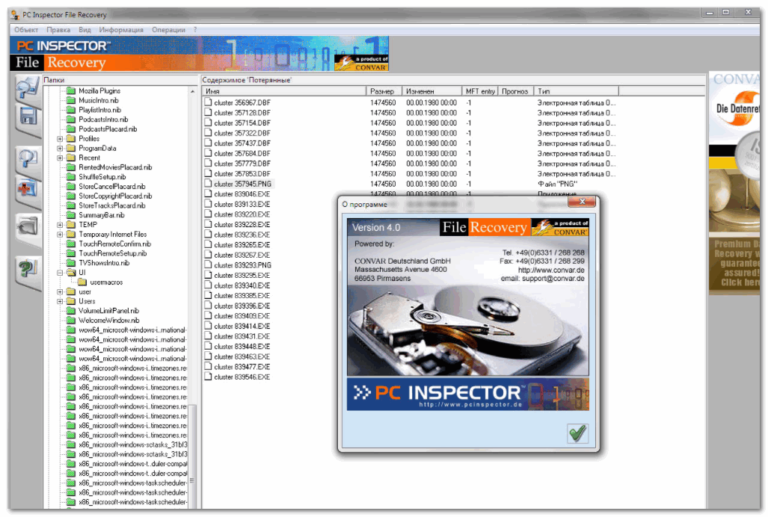
PC INSPECTOR File Recovery — практичный инструмент восстановления данных в Windows с чётким разделением задач на три режима и с понятным «ручным» управлением: выбор источника в Select Drive, поиск нужного в Root/Deleted/Lost/Searched, точный отбор через object → find... и сохранение восстановленного через Save to....
Наилучший результат обеспечивают три действия:
-
запуск программы и сохранение результатов только на независимый диск (не на источник);
-
выбор правильного режима (Recover deleted files / Find lost data / Find lost drive);
-
использование диапазона cluster range при больших дисках и сложных случаях.
