Registry Mechanic — утилита PC Tools для обслуживания Windows, построенная вокруг трех основных задач: поиск ошибок в системном реестре, безопасное исправление найденных записей и восстановление изменений через резервные копии. В отличие от простых чистильщиков, которые ограничиваются одной кнопкой проверки, Registry Mechanic объединяет несколько модулей: сканирование реестра, компактирование, управление автозагрузкой, очистку следов активности, уничтожение файлов, планировщик, журналы и раздел восстановления. Программа работает именно с практическими сценариями обслуживания ПК: убрать битые ссылки после удаления приложений, проверить устаревшие записи Shared DLLs, найти некорректные расширения файлов, очистить историю Windows и вернуть систему к предыдущему состоянию, если исправление оказалось нежелательным.
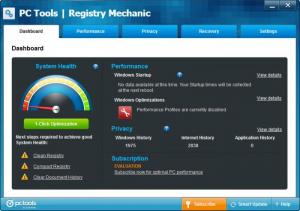
Registry Mechanic удобно рассматривать как классическую программу для тех пользователей, которым нужен не абстрактный ускоритель компьютера, а понятный инструмент с конкретными разделами: Dashboard, Performance, Privacy, Recovery и Settings. Она показывает состояние системы на главном экране, предлагает быстрый запуск оптимизации, выводит предупреждения по проблемным зонам и позволяет перейти прямо к нужному действию: очистке реестра, компактированию, очистке истории или восстановлению резервной копии.
Главный смысл Registry Mechanic — привести реестр Windows в более аккуратное состояние после долгой эксплуатации компьютера. Реестр хранит параметры системы, приложений, устройств, пользовательских профилей и компонентов Windows; из-за этого ошибки в нем могут проявляться как некорректная работа программ, сломанные ассоциации файлов, зависшие записи деинсталляторов, нерабочие ярлыки или мусорные элементы автозагрузки.
При этом Registry Mechanic не сводится к слепому удалению ключей. Программа показывает категории найденных проблем, дает возможность выбрать отдельные пункты, создает резервные копии исправлений и содержит отдельный раздел восстановления. Такой подход особенно важен для утилиты, которая работает с реестром: даже неверная на первый взгляд запись может использоваться старой программой, драйвером, COM-компонентом, расширением оболочки или установленным плагином.
Скачать Registry Mechanic
- Оптимизация системы
- Очистка мусора
- Ускорение ПК
- Только реестр
- Старый интерфейс
- Нужна осторожность
Что такое Registry Mechanic
Registry Mechanic by PC Tools — условно-бесплатная системная утилита для Windows, предназначенная для поиска, очистки, ремонта и оптимизации реестра. Программа относится к категории maintenance-утилит: она не заменяет антивирус, не является диспетчером драйверов и не предназначена для глубокого администрирования Windows. Ее область — обслуживание системы после установки и удаления программ, накопления временных файлов, появления битых ссылок, ошибок ассоциаций и лишних элементов автозагрузки.
Основной модуль Registry Mechanic называется Clean Your Registry или Scan Your Registry в зависимости от интерфейсного экрана. Он запускает проверку реестра Windows и ищет записи, которые программа считает ошибочными, устаревшими, поврежденными или не связанными с существующими файлами. После проверки пользователь получает список проблем и может исправить их выборочно либо автоматически.
У Registry Mechanic есть характерная логика несколько задач в одном окне. В одном продукте объединены:
-
проверка реестра;
-
исправление недействительных записей;
-
создание резервных копий;
-
откат изменений;
-
компактирование реестра;
-
управление автозагрузкой;
-
очистка истории Windows;
-
очистка следов работы браузеров;
-
удаление временных файлов;
-
уничтожение данных через Shredder;
-
планирование автоматического обслуживания;
-
сохранение журналов сканирования.
Такой набор делает программу ближе к комплексному инструменту обслуживания Windows, чем к узкому registry cleaner. В обзорах Registry Mechanic обычно выделяют именно эту структуру: вкладки Performance, Privacy и Recovery не выглядят дополнительными довесками, а встроены в общий сценарий — сначала диагностика, затем очистка, затем восстановление при необходимости.
Для каких задач подходит Registry Mechanic
Registry Mechanic подходит для ситуаций, когда Windows уже долго используется, на компьютере часто устанавливались и удалялись программы, менялись драйверы, подключались внешние устройства, запускались старые приложения или переносились файлы между папками. После таких действий в реестре могут оставаться ссылки на отсутствующие DLL, несуществующие пути, битые ярлыки, старые CLSID-записи, неправильные расширения файлов и следы удаленных приложений.
Основные сценарии применения
1. Исправление ошибок после удаления программ.
После деинсталляции приложения в системе часто остаются записи в ветках Uninstall, COM/ActiveX, File Extensions, Shared DLLs и Software Locations. Registry Mechanic сканирует такие зоны и показывает, какие элементы больше не указывают на существующие файлы или корректные пути.
2. Проверка записей Shared DLLs.
Раздел Shared DLLs важен для старых Windows-приложений, которые используют общие библиотеки. Registry Mechanic ищет ссылки на библиотеки, которые уже удалены, перенесены или больше не связаны с установленным программным обеспечением.
3. Очистка неверных расширений файлов.
В категории File Extensions программа проверяет ассоциации типов файлов. Это полезно после удаления архиваторов, редакторов, медиаплееров, просмотрщиков документов и других программ, которые регистрируют собственные расширения.
4. Поиск проблем в Startup Programs.
Registry Mechanic проверяет элементы автозагрузки и помогает удалить осиротевшие startup-записи — например, когда исполняемый файл уже отсутствует, но команда запуска продолжает висеть в системе.
5. Очистка истории Windows.
Во вкладке Privacy программа очищает историю документов, историю поиска, содержимое буфера обмена, Run History, временные файлы, корзину и другие следы активности.
6. Компактирование реестра.
Функция Compact Registry предназначена для оптимизации структуры реестра. Она не исправляет логические ошибки программ, а работает с физической компактностью и организацией данных реестра.
7. Восстановление после исправлений.
Раздел Recovery нужен для отката изменений. Registry Mechanic может создавать backup перед исправлением, а затем восстановить предыдущее состояние, если после ремонта появились ошибки.
8. Плановое обслуживание.
Через Scheduler можно настроить регулярную проверку, чтобы запускать обслуживание без ручного старта. Этот режим полезен только при аккуратной конфигурации: автоматическое исправление всех проблем лучше не включать без понимания последствий.
Интерфейс Registry Mechanic
Интерфейс Registry Mechanic построен вокруг вкладок и крупных задач. В верхней части окна расположены основные разделы: Dashboard, Performance, Privacy, Recovery, Settings. Внутри разделов находятся действия, которые запускаются отдельными кнопками или ссылками. Такой подход хорошо подходит для пользователей, которым не нужно вручную открывать редактор реестра, искать ветки и сравнивать значения.
Dashboard
Dashboard — стартовый экран. Он показывает сводку состояния системы и быстрые действия. На нем видны блоки:
-
System Health — индикатор состояния;
-
1-Click Optimization — запуск комплексной оптимизации;
-
Performance — сводка по запуску Windows и оптимизациям;
-
Privacy — данные по истории Windows и Internet History;
-
Subscription — статус лицензирования;
-
Next steps required to achieve good System Health — список рекомендуемых действий.
На Dashboard программа предлагает перейти к задачам вроде Clean Registry, Compact Registry, Clear Document History. Это не просто декоративная панель: она фактически выступает навигационным центром, откуда пользователь попадает в конкретные модули обслуживания.
Performance
Вкладка Performance отвечает за производительность и реестр. Именно здесь расположены инструменты:
-
Clean Your Registry;
-
Compact Your Registry;
-
Optimize;
-
Boost Your Windows Startup;
-
просмотр отчетов и статуса оптимизаций.
В этом разделе Registry Mechanic выглядит как системный оптимизатор: программа не только чистит ключи, но и предлагает уменьшить задержки загрузки, проверить элементы автозапуска и выполнить компактирование.
Privacy
Вкладка Privacy нужна для очистки следов работы пользователя. Здесь программа делит задачи на группы Windows, Browsers, Plug-Ins, Free Space. В группе Windows доступны пункты вроде Document History, Find and Search History, Scan Disk Temporary Files, Clipboard Contents, Run History, Temporary Files Directory, Recycle Bin. Для запуска очистки используется кнопка Clean All.
Recovery
Recovery — раздел восстановления. Он нужен для работы с резервными копиями, созданными до исправления реестра. Это один из важнейших модулей Registry Mechanic, потому что программа вносит изменения в системные области Windows. Наличие отдельного recovery-раздела делает работу более контролируемой: пользователь не остается один на один с последствиями удаления записей.
Settings
Settings — раздел тонкой настройки. В нем находятся категории General, Registry, Privacy, Shredder, Scheduler. Через Settings задается поведение сканирования, логирование, создание точки восстановления, автоматическое исправление, параметры уничтожения данных и расписание.
Установка и первый запуск
После первого запуска Registry Mechanic открывает главное окно с вкладками и Dashboard. Пользователь сразу видит не пустой экран, а панель с оценкой состояния системы и предложениями: проверить реестр, компактировать его, очистить историю документов или запустить оптимизацию в один клик. Программа ориентирована на сценарий открыть — увидеть состояние — запустить проверку — исправить — при необходимости восстановить.
На первом запуске не стоит сразу нажимать 1-Click Optimization. Лучше сначала открыть Settings, проверить параметры безопасности и включить те опции, которые помогают контролировать изменения:
-
Create a System Restore Point before repairing the Registry;
-
Generate scan logs as part of Registry cleaning;
-
отключить Automatically resolve all Registry problems, если она включена;
-
проверить параметры Scheduler, чтобы программа не исправляла реестр без ручного подтверждения.
Такой порядок важен, потому что Registry Mechanic работает с системными ветками. Даже если программа сама создает backup, пользователь должен понимать, какие действия будут выполнены. Безопасный старт — это ручная проверка, просмотр категорий и выборочное исправление.
Сканирование реестра
Сканирование реестра — центральная функция Registry Mechanic. Она запускается через Scan Your Registry или Clean Your Registry. Программа проходит по категориям реестра, ищет недействительные записи, отображает прогресс и затем показывает результат. На экране проверки видны текущая категория, найденные проблемы и список областей, которые уже проверены или находятся в обработке.
Как запустить проверку
Порядок работы простой:
-
Открыть Registry Mechanic.
-
Перейти на Dashboard или Performance.
-
Выбрать Scan Your Registry или Clean Your Registry.
-
Нажать кнопку запуска проверки.
-
Дождаться окончания сканирования.
-
Открыть список найденных проблем.
-
Проверить категории и отдельные записи.
-
Исправить только те элементы, которые действительно можно удалить без риска.
-
Перезагрузить Windows и проверить работу программ.
Registry Mechanic показывает не только общее число проблем, но и распределение по категориям. Это удобнее, чем единый список из сотен строк: пользователь сразу видит, что именно найдено — проблемы расширений файлов, записи Shared DLLs, элементы Add/Remove Programs или временные файлы и ярлыки.
Категории проверки
В разных интерфейсных экранах Registry Mechanic встречаются следующие категории:
| Категория | Что проверяется | Практический смысл |
|---|---|---|
| Software Locations | Пути к установленным программам и компонентам | Помогает найти ссылки на удаленные приложения |
| Registry Integrity | Общая целостность ключей и значений | Используется для базовой диагностики структуры |
| Windows Fonts | Записи установленных шрифтов | Убирает ссылки на отсутствующие файлы шрифтов |
| Help and Resources | Справочные файлы и ресурсы | Находит устаревшие пути к справке |
| Shared DLLs | Общие библиотеки DLL | Ищет недействительные ссылки на DLL |
| Startup Programs | Автозагрузка | Помогает убрать нерабочие команды запуска |
| Add/Remove Programs | Список установленных программ | Удаляет хвосты деинсталляторов |
| Virtual Devices | Виртуальные устройства и связанные записи | Проверяет системные ссылки устройств |
| File Extensions | Ассоциации расширений | Исправляет битые связи типов файлов |
| Temp Files / Shortcuts | Временные файлы и ярлыки | Находит неработающие ссылки |
| Custom Controls | ActiveX/COM-компоненты и элементы управления | Полезно после удаления старых программ |
| Deep Scan | Более глубокая проверка | Ищет дополнительные проблемные записи |
Категория Deep Scan требует особого внимания. Глубокая проверка может находить больше записей, но ее результаты не стоит исправлять автоматически. Чем глубже анализ, тем выше шанс обнаружить спорные элементы, которые выглядят устаревшими, но фактически используются программой, установленным расширением или старым компонентом.
Что означает результат сканирования
После проверки Registry Mechanic выводит список найденных проблем. Рядом с отдельными записями могут отображаться приоритеты: High Priority, Medium Priority и другие уровни важности. Приоритет не означает, что запись обязательно нужно удалить. Он показывает оценку программы, а не юридически точный диагноз. Правильная логика такая:
-
высокий приоритет — просмотреть внимательно;
-
средний приоритет — проверять по категории;
-
массовые однотипные записи — не исправлять без backup;
-
неизвестные системные ветки — оставлять, если нет уверенности;
-
записи удаленных программ — обычно самые безопасные кандидаты на исправление.
Если Registry Mechanic находит десятки или сотни проблем, не нужно воспринимать это как катастрофу. Для реестра старой Windows большое число устаревших ссылок после многих лет работы — обычная ситуация. Важно не количество, а тип записей и возможность отката.
Исправление найденных ошибок
Исправление в Registry Mechanic выполняется после просмотра результатов. Программа дает возможность очистить элементы выборочно или автоматически. Наиболее безопасный сценарий — выборочный ремонт с предварительным резервным копированием. Registry Mechanic поддерживает backup исправлений, чтобы пользователь мог вернуть изменения, если после очистки возникли проблемы.
Как исправлять ошибки безопасно
Оптимальный порядок:
-
Запустить сканирование.
-
Дождаться Scan Results.
-
Открыть категории результатов.
-
Начать с очевидных записей:
-
отсутствующие файлы;
-
удаленные программы;
-
битые ярлыки;
-
старые записи uninstall;
-
несуществующие пути.
-
-
Не трогать неизвестные системные ключи.
-
Убедиться, что включено создание backup.
-
Выполнить исправление.
-
Перезагрузить Windows.
-
Проверить запуск основных программ.
В Registry Mechanic важно не нажимать исправить все просто потому, что программа нашла много ошибок. Массовое исправление оправдано только тогда, когда пользователь понимает последствия и готов восстановить backup. Если компьютер рабочий, на нем стоят старые бухгалтерские программы, драйверы оборудования, плагины, специализированные утилиты или устаревшие COM-компоненты, лучше исправлять небольшими порциями.
Какие ошибки обычно можно исправлять первыми
Наиболее безопасными обычно считаются:
-
записи удаленных программ в Add/Remove Programs;
-
ярлыки, указывающие на отсутствующие файлы;
-
временные записи;
-
старые пути к справочным файлам;
-
ссылки на очевидно удаленные приложения;
-
ассоциации расширений, если приложение уже удалено;
-
элементы автозагрузки с отсутствующим исполняемым файлом.
Более осторожно нужно работать с:
-
Shared DLLs;
-
Custom Controls;
-
Virtual Devices;
-
системными CLSID-записями;
-
драйверными ключами;
-
ключами, связанными с защитным ПО;
-
записями старых корпоративных приложений.
Registry Mechanic хорош тем, что показывает категории. Пользователь не работает с хаотичным списком, а видит, из какой области пришла проблема. Это дает возможность принять решение: например, исправить Temp Files / Shortcuts, но временно не трогать Custom Controls.
Резервное копирование и восстановление
Резервное копирование — обязательная часть работы с Registry Mechanic. Программа предназначена для исправления реестра, а значит, она меняет системные записи. Даже аккуратная утилита может удалить ключ, который выглядит устаревшим, но нужен конкретной программе. Поэтому в Registry Mechanic есть механизм восстановления через Recovery и настройки создания точки восстановления перед ремонтом.
Как работает восстановление
Типовой сценарий:
-
Перед исправлением программа создает резервную копию изменений.
-
После ремонта пользователь перезагружает Windows.
-
Если приложения работают нормально, backup остается как страховка.
-
Если появились проблемы, открывается раздел Recovery.
-
Пользователь выбирает нужную резервную копию.
-
Registry Mechanic возвращает измененные записи.
Внутренний backup Registry Mechanic удобен тем, что связан именно с действиями программы. Это не полное восстановление всей системы, а откат исправлений, которые были выполнены утилитой. Если нужно восстановить состояние Windows шире — драйверы, системные файлы, параметры служб, установленные компоненты, — полезнее точка восстановления Windows. Поэтому лучшая схема — использовать оба уровня: backup Registry Mechanic и System Restore Point.
Почему точка восстановления важнее одной резервной копии
Резервная копия Registry Mechanic помогает вернуть удаленные или измененные записи, но она не всегда решает системные проблемы, если они возникли из-за сочетания факторов. Например, пользователь мог одновременно чистить реестр, удалять программы, отключать автозагрузку и очищать временные файлы. В такой ситуации точка восстановления Windows дает более широкий откат.
В Registry Mechanic для такой логики предусмотрена настройка Create a System Restore Point before repairing the Registry. Ее следует включать перед массовым исправлением. Если исправляется одна очевидная запись, это не так критично. Если программа нашла сотни проблем, точка восстановления обязательна.
Настройки Registry Mechanic
Раздел Settings в Registry Mechanic важнее, чем кажется на первый взгляд. Именно там задается, будет ли программа работать осторожно или агрессивно. Настройки разделены на несколько блоков: General, Registry, Privacy, Shredder, Scheduler.
General
В General находятся общие параметры поведения программы. Здесь настраивается, какие операции запускаются в рамках 1-Click Optimization, как программа ведет себя при старте, какие предупреждения показывает и какие задачи предлагает пользователю. Для аккуратной работы лучше не превращать Registry Mechanic в полностью автоматический ремонт в один клик, а оставить ручное подтверждение ключевых действий.
Registry
В Registry находятся параметры проверки и ремонта реестра. Важные элементы:
| Опция | Что делает | Рекомендуемая настройка |
|---|---|---|
| Create a System Restore Point before repairing the Registry | Создает точку восстановления перед исправлением | Включить |
| Automatically resolve all Registry problems | Автоматически исправляет найденные проблемы | Отключить для ручного контроля |
| Generate scan logs as part of Registry cleaning | Создает журналы проверки и очистки | Включить |
| View Log Files | Открывает сохраненные журналы | Использовать после ремонта |
Опция Automatically resolve all Registry problems удобна только в идеальном сценарии, когда компьютер тестовый, backup включен, а пользователь готов к откату. На рабочей системе ее лучше не использовать. Registry Mechanic может считать запись ошибочной по формальному признаку, но пользователь должен проверить, не относится ли она к старому приложению, драйверу, плагину или специализированному модулю.
Privacy
В Privacy настраивается очистка следов активности. Здесь важно понимать разницу между приватностью и удобством. Очистка Document History, Find and Search History, Run History и временных файлов убирает следы работы, но одновременно может удалить удобные списки последних документов, историю команд и быстро доступные элементы. Если пользователь регулярно открывает одни и те же документы через списки Recent, полная очистка истории будет мешать.
Shredder
Раздел Shredder отвечает за уничтожение файлов и очистку свободного пространства. В интерфейсе Registry Mechanic видны алгоритмы:
-
Pseudorandom Algorithm;
-
US DoD 5220.22-M (8.306 / E, C and E) Algorithm;
-
Gutmann 35-Pass Algorithm;
-
Alternate Data Streams.
Shredder нужен не для ускорения Windows, а для удаления данных так, чтобы их было сложнее восстановить обычными средствами. Это отдельная задача безопасности и приватности. Для повседневной очистки временных файлов использовать многопроходное уничтожение не всегда рационально: оно занимает больше времени и создает лишнюю нагрузку на диск. Для конфиденциальных документов, которые действительно нужно удалить без восстановления, Shredder полезен.
Scheduler
Scheduler задает автоматическое обслуживание. Планировщик удобен, если пользователь хочет регулярно очищать историю и запускать проверку без ручного старта. Но для реестра автоматизация должна быть осторожной. Безопасный вариант:
-
сканирование по расписанию — допустимо;
-
автоматическое исправление всех проблем — нежелательно;
-
создание логов — обязательно;
-
точка восстановления перед исправлением — обязательно;
-
уведомление перед ремонтом — желательно.
Registry Mechanic содержит планировщик, но это не значит, что реестр нужно чистить ежедневно. Реестр не является папкой временных файлов. Частые автоматические исправления повышают риск удалить нужную запись, особенно на системе, где регулярно обновляются приложения.
Оптимизация автозагрузки и производительности
Во вкладке Performance Registry Mechanic содержит инструмент Boost Your Windows Startup. Он предназначен для анализа программ, которые запускаются вместе с Windows. Такие элементы могут находиться в реестре, папках Startup и связанных системных областях. Если в автозагрузке много лишних программ, Windows дольше открывает рабочий стол, а после входа пользователя медленнее реагирует на действия.
Что делает Boost Your Windows Startup
Инструмент показывает список элементов автозагрузки и помогает отключить ненужные. Типовая логика такая:
-
программа отображает название приложения;
-
показывает статус элемента;
-
показывает путь к исполняемому файлу;
-
дает возможность отключить запуск;
-
позволяет увидеть историю изменений автозагрузки.
Для пользователя это удобнее, чем вручную открывать msconfig, regedit или папку Startup. Registry Mechanic связывает оптимизацию запуска с общим состоянием системы: если автозагрузка перегружена или содержит битые элементы, это отображается в Performance.
Что можно отключать
Безопаснее всего отключать:
-
updater-программы, которые не нужны постоянно;
-
панели быстрого запуска;
-
мессенджеры, если они не нужны сразу после включения;
-
старые элементы удаленных программ;
-
записи с отсутствующим EXE-файлом;
-
вспомогательные утилиты, которые можно запускать вручную.
Не стоит отключать без проверки:
-
драйверные панели видеокарт и звука;
-
компоненты тачпада и клавиатурных горячих клавиш;
-
антивирусные службы;
-
программы резервного копирования;
-
корпоративные агенты;
-
VPN-клиенты, если они нужны для работы;
-
утилиты синхронизации, если от них зависит рабочий процесс.
Registry Mechanic помогает увидеть автозагрузку, но решение принимает пользователь. Если задача — не просто ускорить старт Windows, а расследовать подозрительные элементы, лучше использовать специализированные инструменты вроде Sysinternals Autoruns. Registry Mechanic больше подходит для бытовой оптимизации, а не для forensic-анализа.
Privacy Scan and Clean
Вкладка Privacy в Registry Mechanic отвечает за удаление следов активности. Это отдельная сильная сторона программы: она работает не только с реестром, но и с пользовательской историей Windows, временными файлами и данными, которые остаются после работы приложений.
Раздел Windows
В группе Windows доступны пункты:
| Пункт | Что очищает |
|---|---|
| Document History | Историю последних документов |
| Find and Search History | Историю поиска |
| Scan Disk Temporary Files | Временные файлы Scan Disk |
| Clipboard Contents | Содержимое буфера обмена |
| Run History | Историю команд окна Run |
| Temporary Files Directory | Временную папку |
| Recycle Bin | Корзину |
Кнопка Clean All запускает очистку выбранных пунктов. Перед нажатием стоит проверить галочки: не всегда нужно чистить всё. Например, Clipboard Contents очищается быстро и обычно безопасно, а Document History может быть полезна пользователю, который часто возвращается к недавним файлам.
Browsers
Группа Browsers предназначена для очистки истории браузеров. В логике Registry Mechanic это продолжение Privacy-модуля: программа убирает следы веб-активности, временные интернет-файлы, историю посещений и связанные данные. Этот блок особенно полезен для старых систем, где браузеры активно сохраняли кэш, cookies, историю форм и локальные файлы.
Plug-Ins и Free Space
В интерфейсе Privacy видны разделы Plug-Ins и Free Space. В некоторых редакциях или режимах они могут быть заблокированы. Plug-Ins связан с очисткой следов сторонних приложений, а Free Space — с очисткой свободного пространства, чтобы затруднить восстановление ранее удаленных файлов. Это уже не обычная очистка мусора, а задача приватности.
Когда использовать Privacy Scan
Privacy Scan полезен, если:
-
компьютер используется несколькими людьми;
-
нужно убрать историю открытых документов;
-
нужно очистить Run History;
-
требуется удалить временные файлы;
-
пользователь готов потерять списки недавних элементов;
-
важно убрать следы работы браузеров;
-
перед передачей старого ПК другому человеку нужно очистить пользовательскую активность.
Privacy Scan не следует запускать механически каждый день. История документов, поисковые подсказки и временный кэш иногда ускоряют работу. Полная приватная очистка нужна по ситуации, а не как обязательный ежедневный ритуал.
Планировщик и автоматизация
Registry Mechanic включает планировщик, который позволяет запускать задачи обслуживания автоматически. Это удобно, когда пользователь хочет периодически проверять реестр, очищать следы активности и поддерживать систему в стабильном состоянии. Но автоматизация в такой программе требует аккуратных настроек.
Какие задачи можно автоматизировать
Разумно автоматизировать:
-
создание отчетов;
-
запуск сканирования без ремонта;
-
очистку временных файлов;
-
очистку истории по расписанию;
-
напоминание о проверке;
-
запуск обслуживания в период простоя.
Нежелательно автоматизировать:
-
полное исправление всех ошибок реестра;
-
глубокую проверку с автоматическим удалением;
-
Shredder для больших объемов данных;
-
очистку Free Space без контроля;
-
массовое отключение автозагрузки.
Scheduler хорош, когда он помогает не забыть о проверке. Он становится опасным, если превращает Registry Mechanic в фоновый механизм, который сам решает, какие системные записи удалить. В реестре Windows много зависимостей, и автоматическое обслуживание должно быть максимально консервативным.
Оптимальная схема расписания
Для старой рабочей системы можно выбрать такой подход:
| Задача | Частота | Автоматическое исправление |
|---|---|---|
| Проверка реестра | 1 раз в месяц | Нет |
| Очистка временных файлов | 1 раз в неделю | Да, если выбраны безопасные пункты |
| Очистка истории Windows | По необходимости | Нет или выборочно |
| Shredder | Только вручную | Нет |
| Компактирование реестра | Редко | Только вручную |
| Проверка автозагрузки | После установки/удаления программ | Нет |
Registry Mechanic позволяет обслуживать систему регулярно, но регулярно не значит часто. Для реестра безопаснее редкая проверка с осмысленным просмотром результатов.
Журналы и диагностика
В настройках Registry Mechanic есть опция Generate scan logs as part of Registry cleaning и ссылка View Log Files. Журналы нужны для контроля: они помогают понять, какие записи программа нашла, какие категории были затронуты и что происходило во время чистки.
Зачем нужны scan logs
Журналы полезны в нескольких ситуациях:
-
после исправления перестала запускаться программа;
-
нужно понять, какая категория была очищена;
-
пользователь хочет сравнить результаты до и после;
-
требуется доказать, что Registry Mechanic менял конкретные записи;
-
нужно восстановить последовательность действий;
-
проводится обслуживание нескольких одинаковых компьютеров.
Если логи отключены, после ремонта сложнее понять, почему возникла проблема. Пользователь видит только факт: после чистки что-то изменилось. При включенных логах можно посмотреть, какие категории затрагивались, и быстрее выбрать backup для восстановления.
Как использовать View Log Files
После сканирования и ремонта нужно открыть Settings → Registry → View Log Files. Лог лучше сохранять хотя бы до следующей перезагрузки и проверки всех важных программ. Если система работает нормально, старые логи можно удалить. Если появились ошибки, лог помогает решить, что откатывать: всю резервную копию или отдельные изменения.
Безопасность работы с реестром
Registry Mechanic работает с областью Windows, где хранятся настройки системы и приложений. Поэтому безопасность важнее скорости. Реестр нельзя чистить по принципу чем больше удалено, тем лучше. Ошибочные, устаревшие и пустые записи действительно могут накапливаться, но не каждая найденная запись мешает работе Windows. Иногда безопаснее оставить сомнительный ключ, чем удалить его и получить проблему с запуском программы.
Правила безопасной работы
Перед любой массовой очисткой нужно:
-
Закрыть все лишние программы.
-
Убедиться, что Windows работает стабильно.
-
Создать точку восстановления.
-
Включить backup в Registry Mechanic.
-
Включить scan logs.
-
Запустить проверку.
-
Исправлять результаты по категориям.
-
Не использовать автоматический ремонт без просмотра.
-
Перезагрузить компьютер.
-
Проверить важные приложения.
Особенно важно проверять программы, которые используют старые компоненты: бухгалтерские системы, CAD-приложения, старые драйверные панели, сканеры, принтеры, промышленные утилиты, офисные надстройки, плагины браузеров, COM/ActiveX-компоненты. Registry Mechanic может найти связанные записи как подозрительные, но для конкретной рабочей среды они могут быть необходимы.
Что делать, если после чистки появились проблемы
Если после ремонта возник сбой, нужно действовать в таком порядке:
-
Не запускать повторную чистку.
-
Не удалять новые программы.
-
Открыть Registry Mechanic.
-
Перейти в Recovery.
-
Выбрать последнюю резервную копию.
-
Восстановить изменения.
-
Перезагрузить Windows.
-
Проверить проблемную программу.
-
Если проблема сохранилась, использовать точку восстановления Windows.
Не нужно сразу искать и вручную править ключи через regedit. Registry Mechanic уже знает, какие изменения сделала, поэтому сначала используется ее собственный механизм восстановления. Ручное вмешательство имеет смысл только тогда, когда backup отсутствует или требуется точечная диагностика.
Преимущества Registry Mechanic
Registry Mechanic ценен не только тем, что умеет искать ошибки реестра. Его сильная сторона — в сочетании понятного интерфейса, категорий проверки, модулей приватности, восстановления и автоматизации.
Понятная структура
Программа делит обслуживание на логичные вкладки. Пользователь не ищет функции в длинном меню, а выбирает понятный раздел:
-
Dashboard — состояние и быстрые действия;
-
Performance — реестр, компактирование, автозагрузка;
-
Privacy — история, временные файлы, следы активности;
-
Recovery — откат исправлений;
-
Settings — параметры безопасности и расписания.
Такой интерфейс особенно удобен для пользователей, которые не хотят работать с системными инструментами Windows напрямую.
Категории результатов
Registry Mechanic не просто сообщает найдено 100 ошибок. Она показывает области: Shared DLLs, Startup Programs, Add/Remove Programs, File Extensions, Temp Files / Shortcuts и другие. Это помогает принимать решения: можно исправить очевидные хвосты удаленных программ и временные ссылки, но оставить системные компоненты до ручной проверки.
Backup и Recovery
Наличие восстановления — ключевой плюс. Любой registry cleaner без отката опасен. Registry Mechanic дает возможность вернуть изменения, а в настройках позволяет включить создание точки восстановления перед ремонтом. Это делает программу пригодной для аккуратного обслуживания, а не только для быстрого почистить всё.
Дополнительные инструменты
В программе есть не только registry scan, но и:
-
Compact Registry;
-
Boost Your Windows Startup;
-
Privacy Scan and Clean;
-
Shredder;
-
Scheduler;
-
View Log Files.
Благодаря этому Registry Mechanic закрывает несколько задач обслуживания Windows в одном интерфейсе. Пользователь может проверить реестр, отключить лишнюю автозагрузку, очистить историю и при необходимости восстановить изменения.
Удобство для старых систем
Registry Mechanic особенно органично выглядит на Windows-системах своего периода: интерфейс, категории и логика обслуживания рассчитаны на типичные проблемы старых Windows — хвосты удаленных программ, устаревшие COM-записи, сломанные ассоциации, перегруженную автозагрузку, историю документов, временные файлы и неаккуратные деинсталляторы.
Недостатки Registry Mechanic
У Registry Mechanic есть ограничения, которые важно учитывать. Это не универсальная программа, которая исправляет любую проблему Windows. Она работает в своей нише: реестр, приватность, автозагрузка и базовая оптимизация.
Чистка реестра не гарантирует резкого ускорения
Registry Mechanic может убрать битые записи, очистить хвосты удаленных программ и уменьшить хаос в реестре, но не следует ждать, что после одной проверки компьютер станет в несколько раз быстрее. Производительность Windows зависит от диска, оперативной памяти, драйверов, служб, автозагрузки, состояния файловой системы, вирусов, температуры и множества других факторов.
Реестр — только один элемент системы. Если компьютер тормозит из-за медленного жесткого диска, нехватки RAM или тяжелого антивируса, чистка реестра не решит проблему полностью.
Автоматическое исправление требует осторожности
Опция автоматического исправления удобна, но рискованна. Registry Mechanic может обнаружить спорные записи. Если пользователь исправляет всё без просмотра, он теряет контроль. Поэтому автоматический режим лучше оставить для тестовых машин или ситуаций, когда есть свежая точка восстановления.
Не заменяет специализированные инструменты
Registry Mechanic не заменяет:
-
Sysinternals Autoruns для глубокого анализа автозагрузки;
-
Process Explorer для анализа процессов;
-
Revo Uninstaller для отслеживания удаления программ;
-
Malwarebytes или антивирус для проверки вредоносных элементов;
-
системные средства восстановления Windows;
-
профессиональные средства диагностики драйверов.
Она удобна как комплексная утилита обслуживания, но не как инструмент расследования сложных сбоев.
Ограничения пробного режима
В пробном режиме часть возможностей может быть ограничена. Для Registry Mechanic встречается ограничение, при котором незарегистрированная редакция исправляет проблемы только в первых секциях проверки, а полное исправление требует регистрации.
Риск ложных срабатываний
Любой чистильщик реестра использует правила и эвристику. Если запись указывает на отсутствующий путь, это не всегда значит, что ее можно удалить. Некоторые программы создают ключи заранее, используют переменные пути, подключают компоненты позже или оставляют конфигурации для совместимости. Поэтому Registry Mechanic нужно использовать как инструмент анализа и ремонта, а не как абсолютный источник истины.
Сравнение с аналогами
Registry Mechanic находится в одной нише с CCleaner, Wise Registry Cleaner, Auslogics Registry Cleaner, Glary Utilities, jv16 PowerTools и IObit Advanced SystemCare, но отличается акцентом на классическое обслуживание реестра PC Tools: сканирование, исправление, compact registry, recovery, privacy и startup в одном интерфейсе.
| Программа | Главный акцент | Работа с реестром | Backup/Recovery | Автозагрузка | Privacy cleaning | Чем отличается от Registry Mechanic |
|---|---|---|---|---|---|---|
| Registry Mechanic | Ремонт и оптимизация реестра Windows | Центральная функция | Есть отдельная логика восстановления | Есть Boost Your Windows Startup | Есть Privacy Scan and Clean | Более классический интерфейс PC Tools, сильный акцент на реестр |
| CCleaner | Очистка мусора, временных файлов и приватности | Есть отдельный Registry Cleaner | Есть запрос backup перед исправлением | Есть инструменты автозагрузки в составе Tools | Сильная сторона программы | Более универсален как cleaner, но менее реестрово-центричен |
| Wise Registry Cleaner | Очистка и дефрагментация реестра | Основная функция | Есть backup | Есть планирование | Ограниченнее, чем у комплексных cleaner | Больше сфокусирован на registry clean/defrag |
| Auslogics Registry Cleaner | Поиск и исправление ошибок реестра | Основная функция | Есть резервное копирование и восстановление | Не главный акцент | Не основной акцент | Более простой специализированный registry cleaner |
| Glary Utilities | Набор системных утилит | Есть Registry Repair | Есть backup в модуле ремонта | Есть Startup Manager | Есть очистка приватности | Более широкий комбайн обслуживания Windows |
| IObit Advanced SystemCare | Комплексная оптимизация ПК | Есть registry clean в составе пакета | Есть средства отката | Есть startup optimization | Есть privacy sweep | Более агрессивный all-in-one оптимизатор |
| jv16 PowerTools | Продвинутая работа с системой и реестром | Глубокие инструменты реестра | Есть механизмы отката | Есть системные инструменты | Есть дополнительные модули | Более продвинутый, но менее простой для новичка |
| Sysinternals Autoruns | Глубокий анализ автозапуска | Косвенно, через autorun-записи | Нет логики cleaner-backup как у Registry Mechanic | Очень сильная сторона | Нет | Лучший выбор для диагностики автозагрузки, но не замена registry cleaner |
CCleaner предлагает отдельный раздел Registry Cleaner, где пользователь выбирает типы проблем для сканирования, а затем исправляет найденные элементы; Wise Registry Cleaner делает акцент на очистке, исправлении ошибок и дефрагментации реестра; Auslogics Registry Cleaner подчеркивает возможность просмотра найденных записей и резервного копирования; Glary Utilities объединяет чистку реестра, исправление системных ошибок, очистку приватности и оптимизацию в режиме one-click maintenance.
CCleaner
CCleaner сильнее как универсальная программа очистки мусора: временные файлы, браузерные данные, cookies, кэш, корзина, история, uninstall tools. Registry Mechanic воспринимается более узко и системно: его главная задача — реестр, backup, compact registry и восстановление. Если пользователю нужен cleaner для ежедневной уборки временных файлов, CCleaner привычнее. Если задача — проверить реестр и иметь отдельный recovery-раздел после исправлений, Registry Mechanic выглядит логичнее.
Wise Registry Cleaner
Wise Registry Cleaner ближе к Registry Mechanic по назначению, потому что тоже работает именно с реестром. Wise делает упор на invalid registry entries, registry errors и defragmentation. Registry Mechanic шире за счет Privacy, Shredder, Recovery, Startup и Dashboard. Wise удобнее как легкий специализированный инструмент, Registry Mechanic — как классический набор обслуживания PC Tools.
Auslogics Registry Cleaner
Auslogics Registry Cleaner проще и прямолинейнее: сканирование, просмотр найденных записей, исключения, backup. Registry Mechanic предлагает больше сопутствующих инструментов: автозагрузка, приватность, уничтожение данных, планировщик. Если нужно только проверить реестр, Auslogics проще. Если нужен единый интерфейс для нескольких задач обслуживания, Registry Mechanic функциональнее.
Glary Utilities
Glary Utilities — более широкий системный пакет. В нем много модулей: registry repair, disk cleanup, startup manager, privacy, shortcut fixer и другие инструменты. Registry Mechanic компактнее и понятнее: меньше модулей, но сильнее фокус на реестр. Glary Utilities выбирают, когда нужен большой набор утилит. Registry Mechanic удобен, когда нужен классический PC Tools-подход к реестру и восстановлению.
Sysinternals Autoruns
Сравнение с Autoruns важно для раздела автозагрузки. Registry Mechanic умеет ускорять запуск Windows через Boost Your Windows Startup, но это пользовательский оптимизатор. Autoruns — профессиональный диагностический инструмент, который показывает гораздо больше точек автозапуска: drivers, services, scheduled tasks, shell extensions, browser helper objects, codecs, AppInit, Winlogon и другие зоны. Registry Mechanic проще, Autoruns глубже. Для обычной оптимизации старта хватает Registry Mechanic; для расследования подозрительной автозагрузки лучше Autoruns.
Практическая инструкция: как безопасно пользоваться Registry Mechanic
Ниже — рабочий сценарий использования Registry Mechanic без лишнего риска. Он подходит для ситуации, когда нужно почистить реестр, убрать хвосты старых программ, проверить автозагрузку и сохранить возможность отката.
Шаг 1. Открыть Settings и включить защитные параметры
Сначала нужно открыть Settings, перейти в Registry и проверить три параметра:
-
включить Create a System Restore Point before repairing the Registry;
-
выключить Automatically resolve all Registry problems;
-
включить Generate scan logs as part of Registry cleaning.
После этого стоит открыть View Log Files и убедиться, что программа действительно сохраняет журналы. Это особенно важно при первом использовании: если что-то пойдет не так, будет понятно, какие операции выполнялись.
Шаг 2. Запустить Scan Your Registry
Дальше нужно перейти на Dashboard или Performance и выбрать Scan Your Registry / Clean Your Registry. Во время проверки Registry Mechanic показывает прогресс, текущий ключ реестра и категории, по которым проходит анализ. Не стоит прерывать сканирование, если программа проверяет Custom Controls или Deep Scan: эти этапы могут занимать больше времени.
Шаг 3. Проверить Scan Results
После окончания сканирования нужно просмотреть результаты. Лучше идти по категориям:
-
Temp Files / Shortcuts.
-
Add/Remove Programs.
-
Startup Programs.
-
File Extensions.
-
Help and Resources.
-
Shared DLLs.
-
Custom Controls.
-
Deep Scan.
Первые категории обычно проще для понимания. Shared DLLs, Custom Controls и Deep Scan требуют большей осторожности.
Шаг 4. Исправить очевидные проблемы
Не нужно исправлять всё за один раз. Лучше выбрать очевидные записи: старые пути к удаленным программам, отсутствующие ярлыки, временные элементы, записи uninstall от программ, которых давно нет. После исправления — перезагрузка и проверка.
Шаг 5. Проверить автозагрузку
После чистки реестра нужно открыть Performance → Boost Your Windows Startup. В списке автозагрузки следует найти приложения, которые не нужны при старте Windows. Отключать нужно только понятные элементы. Если название неизвестно, лучше сначала проверить путь и производителя.
Шаг 6. Очистить Privacy только выборочно
Во вкладке Privacy не нужно сразу нажимать Clean All без проверки галочек. Оптимальный набор для обычной уборки:
-
Temporary Files Directory;
-
Clipboard Contents;
-
Recycle Bin;
-
Run History — если история команд не нужна;
-
Document History — если список недавних документов не важен.
Если пользователь не хочет терять историю браузера или последние документы, соответствующие пункты нужно снять.
Шаг 7. Проверить систему после перезагрузки
После исправлений нужно проверить:
-
запуск Windows;
-
открытие браузера;
-
запуск офисных программ;
-
работу старых приложений;
-
работу принтера/сканера;
-
открытие файлов привычных типов;
-
наличие ошибок при старте;
-
автозагрузку нужных программ.
Если всё работает нормально, backup можно оставить на некоторое время. Если появились ошибки, нужно открыть Recovery и восстановить изменения.
Частые ошибки пользователей
Нажимать 1-Click Optimization без подготовки
1-Click Optimization выглядит удобно, но перед первым запуском лучше настроить backup, логи и точку восстановления. Одна кнопка может запускать несколько задач, а пользователь должен понимать, что именно будет очищено или исправлено.
Исправлять все найденные проблемы сразу
Большое количество найденных ошибок не означает, что все они опасны. Некоторые записи просто устарели, некоторые ничего не замедляют, а некоторые могут быть нужны старым программам. Исправление всего списка — самый быстрый путь к неожиданным сбоям.
Игнорировать Recovery
Recovery — не декоративный раздел. Его нужно воспринимать как часть стандартного сценария. Если после очистки что-то сломалось, сначала используется Recovery, а не повторное сканирование.
Включать Automatically resolve all Registry problems
Автоматическое исправление удобно, но лишает пользователя контроля. Если Registry Mechanic работает на важной системе, лучше оставить ручное подтверждение.
Чистить реестр слишком часто
Реестр не нужно чистить каждый день. Частое вмешательство не делает Windows принципиально быстрее, зато повышает риск удалить спорную запись. Registry Mechanic полезнее запускать после удаления большого количества программ, появления ошибок, заметного накопления хвостов или перед профилактическим обслуживанием старой системы.
Ожидать, что Registry Mechanic заменит ремонт Windows
Если Windows повреждена, не загружается, показывает системные ошибки, имеет проблемы с драйверами или заражена вредоносным ПО, Registry Mechanic не является главным инструментом ремонта. В таких случаях нужны системное восстановление, проверка диска, проверка системных файлов, диагностика драйверов и антивирусная проверка. Registry Mechanic работает с реестром и сопутствующей оптимизацией, а не лечит любую неисправность.
Кому подойдет Registry Mechanic
Registry Mechanic подходит пользователям, которым нужен понятный инструмент для обслуживания реестра Windows без ручного редактирования ключей. Программа особенно удобна, если человек хочет видеть категории проблем, запускать очистку выборочно и иметь возможность отката.
Подходящие сценарии
Registry Mechanic хорошо подходит:
-
для старых домашних ПК;
-
для систем, где часто ставились и удалялись программы;
-
для очистки хвостов после деинсталляции;
-
для проверки сломанных ассоциаций файлов;
-
для уборки нерабочих startup-записей;
-
для очистки истории Windows;
-
для пользователей, которым нужен backup перед ремонтом;
-
для тех, кто предпочитает интерфейс с крупными кнопками и вкладками;
-
для профилактического обслуживания Windows без глубокого администрирования.
Подходит ли новичкам
Да, но с важным условием: новичку нельзя включать агрессивное автоматическое исправление. Интерфейс Registry Mechanic простой, но работа с реестром всегда требует осторожности. Новичку лучше использовать программу по схеме:
-
включить backup;
-
включить точку восстановления;
-
запустить сканирование;
-
исправить очевидные категории;
-
не трогать непонятные записи;
-
сохранить возможность отката.
При таком подходе Registry Mechanic становится удобным помощником, а не рискованной утилитой.
Кому лучше выбрать другую программу
Registry Mechanic не всегда лучший выбор. Есть задачи, для которых подходят другие инструменты.
Для глубокой диагностики автозагрузки
Лучше использовать Sysinternals Autoruns. Registry Mechanic показывает startup-программы в удобном виде, но Autoruns глубже и точнее для администрирования.
Для ежедневной очистки временных файлов
CCleaner или Glary Utilities могут быть удобнее, если основная задача — регулярная очистка мусора, кэша, временных файлов и браузерных данных. Registry Mechanic умеет privacy cleaning, но его главный смысл — реестр.
Для удаления программ с отслеживанием хвостов
Лучше использовать Revo Uninstaller, Geek Uninstaller или аналогичные деинсталляторы. Registry Mechanic может убрать оставшиеся записи после удаления, но он не отслеживает установку программы заранее так, как это делают специализированные uninstall-утилиты.
Для корпоративных систем
В корпоративной среде любые изменения реестра должны контролироваться политиками, бэкапами, журналами и регламентом. Registry Mechanic лучше подходит для индивидуального обслуживания, чем для массового применения на рабочих станциях без тестирования.
Для ремонта серьезных повреждений Windows
Если система повреждена глубоко, нужны штатные средства восстановления Windows, проверка системных файлов, восстановление образа, диагностика диска и драйверов. Registry Mechanic не заменяет эти инструменты.
Практическая оценка модулей Registry Mechanic
Clean Your Registry
Это главный модуль. Он полезен, когда нужно найти недействительные записи, старые ключи, битые пути, проблемы расширений и хвосты удаленных программ. Сильная сторона — категории и backup. Слабая — необходимость ручного контроля.
Оценка: 8/10 для старых Windows-систем и аккуратного обслуживания.
Compact Registry
Компактирование — вспомогательная функция. Она не исправляет ошибки приложений напрямую, но может привести реестр в более аккуратное состояние. Использовать часто не нужно.
Оценка: 6/10 как дополнительный инструмент.
Boost Your Windows Startup
Хороший модуль для бытовой оптимизации. Помогает убрать лишнее из автозагрузки, но не заменяет профессиональную диагностику.
Оценка: 7/10 для простого контроля старта Windows.
Privacy Scan and Clean
Сильный модуль для очистки истории Windows и следов активности. Особенно полезен на общих компьютерах и старых системах.
Оценка: 8/10 при выборочной очистке.
Shredder
Полезен для удаления конфиденциальных файлов. Не нужен для обычной ежедневной очистки.
Оценка: 7/10 как инструмент приватности.
Recovery
Один из самых важных разделов. Без Recovery Registry Mechanic был бы намного рискованнее.
Оценка: 9/10 как обязательная страховка.
Scheduler
Удобен, но требует осторожности. Хорош для сканирования и напоминаний, спорен для автоматического ремонта.
Оценка: 6/10 при ручном контроле исправлений.
Итоговая оценка Registry Mechanic
Registry Mechanic by PC Tools — характерная и хорошо структурированная программа для обслуживания реестра Windows. Ее сильные стороны — понятный интерфейс, вкладки Dashboard, Performance, Privacy, Recovery и Settings, детальные категории сканирования, backup исправлений, восстановление изменений, Privacy Scan, Shredder, Scheduler и инструмент Boost Your Windows Startup. Она подходит для аккуратной чистки реестра, удаления хвостов старых программ, исправления битых ссылок, очистки истории Windows и профилактического обслуживания системы.
Главное правило работы с Registry Mechanic — не превращать программу в автоматический удалитель всего найденного. Лучший результат дает осторожный сценарий: включить точку восстановления, создать backup, запустить Scan Your Registry, просмотреть категории, исправить очевидные проблемы, проверить систему после перезагрузки и хранить резервную копию до уверенности, что всё работает нормально.
Registry Mechanic хороша именно как конкретная утилита PC Tools со своим интерфейсом и логикой: сканирование, исправление, оптимизация, приватность, восстановление. Она не обещает магически решить любую проблему Windows, но при правильном использовании помогает привести реестр и сопутствующие настройки в более чистое и контролируемое состояние.
FAQ
Registry Mechanic исправляет все ошибки Windows?
Нет. Registry Mechanic исправляет проблемы, связанные с реестром, устаревшими ссылками, автозагрузкой, историей и некоторыми задачами оптимизации. Она не заменяет восстановление Windows, антивирусную проверку, ремонт драйверов или диагностику оборудования.
Можно ли нажимать Repair для всех найденных проблем?
Можно только при наличии backup и точки восстановления, но безопаснее исправлять выборочно. Особенно осторожно нужно относиться к Shared DLLs, Custom Controls, Virtual Devices и Deep Scan.
Что важнее: backup Registry Mechanic или точка восстановления Windows?
Лучше использовать оба варианта. Backup Registry Mechanic откатывает изменения, сделанные программой. Точка восстановления Windows дает более широкий откат состояния системы.
Для чего нужен Compact Registry?
Compact Registry уплотняет и оптимизирует структуру реестра. Это не то же самое, что исправление ошибок. Функцию стоит использовать редко и только после backup.
Что делает Boost Your Windows Startup?
Этот инструмент показывает элементы автозагрузки и помогает отключить лишние программы, запускающиеся вместе с Windows. Он полезен для ускорения старта системы, но не заменяет глубокие инструменты анализа автозапуска.
Что очищает Privacy Scan and Clean?
Privacy-модуль очищает историю документов, поиск, временные файлы, буфер обмена, Run History, корзину, следы браузеров и некоторые данные сторонних приложений. Конкретные пункты выбираются галочками.
Нужно ли включать Automatically resolve all Registry problems?
Для безопасной работы лучше не включать. Автоматическое исправление снижает контроль пользователя. Ручной просмотр результатов надежнее.
Что делать, если после Registry Mechanic программа перестала запускаться?
Нужно открыть Recovery, выбрать последнюю резервную копию и восстановить изменения. Если это не помогло, следует использовать точку восстановления Windows.
Зачем нужны scan logs?
Журналы показывают, что именно сканировалось и исправлялось. Они помогают разобраться в проблемах после очистки и понять, какие категории затрагивались.
Registry Mechanic лучше CCleaner?
Это зависит от задачи. Registry Mechanic сильнее сфокусирована на реестре, backup, recovery и классической оптимизации PC Tools. CCleaner удобнее как универсальная программа для очистки временных файлов, кэша и повседневного мусора.
