
SCleaner — Small & Simple Windows Cleanup Utility — это небольшая портативная утилита для очистки Windows, освобождения места на диске и удаления системного мусора. Программа сделана вокруг простого сценария: выбрать категории, нажать Scan, посмотреть найденные элементы и выполнить Clean. SCleaner не пытается быть большим центром обслуживания ПК: его сильная сторона именно в быстрых ручных чистках, понятном окне с чекбоксами и минимальном количестве действий.
Что такое SCleaner
SCleaner — это программа для очистки Windows, рассчитанная на пользователей, которым нужен быстрый способ убрать временные файлы, кэш, старые журналы, дампы, элементы истории и часть следов активности в системе. Полное название, которое хорошо передает назначение утилиты, — SCleaner — Small & Simple Windows Cleanup Utility: маленький и простой cleaner для Windows без сложной структуры меню.
В основе SCleaner лежит не идея починить всё, а идея быстро привести систему в более аккуратное состояние. Программа помогает удалить накопившийся мусор Windows: временные файлы, содержимое корзины, кэш миниатюр, кэш значков, старые данные Prefetch, кэш обновлений Windows, журналы, отчеты об ошибках и похожие элементы. При этом интерфейс не перегружен вкладками, рекламными блоками, рекомендациями, магазинами расширений и дополнительными модулями.
SCleaner относится к тому типу утилит, которые удобно держать под рукой для разовой очистки: после установки программ, после обновлений Windows, перед созданием резервного образа, после активной работы с файлами или просто для быстрой уборки системного диска. Программа не требует полноценной установки: SCleaner запускается как portable-приложение, а удаление самой утилиты сводится к удалению исполняемого файла.
Главная особенность SCleaner — интерфейс с заранее подготовленными категориями очистки. Пользователю не нужно искать временные папки вручную, открывать системные каталоги, запускать команды через консоль или разбираться, где Windows хранит разные MRU-списки. Большинство действий сведено к выбору чекбоксов и двум основным кнопкам: Scan и Clean.
Скачать SCleaner
- Оптимизация системы
- Очистка мусора
- Ускорение ПК
- Мало функций
- Нет ускорения ПК
- Простой интерфейс
Основные характеристики SCleaner
SCleaner стоит рассматривать как компактную утилиту для ручной очистки, а не как большой набор инструментов обслуживания Windows. Она не заменяет антивирус, диспетчер автозагрузки, менеджер деинсталляции, анализатор дискового пространства или средство резервного копирования. Ее задача уже и практичнее: быстро просканировать выбранные области и удалить найденный системный мусор.
| Характеристика | Описание |
|---|---|
| Название | SCleaner |
| Расширенное название | SCleaner — Small & Simple Windows Cleanup Utility |
| Тип программы | Утилита для очистки Windows и удаления следов активности |
| Основной сценарий | Выбрать категории очистки → нажать Scan → нажать Clean |
| Формат работы | Портативное приложение без классической установки |
| Интерфейс | Одно основное окно с группами чекбоксов |
| Основные кнопки | Scan, Clean, кнопка настроек с иконкой шестеренки |
| Категории | Must Clean, Can Also Be Cleaned, For Advanced Users |
| Уровень сложности | Подходит новичкам, но отдельные пункты требуют понимания последствий |
| Основные задачи | Очистка временных файлов, кэшей, журналов, корзины, Prefetch, дампов, MRU-следов |
| Поддерживаемые языки | English, German, Russian, Spanish |
| Поддерживаемые Windows-системы | Windows 7, Windows 8, Windows 8.1, Windows 10, Windows 11, Windows Vista |
SCleaner полезен тем, что не навязывает пользователю сложную модель работы. В крупных программах для очистки ПК часто приходится переходить между разделами, включать анализ браузеров, выбирать модули реестра, просматривать дополнительные рекомендации и отключать лишние автоматические функции. В SCleaner все устроено проще: в одном окне видны категории очистки, справа или рядом отображаются найденные элементы, а внизу находится итоговый объем мусора.
Программа подходит для тех, кому нужна очистка Windows без установки тяжелого приложения. Ее можно использовать как быстрый инструмент обслуживания: запустить, просканировать, удалить ненужное, закрыть. Именно этот формат делает SCleaner удобным для домашней диагностики, обслуживания старых ноутбуков, чистки тестовых систем и быстрой подготовки компьютера перед передачей другому пользователю.
Интерфейс SCleaner
Главное окно SCleaner построено вокруг трех групп очистки. Программа не прячет базовые действия в боковую панель или мастер настройки: все основные пункты находятся перед пользователем сразу после запуска. Такой интерфейс особенно удобен для тех, кто не хочет разбираться в десятках разделов.
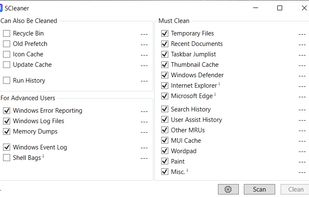
В верхней части окна отображается название SCleaner. Основная область разделена на блоки с чекбоксами. По смыслу они отличаются степенью обычности очистки:
| Блок интерфейса | Что содержит | Как использовать |
|---|---|---|
| Must Clean | Базовые пункты очистки Windows и следов активности | Обычно оставляют включенными для стандартной уборки |
| Can Also Be Cleaned | Дополнительные пункты, которые можно включить вручную | Используют при необходимости освободить больше места |
| For Advanced Users | Пункты для более осторожной очистки | Включают осознанно, особенно журналы и дампы |
| Нижняя панель | Итог найденного мусора, кнопки Scan и Clean, кнопка настроек | Используется для запуска анализа, очистки и изменения параметров |
В Must Clean собраны категории, которые обычно дают понятный результат: временные файлы, недавние документы, Taskbar Jumplist, Thumbnail Cache, Windows Defender, Internet Explorer, Microsoft Edge, Search History, User Assist History, Other MRUs, MUI Cache, Wordpad, Paint и Misc!. Эти пункты связаны с файлами, кэшами и следами действий пользователя в Windows.
В Can Also Be Cleaned находятся дополнительные категории: Recycle Bin, Old Prefetch, Icon Cache, Update Cache, Run History, DNS Cache. Эти пункты не всегда стоит чистить каждый день, но они полезны при освобождении места или устранении типичных мелких проблем Windows.
В For Advanced Users вынесены более чувствительные области: Windows Error Reporting, Windows Log Files, Memory Dumps, Windows Event Log, Shell Bags!, Renew IP Address!. Эти пункты могут быть полезны, но требуют понимания: например, удаление журналов и дампов снижает количество диагностической информации, которая могла бы пригодиться при разборе ошибок.
Кнопка Scan запускает поиск мусора по выбранным категориям. После сканирования SCleaner показывает рядом с пунктами количество найденных объектов и объем. Красный цвет используется для найденных элементов, которые можно удалить, а зеленый — для результата после очистки. Кнопка Clean выполняет удаление выбранных элементов.
Какие задачи можно выполнить в SCleaner
SCleaner ориентирован на типовые задачи очистки Windows. Он не заставляет пользователя вручную открывать системные папки и не требует запоминать команды. Все операции представлены как понятные пункты.
Очистка временных файлов
Пункт Temporary Files удаляет временные файлы Windows и приложений. Это одна из основных категорий любого Windows cleanup utility: временные данные появляются при установке программ, обновлениях, работе архиваторов, браузеров, офисных приложений, установщиков и системных служб.
Временные файлы обычно не нужны после завершения операции, ради которой они создавались. Но они могут оставаться в системе неделями и месяцами, занимая место на диске. SCleaner позволяет убрать их без ручного поиска папок Temp.
Очистка Recycle Bin
Пункт Recycle Bin очищает корзину. Это простая, но важная операция: файлы, отправленные в корзину, продолжают занимать место на диске, пока пользователь не удалит их окончательно. В SCleaner этот пункт находится в блоке Can Also Be Cleaned, поэтому пользователь сам решает, стоит ли включать его в текущую очистку.
Очистка корзины необратима стандартными средствами Windows. Поэтому перед включением Recycle Bin важно понимать, что удаленные из корзины файлы уже нельзя будет вернуть обычной кнопкой Восстановить.
Очистка Old Prefetch
Пункт Old Prefetch относится к данным Prefetch. Windows использует Prefetch для ускорения запуска приложений и системных компонентов. Со временем там могут накапливаться записи, связанные со старыми программами, которые уже не используются.
SCleaner не превращает очистку Prefetch в отдельную сложную процедуру. Пользователь просто включает Old Prefetch, нажимает Scan, смотрит найденные элементы и запускает Clean. Этот пункт лучше использовать не каждый день, а периодически: например, после массового удаления программ или долгого периода эксплуатации системы.
Очистка Icon Cache
Пункт Icon Cache очищает кэш значков. Windows хранит иконки файлов, ярлыков и приложений в кэше, чтобы быстрее отображать их в Проводнике и меню. Иногда кэш значков устаревает: появляются неправильные иконки, пустые значки или визуальные ошибки.
Очистка Icon Cache может помочь, когда в системе отображаются неверные значки приложений или файлов. После такой очистки Windows заново формирует кэш, поэтому некоторое время иконки могут подгружаться чуть медленнее.
Очистка Update Cache
Пункт Update Cache связан с кэшем обновлений Windows. После загрузки и установки обновлений в системе могут оставаться временные файлы, пакеты и промежуточные данные. Они особенно заметны на небольших SSD, где каждый гигабайт важен.
SCleaner дает быстрый способ включить очистку Update Cache в общий процесс. Это полезно после крупных обновлений Windows, когда система работает стабильно и пользователь хочет освободить место.
Очистка Run History
Пункт Run History очищает историю окна Выполнить, которое открывается сочетанием Win + R. Windows запоминает введенные команды, пути и названия программ. Для кого-то это удобно, но с точки зрения приватности такие записи могут быть лишними.
SCleaner позволяет очистить эту историю вместе с другими следами активности. Пункт полезен на общих компьютерах, рабочих станциях, тестовых машинах и домашних ПК, которыми пользуются несколько человек.
Очистка DNS Cache
Пункт DNS Cache очищает DNS-кэш. Windows сохраняет результаты DNS-запросов, чтобы быстрее открывать сайты и сетевые ресурсы при повторном обращении. Очистка DNS Cache может быть полезна после изменения сетевых настроек, проблем с открытием сайтов, переноса домена или некорректного разрешения адресов.
В обычной ежедневной очистке этот пункт не обязателен. Но если есть сетевые проблемы, SCleaner дает быстрый доступ к такой операции без ручного запуска команд.
Очистка Windows Error Reporting
Пункт Windows Error Reporting удаляет данные отчетов об ошибках Windows. Система создает такие отчеты после падений приложений, ошибок служб, сбоев компонентов и других проблем. Эти данные могут занимать место и не всегда нужны пользователю.
Этот пункт находится в зоне повышенной осторожности. Если компьютер работает нестабильно и требуется диагностика, отчеты об ошибках лучше временно оставить. Если система исправна, а старые отчеты уже не нужны, их можно удалить через SCleaner.
Очистка Windows Log Files
Пункт Windows Log Files очищает системные лог-файлы. Журналы могут накапливаться со временем, особенно на системах, где часто устанавливаются программы, драйверы, обновления или выполняются тесты.
Для обычного пользователя эти файлы чаще всего не представляют ценности. Для администратора или человека, который разбирает сбои, журналы могут быть важны. Поэтому SCleaner логично выносит этот пункт в блок For Advanced Users.
Очистка Memory Dumps
Пункт Memory Dumps удаляет дампы памяти. Дампы создаются при серьезных сбоях, синих экранах, падениях приложений и системных ошибках. Они могут занимать много места, особенно если в системе включено создание полных дампов.
Удаление Memory Dumps освобождает место, но убирает данные, которые могли бы пригодиться для диагностики. Если проблема уже решена или дампы старые, пункт можно использовать. Если компьютер недавно падал с ошибкой, лучше сначала разобраться с причиной.
Очистка Windows Event Log
Пункт Windows Event Log очищает журнал событий Windows. Это один из самых чувствительных пунктов SCleaner. Журнал событий хранит записи о работе системы, служб, драйверов, входах, ошибках, предупреждениях и событиях приложений.
Для обычной домашней уборки Windows Event Log не всегда нужно трогать. Но на тестовой машине, старом ПК или системе, где журналы не нужны, этот пункт помогает убрать накопленные записи. Важно понимать: после очистки восстановить прежнюю историю событий стандартными средствами нельзя.
Очистка Shell Bags
Пункт Shell Bags! связан со следами отображения папок в Windows Explorer. Windows запоминает параметры просмотра папок: режимы отображения, размеры окон, сортировку и некоторые другие сведения. Эти записи могут считаться следами активности пользователя.
В SCleaner этот пункт отмечен как продвинутый. Он полезен для приватности, но его не обязательно включать при каждой очистке. После удаления Shell Bags некоторые папки могут потерять ранее настроенный вид.
Renew IP Address
Пункт Renew IP Address! относится не к очистке файлов, а к сетевому действию. Он нужен для обновления IP-адреса, что может помочь при отдельных сетевых неполадках: например, когда компьютер получил некорректный адрес от роутера или после изменения сетевой конфигурации.
Этот пункт не стоит воспринимать как средство ускорения интернета. Он нужен именно как утилитарная операция для обновления сетевого состояния.
Как пользоваться SCleaner
SCleaner устроен так, чтобы пользователь проходил один и тот же короткий сценарий: запуск, выбор пунктов, сканирование, проверка результата, очистка. Важно не нажимать Clean без предварительного Scan, потому что сканирование показывает, что именно найдено и какой объем будет очищен.
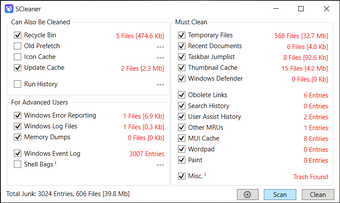
Шаг 1. Запустите SCleaner
SCleaner работает как портативное приложение. Его не нужно устанавливать через мастер с шагами Next, Install, Finish. Пользователь запускает файл SCleaner.exe, после чего открывается главное окно. Для системных категорий очистки лучше запускать программу с правами администратора: так SCleaner получает доступ к тем областям, которые обычный пользователь может не иметь права удалять.
Шаг 2. Оцените группы очистки
Перед сканированием стоит посмотреть, какие пункты уже отмечены, а какие выключены. В Must Clean обычно находятся базовые категории, которые дают предсказуемую очистку. В Can Also Be Cleaned — дополнительные пункты, которые можно включить вручную. В For Advanced Users — категории, связанные с логами, дампами, журналами и отдельными следами активности.
Шаг 3. Отметьте нужные чекбоксы
Для первой очистки лучше выбрать умеренный набор:
| Рекомендуемый пункт | Почему можно включить |
|---|---|
| Temporary Files | Удаляет временные файлы, которые часто занимают место без пользы |
| Recent Documents | Убирает список недавно открытых документов |
| Taskbar Jumplist | Очищает списки переходов на панели задач |
| Thumbnail Cache | Удаляет кэш миниатюр изображений и файлов |
| Search History | Очищает историю поиска |
| Other MRUs | Убирает часть списков недавно использованных объектов |
| MUI Cache | Удаляет накопленные записи интерфейсного кэша |
| Recycle Bin | Освобождает место, если корзина уже проверена пользователем |
Для более осторожного первого запуска лучше не включать Windows Event Log, Memory Dumps, Shell Bags! и Renew IP Address!, пока не понятно, зачем они нужны. Эти пункты полезны, но не относятся к обязательной ежедневной уборке.
Шаг 4. Нажмите Scan
Кнопка Scan запускает анализ выбранных категорий. SCleaner проверяет отмеченные области и показывает найденные элементы рядом с каждым пунктом. В результате пользователь видит не просто общий объем, а распределение по категориям: сколько найдено во временных файлах, сколько в корзине, сколько в кэше обновлений, сколько в журналах.
После сканирования в нижней части окна появляется итоговая строка с общим количеством мусора. Это помогает оценить, стоит ли выполнять очистку сразу или лучше снять часть галочек.
Шаг 5. Проверьте результат сканирования
Если SCleaner показывает большой объем в Recycle Bin, стоит убедиться, что в корзине нет нужных файлов. Если много данных найдено в Memory Dumps, нужно понять, не требуются ли они для диагностики недавних сбоев. Если много записей найдено в Windows Event Log, лучше не очищать журнал, если система ведет себя нестабильно.
Именно на этом шаге SCleaner удобнее ручной очистки: он не заставляет заходить в каждую папку, но дает общий контроль перед удалением.
Шаг 6. Нажмите Clean
Кнопка Clean запускает удаление. После завершения SCleaner отображает результат очистки: удаленные категории и элементы показываются зеленым цветом. Это визуально отделяет этап анализа от этапа удаления.
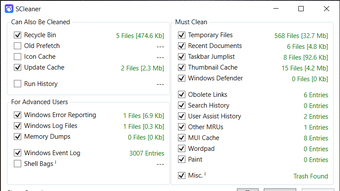
Шаг 7. Перезапустите программы или Windows при необходимости
После очистки кэша значков, миниатюр, DNS Cache, Prefetch или системных журналов Windows может некоторое время перестраивать данные. Это нормально. Если очищались сетевые параметры или системные кэши, иногда полезно перезапустить Windows Explorer, браузер или весь компьютер.
Разбор раздела Must Clean
Must Clean — основной блок SCleaner. В него вынесены пункты, которые чаще всего связаны с типовой очисткой Windows и следов пользовательской активности. Это не значит, что все их нужно всегда включать бездумно, но именно с этого блока обычно начинается работа.
Temporary Files
Temporary Files — один из самых понятных пунктов. Временные файлы создаются приложениями и самой Windows для промежуточных операций. Они могут появляться при распаковке архивов, работе установщиков, обновлениях, сохранении документов, временной обработке изображений, кэшировании данных.
Когда временный файл больше не нужен, приложение должно удалить его само. На практике это происходит не всегда: программа могла завершиться аварийно, установщик мог оставить временные данные, обновление могло не убрать промежуточные файлы. Поэтому папки временных файлов постепенно разрастаются.
SCleaner делает очистку Temporary Files одним из базовых действий. Для пользователя это значит, что он может освободить место без ручного перехода в системные каталоги и без риска случайно удалить личные документы.
Recent Documents
Recent Documents очищает список недавно открытых документов. Это не удаление самих документов, а удаление следов их открытия. Пункт особенно полезен на компьютерах, где за одним профилем работают несколько человек или где пользователь не хочет оставлять историю недавно открытых файлов.
Очистка Recent Documents не ускоряет систему заметным образом, зато улучшает приватность. После нее Windows и связанные элементы интерфейса перестают показывать старые документы в списках недавних объектов.
Taskbar Jumplist
Taskbar Jumplist относится к спискам переходов на панели задач. Когда пользователь нажимает правой кнопкой мыши на значок программы в панели задач, Windows может показывать недавно открытые файлы, закрепленные элементы и быстрые действия. Это удобно, но такие списки также являются следами активности.
SCleaner очищает Taskbar Jumplist как часть уборки пользовательской истории. Это полезно перед передачей компьютера другому человеку, после работы с конфиденциальными файлами или просто для наведения порядка в интерфейсе.
Thumbnail Cache
Thumbnail Cache — кэш миниатюр. Windows создает миниатюры изображений, видео, PDF и некоторых других файлов, чтобы Проводник быстрее показывал предварительный просмотр. Со временем кэш может занимать место, а иногда начинает отображать устаревшие или неправильные миниатюры.
Очистка Thumbnail Cache удаляет сохраненные миниатюры. После этого Windows создаст их заново при следующем открытии папок. Это может ненадолго замедлить отображение больших каталогов с изображениями, зато помогает устранить ошибки предпросмотра и уменьшить накопленный кэш.
Windows Defender
Пункт Windows Defender связан с очисткой данных, которые остаются после работы встроенной защиты Windows. Такие данные могут включать временные элементы, связанные с проверками, журналами или кэшированием. SCleaner включает этот пункт в базовую группу, потому что Windows Defender активно работает в фоне и может оставлять служебные следы.
При этом SCleaner не отключает защиту Windows и не заменяет антивирус. Он именно очищает связанные ненужные данные, не превращаясь в средство управления безопасностью.
Internet Explorer
Internet Explorer остается в списке SCleaner как категория для удаления старых следов и кэша, связанных с компонентами IE. Даже если пользователь давно не открывает Internet Explorer как браузер, отдельные системные компоненты и старые приложения могут использовать его движок или оставлять совместимые данные.
Этот пункт полезен для очистки старых систем и сред, где сохранились следы работы legacy-приложений.
Microsoft Edge
Microsoft Edge в SCleaner относится к очистке следов и кэшей браузера Microsoft. В зависимости от состояния системы это может быть полезно для удаления временных данных и части истории активности.
SCleaner не предлагает тонкой настройки браузерных профилей на уровне крупных очистителей. Его задача проще: добавить Edge в общий быстрый процесс очистки Windows.
Search History
Search History очищает историю поиска. Windows может запоминать поисковые запросы, введенные в меню, Проводнике и связанных элементах интерфейса. Эти записи не занимают много места, но относятся к приватности.
Очистка Search History особенно уместна на общих компьютерах, в рабочих профилях и на системах, где пользователь хочет убрать следы поиска файлов, программ или настроек.
User Assist History
User Assist History — более специфичный пункт, связанный со следами запуска программ и активности в профиле пользователя. Windows хранит такие записи для внутренних механизмов интерфейса и статистики использования.
В SCleaner этот пункт вынесен в основной блок, потому что он относится к приватности. Очистка User Assist History не удаляет программы и не меняет их настройки, но убирает часть истории использования.
Other MRUs
Other MRUs очищает списки недавно использованных объектов. MRU означает Most Recently Used — последние использованные. Такие списки встречаются в Windows и приложениях: недавно открытые файлы, введенные пути, последние команды, сохраненные элементы интерфейса.
Пункт полезен для общей очистки следов активности. Он не освобождает много места, но делает профиль пользователя более чистым с точки зрения истории действий.
MUI Cache
MUI Cache связан с кэшем многоязычного пользовательского интерфейса Windows и записями, которые могут оставаться после запуска приложений. Для обычного пользователя это невидимая системная область, но она может содержать следы ранее открытых программ.
Очистка MUI Cache не является способом ускорить ПК радикально, но помогает убрать накопленные записи и поддерживать более аккуратное состояние профиля.
Wordpad и Paint
Пункты Wordpad и Paint относятся к следам стандартных приложений Windows. Эти программы могут хранить списки недавно открытых файлов или другие пользовательские следы. SCleaner позволяет убрать их вместе с остальными MRU-данными.
Это полезно, если пользователь открывал изображения или документы через стандартные приложения Windows и не хочет оставлять историю.
Misc!
Misc! — общий пункт для разных мелких элементов очистки, которые не вынесены в отдельные категории. В подобных утилитах такие группы обычно объединяют небольшие кэши, следы и служебные записи, которые по отдельности не требуют отдельной строки.
Использовать Misc! логично вместе с базовым набором, если нужна общая очистка Windows без долгой ручной настройки.
Разбор раздела Can Also Be Cleaned
Can Also Be Cleaned — это блок дополнительных пунктов. Они не хуже и не опаснее сами по себе, но требуют большего понимания контекста. Например, очистка корзины удаляет файлы окончательно, очистка DNS Cache влияет на сетевой кэш, а очистка Update Cache может быть особенно полезна после обновлений Windows.
Recycle Bin
Recycle Bin — простая категория, но с важным последствием: после очистки корзины файлы не возвращаются стандартным способом. Если корзина используется как временное хранилище на всякий случай, этот пункт лучше включать только после проверки содержимого.
В сценарии регулярной уборки Recycle Bin помогает быстро освободить место. Особенно это заметно, если пользователь удалял большие архивы, видео, образы дисков или установочные пакеты.
Old Prefetch
Old Prefetch полезен после долгой эксплуатации системы. Когда пользователь устанавливает и удаляет много программ, в Prefetch могут оставаться старые записи. Очистка старых данных помогает убрать устаревший мусор, но постоянная ежедневная очистка Prefetch не нужна.
Лучший сценарий для Old Prefetch — периодическая уборка, а не автоматическая чистка при каждом запуске компьютера.
Icon Cache
Icon Cache можно включать, когда есть проблемы с отображением иконок или когда пользователь хочет выполнить более полную визуальную очистку. Этот пункт особенно полезен после удаления программ, смены ассоциаций файлов, установки новых приложений или обновления Windows.
После очистки Windows восстановит кэш значков самостоятельно. Это штатное поведение: значки могут появляться не мгновенно, но система постепенно перестроит нужные данные.
Update Cache
Update Cache — один из самых практичных пунктов для освобождения места. Кэш обновлений Windows может занимать заметный объем, особенно после крупных системных обновлений. SCleaner позволяет добавить эту очистку в общий процесс без перехода в системные настройки.
Этот пункт лучше использовать, когда обновления уже установлены, компьютер работает стабильно, а пользователь не планирует откатывать недавние изменения.
Run History
Run History относится к приватности, а не к освобождению гигабайтов. История окна Run хранит команды и пути, которые вводились через Win + R. Для опытных пользователей это может быть удобной подсказкой, но на общем компьютере такие записи раскрывают действия пользователя.
SCleaner позволяет убрать Run History за один проход вместе с другими следами Windows Explorer и MRU.
DNS Cache
DNS Cache стоит включать при сетевых проблемах или после изменения сетевой конфигурации. Очистка DNS-кэша заставляет Windows заново получать актуальные IP-адреса для доменных имен.
В повседневной уборке этот пункт не обязателен. Если интернет работает стабильно, сайты открываются корректно, а пользователь не менял DNS-настройки, очистка DNS Cache не даст заметного эффекта.
Разбор раздела For Advanced Users
For Advanced Users — самый важный раздел с точки зрения осторожности. Его название в SCleaner выбрано правильно: здесь находятся категории, которые могут быть полезны, но не всегда должны удаляться автоматически.
Windows Error Reporting
Windows Error Reporting хранит отчеты об ошибках. Они могут оставаться после падений приложений, ошибок служб и системных сбоев. Если пользователь не занимается диагностикой, старые отчеты можно удалить. Если проблема повторяется, лучше оставить их до анализа.
SCleaner дает быстрый доступ к этой очистке, но не решает саму причину ошибок. Если программа регулярно падает, удаление отчетов только освободит место, но не исправит неисправность.
Windows Log Files
Windows Log Files — лог-файлы Windows. Они могут быть полезны при диагностике обновлений, служб, драйверов и ошибок приложений. На домашнем ПК старые логи часто не нужны, но на рабочей машине или тестовом стенде они могут иметь значение.
Перед очисткой Windows Log Files стоит задать простой вопрос: Нужны ли мне журналы для поиска причины проблемы? Если нет, пункт можно включить.
Memory Dumps
Memory Dumps могут занимать много места. Это один из пунктов, который действительно способен дать заметное освобождение диска, особенно после синих экранов или критических сбоев. Но дампы важны для анализа: по ним можно понять, какой драйвер, модуль или процесс вызвал падение.
Если компьютер уже стабилен, дампы старые, а пользователь не собирается их анализировать, удаление оправдано. Если сбой произошел недавно, лучше сначала сохранить дамп или разобраться с причиной.
Windows Event Log
Windows Event Log — журнал событий Windows. Его очистка радикально убирает историю системных событий. Это может быть полезно для приватности или подготовки тестовой системы, но нежелательно на компьютере, где нужно отслеживать ошибки.
SCleaner позволяет очистить Event Log быстро, но этот пункт не следует включать механически. Для обычной очистки временных файлов он не обязателен.
Shell Bags!
Shell Bags! относится к истории параметров просмотра папок и следам навигации по файловой системе. Очистка Shell Bags полезна для приватности, потому что убирает часть информации о том, какие папки открывались и как они отображались.
После очистки Windows может забыть настройки вида отдельных папок. Это не критично, но пользователь может заметить, что папки открываются с настройками по умолчанию.
Renew IP Address!
Renew IP Address! выделяется на фоне остальных пунктов, потому что это не удаление файлов. Это действие для обновления IP-адреса. Его полезно использовать при сетевых сбоях, после смены роутера, при конфликте адресов или проблемах с получением сетевых параметров.
В ежедневную очистку этот пункт включать не нужно. Он должен использоваться как инструмент устранения конкретной сетевой проблемы.
Настройки SCleaner
Настройки SCleaner открываются кнопкой с иконкой шестеренки в нижней части окна. В окне Settings есть раздел General, где собраны параметры поведения программы. Интерфейс настроек такой же минималистичный, как и основное окно.
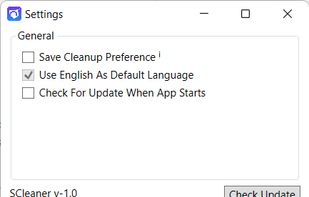
В Settings видны три основных пункта:
| Параметр | Назначение |
|---|---|
| Save Cleanup Preference ! | Сохраняет выбранные категории очистки |
| Use English As Default Language | Принудительно использует английский интерфейс |
| Check For Update When App Starts | Включает проверку обновлений при запуске |
| Check Update | Запускает ручную проверку обновлений |
Save Cleanup Preference ! полезен, если пользователь всегда выбирает один и тот же набор чекбоксов. Например, можно настроить базовый профиль: Temporary Files, Recent Documents, Thumbnail Cache, Search History, Other MRUs, Recycle Bin. После сохранения предпочтений не придется каждый раз заново отмечать категории.
Use English As Default Language нужен, когда пользователь хочет зафиксировать английский интерфейс независимо от языка Windows. SCleaner поддерживает несколько языков, включая русский, но английские названия пунктов часто удобнее для поиска инструкций и сопоставления с документацией.
Check For Update When App Starts относится к поведению программы при запуске. Если включить этот параметр, SCleaner будет проверять наличие обновлений автоматически. Кнопка Check Update позволяет выполнить такую проверку вручную из окна настроек.
SCleaner Lite и обычный подход SCleaner
Вокруг SCleaner иногда используется формулировка SCleaner Lite. По смыслу это подчеркивает главное качество программы: облегченный формат без большого числа разделов, без сложного мастера обслуживания и без перегруженного интерфейса. SCleaner действительно выглядит как lite-утилита: одно окно, заранее выбранные зоны очистки, быстрый Scan, затем Clean.
Разница между SCleaner и более крупными очистителями заметна уже при первом запуске. В CCleaner, Wise Disk Cleaner или PrivaZer пользователь видит больше разделов, больше настроек, больше сценариев. В SCleaner логика уже: очистить конкретные области Windows и завершить работу.
Такой подход хорошо подходит для трех случаев:
-
Нужна быстрая ручная очистка. Пользователь запускает программу только тогда, когда ему нужно освободить место или убрать следы активности.
-
Не нужны дополнительные модули. SCleaner не отвлекает функциями реестра, автозагрузки, деинсталляции, мониторинга производительности.
-
Нужен понятный однооконный интерфейс. Все категории видны сразу, а работа строится вокруг двух кнопок.
При этом lite-подход означает и ограничения. SCleaner не дает такой глубокой детализации, как BleachBit или PrivaZer, не предлагает развитую автоматизацию, не показывает сложные отчеты и не заменяет встроенные инструменты Windows полностью. Его задача — быстрая очистка, а не комплексное администрирование системы.
Производительность и скорость работы
SCleaner ощущается быстрым из-за узкой специализации. Программа не строит сложную карту диска, не индексирует все файлы пользователя, не анализирует дубликаты, не проверяет автозагрузку и не запускает долгие сценарии обслуживания. Она работает по выбранным категориям: временные файлы, кэши, журналы, MRU-следы, корзина, Prefetch, дампы.
Скорость важна в реальных сценариях. Если пользователь хочет быстро очистить Windows после установки обновлений, ему не нужно запускать тяжелый набор инструментов. Достаточно отметить Update Cache, Temporary Files, при необходимости Recycle Bin, нажать Scan и затем Clean.
SCleaner особенно удобен на старых компьютерах и ноутбуках, где лишние фоновые службы и тяжелые интерфейсы нежелательны. Программа не рассчитана на постоянное фоновое обслуживание. Она запускается тогда, когда нужна, выполняет очистку и закрывается.
На скорость также влияет отсутствие сложного дерева настроек. Пользователь не тратит время на переходы между вкладками: основные категории уже собраны в одном окне. Визуальная индикация красным и зеленым цветом помогает быстро понять, что найдено и что удалено.
Безопасность использования
SCleaner безопасен при разумном выборе пунктов. Главный риск в таких утилитах связан не с самим фактом очистки, а с тем, что пользователь может удалить данные, которые еще хотел использовать: файлы из корзины, диагностические дампы, журналы событий, историю сетевых и системных действий.
Что можно чистить спокойно
Для обычной уборки Windows чаще всего подходят:
-
Temporary Files
-
Recent Documents
-
Taskbar Jumplist
-
Thumbnail Cache
-
Search History
-
Other MRUs
-
MUI Cache
-
Icon Cache
-
Run History
Эти пункты в основном связаны с временными данными, кэшем интерфейса и списками истории. Они редко нужны для восстановления личных файлов. После их очистки пользователь обычно замечает только освобождение места и исчезновение недавних списков.
Что требует проверки
Более внимательно стоит относиться к таким пунктам:
| Пункт | Почему требуется осторожность |
|---|---|
| Recycle Bin | Файлы из корзины удаляются окончательно для обычного восстановления |
| Memory Dumps | Дампы могут понадобиться для анализа сбоев |
| Windows Event Log | Журналы событий важны для диагностики Windows |
| Windows Log Files | Логи могут помочь при разборе ошибок обновлений и приложений |
| Shell Bags! | Удаляет следы и настройки просмотра папок |
| Renew IP Address! | Меняет сетевое состояние, а не просто удаляет мусор |
Перед очисткой лучше закрыть браузеры, установщики, архиваторы, редакторы и программы, которые активно создают временные файлы. Если чистить временные каталоги во время установки приложения или обновления, часть файлов может быть занята или нужна текущему процессу.
Также полезно не смешивать диагностику и уборку. Если компьютер недавно показывал синий экран, зависал или выдавал ошибки обновления, сначала стоит разобраться с проблемой, а уже потом удалять Memory Dumps, Windows Error Reporting и Windows Event Log.
Что SCleaner не делает
SCleaner важно оценивать без завышенных ожиданий. Это программа для очистки системы и приватности, а не универсальный инструмент ремонта Windows.
SCleaner не является антивирусом. Он не проверяет файлы на вредоносный код, не блокирует фишинг, не анализирует подозрительные процессы и не заменяет Windows Defender или другой защитный продукт.
SCleaner не выполняет глубокий ремонт Windows. Он может удалить мусор и кэши, но не исправляет поврежденные системные файлы, не восстанавливает загрузчик, не чинит драйверы и не устраняет ошибки реестра как отдельная диагностическая среда.
SCleaner не является анализатором дискового пространства. Он не показывает карту диска, не строит treemap, не ищет самые большие папки и не помогает визуально понять, чем занят накопитель. Для этого лучше подходят QDirStat, WinDirStat, TreeSize Free или WizTree.
SCleaner не ищет дубликаты файлов. Если нужно найти копии фотографий, архивов, документов или видео, понадобится отдельный duplicate file finder. SCleaner удаляет системный мусор, а не сравнивает пользовательские файлы.
SCleaner не заменяет резервное копирование. После очистки корзины, логов или кэшей восстановление может быть невозможно штатными средствами. Перед агрессивной очисткой всегда лучше иметь резервную копию важных данных.
SCleaner не является планировщиком обслуживания. В программе нет сложной системы расписаний, профилей автоматического запуска, фонового мониторинга и корпоративного управления. Это ручной инструмент: открыл, просканировал, очистил, закрыл.
Преимущества SCleaner
Главные преимущества SCleaner связаны с простотой. Программа не перегружает пользователя и не требует изучать длинную документацию перед первым запуском.
Портативность
SCleaner не требует классической установки. Это удобно для тех, кто не любит добавлять в систему лишние приложения, службы и записи. Портативный формат также полезен для техподдержки: программу можно держать в наборе утилит и запускать при необходимости.
Простое окно
Одно окно с группами Must Clean, Can Also Be Cleaned и For Advanced Users быстрее воспринимается, чем многостраничный интерфейс. Пользователь сразу видит, какие области будут очищаться.
Быстрый сценарий Scan → Clean
SCleaner не заставляет проходить мастер из нескольких экранов. Сначала Scan, затем Clean. Такой подход снижает порог входа и делает программу удобной для новичков.
Визуальная индикация результата
Красный цвет для найденных элементов и зеленый цвет после очистки помогают быстро понять состояние. Пользователю не нужно читать большой лог, чтобы увидеть, где был найден мусор и что удалено.
Подходит для регулярной ручной уборки
SCleaner хорош как инструмент по требованию. Его можно запускать после обновлений Windows, установки программ, активного просмотра файлов, работы с документами, удаления больших архивов.
Есть настройки языка и поведения
Окно Settings не перегружено, но содержит полезные параметры: сохранение выбранных пунктов, принудительный английский язык и проверку обновлений. Для такой компактной утилиты этого достаточно.
Есть категории приватности
SCleaner чистит не только временные файлы, но и следы активности: Recent Documents, Taskbar Jumplist, Search History, User Assist History, Other MRUs, Shell Bags. Поэтому программа подходит не только для освобождения места, но и для базовой privacy cleaning.
Недостатки SCleaner
Минимализм SCleaner одновременно является преимуществом и ограничением. Программа удобна, но не подойдет тем, кто ждет глубокой аналитики и большого набора инструментов.
Мало детальных настроек
SCleaner не позволяет тонко настроить каждую категорию на уровне отдельных путей, исключений, масок файлов и профилей. Пользователь работает с готовыми чекбоксами. Для большинства задач этого достаточно, но продвинутым пользователям может не хватить контроля.
Нет развитого отчета
После сканирования SCleaner показывает найденные элементы и объем, но не превращает результат в подробный отчет с деревом файлов. Если нужно точно видеть каждый удаляемый файл, лучше использовать более детализированные инструменты.
Нет встроенного анализа диска
SCleaner не показывает, какие папки занимают больше всего места. Он чистит заранее заданные области. Если диск заполнен видео, резервными копиями, образами ISO или папками игр, SCleaner не решит проблему полностью.
Нет модуля дубликатов
Программа не ищет одинаковые файлы. Если на диске много копий фотографий или документов, понадобится отдельная утилита.
Продвинутые пункты требуют понимания
Windows Event Log, Memory Dumps, Windows Log Files, Shell Bags! и Renew IP Address! нельзя считать универсальными пунктами включить всем. Они полезны, но требуют понимания последствий.
Интерфейс функциональный, но простой
SCleaner выглядит как практичная утилита, а не как современное приложение с крупными карточками, графиками, анимацией и подробными подсказками. Для многих это плюс, но часть пользователей может ожидать более современный дизайн.
Сравнение с аналогами
SCleaner лучше сравнивать не с абстрактными чистильщиками ПК, а с конкретными инструментами: встроенными средствами Windows, CCleaner, BleachBit, Wise Disk Cleaner и PrivaZer. У каждого подхода своя логика.
| Программа | Формат | Сильные стороны | Ограничения | Когда выбрать |
|---|---|---|---|---|
| SCleaner | Портативная ручная очистка | Простое окно, быстрый Scan/Clean, категории Windows и приватности | Мало глубокой настройки, нет анализа диска | Нужна быстрая очистка Windows без сложного интерфейса |
| Windows Disk Cleanup | Встроенный инструмент Windows | Не требует сторонних программ, чистит системные файлы | Менее удобен для приватностных следов и MRU | Нужно использовать стандартное средство Windows |
| Storage Sense | Встроенная автоматическая очистка Windows | Может работать автоматически, удаляет временные файлы и элементы корзины | Меньше ручного контроля над разными следами активности | Нужна автоматическая фоновая очистка |
| CCleaner | Большая программа обслуживания ПК | Чистка мусора, браузерных данных, дополнительные модули вроде обновления ПО и драйверов | Больше лишних функций для тех, кому нужна только уборка | Нужен более широкий набор функций обслуживания |
| BleachBit | Открытый cleaner для Windows и Linux | Глубокая очистка, приватность, удаление кэшей, cookie, истории, логов, возможность перезаписи | Интерфейс и настройки требуют больше понимания | Нужен более детальный контроль и open-source-подход |
| Wise Disk Cleaner | Очистка диска и дефрагментация | Чистит мусор, браузерные следы, историю, включает disk defrag | Менее минималистичен, чем SCleaner | Нужна простая очистка плюс инструменты обслуживания диска |
| PrivaZer | Privacy-focused cleaner | Глубокая очистка следов, безопасное удаление, перезапись | Больше настроек и более сложный сценарий | Нужна серьезная очистка приватности |
Storage Sense автоматически освобождает место, удаляя ненужные элементы вроде временных файлов и данных корзины, поэтому он удобен для пользователей, которые хотят меньше ручных действий. SCleaner, наоборот, полезен тогда, когда нужен ручной контроль и быстрый разовый запуск.
CCleaner шире по набору функций: помимо очистки, он включает дополнительные возможности обслуживания, включая Software Updater и Driver Updater. SCleaner проще и легче по логике: он не пытается заменить набор сервисных модулей, а делает упор на быструю очистку Windows.
BleachBit сильнее в глубокой очистке и приватности: он работает с кэшем, cookies, интернет-историей, временными файлами, логами и поддерживает Windows и Linux. SCleaner проще и менее детализирован, зато быстрее осваивается новичком.
Wise Disk Cleaner ближе к классической программе для освобождения места: он чистит устаревшие junk files, browser traces, cookies, history и дополнительно позиционируется как disk cleanup and defragment tool. SCleaner не делает акцент на дефрагментации и сложной очистке браузеров, зато остается компактным ручным инструментом.
PrivaZer заметно сильнее в приватности и безопасной очистке: он ориентирован на unwanted traces, in-depth cleanup и необратимое удаление с перезаписью. SCleaner проще, быстрее и понятнее для базового сценария, но не заменяет PrivaZer там, где нужна глубокая privacy-очистка.
Практические сценарии использования
SCleaner хорошо раскрывается не в абстрактном ускорении ПК, а в конкретных бытовых задачах. Его удобно запускать тогда, когда понятна цель очистки.
Быстро освободить место после обновлений Windows
После установки обновлений Windows на диске могут оставаться временные данные и кэш. В SCleaner для такого сценария логично использовать:
-
Temporary Files
-
Update Cache
-
Windows Log Files — если журналы не нужны
-
Windows Error Reporting — если отчеты старые и не нужны
-
Recycle Bin — если корзина проверена
После сканирования стоит посмотреть общий объем. Если SCleaner показывает заметный результат, можно выполнить Clean.
Навести порядок после удаления программ
После удаления приложений могут оставаться временные файлы, старые Prefetch-записи, кэши, значки и MRU-следы. Для такого сценария подходят:
-
Temporary Files
-
Old Prefetch
-
Icon Cache
-
Thumbnail Cache
-
Recent Documents
-
Other MRUs
-
MUI Cache
Если после удаления программ в Проводнике остались странные иконки, особенно полезен Icon Cache.
Убрать следы работы с документами
Если пользователь работал с документами, изображениями, папками и не хочет оставлять списки недавних объектов, в SCleaner стоит выбрать:
-
Recent Documents
-
Taskbar Jumplist
-
Search History
-
User Assist History
-
Other MRUs
-
Wordpad
-
Paint
-
Shell Bags! — при осознанной privacy-очистке
Такой сценарий не столько освобождает место, сколько очищает историю действий.
Очистить тестовый компьютер
На тестовых машинах часто устанавливаются программы, запускаются эксперименты, проверяются обновления, меняются настройки. Там быстро накапливаются временные данные, логи и дампы. Для тестового ПК SCleaner можно использовать более смело:
-
Temporary Files
-
Recycle Bin
-
Old Prefetch
-
Update Cache
-
Windows Error Reporting
-
Windows Log Files
-
Memory Dumps
-
Windows Event Log
Перед очисткой Event Log нужно убедиться, что журналы уже не нужны для отчета или диагностики.
Подготовить ноутбук к передаче другому человеку
Если ноутбук временно передается другому человеку, SCleaner помогает убрать видимые следы активности:
-
Recent Documents
-
Taskbar Jumplist
-
Search History
-
Run History
-
User Assist History
-
Other MRUs
-
Shell Bags!
-
Thumbnail Cache
-
Recycle Bin
Важно понимать, что это не полноценное безопасное удаление всех личных данных. Для передачи или продажи устройства нужен отдельный сценарий: резервное копирование, удаление личных файлов, выход из аккаунтов, сброс Windows или полная переустановка. SCleaner полезен как дополнительная уборка, но не как единственный инструмент подготовки.
Исправить мелкие визуальные проблемы Проводника
Если Windows показывает неправильные иконки или устаревшие миниатюры, можно использовать:
-
Icon Cache
-
Thumbnail Cache
После очистки Windows заново построит кэш. Иногда для полного эффекта полезен перезапуск Проводника или Windows.
Устранить отдельные сетевые проблемы
Если после изменения DNS, роутера или сетевой конфигурации сайты открываются неправильно, можно использовать:
-
DNS Cache
-
Renew IP Address!
Это не универсальный ремонт интернета, но быстрый способ обновить сетевые данные Windows.
Для кого подойдет SCleaner
SCleaner подойдет пользователям, которым нужна простая программа для очистки ПК без сложного обслуживания.
Новички
Новичкам SCleaner удобен благодаря понятному интерфейсу. В программе нет длинного списка модулей и специальных терминов на каждом шаге. Основные действия очевидны: выбрать пункты, нажать Scan, затем Clean.
При этом новичкам лучше не включать все пункты подряд. Безопаснее начинать с Temporary Files, Recent Documents, Thumbnail Cache, Search History, Other MRUs и только потом переходить к продвинутым категориям.
Пользователи старых ноутбуков
На старых ноутбуках часто мало места на системном диске, а тяжелые программы обслуживания работают медленно. SCleaner в таком случае удобен как легкая утилита для периодического удаления мусора.
Особенно полезны Temporary Files, Recycle Bin, Update Cache, Old Prefetch, Thumbnail Cache.
Домашние пользователи Windows
Для домашнего ПК SCleaner можно использовать раз в несколько недель или после активной установки программ. Он помогает убрать накопившийся мусор без постоянного фонового обслуживания.
Техподдержка и мастера
SCleaner удобен как часть набора portable-утилит. Его можно использовать при первичной уборке системы перед диагностикой: очистить временные файлы, кэши, корзину, старые дампы и часть логов, если они не нужны.
Тестировщики
На тестовых машинах быстро накапливаются следы установок, обновлений, ошибок и запусков. SCleaner помогает быстро вернуть систему в более чистое состояние между проверками.
Пользователи, которым важна приватность
SCleaner не является максимальным privacy-инструментом уровня PrivaZer, но он чистит многие следы активности Windows: Recent Documents, Taskbar Jumplist, Search History, User Assist History, Other MRUs, Run History, Shell Bags. Для базовой очистки истории этого достаточно.
Кому SCleaner лучше не использовать как основной инструмент
SCleaner не подойдет как единственное средство тем, кому нужна глубокая и документированная очистка.
Тем, кто хочет видеть каждый удаляемый файл
Если пользователь хочет перед удалением просматривать полный список файлов, пути, размеры, даты и исключения, SCleaner может показаться слишком простым. Он больше подходит для быстрой очистки по категориям.
Тем, кому нужен автоматический планировщик
SCleaner рассчитан на ручной запуск. Для полностью автоматического обслуживания лучше использовать Storage Sense или другие инструменты с расписанием.
Тем, кто хочет анализировать весь диск
Если диск заполнен неизвестно чем, SCleaner не покажет карту занятого пространства. Для этой задачи нужны анализаторы диска.
Тем, кому нужна глубокая безвозвратная очистка
Для сценариев, где требуется перезапись свободного места, уничтожение следов восстановления и глубокая privacy-очистка, лучше использовать специализированные инструменты. SCleaner чистит следы и мусор, но не является полноценной forensic-утилитой.
Тем, кто не понимает продвинутые пункты
Если пользователь не знает, зачем ему очищать Windows Event Log, Memory Dumps, Shell Bags! или выполнять Renew IP Address!, лучше не включать эти пункты. SCleaner дает доступ к ним, но ответственность за выбор остается на пользователе.
Рекомендованные настройки для первого запуска
Для первого запуска SCleaner лучше выбрать безопасный профиль. Он позволит понять логику программы и не удалит диагностические данные, которые могут понадобиться.
Безопасный профиль
| Пункт | Включать |
|---|---|
| Temporary Files | Да |
| Recent Documents | Да |
| Taskbar Jumplist | Да |
| Thumbnail Cache | Да |
| Search History | Да |
| Other MRUs | Да |
| MUI Cache | Да |
| Wordpad | Да |
| Paint | Да |
| Misc! | Да |
| Recycle Bin | Только после проверки корзины |
| Icon Cache | Да, если есть проблемы с иконками |
| Run History | Да, если нужно убрать историю Win + R |
| DNS Cache | Только при сетевых проблемах |
| Windows Event Log | Нет для первого запуска |
| Memory Dumps | Нет, если недавно были сбои |
| Windows Log Files | Осторожно |
| Shell Bags! | Только при privacy-очистке |
| Renew IP Address! | Только при сетевых проблемах |
Такой профиль подходит большинству пользователей. Он очищает временные файлы и следы активности, но не удаляет агрессивно диагностические данные.
Профиль для освобождения места
Если главная цель — освободить место на системном диске, можно включить:
-
Temporary Files
-
Recycle Bin
-
Update Cache
-
Old Prefetch
-
Windows Error Reporting
-
Windows Log Files
-
Memory Dumps
Перед очисткой Recycle Bin и Memory Dumps нужно проверить, что эти данные больше не нужны.
Профиль для приватности
Если главная цель — убрать следы активности, можно выбрать:
-
Recent Documents
-
Taskbar Jumplist
-
Search History
-
User Assist History
-
Other MRUs
-
Run History
-
Shell Bags!
-
Wordpad
-
Paint
-
MUI Cache
-
Thumbnail Cache
Этот профиль почти не направлен на освобождение большого объема места. Он нужен именно для очистки истории действий.
Профиль для диагностики сетевых проблем
Если есть проблемы с сетью, можно использовать:
-
DNS Cache
-
Renew IP Address!
Не нужно включать эти пункты без причины. Они полезны, когда есть конкретная проблема с подключением или разрешением адресов.
Подробный разбор логики Scan и Clean
В SCleaner важно различать два этапа: Scan и Clean. Это снижает риск случайного удаления.
Scan — это анализ. Программа проходит по отмеченным категориям и показывает, что может быть удалено. На этом этапе файлы еще не удаляются. Пользователь видит количество найденных элементов и объем. Это момент для проверки: оставить галочки, снять лишние пункты или изменить набор категорий.
Clean — это удаление. После нажатия SCleaner очищает выбранные области. В интерфейсе результат отображается зеленым цветом. Именно после этого этапа элементы исчезают из временных папок, кэшей, корзины или журналов.
Такой двухшаговый сценарий полезен даже в простой утилите. Он дает пользователю паузу между намерением и действием. Особенно это важно для Recycle Bin, Memory Dumps, Windows Event Log и Windows Log Files.
Типичные ошибки при использовании SCleaner
Включать все пункты подряд
Самая частая ошибка — поставить галочки везде и сразу нажать Clean. SCleaner действительно позволяет быстро очистить много областей, но не все пункты одинаковы по последствиям. Временные файлы и история поиска — одно, а журнал событий и дампы памяти — другое.
Чистить корзину без проверки
Recycle Bin может содержать файлы, которые пользователь удалил временно. Если включить этот пункт, SCleaner удалит содержимое корзины окончательно для обычного восстановления.
Удалять дампы до диагностики
Если компьютер недавно падал с синим экраном, Memory Dumps могут быть важны. Удалять их стоит только после того, как причина сбоя понятна или дампы не нужны.
Очищать Event Log на проблемной системе
Если Windows работает нестабильно, журнал событий помогает найти ошибки. Очистка Windows Event Log уберет историю, которая могла бы помочь.
Ждать ускорения в несколько раз
SCleaner очищает мусор, но не делает старый компьютер мгновенно новым. Если система медленно работает из-за слабого диска, нехватки оперативной памяти, перегрева, проблемного драйвера или большого числа фоновых программ, очистка временных файлов поможет только частично.
Использовать DNS Cache без причины
Очистка DNS Cache полезна при сетевых проблемах, но не нужна как ежедневная операция. Если интернет работает нормально, этот пункт можно оставить выключенным.
Как SCleaner помогает освобождать место
Освобождение места происходит за счет удаления файлов, которые Windows и приложения накопили в процессе работы. Наибольший эффект обычно дают:
-
Temporary Files — временные файлы системы и приложений.
-
Recycle Bin — содержимое корзины.
-
Update Cache — данные обновлений Windows.
-
Memory Dumps — файлы дампов после сбоев.
-
Windows Log Files — накопленные журнальные файлы.
-
Thumbnail Cache и Icon Cache — кэши интерфейса.
Не все категории дают большой объем. Например, Run History, Search History, Other MRUs или User Assist History больше связаны с приватностью, чем с освобождением диска. Поэтому результат очистки зависит от того, что именно накопилось в системе.
Если на диске не хватает десятков гигабайт, SCleaner может помочь, но не всегда решит проблему полностью. Большой объем чаще занимают пользовательские файлы: видео, фотографии, резервные копии, игры, виртуальные машины, архивы. Для такой ситуации нужна отдельная проверка диска.
Как SCleaner помогает приватности
Приватность в SCleaner связана не с шифрованием или защитой от слежки, а с удалением локальных следов активности Windows. Программа может убрать списки недавних документов, историю поиска, Run History, Taskbar Jumplist, User Assist History, Other MRUs, Shell Bags, следы Wordpad и Paint.
Это полезно в нескольких случаях:
-
компьютер используется несколькими людьми;
-
пользователь работал с личными документами;
-
нужно убрать историю поиска файлов;
-
нужно очистить списки недавних элементов;
-
нужно подготовить рабочий профиль к демонстрации экрана;
-
нужно убрать следы старых действий после обслуживания системы.
SCleaner не заменяет безопасное удаление файлов с перезаписью и не делает невозможным профессиональное восстановление данных. Но для обычной локальной уборки следов активности Windows его возможностей достаточно.
Как SCleaner работает рядом со встроенными средствами Windows
В Windows уже есть инструменты очистки: Storage Sense, Cleanup recommendations и Disk Cleanup. SCleaner не отменяет их, а дополняет ручным однооконным сценарием.
Storage Sense хорош для автоматической очистки: Windows сама может удалять временные файлы и элементы корзины по заданным правилам. Это удобно, если пользователь не хочет запускать очистку вручную. Но Storage Sense не дает такого набора видимых чекбоксов с MRU-следами, Run History, Shell Bags и похожими категориями в одном окне.
Disk Cleanup полезен как классическое системное средство. Он подходит для удаления временных файлов и системных категорий. Но интерфейс Disk Cleanup менее удобен для быстрой privacy-очистки пользовательских следов.
SCleaner занимает промежуточное место: он проще крупных сторонних программ, но дает больше целевых пунктов для ручной очистки следов активности, чем базовая автоматическая уборка.
Частые вопросы о SCleaner
SCleaner бесплатная программа?
SCleaner распространяется как бесплатная утилита для очистки Windows. В описаниях программы также подчеркиваются portable-формат, небольшой размер и простота использования.
Нужно ли устанавливать SCleaner?
Нет. SCleaner работает как портативное приложение. Пользователь запускает SCleaner.exe, а для удаления самой программы достаточно удалить исполняемый файл.
Можно ли запускать SCleaner с флешки?
Да, portable-формат подходит для запуска с внешнего накопителя. Это удобно для тех, кто обслуживает несколько компьютеров или не хочет устанавливать утилиту в систему.
Почему SCleaner лучше запускать от имени администратора?
Некоторые системные области Windows требуют повышенных прав. Если запустить SCleaner без прав администратора, часть файлов или журналов может быть недоступна для удаления. Запуск от имени администратора повышает шанс корректной очистки системных категорий.
Безопасно ли чистить Temporary Files?
В большинстве случаев да. Временные файлы создаются для промежуточной работы и часто остаются после завершения задач. Но перед очисткой лучше закрыть установщики, архиваторы, браузеры и программы, которые активно используют временные каталоги.
Безопасно ли чистить Prefetch?
Old Prefetch можно чистить периодически, особенно после удаления программ. Но ежедневная очистка Prefetch не нужна. Windows использует эти данные для оптимизации запуска, поэтому чистить их лучше осознанно.
Можно ли восстановить файлы после Clean?
SCleaner удаляет выбранные элементы. Восстановление зависит от типа данных. Например, элементы из корзины после очистки уже не вернуть обычной кнопкой Восстановить. Поэтому перед очисткой Recycle Bin нужно проверить содержимое корзины.
Чем SCleaner отличается от CCleaner?
SCleaner проще и компактнее. Он сосредоточен на быстрой ручной очистке Windows через одно окно. CCleaner шире по функциям и включает дополнительные модули обслуживания, но из-за этого выглядит более тяжелым инструментом.
Чем SCleaner отличается от BleachBit?
BleachBit глубже и гибче, поддерживает больше сценариев приватности и очистки приложений. SCleaner проще, быстрее осваивается и лучше подходит для базовой уборки Windows без тонкой настройки.
Нужен ли SCleaner, если в Windows есть Storage Sense?
Да, если пользователю нужен ручной контроль над категориями очистки и удалением следов активности. Storage Sense хорош для автоматической уборки временных файлов и корзины, а SCleaner удобен для быстрого запуска по требованию.
Что означает красный цвет после Scan?
Красным цветом SCleaner показывает найденные элементы, которые можно удалить. Это этап анализа: файлы еще не очищены.
Что означает зеленый цвет после Clean?
Зеленым цветом SCleaner показывает результат выполненной очистки. Это значит, что найденные элементы были удалены.
Нужно ли включать все пункты For Advanced Users?
Нет. Этот блок нужно использовать выборочно. Windows Event Log, Memory Dumps, Windows Log Files, Shell Bags! и Renew IP Address! нужны не всем и не всегда.
Советы по эффективному использованию
Лучший способ пользоваться SCleaner — не пытаться чистить всё каждый день, а выбирать профиль под задачу.
Для обычной еженедельной уборки достаточно включить Temporary Files, Recent Documents, Thumbnail Cache, Search History, Other MRUs, MUI Cache и при необходимости Recycle Bin.
После обновлений Windows стоит добавить Update Cache и Windows Log Files, если журналы не нужны.
После сбоев не нужно сразу удалять Memory Dumps и Windows Event Log. Сначала стоит убедиться, что диагностика не потребуется.
Для приватности можно добавить Run History, User Assist History, Taskbar Jumplist, Shell Bags!, Wordpad и Paint.
Для сетевых проблем можно использовать DNS Cache и Renew IP Address!, но только когда есть причина.
Перед очисткой лучше закрыть активные программы. Это снижает вероятность, что часть файлов будет заблокирована или нужна текущему процессу.
После очистки кэшей интерфейса не стоит удивляться, если Windows некоторое время заново строит миниатюры и значки.
Итоговая оценка SCleaner
SCleaner — удачная утилита для тех, кому нужна быстрая очистка Windows без сложного интерфейса. Она подходит для удаления временных файлов, кэшей, корзины, старых Prefetch-данных, кэша обновлений, журналов, дампов и локальных следов активности. Программа особенно удобна благодаря portable-формату, однооконному интерфейсу и понятной схеме Scan → Clean.
Сильнее всего SCleaner проявляет себя в ручных сценариях: быстро освободить место, убрать следы недавней работы, очистить кэши после обновлений, привести в порядок старый ноутбук, подготовить тестовую систему или выполнить базовую privacy-очистку Windows.
Ограничения тоже понятны: SCleaner не показывает карту диска, не ищет дубликаты, не заменяет антивирус, не выполняет глубокий ремонт Windows и не дает такой детализации, как BleachBit или PrivaZer. Но именно за счет узкой специализации программа остается простой и быстрой.
SCleaner стоит выбирать, когда нужен легкий cleaner для Windows, который не требует установки, не перегружает пользователя и позволяет за несколько действий очистить основные области системы.
Краткие плюсы и минусы
| Плюсы | Минусы |
|---|---|
| Портативный формат | Нет подробного дерева удаляемых файлов |
| Простое окно с чекбоксами | Нет анализа занятого места на диске |
| Быстрый сценарий Scan → Clean | Нет поиска дубликатов |
| Очистка временных файлов, кэшей и журналов | Продвинутые пункты требуют осторожности |
| Есть категории приватности | Нет развитой автоматизации |
| Подходит новичкам | Не заменяет комплексные инструменты обслуживания |
| Можно сохранять предпочтения очистки | Интерфейс очень простой |
| Есть настройки языка | Не подходит для глубокой forensic-очистки |
SCleaner — это не программа на все случаи жизни, а практичный инструмент для быстрой уборки Windows. Если использовать его осознанно, не включать продвинутые пункты без необходимости и сначала выполнять Scan, утилита хорошо справляется со своей основной задачей: очищает системный мусор, освобождает место и помогает убрать локальные следы активности.
